
Diamond Tab - Tablet ARCHOS - Bezpłatna instrukcja obsługi
Znajdź bezpłatnie instrukcję urządzenia Diamond Tab ARCHOS w formacie PDF.




| Typ produktu | Tablet |
| Marka | ARCHOS |
| Model | Diamond Tab |
| System operacyjny | Android |
| Łączność mobilna | 4G LTE |
| Łączność Wi-Fi | Wi-Fi 802.11 b/g/n |
| Bluetooth | Tak |
| Pamięć wewnętrzna | Fusion Storage (pamięć wewnętrzna + karta microSD) |
| Rozszerzenie pamięci | MicroSD (dedykowane gniazdo) |
| Aparat | Przedni (kamera internetowa) i tylny |
| Głośniki | Stereo |
| Mikrofon | Wbudowany |
| Porty | 1x micro-USB, 1x gniazdo audio 3,5 mm |
| Czujniki | Czujnik światła |
| Bateria | Litowo-jonowa ładowalna (ładowarka USB w zestawie) |
| Zasilanie | Ładowarka sieciowa USB (5V) |
| Konserwacja i czyszczenie | Czyść ekran miękką, suchą ściereczką. Unikać wilgoci. |
| Bezpieczeństwo | Nie wystawiać na działanie wody ani nadmiernego ciepła. Używać tylko dostarczonej ładowarki. |
| Części zamienne i możliwość naprawy | Nie określono. Skontaktuj się z serwisem ARCHOS. |
| Informacje ogólne | Instrukcja dostępna w wielu językach. Wsparcie online: www.archos.com/support |
Często zadawane pytania - Diamond Tab ARCHOS
Pytania użytkowników dotyczące Diamond Tab ARCHOS
0 pytanie dotyczące tego urządzenia. Odpowiedz na te, które znasz, lub zadaj własne.
Zadaj nowe pytanie dotyczące tego urządzenia
Pobierz instrukcję dla swojego Tablet w formacie PDF za darmo! Znajdź swoją instrukcję Diamond Tab - ARCHOS i weź swoje urządzenie elektroniczne z powrotem w ręce. Na tej stronie opublikowane są wszystkie dokumenty niezbędne do korzystania z urządzenia. Diamond Tab marki ARCHOS.
INSTRUKCJA OBSŁUGI Diamond Tab ARCHOS
Zawartość opakowania. 130
Pierwsze uruchomienie. 131
Opis urządzenia. 132
Korzystanie z kreatora. 133
Dane mobilne i połączenia Wi-Fi. 134
Interfejs Android™ 136
ARCHOS Fusion Storage. 140
Korzystanie z systemu Android™ 142
Rozwiązywanie problemów. 144
Aby uzyskać więcej informacji, należy zapoznać się z najczęściej zadawanymi pytaniami opublikowanymi na stronie www.archos.com. Należy obowiązkowo zapoznać się ze wspomnianym działem w przypadku rozważania dokonania zwrotu dowolnego produktu. Twój problem być może da się łatwo rozwiązać. Często aktualizujemy i wprowadzamy udoskonalenia w naszych produktach, dlatego też oprogramowanie może się różnić wyglądem lub dostępnością funkcji od tego, co zaprezentowano w skróconej instrukcji obsługi. Skonsultować deklarację zgodności na http://www.archos.com/products/declaration_conformity.html



Zawartość opakowania
ARCHOS Diamond Tab
Skrócona instrukcja obsługi
Gwarancja, oświadczenia prawne i informacja dotycząca bezpieczeństwa
Kabel USB
Ładowarka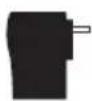
130




Pierwsze uruchomienie
Ładowanie

- Aby naładować urządzenie, podłącz kabel zasilający do gniazda. Urządzenie ARCHOS rozpocznie ładowanie.
- Naciśnij przycisk zasilania, aby uruchomić urządzenie. Podczas ładowania możesz korzystać z urządzenia. - Przy pierwszym ładowaniu urządzenia nie należy odłączać urządzenia od źródła zasilania przed pełnym naładowaniem baterii. - Do ładowania należy używać wyłącznie dołączonej ładowarki.
Jeśli urządzenie jest całkowicie rozładowane, po podłączeniu go do źródła zasilania należy odczekać przynajmniej 10 minut, aby uruchomił się ekran z symbolem ładowania.
WSKAZÓWKA:
Aby móc korzystać z pełnej gamy usług, należy zarejestrować produkt. Można tego dokonać na stronie www.archos.com/register.



Opis urządzenia
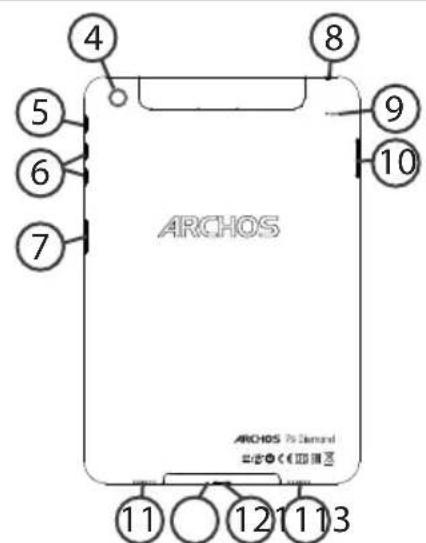
Głośnik trybu głośnomówiącego, przyciski regulacji głośności, gniazdo na kartę SIM, kamera przednia, czujnik światła, kamera tylna, przycisk zasilania.
132




Wkładanie karty SIM i karty Micro-SD
OSTRZEŻENIE: Upewnij się, aby wyłączyć urządzenie przed włożeniem karty SIM i karty pamięci.
- Zdejmij obudowę, korzystając z załączonego narzędzia włożonego w otwór obudowy.
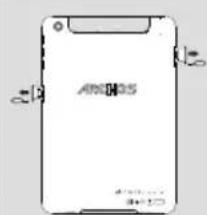
- Włóż kartę w kieszeń zgodnie z pokazanym kierunkiem.
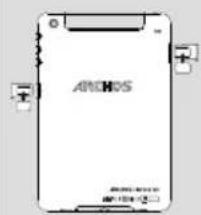
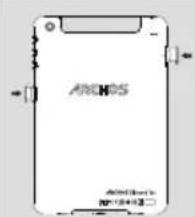
- Umieść kieszeń z powrotem w odpowiednim położeniu i wepchnij ją do środka, aby ją zamknąć.



Dane mobilne i połączenie Wi-Fi
Transmisja danych w sieci komórkowej
Jeśli masz abonament na telefon komórkowy z opcją transmisji danych, połączenia z Internetem powinno nastąpić automatycznie. Urządzenia ARCHOS będą wykrywały sygnał sieci zawsze wtedy, gdy znajdą się w zasięgu sieci 4G lub 3G operatora.
Aktywowanie/dezaktywowanie danych mobilnych
| 1. Dotknij pasek stanu iSciagnij go w doł, aby go wyświetlic. | 3G 10:50 |
| 2. Dotknij pasek ponownie, aby odsłonic szybkie ustawuminium. | 10:51 Tuesday 4 August 3G 10:51 Tuesday 4 August |
| 3. Wybierz ikonę Ustawuminium. | 10:51 Tuesday 4 August |
| 4. W sekcj Wiorell & networks wybierz opcj Data usage, a następnie kartę SIM card. | Wireless & networks Wi-Fi Data usage |
| 5. Dane mobilne sąna wSciagnicy/wySciagnicy, przytuwań przelacznik Mobile data. | FREE 01 —— |




Połączenia Wi-Fi
OSTRZEŻENIE: Upewnij się, że urządzenie znajduje się w zasięgu działania sieci Wi-Fi. Skrót do ustawień połączenia Wi-Fi znajduje się na pasku stanu.
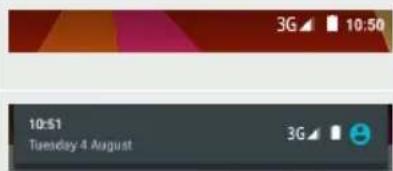
- Dotknij pasek stanu i ściągnij go w dół, aby go wyświetlić.
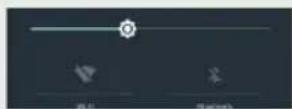
- Dotknij pasek ponownie, aby odsłonić szybkie ustawienia.
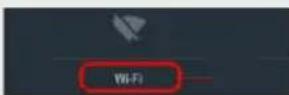
- Wybierz ikonę Wi-Fi, aby uaktywnić połączenia Wi-Fi.
- Wybierz "Wi-Fi" poniżej ikony Wi-Fi.
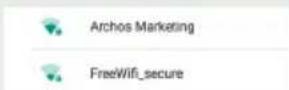
- Dotknij nazwę sieci, z którą chcesz się połączyć. Sieci prywatne wyświetlane są z ikoną kłódki - aby się z nimi połączyć, musisz wpisać hasło.




Interfejs Android™
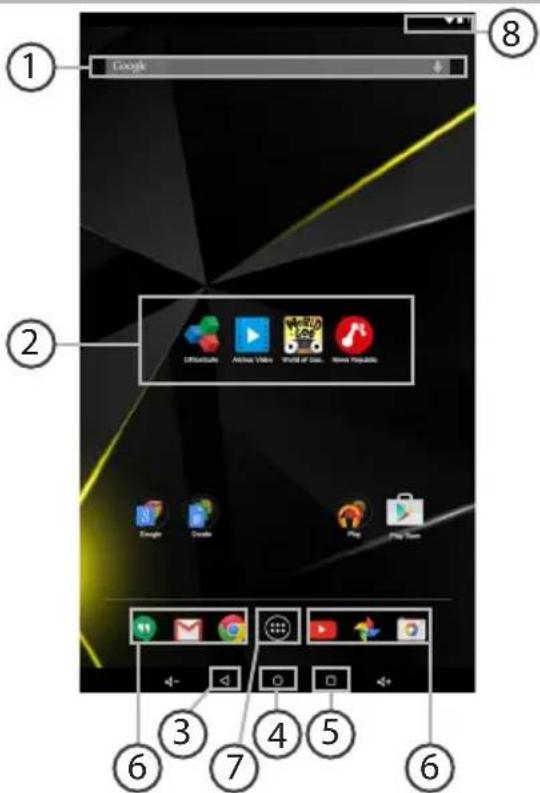




Wyszukiwarka Google™
Dotknij „Google”, aby skorzystać z funkcji wyszukiwania tekstowego lub dotknij ikonę mikrofonu, aby rozpocząć wyszukiwanie głosowe.
Skróty do aplikacji dla systemu Android™
Dotknij, aby uruchomić aplikację.
Przycisk Wstecz
Przycisk ekranu głównego
Przycisk ostatnio używanych aplikacji
Android™ – stałe skróty aplikacji
Dotknij, aby uruchomić aplikacje.
Przycisk „All Apps” (wszystkie aplikacje)
Dotknij tej ikony, aby wyświetlić wszystkie aplikacje i widżety zainstalowane w twoim urządzeniu ARCHOS. Tutaj widoczne są wszystkie pobrane aplikacje.
8 Pasek stanu urządzenia
Wyświetla powiadomienia i skróty do najważniejszych ustawień.



Interfejs Android™
1 Stan naładowania baterii 2 Dostęp do opcji ustawień. 3 Bieżący użytkownik* 4 Regulacja jasności ekranu. 5 Włączanie/wyłączanie łączności Wi-Fi. 6 Włączanie/wyłączanie łączności Bluetooth. 7 Aktywacja/dezaktywacja opcji łączności bezprzewodowej (tzw. tryb samolotowy). 8 Aktywacja/dezaktywacja funkcji automatycznej zmiany orientacji ekranu przy obracaniu urządzeniem ARCHOS. 9 Usługi lokalizacyjne 10 Wyświetlanie zawartości urządzenia z systemem operacyjnym Android na ekranie telewizora. 11 Wybór rodzaju powiadamiania





Ostatnio używane aplikacje
Otwiera listę miniatur aplikacji, z których ostatnio korzystano:
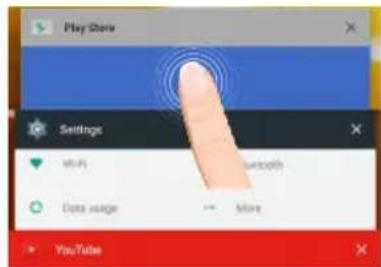
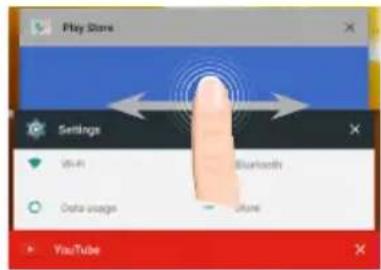
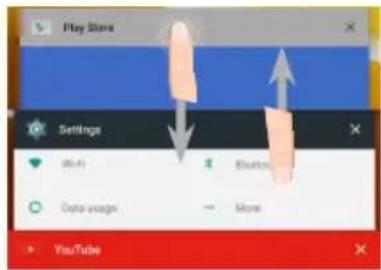
Dotknij: aby uruchomić aplikację.
Przesuń w lewo lub w prawo: aby zamknąć aplikację.
Przewiń w górę lub w dół: wyświetlanie innych najnowszych aplikacji




ARCHOS Fusion Storage
Konfigurowanie pamięci Fusion Storage
- Włóż kartę micro-SD w gniazdo karty micro-SD urządzenia. Uważaj, aby karta była wkładana w dobrym kierunku.

Urządzenie automatycznie wykryje kartę micro-SD i zaproponuje scalenie wewnętrznej pamięci masowej z kartą micro-SD.
- Wybierz, OK".
Archos Fusion Storage
- Wybierz "OK" w oknie Optimizing storage, aby potwierdzić wybór.
Optymalizowanie pamięci
Urządzenie zostanie zrestartowane. - Po zrestartowaniu urządzenia zostanie wyświetlony komunikat informujący o tym, że pamięć ARCHOS Fusion Storage jest aktywna. - Na pasku stanu wyświetlone zostanie powiadomienie. - Wybierz aplikację Ustawienia, a następnie ARCHOS Fusion Storage. Wyświetlona zostanie scalona pamięć masowa.
Dezaktywowanie pamięci Fusion Storage
- Wybierz aplikację Ustawienia.
- W aplikacji Ustawienia wybierz ARCHOS Fusion Storage.
- Jeśli funkcja ARCHOS Fusion Storage jest aktywna, wybierz „Disable ARCHOS Fusion Storage" i potwierdź.
Urządzenie zostanie zrestartowane, aby zmiany mogły zostać zastosowane.
OPCJE
Wyłącz Archos Fusion Storage
Zalecamy wyłączenie urządzenia przy podłączaniu karty micro-SD.




Korzystanie z systemu Android™
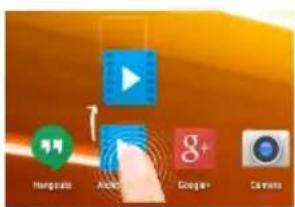
Przenoszenie elementu z ekranu głównego:
Dotknij i przytrzymaj palec na wybranym elemencie aż do wyświetlenia linii pozycjonowania, a następnie przesuń ikonę w wybrane miejsce.
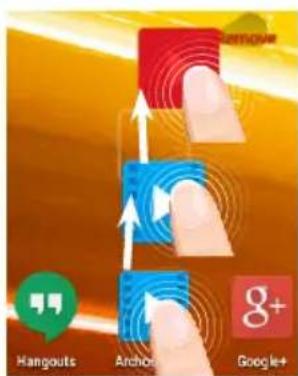
Usuwanie elementu z ekranu głównego:
Dotknij i przytrzymaj wybrany element, przesuń palec w górę ekranu i upuść element nad ikoną usuwania.
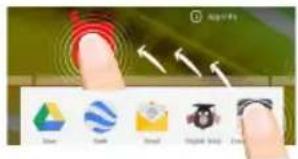
Usuwanie elementu:
Na ekranie wszystkich aplikacji dotknij i przytrzymaj wybrany element, przesuń palec w górę ekranu i upuść element nad ikoną usuwania.




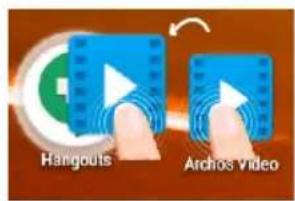
Tworzenie folderów aplikacji:
Upuść ikonę jednej aplikacji nad kolejną na ekranie głównym, aby je połączyć.
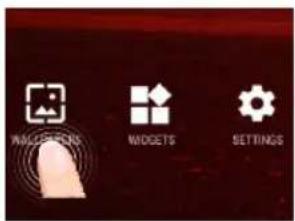
Zmiana tapety:
Przytrzymaj palec w pustym miejscu na ekranie głównym, a następnie wybierz tapetę z listy.
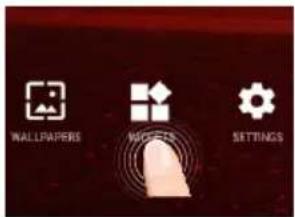
Widżety:
Przytrzymaj palec w pustym miejscu na ekranie głównym, a następnie wybierz z listy widżetów.




Rozwiązywanie problemów
Jeśli urządzenie zawiesi się:
Naciśnij i przytrzymaj przycisk zasilania przez 10 sekund lub użyj przycisku Reset.
Jeśli urządzenie nie uruchomi się:
- Podłącz urządzenia do źródła zasilania na co najmniej 10 minut.
- Naciśnij i przytrzymaj przycisk zasilania oraz przycisk Reset.
Telefon nie łączy się z siecią lub wyświetlany jest komunikat o braku dostępnych usług.
Spróbuj połączyć się z siecią ponownie. Sprawdź zasięg sieci u swojego operatora.
Nie mogę wykonywać połączeń wychodzących.
Upewnij się, że telefon jest połączony z siecią oraz że sieć nie jest przeciążona lub niedostępna.
Nie mogę odbierać połączeń przychodzących.
Upewnij się, że telefon jest włączony i połączony z siecią (sprawdź, czy sieć nie jest przeciążona lub niedostępna).
Kod PIN karty SIM został zablokowany.
Skontaktuj się z operatorem sieci, aby otrzymać kod PUK, który umożliwi odblokowanie karty SIM.
Jeśli sygnał Wi-Fi jest zbyt słaby:
Upewnij się, że nie znajdujesz się w zbyt dużej odległości od punktu dostępowego Wi-Fi. Zaktualizuj oprogramowanie wbudowane: http://www.archos.com/support.
Zresetuj ustawienia łączności.
Skontaktuj się z dostawcą usług sieci Wi-Fi.





- ZAWARTOŚĆ OPAKOWANIA
- PIERWSZE URUCHOMIENIE
- ŁADOWANIE
- WSKAZÓWKA
- OPIS URZĄDZENIA
- WKŁADANIE KARTY SIM I KARTY MICRO-SD
- DANE MOBILNE I POŁĄCZENIE WI-FI
- TRANSMISJA DANYCH W SIECI KOMÓRKOWEJ
- AKTYWOWANIE/DEZAKTYWOWANIE DANYCH MOBILNYCH
- POŁĄCZENIA WI-FI
- INTERFEJS ANDROID™
- OSTATNIO UŻYWANE APLIKACJE
- ARCHOS FUSION STORAGE
- KONFIGUROWANIE PAMIĘCI FUSION STORAGE
- OPTYMALIZOWANIE PAMIĘCI
- DEZAKTYWOWANIE PAMIĘCI FUSION STORAGE
- OPCJE
- KORZYSTANIE Z SYSTEMU ANDROID™
- PRZENOSZENIE ELEMENTU Z EKRANU GŁÓWNEGO
- USUWANIE ELEMENTU Z EKRANU GŁÓWNEGO
- USUWANIE ELEMENTU
- TWORZENIE FOLDERÓW APLIKACJI
- ZMIANA TAPETY
- WIDŻETY
- ROZWIĄZYWANIE PROBLEMÓW
- JEŚLI URZĄDZENIE ZAWIESI SIĘ
- JEŚLI URZĄDZENIE NIE URUCHOMI SIĘ
- TELEFON NIE ŁĄCZY SIĘ Z SIECIĄ LUB WYŚWIETLANY JEST KOMUNIKAT O BRAKU DOSTĘPNYCH USŁUG
- NIE MOGĘ WYKONYWAĆ POŁĄCZEŃ WYCHODZĄCYCH
- NIE MOGĘ ODBIERAĆ POŁĄCZEŃ PRZYCHODZĄCYCH
- KOD PIN KARTY SIM ZOSTAŁ ZABLOKOWANY
- JEŚLI SYGNAŁ WI-FI JEST ZBYT SŁABY
Marka : ARCHOS
Model : Diamond Tab
Kategoria : Tablet