
Diamond Tab - Tableta ARCHOS - Manual de uso y guía de instrucciones gratis
Encuentra gratis el manual del aparato Diamond Tab ARCHOS en formato PDF.




| Tipo de producto | Tableta |
| Marca | ARCHOS |
| Modelo | Diamond Tab |
| Sistema operativo | Android |
| Conectividad móvil | 4G LTE |
| Conectividad Wi-Fi | Wi-Fi 802.11 b/g/n |
| Bluetooth | Sí |
| Almacenamiento interno | Fusion Storage (memoria interna + tarjeta microSD) |
| Ampliación de memoria | MicroSD (ranura dedicada) |
| Cámara | Frontal (webcam) y trasero |
| Altavoces | Estéreo |
| Micrófono | Integrado |
| Puertos | 1x micro-USB, 1x conector de audio de 3.5 mm |
| Sensores | Sensor de luminosidad |
| Batería | Iones de litio recargable (cargador USB incluido) |
| Alimentación | Cargador de pared USB (5V) |
| Mantenimiento y limpieza | Limpiar la pantalla con un paño suave y seco. Evitar la humedad. |
| Seguridad | No exponer al agua ni al calor excesivo. Usar solo el cargador suministrado. |
| Piezas de repuesto y capacidad de reparación | No especificado. Contactar al servicio postventa de ARCHOS. |
| Información general | Manual disponible en varios idiomas. Soporte en línea: www.archos.com/support |
Preguntas frecuentes - Diamond Tab ARCHOS
Preguntas de los usuarios sobre Diamond Tab ARCHOS
0 pregunta sobre este aparato. Responde a las que conoces o haz la tuya.
Hacer una nueva pregunta sobre este aparato
Descarga las instrucciones para tu Tableta en formato PDF gratis! Encuentra tus instrucciones Diamond Tab - ARCHOS y toma tu dispositivo electrónico nuevamente en la mano. En esta página están publicados todos los documentos necesarios para el uso de su dispositivo. Diamond Tab de la marca ARCHOS.
MANUAL DE USUARIO Diamond Tab ARCHOS
Contenido de la caja. 50
Procedimientos iniciales 51
Descripción del ARCHOS. 52
Insertar tarjetas 53
Para obtener más información, consulte la sección de preguntas frecuentes en la dirección www.archos.com. Asegúrese de leerlas antes de considerar devolver el producto. Puede haber una solución fácil a su problema. Tenga en cuenta que, como estamos actualizando y mejorando constantemente nuestros productos, el software de su dispositivo puede variar ligeramente con respecto a lo descrito en esta Guía Rápida. Consulte la declaración de conformidad en http://www.archos.com/products/declaration_conformity.html




Contenido de la caja
ARCHOS Diamond Tab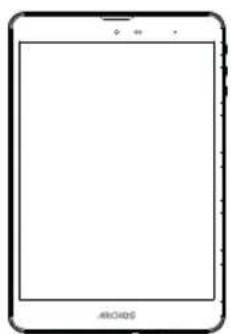
Guía de usuario
Avisos de garantía, legales y de seguridad
Cable USB Cargador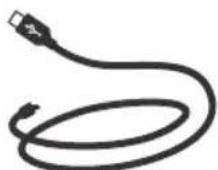
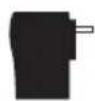
50




Procedimientos iniciales
Cargado de la batería
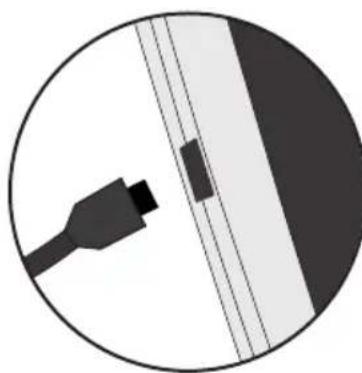
- Para cargar el dispositivo, conecte el cable de alimentación al conector de alimentación. El dispositivo ARCHOS inicia la carga.
- Pulse el botón de encendido / apagado para encender el producto.
- Puede utilizar el ARCHOS mientras se carga. - Deje cargar completamente el dispositivo la primera vez que lo usa. - Utilice únicamente el cargador suministrado.
Cuando el dispositivo está completamente descargado, debe cargarlo durante al menos 10 minutos antes de que aparezca el icono de energía de batería.
CONSEJOS:
Para recibir una asistencia más completa, registre su producto.
Con un ordenador, vaya a www.archos.com/register.




Descripción del ARCHOS
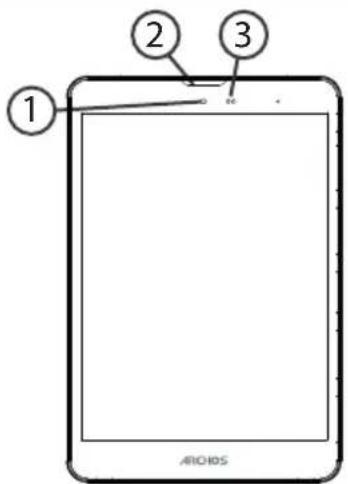
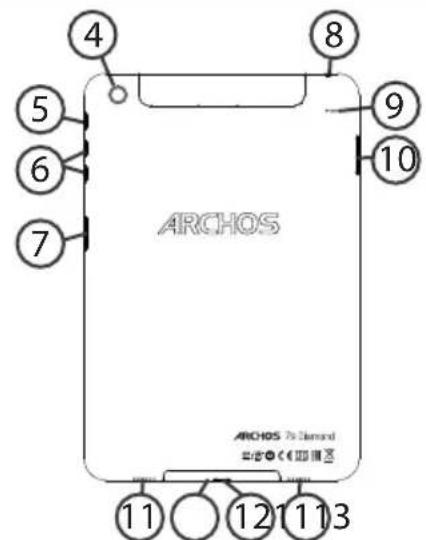
1 Altavoz
6 Botones de volumen
10 Ranura para tarjetas SIM
2 Webcam
7 Ranura para tarjetas micro SD
11 Altavoces
Sensor de luz
Toma de auriculares
12 Puerto micro-USB
Cama
9 Botón de restablecimiento
⑬ Micrófono
52

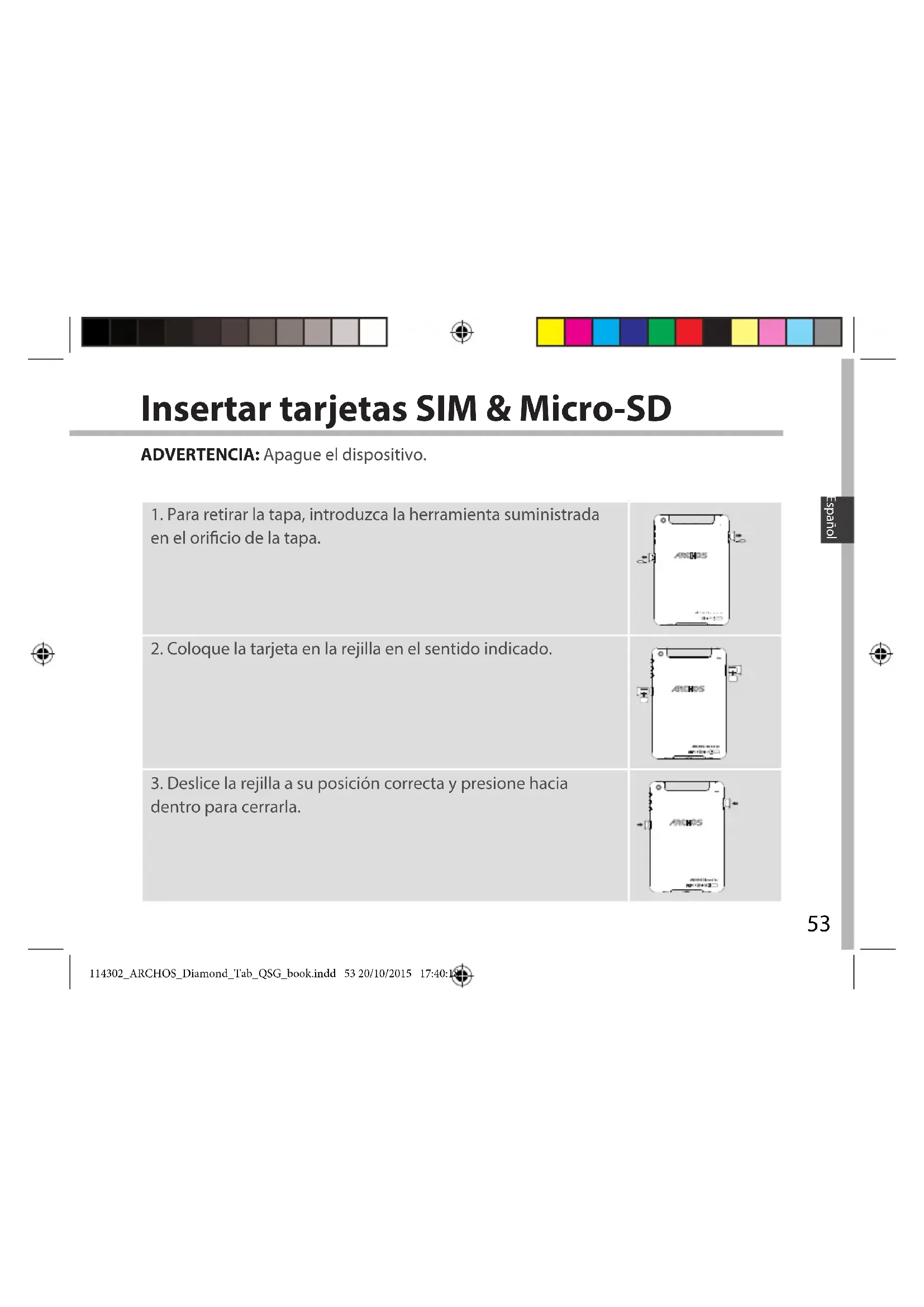
Insertar tarjetas SIM y Micro-SD
ADVERTENCIA: Apague el dispositivo.
- Para retirar la tapa, introduzca la herramienta suministrada en el orificio de la tapa.

- Coloque la tarjeta en la rejilla en el sentido indicado.
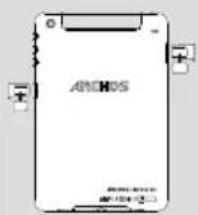
- Deslice la rejilla a su posición correcta y presione hacia abajo en el centro para cerrarla.
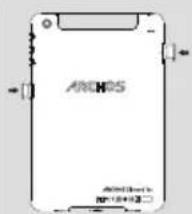



Conexión de datos móviles
Si su contrato de telefonía móvil incluye la opción de datos móviles, podrá conectarse a Internet sin ninguna configuración adicional. El ARCHOS sólo recibirá la señal si se encuentra en un área cubierta por su proveedor de telefonía 4G o 3G.
Activación y desactivación de los datos móviles
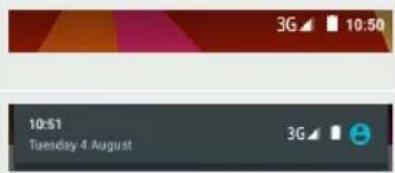
| 1. Toque y arraste hacer abajo la barra de estado para., mostrarla. | 3G 10:50 |
| 2. Vuelva a tocar la barra para做不到ar los ajustes rápidos. | 10:51 Tuesday 4 August 3G 10:51 10:51 Tuesday 4 August |
| 3. Seccione el icono de Ajustes. | |
| 4. En Conexiones inalábricas y redes, seleccione Uso de datos, y luego la pestaña de la tarjeta SIM. | Wireless & networks Wi-Fi Data usage |
| 5. Deslice el interruptor de datos móvil paraactivarlo or desactivarlo. | FREE 01 |




Conexión WiFi
ADVERTENCIA: Asegúrese de que se encuentra en una zona con cobertura WiFi. Puede acceder rápidamente a los ajustes WiFi desde la barra de estado.
- Toque y arrastre hacia abajo la barra de estado para abrir el panel de notificaciones.
- Vuelva a tocar la barra para ver los ajustes rápidos.
- Seleccione el icono WiFi para activar la conexión WiFi.
- Seleccione "WiFi" bajo el icono WiFi.
- Toque el nombre de la red a la que se desee conectar. Las redes privadas aparecen con un icono de candado, lo que significa que deben introducir una contraseña.







El Interfaz Android™
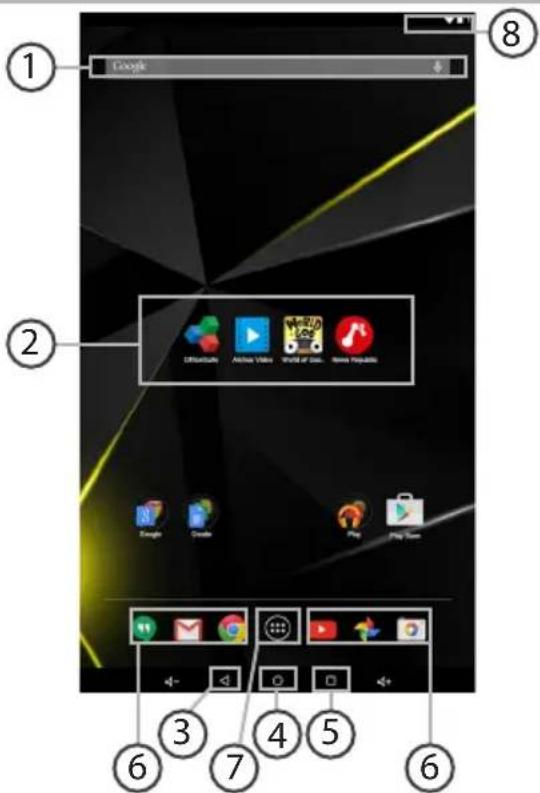




Google™ Search
Toque para búsqueda de texto o busque por voz. 2 Aplicaciones Android™ Toque para iniciar una aplicación. (3) "Solver" 4 "Inicio" "Aplicaciones recientes" (6) Acceso directo permanente a aplicaciones Android™ "todas las aplicaciones"
Toque este icono para ver todas las aplicaciones y widgets instalados en el ARCHOS. Todas las aplicaciones descargadas se encontrarán aquí.
8 Barra de estado
Muestra notificaciones y ajustes rápidos.




El Interfaz Android™
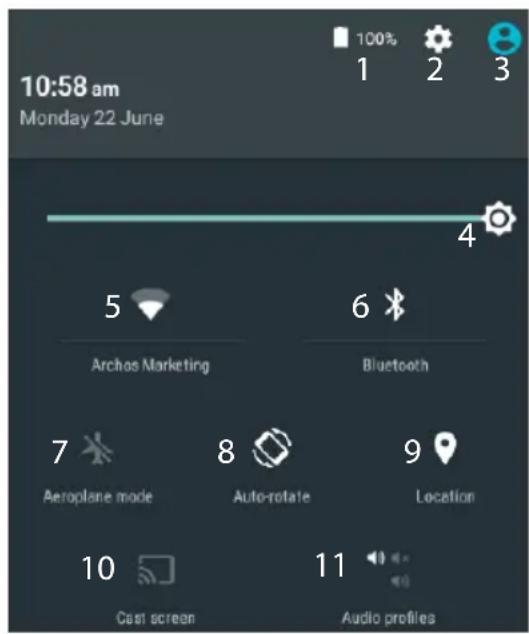
Los ajustes rápidos
1 Porcentaje de batería restante 2 Para acceder a todos los ajustes. 3 Usuario actual* 4 Para ajustar el brillo de la pantalla. 5 Para activar/desactivar la conexión WiFi. 6 Para activar/desactivar la conexión Bluetooth. 7 Para activar/desactivar todas las conexiones inalámbricas, especialmente al volar. 8 Para activar/desactivar la orientación automática de la pantalla al girar el ARCHOS. 9 El servicio de ubicación 10 Para reproducir la pantalla del dispositivo Android en un televisor y poder disfrutar de su contenido tal y como aparece en el dispositivo móvil. 11 Para seleccionar un tipo de notificación





Aplicaciones recientes
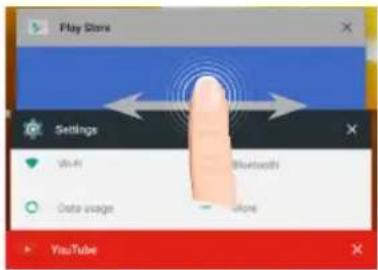
Abre una lista de imágenes en miniatura de las aplicaciones con las que haya trabajado recientemente:
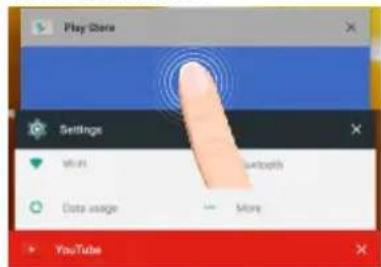
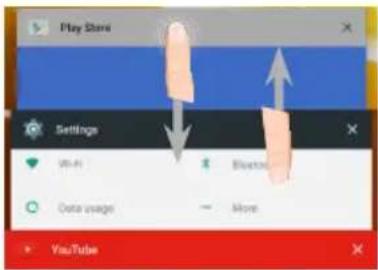
Tocar: para abrir una aplicación.
Mover el dedo derecho o izquierda: para cerrar una aplicación.
Arrastrar con el dedo arriba/abajo: para ver otras aplicaciones recientes




ARCHOS Fusion Storage
Configuración de Fusion Storage
- Inserte una tarjeta micro SD en la ranura de tarjetas micro SD del dispositivo. Asegúrese de insertarla en la dirección correcta. El dispositivo detectará automáticamente la tarjeta micro SD y le propondrá fusionar el almacenamiento interno con el de la tarjeta micro SD. 2. Haga clic en "OK" (Aceptar).
- Seleccione "OK" en la ventana de optimización de almacenamiento para confirmar su elección.
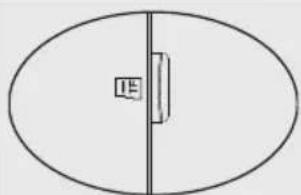
ARCHOS Fusion Storage
El dispositivo se reiniciará. - Una vez reiniciado, el dispositivo le indica que ARCHOS Fusion Storage está activado. - En la barra de estado, aparecerá una notificación. - Seleccione la aplicación Ajustes, y bajo ARCHOS Fusion Storage aparecerá el almacenamiento fusionado.
Desactivación de Fusion Storage
- Seleccione la aplicación Ajustes.
- En la aplicación Ajustes, seleccione ARCHOS Fusion Storage.
- Si la aplicación está activa, seleccione "Disable ARCHOS Fusion Storage" para desactivarla y confirme. El dispositivo se reinicia para hacer efectivos los cambios.
OPCIONES
Desactivar Archos Fusion Storage
Recomendamos apagar el dispositivo antes de insertar la tarjeta micro SD.




Para familiarizarse con Android™
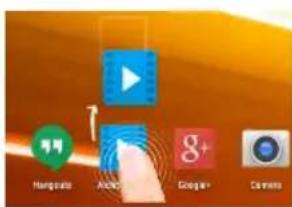
Desplazamiento de un elemento de la pantalla de inicio:
Mantenga el dedo sobre el hasta que aparezcan líneas de cuadrícula de posición; a continuación, deslícelo hasta la ubicación deseada y suelte el dedo.
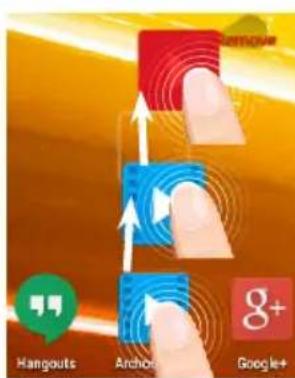
Eliminación de un elemento de la pantalla de inicio:
Mantenga el dedo sobre el, deslice el dedo hacia la parte superior de la pantalla y déjelo caer sobre el icono "Eliminar".
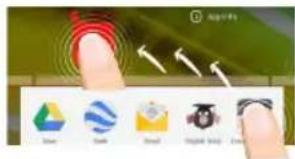
Desinstalación de un elemento:
En las pantallas Todas las aplicaciones, mantenga el dedo sobre el, deslice el dedo hacia la parte superior de la pantalla y déjelo caer sobre la papelera "Desinstalar".




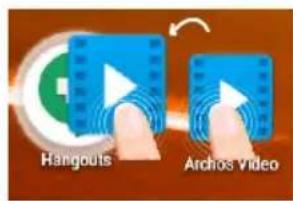
Creación de carpetas de aplicaciones:
Deje caer un icono de aplicación sobre otro en una pantalla de inicio y los dos iconos se combinarán.
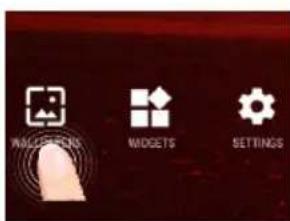
Cambio de fondo:
Mantenga el dedo en la pantalla en una ubicación vacía y, a continuación, elija en la lista.

Widgets:
Mantenga el dedo en la pantalla en una ubicación vacía y, a continuación, elija en la lista: "Widgets".




Solución de problemas
Si el dispositivo se bloquea:
Pulse el botón ON/OFF durante 10 segundos o utilice la restauración de hardware. Para utilizar la restauración de hardware, pulse el botón de "restauración" con un objeto puntiagudo tal como un palillo de dientes.
Si el dispositivo no se enciende:
- Cargue el dispositivo durante al menos 10 minutos.
- Pulse el botón ON/OFF durante 10 segundos o utilice la restauración de hardware.
Para usar la restauración de hardware, pulse el botón de "restauración" con un objeto puntiagudo tal como un palillo de dientes.
Mi teléfono no puede conectarse a la red o aparece un mensaje de "Sin servicios".
Pruebe a conectarse desde otro lugar. Compruebe la cobertura de red de su operador.
No consigo hacer llamadas.
Asegúrese de que el teléfono está conectado a una red y de que la red no está sobrecargada o indisponible.
No consigo recibir llamadas.
Compruebe que su teléfono esté encendido y conectado a una red (verifique que la red no está sobrecargada o indisponible).
El PIN de mi tarjeta SIM está bloqueado.
Póngase en contacto con su operador de telefonía para obtener el número PUK (Clave de Desbloqueo Personal).
Si la recepción WiFi es demasiado baja:
Asegúrese de que no se encuentre lejos de la zona activa WiFi.
Actualizar el firmware del dispositivo: http://www.archos.com/support.
Restablecer la configuración de su conexión.
Póngase en contacto con el proveedor de la conexión WiFi.









- CONTENIDO DE LA CAJA
- PROCEDIMIENTOS INICIALES
- CARGADO DE LA BATERÍA
- CONSEJOS
- DESCRIPCIÓN DEL ARCHOS
- INSERTAR TARJETAS SIM Y MICRO-SD
- CONEXIÓN DE DATOS MÓVILES
- ACTIVACIÓN Y DESACTIVACIÓN DE LOS DATOS MÓVILES
- CONEXIÓN WIFI
- EL INTERFAZ ANDROID™
- LOS AJUSTES RÁPIDOS
- APLICACIONES RECIENTES
- ARCHOS FUSION STORAGE
- CONFIGURACIÓN DE FUSION STORAGE
- DESACTIVACIÓN DE FUSION STORAGE
- OPCIONES
- DESACTIVAR ARCHOS FUSION STORAGE
- PARA FAMILIARIZARSE CON ANDROID™
- DESPLAZAMIENTO DE UN ELEMENTO DE LA PANTALLA DE INICIO
- ELIMINACIÓN DE UN ELEMENTO DE LA PANTALLA DE INICIO
- DESINSTALACIÓN DE UN ELEMENTO
- CREACIÓN DE CARPETAS DE APLICACIONES
- CAMBIO DE FONDO
- WIDGETS
- SOLUCIÓN DE PROBLEMAS
- SI EL DISPOSITIVO SE BLOQUEA
- SI EL DISPOSITIVO NO SE ENCIENDE
- NO CONSIGO HACER LLAMADAS
- NO CONSIGO RECIBIR LLAMADAS
- EL PIN DE MI TARJETA SIM ESTÁ BLOQUEADO
- SI LA RECEPCIÓN WIFI ES DEMASIADO BAJA
Marca : ARCHOS
Modelo : Diamond Tab
Categoría : Tableta