
Discovery 111C - Tablet BLAUPUNKT - Bezpłatna instrukcja obsługi
Znajdź bezpłatnie instrukcję urządzenia Discovery 111C BLAUPUNKT w formacie PDF.


| Typ produktu | Tablet dotykowy |
| Marka | Blaupunkt |
| Model | Discovery 111C |
| System operacyjny | Android 5.1 |
| Ekran | Dotykowy ekran pojemnościowy, szacowany rozmiar 10,1 cala |
| Wymiary | Około 240 x 160 x 8 mm |
| Waga | Około 500 g |
| Zasilanie | Akumulator litowo-jonowy, ładowanie przez port USB |
| Czas pracy na baterii | Kilka dni w trybie czuwania, typowe użytkowanie kilka godzin |
| Łączność | Wi-Fi, Bluetooth (w zależności od wersji), USB 2.0, HDMI, gniazdo słuchawkowe, czytnik kart TF |
| Aparat | Kamera przednia i tylna (tylny czujnik do cofania) |
| Główne funkcje | Przeglądanie internetu, odtwarzanie multimediów, aplikacje Android, gry, komunikacja |
| Konserwacja i czyszczenie | Czyścić miękką, suchą ściereczką. Unikać kontaktu z cieczami. |
| Bezpieczeństwo | Nie narażać na wilgoć, wstrząsy ani ekstremalne temperatury. |
| Części zamienne i naprawialność | Skontaktuj się z serwisem posprzedażowym przez www.blaupunkt.de. Użyj oryginalnego opakowania do wysyłki. |
| Gwarancja | 24 miesiące od daty zakupu. |
| Informacje ogólne | Wyprodukowano przez Baros GmbH. Deklaracja zgodności dostępna na www.blaupunkt.de. |
Często zadawane pytania - Discovery 111C BLAUPUNKT
Pytania użytkowników dotyczące Discovery 111C BLAUPUNKT
0 pytanie dotyczące tego urządzenia. Odpowiedz na te, które znasz, lub zadaj własne.
Zadaj nowe pytanie dotyczące tego urządzenia
Pobierz instrukcję dla swojego Tablet w formacie PDF za darmo! Znajdź swoją instrukcję Discovery 111C - BLAUPUNKT i weź swoje urządzenie elektroniczne z powrotem w ręce. Na tej stronie opublikowane są wszystkie dokumenty niezbędne do korzystania z urządzenia. Discovery 111C marki BLAUPUNKT.
INSTRUKCJA OBSŁUGI Discovery 111C BLAUPUNKT
40 - 44 Skrócona instrukcja obsługi tabletu / PL
Discovery 111C
Skrócona instrukcja obsługi tabletu
System operacyjny Android wersja 5.1
Język polski
Dziękujemy za wybranie produktu firmy Blaupunkt.
Dokonali Państwo dobrego wyboru.
Oczywiście będziemy świadczyć dla Państwa obsługę posprzedażną.
W sprawie zapytań technicznych i/lub problemów, prosimy o kontakt z naszą obsługą posprzedażną.
Kopiowanie jest zabronione bez pisemnej zgody producenta.
Ilustracje produktów zawarte w tej instrukcji są tylko dla orientacji. W zależności od komputera Tablet PC, może się okazać, że niektóre funkcje nie są zmieniane lub tylko dostępne (np. aparat fotograficzny, Bluetooth, 3G, itp.).
1 Widok produktu
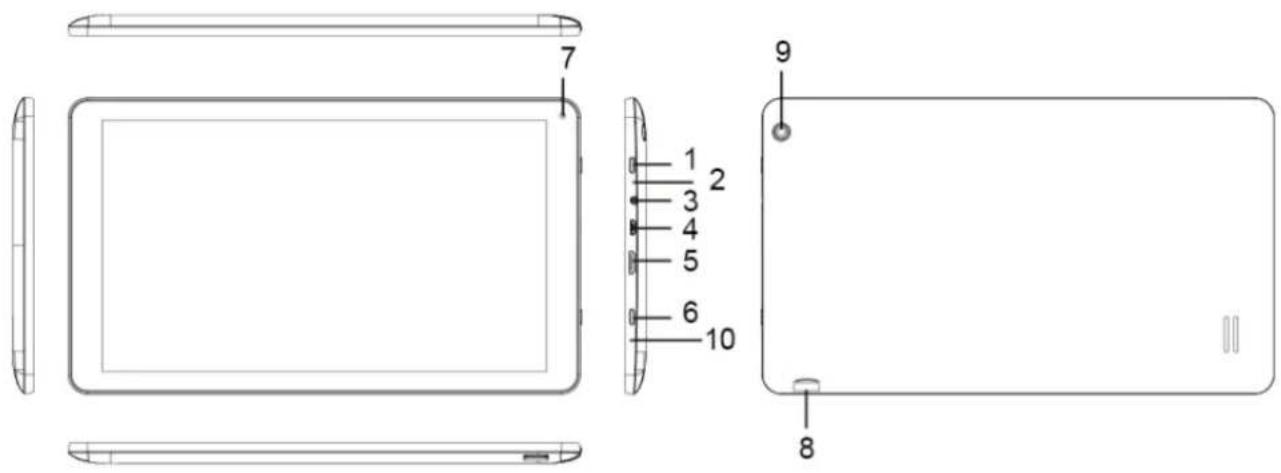
1 Przycisk POWER
6 Przycisk RETURN
2 Przycisk RESET
7 Aparat z przodu
3 Jack słuchawkowe (3,5 mm)
8 Karta TF
4 Złącze USB
9 Aparat z tyłu
5 Złącze HDMI
10 Mikrofon
2 Ładowanie
Aby naładować baterię tabletu, należy wykonać następujące czynności.
- Końcówkę przewodu zasilającego włożyć do gniazda zasilania (USB) w tablecie.
- Włożyć zasilacz sieciowy do gniazdka sieciowego.
3 Włączanie zasilania
Po uruchomieniu tabletu należy odblokować ekran, przeciągając ikonę kłódki w okręgu na bok ekranu. Pojawi się ekran główny, z którego można łatwo uruchomić najczęściej wykorzystywane funkcje. (Ekran może mieć inny układ zależnie od modelu urządzenia).
Ekran blokady: Aby odblokować tablet, należy przeciągnąć ikonę kłódki na zewnątrz okręgu.
3.1 Asystent konfiguracji
Aby ułatwić pierwszą konfigurację tabletu, nasz Asystent konfiguracji pomoże Ci w pięciu krokach skonfigurować najważniejsze parametry (język, data/godzina, WLAN, jasność ekranu i lokalizacja).
W przypadku przerwania pracy asystenta lub niedokończenia konfiguracji można uruchomić go w dowolnej chwili poprzez wywołanie pozycji menu i zmodyfikować poszczególne ustawienia lub wprowadzić nowe.
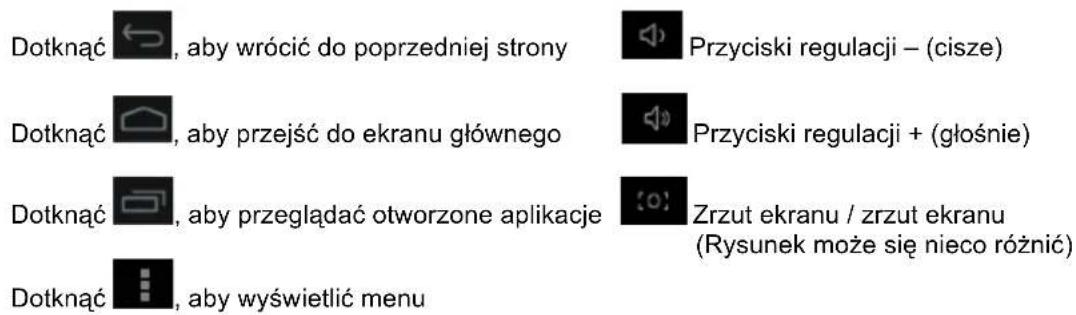
3.2 Wyjaśnienie
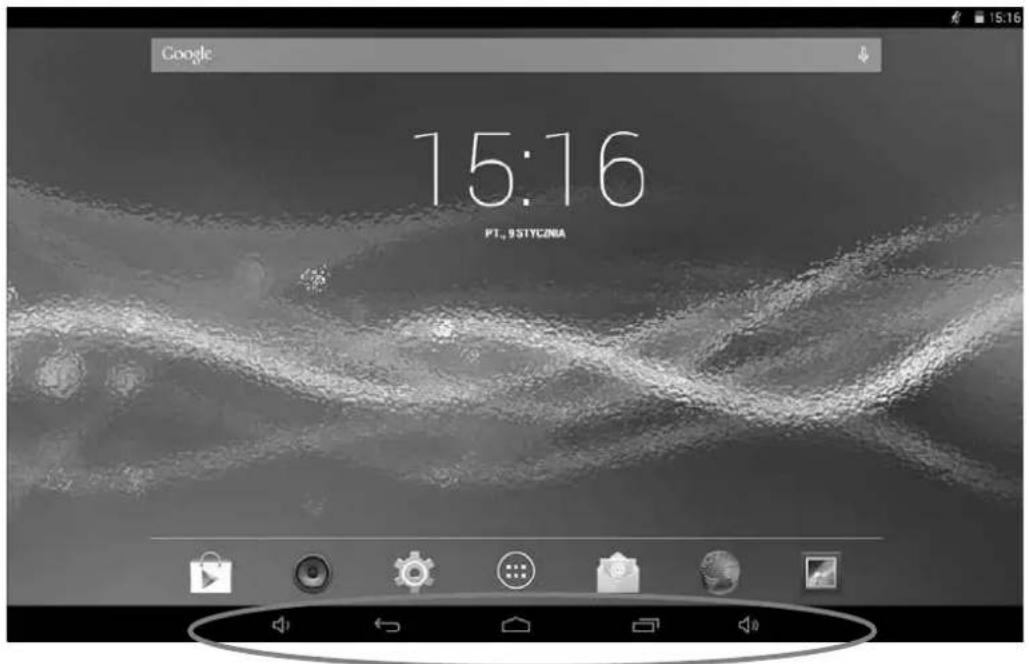
(Rysunek może się nieco różnić)
4 Wyłączanie urządzenia / Tryb oczekiwania
Aby całkowicie wyłączyć tablet, należy nacisnąć i przytrzymać "Przycisk zasilania" aż pojawi się okno z zapytaniem, czy wyłączyć urządzenie. Aby wyłączyć urządzenie, należy dotknąć „OK.”
Aby przełączyć urządzenie w tryb oczekiwania (w celu szybkiego uruchomienia), wystarczy nacisnąć przycisk zasilania.
Należy pamiętać, że w trybie oczekiwania tablet nadal w niewielkim stopniu zużywa energię i bateria może się rozładować po kilku dniach.
5 Uruchamianie aplikacji
Dotknąć symbolu aplikacji w prawym górnym narożniku ekranu głównego.
Teraz należy dotknąć ikony uruchamianej aplikacji (np. muzyka).
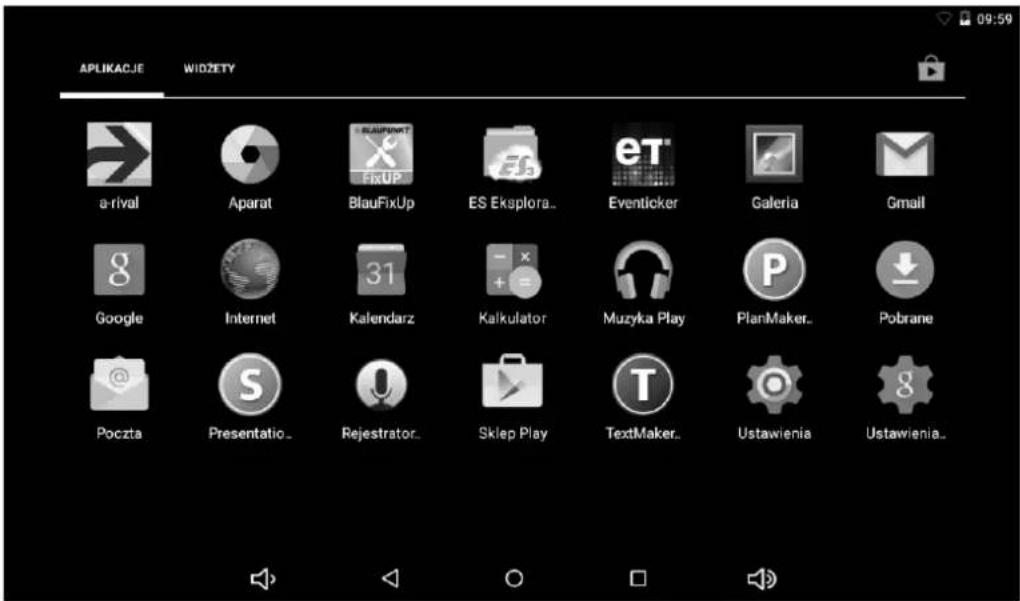
Poprzez dłuższe przyciśnięcie i przytrzymanie przycisku można wybrać aplikacje (ikony) i umieścić je na ekranie głównym. (Rysunek może się nieco różnić)
6 Otworzyć ustawienia
Aby otworzyć „Ustawienia”, dotknąć

W tym menu można skonfigurować ustawienia. Zmiany będą widoczne natychmiast.
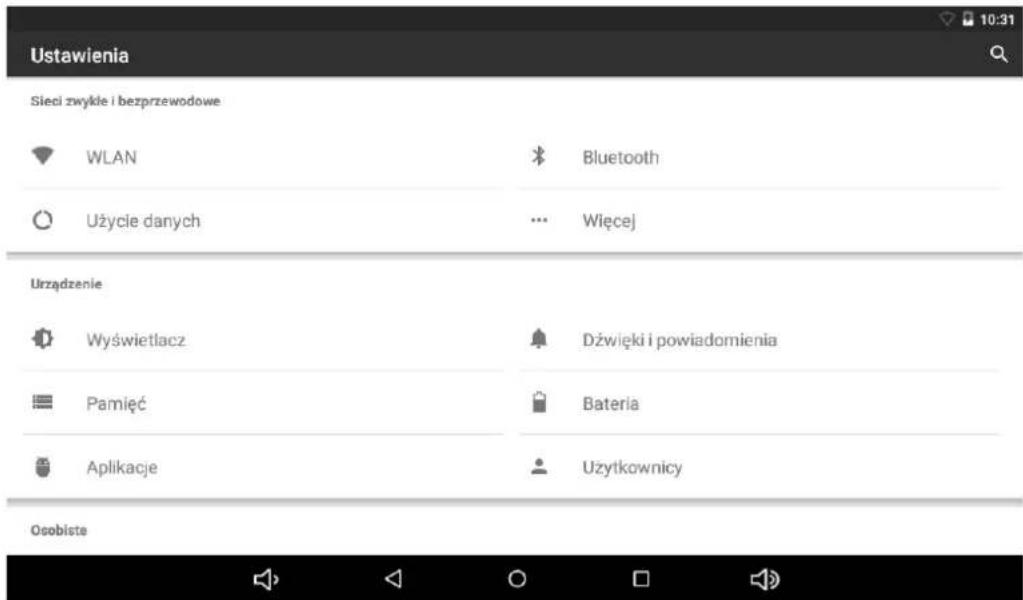
(Rysunek może się nieco różnić)
Gwarancja
Prosimy zachować dowód zakupu urządzenia przez cały okres gwarancji, ponieważ dowód zakupu należy przedstawić w przypadku jakichkolwiek roszczeń.
Użytkownik urządzenia otrzymuje 24 miesięcy gwarancji prawidłowego działania urządzenia od daty sprzedaży. Urządzenie wyprodukowano przy zastosowaniu najnowocześniejszych metod produkcji i poddano surowej kontroli jakości. W razie wystąpienia wad w okresie gwarancji prosimy kontaktować się wyłącznie producentem (nie sprzedawcą).
Zapytaj infolinią na www.blaupunkt.de stronie: https://blaupunkt.rma-service.com/blaupunkt/default.aspx
Gwarancja nie obejmuje uszkodzeń spowodowanych niewłaściwym użytkowaniem lub wpływem czynników zewnętrznych (woda, upuszczenie, światło słoneczne, uszkodzenia mechaniczne, uderzenie).
Informacje dla użytkownika/Kontakt
Jeśli urządzenie ma wadę lub występują z nim problemy, prosimy o kontakt z naszym działem obsługi klienta. Wysyłając urządzenie do nas należy zwrócić uwagę na następujące kwestie:
- Należy zapakować urządzenie wyłącznie w oryginalne opakowanie
- Załączyć szczegółowy opis problemu
- Załączyć imię, nazwisko i adres oraz kopię dowodu zakupu
- Szczelnie zamknąć i wysłać paczkę do nas (upewnić się, że opłata pocztowa jest wystarczająca)
Vou jest adres naszego centrum obsługi pod adresem:
Deklaracja zgodności
Baros GmbH niniejszym oświadcza, że urządzenie Discovery 111C/BHN3 spełnia podstawowe wymagania oraz inne stosowne przepisy dyrektywy 1999/5/WE.
Deklaracja zgodności znajduje się w Internecie pod adresem: www.blaupunkt.de




- DISCOVERY 111C
- SKRÓCONA INSTRUKCJA OBSŁUGI TABLETU
- SYSTEM OPERACYJNY ANDROID WERSJA
- WIDOK PRODUKTU
- ŁADOWANIE
- WŁĄCZANIE ZASILANIA
- ASYSTENT KONFIGURACJI
- WYJAŚNIENIE
- WYŁĄCZANIE URZĄDZENIA / TRYB OCZEKIWANIA
- URUCHAMIANIE APLIKACJI
- OTWORZYĆ USTAWIENIA
- GWARANCJA
- INFORMACJE DLA UŻYTKOWNIKA/KONTAKT
- DEKLARACJA ZGODNOŚCI
Marka : BLAUPUNKT
Model : Discovery 111C
Kategoria : Tablet