
4Kids / 7BPKD - Tablet BLAUPUNKT - Bezpłatna instrukcja obsługi
Znajdź bezpłatnie instrukcję urządzenia 4Kids / 7BPKD BLAUPUNKT w formacie PDF.


| Typ produktu | Tablet dotykowy dla dzieci |
| Marka | Blaupunkt |
| Model | 4Kids / 7BPKD |
| Wymiary (ok.) | 20 x 15 x 1 cm |
| Waga (ok.) | 400 g |
| Zasilanie | Akumulator Li-ion, zasilacz 5V |
| Ekran | 7-calowy ekran dotykowy |
| Główne funkcje | Aplikacje edukacyjne, kontrola rodzicielska, WiFi, aparat fotograficzny |
| Konserwacja i czyszczenie | Czyścić miękką, suchą szmatką. Nie używać środków ściernych. |
| Bezpieczeństwo | Korzystać pod nadzorem osoby dorosłej. Nie narażać na kontakt z wodą lub wilgocią. |
| Części zamienne i naprawa | W sprawie naprawy lub wymiany skontaktuj się z działem obsługi klienta Blaupunkt. |
| Informacje ogólne | Tablet zaprojektowany dla dzieci, z preinstalowaną treścią i uproszczonym interfejsem. |
Często zadawane pytania - 4Kids / 7BPKD BLAUPUNKT
Pytania użytkowników dotyczące 4Kids / 7BPKD BLAUPUNKT
0 pytanie dotyczące tego urządzenia. Odpowiedz na te, które znasz, lub zadaj własne.
Zadaj nowe pytanie dotyczące tego urządzenia
Pobierz instrukcję dla swojego Tablet w formacie PDF za darmo! Znajdź swoją instrukcję 4Kids / 7BPKD - BLAUPUNKT i weź swoje urządzenie elektroniczne z powrotem w ręce. Na tej stronie opublikowane są wszystkie dokumenty niezbędne do korzystania z urządzenia. 4Kids / 7BPKD marki BLAUPUNKT.
INSTRUKCJA OBSŁUGI 4Kids / 7BPKD BLAUPUNKT
47 - 52 Skrócona instrukcja obsługi tabletu / PL
4Kids
Skrócona instrukcja obsługi tabletu
System operacyjny Android wersja 4.4.2
Język polski
Dziękujemy za wybranie produktu firmy Blaupunkt.
Dokonali Państwo dobrego wyboru.
Oczywiście będziemy świadczyć dla Państwa obsługę posprzedażną.
W sprawie zapytań technicznych i/lub problemów, prosimy o kontakt z naszą obsługą posprzedażną.
Kopiowanie jest zabronione bez pisemnej zgody producenta.
Ilustracje produktów zawarte w tej instrukcji są tylko dla orientacji. W zależności od komputera Tablet PC, może się okazać, że niektóre funkcje nie są zmieniane lub tylko dostępne (np. aparat fotograficzny, Bluetooth, 3G, itp.).
1 Widok produktu
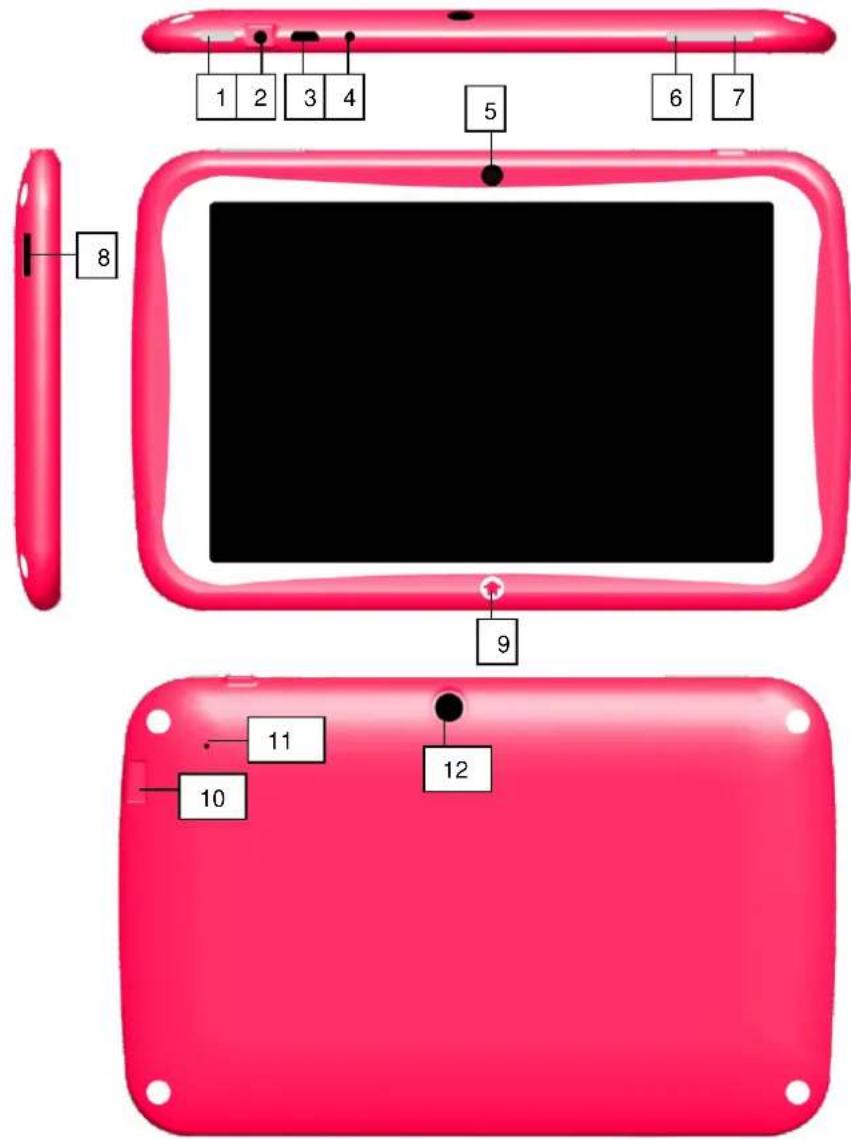
- On / Off
- Gniazdo słuchawkowe
- Micro USB
- Połączenie Zasilanie
- Aparat z przodu
- Głośność +
- Głośność -
- Gniazdo karty Micro SD
- Przycisk Start
- Gniazdo karty Micro SD
- Przywróć
- Aparat do tyłu
2 Ładowanie
Aby naładować baterię tabletu, należy wykonać następujące czynności.
- Końcówkę przewodu zasilającego włożyć do gniazda zasilania (złącze, 2.5 mm) w tablecie.
- Włożyć zasilacz sieciowy do gniazdka sieciowego
3 Włączanie zasilania
Po uruchomieniu tabletu należy odblokować ekran, przeciągając ikonę kłódki w okręgu na bok ekranu. Pojawi się ekran główny, z którego można łatwo uruchomić najczęściej wykorzystywane funkcje. (Ekran może mieć inny układ zależnie od modelu urządzenia).
Ekran blokady: Aby odblokować tablet, należy przeciągnąć ikonę kłódki na zewnątrz okręgu.
3.1 Asystent konfiguracji
Aby ułatwić pierwszą konfigurację tabletu, nasz Asystent konfiguracji pomoże Ci w pięciu krokach skonfigurować najważniejsze parametry (język, data/godzina, WLAN, jasność ekranu i lokalizacja).
W przypadku przerwania pracy asystenta lub niedokończenia konfiguracji można uruchomić go w dowolnej chwili poprzez wywołanie pozycji menu i zmodyfikować poszczególne ustawienia lub wprowadzić nowe.
3.2 Wyjaśnienie

![Dotknąć ←, aby wrócić do poprzedniej strony Dotknąć →, aby przejść do ekranu głównego Dotknąć →, aby przeglądać otworzone aplikacje (Rysunek może się nieco różnić) Dotknąć →, aby wyświetlić menu Przyciski regulacji – (ciszej) Przyciski regulacji + (głośniej) [0] Zrzut ekranu / zrzut ekranu](/content/2026/06/1268137/images/9f04499bebcbf117bbb4536d9c28c774b8c8d8ea5147606f2aa093aa31d00678.jpg)
4 Wyłączanie urządzenia / Tryb oczekiwania
Aby całkowicie wyłączyć tablet, należy nacisnąć i przytrzymać "Przycisk zasilania" aż pojawi się okno z zapytaniem, czy wyłączyć urządzenie. Aby wyłączyć urządzenie, należy dotknąć „OK.”
Aby przełączyć urządzenie w tryb oczekiwania (w celu szybkiego uruchomienia), wystarczy nacisnąć przycisk zasilania.
Należy pamiętać, że w trybie oczekiwania tablet nadal w niewielkim stopniu zużywa energię i bateria może się rozładować po kilku dniach.
5 Uruchamianie aplikacji
Dotknąć symbolu aplikacji na dole w środku na ekranie głównym.
Teraz należy dotknąć ikony uruchamianej aplikacji (np. muzyka).

Poprzez dłuższe przyciśnięcie i przytrzymanie przycisku można wybrać aplikacje (ikony) i umieścić je na ekranie głównym. (Rysunek może się nieco różnić)
6 Otworzyć ustawienia
Aby otworzyć „Ustawienia”, dotknąć

W tym menu można skonfigurować ustawienia. Zmiany będą widoczne natychmiast.

7 Bluetooth
Aby połączyć urządzenie bezprzewodowo z innym urządzeniem obsługującym komunikację bezprzewodową Bluetooth, otworzyć „Ustawienia.” Wybrać Bluetooth w polu „Sieci zwykłe i Bezprzewodowe”
Wybrać „OFF” obok „Bluetooth” Przełącznik przełączy się na „Wf” i obsługa komunikacji bezprzewodowej Bluetooth zostanie włączona.
Po włączeniu komunikacji bezprzewodowej Bluetooth, urządzenie wyszuka i wyświetli wszystkie widoczne urządzenia Bluetooth w najbliższym otoczeniu. Aby ponownie ręcznie wyszukać urządzenia Bluetooth, dotknij „Wyszukiwanie urządzenie.”
Aby połączyć urządzenie z innym, należy dotknąć oznaczenia odpowiedniego urządzenia i potwierdzić nawiązanie połączenia.
Aby uwidocznić urządzenia dla innych urządzeń, dotknąć nazwy własnego urządzenia. Standardową nazwą jest model urządzenia lub Blaupunkt (Rysunek może się nieco różnić).

W sprawie zapytań technicznych i/lub problemów, prosimy o kontakt naszą posprzedażnych Service Centre Blaupunkt: https://blaupunkt.rma-service.com/blaupunkt/default.aspx
Gwarancja
Prosimy zachować dowód zakupu urządzenia przez cały okres gwarancji, ponieważ dowód zakupu należy przedstawić w przypadku jakichkolwiek roszczeń.
Użytkownik urządzenia otrzymuje 24 miesięcy gwarancji prawidłowego działania urządzenia od daty sprzedaży. Urządzenie wyprodukowano przy zastosowaniu najnowocześniejszych metod produkcji i poddano surowej kontroli jakości. W razie wystąpienia wad w okresie gwarancji prosimy kontaktować się wyłącznie producentem (nie sprzedawcą).
Zapytaj infolinią na www.blaupunkt.de stronie: https://blaupunkt.rma-service.com/blaupunkt/default.aspx
Gwarancja nie obejmuje uszkodzeń spowodowanych niewłaściwym użytkowaniem lub wpływem czynników zewnętrznych (woda, upuszczenie, światło słoneczne, uszkodzenia mechaniczne, uderzenie).
Informacje dla użytkownika/Kontakt
Jeśli urządzenie ma wadę lub występują z nim problemy, prosimy o kontakt z naszym działem obsługi klienta Wysyłając urządzenie do nas należy zwrócić uwagę na następujące kwestie:
- Należy zapakować urządzenie wyłącznie w oryginalne opakowanie
- Załączyć szczegółowy opis problemu
- Załączyć imię, nazwisko i adres oraz kopię dowodu zakupu
- Szczelnie zamknąć i wysłać paczkę do nas (upewnić się, że opłata pocztowa jest wystarczająca)
Vou jest adres naszego centrum obsługi pod adresem: https://blaupunkt.rma-service.com/blaupunkt/default.aspx
Dodatkowe akcesoria do swojego PADa znajdziesz na stronie www.blaupunkt.de.
Podręczniki w innych językach oraz szczegółowe instrukcje można również pobrać ze strony www.blaupunkt.de



Marka : BLAUPUNKT
Model : 4Kids / 7BPKD
Kategoria : Tablet