
Discovery 1000C - Tablet BLAUPUNKT - Bezpłatna instrukcja obsługi
Znajdź bezpłatnie instrukcję urządzenia Discovery 1000C BLAUPUNKT w formacie PDF.


| Typ produktu | Tablet dotykowy |
| Marka | Blaupunkt |
| Model | Discovery 1000C |
| Wymiary (dł. x szer. x wys.) | 240 x 170 x 8 mm |
| Waga | 500 g |
| Ekran | Pojemnościowy ekran dotykowy, 10,1 cala |
| Rozdzielczość ekranu | 1280 x 800 pikseli |
| System operacyjny | Android |
| Procesor | Czterordzeniowy 1,3 GHz |
| Pamięć RAM | 1 GB |
| Pamięć wewnętrzna | 16 GB |
| Pamięć rozszerzalna | Karta microSD do 32 GB |
| Aparat przedni | 0,3 MP |
| Aparat tylny | 2,0 MP |
| Łączność | Wi-Fi 802.11 b/g/n, Bluetooth 4.0 |
| Zasilanie | Bateria litowo-jonowa 5000 mAh, ładowarka 5V/2A |
| Czas pracy | Do 6 godzin przeglądania stron internetowych |
| Główne funkcje | Przeglądanie stron internetowych, odtwarzanie wideo/muzyki, gry, aplikacje, e-mail |
| Konserwacja i czyszczenie | Miękka, sucha ściereczka, unikać produktów ściernych |
| Bezpieczeństwo | Nie narażać na kontakt z wodą lub ekstremalne temperatury, nie demontować |
| Części zamienne | Bateria, ekran (dostępne u producenta) |
| Możliwość naprawy | Zalecana naprawa przez profesjonalistę |
| Gwarancja | 2 lata |
Często zadawane pytania - Discovery 1000C BLAUPUNKT
Pytania użytkowników dotyczące Discovery 1000C BLAUPUNKT
0 pytanie dotyczące tego urządzenia. Odpowiedz na te, które znasz, lub zadaj własne.
Zadaj nowe pytanie dotyczące tego urządzenia
Pobierz instrukcję dla swojego Tablet w formacie PDF za darmo! Znajdź swoją instrukcję Discovery 1000C - BLAUPUNKT i weź swoje urządzenie elektroniczne z powrotem w ręce. Na tej stronie opublikowane są wszystkie dokumenty niezbędne do korzystania z urządzenia. Discovery 1000C marki BLAUPUNKT.
INSTRUKCJA OBSŁUGI Discovery 1000C BLAUPUNKT
Skrócona instrukcja obsługi tabletu
System operacyjny Android wersja 5.1
Język polski
Dziękujemy za wybranie produktu firmy Blaupunkt.
Dokonali Państwo dobrego wyboru.
Oczywiście będziemy świadczyć dla Państwa obsługę posprzedażną.
W sprawie zapytań technicznych i/lub problemów, prosimy o kontakt z naszą obsługą posprzedażną.
Kopiowanie jest zabronione bez pisemnej zgody producenta.
Ilustracje produktów zawarte w tej instrukcji są tylko dla orientacji. W zależności od komputera Tablet PC, może się okazać, że niektóre funkcje nie są zmieniane lub tylko dostępne (np. aparat fotograficzny, Bluetooth, 3G, itp.).
1 Widok produktu

- On / Off 2. głośności (+/-)
- Kamera przednia 4. Gniazdo kart SD (max. 32 GB)
- Złącze Micro USB
- Gniazdo słuchawkowe (3,5 mm)
- Mikrofon 8. Odwróć kamery
- Głośniki
2 Ładowanie
Aby naładować baterię tabletu, należy wykonać następujące czynności.
- Końcówkę przewodu zasilającego włożyć do gniazda zasilania (Micro-USB) w tablecie.
- Włożyć zasilacz sieciowy do gniazdka sieciowego.
3 Włączanie zasilania
Po uruchomieniu tabletu należy odblokować ekran, przeciągając ikonę kłódki w okręgu na bok ekranu. Pojawi się ekran główny, z którego można łatwo uruchomić najczęściej wykorzystywane funkcje. (Ekran może mieć inny układ zależnie od modelu urządzenia).
Ekran blokady: Aby odblokować tablet należy przeciągnąć ikonę klódki na zewnątrz okręgu.
3.1 Asystent konfiguracji
Aby ułatwić pierwszą konfigurację tabletu, nasz Asystent konfiguracji pomoże Ci w pięciu krokach skonfigurować najważniejsze parametry (język, data/godzina, WLAN, jasność ekranu i lokalizacja).
W przypadku przerwania pracy asystenta lub niedokończenia konfiguracji można uruchomić go w dowolnej chwili poprzez wywołanie pozycji menu i zmodyfikować poszczególne ustawienia lub wprowadzić nowe.
3.2 Wyjaśnienie

(Rysunek może się nieco różnić)
![Dotknij ←, aby wrócić do poprzedniej strony Dotknij →, aby przejść do ekranu głównego Dotknij →, aby przeglądać otwarte aplikacje (rysunek może się nieco różnić) Dotknij →, aby wyświetlić menu Przyciski regulacji – (ciszej) Przyciski regulacji + (głośniej) [0] Zrzut ekranu / zrzut ekranu](/content/2026/06/1269436/images/fb6b85f39808fed379ba3ab82ef3f878b2c0ef49fd42550b536138b99783168f.jpg)
4 Wyłączanie urządzenia / Tryb oczekiwania
Aby całkowicie wyłączyć tablet, należy nacisnąć i przytrzymać "Przycisk zasilania" aż pojawi się okno z zapytaniem, czy wyłączyć urządzenie. Aby wyłączyć urządzenie, należy dotknąć „OK.”
Aby przełączyć urządzenie w tryb oczekiwania (w celu szybkiego uruchomienia), wystarczy nacisnąć przycisk zasilania.
Należy pamiętać, że w trybie oczekiwania tablet nadal w niewielkim stopniu zużywa energię i bateria może się rozładować po kilku dniach.
5 Uruchamianie aplikacji
Dotknąć symbolu aplikacji na ekranie głównym.
Teraz należy dotknąć ikony uruchamianej aplikacji (np. muzyka).
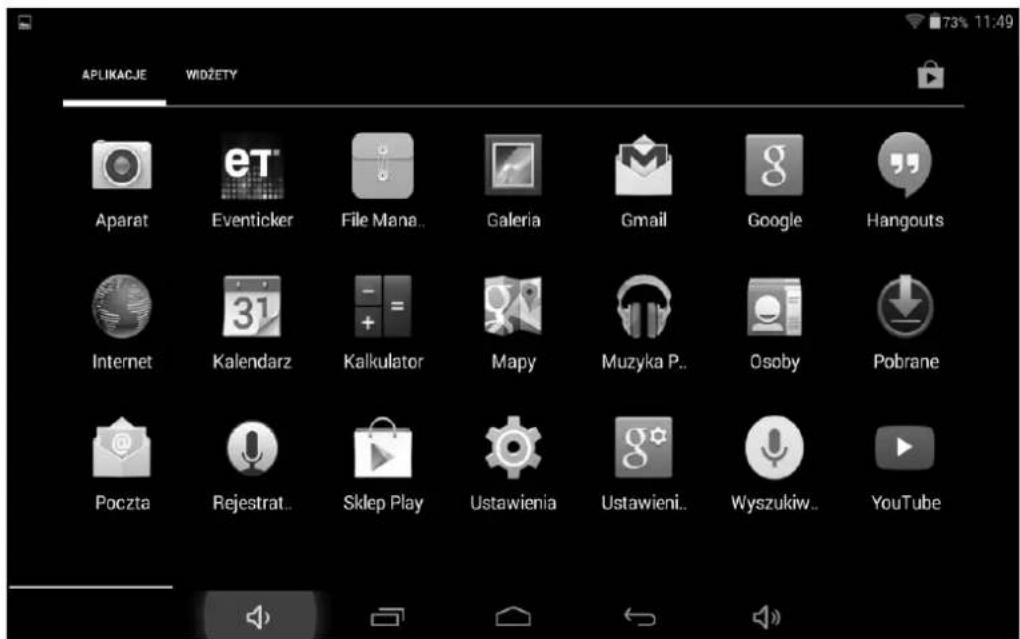
Poprzez dłuższe przyciśnięcie i przytrzymanie przycisku można wybrać aplikacje (ikony) i umieścić je na ekranie głównym. (Rysunek może się nieco różnić)
6 Otworzyć ustawienia
Aby otworzyć „Ustawienia”, dotknąć

W tym menu można skonfigurować ustawienia. Zmiany będą widoczne natychmiast.

(Rysunek może się nieco różnić)
W sprawie zapytań technicznych i/lub problemów, prosimy o kontakt z naszym posprzedażowym centrum serwisowym Blaupunkt: https://blaupunkt.rma-service.com/blaupunkt/default.aspx
Gwarancja
Prosimy zachować dowód zakupu urządzenia przez cały okres gwarancji, ponieważ dowód zakupu należy przedstawić w przypadku jakichkolwiek roszczeń.
Użytkownik urządzenia otrzymuje 24 miesiące gwarancji prawidłowego działania urządzenia od daty sprzedaży. Urządzenie wyprodukowano przy zastosowaniu najnowocześniejszych metod produkcji i poddano surowej kontroli jakości. W razie wystąpienia wad w okresie gwarancji prosimy kontaktować się wyłącznie z producentem (nie ze sprzedawcą).
Zapytaj infolinię na stronie www.blaupunkt.de: https://blaupunkt.rma-service.com/blaupunkt/default.aspx
Gwarancja nie obejmuje uszkodzeń spowodowanych niewłaściwym użytkowaniem lub wpływem czynników zewnętrznych (woda, upuszczenie, światło słoneczne, uszkodzenia mechaniczne, uderzenie).
Informacje dla użytkownika/Kontakt
Jeśli urządzenie ma wadę lub występują z nim problemy, prosimy o kontakt z naszym działem obsługi klienta. Wysyłając urządzenie do nas, należy zwrócić uwagę na następujące kwestie:
- Należy zapakować urządzenie wyłącznie w oryginalne opakowanie
- Załączyć szczegółowy opis problemu
- Załączyć imię, nazwisko i adres oraz kopię dowodu zakupu
- Szczelnie zamknąć i wysłać paczkę do nas (upewnić się, że opłata pocztowa jest wystarczająca)
Oto adres naszego centrum obsługi: https://blaupunkt.rma-service.com/blaupunkt/default.aspx
Dodatkowe akcesoria do swojego PADa znajdziesz na stronie www.blaupunkt.de.
Podręczniki w innych językach oraz szczegółowe instrukcje można również pobrać ze strony www.blaupunkt.de



Marka : BLAUPUNKT
Model : Discovery 1000C
Kategoria : Tablet