
4Kids / 7BPKD - Tablet BLAUPUNKT - Gratis gebruiksaanwijzing en handleiding
Vind de handleiding van het apparaat gratis 4Kids / 7BPKD BLAUPUNKT in PDF-formaat.


| Producttype | Aanraaktablet voor kinderen |
| Merk | Blaupunkt |
| Model | 4Kids / 7BPKD |
| Afmetingen (ong.) | 20 x 15 x 1 cm |
| Gewicht (ong.) | 400 g |
| Voeding | Oplaadbare Li-ion batterij, netadapter 5V |
| Scherm | 7 inch aanraakscherm |
| Belangrijkste functies | Educatieve apps, ouderlijk toezicht, WiFi, camera |
| Onderhoud en reiniging | Reinigen met een zachte, droge doek. Gebruik geen schurende producten. |
| Veiligheid | Gebruik onder toezicht van een volwassene. Niet blootstellen aan water of vocht. |
| Onderdelen en repareerbaarheid | Neem contact op met de klantenservice van Blaupunkt voor reparatie of vervanging. |
| Algemene informatie | Tablet ontworpen voor kinderen, met vooraf geïnstalleerde inhoud en vereenvoudigde interface. |
Veelgestelde vragen - 4Kids / 7BPKD BLAUPUNKT
Gebruikersvragen over 4Kids / 7BPKD BLAUPUNKT
0 vraag over dit apparaat. Beantwoord die u kent of stel uw eigen vraag.
Stel een nieuwe vraag over dit apparaat
Download de handleiding voor uw Tablet in PDF-formaat gratis! Vind uw handleiding 4Kids / 7BPKD - BLAUPUNKT en neem uw elektronisch apparaat weer in handen. Op deze pagina staan alle documenten die nodig zijn voor het gebruik van uw apparaat. 4Kids / 7BPKD van het merk BLAUPUNKT.
GEBRUIKSAANWIJZING 4Kids / 7BPKD BLAUPUNKT
Hartelijk dank voor de aankoop van dit Blaupunkt product.
Een goede keuze.
Ook na uw aankoop staan we natuurlijk voor u klaar om u te helpen.
Neem voor technische vragen en/of problemen contact met ons op.
Extra accessoires voor uw Tablet-PC zijn verkrijgbaar via www.blaupunkt.de.
Handboeken voor andere talen en uitgebreidere instructies kunnen ook worden gedownload via
www.blaupunkt.de
Elke reproductie is strikt verboden zonder schriftelijke toestemming van de fabrikant.
Productillustraties in deze handleiding zijn slechts als voorbeeld. Afhankelijk van uw tablet-pc kan het zijn dat sommige functies niet
zijn gewijzigd of alleen beschikbaar zijn (bijv. camera, Bluetooth, 3G, etc.).
1 Productoverzicht

- Aan/Uit
- Hoofdtelefoonaansluiting
- Micro USB
- Stroomaansluiting
- Camera vooraan
- Volume +
- Volume -
- Micro SD-kaartsleuf
- Home-knop
- Micro SD-kaartsleuf
- Reset
- Reverse camera
2 Opladen
Voer de volgende stappen uit om uw tablet-pc op te laden.
- Steek de oplaadkabel in de adapteraansluiting (connector, 2.5 mm) van de tablet-pc.
- Sluit de adapter aan op het stopcontact.
3 Inschakelen
Wanneer u de tablet-pc voor het eerst inschakelt, dient u het scherm te ontgrendelen door het slotpictogram naar rechts te slepen. U krijgt dan het hoofdscherm te zien. Vanuit dit scherm kunt u eenvoudig veel gebruikte functies selecteren. (Getoond scherm kan afwijken al naar gelang het model.)
Opstartscherm: sleep het slotpictogram naar rechts om naar het hoofdscherm te gaan.
3.1 Installatie-assistent
Deze installatie-assistent helpt u in vijf stappen de eerste belangrijke zaken op uw tablet in te stellen (taal, datum/tijd, WLAN, helderheid van het scherm en locatiebepaling).
Als u de assistent tussentijds afbreekt of niet tot het einde toe doorloopt, kunt u de diverse instellingen ook altijd via het menu oproepen en wijzigen of bewerken.
3.2 Uitleg
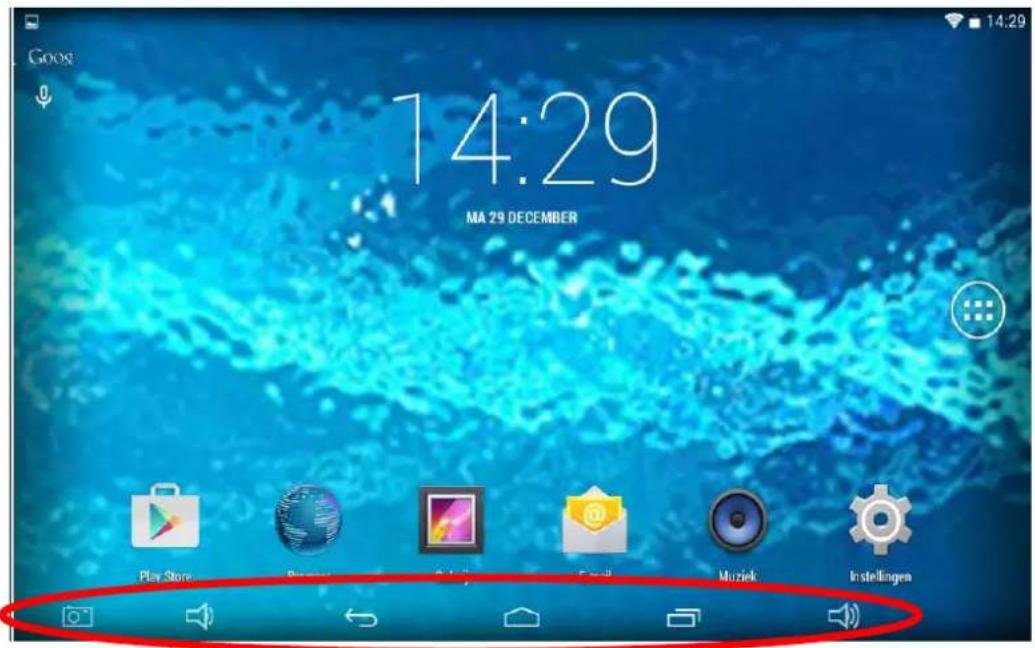

Drukken om een stap/bladzijde terug te gaan. Volume – (zacht)


Drukken om naar het hoofdscherm te gaan. Volume + (hard)


Drukken voor een overzicht van de geopende programma's (kan afwijken)


Drukken om naar het menu te gaan
4 Uitschakelen/Stand-by
Om uw tablet-pc volledig uit te schakelen, houdt u de „Aan-/Uit-schakelaar“ ingedrukt, tot u gevraagd wordt of u het apparaat wilt uitschakelen. Druk op „OK“ wanneer u het apparaat volledig wilt uitschakelen.
Wanneer u slechts de stand-by stand wilt activeren (en het apparaat binnenkort wilt gebruiken en snel op wilt laten starten), drukt u kort op de in-/uitschakelaar.
Ook in de stand-by stand verbruikt het apparaat stroom. Hoewel dit stroomverbruik gering is, kan de accu binnen enkele dagen leegraken.
5 Apps opstarten
Druk op het App-symbool beneden in het midden op het hoofdscherm.
Druk nu op het pictogram van de app die u wilt gebruiken (bijv. muziek).

Door lang te drukken en ingedrukt te houden kunt u toepassingen (pictogrammen) selecteren en op het hoofdscherm plaatsen. (Afbeelding kan afwijken)
6 Instellingen
Druk op om naar "Instellingen" te gaan.
In dit menu kunt u alle instellingen bewerken. De wijzigingen zijn direct actief.

7 Bluetooth
Ga naar "Instellingen" om uw apparaat via Bluetooth met een ander apparaat te verbinden. Selecteer "Bluetooth" in het veld "Draadloos en Netwerken".
Druk nu op "UIT" naast "Bluetooth". U heeft Bluetooth nu geactiveerd en de knop geeft "AAN" weer.
Na het activeren van Bluetooth worden automatisch alle in de buurt zichtbare apparaten met Bluetooth opgezocht en weergegeven. Om nog eens handmatig naar apparaten met Bluetooth te zoeken, drukt u op "Zoeken naar apparaten".
Om uw apparaat met een ander apparaat te verbinden, drukt u op het desbetreffende apparaat.
Druk op de naam van uw apparaat, om uw apparaat voor andere apparaten zichtbaar te maken.
De standaardnaam is het modelnummer van het apparaat of Blaupunkt (Afbeelding kan afwijken).

Neem voor technische vragen en/of problemen contact met ons op.
Bewaar de aankoopbon van dit apparaat voor de duur van de garantie. Hiernaar kan bij een eventuele claim gevraagd worden.
U (als eindgebruiker) heeft 24 maanden garantie vanaf de aankoopdatum. Het product is vervaardigd met de modernste productiemethoden en is aan strenge kwaliteitscontroles onderworpen. Neem uitsluitend contact op met de producent en niet met de dealer waar u het product gekocht heeft in het geval van storingen tijdens de garantieperiode.
Aanvraag bijstand ter plaatse www.blaupunkt.de
De garantie dekt geen schade als gevolg van onjuist gebruik of door externe invloeden (water, vallen, zon, breuken of stoten).
Neem contact op met onze klantenservice wanneer uw apparaat defect is of wanneer u er problemen mee heeft. Houd rekening met de onderstaande punten, wanneer u het apparaat naar ons op moet sturen:
- Gebruik uitsluitend de originele verpakking.
- Voeg een gedetailleerde omschrijving van de storing bij.
- Vermeld uw volledige naam en adres en voeg een kopie van de aankoopbon bij.
- Frankeer het pakket dat u naar ons opstuurt (voldoende frankering)
Vou is het adres van ons Service Center:
Extra accessoires voor uw Tablet-PC zijn verkrijgbaar via www.blaupunkt.de.
Handboeken voor andere talen en uitgebreidere instructies kunnen ook worden gedownload via www.blaupunkt.de
4Kids
Manual de consulta rápida do tablet Android Ver. 4.4.2
Português
Obrigado por ter decidido adquirir um produto Blaupunkt.


Merk : BLAUPUNKT
Model : 4Kids / 7BPKD
Categorie : Tablet