
Discovery 111C - Tablet BLAUPUNKT - Gratis gebruiksaanwijzing en handleiding
Vind de handleiding van het apparaat gratis Discovery 111C BLAUPUNKT in PDF-formaat.


| Producttype | Tablet |
| Merk | Blaupunkt |
| Model | Discovery 111C |
| Besturingssysteem | Android 5.1 |
| Scherm | Capacitief touchscreen, geschatte grootte 10,1 inch |
| Afmetingen | Ongeveer 240 x 160 x 8 mm |
| Gewicht | Ongeveer 500 g |
| Voeding | Oplaadbare lithium-ion batterij, opladen via USB-poort |
| Batterijduur | Meerdere dagen in standby, normaal gebruik enkele uren |
| Connectiviteit | Wi-Fi, Bluetooth (afhankelijk van versie), USB 2.0, HDMI, koptelefoonaansluiting, TF-kaartlezer |
| Camera | Voorcamera en achtercamera (achtersensor voor achteruitrijden) |
| Belangrijkste functies | Internet surfen, multimedia afspelen, Android-apps, games, berichten |
| Onderhoud en reiniging | Reinigen met een zachte, droge doek. Vermijd vloeistoffen. |
| Veiligheid | Niet blootstellen aan vocht, schokken of extreme temperaturen. |
| Onderdelen en reparatie | Neem contact op met de klantenservice via www.blaupunkt.de. Gebruik de originele verpakking voor verzending. |
| Garantie | 24 maanden vanaf aankoopdatum. |
| Algemene informatie | Geproduceerd door Baros GmbH. Conformiteitsverklaring beschikbaar op www.blaupunkt.de. |
Veelgestelde vragen - Discovery 111C BLAUPUNKT
Gebruikersvragen over Discovery 111C BLAUPUNKT
0 vraag over dit apparaat. Beantwoord die u kent of stel uw eigen vraag.
Stel een nieuwe vraag over dit apparaat
Download de handleiding voor uw Tablet in PDF-formaat gratis! Vind uw handleiding Discovery 111C - BLAUPUNKT en neem uw elektronisch apparaat weer in handen. Op deze pagina staan alle documenten die nodig zijn voor het gebruik van uw apparaat. Discovery 111C van het merk BLAUPUNKT.
GEBRUIKSAANWIJZING Discovery 111C BLAUPUNKT
Hartelijk dank voor de aankoop van dit Blaupunkt product.
Een goede keuze.
Ook na uw aankoop staan we natuurlijk voor u klaar om u te helpen.
Neem voor technische vragen en/of problemen contact met ons op.
Handboeken voor andere talen en uitgebreidere instructies kunnen ook worden gedownload via
www.blaupunkt.de
Elke reproductie is strikt verboden zonder schriftelijke toestemming van de fabrikant.
Productillustraties in deze handleiding zijn slechts als voorbeeld. Afhankelijk van uw tablet-pc kan het zijn dat sommige functies niet zijn gewijzigd of alleen beschikbaar zijn (bijv. camera, Bluetooth, 3G, etc.).
1 Productoverzicht
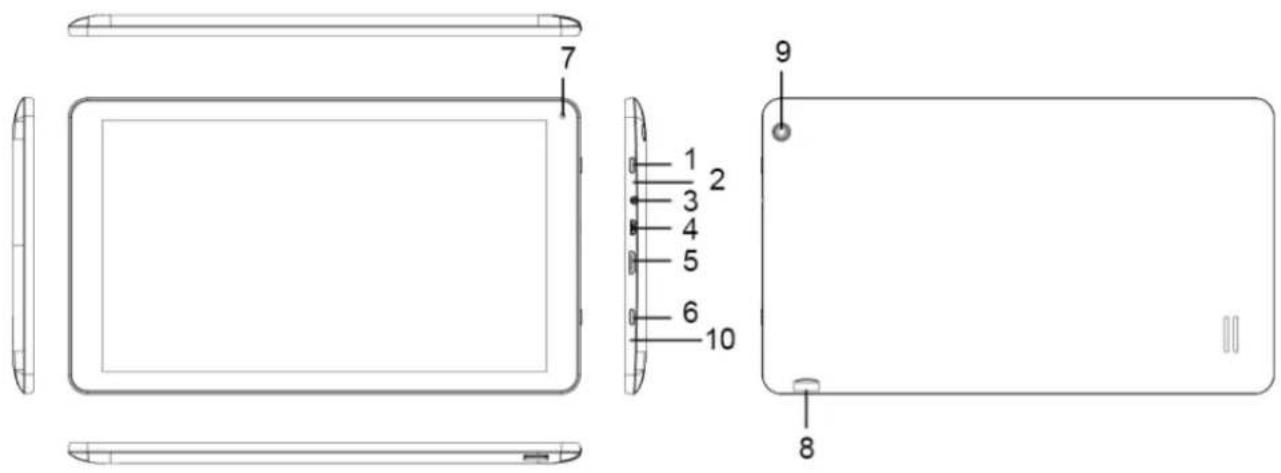
1 Aan/uit-knop 6 RETURN-knop 2 RESET-knop 7 Camera vooraan 3 Hoofdtelefoonaansluiting (3,5 mm) 8 TF-kaart 4 USB-aansluiting 9 Reverse camera 5 HDM-aansluiting 10 Microfoon
2 Opladen
Voer de volgende stappen uit om uw tablet-pc op te laden.
- Steek de oplaadkabel in de adapteraansluiting (USB) van de tablet-pc.
- Sluit de adapter aan op het stopcontact.
3 Inschakelen
Wanneer u de tablet-pc voor het eerst inschakelt, dient u het scherm te ontgrendelen door het slotpictogram naar rechts te slepen. U krijgt dan het hoofdscherm te zien. Vanuit dit scherm kunt u eenvoudig veel gebruikte functies selecteren. (Het getoonde scherm kan afwijken, afhankelijk van het model.)
Opstartscherm: sleep het slotpictogram naar rechts om naar het hoofdscherm te gaan.
3.1 Installatie-assistent
Deze installatie-assistent helpt u in vijf stappen de eerste belangrijke zaken op uw tablet in te stellen (taal, datum/tijd, WLAN, helderheid van het scherm en locatiebepaling).
Als u de assistent tussentijds afbreekt of niet tot het einde toe doorloopt, kunt u de diverse instellingen ook altijd via het menu oproepen en wijzigen of bewerken.
3.2 Uitleg
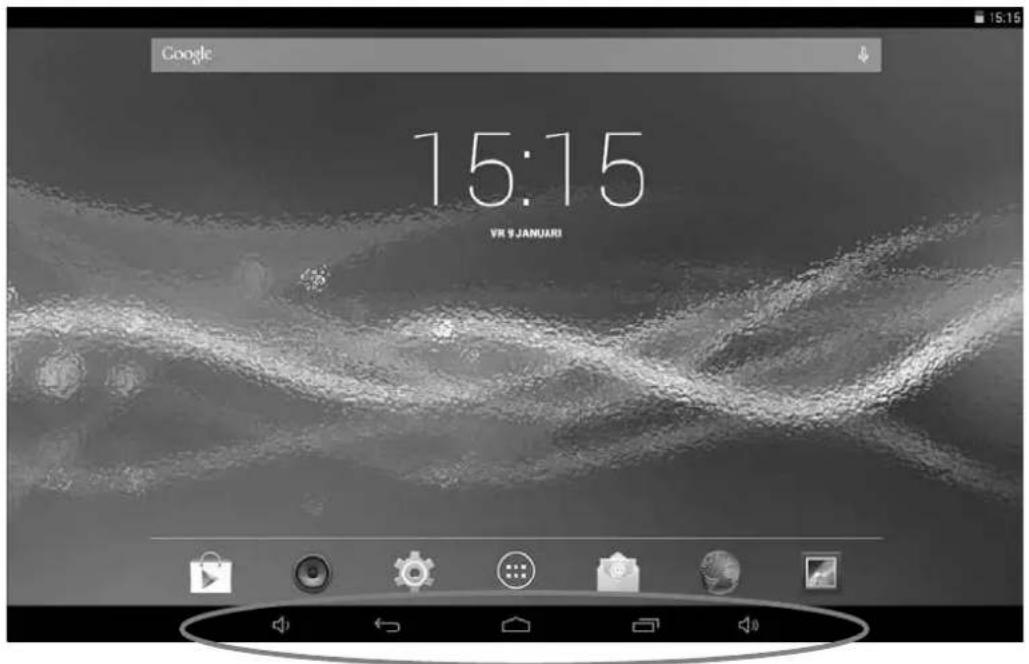
(Afbeelding kan afwijken)

Drukken om een stap/bladzijde terug te gaan

Volume – (zachter)

Drukken om naar het hoofdscherm te gaan

Volume + (harder)

Drukken voor een overzicht van de geopende programma's (afbeelding kan afwijken)

Screenshot / maak een screenshot

Drukken om naar het menu te gaan
4 Uitschakelen/Stand-by
Om uw tablet-pc volledig uit te schakelen, houdt u de „Aan-/Uit-schakelaar“ ingedrukt, tot u gevraagd wordt of u het apparaat wilt uitschakelen. Druk op „OK“ wanneer u het apparaat volledig wilt uitschakelen.
Wanneer u slechts de stand-by stand wilt activeren (en het apparaat binnenkort wilt gebruiken en snel op wilt laten starten), drukt u kort op de in-/uitschakelaar.
Ook in de stand-by stand verbruikt het apparaat stroom. Hoewel dit stroomverbruik gering is, kan de accu binnen enkele dagen leegraken.
5 Apps opstarten

in het hoofdscherm.
Druk nu op het pictogram van de app die u wilt gebruiken (bijv. muziek).
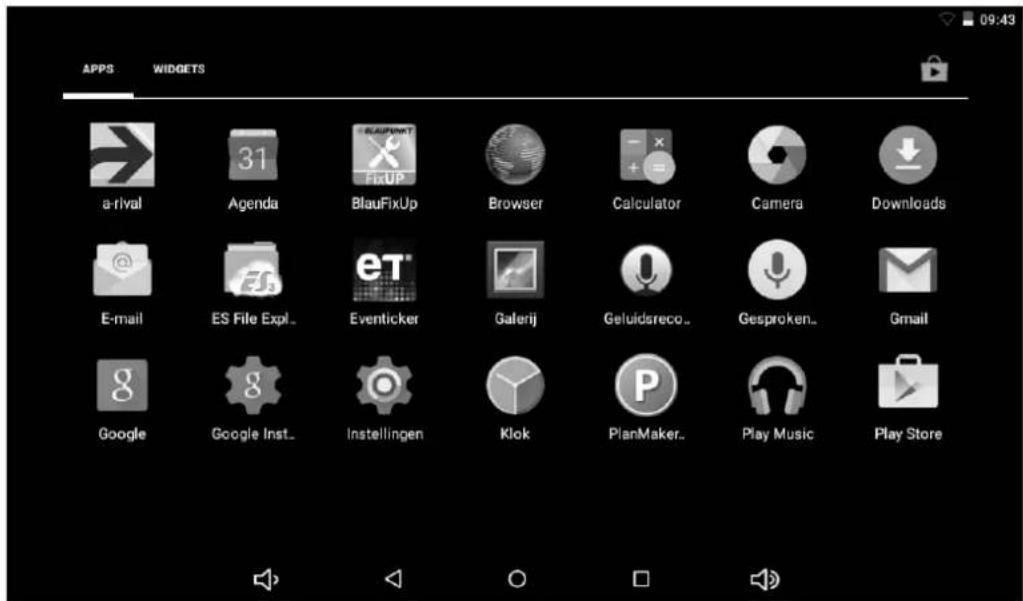
Door lang te drukken en ingedrukt houden kunt u toepassingen (pictogrammen) selecteren en op het hoofdscherm plaatsen. (afb. kan afwijken)
6 Instellingen
Druk op om naar „Instellingen“ te gaan.
In dit menu kunt u alle instellingen bewerken. De wijzigingen zijn direct actief.
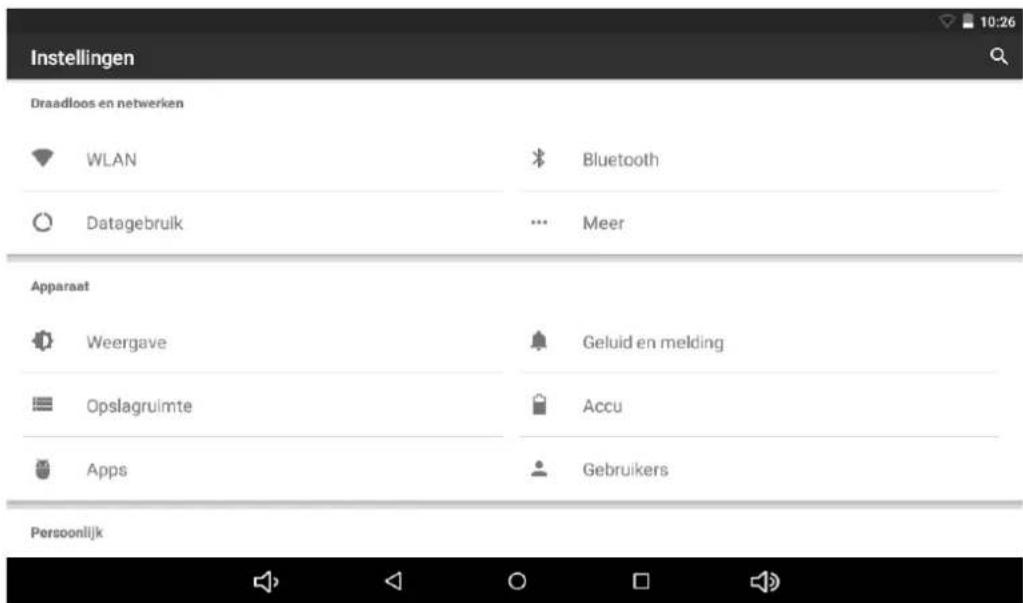
(afb. kan afwijken)
Garantie
Bewaar de aankoopbon van dit apparaat voor de duur van de garantie. Hiernaar kan bij een eventuele claim gevraagd worden.
U (als eindgebruiker) heeft 24 maanden garantie vanaf de aankoopdatum. Het product is vervaardigd met de modernste productiemethoden en is aan strenge kwaliteitscontroles onderworpen. Neem uitsluitend contact op met de producent en niet met de dealer waar u het product gekocht heeft in het geval van storingen tijdens de garantieperiode.
Aanvraag bijstand ter plaatse www.blaupunkt.de
De garantie dekt geen schade als gevolg van onjuist gebruik of door externe invloeden (water, vallen, zon, breuken of stoten).
Neem contact op met onze klantenservice wanneer uw apparaat defect is of wanneer u er problemen mee heeft.
Houd rekening met de onderstaande punten, wanneer u het apparaat naar ons op moet sturen:
- Gebruik uitsluitend de originele verpakking.
- Voeg een gedetailleerde omschrijving van de storing bij.
- Vermeld uw volledige naam en adres en voeg een kopie van de aankoopbon bij.
- Frankeer het pakket dat u naar ons opstuurt (voldoende frankering)
Vou is het adres van ons Service Center:
Conformiteitsverklaring
Hierbij verklaart Baros GmbH dat het apparaat Discovery 111C/BHN3 voldoet aan de essentiële vereisten en andere relevante regelgeving van Richtlijn 1999/5/EC.
De conformiteitsverklaring is beschikbaar op: www.blaupunkt.de

Discovery 111C
Handleiding voor snel gebruik van de Android-tablet Ver. 5.1
Portugees
Bedankt dat u ervoor gekozen heeft om een Blaupunkt-product aan te schaffen.


Merk : BLAUPUNKT
Model : Discovery 111C
Categorie : Tablet