
Discovery 111C - Tableta BLAUPUNKT - Manual de uso y guía de instrucciones gratis
Encuentra gratis el manual del aparato Discovery 111C BLAUPUNKT en formato PDF.


| Tipo de producto | Tableta táctil |
| Marca | Blaupunkt |
| Modelo | Discovery 111C |
| Sistema operativo | Android 5.1 |
| Pantalla | Pantalla táctil capacitiva, tamaño estimado 10,1 pulgadas |
| Dimensiones | Aproximadamente 240 x 160 x 8 mm |
| Peso | Aproximadamente 500 g |
| Alimentación | Batería de iones de litio recargable, carga mediante puerto USB |
| Autonomía | Varios días en espera, uso típico algunas horas |
| Conectividad | Wi-Fi, Bluetooth (según versión), USB 2.0, HDMI, conector para auriculares, lector de tarjetas TF |
| Cámara | Cámara frontal y cámara trasera (sensor trasero para retroceso) |
| Funciones principales | Navegación por Internet, reproducción multimedia, aplicaciones Android, juegos, mensajería |
| Mantenimiento y limpieza | Limpiar con un paño suave y seco. Evitar cualquier líquido. |
| Seguridad | No exponer a la humedad, golpes o temperaturas extremas. |
| Piezas de repuesto y reparabilidad | Contacte con el servicio posventa a través de www.blaupunkt.de. Utilice el embalaje original para el envío. |
| Garantía | 24 meses a partir de la fecha de compra. |
| Información general | Fabricado por Baros GmbH. Declaración de conformidad disponible en www.blaupunkt.de. |
Preguntas frecuentes - Discovery 111C BLAUPUNKT
Preguntas de los usuarios sobre Discovery 111C BLAUPUNKT
0 pregunta sobre este aparato. Responde a las que conoces o haz la tuya.
Hacer una nueva pregunta sobre este aparato
Descarga las instrucciones para tu Tableta en formato PDF gratis! Encuentra tus instrucciones Discovery 111C - BLAUPUNKT y toma tu dispositivo electrónico nuevamente en la mano. En esta página están publicados todos los documentos necesarios para el uso de su dispositivo. Discovery 111C de la marca BLAUPUNKT.
MANUAL DE USUARIO Discovery 111C BLAUPUNKT
20 - 24 Guía rápida de la tableta / ES
Guía rápida de la tableta PC Android 5.1
Español
Gracias por adquirir un producto de Blaupunkt.
Ha tomado una decisión inteligente.
También cuenta con nuestro servicio posventa.
Para cualquier consulta o problema técnico, póngase en contacto en www.blaupunkt.de
Centro de Servicio:
Los manuales en otros idiomas, así como instrucciones más detalladas,
también están disponibles para su descarga en www.blaupunkt.de
1 Vista del producto
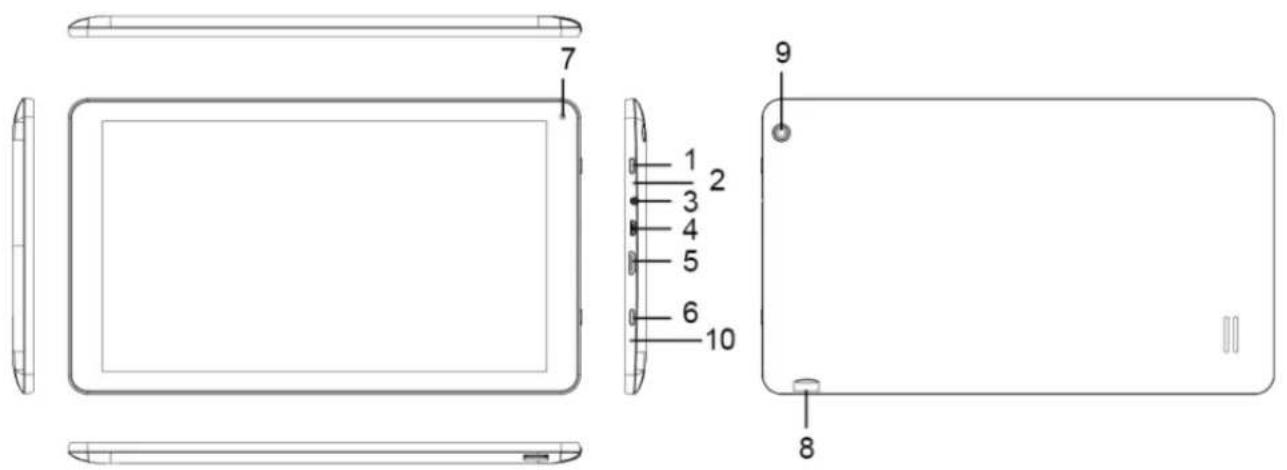
1 Botón de encendido 6 Atrás 2 Botón de reinicio 7 Cámara frontal 3 Conexión auriculares (3,5 mm) 8 TF Carta 4 USB 9 Cámara trasera 5 HDMI 10 Micrófono
2 Carga
Siga estos pasos para cargar su tableta PC.
- Enchufe un extremo del cable de datos al puerto conector de alimentación (USB) de la tableta PC.
- Introduzca el extremo con CA del adaptador a la toma de corriente de la pared.
3 Encendido
La primera vez que encienda la tableta PC, debe desbloquear la pantalla arrastrando el icono de candado fuera del círculo para acceder a la pantalla de inicio, desde donde puede acceder fácilmente a las funciones más utilizadas. (La pantalla puede diferir en función del modelo que se utilice).
Pantalla inicial: arrastre el icono de candado a la derecha y sáquelo fuera del círculo para desbloquearla.
3.1 Asistente de configuración
Para facilitarle la configuración inicial de su Tablet PC, nuestro asistente de configuración le ayudará mediante 5 pasos a configurar las cuestiones más fundamentales (idioma, fecha/hora, WLAN, brillo de la pantalla y localización).
Si cancela el asistente o no sigue los pasos hasta el final, en todo momento podrá acceder igualmente a los diferentes ajustes a través del menú para su modificación o configuración.
3.2 Explicación
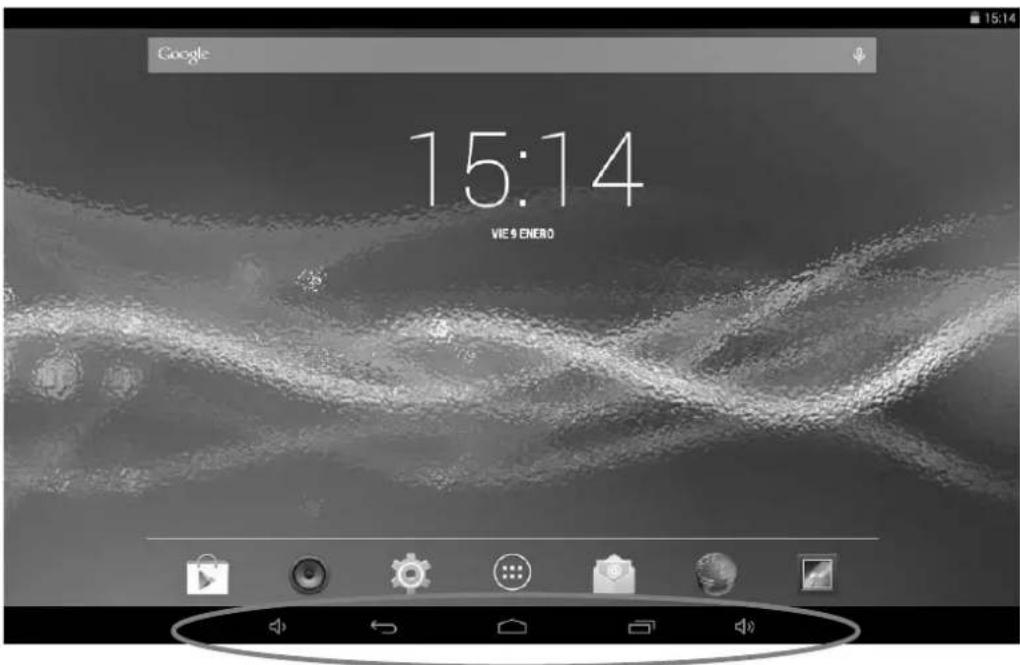
(la Fig. puede variar)

Pulsar para volver a la página anterior

Botón de volumen – (menos volumen)

Pulsar para acceder a la pantalla de inicio

Botón de volumen + (más volumen)

Pulsar para examinar el registro de aplicaciones abiertas

Captura de la pantalla / tome una captura de la pantalla (la Fig. puede variar)

Pulsar para ver el menú
4 Apagado / Modo en espera
Para apagar completamente la tableta PC, mantenga pulsado el botón de encendido/apagado hasta que aparezca una pantalla en la que se le pregunte si desea apagar el dispositivo. Si desea apagar completamente el dispositivo, seleccione "OK".
Si únicamente desea poner el dispositivo en modo de espera (para usarlo en breve y realizar un inicio rápido), basta con pulsar el botón de encendido/apagado.
Tenga en cuenta que la tableta PC no deja de consumir energía en el modo en espera, si bien su consumo es muy reducido, y también puede descargar la batería una vez transcurridos varios días en este modo.
5 Iniciar aplicaciones

Pulse el símbolo de aplicaciones en la pantalla principal.
A continuación, pulse el icono de la aplicación que desee iniciar (p. ej. música).
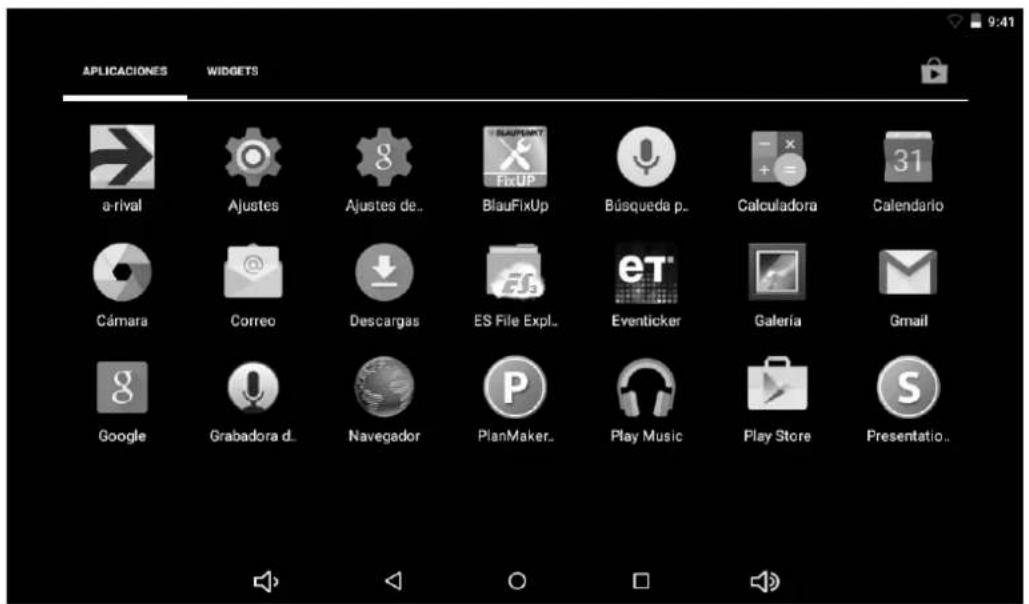
Puede seleccionar las aplicaciones (iconos) y posicionarlas en la pantalla principal pulsando los iconos correspondientes y manteniéndolos pulsados (la Fig. puede variar).
6 Abrir la opción "Configuración"
Pulse

para abrir la opción "Ajustes".
En este menú puede realizar todos los ajustes necesarios. Los cambios se harán efectivos de forma inmediata.
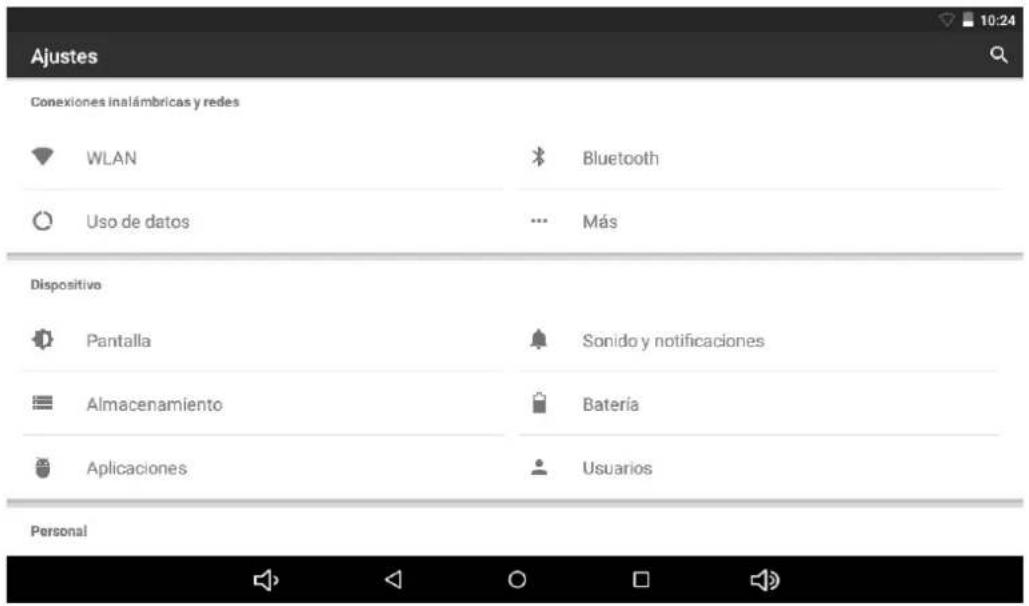
(la Fig. puede variar)
Garantía
Guarde una prueba de compra del dispositivo durante todo el periodo de la garantía, ya que debe mostrarse en caso de reclamación.
Usted (como usuario final) recibe una garantía de 24 meses a partir de la fecha de venta. Este artículo se ha fabricado mediante los métodos de fabricación más modernos y está sujeto a estrictos controles de calidad. Póngase en contacto exclusivamente con el fabricante (no con el distribuidor donde realizó la compra) en el caso de que haya defectos durante el periodo de garantía.
Por favor, contacte con nuestro sitio web y con nuestro Centro de Servicio de Blaupunkt: https://blaupunkt.rma-service.com/blaupunkt/default.aspx
La garantía no cubre los daños causados por un uso inadecuado o un factor externo (agua, caída, luz del sol, rotura o impacto).
Información del usuario/Contacto
Si el dispositivo tiene algún defecto o tiene algún problema con el mismo, póngase en contacto con nuestro Centro de asistencia técnica.
Si debe enviarnos su dispositivo, preste atención a los siguientes puntos:
- Utilice únicamente el embalaje original
- Añada una descripción detallada del problema
- Indique su dirección y nombre completo, y una copia del recibo de compra
- Pague el franqueo y envíenos el paquete (franqueo suficiente)
Va a encontrar nuestro Centro de Servicio de Blaupunkt en: https://blaupunkt.rma-service.com/blaupunkt/default.aspx
Declaración de conformidad
Por la presente Baros GmbH, declara que el dispositivo Discovery 111C/BHN3 cumple los requisitos básicos y otras normas pertinentes de la Directiva 1999/5/CE.
La Declaración de conformidad se puede encontrar en: www.blaupunkt.de
Discovery 111C
Toque para voltar à página anterior


Marca : BLAUPUNKT
Modelo : Discovery 111C
Categoría : Tableta