
Discovery 111C - Tablette BLAUPUNKT - Notice d'utilisation et mode d'emploi gratuit
Retrouvez gratuitement la notice de l'appareil Discovery 111C BLAUPUNKT au format PDF.


| Type de produit | Tablette tactile |
| Marque | Blaupunkt |
| Modèle | Discovery 111C |
| Système d'exploitation | Android 5.1 |
| Écran | Écran tactile capacitif, taille estimée 10,1 pouces |
| Dimensions | Environ 240 x 160 x 8 mm |
| Poids | Environ 500 g |
| Alimentation | Batterie lithium-ion rechargeable, charge via port USB |
| Autonomie | Plusieurs jours en veille, utilisation typique quelques heures |
| Connectivité | Wi-Fi, Bluetooth (selon version), USB 2.0, HDMI, prise casque, lecteur carte TF |
| Appareil photo | Caméra frontale et caméra arrière (capteur arrière pour recul) |
| Fonctions principales | Navigation internet, lecture multimédia, applications Android, jeux, messagerie |
| Entretien et nettoyage | Nettoyer avec un chiffon doux et sec. Éviter tout liquide. |
| Sécurité | Ne pas exposer à l'humidité, aux chocs, ou à des températures extrêmes. |
| Pièces détachées et réparabilité | Contactez le service après-vente via www.blaupunkt.de. Utilisez l'emballage d'origine pour l'envoi. |
| Garantie | 24 mois à compter de la date d'achat. |
| Informations générales | Fabriqué par Baros GmbH. Déclaration de conformité disponible sur www.blaupunkt.de. |
FOIRE AUX QUESTIONS - Discovery 111C BLAUPUNKT
Questions des utilisateurs sur Discovery 111C BLAUPUNKT
0 question sur cet appareil. Repondez a celles que vous connaissez ou posez la votre.
Poser une nouvelle question sur cet appareil
Téléchargez la notice de votre Tablette au format PDF gratuitement ! Retrouvez votre notice Discovery 111C - BLAUPUNKT et reprennez votre appareil électronique en main. Sur cette page sont publiés tous les documents nécessaires à l'utilisation de votre appareil Discovery 111C de la marque BLAUPUNKT.
MODE D'EMPLOI Discovery 111C BLAUPUNKT
15 - 19 Guide de mise en route rapide / FR
Guide de mise en route rapide Android 5.1
Français
Nous vous remercions d'avoir acheté un produit Blaupunkt.
Vous avez fait le bon choix.
Bien entendu, vous bénéficierez de nos services après-vente.
En cas de question ou de problème technique, contactez-nous
sur le site www.blaupunkt.de notre Centre de Service:
Pour télécharger des manuels dans d'autres langues, ainsi que des instructions plus détaillées, rendez-vous sur www.blaupunkt.de.
Toute reproduction est strictement interdite sans l'autorisation écrite du fabricant.
Les illustrations de produits contenus dans ce manuel sont à titre indicatif seulement. En fonction de votre Tablet PC, il se peut que certaines fonctions ne soient pas modifiées ou seulement disponibles (par exemple, caméra, Bluetooth, 3G, etc.)
1 Description de l'appareil
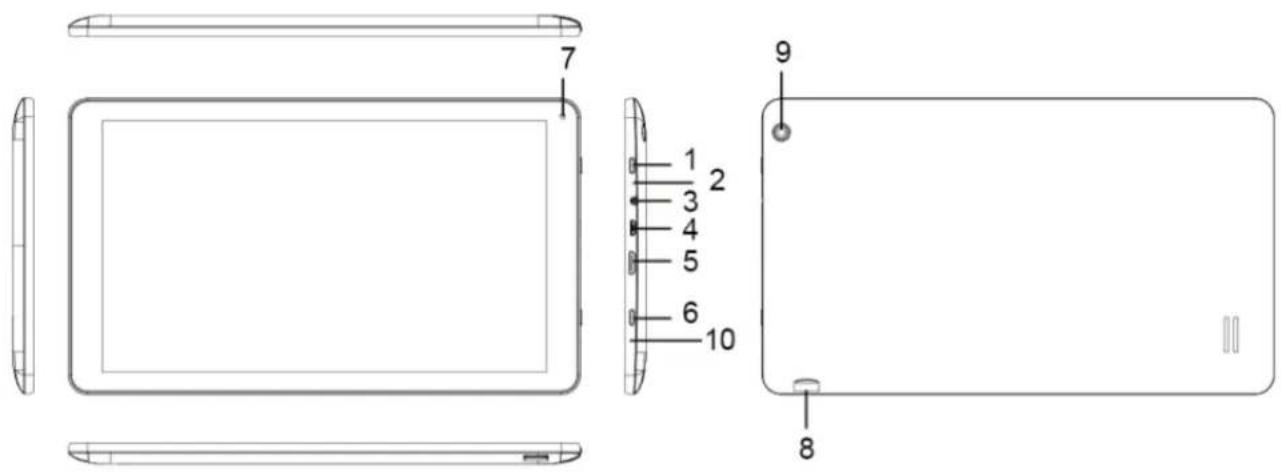
1 Bouton de marche 2 Bouton de réinitialisation 3 Prise casque 4 USB 9 La caméra de recul 5 HDMI
6 Bouton de retour 7 Appareil photo frontal 8 Carte TF
10 Microphone
2 Recharge
Veuillez suivre les étapes suivantes pour charger votre tablette tactile.
- Connectez une extrémité du câble d'alimentation au port d'alimentation (USB) de la tablette.
- Branchez l'autre extrémité à une prise secteur.
3 Mise en marche
La première fois que vous allumez votre tablette tactile, vous devez déverrouiller l'écran en faisant glisser le cadenas.
Faites disparaître le cadenas en le faisant glisser vers l'extrémité de la tablette pour accéder à l'écran d'accueil, d'où vous pourrez facilement accéder aux fonctionnalités fréquemment utilisées. (L'écran peut être différent en fonction du modèle que vous utilisez).
Écran initial : faites glisser l'icône de cadenas hors du cercle pour déverrouiller.
3.1 Assistant de configuration
Afin de faciliter la configuration initiale de votre PC-tablette, notre assistant de configuration en 5 étapes vous aide à effectuer l'installation des principaux composants (langue, date/heure, Wi-Fi, luminosité de l'écran et emplacement).
Si vous devez annuler l'exécution de l'assistant ou si vous n'accomplissez pas la procédure jusqu'à son terme, vous pouvez à tout moment accéder aux différents paramètres via le menu pour procéder à leur modification ou à leur configuration.
3.2 Explication
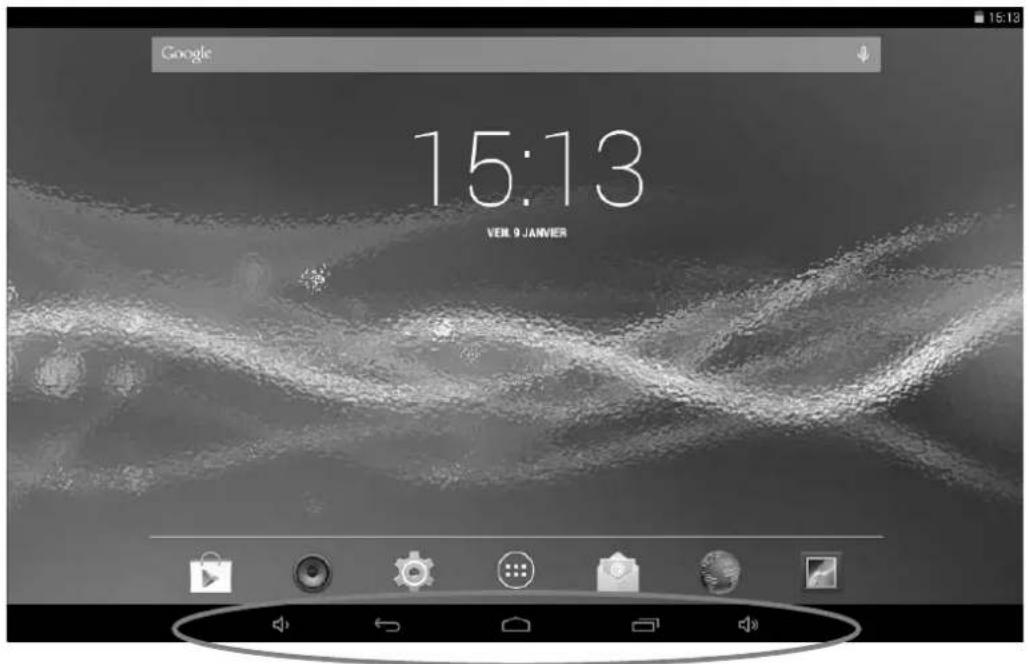
(la figure peut varier)

Touchez pour retourner à la page précédente

Bouton de volume – (moins fort)

Touchez pour accéder à l'écran d'accueil.

Bouton de volume + (plus fort).

Touchez pour afficher une liste des applications ouvertes récemment.

Capture d'écran / prendre une capture d'écran (la figure peut varier).

Touchez pour afficher le menu.
4 Arrêt / Mise en veille
Pour éteindre votre tablette tactile, maintenez le bouton Marche/Arrêt enfoncé jusqu'à ce qu'une fenêtre vous demande si vous voulez éteindre l'appareil. Appuyez sur « OK » pour confirmer l'extinction.
Si vous voulez seulement mettre l'appareil en veille (pour une utilisation et un redémarrage rapides), il suffit de presser brièvement le bouton Marche/Arrêt.
Veuillez noter que lorsqu'elle est en veille, la tablette tactile continue de consommer de l'énergie, quoiqu'en très petite quantité, et la batterie peut se décharger au bout de plusieurs jours.
5 Démarrage d'applications
Touchez l'icône située sur l'écran principal.
Touchez ensuite l'icône correspondant à l'application que vous voulez ouvrir (Musique, par exemple).
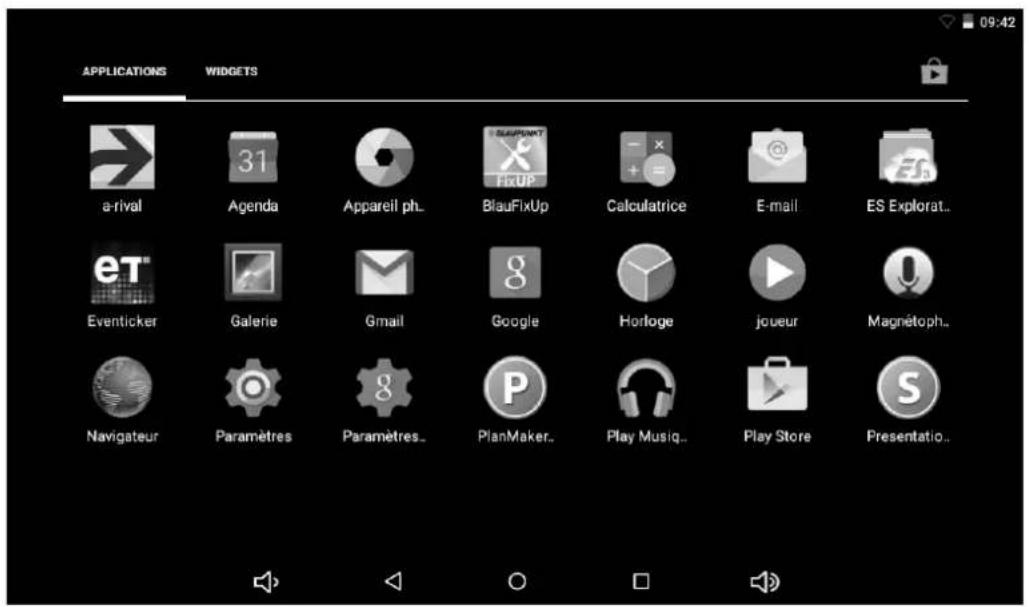
Vous pouvez sélectionner les applications (icônes) et les positionner sur l'écran principal en exerçant une pression longue et continue (la figure peut varier).
6 Ouverture des paramètres
Pour ouvrir les « Paramètres », sélectionnez
Ce menu vous permet d'ajuster tous les paramètres. Les modifications prennent effet immédiatement.
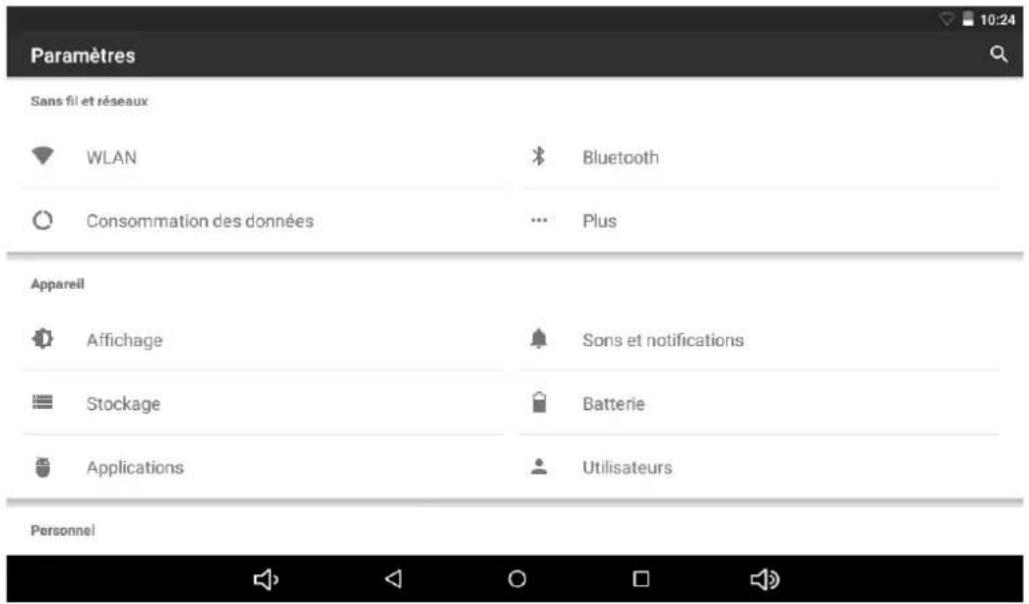
(la figure peut varier)
Garantie
Veuillez conserver une preuve de l'achat de cet appareil pendant toute la durée de la période de garantie. Elle devra être présentée en cas de revendication.
Vous (l'utilisateur final) recevez une garantie de 24 mois à compter de la date d'achat. L'article a été fabriqué suivant les procédés les plus modernes et soumis à des contrôles de qualité rigoureux.
Vous êtes prié de contacter le fabricant (et non le revendeur auprès duquel l'achat a été effectué) uniquement en cas de défaillance observée durant la période de garantie.
Demandez l'assistance téléphonique sur le site www.blaupunkt.de
La garantie ne couvre pas les dommages résultant d'une utilisation inappropriée ou d'un phénomène externe (ruissellement, précipitation, exposition au soleil, bris ou choc).
Informations/Contact de l'utilisateur
Si votre appareil présente une défaillance ou si vous avez des difficultés à l'utiliser, veuillez contacter notre Centre de Service et d'assistance
Si vous devez nous envoyer votre appareil, veuillez suivre les consignes suivantes :
- Utiliser uniquement l'emballage d'origine
- Ajouter une description détaillée de l'erreur
- Ajouter votre nom et votre adresse complets ainsi qu'une copie de votre reçu d'achat
- Timbrer le colis et nous l'envoyer (avec des frais d'affranchissement suffisants)
Vous trouverez l'adresse de notre Centre de Service en :
Déclaration de conformité
Je soussigné Baros GmbH déclare par la présente que l'appareil Discovery 111C/BHN3 est conforme aux normes essentielles et aux autres réglementations pertinentes de la Directive 1999/5/CE.
La déclaration de conformité peut être consultée sur le site www.blaupunkt.de


BLAUPUNKT
Discovery 111C


- GUIDE DE MISE EN ROUTE RAPIDE ANDROID
- FRANÇAIS
- DESCRIPTION DE L'APPAREIL
- RECHARGE
- MISE EN MARCHE
- ASSISTANT DE CONFIGURATION
- EXPLICATION
- ARRÊT / MISE EN VEILLE
- DÉMARRAGE D'APPLICATIONS
- OUVERTURE DES PARAMÈTRES
- GARANTIE
- INFORMATIONS/CONTACT DE L'UTILISATEUR
- DÉCLARATION DE CONFORMITÉ
- BLAUPUNKT
- DISCOVERY 111C
Marque : BLAUPUNKT
Modèle : Discovery 111C
Catégorie : Tablette