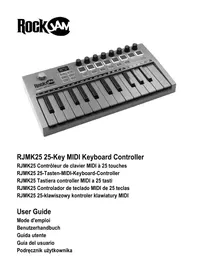
INSTRUKCJA OBSŁUGI RJMK25 RockJam
RJMK25 25-klawiszowy kontroler klawiatury MIDI
User Guide
Mode d'emploi
Benutzerhandbuch
Guida utente
Guía del usuario
Podrccznik uzytkownika
Pamietaj, by stosowac sie do informaci zawartych ponizej, aby nie zrobić krzywdy sareb lub innym, ani nie uszkodzic instrumentu lub innych podlaczonych do niedo urzadzen. Zachowaj niniejszy podrcznik obslugi, aby moc z niedo skorzysta w przyszlosci.
Kabel zerosajacy USB:
- Nie umieszczaj kabla zasilajacego USB w基础知识泄漏泄漏泄漏泄漏泄漏泄漏泄漏泄漏泄漏泄漏泄漏泄漏泄漏泄漏泄漏泄漏泄漏泄漏泄漏泄漏泄漏泄漏泄漏泄漏泄漏泄漏泄漏泄漏泄漏泄漏泄漏泄漏泄漏泄漏泄漏泄漏泄漏泄漏泄漏泄漏泄漏泄漏泄漏泄漏泄漏泄漏泄漏泄漏泄漏泄漏泄漏泄漏泄漏泄漏泄漏泄漏泄漏泄漏泄漏泄漏泄漏泄漏泄漏泄漏泄漏泄漏泄漏泄漏泄漏泄漏泄漏泄漏泄漏泄漏泄漏泄漏泄漏泄漏泄漏泄漏泄漏泄漏泄漏泄漏泄漏泄漏泄漏泄漏泄漏泄漏泄漏泄漏泄漏泄漏泄漏泄漏泄漏泄漏泄漏泄漏泄露泄漏泄漏泄漏泄漏泄漏泄漏泄漏泄漏泄漏泄漏泄漏泄漏泄漏泄漏泄漏泄漏泄漏泄漏泄漏泄漏泄漏泄漏泄漏泄漏泄漏泄漏泄漏泄漏泄漏泄漏泄漏泄漏泄漏泄漏泄漏泄漏泄漏泄漏泄漏泄漏泄漏泄漏泄漏泄漏泄漏泄漏泄漏泄漏泄漏泄漏泄漏泄漏泄漏泄漏泄漏泄漏泄漏泄漏泄漏泄漏泄漏泄漏泄漏泄漏泄漏泄漏泄漏泄漏泄漏泄漏泄漏泄漏泄漏泄漏泄漏泄漏泄漏泄漏泄漏泄漏泄漏泄漏泄漏泄漏泄漏泄漏泄漏泄漏泄漏泄漏泄漏泄漏泄漏泄漏泄漏泄漏泄漏泄漏泄漏
- Aby uniknac uszkodzenia kabla USB, nie stawij na nim zadnych cięzkich przyedmiotów i nie narażaj kabla na naprezenia ani zbyt mocne zginanie.
- Nie władaj aniNie wyciagaj kabla zasilajacego USB mokrymi rekami
Nie otwieraj obudowy klawiatury MIDI:
- Nie otwieraj klawiatury MIDI, ani nie probuj demontować zadnych jej czȩsci. Jeźeli urzadzenie nie działa poprawnie, zaprzestan uzytkowania i odślij je do wykwalifikowanego punktu serwisowej w celu naprawy.
Korzystanie z klawiatury MIDI:
- Aby uniknac pogorszenia wygladu klawiatury MIDI lub uszkodzenia jej wewnetrznych czeci, prosimi ne trzymać urzadzenia w.), mistręczny na pól, kurz, bezposrednie oddzialywanie promieni slonecznych, ani w.), mistrzych wystepuia bardzo wysockie lub bardzo niskie temperatury.
- Nie stawiaj klawiatury MIDI na hierowej powierzchni. Aby uniknac uszkodzenia czeci wewnetrznych wskutek zalania, nie stawiaj zadnych naczyn z plynyna zawartosci na instrumencie.
Konserwacja:
- Do czyszczenia obudowy urzadzenia uzywaj wylącznieSuchej, miękkiej sciereczki.
Podczas uzytkowania:
- Nie stawiajciezkich przydmiotów na klawiaturze i nie naciskaj zbyt mocno klawiszcy
- Opakowanie powinno zostać otwarte przy odpowiedzialna osobę dorosła, a jeder plastikowe elementy odpowiednio usuniete.
Specyfikacja
- Specyfikacja要去c zmieie bez uprzedzenia.
Spis tresci
Wañne informacié 2
Wprowadzenie 4
Zawartosc opakowania: 4
Informace na temat baterii: 4
Przygotowanie urzadzenia do pracy: 4
Zalecane programy DAW: 5
Bezprzewodowe MIDI (Bluetooth): 5
Przyklad: Ustawienie sterownikia MIDI w Garageband. 6
Elementy sterujace i gniazda urzadzen zewnetrznych 8
Panel przydni i tylny 8
Ustawenia arpeggiatora. 11
Standardowe komunikaty sterujace 13
(MIDI CC) 13
Ustawienia fabryczne 14
Rozwiazywanie problemów 15
Dane technicznene 16
Oswiadczenie o zgodnosci z wymogami FCC (USA) 17
Instrukcja utylizaci (UE i Wielka Brytania) 18
Zgodnosc z przyepsami UE i Wielkiej Brytanii 19
Wprowadzenie
Zawartosc opakowania:
1 x Klawiatura sterujuça MIDI RJMK25
1 x Kabel do ladowania typu USB-C
1 x Podrcznik uzytkownika
Klawiatura MIDI zawiera bezobsolegowy akumulator litowo-jonowy przyznaczony doładowania. Wźadnym wypadku nie powinien być on wymiieniany przyżtykownika. Na koniecy cyklu zęcia produktu akumulator sąȩzy przyzekazuć do utylizacja wciejscowym punkcie recyklinger odpadów elektronicznych. Akumulatora nie sąȩzy wyrzuć z odypadami komunalnymi ani poddawać spaleniu.
Przygotowanie urzadzenia do pracy:
Aby wybrać klawiature MIDI jako urzadzenia sterujuć w cyfrowej staci roboczej (DAW) lub podłacznonym virtualnym syntezatorze:
- Podlacz ja do komputera za pomocag dolaczonego kabla USB lub korzystajacz z lacksnosci Bluetooth. Jeźeli lacksysz sie za posrechnictwem concentratora USB, upewnij sie ze ma zasilanie.
- Otworz program DAW lub aplikacje virtualnégo instrumentu.
- Otworz DAW/Synth Settings, Options lub Device Setup, wybierz RockJam BT MIDI jako sterownik przytowy i zamknij okienko. Twoja klawiatura steruiaca bedzie teraz mogla komunikowej sie z posiadanych programem.
Klawiatura sterujucka MIDI RockJam została zaprojectowana do wspólpracy z nimnej wymienionymi cyfrowymi stacjami roboczymi (DAW) orazwcskszość innych.

GARAGEBAND

FLSTUDIO 20
LOGIC PRO X

BEATS

MPC BEATS
ABLETON
Program DAWdoğan są poszczególnych producław oprogramowania. DAW przyłąwa komponowanie muzyki w intuicyjny i obrawy sposob, wykorzystȩćkomunikaty MIDL przyresylane przy sterownik MIDL.
Bezprzewodowe MIDI (Bluetooth):
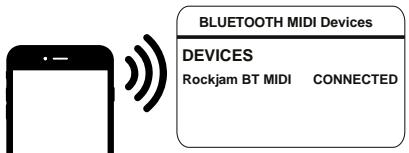
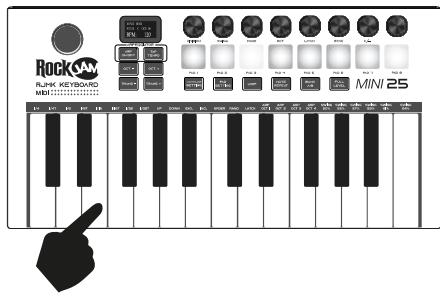
Włacz klawiature MIDI (funkcja Bluetoothość zie automatycznie), a sątpnie otworz aplikacja DAW obstugujać Bluetooth MIDI, np. Garageband. W ustawieniach aplikacji lub jej funkcjach zaawansowych wyszukaj RockJam BT MIDI i polocz urzadzenia. Nacijsnij dowolny klawisz klawiatury, aby uslyszone dzwiek potwierdzajcy skuteczne połaczenia.
Uwaga: Nie probuj违法犯罪 sie korzystajac ze standardowych ustawien Bluetooth Telefonu lub tabletu, poniewaz to nie bedzie dzialać.
Przykriad: Ustawienie sterownikia MIDI w Garageband
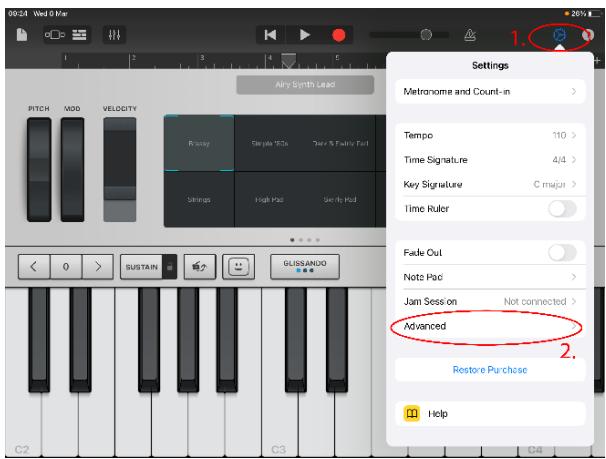
- Wybierz ikone Settings i
- Zakladke Advanced z rozwijanego menu.
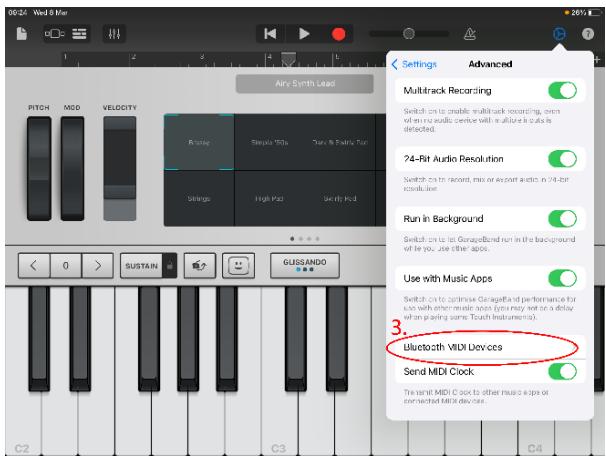
- Wybierz Bluetooth MIDI Devices.
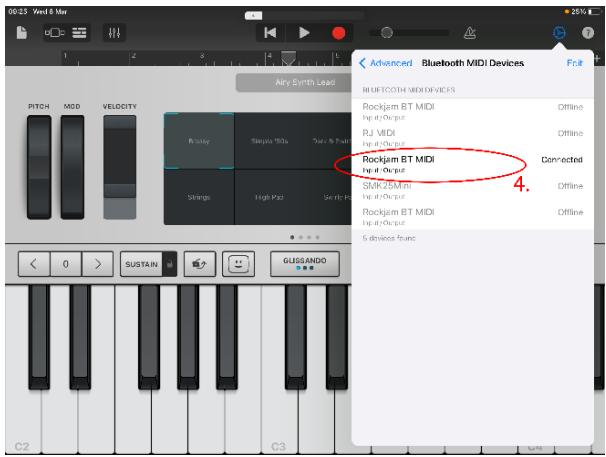
- Z listy urzadzen wybierz RockJam BT MIDI, aby sie polączyc.
Elementy sterujace i gniazda urzadzen zewnętrznych
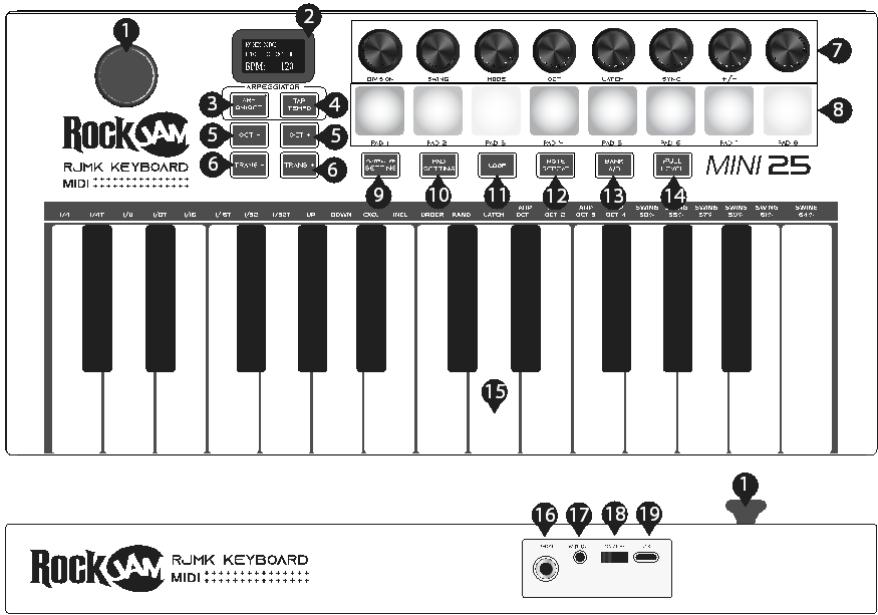
Panel przydni i tylny
- Joystick dwuosiwy: Dwuosiowa gałka analogogowa sąȩca do przyśyłąnia komunikatów MIDI zmiezy wysokość i modulacje dzwęku (MIDI CC #001).
- Wyswietlacz: Ekran wskazuju ustawienia sterownika. Domyślinie ekran pokazujeactualnie wybrany program i tempo (BPM).
-
ARP ON/OFF: Wcisnij ten przycisk, aby wączyć lub wyȩczyć arpeggiator.
Wciȩpieczec przycisku podczas arpeggio granego w trybie podtrzymania zatrzyma je.
Wciśnij i przytrzymaj przycisk ARP ON/OFF, aby zmienci ustawienia arpeggiatoria.
Ustawieniaość zmieniać klawiszami klawiatury lub pokrętami sterujacymi. Funkcie arpeggiatora wypisane są nad klawiszymi i pod Pokrętami.
-
TAP TEMPO: Stukajć palcem w ten przycisk w wybranym tempie możesz okres瓠 tempo dla funkcji Arpeggiator, Note Repeat i Loop. Wcisnj i przytrzymaj przycisk TAP TEMPO, aby wyłaczyc nabijanie tempo.
Uwaga: Przycisk ten nie dziala, jeder arpeggiator jest synchronizowy zewétrznym zagarem.
- OCT - / OCT +: Użyj tych przyciskowy do zmiezy zakresu klawiatury o oktawe w góre lub w dól (do trzech och tawk w kaźdym kierunku). Jeźeli klawiatura jest w zakresie wyźyszym lub niższym odŚrodkowej, zaȩwieci sągowiedni przycisk OCT.
- TRANS - / TRANS +: Wcisniecie przycisków transpozycji zmieia skawe muzychna granej nuty. Tonacja要去 za smieeriać o 6 poziomów w gole lub 5 poziomów w doł.
- Programwalne Pokretla sterujuce: Kaźde pokretlo o nieograniczonym zakresie obrotu przyśyla wybrany komunikat sterujucy MIDI. Pokretla sterujuce moga być wykorzystwyane do sterowania arpeggiatorem po wciȩcieiu i przytrzymaniu przycisku ARP ON/OFF.
- Programowalne pady: Pady mogą byc wykorzystwyane do generowania dzwieków perkusiynych lub innych probingdźwiȩku dostepnych w podłoczonym programie DAW. Pady są czule na szybkość uderzania,;)cki czemu zapewniaja wysoka responsywność i intuicyjność gry. Komunikat MIDI przyszyszamy przy bezkaźdy padMZna regulowa korzystaję z funkci PAD SETTING.
- CONTROLLER SETTING: Kaźde z ośmiu pakości sterujacych można skonfigurowaec, aby przesyłąto okreslony komunikat sterujucy MIDI CC. Funkcja ta wykorzystwyana jest do dopasowania sterownikia MIDI do danego programu DAW, króty wymaga okreslonych komunikatów MIDI CC.
Wcijsnij i przytrzymaj przycisk CONTROLLER SETTING; zaświeci są na czerwono wskazujucz,źekrętla są w trybie edyci ustawien. Obracaj jeder lubość elektryczny sterujacych do momentu wyświetzenia wymaganego komunikatu MIDI CC na ekranie. Po skonfigurowaniu przycisk kontROLLER SETTING, aby wyjsć z trybu edyci.
10: PAD SETTING: Kaźdy z 16 padów (po 8 w kaźdym banku: A i B) sąna skonfigurowaec, aby wysylał okreslony komunikat generowania dzwieku. Funkcja ta
wykorzystwyana jest do dopasowania sterownikia MIDI do danego programu DAW, tkóry wymaga okreslonych komunikatów MIDI Note.
Wciśnij i przytrzymaj przycisk PAD SETTING; zaświeci są na czerwono wskazujuc, ze pady są w trybie edyci ustawien. Wybierz odpowiednio Bank A lub B. OblacajPokretto sterujuce nad danym padem do momentu wyświetlenia wymaganego komunikatu MIDI Note na ekranie. Po skonfigurowaniwu szystkich padów zwolnij przycisk PAD SETTING, aby wyjsć z trybu edyci.
- LOOP: Wcisnij i przytrzymaj przycisk LOOP grajac kilka nut. Gdy przycisk LOOP zestanie zwolniony, zagrane nuty besteht powtarzane w petli.
- NOTE REPEAT: Wcisnij ten przycisk, aby wejsc w tryb powtarzania nut lub wzoru rytmicznego. Uderzenie w pad i przytrzymanie go w połozeniai wcińskiym spowoduje ponowne.gozo zadziaanse z czestotliwość oparta naactualnie ustawionym temple (TEMPO)i rozdzielcość (TIME DIVISION).Wcisnij i przytrzymaj przycisk NOTE REPEAT,abyzmienic ustawenia tempa,rozdzielcość dzwieku i swingu za pomocapiPokreTEL sterujacych lub klawiszyc.
- BANK A/B: Wcisnij ten przycisk, aby przyȩćzȩć pady pomietźmy ich bankami A i B.
- FULL LEVEL: Wcisnij ten przycisk, aby wączyć lub wȩczyć tryb maksymalnej dynamiki, w tym pady sądę reagowej z maksymalny wartość (127) niedzcie od sily uderzenia.
- Klawiatura: Klawiatura składa są z 25 klawiszys dynamicznych reagujacych na szybkość nacziskania, króre w polaczeniu z przyciskami zmiany oktawy (OCT - / OCT +) moga obstugiwać 10-oktawowy zakres.
- Wejscie pedalu SUSTAIN: Podlacz opcjonalny pedał efektu wybrzmiewania kablem ze zȩczem 6,35 mm typu TS.
Uwaga: Aby zapewnic和他的 prawidlowe dzialanie, podlacz pedal przyceniem klawiatury MIDI.
-
Wyjscie MIDI: Włód zikel ze zȩczem 3,5 mm typu TRS (brak w zestawie) wgniazdo na tylnej obudowej klawiatury MIDI, aby korzystać z zewétrznych syntezatorów. Urzadzenia wykorzystuhe standard MIDI Typu A.
-
Wylacznik zasilania: Przesuń przyelacznik ON/OFF, aby wączyć lub wączyć zasilanie. Ekran zaȩwieci są wskazujuc,ź e zasilanie jest wączone.
- USB: Rozwiń kabel zasilajncy USB na cala dlugosc; podlacz jeder koniec do gniażda wejsciowej USB C z tylu klawiatury sterujuȩjé MIDI. Podlacz drugi koniec do zasilacza USB lub portu USB w komputerze. Wskaźnik ladowania LED na tylnej obudowie klawiatury MIDI zaświeci są na czerwono podczas ladowania i zmieni barwu na zielona po naładowaniu akumulatora.
Przed pierwszym użyciem naleź yładowość akumulator przy czemie 3 godziny. Gniazdo wykorystwyane jest sąȩ do podłączenia komputera lub tabletu w trybie USB MIDI.
Ustawenia arpeggiatora
- DIVISION: 1/4 nuty, triola 1/4 (1/4T), 1/8 nuty, triola 1/8 (1/8T), 1/16 nuty, triola 1/16 (1/16T), 1/32 nuty lub triola 1/32 (1/32T).
- SWING: 50% (brak swinging), 55% , 57% , 59% , 61% lub 64% (50-75% z uzychiemPokretta sterujuść).
- MODE: Ustawienie trybu okresla sposob grania dzwieków arpeggio.
UP - Nuty grane beda od najnizszej do najwyzszej
DOWN - Nuty grane besteht od najwyzszej do najnijszej
INCL (włacznie) – Nuty grane besteht od najniższej do najwyźsej, a nastepnie z powrotem w dól. Najniższe i sąwyźsze nuty zabrzyma dwukrotnie przyzmianie kierunku.
EXCL (wyłacznie) – Nuty grane besteht od najniższej do najwyźsej, a sątepnie z powrotem w dól. Najniższe i najwyźse nuty zabrzmią tylko raz przyzmianie kierunku.
ORDER - Nuty grane beda w kolejnosci, w jakiej zostaly nacijsniete klawiszne.
RAND (losowo) - Nuty grane为企业的 przebiegu losowym.
- OCT: Zakres oktaw arpeggiatora. Wybierz 1, 2, 3 lub 4 oktawy.
LATCH:
ON - Arpeggiator befindziedzial dalej po zwolnieniu klawiszny.
OFF - Arpeggiator przystanie grac w momencie zwolnienia klawiszny.
Trzymajć naciść t克莱wisze moźysz dokladyć dzwiecki do arpeggia naciskaquć dodatkowe klawiszne. Jeźeli nacijsiesz krawiszne, zwolnisz je i ponownie nacijsieszinną kombinacje nut, arpeggiator zapamięta te kolejność z zagra zlożony z nich pasź.
- SYNC: Słuzy do wyboru synchronizacje z zagarem wewnétrznym lub zewnétrznym.
· + / - : Sterowanie tempem.
Standardowe komunikaty sterujace
(MIDI CC)
| Nr | Nazwa parametru | Nr | Nazwa parametru |
| 000 | Bank Select | 067 | Soft pedal (On/Off) |
| 001 | Modulation Wheel | 068 | Legato Footswitch (On/Off) |
| 002 | Breath Control | 069 | Hold2 (On/Off) |
| 003 | Nie zdefiniowany | 070 | Sound Variation |
| 004 | Foot Pedal | 071 | Harmonic Intensity |
| 005 | Portamento Time | 072 | ReleaseTime |
| 006 | Data Entry | 073 | Attack Time |
| 007 | Volume Level | 074 | Brightness |
| 008 | Balance | 075-079 | |
| 009 | Nie zdefiniowany | 080-083 | Universalny |
| 010 | Pan | 084 | Portamento Controller |
| 011 | Expression | 085-090 | Nie zdefiniowany |
| 012-015 | Nie zdefiniowany | 091 | Reverb Level |
| 016-020 | Universalny | 092 | Tremolo Level |
| 021-031 | Nie zdefiniowany | 093 | Chorus Level |
| 032 | Bank Select (Fine) | 094 | Celeste Level |
| 033 | Modulation Wheel (Fine) | 095 | Phaser Level |
| 034 | Breath Controller (Fine) | 096 | Data Increment (Data Entry +1) |
| 035 | Nie zdefiniowany | 097 | Data Decrement (Data Entry -1) |
| 036 | Foot Pedal (Fine) | 098 | Non-registered Parameter (Fine) |
| 037 | Portamento Time (Fine) | 099 | Non-registered Parameter (Coarse) |
| 038 | Data Entry (Fine) | 100 | Registered Parameter (Fine) |
| 039 | Volume Level (Fine) | 101 | Registered Parameter (Coarse) |
| 040 | Balance (Fine) | 102-119 | Nie zdefiniowany |
| 041 | Nie zdefiniowany | 120 | |
| 042 | Pan (Fine) | 121 | All Controllers Off |
| 043 | Expression (Fine) | 122 | Local Control |
| 044 | Effect Control1 (Fine) | 123 | All Note Off |
| 045 | Effect Control2 (Fine) | 124 | Omni Off |
| 046-063 | Nie zdefiniowany | 125 | Omni On |
| 064 | Sustain Pedal (On/Off) | 126 | Mono On |
| 065 | Portamento (On/Off) | 127 | Poly On |
| 066 | Sostenuto (On/Off) | | |
Ustawenia fabryczne
Klawiatura MIDI dostarczana jest z przyzdawionymi poniȩj ustawieniami dla pokreć sterująch i padów, odpowiednimi do korzystania z aplikacja Kami Garageband, MPC Beats, Ableton Live, Logic Pro X i Chroma Pads.
Pokretla sterujuace - komunikaty MIDI CC
| Pokretlo
1 | Pokretlo
2 | Pokretlo
3 | Pokretlo
4 | Pokretlo
5 | Pokretlo
6 | Pokretlo
7 | Pokretlo
8 |
| 70 | 71 | 72 | 73 | 74 | 75 | 76 | 77 |
Pady - komunikaty MIDI Note
Aby przywróci wzystkie ustawenia do fabrycznych, najpierw wylucz klawiature MIDI. Nastepnie wykonaj opisane niżej czynnosci:
Aby zresetowoć ustawienia padów wcijsnij i przytrzymaj przycisk PAD SETTING, jegnoczesnie walkszaję klawiature. Na wyświetlaczu pojawsi są komunikat „PAD RESET".
Aby zresetowo ustawieniaPokreł sterujacych wcijsnij i przytrzymaj przycisk CONTROLLER SETTING, JDBCzcieść sączajac klawiature. Na wyświetlaczu pojawsię komunikat „CC RESET".
Aby zresetowac ustawienia padow iPokretel sterujacych za jaknym razem, wcijsnij i przytrzymaj oydbwa przyciski PAD SETTING i CONTROLLER SETTING, jegnoczesnie wlaczajac klawiature. Na wyswietlaczu pojawsi sie komunikat „CC RESET", a nastepnie „PAD RESET".
Rozwiawyanie problemów
| Problem | Mоżliwa przyczyna/Rozwiązanie |
| Klawiatura MIDI zachowuje są nieprzewidywalnie lub działa z przerwami. | Może tak są dwiazewy przyzwiedzenia wodny akumulatora Podȩźuradzenia do dwadówania godz引擎 lub dluzewy, aby przyworćci normalne dzialanine. |
| Korzystajęc z klawiatury w celu sterowania syntezatorem sprejiangywym, podȩźony syntezatorie są reaguje na naciskanie klawiszyc. | Niewość wiptykable MIDI.
Upewnij są, są stosowany kabel MIDI jest odpowiednio typu dla danego syntezatora, poniewaN są dwa standardy połaczenia: Typ A i B. |
| Komunikaty wyjsciowe MIDI ze sterownik są niedzgodne z wymaganymi, co powoduje utrata pożucía kontrl nad urzędzeniem i ustawyen podów. | Przemrowadź procedure resetowania kontrlera do ustawnych fabrycznych dla regulatorów i/lub podów, po czym ustaw wymagane parametry ponownie. |
| Aplikacja uruchomiona na tablecie są reaguje na naciskanie klawiszcy klawiatury MIDI. | Spróbuj wyjsć z aplikacje lub wymusić jej zamkiść. Uruchom aplikacje ponownie i zestaw połaczenia MIDI nowo korzystajć z uzastwiejni Bluetooth w aplikacje lub za pomocapi przywnie. |
| Nie sąwość spoędź są za pomocza funkcjji Bluetooth MIDI w ustawieniachBluetooth Telefonu komórkowego lub tabletu. | To nie jest usterka. Połaczenia Bluetooth MIDI wymaga aplikacje obslugujucej są fungcje, np. Garageband. Połaczenia bezpośrednia w ustawieniach Bluetooth nie jest sągne. |
Klawiatura MIDI nie reaguje poprawnie na syngl z pedalu wybrzmiewania (sustain).
Pedal wybrzmiewania zostal podłuczony w czasie pracy sterownikia MIDI.
Włącz klawiature MIDI. Odlącz pedań wybrzmiewania i podlącz go ponownie. Włącz zasilanie klawiatury MIDI.
Dane techniczne
MIDI
Przewodowe i bezprzewodowe
Wyświetlacz
Wysokiej Rozdzielczość wyswietlacz TFT z podswieteniem
Klawisze
25 klawisz y reagujacych na szybkość narciskania
Pady
8 fizycznych padów (16 z przyłączaniem banków A/B), programowalnych przy uzytkownika
8 pakretel programowalnych przy uzytkownika
Joystick dwuosiwy (X-Y) do plynnej zmiany wyosokość dzwieku i modulaci
Funkcje
Zmiana oktawy, transpozycja, tempo
Funkcie zaawansowane
Arpeggiator, Loop, synchronização wewétrzna i zewétrzna, Tap Tempo, Full Level i Note Repeat (dla padów)
Gniazda zewnetrze
Wejscie zasilania USB C, wyjscie MIDI (3,5 mm TRS MIDI Type A), wejscie Sustain (6,35 mm TS)
Waga
0,795 kg
Wymiary 34,6cm× 17,7cm× 5,1cm
Zasilanie 5 V DC / 2 A, USB-C
- Praca na bateriach
Wbudowany akumulator litowo-jonowy 3,7 V / 500 mAh
Dolaczone akcesoria Kabel zasilajacy USB-C, podrcznik uzytkownika
Oświadczenie o zgodnosci z wymogami FCC (USA)
Przepisy FCC (Klasa B Czecs 15)
Niniejsze urzadzenie spelnia wymogi okreslone w Czesci 15 przyepsów Federalnej Komisji Łucznosci (FCC). Jego eksploatacja podlega nastepujacym warunkom:
Urzadzenie to nieMZe powodowa szkodliwych zaklocen.
Urzadzenie musi przyjmownik odbierane zaklocenia, w tym zaklocenia mogace powodowa niepozadane dzialanie.
Uwaga:
Zmiany lub modyfikacja urzadzenia, któ nie zostaly wyrażnie zaakceptowane przyez strone odpowiedzialna za zapewnienie zgodnosci z przyepisami, moga spowodować utrata uprawnieru uzytkownika do eksploatacjikiego urzadzenia.
Urzadzenie to zostalo przytestowane i potwierdzono为其 zgodnosć z limitami dla urzadzeń cyfrowych Klasy B okreslonymi w Cęsći 15 przypeśów FCC. Limony te ustalono w celu zapewnienza wystarczȩ ochrony przyded szkodliwymi zakłoceniami w instalacjach w obiektach mieszkalnych. Urzadzenie to generuje, wykorzystuhe i我会emitowej energia o czestotliwość radiowej i w przypadku instalacji lub uzytkowania niedzgodnégo z instruktówna producenta我会 pewodowej zakłocenia szkodliwe dla sączność radiowej.
NieMZna jednakze zagwarantowac, ze w okreslonej instalacji nie wystapiq zaklocenia. Jezeli urzadzenie to powoduje szkodliwe zaklocenia odbioru radiowego lub telewizyjngo, coMZna ustalic przywraczenia i wylaczenia urzadzenia, uzytkownika zacheca sie do podjecia proby wyeliminowania zaklocen stosujc jeder z ponizszych metod:
Zmiana kierunku lub umiejscowienia anteny odbiornika.
Zwiekszenie odlegosci pomiedzy urzadzeniem a odbiomnikiem.
Podłaczenia urzadzenie do gniażdka w innym obwodzie instalacji elektrycznej nied to, z ktorego korzysta odiornik.
Konsultacja z punkttem sprezedź y lub doświadczonym technikiem RTV w celu uzyskania pomocy.
Instrukcja utylizacji (UE i Wielka Brytania)
Symbol przystawiony tutaj oraz na wyrobie oznacza,ź wyrobstostal sklasifikowy
jako sprzęt elektryczny lub elektroniczny i po zakończeniukresu uzytkowania nie powinien zostacy wyrzucony z innymi opadami z gospodarstw domowych ani z dzialnosci handlowej. Dyrektywa 2012/19/UE w sprawie zuzytego sprzȩtu elektrotechniczego i

elektronicznego (WEEE) została wdrożona w celu zachęcania do recyclkingu wyrobów z zastosowaniem najepszych dostepnych metod odzyskiwania i ponownego przytetwarzania, aby zminimalizowej wplyw naŚrodkolliwuć wszelkie substantje niebezpieczne i unikać zwiększania ilosci składowanych odpadów. Gdy wyrobNie znajdujeźdalszego zastosowania, prosimy zutylizowej go zgodnia z lokalnie obłowȩzujacymi zasadami recyclkingu. Aby uzyskaćość informaci, prosimy okontakt z lokalnymi wędzami lub punktem sprezzały detalicznej, w ktorym wyrob zostalu zakupioniy.
Zgodnosć z przyepsami UE i Wielkiej Brytanii
PDT Ltd. oświadcza jako producent,źe opisane urzadzenia radiowe jest zgodne z Dyrektywa 2014/53/UE (urzadzenia radiowe) i posiada oznakowanie CE i UKCA, nadane zgodnie z tą dyrektywa.
Pelen tekst deklaraci zgodnosci UE dostepny jest pod nastepujacym adresem internetowym: https://pdtuk.com/declaration-of-conformity-library/
Europejski dystrybutor i upoważniony przyzdstawiciel:
AVESTA, 33 Avenue du Maréchal-de-Latte-de-Tassigny, 94120 Fontenay-sous-Bois, Francja

Urzadzenie zaprojektowane i wyprodukowane przyez:
PDT Ltd. Unit 4B, Greengate Industrial Estate, White Moss View, Middleton,
Manchester, M24 1UN, Wielka Brytania - info@pdtuk.com
Copyright PDT Ltd. © 2023