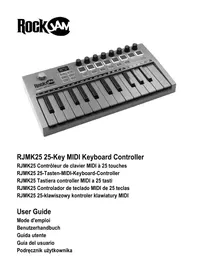
MANUALE UTENTE RJMK25 RockJam
Arpeggiator Settings
Assicurarsi di rispetto le seguenti informazioni in modo da non danneggiare se stessi o altre persone o danneggiare lo strumento o altre apparecchiature esterne. Conservare esta guida per l'utente per riferimenti futuri.
Cavo di ricarica USB:
Non posizionare il cavo di ricaruca USB vicino a fonti di calore come termosifoni o altri riscaldatori
- Per evitare di danneggiare il cavo USB, assicurarsi che non vi siano posizionati sopra oggetti pesanti e che non sia sottomosto a stress o piegatura.
Non inseire o scollegare il cavo di ricarica USB con le mani bagnate.
Non aprir e l corpo della tastiera MIDI:
Non aprire la tastiera MIDI o tentare di smontare qualsiasi parte diessa. Se la tastiera non funziona correttamente, smettere di utilizzato e inviarlo ad un agente di servizio qualificato per la riparazione
Uso della tastiera MIDI:
- Per evitare di danneggiare l'aspetto della tastiera MIDI o le parti interne, non posizionare la tastiera MIDI in un ambiente polveroso, quello la luce diretta del sole o in luoghi dove le temperature sono estremamente elevate o basse.
Non posizionare la tastiera MIDI su una superficie irregularare. Per evitare di danneggiare le parti interne, non posizionare alcun recipiente contente liquidi sulla tastiera elettronica in quanto potrebbero verificarsi delle fuoriuscite.
Manutenzione:
Per pulire il corpo della tastiera MIDI, pulirlo con un solo panno morbido e asciutto.
Durante il funzionamento:
Non posizionare oggetti pesanti sulla tastiera o premere la tastiera con forza eccessiva
L'imballaggio deve essere aperto solo da un adulto responsable e qualiasi imballaggio in plastica deve essere smaltito in modo appropriato.
Caratteristica
Le specifiche sono soggette a modifiche alla preavviso.
Indices
Informazioni importanti 2
Introduzione 4
Contenuto della confezione: 4
Informazioni sulla batteria: 4
Configurazione del disposativo: 4
DAWRaccomandate: 5
BluetoothMIDI: 5
Esembio: configurazione del controller MIDI con Garageband: 6
Controllie Connessioni esterne 8
Pannello anteriore e posteriore 8
Impostazioni dell'arpeggiatore 11
Messaggi CC di controllo MIDI standard. 13
Impostazioni predefinite 14
Risoluzione dei guasti 15
Specliche tecniche 16
Dichiarazione di conformità FCC 17
Istruzioni di smaltimento del prodotto (UE e Regno Unito) 18
Conformità alle normative UE e del Regno Unito 19
Introduzione
Contenuto della confezione:
1 Controller MIDI RJMK25
1 Cavo di ricarica USB C
1 Guida per l'utente
La tastiera MIDI contiene una batteriaagli ioni di litio ricaricabile non riparabile dall'utente. La batteria non deve essere, in nessun caso, sostituita dall'utente. Al terminede la vita utile del prodotto, la batteria deve essere riciclata presso un impianto locale di ricolcaggio dei rifiuti elettrici. La batteria non deve essere incenerita o smaltita con i rifiuti generici.
Configurazione del disposativo:
Per selezionare la tastiera MIDI come controller per la Digital Audio Workstation (DAW) o il sintetizzatore software:
- Collegare il controller al computer tramite Bluetooth o con il cavo USB in dotazione. Se ci si connette a un hub USB, assicurarsi che sia un hub alimentato.
- Aprire la tua applicazione DAW o Synth.
- Apire le configurazioni DAW o Synth, Opzioni o Impostazioni dispositivo, selezionare RockJam BT MIDI come controller hardware, quindi chiudere quella finestra. Il controller è ora in grado di comuncare con il software.
DAW raccomandate:
Il controller MIDI RockJam è stato progettato per funzionare con le seguenti DAW e molte autres.

GARAGEBAND

FLSTUDIO 20
LOGIC PRO X

BEATS
ABLETON
Le DAW possono essere scaricate dai siti web dei vari sviluppatori. Le DAW offrono un modo visivo e intuitivo per compore musica utilizzando i messaggi MIDI inviati dal controller MIDI.
Bluetooth MIDI:
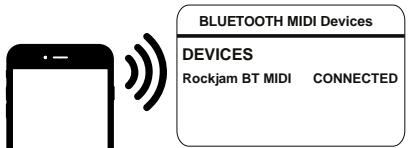
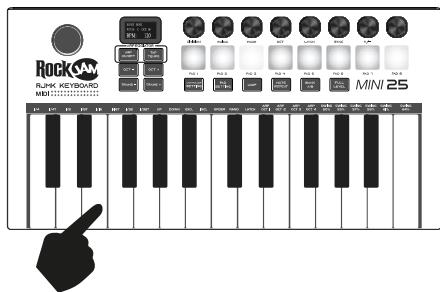
Accendere la tastiera MIDI (la funzione Bluetooth si attiverà automaticamente) e quando après l'app DAW che supporta le operazioni MIDI Bluetooth come
"Gargeband". Cercare e collegare "RockJam BT MIDI" dalle impostazioni dell'APP o dalla funzione avanzata. Premere uno qualsiasti dei tasti della tastiera e si dovrebbe sentire un suono perindicare che il dispositorio è stato collegato correttamente.
Note: Non provare e connettersi tramite le impostazioni Bluetooth standard del Telefono o del tablet poiché non funzionera.
Esempio: configurazione del controller MIDI con Garageband:
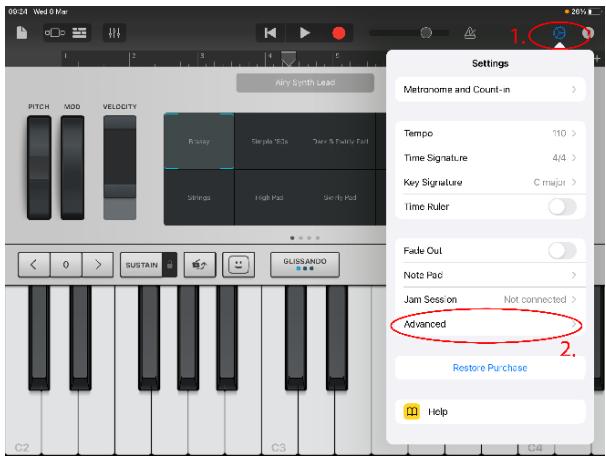
- Vai all'icona Impostazioni
- Selezionare Avanzate dal menu a discesa.
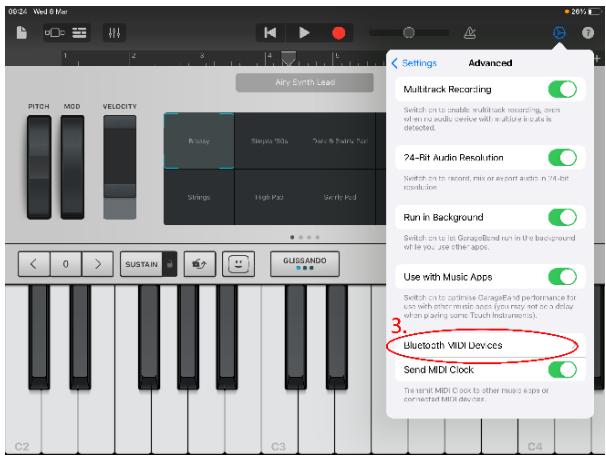
- Selezionare Bluetooth MIDI Devices [Dispositivi Bluetooth MIDI].
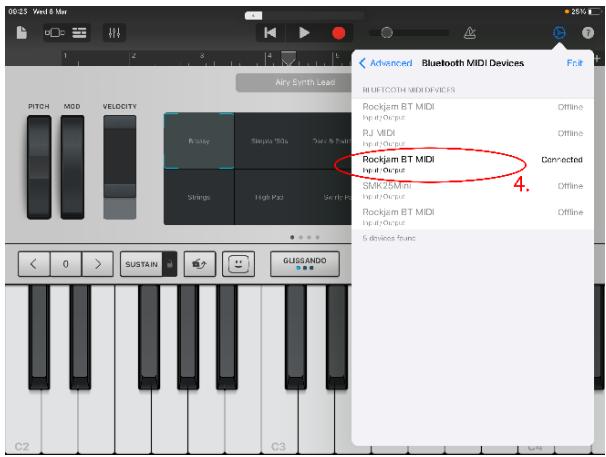
- Selezionare RockJam BT
MIDI dal menu a discesa per connettersi.
Controll e Connessioni esterne
Pannello anteriore e posteriore
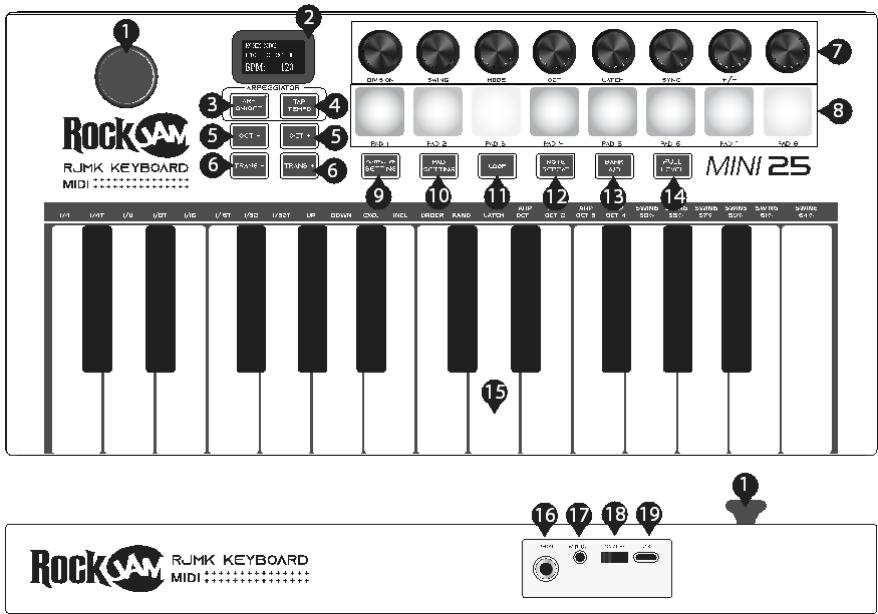
- Controller X-Y: Usare esta levetta a 2assi per inviare messaggi MIDI Pitch Bend e Modulation (MIDI CC #001).
- Display: Il display在哪的 controller. La schermata predefinita在哪
il programma attualmente selezionato e il BPM.
- ARP On/Off: Premere quello pulsante per attivare o disattivare l'arpeggiatore.
Premendolo
durante un arpeggio agganciato si fermerà l'arpeggio.
Tenere premuto ARP On/Off per modificare le impostazioni dell'arpeggiatore. Le impostazioni sono essere modificate utilizzando i tasti della tastiera o le manopole del controller. Le funzioni dell'arpeggiatore sono scritte sulla tasti e tutto le manopole di controllo.
- Tap Tempo: Toccare quello pulsante alla velocità desiderata per determinare il tempo
dell'arpeggiatore, la ripetizione dellanota o la funzione loop. Tenere premuto il pulsante TAP TEMPO per disattivare.
Nota: Questo pulsante è disabilitato se l'arpeggiatore è sincronizzato con un clock esterno.
- Octave Down / Up [Ottava Basso / Alto]: Usare quosti pulsanti per spostare l'intervallo della tastiera versuso l'alto o versuso il basso
(fino a tre ottave in entrambé le direzioni). Quando si è più alto o più basso dell'ottava centrale, il pulsante Ottava corrispondente si illuminerà.
- Transpose Down / Up [Trasposizione Bassa / Alta]: Premendo i pulsanti di trasposizione si altera la Scala musicale
della nota suonata. É possibile regolare la Scala di 6 livelli versuso l'alto o 5 livelli versuso il basso.
-
Assignable Control Knobs [Manopole di controllo assegnabili]: Ogni manopola girevole all'infinite invia un messaggio MIDI CC. Le manopole di controllo possono essere utilizzateanche per il controlo dell'arpeggiatore quando siiene premuto il pulsante ARP On/Off.
-
Assignable Pads [Pad assegnabili]: I pad possono essere utilizzati per attivare colpi di batteria o altri campioni nel software DAW. I pad sono sensibili alla velocità, il che li rende molto reattivi e intuitivi da suonare. Il messaggio MIDI inviato da ciascun pad può essere regolato utilizzato la funzione Impostazione Pad.
-
Controller Setting [Impostazione Controller]: Ciacuna delle otto manopole di controllo più essere configurata per emettere uno specifico messaggio MIDI CC.
Questa funzione viene utilizzata per abbinare il controller MIDI a un software DAW specifico che aspetta un determinato messaggio MIDI CC.
Tenere premuto il pulsante Impostazione Controller e si illuminerà in rosso per indicare che le manopole di controllo sono in modalità di modifica. Ruotare una o più manopole di controllo finché sul display non viene visualizzato il numero del messaggio MIDI CC desiderato. Quando le manopole sono state configurate, rilasciare il pulsante Impostazione Controller per uscire alla modalità di modifica.
10: Pad Setting [Impostazione Pad]: Ciacuno dei 16 PAD (8 in ciascun Bank A o B) più essere configurato per emettere uno specifico messaggio dinota MIDI. Questa funzione viene utilizzata per abbinare il controller MIDI a un software DAW specifico che aspetta un determinato messaggio dinota MIDI.
Tenere premuto il pulsante Impostazione PAD e si illuminerà in rosso perindicare che i PAD sono in modalità di modifica. Selezionare PAD Bank A o B come desiderato. Ruotare la manopola di controllo sopra il PAD pertinente finché sul display non viene visualizzato il numero del messaggio dinota MIDI desiderato. Quando tutti i PAD sono stati configurati, rilasciare il pulsante Impostazione PAD per uscire alla modalità di modifica.
- Loop: Tenere premuto il pulsante Loop nelle sionano alcune note. Quando il pulsante Loop viene rilasciato, le note inizieranno a ripetersi ripeturamente.
- Note Repeat [Ripeti Nota]: Premere quello pulsante per accederate alla modalità Note Repeat [Ripeti Nota]. Colpendo un pad e tenendolo premuto, il pad si riattiverà a una velocità basata sulle impostazioni correnti di tempo e divisione del tempo. Tenere premuto il pulsante Ripeti Nota per apportare modifiche alle impostazioni Tempo, Divisione tempo e Ritmo, utilizzando le manopole di controllo o i tasti.
- Bank A/B: Premere quello pulsante per alternare i pad tra Pad Bank A o Pad Bank B.
- Full Level [Livello Pieno]: Premere quello pulsante per attivare o disattivare la modalità Livello Pieno in cui i pad suonano sempre alla velocità massima (127), independentemente alla forza con cui vengono colpiti.
- Keyboard [Tastiera]: Questa tastiera ha 25 tasti sensibili alla velocità e in combinazione con i pulsanti Ottava Bassa/Alta, possono controllare un intervallo di dieci ottave.
-
Sustain Pedal Input [Ingresso pedale di sostegno]: Collegare un pedale di sostegno TS da 6,35 mm opzionale a quello ingresso.
NOTA: Collegare il pedale prima di accendere il controller MIDI per garantirne il corretto funzionamento.
-
MIDI Out: Collegare un cavo TRS da 3,5 mm (non fornito) nella parte posteriore del controller MIDI per l'utilizzo con sintetizzatori esterni. Questo controller utilizes lo standard di connessione MIDI di tipo A.
- On/Off: Far scorrere l'interruttore ON/OFF per accendere l'alimentazione e di nuovo per spegnere
l'alimentazione. Il display si illuminerà per indicare l'accensione.
- USB: Srotolare il cavo di alimentazione USB per tutte la sua lunghezza; collegare un'estremità alla presa USB C sul retro del controller MIDI. Collegare l'altra estremità a un adattatore di alimentazione USB
o alla porta USB del PC. L'indicatore LED di carica sul retro del MIDI si illuminerà di rosso per indicare la carica e diventerà verde quando sare completingamente carico.
Caricare per almeno 3 ore prima del primo utilizzato. Utilizzareanche per una connessione USB MIDI a un computer host o dispositorio tablet.
Impostazioni dell'arpeggiatore
- DIVISION:nota da 1/4, terzina dinota da 1/4 (1/4T),nota da 1/8, terzina dinota da 1/8 (1/8T),nota da 1/16, terzina dinota da 1/16 (1/16T),nota da 1/32 o terzina dinota da 1/32 (1/32T).
- SWING: 50% (nessuna oscillazione), 55%, 57%, 59%, 61% o 64% (50 - 75% utilizzato la manopola di controllo).
- MODE: L'impostazione della modalità determina come vengono riprodotte le note arpeggiate.
UP - Le note suoneranno alla più bassa alla più alta.
DOWN - Le note suoneranno alla più alta alla più bassa.
INCL (Inclusive) - Le note suoneranno dal più basso al più alto e poi torneranno indietro. Le note più basse e più alte suoneranno due volte alchio di direzione.
EXCL (esclusivo) - Le note suoneranno dal più basso al più alto, quindi torneranno
indietro. Le note più basse e più alte suoneranno solo una volta alchio di direzione.
ORDER - Le note suoneranno nell'ordine in cui sono state premute.
RAND (Casuale) - Le note suoneranno in ordine casuale
- OCT: Gamma di ottava dell'arpeggiatore. Seleziona 1, 2, 3 o 4 ottave.
- LATCH:
ON - L'arpeggiatore continuera ad arpeggiare le noteanche après aver sollevato le dita.
OFF - L'arpeggiatore smetterà di suonare le note non appena solleverai le dita dai tasti.
Mentre si tengono premuti i tasti, è possible aggiungere più note all'accordo arpeggiato premendo altri tasti. Se si premono i tasti, li si rilascia e quando si preme una nuova combinazione di note, l'arpeggiatore memorizza e arpeggia le nuove note.
- SYNC: Utilizzato per selezionare la sincronizzazione interna o esterna.
+ / - : Per il controlledo di Tempo
Messaggi CC di controlledo MIDI standard
| N. | Parametro | N. | Parametro |
| 000 | Bank Select | 067 | Soft pedal (On/Off) |
| 001 | Modulation Wheel | 068 | Legato Footswitch (On/Off) |
| 002 | Breath Control | 069 | Hold2 (On/Off) |
| 003 | N/A | 070 | Sound Variation |
| 004 | Foot Pedal | 071 | Harmonic Intensity |
| 005 | Portamento Time | 072 | ReleaseTime |
| 006 | Data Entry | 073 | Attack Time |
| 007 | Volume Level | 074 | Brightness |
| 008 | Balance | 075-079 | |
| 009 | N/A | 080-083 | General Purpose Controller |
| 010 | Pan | 084 | Portamento Controller |
| 011 | Expression | 085-090 | N/A |
| 012-015 | N/A | 091 | Reverb Level |
| 016-020 | General Purpose Controller | 092 | Tremolo Level |
| 021-031 | N/A | 093 | Chorus Level |
| 032 | Bank Select (Fine) | 094 | Celeste Level |
| 033 | Modulation Wheel (Fine) | 095 | Phaser Level |
| 034 | Breath Controller (Fine) | 096 | Data Increment (Data Entry +1) |
| 035 | N/A | 097 | Data Decrement (Data Entry -1) |
| 036 | Foot Pedal (Fine) | 098 | Non-registered Parameter (Fine) |
| 037 | Portamento Time (Fine) | 099 | Non-registered Parameter (Coarse) |
| 038 | Data Entry (Fine) | 100 | Registered Parameter (Fine) |
| 039 | Volume Level (Fine) | 101 | Registered Parameter (Coarse) |
| 040 | Balance (Fine) | 102-119 | N/A |
| 041 | N/A | 120 | |
| 042 | Pan (Fine) | 121 | All Controllers Off |
| 043 | Expression (Fine) | 122 | Local Control |
| 044 | Effect Control1 (Fine) | 123 | All Note Off |
| 045 | Effect Control2 (Fine) | 124 | Omni Off |
| 046-063 | N/A | 125 | Omni On |
| 064 | Sustain Pedal (On/Off) | 126 | Mono On |
| 065 | Portamento (On/Off) | 127 | Poly On |
| 066 | Sostenuto (On/Off) | | |
Impostazioni predefinite
La tastiera MIDI viene fornita alla fabbrica con le impostazioni di uscita per le manopole di controllo e i PAD indicati di seguito, adatte per l'uso con Garageband, MPC Beats, Ableton Live, Logic Pro X e Chroma Pads.
Manopole di CONTROLLO - Messaggi CC
| Manopola
1 | Manopola
2 | Manopola
3 | Manopola
4 | Manopola
5 | Manopola
6 | Manopola
7 | Manopola
8 |
| 70 | 71 | 72 | 73 | 74 | 75 | 76 | 77 |
PADs - Messaggi Nota
| Bank A Pad 1 | Bank A Pad 2 | Bank A Pad 3 | Bank A Pad 4 | Bank A Pad 5 | Bank A Pad 6 | Bank A Pad 7 | Bank A Pad 8 |
| 36 | 37 | 38 | 39 | 40 | 41 | 42 | 43 |
Per ripristinare le impostazioni predefinite, spegnere prima la tastiera. Quindi procedere come segue:
Per resettare i PAD - Tenere premuto il tasting PAD Setting [Impostazione PAD] perché si accende la tastiera. Il display migliorà 'PAD RESET' [REIMPOSTA PAD].
Per resettare le Manopole di CONTROLLO – Tenere premuto il tastingo CONTROLLER Setting [Impostazione CONTROLLER] nelle si accende la tastiera. Il display migliorata 'CC RESET' [REIMPOSTA CC]
Per reimpostare le manopole PAD e CONTROL - Tenere premuti entrambi i tasti Impostazione PAD e CONTROLLER perché si accende la tastiera. Il display visualizzera "CC RESET" [REIMPOSTA CC] seguito da "PAD RESET" [REIMPOSTA PAD].
Risoluzione dei guasti
| Problema | Possible causa/Soluzione |
| Il controller MIDI si comporta in modo irregularare o la sua uscita diventa intermittente. | Ciò potrebbe accadere se la batteria interna si sta scaricando. Si prega di ricaricare il dispositorio per circa un'ora per riprendere il funzionamento regolare. |
| Se utilizzato con un sintetizzatore hardware come controller, il sintetizzatore hardware non risponde alla pressione dei tasti. | Uso di un cavo MIDI errato.Assicurarsi che il cavo MIDI utilizzato sia del tipo corretto per il sintetizzatore poiché esistono due standard di connessione, tipo A e tipo B. |
| I messaggi di uscita MIDI dal controller non sono quelli richiesti e si è persa traccia delle impostazioni del controller e del PAD. | Seguire la procedura per ripristinare le impostazioni predefinite per i controller e/o i PAD e quando ricominciare la personalizzazione. |
| L'APP in esecuzione sul tablet non risponde alla pressione dei tasti sul controller MIDI. | Provar a uscire o a forzare la chiusura dell'APP. Riavviare l'APP e quando effettuire nuovamente la connessione MIDItramite le impostazioni Bluetooth nell'APP o con una connessione cablata. |
| Non è possibile collegare Bluetooth MIDI dalle impostazioni Bluetooth del Telefono cellulare o del tablet. | Questo non è un erre. La connessione Bluetooth MIDI devessessere effettuata dall'APP che supporta Bluetooth MIDI come "Garageband". Non più essere settesso effettuato dalle Impostazioni Bluetooth. |
Il controller MIDI non risponde correttamente all'ingresso del pedale di sostegno.
Il pedale di sostegno è stato collegato.
mente il controllo MIDI era più attivato.
Spagnere il controller MIDI. Scollegare e ricollegare il pedale di sostegno.
Riaccendere il controller MIDI.
Specifiche tecniche
MIDI
MIDI cablato e wireless
Display retroilluminato ad alta risoluzione TFT
Tastiera
25 sensibili alla velocità
PAD
8 fisici (16 con Commutatore Bank A/B), assegnabili dall'utente
Manopole di controllo
8 assegnabili dall'utente
Controller X-Y per Pitch Bend e Modulazione
Spostamento di ottava, Trasposizione, Tempo
Funzionalità avanzate
Arpeggiatore, Modalità loop, Sincronizzazione interna ed esterna, Tap Tempo, Livello completo e Ripetinota (per PAD)
Jack esterni
Ingresso alimentazione USB C, uscita MIDI (3,5 mm TRS tipo A MIDI standard), ingresso pedale di sostegno (6,35 mm TS)
Peso
0,795 kg
Dimensioni
Requisiti di potenza 5V DC @ 2A, USB Tipo C
- Funzionamento della batteria Batteria integrataagliioni di litio da 500mAh ricaricabile da 3,7 V
- Accessori inclusi
Cavo di alimentazione USB tipo C, Guida per l'utente
FCC Classe B Sezione 15
Questo dispositivo è conforme alla Sezione 15 delle Norme FCC. Il funzionamento è soggetto alle seguenti due condizioni:
Questo dispositivo non può causare interferenze dannose.
Questo dispositivo delve accettare tutte le interferenze ricevute, incluse le interferenze che possono causare operazioni indesiderate.
ATTENZIONE:
I cancelli o le modifiche a questa unità non espressamente approvati alla parte responsabile della conformità potrebbero invalidare il diritto dell'utente ad utilizzato questo impianto.
Questa apparecchiatura è stata testata ed è risultato conforme ai limiti previsti per i dispositivi digitali di Classe B, secondo la Sezione 15 delle Norme FCC. Questi limiti sono progettati per fornire una ragionevole protezione contro le interferenze dannose in una INSTALLazione residenziale. Questa apparecchiatura genera, utilizes e puòernetere energia a radiofrequenza e, se non installato eutilizzato in conformità alle istruzioni del produttore,ould causare interferenze dannose alle comunicazioni radio.
Tuttavia, non vi è alcuna garanzia che non si verifichino interferenze con una particolare installazione. Se questa apparecchiatura causa interferenze dannose alla ricezione radio o televisiona, la cui manifestazione può essere verificata speggendo e accendendo l'apparecchio, l'utente è incoraggiato a cercare di correggere l'interferenza adottando una o più delle seguenti misure:
Riorientare oripositionare l'antenna di ricezione.
Aumentare la distanza tra appearecchio e ricevitore.
Collegare l'apparecchiatura ad una presa su un circuito diverso da quello a cui è collegato il ricevitore.
Consultare il rivenditore o un techniciano radio/TV per aiuto.
Istruzioni di smaltimento del prodotto (UE e Regno Unito)
Il simbolo riportato qui e sul prodotto indica che il prodotto è classificato come Apparecchiatura Elettrica o Elettronica e non deve essere smaltito con altri rifiuti domestici o commerciali al termine della sua vita utile. La direttiva sui rifiuti da apparecchiature elettriche ed elettroniche (RAEE)
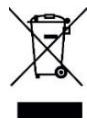
(2012/19/EU) è stata messa inatto per incoraggiare il risciclaggio dei prodotti utilizzando migliori tecniche di recupero e risciclaggio disponibili per ridurre al minimo l'impatto sull'ambiente, per trattare le sostanze pericolose ed evitare l'augento della discarica. Se non si utilizza ulteriamente questo prodotto, si prega di smaltirlo utilizzato i processi di risciclaggio stabiliti dall'autorità locale. Per ulteri informazioni, si prega di contattare la propria autorità locale o il rivenditore presso il quale il prodotto è stato acquistato.
PDT Ltd. In qualità di produttore dichiara che l'apparecchiatura radio qui descritta è conforme alla direttiva 2014/53/UE (apparecchiature radio) e reca i marchi CE e UKCA in conformità a tale direttiva.
Il testo completo della dichiarazione di conformità UE è disponibile al segunte indirizzo Internet: https://pdtuk.com/declaration-of-conformity-library/
Distributore Europeo e Rappresentante Autorizzato:
AVESTA, 33 Avenue du Maréchal - de - Latte - de - Tassigny, 94120 Fontenay-sous-Bois, Francia

Progettato e prodotto da: PDT Ltd. Unit 4B, Greengate Industrial Estate, White Moss View, Middleton, Manchester, M24 1UN, Regno Unito - info@pdtuk.com - Copyright PDT Ltd. © 2023