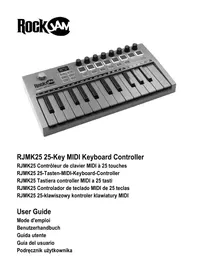
MANUAL DE USUARIO RJMK25 RockJam
RJMK25 Controlador de teclado MIDI de 25 teclas
Asegúrese deOLLOWIR la subsiguiente información para no lastimarse a SSEmoso o a otheras personas o darar este instrumento u othero equipo externo. Conserve esta guía del usuario para referencia futura.
Cable dearga USB:
- No coloque el cable dearga USBcerca dealguna fuente de calor, como radiadores u others calefactores.
- Para evaporar dañar el cable USB, asegúrese de no colocar objetivos pesados sobre el y de que no está sujejo a tensión o doblado excessivo.
- No inserte ni desconecte el cable de energia USB con las manos mojadas.
No abra el cuerpo del teclado MIDI:
- No abra el teclado MIDI niinta desmontar ninguna parte del本身就是. Si el dispositivo no funciona correctamente,letes de usar y envielo a un agente de service calificado para su reparacion.
- Para evaporar dañar la aparciencia del teclado MIDI o做不到 las partes internas, no coloque el teclado MIDI en un ambiente polvoriento, bajo la luz solar directa o en Lugares donde haya temperatas muy altas o muy bajas.
- No coloque el teclado MIDI sobre una superficie irregular. Paraatar dañar las piezas internas, no coloque ningún recipiente que contenga liquido sobre el teclado MIDI, ya que podía detramarse.
Mantenimiento:
- Para limpiar el cuerpo del teclado MIDI, limpielo con un paño suave y seco.
Durante el funciona:
No coloque objetos pesados sobre el teclado ni presione el teclado con fuerza indefinida.
- El embalaje debe ser abierto unicolemente por un adulto responsable yequalquier embalaje de plastico debe almacenarse o desecharge de formaadecuada.
Especificaion
Las specifications estan susjetas a Cambios sin previo aviso.
Contenidos
Información importante 2
Introduccion. 4
Contenido de la caja: 4
Información de la bateria: 4
Configuración de dispositivo: 4
DAW recomendados: 5
BluetoothMIDI: 5
Ejemplo: configurar el controlador MIDI con Banda de garaje: 6
Controles y Conexiones Externas 8
Panel frontal y posterior 8
Configuración del arpegiador 11
Mensajes CC de control MIDI estandar 13
Configuración por defecto 14
SolutiOn de problemas 15
Especifica tionica 16
Declaración de Cumplimiento de la CFC 17
Instrucciones para Desear Char Productos (Union Europea) 18
Cumplimiento normativo de la UE y el Reino Unido 18
Introduccion
Contenido de la caja:
1 controlador MIDI RJMK25
1 cable de energia USB C.
1 guia de usuario.
El teclado MIDI contiene una bateria recargable de iones de litio que no pueda ser reparada por el usuario. En ningún caso deben ser sustituida por el usuario. Al final de la vida útil del producto, la bateria debe reciclarse en una instalación local de reciclaje de residuos electricos. La bateria noDebe incinerarse ni desecharse con los desechos generales.
Configuración dePOSITIVO:
Para selección el teclado MIDI como controlador para su estación de trabajo de audio digital (DAW) o sintetizador de software:
- Conecte el controlador a su ordendor mediante Bluetooth o con el cable USB suministrado. Si se está conectando a un concentrador USB, asegúrese de que sea un concentrador alimentado.
- Abra su aplicación DAW o Synth.
- Abra su DAW o Synth Settings, Options o Device Setup, selezione RockJam BT MIDI como su controlador de hardware y bajo cierre esta ventana. Su controlador ahora pueda comunicarse con su software.
DAW recomendados:
Su controlador MIDI RockJam ha sido Diseñado paraFuncionar con los siguientes DAW y la mayoría deothers.

BANDA DE GARAGE

FLSTUDIO 20
LOGIC PRO X

BEATS
ABLETON
Los DAW se pueda descargar desde los sitios web de losDistinctosdesarrolladores. Los DAW le ofreceuna forma visual e intuitiva de composer musicautilizinglos mensajes MIDI enviados desde el controlador MIDI.
Bluetooth MIDI:
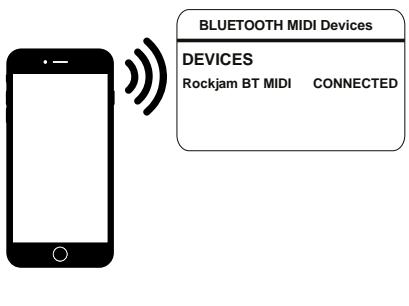
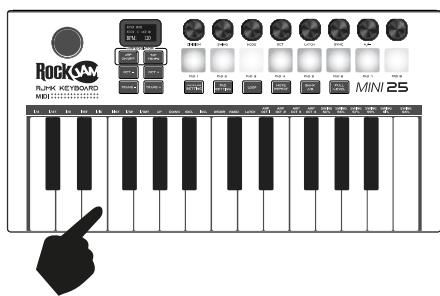
Encienda el teclado MIDI (la funciona Bluetooth seactivará automatistically) y bajo abra la aplicación DAW que admits la operation Bluetooth MIDI, como "Banda de garaje". Busque y conecte "RockJam BT MIDI" desde la configuración de las aplicaciones o la funciona avanzada. Presione cualesera de las teclas del teclado y se escuchará un sonido para indicar que el dispositivo se haNECTION Correctamente.
Note: No intente connectarse a征求意见 de la configuración estandar de Bluetooth del dispositivo de téléphone o tableta, ya que ese no funciona.
Ejempio: configurar el controlador MIDI con Banda de garaje:
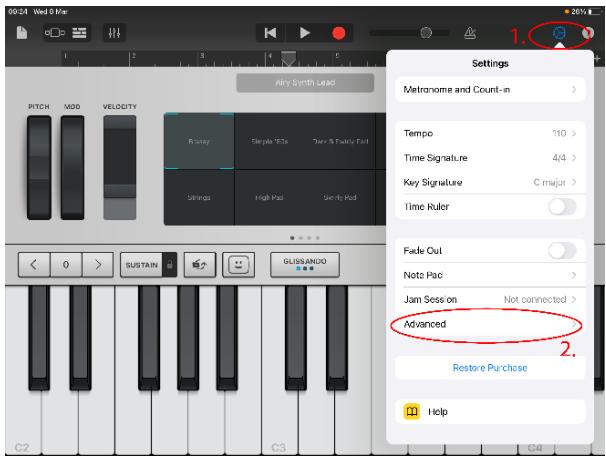
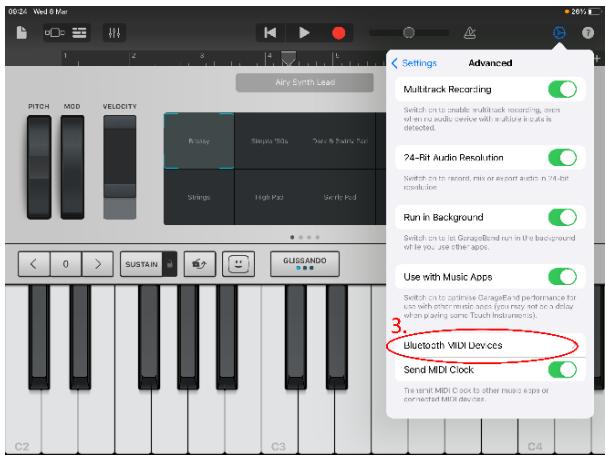
- Vaya al icono de Configuración.
- Seleccion Avanzado en el menu desplegable.
- Selezione Dispositivos Bluetooth MIDI.
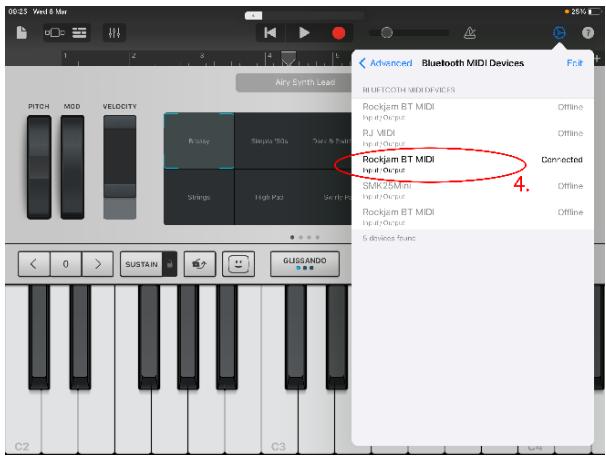
- Selezione RockJam BT
MIDI en el menu desplegable para connectarse.
Controles y Conexiones Externas
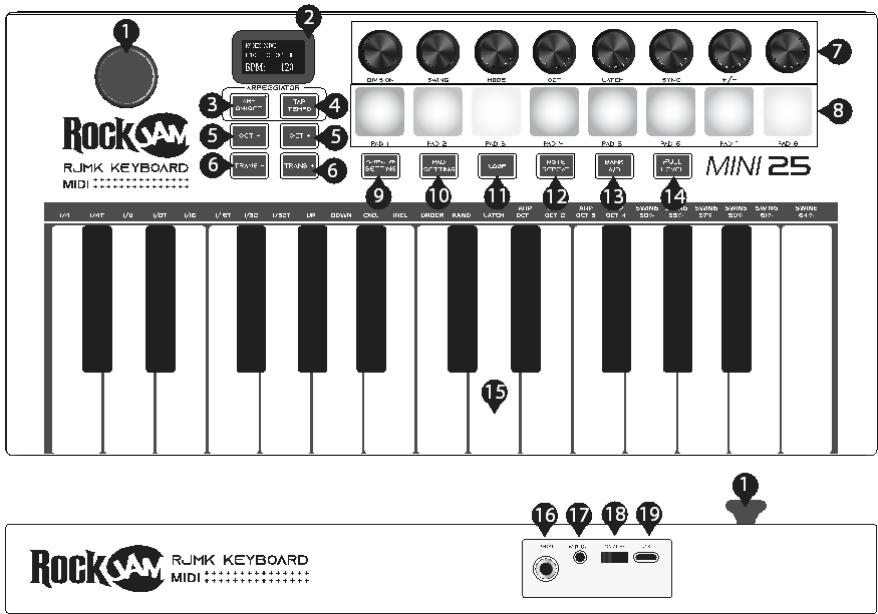
Panel frontal y posterior
- Controlador X-Y: use this balanca de mando de 2 ejes para enviar mensajes de modulación e inflexión de tono MIDI (MIDI CC #001).
- Pantalla: La pantalla muestra la configuración del controlador. La pantalla predeterminada muestra el programa selecciónado actualmente y BPM.
- ARP On/Off: Presione este botón para encender o apagar el arpegiador.
Presionarlo durante un arpeggio bloqueado detendrá el arpeggio.
Mantenga presionado ARP On/Off paraCambiar la configuracion del arpegiador. Los ajustes se peuvent Cambiar usingo las teclas del teclado o las perillas del controlador. Las functions del arpegiador estan escritas encima de las teclas y bajo de las perillas de control.
- Tap Tempo (Pulsar tempo): Toque este botón a la velocidad deseada para determinar el tiempo de la función de Arpeggiator, Note Repeat o Loop. Mantenga presionado el botón TAP TEMPO para apagar.
Nota: Este botón está deshabilitado si el arpegiador está sincrionizzato con un reloj除外.
- Octave Down / Up (Octava abajo/arriba): Use"These botones para Cambiar el rango del teclado hacía arriba o hacía abajo
(hasta tres octavas enrialquier direccion).Cuando este por encima o por bajo de la octava central, se iluminar el boton de octava correspondiente.
-
Transpose Down / Up (Transponer abajo/arriba): Presionar los botones de transmisión altera la escalala musical de la nota que se está reproduciendo. Puedeaabrear la escalala 6 niveles hacia arriba o 5 niveles hacia abajo.
-
Assignable Control Knobs (Perillas de control asignables): Cada perilla giratoria sin fin envía un mensaje MIDI CC. Los mandos de control también seSEOuen utilizes para el control del arpegiador cuando se mantiene pulsado el botón ARP On/Off.
-
Pads asignables: Los pads se peuvent usar para disparar golpes de batería u otheras mueñas en su software DAW. Los pads son sensibles a la velocidad, lo que los hace muy receptivos e intuitivos para tocar. El mensaje MIDI que envía cada pad se puedaaabustar usando la funciona Pad Setting.
-
Controller Setting (Configuración del controlador): Cada una de las ochoperillas de control se pueda configurar para tener un mensaje MIDI CCístico.Esta funciona se utilizes para hacer coincidir el controlador MIDI con un software DAWckspecialto que espera un determinado mensaje MIDI CC.
Mantenga presionado el botón Configuración del controlador y se iluminará en rojo para indicar que las perillas de control están en modo de ediciones. Gire uno o más de los mandos de control hasta que se muestre en la pantalla el número de mensaje MIDI CC deseado. Cuando se hayan configurado las perillas, suelte el botón Configuración del controlador para salir del modo de ediciones.
10: Pad Setting (Ajuste de la almohadilla): Cada uno de los 16 PAD (8 en cada bajo A o B) se pueda configurar para tener un mensaje denota MIDI spécifique.
Esta funciona se utilizes para hacer coincidir el controlador MIDI con un software DAW espécífico que espera un determinado mensaje denota MIDI.
Mantenga presionado el botón de configuración de PAD y se iluminará en rojo para indicar que los PAD están en modo de ediciones. Seleectione PAD Bank A o B segun lo que quiera. Gire la perilla de control sobre el PAD correspondiente hasta que se muestre en la pantalla el numero de mensaje denota MIDI deseado. Cuando se hayan configurado todos los PAD, suelte el botón de configuracion de PAD para salir del modo de edicion.
- Loop (Bucle): Press and hold the Loop button while playing some notes. When the Loop button is released the notes will start to Loop repeatedly.
- Note Repeat (Repetirnota): Pulse este botón para entrada en el modo de repetition de notas. Golpear un pad y luego mantenerlo presionado hará que el pad se vuelva a disparar a una velocidad basada en los ajustes actuales de tempo y división de tiempo. Mantenga presionado el botón de repetition denota para realizar Cambios en las configuraciones de tiempo, división de tiempo y balanceo, usinga las perillas de control o las teclas.
- Bank (Banco) A/B: Pulse este botón para Cambiar los pads entre el banco de pads A o el banco de pads B.
- Full Level (Nivel completo): Presione este botón para activar o desactivar el modo de;nivel completo en el que los pads siempre se reproduce a una velocidad maxima (127), sin importar si los golpee fuerte o suave.
- Keyboard (Teclado): Este teclado tiene 25 teclas sensibles a la velocidad y+junto con los botones Octave Down / Up (Octava bajo/arriba), poder controlar un rango de diez octavas.
-
Sustain Pedal Input (Entrada de pedal de sostinido): Conecte un pedal de sustain TS de 6,35 mm optional a esta entrada.
NOTA: Conecte primero el pedal antes de encender el controlador MIDI para garantizar un funcionacorrecto.
-
MIDI Out(Salida MIDI): Enchufe un cable TRS de 3,5 mm (no incluso) en la parte posterior del controlador MIDI para usar con sintetizadores externos. Este controlador utilizes el estandar de connexion MIDI Tipo A.
- On/Off (Encendido/apagado): Deslice el interruptor ON/OFF para encender y otra vez para apagar. La pantalla se iluminará para indicar que está encendido.
- USB: Desenrolle el cable de alimentación USB en toda su longitud; conectar un extremo al Conector USB C en la parte posterior del controlador MIDI. Conecte el除外 extremo a un USB adaptor de corriente o puerto USB de PC. El LED indicator de carga en la parte posterior del MIDI se iluminará en rojo para indicar que se está cargando y se volverá verde cuando está Completely cargado.
Cargue durante al menos 3 horas antes del primer uso. Uselo también para una connexion USB MIDI a una computadora host o dispositivo de tableta.
Configuración del arpegiador
- DIVISION: 1/4nota, 1/4nota tresillo (1/4T), 1/8nota, 1/8nota tresillo (1/8T), 1/16nota, 1/16nota tresillo (1/16T), 1/32nota o 1/32nota tresillo (1/32T).
- SWING (BALANCEO): 50% (no balanceo), 55% , 57% , 59% , 61% , or 64% (50 – 75% using la perilla de control).
- MODO: La configuración del modo determina como se reproduce en las notas arpegiadas.
UP (ARRIBA) - Las notas sonarán de menor a mayor.
DOWN (ABAJO)- Las notas sonaran de mayor a menor.
INCL (Inclusivo) - Las notas sonarán de la más baja a la más alta, y bajo de nuevo bajo. Las notas más bajas y más altas sonarán dos veces en el cambio de direccion.
EXCL (Exclusive) - Las notas sonaran de la más baja a la más alta, y bajo de vuelta abajo. Las notas más baja y más alta sonaran solo una vez en el cambio de direccion.
ORDER (ORDEN) - Las notas sonaran en elorden en que fueeron presionadas.
RAND (Random) (Aleatorio) - Las notas sonarán en unorden aleatorio.
- OCT: Rango de octava del arpegiador. Seleccione 1, 2, 3 o 4 octavas.
- LATCH (PESTILLO):
ON (encendido)- El arpegiador continuaar arpegiando las notas incluo afterwards de levantar los dedos.
OFF (apagado) - El arpegiadordeer de tocar las notas tan pronto como levantes los dedos de las teclas.
Mrientras mantiene presionadas las teclas,可以更好regar más notas al acorde arpegiado presionando teclas adiconiales. Si presiona las teclas, las suelta y bajo presiona una nuevo combinación de notas, el arpegiador memorizará y arpegiará las新品as notas.
- SYNC (SINCRONIZAR): Se utilizes para seleccionar la sincronizacion interna o externa.
+/-: For Tempo control (Para control de tempo).
Mensajes CC de control MIDI estándar
| No | Parámetro | No | Parámetro |
| 000 | Bank Select | 067 | Soft pedal (On/Off) |
| 001 | Modulation Wheel | 068 | Legato Footswitch (On/Off) |
| 002 | Breath Control | 069 | Hold2 (On/Off) |
| 003 | N/A | 070 | Sound Variation |
| 004 | Foot Pedal | 071 | Harmonic Intensity |
| 005 | Portamento Time | 072 | ReleaseTime |
| 006 | Data Entry | 073 | Attack Time |
| 007 | Volume Level | 074 | Brightness |
| 008 | Balance | 075-079 | |
| 009 | N/A | 080-083 | General Purpose Controller |
| 010 | Pan | 084 | Portamento Controller |
| 011 | Expression | 085-090 | N/A |
| 012-015 | N/A | 091 | Reverb Level |
| 016-020 | General Purpose Controller | 092 | Tremolo Level |
| 021-031 | N/A | 093 | Chorus Level |
| 032 | Bank Select (Fine) | 094 | Celeste Level |
| 033 | Modulation Wheel (Fine) | 095 | Phaser Level |
| 034 | Breath Controller (Fine) | 096 | Data Increment (Data Entry +1) |
| 035 | N/A | 097 | Data Decrement (Data Entry -1) |
| 036 | Foot Pedal (Fine) | 098 | Non-registered Parameter (Fine) |
| 037 | Portamento Time (Fine) | 099 | Non-registered Parameter (Coarse) |
| 038 | Data Entry (Fine) | 100 | Registered Parameter (Fine) |
| 039 | Volume Level (Fine) | 101 | Registered Parameter (Coarse) |
| 040 | Balance (Fine) | 102-119 | N/A |
| 041 | N/A | 120 | |
| 042 | Pan (Fine) | 121 | All Controllers Off |
| 043 | Expression (Fine) | 122 | Local Control |
| 044 | Effect Control1 (Fine) | 123 | All Note Off |
| 045 | Effect Control2 (Fine) | 124 | Omni Off |
| 046-063 | N/A | 125 | Omni On |
| 064 | Sustain Pedal (On/Off) | 126 | Mono On |
| 065 | Portamento (On/Off) | 127 | Poly On |
| 066 | Sostenuto (On/Off) | | |
Configuración por defecto
El teclado MIDI se suministra de fibricula con configuraciones de salute para las perillas de control y los PAD, como se indica a continuación, que son adecuadas para usar con Banda de garaje, MPC Beats, Ableton Live, Logic Pro X y Chroma Pads..
Perillas CONTROL - Mensajes CC
| Perilla 1 | Perilla 2 | Perilla 3 | Perilla 4 | Perilla 5 | Perilla 6 | Perilla 7 | Perilla 8 |
| 70 | 71 | 72 | 73 | 74 | 75 | 76 | 77 |
PADs - Mensajes denota
| Bank A Pad 1 | Bank A Pad 2 | Bank A Pad 3 | Bank A Pad 4 | Bank A Pad 5 | Bank A Pad 6 | Bank A Pad 7 | Bank A Pad 8 |
| 36 | 37 | 38 | 39 | 40 | 41 | 42 | 43 |
Para volver a la configuración predeterminada, primero apague el teclado. Luego proceda de lasuma做不到:
Para restablecer los PADS: mantenga presionada la tecla de configuración de PAD cuando enciende el teclado. La pantalla做不到 'PAD RESET'.
Para restablecer las perillas de CONTROL: mantenga presionada la tecla de configuración del CONTROLADOR cuando enciende el teclado. La pantalla做不到 'CC RESET'.
Para restablecer las perillas PADS y CONTROL: mantenga presionadas las teclas PAD y CONTROLLER Setting (configuracion de PAd y Controlador))millas enciende el teclado. La pantalla做不到 'CC RESET' seguido de 'PAD RESET'.
Solución de problemas
| Problema | Possiblereason/soluciones |
| El controlador MIDI seonga de forma errática o su salute se vuelve intermitente. | Esto podrá suceder si la batería interna se está agotando. Recargue el dispositivo durante aproximadamente una hora para reanudar el funciona bajo constante. |
| When used with a hardware synthesiser as a controller, the hardware synthesiser does not respond to key presses. | Uso de un cable MIDI incorrecto.Asegúrese de que el cable MIDI que se utilizes sea del tipo correcto para el sintetizador, ya que hay dos estándares de conexión, tipo A y tipo B. |
| The MIDI output messages from the controller are not as required and you have lost track of the controller and PAD settings. | Siga el procedimiento para restablecer la configuración predeterminada para los controladores y/o PAD y bajo comience la personalización不良信息. |
| La aplicación que se ejectca en la tabletopa no responde a las pulsaciones de teclas en el controlador MIDI. | Intente藓orforzar el cierre de la aplicación. Reinicie la aplicación y bajowhelminga realizar la conexión MIDI agravés de la configuración de Bluetooth en la aplicación o con una conexión por cable. |
| Bluetooth MIDI no se pueda conectar desde la configuración de Bluetooth del téléphone móvil o tabletopa. | Estno no es un error. La conexiónBluetooth MIDI debe realizesde la aplicación compatible con Bluetooth MIDI, como"Garageband".No se pueda hacer desdela configuración deBluetooth. |
| El controlador MIDI no respondecorrectamente a la entrada del pedal de sostenido. | El pedal de sostenido se conectó,m润滑les el control MIDI ya estáencendido.Apague el controlador MIDI.Desconecte ywhelminga conectar el pedal de sostenido. Vuellassencenderel controlador MIDI. |
Especialización技术水平
MIDI
MIDI alámbrico e inalámbrico
Pantalla retroiluminada TFT de alta resolution
25 Sensible a la velocidad
Almohadillas
8, Asignable por el usuario
X-Y Controlador para Pitch Bend y Modulación
Cambio de octava, transposión, tempo
- Characteristicas mejoradas
Arpegiador, modo de bucle, sincronizacion interna y externa, tap tempo, nivel completo y repetition de notas (para PAD)
Conectores externos
Entrada de alimentacion USB C, calidad MIDI (estándar MIDI TRS tipo A de 3,5 mm), entrada de pedal sostenido (TS de 6,35 mm)
Peso
0.795 kg
Dimensiones
34.6 cm x 17.7 cm x 5.1 cm
Requisitos de energia
5V DC @ 2A, USB Type C
- Funcionamento con bateria
Batería de iones de litio recargable de 3,7 V incorpora de 500 mAh
Cable de alimentacion USB tipo C, guia del usuario
Declaración de Cumplimiento de la CFC
Clase B Parte 15 de la CFC
Este dispositivo cumple con la Parte 15 de las Reglas de la Comisión Federal de Comunicaciones (CFC). La operation está sujeta a las siguientes dos conditiones:
Este dispositivo no pueda causar interferencias perjudiciales. Este dispositivo debe aceptarrialquierinterferenciarecibida,incluidas las interferencias que poderan causar una operacion no deseada.
CAUTION:
PRECAUCION:
LosCambios o modificaciones en esta unidad noaprobadosexpressamente por la parte responsable del accomplishment podrian anular la autoridad del usuario para operar este equipo.
Este equipo ha sido probado y cumple con los limites para un dispositivo digital de Clase B, en conformidad con la Parte 15 de las Normas de la CFC. Estos limites están diseñados para proportionscar una protección razonable contra interferencias perjudiciales en una instalacion residencial. Este equipo genera,utiliza y pueda emitir energia de radiofrecuencia y, si no está instalado y utilisé de acuerdo con las instrucciones del fabricante,uede causar interferencias perjudiciales para las comunicaciones de radio.
Sin embargo, no hay garantía de que no se produzcan interferencias en una instalación en particular. Si este equipo Causei interferencias perjudiciales en la recepcion de radio o television, loQUALcould determinarse encendiando y apagando el equipo, se recomienda al usuario que intente corrigir la interferencia mediante una o varias de las siguientes medidas:
Reoriente o reubique la antenna receptora.
Aumente la separacion entre el equipo y el receptor.
Conecte el equipo a una toma de corrente en un circuito diferente al que está conectado el receptor.
Consulte el distribuidor o un的技术o de radio o TV experimentado para Obtener ].
ayuda.
Instrucciones para Desearchar Productos (Unión Europea)
El síbolo que se muestra ahora y en el producto significía que el producto está clasificado como Equipo Eléctrico o Electrónica y no debe desecharse con otros desechos domesticos o commerciales al final de su vida úlil. La Directiva de Residuos de Aparatos Eléctricos y Electrónicos
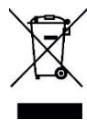
(WEEE) (2002/96 / EC) se ha puesto en marcha para張mentar el reciclaje de productos utilizingas las meores tecnicas de recuperacion y reciclaje disponibles para minimizar el impacto con el medio ambiente, tratar qualquier sustancia peligrosa y evitar el aumento de vertedero. Cuando ya noonga mas uso para este producto, desechelo utilizingo los procesos de reciclaje de su autoridad local. Para obtener mas informacion,pongase en contacto con su autoridad local o con el distribuidor donde el producto fue adquirido.
Cumplimiento normativo de la UE y el Reino Unido
PDT Ltd. Como fabricante, declara que el equipo de radio descririto ahora cumple con la Direactiva 2014/53/EU (Equipo de radio) y Ive las marcas CE y UKCA de acuerdo con esta directiva.
El此文 Complete de la交代ación UE de conformidad está disponible en lasuma de direccion de Internet: https://pdtuk.com/declaration-of-conformity-library/
Distribuidora europea y representante autorizada:
AVESTA, 33 Avenue du Maréchal - de - Latte - de - Tassigny, 94120 Fontenay-sous-Bois, France
Diseñado y fabricado por: