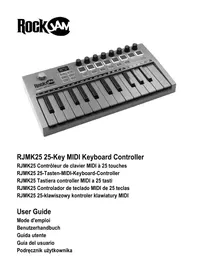
BEDIENUNGSANLEITUNG RJMK25 RockJam
| Bank B Pad 1 | Bank B Pad 2 | Bank B Pad 3 | Bank B Pad 4 | Bank B Pad 5 | Bank B Pad 6 | Bank B Pad 7 | Bank B Pad 8 |
| 44 | 45 | 46 | 47 | 48 | 49 | 50 | 51 |
| Bank B Pad 1 | Bank B Pad 2 | Bank B Pad 3 | Bank B Pad 4 | Bank B Pad 5 | Bank B Pad 6 | Bank B Pad 7 | Bank B Pad 8 |
| 44 | 45 | 46 | 47 | 48 | 49 | 50 | 51 |
Beachten Sie folgende Informationen, damit Sie nicht sich selbst oder andere verletzen oder diesen Instrument oder weitere externe Einrichtungen beschädigen. Bewahren Sie diese Bedienungsanleitung zum späteren Nachschlagen auf.
USB-Ladekabel:
- Platzieren Sie das USB-Ladekabel nicht in der Höhe von Wärmequellen wie Heizkörpern oder anderen Heizgeräten.
Um eine Beschädigung des USB-Kabels zu vermeiden, stellen Sieitte sicherr, dass keine schweren Gegenstände darauf abgestellt werden und dass es keiner Beanspruchung oder Überbiegung ausgesetzt wird.
- Stecken Sie das USB-Ladekabel nicht mit nassen Händen ein oder aus.
Öffnen Sie niemals das MIDI Keyboard:
- Öffnen Sie niemals das MIDI Keyboard und versuchen Sie nicht, es selbst auseinanderzubauen. Wenn das Keyboard nicht richtig Funktioniert, verwenden Sie esitte nicht mehr und senden Sie es an einen qualifizierten Kundendienst zur Reparatur.
Anwendung des MIDI Keyboards:
- Um nicht das Aussehen des MIDI Keyboards zu beeinträchtigen oder die interne Teile zu beschädigen, setzen Sie das MIDI Keyboard nicht einer staubigen Umgebung, direkter Sonneneinstrahlung oder extremen hohen oder niedrigen Temperaturen aus.
- Stellen Sie das MIDI Keyboard nicht auf eine unebene Oberfläche. Um nicht die internen Teile zu beschädigen, stellen Sie keine Behälter auf das Gerät, die mit Flüssigkeiten geglift sind, da die Flüssigkeit verschüttet werden können.
Wartung:
- Zur äußerten Reinigung des MIDI Keyboards, wischen Sie es nur mit einem weichen trockenen Tuch ab.
Beim Betrieb:
- Legen Sie keine schweren Gegenstände auf das Keyboard und drücken Sie nicht mit Wucht auf das Keyboard.
Das Öffnen der Verpackung soll nur durch einen verantwortlichen Erwachsenen erfolgen und Plastik-Verpackungen müssen ordnungsgemäß entsorgt werden.
Spezifikationen
Die technischen Daten konnen ohne vorherige Ankündigung geändert werden.
Inhalt
Wichtige Information 2
Einleitung 4
Inhalt der Schachtel: 4
Informationen über die Batterie 4
Gerat-Setup: 4
Empfohlene DAWs: 5
Bluetooth-MIDI: 5
Beispiel - Einrichten des MIDI-Controllers mit Garageband: 6
Bedienelemente und externe Verbindungen 8
Vorder- und Rückseite 8
Arpeggiator-Einstellungen 11
Standard-MIDI-Control-CC-Meldungen 13
Standardeinstellungen 14
Fehlerbehebung 15
Technische Spezifikation 16
Erklärung zur Einhaltung der FCC Bestimmungen 17
Anweisungen zur Produktentsorgung (EU und Vereinigtes Königreich) 18
EU und Vereinigtes Königreich - Einhaltung gesetzlicher Bestimmungen 18
Einleitung
Inhalt der Schachtel:
1 x RJMK25 MIDI Steuererät
1xUSB C-Ladekabel
1 x Bedienungsanleitung
Das MIDI-Keyboard enthalt einen nicht vom Benutzer zu wartenden wiederaufladbaren Lithium-lonen-Akku. Diese dar auf keinen Fall vom Benutzer gewechselt werden. Am Ende der Produktlebensdauer solte die Batterie in einer ortlichen Recyclinganlage für Elektroschrott recyceilt werden. Die Batterie darf nicht verbrannt oder mit dem Hausmüll entsorgt werden.
Gerät-Setup:
So wahlen Sie das MIDI-Keyboard als Controller für ihre Digital Audio Workstation (DAW) oder ihren Software-Synthesizer aus:
- Verbinden Sie den Controller per Bluetooth oder mit dem mitgelieferten USB-Kabel mit Ihr Computer. Wenn Sie eine Verbindung zu einem USB-Hub herstellen, stellen Sie sicher, dass es sich um einen Hub mit eigener Stromversorgung handelt.
- Öffnen Sie ihre DAW- oder Synth-Anwendung.
- Öffnen Sie ihre DAW- oder Synthesizer-Einstellungen, -Optionen oder -Gerätekonfiguration, wahren Sie RockJam BT MIDI als ihren Hardware-Controller aus und schreiben Sie dann these Fenster. Ihr Controller kann jetzt mit ihrer SoftwareCOMMUNIZIEREN.
Empfohlene DAWs:
Ihr RockJam MIDI-Controller wurde so konzipiert, dass er mit den folgenden und den meisten anderen DAWs Funktioniert.

GARAGENBAND

FLSTUDIO 20
LOGIC PROX

BEATS

ABLETON
DAWs können von den Websites der verschiedene Entwickler heruntergeladen werden. DAWsieten Ihnen eine visuelle und intuitive Möglichkeit, Musik mit den vom MIDI-Controller gesendeten MIDI-Befehlen zu komponieren.
Bluetooth-MIDI:

BLUETOOTH MIDI Devices
DEVICES
Rockjam BT MIDI
CONNECTED
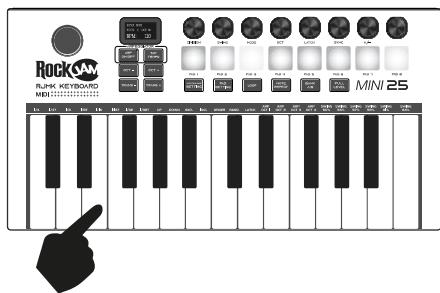
Schalten Sie das MIDI-Keyboard ein (die Bluetooth-Funktion schaltet automatisch ein) und öffnen Sie dann die DAW-App, die den Bluetooth-MIDI-Betrieb unterstützen, z. B. „Gargeband". Suchen und verbinden Sie „RockJam BT MIDI" in den APP-Einstellungen oder erweiterten Funktionen. Drücken Sie eine der Keyboard-Tasten und es sollte ein Ton zu horen sein, der anziegt, dass das Gerät erfolgreich verbunden wurde.
Anmerkung: Versuchen Sie nicht, eine Verbindung über die Standard-Bluetooth-Einstellungen des Telefons oder Tabletts herzustellen, da dies nicht Funktionieren wird.
Beispiel - Einrichten des MIDI-Controllers mit Garageband:
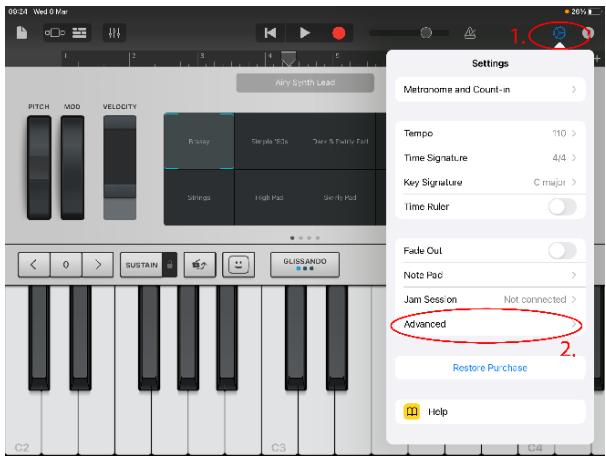
- Gehen Sie zum Einstellungssymbol (Settings).
- Wahlen Sie im ↓Droppen- Menu Advanced aus.
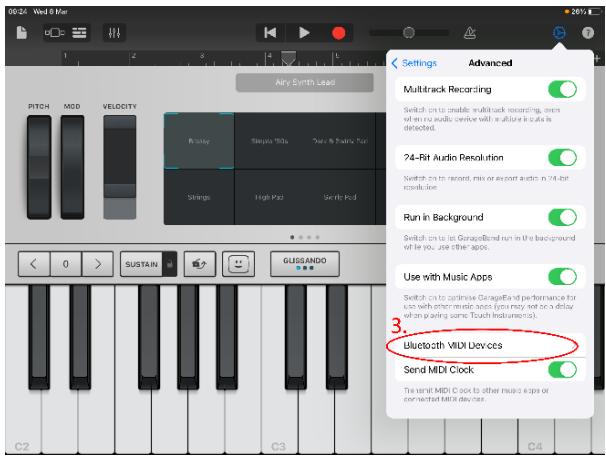
- Wahlen Sie Bluetooth-MIDI Devices.
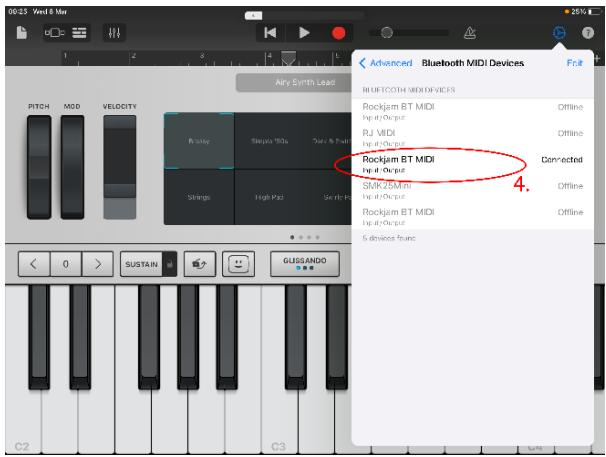
- Wahlen Sie RockJam BT MIDI aus dem ↓Downtown- Menu, um eine Verbindung herzustellen.
Bedienelemente und externe
Verbindungen
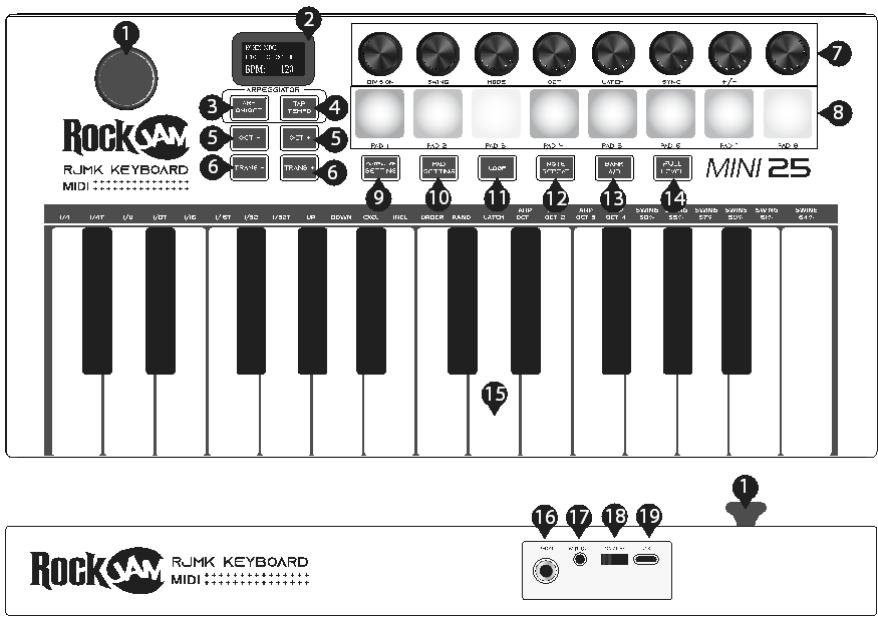
Vorder- und Rückseite
- X-Y Controller: Verwenden Sie diesen 2-Achsen-Stick, um MIDI-Pitch-Bend- und Modulations- (MIDI CC #001) Nachrichten zu senden.
- Anzeige: Dieser Bildschirm zeigt die Einstellungen des Controllers. Der Standardbildschirm zeigt das aktuell ausgewählte Programm und BPM an.
- ARP On/Off: Drücken Sie diese Taste, um den Arpeggiator ein- oder auszuschalten. Wenn Sie diese während eines Latch-Arpeggios drücken, stoppt es das Arpeggio.
Halten Sie ARP On/Off gedrück, um die Arpeggiator-Einstellungen zu ändern. Die Einstellungen können mit den Keyboard-Tasten oder den Controller-Reglern geändert werden. Die Arpeggiator-Funktionen stehen über den Tasten und unter den Reglern.
-
Tap Tempo: Tippen Sie mit dem gewünschten Tempo auf diese Schaltfläche, um das Tempo des Arpeggiators, der Noten-Wiederholung oder Loop-Funktion zu bestimmen. Halten Sie die TAP TEMPO-Taste gedrückt, um sie auszuschalten. Anmerkung: Diese Schaltfläche ist deaktiviert, wenn der Arpeggiator mit einem externen Takt synchronisiert ist.
-
Octave Down / Up (Oktave tiefer / höher): Verwenden Sie diese Tasten, um den Keyboard-Bereich höher oder tiefer zu verschiben (bis zu drei Oktaven in beiden Richtungen). Wenn Sie höher oder tiefer sind als die mittlere Oktave, leuchtet die entsprechende Oktaven-Taste.
-
Transpose Down / Up (tiefer / höher transponieren): Durch Drücken der Transponierungstasten wird die Tonleiter der gespielen Note geändert. Sie können die Tonleiter um 6 Stufen höher oder 5 Stufen tiefer verstellen.
-
Zuweisbare Bedienknöppe: Jedi endlos drehbarer Schalter sendet eine MIDI-CC-Nachricht. Die Drehregler können auch zur Arpeggiator-Steuerung verwendet werden, wenn die ARP On/Off-Taste gedrückt und gehalten wird.
-
Zuweisbare Pads: Die Pads können verwendet werden, um Drum-Hits oder andere Samples in Ihrer DAW-Software auszulösen. Die Pads sind anschlagdynamisch, wodurch sie sehr reactiOnsschnell und intuitiv zuspielern sind. Die MIDI-Nachricht, die jedem Pad sendet, kann mit der Pad-Setting-Funktion angepasst werden.
-
Controller-Einstellung: Jeder der acht Regler kann so konfiguriert werden, dass er eine bestimmte MIDI-CC-Meldung ausgibt. Diese Funktion wird verwendet, um den MIDI-Controller an eine bestimmte DAW-Software anzupassen, die eine bestimmte MIDI-CC-Nachricht erwartet.
Halten Sie die Controller Setting-Taste gedrück. Diese leuchtet rot auf, um anzuzeigen, dass sich die Bedienschalter im Bearbeitungsmodus befinden. Drehen Sie einen oder mehrere der Bedienschalter, bis die gewünschte MIDI-CC-Meldungsnummer auf dem Bildschirm angezeigt wird. Wenn die Regler konfiguriert sind, setzen Sie die Controller Setting-Taste los, um den Bearbeitungsmodus zu verlassen.
10: Pad-Einstellung: Jedes der 16 PADs (8 in jeder Bank A oder B) kann so konfiguriert werden, dass es eine bestimmte MIDI-Notenmeldung ausgibt. Diese Funktion wird verwendet, um den MIDI-Controller an eine bestimmte DAW-Software anzupassen, die eine bestimmte MIDI-Notennachricht erwartet.
Halten Sie die PAD-Einstellungstaste gedrück. Diese leuchtet rot auf, um anzuzeigen, dass sich die PADs im Bearbeitungsmodus befinden. Wahlen Sie nach Bedarf PAD Bank A oder B. Drehen Sie den Bedienschalter über dem entsprechenden PAD, bis die gewünschte MIDI-Notenmeldungsnummer auf dem Bildschirm angezeigt wird. Wenn alle PADs konfiguriert sind, setzen Sie die PAD-Einstellungstaste los, um den Bearbeitungsmodus zu verlassen.
- Loop (Schleife): Halten Sie die Loop-Taste gedrückt, während Sie eine neue Noten spielten. Wenn die Loop-Taste losgelassen wird, beginnen die Noten wiederholt zulopen.
- Note Repeat (Note wiederholen): Drücken Sie diese Taste, um den Note-Repeat-Modus aufzurufen. Wenn Sie ein Pad anschlagen und dann halten, wird das Pad mit einem Tempo neu getriggert, der auf den aktuellen Tempo- und Time-Division-Einstellungen basiert. Drücken und halten Sie die Note-Repeat-Taste, um Änderungen an den Tempo-, Time Division- und Swing-Einstellungen vorzunehmen, indem Sie die Regler oder die Tasten verwenden.
- Bank A/B: Drucken Sie diese Taste, um die Pads zwischen Pad Bank A und Pad Bank B umzuschalten.
- Full Level (Volle Stärke): Drücken Sie diese Taste, um den Full-Level-Modus zu aktivieren oder zu deaktivieren, in dem die Pads immer mit maximaler Anschlagsgeschwindigkeit (127) spielen, egal wie hart oder sanft Sie diese anschlagen.
- Keyboard: Dieses Keyboard hat 25 anschlagdynamische Tasten und konnen, in Verbindung mit den Octave Down / Up-Tasten, einen Bereich von zehn Oktaven steuern.
- Sustain-Pedal-Eingang: Schließen Sie ein optionales 6,35-mm-TS-Sustain-Pedal an diesen Eingang an.
ANMERKUNG: Schlieben Sie das Pedal zuerst an, bevor Sie den MIDI-Controller einschalten, um einen korrekten Betrieb sicherzustellen.
- MIDI-Ausgang: Schließen Sie ein 3,5-mm-TRS-Kabel (nicht im Lieferumfang enthalten) an der Rückseite des MIDI-Controllers zur Verwendung mit externen Synthesizern an. Diese Controller verwendet den MIDI-Verbindungsstandard Typ A.
- On/Off (Ein/aus): Schieben Sie den ON/OFF-Schalter, um das Gerät einzuschalten, und erneut, um es auszuschalten. Der Bildschirm leuchtet auf, um anzuzeigen, dass das Gerät eingeschaltet ist.
- USB: Wickeln Sie das USB-Stromkabel auf seine volle Länge ab; Verbinden Sie ein Ende mit der USB-C-Buchse auf der Rückseite des MIDI-Controllers. Verbinden Sie das andere Ende mit einem USB Netzteil oder PC-USB-Anschluss. Die Ladeanzeige-LED auf der Rückseite des MIDI leuchtet rot, um den Ladevorgang anzuzeigen, und wird grün, wenn es vollständig aufgeladen ist. Vor dem ersten Gebrauch mindestens 3 Stunden aufladen. Auch für eine USB-MIDI-Verbindung zu einem Host-Computer oder Tablett-Gerät verwenden.
Arpeggiator-Einstellungen
- AUFTEILUNG: 1/4-Note, 1/4-Triole (1/4T), 1/8-Note, 1/8-Triole (1/8T), 1/16-Note, 1/16-Triole (1/16T), 1/32-Note oder 1/32-Triole (1/32T).
- SWING: 50% (kein Swing), 55% , 57% , 59% , 61% oder 64% ( 50 - 75% mit dem Bedienknopf).
- MODUS: Die Moduseinstellung bestimmt, wie die arpeggierten Noten wiedergegeben werden.
UP (nach oben) - Noten erklingen von der tiefsten zur hochsten.
DOWN (nach unten) - Die Noten erklingen von der hochsten zur tiefsten.
INCL (Inkclusive) - Die Noten erklingen von der tiefsten bis zur hochsten und dann wieder abwärts. Die tiefste und die höchste Note erklingen beim Richtungswechsel zweimal.
EXCL (Exklusiv) - Die Noten erklingen von der tiefsten zur hochsten und dann darüber zur tiefsten. Die tiefste und die höchste Note erklingen beim Richtungswechsel nur einmal.
ORDER - Die Noten erklingen in der Reihenfolge, in der sie gedrückt wurden.
RAND (Random) - Die Noten erklingen in zufälliger Reihenfolge.
- OCT: Arpeggiator-Oktavereich. Wahlen Sie 1, 2, 3 oder 4 Oktaven.
- LATCH:
ON - Der Arpeggiator arpeggiert die Noten auch dann weiter, wenn Sie ihre Finger anheiten.
OFF - Der Arpeggiator hört auf, die Noten zu玩游戏, sobald Sie ihre Finger von den Tastennehmen.
Während Sie die Tasten gedrück halten, können Sie dem arpeggierten Akkord weitere Noten hinzufügen, indem Sie zusätzliche Tasten drücken. Wenn Sie die Tasten drücken, loslassen und dann eine neue Kombination von Noten herunterdrücken, speichert der Arpeggiator die neuen Noten und arpeggiert sie.
- SYNC: Wird verwendet, um die interne oder externe Synchronisation auszuwahlen.
+ / - : Zur Temposteuerung.
Standard-MIDI-Control-CC-Meldungen
| NUM | Parameter | NUM | Parameter |
| 000 | Bank-Ausbahl | 067 | Soft pedal (Ein/aus) |
| 001 | Modulationsrad | 068 | Legato-Fußschalter (Ein/aus) |
| 002 | Breath Control | 069 | Hold2 (Ein/aus) |
| 003 | N/A | 070 | Klangvariation |
| 004 | Fußpedal | 071 | Harmonische Intensität |
| 005 | Portamento-Zeit | 072 | Auslösezeit |
| 006 | Dateien-Eingang | 073 | Einschwingzeit |
| 007 | Lautstärke | 074 | Klarheit |
| 008 | Balance | 075-079 | |
| 009 | N/A | 080-083 | Universal-Controller |
| 010 | Pan | 084 | Portamento-Controller |
| 011 | Ausragsung | 085-090 | N/A |
| 012-015 | N/A | 091 | Halleffekt-Stufe |
| 016-020 | Universal-Controller | 092 | Tremolo-Stufe |
| 021-031 | N/A | 093 | Chorus-Stufe |
| 032 | Bank-Ausbuhl (fein) | 094 | Celeste-Stufe |
| 033 | Modulationsrad (fein) | 095 | Phaser-Stufe |
| 034 | Breath-Controller (fein) | 096 | Dateien-Inkrement (Dateien-Eingang +1) |
| 035 | N/A | 097 | Dateien-Inkrement (Dateien-Eingang -1) |
| 036 | Fußpedal (fein) | 098 | Nicht eingetragene Parameter (fein) |
| 037 | Portamento-Zeit (fein) | 099 | Nicht eingetragene Parameter (grob) |
| 038 | Dateien-Eingang (fein) | 100 | Eingetragene Parameter (fein) |
| 039 | Lautstärke (fein) | 101 | Eingetragene Parameter (grob) |
| 040 | Balance (fein) | 102-119 | N/A |
| 041 | N/A | 120 | |
| 042 | Pan (fein) | 121 | Alle Controller aus |
| 043 | Ausragsung (fein) | 122 | Lokale Steuerung |
| 044 | Effekt-Steuerung1 (fein) | 123 | Alle Noten aus |
| 045 | Effekt-Steuerung2 (fein) | 124 | Omni aus |
| 046-063 | N/A | 125 | Omni ein |
| 064 | Sustain Pedal (Ein/aus) | 126 | Mono ein |
| 065 | Portamento (Ein/aus) | 127 | Poly ein |
| 066 | Sostenuto (Ein/aus) | | |
Standardstellungen
Das MIDI-Keyboard wird ab Werk mit Ausgangseinstellungen für die Bedienschalter und PADs wie unter geliefert, die für die Verwendung mit Garageband, MPC Beats, Ableton Live, Logic Pro X und Chroma-Pads geeignet sind.
BEDIENKSCHALTER - CC-Meldungen
| Schalter 1 | Schalter 2 | Schalter 3 | Schalter 4 | Schalter 5 | Schalter 6 | Schalter 7 | Schalter 8 |
| 70 | 71 | 72 | 73 | 74 | 75 | 76 | 77 |
PADs - Noten-Nachrichten
| Bank A Pad 1 | Bank A Pad 2 | Bank A Pad 3 | Bank A Pad 4 | Bank A Pad 5 | Bank A Pad 6 | Bank A Pad 7 | Bank A Pad 8 |
| 36 | 37 | 38 | 39 | 40 | 41 | 42 | 43 |
| Bank B Pad 1 | Bank B Pad 2 | Bank B Pad 3 | Bank B Pad 4 | Bank B Pad 5 | Bank B Pad 6 | Bank B Pad 7 | Bank B Pad 8 |
| 44 | 45 | 46 | 47 | 48 | 49 | 50 | 51 |
Um die Standardeinstellungen wiederherzustellen, schalten Sie zuerst das Keyboard aus. Gehen Sie dann wie folgt vor:
So setzen Sie die PADS darüber – Halten Sie die Taste PAD Setting gedrück, während Sie das Keyboard einschalten. Auf dem Display wird „PAD RESET“ angezeigt.
So setzen Sie die BEDIEN-Schalter zusück - Halten Sie die CONTROLLER-Einstellungstaste gedrückt, während Sie das Keyboard einschalten. Auf dem Display wird „CC RESET“ angezeigt.
So setzen Sie die PADS- und BEDIEN-Schalter zurück - Halten Sie die Tasten PAD und CONTROLLER Setting gedrückt, während Sie das Keyboard einschalten. Das Display zeigt „CC RESET“ gefolgt von „PAD RESET".
Fehlerbehebung
| Problem | Möglicher Grund / Lösung |
| Der MIDI-Controller verhält sich unregelmäßiger oder seine Ausgabe wird unterbrochen. | Dies kann passieren, wenn die interne Batterie zur Neige gehen.itte laden Sie das Gerät etwa eine Stunde lang auf, um den konsistenten Betrieb fortzusetzen. |
| Bei Verwendung mit einem Hardware-Synthesizer als Controller reagiert der Hardware-Synthesizer nicht auf Tastendrücke. | Verwendung eines falschen MIDI-Kabels.Stellen Sie sicher, dass das verwendete MIDI-Kabel der richtige Typ für den Synthesizer ist, da es zwei Verbindungsstandards gibt, Typ A und Typ B. |
| Die MIDI-Ausgabemeldungen des Controllers sind nicht wie gewünscht und Sie haben den Überblick über die Controller- und PAD-Einstellungen verloren. | Befolgen Sie das Verfahren zum Zurücksetzen auf die Standardeinstellungen für die Controller und/oder PADs und starten Sie dann die Anpassung erneut. |
| Die auf dem Tablett-Gerät ausgeführte APP reagiert nicht auf die Tastendrücke auf dem MIDI-Controller. | Versuchen Sie, die APP zu beenden oder erzwingen Sie das Schließen.Starten Sie die APP neu und stellen Sie dann die MIDI-Verbindung erneut her, entweder über die Bluetooth-Einstellungen in der APP oder mit einer Kabelverbindung. |
| Bluetooth MIDI kann nicht über die Bluetooth-Einstellungen des Mobiletelefons oder Tabletts verbunden werden. | Dies ist kein Fehler. Die Bluetooth-MIDI-Verbindung muss von der APP hergestellt werden, die Bluetooth-MIDI unterstützt, z. B. „Garageband". Es kann nicht über die Bluetooth-Einstellungen vorgenommen werden. |
Der MIDI-Controller reagiert nicht korrekt auf die Eingabe des Sustain-Pedals.
Das Sustain-Pedal wurde eingesteckt, während die MIDI-Steuerung bereits eingeschaltet war.
Schalten Sie den MIDI-Controller aus. Trennen Sie das Sustain-Pedal und schlieben Sie es wieder an. Schalten Sie den MIDI-Controller neu ein.
Technische Spezifikation
MIDI Kabelgebundenes und kabelloses MIDI
Anzeige TFT-Hi-Res-Display mit Hintergrundbeleuchtung
Tasten 25 Geschwindigkeitsempfindlich
- PADs
8 physisch (16 mit Bank A/B-Schalter), vom Benutzer zuweisbar
Bedienschalter 8, vom Benutzer zuweisbar XY-Controller für Pitch Bend und Modulation
- Funktionen
Oktavverschiebung, Transponieren, Tempo
Verbesserte Funktionen Arpeggiator, Loop Mode, Interne und Externe Sync, Tap Tempo, Full Level und Note Repeat (fur PADs)
- Externe Buchsen
USB C Stromeingang, MIDI-Ausgang (3,5 mm TRS Typ A MIDI-Standard), Sustain-Pedal-Eingang (6,35 mm TS)
Gewicht 0,795 kg
MaBe
Leistungsbedarf 5 V Gleichstrom bei 2 A, USB Typ C
- Batteriebetrieb
Eingebauter wiederaufladbarer 3,7-V-Lithium-Ionen-Akku mit 500 mAh
Mitgelieferte Zubehörteile
USB-Typ-C-Stromkabel, Benutzerhandbuch
Erklärung zur Einhaltung der FCC Bestimmungen
FCC Klasse B Teil 15
Dieses Gerät erfüllt Teil 15 der FCC-Bestimmungen (Federal Communications Commission). Für den Betrieb gelten die folgenden zwei Bedingungen:
Dieses Gerätarfkeine schädlichen Interferenzen verursachen.
dieses Gerätmussempfangende Interferenzen aufnehmenkonnen, auch Interferenzen,die eventuell einen unerwünschten Betrieb verursachen.
ACHTUNG:
Veränderungen oder Modifikationen an thisem Gerät, die nicht ausdrücklich von der für die Einhaltung dieser Bestimmungen zuständigen Stelle genehmigt werden, konnen bewirken, dass der Benutzer das Gerät nicht mehr betreiben darf.
These Ausrüstung wurde getestet und unterliegt den gemäß Teil 15 der FCCVorschriften fur digitale Geräte der Klasse B festgelegten Beschänkungen. These Grenzwerte sehen fur die Installation in Wohngebieten einen ausreichenden Schutz vor störenden Abzahlungen vor. Das Gerät erzeugt und benutzt Funkfrequenzenergie und kann solche abstrahlen und kann, wenn es nicht gemäß den Anweisungen installiert und benutzt wird, Funkkommunikationen beeinträchtigen.
Es besteht allerdings keine Garantie, dass in einer bestimmten Installation noch Störungen auftreten können. Falls these Gesät Gerät Funkstörungen im Radio- oder
Fernsehempfang verursacht (überprüfen Sie dies durch Ein- und Ausschalten des Geräts), können Sie diese Funkstörungen möglicherweise wie folgt beheben:
Ausrichtung oder Lage der Empfangsantenne verändern.
Vergroßern des Abstands zwischen Gerät und Empfänger.
Gerat an eine Steckdose anschließen, an deren Stromkreis nicht auch der Empfänger angeschlossen ist.
Den Handler oder einen erfahrenen Radio-/Fernsehtechniker um Unterstützung bitten.
Anweisungen zur Produktentsorgung (EU und Vereinigtes Königreich)
Das auf dem Produkt vorhandene Symbol weist daraufhin, dass das Produkt als elektrisches oder elektronisches Gerät klassifiziert ist und nicht zusammen mit dem normalen Haushaltsmull entsorgt werden darf. Die Richtlinie über Elektro- und Elektronik-Altgeräte (WEEE)
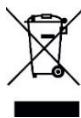
(2012/19/EU) wurde eingeführt, um das Recycling von Produkten unter Verwendung der besten verfügbarbaren Verwertungs- und Recyclingtechniken zu fördern, um die Auswirkungen auf die Umwelt zu minimieren, gefährliche Stoffe zu behandeln und die Zunahme von Deponien zu vermeiden. Wenn Sie thises Produkt nicht weiter verwenden, entsorgen Sie esitte mit den Recyclingverfahren ihrer lokalen Behörde. Für weitere Informationen wenden Sie sichitte an ihre Behörde vor Ort oder ihren Handler, von dem Sie das Produkt erworben haben.
EU und Vereinigtes Königreich - Einhaltung gesetzlicher Bestimmungen
Als Hersteller, erklart PDT Ltd., dass die Funkanlage, die hier beschrieben ist, mit der 2014/53/EU (Funkgeräte) Richtlinie übereinstimmt und mit den EG und UKCA Zeichen versehen ist, in Übereinstimmung mit dieser Richtlinie.
Den vollständigen Text der Konformitätserklärag und den sie auf folgender Internet-Adresse: https://pdtuk.com/declaration-of-conformity-library/
Europäischer Handler und beauftragter Vertreter:
AVESTA, 33 Avenue du Maréchal - de - Latte - de - Tassigny, 94120 Fontenay-sous-Bois, Frankreich

Entworfen und hergestellt von:
PDT Ltd. Unit 4B, Greengate Industrial Estate, White Moss View, Middleton, Manchester, M24 1UN, Vereinigtes Königreich - info@pdtuk.com - Copyright PDT Ltd. © 2023
| Bank B Pad 1 | Bank B Pad 2 | Bank B Pad 3 | Bank B Pad 4 | Bank B Pad 5 | Bank B Pad 6 | Bank B Pad 7 | Bank B Pad 8 |
| 44 | 45 | 46 | 47 | 48 | 49 | 50 | 51 |
| Bank B Pad 1 | Bank B Pad 2 | Bank B Pad 3 | Bank B Pad 4 | Bank B Pad 5 | Bank B Pad 6 | Bank B Pad 7 | Bank B Pad 8 |
| 44 | 45 | 46 | 47 | 48 | 49 | 50 | 51 |