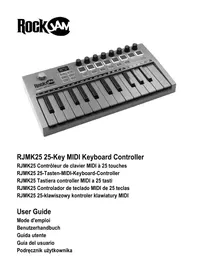
MODE D'EMPLOI RJMK25 RockJam
RJMK25 Contrôleur de clavier MIDI à 25 touches
RJMK25 25-Tasten-MIDI-Keyboard-Controler
RJMK25 Tastiera controller MIDI a 25 tasti
Assurez-vous de respecter les informations suivantes afin de ne pas vous blesser ou de blesser autreui ou d'endommager cet instrument ou autres équipements externes. Gardez ce guide utilisateur pour pouvoir le consulter ultérieurement.
Cable de chargement USB :
- Ne placez pas le cable du chargeur USB après d'une source de chaleur telle que des radiateurs ou autres chauffages.
- Afin d'éviter d'endommager le cable USB, voirlez à ce qu'aucun object lourd ne soit place dessus et qu'il ne soit pas soumis à des tensions ou des torsions.
- Ne pas brancher ou débrancher le cable du chargeur USB avec les mains mouillées.
N'ouvrez pas le corps du clavier MIDI :
- N'ouvrez pas le clavier MIDI et n'essayez pas de démonter les parties qui le composent. Si le clavier ne fonctionne pas correctement, cessez de l'utiliser et envoyez-le à un agent de maintenance qualifié pour le faire réparer.
Utilisation du clavier MIDI :
- Afin d'éviter d'endommager l'apparce du clavier MIDI ou d'endommager les pièces internes, ne place pas le clavier MIDI dans un environnement poussièreux, à la lumière directe du soleil ou à un endroit où la température est extrémement élevé ou basse.
- Ne placez pas le clavier MIDI sur une surface irrégulière. Afin d'éviter d'endommager des pièces internes, ne placez pas de récipient contenant du liquide sur le clavier électronique pour éviter tout risque de déversement.
Maintenance :
Pour nettoyer le corps du clavier MIDI, essuvez-le avec un chiffon doux et sec.
Lors du fonctionnement :
- Ne placez pas d'objets lourds sur le clavier et n'appuyez pas sur le clavier avec une force inappropriée.
L'emballage ne doit être ouvert que par un adulte responsable et tout emballage plastique doit être mis au rebut de façon conforme.
Specification
Les specifications sont sujettes à changement sans averissement préalable.
Contenu
Informations importantes. 2
Introduction 4
La boite contient 4
Informations concernant la batterie : 4
Configuration de l'appareil 4
DAW recommends: 5
BluetoothMIDI 5
Exemple - Configuration du contrôleur MIDI avec Garageband : 6
Commandes et connexions externes 8
Panneau avant et arrière 8
Paramètres de l'arpégiateur 11
Messages CC de contrôle MIDI standard 13
Parametres par défaut 14
Dépannage 15
Specification technique 16
Déclaration de conformité FCC 17
Instructions de mise au rebut (UE et Royaume Uni) 18
Conformité réglementaire UE et Royaume Uni 18
Introduction
La boîte contient :
1 contrôleur MIDI RJMK25
1 cable de chargement USB C
1 guide utilisateur
Le clavier MIDI contient une batterie lithium-ion rechargeable qui ne peut pas'être réparée par l'utilisateur. Celle-ci ne doit enaucun cas être remplacée par l'utilisateur. À la fin de la durée de vie du produit, la batterie doit être recyclée dans une installation de recyclage des déchets électriques locale. La batterie ne doit pas être incinérée, ni jetée avec les déchets généraux.
Configuration de l'appareil :
Afin de sélectionner le clavier MIDI comme contrôleur pour votre station de travail audio numérique (DAW) ou synthétiseur logiciel :
- Connectez le contrôleur à votre ordinateur via le Bluetooth ou le cable USB fourni. Si vous vous connectez à un hub USB, assurez-vous qu'il s'agit d'un hub alimenté.
- Ouvrez votre application DAW ou Synth.
- Ouvrez les paramètres, les options ou la configuration de l'appareil de votre DAW ou de votre synthétiseur, Sélectionnez RockJam BT MIDI comme contrôleur matériel, puis fermez cette fenêtre.您的 controlleur est désormais en mesure de communiquer avec vos logiciel.
DAW recommendés :
Votre contrôleur MIDI RockJam a ete concu pour fonctionner avec les DAW suivantes et la plupart des autres.

GARAGEBAND

FLSTUDIO 20
LOGIC PRO X

BEATS
ABLETON
Les DAW peuvent être téléchargees à partir des sites Web des différents développpeurs. Les DAW vous offrent un moyen visuel et intuitif de composer de la musique à l'aide des messages MIDI envoyés par le contrôleur MIDI.
Bluetooth MIDI :
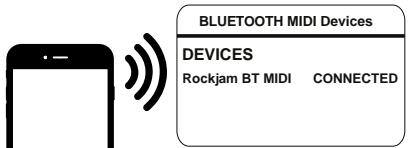
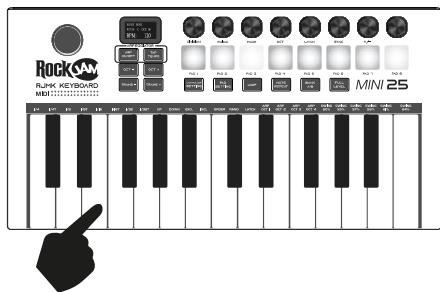
Allumez le clavier MIDI (la fonction Bluetooth s'active automatiquement), puis ouvrez l'application DAW qui prend en charge le fonctionnement Bluetooth MIDI, celle que « Gargeband ». Recherche et connectez « RockJam BT MIDI » à partir des paramètres de l'application ou de la fonction avancée. Appuyez sur l'une des touches du clavier et vous devriez entendre un son indiquant que l'appareil a été correctement connecté.
Remarque : N'essayez pas de vous connecter via les paramètres Bluetooth standard du téléphone ou de la tablette, car cela ne fonctionnera pas.
Exemple - Configuration du contrôleur MIDI avec Garageband :
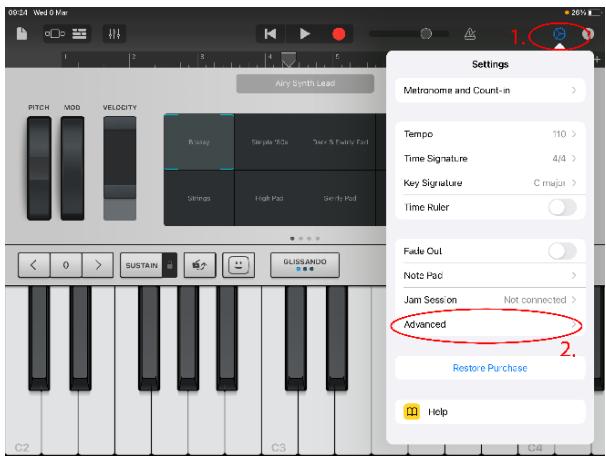
- Accédez à l'icone Paramètres (Settings)
- Sélectionnez Avancé (Advanced) dans le menu déroulant.
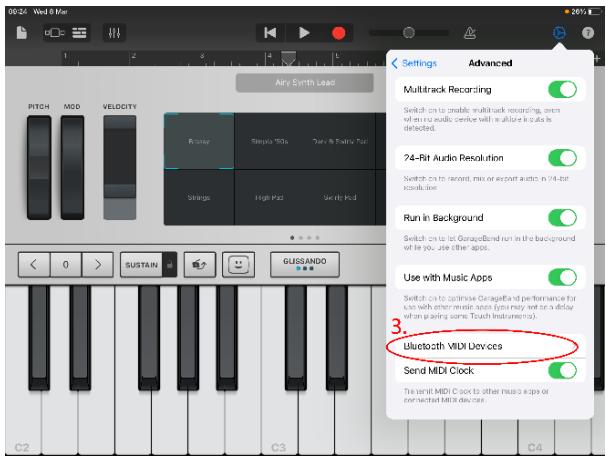
- Sélectionnez Bluetooth MIDI Devices.
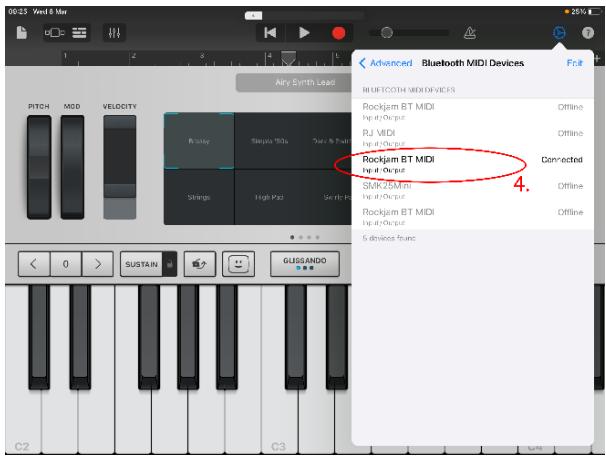
- Sélectionnez RockJam BT
MIDI dans le menu dérouulant pour vous connecter.
Commandes et connexions externes
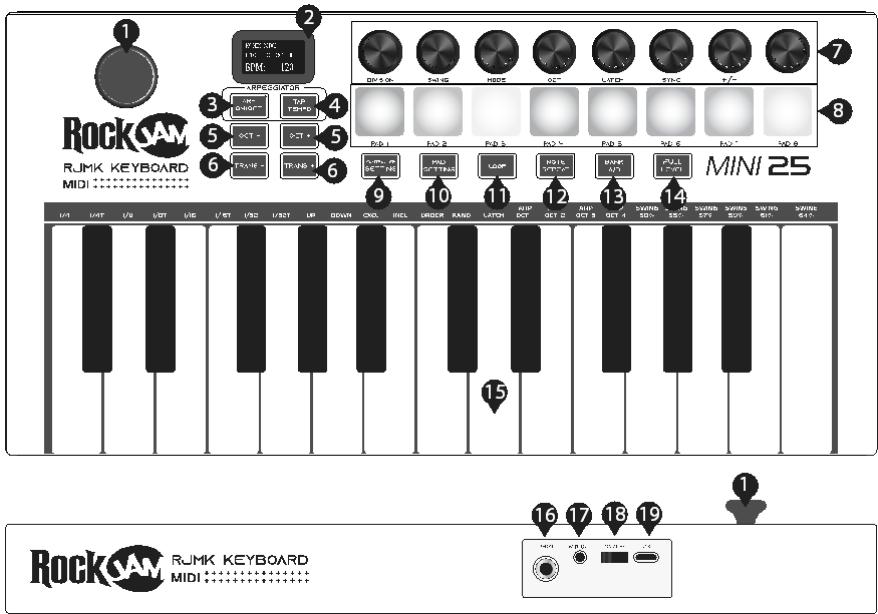
Panneau avant et arrêté
- Contrôleur X-Y : Utilisez ce joystick à 2 axes pour envoyer des messages MIDI Pitch Bend et Modulation (MIDI CC #001).
- Affichage : Cet écran affiche les paramètres du contrôleur. L'écran par défaut indique le programme actuellément sélectionné et le BPM.
-
ARP On/Off : Appuyez sur ce bouton pour activer ou désactiver l'arpégiateur. Si on appuie dessus lorsqu'un arpège est verrouillé, cela arrête l'arpège. Maintenez la touche ARP On/Off enforcée pour modifier les paramètres de l'arpégiateur. Les paramètres peuvent être modifiés à l'aide des touches du clavier ou des boutons du contrôleur. Les fonctions de l'arpégiateur sont écrites au-dessus des touches et en dessous des boutons de commande.
-
Tap Tempo : Appuyez sur ce bouton à la vitesse souhaïée pour déterminer le tempo de l'arpégiateur, la répétition de note ou la fonction boucle. Appuyez sur le bouton TAP TEMPO et maintenez-le enforcé pour l'éteindre.
Remarque : Ce bouton est désactivé si l'arpégiateur est synchronisé avec une horloge externe.
-
Octave Down / Up (octave bas / haut): Utilisez ces boutons pour déplacer la gamme du clavier vers le haut ou vers le bas (jusqu'à trois octaves dans les deux sens). Lorsque vous étés plus haut ou plus bas que l'octave centrale, le bouton Octave correspondant s'allume.
-
Transpose Down / Up (transposition bas / haut) : Appuyez sur les boutons de transposition pour modifier la gamme musicale de la note jouée. Vous pouze régler la gamme de 6 niveaux vers le haut ou de 5 niveaux vers le bas.
-
Boutons de commande assignables : Chaque bouton rotatif à l'infini envoie un message MIDI CC. Les boutons de commande peuvent également être utilisés pour contrôler l'arpégiateur lorsque le bouton ARP On/Off est maintenu enforcé.
-
Pads assignables : Les pads peuvent être utilisés pour déclencher des tubes à la batterie ou d'autres échantillons dans votre logiciel DAW. Les pads sont dynamiques, ce qui les rend très reactifs et intuitifs à jouer. Le message MIDI envoyé par chaque pad peut être ajusté à l'aide de la fonction de réglage du pad.
-
Réglage du contrôleur : Chacun des huit boutons de commande peut être configuré pour émettre un message MIDI CC spécifique. Cette fonction est utilisé pour faire correspondre le contrôleur MIDI à un logiciel DAW spécifique qui nécessite un certain message MIDI CC.
Appuyez sur le bouton de réglage de la manette et maintenez-le enforcé. Il s'allume en rouge pour indiquer que les boutons de commande sont en mode édition. Faites pivoter un ou plusieurs boutons de commande jusqu'à ce que le numéro de message MIDI CC souhaïte s'affiche sur l'écran. Lorsque les boutons ont été configurés, relâchez le bouton de réglage du contrôleur pour quitter le mode édition.
10: Réglage du pad : Chacun des 16 PAD (8 dans chaque banque A ou B) peut être configuré pour émettre un message MIDI Note spécifique. Cette fonction est
utilisée pour faire correspondre le contrôleur MIDI à un logiciel DAW spécifique qui nécessite un certain message MIDI Note.
Appuyez sur le bouton de réglage du PAD et maintenez-le enforcé. Il s'allume en rouge pour indiquer que les PAD sont en mode édition. Sélectionnez PAD Bank A ou B comme vous le souhaitez. Faites pivotier le bouton de commande au-dessus du PAD correspondant jusqu'à ce que le numéro de message MIDI Note souhaité apparaisse sur l'écran. Lorsque tous les PAD ont été configurés, relâchez le bouton de réglage du PAD pour quitter le mode édition.
- Loop (bouce) : Appuyez sur le bouton Loop et maintenez-le enforcé pendant que vous jouez des notes. Lorsque le bouton Loop est relaché, les notes commencer à tourner en boucle à plusieurs reprises.
- Note Repeat (répéter note) : Appuyez sur ce bouton pour passer en mode Note Repeat. Si vous appuyez sur un pad et le maintainé enforcé, le pad se redéclenchera à une vitesse basée sur les paramètres actuels de Tempo et de division du temps. Appuyez sur le bouton Note Repeat et maintenez-le,enforcé pour modifier les paramètres Tempo, Time Division et Swing à l'aide des boutons de commande ou des touches.
- Bank A/B (banque A/B) : Appuyez sur ce bouton pour passer d'un Pad Bank A à un Pad Bank B.
- Full Level (niveau maximal) : Appuyez sur ce bouton pour activer ou désactiver le mode Full Level dans lequel les pads jouent toujours à la vitesse maximale (127), que vous les frappiez fort ou doucement.
- Clavier : Ce clavier possède 25 touches dynamiques et, en combinaison avec les boutons Octave Down /Up, permettent de contrôle une plage de dix octaves.
-
Entrée de pédale de sustain : Connectez une pédale de sustain TS de 6,35 mm en option à cette entrée.
REMARQUE : Connectez d'abord la pédale avant d'allumer le contrôleur MIDI pour garantir un fonctionnement correct.
-
Sortie MIDI : Branchez un cable TRS 3,5 mm (non fourni) à l'arrière du contrôleur MIDI pour l'utiliser avec des synthétiseurs externes. Ce contrôleur utilise la norme de connexion MIDI de type A.
- On/Off : Faites glisser l'interrupteur ON/OFF pourmettre l'appareil sous tension, puis de nouveau pour I'eteindre. L'écran s'allume pour indiquer la mise sous tension.
- USB : Déroulez le cable d'alimentation USB sur toute sa longueur et connectez l'une de ses extrémités à la prise USB C à l'arrière du contrôleur MIDI. Connectez l'autre extrémité à un adaptateur USB ou à un port USB pour PC. Levoyant de charge LED situé à l'arrière du MIDI s'allume en rouge pour indiquer le chargement et passer au vert lorsqu'il est complètement chargé.
Chargez pendant au moins 3 heures avant la première utilisation. Utilisez-le également pour une connexion USB MIDI à un ordinateur hôte ou à une tablette.
Paramètres de l'arpégiateur
- DIVISION : 1/4 note, triolet 1/4 note (1/4T), 1/8 note, triolet 1/8 note (1/8T), 1/16 note, triolet 1/16 note (1/16T), 1/32 note ou triolet 1/32 note (1/32T).
- SWING : 50 % (sans Swing), 55 %, 57 %, 59 %, 61 % ou 64 % (50 à 75 % en utilisant le bouton de commande).
- MODE : Le réglage du mode déterminé la manière dont les notes arpégées sont jouées.
UP (vers le haut) - Les notes sonneront de la plus grave à la plus aiguë.
DOWN (vers le bas - les notes sonneront de la plus aiguè à la plus grave.
INCL (Inclusif) - Les notes sonneront de la plus grave à la plus aiguë, puis redescendront. Les notes les plus graves et les plus aiguës sonneront deux fois lors du changement de direction.
EXCL (Exclusif) - Les notes sonneront de la plus grave à la plus aiguë, puis de nouveau à la plus grave. Les notes les plus graves et les plus aiguës ne sonneront qu'une seule fois lors du changement de direction.
ORDER : les notes sonneront dans l'ordre dans lequel elles ont ete presses.
RAND (Aléatoire) - Les notes sonneront dans un ordre aléatoire.
- OCT : Gamme d'octaves de l'arpégiateur. Sélectionnez 1, 2, 3 ou 4 octaves.
- LATCH :
ON (ACTIVÉ) - L'arpégiateur continuera à arpêger les notes même après avoir levé les doigts.
OFF (DÉSACTIVÉ)- L'arpégiateur arrêté de jouer les notes dés que vous retirez les doigts des touches.
Tout en maintainant les touches enforcées, vous pouvez ajouter d'autres notes à l'accord arpège en appuyant sur des touches supplémentaires. Si vous appuyez sur les touches, que vous les relâchez, puis que vous appuyez sur une nouvelle combinaison de notes, l'arpégiateur的记忆 et arpège les nouvelles notes.
- SYNC : Utilisé pour sélectionner la synchronisation interne ou externe.
+ / - : Pour le contrôle du tempo.
Messages CC de contrôle MIDI standard
| N° | Paramètre | N° | Paramètre |
| 000 | Sélection de banque | 067 | Pédale soft (On/Off) |
| 001 | Molette de modulation | 068 | Pédale de commande Legato (On/Off) |
| 002 | Contrôle du souffle | 069 | Hold2 (maintien) (On/Off) |
| 003 | N/A | 070 | Variation du son |
| 004 | Pédale | 071 | Intensité harmonique |
| 005 | Durée du Portamento | 072 | Délai de déclenchement |
| 006 | Entrée de donnéesée | 073 | Temps d'attaque |
| 007 | Niveau de volume | 074 | Luminosité |
| 008 | Balance | 075-079 | |
| 009 | N/A | 080-083 | Contrôleur d'usage général |
| 010 | Réglage | 084 | Contrôleur du Portamento |
| 011 | Expression | 085-090 | N/A |
| 012-015 | N/A | 091 | Niveau de Reverb |
| 016-020 | Contrôleur d'usage général | 092 | Niveau du Tremolo |
| 021-031 | N/A | 093 | Niveau des chôurs |
| 032 | Sélection de banque (fine) | 094 | Niveau de Celeste |
| 033 | Molette de modulation (fine) | 095 | Niveau du Phaser |
| 034 | Contrôle du souffle (fin) | 096 | Incrémentede donnée (Entrée de donnéesée +1) |
| 035 | N/A | 097 | Incrémentede donnée (Entrée de donnéesée -1) |
| 036 | Pédale (fine) | 098 | Paramètre non enregistré (fin) |
| 037 | Durée du Portamento (fine) | 099 | Paramètre non enregistré (grossier) |
| 038 | Entrée de donnéesée (fine) | 100 | Paramètre enregistré (fin) |
| 039 | Niveau de volume (fin) | 101 | Paramètre enregistré (grossier) |
| 040 | Balance (fine) | 102-119 | N/A |
| 041 | N/A | 120 | |
| 042 | Réglage (fin) | 121 | Déactiver tous les contrôleurs |
| 043 | Expression (fine) | 122 | Commande locale |
| 044 | Effect Control1 (commande d'effet) (fine) | 123 | Déactiver toutes les notes |
| 045 | Effect Control2 (commande d'effet) (fine) | 124 | Déactiver Omni |
| 046-063 | N/A | 125 | Activer Omni |
| 064 | Pédale de Sustain (On/Off) | 126 | Activer Mono |
| 065 | Portamento (On/Off) | 127 | Activer Poly |
| 066 | Sostenuto (On/Off) | | |
Paramètres par défaut
Le clavier MIDI est fourni d'usine avec les paramètres de sortie ci-dessous pour les boutons de commande et les pads, adaptés à une utilisation avec Garageband, MPC Beats, Ableton Live, Logic Pro X et Chroma Pads.
Boutons de commande - Messages CC
| Bouton 1 | Bouton 2 | Bouton 3 | Bouton 4 | Bouton 5 | Bouton 6 | Bouton 7 | Bouton 8 |
| 70 | 71 | 72 | 73 | 74 | 75 | 76 | 77 |
PAD - Messages Note
| Bank A Pad 1 | Bank A Pad 2 | Bank A Pad 3 | Bank A Pad 4 | Bank A Pad 5 | Bank A Pad 6 | Bank A Pad 7 | Bank A Pad 8 |
| 36 | 37 | 38 | 39 | 40 | 41 | 42 | 43 |
Pour revenir aux paramètres par défaut, éteignez d'abord le clavier. Procedez ensuite comme suit :
Pour réinitialiser les PAD, maintenez la touche de réglage du PAD enforcée pendant que vous allumez le clavier. L'écran affichera « PAD RESET »
Pour réinitialiser les boutons de commande, maintenez la touche de réglage CONTROLLER enforcée pendant que vous allumez le clavier. L'écran affichera « CC RESET »
Pour réinitialiser les boutons PAD et CONTROL, maintenez enfoncées les touches de réglage PAD et CONTROLLER tout en allumant le clavier. L'écran affichera « CC RESET » suivi de « PAD RESET »
Dépannage
| Problème | Raison / Solution possible |
| Le contrôleur MIDI se comporte de manière irrégulière ou sa sortie devient intermittente. | Cela peut se produit si la batterie interne est faible. Rechargez l'appareil pendant environ une heures pour reprendre un fonctionnement constant. |
| Lorsqu'il est utilisé avec un synthétiseur matériel en tant que contrôleur, le synthétiseur matériel ne répond pas aux pressions sur les touches. | Utilisation d'un cable MIDI incorrect.Assurez-vous que le cable MIDI utilisé est du type approprié pour le synthétiseur, car il existe deux normes de connexion, le type A et le type B. |
| Les messages de sortie MIDI du contrôleur ne sont pas conformes aux exigences et vous avez perdu la trace des réglages du contrôleur et du PAD. | Suivez la procédure pour rétablier les paramètres par défaut des contrôleurs et/ou des PAD, puis recommENCEZ la personnalisation. |
| L'application exécutée sur la tablette ne répond pas aux pressions sur les touches du contrôleur MIDI. | Essayez de quitter ou de forcer la fermetre de l'application. Redémarrez l'application, puis établissez à nouveau la connexion MIDI via les paramètres Bluetooth de l'application ou via une connexion filaire. |
| Le Bluetooth MIDI ne peut pas être connecté à partir des paramètres Bluetooth du téléphone portable ou de la tablette. | Ce n'est pas un défaut. La connexion Bluetooth MIDI doit être établie à partir de l'application compatible Bluetooth MIDI, telle que « Garageband ». Cela ne peut pas été fait à partir des paramètres Bluetooth. |
| Le contrôleur MIDI ne répond pas correctement à l'entrée de la pédale de Sustain. | La pédale de Sustain a été branchée alors que la commande MIDI était déjà activée.Eteignez le contrôleur MIDI.Déconnectez et reconnectectez la pédale de Sustain. Rallumez le contrôleur MIDI. |
Spécification technique
MIDI
MIDI filaire et sans fil
Affichage
Écran rétroéclairé TFT haute résolution
25 dynamiques
PAD
8 physiques (16 avec commutateur Bank A/B), assignables par l'utilisateur
8, assignables par l'utilisateur
Contrôleur X-Y pour Pitch Bend et Modulation
- Fonctionnalités améliorées
Arpégiateur, mode boucle, synchronisation interne et externe, Tap Tempo, Full Level et Note Repeat (pour les PAD)
Prises externes
Entrée d'alimentation USB C, sortie MIDI (MIDI TRS Type A 3,5 mm Standard), entrée pédale Sustain (TS 6,35 mm)
Poids
0,795 kg
34,6 cm x 17,7 cm x 5,1 cm
Puisssance requise
5VCCa2A,USB type C
- Fonctionnement sur batterie
Batterie lithium-ion rechargeable 3,7 V intégrée de 500 mAh
Câble d'alimentation USB Type C, guide utilisateur
FCC classe B partie 15
Ce dispositif est conforme à la section 15 des réglementations de la Federal Communications Commission (FCC). Son fonctionnement est soumis aux deux conditions suivantes :
Cet apparéil ne doit pas causeur d'interférences nuisibles.
Cet apparéil doit accepter toute interférence reçue, y compris les interférences pouvant entraîner un fonctionnement non désiré.
ATTENTION :
Tout changement ou modification apporté à cet apparéil sans l'approbation expresses de la partie responsable de sa conformité risque d'annuler le droit de l'utilisateur à se servir de cet équipement.
Cet apparéil a été testé et classé dans la catégorie d'un apparéil numérique de classe B en accord avec la partie 15 des directives FCC. Ces limites sont destinées à assurer une protection raisonnable contre les interférences nuisibles dans une installation résidentielle. Cét équipement produit, utilise et peut émettre de l'énergie radio électrique et, s'il n'est pas installé et utilisé conformément aux instructions du fabricant, peut cause des interférences nuisibles aux communications radio.
Il n'y a toutefois pas de garantie qu'il n'y aura pas d'interférences dans des installations particulières en raison de facteurs spécifique. Si cet apparéil cause des interférences nuisibles à la réception des signaux de radio ou de télévision, ce qui peut être déterminé en allumant et en éteignant l' apparéil, on encourage l'utilisateur d'essayer de corriger ces interférences par l'un ou plusieurs des moyens suivants :
Réorientez ou repositionnéz l'antenne de réception.
Augmentez la distance séparant l'équipement du récepteur.
Branchez l'appareil sur un circuit électrique différent de celui où le récepteur est branché.
Contactez le revendeur ou un technician radio ou télévision qualifié pour toute assistance.
Instructions de mise au rebut (UE et Royaume Uni)
Le symbole indiqué ici et sur le produit signifie que le produit est classé comme un équipement électrique oulectronique et ne doit pas être mis au rebut avec d'autres déchets menagers ou commerciaux à la fin de sa durée de vie. La directive 2012/19/EU relative aux déchets
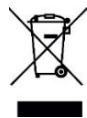
d'équipements électriques et électroniques (DEEE) a été mise en place pour encourager le recyclage de produits, en utilisant les mêilles techniques de traitement, de valorisation et de recyclage disponibles afin de minimiser l'impact sur l'environnement,TRAITER toutes substances dangereuses et éviter l'augmentation des décharges. Si vous n'avez plus l'utilité de ce produit, veuillez leMETRE au rebut en appliquant le processus de recyclage de vos autorités locales. Pour plus d'informations, veuillez contacter vos autorités locales ou le revendeur où le produit a été acheté.
En tant que fabricant, PDT Ltd. Que l'équipement radio décrit ici est conforme à la directive 2014/53/UE (équipement radio) et porte le marquage CE et UKCA conformément à cette directive.
Le texte complet de la déclaration de conformité UE est disponible sur l'adresse internet suivante : https://pdtuk.com/declaration-of-conformity-library/
Distributeur européen et représentant agréé :
AVESTA, 33 Avenue du Maréchal - de - Latte - de - Tassigny, 94120 Fontenay-sous-Bois, France

Conçu et fabriqué par :
PDT Ltd. Unit 4B, Greengate Industrial Estate, White Moss View, Middleton,
Manchester, M24 1UN, Royaume Uni - info@pdtuk.com - Copyright PDT Ltd. © 2023
34,6 cm x 17,7 cm x 5,1 cm
34,6 cm x 17,7 cm x 5,1 cm