Notice-Facile
PS50A551S3 - Telewizor SAMSUNG - Bezpłatna instrukcja obsługi
Znajdź bezpłatnie instrukcję urządzenia PS50A551S3 SAMSUNG w formacie PDF.


Pobierz instrukcję dla swojego Telewizor w formacie PDF za darmo! Znajdź swoją instrukcję PS50A551S3 - SAMSUNG i weź swoje urządzenie elektroniczne z powrotem w ręce. Na tej stronie opublikowane są wszystkie dokumenty niezbędne do korzystania z urządzenia. PS50A551S3 marki SAMSUNG.
INSTRUKCJA OBSŁUGI PS50A551S3 SAMSUNG
BN68-01434A-X0Hun.indd 51
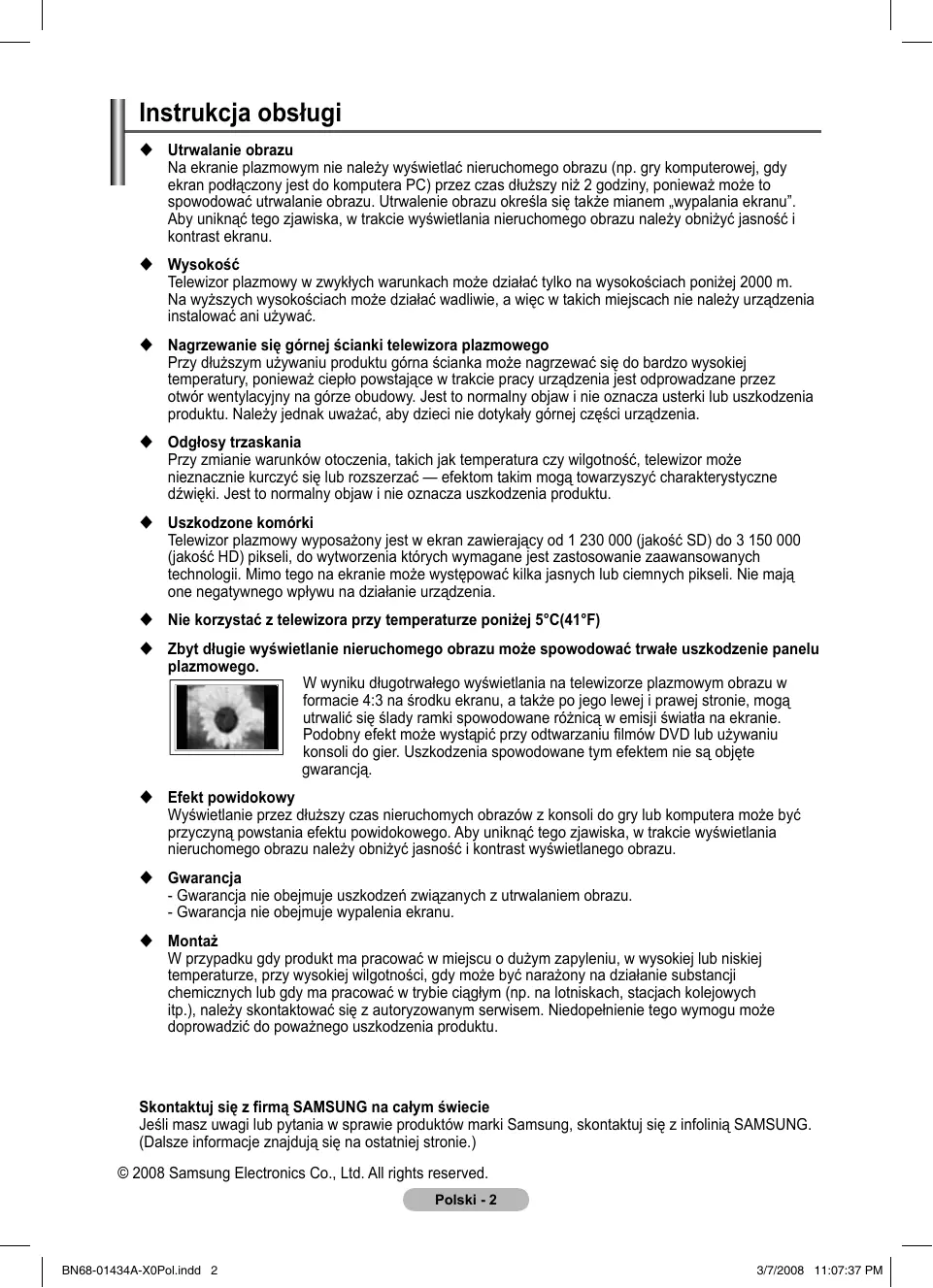
3/7/2008 6:27:14 PM Instrukcja obsługi Utrwalanie obrazu Na ekranie plazmowym nie należy wyświetlać nieruchomego obrazu (np. gry komputerowej, gdy ekran podłączony jest do komputera PC) przez czas dłuższy niż 2 godziny, ponieważ może to spowodować utrwalanie obrazu. Utrwalenie obrazu określa się także mianem „wypalania ekranu”. Aby uniknąć tego zjawiska, w trakcie wyświetlania nieruchomego obrazu należy obniżyć jasność i kontrast ekranu. Wysokość Telewizor plazmowy w zwykłych warunkach może działać tylko na wysokościach poniżej 2000 m. Na wyższych wysokościach może działać wadliwie, a więc w takich miejscach nie należy urządzenia instalować ani używać. Nagrzewanie się górnej ścianki telewizora plazmowego Przy dłuższym używaniu produktu górna ścianka może nagrzewać się do bardzo wysokiej temperatury, ponieważ ciepło powstające w trakcie pracy urządzenia jest odprowadzane przez otwór wentylacyjny na górze obudowy. Jest to normalny objaw i nie oznacza usterki lub uszkodzenia produktu. Należy jednak uważać, aby dzieci nie dotykały górnej części urządzenia. Odgłosy trzaskania Przy zmianie warunków otoczenia, takich jak temperatura czy wilgotność, telewizor może nieznacznie kurczyć się lub rozszerzać — efektom takim mogą towarzyszyć charakterystyczne dźwięki. Jest to normalny objaw i nie oznacza uszkodzenia produktu. Uszkodzone komórki Telewizor plazmowy wyposażony jest w ekran zawierający od 1 230 000 (jakość SD) do 3 150 000 (jakość HD) pikseli, do wytworzenia których wymagane jest zastosowanie zaawansowanych technologii. Mimo tego na ekranie może występować kilka jasnych lub ciemnych pikseli. Nie mają one negatywnego wpływu na działanie urządzenia. Nie korzystać z telewizora przy temperaturze poniżej 5°C(41°F) Zbyt długie wyświetlanie nieruchomego obrazu może spowodować trwałe uszkodzenie panelu plazmowego. W wyniku długotrwałego wyświetlania na telewizorze plazmowym obrazu w formacie 4:3 na środku ekranu, a także po jego lewej i prawej stronie, mogą utrwalić się ślady ramki spowodowane różnicą w emisji światła na ekranie. Podobny efekt może wystąpić przy odtwarzaniu filmów DVD lub używaniu konsoli do gier. Uszkodzenia spowodowane tym efektem nie są objęte gwarancją. Efekt powidokowy Wyświetlanie przez dłuższy czas nieruchomych obrazów z konsoli do gry lub komputera może być przyczyną powstania efektu powidokowego. Aby uniknąć tego zjawiska, w trakcie wyświetlania nieruchomego obrazu należy obniżyć jasność i kontrast wyświetlanego obrazu. Gwarancja - Gwarancja nie obejmuje uszkodzeń związanych z utrwalaniem obrazu. - Gwarancja nie obejmuje wypalenia ekranu. Montaż W przypadku gdy produkt ma pracować w miejscu o dużym zapyleniu, w wysokiej lub niskiej temperaturze, przy wysokiej wilgotności, gdy może być narażony na działanie substancji chemicznych lub gdy ma pracować w trybie ciągłym (np. na lotniskach, stacjach kolejowych itp.), należy skontaktować się z autoryzowanym serwisem. Niedopełnienie tego wymogu może doprowadzić do poważnego uszkodzenia produktu.
Skontaktuj się z firmą SAMSUNG na całym świecie Jeśli masz uwagi lub pytania w sprawie produktów marki Samsung, skontaktuj się z infolinią SAMSUNG. (Dalsze informacje znajdują się na ostatniej stronie.) © 2008 Samsung Electronics Co., Ltd. All rights reserved. Polski - 2
BN68-01434A-X0Pol.indd 2
3/7/2008 11:07:37 PM Informacje ogólne
Tryb monitora komputerowego
Instrukcja obsługi 2 Lista elementów 4 Korzystanie z podstawy 4 Panel sterowania 5 Panel złączy 6 Wygląd pilota 8
Konfiguracja oprogramowania komputerowego (w systemie Windows XP) 28 Tryb wejścia (PC) 29 Konfiguracja komputera 30
WISELINK Korzystanie z funkcji WISELINK 31 Korzystanie z menu WISELINK 32 Korzystanie z listy zdjęć (plików JPEG) 33 Korzystanie z listy plików MP3 36 Korzystanie z menu Ustawienia 37
Obsługa Włączanie i wyłączanie telewizora 9 Korzystanie z menu 9 Funkcja „Plug and Play” 10 Używanie przycisku TOOLS 12 Wyświetlanie obrazu ze źródła zewnętrznego .. 12 Edytowanie nazw urządzeń 13
Informacje na temat Anynet+ Czym jest Anynet+? 39 Podłączanie urządzeń Anynet+ 39 Konfigurowanie funkcji Anynet+ 40 Wyszukiwanie urządzeń Anynet+ i przełączanie się między nimi 40 Nagrywanie 41 Słuchanie przez odbiornik 42 Przed wezwaniem serwisu 42
Ustawianie kanałów Automatyczne programowanie kanałów 13 Ręczne programowanie kanałów 14 Dodawanie i blokowanie kanałów 15 Sortowanie zaprogramowanych kanałów 16 Nadawanie nazw kanałom 16 Strojenie precyzyjne 17
Funkcja telegazety (w zależności od modelu) 43 Dane techniczne zestawu wspornika do montażu naściennego (VESA) 45 Regulacja wspornika ściennego (sprzedawany osobno) 46 Montaż podstawy (w zależności od modelu) 47 Rozwiązywanie problemów 48 Dane techniczne 49
Zmiana trybu wyświetlania obrazu 18 Regulacja ustawień obrazu 18 Konfigurowanie szczegółowych ustawień obrazu 19 Opcje obrazu 20 Przywracanie domyślnych ustawień obrazu 22
Ustawianie dźwięku Funkcje dźwięku 23 Wybieranie trybu dźwięku (w zależności od modelu) 24 Podłączanie słuchawek (sprzedawane osobno) 24
Function Description Funkcje czasu 25 Language / Light Effect / Melody / Entertainment / Energy Saving / PIP 26
Symbole Naciśnij przycisk
Pilot / Baterie AAA Kabel zasilający
Szmatka do czyszczenia
Dolna pokrywa/Śruby (2ea) (patrz str. 47)
Rdzeń ferrytowy do kabla zasilania
Rdzeń ferrytowy do przewodu S-Video
Rdzeń ferrytowy do modułu
Gwarancja/ Karta rejestracyjna/ Podręcznik zasad bezpieczeństwa
Kabel rozdzielonych składowych sygnału
Kabel SCART Kabel do przekazywania dźwięku z komputera
Kabel HDMI Kabel HDMI/DVI
ferrytowy (Kabel zasilający, przewód S-Video, moduł) ➢ Rdzeń Rdzenie ferrytowe służą do ekranowania przewodów przed zakłóceniami. Podczas podłączania należy przymocować jeden z rdzeni do przewodu w pobliżu wtyku.
Korzystanie z podstawy ➢
Telewizor powinny przenosić co najmniej dwie osoby. Nie wolno go kłaść na podłodze, gdyż grozi to uszkodzeniem ekranu. Telewizor należy zawsze trzymać w pozycji pionowej. Telewizor można obracać o 20 stopni w lewo i w prawo.
BN68-01434A-X0Pol.indd 4
3/7/2008 11:07:38 PM Panel sterowania Panel przedni
➢ Kolor i kształt produktu mogą się różnić w zależności od modelu. 1
SOURCE Wyświetlanie menu wyboru źródła sygnału wejściowego (TV, Złącze1, Złącze2, AV, SVideo, Moduł, PC, HDMI1, HDMI2, HDMI3). ➢ Podczas poruszania się po menu przycisk ten pełni taką samą funkcję jak przycisk ENTER na pilocie.
2 MENU Wyświetlanie menu ekranowego z funkcjami telewizora.
5 Wskaźnik zasilania Miga i gaśnie, gdy zasilanie jest włączone; świeci w trybie gotowości. 6
Przycisk zasilania Włączanie i wyłączanie telewizora.
7 Czujnik pilota Pilot zdalnego sterowania należy skierować w to miejsce w telewizorze. 8 Głośnik
3 – + Naciśnij, aby zwiększyć lub zmniejszyć głośność. W menu ekranowym przyciski – + spełniają tę samą rolę co przyciski ◄ lub ► na pilocie. 4
C/P. Zmiana kanału. W menu ekranowym przyciski C/P. spełniają tę samą rolę co przyciski ▲ lub ▼ na pilocie.
BN68-01434A-X0Pol.indd 5
3/7/2008 11:07:41 PM Panel złączy Panel tylny 1
➢ Kolor i kształt produktu mogą się różnić w zależności od modelu.
Przed podłączeniem dowolnego urządzenia audio lub wideo do telewizora należy się upewnić, że wszystkie urządzenia są wyłączone. Podczas podłączania urządzenia zewnętrznego należy uważać, aby złącza kabli były podłączane do gniazd w tym samym kolorze.
1 WEJŚCIE ZASILANIA Wejście do podłączenia dostarczonego kabla zasilającego. 2 COMPONENT IN Wejścia audio (AUDIO L/R) i wideo (Y/PB/PR) dla sygnału o rozdzielonych składowych. 3 PC IN(PC) / AUDIO Złącza wejść audio i wideo do podłączenia komputera. 4 EXT 1, EXT 2 Wejścia i wyjścia do urządzeń zewnętrznych, np. magnetowidu, odtwarzacza DVD, urządzenia do gier wideo lub odtwarzacza płyt wizyjnych.
5 Connecting external Audio Devices Służą do podłączania sygnałów dźwiękowych z gniazd RCA na telewizorze do gniazd źródeł zewnętrznych, np. zestawu audio. 6 SERVICE − Złącze do użytku serwisu. − Podłącz złącze szeregowe wspornika do montażu naściennego z napędem elektrycznym w celu regulacji kąta ustawienia telewizora przy użyciu pilota.
Specyfikacja wejść/wyjść Złącze
Dostępny jest tylko sygnał TV cyfrowej. Sygnał z wybranego źródła.
Ciąg dalszy... Polski - 6
BN68-01434A-X0Pol.indd 6
3/7/2008 11:07:41 PM
7 HDMI IN 1, 2 − Połączenie HDMI nie wymaga dodatkowego połączenia doprowadzającego sygnał dźwiękowy. − Korzystając z połączenia kablowego HDMI/ DVI należy użyć gniazda HDMI IN 2. Co to jest HDMI? − „High Definition Multimedia interface” (HDMI) to połączenie umożliwiające przesyłanie cyfrowego obrazu o wysokiej rozdzielczości oraz wielokanałowego cyfrowego dźwięku. − Interfejs HDMI/DVI służy do doprowadzania sygnału DVI do dodanego urządzenia za pomocą odpowiedniego przewodu (dostępnego oddzielnie). Różnica pomiędzy interfejsem HDMI i DVI polega na tym, że interfejs HDMI jest mniejszy, ma zainstalowany mechanizm ochrony praw autorskich HDCP oraz obsługuje wielokanałowy dźwięk cyfrowy.
DVI IN (HDMI 2) AUDIO R/L Złącza wyjść audio DVI do podłączenia zewnętrznych urządzeń. 8 ANT IN Złącze kabla koncentrycznego 75Ω do anteny lub przewodu telewizji kablowej. Obsługiwane tryby dla złączy HAMI/DVI i Component HDMI/DVI 50 Hz HDMI/DVI 60 Hz Moduł
➢ Kolor i kształt produktu mogą się różnić w zależności od modelu. 1 HDMI IN 3 Gniazdo HDMI służy do podłączania urządzeń z wyjściem HDMI. 2 Funkcja WISELINK Umożliwia podłączenie urządzenia pamięci masowej USB, aby możliwe było oglądanie plików zdjęć (JPEG) i odtwarzanie plików muzycznych (MP3). 3 S-VIDEO lub VIDEO/AUDIO L/R Złącza wejść wideo (S-Video lub Video) i audio do podłączania urządzeń zewnętrznych, np. kamery wideo lub magnetowidu.
4 Gniazdo słuchawek Do telewizora można podłączyć słuchawki, aby podczas oglądania telewizji nie przeszkadzać innym osobom znajdującym się w pokoju. Długotrwałe korzystanie ze słuchawek przy ustawionym wysokim poziomie głośności może być szkodliwe dla słuchu.
BN68-01434A-X0Pol.indd 7
3/7/2008 11:07:43 PM Wygląd pilota
1 Przycisk POWER (włącza i wyłącza telewizor) 2 Służy do bezpośredniego wybierania trybu telewizora 3 Przyciski numeryczne umożliwiające bezpośrednie wybieranie kanałów 4 Wybór kanałów o numerach jedno-/dwucyfrowych 5 Chwilowe wyłączenie dźwięku 6 Zwiększanie głośności Zmniejszanie głośności 7 Przycisk kontroli kanałów (patrz strona 15) 8 Do szybkiego wybierania często używanych funkcji. 9 Sterowanie kursorem w menu 0 Wyświetlanie informacji o aktualnie oglądanym programie # Naciśnij, aby wybrać opcjonalne tryby wyświetlania i dźwięku dla zawodów sportowych, filmów i gier. $ Funkcje odtwarzacza wideo i DVD (przewijanie do tyłu, zatrzymywanie, odtwarzanie/ wstrzymywanie i przewijanie do przodu) % Wybieranie źródła sygnału wejściowego ^ Poprzedni kanał & Następny kanał Poprzedni kanał * Wyświetlanie głównego menu ekranowego ( Funkcja ta pozwala na oglądanie zdjęć (JPEG) i odtwarzanie plików muzycznych (MP3) z urządzenia zewnętrznego. (Patrz strona 33 (JPEG), 36 (MP3)) ) Powrót do poprzedniego menu a Zamknięcie menu ekranowego b Wybór formatu obrazu
c Należy zastosować w przypadku podłączania SAMSUNG DMA (Digital Media Adapter) za pomocą interfejsu HDMI i włączania trybu DMA. (Przycisk DMA opcjonalnie.) Więcej informacji na temat procedur obsługi znajduje się w instrukcji użytkownika dotyczącej urządzenia DMA.Przycisk jest aktywny, jeśli system „Anynet+ (HDMI-CEC)” jest włączony (ustawienie „Wł”) (patrz str. 40) d Bezpośrednie wybieranie trybu HDMI e Naciśnij przycisk, aby wybrać tryb obrazu
Funkcje telegazety (Patrz str. 43) 2 Zamknięcie ekranu telegazety (w zależności od modelu) 7 Zapisywanie stron telegazety 8 Wybór rozmiaru wyświetlanego tekstu telegazety 0 Wyświetlanie ukrytego tekstu ! Wybieranie tematu Fastext @ Wyświetlanie telegazety/ wyświetlanie jednocześnie telegazety i normalnego obrazu % Wybór trybu telegazety (LIST/FLOF) ^ Podstrona telegazety & P : Następna strona telegazety P : Poprzednia strona telegazety * Spis treści telegazety ) Zatrzymanie telegazety a Wyjście z trybu telegazety
Ciąg dalszy... Polski - 8
BN68-01434A-X0Pol.indd 8
3/7/2008 11:07:44 PM Wkładanie baterii do pilota 1 2
Unieś do góry pokrywę z tyłu pilota w sposób przedstawiony na rysunku. Włóż dwie baterie o rozmiarze AAA (R03). Dopasuj bieguny „+” i „–” baterii do znaków wewnątrz komory. Nie instalować jednocześnie baterii różnych typów, np. alkalicznych i manganowych. Zamknij pokrywę w sposób przedstawiony na rysunku. Jeśli pilot nie będzie używany przez dłuższy czas, wyjmij baterie i umieść je w suchym i chłodnym miejscu. Zasięg pilota wynosi około 7 m. (W typowych warunkach korzystania z telewizora baterie powinny starczyć na około jeden rok).
pilot nie działa! Sprawdź: ➢ Jeśli 1. Czy włączone jest zasilanie telewizora?
2. Czy bieguny plus i minus baterii nie zostały zamienione? 3. Czy baterie nie są wyczerpane? 4. Czy kabel zasilający jest podłączony i jest prąd w sieci elektrycznej? 5. Czy w pobliżu nie ma żadnych specjalnych lamp jarzeniowych lub neonów?
Włączanie i wyłączanie telewizora Kabel zasilający podłącza się z tyłu telewizora. 1 Podłącz kabel zasilający do właściwego gniazda. Wymagane napięcie sieci elektrycznej podano na tylnej ściance telewizora, a wymagana częstotliwość to 50 lub 60 Hz. 2 Naciśnij przycisk (włącznik/wyłącznik zasilania) z przodu telewizora lub przycisk POWER na pilocie, aby włączyć telewizor. Automatycznie zostanie wybrany kanał oglądany przed wyłączeniem telewizora. Obraz nie pojawi się, jeśli żaden kanał nie został jeszcze zaprogramowany. Patrz „Automatyczne programowanie kanałów” na stronie 13 lub „Ręczne programowanie kanałów” na stronie 14. Po włączeniu telewizora po raz pierwszy następuje automatyczne ustawienie podstawowych parametrów użytkowych. Patrz „Funkcja Plug & Play” na stronie 10. 3 Aby wyłączyć telewizor, naciśnij przycisk (włącznik/wyłącznik zasilania) z przodu telewizora lub naciśnij przycisk POWER na pilocie zdalnego sterowania. 4 Aby włączyć telewizor, naciśnij przycisk (włącznik/wyłącznik zasilania) z przodu telewizora lub naciśnij przycisk POWER na pilocie zdalnego sterowania.
Korzystanie z menu 1
Naciśnij przycisk MENU. Na ekranie zostanie wyświetlone menu główne. Po lewej stronie znajduje się sześć ikon: Obraz, Dźwięk, Kanał, Ustawienia, Wejście i Menu kanału cyfrowego. Naciśnij przycisk ▲ lub ▼, aby wybrać jedną z ikon. Naciśnij przycisk ENTER, aby przejść do podmenu odpowiedniej ikony. Naciśnij przycisk ▲ lub ▼, aby zaznaczyć poszczególne opcje w menu. Naciśnij przycisk ENTER , aby przejść do podmenu danej opcji. Za pomocą przycisków ▲/▼/◄/► zmień wartość wybranych elementów. Naciśnij przycisk RETURN, aby powrócić do poprzedniego menu. Naciśnij przycisk EXIT, aby zamknąć menu.
TV Obraz Tryb : Standardowy Z Podświetlenie komórki 7 Kontrast 80 Jasność 45 Ostrość 50 Kolor 50 Odcień Z50 C50 Ustawienia szczegółowe Z VWięcej Przenieś
3/7/2008 11:07:45 PM Funkcja „Plug and Play” Po włączeniu telewizora po raz pierwszy następuje automatyczne ustawienie podstawowych parametrów użytkowych. Poniżej opisano dostępne ustawienia. Jeśli przypadkowo wybierzesz w ustawieniach telewizora nieprawidłowy kraj, znaki mogą być niepoprawnie wyświetlane na ekranie. 1 Jeśli telewizor działa w trybie gotowości, naciśnij przycisk POWER na pilocie. Na ekranie zostanie wyświetlony komunikat Inicjalizacja funkcji Plug & Play. Naciśnij przycisk ENTER. 2 Po kilku sekundach zostanie automatycznie wyświetlone menu Język. 3 Wybierz odpowiedni język za pomocą przycisków ▲ lub ▼. Naciśnij przycisk ENTER. Zostanie wyświetlony komunikat Wybierz „Tryb domowy” jeśli telewizor ma być używany w domu. (Wybierz „Tryb dom.” jeśli telewizor ma być używany w domu.) 4 Za pomocą przycisków ◄ lub ► wybierz opcję Tryb sklepowy(Tryb sklep.) lub Tryb domowy(Tryb dom.), a następnie naciśnij przycisk ENTER. Na ekranie zostanie wyświetlony komunikat z żądaniem sprawdzenia stanu podłączenia anteny. Domyślnym ustawieniem jest Tryb domowy(Tryb dom.). Zalecamy ustawienie telewizora w Tryb domowy (Home Use), aby uzyskać najlepszy odbiór obrazu w warunkach domowych. Tryb sklep. jest przez naczony tylko do użytku w sklepie. W razie przypadkowego włączenia trybu Sklep można powrócić do trybu Tryb dom., naciskając przycisk głośności i przytrzymując przez 5 sekund naciśnięty przycisk MENU na panelu bocznym telewizora. 5 Upewnij się, że do telewizora jest podłączona antena. Naciśnij przycisk ENTER. Zostanie wyświetlone menu Kraj. 6 Wybierz kraj, w którym mieszkasz, naciskając przycisk ▲ lub ▼. Naciśnij przycisk ENTER. Zostanie wyświetlone menu wyboru kanałów.
Inicjalizacja funkcji Plug&Play
Plug & Play Wybierz „Tryb domowy” jeśli telewizor ma być używany w domu. (Wybierz „Tryb dom.” jeśli telewizor ma być używany w domu.) Tryb sklep. Przenieś
Plug & Play Sprawdź antenę. OK Wejdź
▲ Wlk. Brytania Austria Europa Wschodnia ▼
Ciąg dalszy... Polski - 10
3/7/2008 11:07:47 PM
Aby rozpocząć programowanie kanałów, naciśnij przycisk Plug & Play ENTER. Ust. zegara Wyszukiwanie zakończy się automatycznie. Telewizor Mies Data Rok rozpocznie zapamiętywanie wszystkich dostępnych kanałów. 15 01 2008 Naciśnij przycisk ENTER, aby ustawić zegar. Godz Min. Aby przerwać wyszukiwanie przed jego zakończeniem, 12 00 należy wybrać opcję Stop i nacisnąć przycisk ENTER. Przenieś Regulacja Wejdź Naciskaj przyciski ◄/►/ENTER, aby ustawić opcje Miesiąc, Day, Rok, Godzina lub min. Ustaw wartości za pomocą przycisku ▲ lub ▼. Miesiąc, datę, rok, godzinę i min można wprowadzić bezpośrednio za pomocą przycisków numerycznych na pilocie. Naciśnij przycisk ENTER, aby potwierdzić ustawienie. Zostanie wyświetlony komunikat Miłego oglądania. Po zakończeniu naciśnij przycisk ENTER. Komunikat zniknie po kilku sekundach, nawet gdy nie zostanie naciśnięty przycisk ENTER.
Ponowne uaktywnianie funkcji… 1 Naciśnij przycisk MENU, aby wyświetlić menu. 2 Za pomocą przycisków ▲ lub ▼ wybierz opcję Ustawienia, a następnie naciśnij przyciskENTER. 3 Naciśnij ponownie przycisk ENTER , aby wybrać opcję Plug & Play. Zostanie wyświetlony komunikat Inicjalizacja funkcji Plug&Play.
OK TV Ustawienia Plug & Play Język Czas Efekt świetlny Montaż ścienny Melodia Viihde Oszcz. energii PIP Przenieś
Z Z Z : Czuwanie wł. Z X : Wył Z : Wył Z : Wył Z X
3/7/2008 11:07:48 PM Używanie przycisku TOOLS Przycisk TOOLS służy do szybkiego i łatwego wybierania często używanych funkcji. Zawartość menu „Narzędzia” zależy od trybu pracy związanego z urządzeniem zewnętrznym. 1 Naciśnij przycisk TOOLS. Narzędzia Zostanie wyświetlone menu Narzędzia. Anynet+ (HDMI-CEC) Tryb obrazu : Standardowy 2 Za pomocą przycisków ▲ lub ▼ wybierz menu, a następnie Tryb dźwięku : Użytkownika naciśnij przycisk ENTER. Automatycz. wył. : Wył 3 Naciśnij przyciski ▲/▼/◄/►/ENTER, aby wyświetlić, zmienić SRS TS XT : Wył Oszcz. energii : Wył lub użyć wybrane pozycje.Szczegółowy opis każdej funkcji Dual I-II : Mono znajduje się w na odpowiedniej stronie. Przenieś
• Funkcja Anynet+(HDMI-CEC), patrz strona 40 • Tryb obrazu, patrz str. 18 • Tryb dźwięku, patrz str. 23 • Automatycz. wył., patrz str. 25 • SRS TS XT, patrz str. 23 • Oszcz. energii, patrz str. 27 • Dual I-II, patrz str. 24
Wyświetlanie obrazu ze źródła zewnętrznego Istnieje możliwość przełączenia pomiędzy wyświetlaniem obrazu z dołączonego sprzętu, np. magnetowidu, odtwarzacza DVD, dekodera telewizji cyfrowej, a obrazem telewizyjnym (pochodzącym z anteny lub telewizji kablowej). 1 Naciśnij przycisk MENU, aby wyświetlić menu. 2 Za pomocą przycisków ▲ lub ▼ wybierz opcję Wejście, a następnie naciśnij przycisk ENTER. 3 Naciśnij ponownie przycisk ENTER, aby wybrać opcję Wybierz źródło. 4 Za pomocą przycisków ▲ lub ▼ wybierz źródło sygnału, a następnie naciśnij przycisk ENTER. Dostępne źródła sygnału: TV, Złącze1, Złącze2, AV, S-Video, Moduł, PC, HDMI1, HDMI2 wybrać tylko te urządzenia zewnętrzne, które są ➢ Można podłączone do telewizora.
Z Z Wybierz źródło : TV Edytuj nazwę Anynet + (HDMI-CEC)
Wybierz źródło TV Złącze1 Złącze2 AV S-Video Moduł PC ▼ Więcej
Opcje te można wybierać także za pomocą przycisku SOURCE ➢ na pilocie.
ponownie włączyć program telewizyjny, naciśnij przycisk TV ➢ iAby wybierz numer kanału.
Obraz w trybie HDMI można oglądać po naciśnięciu przycisku ➢ HDMI na pilocie.
BN68-01434A-X0Pol.indd 12
3/7/2008 11:07:48 PM Edytowanie nazw urządzeń Nazwę zewnętrznego źródła sygnału można zmienić na inną. 1 Naciśnij przycisk MENU, aby wyświetlić menu. 2 Za pomocą przycisków ▲ lub ▼ wybierz opcję Wejście, a następnie naciśnij przycisk ENTER. 3 Za pomocą przycisków ▲ lub ▼ wybierz opcję Edytuj nazwę, a następnie naciśnij przycisk ENTER. 4 Za pomocą przycisków ▲ lub ▼ wybierz źródło zewnętrzne, które chcesz edytować, a następnie naciśnij przycisk ENTER. 5 Wybierz odpowiednie urządzenie, naciskając przycisk ▲ lub ▼, a następnie naciśnij przycisk ENTER. Dostępne nazwy urządzeń: Magnetowid, DVD, Dekoder kabl., Dekoder sat., Przys. PVR, Odbiornik AV, Gra, Kamera, PC, TV, IPTV, Blu-Ray, HD DVD, DMA. 6 Naciśnij przycisk EXIT, aby zamknąć menu.
TV Z Z Wybierz źródło : TV Edytuj nazwę Anynet + (HDMI-CEC)
Edytuj nazwę Złącze1 Złącze2 AV S-Video Moduł PC HDMI1 HDMI2 HDMI3
Automatyczne programowanie kanałów Telewizor sam wyszukuje częstotliwości, na których nadawane są programy na danym obszarze (zależne od kraju). Numery przypisywane programom automatycznie mogą jednak nie odpowiadać numerom faktycznym lub wybranym przez użytkownika. Dlatego istnieje możliwość ręcznego przydzielenia numerów, a także kasowania kanałów, których użytkownik nie chce oglądać. 1 Naciśnij przycisk MENU, aby wyświetlić menu. 2 Za pomocą przycisków ▲ lub ▼ wybierz opcję Kanał, a następnie naciśnij przycisk ENTER. 3 Ponownie naciśnij przycisk ENTER, Na ekranie zostanie wyświetlona lista dostępnych krajów. 4 Wybierz kraj, w którym mieszkasz, naciskając przycisk ▲ lub ▼, a następnie naciśnij przycisk ENTER. 5 Za pomocą przycisków ▲ lub ▼ zaznacz opcję Automat. zapam. a następnie naciśnij przycisk ENTER. 6 Naciśnij ponownie przycisk ENTER, aby rozpocząć wyszukiwanie. Wyszukiwanie zostanie zakończone automatycznie. Aby przerwać wyszukiwanie przed jego zakończeniem, należy nacisnąć przycisk MENU lub ENTER.
TV Kanał Kraj : BelgiaBelgia Automat. zapam. Francja Niemcy Pamięć ręczna Włochy Menedżer kanałów Holandia Sortuj Hiszpania Nazwa Szwajcaria Dostrój Wlk. Brytania ▼
Kanał Kraj : Europa Wschodnia Z Automat. zapam. Z Pamięć ręczna Z Menedżer kanałów Z Sortuj Z Nazwa Z Dostrój
BN68-01434A-X0Pol.indd 13
3/7/2008 11:07:49 PM Ręczne programowanie kanałów W telewizorze można zaprogramować maksymalnie 100 kanałów, włącznie z odbieranymi przez sieć telewizji kablowej. Podczas ręcznego programowania kanałów użytkownik może od razu: Zdecydować, czy zaprogramować poszczególne wyszukane kanały. Wskazać numer programu, pod którym ma się znaleźć dany kanał. 1 Naciśnij przycisk MENU, aby wyświetlić menu. 2 Za pomocą przycisków ▲ lub ▼ wybierz opcję Kanał, a następnie naciśnij przycisk ENTER. 3 Za pomocą przycisków ▲ lub ▼ wybierz opcję Pamięć ręczna, a następnie naciśnij przycisk ENTER. 4 Wybierz odpowiednią opcję, naciskając przycisk ▲ lub ▼, a następnie naciśnij przycisk ENTER. 5 Po zakończeniu regulacji ustawień naciśnij przycisk ENTER. 6 Naciśnij przycisk EXIT, aby zamknąć menu.
TV Kanał Kraj : Europa Wschodnia Z Automat. zapam. Z Pamięć ręczna Z Menedżer kanałów Z Sortuj Z Nazwa Z Dostrój
Pamięć ręczna Program System obrazu System fonii Kanał Szukaj Zapisz
:P 1 : Auto : BG :C 6 : 175 MHz :?
Z Z Przenieś Wejdź Wróć Program (Numer programu, który ma zostać przypisany kanałowi) − Naciskaj przycisk ▲ lub ▼ aż do momentu wyświetlenia właściwego numeru. Numer kanału można także wprowadzić, korzystając z przycisków numerycznych (0~9). System obrazu: Auto/PAL/SECAM/NTSC4.43 − Za pomocą przycisków ▲ lub ▼ wybierz odpowiedni standard systemu obrazu. System fonii: BG/DK/I/L − Za pomocą przycisków ▲ lub ▼ wybierz odpowiedni standard systemu fonii. Kanał (Jeśli znasz numer kanału, który ma zostać zapisany) − Za pomocą przycisków ▲ lub ▼ wybierz opcję C (kanał TV odbierany poprzez antenę) lub S (kanał TV kablowej). − Naciśnij przycisk ►, a następnie za pomocą przycisków ▲ lub ▼ wybierz odpowiedni numer. Numer kanału można także wprowadzić, korzystając z przycisków numerycznych (0~9). Jeśli występują zakłócenia lub nie słychać dźwięku, wybierz inny system dźwięku. Szukaj (W przypadku braku znajomości numerów kanałów) − Naciśnij przycisk ▲ lub ▼, aby rozpocząć wyszukiwanie. − Tuner przeszukuje skalę częstotliwości, dopóki na ekranie nie pojawi się pierwszy kanał lub kanał, którego numer został podany przez użytkownika. Zapisz (W przypadku programowania numeru kanału oraz programu) − Wybierz opcję OK, naciskając przycisk ENTER.
☛ TrybPkanałów (tryb programowy): Po zakończeniu strojenia stacjom nadającym na danym obszarze
przypisane zostaną numery od P00 do P99. Następnie można wybrać kanał, wprowadzając jego numer w tym trybie. C (tryb kanałów antenowych): W tym trybie kanał wybiera się przez wprowadzenie wartości, na której dana stacja nadaje program. S (tryb kanałów kablowych): W tym trybie kanał wybiera się przez wprowadzenie numeru przypisanego do kanału w sieci telewizji kablowej.
BN68-01434A-X0Pol.indd 14
3/7/2008 11:07:51 PM Dodawanie i blokowanie kanałów Za pomocą menedżera kanałów można wygodnie blokować lub dodawać kanały. 1 Naciśnij przycisk MENU, aby wyświetlić menu. 2 Za pomocą przycisków ▲ lub ▼ wybierz opcję Kanał, a następnie naciśnij przycisk ENTER. 3 Za pomocą przycisków ▲ lub ▼ wybierz opcję Menedżer kanałów, a następnie naciśnij przycisk ENTER.
TV Dodawanie kanałów Za pomocą Listy kanałów można dodawać kanały. 4 5
Wybierz opcję Lista kanałów, naciskając przycisk ENTER. Przejdź do pola ( ) za pomocą przycisków ▲/▼/◄/► i wybierz kanał, który ma zostać dodany, a następnie naciśnij przycisk ENTER, aby dodać kanał. Po ponownym naciśnięciu przycisku ENTER symbol ( ) obok kanału znika, co oznacza, że kanał nie został dodany.
Kanał Kraj : Europa Wschodnia Z Automat. zapam. Z Pamięć ręczna Z Menedżer kanałów Z Sortuj Z Nazwa Z Dostrój
Z Z Lista kanałów Blokada rodzicielska : Wył
Blokowanie kanałów Funkcja umożliwia zablokowanie dostępu do programów nieodpowiednich dla określonych grup odbiorców, np. dzieci, przez wygaszenie obrazu i wyciszenie dźwięku. Za pomocą przycisków ▲ lub ▼ wybierz opcję Blokada rodzicielska, a następnie naciśnij przycisk ENTER. 7 Wybierz opcję Wł za pomocą przycisków ▲ lub ▼, a następnie naciśnij przycisk ENTER. 8 Za pomocą przycisków ▲ lub ▼ wybierz opcję Lista kanałów, a następnie naciśnij przycisk ENTER. 9 Przejdź do pola ( ) za pomocą przycisków ▲/▼/◄/► i wybierz kanał, który ma zostać zablokowany, a następnie naciśnij przycisk ENTER. Po ponownym naciśnięciu przycisku ENTER symbol ( ) obok kanału znika, co oznacza, że kanał został odblokowany. Po włączeniu opcji Blokada rodzicielska na ekranie zostanie wyświetlone niebieskie tło. 10 Naciśnij przycisk EXIT, aby zamknąć menu. 6
C1 C6 C5 C8 C 11 C 22 C 26 C 36 C 52 C 24 Dodaj Przenieś Strona
Opcje te można wybierać także za pomocą przycisku CH LIST ➢ na pilocie.
BN68-01434A-X0Pol.indd 15
3/7/2008 11:07:51 PM Sortowanie zaprogramowanych kanałów Operacja ta umożliwia zmianę numerów przypisanych do programów zapisanych w pamięci. Na ogół jest to konieczne po użyciu funkcji automatycznego programowania kanałów. 1 Naciśnij przycisk MENU, aby wyświetlić menu. 2 Za pomocą przycisków ▲ lub ▼ wybierz opcję Kanał, a następnie naciśnij przycisk ENTER. 3 Za pomocą przycisków ▲ lub ▼ wybierz opcję Sortuj, a następnie naciśnij przycisk ENTER. 4 Za pomocą przycisków ▲ lub ▼ wybierz kanał, który chcesz przenieść, a następnie naciśnij przycisk ENTER. 5 Wybierz numer programu, do którego ma zostać przeniesiony dany kanał, naciskając przycisk ▲ lub ▼. Naciśnij przycisk ENTER. Kanał zostanie przeniesiony na nową pozycję, a pozostałe kanały odpowiednio przesunięte. 6 Powtarzaj czynności od 4 do 5 do momentu nadania żądanych numerów wszystkim kanałom. 7 Naciśnij przycisk EXIT, aby zamknąć menu.
TV Kanał Kraj : Europa Wschodnia Z Automat. zapam. Z Pamięć ręczna Z Menedżer kanałów Z Sortuj Z Nazwa Z Dostrój
Nadawanie nazw kanałom Jeżeli wraz z sygnałem nadawca emituje informacje o kanale, nazwa kanału zostaje przypisana automatycznie. Nazwę tę można później zmienić na dowolną inną. 1 Naciśnij przycisk MENU, aby wyświetlić menu. 2 Za pomocą przycisków ▲ lub ▼ wybierz opcję Kanał, a następnie naciśnij przycisk ENTER. 3 Za pomocą przycisków ▲ lub ▼ wybierz opcję Nazwa, a następnie naciśnij przycisk ENTER. 4 Za pomocą przycisków ▲ lub ▼ wybierz kanał, któremu chcesz nadać nową nazwę, a następnie naciśnij przycisk ENTER. 5 Za pomocą przycisków ▲ lub ▼ wybierz literę, cyfrę lub symbol (w następującej kolejności: A~Z, 0~9, +, -, *, /, spacja). Przejdź do poprzedniej lub następnej litery, naciskając przycisk ◄ lub ►, a następnie naciśnij przycisk ENTER. 6 Powtórz czynności opisane w punktach od 4 do 5, aby zmienić nazwy innych kanałów. 7 Naciśnij przycisk EXIT, aby zamknąć menu.
TV Kanał Kraj : Europa Wschodnia Z Automat. zapam. Z Pamięć ręczna Z Menedżer kanałów Z Sortuj Z Nazwa Z Dostrój
BN68-01434A-X0Pol.indd 16
3/7/2008 11:07:53 PM Strojenie precyzyjne Jeśli obraz jest poprawny, nie ma potrzeby dostrajania kanału, ponieważ odbywa się to automatycznie podczas wyszukiwania i zapamiętywania kanałów. Ręczne strojenie może być potrzebne, jeśli sygnał jest słaby lub ulega zakłóceniom. 1 Naciśnij przycisk MENU, aby wyświetlić menu. 2 Za pomocą przycisków ▲ lub ▼ wybierz opcję Kanał, a następnie naciśnij przycisk ENTER. 3 Za pomocą przycisków ▲ lub ▼ wybierz opcję Dostrój, a następnie naciśnij przycisk ENTER. 4 Aby uzyskać ostry i wyraźny obraz oraz dobrej jakości dźwięk, naciskaj przycisk ◄ lub ► do momentu uzyskania optymalnego ustawienia. Naciśnij przycisk ENTER. Naciœnij przycisk INFO. Po zapisaniu ustawień dostrajania obok kanału wyświetlanego w menu ekranowym pojawi się symbol „*”, a kolor kanału zmieni się z białego na czerwony. Aby przywrócić ustawienie dostrojenia do wartości 0, użyj przycisków ▲ lub ▼, aby wybrać opcję Zeruj. Naciśnij przycisk ENTER. 5 Naciśnij przycisk EXIT, aby zamknąć menu.
TV Kanał Kraj : Europa Wschodnia Z Automat. zapam. Z Pamięć ręczna Z Menedżer kanałów Z Sortuj Z Nazwa Z Dostrój
P 1* Mono Obraz Dźwięk SRS TS XT −− : −−
: Dynamiczne : Użytkownika : Wył
BN68-01434A-X0Pol.indd 17
3/7/2008 11:07:54 PM Zmiana trybu wyświetlania obrazu Tryb wyświetlania obrazu można dostosować do indywidualnych upodobań. 1 Naciśnij przycisk MENU, aby wyświetlić menu. 2 Naciśnij przycisk ENTER, aby wybrać opcję Obraz. 3 Naciśnij ponownie przycisk ENTER, aby wybrać opcję Tryb. 4 Wybierz odpowiedni tryb, naciskając przycisk ▲ lub ▼, a następnie naciśnij przycisk ENTER. Dostępne tryby: Dynamiczne, Standardowy, Film Dostępne opcje są zależne od źródła sygnału wejściowego. 5 Naciśnij przycisk EXIT, aby zamknąć menu. Tryb Dynamiczne zapewnia optymalną jakość obrazu telewizora w dzień lub w jasno oświetlonym pomieszczeniu. Tryb Standardowy jest ogólnym trybem służącym do oglądania telewizji. Tryb Film jest odpowiedni do oglądania filmów.
TV Obraz Tryb : Standardowy Z Podświetlenie komórki 7 Kontrast 80 Jasność 45 Ostrość 50 Kolor 50 Odcień Z50 C50 Ustawienia szczegółowe Z VWięcej
Obraz Tryb : Standardowy X Dynamiczne Podświetlenie komórki 7 Standardowy Kontrast 80 Film Jasność 45 Ostrość 50 Kolor 50 Odcień Z50 C50 Ustawienia szczegółowe Z VWięcej
Łatwa konfiguracja 1 2 3
Naciśnij przycisk TOOLS na pilocie. Za pomocą przycisków▲ lub ▼ wybierz opcję Tryb obrazu. Naciśnij przyciski ◄ lub ► , aby wybrać odpowiednią opcję.
Narzędzia Anynet+ (HDMI-CEC) Tryb obrazu ◄ Tryb dźwięku : Automatycz. wył. : SRS TS XT : Oszcz. energii : Dual I-II : Przenieś
Standardowy ► Użytkownika Wył Wył Wył Mono
Naciśnij przycisk P.MODE na pilocie, aby wybrać jedno ze ➢ standardowych ustawień obrazu.
Regulacja ustawień obrazu Telewizor dysponuje różnymi ustawieniami opcji pozwalającymi na regulację jakości obrazu. 1 Naciśnij przycisk MENU, aby wyświetlić menu. 2 Naciśnij przycisk ENTER, aby wybrać opcję Obraz. 3 Naciśnij ponownie przycisk ENTER, aby wybrać opcję Tryb. 4 Wybierz odpowiedni tryb, naciskając przycisk ▲ lub ▼, a następnie naciśnij przycisk ENTER. Dostępne tryby: Dynamiczne, Standardowy, Film 5 Wybierz odpowiednią opcję, naciskając przycisk ▲ lub ▼, a następnie naciśnij przycisk ENTER. 6 Po zakończeniu regulacji ustawień naciśnij przycisk ENTER. 7 Naciśnij przycisk EXIT, aby zamknąć menu.
TV Obraz Tryb : Standardowy Z Podświetlenie komórki 7 Kontrast 80 Jasność 45 Ostrość 50 Kolor 50 Odcień Z50 C50 Ustawienia szczegółowe Z VWięcej
Podświetlenie komórki - Kontrast – Jasność – Ostrość – Kolor – Odcień
W trybie telewizora pracującego w systemie PAL nie można korzystać z funkcji zabarwienia. ➢W ➢ trybie PC można zmieniać tylko ustawienia Podświetlenie komórki, Kontrast i Jasność.
Za pomocą przycisków ◄ lub ► wybierz optymalne ustawienie.
BN68-01434A-X0Pol.indd 18
3/7/2008 11:07:55 PM Konfigurowanie szczegółowych ustawień obrazu Możesz skonfigurować szczegółowe ustawienia obrazu. TV Obraz Tryb : Standardowy Z 1 Naciśnij przycisk MENU, aby wyświetlić menu. Podświetlenie komórki 7 2 Naciśnij przycisk ENTER, aby wybrać opcję Obraz. Kontrast 80 Jasność 45 3 Za pomocą przycisków ▲ lub ▼ wybierz opcję Ustawienia Ostrość 50 Kolor 50 szczegółowe, a następnie naciśnij przycisk ENTER. Odcień Z50 C50 Ustawienia szczegółowe Z 4 Wybierz odpowiednią opcję, naciskając przycisk ▲ lub ▼, VWięcej a następnie naciśnij przycisk ENTER. Dostępne opcje: Regulacja czerni, Kontrast dynamiczny, Przenieś Wejdź Wróć Gamma,Przestrzeń kolorów, Balans bieli, Odcień skóry, Uwydatn. krawędzi , xvYCC. TV Ustawienia szczegółowe 5 Po zakończeniu regulacji ustawień naciśnij przycisk ENTER. Regulacja czerni : Wył Z 6 Naciśnij przycisk EXIT, aby zamknąć menu. Kontrast dynamiczny : Niski Z Gamma : 0 Z Opcja Ustawienia szczegółowe jest dostępna w trybie Przestrzeń kolorów : Oryginalne Z Standardowy oraz Film. Balans bieli Z Odcień skóry :0 Z W trybie PC w menu Ustawienia szczegółowe można zmieniać Uwydatn. krawędzi : Wył Z jedynie opcje Kontrast dynamiczny, Gamma i Balans bieli. xvYCC : Wył X Regulacja czerni: Wył/Niski/Średni/Maks. Użytkownik może wybrać poziomu czerni bezpośrednio na ekranie Przenieś Wejdź Wróć w celu dopasowania głębi obrazu. Kontrast dynamiczny: Wył/Niski/Średni/Maks. Umożliwia wybranie optymalnego kontrastu obrazu. Gamma: -3 ~ +3 Umożliwia regulację średniego poziomu jasności obrazu. Za pomocą przycisków ◄ lub ► wybierz optymalne ustawienie. Przestrzeń kolorów: Auto / Oryginalne / Użytkownika Przestrzeń kolorów to wzorzec składający się z kolorów czerwonego, zielonego i niebieskiego. Wybierz przestrzeń kolorów, która wydaje Ci się najbardziej naturalna. − Auto: Automatyczne dostosowanie przestrzeni kolorów do najbardziej naturalnych odcieni na podstawie źródeł programu. − Oryginalne: Oryginalna przestrzeń kolorów zapewnia głębokie i żywe odcienie. − Custom: Umożliwia dostosowanie skali kolorów do własnych preferencji. (patrz „Dostosowywanie przestrzeni kolorów”)
Dostosowywanie przestrzeni kolorów Kolor: Czerwony / Zielony / Niebieski /Żółty / Cyjan / Purpurowy Umożliwia dostosowanie skali kolorów do własnych preferencji. Kolory można zmieniać, jeśli w menu Przestrzeń kolorów wybrano pozycję Użytkownika. Naciśnij przyciski ▲ lub ▼, aby wybrać opcję do regulacji: Czerwony / Zielony / Niebieski /Żółty / Cyjan / Purpurowy. Naciśnij przycisk ENTER. − Czerwony / Zielony / Niebieski:W menu Kolor można zmienić wartości skali RGB dla wybranego koloru. Naciśnij przyciski ▲ lub ▼, aby wybrać opcję do regulacji: Czerwony / Zielony / Niebieski. Naciśnij przyciski ◄ lub ►, aby zmniejszyć lub zwiększyć konkretną wartość. Naciśnij przycisk ENTER. − Reset: Przywraca domyślne wartości ustawień przestrzeni kolorów. Balans bieli: Przes.czer./Przes.ziel./Przes.nieb./Wzm. czer./Wzm. ziel./Wzm. nieb./Zeruj Umożliwia regulację temperatury barwowej w celu uzyskania bardziej naturalnych kolorów. Przes.czer./Przes.ziel./Przes.nieb./Wzm. czer./Wzm. ziel./Wzm. nieb.: Zmiana wartości regulacji powoduje odświeżenie dostosowywanego ekranu. Wybierz odpowiednią opcję, naciskając przycisk ▲ lub ▼, a następnie naciśnij przycisk ENTER. Za pomocą przycisków ◄ lub ► wybierz optymalne ustawienie. Zeruj: Uprzednio wybrane ustawienia balansu bieli zostają zastąpione domyślnymi ustawieniami fabrycznymi.
3/7/2008 11:07:56 PM Odcień skóry: -15 – +15 Można podkreślić różowawy odcień skóry na wyświetlanym obrazie. Za pomocą przycisków ◄ lub ► wybierz optymalne ustawienie. Zmiana wartości regulacji powoduje odświeżenie dostosowywanego ekranu. Uwydatn. krawędzi: Wył/Wł Umożliwia uwydatnienie krawędzi obiektów.
Tryb xvYCC: Wył / Wł Włączenie trybu xvYCC zwiększa ilość szczegółów i przestrzeń kolorów podczas oglądania filmów z urządzenia zewnętrznego (np. odtwarzacza DVD) podłączonego do gniazd HDMI lub Component IN.. Aby używać tej funkcji, należy w trybie obrazu wybrać opcję Film. ➢ Funkcja xvYCC jest dostępna wyłącznie w trybie Moduł lub HDMI.
Można określić szczegółowe ustawienia obrazu. TV Obraz 1 Naciśnij przycisk MENU, aby wyświetlić menu. Tryb : Standardowy Z 2 Naciśnij przycisk ENTER, aby wybrać opcję Obraz. Podświetlenie komórki 7 Kontrast 80 3 Za pomocą przycisków ▲ lub ▼ wybierz element Opcje obrazu Jasność 45 Ostrość 50 (Picture Options), a następnie naciśnij przycisk ENTER. Kolor 50 4 Wybierz odpowiednią opcję, naciskając przyciski ▲ lub ▼, a Odcień Z50 C50 Ustawienia szczegółowe Z następnie naciśnij przycisk ENTER. VWięcej 5 Po zakończeniu wyboru ustawień naciśnij przycisk ENTER. 6 Naciśnij przycisk EXIT, aby wyjść z menu. Przenieś Wejdź Wyjdź W trybie PC, w funkcji Opcje obrazu możliwe jest dostosowywanie ustawień wyłącznie w przypadku opcji Ton kolorów, Rozmiar i TV Opcje obrazu Ochrona przed wypalaniem. Ton kolorów : Normalny X Rozmiar : Auto szeroko. Z Ton kolorów: Zimny2 / Zimny1 / Normalny / Ciep.1 / Ciep.2 Tryb ekranu : 16:9 Z Jeśli tryb obrazu zostanie ustawiony na Dynamiczne lub Cyf. red. szumu : Auto Z Standardowy, nie można wybrać ustawień Ciep.1 i Ciep.2. DNle : Wł X Czerń HDMI : Normalny X Rozmiar: Auto szeroko. / 16:9 / Szer. powiększ / Powiększenie / Poprawa filmów : Niski Bez overscanu Tylko tryb nieb. : Wył Z Ochrona przed wypalaniem Z Rozmiar obrazu można dostosować do własnych wymagań. − Auto szeroko.: Rozszerzanie i zwężanie obrazu z proporcji 4:3 Przenieś Wejdź Wróć do 16:9. − 16:9: Wyświetlanie obrazu w formacie 16:9. TV Rozmiar − Szer. powiększ: Powiększenie obrazu do formatu większego niż Auto szeroko. 4:3.Obraz wyświetlany na ekranie można przesuwać do góry/do 16:9 Szer. powiększ dołu, używając przycisków ▲ lub ▼ po wybraniu za pomocą Powiększenie przycisku ► lub ENTER. 4:3 − Powiększenie: Rozciągnięcie w pionie obrazu wyświetlanego na Bez overscanu ekranie. − 4:3: Wyświetlanie obrazu w standardowym formacie 4:3. − Bez overscanu: Ta funkcja sprawia, że wyświetlany jest pełny Przenieś Wejdź Wróć obraz (fragmenty nie są ucinane), jeśli sygnał wejściowy pochodzi ze źródeł HDMI (720p/1080i/1080p), Component (1080i/1080p). Po wybraniu opcji Bez overscanu w trybach HDMI (1080i/1080p) lub Component (1080i/1080p): Naciśnij przyciski ◄ lub ►, aby wybrać ikonę, a następnie naciśnij przycisk ENTER. Naciśnij przyciski ▲, ▼, ◄ lub ►, aby przesunąć obraz do góry, do dołu, w lewo lub w prawo. Zeruj: Za pomocą przycisków ◄ lub ► wybierz opcję Zeruj, a następnie naciśnij przycisk ENTER. Ustawienie można potem ponownie włączyć. Zależnie od używanych urządzeń AV, przy ustawieniu źródła sygnału HDMI i rozmiaru Bez overscanu obraz może zostać przycięty lub na ekranie zostanie wyświetlony określony kolor. W przypadku połączeń HDMI (1080p) przy częstotliwości 24, 25, 30, 50 i 60 Hz, a także połączeń Component (1080p) przy częstotliwości 50 i 60 Hz obsługiwane jest tylko źródło sygnału wejściowego. Aby zmienić rozmiar obrazu, wystarczy nacisnąć przycisk P.SIZE na pilocie. W zależności od źródła sygnału opcje rozmiaru obrazu mogą się różnić. W zależności od wybranego trybu dostępne są różne elementy. Jeżeli w trybie PIP wybrano opcję Podwójny ( , ) ustawienia rozmiaru obrazu są niedostępne. W trybie PC dostosować można tylko ustawienia opcji „16:9” i „4:3”. Ciąg dalszy...
3/7/2008 11:07:56 PM Zmiana położenia i rozmiaru obrazu za pomocą funkcji Powiększenie − Opcja Powiększenie umożliwia zmianę położenia obrazu i rozciągnięcie go do góry i do dołu za pomocą przycisków ▲ lub ▼. − Obraz można przesunąć do góry lub do dołu, używając przycisków ▲ lub ▼, po wybraniu ikony za pomocą przycisków◄ lub ►. − Można zmienić rozmiar obrazu w pionie, używając przycisków ▲ lub ▼, po wybraniu ikony za pomocą przycisków ◄ lub ►. Tryb ekranu: 16:9 / Szer. powiększ / Powiększenie /4:3 Po wybraniu ustawienia rozmiaru Auto szeroko. w telewizorze o TV Opcje obrazu formacie ekranu 16:9 można zmienić rozmiar wyświetlanego obrazu na Ton kolorów : Normalny Rozmiar : Auto szeroko. 4:3 WSS (Wide Screen Service) lub nie wybierać żadnego ustawienia. Tryb ekranu : 16:9 16:9 W każdym z europejskich krajów są przyjęte różne rozmiary obrazów, Cyf. red. szumu : Szer. powięks dlatego użytkownicy mają możliwość dostosowania tej funkcji. DNle : Powiększenie Czerń HDMI : Normalny 4:3 − 16:9: Wyświetlanie obrazu w formacie 16:9. Poprawa filmów : Niski − Szer. powiększ: Powiększenie obrazu do formatu większego niż 4:3. Tylko tryb nieb. : Wył − Powiększenie: Rozciągnięcie w pionie obrazu wyświetlanego na Ochrona przed wypalaniem ekranie. Przenieś Wejdź Wróć − 4:3: Wyświetlanie obrazu w standardowym formacie 4:3. ➢ Funkcja jest dostępna w trybie Auto szeroko.. ➢ Funkcja ta jest niedostępna w trybach PC, Moduł i HDMI. Cyf. red. szumu: Wył / Niski / Średni /Maks. / Auto Funkcja ta, eliminująca zakłócenia atmosferyczne i odbicia, które mogą pojawić się na ekranie, jest przydatna, gdy sygnał docierający do telewizora jest słaby. ➢ Funkcja ta jest niedostępna w trybie PC. ➢ Kiedy sygnał jest słaby, należy wybierać kolejno opcje, aż wyświetlany będzie obraz dobrej jakoś DNIe: Wył / Demo / Wł Telewizor wyposażono w funkcję DNIe zapewniającą wysoką jakość wyświetlanego obrazu. Aby oglądać obraz wysokiej jakości, należy włączyć funkcję DNIe. Jeśli ustawienie zostanie zmienione na Demo, będzie można porównać obraz zoptymalizowany przez funkcję DNIe oraz zwykły. Funkcja ta pozwala ocenić różnicę w jakości obrazu. ➢ DNIeTM (Digital Natural Image engine) Ta funkcja umożliwia poprawę jakości obrazu poprzez trójwymiarową redukcję szumów, uwydatnienie szczegółów, poprawę kontrastu i podwyższenie poziomu bieli. Nowy algorytm kompensacji obrazu umożliwia uzyskanie jaśniejszego, bardziej klarownego obrazu o większym poziomie szczegółów. Technologia DNIeTM zapewnia poprawę jakości obrazu niezależnie od sygnału. ➢ Funkcja ta jest niedostępna w trybie PC. ➢ Funkcja DNIe jest dostępna tylko w trybie Dynamiczne. Czerń HDMI: Normalny/ Niski Za pomocą tej funkcji można dostosować jakość obrazu, kiedy podczas wyświetlania sygnału wejściowego HDMI okaże się, że doszło do wypalenia obrazu (wygląd poziomu czerni, niski kontrast, niewystarczające kolory itd.). Funkcja działa dla ograniczonego zakresu skali RGB (16–235). ➢ Funkcja jest aktywna tylko wtedy, gdy do gniazda HDMI (sygnał RGB) podłączone są urządzenia zewnętrzne. Poprawa filmów: Wył/Niski/Średni/Maks./Demo Funkcja ta sprawia, że skóra ma naturalny kolor, a tekst jest wyraźny, nawet w przypadku szybko zmieniających się obrazów. ➢ Funkcja ta jest niedostępna w trybie PC. TV Picture Options ➢ Funkcje Szer. powiększ., Powiększenie i Bez overscanu nie są Ton kolorów : Normalny Z obsługiwane. Rozmiar : Auto szeroko Z Tryb ekranu : 16:9 Z Tylko tryb niebieski: Wył / Wł Cyf. red. szumu : Auto Z Funkcja ta jest przeznaczona do użytku przez specjalistów w dziedzinie DNle : Wł X pomiaru sygnału AV. Umożliwia ona wyświetlanie wyłącznie barwy Czerń HDMI : Normalny X Poprawa filmów : Niski Z niebieskiej, usuwając kolor czerwony i zielony z sygnału wideo Tylko tryb nieb. : Wył Z i zapewniając tym samym efekt niebieskiego filtra, używanego Ochrona przed wypalaniem Z do regulacji koloru i odcienia w urządzeniach wideo, takich jak odtwarzacze DVD, zestawy kina domowego itp. Move Enter Return Za pomocą tej funkcji można dostosowywać kolor i odcień do preferowanych wartości, odpowiadających sile sygnału każdego z TV Ochrona przed wypalaniem urządzeń, korzystając z wzorcowych pasków barwy czerwonej/zielonej/ Skok pikseli Z niebieskiej/cyjan/purpurowej/żółtej, bez potrzeby użycia dodatkowego Biały Z Przewijanie Z niebieskiego filtra Wyszarzenie boków : Ciemny Z ➢ Tylko tryb niebieski to funkcja dostępna, kiedy ustawienia trybu. obrazu to Film lub Standardowy. Ochrona przed wypalaniem Aby zmniejszyć prawdopodobieństwo wypalenia ekranu, telewizor został wyposażony w technologię zapobiegania wypaleniu ekranu. Przenieś Wejdź Wróć Pozwala ona ustawić ruch obrazu w górę lub w dół (w pionie) oraz w prawo i w lewo (w poziomie). Ustawienie czasu umożliwia zaprogramowanie odstępu czasu w minutach pomiędzy kolejnymi ruchami obrazu. Ciąg dalszy... Polski - 21
BN68-01434A-X0Pol.indd 21
3/7/2008 11:07:57 PM
− Skok pikseli: Funkcja umożliwia minimalne przesunięcie pikseli na panelu plazmowym w poziomie lub pionie w celu zminimalizowania powstawania obrazu szczątkowego. • Zmień ustawienie opcji Skok pikseli na Wł, naciskając przyciski ▲ lub ▼, a następnie naciśnij przycisk ENTER. • Wybierz odpowiednią opcję, naciskając przyciski ▲ lub ▼ , a następnie naciśnij przycisk ENTER.Dostępne opcje: Poziomo, Pionowo, Czas
TV Optymalne warunki do skoku pikseli:
PC TV/Złącze/Moduł/HDMI Poziomo
Skok pikseli Skok pikseli Poziomo Pionowo Czas
Czas (minuty) 4 4 min Wartość ustawienia Skok pikseli może być różna, zależnie od rozmiaru ekranu i trybu. − Biały: Funkcja wspomaga usuwanie obrazu szczątkowego z ekranu, zmieniając kolor pikseli na biały. Tej funkcji należy użyć w celu usunięcia widocznego na ekranie obrazu szczątkowego, szczególnie po długotrwałym wyświetlaniu nieruchomego obrazu. − Przewijanie: Funkcja powoduje usunięcie obrazu szczątkowego przez przesuwanie wszystkich pikseli na panelu plazmowym według specjalnego wzoru. Tej funkcji należy użyć w celu usunięcia widocznego na ekranie obrazu szczątkowego, szczególnie po długotrwałym wyświetlaniu nieruchomego obrazu. − Wyszarzenie boków: Podczas oglądania telewizji w formacie 4:3 ekran jest chroniony przed uszkodzeniem dzięki dostosowaniu poziomu bieli przy prawej i lewej krawędzi. Ciemny: Jeśli ustawiony zostanie format ekranu 4:3, krawędzie prawa i lewa są przyciemniane. Jasny : Jeśli ustawiony zostanie format ekranu 4:3, krawędzie prawa i lewa są rozjaśniane. Aby usunąć obraz szczątkowy z ekranu, należy użyć funkcji Biały lub Przewijanie. Chociaż obydwie funkcje powodują usunięcie obrazu szczątkowego widocznego na ekranie, to funkcja Przewijanie jest bardziej skuteczna. W celu całkowitego usunięcia obrazu szczątkowego widocznego na ekranie należy pozostawić włączoną funkcję usuwania takiego obrazu przez dłuższy czas (około 1 godziny). Jeśli obraz szczątkowy po użyciu funkcji usuwania będzie dalej widoczny, to funkcję usuwania obrazu szczątkowego należy włączyć ponownie. Naciśnij dowolny przycisk na pilocie, aby anulować tę funkcję.
Przywracanie domyślnych ustawień obrazu Można określić szczegółowe ustawienia obrazu. 1 2 3 4
Naciśnij przycisk MENU, aby wyświetlić menu. Naciśnij przycisk ENTER, aby wybrać opcję Obraz. Za pomocą przycisków ▲ lub ▼ wybierz opcję Zeruj, a następnie naciśnij przycisk ENTER. Za pomocą przycisków ▲ lub ▼ wybierz opcję OK lub Anuluj, następnie naciśnij przycisk ENTER.
➢ Wyzerować można ustawienia każdego trybu.
TV Obraz U Więcej Opcje obrazu Zeruj
3/7/2008 11:07:58 PM Funkcje dźwięku 1 2 3
TV Dźwięk Naciśnij przycisk MENU, aby wyświetlić menu. Tryb : Użytkownika Z Za pomocą przycisków ▲ lub ▼ wybierz opcję Dźwięk, a Korektor Z następnie naciśnij przycisk ENTER. SRS TS XT : Wył Z Auto głośność : Wył Z Wybierz odpowiednią opcję, naciskając przycisk ▲ lub ▼, a Głośnik TV : Wył Z następnie naciśnij przycisk ENTER. Wybór Dźwięku : Dźwięk Główny Z Dostępne opcje: Tryb , Korektor, SRS TS XT, Automat głośność, Głośnik TV, Wybór Dźwięku Po zakończeniu regulacji ustawień naciśnij przycisk ENTER. Przenieś Wejdź Wróć Naciśnij przycisk EXIT, aby zamknąć menu. Tryb: Standardowy/Muzyka/Film/Mowa/Użytkownika Narzędzia Profile dźwięku umożliwiają dostosowanie ustawień do danego Anynet+ (HDMI-CEC) Tryb obrazu : Standardowy programu. Tryb dźwięku ◄ Użytkownika ► Łatwa konfiguracja Automatycz. wył. : Wył SRS TS XT : Wył 1 Naciśnij przycisk TOOLS na pilocie. Oszcz. energii : Wył 2 Naciśnij przyciski ▲ lub ▼, aby wybrać opcję Tryb Dual I-II : Mono dźwięku. Przenieś Regulacja Wyjdź 3 Naciśnij przyciski ◄ lub ►, aby wybrać odpowiednią opcję. T V Equalizer Korektor: Balans/100Hz/300Hz/1kHz/3kHz/10kHz Telewizor został wyposażony w szereg ustawień pozwalających na regulację jakości dźwięku. P + + Wprowadzenie jakichkolwiek zmian ustawień powoduje 0 0 automatyczne przełączenie trybu dźwięku w tryb Użytkownika. SRS TS XT: Wył/Wł L Balans 100Hz 300Hz 1kHz 3kHz 10kHz TruSurround XT to opatentowana technologia firmy SRS, która umożliwia odtwarzanie 5.1-kanałowego dźwięku przy użyciu dwóch głośników. Technologia TruSurround zapewnia Przenieś Regulacja Wróć realistyczne wrażenia symulujące dźwięk przestrzenny za pośrednictwem dowolnego zestawu dwóch głośników, w tym głośników wbudowanych w telewizor. Funkcja ta jest całkowicie zgodna z wszystkimi formatami wielokanałowymi.
TruSurround XT, SRS i symbol są znakami towarowymi firmy SRS Labs, Inc. Technologia TruSurround XT jest używana na podstawie licencji firmy SRS Labs, Inc. Łatwa konfiguracja 1 Naciśnij przycisk TOOLS na pilocie. 2 Naciśnij przyciski ▲ lub ▼, aby wybrać opcję SRS TS XT. 3 Naciśnij przyciski ◄ lub ►, aby wybrać opcję Wył lub Wł.
Narzędzia Anynet+ (HDMI-CEC) Tryb obrazu : Tryb dźwięku : Automatycz. wył. : SRS TS XT ◄ Oszcz. energii : Dual I-II :
Standardowy Użytkownika Wył Wył ► Wył Mono
Auto głośność: Wył/Wł Ponieważ poszczególne stacje nadają sygnał o różnych Regulacja Przenieś Wyjdź parametrach, prawie po każdej zmianie kanału konieczne jest ponowne wyregulowanie głośności. Funkcja ta umożliwia automatyczne dopasowanie głośności na odpowiednim kanale przez obniżenie jej, gdy modulacja sygnału jest wysoka, lub podwyższenie, gdy jest ona niska. Głośnik TV: Wył/Wł Jeśli dźwięk ma być odtwarzany przez oddzielne głośniki, należy wyłączyć wzmacniacz wewnętrzny. Przyciski +, i MUTE nie działają po włączeniu funkcji Wył wycisz. Jeżeli dla opcji Głośnik TV wybrano wartość Wył , opcja Wybór Dźwięku jest dostępna wyłącznie w menu dźwięku. Wybór Dźwięku: Dźwięk Główny/Dźwięk PIP Kiedy funkcja PIP jest aktywna, można odsłuchiwać dźwięk z okna podglądu. − Dźwięk Główny: Umożliwia słuchanie dźwięku z głównego okna. − Dźwięk PIP: Umożliwia słuchanie dźwięku z okienka.
BN68-01434A-X0Pol.indd 23
3/7/2008 11:07:59 PM Wybieranie trybu dźwięku (w zależności od modelu) Przycisk DUAL I-II służy do wyświetlania/regulacji formatu przetwarzania sygnału dźwiękowego. Po włączeniu zasilania domyślnie wybierany jest format „DUAL-I” lub „Stereo”, w zależności od sposobu nadawania. Łatwa konfiguracja 1 2 3
Naciśnij przycisk TOOLS na pilocie. Naciśnij przycisk ▲ lub ▼, aby wybrać opcję Dual I-II. Naciśnij przycisk ◄ lub ►, aby wybrać odpowiednią opcję. Typ sygnału
Zwykła transmisja (zwykły dźwięk)
Mono (normalne zastosowanie)
NICAM DUAL-I/II Zwykła transmisja (zwykły dźwięk) A2 Stereo
Narzędzia Anynet+ (HDMI-CEC) Tryb obrazu : Tryb dźwięku : Automatycz. wył. : SRS TS XT : Oszcz. energii : Dual I-II ◄
Standardowy Użytkownika Wył Wył Wył Mono ► Wyjdź
Mono (normalne zastosowanie)
Dwujęzyczne lub Dual-I/
II Dual I Dual II Stereo
Mono (wymuszone mono)
W przypadku pogorszenia odbioru zaleca się wybranie trybu Mono. Jeśli sygnał stereofoniczny jest słaby i przestawia się automatycznie, zaleca się ustawienie trybu Mono.
Podłączanie słuchawek (sprzedawane osobno) Aby oglądać telewizję, nie przeszkadzając zarazem innym osobom przebywającym w pomieszczeniu, można podłączyć do telewizora słuchawki.
Po włożeniu wtyczki zestawu do odpowiedniego gniazda, w menu Dźwięk dostępne są wyłącznie opcje „Auto głośność” i Wybór Dźwięku (w trybie PIP).
Długotrwałe korzystanie ze słuchawek przy ustawionym wysokim poziomie głośności może być szkodliwe dla słuchu.
Dopóki do telewizora są podłączone słuchawki, z głośników nie będzie wydobywał się żaden dźwięk.
Głośność słuchawek i głośność telewizora są regulowane osobno.
Panel boczny telewizora
3/7/2008 11:08:00 PM Funkcje czasu 1 2 3 4
TV Ustawienia Naciśnij przycisk MENU, aby wyświetlić menu. Plug & Play Z Za pomocą przycisków ▲ lub ▼ wybierz opcję Ustawienia, a Język : Polski Z Czas Z następnie naciśnij przycisk ENTER. Efekt świetlny : Czuwanie wł.. Z Za pomocą przycisków ▲ lub ▼ wybierz opcję Czas, a Montaż ścienny X Melodia : Wył Z następnie naciśnij przycisk ENTER. Z Rozrywka : Wył Oszcz. energii : Wył Z Wybierz odpowiednią opcję, naciskając przycisk ▲ lub ▼, a PIP X następnie naciśnij przycisk ENTER. Dostępne opcje: Ust. zegara,Automatmatycz. wył., Zegar 1, Przenieś Wejdź Wróć Zegar 2, Zegar 3 TV Czas Po zakończeniu regulacji ustawień naciśnij przycisk ENTER. Ust. zegara : 00 : 00 Z Naciśnij przycisk EXIT, aby zamknąć menu. Automatycz. wył. : Wyłączone Z Zegar 1 : Wyłączone Z Ust. zegara Zegar 2 : Wyłączone Z Zegar telewizora należy ustawić, tak aby po naciśnięciu Zegar 3 : Wyłączone Z przycisku INFO pilota, na ekranie wyświetlany był prawidłowy czas. Ustawienie zegara jest także niezbędne, jeśli użytkownik chce korzystać z automatycznego włącznika/wyłącznika czasowego. Przenieś Wejdź Wróć − Naciśnij przycisk ◄ lub ►, aby wybrać opcję Mies, Data, Rok, godz. lub Minuta. Ustaw wartości, korzystając z Narzędzia przycisków ▲ lub ▼. Anynet+ (HDMI-CEC) Tryb obrazu : Standardowy Wartości opcji Mies, Data, Rok, godz. i Minuta Tryb dźwięku : Użytkownika można ustawić bezpośrednio przy użyciu przycisków Automatycz. wył. ◄ Wył ► numerycznych na pilocie. SRS TS XT : Wył Oszcz. energii : Wył W przypadku przerwy w zasilaniu lub wyjęciu wtyczki z Dual I-II : Mono gniazda zasilania ustawienia zegara zostaną utracone. Przenieś Regulacja Wyjdź Automatycz. wył. Telewizor może przejść automatycznie w tryb gotowości po TV Zegar 1 upływie wybranego czasu (w przedziale od 30 do 180 minut). Czas włączenia − Wybierz czas działania urządzenia (Wył, 30, 60, 90, 120, 150 00 : 00 Wyłączone lub 180), naciskając wielokrotnie przycisk ▲ lub ▼. Czas wyłączenia 00 : 00 Wyłączone Łatwa konfiguracja Głośność 1 Naciśnij przycisk TOOLS na pilocie. 10 Powtórz 2 Naciśnij przyciski ▲ lub ▼, aby wybrać opcję Automatycz. Jednokrotnie wył. Przenieś Regulacja Wróć 3 Naciśnij przyciski ◄ lub ►, aby wybrać czas w minutach, a następnie naciśnij przycisk ENTER. Zegar 1 / Zegar 2 / Zegar 3 Istnieje możliwość ustawienia włącznika / wyłącznika czasowego, który pozwala na automatyczne włączenie / wyłączenie telewizora o czasie wybranym przez użytkownika. Wymagane jest ustawienie zegara. − Naciśnij przycisk ◄ lub ► i wybierz odpowiednią opcję. Za pomocą przycisków ▲ lub ▼ zmień ustawienie. Czas włączenia: Wybierz godzinę, minutę i opcję Włączone/Wyłączone (Aby włączyć zegar z ustawionymi wartościami, wybierz Włączone). Czas wyłączenia: Wybierz godzinę, minutę i opcję Włączone/Wyłączone (Aby włączyć zegar z ustawionymi wartościami, wybierz Włączone). Powtórz: Wybierz opcję Jednokrotnie, Codziennie, Pon. – pt., Pon. – sob. lub Sob. – niedz.. Głośność: Wybierz odpowiedni poziom głośności. Godzinę i minuty można wprowadzić bezpośrednio, korzystając z przycisków numerycznych na pilocie. Automatyczne wyłączenie zasilania W przypadku ustawienia włącznika czasowego na tryb „Wł” telewizor wyłączy się automatycznie, jeśli przez 3 godziny od chwili włączenia przez włącznik czasowy nie będą używane żadne elementy sterujące. Funkcja ta jest dostępna tylko w przypadku ustawienia włącznika czasowego na tryb włączony i zapobiega uszkodzeniu telewizora spowodowanemu przegrzaniem podzespołów w przypadku pozostawienia odbiornika włączonego przez długi czas.
3/7/2008 11:08:01 PM Język / Efekt świetlny / Melodia / Rozrywka /Oszcz. energii / PIP 1 2 3
Naciśnij przycisk MENU, aby wyświetlić menu. TV Ustawienia Plug & Play Z Za pomocą przycisków ▲ lub ▼ wybierz opcję Ustawienia, Język : Polski Z a następnie naciśnij przycisk ENTER. Czas Z Efekt świetlny : Czuwanie wł. Z Wybierz odpowiednią opcję, naciskając przycisk ▲ lub ▼, Montaż ścienny X a następnie naciśnij przycisk ENTER. Melodia : Wył Z Rozrywka : Wył Z Dostępne opcje: Język, Melodia, Efekt świetlny, Rozrywka, Oszcz. energii : Wył Z Oszcz. energii, PIP PIP X Po zakończeniu regulacji ustawień naciśnij przycisk ENTER. Przenieś Wejdź Wróć Naciśnij przycisk EXIT, aby zamknąć menu. Język Zależy od modelu. Po włączeniu telewizora plazmowego po raz pierwszy należy wybrać język, w którym będą wyświetlane menu i komunikaty ekranowe. Efekt świetlny: Wył/Czuwanie wł./Oglądanie wł./Wł W zależności od sytuacji można włączyć/wyłączyć niebieską diodę LED z przodu telewizora. Służy to oszczędzaniu energii i zapobiega rozpraszaniu wzroku przez diodę LED. − Wył: Niebieska dioda LED jest zawsze wyłączona. − Czuwanie wł.: Niebieska dioda LED świeci w trybie gotowości i wyłącza się po włączeniu telewizora. − Oglądanie wł.: Niebieska dioda LED świeci podczas oglądania telewizji i wyłącza się po wyłączeniu telewizora. − Wł: Niebieska dioda LED zawsze świeci. Dla funkcji Efekt świetlny można wybrać ustawienie Wył w celu oszczędzania energii. Melody: Off/Low/Medium/High The TV power on/off melody sound can be adjusted. Jeśli melodia nie jest odtwarzana Jeśli dźwięk telewizora został wyłączony poprzez naciśnięcie przycisku. Jeśli dźwięk telewizora został wyłączony poprzez naciśnięcie przycisku (Volume). Jeśli telewizor został wyłączony za pomocą wyłącznika. Rozrywka: Wył / Sport / Kino / Gra Tryb Rozrywka umożliwia wybieranie optymalnych ustawień wyświetlania i dźwięku dla zawodów sportowych, filmów i gier. − Wył: Powoduje wyłączenie funkcji Rozrywka. − Sport: Zapewnia optymalną jakość dźwięku i obrazu podczas oglądania zawodów sportowych. − Kino: Zapewnia optymalną jakość dźwięku i obrazu podczas oglądania filmów. Po włączeniu tej opcji uzyskuje się lepszą jakość dźwięku i obrazu. − Gra: Zapewnia optymalną jakość dźwięku i obrazu podczas grania. Ustawienie tego trybu powoduje przyspieszenie toku gry odtwarzanej na konsoli podłączonej do telewizora. Jeśli dowolny z trzech trybów funkcji Rozrywka zostanie włączony, ustawienia zostaną zablokowane i nie będzie można ich zmieniać. Aby zmienić ustawienia obrazu i dźwięku, należy wyłączyć tryb Rozrywka. Ustawienia trybu Rozrywka są zapisywane dla każdego źródła sygnału wejściowego osobno.
3/7/2008 11:08:02 PM Oszcz. energii: Wył/Niski/Średni/Maks. Funkcja ta umożliwia dopasowanie jasności ekranu w zależności od warunków oświetleniowych otoczenia. − Wył: Wyłącza tryb Oszcz. energii. − Niski: Działanie w trybie standardowym, bez względu na warunki oświetleniowe otoczenia. − Średni: Wybiera tryb średniej oszczędności energii bez względu na warunki oświetleniowe otoczenia. − Maks.: Wybiera tryb maksymalnej oszczędności energii bez względu na warunki oświetleniowe otoczenia. Łatwa konfiguracja 1 Naciśnij przycisk TOOLS na pilocie. 2 Naciśnij przycisk ▲ lub ▼, aby wybrać opcję Oszcz. energii. 3 Naciśnij przycisk ◄ lub ►, aby wybrać odpowiednią opcję. PIP (Obraz w obrazie): PIP (Wł/Wył) / Źródło / Pozycja / Program W głównym ekranie można wyświetlić okno podglądu. Pozwala to na oglądanie wybranego programu telewizyjnego i jednoczesny podgląd obrazu z urządzenia zewnętrznego. − PIP: Wł/Wył. Umożliwia bezpośrednie włączenie lub wyłączenie funkcji obrazu w obrazie.
TV Ustawienia Plug & Play Język Czas Efekt świetlny Montaż ścienny Melodia Rozrywka Oszcz. energii
TV Z Z Z : Czuwanie wł. Z X : Wył Z : Wył Z : Wył Z X
PIP PIP Źródło Rozmiar Położenie Program :
Tabela ustawień funkcji PIP Okno główne
Narzędzia Anynet+ (HDMI-CEC) Tryb obrazu : Standard Tryb dźwięku : Użytkownika Automatycz. wył. : Wył SRS TS XT : Wył Oszcz. energii ◄ Wył ► Dual I-II : Mono
− Źródło: TV/Złącze1/Złącze2/AV Służy do wybierania źródła obrazu widocznego w oknie podglądu. − Rozmiar: / / Służy do wybierania rozmiaru okna podglądu. Jeżeli główny obraz jest w trybie PC lub Moduł, opcja Rozmiar jest niedostępna. / / − Położenie: / Służy do wybierania położenia okna podglądu na ekranie. W trybie Double( , ) opcja Położenie jest niedostępna. − Program Kanał wyświetlany w oknie podglądu można wybrać tylko wtedy, gdy dla opcji Źródło wybrano ustawienie TV.
3/7/2008 11:08:02 PM Konfiguracja oprogramowania komputerowego (w systemie Windows XP) Poniżej przedstawiono ustawienia ekranu w systemie Windows w przypadku typowego zestawu komputerowego. Wygląd ekranów na poszczególnych komputerach może się różnić w zależności od wersji systemu Windows i typu karty graficznej. Pomimo różnic w wyglądzie podstawowe opcje konfiguracji są na ogół takie same. (w przeciwnym wypadku należy skontaktować się z producentem komputera lub sprzedawcą produktów firmy Samsung). 1 Kliknij prawym przyciskiem myszy Pulpit systemu Windows, a następnie wybierz opcję Właściwości. Zostanie wyświetlone okno Właściwości: Ekran. 2 Kliknij kartę Ustawienia, a następnie ustaw Tryb wyświetlania w odniesieniu do tabeli trybów wyświetlania. Zmiana ustawień kolorów nie jest potrzebna. 3 Kliknij przycisk Zaawansowane. Zostanie wyświetlone nowe okno dialogowe. 4 Kliknij kartę Monitor, a następnie ustaw wartość opcji Częstotliwość odświeżania ekranu zgodnie z tabelą trybów wyświetlania. Jeśli jest to możliwe, zamiast korzystać z ustawienia Częstotliwość odświeżania ekranu ustaw osobno częstotliwość pionową i częstotliwość poziomą. 5 Kliknij przycisk OK, aby zamknąć okno, a następnie kliknij przycisk OK w oknie Właściwości: Ekran. W tym momencie może się rozpocząć automatyczne ponowne uruchamianie komputera.
BN68-01434A-X0Pol.indd 28
3/7/2008 11:08:03 PM Tryb wejścia (PC) Położenie i rozmiar ekranu różnią się w zależności od typu monitora komputera i wybranej rozdzielczości. W poniższej tabeli przedstawiono wszystkie obsługiwane tryby ekranu. Wejœcie D-Sub Tryb
Częstotliwość pozioma (kHz)
Częstotliwość pozioma (Hz)
Częstotliwość zegara pikseli (MHz)
Polaryzacja synchronizacji (H/V)
Częstotliwość pozioma (kHz)
Częstotliwość pozioma (Hz)
Częstotliwość zegara pikseli (MHz)
Polaryzacja synchronizacji (H/V)
Wejście HDMI/DVI Korzystając z połączenia kablowego HDMI/DVI należy użyć gniazda HDMI IN2. Tryb z przeplotem nie jest obsługiwany. Telewizor może nie działać poprawnie, jeśli zostanie wybrany niestandardowy format wideo. Obsługiwane są tryby sygnału rozdzielonego oraz złożonego (kompozytowego). Brak obsługi synchronizacji SOG.
BN68-01434A-X0Pol.indd 29
3/7/2008 11:08:03 PM Konfiguracja komputera ➢ Za pomocą przycisku SOURCE włącz tryb komputera PC (PC).
Naciśnij przycisk MENU, aby wyświetlić menu.
Za pomocą przycisków ▲ lub ▼ wybierz opcję Obraz, a następnie naciśnij przycisk ENTER. Wybierz odpowiednią opcję, naciskając przyciski ▲ lub ▼, a następnie naciśnij przycisk ENTER. Jeśli ustawienia są poprawne, naciśnij przycisk ENTER.
Naciśnij przycisk EXIT, aby wyjść z menu.
Auto dopasowanie Funkcja umożliwia automatyczne dostosowywanie ustawień ekranu do wejściowego sygnału wideo z komputera.Urządzenie samoczynnie dostraja ziarnistość, dobiera częstotliwość i położenie obrazu. Łatwa konfiguracja 1 Naciśnij przycisk TOOLS na pilocie. 2 Za pomocą przycisków ▲ lub ▼ wybierz opcję Auto dopasowanie, a następnie naciśnij przycisk ENTER. Ekran: Ziarnisty/Wygładzony/Położenie/Reset obrazu - Ziarnisty / Wygładzony Regulowanie jakości obrazu ma na celu wyeliminowanie lub zredukowanie zakłóceń. Jeżeli dostrojenie nie wyeliminowało ich całkowicie, należy zoptymalizować częstotliwość (opcja Ziarnisty), a następnie jeszcze raz dostroić. Po zredukowaniu zakłóceń należy jeszcze wyregulować obraz tak, aby znajdował się dokładnie na środku ekranu. 1 Za pomocą przycisków ▲ lub ▼ wybierz opcję Ziarnisty lub Wygładzony, a następnie naciśnij przycisk ENTER. 2 Naciśnij przycisk ◄ lub ►, aby wyregulować jakość obrazu. Efektami towarzyszącymi regulacji mogą być pionowe pasy lub brak ostrości obrazu. Naciśnij przycisk ENTER. - Położenie: Jeśli ekran komputera nie mieści się na ekranie telewizora, należy dopasować jego położenie. 1 Dostosuj położenie, naciskając przyciski ▲/▼/◄/►. 2 Naciśnij przycisk ENTER. -Reset obrazu: Istnieje możliwość przywrócenia fabrycznych ustawień wszystkich parametrów obrazu.
Obraz Tryb : Standardowy Podświetlenie komórki Kontrast Jasność Ostrość Auto dopasowanie Ekran Ustawienia szczegółowe VWięcej
Anynet+ (HDMI-CEC) Tryb obrazu Tryb dźwięku Automatycz. wył. SRS TS XT Oszcz. energii PIP Auto dopasowanie
Standardowy Użytkownika Wył Wył Wył
TV Ekran Ziarnisty Wygładzony Położenie Reset obrazu
Zakończono reset. Obrazu
BN68-01434A-X0Pol.indd 30
3/7/2008 11:08:04 PM Korzystanie z funkcji WISELINK Funkcja ta umożliwia oglądanie zdjęć (JPEG) i odtwarzanie plików muzycznych (MP3) zapisanych w urządzeniu pamięci masowej USB MSC.
Naciśnij przycisk POWER na pilocie lub przednim panelu urządzenia. Do gniazda WISELINK (gniazda USB) z boku telewizora można podłączyć urządzenie USB zawierające pliki JPEG i/lub MP3. Jeśli tryb WISELINK zostanie włączony, kiedy do gniazda nie jest podłączone urządzenie USB, zostanie wyświetlony komunikat Nie podłączono urządzenia. W takim przypadku należy podłączyć urządzenie USB, wyjść z ekranu, naciskając przycisk W.LINK na pilocie i ponownie wyświetlić ekran WISELINK. Nazwy folderów i plików (zdjęcia, muzyka) mogą zawierać tylko znaki alfanumeryczne. Obsługiwany jest tylko system plików FAT16/32 (system plików NTFS nie jest obsługiwany). Niektóre typy cyfrowych aparatów fotograficznych i urządzeń dźwiękowych USB mogą być niezgodne z tym telewizorem. Funkcja WISELINK obsługuje tylko urządzenia USB klasy MSC (Mass Storage Class — klasa pamięci masowej). MSC stanowi standard urządzeń pamięci masowej do przenoszenia danych tylko w dużych pakietach. Urządzeniami MSC są na przykład miniaturowe napędy USB i czytniki kart Flash (urządzenia HDD USB i HUB nie są obsługiwane). Przed podłączeniem urządzenia do telewizora należy wykonać kopie zapasowe plików, aby zapobiec utracie danych. Firma SAMSUNG nie odpowiada za uszkodzenia plików danych ani za utratę danych. Zalecana rozdzielczość obrazu podczas korzystania z funkcji WISELINK to 6 mln pikseli. Urządzenie należy podłączyć bezpośrednio do gniazda USB telewizora. Jeśli zostanie wykonane połączenie za pomocą osobnego kabla, może wystąpić problem z kompatybilnością gniazda USB. Obsługiwane są tylko formaty plików MP3 i JPEG. Funkcja WISELINK obsługuje tylko pliki formatu MP3 o wysokiej częstotliwości próbkowania (32 kHz, 44,1 kHz lub 48 kHz). Zalecany jest sekwencyjny format plików JPEG. Nie należy odłączać urządzenia USB w trakcie operacji odczytu (
Protokół PTP (Picture Transfer Protocol) jest obsługiwany, natomiast protokół MTP (Media Transfer Protocol) nie jest obsługiwany. Jeśli na początku pliku MP3 nie zostanie znaleziona informacja o czasie trwania nagrania, czas odtwarzania może być wyświetlany jako ‘00:00:00’. Im wyższa rozdzielczość obrazu, tym dłużej trwa oczekiwanie na jego wyświetlenie na ekranie. Na liście zdjęć lub plików muzycznych można wyświetlić maksymalnie 300 folderów albo plików.
Naciśnij przycisk MENU. Naciśnij przycisk ▲ lub ▼, aby wybrać pozycję Wejście, a następnie naciśnij przycisk ENTER. Naciśnij przycisk ▲ lub ▼, aby wybrać pozycję WISELINK, a następnie naciśnij przycisk ENTER.
Z Z Wybierz źródło : TV Edytuj nazwę Anynet+ (HDMI-CEC)
WISELINK Naciśnij przycisk ▲ lub ▼, aby wybrać odpowiednie urządzenie pamięci USB, a następnie naciśnij przycisk ENTER. Menu WISELINK może się różnić w zależności od urządzenia pamięci USB podłączonego do telewizora. Niektóre urządzenia mogą nie być obsługiwane z powodu problemów z kompatybilnością.
Naciśnij przycisk ◄ lub ►, aby przesunąć ikonę, a następnie naciśnij przycisk ENTER. Aby wyjść z trybu WISELINK, naciśnij przycisk W.LINK na pilocie.
➢ Naciśnij przycisk W.LINK na pilocie, aby wyświetlić menu WISELINK.
Używanie przycisków pilota w menu WISELINK. Przyciski
Obsługa Przesuwanie kursora i wybieranie pozycji. Wybieranie zaznaczonych pozycji. Odtwarzanie lub wstrzymywanie pokazu slajdów albo pliku MP3. Powrót do poprzedniego menu. Uruchamianie różnych funkcji z menu Zdjęcie i Muzyka. Zatrzymywanie pokazu slajdów lub odtwarzania pliku MP3. Strona w górę lub w dół (element na liście plików) Zatrzymywanie bieżącej funkcji i powrót do poprzedniego menu wysokiego poziomu.
BN68-01434A-X0Pol.indd 32
3/7/2008 11:08:05 PM Korzystanie z listy zdjęć (plików JPEG) W tym menu są pokazywane pliki JPEG i foldery zapisane w urządzeniu pamięci USB. Zdjęcie 1 Wykonaj czynności od 1 do 3 opisane w sekcji Korzystanie z menu WISELINK. (Patrz strona 32) 2 Naciśnij przycisk ◄ lub ► aby przejść do opcji Zdjęcie , a następnie naciśnij przycisk ENTER. Zapisane informacje o pliku zostaną wyświetlone jako folder lub plik. 3 Naciskając przyciski ▲, ▼, ◄ i ►, wybierz plik. Przenieś Wejdź Wróć • Naciśnięcie przycisku ENTER nad ikoną zdjęcia powoduje wyświetlenie zaznaczonego zdjęcia na całym ekranie. • Naciśnięcie przycisku ENTER nad ikoną folderu powoduje Zdjęcie wyświetlenie plików JPEG z tego folderu. Aby wyjść z trybu WISELINK, naciśnij przycisk W.LINK na pilocie. Przechodzenie do innego zdjęcia może potrwać kilka sekund z powodu konieczności załadowania pliku. W tym czasie w lewym górnym rogu ekranu będzie Wybierz Przenieś Wejdź Opcja Wróć wyświetlana ikona ( ). Wyświetlenie plików JPEG w postaci miniatur zajmuje trochę czasu. W tym menu są wyświetlane pliki z rozszerzeniem jpg. Pliki w innych formatach, takich jak bmp lub tiff, nie będą wyświetlane. Pliki są wyświetlane na stronie. Na jednej stronie wyświetlanych jest 15 miniatur. Miniatury są oznaczone liczbami od 1 do 15 w kolejności od lewej do prawej strony, od góry do dołu. Niektóre typy cyfrowych aparatów fotograficznych i urządzeń dźwiękowych USB mogą być niezgodne z tym telewizorem. Najpierw wyświetlane są foldery, a następnie wszystkie pliki JPEG w bieżącym folderze. Foldery i pliki JPEG ułożone są w porządku alfabetycznym. Jeśli zdjęcie jest wyświetlane na całym ekranie, można je powiększać, pomniejszać i obracać. Gdy zdjęcie jest wyświetlane na całym ekranie, za pomocą przycisków ◄ i ► można wyświetlić inne zdjęcia z tego samego folderu. Aby rozpocząć pokaz slajdów, naciśnij przycisk PLAY/PAUSE, gdy zaznaczona jest ikona Zdjęcie. Zdjęcia niezawierające informacji EXIT mogą nie być wyświetlane jako miniatury na liście zdjęć. Zależy to od jakości i rozdzielczości zdjęcia. CELLDISK2.0 315MB/495MB Free
Wyświetlanie pokazu slajdów 4 5
Naciśnij przycisk INFO, aby wyświetlić opcję Uruchom pokaz slajdów , Zaznacz wszystkie Naciśnij przycisk ▲ lub ▼, aby wybrać opcję Uruchom pokaz slajdów, a następnie naciśnij przycisk ENTER. Pliki są wyświetlane po kolei, od obecnie pokazywanego pliku. Jeśli opcja Domyślny podkład muzyczny jest ustawiona na pozycję Wł, podczas pokazu slajdów mogą być automatycznie odtwarzane pliki MP3. Aby włączyć tę funkcję, pliki MP3 i zdjęcia muszą znajdować się w tym samym folderze w urządzeniu pamięci USB. Podczas pokazu slajdów naciśnij przycisk INFO, aby ustawić opcje (Prędkość pokazu slajdów, Podkład muzyczny, Ustawienie podkładu muzycznego,Lista). Naciśnij przycisk ▲ lub ▼, aby wybrać opcję, a następnie naciśnij przycisk ENTER. Po ustawieniu opcji naciśnij przycisk ENTER, aby zatwierdzić zmianę.
Zdjęcie 400x340 53 KB Maj 1, 2007 1 / 14
Zaznacz wszystkie Wyjdź
Prędkość pokazu slajdów : Normalny X Podkład muzyczny : Wył X Ustawienie podkładu muzycznego Lista Wyjdź
BN68-01434A-X0Pol.indd 33
3/7/2008 11:08:11 PM Korzystanie z menu podczas pokazu slajdów Prędkość pokazu slajdów : Wybierz tę opcję, aby ustalić prędkość pokazu slajdów. Naciśnij przycisk ▲ lub ▼, aby wybrać żądaną opcję (Szybko , Normalny, Wolno), a następnie naciśnij przycisk ENTER.
Prędkość pokazu slajdów : Normalny X X Podkład muzyczny : Wł Ustawienie podkładu muzycznego
Szybko Normalny Wolno
Podkład muzyczny : Wybierz tę opcję, aby ustawić odtwarzanie pliku MP3 podczas pokazu slajdów. Naciśnij przycisk ▲ lub ▼, aby wybrać wymaganą opcję (Wł,Wył), a następnie naciśnij przycisk ENTER.
Prędkość pokazu slajdów : Normalny X X Podkład muzyczny : Wł Ustawienie podkładu muzycznego
Ustawienie podkładu muzycznego : W trakcie trwania pokazu slajdów wyświetlane są pliki MP3 i foldery z tego samego katalogu. Wybierz folder za pomocą przycisku ▲ lub ▼, a następnie naciśnij przycisk ENTER. Wybrany folder zostanie podświetlony. Naciśnij ponownie przycisk RETURN, aby powrócić do ekranu pokazu slajdów. Rozpocznie się odtwarzanie wybranego podkładu muzycznego.
Nawet jeśli ustawienia podkładu muzycznego zostały ➢ skonfigurowane, podkład muzyczny nie będzie odtwarzany, jeśli zostanie wyłączony.
Lista : Informacje o pliku zostaną wyświetlone jako folder lub plik JPEG. Aby wyjść z trybu WISELINK, naciśnij przycisk W.LINK na pilocie.
Po zaznaczeniu zdjęcia po lewej stronie ekranu telewizora ➢ wyświetlane są informacje o pliku, takie jak rozdzielczość,
data modyfikacji i miejsce zdjęcia w bieżącym katalogu (np. 10 z 15).
: Ikona zdjęcia : Ikona przejścia do poprzedniego poziomu
Zdjęcie 400x340 53 KB Maj 1, 2007 1 / 14
Kolejność pliku w bieżącym katalogu
ciąg dalszy... Polski - 34
BN68-01434A-X0Pol.indd 34
3/7/2008 11:08:16 PM Korzystanie z menu Opcja (Option) 1 2 3 4
Wykonaj czynności od 1 do 3 opisane w sekcji Korzystanie z menu WISELINK. (Patrz strona 32) Naciśnij przycisk ◄ lub ► aby przejść do opcji Zdjęcie, a następnie naciśnij przycisk ENTER. Zapisane informacje o pliku wyświetlane są jako folder lub plik. Naciskając przyciski ▲, ▼, ◄ i ►, wybierz plik, a następnie naciśnij przycisk ENTER. Naciśnięcie przycisku nad miniaturą powoduje wyświetlenie zdjęcia na całym ekranie. Naciśnij przycisk INFO, aby wyświetlić opcję (Uruchom pokaz slajdów, Powiększenie, Obróć, Lista).
Uruchom pokaz slajdów
Powiększenie : Naciśnij przycisk ▲ lub ▼, aby wybrać opcję Powiększenie, a następnie naciśnij przycisk ENTER. Każdorazowe naciśnięcie przycisku ▲ lub ▼ powoduje zwiększenie rozmiarów zdjęcia.(X1 → X2 → X4 ) - X1 : Przywrócenie zdjęcia do oryginalnego rozmiaru. - X2 : 2-krotne powiększenie zdjęcia. Powiększenie X1 0 X - X4 : 4-krotne powiększenie zdjęcia. Lista Aby przesunąć powiększone zdjęcie do góry, na dół, w lewo lub w prawo, naciśnij przycisk INFO, aby usunąć menu opcji, a następnie naciśnij przycisk ▲, ▼, ◄ lub ►. Opcja Obróć, Uruchom pokaz slajdów jest nieaktywna, gdy jest wybrana opcja Powiększenie. Uruchom pokaz slajdów
Obróć : Naciśnij przycisk ▲ lub ▼, aby wybrać opcję Obróć, a następnie naciśnij przycisk ENTER. Każdorazowe naciśnięcie przycisku ▲ lub ▼ powoduje powtórne obrócenie zdjęcia. - 0º : Obraca zdjęcie do pozycji początkowej. - 90º : Obraca zdjęcie o 90 stopni. - 180º : Obraca zdjęcie o 180 stopni. - 270º : Obraca zdjęcie o 270 stopni.
Uruchom pokaz slajdów Powiększenie
➢ Obrócony plik nie jest zapisywany. ➢ Opcja Powiększenie, Uruchom pokaz slajdów jest nieaktywna, gdy jest wybrana opcja Obróć. .
BN68-01434A-X0Pol.indd 35
3/7/2008 11:08:19 PM Korzystanie z listy plików MP3 W tym menu są pokazywane pliki MP3 zapisane w urządzeniu pamięci USB. 1 Wykonaj czynności od 1 do 3 opisane w sekcji Korzystanie z menu WISELINK. (Patrz str. 32) 2 Naciśnij przycisk ◄ lub ►, aby przejść do opcji Muzyka, a następnie naciśnij przycisk ENTER. Zapisane informacje o pliku wyświetlane są jako folder lub plik. 3 Naciśnij przycisk ▲ lub ▼, aby przejść do ikony, a następnie naciśnij przycisk ENTER. Naciśnięcie przycisku ENTER, gdy jest wybrana ikona nuty, spowoduje natychmiastowe rozpoczęcie odtwarzania pliku muzycznego. Naciśnięcie przycisku ENTER, gdy jest wybrana ikona folderu, spowoduje pokazanie plików muzycznych zapisanych w folderze. W celu zaznaczenia pliku znajdującego się na następnej stronie naciśnij przycisk REW lub FF, aby przejść do następnej strony. 4 W celu wyświetlenia wszystkich plików lub jednego pliku naciśnij przycisk INFO, aby wyświetlić menu Muzyka. Naciśnij przycisk ENTER, aby wybrać opcję Odtwórz, Powtarzanie lub Zaznacz wszystkie. Aby wyjść z trybu WISELINK, naciśnij przycisk W.LINK na pilocie.
Muzyka CELLDISK2.0 315MB/495MB Free
Odtwórz Powtarzanie Wył X Zaznacz wszystkie Wyjdź
: Ikona folderu : Ikona zdjęcia : Ikona przejścia do poprzedniego poziomu
Korzystanie z menu Opcja Odtwórz : Wybierz tę opcję, aby odtwarzać pliki MP3.
➢ Naciśnij przycisk PLAY/PAUSE podczas odtwarzania pliku MP3, aby wstrzymać odtwarzanie. ➢ Naciśnij przycisk STOP, aby wyjść z trybu odtwarzania. tym menu są wyświetlane tylko pliki z rozszerzeniem MP3. Pliki z innymi rozszerzeniami nie są ➢ Wwyświetlane, nawet jeśli są zapisane w tym samym urządzeniu USB. ➢ Wybrany plik i jego czas odtwarzania są wyświetlane w górnej części ekranu. Aby ustawić poziom głośności, naciśnij przycisk + lub - na pilocie. Aby wyciszyć dźwięk, ➢ naciśnij przycisk MUTE na pilocie. ➢ Naciskaj przyciski FF lub REW, aby zmieniać strony. Powtarzanie : Wybierz tę opcję, aby odtwarzanie plików MP3 z bieżącego folderu było powtarzane. Dostępne są opcje Wł lub Wył. Ikony oznaczające funkcje odtwarzania muzyki Ikona
Funkcja Odtwarzane są wszystkie pliki muzyczne. Odtwarzany jest 1 plik muzyczny. Po naciśnięciu przycisku PLAY/PAUSE na pilocie podczas odtwarzania muzyki. Po naciśnięciu przycisku STOP na pilocie, gdy odtwarzanie muzyki jest zatrzymane. Odtwarzanie muzyki zostaje wznowione, a u góry ekranu zostaje wyświetlony tekst Stop.
Zaznacz wszystkie : Wybierz tę opcję, aby zostały odtworzone wszystkie pliki MP3 z bieżącego folderu. Polski - 36
BN68-01434A-X0Pol.indd 36
3/7/2008 11:08:19 PM Korzystanie z menu Ustawienia W menu Ustawienia wyświetlane są ustawienia użytkownika menu WISELINK. 1 Wykonaj czynności od 1 do 3 opisane w sekcji Korzystanie z menu WISELINK. (Patrz str. 32) 2 Naciśnij przycisk ◄ lub ►, aby przejść do opcji Ustawienia , a następnie naciśnij przycisk ENTER. 3 Naciśnij przycisk ▲ lub ▼, aby wybrać żądaną opcję i naciśnij przycisk ENTER. (Prędkość pokazu slajdów, Podkład muzyczny, Ustawienie podkładu muzycznego, Powtarzanie, Wygaszacz ekranu). 4 Naciśnij przycisk ▲ lub ▼, aby wybrać opcję i naciśnij przycisk ENTER.Aby wyjść z trybu WISELINK, naciśnij przycisk W.LINK na pilocie.
Prędkość pokazu slajdów
X Ust. podkładu muz.
Prędkość pokazu slajdów : Wybierz tę opcję, aby ustalić prędkość pokazu slajdów. Dostępne są opcje Szybko, Normalny lub Wolno.
Prędkość pokazu slajdów
: Szybko Szybko : Wł Normalny
Podkład muzyczny Ust. podkładu muz.
Podkład muzyczny : Wybierz tę opcję, aby ustawić odtwarzanie pliku MP3 podczas pokazu slajdów. Dostępne są opcje Wył lub Wł.
Prędkość pokazu slajdów
Ust. podkładu muz. : Wł
Ustawienie podkładu muzycznego : Za pomocą opcji Ustawienie podkładu muzycznego można wybrać plik muzyczny, który będzie odtwarzany w trakcie pokazu slajdów. Jako podkład muzyczny wybierz plik MP3.
ciąg dalszy... Polski - 37
BN68-01434A-X0Pol.indd 37
3/8/2008 3:23:13 AM Powtarzanie : Wybierz tę opcję, aby określić, czy po odtworzeniu wszystkich plików MP3 z bieżącego folderu odtwarzanie ma zostać powtórzone.
Prędkość pokazu slajdów Podkład muzyczny
Ust. podkładu muz. Wył
Wybierz tę opcję, aby ustawić czas oczekiwania przed wyświetleniem wygaszacza ekranu. Wygaszacz ekranu zostanie wyświetlony, jeśli żaden przycisk nie zostanie naciśnięty w ciągu 1, 5 lub 10 minut.
Prędkość pokazu slajdów Podkład muzyczny
Ust. podkładu muz. Powtarzanie
BN68-01434A-X0Pol.indd 38
3/7/2008 11:08:34 PM Czym jest Anynet+? Anynet+ jest systemem sieciowym AV udostępniającym łatwy w użyciu interfejs AV. Przez menu Anynet+ użytkownicy mogą kontrolować wszystkie podłączone urządzenia AV, jeśli są to urządzenia AV firmy Samsung Electronics.
Podłączanie urządzeń Anynet+ System Anynet+ obsługuje tylko te urządzenia AV, które są wyposażone w funkcję obsługi systemu Anynet+. Sprawdź, czy urządzenie AV, które ma zostać podłączone do telewizora, jest oznaczone znakiem Anynet+. Bezpośrednie podłączenie urządzeń do telewizora
TV Urządzenie 1 Anynet+ Urządzenie 2 Anynet+ Urządzenie 3 Anynet+
Połącz gniazdo [HDMI 1], [HDMI 2] lub [HDMI 3] telewizora z gniazdem HDMI OUT odpowiedniego urządzenia Anynet+ za pomocą kabla HDMI.
Podłączenie kina domowego 1
TV Urządzenie 1 Anynet+
Urządzenie 2 Anynet+
Urządzenie 3 Anynet+
Połącz gniazdo [HDMI 1], [HDMI 2] lub [HDMI 3] telewizora z gniazdem HDMI OUT odpowiedniego urządzenia Anynet+ za pomocą kabla HDMI. Połącz gniazdo HDMI IN kina domowego z gniazdem HDMI OUT odpowiedniego urządzenia Anynet+ za pomocą kabla HDMI.
➢ Podłączyć można tylko jeden odbiornik. Anynet+ można podłączyć za pomocą kabla HDMI. Niektóre kable HDMI mogą nie ➢ Urządzenie obsługiwać funkcji Anynet+. System Anynet+ działa, gdy urządzenie AV obsługujące Anynet+ znajduje się w stanie gotowości lub ➢ jest włączone. ➢ System Anynet+ obsługuje maksymalnie 8 urządzeń AV.
BN68-01434A-X0Pol.indd 39
3/7/2008 11:08:34 PM Konfigurowanie funkcji Anynet+ Poniższe ustawienia są przeznaczone do używania z funkcjami Anynet+. Korzystanie z funkcji Anynet+ 1 2 3 4 5 ➢ ➢ ➢
Naciśnij przycisk MENU, aby wyświetlić menu. Naciśnij przycisk ▲ lub ▼, aby wybrać opcję Wejście, a następnie naciśnij przycisk ENTER. Naciśnij przycisk ENTER, aby wybrać opcję Wybierz źródło. Naciśnij przycisk ▲ lub ▼, aby wybrać opcję Anynet+, a następnie naciśnij przycisk ENTER. Naciśnij przycisk ▲ lub ▼, aby wybrać opcję Ustawienia, a następnie naciśnij przycisk ENTER. Naciśnij przycisk ▲ lub ▼, aby wybrać opcję Anynet+, a następnie naciśnij przycisk ENTER. Naciśnij przycisk ▲ lub ▼, aby wybrać opcję Wł, a następnie naciśnij przycisk ENTER. Funkcja Anynet+ (HDMI-CEC) jest włączona. Jeśli zostanie wybrana opcja Wył, funkcja Anynet+ (HDMI-CEC) zostanie wyłączona. Gdy funkcja Anynet+ (HDMI-CEC) jest wyłączona, wszystkie operacje związane z funkcją Anynet+ są nieaktywne.
Automatyczne wyłączenie urządzenia Anynet+ po wyłączeniu telewizora 4 5
Naciśnij przycisk ▲ lub ▼, aby wybrać opcję Auto Turn Off (Wyłącz automatycznie), a następnie naciśnij przycisk ENTER. Naciśnij przycisk ▲ lub ▼, aby wybrać opcję Tak, a następnie naciśnij przycisk ENTER. ➢ Funkcja Wyłącz automatycznie jest włączona. ➢ Jeśli zostanie wybrana opcja Nie, funkcja Wyłącz automatycznie zostanie anulowana. Naciśnij przycisk EXIT, aby wyjść z opcji. Opcja pilota Select Device (Wybór urządzenia) powinna być ustawiona na pozycję TV, aby mogła być używana funkcja Anynet+. Jeśli opcja Wyłącz automatycznie zostanie ustawiona na pozycję Tak, podłączone urządzenia zewnętrzne zostaną wyłączone po wyłączeniu telewizora. Jednakże urządzenie, które w tym czasie nagrywa program, może nie zostać wyłączone. Łatwe ustawianie 1 Naciśnij przycisk TOOLS na pilocie. 2 Naciśnij przycisk ENTER, aby wybrać opcję Anynet+ (HDMI-CEC).
Oglądaj TV Wybierz urządzenie
Szuk.podł.urz. Przenieś
Szuk.podł.urz. Przenieś
Narzędzia Anynet+ (HDMI-CEC) Tryb obrazu : Standardowy Tryb dźwięku : Użytkownika Automatycz. wył. : Wył SRS TS XT : Wył Oszcz. energii : Wył Dual I-II : Mono Przenieś
Wyszukiwanie urządzeń Anynet+ i przełączanie się między nimi 1 2 3 4 5
Naciśnij przycisk MENU, aby wyświetlić menu. Naciśnij przycisk ▲ lub ▼, aby TV P1 wybrać opcję Wejście, a następnie naciśnij przycisk ENTER. Oglądaj TV Naciśnij przycisk ENTER, aby wybrać opcję Wybierz źródło. Naciśnij przycisk DVDR1 Wybierz urządzenie Z ▲ lub ▼, aby wybrać opcję Anynet+ (HDMI-CEC), a następnie naciśnij DVDR2 DVD1 przycisk ENTER. Nagrywanie Z DVD2 Naciśnij przycisk ▲ lub ▼, aby wybrać opcję Wybór urządzenia, a następnie Menu urządzenia Z naciśnij przycisk ENTER. Praca urządzenia Z Naciśnij przycisk ▲ lub ▼, aby wybrać określone urządzenie, a następnie Odbiornik :Wył Z naciśnij przycisk ENTER.Nastąpi przełączenie do wybranego urządzenia. Konfig. Z Jeśli nie można znaleźć żądanego urządzenia, naciśnij przycisk ▲ lub ▼, aby Wejdź Przenieś wybrać opcję Wyszukiwanie połączeń, a następnie naciśnij przycisk ENTER. Wróć Zostanie wyświetlony komunikat Konfigurowanie połączenia Anynet+... . Wybrać Po zakończeniu wyszukiwania podłączone urządzenia zostaną wyświetlone w menu Anynet+. : Wł Z Anynet+ (HDMI-CEC) Przełączanie do wybranych urządzeń może trwać do 2 minut. Podczas Wył. Automatycznie : Tak Z operacji przełączania nie można anulować działania urządzenia. Szuk.podł.urz. Z Czas wymagany na wyszukanie urządzeń zależy od liczby podłączonych urządzeń. Po zakończeniu wyszukiwania urządzeń liczba znalezionych urządzeń nie jest Przenieś Wejdź Wróć wyświetlana. Telewizor automatycznie wyszukuje urządzenia po włączeniu za pomocą przycisku POWER, jednak urządzenia podłączone, gdy telewizor znajdował się w określonym stanie, nie są wyświetlane na liście urządzeń. Dlatego należy wybrać menu Wyszukiwanie połączeń w celu wyszukania urządzeń. Jeśli został wybrany tryb wejścia zewnętrznego przez naciśnięcie przycisku SOURCE, nie można używać funkcji Anynet+. Przełącz się do urządzenia Anynet+ za pomocą przycisku TOOLS. ciąg dalszy... Polski - 40
BN68-01434A-X0Pol.indd 40
3/7/2008 11:08:35 PM Menu Anynet+ Menu Anynet+ może być różne w zależności od typu i stanu urządzeń Anynet+ podłączonych do telewizora. Menu Anynet+
Oglądaj TV Opis Przełącza z trybu Anynet+ do trybu odbioru programów telewizyjnych.
Telewizor nawiązuje połączenie z odpowiednim urządzeniem.
Rozpoczyna nagrywanie. (To menu działa tylko w przypadku urządzenia obsługującego nagrywanie.) Pokazuje menu podłączonego urządzenia. Przykład. Jeśli jest podłączona nagrywarka DVD, wyświetlane jest menu tytułowe nagrywarki DVD. Pokazuje menu kontroli odtwarzania podłączonego urządzenia. Przykład. Jeśli jest podłączona nagrywarka DVD, wyświetlane jest menu kontroli odtwarzania nagrywarki DVD. Dźwięk wydobywa się z odbiornika. Użytkownik może ustawić środowisko, w którym będzie używany system Anynet+.
Menu urządzenia Praca urządzenia Odbiornik Ustawienia
Przyciski pilota telewizora dostępne w trybie Anynet+ Typ urządzenia
Stan urządzeń Po przełączeniu się do urządzenia, gdy menu odpowiedniego urządzenia jest wyświetlane na ekranie.
Dostępne przyciski Przyciski numeryczne Przyciski ▲/▼/◄/►/ENTER Przyciski koloruEXIT (Wyszukiwanie wstecz) (Wyszukiwanie do przodu) (Stop) / (Odtwarzaj/Wstrzymaj)
Po przełączeniu się do urządzenia, w trakcie odtwarzania pliku. Urządzenie z wbudowanym tunerem
Po przełączeniu się do urządzenia, w trakcie oglądania programu telewizyjnego.
Gdy odbiornik jest włączony.
➢ Funkcja Anynet+ działa tylko wtedy, gdy pilot jest ustawiony na opcję TV. ➢ Przycisk REC działa tylko wtedy, gdy urządzenie znajduje się w stanie nagrywania. Anynet+ nie można sterować za pomocą przycisków z boku telewizora. Urządzeniami ➢ Urządzeniami Anynet+ można sterować tylko za pomocą pilota telewizora. pewnych warunkach pilot telewizora może nie działać. Należy wtedy ponownie wybrać urządzenie ➢ WAnynet+. ➢ Funkcje Anynet+ nie działają w przypadku produktów innych producentów. ➢ W trybie Anynet+ przyciski koloru mogą nie działać poprawnie. ➢ Operacje , mogą się różnić w zależności od urządzenia. Nagrywanie Program telewizyjny można nagrać za pomocą nagrywarki. Naciśnij przycisk REC. Rozpocznie się nagrywanie. (Tylko wtedy, gdy zostało podłączone urządzenie nagrywające, które obsługuje funkcję Anynet+.) Bieżący program telewizyjny jest nagrywany tylko w trybie oglądania programu. Podczas oglądania materiału wideo z innego urządzenia nagrywany jest materiał wideo z tego urządzenia. Aby nagrać strumień źródłowy, można także wybrać opcję Nagrywanie po naciśnięciu przycisku TOOLS. Przed rozpoczęciem nagrania należy się upewnić, że gniazdo anteny jest poprawnie połączone z urządzeniem nagrywającym. Informacje dotyczące podłączenia anteny do urządzenia nagrywającego można znaleźć w instrukcji obsługi urządzenia.
3/7/2008 11:08:36 PM Słuchanie przez odbiornik Zamiast przez głośniki telewizora, dźwięku można słuchać przez odbiornik. 1 Naciśnij przycisk MENU, aby wyświetlić menu.Naciśnij przycisk ▲ lub ▼, aby wybrać opcję TV P1 Wejście, a następnie naciśnij przycisk ENTER. Oglądaj TV 2 Naciśnij przycisk ENTER, aby wybrać opcję Wybierz źródło. Naciśnij przycisk ▲ lub ▼, aby Wybierz urządzenie Z wybrać opcję Anynet+ (HDMI-CEC), a następnie naciśnij przycisk ENTER. Nagrywanie Z 3 Naciśnij przycisk ▲ lub ▼, aby wybrać opcję Odbiornik, a następnie naciśnij przycisk ENTER. Menu urządzenia Z 4 Naciśnij przycisk ◄ lub ►, aby wybrać opcję Wł, a następnie naciśnij przycisk ENTER.Teraz Praca urządzenia Z można słuchać dźwięku przez odbiornik. Odbiornik :Wył Z 5 Naciśnij przycisk EXIT, aby wyjść z menu. Gdy odbiornik jest włączony (Wł), można słuchać dźwięku z telewizora przez dwukanałowy Konfig. Z Przenieś odbiornik. Wejdź Wyjdź Jeśli odbiornik jest przeznaczony wyłącznie dla kina domowego (obsługuje tylko sygnał audio), może nie być wyświetlany na liście urządzeń. W przypadku problemu z prawami autorskimi materiału audio odtwarzanie dźwięku przez odbiornik może nie działać poprawnie. Jeśli wystąpi przerwa w zasilaniu telewizora, gdy opcja Odbiornik jest ustawiona na pozycję Wł (przez odłączenie kabla zasilającego lub awarię zasilania), po ponownym włączeniu telewizora opcja Głośnik TV może być ustawiona na pozycję Wył. (patrz str. 23)
Przed wezwaniem serwisu Objaw Funkcja Anynet+ nie działa.
Rozwiązanie ■ Sprawdź, czy urządzenie jest urządzeniem Anynet+. System Anynet+ obsługuje tylko urządzenia Anynet+. ■ Podłącz tylko jeden odbiornik. ■ Sprawdź, czy kabel zasilający urządzenia Anynet+ jest poprawnie podłączony. ■ Sprawdź połączenia kabli Video/Audio/HDMI 1.3 urządzenia Anynet+. ■ Sprawdź, czy opcja Anynet+ (HDMI-CEC) jest ustawiona na pozycję Wł w menu konfiguracji Anynet+. ■ Sprawdź, czy pilot telewizora znajduje się w trybie TV. ■ Sprawdź, czy jest to pilot przeznaczony specjalnie do obsługi funkcji Anynet+. ■ Funkcja Anynet+ nie działa w określonych warunkach. (Wyszukiwanie kanałów) ■ Po podłączeniu lub odłączeniu kabla HDMI 1.3 uruchom ponownie wyszukiwanie urządzeń lub wyłącz i ponownie włącz telewizor. ■ Sprawdź, czy funkcja Anynet+ w urządzeniu Anynet+ jest włączona. Chcę uruchomić urządzenie ■ Sprawdź, czy urządzenie Anynet+ jest poprawnie podłączone do telewizora oraz czy opcja Anynet+ (HDMI-CEC) jest ustawiona na Anynet+. pozycję Wł w menu funkcji Anynet+ Ustawienia. ■ Naciśnij przycisk TV na pilocie telewizora, aby przełączyć się do telewizora. Następnie naciśnij przycisk TOOLS, aby wyświetlić menu Anynet+ i wybierz żądane menu. Chcę wyjść z funkcji Anynet+. ■ Wybierz opcję Oglądaj TV w menu Anynet+. ■ Naciśnij przycisk SOURCE na pilocie telewizora i wybierz urządzenie nieobsługujące funkcji Anynet+. ■ Naciśnij przycisk CH, CH LIST lub PRE-CH, aby przejść do trybu TV. (Należy pamiętać, że przycisk kanału działa tylko wtedy, gdy nie jest podłączone urządzenie Anynet+ z wbudowanym tunerem.) Na ekranie jest wyświetlany ■ Podczas konfigurowania funkcji Anynet+ lub przełączania do trybu komunikat Podłączanie oglądania nie można używać pilota. urządzenia Anynet+... ■ Pilota można używać, gdy zakończono ustawianie funkcji Anynet+ lub przełączanie do trybu oglądania. W urządzeniu Anynet+nie ■ Funkcji odtwarzania nie można używać, gdy jest wykonywana operacja działa funkcja odtwarzania. Plug & Play. Podłączone urządzenie nie ■ Sprawdź, czy urządzenie obsługuje funkcje Anynet+. jest wyświetlane. ■ Sprawdź, czy został poprawnie podłączony kabel HDMI 1.3. ■ Sprawdź, czy opcja Anynet+ (HDMI-CEC) jest ustawiona na pozycję Wł w menu ustawień funkcji Anynet+. ■ Wyszukaj ponownie urządzenia Anynet+. ■ Urządzenie Anynet+ można podłączyć tylko za pomocą kabla HDMI 1.3. Niektóre kable HDMI mogą nie obsługiwać funkcji Anynet+. Nie można nagrać programu ■ Sprawdź, czy gniazdo anteny urządzenia nagrywającego jest telewizyjnego. poprawnie podłączone. Polski - 42
BN68-01434A-X0Pol.indd 42
3/7/2008 11:08:36 PM Funkcja telegazety (w zależności od modelu) Większość stacji telewizyjnych nadaje informacje tekstowe w formie telegazety. Informacje na temat korzystania z telegazety znajdują się na stronie ze spisem treści telegazety. Wyboru opcji pozwalających na dostosowanie funkcji telegazety do wymagań użytkownika dokonuje się za pomocą przycisków pilota. Warunkiem prawidłowego wyświetlania telegazety jest stabilny odbiór kanału. W przeciwnym wypadku pewne informacje lub niektóre strony mogą nie być wyświetlane. 1 TV Zamknięcie ekranu telegazety (w zależności od modelu) 2 (zapisz) Umożliwia zapisanie stron telegazety. 3 (rozmiar) Powoduje dwukrotne powiększenie rozmiaru liter w górnej połowie ekranu. Aby powiększyć litery w dolnej połowie ekranu, przycisk należy nacisnąć ponownie.Kolejne naciśnięcie przycisku spowoduje wyświetlanie normalnego ekranu. 4 (odsłona) Służy do wyświetlania ukrytego tekstu (np. odpowiedzi na pytania quizu). Ponowne naciśnięcie przycisku powoduje wyświetlenie normalnego ekranu. 5 Kolorowe przyciski (czerwony/zielony/żółty/niebieski) Jeśli stacja nadawcza używa systemu FASTEXT, poszczególne tematy z telegazety są przypisane określonym kolorom; można je wybierać, naciskając przyciski w odpowiednim kolorze. Naciśnięcie jednego z nich powoduje wyświetlenie odpowiadających mu informacji. Zostanie wyświetlona strona z dodatkowymi informacjami, które można wybrać w ten sam sposób.Aby wyświetlić poprzednią lub następną stronę, należy nacisnąć przycisk w odpowiednim kolorze. 6 (włączanie telegazety/wyświetlanie telegazety i obrazu telewizyjnego) Przycisk ten służy do włączania trybu telegazety po wybraniu kanału, który udostępnia taką usługę. Ponowne naciśnięcie tego przycisku umożliwia wyświetlenie telegazety wraz z obrazem telewizyjnym. (tryb) 7 Naciśnij, aby wybrać tryb telegazety (LIST/FLOF) (LISTA/FLOF). W przypadku wyboru trybu LIST istnieje możliwość zapisu stron (zapisz). telegazety na liście.Można to zrobić, używając przycisku 8 (podstrona) Wyświetla podstronę, jeśli dostępna. 9 (strona w górę) Wyświetla następną stronę telegazety. 0 (strona w dół) Wyświetla poprzednią stronę telegazety. ! (spis treści) Umożliwia wyświetlenie strony ze spisem treści podczas przeglądania telegazety. @ (wstrzymanie) Służy do zatrzymania przeglądanej strony na określonym poziomie w przypadku, gdy jest ona powiązana z kolejnymi stronami, które wyświetlają się automatycznie. Ponowne naciśnięcie tego przycisku powoduje wznowienie przeglądania. # (anuluj) Umożliwia wyświetlenie programu podczas wyszukiwania strony. ➢ Strony telegazety można zmieniać, naciskając przyciski numeryczne na pilocie.
BN68-01434A-X0Pol.indd 43
3/7/2008 11:08:37 PM Strony telegazety są uporządkowane według sześciu kategorii: Część
A B C D E F Zawartość Numer wybranej strony. Identyfikator kanału nadającego telegazetę. Numer bieżącej strony lub stan wyszukiwania. Data i godzina. Tekst. Informacje o stanie.
Informacje funkcji FASTEXT Informacje w telegazecie umieszczone są zazwyczaj na kilku ➢ wyświetlanych kolejno po sobie stronach, które można otworzyć w jeden z następujących sposobów: wprowadzając numer strony, wybierając tytuł z listy, wybierając nagłówek w odpowiednim kolorze (system FASTEXT).
➢ Naciśnij przycisk TV, aby wyłączyć telegazetę.
BN68-01434A-X0Pol.indd 44
3/7/2008 11:08:39 PM Dane techniczne zestawu wspornika do montażu naściennego (VESA) Zainstaluj wspornik na solidnej ścianie, prostopadle do podłogi. W przypadku montażu na innych elementach i materiałach należy skontaktować się z najbliższym punktem sprzedaży. Instalacja na dziurawej lub pochyłej ścianie może doprowadzić do upadku urządzenia i spowodowania obrażeń ciała.
wymiary zestawów wspornika do montażu naściennego zostały przedstawione w ➢ Standardowe powyższej tabeli. przypadku zakupienia zestawu wspornika do montażu naściennego naszej firmy dołączona jest do ➢W niego szczegółowa instrukcja obsługi i wszystkie części niezbędne do montażu. należy używać wkrętów dłuższych niż standardowe, ponieważ mogą one spowodować ➢ Nie uszkodzenie telewizora. przypadku wkrętów, które nie spełniają standardowych wymagań VESA dotyczących śrub, długość ➢W wkrętów może się różnić w zależności od ich parametrów. należy używać wkrętów, które nie spełniają standardowych wymagań VESA dotyczących śrub. Nie ➢ Nie należy dokręcać śrub zbyt mocno, gdyż może to uszkodzić produkt lub doprowadzić do jego upadku i spowodowania obrażeń ciała. Firma Samsung nie ponosi odpowiedzialności za tego typu wypadki.
Samsung nie ponosi odpowiedzialności za uszkodzenia produktu lub obrażenia ciała powstałe ➢ Firma w wyniku korzystania z mocowania niespełniającego standardów VESA lub nieokreślonego w specyfikacjach, a także w wyniku niezastosowania się użytkownika do instrukcji instalacji produktu.
o przekątnej ekranu 57” i 63” nie są zgodne ze standardem VESA. Dlatego w przypadku tego ➢ Modele modelu należy użyć specjalnego zestawu wspornika do montażu naściennego naszej firmy. ➢ Nie odchylać telewizora w tył o więcej niż 15 stopni. Nie należy instalować zestawu do montażu naściennego, kiedy telewizor jest włączony. Może to spowodować obrażenia ciała powstałe w wyniku porażenia prądem. Polski - 45
BN68-01434A-X0Pol.indd 45
3/7/2008 11:08:39 PM Regulacja wspornika ściennego (sprzedawany osobno) Po zainstalowaniu wspornika do montażu ściennego położenie telewizora można łatwo regulować. Montaż ścienny Panel tylny
Kabel szeregowy (1P do 1P) (dostępny osobno)
Otwieranie menu Naciśnij przyciski ▲, ▼, ◄ lub ► na pilocie. ➢ Wyświetlony zostanie ekran Montaż ścienny. ➢ Jeśli ekran Montaż ścienny nie zostanie wyświetlony po naciśnięciu przycisku kierunkowego podczas oglądania telewizji, aby wyświetlić ten ekran, należy użyć menu. • Naciśnij przycisk MENU, aby wyświetlić menu. Za pomocą przycisków ▲ lub ▼ wybierz opcję Ustawienia, a następie naciśnij przycisk ENTER. • Za pomocą przycisków ▲ lub ▼ wybierz opcję Montaż ścienny, a następnie naciśnij przycisk ENTER. Zapamiętywanie pozycji
Z Z Z : Czuwanie wł. Z Z : Wył Z : Wył Z : Wył
Ustaw odpowiednią pozycję za pomocą przycisków ▲, ▼, ◄, ►. ➢ Jeśli naciśniesz przycisk strzałki, kiedy menu ekranowe nie jest wyświetlane, zostanie wyświetlony ekran regulacji. ➢ Naciśnij przycisk INFO, aby wyzerować ustawienia. Za pomocą przycisków ◄ lub ► wybierz opcję Tak, a następnie naciśnij przycisk ENTER. Przywracane są domyślne ustawienia pozycji. Naciśnij niebieski przycisk. Aby zapisać bieżące położenie, naciskając przyciski ▲ i ▼, wybierz tryb zapisywania w menu: Położenie1, Położenie2 lub Położenie3. ➢ Aby nie zapisywać bieżącego położenia, naciśnij przycisk RETURN. ➢ Po wybraniu trybu zapisywania nie można używać kolorowych przycisków. Aby zapisać, naciśnij przycisk ENTER. ➢ Po wybraniu opcji Położenie1 zostanie wyświetlony komunikat Bieżące ustawienie zapisane jako Położenie1 . Naciśnij przycisk ENTER. ➢ Zapisane Położenie wyświetlane jest po lewej stronie menu ekranowego.
Ustawienia Plug & Play Język Czas Efekt świetlny Montaż ścienny Melodia Rozrywka Oszcz. energii PIP
INFO Zapisz Wybierz i zapisz ustawienie. Położenie 1 Położenie 2 Położenie 3 Regulacja
3/7/2008 11:08:40 PM Przesuwanie do zapisanego położenia Przejdź do kroku 1 procedury Otwieranie menu. Naciśnij kolorowy przycisk (czerwony, zielony, żółty). Spowoduje to wczytanie zapisanego ustawienia położenia wspornika.
Regulacja wspornika ściennego Położenie 1
➢ Wspornik można przesunąć do jednego z 3 wcześniej zapisanych położeń, naciskając przyciski czerwony (Położenie1), zielony (Położenie2) lub żółty (Położenie3). ➢ Jeśli położenie zostanie zmienione po przejściu do zdefiniowanego położenia, informacje o tym położeniu nie będą wyświetlane.
➢ Instrukcje instalacji znajdują się w instrukcji instalacji dostarczonej z wspornikiem. ➢ Wskazówki na temat instalacji oraz instalacji i przenoszenia wspornika ściennego można uzyskać w firmie specjalizującej się w tej dziedzinie. ➢ Podczas montowania wspornika na ścianie należy korzystać z podręcznika instalacji. Jeśli wspornik jest mocowany do innych materiałów, należy skontaktować się z najbliższym sprzedawcą w celu uzyskania dodatkowych informacji. ➢ ➢
Automatyczny wspornik do montażu ściennego nie działa, jeżeli włączona jest funkcja Anynet+ lub WISELINK. Model 42-calowy nie jest zgodny ze starszym modelem wspornika do montażu ściennego (WMN5090A).
Montaż podstawy (w zależności od modelu) Za pomocą 4 wkrętów przymocuj dokładnie monitor do podstawy. (Wygląd zewnętrzny telewizora może się różnić od przedstawionego na ilustracji).
W przypadku instalowania telewizora na ścianie zamknij pokrywę (1) w miejscu podłączenia podstawy przy użyciu dwóch wkrętów.
Ostrzeżenie Podstawę należy dokładnie przymocować do telewizora przed jego przenoszeniem, ponieważ może ona wysunąć się i spowodować poważne obrażenia. Telewizor powinny przenosić dwie osoby lub więcej. Nie wolno go kłaść na podłodze, gdyż grozi to uszkodzeniem ekranu. Telewizor należy zawsze przechowywać w pozycji pionowej.
3/7/2008 11:08:41 PM Rozwiązywanie problemów Przed skontaktowaniem się z serwisem firmy Samsung należy samodzielnie wykonać proste czynności kontrolne. Jeżeli mimo zastosowania się o poniższych instrukcji problemu nie daje się rozwiązać, należy zapisać numer modelu i numer seryjny telewizora oraz zwrócić się do sprzedawcy. Brak dźwięku lub obrazu Sprawdź, czy przewód sieciowy jest włożony do ściennego gniazda sieci elektrycznej. Sprawdź, czy został naciśnięty przycisk (włącznik/wyłącznik zasilania) na panelu przednim lub naciśnij przycisk POWER na pilocie. Sprawdź, czy kontrast i jasność ekranu są dobrze ustawione. Sprawdź głośność. Sprawdź, czy funkcja Głośnik TV jest Wył. Obraz jest dobry, ale nie ma dźwięku Sprawdź głośność. Sprawdź, czy nie został naciśnięty przycisk MUTE na pilocie. Brak obrazu lub obraz jest czarno-biały Sprawdź ustawienia kolorów. Sprawdź, czy został ustawiony prawidłowy system nadawania. Zakłócenia dźwięku i obrazu Spróbuj ustalić, które urządzenie elektryczne zakłóca pracę telewizora i odsuń je na większą odległość. Przyłącz telewizor do innego gniazda sieci elektrycznej. Obraz nieostry lub z zakłóceniami, dźwięk zniekształcony Sprawdź kierunek, ustawienie i połączenie anteny RTV. Są to zakłócenia typowe dla anten pokojowych. Nieprawidłowe działanie pilota Wymień baterie w pilocie. Wyczyść górny brzeg pilota (okienko nadawania). Sprawdź, czy baterie zostały włożone prawidłowo: plus do plusa, minus do minusa. Sprawdź, czy baterie nie są zużyte. Ekran jest czarny, a wskaźnik zasilania świeci światłem ciągłym Sprawdź połączenia komputera: kabel zasilania i kabel sygnału wideo. Telewizor używa wewnętrznego systemu zarządzania energią. Porusz mysz komputera lub naciśnij dowolny klawisz na klawiaturze. Sprawdź połączenia urządzeń (przystawki, odtwarzacza DVD itp.): kabel zasilający i kabel sygnału wideo. Telewizor używa wewnętrznego systemu zarządzania energią. Naciśnij przycisk Source na telewizorze lub pilocie. Wyłącz i ponownie włącz telewizor. W rogu ekranu został wyświetlony uszkodzony obraz. W przypadku wybrania funkcji Bez overscanu w niektórych urządzeniach zewnętrznych może nastąpić wyświetlenie się uszkodzonego obrazu w rogu ekranu. Efekt ten powstaje pod wpływem działania urządzenia zewnętrznego, a nie telewizora. Wyświetlony zostaje komunikat „Przywracanie wszystkich ustawień do wartości domyślnych”. Komunikat taki pojawia się, kiedy przycisk EXIT zostanie naciśnięty i przytrzymany. Przywracane są ustawienia domyślne urządzenia.
BN68-01434A-X0Pol.indd 48
3/7/2008 11:08:43 PM Dane techniczne Opis i cechy charakterystyczne zawarte w tej instrukcji służą jedynie do celów informacyjnych i mogą ulec zmianie bez uprzedzenia. Nazwa modelu
Rozmiar ekranu (przekątna)
Rozdzielczość w trybie PC
10 W + 10 W Dźwięk (moc wyjściowa) Wymiary (S x W x G) Korpus Z podstawą
1231 x 770 x 95 mm 1231 x 831 x 320 mm
Waga Korpus Z podstawą Środowisko pracy Temperatura robocza Wilgotność robocza Temperatura składowania Wilgotność składowania
1231 x 762 x 95 mm 1231 x 831 x 320 mm 38 Kg 42 Kg
od 10°C do 40°C (od 50°F do 104°F) od 10% do 80%, bez kondensacji od -20°C do 45°C (od -4°F do 113°F) od 5% do 95%, bez kondensacji
Niniejsze urządzenie jest urządzeniem cyfrowym klasy B. Dane techniczne mogą ulec zmianie bez powiadomienia. Informacje na temat zasilania i zużycia energii można znaleźć na tabliczce znamionowej urządzenia.
3/7/2008 11:08:43 PM Prawidłowe usuwanie produktu (zużyty sprzęt elektryczny i elektroniczny) Oznaczenie umieszczone na produkcie lub w odnoszących się do niego tekstach wskazuje, że produktu po upływie okresu użytkowania nie należy usuwać z innymi odpadami pochodzącymi z gospodarstw domowych. Aby uniknąć szkodliwego wpływu na środowisko naturalne i zdrowie ludzi wskutek niekontrolowanego usuwania odpadów, prosimy o oddzielenie produktu od innego typu odpadów oraz odpowiedzialny recykling w celu promowania ponownego użycia zasobów materialnych jako stałej praktyki. W celu uzyskania informacji na temat miejsca i sposobu bezpiecznego dla środowiska recyklingu tego produktu użytkownicy w gospodarstwach domowych powinni skontaktować się z punktem sprzedaży detalicznej, w którym dokonali zakupu produktu, lub z organem władz lokalnych. Użytkownicy w firmach powinni skontaktować się ze swoim dostawcą i sprawdzić warunki umowy zakupu. Produktu nie należy usuwać razem z innymi odpadami komercyjnymi.