
CG1400 - Zabawki edukacyjne LEXIBOOK - Bezpłatna instrukcja obsługi
Znajdź bezpłatnie instrukcję urządzenia CG1400 LEXIBOOK w formacie PDF.



| Typ produktu | Edukacyjny komputer szachowy dla dzieci i początkujących |
| Marka | LEXIBOOK |
| Model | CG1400 |
| Zasilanie | 4 baterie alkaliczne LR6 1,5 V lub zasilacz sieciowy 9 V, 300 mA, biegun dodatni |
| Liczba poziomów | 64 poziomy trudności podzielone na 4 style (Normalny, Agresywny, Obronny, Losowy) |
| Poziomy dla początkujących | 5 poziomów (1-5) z celowymi błędami ułatwiającymi naukę |
| Normalne poziomy gry | 8 poziomów (6-13) z czasem odpowiedzi od 5 sekund do 2 godzin |
| Poziom analizy | 1 poziom (14) analizujący do 24 godzin |
| Poziom MAT | 1 poziom (15) do rozwiązywania problemów mata do mata w 5 posunięciach |
| Tryb MULTI MOVE | Umożliwia grę dwóch graczy z komputerem jako sędzią |
| Funkcja HINT | Podpowiada najlepszy ruch |
| Funkcja TAKE BACK | Anuluje do dwóch pełnych posunięć |
| Tryb TRAINING | Wskazuje dobre ruchy za pomocą wskaźnika GOOD MOVE |
| Biblioteka otwarć | 20 różnych otwarć |
| Wykrywanie zakończenia partii | Szach, mat, pat, reguła 50 posunięć, powtórzenie pozycji |
| Szachownica | Wrażliwa szachownica ze wskaźnikami współrzędnych |
| Wyświetlacz | Wskaźniki świetlne dla ruchów, szachów, mata, remisu |
| Konserwacja | Czyścić lekko wilgotną szmatką, bez detergentu |
| Bezpieczeństwo | Nie używać baterii ładowalnych; zalecany dedykowany zasilacz |
| Gwarancja | 1 rok, pokrywa wady materiałowe i montażowe |
| Wymiary | Ok. 30 x 30 x 3 cm (szacunkowo) |
| Waga | Ok. 500 g z bateriami (szacunkowo) |
Często zadawane pytania - CG1400 LEXIBOOK
Pytania użytkowników dotyczące CG1400 LEXIBOOK
0 pytanie dotyczące tego urządzenia. Odpowiedz na te, które znasz, lub zadaj własne.
Zadaj nowe pytanie dotyczące tego urządzenia
Pobierz instrukcję dla swojego Zabawki edukacyjne w formacie PDF za darmo! Znajdź swoją instrukcję CG1400 - LEXIBOOK i weź swoje urządzenie elektroniczne z powrotem w ręce. Na tej stronie opublikowane są wszystkie dokumenty niezbędne do korzystania z urządzenia. CG1400 marki LEXIBOOK.
INSTRUKCJA OBSŁUGI CG1400 LEXIBOOK
Gratulujemy Państwu zakupu szachów komputerowych LEXIBOOK CG 1400 konstrukuowanych specjalienie do nauki Gry w szachy dla daneci i dla poszatkujacych.
Propozycje Gry :
Tryb „TRAINING', który informuje o dobrym posunićiu.
64 poziomy trudnosci, zarówno dla osob poczatkujacych jak i doskonałych graczy podzielone na 4 rożne style Gry ( normalny,atak,obrona,losowy) :
5 poziomów poczatkujacych przyznaczonych dla daneci i dla poczatkujacych y : komputer celowo traci wie figur,
8 poziomów zaawansowanych dlaśćtkujacych i zaawansowanych graczy : przywidziany czas na wykonanie ruchu od 5 sekund do kilku godzin,
1 poziom analyz: analiza pozycji do 24 godzin,
1 poziom „MAT" przyznaczenia do rozwstawania problemów mata sącznych matem do pięciu ruchów,
1 poziom „MULTI MOVE" pozwala grać 2 osobom, podczas gdy komputer odgrywa role arbitra.
Plansza Gry reagujaca na dotyk, która automatycznie rejestruje twoj ruch, gdy dotkniesz pole wyjsciowe i pole docelowe ruchu.
Swiatełka odpowiadajace poszczególnym polom i pozwalajace sledzić ruchy-twoj i komputera.
Funkcja HINT, za pomocag ktorej pytasz komputer o sugesti twojego kolejneo ruchu.
Funkcja TAKE BACK (ruch do tylu), która pozwala na cofniȩcie maksymalnie 2 calych ruchów (lub 4 pol-ruchów).
Funkcja MOVE, która pozwala uczyc sie obserwujac komputer grajacy sam ze soba.
Funkcja VERIFYumperzliwajaca weryfikacje figur na szachownicy.
Funkcja SET UP, pozwalajaca na programowanie pozycji w kelu Rozwiazania danego problemu.
Zbiór 20 mözliwych ruchów poeelkowych.
Ponadto gra :
Rozpoznaje sytuacje PATA, remis wedlug reguLy 50 ruchów oraz remis przy cz powtórzenie ruchów.
Rozpoznaje MATA Królem i Królowa przyciwko Królowy, MATA Królem i Wieź przyciwko Królowy i MATA Królem i Gońcem przyciwko Królowy.
Zastanawia sie nad ruchem przyciwnika.
Rozgrywa MATA do 5 razy.
I. ZASILANIE.
Szachy komputerowe sa zasilane (4) bateriami alkalicznymi LR6 1,5V = = = mocy 2,25A/h lub zasilaczem do gier typu 一一 = 一一 = 一一 dodatnim ± =
GraMZe byc zasilana wylacznie za pomocq opisanego typu baterii lub zasilacza.
Instalacja baterii.
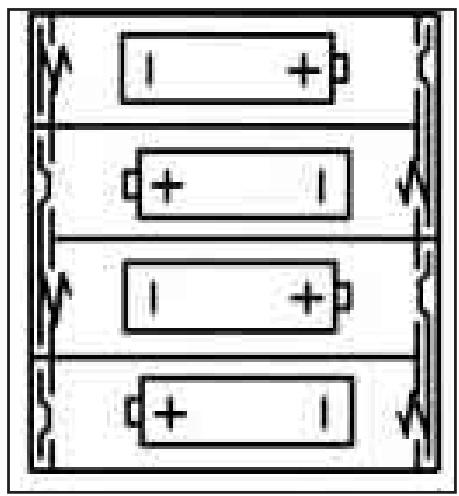
- Otworz schowek na baterie.
- Włódz 4 baterie LR6 1,5V --- wedlug schematu na dnie schowka.
- Zamknij schowek. W tym momencie powiniene's ułyszcć charakterystyczna melodie oznaczajęcaśćk partii.
Jesli jej nie usyyszysz, otworz ponownie schowek i sprawdźczy baterie są wasciwie zainstalowane.
Nie nalezy uzywać rożnych typów baterii lub akumulatorków oraz baterii nowych i zuzytych. Nie uzywać baterii wielokrotné优惠政策, nie ladowość baterii. Wyjać akumulatorki z gry przydadowsium. Akumulatorki ladowość jestynie w obecnosci osoby dorosnej. Baterie i akumulatorki nalezy umieść zachowujuć uklad biegunów +/-. Zuzyte baterie i akumulatorki nalezy wyjać z gry. Nie wrzucać baterii do ognia. W przypadku dluzszego nie uzywania, wyjać baterie z gry.
Zasilacz
Gramoymezasilanaprzesspecialnyzasilaczdozabaweknapieciu 9V- o mocy ± = 300A
Podłaczenia zasilacza :
- Upewnij sie, ze gra jest wyłoczona.
- Podlacz kabelek zasilacza do gniażdka znajduźacego są z lewj strony Gry.
- Podlacz kabelek zasilacza do prudu.
- Węc z gre.
W przypadku dṛluszego nie uzywania gry odćzyc zasilacz, aby uniknac przyegrzania. Uzywȩć zasilacza nie naleź gyrac na zewnatrz. Sprawdzać regularnie stan zasilacza i kabli. W przypadku uszkodzenia nie korzystać z zasilacza. Gra jest nie dozwolona dla;dzieci poniżej 3 rokuźycia.
II.ROZPOCÇEÇE CIE NOWEJ PARTII.
Ustaw figury na planszy i walksz komputer naciskajac ON. Nastepnie nacijsnij klawisz NEW GAME. Usyszysz melodie zapowiadajac nowa partie, a na ekranie pojawi sie symbol nG > > oraz symbol Biauch przypominajacy, ze Biale Rozpoczynaja gre. W kaźdej chwili możesz Rozpoczć nowa partie wiscskajc klawisz NEW GAME. W tej sytuacje tylko typ i poziom Gry zostaju zachowane.
UWAGA :
Komputer zachowuje w pamięci poźycje figur nawet po wyłaczeniu gry. Jeslichenczesz Rozpoczność nowa partie po ponownym wączeniu komputera, naciść klawisz NEW GAME.
III.Z PIS RUCHU.
Aby zapamiętać ruch :
- Lekko dotknij pole, z którego chcesz przyemieszcie figure. Najlepiej jest pochylic lekko figure i nacisnac jej bokiem pole. Możesz rownik dotknac pole palcem. Usłyszysz charakterystyczny dźwięk, a na ekranie pojawia są wspołrzędne pola, z którego wykonatests ruch.
- Postaw figure na polu docelowym lekko je naciskajac. Znowu uslyszysz dzwiek oznaczajacy, ze komputer zarejestrowa twoj ruch i zastanawia sie nad kolejnym.
UWAGA: Nie musisz mocno przyciskać, aleNSEy naciskać naŚrodek pola. Zbyt silne przyciskanie pólMZE uszkodzic gre.
IV. RUCHY KOMPUTER
Na początku partii komputer natychmiast wskazuje swój ruch wybrany ze zbioru 20 mözgliych począkowych ruchów. NatestPNie w trakcie Rozgrywania partii swiatelka w rzejdie 8(beq stopniowo zapaluć sie wskazujac, ze kolej na Czarne, i ze komputer zstanawia sie nad kolejnym ruchem. Gdy komputer wskazuje swój ruch, usłyszysz charakterystyczny dźwięk.
- Światełka pola, z którego komputer chce wykonać ruch, zapalaję sie. Naciść wskazane pole i weź figure.
- Nastepnie zapalaja sie kolejne swiatełka, wskazujac ruch danej figury, az do pola docelowego. Postaw na tym polu figure dotykajac je. Symbol twojego koloru na ekranie oznacza twoj ruch.
V. RUCHY SPECJ LNE.
Bicie
Bicie przybiega tak jak pozostale ruchy.
- Naciśnij pole wyjsciowe i weź figure.
- Nacisnij pole docelowe i postaw figure. Zabierz zbita figure z szachownicy nie naciskajac zadego pola.
Bicie w przelocie
Postepujesz identycznie jak przy biciu, z tym, ze komputer przypomina ci o zabraniu figury.
- Nacijsnij pole wyjsciowe i weź figure.
- Nacijsnij pole docelowe i postaw figure.
- Komputer przypomina ci o zabraniu figury przyez zapalone swiatelko odpowiadajace polu figury zbitej w przyzelocie. Nacijsnij wskazane pole i zagierz figurez szachownicy.
Roszada
Wykonaj roszade przyśwajć najpierw Króla w wiadomy sposob. Po nacsiȩciu pola wyjsciowej i docelowego, komputer przypomni o przysunȩciu Wieźy.
Aby wykonac mała roszade ( roszada Wieź - Król , skrzydło królewskie ) po stronie Białych :
- Nacisnij pole E1 i weź Króla.
- Postaw Króla na G1 i naciśnij to pole.
- Komputer wskazuje kolejno pola E1 i G1 i przypomina o przyszunięciu Wieźny, wyświetȩjac pola od H1 do F1. Naciśćnij pole H1 i weź Wieźę.
- Komputer wyświetli F1. Postaw Wieźne na F1 i nacimiento to pole.
Aby wykonac duź roszadę (roszada Wieza - Król, skrzydło hetmanskie) po stronie Białych :
- Nacisnij pole E1 i weź Króla.
- Postaw Król na C1 i nacisnj to pole.
- Komputer przypomina o przyzesunięciu Wieź wyświetląć A1. Nacijsnej pole A1 i weź Wieź.
- Komputer wyświetli D1. Postaw Wieźne D1 i nacisnj to pole.
Promocja piona
Promocja piona wykonywana jest automatycznie przyez komputer.
- Naciśnij pole wyjsciowe i weź piona.
- Znajdź Króolowa odpowiedniego koloru i dotknij jej pole (jeżeli niema Królowej we wąsciwym kolorze, możesz wymić Wieź ustawiajac są odwrotnia). Nacijsnj pole docelowe i postaw tam Królowa.
Komputer zakłada, ze pion w promocji jest zawsze zamieniony na Królowa. Możesz"Justak do promocji piona wybrać Wieź, Gońca lub Skoczka,zmieniajac pozyme (patrz punkt XVIII). Komputer natomiast do promocji piona wybierze zawszne Królowa.
Gdy probujesz wykonać ruch nielegalny lub niemożliwy, usłyszysz ostrzeżenie dzwiekowe, informujuce,źruch ten jest niedozwołony, iźrzejemiercie użgóldehydni twojego ruchu.
Jesli masz zamiar wykonać ruch nielegalny lub przyemieszcie figure przyciwnika, usłyszysz sygnat dzwiekowy i na planszy pojawi są sygnat dzwiekowy, a na planszy pojawi są znak zapytania. W tym momencie要去źysz grać dalej i wykonać inny ruch.
Jesli komputer sygnalizuje bgad i wskazuje jakie' pole, powiniene' nacisnac to pole przy wykonaniem kolejnego ruchu.
VII. SZ CH, M T I REMIS.
Komputer sygnizuje szach odpowiednim dzwiekiem i swiatełko „CHECK" zapala sie. Nastepnie zapalaja sie kolejno pola między Królem i figura atakujacá Króla.
W sytuacci szacha i mata komputer gra krótka melodie i zapalaja są klawiszne CHECK i DRAW/MAT. Ješli komputer jest w sytuacci mata, swiatełkaPGA są ciagle, jejli ty jesteś w sytuacci mata, swiatełka migaja
W sytuacji pata zapala sie klawisz DRAW / MAT oraz wszystkie pola wokóf Króla co oznacja remis.
Jeżeli identyczna pozycja powtarza są trzykrotnie lub wykonano 50 ruchów, podczas którychźadna figura nie zostafa zbita aniźaden pionNie wykonał ruchu, komputer zapala swiatełka DRAW / MAT, ale ty moźesz kontynuowejGRE jestli chcesz.
VIII.WYŁACZ / Z PISZ.
Gdy partia jest zakończona możesz nacisné NEW GAME aby Rozpoczć nowa partie lub wyłaczyć komputer wcziskajć OFF / SAVE. Komputer nie jest jaknal calkiem wyluczony. Zachowuje w pamięciactualne rozmieszczenie &, podierȩć przy tym niewiele prȩdu. Mnzaość przy przerwać partie, wyłaczyć komputer i wyluczć ponownie, aby kontynuowej gre. Oznacza to rownikę,ź aleźny nacisné klawisz NEW GAME wyluczȩć komputer, aby Rozpoczć nowa partie.
IX. DZWIEK I EFEKTY SWIETLNE.
Jesli wolisz grac bez dzwieku, naciśnij klawisz SOUND / COLOR, aby wyłaczyc sygnaly dzwiekowe. Nacistkaj ponownie klawisz SOUND / COLOR uruchamiesz dzwiek na nowo. Dzwiek zestaje uruchomiony równieź po naciśćciu klawiszza NEW GAME.
Jesli chcesz grać bez sygnałow swietlnych na planszy, naciśnij przyez 3 sekundy klawisz SOUND / COLOR. Możesz uruchomic ponownie efekty swietlne naciskąź przyez 3 sekundy klawisz SOUND / COLOR.
X. POZIOMY
Ko mputer proponuje 64 poziomy pogrupowane w nastepujacy sposob :
| STYLE | |||||
| POZIOM | CZAS NA WYKONANIE RUCHU | NORMALNY | AGRESYWNY | DEFENSEWNY | LOSOWY |
| 1 | POCZATICUKACY 1 | A 1 | C 1 | E 1 | G 1 |
| 2 | POCZATICUKACY 2 | A 2 | C 2 | E 2 | G 2 |
| 3 | POCZATICUKACY 3 | A 3 | C 3 | E 3 | G 3 |
| 4 | POCZATICUKACY 4 | A 4 | C 4 | E 4 | G 4 |
| 5 | POCZATICUKACY 5 | A 5 | C 5 | E 5 | G 5 |
| 6 | 5 s. | A 6 | C 6 | E 6 | G 6 |
| 7 | 10 s. | A 7 | C 7 | E 7 | G 7 |
| 8 | 30 s. | A 8 | C 8 | E 8 | G 8 |
| 9 | 1 min. | B 1 | D 1 | F 1 | H 1 |
| 10 | 3 min. | B 2 | D 2 | F 2 | H 2 |
| 11 | 10 min. | B 3 | D 3 | F 3 | H 3 |
| 12 | 30 min. | B 4 | D 4 | F 4 | H 4 |
| 13 | 2 h | B 5 | D 5 | F 5 | H 5 |
| 14 | 24 h | B 6 | D 6 | F 6 | H 6 |
| 15 | MAT | B 7 | D 7 | F 7 | H 7 |
| 0 | MULTI MOVE | B 8 | D 8 | F 8 | H 8 |
Ko mputer ten proponuje 13 roznych poziomów gry oraz 3 poziomy specjalne :
- Poziomy 1 - 5 : dla daneci i dlaśćtkujacych graczy. Komputer czego popelnia bledy, na przykidustawiajacz figury na polach, z k theorych dostana natychmiast zbite.
Poziom 1 : komputer popelnia wiele blędów takich jak ustawienie figury na
polu, z którego bödzie zbita w nastepnym posunićiu przyciwnika. Poziom ten sCLUy opanowaniu ruchów poszczególnych figur.
Poziom 2: komputer rownikę czesto popelnia będy, ale na pewnoNie ustawi figura na polu, na tkórym zostanie zbita w kolejnym posunieciu przyckiwnika.
Poziom 3 : komputer popelnia tylko kilka blędów w trakcie partii.
Poziom 4 : komputer popelni tylko jeder blad w trakcie jeder partii, tzn. postawi Królowa na polu, z którego zestanie natychmiast zbita.
Poziom 5 : komputer niedy zrezyg nurse ze spowodomania sytuacci mata, ale na pewno nie poświęcz odnej figury.
Na tych 5 poziomach gry komputer reaguje niemal natychmiastowo.
- Poziomy 6 - 13: komputer pozostawia na wykonanie ruchu czas od 5 sekund do 2 godzin. Poziomy te są przyznaczone zarówno dla początkujacych jak i zaawansowanych graczy. Poziom 6 to poziom blitz ( czas na wykonanie ruchu 5 sekund ), poziom 8 to poziom szybkiej gry ( 30 sekund na 1 ruch i poziom 10 - poziom turnoversjowy ( 3 minuty na ruch ). Okreslony czas na wykonanie ruchu jest czasem przyblinkonym. Komputer poswieca na wykonanie danego ruchu mniej lubość czasu wazoleńosci od stopnia trudnosci. Komputer zastanawia są现阶段 w trakcie wykonywania przyze ciebie ruchu. Takość要去 wykonac swoj ruch natychmiastowo. Komputer reaguje rownikę bez zastanowienia, gdy wykonuje ruch ze swojejego zbioru ruchów poczatkowych.
- Poziom 14: poziom analyz: analizuje pozycje w czasie 24 godz. lub az do momentu, gdy zakończysz czas analyz y nacziskajc klawisz MOVE (patrz punkt XVII).
- Poziom 15: poziom mata nastawiony na rozwiazywanie sytuacji mata (patrz punkt XI).
- Poziom 0: poziom MULTI MOVE, króry umozliwia gre dwóm osobom, podczas gdy komputer odgrywa role arbitra, czuwajć nad poprawnosćia ruchów.
Ko mputer proponuje również 4 style gry :
-
Normalny: komputer stara są unikać ruchów defensywnych i ofensywnych.
-
Agresywny: komputer prowadzi gre ofensywna i w miare mozliwość unika wymiany ruchów.
- Defensywny: komputer opracowuje strategie obronna, czesto przyemieszczafigury i wymienia ruchy.
- Losowy : komputer czesto przyemieszczama figury i czasem wybieraNieoczekiwane,ale niewoniecznia najleysze posuniść.
Kiedy wączasz komputer, partia Rozpoczyna są automatycznie na poziomie 6 i w trybie normalnym. Komputer zapamiȩtuje poziom i styl Gry po wąćzeniu. Aby zmienc poziom lub styl GryNSEZY:
- Nacisnac klawisz LEVEL, aby wejsc do trybu zmiany stylu gry. Aktualny poziom i styl gry pojawiaja sie na ekranie (i tak pole A6 odpowiada poziomowski 6 i stylowy normalemu).
- Wszystkie poziomy i style gry przyyszsa tabela. Naciskajc odpowiednie pole, wybierzesz twoj styl gry.
- Naciśnij powtórnie klawisz LEVEL, aby wyjsć z trybu wyboru poziomów. Moźesz Rozpoczȩ gre lub nacisné klawisz MOVE, gdy chcesz, aby komputer wykonań ruch jako pierwszy.
Sprawdzenie wybranego poziomu i stylu gry bez wprowadzaniazmian :
- Nacisnac klawisz LEVEL. Komputer wyświetlaactualny poziom.
- Nacisnac ponownie klawisz LEVEL, zeby kontynuowa gr.
Mоzesz sprawdzić lub zmienić poziom Gry w kaźdej chwili w trakcie rozgrywanej partii, gdy przypada kolej na twój ruch.
Poziom 15 to poziom MATA, kóry umożliwa Rozgrywanie mata nawet do 5 ruchów.
Abyrozegracmata:
- Ustaw figury na szachownicy i zapisz ich pozycje (patrz punkt XIX).
-
Wybierz poziom 15 naciskajc najpierw klawisz LEVEL, a nastepnie pole B7, D7 F7 lub H7 i ponownie klawisz LEVEL..
-
Naciśnij klawisz MOVE . komputer Rozpoczyna analize sytuacje.
Komputer wykona pierwszy ruch mający na celu mata. Ty jako przyciwnik możesz wykonać kolejny ruch, a komputer znajdzie nastepne posuniecia majȩce na celu mata. Jesli ustawienie figur nie uzȩwiopia spowodOWANIA sytuacji mata po raz kolejny, komputer;będzie zastanawiał sie w nieskończoność. Czas na rozwstawanie problemu mata przyźsa tabela.
| Mat 1 ruchu | 1 sekunda |
| Mat w 2 ruchach | 1 minuta |
| Mat w 3 ruchach | 1 godz |
| Mat w 4 ruchach | 1 daneń |
| Mat w 5 ruchach | 1 miesiac |
XII. TRYB MULTI MOVE.
Poziom 0 jest poziomem MULTI MOVE. Na tym poziomie komputer nie bierze udziały w grze. Możesz wiec grac za dwie osoby. Tryb ten sLUzy do powtórzenia partii. Można rownieź potraktowć komputer jako szachownikce, grajac przyciwko(inner osobie, podczas gdy komputer;będzie sprawował role arbitra, sprawdzajac poprawnosć ruchów.
Wybieranie trybu MULTI MOVE :
- Wybierz poziom 0wciskajc klawisz LEVEL, a nastepnie pole B 8, D 8, F 8, lub H 8 i ponownie klawisz LEVEL.
- Rozegraj dowolna liczbé ruchów za obu graczy.
- Gdy skończysz, wyjdź z trybu MULTI MOVEwciskajc klawisz LEVEL i wybierz inny poziom.
XIII. ZMIN KOLORÓW.
Gdy przycijsiesz klawisz MOVE, komputer wykona ruch za ciebie. Rowniez jestli chcesz zamieniec color figur, nacijsnij klawisz MOVE . Komputer wykona swoj ruch i czeka na twoje posuniecie. jestli ponownie nacijsiesz klawisz MOVE,
komputer znów wykona ruch. W ten sposob możesz spowodować,ź komputer;będzie grał sam ze soba.
Jesli chcesz rozegrać partie Białymi na górnaj czȩci szachownicy :
- Nacijsnij klawisz NEW GAME i ustaw Biale na górnaj częsci szachownicy i Czarne na dolnej. Pamiątaj,źmyciebce bialej Królowej jest na bialym polu i czarnej Królowej na czarnym polu.
- Nacijsnij klawisz MOVE na początku partii. Komputer;będzie grał Białymi na górnnej czȩci szachownicy, a ty Czarnymi na dolnej.
XIV. NULOW NIE RUCHÖW.
Jesli dotkniesz pole, z ktorego chcesz wykonać ruch i potem zmienisz zdanie, dotknij to pole po raz drugi. Światełko wybranego pola zniknie z ekranu i moźesz wykonać inny ruch.
Jesli juices wykonalestwoj ruch i komputer jest w trakcie zastanawiania sie nad swoim posunieciem, lub lijawiilo sie juiceswiateleko wyjsciowych wspólrzędnych kolejngo ruchu :
- Wcisnj klawisz TAKE BACK.
- Komputer przywie opracowywanie swojejego posuniecia i pojawi sie swiatełko pola ostatnio przysesuniętej figury. Naciśnij wskazane pole i weź figure.
- Komputer wskaze pole wyjsciowe. Nacisnij to pole i postaw tam figure.
- Jeźeli chcesz anulowa bicie lub bicie w przyzelodie, komputer przypomni ci o ponownym ustawieniu figury na szachowniky wskazujuc pole, na którym znajdowa są figura. Naciśnij klawisz odpowiadajcy figurze. Na ekranie pojawía są wspórfędne pola, na którym znajdowa są figura. Dotknij to pole i ustaw z powrotem figure.
- Gdy anulujesz roszade, musisz najpierw przystawić swojejego Króla, a nastepnie Wieź, naciskajc kolejno ich pola.
- Jeźeli anulujesz promocje piona, komputer przypomni ci o zmieanie Królowej na piona.
Kiedy chcesz anulować twoj ruch a komputer juz zdaźyl odpowiedzieć swoim ruchem, nacinnj klawisz TAKE BACK i anuluj ruch komputera tak jak opisano wyzej. NatestPNie nacinij ponownie klawisz TAKE BACK, zeby anulować twoj ruch.
Jesli nacisnales juz pole wyjsciowe ruchu komputera i ten wskazuje pole docelowe, musisz najpierw wykonać ruch komputera, a nastepnie nacisnac klawisz TAKE BACK jeder naz, zeby anulować ruch komputera i drugi raz, zeby anulować twoj ruch.
Jesli chcesz anulowac 2 ruchy, nacijsnij klawisz TAKE BACK, zeby anulowac przyrozdatni ruch komputera. Nastepnie nacijsnij ponownie klawisz TAKE BACK i anuluj twoj przyrozdatni ruch. Jesli chcesz anulowac wiecej ruchów, komputer zasygnalizuje;będ. Chcac anulowac wiecej nz 2 ruchy, uzyj funkci SET UP, aby zmienic pozycje (patrz punkt XIX).
XV. FUNKCJ HINT.
Aby zapytac komputer jaki ruch wykonałby na twoim mistręsću :
- Nacijsij klawisz HINT.
- Komputer wyświetli wspólrzędne pola, z którego sugerovalby wykonanie ruchu.
- Teraz要去edug uznania wykonać ruch sugerowany przy komputer dotykajac pole wyjsciowe i docelowe twojego ruchu, badz wykonać zupehnie inny ruch.
Ko mputer wskazuje ruch jakiego oczekiwalby z twoej strony. Za kaźdym razem gdy jest twoj ruch i zastanawiasz sie nad posunieciem, komputer jusz mysli o odpowiedzi. Jesli wykonujesz ruch, ktorego sie spodziewal, loro odpowiedź moze byc natychmiastowa.
Aby jederoczesnie widziec sugestie komputera :
- Nacijsnij klawisz HINT w czasie gdy komputer zastanawia sie.
- Komputer pokaź pole wyjsciowe ruchu, który wykonaalby w tej sytuacji, a nastepnie pole docelowe.
- Komputer bestehtie opracwywał kolejny ruch.
W ten sposób możesz znać z wyprzedzeniem sprawdopodobne posuniecia komputera, co pozwoli ci, oczekujac, zastanawiać sie nad twoja odpowiedzia.
XVI. TRYB „ TRAINING”.
Ko mputer ten proponuje tryb TRAINING, ktoy pozwala na doskonalenie gry przy wskazywanie dobrych ruchow. Dobry ruch wedlug komputera to ruch, ktoy pozwala na poprawe twojej pozycji lub ruch najlepszy z mozliwych w danej sytuacji, zakladajac, ze niemozliwe bylo poprawienie twojej pozycji.
Zeby wejsc do trybu TRAINING, nacijsnij klawisz TRAINING 1 raz. Swiatełko GOOD MOVE zapali sie co oznacza, ze tryb TRAINING jest aktywny. Aby wyjsc z trybu TRAINING, nacijsnij ponownie klawisz TRAINING. Tryb TRAINING jestNieaktywny kiedy nacijsniesz klawisz NEW GAME; nie zapomnij o przycijsniewi klawisz TAIRING, jejli chcesz, aby twoje ruchy podczas nastepnej partii byly oceniane.
Gdy tryb TRAINING jest aktywny i twoj ruch oceniony przy bez komputer jakodobry, zapali sie klawisz GOOD MOVE.
Jesli uwazasz, ze twoj ruch był dobry, ale swiatełko nie zapala są, oznacza to, ze było最容易 przyznajmiej jeder innle lepsze posuniecie. Jeźeli chcesz wiedzieć jakie to posuniecie, nacijsnij klawisz TAKE BACK, aby anulować twoj ruch, a nastepnie klawisz HINT. Teraz możesz zdecydowaćczy chcesz wykonacruch proponowy przyez komputer, twoj pierwszy ruchczy teź upełnie inny ruch. Zanim"Justak wykonasz ruch sugerowy przyez komputer, nacijsnij klawisz TAKE BACK. W przyciwnym razie fungcja HINT po anulowaniu twojego ruchu bedzie niedostepna.
Tryb TRAINING powiazany z funkacja HINT pozwala ci doskonalić twojaGRE: tryb TRAINING wskazuje niepoprawne ruchy, natomiast HINT proponuje ci lepsze rozwiazanie. Pamiętaj : zawszeNSEZY szukać najlepszego rozwiazania.
XVII. PRZERW NIE N LIZY KOMPUTER .
Przyciskajć klawisz MOVE w czasie gdy komputer zastanawia są, sprawisz,ź natychmiast przy wie on swoja analize i wykona ruch, który dotychczas uzna za najleyszy (inaczej多吃ruch, który wyświetlby są przy naciśću klawiszza HINT).
XVIII.WERYFIK CJ POZYCJI.
Gdy figury na szachownicy ulegly przypadkowemu przesunięciu, moźysz zapytać komputer o dotychczasowe ich rozmieszczenie.
- Naciśnij ponownie klawisz odpowiadajcy rodzajowy szuknej figury. Komputer wskazuje pozycje poszczególnych figur danego rodzaju wyświetląc Światelka im odpowiadajcie. Światełko palace sąci piagle oznaczaigure biała, Światełko migajcie oznacza figure Czarna. NaciskAJC jeder raz dane pole znajdziesz figury Biale.
- Naciśnij ponownie pole odpowiadajće rodzajowy szuknej figury : komputer wskości poźycje figur Czarnych danego rodzaju.
- Jesli naciśniesz po raz trzechi dane pole, komputer wyjdzie z trybu weryfikacje pozycji i wskaź kolor, króry powinien kontynuowej gre.
XIX.PROGR MOW NIE POZYCJI.
Modyfikowanie pozycji figur lub programawanie nowych pozycji :
- Naciśnij klawisz SET UP, aby wejsć do trybu programowania pozycji. Komputer wyświetli tryb SET UP.
- Jeźeli chcesz zaprogramowa zupełnie nowa pozycje, naciśnij klawisz TAKE BACK, zeby wyczyszć szachownik. Usłyszysz krótka melodi oznaczą nowa partie.
- Naciśnij na jeder z 6 klawiszny figur. Jesli jest jeder lub wiele figur tego typuna szachownicy, komputer wskaźne ci je tak, jak w trybie WERYFIKACJI
POZYCJI opisanym wyzej.
- Aby usança figury z szachownicy, dotknij po prostu poszeczegrône pola, na krórych znajduja są figury. Odpwiadajace im swiatelka zgasna.
- Aby ustawić nowa figure na szachownicy, naciśnij jakieś puste pole. Odpwiadajće mu swiatełko zapali są. Gdy pali są w sposób ciągly, oznacza Biała figure, gdy miga - Czarna. Ješli kolor nie jest właśćw, usuń figure z szachownicy naciśkajć ponownie to pole, nastepnie zmień kolor przyciskAAC klawisz SOUND / COLOR i naciśnij ponownie puste pole, aby zapisać te figure. Aby ustawić kolejna figure tego samego koloru i rodzaju, naciśnij tylko puste pole, na którym chcesz ustawić nowa figure.
- Aby zmienić pozycje figury, nacijsnj pole, na kórym ona sie znajduje. Nastepnie dotknij pole, na kórym chcesz ustawic figure. Odpowiednie swiatelko zapali sie.
- Po zakończeni programowania sprawdź,czy 2 Królowie są szachownicy i czady z graczy nie posiada Króla przyciwnika.
- Kolor ostatnio zabrzej, przyśsuniȩtej lub dodanej figury wskazuje kolor figury, któraMZebyc przysemieszczana.Abyzmienicolor,usunac lub dodac figure danego koloru naciśnij klawisz SOUND / COLOR.
- Wyjdź z trybu programowania pozycji nacziskajc ponownie klawisz SET UP. Światełko SET UP gaśnie. Możeszość wykonac ruch lub pozwolnic komputerowy Rozpoczȩ gre, nacziskajc klawisz MOVE.
XX. KONSERWACJA.
Twoje komputerowe szachy sprawie nie wymagaja konserwacci, jaknak przyestrzeganie tych kilku rad pozwoli utrzymac gre w bardzo dobrym stanie przy bez dlugie lata.
Chron gre przyd wilgocija. Jesli jest zmoczona,NSEzy ja natychmiast wytrzec. Nie nalezy pozostawiac gry na sloncu, nie przyegrzewa. Obchodzić sie z gra ostrożnie. Chroné przyd upuszczeniem. Nie nalezy gry demontowac. Można ja czyscićlekko zwilżona sciereczka bez użycia detergentów.
W przypadku kłopotów z funkcjonowanie gry, spreobuj najpierw wymiemic baterie. Jesli to nic nie zmieni, zapoznaj są dokladnie z instrukcja obshugi.
XXI.GW R NCJ
Prosze zastosowac sie do wskazówek instrukcji obshalgi, zaiewa ona wazne informacja.
Producent udziela gwarancji na okres 2 lata.
Reklamacje nalewy kierować do sprezedawcy jabawki. Gwarancja obejmuhe wady fabryczne z wyłaczeniem uszkodzeń, któ powstały na skutek zlege uzytkowania jabawki (niezgodnosti z instrukcja obshalogi) jak teź na skutek rozmontowania, dzialania słonca i wilgoci itp.
Prosimy o zachowanie opakowania zawierajacego wazne informacja dla uzytkownika. Zastrzejamy sąze möglichść zmieany koloru badź不同程度ych elementów artykuł przystawionego na opakowaniu.
INDICE
| Páçina | |
| INTRODUÇÃO 80 | |
| I. | FORNECIMENTO DE ENERGIA (POTÊNCIA) 81 |
| Baterias 81 | |
| Adaptador 82 | |
| II. | COMEÇAR UM JOGO NOVO 83 |
| III. | INTRODUZIR/GRAVAR JOGADAS 83 |
| IV. | JOGADAS DO COMPUTADOR 84 |
| V. | JOGADAS ESPECIAIS 84 |
| Tomadas 84 | |
| Tomadas em jogo 84 | |
| Torre 84 | |
| Promocão de peão 85 | |
| VI. | JOGADAS ILEGAIS 85 |
| VII. | XEQUE, MATE E AVISO DE EXTRACÇÃO (DA PEÇA) 86 |
| VIII. | OFF/SAVE (DESLIGAR/GUARDAR) 86 |
| IX. | SOM 87 |
| X. | NÍVEIS 87 |
| XI. | RESOLUÇÃO DE PROBLEMAS DE MATE 90 |
| XII. | MODO “JOGADAS MULTIPLAS” 90 |
| XIII. | TROCAR CORES 91 |
| XIV. | CANCELAR JOGADAS 91 |
| XV. | FUNÇAO “AVISO” 93 |
| XVI. | MODO APRENDIZAGEM 93 |
| XVII. | INTERROMPER A ANALISE DO COMPUTADOR 94 |
| XVIII. | VERIFICAR POSICão 95 |
| XIX. | PROGRAMACão DE POSICão 95 |
| XX. | MANUTENÇão 96 |
| XXI. | GARANTIA 97 |
INTRODUÇÃO
Ul. Pytlaszskiego II
00-777 Warszawa
Polska
Tel: +48 22 816 92 97
Fax:+48228169398
C
