
CG1400 - Lernspielzeug LEXIBOOK - Kostenlose Bedienungsanleitung
Finden Sie kostenlos die Bedienungsanleitung des Geräts CG1400 LEXIBOOK als PDF.



| Produkttyp | Schachcomputer für Kinder und Anfänger |
| Marke | LEXIBOOK |
| Modell | CG1400 |
| Stromversorgung | 4 Alkaline-Batterien LR6 1,5 V oder Netzadapter 9 V, 300 mA, Mittelpol positiv |
| Anzahl Stufen | 64 Schwierigkeitsstufen in 4 Spielstilen (Normal, Aggressiv, Defensiv, Zufall) |
| Anfängerstufen | 5 Stufen (1–5) mit absichtlichen Fehlern zum leichteren Lernen |
| Normale Spielstufen | 8 Stufen (6–13) mit Reaktionszeiten von 5 Sekunden bis 2 Stunden |
| Analysestufe | 1 Stufe (14) mit Analyse bis zu 24 Stunden |
| Mattstufe | 1 Stufe (15) zum Lösen von Mattaufgaben bis Matt in 5 Zügen |
| MULTI MOVE Modus | Ermöglicht zwei Spielern zu spielen, der Computer fungiert als Schiedsrichter |
| HINT Funktion | Schlägt den besten Zug vor |
| TAKE BACK Funktion | Nimmt bis zu zwei komplette Züge zurück |
| TRAINING Modus | Zeigt gute Züge durch die GOOD MOVE Leuchte an |
| Eröffnungsbibliothek | 20 verschiedene Eröffnungen |
| Endspielerkennung | Schach, Matt, Patt, 50-Züge-Regel, Stellungswiederholung |
| Spielbrett | Empfindliches Spielbrett mit Koordinatenleuchten |
| Anzeige | Leuchtanzeigen für Züge, Schach, Matt, Remis |
| Pflege | Mit einem leicht feuchten Tuch reinigen, ohne Reinigungsmittel |
| Sicherheit | Keine wiederaufladbaren Batterien verwenden; speziellen Adapter empfohlen |
| Garantie | 1 Jahr, deckt Material- und Montagefehler ab |
| Abmessungen | Ca. 30 x 30 x 3 cm (Schätzung) |
| Gewicht | Ca. 500 g mit Batterien (Schätzung) |
Häufig gestellte Fragen - CG1400 LEXIBOOK
Benutzerfragen zu CG1400 LEXIBOOK
0 Frage zu diesem Gerät. Beantworten Sie die, die Sie kennen, oder stellen Sie Ihre eigene.
Eine neue Frage zu diesem Gerät stellen
Laden Sie die Anleitung für Ihr Lernspielzeug kostenlos im PDF-Format! Finden Sie Ihr Handbuch CG1400 - LEXIBOOK und nehmen Sie Ihr elektronisches Gerät wieder in die Hand. Auf dieser Seite sind alle Dokumente veröffentlicht, die für die Verwendung Ihres Geräts notwendig sind. CG1400 von der Marke LEXIBOOK.
BEDIENUNGSANLEITUNG CG1400 LEXIBOOK
I. STROMVERSORGUNG 42
Einlagen der Batterien 42
Netzadapter 43
UM EINE NEUE PARTIE ZU BEGINNEN 44
III. UM EINEN ZUG ZU SPEICHERN 44
DIE ZÜGE DES COMPUTERS 45
V. SPEZIELLE ZÜGE 45
Schlagen 45
En passant>Schlagen 45
Rochade 46
Umwandlung der Bayern 46
VI. REGELWIDRIGE ZÜGE 47
VII. SCHACH, MATT UND REMIS 47
VIII. OFF/SAVE 48
IX. LAUTEFFEKTE 48
X. DIE LEVELS 49
XI. LösUNG DER MATTPROBLEME 52
XII. MULTIMOVE'-MODUS 52
XIII. FARBENTAUSCH 53
XIV. ANNULLIERUNG DER ZÜGE 53
XV. 'HINT'-FUNKTION 55
XVI. 'TRAINING'-MODUS 56
XVII. UM DIE COMPUTERANALYSE ZU UTERBRECHEN 57
XVIII. POSITIONSÜBERPRÜFUNG 57
XIX. PROGRAMMIERUNG DER POSITION 58
XX. WARTUNG 59
EINFUHRUNG
INHALTSVERZEICHNIS
Wir beträckwünschen Sie zu Ihrer Anschaffung des Schachcomputers LEXIBOOK CG1400 der speziell entworfen wurde um den Kindern und Anfängern die Regeln des Schachspiels beizubRINGen und sie zu Fortschritten aufzumtern.
Jede Übung erforscht einen speziellen Aspect des Games. Der Schwierigkeitsgrad dieser Übungen reicht vom simples Erlernen der Gangarten der Figuren bis zum anspruchsvoll嚣em Training des fortgeschrittenen Spieler.
Dieses Spiel bietet uberdies:
✓ einen 'TRAINING'-Modus, der Ihnen einen gut durchdachten Zug signalisiert.
64 Levels, auf 4 entsprechiche Spielarten verteil (normal, aggressiv, defensiv und vom Zufall abhängig), die folgendermaßen aufgeteilt sind:
- 5 'Anfänger'-Levels, für Kinder und Anfänger bestimmt, bei denen der Computer absichtlich Figuren opfert,
- 8 Standardlevels, für Anfänger bis hin zu erfahrenen Spielern, mit Bedenkzeiten von 5 Sekunden bis hin zu mehreren Stunden,
- 1 Analysenlevel, der die Position bis zu 24 Stunden lang analysiert,
- 1 Matt-Level, der für das spezielle Lösen von Matt-Problemen gedacht ist, bis zum Mattsetzen in 5 Zügen,
- 1 MULTI MOVE Level, der es zwei Spieler ernlaubt eine Partie zu speilen, während der Computer die Schiedsrichterrolle ausüb.
ein sensitives Spielbrett, das automatisch ihren Zug speichert, sobald Sie auf das Ursprungsfeld und das Zielfeld des Zuges drucken.
ein Kontrolllicht für jedem Feld gibt ihre Züge und die des Computers an.
✓ eine 'Hint'-Funktion, mit deren Hilfe Sie den Computer bitten konnen, ihren nachsten Zug vorzuschlagen.
✓ eine TAKE-BACK-Funktion, die Ihnen einen Rückschrift von bis zu zwei kompletten Zügen erlaubt (oder vier halben Zügen).
√ eine 'MOVE'-Funktion, die Ihnen ermöglich zu lernen, indem Sie dem
Computer beim Spiel gegen sich selbst zusehen.
√ eine 'SET UP'-Funktion, die es erhögt, Stellungen zu programmieren, um ein Problem oder eine Übungsaufgabe des Buches zu lose.
✓ eine Bibliothek, die 20 verschiedene Eröffnungen enthalt.
AuBerdem:
✓ findet es das Patt, das Remis nach 50 aufeinanderfolgenden Zügen und das Remis durch Wiederholung auf.
erkennt es das Mattsetzen durch König und Dame, das Mattsetzen durch König und Turm, und das Mattsetzen durch König und Läufer.
überlegt es, wenn der Gegner an der Reihe ist.
I. STROMVERSORGUNG
Dieser Schachcomputer Funktioniert mit vier (4) alkalischen LR6 Batterien von 1,5V = - , einer Kapazität von 2,25 Ah oder mit einem Spielzeugnetzadapter von 9V 300~mA , mit positivem Zentrum ± , das im Sinne der Veröffentlichung 15 der EWG (Norm EN 60-742) konform ist.
Das Spiel darf ausschließlich an die angegebenen Batterien angeschlossen werden.
Einlagen der Batterien
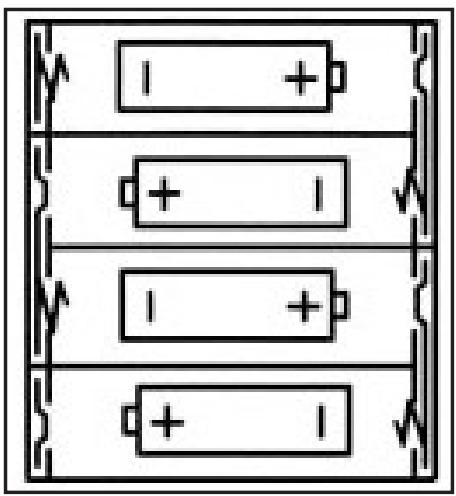
- Den Deckel des Batteriefachs öffnen.
- Vier LR6 1,5 V = Batterien einlagen, bzw auf die am Boden des Fachs angegebenen Polaritäten achen.
- Das Batteriefach wieder schlieben. Daraufhin sollenn Sie eine kurze Melodie horen, die eine neue Partie anziegt. Wenn das nicht der Fall ist, öffnen Sieitte wieder das Batteriefach und überprüfen Sie, ob die Batterien korrekt einliegen.
Keine aufladbaren Batterien benützen. Keine Batterien aufladen. Die Akkumulatoren vor dem Aufladen aus dem Spiel entfernen. Die Akkumulatoren nur unter Aufsicht eines Erwachsenen aufladen. Nicht verschiedene Arten von Batterien oder Akkumulatoren, oder neue und gebrauchte Batterien gleichzeitig gebrauchen. Beim Einlegen von Batterien und Akkumulatoren auf die Polaritäten achten.
Gebrauchte Batterien und Akkumulatoren sollen dem Spiel entnommen werden. Die Batterie- oder Akkumulatorenklemmen nicht in Kurzschluss setzen. Keine Batterien ins Feuer werfen. Im Falle eines längeren Nichtbenutzens die Batterien herausnahmen.
Netzadapter
Das Spiel Funktioniert auch mit einem Spielzeugnetzadapter von 9V = - 300 mA, mit positivem Zentrum
Berücksichtigten Sieittebifte folgendeAnweisungen furden Anschluss:
- Sich vergewissern, dass das Gerät ausgeschaltet ist.
- Den Stecker des Spielzeugnetzadapters in die Buchse auf der linken Seite des Spiels stecken.
- Den Spielzeugadapter an eine Steckdose anschließen.
- Das Spiel anschalten.
Ein Netzadapter ist kein Spielzeug. Im Falle längeren Nichtbenutzens, den Stecker des Spielzeugadapters aus der Steckdoseziehen, um jegliches Heißlaufen zu vermeiden. Nicht im Freien spielen, wenn das Gerät durch den Spielzeugadapter mit Strom versorgt wird. Regelmäßig den Zustand des Adapters und seiner Verbindungskabel überprüfen. Soltte der Adapter beschädigt werden,ihn bis zu seiner Reparatur nicht mehr benutzen. Dieses Spiel ist nicht für Kinder unter 3 Jahren bestimmt.
II. UM EINE NEUE PARTIE ZU BEGINNEN
Die Figuren auf dem Spielbrett aufstellen und den Computer durch Drücken auf die ON-Taste einschalten. Dann auf die Taste NEW GAME drücken. Sie horene eine Melodie und ein grüne Kontrolllicht (das Kontrolllicht das zu der 1. Reihe besteht) leuchtet unter links auf, als Zeichen dafür, dass Weiß an der Reihe ist. Sie konnen jederzeit eine neue Partie beginnen, indem Sie die Taste NEW GAME betätigten. In thisem Fall werden nur der Level und die Spielart beibehalten.
NB: Der Computer speichert die Position der Figuren automatisch beim Ausschalten. Falls Sie eine neue Partie beginnen wollen, wenn Sie das Spiel wieder beginnen, drücken Sie auf NEW GAME.
III. UM EINEN ZUG ZU SPEICHERN
Um einen Zug zu speichern:
- Einen leichten Druck auf das Feld der Figur ausüben, die Sieziehen wollen. Am einfachsten ist es, die Figurleitung zu neigen und mit ihrem Rand sanft auf die Mitte des Feldes zu drücken. Sie konnen auch mit dem Finger auf das Feld drucken. Sie horen dann ein charakteristisches Klingelsignal und zwei Kontrolllicher leuchten auf. Diese beiden Kontrolllicher zeigen die Reihe und die Linie des Ursprungsfelds Ihr's Zugs an.
- Die Figur auf das Zielfeld ihres Zugs stellen und leicht auf die Mitte des Felds drücken. Sie horen erneut ein «Piep», das signalisiert, dass der Computer Ihren Zug gespeichert hat und über seinen nachsten Zug nachdenkt.
NB: Ein leichter Druck genugt, vorausgesetzt, dass Sie/genau auf die Mitte des Feldes drücken. Wenn Sie übertrieben stark auf die Felder drücken, riskieren Sie das Spielbrett auf die Dauer zu schädigen.
IV. DIE ZÜGE DES COMPUTERS
Zu Beginn der Partie zeigt der Computer, mittels seiner 20 verschiedene Eröffnungen enthaltenden Bibliothek,sofar seinen Zug an. Im Laufe der Partie, während der Bedenkzeit des Computers, blinkt oben links das grüne Kontrolllicht (Kontrollicht der Reihe 8) auf, wodurch es signalisiert, dass Schwarz an der Reihe ist und dass der Computer überlegt.
Wenn der Computer seinen Zug anziegt, gibt er ein charakteristisches Klingelsignal von sich.
- Zwei grüne Kontrolllicher zeigen Reihe und Linie des Ursprungsfelds der Figur an, die der Computerziehen möchte. Drücken Sie leicht auf these Feld undnehmen Sie die Figur.
- Daraufhin leuchten die den Koordinaten des Zielfelds entsprechenden Kontrolllicher auf. Stellen Sie die Figur mit leichtem Druck auf diesen Feld. Das Kontrolllicht 1 leuchtet wieder auf, wodurch es signalisiert, dass Sie jetzt an der Reihe sind.
V. SPEZIELLE ZÜGE
SCHLAGEN
Beim Schlagen wie bei den anderen Zügen vorgehen.
- Auf das Ursprungsfeld drücken und die Figurnehmen.
- Auf das Zielfeld drücken und die Figur auf diesen Feldes stellen. Die geschlagene Figur vom Schachbrettnehmen, ohne auf irgendein Feld zu drucken.
"EN PASSANT"-SCHLAGEN
Die oberangeführte Erklärung gilt auch für das "En passant"-Schlagen, aber der Computer erinnert Sie nun daran, den geschlagenen Bauern vom Schachbrett zunehmen.
- Auf das Ursprungsfeld drücken und den Bauern nehmen.
- Auf das Zielfeld drücken und den Bauern auf diesen Feldes stellen.
- Der Computer erinnert Sie daran, den geschlagenen Bauern zu entfernen, indem er die Kontrolllicher anschaltet, die dem Feld des en passant geschlagenen Bauern entsprechen. Drücken Sie auf thesefes Feld und nehmen Sie den Bauern vom Schachbrett.
ROCHADE
Führn Sie die Rochade durch, indem Sie zunachst, wie gewohnt, den Königziehen. Sobald Sie auf das Ursprungsfeld und das Zielfeld des Königs gedrückt haben, weist Sie der Computer daraufhin, den Turm zuziehen.
Um einekleine Rochade (Rochade mit Turm und Konig) auf der Seite der Weißen durchzufuhren:
- Auf das Feld E1 drücken und den König fühmen.
- Den König auf G1 stellen und auf das Feld drücken.
- Der Computer weist Sie darauf fin, den Turm zu ziehen, indem er die Kontrolllicher des Felds H1 anschaltet. Auf das Feld H1 drücken und den Turmnehmen.
- Der Computer schaltet die Kontrolllicher des Feldes F1 an. Den Turm auf F1 stellen und auf diesen Feld drucken.
Um eine große Rochade (Rochade mit Turm und Dame) auf der Seite der Weiten durchzuführren :
- Auf das Feld E1 drücken und den König fühmen.
- Den König auf C1 stellen und auf das Feld drucken.
- Der Computer weist Sie daraufhin, den Turm zuziehen, indem er die Kontrolllicher des entsprechenden Felds anschaltet. Auf das Feld A1 drücken und den Turmnehmen.
4.Der Computer schaltet das Kontrolllicht des Feldes D1 an. Den Turm auf D1 stellen und auf diesen Feld drucken.
UMWANDLUNG DER BAUERN
Das Umwandeln geschieht automatisch durch den Computer.
- Auf das Ursprungsfeld drücken und den Bauern fühmen.
- Eine Dame derselben Farbe unter den geschlagenen Figuren suchen (falls keine Dame der gewündsten Farbe zur Verfugung stehen, können Sie auch
einen Turm benutzen den Sie auf den Kopf stellen). Auf das Zielfeld drücken und die Dame daraufstellen.
Der Computer nimmt an, dass Sie für die Umwandlung Ihrer Bauern immer eine Dame aussuchen. Falls Sie ihren Bauern lieber in einen Turm, Läufer oder Springer umwandeln, konnen Sie das tun, indem Sie die Stellungen verändern (siehe Paragraph XIX). Der Computerucht für die Umwandlung seiner Bauern immer eine Dame aus.
VI. REGELWIDRIGE ZÜGE
Wenn Sie einen regelwidrigen oder verhinderten Zug machen wollen, horen Sie ein Irrtumssignal das darauf hinweist, dass dieser Zug regelwidrig und vom Computer nicht berücksichtigt worden ist.
Falls Sie einen regelwidrigen Zug machen wollen, oder versuchen eine Figur Ihres Gegners zuziehen, horen Sie einfach diesen Irrtumssignal. Sie konnen dann mit dem Spiel fortfahren und einen anderen Zug ausführren.
Wenn Sie das Irrtumssignal horen, und der Computer Ihnen durch Aufleuchten der Kontrolllicher ein Feld signalisiert, müssen Sie auf das betreffende Feld drucken, bevor Sie mit dem Spiel fortfahren.
VII. SCHACH, MATT UND REMIS
Wenn der Computer Schach anzeigt, gibt er ein fröhliches «Piep» von sich und schaltet das Kontrolllicht 'CHECK' an.
Im Fall von Schachmatt, spiel er eine kurze Melodie und schaltet die Kontrolllicher CHECK und DRAW/MATE an. Wenn es der Computer ist, der mattgesetzt ist, leuchten die Kontrolllicher durchgehend; wenn Sie derjenige sind, der mattgesetzt ist,blinken die Kontrolllicher.
Wenn Sie patti setzen, leuchten das Kontrolllicht DRAW/MATE auf, womit die Partie als remis bezeichnet ist.
Wenn dieselbe Lage sich dreimal wiederholt, oder falls die letzten 50 aufeinanderfolgenden Züge gemacht worden sind, ohne dass ein Bauer geschlagen
oder gezogen worden ist, leuchtet das Kontrolllicht DRAW/MATE ebenfalls auf, aber Sie können mit dem Spiel fortfahren, wenn Sie es wünschen.
VIII. OFF/SAVE
Wenn eine Partie zu Ende ist, können Sie auf NEW GAME drücken, um eine neue Partie zu beginnen, oder den Computer ausschalten, indem Sie auf die Taste OFF/SAVE drücken. Dabei ist der Computer in Wirklichkeit nicht gaz aus. Er speichert die Lage unter minimalem Stromverbrauch.
Anders ausgedruckt, können Sie eine Partie jederzeit unterbrechen, den Computer ausschalten, und hij dann später wieder anschalten, um die Partie weiterzuführen. Dies bedeutet bereits, dass Sie nach Anschalten des Computers auf NEW GAME drücken müssen, falls Sie eine neue Partie beginnen sollen.
IX. LAUTEFFEKTE
Wenn Sie lieber ohne Ton speien, betätigen Sie die Taste SOUND/COLOUR. Dadurch werden die Lauteffekte des Computers abgestellt. Drücken Sie erneut auf die Taste SOUND/COLOUR, um den Ton wieder einzustellen Der Ton wird ebenfalls wieder eingestellt, wenn Sie auf die Taste NEW GAME drucken.
Der Computer beinhaltet 64 Levels, die wie folgt aufgeilt sind:
| BEDENKZETT | |||||
| PRO ZUG | NORMAL | AGRESSIV | DEFENSIV | VOM ZUFALL ABHÄNGIG | |
| 1 | ANFÄNGER 1 | A 1 | C 1 | E 1 | G 1 |
| 2 | ANFÄNGER 2 | A 2 | C 2 | E 2 | G 2 |
| 3 | ANFÄNGER 3 | A 3 | C 3 | E 3 | G 3 |
| 4 | ANFÄNGER 4 | A 4 | C 4 | E 4 | G 4 |
| 5 | ANFÄNGER 5 | A 5 | C 5 | E 5 | G 5 |
| 6 | 5 Sekunden | A 6 | C 6 | E 6 | G 6 |
| 7 | 10 Sekunden | A 7 | C 7 | E 7 | G 7 |
| 8 | 30 Sekunden | A 8 | C 8 | E 8 | G 8 |
| 9 | 1 Minute | B 1 | D 1 | F 1 | H 1 |
| 10 | 3 Minuten | B 2 | D 2 | F 2 | H 2 |
| 11 | 10 Minuten | B 3 | D 3 | F 3 | H 3 |
| 12 | 30 Minuten | B 4 | D 4 | F 4 | H 4 |
| 13 | 2 Stunden | B 5 | D 5 | F 5 | H 5 |
| 14 | 24 Stunden | B 6 | D 6 | F 6 | H 6 |
| 15 | MATT | B 7 | D 7 | F 7 | H 7 |
| 0 | MULTI MOVE | B 8 | D 8 | F 8 | H 8 |
Dieser Schachcomputer bietet 13 whichever Levels und 3 spezielle Levels an:
Die Levels 1 bis 5 sind für Kinder und Anfänger bestimmt.
Der Computer begeht absichtlich Fehler, indem er zum Beispiel Figuren auf Felder stellt, wo sie sofort geschlagen werden.
Im Level 1 macht der Computer vile Fehler, wobei er z.B. eine Figur auf ein Feld stellt, auf dem sie beim nachsten Zug von einem Bauern geschlagen wird. Dieser Level macht mit den Gangarten der Figuren vertraut. Sie konnen auch auf den Level 1 umsteigen, wenn Sie bereits sind zu verlieren und wenn Sie den Computer ein paar Fehler machen sehen wollen.
Im Level 2 macht der Computer ebenfalls viele Fehler, aber stellt nie eine Figur auf ein Feld, auf dem sie beim nachsten Zug von einem Bauern geschlagen wird.
Im Level 3 macht der Computer nur ein paar Fehler pro Partie.
Im Level 4 macht der Computer im allgemeinen nur einen Fehler pro Partie und stellt seine Dame auf ein Feld, auf dem sie beim nachstfolgenden Zug geschlagen werden kann.
Im Level 5 versäumt der Computer manche Gelegenheiten und Mattdrohungen, opfert aber niemals eine Figur.
Bei diesen 5 Levels reagiert der Computer fast augenblicklich.
Die Levels 6 bis13 bieten eine Bedenkzeit von 5 Sekunden bis 2 Stunden pro Zug an. Diese Levels sind für Anfänger bis Fortgeschrittene bestimmt.
Der Level 6 ist ein «Blitz-Schach-Level» (5 Sekunden pro Zug), der Level 8 entspricht einem Schnellen Spielniveau (30 Sekunden pro Zug), und der Level 10 bietet das Turnierniveau an (3 Minuten pro Zug).
Die angegebenen Wartezeiten entsprechen ungefahren Durchschnittswerten.
Der Computer überlegt länger bei schwierigen Zügen und weniger lange bei einfachen Positionen sowie am Ende des Spielles. Der Computer ist fahig zu überlegen während Sie spielten, er ist dann in der Lage, unverzüglich auf ihren, von ihm vorausgeshenen, Zug zu reagieren.
Ebenso unverzüglich reagiert er, wenn er einen Eröffnungszug aus der Bibliothek play.
Der Level 14 ist ein Analysen-Level, der die Lage während ungebahr 24 Stunden analysiert, oder bis Sie die Nachforschungen beenden, indem Sie die Taste MOVE betätigten (siehe Paragraph XVII).
Der Level 15 ist ein „Matt-Level“ und dazu vorgesehen, die Mattprobleme zu offen (siehe Paragraph XI).
Der Level 0 ist ein MULTI MOVE Niveau, das zwei Personen erlaubt gegeninander zu speilen, währenddessen der Computer die Rolle des Schiedsrichters übernimmt und die Rechtmaßigkeit der Züge überprüft.
Der Computer verfügt ebenfalls über vier verschiedene Spielarten:
In dem NORMAL-Modus, bevorzugt der Computer weder die defensive noch die Herausfordernde Spielart.
In dem AGRESSIV-Modus, spiel der Computer auf eine hereausfordernde Weise und vermeidet es möglichst Figuren umzuwandeln.
In dem DEFENSIV-Modus, versucht der Computer zuerst eine solide Abwehr aufzubauen. Erzieht öfterns seine Bauern und taucht so oft wie möglich Figuren aus.
In dem ZUFALL-Moduszieht der Computer öffers seine Bauern und bevorzugtes manchmal, einen unerwarteten Zug durchzuführen, als immer so optimal wie möglich zuziehen.
Wenn Sie den Computer zum ersten Mal einschalten, beginnnt die Partie automatisch auf dem Level 6 und im NORMAL-Modus.
In der Folge speichert er den gerade laufenden Level und die Spielart die benutzt wird, wenn Sieihn ausschalten oder wenn Sie auf die Taste NEW GAME gedrückt haben.
Beachten Sie folgende Anweisungen, um den Level oder die Spielart zu ändern:
- Auf die Taste LEVEL drücken, um den Selektions-Modus des Levels zu erreichen. Der Computer schaltet das Kontrolllicht an, das dem aktuellen Niveau entspricht (so entspricht das Feld A6 dem Level 6, im NORMAL-Modus).
- Sehen Sie in der obigen Tafel nach, um das dem erwüchtsen Niveau oder Spiel-Modus entsprechende Feld ausfindig zu machen. Drücken Sie auf这点es Feld.
- Wieder auf die Taste LEVEL drücken, um den Level-Selektions-Modus zu verlassen. Beginnen Sie dann das Spiel mit Ihrem ersten Zug oder drücken Sie auf MOVE und halten Sie den Computer zuerst speilen.
Wenn Sie den Level und die Spielart nachprüfen wollen, ohne sie zu ändern, benutzen Sie die folgende Methode :
- Auf die Taste LEVEL drücken. Der Computer zeigt mittels der Kontrolllicher des entsprechenden Feldes den aktuellen Level an.
2.Ein zweites Mal auf die Taste LEVEL drücken, um zum Spiel zurückzukommen.
Sie können den Level jederzeit überprüfen oder verändern, wenn Sie an der Reihe sind.
XI. LösUNG DER MATTPROBLEME
Der Level 15 ist ein "Matt-Level", der für das spezielle Lösen von Matt-Problemen gedacht ist, und während bis zum Mattsetzen in 5 Zügen. Um die Mattprobleme zu losehen:
- Stellen Sie die Figuren auf das Schachbrett und speichern Sie ihre Stellungen (siehe Paragraph XIX).
- Wahlen Sie den Level 15, indem Sie auf die Taste LEVEL drucken, dann auf das Feld B7, D7, F7 oder H7 und wieder auf die Taste LEVEL.
- Auf die Taste MOVE drücken. Der Computer fängt daraufufhin mit seiner Analyse an.
Der Computer überlegt solange, bis er eine Möglichkeit des Mattsetzens findet; in thisem Ziel führt er daraufhin den ersten Zug. Sie konnen dann als Gegen Spielerziehen und der Computer spurt den{nachsten Zug im Ziel des Mattsetzens auf.
Wenn die Stellung kein Mattsetzen erlaubt, analysiert der Computer unbegrenzt weiter.
Die ungebären Wartezeiten für die Lösung eines Mattproblems sind:
| Matt mit 1 Zug | 1 Sekunde |
| Matt mit 2 Zügen | 1 Minute |
| Matt mit 3 Zügen | 1 Stunde |
| Matt mit 4 Zügen | 1 Tag |
| Matt mit 5 Zügen | 1 Monat |
XII. 'MULTIMOVE' - MODUS
Der Level 0 ist ein MULTI MOVE Niveau. In diesen Modus spiel der Computer nicht. Sie können also für die beiden SpielerPLAYen.
Sie können diese Funktion benützen, um eine bestimmte Eröffnung zu speilen, oder aber auch um eine Partie wieder zu speilen.
Sie können auch den Computer als normales Schachbrett benützen, indem Sie mit einer anderen Person speien und der Computer den Schiedsrichter spiel, die Rechtsmäßigkeit der Züge überprüfend.
Um den MULTI MOVE-Modus auszuwahlen:
- Den Level 0 wahlen, indem Sie auf die Taste LEVEL drücken, dann auf das Feld B8, D8, F8 oder H8 und wieder auf die Taste LEVEL.
- Spieler Sie soviel Züge für die beiden Spieler wie Sie wollen.
- Wenn Sie fertig sind, verlassen Sie den MULTI MOVE-Modus, indem Sie ein zweites Mal auf die Taste LEVEL drücken und einen anderen Level wahlen.
XIII. FARBENTAUSCH
Wenn Sie auf die MOVE-Taste drücken, spiel der Computer an Ihrer Stelle.
Falls Sie also mit dem Computer die Farbe tauschen wollen, drücken Sie auf MOVE.
Der Computer führt seinen Zug durch und wartet danach, dass Sie spielen.
Wenn Sie erneut auf die MOVE-Taste drücken, spiel der Computer wieder; auf diese Weise konnen Sie den Computer ganz allein playen halten, gegen sich selbst.
Falls Sie dieGPCe Partie mit den schwarzen Figuren playen wollen:
- Auf die Taste NEW GAME drücken und die weiß Figureniben auf dem Schachbrett einrichten, die schwarzen Figuren unter.
Daran denken, dass die weiße Dame auf einem weißen Feld stehen und die schwarze Dame auf einem schwarzen Feld. - Danach, schon zu Beginn der Partie, auf MOVE drücken. Der Computer spielt dann mit den weißigen Figuren oben auf dem Schachbrett und erwartet, dass Sie mit den schwarzen Figuren unter auf dem Schachbrett speilen.
XIV. ANNULLIERUNG DER ZÜGE
Wenn Sie auf das Ursprungsfeld einer Figur drücken, um diese zuziehen, aber sich schließlich für eine andere entscheiden, drücken Sie ein zweites Mal auf diesen Feld. Die Kontrolllicher these Felds erlösen und Sie konnen einen anderen Zug durchfuhren.
Wenn Sie schon ihren Zug durchgeführt haben und der Computer am Überlegen ist, oder schon die Kontrolllicher der Koordinaten des Ursprungsfelds seines Zuges angeschaltet hat:
- Auf die Taste TAKE BACK drucken.
- Der Computer unterbricht dann seine Überlegungen und schaltet die Kontrolllicher des Zielfelds Ihres letzten Zuges an. Auf das Feld drücken und die Figurnehmen.
- Der Computer schaltet danach die Kontrolllicher des Ursprungsfelds an. Drücken Sie auf diesen Feld und stellen Sie die Figur darauf.
- Falls Sie ein Schlagen annullieren wollen oder ein en passant Schlagen, erinnert Sie der Computer daran, die entnommene Figur wieder auf das Schachbrett zu stellen, indem er das Feld signalisiert, auf dem sie gestanden hat. Drücken Sie auf diesen Feld und stellen Sie die Figur wieder zurück auf das Schachbrett.
- Falls Sie eine Rochade annullieren wollen, müssen Sie zuerst ihren Königziehen, dann ihren Turm, indem Sie jedem Mal auf das jeweilige Feld drücken.
- Falls Sie eine Umwandlung eines Bauern annullieren wollen, müssen Sie nicht vergessen, zuerst ihre Dame gegen einen Bauern einzutauschen.
Falls Sie ihren Zug annullieren wollen, aber schon den Gegenzug des Computers ausgeführten haben, drücken Sie auf die Taste TAKE BACK und annullieren den Zug des Computers wie oben beschrieben.
Drücken Sie danach noch einmal auf die Taste TAKE BACK, um ihren eigenen Zug rückgangig zu machen.
Falls Sie schon auf das Ausgangsfeld Ihres Computers gedrück haben und dieser jetzt sein Zielfeld anzeigt, müssen Sie zuerst den Zug des Computers durchfahren, dann ein erstes Mal auf TAKE BACK drücken, um den Zug des Computers rückgangig zu machen, dann ein zweites Mal, um ihren eigenen Zug zu annulieren.
Falls Sie zwei Züge annullieren wollen, drücken Sie ein drittes Mal auf die Taste TAKE BACK, um den vorletzten Zug des Computers rückgangig zu machen.
Schließlich drücken Sie ein viertes Mal auf die Taste TAKE BACK, um ihren vorletzten Zug zu annullieren.
Sollten Sie versuchen, noch weitere Züge rückgangig zu machen, gibt der Computer ein Irrtumssignal von sich.
Falls Sie mehr als zwei Züge annulieren möchten, müssen Sie die SET UP-Funktion benutzen um die Stellung zu ändern (siehe Paragraph XIX).
XV. 'HINT'-FUNKTION
Um den Computer zu fragen, welchen Zug er an Ihrer Stelle durchfuhren wurde:
- Auf die Taste HINT drucken.
- Der Computer signalisiert daraufhin das Ursprungsfeld der Figur und den Zug, den er Ihnen vorschlägt. Drücken Sie auf these Feld (oder drücken Sie ein zweites Mal auf die Taste HINT).
- Der Computer schaltet danach die Kontrolllicher des Ursprungsfelds an. Drücken Sie auf这点es Feld (oder drücken Sie erneut die Taste HINT).
- Sie können jetzt entweder den vom Computer vorgeschlagenen Zug durchführren, indem Sie nochmals auf das Ursprungs- und Zielfeld drücken, oder einen anderen Zug ausführren.
Der von dem Computer angezeigte Zug ist derjenige, den er von Ihnen erwartet. Jedes Mal, wenn Sie an der Reihe sind und überlegen, welchen Zug Sie durchführren werden, denkt der Computer schon an seinen Gegenzug. Wenn Sie soziehen, wie er es erwartet, kann er meistens augenblicklich leiterspielen.
Um die Überlegungen des Computers zu visualisieren, während dieser eine Stellung analysiert:
- Auf die HINT-Taste drücken, während der Computer überlegt und das Kontrolllicht 8 blinkt.
- Der Computer signalisiert daraufhin das Ursprungsfeld des Zugs, den er gerade erwält. Drücken Sie auf diesen Feld (oder drücken Sie ein zweites Mal die Taste HINT).
- Der Computer signalisiert daraufhin das Zielfeld der Figur und den Zug, den er Ihnen vorschlägt.
Drücken Sie auf这点es Feld (oder drücken Sie erneut die Taste HINT).
Der Computer fahrtdannmitseinenÜberlegungenfort.
Sie wissen jetzt, welchen Zug der Computer wahrscheinlich ausführren wird, was Ihnen erhögt, während ihrer Wartezeit schon über ihren Gegenzug nachzudenken.
XVI. 'TRAINING'-MODUS
Dieser Computer schlägt einen 'TRAINING'-Modus vor, der es Ihnen ermöglich ihre Technik zu verbessern, indem er Ihnen einen «guten» Zug signalisiert.
Für den Computer ist ein Zug gut, wenn er ihre Lage verbessert, oder, falls this nicht möglich ist, der bestmöglichste Zug ist.
Um den TRAINING-Modus zu aktivieren, einmal auf die Taste TRAINING drücken.
Daraufhin leuchtet das Kontrolllicht GOOD MOVE auf, um Ihnen zu signalisieren, dass Sie sich im TRAINING-Modus befinden.
Um den TRAINING-Modus zu verlassen, die Taste TRAINING nochmals betätigen.
Wenn Sie die Taste NEW GAME betätigten, wird der TRAINING-Modus inaktiviert; vergessen Sie dazu nicht, wieder auf die TRAINING-Taste zu drücken, wenn Sie möchten, dass ihre Züge auch bei der neuen Partie beurteilt werden.
Wenn der TRAINING-Modus aktiv ist, und der Computer ihren Zug für gut befindet, erleucht sein Kontrolllicht GOOD MOVE nach dem er die Koordinaten des Ursprungsfeld signalisiert hat.
Wenn Sie meinen, dass Ihr Zug gut war, das Kontrolllicht jedoch nicht aufleuchtet, bedeutet das, dass weniger stens ein besserer Zug möglich war.
Um Herauszufunden welcher, erst auf die Taste TAKE BACK um ihren Zug zu annullieren und dann auf die HINT-Taste drücken. Danach konnen Sie entscheiden, ob Sie den vom Computer empfohlenen Zugspielen wollen, den Zug den Sie vorher zuerst spielen wollen, oder einen gänzlich neuen Zug!
Allerdings müssen Sie, bevor Sie den Zug des Computers ausführren, auf die Taste TAKE BACK drücken, weil sonst der HINT-Modus nach Annullierung Ihres Zuges nicht mehr verfügbar ist.
Der TRAINING-Modus vereint mit dem HINT-Modus erfolglicht Ohnen Fortschritte zu machen:
während der TRAINING-Modus Ihnen einen ungeschickten Zug signalisiert, schlägt Ihnen der HINT-Modus eine bessere Lösung vor.
Und vergessen Sie vor allem nicht: immer den bestmöglichsten Zug wahlen!
XVII. UM DIE COMPUTERANALYSE ZU UTERBRECHEN
Wenn Sie auf die MOVE-Taste drücken während der Computer überlegt, unterbricht dieser sofort seine Analyse undzieht so, wie es ihm in dieser Phase der Analyse am besten scheint (anders ausgedrückt würde derselbe Zug signalisiert werden, wenn Sie auf HINT drucken wurden).
XVIII. POSITIONSÜBERPRÜFUNG
Falls Sie einen Zweifel haben, wenn Sie, zum Beispiel, aus Versehen das Schachbrett angestoßen haben, können Sie den Computer auffordern, Ohnen die Stellung jeder Figur anzuzeigen.
- Auf die dem Typ der gesuchten Figur entsprechende Taste drucken.
Der Computer zeigt die Stellung jeder Figur diesen Typs an, indem er ein Kontrolllicht der Reihe und ein oder mehrere Kontrolllicher der Linie anschaltet. Ein stets leuchtendes Kontrolllicht zeigt eine weitere Figur an, ein blinkendes Kontrolllicht eine schwarze Figur. - Noch einmal drücken, damit der Computer Ihnen die Stellung jeder Figur diesen Typs in der{nachsten Reihe anziegt.
- Sobald der Computer alle Figuren des gewünschten Typs überprüft hat (oder wenn es keine derartigen Figuren auf dem Schachbrett gibt), verlást er diesen Überprüfungs-Modus und zeigt die Farbe an, die an der Reihe ist. Sie konnen jetzt entweder auf die Taste einer anderen Figur oder auf eines der Felder drücken um zuziehen.
XIX. PROGRAMMIERUNG DER POSITION
Um die Stellung der Figuren zuändern, oder eine vollig neue Stellung zu programmieren,
- Auf die Taste SET UP drucken um in den Positionsprogrammierungs-Modus zu gelangen. Das SET UP-Kontrolllicht leuchtet auf.
- Wenn Sie eine vollig neue Stellung programmieren wollen, drücken Sie auf die Taste TAKE BACK um das Schachbrett frei zu machen. Der Computer spiel dann die Melodie, die eine neue Partie ankündigt.
- Auf eine der 6 Figuren-Tasten drücken. Wenn eine oder mehrere Figuren auf dem Schachbrett stehen, signalisiert der Computer sie Ihnen auf dieselbe Art wie im VERIFY-Modus, wie im vorgen Antikel beschreiben.
- Um eine Figur diesen Typs vom Schachbrett zunehmen, einfach auf das Feld drücken auf dem sie sich befindet. Das Kontrolllicht der entsprechenden Linie erlischt.
- Um eine Figur diesen Typs von einem Feld auf ein anderes zu schieren, annullieren Sie ihre Ursprungsposition indem Sie auf these Feld drücken. Drücken Sie dann auf das Feld auf das Sie die Figur stellen sollen. Das Kontrolllicht der entsprechenden Linie leuchtet auf.
- Um eine neue Figur diesen Typs auf das Schachbrett zu stellen, müssen Sie zuerst auf ein leeres Feld drücken. Das Kontrolllicht der entsprechenden Linie leuchtet auf. Leuchtet es permanent, signalisiert es eine weiß Figur; blinkt es, signalisiert es eine schwarze Figur. Falls die angezeigte Farbe nicht stimmt, erhmen Sie die Figur vom Schachbrett indem Sie erneut auf das Feld drucken, tauschen Sie dann die Farbe indem Sie die Taste SOUND/COLOUR aktivieren, und drücken Sie schließlich erneut auf das leere Feld um die Figur zu speichern. Um eine andere Figur gleicher Farbe und gleichen Typs hinzuzufugen, drücken Sie einfach auf das leere Feld auf welches Sie die Figur setzen wollen.
- Wenn Sie ihre Programmierung beendet haben, überprüfen Sie, dass die beiden Könige auf dem Brett stehen, und dass der Spieler, der an der Reihe ist, nicht den König seines Gegenspielers fühmen kann.
-
Die Farbe der zuletzt geschlagenen, gezogenen oder hinzugeführten Figur ist dann an der Reihe. Um die Farbe zu tauschen, entweder eine Figur der gewündsten Farbe wegnehmen oder hinzufügen, oder auf die Taste SOUND/ COLOUR drücken.
-
Schließlich den Stellungsprogrammierungs-Modus verlassen, indem Sie erneut auf die Taste SET UP drücken. Das SET UP-Kontrolllicht erlischt. jetzt können Sie entwederziehen oder, indem Sie auf die MOVE-Taste drücken, den Computer als ersten spielen halten.
XX. WARTUNG
Ihr Schachcomputer braucht nur weniger Wartung. Die folgenden Tipps werden es Ohnen erhögbaren,ihn die Jahre lang in gutem Zustand zu halten:
Schützen Sie den Computer vor Feuchtigkeit. Falls er nass geworden ist, reiben Sie ihn sofort trocken. Lassen Sie ihn nicht mitten in der Sonne, setzen Sie ihn nicht einer Wärmequelle aus. Behandeln Sie ihn mit Sorgfalt. Lassen Sie ihn nicht fallen. Versuchen Sie nicht, ihn auseinander zunehmen. Um ihn zu reinigen, ziehen Sieitte den Stecker des Adapters hereaus und benutzen Sie einen leicht mit Wasser befeuchteten Lappen, der keine Spuren von Reinigungsmitteln enthalt.
Sollte das Gerät nicht richtig Funktionieren, zuerst versuchen die Batterien zu wechseln. Wenn das Problem danach noch besteht,lesen Sie aufmerksam die Gebrauchsanleitung durch und vergewissem Sie sich, dass Sie nichts übersehen haben.
XXI GARANTIE
These Bedienungsanleitung enthalt wichtige Informationen, bewahren Sie sieitte sorgfältig auf.
Auf这点Gerat wird 2 Jahre Garantie gewährt.
Um eine optimale Bearbeitung zu gewährleisten, wenden Sie sichitte mit ihrem Einkaufsbeleg an ihren Fachhändler.
Unter die Garantie fallen Material- sowie Produktionsfehler, die bei der Herstellung entstanden sind. Nicht unter die Garantie fallen Beschädigungen durch unsachgemäß Handhabung, falsche Bedienung bei Nichtbeachtung der Bedienungsanleitung, Beschädigungen durch Hitze, Feuchtigkeit, etc.
HELFEN SIE MIT, UNSERE UMWELT ZU SCHÜTZEN!
Verbrauchte Batterien gehören nicht in den Hausmüll. Der Verbraucher ist gesetzlich verpflichtet, gebrauchte Batterien bei entsprechenden Sammelstellen abzugeben, z.B. der Gemeindeverwaltung oder im Supermarkt. Sollten Sie keine Möglichkeit haben, die verbrauchten Batterien bei einer Sammelstelle in ihrer Höhe abzugegeben, so schicken Sie sieitte an folgende Adresse:
These Zeichen behinden sich auf schadstoffhaltigen Batterien:
Pb = Batterie enthalt Blei
Cd = Batterie enthalt Cadmium
Hg = Batterie enthalt Quecksilber

-Für jegliche spätere Bezugnahmeitte die Verpackung aufheben.
Da wir stets um eine Optimierung unserer Produkte bemührt sind, behalten wir uns eventuelle Farb- und Detailänderungen des auf der Verpackung dargestellen Produkts vor.
WPROWADZENIE
I. ZASILANIE 63
INSTALACJA BATERII 63
ZASILACZ 64
II. ROZPOCZECIE NOWEJ PARTII. 64
III. ZAPIS RUCHU 65
IV. RUCHY KOMPUTERA 65
V. RUCHY SPECJALNE 66
IE, 66
BICIE W PRZELOCIE 66
ROSZADA 66
PROMOCJA PIONA 67
VI. RUCHY NIELEGALNE 67
VII. SZACH, MAT I REMIS 68
VIII. WYLACZ / ZAPISZ 68
IX. DZWIEK 68
X. POZIOMY 69
XI. ROZWIAZANIE PROBLEMU MATA 71
XII. TRYB, MULTI MOVE, 72
XIII. ZMIANA KOLORów 72
XIV. ANULOWANIE RUCHÖW 73
XV. FUNKCJA , HINT , 74
XVI. TRYB , TRAINING” 75
XVII. PRZERWANIE ANALIZY KOMPUTERA 76
XVIII. WERYFIKACJA POZYCJI 76
XIX. PROGRAMOWANIE POZYCJI 76
XX. KONSERWACJA 77
XXI. GWARANCJA 78
WPROWADZENIE
VI. RUCHY NIELEG LNE.
Johannes-Kopp-Strasse, 104
76829 Landau (in der Pfalz)
Deutschland
Tel: +49 (0)6341 982 1430
Fax: +49 (0)6341 982 1439
Fax Kundendienst: + 49 (0)6341 982 1439
www.lexibookjunior.com
Lexibook Polska Sp. z o.o.
- STROMVERSORGUNG 42
- UM EINEN ZUG ZU SPEICHERN 44
- SPEZIELLE ZÜGE 45
- REGELWIDRIGE ZÜGE 47
- SCHACH, MATT UND REMIS 47
- OFF/SAVE 48
- LAUTEFFEKTE 48
- DIE LEVELS 49
- LösUNG DER MATTPROBLEME 52
- MULTIMOVE'-MODUS 52
- FARBENTAUSCH 53
- ANNULLIERUNG DER ZÜGE 53
- 'HINT'-FUNKTION 55
- 'TRAINING'-MODUS 56
- UM DIE COMPUTERANALYSE ZU UTERBRECHEN 57
- POSITIONSÜBERPRÜFUNG 57
- PROGRAMMIERUNG DER POSITION 58
- WARTUNG 59
- EINFUHRUNG
- INHALTSVERZEICHNIS
- AuBerdem:
- STROMVERSORGUNG
- Einlagen der Batterien
- Netzadapter
- UM EINE NEUE PARTIE ZU BEGINNEN
- UM EINEN ZUG ZU SPEICHERN
- DIE ZÜGE DES COMPUTERS
- SPEZIELLE ZÜGE
- SCHLAGEN
- "EN PASSANT"-SCHLAGEN
- ROCHADE
- UMWANDLUNG DER BAUERN
- REGELWIDRIGE ZÜGE
- SCHACH, MATT UND REMIS
- OFF/SAVE
- LAUTEFFEKTE
- LösUNG DER MATTPROBLEME
- 'MULTIMOVE' - MODUS
- FARBENTAUSCH
- ANNULLIERUNG DER ZÜGE
- 'HINT'-FUNKTION
- 'TRAINING'-MODUS
- UM DIE COMPUTERANALYSE ZU UTERBRECHEN
- POSITIONSÜBERPRÜFUNG
- PROGRAMMIERUNG DER POSITION
- WARTUNG
- XXI GARANTIE
- WPROWADZENIE
- RUCHY NIELEG LNE.
Marke : LEXIBOOK
Modell : CG1400
Kategorie : Lernspielzeug