
GA-MA770T-UD3P - Płyta główna GIGABYTE - Bezpłatna instrukcja obsługi
Znajdź bezpłatnie instrukcję urządzenia GA-MA770T-UD3P GIGABYTE w formacie PDF.



| Typ produktu | Płyta główna |
| Marka | GIGABYTE |
| Model | GA-MA770T-UD3P |
| Format | ATX |
| Gniazdo procesora | AM3 (kompatybilne z procesorami AMD) |
| Chipset | AMD 770 |
| Obsługiwany typ pamięci | DDR3 |
| Liczba slotów pamięci | 4 (maks. 32 GB) |
| Sloty rozszerzeń | 1 x PCI Express x16, 4 x PCI Express x1, 2 x PCI |
| Pamięć masowa | 6 x SATA 3 Gb/s, 1 x IDE |
| Złącza USB | Do 12 portów USB 2.0 (8 z tyłu, 4 przez nagłówki) |
| Złącza audio | Audio HD 8-kanałowe, wejście/wyjście liniowe, mikrofon |
| Sieć | Kontroler Gigabit Ethernet |
| Wymagane zasilanie | ATX 24-pin + 4-pin CPU (lub 8-pin) |
| Wymiary | 30.5 cm x 24.4 cm (standard ATX) |
| Waga | Około 0.8 kg |
| Główne funkcje | Obsługa multi-GPU CrossFireX, DualBIOS, technologia Ultra Durable 3 |
| Konserwacja i czyszczenie | Regularnie odkurzać suchą, miękką szmatką, unikać wilgoci |
| Bezpieczeństwo | Odłączyć zasilanie przed jakąkolwiek manipulacją, unikać wyładowań elektrostatycznych |
| Części zamienne i naprawialność | Skonsultuj się z instrukcją w celu wymiany CPU, pamięci, baterii CMOS |
| Informacje ogólne | Instrukcja dostarczona w 72 stronach, dostępna w wielu językach |
Często zadawane pytania - GA-MA770T-UD3P GIGABYTE
Pytania użytkowników dotyczące GA-MA770T-UD3P GIGABYTE
0 pytanie dotyczące tego urządzenia. Odpowiedz na te, które znasz, lub zadaj własne.
Zadaj nowe pytanie dotyczące tego urządzenia
Pobierz instrukcję dla swojego Płyta główna w formacie PDF za darmo! Znajdź swoją instrukcję GA-MA770T-UD3P - GIGABYTE i weź swoje urządzenie elektroniczne z powrotem w ręce. Na tej stronie opublikowane są wszystkie dokumenty niezbędne do korzystania z urządzenia. GA-MA770T-UD3P marki GIGABYTE.
INSTRUKCJA OBSŁUGI GA-MA770T-UD3P GIGABYTE
- Kolejność instalacji są sąość w zaleznosci od typu obudowy oraz instalowanych urȩzędź. Ponieszka kolejność instalacji zostroi zozastów podkazana na przykleadzie systemu GIGABYTE i sązy{jednych celom informacyjnym.
- W celu uzyskania dokladnej specyfikazioni plytGY glownej, prosze skorzysta c z instrukcji uzytkownika.
- Przed zainstalowaniem urzadzen, upewnij sie ze są one kompatybilne ze zlaczami w twoim komputerze.
- Przed instalacja urzadzenia upewnij są ze zarowy no one jak i komputer są wylączone. Odlacz kabel zasilajacy od zasilacza by uniknac uszkodzenia przytuet.
- Umieść komputer na stabilnej powierzchni by uniknac nieprawidowej instalacji besteht wynikiem wstrzasów.

Instalacja procesora i wentylatora procesora
A. Instalacja procesora Intel (możesz pominć ten etap, jestli Twoja płyta glówna posiada zintegrowany procesor)
A-1 Zapoznaj sie z poniższymi instrukcjami w oparciu o specyfikacja procesora:
Typ A:
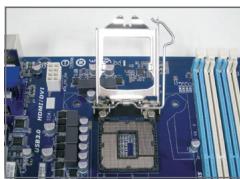
Unies dzwignie gniazda procesora, metalowa oslona rornyez zostanie podnieszona.
a. Ježeli plytka zabezieczajca gniazdo procesora jest zamocowan do gniazda, naleź y ja njapiew usunać.
b. Ježeli plytka zabepeziejca gniazdo procesora jest zamocowan do gniazda, nie naleź jej uswuć na tym etapie. Plytka zabepeziejca gniazdo procesora要去 automatycznie oskoczyć od gniazda podczas procesu zakladania dźwigni po umieszczeniu procesora.
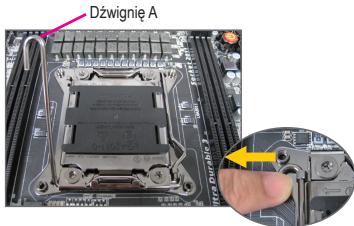
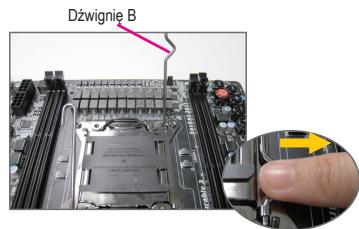
Typ B:
Nacijsnij w doli w bok dzwignie A (najblijez oznaczenia "☐"), aby otworzy socket. Nastepnie nacijsnij w do i w bok dzwignie B (najblijez oznaczenia "Θ"). Delikatnie nacijsnij dzwignie A, aby pozwolnic metalowej oslonie uniesc sie.
A-2 Trzymaję pewnie procesor pomiedź yckiukiem a palcem wskazujacym wyrównaj maly złoty trójkat na brzegu procesora z rogiem wskazujacym pin pierwyszny na gnieźdie procesora (lub zȩwnaj wciecia na procesorze z naciemici na zȩczu) i delikatnie wędź procesor do gniażda.
A-3 Gdy procesor jest juicesrawidlowosadzony, nalezy umieci na nim plytke zabepieczajac i przesunac dzwignie gniazda procesora z powrotem do pozycj zamknietej.
Kiedy procesor typ B jest prawidlowo włozony, delikatnie wymiagnij plytke. Zabezpiecz dzwignie B. Osłona socketu要去 odskoczyc w momencieunaszenia dzwigni. Na koniec zabezpiecz dzwignie A w celu zakońzenia procesu instalacji CPU.

Szczegółowa instukcja instalaci procesora znajduje sie w instrukcj obstrugi.
B. Instalacja procesora AMD (możesz pominć ten etap, sąsi Twoja plyta glówna posiada zintegrowany procesor)
B-1 Podnieś dzwignie blokady gniazda procesora. Dopasuj pierwszy pin procesora (oznaczony malym trojkatem) z oznaczeniem na gnieźdie i delikatnie umieszć procesor w gnieźdie. Upewnj sie ze piny procesora dokladnie pasuju do otworów.
B-2 Po umieszczenui procesora w gnieźcie, przytrzymaj palcemŚrodek procesora i opusć dzwignie blokujac tym samym是我的 polożenie.
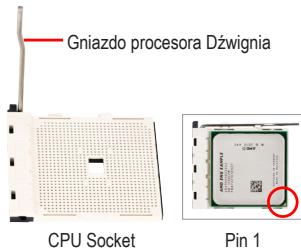

- Nie umieszczaj procesora w gnieździe na sil. Nie ma moziwość niepoprawngo wlozenia procesora. Jeśli zajdle taka potrzeba, popraw dopasowanie procesora.
- Uwaga! Wźadnym wypadku nieNSEzzy dotykać zȩczy gniażda procesora. W celu ochrony gniażda procesora, zawszeNSEZy zakladać to zabeepieczenie jestli procesor Nie jest zainstalowy.
C. Instalacja chlodzenia procesora
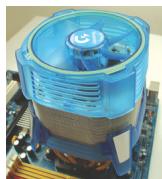
C-1 Przed instalacja chłodzenia procesora, prosze nałyść cienka warstwo pasty temoprzewodźęj na powierzchni procesora. Dopiero wtedy zamocuj wentylator (skorzystaj z instrukcji instalacji dolaczonej do chłodzenia).
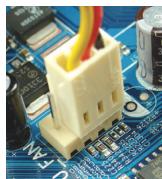
C-2 Podłucz kabel zasilajczy wentylator do złacza CPU_FAN umieszczonego na plycie glównej zapewniajac w ten sposob seinen węsiwo prace.

Instalacja pAMIęci
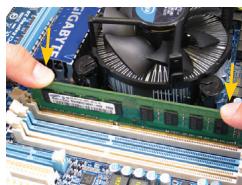
Zwroc uwage na ulożenie modulówAMIJIc. Odchyl zatrzaski zabezmieczajcace na obu końcach gniażda. Umieść mołdAMIJIc w gnieździe. JakPokazano na obrazku po lewej stronie, umieść palec na górze moduluAMIJIc i docźniJ. Zatrzaski na obu końcach gniażda powinny sie zamknac, blokujac w ten sposobAMIJIc w prawidowej poźycji.

Przygotowanie obudowy i instalacja zasilacza
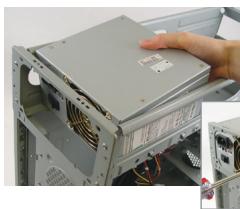
Zdejmij oba boki i góre obudowy w celu instalacji zasilacza. Umieść zasilacz w odpwiednim要比jcu w skrzynci z zabezmiecz go szubami. Jego lokalacja oraz sposob umieszczenia要去 roźnic wazoleńność od uzytego typu obudowy.

W celu dostarczenia komputerowy odpowiednej ilosci energii, zaleca sie uzycie zasilacza dobrej jakosci. Jesli uzyty zasilacz bedzie za slaby, systemMZe pracawcNIstabilnie lub nie bedzie dal sie uruchomic.
Krok
4 Instalacja płyty glównej
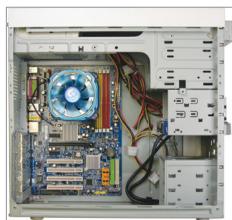
Usun oryinaln tynl nzabk z odudowy i zastap ja egzemplarzem dostarczonym razem z odudowa. Umiec plye glowna wewnatrz odudowy dopasowujc jej pozycle do umieszczonej wczesniej blaszki. Dopasuj otwory montaowew pplyce glowne j odopwiadajacymi im otworami w odudowie. Zabepezicz plye glowna przy pomocy szub.
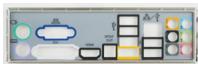
tyina blaszka
Krok
5 Instalacja kart rozszercen
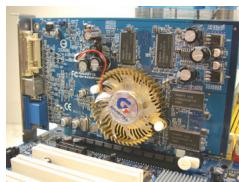
Karta graficzna PCI Express
Znajdź gniazdo odppiewiedne dla karty któr chcesz zaintalować i usuń zabezpieczzenia gniazda z tylu obudowy. Nastepnie umieść kartew gnieźdie i zabezpiecz jej poźycje w obudowej przy pomocy Śruby.

CAUTION
- Przed zakupem karty, sprawdź jej dlugość i upewnij są za pasuju ona do obudowy.
- Upewnij sie ze karta jest prawidlowo umieszczona w gnieźdie.
Krok
6 Instalacja napȩdów IDE oraz SATA
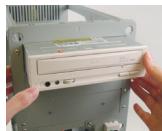
Instalacja napedu optycznego
6-1 Instalacja napędów optycznych takich jak DVD-ROMczy CD-ROM.
Usń oslone zatoki montażowej z przyodu obudowy. Umieść napęd optyczny w zatoce 5.25" i zabezpiecz和他的 poźycje przy pomocy sąb.
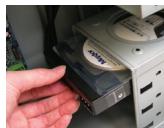
Instalacja dysków twardych
6-2 Instalacja dysków twardych IDE i SATA.
Umieść dyski twarde w odpowiednim.), wewnatrz obudowy i zabezpiecz ich poźycje przy pomocyŚrub.

- Do jegnoço złacza IDEMZo na podlączy do dwoch urzadzenIDE. Przed instalacja sprawdź ustawuminium zwarek (master and slave) na urzadzeniu IDE.
- Jesli zainstalowano șizej niż jeder dysk twardy, wiejdź w BIOS plyt y glównej i ustaw prawnłowę sekwencje bootowania.

Podlączanie kabli do zȩczy wewétrznych
7-1 Podlacz przywoody do zlokczy wewnetrznych na plycie glówne, wȩczajac w to kable IDE/SATA oraz zlokca audio panelu przydniego, USB, IEEE 1394 ipt.
7-2 Podlacz panel przytedni obudowy (w skład ktość wchodź wskaznik zasilania, wskaznik aktywnosci dysku twardego, glównik systemowy, przycisk reset, przycisk Power itd.) do zȩczka F PANEL na plęcie glównej.
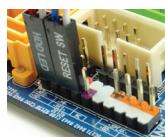
Zlącze panelu przydniego
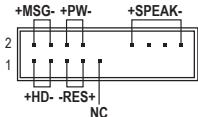
Oznaczenia pinów A:
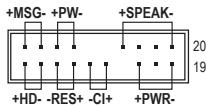
Oznaczenia pinów B:
MSG: Message/Power/Sleep LED
PWR: Power LED
PW:Przycisk Power
SPEAK: Gósnik systemowy
HDG: Dioda LED aktynosci dysku twardago
RES: Przycisk Reset
Cl: Zlącze Chassis Intrusion (obudowy)
Uwaga: zącza pinowe front panel'u moga sie roźnic wazoleński od modelu. Przechytaj instrukcje oblugi plty glówn jej sprawdzenia aktualnégo Rozmieszenia pin'ow

Podlączanie urzadzen peryferyjnych
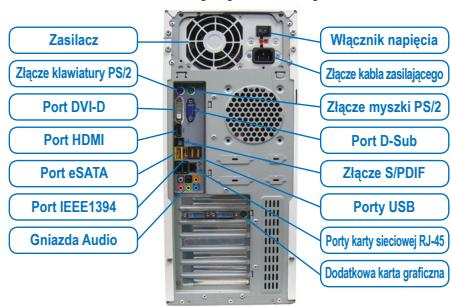
Panel tylny obudowy
Po zakończeniu powyzszych czynnosci, podlącz uradzzenia peryferyjne, takie jak klawiatura, myszka, monitor itd. do komputera. Natestepnie podlącz kabel zasilajczy, wąc zkomputer i zainstaluj wymagane oprogramowanie.

PodrobnéPokyny k instalaci procesoru najeznete v nadvu k pouziti.
Instaliranje procesora i ventilatoria za procesor
A. Instaliranje Intelovog procesora (preskočite ovaj korak ukoliko matčna ploča imu ugraden procesor)
A-1 Pratite sledeca uputstva u zavisosti od specifikacja vaśeg procesora:
Tip A:
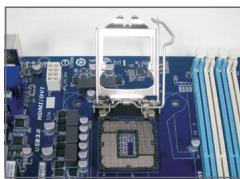
Podignite polugu podnožja procesora i metalna preklopna pločica ce se takode podignuti.
C. Instaliranje ventiladora za procesor
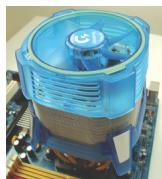
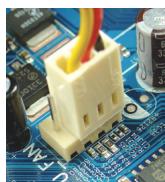
C-1 Pre instaliranja ventiladora za procesor, molimo vas najpre namazite tanak sloj paste za provodjenje toplete na povrsinu procesora. Potom instalirajte ventilator (pogledajte uputstvo za korišćenje svog ventiladora za procesor).
C-2 Povežite kabl ventilatora za procesor na CPU_FAN konektor koji se nalazi na matičnoj ploči takao ventilatorné ispravno da funkcioníše kakobiseprećiladaseprocesor pregreje.

Instaliranje memorije
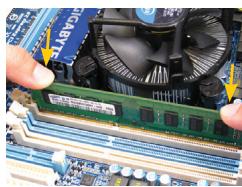
Obratite pažnju na to kako je okrenut memorijski modul. Raširite klipove koji drze memoriju sa obe strane podnožja za memoriju. Smestite memorijski modul u podnožje. Kako je pri Kazakhstanu na slici levo, stavite prste na vrh memorije, pritsinite memoriju i ubacite je vertikalno u podnožje za memoriju. Klipovi sa obe strane podnožja ce se vratiti na mesto kada je memoriji modul ispravno ubačen.

Priprema kuciša i instaliranje napajanja
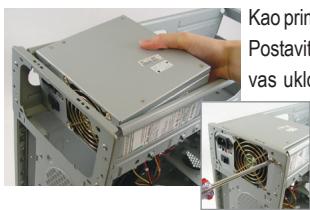
Kao primer za sledeci korak, upotrebicemo desktop system kompanije GIGABYTE. Postavite napajanje na korektno mesto u kučistu i osiguraje ga zavrtnjima. Molimo vas uklonite njpre obe strane iPoklopac kučista kako bi instalirali napajanje.
Instaliranje i lokacija napajanja mogu se razlikovati u zavisnosti od vrste kuciša koje se koristi.
Da bi osigurali da dovoljno napajanja moze da dode do vaseg planta, preporucije se da koristite kvalitetno napajanje. Ukoliko napajanje koje koristite ne obezbeduje potrebnu energiju, to moze da dovede do nestabilnog planta iliSYSTEMA koji je nemogucePokrenuti.

- Instalacja procesora i wentylatora procesora
- Instalacja procesora Intel (możesz pominć ten etap, jestli Twoja płyta glówna posiada zintegrowany procesor)
- Instalacja procesora AMD (możesz pominć ten etap, sąsi Twoja plyta glówna posiada zintegrowany procesor)
- Instalacja chlodzenia procesora
- Instalacja pAMIęci
- Przygotowanie obudowy i instalacja zasilacza
- Krok
- Instalacja płyty glównej
- Instalacja kart rozszercen
- Instalacja napȩdów IDE oraz SATA
- Podlączanie kabli do zȩczy wewétrznych
- Podlączanie urzadzen peryferyjnych
- Instaliranje procesora i ventilatoria za procesor
- Instaliranje Intelovog procesora (preskočite ovaj korak ukoliko matčna ploča imu ugraden procesor)
- Instaliranje ventiladora za procesor
- Instaliranje memorije
- Priprema kuciša i instaliranje napajanja
Marka : GIGABYTE
Model : GA-MA770T-UD3P
Kategoria : Płyta główna