
ASPIRE ONE D270-N261G326CR - Laptop ACER - Bezpłatna instrukcja obsługi
Znajdź bezpłatnie instrukcję urządzenia ASPIRE ONE D270-N261G326CR ACER w formacie PDF.



| Typ produktu | Laptop |
| Marka | ACER |
| Model | ASPIRE ONE D270-N261G326CR |
| Procesor | Intel Atom N2600 (1,6 GHz) |
| Pamięć RAM | 2 GB |
| Dysk twardy | 320 GB |
| Ekran | 10,1 cala LED (rozdzielczość 1024x600) |
| Bateria | Litowo-jonowa 3 ogniwa (4400 mAh) |
| Zasilacz | Zasilacz sieciowy 19 V |
| Waga | Ok. 1,2 kg |
| Wymiary (dł. x szer. x wys.) | 256 x 184 x 24 mm |
| Łączność | Wi-Fi 802.11 b/g/n, Bluetooth, Ethernet 10/100 |
| Porty | 2 x USB 2.0, VGA, HDMI, gniazdo słuchawkowe/mikrofonowe, czytnik kart |
| Kamera internetowa | Wbudowana 0,3 MP |
| System operacyjny | Windows 7 Starter |
| Konserwacja | Czyścić miękką, suchą szmatką; nie używać ściernych środków czyszczących |
| Temperatura pracy | 5 °C do 35 °C |
| Wilgotność | 20 % do 80 % (bez kondensacji) |
Często zadawane pytania - ASPIRE ONE D270-N261G326CR ACER
Pytania użytkowników dotyczące ASPIRE ONE D270-N261G326CR ACER
0 pytanie dotyczące tego urządzenia. Odpowiedz na te, które znasz, lub zadaj własne.
Zadaj nowe pytanie dotyczące tego urządzenia
Pobierz instrukcję dla swojego Laptop w formacie PDF za darmo! Znajdź swoją instrukcję ASPIRE ONE D270-N261G326CR - ACER i weź swoje urządzenie elektroniczne z powrotem w ręce. Na tej stronie opublikowane są wszystkie dokumenty niezbędne do korzystania z urządzenia. ASPIRE ONE D270-N261G326CR marki ACER.
INSTRUKCJA OBSŁUGI ASPIRE ONE D270-N261G326CR ACER
Dziekujemy za wybranie notebooka PC seri i Acer dla celów realizenci potrzej w zakresie mobilné przetwarzania.
Instrukcje
Aby pomoc w korzystaniu z komputera Acer, opracowalismy zestaw instrukcji:
Jako pierwszy plakat instalacyjny pomoje uzytkownik rom Rozpoczć ustawianie komputera.
Ogólny podręcznik uzytkownika komputera seri i Aspire One zawiera przydatne informacje dotyczść wszystkich modeli seri i Aspire. Obejmuhe podstawowe zagadniazenia, takie jak uzywanie klawiatury, dzwiedzi itd. Naleź pamiątać, ze Ogólny podręcznik uzytkownika, odnosi są czasami do funkcjli lub elementów tylko niedtorych modeli seri i, ktoré nie musza wystepować w zakupionym modelu. W takich przypadkach uzyto oznaczenia „tylko w niedtorych modelach".
Skrócony poradnik przystawia podstawowe w檩ciwość i funkcjé nowego komputera. Aby uzyskać wieczej informacijs o tym, w jak sposob nowy komputer要去 pomoc Ci byc bardziej produktywnym, zapoznaj sie z podręcznikiem Ogólny podręcznik uzytkownika komputera seriii Inspire One. Podręcznik ten zaieras szczegolowe informacja dotyczne takich tematów, jak narȩźdia systemowe, odzyskiwanie danych, opcie Rozszerż oraz rozwȩzywanie problemów. Oprocz nich, zaiera sąze informacja na temat gwarancji oraz informacja dotyczne bezpieczność pracy z komputerem przenośnym. jest on dostępty w formie elektronicznjejk como Dokument w formacie Portable Document Format (PDF) i jest dostarczy然是ku zapisany w Twoim notebookku. Wykonaj ponijsze czynnosci, aby uzyskać do niego dostep:
1 Kliknij Start > Wszystkie programy > AcerSystem.
2 Kliknij AcerSystem User Guide.

Uwaga: AbyMZa byo przyglaDac ten plik, konieczne jest zainstalawanie programu Adobe Reader. Jezeli w komputerze nie zainstalowano programu Adobe Reader, klikniecie opci AcerSystem User Guide spowoduje uruchomienie instalatora programu Adobe Reader. W celu dokcnzenia instalacionLTE na wykonaic instrukcje wyswietlane na ekranie. Instrukcje dotyczace uzywnia programu Adobe Reader, znajduja sie w menu Pomocy i oblugi technicznej.
Zapoznanie z notebookkiem Acer
Po ustawieniu komputera jak to przystawiono na ilustraci w plakacie instalacyjnym, przyjrzyjmy sie nowemu notebookkowy Acer.
Widok z góry
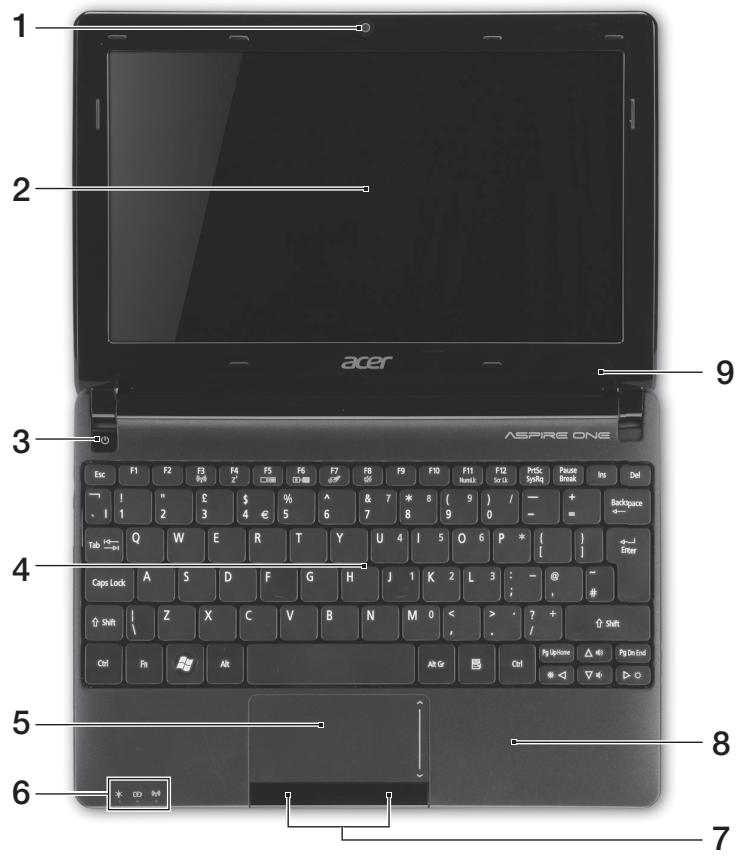
| # | Ikona | Element | Opis |
| 1 | Zintegrowana kamera internetowa | Kamera internetowa do komunikacja videoo (konfiguracja sąbzćróżna w zależnosci od modelu). | |
| 2 | Ekran wyȩwietlacza | Nazywany jest także wyȩwietlaczem ciełokrystalicznym (Liquid-Crystal Display; LCD), wyȩwietla informacja wyjsciowe komputera (konfiguracja maye być roźna wazoleżnosci od modelu). | |
| 3 | ◎ | Przycisk zasilania | Słuzy do wączania i wymiarczenia komputera. |
| 4 | Klawiatura | Umożliwa wpopadzanie danych do komputera. | |
| 5 | Touchpad | Dotykowe urzadzenie wskazujuść, króre dzilała jak myszka komputerowa. | |
| 6 | Wskaźniki stanu¹ | Diody LED (ang. Light-Emitting Diodes), króre zapalaja są i gasna, pokazujuć stan funkcji i podzespolów komputera. | |
| 7 | Przyciski klikniość (lewy i sprawy) | Dziafanie lewego i prawego przyciscu jest podobne do działańia lewego i sprawego przyciscu myszki. | |
| 8 | Podparcie nadgarstków | Wygodne podparcie dloni podczas uzywania komputera. | |
| 9 | Mikrofon | Wewétrzny mikrofon do rejestrowania dzwiedze. |
- Wskański panelu czolowygo są widoczne nawet po zamknęciu pokrzywy komputera.
Klawisze skrotów
Ko mputer umozliwa uzywanie klawiszy skrotow lub kombinacji klawiszy w celu uzyskania dostepu do Wiekszość kontrolowyanych parametrów, takich jak jasnosć ekranu przy ustawienia glosnosci.
Aby uaktywniać klawiszne skrotów, nacinij i przytrzymaj klawisz
| Klawisz skrótu | Ikona | Funkcja | Opis |
| +Fn> + <F3> | ( ) Komunikacja | Komunikacja | Wȩczawa/wyłącza urzystzenia komunikacyjne komputera. (urzystzenia komunikacyjne moga być rzone w zależnosci od konfiguracje.) |
| +Fn> + <F4> | Z Z Uspienenie | Uspienenie | Powoduje przy.§cie komputera do trybu Wstrzymanie. |
| +Fn> + <F5> | □□□ | Przelaczenia wyświetlania | Uzm Polishia przyłączenia sygnalu wyjsciwogo wyświetlacza na ekran wyświetlacza lub na zewétrzny monitor (jesli jest przyłączenia) lub na oba. |
| +Fn> + <F6> | □□□ | Pusty ekran | Wymięczka podȩwietlenie ekranu wyświetlacza w celu oszczejdania energii. Naciść dowolny klawisz w celu przyworócenia wyȩwietlania. |
| +Fn> + <F7> | ○□ | Przelaczenia touchpada | Uzm Polishia przyłączenia i wyȩczanie wewétrznych touchpada. |
| +Fn> + <F8> | □□□ | Przelaczenia glównika | Uzm Polishia przyłączenia i wyȩczanie glówników. |
| +Fn> + <F11> | NumLk | Kiedy sączona jest fungcja NumLk, wbudowy bloc klawiszyc dwiala w trybie numerycznym. Klawiszcie dwialaja jak klawiszcie kalkulatora (zawieraju operatory arytmetyczne +, -, * oraz /). Tryb ten jestazoleany przy dlżej ilosci wyprawdzanych danych liczbowych. Lepszym rozwstawianiem jest podȩzcie zewétrznej klawiatury. <Fn> + <F11> tylko w niedźonych modelach. | |
| +Fn> + <F12> | Scroll Lock | Kiedy sączona jest fungcja Scroll Lock, ekran przyresuwa są o jeder linie w gorę lub w dló, przy naciśćciu opdowiednio strzały w gorę lub w dló. Scr LkNie dane z niedźonymi aplikacjami. | |
| +Fn> + <F> | Zwiększenia jasnosci | Zwiększa jasność ekranu. | |
| +Fn> + <F> | Zmniejszenia jasnosci | Zmniejsza jasność ekranu. | |
| +Fn> + <△> | Zwiększenia glównosci | Zwiększa gołość dzwiedku (tylkow niedźonych modelach). | |
| +Fn> + <∇> | Zmniejszenia glównosci | Zmniejsza gołość dzwiedku (tylkow niedźonych modelach). |
Korzystanie z klawiszka komunikacja\*
Tutaj möglich wączyć lub wyȩczyć roźne urȩcznosci bezprzemodowej w komputerze.
Naciśnij przyczyski Fn + F3 , aby otworzyć okno aplikacje Menedźur uruchamiania.
Czerwony znacznik informuje o wylączeni irużadzenia. Kliknj Wl., aby wączyć polączenie Wi-Fi/Bluetooth. Kliknj Wyl. wylączyć polączenie.
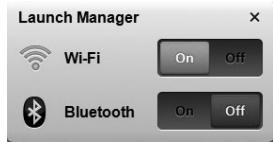
- Urzadzenia komunikacyne moga byc rożne w zaleznosci od modelu.
Widok z przyodu (pokrywa zamknięta)
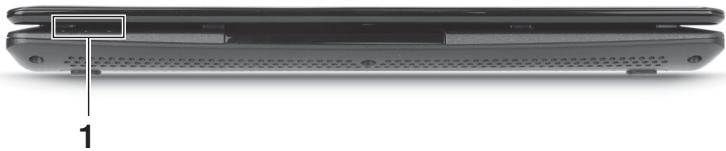
| # | Ikona | Element | Opis | ||
| 1 | Wskaznik zasilania | Wskazuje stan zasilania komputera. | |||
| Wskaznik akumulatora | Wskazuje stan akumulatora komputera. 1. Ladowanie: Świeci zóltym swiattem, gdy akumulator jest ladowany. 2. Pełne naładowanie: Świeci niebieskim swiattem podczas przy w trybie zasilania prȩdom przymiennym. | ||||
| Wskaznik komunikaci | Wskazuje stan komunikacje sieci 3G/Wi-Fi. | ||||
| Świeci na niebiesko | Świeci na pomarańczowo | Nie sącie | |||
| Wi. 3G/Wi. Wi-Fi | Wyl. 3G/ | Wyl. 3G/ | |||
| Wi. 3G/Wy!. Wi-Fi | Wi. Wi-Fi | Wy!. Wi-Fi | |||
Widok z tyfu
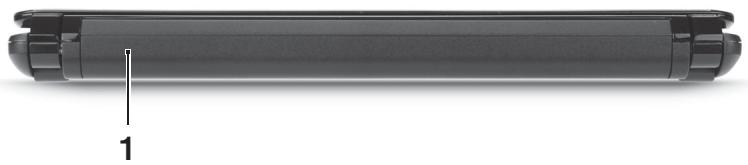
| # | Element | Opis |
| 1 | Węka na baterie | Przechowuje baterie komputera. |

Uwaga: KomputerMZebyc wyposzony w inna baterie niz przedstawiona na ilustraci.
Widok z lewej
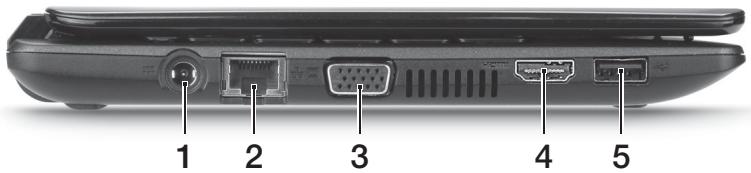
| # | Ikona | Element | Opis |
| 1 | Gniazdo zasilania | Gniazdo zasilacza. | |
| 2 | Port Ethernet (RJ-45) | Słuzy do/YYYY z siecia Ethernet 10/100. | |
| 3 | Port zewétrznego wyświetlacza (VGA) | Słuzy do przyȩclazania urzadzenia wyświetląscope (np. zewétrzny monitor, projektor LCD). | |
| 4 | HDMI | Port HDMI | Obsługuje polȩczenia cyfrowego video o wysokiej rozdzielność. |
| 5 | + | Port USB | Słuzy do przyȩclazania urzadzeń USB (np. mysz USB, aparat cyfrowy USB). |
Widok z prawej
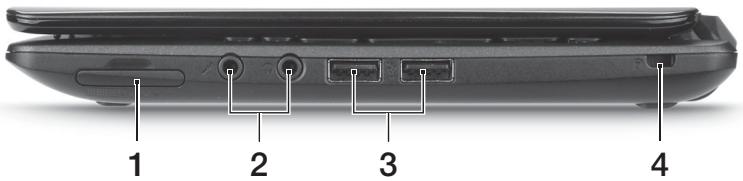
| # | Ikona | Element | Opis |
| 1 | IIIIIIMM MULTIMEDICARD PRO | Wielofunkcyjnyczytnik kart pAMIęci | Obstuguje nastepujuce.typy kart: Secure Digital (SD), MultiMediaCard (MMC), Memory Stick (MS), Memory Stick PRO (MS PRO) oraz xD-Picture Card (xD). Uwaga: Aby wyjać/zainstalować karte, wcijsnj są delikatnie. Jednorazowo można obstugiwać tylko jeder karte. |
| 2 | Gniazdo słuchawki/ głowniki/wyjscia liniowego | SŁuź do przyłączania urzadzeń liniowej wyjscia audio (np. głowniki, słuchawki). | |
| Gniazdo mikrofonowe | SŁuź do przyłączania sygnatu z zewétrznych mikrofonów. | ||
| 3 | + | Porty USB | SŁuź do przyłączania urzadzeń USB (np. mysz USB, aparat cyfrowy USB). |
| 4 | K | Gniazdo blokady Kensington | SŁuź do podȩczania blokady zgodnej ze standardem firmy Kensington. |
Widok od strony podstawy
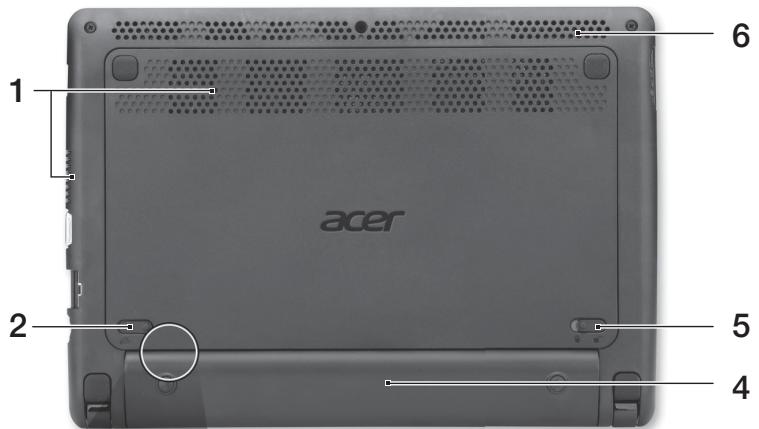
| # | Ikona | Element | Opis |
| 1 | Otwory wentylacyjne oraz wentylator | Umożliwiopia chłodzenie komputera nowet podczas dlugotrwało go uzytkowania. Uwaga: Nie wolno zakrywać ani blokować otworu wentylatora. | |
| 2 | L+ | Blokada baterii | Umożliwiopia zwolnienie i wyłącie baterii. |
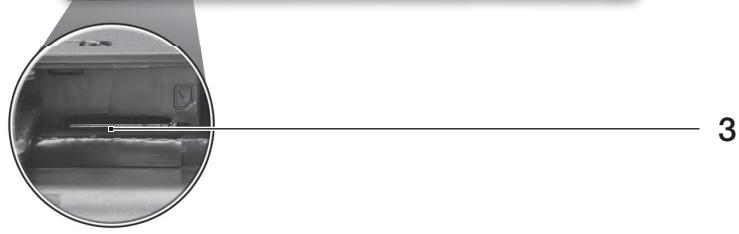
| 3 | Gniazdo karty SIM 3G | Akceptuje karty SIM 3G do polączenia 3G (tylko w niedtórych modelach). | |
| 4 | Wȩka na baterie | Przechowuje baterie komputera. | |
| 5 | Zatrzask baterii | Pozwala zabezmiepiecznych baterie w prawidowej pozycji. | |
| 6 | Głownik | Emitujedźwięk z komputera. |
WarunkiŚrodkowska
- Temperatura:
Podczas pracy: Od 5^ do 35^
Podczas przechowyania: Od -20°C do 65°C
- Wilgotnosć (bez kondensacdji pary):
Podczas pracy: Od 20% do 80%
Podczas przych owania: Od 20% do 80%
Aspire One sorozat
Rövid útmutató



