ASPIRE ONE D270-N261G326CR - Computadora portátil ACER - Manual de uso y guía de instrucciones gratis
Encuentra gratis el manual del aparato ASPIRE ONE D270-N261G326CR ACER en formato PDF.



| Tipo de producto | Computadora portátil |
| Marca | ACER |
| Modelo | ASPIRE ONE D270-N261G326CR |
| Procesador | Intel Atom N2600 (1,6 GHz) |
| Memoria RAM | 2 GB |
| Disco duro | 320 GB |
| Pantalla | 10,1 pulgadas LED (resolución 1024x600) |
| Batería | Iones de litio 3 celdas (4400 mAh) |
| Alimentación | Adaptador de corriente 19 V |
| Peso | Aproximadamente 1,2 kg |
| Dimensiones (L x P x A) | 256 x 184 x 24 mm |
| Conectividad | Wi-Fi 802.11 b/g/n, Bluetooth, Ethernet 10/100 |
| Puertos | 2 x USB 2.0, VGA, HDMI, conector de auriculares/micrófono, lector de tarjetas |
| Cámara web | Integrada 0,3 MP |
| Sistema operativo | Windows 7 Starter |
| Mantenimiento | Limpiar con un paño suave y seco; no usar productos abrasivos |
| Temperatura de funcionamiento | 5 °C a 35 °C |
| Humedad | 20 % a 80 % (sin condensación) |
Preguntas frecuentes - ASPIRE ONE D270-N261G326CR ACER
Preguntas de los usuarios sobre ASPIRE ONE D270-N261G326CR ACER
0 pregunta sobre este aparato. Responde a las que conoces o haz la tuya.
Hacer una nueva pregunta sobre este aparato
Descarga las instrucciones para tu Computadora portátil en formato PDF gratis! Encuentra tus instrucciones ASPIRE ONE D270-N261G326CR - ACER y toma tu dispositivo electrónico nuevamente en la mano. En esta página están publicados todos los documentos necesarios para el uso de su dispositivo. ASPIRE ONE D270-N261G326CR de la marca ACER.
MANUAL DE USUARIO ASPIRE ONE D270-N261G326CR ACER
Primero lo más importante
Le agradecemos que haya elegido el ordinador portátil de Acer para satisfacer sus necessities de informática móvil.
Sus guías
Para ayudarle a utiliser el ordinador portátil Acer, hemos elaborado unconjunto de guías:
En primer lugar, el póster de configuración contiene información detipsa para configurar suordenador.
La Guía genérica del usuario de la Serie Aspire One en forma impreso contiene informatiónutil aplicable a todos los modelos de produits de la série Aspire. Contempla aspectos Basics como el uso del teclado, el audio, etc. No obstarante, no se olvide de que,deferado a su�性e,la Guia genérica del usuario se referirá occasionalmente a las functions o caracteristicas incluidas solo en ciertos modelos de la série, pero no necessariamente al modelo que haya adquirido usted. Dichos ejemplos se marcan en el texto del idioma como por exemple "solo en ciertos modelos".
Esta Guía
1 Haga cli en

Inicio > Todos los programas > AcerSystem.
2 Haga cli en AcerSystem User Guide.

Note: Para poder ver el archivo, deben tener instalado Adobe Reader. Si no lo tiene instalado, haga click en AcerSystem User Guide para que se EjecUTE el programa de instalación de Adobe Reader. Siga las instrucciones en pantalla para completar la instalación. Para Obtener instruciones sobre como utiliser Adobe Reader, acceda al menu de Soporte yAyuda.
Un paseo por el ordinador portátil Acer
Una vez configurado elordenador del modo indicado en el post de configuración, iniciaremos un paseo por su nuevo portátil Acer.
Vista superior
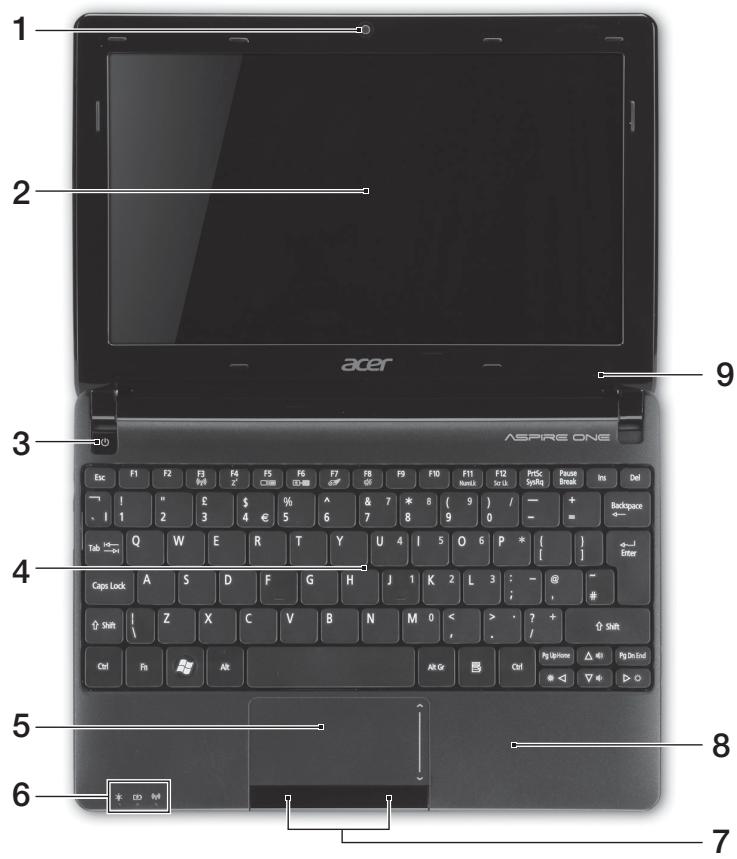
| # | Icono | Elemento | Descripción |
| 1 | Webcam integrada | Cámara Web para lacomingsión por video (la configuraciónpuedevariarsegúnelmodelo). | |
| 2 | Pantalla | Tambien denominada pantalla de cristal liquido (LCD). Es el dispositivo de salute visual del ordinador (la configuración puede variar según el Modelo). | |
| 3 | O | Botón de alimentación | Encienda o apaga el ordinador. |
| 4 | Teclado | Permite introducir datos en su ordinador. | |
| 5 | Panel táctil | Dispositivo de punteo tíctil que funciona como un ratón de ordinador. | |
| 6 | Indicadores de estado1 | Diodos luminosos (LED) que se encienden para做不到ar el estado de las unidades y componentes del ordinador. | |
| 7 | Botones deblick (izquierdo y derecho) | Los botones izquierdo y derecho funciona como los botones izquierdo y derecho del ratón. | |
| 8 | Soporte para las palmas | Área sobre la que se pueda apoyar fácilamente las palmas de las manos cuando se utilizes el ordinador. | |
| 9 | Micrófono | Micrófono interno para la grabación del sonido. |
- Losindicadores del panel frontal quedan visibles excepte se cierra la tapa del ordinador.
Teclas de acceso directo
El ordinador permite usar teclas de acceso directo o combinaciones de teclas para acceder a la mayoría de 控les del ordinador, como el brillo de la pantalla o la calidad de volumen.
Para activar las teclas de acceso directo, mantenga pulsada la tecla <Fn> y pulse la othera tecla de la combinacion.
| Tecla de acceso directo | Icono | Función | Descripción |
| <Fn> + <F3> | (◇◇) | Comunicación | Activa/desactiva los dispositivos de communicator del ordinador. (Los dispositivos de communicator puede variar según la configuración.) |
| <Fn> + <F4> | Z² | Suspisión | Activa el modo de suspisión del ordinador. |
| <Fn> + <F5> | □|□ | Selector de pantalla | Permitte cambio laRIA entre la pantalla y el monitor externo (si está connectado) o ambos. |
| <Fn> + <F6> | ⊕-■ | Pantalla en blanco | Apagá la luz de fondo de la pantalla para ahorrar energia. Pulse cualquier tecla para encenderla. |
| +Fn> + <F7> | Alternar panel táctil | Activa o desactiva el panel tíctil interno. | |
| +Fn> + <F8> | Alternar altavoces | Activa o desactiva los altavoces. | |
| +Fn> + <F11> | Bloq Núm | Si se activa esta tecla, el teclado integrado pasado al modo numérico.Las teclas functionan como las de una calculadora (con sus operadores arriméticos+, -, *, y/). Utilice este modo si debe introducir una gran*cantidad de núneros. La mejor solución sera conectar un teclado numérico externo. <Fn> + <F11>soleo enCERTOS modelos. | |
| +Fn> + <F12> | Bloq Despl | Si se activa esta tecla, la pantalla semueve una linea hacía arriba o hacía abajo al pulsar las teclas de dirección arriba y abajo.Esta funciona no funciona con todas aplicaciones. | |
| +Fn> + <D> | Aumentar brillo | Aumenta el brillo de la pantalla. | |
| +Fn> + <Δ> | Disminuir brillo | Disminuye el brillo de la pantalla. | |
| +Fn> + <Δ> | Subir volumen | Sube el volumen (sólo en ciertos modelos). | |
| +Fn> + <∇> | Bajar volumen | Baja el volumen (sólo en ciertos modelos). |
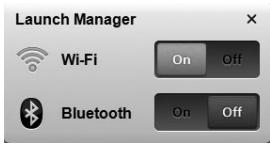
Usando la tecla de comunicacion\*
Aquí pueda haberitar y deshabiliar losDistinctosdispositivosdeconexión inalábrica delordenador.
Pulse < Fn> + < F3> para partir el panel de ventanas de Launch Manager.
Un selector rojo indica que el dispositivo está apagado. Hagablick en Activado para habilitar la connexion Wi-Fi/Bluetooth. Hagablick en Desactivado para deshabilitar la connexion.
*Los dispositivos de comunicaciónSEOSEOSEOSEOSEOSEOSEOSEOSEOSEOSEOSEOSEOSEOSEOSEOSEOSEOSEOSEOSEOSEOSEOSEOSEOSEOSEOSEOSEOSEOSEOSEOSEOSEOSEOSEOSEOSEOSEOSEOSEOSEOSEOSEOSEOSEOSEOSEOSEOSEOSEOSEOSEOSEOSEOSEOSEOSEOSEOSEOSEOSEOSEOSEOSEOSEOSEOSEOSEOSEOSEOSEOSEOSEOSEOSEOSEOSEOSEOSEOSEOSEOSEOSEOSEOSEOSEOSEOSEOSEOSEOSEOSEOSEOSEOSEOSEOSEOSEOSEO SEO SEO SEO SEO SEO SEO SEO SEO SEO SEO SEO SEO SEO SEO SEO SEO SEO SEO SEO SEO SEO SEO SEO SEO SEO SEO SEO SEO SEO SEO SEO SEO SEO SEO SEO SEO SEO SEO SEO SEO SEO SEO SEO SEO SEO SEO SEO SEO SEO SEO SEO SEO SEO SEO SEO SEO SEO SEO SEO SEO SEO SEO SEO SEO SEO SEO SEO SEO SEO SEO SEO SEO SEO SEO SEO SEO SEO SEO SEO SEO SEO SEO SEO SEO SEO SEO SEO SEO SEO SEO SEO SEO SEO SEO SEO SEO SEO SEO SEO SEO
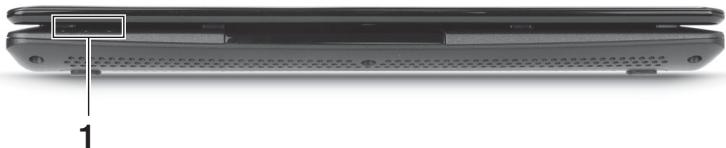
Vista frontal cerrado
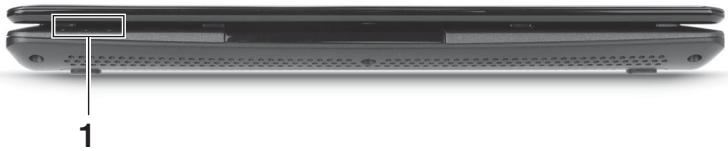
| # | Icono | Elemento | Descripción | |
| 1 | Indicador de encendido | Proportiona informática sobre el estado de energia del ordinador. | ||
| Indicador de bateriaía | Proportiona informática sobre el estado de la batería. 1. Carga: La luz se vuela ámbar cuando se está cargando la batería. 2. Carga completea: La luz se vuela azul en el modo de CA. | |||
| Indicador de通讯uguación | Indica el estado de la通讯uguación 3G/Wi-Fi. | |||
| Indicador de通讯uguación | Luz azul encendida | Luz naranja encendida | ||
| Indicador de通讯uguación | Función 3G activada/ WiFi activada Función 3G activada/ WiFi desactivada | Función 3G desactivada/ WiFi activada | ||
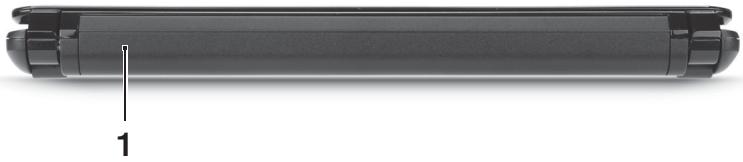
Vista trasera
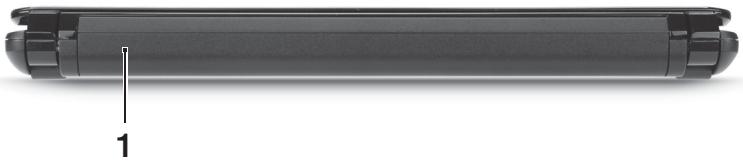
| # | Elemento | Descripción |
| 1 | Compartimiento de la batería | Aloja la batería del ordinador. |

Nota: Su ordinador peut estar equipado con una bateriaYSTinta de la de la imagen.
Vista izquierda
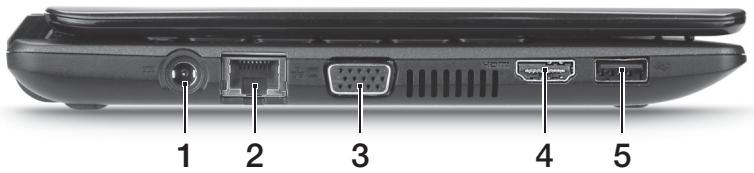
| # | Icono | Elemento | Descripción |
| 1 | Conector de entrada de DC | Permitte la交代a un adaptor de CA. | |
| 2 | Puerto Ethernet (RJ-45) | Conexión para una red basada en Ethernet 10/100. | |
| 3 | Puerto de visualización externo (VGA) | Conexión para pantallas (p. ej., monitor除外 o projector LCD). | |
| 4 | HDMI | Puerto HDMI | Compatible con conexiones de video digital de alta definiencia. |
| 5 | Puerto USB | Conexión para dispositivos USB (p. ej., ratón USB, cámara USB). |
Vista derecha
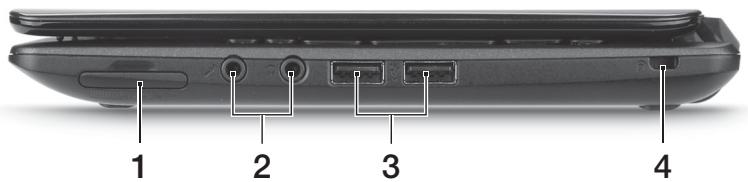
| # | Icono | Elemento | Descripción |
| 1 | IMMIM MULTIMEDICAD PRO | Lector de tarjetas multifunción | Admite la tarjeta Secure Digital (SD), MultiMedia (MMC), Memory Stick (MS), Memory Stick PRO (MS PRO), xD-Picture (xD). Note: Presione para extraer/installar la tarjeta. No se pueda usar varias tarjetas a la vez. |
| 2 | Og | Auriculares/altavoz/conector de salute | Conexión para dispositivos de salute de audio (p. ej., altavoces, auriculares). |
| Conector del micrófono | Permitte la entrada de audio de micrófonos externos. | ||
| 3 | + | Puertos USB | Conexión para dispositivos USB (p. ej., ratón USB o cámara USB). |
| 4 | R | Ranura de bloqueoKensington | Permitte conectar un candido deseguidad para orderadores compatiblescon Kensington. |
Vista de la base
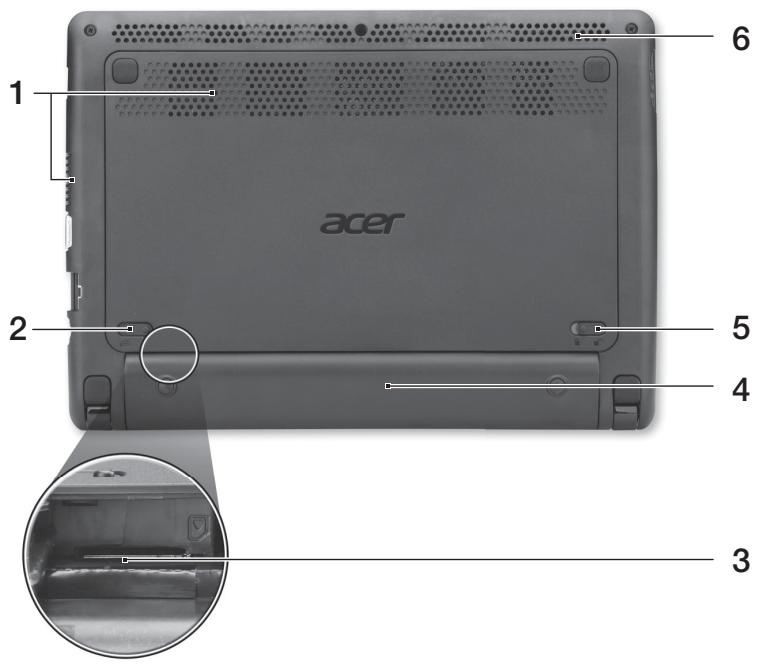
| # | Icono | Elemento | Descripción |
| 1 | Ranuras de ventilación y ventilador de refrigeración | Permite que el ordinador se mantenga frío, incluso tras un uso prolongado. Nota: No tape ni obtruya la aperture del ventilador. | |
| 2 | Pestillo de liberación de la batería | Libera la batería para poder sacarla. | |
| 3 | Ranura para tarjeta SIM 3G | Acepta una tarjeta SIM 3G para conectividad 3G (sólo enCERTOS modelos). | |
| 4 | Compartimiento de la batería | Aloja la batería del ordinador. | |
| 5 | Bloqueo de la batería | Permitte fjjar la batería en su situó. | |
| 6 | Altavoz | Emite el audio del ordinador. |
Condiciones medioambienteles
- Temperatura:
- Encendido: Entre 5^ y 35^ - Apagado: Entre -20^ y 65^
Humedad (sin condensation): Encendido: Entre 20% y 80% Apagado: Entre 20% y 80%
Série Aspire One
Guia=rápido
Primeiro que tudo
Vista frontal, fechado
| # | 어이본潼목 | 선명 | ||
| 1 | → | CTXTYERINILINILINILINILINILINILINILINILINILINILINILINILINILINILINILINILINILINILINILINILINILINILINILINILINILINILINILINILINILINILINILINILINILINILINILINILINILINILINILINILINILINILINILINILINILINILINILINILINILINILIN | CTXTYERINILINILINILINILINILINILINILINILINILINILINILINILINILINILINILINILINILINILINILINILINILINILINILINILINILINILINILINILINILINILINILINILINILINILINILINILINILINILINILINILINILINILINILINILINILINILINILIN | CTXTYERINEINILINILINILINILINILINILINILINILINILINILINILINILINILINILINILINILINILINILINILINILINILINILINILINILINILINILINILINILINILINILINILINILINILINILINILINILINILINILINILINILINILINILINILINILINILINILINILINILINILIN |
| CTXTYERINILINILINILINILINILINILINILINILINILINILINILINILINILINILINILINILINILINILINILINILINILINILINILINILINILINILINILINILINILINILINILINILINILINILINILINILINILINILINILINILINILINILINILINILINILINILINILIN | ||||
异音 合