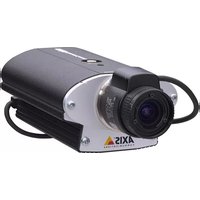
2420 - Caméra de sécurité AXIS - Notice d'utilisation et mode d'emploi gratuit
Retrouvez gratuitement la notice de l'appareil 2420 AXIS au format PDF.


| Type de produit | Caméra de sécurité réseau |
| Marque | Axis |
| Modèle | 2420 |
| Résolution | 2 Mégapixels (1920x1080) |
| Angle de vue | 90° horizontal |
| Vision nocturne | Oui, jusqu’à 15 mètres |
| Alimentation | PoE (Power over Ethernet) ou 12V DC |
| Dimensions (L x H x P) | 150 x 60 x 60 mm |
| Poids | 0,5 kg |
| Connectivité | Ethernet 10/100, Wi-Fi (optionnel) |
| Fonctions principales | Détection de mouvement, diffusion en continu H.264, vision nocturne, audio bidirectionnel |
| Entretien et nettoyage | Nettoyer la lentille avec un chiffon doux non pelucheux. Éviter les solvants. |
| Sécurité | Cryptage HTTPS, filtrage d'adresse IP, mot de passe utilisateur |
| Pièces détachées et réparabilité | Alimentation externe, câble Ethernet, support mural. Réparation par un technicien agréé. |
| Informations générales | Utilisation intérieure/extérieure, température de fonctionnement : -10°C à +50°C |
FOIRE AUX QUESTIONS - 2420 AXIS
Questions des utilisateurs sur 2420 AXIS
0 question sur cet appareil. Repondez a celles que vous connaissez ou posez la votre.
Poser une nouvelle question sur cet appareil
Téléchargez la notice de votre Caméra de sécurité au format PDF gratuitement ! Retrouvez votre notice 2420 - AXIS et reprennez votre appareil électronique en main. Sur cette page sont publiés tous les documents nécessaires à l'utilisation de votre appareil 2420 de la marque AXIS.
MODE D'EMPLOI 2420 AXIS
Description du Materiel 82
Panneau avant 82
Panneau arrière 83
Fixation de la caméra AXIS 2420 84
Vérification de la liste du matériel 84
Installation sur un réseau....85
Installation par l'intermédiaire d'un modem 87
Mise au point de votre caméra 90
Restauration des paramètres d'usine par défaut 91
Español
Description du Materiel
Lisez les informations ci-dessous pour vous familiariser avec la caméra AXIS 2420, en portant particulièrement attention à l'emplacement des connecteurs et des voyants. Ces informations constituent une référence utile lors de l'installation du produit.
Panneau avant

Important!
Si vous utilisez la caméra AXIS 2420 en extérieur, celle-ci doit être protégée dans un coffret étanche et équipée d'un objectif à diaphragme DC afin de réguler automatiquement la quantité de lumière entrant dans la caméra. Une exposition prolongée à la lumière directe du soleil ou à une lumière halogène endommage le capteur CCD. Axis vous recommande donc de faire très attention si vous installez votre produit dans un environnement très ensoleillé. Le non-respect de cette consigne peut entraîner l'annulation de la garantie de votre produit. L'AXIS 2420 W/Lens est fournit avec un objectif DC-Iris en standard.
Panneau arrière
Connecteur série RS-232
Un seul connecteur sub-D 9 broches fournit une interface série RS-232 pour une connexion modem ou au module audio AXIS 2191. Pour obtenir des informations sur le brochage, reportez-vous à la section Appendix F - The Unit Connectors.
Connecteur d'alimentation
Connecteur PS-D pour la connexion de l'alimentation de la caméra AXIS 2420.
Voyant d'alimentation
Il est normalement allumé lorsque l'unité est sous tension. S'il est éteint ou s'il clignote, il signale une défaillance de la caméra ou un problème d'alimentation électrique externe.
Connecteur de diaphragme DC
Grâce à une prise en charge complète des diaphragmes DC, vous pouvez monter tout diaphragme DC standard pour les applications en extérieur.
Si vous souhaitez utiliser ce type de diaphragme, ce connecteur fournit l'alimentation et les signaux de commande nécessaires.
Connecteur I/O-A
Fournit l'interface physique vers une entrée numérique à couplage optique qui permet de connecter de nombreux périphériques d'alarmes externes à la caméra AXIS 2420, y compris des commutateurs et des capteurs de température. En association avec les fonctions d'alarme configurables, vous pouvez développer rapidement de nombreuses applications de sécurité déclenchées par des événements temporels ou basés sur des alarmes. Le connecteur peut également être utilisé comme point de connexion pour une alimentation en courant continu de l'unité ou à partir de celle-ci. Pour obtenir des informations sur le brochage, reportez-vous à la section Appendix F - The Unit Connectors.

Voyant réseau
Après exécution des sous-programmes de mise en route et d'auto-test, ce voyant multicolore clignote de manière indépendante, comme cela est indiqué ci-dessous :
- jaune - activité sur un réseau 10 Mbit/s
• vert - activité sur un réseau 100 Mbit/s - rouge - absence de connexion physique avec le réseau
Connecteur réseau
La caméra AXIS 2420 est conçue pour les réseaux Ethernet 10 Mbit/s et Fast Ethernet 100 Mbit/s et se connecte au réseau à l'aide d'un câble à paire torsadée de catégorie 5 (10baseT et 100baseTX), terminé par un connecteur RJ-45 standard. Compatible NWAY, la caméra AXIS 2420 détecte la vitesse du segment de réseau local et adapte la vitesse des communications de données en conséquence (entre 10 Mbit/s et 100 Mbit/s).
Connecteur Video Out
Grâce à un connecteur BNC standard, cette sortie permet à la caméra AXIS 2420 d'être directement connectée aux systèmes CCTV traditionnels. Elle peut également être utilisée pour la mise au point de la caméra dans des lieux où il vous est impossible de visualiser directement les images sur un poste de travail.
Connecteur I/O-B
Il fournit l'interface physique vers:
- 1 sortie de commutateur à relais - utilisée pour le contrôle des services et des périphériques de surveillance externe, par exemple des annonciateurs lumineux, des alarmes sonores, etc.
- un port RS-485/422 pour la connexion de dispositifs de tourelle universelle, etc.
Remarque: Le bloc d'alimentation fourni avec votre caméra AXIS 2420 est propre à chaque pays.
Reportez-vous à la liste du matériel à la page 84 et assurez-vous que vous utilisez le type de source d'alimentation approprié.
Fixation de la caméra AXIS 2420
La caméra AXIS 2420 est livrée sans support de montage, ni pied. Des trous de vis permettant de fixer la caméra sont fournis à la fois sur les surfaces supérieures et inférieures de l'unité, pour une installation facile sur un mur ou encore au plafond.
Ces trous se caractérisent par une dimension interne de 1/4" UNC.

Vérification de la liste du matériel
Vérifiez les éléments fournis avec votre caméra AXIS 2420 par rapport à la liste ci-dessous. Adressez-vous à votre revendeur si l'un des éléments manque ou est détérioré.
| Elément Titre/Modèles Références Elément Titre/Modèles Références | |||||
| Caméra de réseau | AXIS 2420 (PAL) | 0127-001-01 | PSU (PS-D) | Europe | 14233 |
| AXIS 2420 (NTSC) 0127-011-01 Royaume-Uni | 14234 | ||||
| Caméra de réseau avec objectif | AXIS 2420 W/Lens (PAL) | 0127-101-01 | Australie | 14255 | |
| AXIS 2420 W/Lens (NTSC) | 0127-111-01 Etats-Unis | 14253 | |||
| Câble Null Modem | - | 16954 | Japon | 14254 | |
| Connecteur de diaphragme DC | Mâle 4 broches | 18043 | Prolongateur de câble pour PS | 3,3 mètres 15187 | |
| Ce document | AXIS 2420 User's Manual v2.0 | 18990 Garantie - | 18640 | ||
| Support disque | AXIS Network Camera CD v2.0 (ou suivante) | Connecteurs d'entreés/sorties | x 2 | 16817 | |
Installation sur un réseau
• Macintosh - Veuillez vous référez à Notes for Macintosh Users à la page 53.
- Installation simple - Utilisez l'AXIS IP Installer. Voir Using the AXIS IP Installer à la page 52.
- Installation rapide - Utilisez le guide ci-dessous pour installer rapidement votre serveur AXIS 2420 dans un réseau Ethernet:

En utilisant une méthode appropriée pour votre système d'exploitation, attribuez à votre produit une adresse IP unique à partir d'un ordinateur de votre réseau:
Windows uniquement - Ouvrez une fenêtre DOS et saisissez les commandes suivantes :
Syntaxe :
arp -s
Exemple :
arp -s 172.21.1.200 00-40-8c-10-00-86 172.21.1.193 ping -t 172.21.1.200
UNIX uniquement - Saisissez les commandes suivantes sur la ligne de commande:
Syntaxe :
arp -s
Exemple :
arp -s 172.21.1.200 00:40:8c:10:00:86 temp ping 172.21.1.200
Remarque: Sous certains systèmes Unix, la commande arp peut être située dans un répertoire qui n'est pas dans le chemin des commandes.
Vous voyez maintenant apparaître des messages 'Request timed out ...' de manière répétée dans la fenêtre DOS.


Vérification de l'installation à partir de votre navigateur
Suivez les instructions ci-dessous pour accéder à la page d'accueil du serveur AXIS 2420 dans votre navigateur Web:
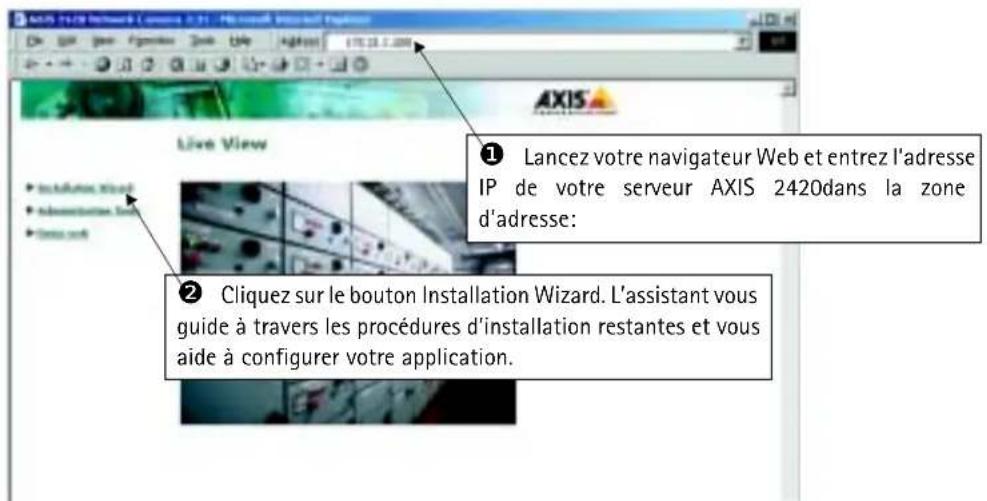
Important!
- A la livraison, l'AXIS 2420 est configuré en accès libre (utilisateurs anonymes). L'unité est livrée avec un nom et mot de passe d'administrateur préconfigurés, définis respectivement par root et pass. Le mot de passe de l'administrateur doit être modifié immédiatement pour éviter des accès non-autorisés aux outils d'administration et/ou aux images, comme défini dans les paramètres e sécurité.
- Pour permettre la mise à jour des images dans Microsoft Internet Explorer, paramétrez votre navigateur de manière à autoriser les contrôles ActiveX et installez un composant ActiveX Axis sur votre station de travail (l'installation ne doit être effectuée qu'une seule fois). Cependant, si votre environnement de travail limite ou interdit le téléchargement de composants logiciels supplémentaires, vous pouvez aussi configurer votre serveur AXIS 2420 de sorte qu'il utilise un applet Java pour la mise à jour des images. Pour plus d'informations sur ce sujet, reportez-vous à l'aide enligne.
Installation par l'intermédiaire d'un modem
Les informations de cette section expliquent comment connecter le serveur AXIS 2420 à un modem série en vue de transmettre des images sur une connexion d'accès réseau à distance normale.
Important!
- Bien que les instructions de configuration du serveur AXIS 2420 à l'aide d'un câble null modem soient fournies ci-dessous, nous vous conseillons, dans la mesure du possible, d'installer et de configurer initialement l'unité par l'intermédiaire d'un réseau Ethernet.
- Les informations et exemples d'écran présentés dans cette section sont spécifiques à Windows NT. Bien que les mises en oeuvre de l'accès à distance soient similaires dans les autres versions de Windows, de légères différences dans les boites de dialogues peuvent survenir dans les autres systèmes d'exploitation. Reportez-vous à la documentation de votre système pour plus d'informations sur la création d'une connexion d'accès réseau à distance par modem si vous utilisez un autre système d'exploitation.
- L'Accès réseau à distance Windows et TCP/IP doivent être correctement installés avant de connecter les câbles du modem. Le cas échéant, vérifiez votre installation en vous reportant aux instructions fournies dans l'aide de Windows.
Connexion de votre ordinateur à l'aide d'un câble "Null Modem"
Connectez le câble Null modem fourni entre le connecteur série COM2 du serveur AXIS 2420 et le port COM de votre ordinateur.
② Connectez l'alimentation au serveur AXIS 2420 et assurez-vous que le voyant d'alimentation est allumé.
3 À partir du menu Démarrer, ouvrez le Panneau de configuration et double-cliquez sur l'icône Modems.
4 Si un modem standard est déjà configuré et affiché dans la boîte de dialogue Propriétés Modem (voir à droite), passez directement à l'étape 8.

Création d'une connexion d'accès réseau à distance
Suivez les étapes ci-dessous pour créer une connexion d'accès réseau à distance dédiée pour votre produit:

Paramétrage des propriétés de l'accès réseau à distance
Une fois la connexion d'accès réseau à distance de votre serveur AXIS 2420 créée, suivez les étapes ci-dessous pour affiner les propriétés de la connexion :
① Dans la boîte de dialogue Accès réseau à distance, cliquez avec le bouton droit sur la connexion d'accès réseau à distance dédiée créée précédemment pour votre serveur AXIS 2420 (AxisCamera dans notre exemple). Sélectionnez Propriétés.
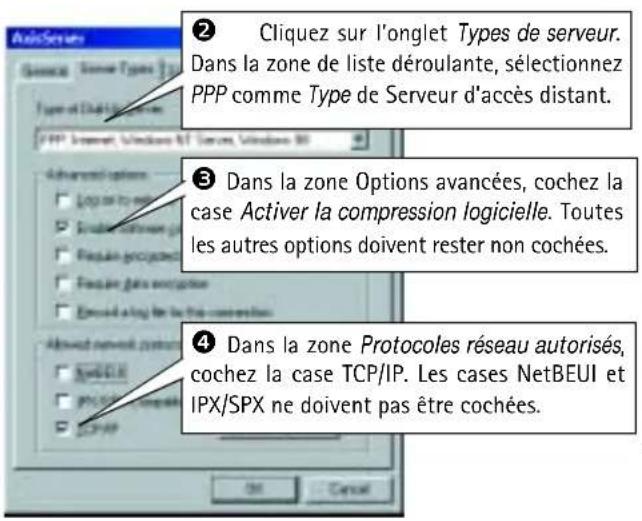
5 Cliquez sur Paramètres TCP/IP et sélectionnez les boutons radio Adresse IP attribuée par serveur et Adresses de serveur de nom attribuées par serveur.

⑦ Cliquez sur l'onglet Script et assurez-vous que l'option Démarrer avec un écran minimisé est cochée. Cliquez sur OK pour quitter les propriétés de l'Accès réseau à distance.
Démarrage de la connexion d'accès réseau à distance
Important!
Assurez-vous que le câble Null Modem est correctement installé et que les propriétés de la connexion sont correctement configurées avant de lancer une connexion d'accès à distance. Reportez-vous aux pages précédentes de cette section pour des instructions de configuration détaillées.
1 Double-cliquez sur Poste de travail puis double-cliquez sur l'icône Accès réseau à distance.
2 Double-cliquez sur l'icône de connexion d'accès à distance créée précédemment pour votre serveur AXIS 2420 (AxisCamera dans notre exemple).
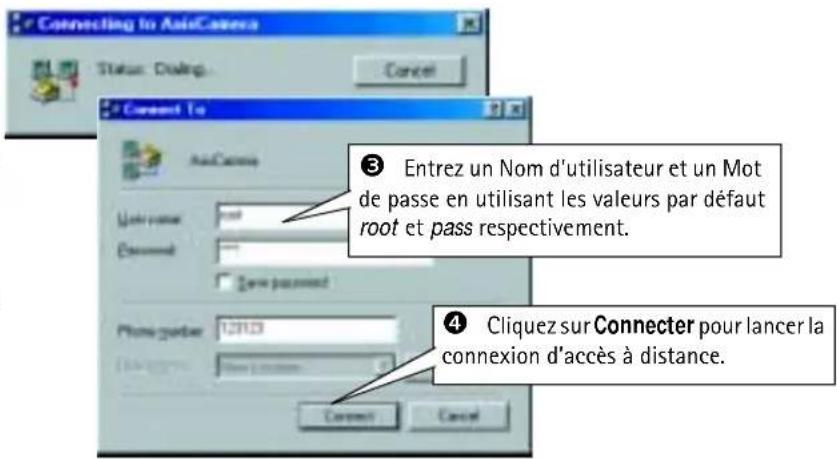
Vérification de la connexion modem
Après avoir lancé votre connexion d'accès à distance, comme cela est décrit ci-dessus, vous pouvez rapidement vérifier l'intégrité de la connexion en accédant à votre serveur AXIS 2420 à partir d'un navigateur Web standard, tel que Netscape (4.x) ou Internet Explorer (4.x/5.x):

Mise au point de votre caméra
Si vous ne parvenez pas à visualiser vos images vidéo directement à partir de votre point d'installation, suivez les instructions ci-dessous pour obtenir un niveau de mise au point correct de votre caméra AXIS 2420:
① Mettez la caméra AXIS 2420 sous tension et attendez au moins 10 secondes.
② Réglez l'occulaire sur l'infini (F, •).
Indicateur de status
③ Activez l'assistant de réglage de la focale: utilisez un objet pointu et maintenez le bouton de contrôle appuyé jusqu'à ce que l'indicateur de status clignote en jaune.
④ Réglez l'occulaire sur la focale minimale (N).

5 Enfin, tournez lentement l'occulaire vers l'infini jusqu'à ce que la diode s'éclaire en vert, correspondant à un focus optimal (>80%).
⑥ Revenez dans votre navigateur et examinez la qualité de l'image. Répétez l'étape 5 uniquement si vous estimez que la distance focale est trop éloignée, jusqu'à ce que vous soyez satisfait à la fois par la distance et par la qualité de la mise au point.
7 Pour quitter l'assistant de mise au point: appuyez sur le bouton Control et maintenez-le enfoncé jusqu'à ce que le voyant d'état clignote avec une couleur jaune. Le voyant d'état s'affiche en vert lorsque l'assistant de mise au point est fermé.
Pour plus d'informations concernant les objectifs et la mise au point, veuillez consulter Lenses and Advanced Focusing à la page 54.
Restauration des paramètres d'usine par défaut
Dans certaines circonstances, il peut être nécessaire de restaurer les paramètres par défaut (Factory Default) de votre caméra AXIS 2420. Pour cela, cliquez sur le bouton approprié dans la fenêtre Administration Tools, ou appuyez sur le bouton Control. Suivez les instructions ci-dessous pour restaurer les valeurs d'usine par défaut des paramètres de votre caméra, en utilisant le bouton Control.
- Mettez le serveur AXIS 2420 hors tension en débranchant le cordon d'alimentation.
- Tout en appuyant sur le bouton Control, reconnectez le cordon d'alimentation secteur.
- Continuez à maintenir le bouton Control enfoncé jusqu'à ce que le voyant d'état s'affiche en jaune (notez que cela peut demander jusqu'à 15 secondes), puis relâchez le bouton. Lorsque le voyant d'état s'affiche en vert (ce qui peut prendre une minute) l'AXIS 2420 aura alors restauré les paramètres d'usine.
Remarque: La restauration des paramètres d'usine par défaut réinitialise tous les paramètres, adresse internet incluses.
Descripción física
- Español
- Description du Materiel
- Panneau avant
- Important!
- Panneau arrière
- Connecteur série RS-232
- Connecteur d'alimentation
- Voyant d'alimentation
- Connecteur de diaphragme DC
- Connecteur I/O-A
- Voyant réseau
- Connecteur réseau
- Connecteur Video Out
- Connecteur I/O-B
- Fixation de la caméra AXIS 2420
- Vérification de la liste du matériel
- Installation sur un réseau
- Vérification de l'installation à partir de votre navigateur
- Installation par l'intermédiaire d'un modem
- Connexion de votre ordinateur à l'aide d'un câble "Null Modem"
- Création d'une connexion d'accès réseau à distance
- Paramétrage des propriétés de l'accès réseau à distance
- Démarrage de la connexion d'accès réseau à distance
- Vérification de la connexion modem
- Mise au point de votre caméra
- Restauration des paramètres d'usine par défaut
- Descripción física
Marque : AXIS
Modèle : 2420
Catégorie : Caméra de sécurité