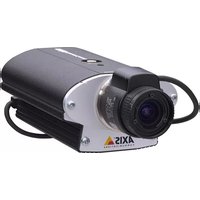
2420 - Sicherheitskamera AXIS - Kostenlose Bedienungsanleitung
Finden Sie kostenlos die Bedienungsanleitung des Geräts 2420 AXIS als PDF.


| Produkttyp | Netzwerksicherheitskamera |
| Marke | Axis |
| Modell | 2420 |
| Auflösung | 2 Megapixel (1920x1080) |
| Blickwinkel | 90° horizontal |
| Nachtsicht | Ja, bis zu 15 Meter |
| Stromversorgung | PoE (Power over Ethernet) oder 12V DC |
| Abmessungen (L x H x T) | 150 x 60 x 60 mm |
| Gewicht | 0,5 kg |
| Konnektivität | Ethernet 10/100, Wi-Fi (optional) |
| Hauptfunktionen | Bewegungserkennung, H.264-Streaming, Nachtsicht, bidirektionaler Audio |
| Pflege und Reinigung | Reinigen Sie die Linse mit einem weichen, fusselfreien Tuch. Vermeiden Sie Lösungsmittel. |
| Sicherheit | HTTPS-Verschlüsselung, IP-Adressfilterung, Benutzerpasswort |
| Ersatzteile und Reparierbarkeit | Externes Netzteil, Ethernet-Kabel, Wandhalterung. Reparatur durch einen autorisierten Techniker. |
| Allgemeine Informationen | Innen-/Außeneinsatz, Betriebstemperatur: -10°C bis +50°C |
Häufig gestellte Fragen - 2420 AXIS
Benutzerfragen zu 2420 AXIS
0 Frage zu diesem Gerät. Beantworten Sie die, die Sie kennen, oder stellen Sie Ihre eigene.
Eine neue Frage zu diesem Gerät stellen
Laden Sie die Anleitung für Ihr Sicherheitskamera kostenlos im PDF-Format! Finden Sie Ihr Handbuch 2420 - AXIS und nehmen Sie Ihr elektronisches Gerät wieder in die Hand. Auf dieser Seite sind alle Dokumente veröffentlicht, die für die Verwendung Ihres Geräts notwendig sind. 2420 von der Marke AXIS.
BEDIENUNGSANLEITUNG 2420 AXIS
Physische Beschreibung 72
Bedienfeld vorn 72
Bedienfeld hinten 73
Montage der AXIS 2420 74
Überprüfen des Lieferumfangs 74
Installieren in einem Netzwerk 75
Anschließen an ein Modem 77
Scharfeinstellung der Kamera....80
Werkseitige Standardeinstellungen 81
Français
Physische Beschreibung
Machen Sie sich anhand der folgenden Informationen mit der AXIS 2420 vertraut, und beachten Sie insbesondere die Position der Anschlüsse und Anzeigen. Dieser Abschnitt enthält praktische Hinweise zur Installation des Produkts.
Bedienfeld vorn

Wichtig!
Wenn Sie Ihre AXIS 2420 im Freien einsetzen möchten, muss sie sich in einem Outdoor-Gehäuse befinden und mit einem DC-Iris-Objektiv ausgestattet sein, um automatisch den Lichteinfall in die Kamera zu regulieren. Das ladungsgekoppelte Bauelement nimmt Schaden, wenn es länger direkt von Sonnen- oder Halogenlicht bestrahlt wird. Folglich rät Axis zu größter Vorsicht, wenn Sie Ihr Produkt so installieren, dass es starker Sonneneinstrahlung ausgesetzt ist. Das Mißachten von Vorsichtsmaßnahmen kann zum Erlöschen der Produktgarantie führen. Die AXIS 2420 W/Lens wird standardmässig mit einem DC-Iris-Objektiv geliefert.
Bedienfeld hinten
Serieller RS-232-Anschluss
Ein einfacher 9-poliger D-Sub-Stecker stellt die serielle RS-232-Schnittstelle für eine Modemverbindung oder den Anschluss des AXIS 2191 Audiomoduls dar. Informationen über den Steckerausgang finden Sie unter Appendix F - The Unit Connectors.
Netzteil-Anschluss
PS-D-Stecker für den Anschluss an das AXIS 2420-Netzteil.
Betriebsanzeige (PWR)
Leuchtet normalerweise, wenn das Gerät an die Stromversorgung angeschlossen ist. Leuchtet die Anzeige nicht oder blinkt sie, liegt ein Problem an der Kamera oder am externen Netzteil vor.
DC-Iris-Stecker
Anschlussmöglichkeit für ein beliebiges DC-Iris-Standardobjektiv für den Einsatz im Freien einschließlich umfassender DC-Iris-Unterstützung. Dieser Anschluss bietet die Leistung und Steuersignale, die für ein DC-Iris-Standardobjektiv erforderlich sind, sofern Sie eines verwenden möchten.
E/A-A-Anschluss
Der Anschluss ist die physische Schnittstelle zu einem mit Digitalkamera gekoppelten Eingabegerät, das das Anschließen einer Vielzahl von externen Messgeräten an die AXIS 2420 ermöglicht, einschließlich Temperatursensoren und Schalter. In Verbindung mit den konfigurierbaren Messgeräten mit Warnfunktion können Sie schnell eine Vielzahl von Sicherheitsanwendungen einrichten, die zeitgesteuert sind oder bei Bedarf warnen. Die Verbindung kann auch als Gleichstrom-Anschluss für die Einheit dienen. Informationen über den Steckerausgang finden Sie unter Appendix F - The Unit Connectors.
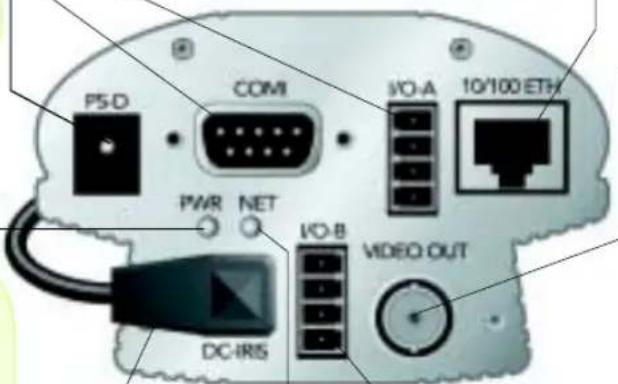
Netzwerkanzeige (NET)
Im Anschluss an die Start- und Selbsttestroutinen blinkt diese mehrfarbige Anzeige. Die Farben haben folgende Bedeutung:
- Gelb – Zeigt Aktivität in einem 10-Mbit/s-Netzwerk an.
- Grün – Zeigt Aktivität in einem 100-Mbit/s-Netzwerk an.
- Rot – Zeigt fehlende physische Verbindung zum Netzwerk an.
Netzwerkanschluss
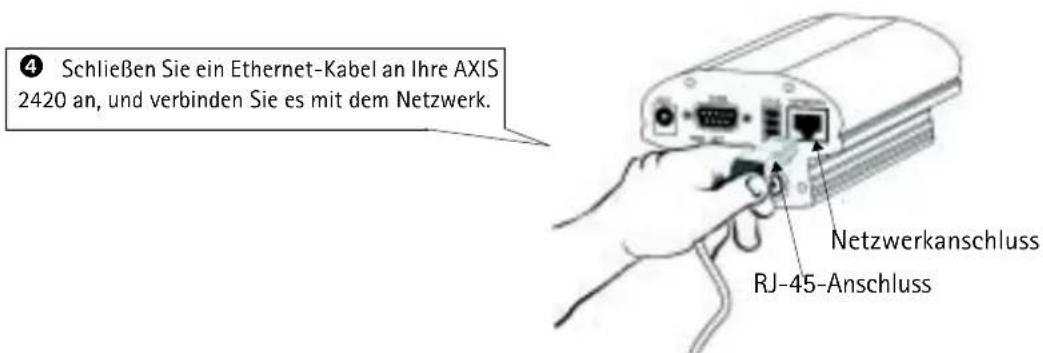
Die AXIS 2420 ist für 10-MBit/s-Ethernet- und 100-MBit/s-Fast-Ethernet-Netzwerke konzipiert und wird über ein Twisted-Pair-Kabel der Kategorie 5 (10baseT und 100baseTX) mit standardmäßigem RJ-45-Stecker mit dem Netzwerk verbunden. Durch Unterstützung von NWAY ermittelt die AXIS 2420 die Übertragungsgeschwindigkeit des Segments im lokalen Netzwerk und stimmt die Datenkommunikation darauf ab (zwischen 10 Mbit/s und 100 Mbit/s).
●Video- Ausgang
Mit einem BNC- Standardstecker kann die AXIS 2420 über diesen Ausgang direkt an herkömmliche CCTV-Systeme angeschlossen werden. Zusätzlich können Sie so die Kameraschärfe an Orten einstellen, an denen Sie Bilder nicht direkt auf einer Workstation anzeigen können.
E/A-B-Anschluss
Physische Schnittstelle für:
- Ein Relay-Switch-
Ausgabegerät – zur Steuerung
externer Überwachungs-
einrichtungen und -dienste; z.
B. Bewegungsmelder,
akustische Alarme usw.
• RS-485/422-Anschluss für kipp- und schwenkbare Geräte usw.
Hinweis Das mit der AXIS 2420 ausgelieferte Netzkabel ist landesspezifisch. Überprüfen Sie bitte unter "Lieferumfang" auf Seite 74, dass Sie das richtige Netzteil verwenden.
Montage der AXIS 2420
Die AXIS 2420 wird ohne Befestigungsbaugruppe oder Ständer geliefert. Für die Befestigung der Kamera an der Baugruppe sind auf der oberen und unteren Gehäuseoberfläche Schraublöcher für die einfache Wand- oder Deckenmontage vorhanden.
Das Schraubloch hat einen inneren Durchmesser von 1/4 Zoll UNC (Grobgewinde).

Überprüfen des Lieferumfangs
Überprüfen Sie die mit der AXIS 2420 gelieferten Teile anhand der Liste unten und wenden Sie sich an Ihren Händler, wenn etwas fehlen sollte oder beschädigt ist.
| Teil Bez./Alternativ Bestellnummer Teil Bez./Alternativ Bestellnummer | |||||
| Netzwerk-Kamera | AXIS 2420 (PAL) | 0127-001-01 | Netzteil (PS-D) | Europa | 14233 |
| AXIS 2420 (NTSC) 0127-011-01 Großbritannien 14234 | |||||
| Netzwerk-Kamera mit Objektiv | AXIS 2420 W/Lens (PAL) | 0127-101-01 Australien 14255 | |||
| AXIS 2420 W/Lens (NTSC) | 0127-111-01 USA | 14253 | |||
| Null-Modemkabel | - | 16954 | Japan | 14254 | |
| Terminal-Anschlüsse | x 2 | 16817 | Netzteil-Verlänge rungskabel | 3,3 Meter | 15187 |
| Dieses Dokument | AXIS 2420 User's Manual v2.0 | 18990 | DC-Iris-Stecker | 4-poliger Stecker | 18043 |
| Datenträgertyp | AXIS NetworkCamera CD v2.0 (oder später) | Garantiekarte | - | 18640 | |
Installieren in einem Netzwerk
• Macintosh Anwender- bitte lesen Sie Notes for Macintosh Users auf Seite 53.
- Einfach Installation mit dem AXIS IP Installer. Lesen Sie Using the AXIS IP Installer auf Seite 52.
- Schnelle Installation – Befolgen Sie die nachfolgenden Anweisungen.
① Setzen Sie die gewünschle Linse in die AXIS 2420 ein. Die Linse raslet ein, indem Sie sie im Uhrzeigerfinn hineindrehen.
② Notieren Sie sich die auf der Unterseite der Einheit angegebene Seriennummer. Sie benötigen sie zum Konfigurieren der IP-Adresse.

Seriennummer identisch mit Ethernet-Nummer; z. B. 00408c100086 = 00-40-8c-10-00-86
③Weisen Sie Ihrem Produkt mithilfe des für Ihr Betriebssystem geeigneten Verfahrens eine eindeutige IP-Adresse von einem Computer in Ihrem Netzwerk aus zu. Gehen Sie folgendermaßen vor:
Windows – Rufen Sie ein DOS-Fenster auf, und geben Sie folgende Befehle ein:
Syntax:
arp -s
Beispiel:
arp -s 172.21.1.200 00-40-8c-10-00-86 172.21.1.193 ping -t 172.21.1.200
UNIX – Geben Sie die folgenden Befehle in die Befehlszeile ein:
Syntax:
arp -s
Beispiel:
arp -s 172.21.1.200 00:40:8c:10:00:86 temp ping 172.21.1.200
Hinweis: Bei einigen Unix-Systemen kann sich der arp-Befehl in einem Verzeichnis befinden, das nicht im Befehlspfads befinder.
Meldungen vom Typ "Request timed out..." werden jetzt wiederholt im DOS-Fenster angezeigt.

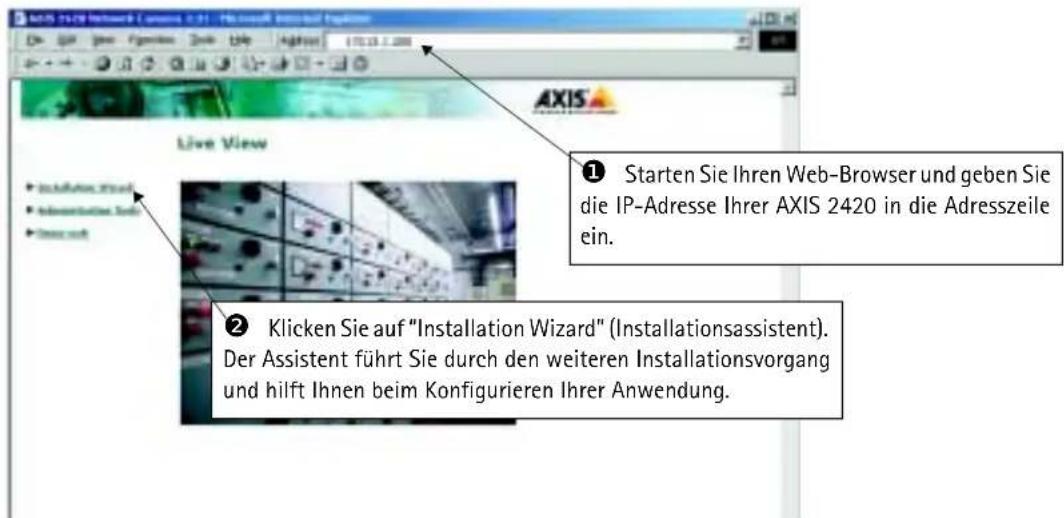
Überprüfen und Fertigstellen der Installation von Ihrem Browser aus
Wichtig!
- Bei Lieferung ist die AXIS 2420 auf offenen Zugriff eingestellt (anonyme Benutzer). Das Gerät wird mit vorkonfiguriertem Benutzernamen und Kennwort geliefert, die auf "root" und "pass" eingestellt sind. Der Benutzername muss sofort geändert werden, um nicht-autorisierten Zugriff auf Admin Tools und/oder Bilder zu verhindern, wie in den Sicherheitseinstellungen definiert.
- Damit Bilder im Microsoft Internet Explorer aktualisiert werden, aktivieren Sie im Browser die ActiveX-Steuerung und installieren einmalig die ActiveX-Komponente von Axis auf Ihrer Workstation. Wenn das Herunterladen zusätzlicher Softwarekomponenten in Ihrer Arbeitsumgebung eingeschränkt oder unzulässig ist, können Sie Ihre AXIS 2420 auch so konfigurieren, dass die Bilder mit einem Java-Applet aktualisiert werden. Weitere Informationen zu diesem Thema finden Sie in der Online-Hilfe.
Anschließen an ein Modem
In diesem Abschnitt wird beschrieben, wie Sie die AXIS 2420 an ein serielles Modem anschließen, um Bilder über eine herkömmliche DFÜ-Verbindung zu übertragen.
Wichtig!
- Obwohl im Folgenden die Konfiguration des AXIS 2420 über ein Null-Modemkabel beschrieben wird, wird empfohlen (falls möglich), das Gerät zuerst über ein Ethernet-Netzwerk zu installieren und zu konfigurieren.
- Die Angaben und Bildschirmbeispiele dieses Abschnitts sind Windows NT-spezifisch. Obwohl die DFÜ-Imple–mentierung in anderen Windows-Versionen auf ähnliche Weise erfolgt, können die Anweisungen in Dialogfel–dern anderer Betriebssysteme geringfügige Abweichungen aufweisen. Falls Sie ein anderes Betriebssystem verwenden, finden Sie weiterführende Informationen zum Erstellen einer DFÜ-Modemverbindung in der jeweiligen Systemdokumentation.
- Bevor Sie eine Verbindung über ein Modemkabel herstellen, müssen DFÜ-Netzwerk und TCP/IP ordnungsgemäß installiert sein. Ausführliche Informationen dazu, wie Sie dies überprüfen können, finden Sie in der Microsoft Windows-Hilfe.
Anschließen Ihres Computers über das Null-Modemkabel
① Verbinden Sie das mitgelieferte Null-Modemkabel mit dem seriellen Anschluss COM2 der AXIS 2420 und dem COM-Anschluss Ihres Computers. ② Schließen Sie das Netzteil an die AXIS 2420 an, und prüfen Sie, ob die Betriebsanzeige leuchtet.
3 Rufen Sie über das Startmenü die Systemsteuerung auf, und doppelklicken Sie auf das Symbol Modems.
4 Wenn bereits ein Standardmodem eingerichtet ist und im Dialogfeld "Modem-eigenschaften" (siehe Abb. rechts) angezeigt wird, fahren Sie direkt mit Schritt 8 fort.

10 Klicken Sie auf "Schließen".
Erstellen einer DFÜ-Netzwerkverbindung
Führen Sie die folgenden Schritte aus, um eine DFÜ-Netzwerkverbindung zu Ihrer zu AXIS 2420 erstellen:

Feinabstimmung der DFÜ-Netzwerkeigenschaften
Nachdem Sie die DFÜ-Verbindung für Ihre AXIS 2420 erstellt haben, führen Sie die folgenden Schritte aus, um eine Feinabstimmung der Verbindungseigenschaften vorzunehmen:
1 Klicken Sie im Dialogfeld "DFÜ-Netzwerk" mit der rechten Maustaste auf die DFÜ-Verbindung, die Sie zuvor für Ihren AXIS 2420 erstellt haben (AxisCamera ist die in den vorangehenden Beispielen erstellte Verbindung). Klicken Sie auf "Eigenschaften".
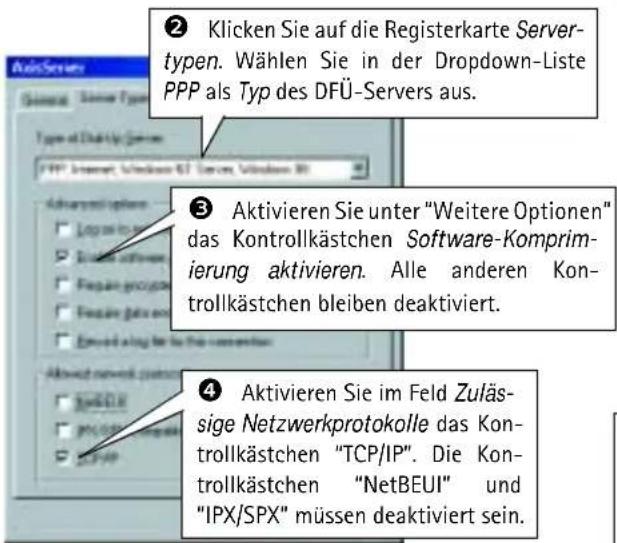
⑤ Klicken Sie auf "TCP/IP-Einstellungen", und aktivieren Sie die Optionsfelder IP-Adresse, die dem Server zugeordnet ist und Name-Server Adressen, die dem Server zugeordnet sind.

⑦ Klicken Sie auf die Registerkarte Skriptverwaltung, und vergewissern Sie sich, dass das Kontrollkästchen Terminalfenster minimiert starten aktiviert ist. Klicken Sie auf "OK", um das Dialogfeld mit den DFÜ-Netzwerkeigenschaften zu schließen.
Aufbauen einer DFÜ-Verbindung
Wichtig!
Vergewissern Sie sich, dass das Null-Modemkabel ordnungsgemäß angeschlossen ist und die entsprechenden Verbindungseigenschaften fehlerfrei konfiguriert sind, bevor Sie eine DFÜ-Verbindung aufbauen. Auf den folgenden Seiten dieses Abschnitts wird dieser Vorgang Schritt für Schritt beschrieben.
① Doppelklicken Sie auf Arbeitsplatz und anschließend auf das Symbol DFÜ-Netzwerk.
② Doppelklicken Sie auf das Symbol für die DFU-Verbindung, die Sie zuvor für Ihren AXIS 2420 erstellt haben (AxisCamera ist die in diesem und den vorangehenden Beispielen erstellte Verbindung).
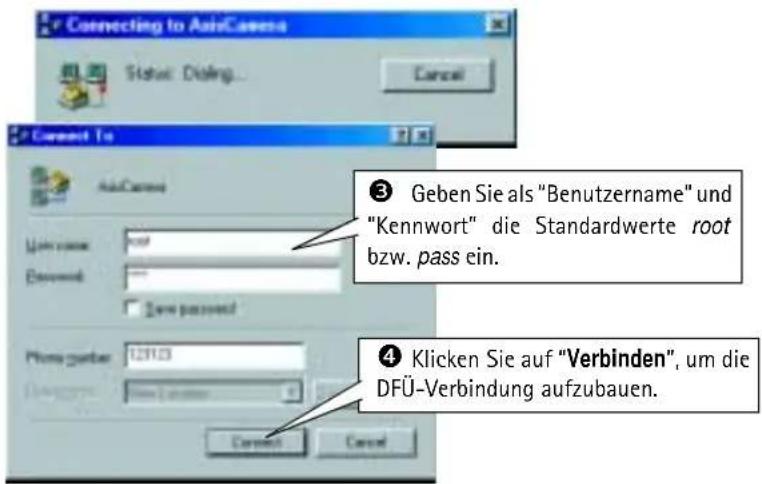
Überprüfen der Modemverbindung und Fertigstellen der Installation
Nachdem die DFÜ-Verbindung mithilfe des oben beschriebenen Verfahrens aufgebaut wurde, können Sie die Integrität der Verbindung schnell und einfach überprüfen, indem Sie über einen Standard-Web-Browser, wie z. B. Netscape oder Internet Explorer, auf die AXIS 2420 zugreifen. Gehen Sie folgendermaßen vor:

Scharfeinstellung der Kamera
Wenn Sie Ihre Videobilder vom gewählten Installationspunkt aus nicht sehen können, befolgen Sie die folgenden Anleitungen, um eine gute Basis-Scharfeinstellung Ihrer AXIS 2420 zu erzielen:
① Schalten Sie die AXIS 2420 ein, und warten Sie mindestens 10 Sekunden.
⑤ Drehen Sie das Objektiv nun langsam in Richtung Fernfokus bis die Statusanzeige grün zeigt, d.h. eine gute Fokuseinstellung ( >80% ) erreicht ist.
② Stellen sie den Fokus der AXIS 2420 auf unendlich (F, •).

⑥ Kehren Sie zu Ihrer Browser-Anwendung zurück, und überprüfen Sie die Bildqualität. Wiederholen Sie Schritt 5 nur, wenn Ihnen die Brennweite zu groß erscheint. Sie können ihn so oft wiederholen, bis Sie mit der Brennweite und der Scharfeinstellung zufrieden sind.
④ Drehen Sie das Objektiv ganz auf Nahfokus (N).
7 Zum Verlassen des Assistenten für die Fokussierung drücken Sie die Kontroll-Taste, bis die Statusanzeige gelb blinkt. Wenn der Assistent für die Fokussierung beendet ist, leuchtet die Statusanzeige grün.
Für weiterführende Information über Linsen und Scharfeinstellung lesen Sie bitte Lenses and Advanced Focusing auf Seite 54.
Werkseitige Standardeinstellungen
Unter bestimmten Umständen kann es erforderlich sein, die werkseitigen Standardeinstellungen Ihrer AXIS 2420 wiederherzustellen. Klicken Sie dazu auf die entsprechende Schaltfläche in den Verwaltungsprogrammen, oder drücken Sie die Kontroll-Taste.
Befolgen Sie die Anweisungen, um die werkseitigen Standardeinstellungen mithilfe der Kontroll-Taste wiederherzustellen:
- Schalten Sie die AXIS 2420 aus, indem Sie das Netzkabel ziehen.
- Drücken Sie mit einem geeigneten spitzen Gegenstand die Kontroll-Taste und halten Sie sie gedrückt, während Sie das Netzkabel wieder einstecken.
- Halten Sie die Kontroll-Taste gedrückt, bis die Statusanzeige gelb leuchtet (dies kann bis zu 15 Sekunden dauern). Lassen Sie die Kontroll-Taste los. Die Statusanzeige leuchtet nach max. 1 Minute grün, und in der AXIS 2420 sind jetzt wieder die werkseitigen Standardeinstellungen geladen.
Hinweis: Beim Wiederherstellen der ursprünglichen Standardeinstellungen werden alle Parameter, inklusive IP-Adresse, zurückgesetzt.


- Français
- Physische Beschreibung
- Bedienfeld vorn
- Wichtig!
- Bedienfeld hinten
- Serieller RS-232-Anschluss
- Netzteil-Anschluss
- Betriebsanzeige (PWR)
- DC-Iris-Stecker
- E/A-A-Anschluss
- Netzwerkanzeige (NET)
- Netzwerkanschluss
- ●Video- Ausgang
- E/A-B-Anschluss
- Montage der AXIS 2420
- Überprüfen des Lieferumfangs
- Installieren in einem Netzwerk
- Anschließen an ein Modem
- Anschließen Ihres Computers über das Null-Modemkabel
- Erstellen einer DFÜ-Netzwerkverbindung
- Feinabstimmung der DFÜ-Netzwerkeigenschaften
- Aufbauen einer DFÜ-Verbindung
- Überprüfen der Modemverbindung und Fertigstellen der Installation
- Scharfeinstellung der Kamera
- Werkseitige Standardeinstellungen
Marke : AXIS
Modell : 2420
Kategorie : Sicherheitskamera