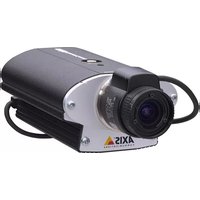
2420 - Camara de seguridad AXIS - Manual de uso y guía de instrucciones gratis
Encuentra gratis el manual del aparato 2420 AXIS en formato PDF.


| Tipo de producto | Cámara de seguridad de red |
| Marca | Axis |
| Modelo | 2420 |
| Resolución | 2 megapíxeles (1920x1080) |
| Ángulo de visión | 90° horizontal |
| Visión nocturna | Sí, hasta 15 metros |
| Alimentación | PoE (Power over Ethernet) o 12V CC |
| Dimensiones (L x A x P) | 150 x 60 x 60 mm |
| Peso | 0,5 kg |
| Conectividad | Ethernet 10/100, Wi-Fi (opcional) |
| Funciones principales | Detección de movimiento, transmisión en continuo H.264, visión nocturna, audio bidireccional |
| Mantenimiento y limpieza | Limpiar el lente con un paño suave que no suelte pelusa. Evitar solventes. |
| Seguridad | Cifrado HTTPS, filtrado de direcciones IP, contraseña de usuario |
| Piezas de repuesto y reparabilidad | Fuente de alimentación externa, cable Ethernet, soporte de pared. Reparación por un técnico autorizado. |
| Información general | Uso interior/exterior, temperatura de funcionamiento: -10°C a +50°C |
Preguntas frecuentes - 2420 AXIS
Preguntas de los usuarios sobre 2420 AXIS
0 pregunta sobre este aparato. Responde a las que conoces o haz la tuya.
Hacer una nueva pregunta sobre este aparato
Descarga las instrucciones para tu Camara de seguridad en formato PDF gratis! Encuentra tus instrucciones 2420 - AXIS y toma tu dispositivo electrónico nuevamente en la mano. En esta página están publicados todos los documentos necesarios para el uso de su dispositivo. 2420 de la marca AXIS.
MANUAL DE USUARIO 2420 AXIS
Descripción física 92
Panel frontal 92
Panel posterior 93
Montar la AXIS 2420 94
Comprobar el inventario de hardware....94
Instalación de la cámara a una red 95
Instalación de la cámara a un módem....97
Enfocando la cámara 100
Incluir los parámetros por defecto 101
Index 102
An Introduction to the AXIS 2420
Camera Models
Lea la información siguiente para familiarizarse con la AXIS 2420, haciendo especial atención en el lugar en el que están situados los conectores e indicadores. Esta sección proporciona una útil referencia cuando se instala el producto.
Panel frontal

¡Importante!
Si está utilizando la AXIS 2420 en una aplicación al aire libre, debe guardarla en una caja resistente a la intemperie y equiparse con una lente DC-Iris para regular automáticamente la cantidad de luz que entra en la cámara. La exposición prolongada a la luz solar o a luz halógena directa dañará el CCD. Por consiguiente, Axis recomienda extremar las precauciones cuando instale el producto bajo una luz solar fuerte. De no hacerlo así, la garantía del producto puede quedar anulada. La AXIS 2420 W/Lens es suministrada con una lente DC-iris.
Panel posterior

Nota: La fuente de alimentación que se ofrece con su AXIS 2420 depende del país. Remítase al Inventario de hardware en la página 94 y compruebe que esta utilizando el tipo correcto de fuente de alimentación.
Montar la AXIS 2420
La AXIS 2420 se suministra sin una base o ensamblaje de montaje. En las superficies superior e inferior de la unidad hay agujeros roscados para sujetar la cámara a un ensamblaje, para instalarla fácilmente en una pared o en un techo.
El agujero roscado tienen una dimensión interna de 1/4" UNC.

Comprobar el inventario de hardware
Compruebe los elementos suministrados con la AXIS 2420 frente a la siguiente lista y contacte con su representante si hay alguno que no esté o que esté dañado.
| Elemento Título/Variantes Referencias Elemento Título/Variantes Referencias | |||||
| Cámara de red | AXIS 2420 (PAL) | 0127-001-01 | PSU (PS-D) | Europa | 14233 |
| AXIS 2420 (NTSC) 0127-011-01 R.U. 14234 | |||||
| Cámara de red con lente | AXIS 2420 W/Lens (PAL) | 0127-101-01 | |||
| AXIS 2420 W/Lens (NTSC) | 0127-111-01 | ||||
| Cable de módem nulo | - | 16954 | Australia | 14255 | |
| Cable de extensión para PS | 3,3 metros | 15187 | EE.UU. | 14253 | |
| Conector DC-Iris | macho de 4 pin | 18043 | Japón | 14254 | |
| Este documento | AXIS 2420 User's Manual v2.0 | 18990 | Documento de garantía | - | 18640 |
| Disco Media | AXIS Network Camera CD v2.0 (o posteriores) | Conectadores terminales | x 2 | 16817 | |
Instalación de la cámara a una red
- Si Usted utiliza Macintosh - Consulte Notes for Macintosh Users en la página 53.
- Instalación sencilla - Utilize AXIS IP Installer. Consulte Using the AXIS IP Installer en la página 52.
- Instalación rápida - Siga las instrucciones debajo para instalar la AXIS 2420 en una red Ethernet.

③ Utilice un método adecuado para su sistema operativo, asignando a su producto una dirección IP única desde un ordenador a su red, de la forma siguiente:
sólo Windows - Inicie una ventana de DOS y teclee estos comandos: Sintaxis:
arp -s
Ejemplo:
arp -s 172.21.1.200 00-40-8c-10-00-86 172.21.1.193 ping -t 172.21.1.200
sólo UNIX - Teclee estos comandos:
Sintaxis:
arp -s
Ejemplo:
arp -s 172.21.1.200 00:40:8c:10:00:86 temp ping 172.21.1.200
Nota: En algunos sistemas Unix, el comando arp puede situarse en un directorio que no está en la ruta comando.
Mensajes de 'Request time out ...', aparecen repetidamente en la ventana de DOS.


Verificando la instalación desde su buscador

¡Importante!
- Para su venta, AXIS 2420 esta configurada para ser públicamente accedida (usando 'anonymous'). La unidad también esta configurada para poder acceder a ella como Administrador, usando el nombre de usuario y la contraseña 'root' y 'pass' respectivamente. La contraseña del Administrador debe de ser cambiada inmediatamente para prevenir el acceso sin autorización a la administración y a las imágenes. Luego de hacerlo, cierre y vuelva a abrir su navegador para asegurar que los nuevos parámetros han sido registrados.
- Para permitir la actualización de imágenes en Microsoft Internet Explorer, configure el buscador para activar los controles ActiveX y hacer una única instalación del componente Axis' ActiveX en su estación de trabajo. Sin embargo, si su entorno de trabajo restringe o prohíbe la descarga de componentes de software adicionales, puede configurar alternativamente su AXIS 2420para utilizar una applet de Java para actualizar las imágenes. Para más información, consulte la ayuda en línea.
Instalación de la cámara a un módem
La información de esta sección describe cómo conectar la AXIS 2420 a un módem de serie para transmitir imágenes a través de una conexión con marcación directa normal.
¡Importante!
- Aunque las instrucciones para configurar la AXIS 2420 usando un cable de módem nulo aparecen a continuación, se recomienda que (si es posible) la unidad se instale y configure inicialmente sobre una red Ethernet.
- La información y los ejemplos de pantalla descritos en esta sección son específicos de Windows NT. Aunque la implementación de la marcación directa para otras versiones Windows es similar, las instrucciones de diálogo de otros sistemas operativos pueden presentar pequeñas diferencias. Si está usando otro sistema operativo, consulte la información del sistema para más información acerca de cómo crear una conexión de módem con marcación directa.
- El acceso telefónico a redes y TCP/IP de Windows deben estar instalados correctamente antes de conectar el módem. En la Ayuda de Windows aparece información detallada acerca de cómo comprobar esto.
Conectar su ordenador usando el Cable de módem nulo

Creación de un acceso telefónico a redes
Siga los siguientes pasos para crear un acceso directo a redes dedicado a su producto:
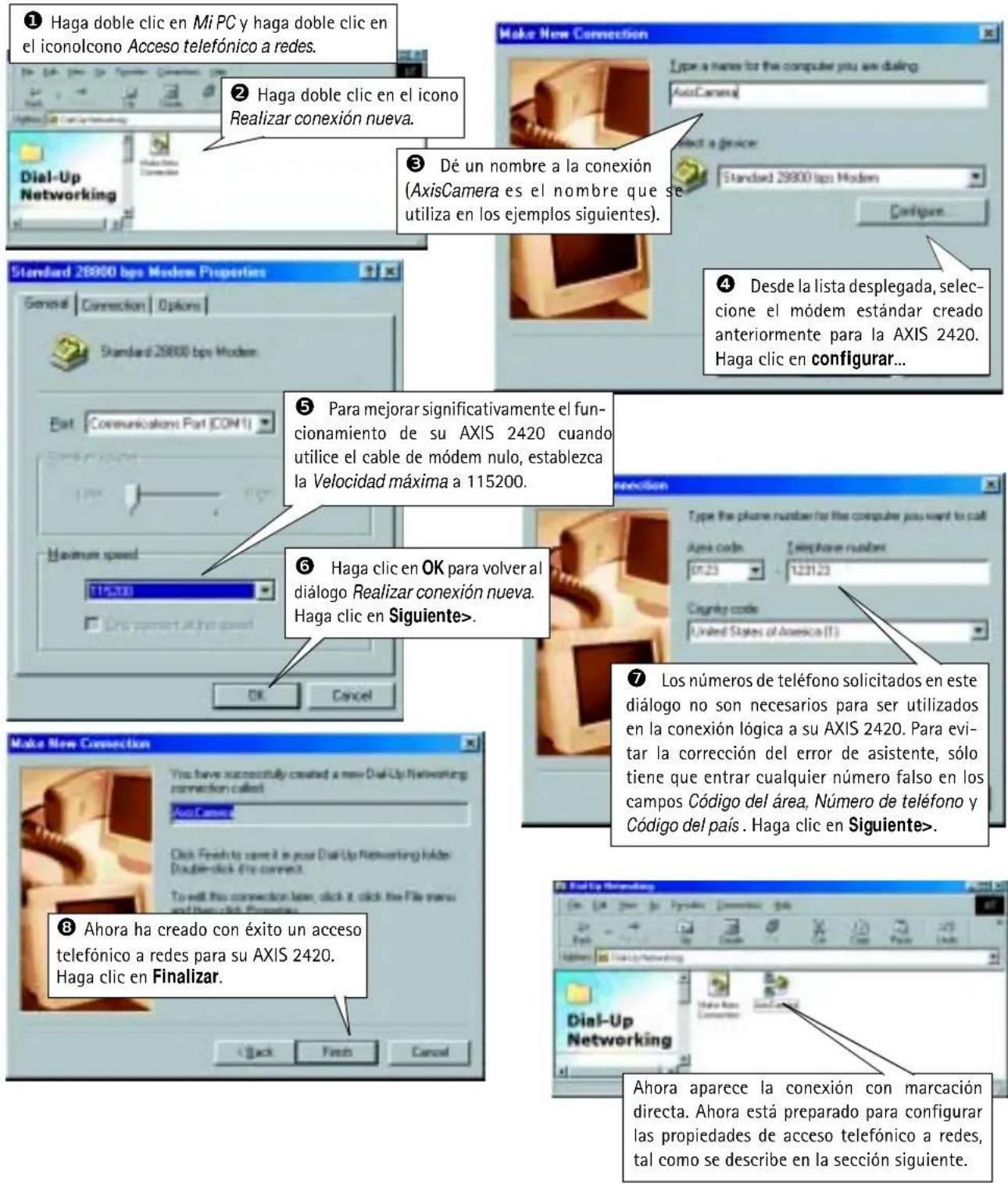
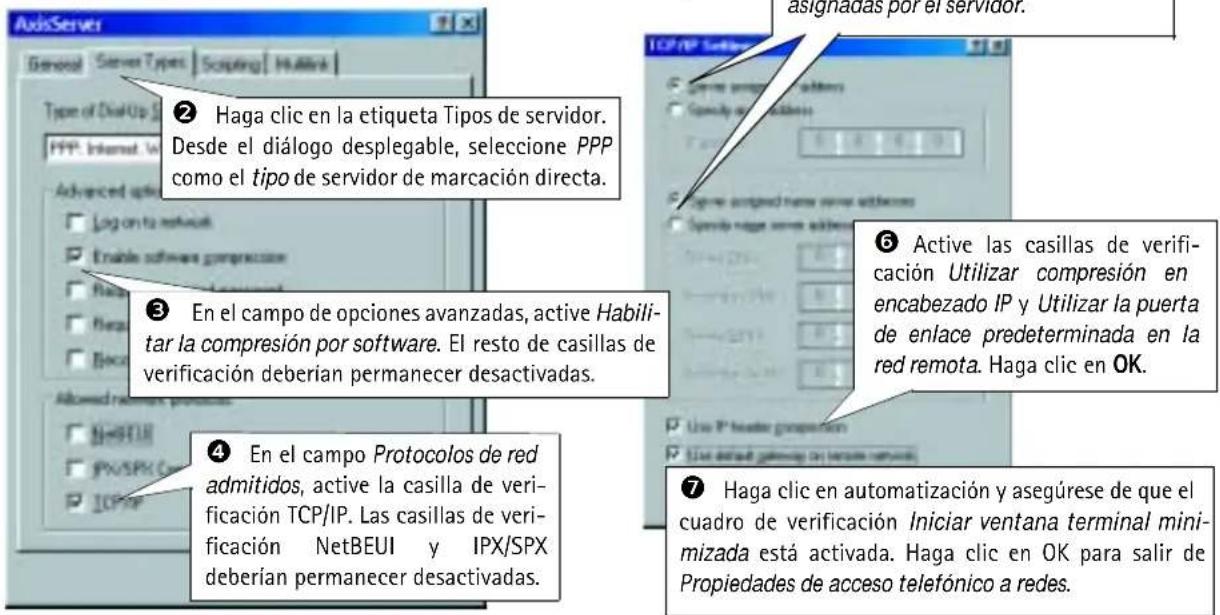
Configuración de las propiedades de acceso telefónico a redes
Una vez creada la conexión con marcación directa para su AXIS 2420, siga los siguientes pasos para configurar las propiedades de conexión:
1 Desde el diálogo de acceso telefónico a redes, haga clic con el botón de la derecha en la conexión con marcación directa creada anteriormente para su cámara (AxisCamera era la conexión creada que se utilizó en los ejemplos anteriores). Seleccione propiedades.
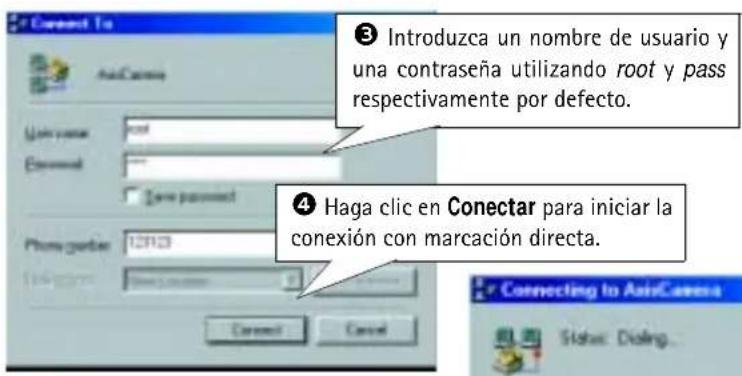
Iniciando la conexión con marcación directa
¡Importante!
Asegúrese de que el cable de módem nulo está correctamente instalado y de que las propiedades de conexión relativas esten configuradas correctamente antes de iniciar una conexión Marcación directa. Las instrucciones sobre como hacerlo se encuentran en las páginas que preceden esta sección.
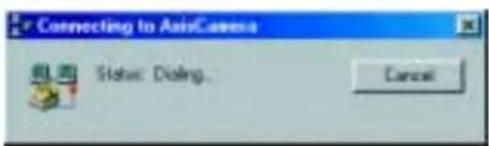
① Haga doble clic en Mi PC y luego haga doble clic en el diálogo Acceso telefónico a redes.
② Haga doble clic en el icono de conexión con marcación directa que anteriormente creó para su AXIS 2420. AxisCamera se utilizó en éste y en ejemplos anteriores.
Verificando la conexión de módem
Habiendo iniciado la conexión con marcación directa tal como se describe arriba, puede verificar rápidamente la integridad de la conexión accediendo a la AXIS 2420 usando un buscador de web estándar, como Netscape o Internet Explorer de la siguiente forma:

Enfocando la cámara
Si no puede ver las imágenes de vídeo directamente desde el punto de instalación que ha escogido, siga las siguientes instrucciones para conseguir un buen nivel básico de enfoque para AXIS 2420:
① Conecte AXIS 2420 y luego espere al menos 10 segundos.
② Gire la lente al extremo de foco lejano (F, •).
③ Utilice el asistente de foco: Usando un objeto puntiagudo pulse y mantenga presionado el botón Control hasta que el indicador de estado destelle en amarillo intermitentemente.
④ Gire la lente al extremo de foco cercano (N).
Indicador de estado

Botón Control
5 Finalmente, gire ahora lentamente la lente hacia la posición de foco lejano hasta que el indicador se ilumine en verde, es decir hasta que un buen nivel básico de enfoque (>80%) es alcanzado.
⑥ Vuelva a la aplicación buscador y compruebe la calidad de la imagen. Repita sólo el paso 5 si considera que la distancia focal está demasiado distante, hasta que esté satisfecho con la distancia focal y con la calidad de la imagen.
7 Para salir del asistente de foco: pulse y mantenga presionado el botón Control hasta que el indicador de estado destelle en Amarillo intermitentemente. El indicador de estado aparece en Verde cuando el asistente de foco está cerrado.
Para más información, consulte Lenses and Advanced Focusing en la página 54.
Incluir los parámetros por defecto
En algunas circunstancias, puede ser necesario volver a incluir los Parámetros de fábrica por defecto para su AXIS 2420. Esto se realiza haciendo clic en el botón adecuado en Herramientas de administración o pulsando el botón Control. Siga las siguientes instrucciones para volver a incluir los parámetros del producto de fábrica por defecto utilizando el botón Control:
- Apague el AXIS 2420 desconectando el cable de la corriente.
- Con un objeto convenientemente agudo, pulse y mantenga apretado el botón "Control" y vuelva a conectar el cable de la corriente
- Siga manteniendo el botón "Control" apretado hasta que el indicador de estado luce amarillo (tenga en cuenta que puede tomar 15 segundos), luego deje de apretar el botón "Control". El indicador de estado aparece en verde después de máximo 1 minuto y su AXIS 2420 se reinicia ahora con las configuraciones originales de la fábrica.
Nota: La reinstalación de los parámetros originales de la fabrica causara a todos los parámetros ser reajustados, incluyendo la dirección IP.
Index
A
Access rights 23


- An Introduction to the AXIS 2420
- Camera Models
- Panel frontal
- ¡Importante!
- Panel posterior
- Montar la AXIS 2420
- Comprobar el inventario de hardware
- Instalación de la cámara a una red
- Verificando la instalación desde su buscador
- Instalación de la cámara a un módem
- Conectar su ordenador usando el Cable de módem nulo
- Creación de un acceso telefónico a redes
- Configuración de las propiedades de acceso telefónico a redes
- Iniciando la conexión con marcación directa
- Verificando la conexión de módem
- Enfocando la cámara
- Incluir los parámetros por defecto
- Index
- A
Marca : AXIS
Modelo : 2420
Categoría : Camara de seguridad