
STX-6550UHD - Moniteur Legamaster - Notice d'utilisation et mode d'emploi gratuit
Retrouvez gratuitement la notice de l'appareil STX-6550UHD Legamaster au format PDF.


| Type de produit | Moniteur professionnel 4K UHD |
| Marque | Legamaster |
| Modèle | STX-6550UHD |
| Taille d'écran | 65 pouces (165 cm) |
| Résolution | 3840 x 2160 pixels (Ultra HD) |
| Type de dalle | LCD VA avec rétroéclairage LED |
| Luminosité | 500 cd/m² |
| Contraste | 1200:1 |
| Angles de vision | 178° horizontaux / 178° verticaux |
| Temps de réponse | 8 ms |
| Fréquence de rafraîchissement | 60 Hz |
| Connectivité | 2x HDMI 2.0, 1x DisplayPort 1.2, 1x USB-C (avec charge 65W), 1x VGA, 1x prise audio 3.5 mm |
| Haut-parleurs intégrés | 2 x 10 watts |
| Consommation électrique | 200 W (typique), <0,5 W en veille |
| Alimentation | 100-240 V CA, 50/60 Hz |
| Dimensions (sans pied) | 1460 x 840 x 70 mm |
| Poids (sans pied) | 30 kg |
| Compatibilité montage mural | VESA 400 x 400 mm |
| Fonctions principales | OSD multilingue, mode économique, filtre de lumière bleue, verrouillage Kensington, télécommande incluse |
| Entretien et nettoyage | Nettoyer avec un chiffon doux et sec. Ne pas utiliser de solvants ni de produits abrasifs. Débrancher avant nettoyage. |
| Sécurité | Ne pas ouvrir le boîtier. Éviter les chocs et l'humidité. Utiliser sur une surface stable. |
FOIRE AUX QUESTIONS - STX-6550UHD Legamaster
Questions des utilisateurs sur STX-6550UHD Legamaster
0 question sur cet appareil. Repondez a celles que vous connaissez ou posez la votre.
Poser une nouvelle question sur cet appareil
Téléchargez la notice de votre Moniteur au format PDF gratuitement ! Retrouvez votre notice STX-6550UHD - Legamaster et reprennez votre appareil électronique en main. Sur cette page sont publiés tous les documents nécessaires à l'utilisation de votre appareil STX-6550UHD de la marque Legamaster.
MODE D'EMPLOI STX-6550UHD Legamaster
1.1. Utilisation....69
1.2. Exonérations 69
- Consignes de sécurité 70
2.1. Précautions de sécurité 70
2.2. Avis de déplacement et de transport 71
2.3.Installation....71
2.4. Avis de sécurité de montage....72
2.5. Utilisation recommandée 73
2.6. Nettoyage 74
- Contenu du carton 74
3.1. Déballage 74
3.2. Accessoires inclus....75
- Installation....75
4.1. Conditions ambiantes 75
4.2. Solutions de montage EasyFix et gestion des câbles....76
4.3. Panneau de commande....77
4.4. LED d'état 77
4.5. Connecteurs d'entrée et de sortie....77
4.6. Télécommande 78
- Utilisations....79
5.1. Allumage ou extinction de l'écran 79
5.2. Réglage du volume et de la source d'entrée ....79
5.3. Ajout d'une étiquette à une source d'entrée....79
- Commandes OSD (On-Screen Display, Affichage à l'écran) 79
6.1. Vue d'ensemble du menu OSD 80
6.2. Navigation dans le menu OSD 81
- Utilisation tactile 87
7.1. Connexion du câble USB tactile 87
- Caractéristiques techniques.... 88
- Synchronisations prises en charge 89
- Commandes série 90
10.1. Communications série 90
10.2. Connexion RS-232 et configuration du port 90
10.3. Format de commande et de réponse 90
10.4. Exemples de commandes et de réponses 91
10.5. Liste des commandes série 91
- Dépannage 97
- Conformité 97
- Annexe....98
13.1. Dimensions 98
1. INFORMATIONS IMPORTANTES

AVERTISSEMENT:
POUR EMPÊCHER LES RISQUES D'INCENDIE OU D'ÉLECTROCUTION, NE PAS EXPOSER CET APPAREIL À LA PLUIE OU À L'HUMIDITÉ. PAR AILLEURS, NE PAS UTILISER LA FICHE POLARISÉE DE CET APPAREIL AVEC LA PRISE FEMELLE D'UNE RALLONGE OU D'AUTRES PRISES DE COURANT SAUF SI LES BROCHES PEUVENT ÊTRE INSÉRÉES COMPLÈTEMENT. NE PAS OUVRIR LE COFFRET CAR DES COMPOSANTS SOUS HAUTE TENSION SE TROUVENT À L'INTÉRIEUR.

ATTENTION:
POUR RÉDUIRE LE RISQUE D'ÉLECTROCUTION, S'ASSURER QUE LE CORDON D'ALIMENTATION EST DÉBRANCHÉ DE LA PRISE MURALE. POUR METTRE L'APPAREIL ENTIÈREMENT HORS TENSION, DÉCONNECTER LE CORDON D'ALIMENTATION DE LA PRISE DE COURANT SECTEUR. NE PAS RETIRER LE COUVERCLE (OU LE DOS). PIÈCES NON RÉPARABLES PAR L'UTILISATEUR À L'INTÉRIEUR. CONSULTER ENTRETIEN ET RÉVISION POUR UN SERVICE APRÈS-VENTE
1.1. UTILISATION 1.2. EXONÉRATIONS
- Transporter l'écran droit avec son emballage approprié. Éviter de placer l'écran avec la face orientée vers le haut ou le bas. Faire attention de ne pas cogner l'écran.
- Ne pas envoyer une image statique (fixe) à l'écran car cela risque de provoquer une incrustation de image ou un phénomène de rémanence d'image.
- L'incrustation de l'image et/ou la rémanence d'image n'est pas couverte par la garantie.
-
Veiller à changer régulièrement l'image à l'écran. Il est recommandé de (1) éteindre l'écran durant au moins 6 heures après 16 heures d'utilisation en 24 heures pour éviter la rémanence d'image et (2) activer la fonction « IRFM » dans le menu OSD (sous « Paramètres avancés »).
-
Ce produit n'est pas garanti pour tout dommage causé par la catastrophe naturelle (telle que les séismes, les orages, etc.), les incendies, les actes commis par les tiers, les accidents, le défaut d'utilisation et la mauvaise utilisation intentionnelle du propriétaire ou l'utilisation dans d'autres conditions inappropriées.
- Ce produit n'est pas garanti pour les dommages indirects (tels que la perte de bénéfices ou l'interruption des affaires, la modification ou l'effacement des données enregistrées, etc.) causés par l'utilisation ou l'incapacité à utiliser ce produit.
- Ce produit n'est pas garanti pour tout dommage causé par une utilisation inappropriée, ou par le non-respect des instructions du manuel de l'utilisateur.
- Ce produit n'est pas garanti pour tout dommage causé par une mauvaise utilisation ou un mauvais fonctionnement dû à l'utilisation simultanée de ce produit et de l'équipement connecté ou du logiciel.
- Ce produit n'est pas garanti pour tout dommage causé par la négligence des instructions d'installation décrites.
- Ce produit n'est pas garanti pour tout dommage causé par une installation incorrecte.
- Ce produit n'est pas garanti pour tout dommage causé par le démontage, la modification ou la réparation par des personnes non agréées ou un centre de service non-agréé.
2. CONSIGNES DE SÉCURITÉ
Avant d'utiliser cet écran, veuillez lire attentivement le présent manuel de l'utilisateur afin d'assurer une protection contre les dommages matériels, votre sécurité personnelle et celle des autres personnes.
- Veillez à respecter les instructions suivantes.
- Pour votre sécurité, veillez à respecter les avertissements figurant dans le présent manuel.
- Pour l'installation ou les réglages, suivez les instructions du présent manuel et confier toute révision ou tout entretien à du personnel qualifié de service après-vente.
2.1. PRÉCAUTIONS DE SÉCURITÉ
Si l'écran dégage de la fumée ou une odeur singulière, débranchez immédiatement la prise de courant.
Le non-respect de cette instruction risque de provoquer un incendie ou une électrocution. Contactez votre revendeur pour faire inspecter l'écran.
Si l'écran a été allumé mais aucune image n'apparaît, débranchez immédiatement sa fiche électrique de la prise de courant.
Le non-respect de cette instruction risque de provoquer un incendie ou une électrocution. Contactez votre revendeur pour faire inspecter l'écran.
En cas de projections d'eau ou de pénétration d'objets à l'intérieur de l'écran, débranchez immédiatement sa fiche électrique de la prise de courant.
Le non-respect de cette instruction risque de provoquer un incendie ou une électrocution. Contactez votre revendeur pour faire inspecter l'écran.
Si l'écran tombe ou le coffret est abîmé, débranchez immédiatement sa fiche électrique de la prise de courant.
Le non-respect de cette instruction risque de provoquer un incendie ou une électrocution. Contactez votre revendeur pour faire inspecter l'écran.
Si le cordon d'alimentation ou la fiche est abîmé(e) ou s'échauffe, éteignez l'écran à l'aide de son interrupteur Marche-Arrêt principal, assurez-vous que la fiche électrique a refroidi et retirez-la.
Si l'écran continue à être utilisé dans cet état, il risque de provoquer un incendie ou une électrocution. Contactez votre revendeur pour un remplacement.
2.2. AVIS DE DÉPLACEMENT ET DE TRANSPORT
Déplacement de l'écran :
Le déplacement de l'écran nécessite au moins quatre personnes. Toute tentative de déplacement de l'écran par une seule personne risque d'entraîner la chute de l'écran et/ou de graves blessures. Lors du déplacement d'un écran dans son carton d'expédition, soulevez le carton à l'aide des poignées blanches.
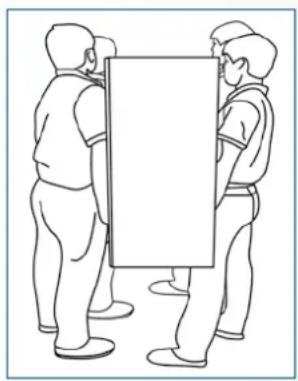
Transport de l'écran :
Cet écran est lourd ; suivez les techniques de levage adéquates, conformément aux images ci-dessous. Le non-respect de cette instruction risque d'entraîner des blessures.

Ne pas installer l'écran dans un environnement très chaud.
Si l'écran est utilisé à haute température ou dans la lumière directe du soleil, le boîtier ou d'autres pièces risquent de se déformer ou de s'abîmer, ce qui entraîne une surchauffe ou une électrocution.
Ne pas installer l'écran dans un environnement très humide.
Cela risque d'entraîner une surchauffe ou une électrocution.
Ne pas installer près de sources de chaleur telles que des radiateurs, des bouches d'air chaud, des poêles, ou d'autres appareils qui produisent de la chaleur.
Cela risque de provoquer un incendie ou une électrocution.
Ne pas surcharger les prises de courant ou les câbles au-delà de leur capacité électrique.
Ne pas utiliser des rallonges car cela risque de provoquer un incendie ou une électrocution.
Ne pas brancher la fiche électrique sur une prise de courant autre que 100\~240 V AC.
Cela risque de provoquer un incendie ou une électrocution.
- Ne pas utiliser une fiche électrique endommagée ou une prise de courant usée.
- Ne pas brancher une fiche électrique inappropriée car cela risque de provoquer un incendie ou une électrocution.
Ne pas placer l'écran sur une étagère ou une surface instable.
L'écran risque de tomber et de provoquer des blessures. Installer l'écran sur une surface horizontale, stable, plane.
Ne pas placer des objets sur l'écran.
- Si l'écran est recouvert ou si les orifices de ventilation sont obturées, l'écran risque de surchauffer et de provoquer un incendie.
- La pénétration de pièces métalliques ou d'un liquide dans l'écran risque de provoquer un incendie ou une électrocution.
- Ne pas mettre des objets lourds sur l'écran car ils risquent de tomber et de provoquer des blessures.
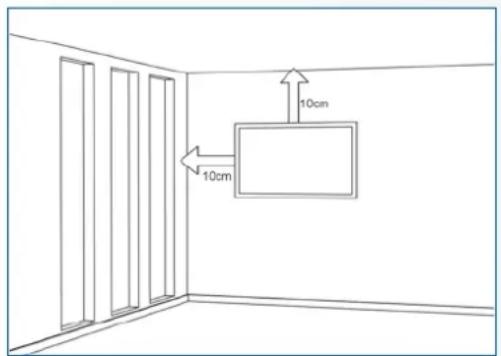
- Maintenir la distance minimale de 10 cm entre l'écran et le mur afin d'assurer une ventilation suffisante.
Ne pas déplacer l'écran lorsqu'il est raccordé au cordon d'alimentation et aux câbles AV.
- Lors du déplacement de l'écran, veiller à débrancher la fiche électrique et les câbles de la prise de courant ou de la source.
-
Lors du déballage ou du transport de l'écran, au moins 2 personnes sont nécessaires. Veiller à transporter l'écran en position droite.
-
Transporter l'écran en position droite. Éviter de placer l'écran avec la face orientée vers le haut ou le bas.
- Manipuler doucement l'écran. Ne pas le laisser tomber.
2.4. AVIS DE SÉCURITÉ DE MONTAGE
- Assurez-vous que le support est fixé à un mur plein / pilier plein sinon il risque de tomber en raison de son poids lourd.

- Après le montage, ne le tirez pas et ne le secouez pas violemment.

- N'installez pas le support dans un endroit exposé directement à la lumière du soleil ou dans un endroit humide / très chaud car cela pourrait nuire à la qualité de l'écran.

- Il est recommandé d'installer le support à plus de 10 cm de chaque angle du mur, verticalement par rapport au sol
Si vous rencontrez un problème durant une installation, contactez votre distributeur pour obtenir de l'aide. Ne réparez pas et n'ouvrez pas l'écran par vous-même.
Le non-respect de cette instruction risque de provoquer un incendie ou une électrocution. Contactez votre revendeur pour faire inspecter l'écran.
Protection et utilisation correcte du cordon d'alimentation et de la fiche électrique.
- Ne pas pincer le cordon d'alimentation/fiche électrique entre des surfaces dures.
- Ne pas marcher sur le cordon d'alimentation/fiche électrique.
- Avant de brancher la fiche électrique sur la prise de courant murale, il faut raccorder le cordon d'alimentation à l'écran.
- Ne pas utiliser l'écran avec un cordon d'alimentation endommagé car il risque d'abîmer l'écran.
Utilisation de rallonges (pas recommandées)
Si une rallonge doit être utilisée, il convient de vérifier si la tension nominale est supérieure à la consommation maximale de courant de l'écran. Une tension nominale inférieure à celle de l'écran provoquera une surchauffe du cordon d'alimentation.
En cas d'orage ou d'éclairs, ne pas toucher l'écran ni la fiche électrique.
Cela risque de provoquer une électrocution.
Ne pas utiliser n'importe quel liquide sur l'écran.
- En cas de projection de liquide sur l'écran, débrancher et demander à un membre du personnel de service après-vente qualifié de vérifier l'écran.
- En cas de projection de liquide sur la vitre de l'écran, il convient de le nettoyer immédiatement à l'aide d'un chiffon sec et doux.
- Ne pas utiliser un produit chimique abrasif sur l'écran.
- La pénétration de pièces métalliques ou d'un liquide dans l'écran risque de provoquer un incendie ou une électrocution.
Ne pas installer ou débrancher la fiche électrique avec les mains mouillées.
Cela risque de provoquer une électrocution.
Si l'écran ne sera pas utilisé pendant une longue période, débrancher l'écran.
Sinon, cela risque de provoquer l'usure prématurée des composants électriques ou un incendie.
Ne pas appuyer sur l'écran et ne pas le secouer.
Cela risque de l'abîmer ou de provoquer des blessures.
- Si la vitre de l'écran est cassée, il se peut qu'il y ait des fuites de liquide. Ne pas toucher le liquide.
- En cas de pénétration du liquide dans les yeux ou de contact avec la peau, laver à l'eau propre et consulter immédiatement un médecin.
Précautions à prendre avec les piles de la télécommande
• Utiliser uniquement des piles AAA approuvées.
- Veiller à introduire les piles en respectant la polarité (bornes + et -).
- Ne pas recharger, chauffer, démonter, court-circuiter ou jeter les piles dans un feu.
- Ne pas associer une pile neuve à une pile usagée.
- Ne pas mélanger les différents types de piles (utiliser uniquement le type spécifié). Cela risque de provoquer des brûlures et des blessures.
2.6. NETTOYAGE
Débrancher la fiche électrique avant le nettoyage.
Le non-respect de cette instruction risque de provoquer une électrocution ou un dommage.
Nettoyage de la surface de l'écran
- Lorsque la surface de l'écran se salit, essuyer légèrement la surface à l'aide d'un chiffon doux et propre.
-
Si la surface doit être davantage nettoyée, humidifier légèrement le chiffon.
-
Ne pas laisser un liquide quelconque pénétrer dans l'écran car cela risque de provoquer une électrocution ou un dommage.
- Ne pas nettoyer l'écran avec de l'alcool, des solvants ou de l'ammoniac, car cela pourrait abîmer l'écran.
3. CONTENU DU CARTON
3.1. DÉBALLAGE
- L'écran e-Screen STX est emballé avec des coussins destinés à assurer sa protection au cours de l'expédition.
- Avant de déballer l'écran, préparez une surface stable, plane et propre près d'une prise de courant murale.
-
Placez le carton de l'écran en position droite et ouvrez le haut du carton avant de retirer les coussins supérieurs.
-
Étape 1 : Retirez la poignée blanche et coupez les bandes
- Étape 2 : Retirez le coussin supérieur et sortez le sac accessoire.
Élément Désignation Quantité
| 1 Écran 1 |
| 2 Carton 1 |
| 3 Coussin en mousse EPE inférieur 2 |
| 4 Sac polybag 1 |
| 5 Verrous de fermeture du carton 8 |
| 6 Sac accessoire 1 |
3.2. ACCESSOIRES INCLUS
Élément
| Télécommande infrarouge (piles incluses) |
| Rallonge infrarouge |
| Câble HDMI |
| Type USB Câble B à A |
| Cordon d'alimentation |
| Clé USB (Manuel de l'utilisateur inclus) |
| Sac avec clips pour câble EasyFix |
| High precision stylus |
4. INSTALLATION
4.1. CONDITIONS AMBIANTES
Lors de l'utilisation de l'écran de la série STX, les conditions ambiantes de la pièce ne doivent pas être supérieures à celles indiquées ci-après :
- Température de fonctionnement : De -5 °C à 45 °C (de 41 °F à 104 °F)
• Humidité : inférieure à 90 % HR (max.)
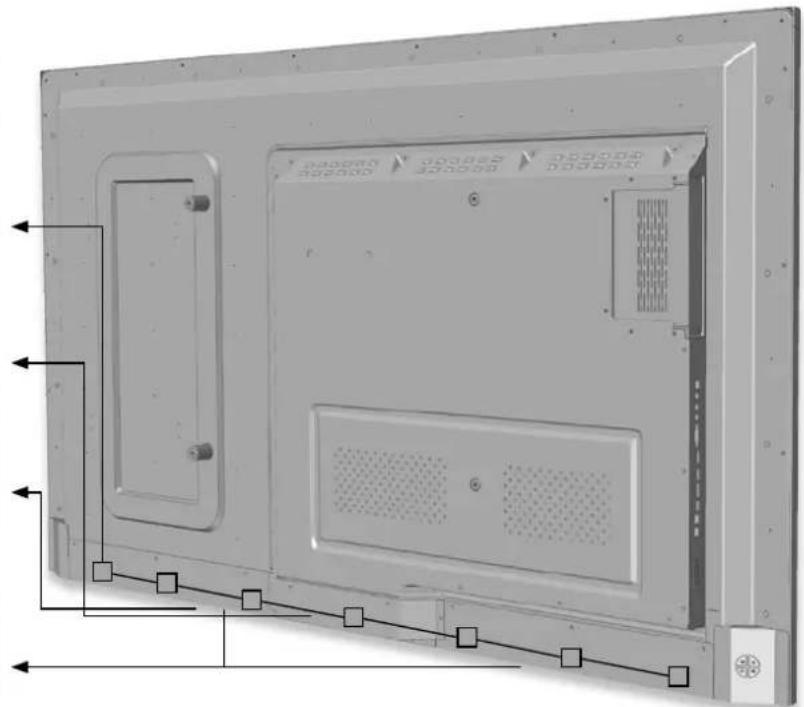
4.2. SOLUTIONS DE MONTAGE EASYFIX ET GESTION DES CÂBLES
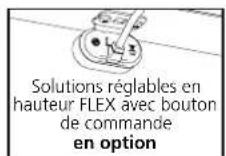
STX-6550


Légende Désignations
Power Marche-Arrêt
Source Sélection de la source (bascule)

Volume +

Volume -
4.4. LED D'ÉTAT
Allumage des LED État
Vert Fonctionnement normal
Orange clignotant Aucun signal
Orange Économie d'énergie
Arrêt
Hors tension
Secteur coupé
Remarque :
Si la LED d'état est définie sur « Off » (Arrêt) dans le menu OSD, la LED d'état ne fonctionnera pas.
4.5. CONNECTEURS D'ENTRÉE ET DE SORTIE

Alimentation électrique (de 100 à 240 VAC)
Permet de raccorder l'écran à l'alimentation ici.
SPDIF
2 Permet de connecter les haut-parleurs numériques alimentés externes ou un amplificateur/ récepteur audio
Sortie audio
3 Permet de connecter les haut-parleurs alimentés externes ou un amplificateur/ récepteur audio externe.
Rallonge infrarouge
4 Permet de connecter à cette entrée, la rallonge infrarouge fournie avec l'écran.
Entrée audio du PC
Permet de connecter la sortie audio depuis un ordinateur personnel ici.
Entrée VGA (D-Sub 15 broches)
6 Permet de connecter des composants RVB ou des jacks de sortie d'un composant, tels qu'un ordinateur personnel ou externe
HDMI 2,1
7-8 Entrées vidéo numérique conformes à HDCP permettant de connecter les sources HDMI
DisplayPort
9 Conforme à DisplayPort 1.2, 1.1a et DisplayPort-HDCP 1.1, entrée SD/HD permettant de connecter les sources vidéo des composants SDTV, EDTV ou HDTV.
Port de maintenance USB
10 Un port standard USB de type A, destiné à la maintenance (par exemple, mises à niveau du microprogramme. Ne doit être utilisé que par un technicien de maintenance agréé par Legamaster ou selon ses instructions, le cas échéant.
Touch USB 2
11 Port USB standard, de type B pour la fonctionnalité tactile de l'écran. Liaison à HDMI 2 et VGA en mode Réglage automatique
Touch USB 1
12 Port USB standard, de type B, pour la fonctionnalité tactile de l'écran. Permet une liaison automatique à HDMI 1 et DisplayPort
Entrée RS232C
13 Un connecteur D-sub 9 broches permettant son raccordement à un PC ou à un système de commande
Port du réseau local (LAN)
14 Un connecteur RJ-45 permettant de raccorder un PC ou le système d'automatisation/commande d'un home cinéma via un câble Cat 5.
4.6. TÉLÉCOMMANDE

Étiquette Désignation
| 1 INFO | Pour obtenir des informations sur la source et la résolution | |
| 2 | ∅ | Pour allumer ou éteindre l’écran |
| 3 VGA Pour sélectionner la source RVB du PC | ||
| 4 DISPLAYPORT Pour sélectionner la source DisplayPort | ||
| 5, 8 HDMI 1, 2 Pour sélectionner la source HDMI | ||
| 10 OPS Pour sélectionner la source de l’ordinateur OPS | ||
| 19 MENU | Pour ouvrir le système de menu à l’écran. | |
| 17, 18,20, 21 | ▲◀▶▼ | Lorsque le système de menu à l’écran est déjà ouvert,appuyez sur ce bouton pour sélectionner le sous-menu précédent Pour naviguer dans les sous-menus et les paramètres |
| 22 ENTER | Pour sélectionner les choix du menu en surbrillance | |
| 23 EXIT | Pour fermer le système de menu | |
| 26 SCALING | Pour sélectionner chaque rapport hauteur-largeur,en séquence : Plein écran, Natif, formats Cadre et Pillar box | |
| 27 FREEZE | Pour figer l’image actuelle à l’écran | |
| 28 MUTE | Pour désactiver le son | |
| 29 BRIGHTNESS | Pour régler la luminosité | |
| 30 CONTRAST | Pour régler le contraste | |
| 31 AUTO | Réglage automatique de la source VGA | |
| 32 SOURCE | Pour sélectionner chaque source, en séquence | |
| 33 VOLUME - | Pour réduire le volume sonore | |
| 34 VOLUME + | Pour augmenter le volume sonore | |
4.6.1. Remplacement des piles de la télécommande
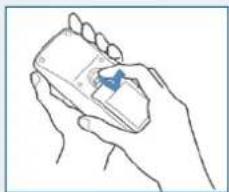
1. Enlevez le couvercle des piles
Faites glisser le couvercle des piles et retirez-le dans le sens de la flèche.
2. Insérez les piles
Alignez les deux piles AAA et insérez-les en respectant la polarité (bornes positive et négative indiquées dans la télécommande).

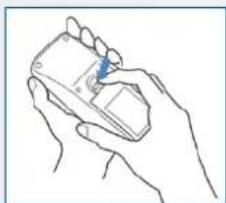
3. Fermez le couvercle des piles
Reposez le couvercle des piles dans le sens de la flèche et enclenchez-le en place.
I. L'élimination des piles usagées doit être conforme aux règlements locaux.
II. Évitez de conserver d'anciennes piles usagées à l'intérieur de la télécommande, car cela provoque des fuites du liquide interne entraînant la rouille du métal ou l'endommagement irrémédiable de la télécommande.
III. Piles à utiliser selon les instructions.

ATTENTION
À propos de la télécommande
- Ne la faites pas tomber, ne la secouez pas et ne la cognez pas.
- Ne la posez pas sur des supports mouillés.
• Ne la démontez pas. - Ne la placez pas dans des endroits exposés à de hautes températures ou à une forte humidité.
5. UTILISATIONS
5.1. ALLUMAGE OU EXTINCTION DE L'ÉCRAN
Pour allumer l'écran
- Connectez l'écran à une prise de courant secteur.
- Assurez-vous que l'interrupteur secteur est défini sur « — ».
- Appuyez sur le bouton Marche/Arrêt sur le panneau de commande. Vous pouvez également utiliser le bouton Marche/Arrêt de la télécommande.
Pour éteindre l'écran
Lorsque l'appareil est sous tension, appuyez sur le bouton d'alimentation du boitier de commande. Un message d'avertissement apparaîtra. Appuyez de nouveau sur le bouton d'alimentation pour confirmer l'arrêt. Vous pouvez également utiliser le bouton d'alimentation de la télécommande. Pour couper complètement le courant, mettez l'interrupteur AC sur „O" ou débranchez le cordon d'alimentation AC de la prise secteur."
Remarque :
en l'absence d'entrée du signal pendant une longue période, l'écran passera automatiquement en mode économie d'énergie (veille).
5.2. RÉGLAGE DU VOLUME ET DE LA SOURCE D'ENTRÉE
Réglage du volume
- Appuyez sur VOLUME- ou VOLUME+ sur la télécommande ou le panneau de commande pour augmenter ou réduire le volume.
Sélection de la source d'entrée
-
Appuyez sur le bouton (▼▲) de sélection de la SOURCE sur le panneau de commande de l'affichage et sélectionnez la source d'entrée de votre choix. L'affichage basculera automatiquement sur l'entrée sélectionnée au bout de deux secondes :
-
VGA
- DisplayPort
- HDMI 1
- HDMI 2
-
OPS
-
Appuyez sur le bouton de la source désirée (DISPLAYPORT, HDMI1, HDMI2, VGA, OPS) sur la télécommande.
- Si l'écran ne peut pas trouver une source, un message « No signal » [Aucun signal] apparaîtra.
5.3. AJOUT D'UNE ÉTIQUETTE À UNE SOURCE D'ENTRÉE
Pour indiquer le type d'équipement, appareil ou connexion relié à une entrée, vous pouvez ajouter une étiquette. Reportez-vous au paramètre Modification du nom de la source sous Paramètres d'affichage dans le chapitre 6.
6. COMMANDES OSD (ON-SCREEN DISPLAY, AFFICHAGE À L'ÉCRAN)
Pour afficher les menus à l'écran, appuyez sur MENU sur la télécommande ou le clavier intégré.
Pour sélectionner un sous-menu, utilisez les boutons ▲ et ▼ pour le mettre en surbrillance. Appuyez ensuite sur ▶ pour passer à ce sous-menu.
Pour sélectionner une option du menu, utilisez les boutons ▲ et ▼ pour la mettre en surbrillance. Appuyez ensuite sur ◀ ou ▶ pour ajuster ce paramètre et appuyez sur ENTER [ENTRÉE].
Les menus OSD sont disposés hiérarchiquement, comme indiqués dans le tableau suivant. En fonction de la source d'entrée sélectionnée et des caractéristiques du signal, certaines options du menu ne sont peut-être pas disponibles.
6.1. VUE D'ENSEMBLE DU MENU OSD
| Min Menu principal Sous- menu Valeur | |||
| Paramètres d'image | Jeu Utilisateur / Vif / Cinéma / Jeu / Sport | ||
| Luminosité 0~100 | |||
| Contraste 0~100 | |||
| Netteté 0~100 | |||
| Saturation 0~100 | |||
| Teinte 0~100 | |||
| Rétro-éclairage 0~100 | |||
| Temp de la couleur et Gamma | Gamma 2.2, Désactivé | ||
| Température de la couleur | 5000K / 6500K / 7500K / 9300K / Utilisateur | ||
| Gain de rouge 0~100 | |||
| Gain de vert | 0~100 | ||
| Gain de bleu | 0~100 | ||
| Décalage du rouge | 0~100 | ||
| Décalage du vert | 0~100 | ||
| Décalage du bleu | 0~100 | ||
| Gamme RVB HDMI | Auto / Complet / Limité | ||
| Paramètres d'affichage | Source d'entrée | VGA / DisplayPort / HDMI1 / HDMI2 / OPS | |
| Rapport hauteur-largeur | Auto / 4:3 / 16:9 / Cadre / PointàPoint | ||
| Surbalayage | 0% ~ 10% | ||
| Analyse automatique | Désactivé / Activé | ||
| Changement de nom de la source | Défaut, STB, DVD, BluRay DVD, HD DVD, XBOX, Wii, PS4, Computer, Utilisateur | ||
| Auto Adjust | Oui / No | ||
| Position VGA | 0~100 | ||
| Phase VGA | 0~255 | ||
| Horloge VGA | 0~100 | ||
| Audio Settings | Volume 0~100 | ||
| Grave -10 ~ 10 | |||
| Aigu | -10 ~ 10 | ||
| Équilibre | -10 ~ 10 | ||
| Enceinte | Désactivé / Activé | ||
| Source audio | Défaut / VGA | ||
| Basic Settings | Pos. Horizontale | 0~100 | |
| Pos. verticale 0~100 | |||
| Transparence OSD | 0 ~ 4 | ||
| Expiration OSD 5~60 Secondes | |||
| Langue OSD | Anglais / Français / Allemand / Néerlandais | ||
| Marche/Arrêt Musique | Désactivé / Activé | ||
| LED Alimentation | Désactivé / Activé | ||
| RTC et Programme | Heure actuelle Définir la date et l'heure | ||
| Mode minuterie | Utilisateur / Jour de travail / Tous les jours | ||
| Lun. ~ Dim. | U/■00:00 ~ 23:59 / 00:00 ~ 23:59 | ||
| Adv. Settings | Smart Light Control | Désactivé / DCR / Capteur de lumière | |
| IRFM | Désactivé / Activé | ||
| Réduction du bruit | Désactivé / Haut / Moyen / Bas | ||
| Veille (Note2) | VGA uniquement; Numérique/RS232/Ethernet ; Jamais en veille | ||
| Commutateur EDID | 1080p / 4K2K@30 / 4K2K@60 | ||
| Mappage des entrées tactiles | Auto / OPS / Touch USB 1 / Touch USB 2 | ||
| Configuration réseau | Configurer les paramètres réseau | ||
| Mise à jour du logiciel (USB) | Oui / No | ||
| Rétablir le paramètre usine par défaut | Oui / No | ||
| Information | Information sur les canaux | Source d'entrée | Afficher le nom de la source d'entrée |
| Résolution | Afficher la résolution actuelle | ||
| Nom du modèle | STX-xx00UHD | ||
| Version du micrologiciel | Indique la version du micrologiciel de l'écran | ||
| Version SubMCU | Indique la version du micrologiciel de l'écran | ||
| Numéro série | Indique le numéro série de l'écran | ||
6.2. NAVIGATION DANS LE MENU OSD
6.2.1. Paramètres de l'image
Ce menu est utilisé pour définir les paramètres de l'image.
Appuyez sur ◀ ou ▶ pour sélectionner l'une des options suivantes :
Options : Utilisateur, Vivid, Cinéma, Jeu, Sport ;
Par défaut : Utilisateur
Luminosité
Permet d'augmenter ou de baisser la luminosité de l'image.
Appuyez sur ◀ ou ▶, sélectionnez le niveau souhaité puis appuyez sur ENTER.
Plage : 0\~100;
Par défaut : 50
Contraste
Permet d'augmenter ou de baisser le contraste de l'image.
Appuyez sur ◀ ou ▶, sélectionnez le niveau souhaité puis appuyez sur ENTER.
Plage : 0\~100;
Par défaut : 50
Netteté
Permet d'ajuster la définition de l'image.
Appuyez sur ◀ ou ▶, sélectionnez le niveau souhaité puis appuyez sur ENTER.
Plage: 0\~100;
Par défaut : 50
Saturation
Permet d'ajuster la brillance et la luminosité.
Appuyez sur ◀ ou ▶, sélectionnez le niveau souhaité puis appuyez sur ENTER.
Plage: 0\~100;
Par défaut : 50
Teinte
Permet d'augmenter ou de réduire la teinte verte.
Appuyez sur ◀ ou ▶, sélectionnez le niveau souhaité puis appuyez sur ENTER.
Plage: 0\~100;
Par défaut : 50
Rétro-éclairage
Permet d'augmenter ou de réduire l'intensité du rétro-éclairage de l'affichage à cristaux liquides.
Appuyez sur ◀ ou ▶, sélectionnez le niveau souhaité puis appuyez sur ENTER.
Plage: 0\~100;
Par défaut : 80
Température de la couleur et Gamma
Permet de sélectionner la température de la couleur et la courbe Gamma
Color temperature:
Options : Utilisateur, 5000K, 6500K, 7500K et 9300K ;
Par défaut : 9300K
Gamma curve
Options : Off, 2.2;
Par défaut : 2.2
Plage RGB pour HDMI
Permet de sélectionner une plage RGB pour l'entrée HDMI.
Options : Automatique, Plein, Limité ;
Par défaut : Automatique
COMMANDES OSD
(ON-SCREEN DISPLAY, AFFICHAGE À L'ÉCRAN)
6.2.2. Paramètres d'affichage
Ce menu est utilisé pour définir les paramètres d'affichage.
Permet de sélectionner la source d'entrée principale.
Options : VGA, DisplayPort, HDMI1, HDMI2, OPS ;
Par défaut : VGA
Rapport hauteur-largeur
Permet de définir le rapport hauteur-largeur.
Options : Auto, Plein écran/16:9, Pillarbox/4:3, Automatique, Letterbox, PointToPoint.
Par défaut : Plein écran/16:9
Taux de numérisation
Permet d'ajuster la taille de l'image.
Plage : 0%\~10%;
Par défaut : 0%
Numérisation automatique
Permet de sélectionner la recherche automatique d'une source d'entrée principale ou non par l'affichage
Options : Activé, Désactivé ;
Par défaut : Désactivé
Modification du nom de la source
Permet de modifier le nom de la source d'entrée. Sélectionnez un nom dans les options ou créez un nouveau nom. Le nom défini par l'utilisateur peut comporter jusqu'à douze caractères (0\~9, A\~Z, a\~z, symboles).
Options : Par défaut, STB, DVD, BluRay DVD, HD DVD, XBOX, Wii, PS4, Ordinateur, Utilisateur
Par défaut : Par défaut
Ajustement automatique
Permet de forcer l'affichage pour réacquérir le signal d'entrée et verrouiller (source VGA uniquement). C'est utile lorsque la qualité du signal est très mauvaise.
Options : Non, Oui ;
Par défaut : Non
Remarque : cette fonctionnalité ne permet pas de réacquérir le signal en continu.
Position VGA
Permet d'ajuster la position de l'image (source VGA uniquement). Appuyez sur ◀ ou ▶ pour sélectionner le niveau souhaité puis appuyez sur ENTER.
Plage : 0\~100;
Par défaut : 50
Phase VGA
Permet d'ajuster la position de l'image (source VGA uniquement). Appuyez sur ◀ ou ▶ pour sélectionner le niveau souhaité puis appuyez sur ENTER.
Plage : 0\~255
Horloge VGA
Permet de régler l'horloge du signal affiché (source VGA uniquement). Appuyez sur ◀ ou ▶ pour sélectionner le niveau souhaité puis appuyez sur ENTER.
Plage : 0\~100;
Par défaut : 50
6.2.3. Paramètres audio
Ce menu est utilisé pour définir les paramètres audio.
Permet de régler le son.
Appuyez sur ◀ ou ▶, sélectionnez le niveau souhaité puis appuyez sur ENTER.
Plage : 0\~100
Par défaut : 20
Grave
Permet de régler les graves.
Appuyez sur ◀ ou ▶, sélectionnez le niveau souhaité puis appuyez sur ENTER.
Plage : -10 \~ 10
Par défaut : 0
Aigu
Permet de régler les aigus.
Appuyez sur ◀ ou ▶, sélectionnez le niveau souhaité puis appuyez sur ENTER.
Plage : -10 \~ 10
Par défaut : 0
Balance
Permet de régler la balance des haut-parleurs gauche et droit.
Appuyez sur ◀ ou ▶, sélectionnez le niveau souhaité puis appuyez sur ENTER.
Plage : -10 \~ 10
Par défaut : 0
Haut-parleur
Permet d'activer ou de désactiver le haut-parleur interne
Options : Activé, Désactivé ;
Par défaut : Désactivé
Source audio
Permet de sélectionner la source audio pour l'entrée principale
Options : Par défaut, VGA
Par défaut : Par défaut
6.2.4. Paramètres de base
Ce menu est utilisé pour définir les paramètres de base.
| Basic Settings | |
| Horizontal Pos. | 0 |
| Vertical Pos. | 0 |
| OSD Transparency | 0 |
| OSD Timeout | 0 |
| OSD Language | English |
| Power On/Off Music | On |
| Power LED | On |
| RTC & Schedule | |
Pos. horizontale
Permet de régler la position horizontale du menu OSD menu.
Appuyez sur ◀ ou ▶ to sélectionnez le niveau souhaité puis appuyez sur ENTER.
Plage : 0\~100
Par défaut : 50
Pos. verticale
Permet de régler la position verticale du menu OSD.
Appuyez sur ◀ ou ▶ to sélectionnez le niveau souhaité puis appuyez sur ENTER.
Plage : 0\~100
Par défaut : 50
Transparence OSD
Permet de régler la transparence du menu OSD.
Appuyez sur ◀ ou ▶ to sélectionnez le niveau souhaité puis appuyez sur ENTER.
Plage : 0\~4
Par défaut : 0
Délai d'expiration OSD
Permet de régler l'heure en secondes avant la disparition du menu OSD.
Appuyez sur ◀ ou ▶ to sélectionnez le niveau souhaité puis appuyez sur ENTER.
Permet de sélectionner la langue OSD
Options : Anglais, Français, Allemand, Néerlandais ;
Par défaut : Anglais
Alimentation Marche/Arrêt Musique
Permet de sélectionner Alimentation Marche/Arrêt ou Musique lorsque le moniteur est allumé.
Options : Marche, Arrêt
Par défaut : Marche
LED d'alimentation
Permet d'activer ou de désactiver la LED d'état.
Options : Activé, Désactivé ;
Par défaut : Activé
RTC et calendrier
Permet de régler l'horloge interne de l'affichage et pour allumer/éteindre l'affichage aux heures prédéfinies.
Options : mode utilisateur, mode jour ouvré, mode tous les jours ;
Par défaut : mode utilisateur
Commande d'éclairage intelligente
Permet d'activer le contraste dynamique (DCR) ou le capteur de luminosité ambiante
Options : Désactivé, DCR, Capteur de luminosité ;
Par défaut : Capteur de luminosité
IRFM
Permet de créer un léger mouvement d'image pour contribuer à éviter la rémanence d'image
Options : Activé, Désactivé ;
Par défaut : Désactivé
Réduction de bruit
Permet de réduire le bruit aléatoire dans le contenu vidéo
Options : Désactivé, Haut, Moyen, Bas ;
Par défaut : Désactivé
Sortie de veille
Permet de changer le comportement du mode veille
Options : VGA uniquement, Numérique, RS232C, Ethernet ; Jamais en veille
Par défaut : VGA uniquement
Commutateur EDID
Permet de sélectionner EDID (Extended Display Identification Data) dans les entrées HDMI et DisplayPort
Options : 1080p, 4K2K@60, 4K2K@30
Remarque : Utilisez le 1080p pour la prise en charge la plus large des sources de plus basse résolution. Utilisez 4K2K pour prendre en charge les sources haute résolution telles que 3840 x 2160.
Mise en correspondance des entrées tactiles
Permet de sélectionner le port tactile.
Options : Auto, OPS, touch USB 1, Touch USB 2;
Par défaut : Auto
Remarque : Auto reliera Touch USB 1 à HDMI 1 ou DisplayPort et Touch USB 2 à HDMI 2 ou VGA. Toutes les autres options seront forcer l'entrée tactile à cette entrée tactile respective
Configuration du réseau
Permet de configurer les paramètres réseau.
Veuillez vous reporter à la page suivante pour plus de précisions.
Mise à jour logicielle (USB)
Permet de mettre à jour le microprogramme au moyen du lecteur USB.
Options : Oui, Non ;
Par défaut : Oui.
Restauration des paramètres usine par défaut
Permet de rétablir tous les paramètres à leur valeur par défaut.
Options : Non, Oui ;
Par défaut : Non
Sortie de veille
L'écran passera, par défaut en économie d'énergie (Mode veille) en l'absence de réception d'un signal pendant 5 minutes. En principe, les entrées RS-232, DisplayPort et HDMI sont inactives en Mode veille, pour économiser de l'énergie.
Pour changer le comportement du mode veille, changez le paramètre "Sortie de veille" dans le menu "Configuration avancée".
I. VGA uniquement (par défaut) – Les entrées RS-232, DisplayPort et HDMI sont inactives lorsque l'affichage est en mode veille. L'affichage sortira du mode veille lorsqu'il reçoit un signal à l'entrée VGA.
II. Numérique, RS232C, Ethernet – TLes entrées RS-232, DisplayPort et HDMI restent actives lorsque l'affichage est en Mode veille. L'affichage sortira du Mode veille lorsqu'il reçoit un signal aux entrées DisplayPort, HDMI ou RS-232 ou via une connexion de réseau local.
Configuration du réseau
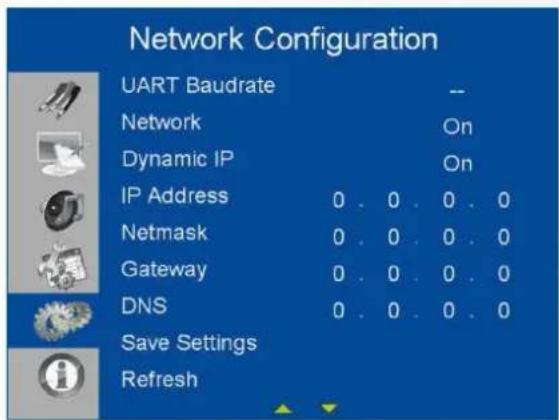

| Débit UART Définir le débit du port série (RS-232) 115200 /38400 /19200 /9600 115200 | |||
| Réseau Activer la fonctionnalité réseau Non / Oui Non | |||
| IP dynamique Activer le mode IP dynamique Désactiver / Activer (Désactiver) Désactiver | |||
| Adresse IP | Définir l'adresse IP statique | 255.255.255.255(0.0.0.0) | 0.0.0.0 |
| Masque de sous-réseau | Définir le masque de sous-réseau | 255.255.255.255(0.0.0.0) | 0.0.0.0 |
| Passerelle | Définir une adresse de passerelle | 255.255.255.255(0.0.0.0) | 0.0.0.0 |
| DNS. | Définir une adresse DNS | 255.255.255.255(0.0.0.0) | 0.0.0.0 |
| Enregistrer les paramètres | Mettre à jour les paramètres IP sur le dispositif NET | Non / Oui | - |
| Actualiser | Actualiser les informations d'adresse IP dynamique | - | |
| Alerte d'état d'alimentation | Envoi de lettres de notification de changement d'alimentation | Désactivé / Activé Off | |
| Alerte d'état de source | Envoi de lettres de notification de changement de source | Désactivé / Activé | Off |
| Alerte de perte d'état | Envoi de lettres de notification de changement de perte de signal | Désactivé / Activé Off | |
| Chargement par défaut | Chargement par défaut des paramètres réseau | Non / Oui | - |
| Adresse MAC | Informations MAC | 00:00:00:00:00:00 | 00:00:00:00:00:00 |
6.2.6. Informations
Ce menu lecture seule présente des informations sur les sources actives et la toute dernière version de microprogramme.

COMMANDES OSD (ON-SCREEN DISPLAY, AFFICHAGE À L'ÉCRAN)
7. UTILISATION TACTILE
7.1. CONNEXION DU CÂBLE USB TACTILE
- Connectez le câble de signalisation à l'écran, puis allumez l'écran.
- Connectez le câble USB à l'écran et à l'ordinateur ; connectez une extrémité du câble USB (connecteur USB de type B) sur l'écran.
- Connectez l'autre extrémité du câble USB (USB de type A) au port USB sur l'ordinateur. Voir l'image ci-dessous.
- Allumez ensuite l'ordinateur.
- Lorsque le câble USB est connecté, attendez 5 secondes et la fonction tactile est prête à être utilisée. Elle peut être activée au moyen d'un stylo, du doigt, ou de tout autre pointeur.
Remarque : Windows 10 est nécessaire pour différencier les dispositifs d'entrée (stylo, doigt, paume).
8. CARACTÉRISTIQUES TECHNIQUES
PRODUCT SPECIFICATIONS STX-6550UHD STX-7550UHD STX-8650UHD
L'écran utilise un simple protocole de contrôle textuel pour recevoir les requêtes des dispositifs de contrôle et pour fournir des réponses à ces dispositifs. Cette section décrit comment envoyer des messages de contrôle par une liaison série entre l'écran et un système de contrôle/automatisation ou un PC exécutant un programme d'émulation de terminal tel que Windows® HyperTerminal ou Tera Term.
10.2. CONNEXION RS-232 ET CONFIGURATION DU PORT
Raccordez votre système de contrôle ou votre PC à l'entrée RS-232 de l'écran.
Configurez le contrôleur RS-232 ou le port série d'un PC comme suit : aucune parité, 8 bits de données, 1 bit d'arrêt et aucun contrôle de flux. Définissez le débit sur 115200, de manière à ce qu'il corresponde à celui du port RS-232 de l'écran.
10.3. FORMAT DE COMMANDE ET DE RÉPONSE
Les commandes envoyées depuis un système de contrôle/ automatisation ou depuis un PC vers l'écran doit avoir le format suivant :
[STX] [IDT] [TYPE] [CMD] ([VALUE] ou [REPLY]) [ETX] [CR]
Où:
- [STX] indique le début des données de la commande (toujours 07).
• [IDT] est l'ID de l'écran (toujours 01).
• [TYPE] est le type de commande :
- 00 = retour à l'hôte (réponse depuis l'écran LCD)
- [VALUE] est le paramètre pour définir la commande.
- [REPLY] est le paramètre pour définir la commande, reconnu par l'écran dans sa réponse à une commande.
- [ETX] indique la fin des données de la commande (toujours 08).
• [CR] correspond à la touche Entrée ASCII (0x0D).
10.4. EXEMPLES DE COMMANDES ET DE RÉPONSES
Voici des exemples de commandes série et leurs réponses :
| DESCRIPTION COMMANDE ENVOYÉE À L'ÉCRAN LCD RÉPONSE REÇUE DE L'ÉCRAN LCD | ||
| Éteindre l'écran LCD. 07 01 02 50 4F 57 00 08 07 01 00 50 4F 57 00 08 | ||
| Allumer l'écran LCD. 07 01 02 50 4F 57 01 08 07 01 00 50 4F 57 01 08 | ||
| Effectuer une requête d'état d'alimentation de l'écran LCD. | 07 01 01 50 4F 57 08 | 07 01 00 50 4F 57 XX 08(XX = 0 lorsque désactivé ou 1 lorsque activé) |
| Définir le contraste de l'écran LCD à 30 (1E hex). 07 01 02 43 4F 4E 1E 08 07 01 00 43 4F 4E 1E 08 | ||
| Réinitialiser les paramètres de l'écran LCD. 07 01 02 41 4C 4C 00 08 07 01 00 41 4C 4C 00 08 | ||
| Effectuer une requête de numéro série de l'écran LCD. | 07 01 01 53 45 52 08 | 07 01 00 53 45 52 S(0)...S(12) 08S(0) ...S(12) = le numéro série en ASCII |
| Effectuer une requête de version de micrologiciel de l'écran LCD. | 07 01 01 47 56 45 08 | 07 01 00 47 56 45 S(0)...S(5) 08S(0) ...S(5) = la version du micrologiciel en ASCII |
10.5. LISTE DES COMMANDES SÉRIE
| Élément principal | Élément de contrôle | CMD Type Valeur (HEX) Réponse (HEX) Contenu | CMD (HEX) | Remar-que | ||||
| Contrôle de l'alimentation et source d'entrée | Power Commande | POW | W/R | 00 | 00 | Désactivé (alimentation souple) | 50 4F 57 | ▲ |
| 01 | 01 | Activé (alimentation souple) | ▲ | |||||
| Commande IPC IPC | W/R | 00 | 00 | Désactivé | 49 50 43 | |||
| 01 | 01 | Activé | ||||||
| Source d'entrée | MIN W/R | 00 | 00 | VGA | 4D 49 4E | |||
| 9 | 9 | HDMI1 | ||||||
| 0A | 0A | HDMI2 | ||||||
| 0D | 0D | Displayport | ||||||
| 0E | 0E | IPC/OPS | ||||||
| Réglage de l'écran | Réglage de l'écran | BRI | W/R | 00~64 | 00~64 | Luminosité du rétro-éclairage | 42 52 49 | |
| BRL | W/R | 00~64 | 00~64 | Niveau de la luminosité numérique | 42 52 4C | |||
| BLC | W/R | 00 | 00 | Désactivé (Rétro-éclairage ) | 42 4C 43 | |||
| 01 | 01 | Activé (Rétro-éclairage ) | ||||||
| CON | W/R | 00~64 | 00~64 | Contraste | 43 4F 4E | |||
| HUE | W/R | 00~64 | 00~64 | Teinte | 48 55 45 | |||
| SAT | W/R | 00~64 | 00~64 | Saturation | 53 41 54 | |||
| NOR | W/R | 00 | 00 | Réduction du bruit : Désactivé | 4E 4F 52 | |||
| 01 | 01 | Réduction du bruit : Bas | ||||||
| 02 | 02 | Réduction du bruit : Moyen | ||||||
| 03 | 03 | Réduction du bruit : Haut | ||||||
| USR | W/R | 00~64 | 00~64 | Gain du rouge (mapping entre 0 et 100) | 55 53 52 | |||
| USG | W/R | 00~64 | 00~64 | Gain du vert (mapping entre 0 et 100) | 55 53 47 | |||
| USB | W/R | 00~64 | 00~64 | Gain du bleu (mapping entre 0 et 100) | 55 53 42 | |||
| UOR | W/R | 00~64 | 00~64 | Décalage du rouge (mapping entre 0 et 100) | 55 4F 52 | |||
| UOG | W/R | 00~64 | 00~64 | Décalage du vert (mapping entre 0 et 100) | 55 4F 47 | |||
| UOB | W/R | 00~64 | 00~64 | Décalage du bleu (mapping entre 0 et 100) | 55 4F 42 | |||
▲: Commande valide en mode Économie d'Énergie désactivé (le réglage de „Sortie de veille“ doit être „VGA, Numérique, RS-232“)
| Élément principal | Élément de contrôle | CMD Type Valeur (HEX) Réponse (HEX) Contenu CMD (HEX) | |||||
| Réglage de l'écran | Réglage de l'écran | COT W/R | 00 00 Utilisateur | 43 4F 54 | |||
| 01 01 6500K | |||||||
| 02 02 9300K | |||||||
| 06 06 5000K | |||||||
| 07 07 7500K | |||||||
| GAC W/R | 00 00 Désactivé (Gamma) | 47 41 43 | |||||
| 01 01 2.2 (Gamma) | |||||||
| Réglage VGA | PHA W/R | 00~FF 00~FF | Phase | 50 48 41 | |||
| CLO | W/R | 00~64 | 00~64 | Horloge | 43 4C 4F | ||
| HOR | R/W | 00~64 | 00~64 | Position horizontale | 48 4F 52 | ||
| VER | R/W | 00~64 | 00~64 | Position verticale | 56 45 52 | ||
| ADJ | W | 00 | 00 | Réglage automatique | 41 44 4A | ||
| Netteté | SHA | W/R | 00~64 | 00~64 | Netteté | 53 48 41 | |
| Autre contrôle | Mise à l'échelle | ASP | W/R | 00 00 | Rapport hauteur-largeur principal Window natif (PointToPoint) | 41 53 50 | |
| 01 01 | Plein écran (16:9) | ||||||
| 02 02 | Pillarbox (4:3) | ||||||
| 03 03 Letterbox | |||||||
| 04 04 | Auto | ||||||
| ZOM | W/R | 00~0A | 00~0A | Réglage du taux de numérisation | 5A 4F 4D | ||
| Réglage du débit | BRA | W/R | 00 00 | 115200 | 42 52 41 | ||
| 01 01 38400 | |||||||
| 02 02 19200 | |||||||
| 03 03 | 9600 | ||||||
| Autre contrôle | RCU | W | 00 00 | Touche MENU | 52 43 55 | ||
| 01 01 | Touche INFO | ||||||
| 02 02 | Touche HAUT | ||||||
| 03 03 | Touche BAS | ||||||
| 04 04 Touche GAUCHE | |||||||
| 05 05 | Touche DROITE | ||||||
| 06 06 Touche ENTER (ENTRÉE) | |||||||
| 07 07 | Touche EXIT (QUITTER) | ||||||
| 08 08 | Touche VGA | ||||||
| 0A | 0A | Touche HDM1 | |||||
| 0B 0B | Touche HDM2 | ||||||
| 17 17 | Touche SCALING (MISE À L'ÉCHELLE) | ||||||
| 18 18 | Touche FREEZE (FIGER) | ||||||
| 19 19 | Touche MUTE (SILENCIEUX) | ||||||
| 1A | 1A | Touche BRIGHT (LUMINOSITÉ) | |||||
| Élément principal | Élément de contrôle | CMD Type Valeur (HEX) Réponse (HEX) Contenu CMD (HEX) | ||||
| Autre contrôle | Autre contrôle | RCU W | 1B 1B Touche CONTRAST (CONTRASTE) | 52 43 55 | ||
| 1C 1C Touche AUTO | ||||||
| 1D 1D Touche VOLUME + | ||||||
| 1E 1E Touche VOLUME - | ||||||
| 21 21 Touche OPS | ||||||
| ALL W | 00 00 | Réinitialiser tout | ||||
| 01 01 | Réinitialiser tout sauf la communication (RS232, LAN) | |||||
| KLC | W/R | 00 00 | Touches de déverrouillage | 4B 4C 43 | ||
| 01 01 | Touches de verrouillage | |||||
| SER | R | 13 bytes | Lecture du numéro série | |||
| MNA R | 13 bytes | 13 octets 4D 4E 41 | ||||
| GVE | R | 6 bytes | Lecture de la version du microprogramme | |||
| RTV | R | Valeur actuelle | Lecture de la version de la table RS232 | |||
| GVS W | 00 | [00]+5 byte | Interrogation de la version principale du convertisseur de résolution | |||
| 01 | [00]+5 byte | Interrogation de la version sub mcu | ||||
| 02 | [00]+5 byte | Interrogation de la version du module réseau | ||||
| Audio | VOL | W/R | 00~64 | 00~64 | Volume | |
| BAS | W/R | 00~14 | 00~14 | Grave (-10-10) | ||
| TRE | W/R | 00~14 | 00~14 | Aigu (-10-10) | ||
| BAL | W/R | 00~14 | 00~14 | Grave (-10-10) | ||
| INS | W/R | 00 00 | Haut-parleur interne Désactivé | |||
| W/R | 01 01 | Haut-parleur interne Activé | ||||
| MUT | W/R | 00 00 | Silencieux Désactivé | |||
| W/R | 01 01 | Silencieux Activé | ||||
| Sélection du mode d'affichage | SCM | W/R | 00 00 | Utilisateur | ||
| W/R | 01 01 | Sport | ||||
| W/R | 02 02 | Jeu | ||||
| W/R | 03 03 | Cinéma | ||||
| W/R | 04 04 | Vivid | ||||
| Mode Économie d'énergie Sortie de veille | WFS | W/R | 00 00 | Réglage VGA_ONLY (VGA UNIQUEMENT) | ||
| W/R | 01 | 01 | Réglage NUMÉRIQUE, RS232, Ethernet | |||
| W/R | 02 02 | Réglage Never_Sleep (Jamais en veille) | ||||
| RTC | RTY | W/R | 00~63 | 00~63 | Réglage de l'année en temps réel | |
| RTM | W/R | 01~0C | 01~0C | Réglage du mois en temps réel | ||
| RTD | W/R | 01~1F | 01~1F | Réglage du jour en temps réel | ||
| RTH | W/R | 00~17 | 00~17 | Réglage de l'heure en temps réel | ||
| RTN | W/R | 00~3B | 00~3B | Réglage de la minute en temps réel | ||
| Other Control | RTC | TMS | W/R 00 00 Same Settings On All (Everyday) | 54 4D 53W/R 0 | ||
| Same Settings On Work Days (Workday) | ||||||
| W/R 02 02 User | ||||||
| AEN | W/R 01 01 Sunday Alarm Enable (Note 14) | 41 45 4E | ||||
| W/R 02 02 Monday Alarm Enable (Note 14) | ||||||
| W/R 04 04 Tuesday Alarm Enable (Note 14) | ||||||
| W/R 08 08 | Wednesday Alarm Enable (Note 14) | |||||
| W/R 10 10 | Thursday Alarm Enable (Note 14) | |||||
| W/R 20 20 | Friday Alarm Enable (Note 14) | |||||
| W/R 40 40 | Saturday Alarm Enable (Note14) | |||||
| AEF | W/R 01 01 Sunday Alarm Disable (Note 14) | 41 45 46 | ||||
| W/R 02 02 Monday Alarm Disable (Note 14) | ||||||
| W/R 04 04 | Tuesday Alarm Disable (Note14) | |||||
| W/R 08 08 | Wednesday Alarm Disable (Note14) | |||||
| W/R 10 10 | Thursday Alarm Disable (Note14) | |||||
| W/R 20 20 Friday Alarm Disable (Note 14) | ||||||
| W/R 40 40 | Saturday Alarm Disable (Note14) | |||||
| NNH | W/R | 00~17 | 00~17 | Monday On Hour | ||
| NNM | W/R | 00~3B | 00~3B | Monday On Minute | ||
| NFH | W/R | 00~17 | 00~17 | Monday Off Hour | ||
| NFM | W/R | 00~3B | 00~3B | Monday Off Minute | ||
| ENH | W/R | 00~17 | 00~17 | Tuesday On Hour | ||
| ENM | W/R | 00~3B | 00~3B | Tuesday On Minute | ||
| EFH | W/R | 00~17 | 00~17 | Tuesday Off Hour | ||
| EFM | W/R | 00~3B | 00~3B | Tuesday Off Minute | ||
| DNH | W/R | 00~17 | 00~17 | Wednesday On Hour | ||
| DNM | W/R | 00~3B | 00~3B | Wednesday On Minute | ||
| DFH | W/R | 00~17 | 00~17 | Wednesday Off Hour | ||
| DFM | W/R | 00~3B | 00~3B | Wednesday Off Minute | ||
| UNH | W/R | 00~17 | 00~17 | Thursday On Hour | ||
| UNM | W/R | 00~3B | 00~3B | Thursday On Minute | ||
| UFH | W/R | 00~17 | 00~17 | Thursday Off Hour | ||
| UFM | W/R | 00~3B | 00~3B | Thursday Off Minute | ||
| Élément principal | Élément de contrôle | CMD Type Valeur (HEX) Réponse (HEX) Contenu CMD (HEX) | |||||
| Other Control | RTC | INH W/R | 00~17 00~17 | Friday On Hour 49 | 4E 48 | ||
| INM W/R | 00~3B 00~3B | Friday On Minute | 49 4E 4D | ||||
| IFH W/R | 00~17 00~17 | Friday Off Hour | 49 46 48 | ||||
| IFM W/R | 00~3B 00~3B | Friday Off Minute | 49 46 4D | ||||
| TNH W/R | 00~17 00~17 | Saturday On Hour 54 | 4E 48 | ||||
| TNM | W/R 00~3B | 00~3B Saturday On Minute | 54 4E 4D | ||||
| SNH W/R | 00~17 00~17 | Sunday On Hour | 53 4E 48 | ||||
| SNM | W/R | 00~3B | 00~3B | Sunday On Minute | 53 4E 4D | ||
| SFH W/R | 00~17 00~17 | Sunday Off Hour | 53 46 48 | ||||
| SFM W/R | 00~3B 00~3B | Sunday Off Minute | 53 46 4D | ||||
| Auto Scan | ATS | W/R | 00 | 00 | Off | 41 54 53 | |
| ATS | W/R | 01 | 01 | Main | |||
| IRFM | IRF | W/R | 00 | 00 | Off | 49 52 46 | |
| IRF | W/R | 01 | 01 | On | |||
| Smart Light Control | SLC | W/R | 00 | 00 | Off | 53 4C 43 | |
| SLC | W/R | 01 | 01 | DCR | |||
| SLC W/R | 02 | 02 | Light Sensor | ||||
| Power LED | LED | W/R | 00 | 00 | Off | 4C 45 44 | |
| LED W/R | 01 | 01 | On | ||||
| HDMI EDID | EDH W/R | 00 | 00 | 4Kx2K | 45 44 48 | ||
| EDH W/R | 01 | 01 | 1080P | ||||
| DisplayPort EDID | EDP | W/R | 00 | 00 | 4Kx2K | 45 44 50 | |
| EDP | W/R | 01 | 01 | 1080P | |||
| HDMI RGB Color Range | HCR | W/R | 00 | 00 | Auto Detect | 48 43 52 | |
| HCR | W/R | 01 | 01 | Full Range | |||
| HCR | W/R | 02 | 02 | Limited Range | |||
| Touch Control | TOC | W/R | 00 | 00 | Auto (Read Only) | 54 4F 43 | |
| TOC | W/R | 01 | 01 | OPS | |||
| TOC | W/R | 03 | 03 | External Touch 2 | |||
| TOC | W/R | 02 | 02 | External Touch 1 | |||
| OSD Control | Transparency | OST W/R | 00~04 00~04 | OSD Transparency 4F 53 | 54 | ||
| H Position | OSH | W/R | 00~64 | 00~64 | OSD H Position | 4F 53 48 | |
| V Position OSV | W/R | 00~64 00~64 | OSD V Position 4F 53 56 | ||||
| OSD Language | OSL | W/R | 00 | 00 | English | 4F 53 4C | |
| OSL | W/R | 01 | 01 | French | |||
| OSL | W/R | 02 | 02 | German | |||
| OSL | W/R | 03 | 03 | Dutch | |||
| OSD Timeout | OSO | W/R | 05~3C | 05~3C | OSD Timeout(5, 10, 20, 30, 60 sec) | 4F 53 4F | |
| Ethernet Setup | Network Enable | NWE W/R | 00 00 No | 4E 57 45 | |||
| NWE W/R | 01 01 Yes | ||||||
| Dynamic IP | DIP W/R | 00 00 Disable | 44 49 50 | ||||
| DIP W/R | 01 01 Enable | ||||||
| Default | LDS | W | 00 00 | Load network default settings (It will take about 15 seconds.) | 45 44 50 | ||
| E-Mail Alert | PSA | W/R 00 00 Off (Power Status Alert) | 50 53 41 | ||||
| PSA | W/R 01 01 On (Power Status Alert) | ||||||
| SSA | W/R 00 00 Off (Source Status Alert) | 53 53 41 | |||||
| SSA | W/R 01 01 On (Source Status Alert) | ||||||
| SLA | W/R 00 00 Off (Signal Lost Alert) | 53 4C 41 | |||||
| SLA | W/R 01 01 On (Signal Lost Alert) | ||||||
| Static IP Settings | IP1 | W/R | 00~FF | 00~FF | Static IP Address 1 | 49 50 31 | |
| IP2 | W/R | 00~FF | 00~FF | Static IP Address 2 | 49 50 32 | ||
| IP3 | W/R | 00~FF | 00~FF | Static IP Address 3 | 49 50 33 | ||
| IP4 | W/R | 00~FF | 00~FF | Static IP Address 4 | 49 50 34 | ||
| MK1 | W/R | 00~FF | 00~FF | Subnet Mask 1 | 4D 4B 31 | ||
| MK2 | W/R | 00~FF | 00~FF | Subnet Mask 2 | 4D 4B 32 | ||
| MK3 | W/R | 00~FF | 00~FF | Subnet Mask 3 | 4D 4B 33 | ||
| MK4 | W/R | 00~FF | 00~FF | Subnet Mask 4 | 4D 4B 34 | ||
| GW1 | W/R | 00~FF | 00~FF | Gateway 1 | 47 57 31 | ||
| GW2 | W/R | 00~FF | 00~FF | Gateway 2 | 47 57 32 | ||
| GW3 | W/R | 00~FF | 00~FF | Gateway 3 | 47 57 33 | ||
| GW4 | W/R | 00~FF | 00~FF | Gateway 4 | 47 57 34 | ||
| FD1 | W/R | 00~FF | 00~FF | DNS Address 1 | 46 44 31 | ||
| FD2 | W/R | 00~FF | 00~FF | DNS Address 2 | 46 44 32 | ||
| FD3 | W/R | 00~FF | 00~FF | DNS Address 3 | 46 44 33 | ||
| FD4 | W/R | 00~FF | 00~FF | DNS Address 4 | 46 44 34 | ||
| SNS | W | 00 | 00 | Save Network Settings | 53 4E 53 | ||
| MAC | W | 00~05 | 00~FF | Querying MAC ID #0~#5 | 4D 41 43 | ||
11. DÉPANNAGE
Avant d'appeler le personnel du service après-vente, consultez le tableau suivant pour connaître la cause possible de la panne de l'écran.
- Effectuez les réglages conformément aux instructions indiquées à la page 72 - "Utilisations" et page 80 - "Utilisation tactile".
- Si le problème rencontré n'est pas décrite ci-dessous ou si vous ne pouvez pas corriger le problème, arrêtez d'utiliser l'écran et appelez le personnel du service après-vente ou votre revendeur.
| PROBLÈME VÉRIFICATIONS | |
| Absence d'affichage | Assurez-vous que la fiche électrique est installée correctement aux deux extrémitésVérifiez si l'interrupteur marche-arrêt principal est sur « — »Vérifiez si l'équipement source fonctionne correctementVérifiez si le signal d'entrée est compatible avec cet écran.Contrôlez l'état de l'ampoule de la LED |
| L'image n'est pas centrée Vérifiez si le signal d'entrée est compatible avec cet écran | |
| L'image n'est pas verrouillée correctement Vérifiez si le signal d'entrée est compatible avec cet écran | |
| La télécommande ne fonctionne pas | Assurez-vous que les piles sont neuves et installées correctementAssurez-vous que la télécommande est dirigée vers le capteur infrarouge sur l'avant de l'écran.Certaines fonctions ne sont pas disponibles avec cet écran, voir page 71. |
| La couleur de l'image semble de mauvaise qualité | Vérifiez les paramètres de l'image.Réinitialisez l'écran. |
| La fonction tactile ne fonctionne pas | Assurez-vous que le câble USB est installé correctement aux deux extrémitésÉteignez l'écran et rallumez-le pour voir si un nouveau PC est connecté |
12. CONFORMITÉ
FCC:
FCC CFR Titre 47 Partie 15 Sous-partie B
ICES-003 Issue 6
CE:
EN 55032
EN 55024
EN 61000-3-2
EN 61000-3-3
UL:
UL 60950-1
CB:
IEC 60950-1
13. ANNEXE
13.1. DIMENSIONS
L'illustration suivante indique les dimensions globales de l'écran :
STX-65650UHD



- INFORMATIONS IMPORTANTES
- AVERTISSEMENT:
- ATTENTION:
- UTILISATION 1.2. EXONÉRATIONS
- CONSIGNES DE SÉCURITÉ
- PRÉCAUTIONS DE SÉCURITÉ
- AVIS DE DÉPLACEMENT ET DE TRANSPORT
- Déplacement de l'écran :
- Transport de l'écran :
- Ne pas installer l'écran dans un environnement très chaud.
- Ne pas installer l'écran dans un environnement très humide.
- Ne pas installer près de sources de chaleur telles que des radiateurs, des bouches d'air chaud, des poêles, ou d'autres appareils qui produisent de la chaleur.
- Ne pas surcharger les prises de courant ou les câbles au-delà de leur capacité électrique.
- Ne pas brancher la fiche électrique sur une prise de courant autre que 100\~240 V AC.
- Ne pas placer l'écran sur une étagère ou une surface instable.
- Ne pas placer des objets sur l'écran.
- Ne pas déplacer l'écran lorsqu'il est raccordé au cordon d'alimentation et aux câbles AV.
- AVIS DE SÉCURITÉ DE MONTAGE
- Ne pas installer ou débrancher la fiche électrique avec les mains mouillées.
- Si l'écran ne sera pas utilisé pendant une longue période, débrancher l'écran.
- Ne pas appuyer sur l'écran et ne pas le secouer.
- Précautions à prendre avec les piles de la télécommande
- NETTOYAGE
- Débrancher la fiche électrique avant le nettoyage.
- Nettoyage de la surface de l'écran
- CONTENU DU CARTON
- DÉBALLAGE
- ACCESSOIRES INCLUS
- INSTALLATION
- CONDITIONS AMBIANTES
- SOLUTIONS DE MONTAGE EASYFIX ET GESTION DES CÂBLES
- Légende Désignations
- LED D'ÉTAT
- Allumage des LED État
- Remarque :
- CONNECTEURS D'ENTRÉE ET DE SORTIE
- Alimentation électrique (de 100 à 240 VAC)
- SPDIF
- Sortie audio
- Rallonge infrarouge
- Entrée audio du PC
- Entrée VGA (D-Sub 15 broches)
- HDMI 2,1
- DisplayPort
- Port de maintenance USB
- Touch USB 2
- Touch USB 1
- Entrée RS232C
- Port du réseau local (LAN)
- TÉLÉCOMMANDE
- Remplacement des piles de la télécommande
- Enlevez le couvercle des piles
- Insérez les piles
- Fermez le couvercle des piles
- ATTENTION
- À propos de la télécommande
- UTILISATIONS
- ALLUMAGE OU EXTINCTION DE L'ÉCRAN
- Pour allumer l'écran
- Pour éteindre l'écran
- RÉGLAGE DU VOLUME ET DE LA SOURCE D'ENTRÉE
- Réglage du volume
- Sélection de la source d'entrée
- AJOUT D'UNE ÉTIQUETTE À UNE SOURCE D'ENTRÉE
- COMMANDES OSD (ON-SCREEN DISPLAY, AFFICHAGE À L'ÉCRAN)
- VUE D'ENSEMBLE DU MENU OSD
- NAVIGATION DANS LE MENU OSD
- Paramètres de l'image
- Luminosité
- Contraste
- Netteté
- Saturation
- Teinte
- Rétro-éclairage
- Température de la couleur et Gamma
- Color temperature:
- Gamma curve
- Plage RGB pour HDMI
- COMMANDES OSD
- (ON-SCREEN DISPLAY, AFFICHAGE À L'ÉCRAN)
- Paramètres d'affichage
- Rapport hauteur-largeur
- Taux de numérisation
- Numérisation automatique
- Modification du nom de la source
- Ajustement automatique
- Position VGA
- Phase VGA
- Horloge VGA
- Paramètres audio
- Grave
- Aigu
- Balance
- Haut-parleur
- Source audio
- Paramètres de base
- Pos. horizontale
- Pos. verticale
- Transparence OSD
- Délai d'expiration OSD
- Alimentation Marche/Arrêt Musique
- LED d'alimentation
- RTC et calendrier
- Commande d'éclairage intelligente
- IRFM
- Réduction de bruit
- Sortie de veille
- Commutateur EDID
- Mise en correspondance des entrées tactiles
- Configuration du réseau
- Mise à jour logicielle (USB)
- Restauration des paramètres usine par défaut
- Informations
- COMMANDES OSD (ON-SCREEN DISPLAY, AFFICHAGE À L'ÉCRAN)
- UTILISATION TACTILE
- CONNEXION DU CÂBLE USB TACTILE
- CARACTÉRISTIQUES TECHNIQUES
- CONNEXION RS-232 ET CONFIGURATION DU PORT
- FORMAT DE COMMANDE ET DE RÉPONSE
- EXEMPLES DE COMMANDES ET DE RÉPONSES
- LISTE DES COMMANDES SÉRIE
- DÉPANNAGE
- CONFORMITÉ
- FCC:
- CE:
- UL:
- CB:
- ANNEXE
- DIMENSIONS
Marque : Legamaster
Modèle : STX-6550UHD
Catégorie : Moniteur