
STX-6550UHD - Monitor Legamaster - Kostenlose Bedienungsanleitung
Finden Sie kostenlos die Bedienungsanleitung des Geräts STX-6550UHD Legamaster als PDF.


| Produkttyp | Professioneller 4K UHD Monitor |
| Marke | Legamaster |
| Modell | STX-6550UHD |
| Bildschirmgröße | 65 Zoll (165 cm) |
| Auflösung | 3840 x 2160 Pixel (Ultra HD) |
| Paneltyp | LCD VA mit LED-Hintergrundbeleuchtung |
| Helligkeit | 500 cd/m² |
| Kontrast | 1200:1 |
| Betrachtungswinkel | 178° horizontal / 178° vertikal |
| Reaktionszeit | 8 ms |
| Bildwiederholfrequenz | 60 Hz |
| Anschlüsse | 2x HDMI 2.0, 1x DisplayPort 1.2, 1x USB-C (mit 65W Ladefunktion), 1x VGA, 1x 3,5 mm Audioanschluss |
| Eingebaute Lautsprecher | 2 x 10 Watt |
| Stromverbrauch | 200 W (typisch), <0,5 W im Standby |
| Stromversorgung | 100-240 V AC, 50/60 Hz |
| Abmessungen (ohne Fuß) | 1460 x 840 x 70 mm |
| Gewicht (ohne Fuß) | 30 kg |
| Wandmontage-Kompatibilität | VESA 400 x 400 mm |
| Hauptfunktionen | Mehrsprachiges OSD, Energiesparmodus, Blaulichtfilter, Kensington-Schloss, Fernbedienung inklusive |
| Wartung und Reinigung | Reinigen Sie mit einem weichen, trockenen Tuch. Verwenden Sie keine Lösungsmittel oder Scheuermittel. Vor der Reinigung vom Netz trennen. |
| Sicherheit | Öffnen Sie nicht das Gehäuse. Vermeiden Sie Stöße und Feuchtigkeit. Auf einer stabilen Oberfläche verwenden. |
Häufig gestellte Fragen - STX-6550UHD Legamaster
Benutzerfragen zu STX-6550UHD Legamaster
0 Frage zu diesem Gerät. Beantworten Sie die, die Sie kennen, oder stellen Sie Ihre eigene.
Eine neue Frage zu diesem Gerät stellen
Laden Sie die Anleitung für Ihr Monitor kostenlos im PDF-Format! Finden Sie Ihr Handbuch STX-6550UHD - Legamaster und nehmen Sie Ihr elektronisches Gerät wieder in die Hand. Auf dieser Seite sind alle Dokumente veröffentlicht, die für die Verwendung Ihres Geräts notwendig sind. STX-6550UHD von der Marke Legamaster.
BEDIENUNGSANLEITUNG STX-6550UHD Legamaster
2.5. RECOMMENDED USE
- Wichtige Hinweise....36
1.1. Benutzung 36
1.2. Haftungsausschluss 36
- Sicherheitsvorschriften 37
2.1. Vorsichtsmaßnahmen zur Sicherheit 37
2.2. Hinweise zum Transportieren und Tragen des Gerätes....38
2.3.Installation 38
2.3.Installation 38
2.4. Sicherheitshinweise für die Wandmontage 39
2.5. Empfehlungen für die Benutzung 40
2.6. Reinigung....41
- Packungsinhalt....41
3.1. Auspacken 41
3.2. Mitgeliefertes Zubehör 42
- Installation 42
4.1. Umgebungsbedingungen 42
4.2. EasyFix-Montagelösungen und Kabelmanagement 43
4.3.Bedienfeld 44
4.4. Status-LED 44
4.5. Eingangs- und Ausgangsanschlüsse 44
4.6. Fernbedienung 45
- Betrieb 46
5.1. Den Monitor ein- und ausschalten....46
5.2. Lautstärke und Eingangsquelle anpassen 46
5.3. Bezeichnung der Eingangsquelle hinzufügen 46
- Bedienelemente des OSD (On-Screen Display) 46
6.1. OSD-Menü - Übersicht 47
6.2. Navigation durch das OSD-Menü....48
- Touch-Bedienung 54
7.1. USB-Kabelanschluss für die Touch-Funktion....54
- Technische Daten 55
- Unterstützte Taktfrequenzen 56
- Serielle Befehle 57
10.1.Serielle Kommunikation....57
10.2. RS-232-Anschluss und Port-Konfiguration 57
10.3. Befehls- und Antwortformat....57
10.4. Befehle und Antworten - Beispiele 58
10.5. Liste serieller Befehle 58
- Fehlersuche....64
- Konformität 64
- Anhang 65
13.1. Abmessungen 65
1. WICHTIGE HINWEISE

WARNHINWEIS:
UM EINEN BRAND ODER STROMSCHLAG ZU VERMEIDEN, DARF DAS GERÄT NIEMALS DEM REGEN ODER DER FEUCHTIGKEIT AUSGESETZT WERDEN. DER VERPOLUNGSSICHERE STECKER DIESES GERÄTES DARF NIEMALS AN DIE ANSCHLUSSBUCHSE EINES VERLÄNGERUNGSKABELS ODER ANDERE STECKDOSEN ANGESCHLOSSEN WERDEN, WENN DIE KONTAKTSTIFTE NICHT VOLLSTÄNDIG EINGESTECKT WERDEN KÖNNEN.
ÖFFNEN SIE NIEMALS DAS GEHÄUSE DES GERÄTES, DA ES HOCHSPANNUNGSKOMPONENTEN ENTHÄLT.

VORSICHT:
UM DIE UM DIE GEFAHR EINES STROMSCHLAGS ZU VERMEIDEN, ZIEHEN SIE STETS DAS NETZKABEL VON DER WANDSTECKDOSE AB. UM DAS GERÄT VOLLSTÄNDIG VOM NETZ ZU TRENNEN, ZIEHEN SIE BITTE DAS NETZKABEL VON DER NETZSTECKDOSE AB. NIEMALS DIE ABDECKUNG (ODER RÜCKSEITE) DES GERÄTES ABNEHMEN. IM GERÄT BEFINDEN SICH KEINE TEILE, DIE VOM BENUTZER GEWARTET WERDEN KÖNNEN. LASSEN SIE WARTUNGSARBEITEN NUR VON QUALIFIZIERTEM SERVICEPERSONAL AUSFÜHREN.
1.1. BENUTZUNG 1.2. HAFTUNGSAUSSCHLUSS
- Den Monitor aufrecht in geeigneter Verpackung transportieren. Den Monitor nicht mit der Anzeigefläche nach oben oder unten abstellen. Nicht gegen den Monitor stoßen.
- Verwenden Sie kein statisches (unbewegliches) Bild auf diesem Monitor, da dies zum 'Einbrennen' oder zu Nachbildeffekten führen kann.
- "Einbrennen" und/oder Nachbildeffekte sind nicht von der Garantie abgedeckt.
-
Achten Sie auf einen regelmäßigen Wechsel des Bildes auf dem Monitor. Es wird empfohlen, (1.) innerhalb eines Zeitraums von 24 Stunden den Monitor nach 16 Stunden Betrieb mindestens 6 Stunden lang ausgeschaltet zu lassen, um Nachbildeffekte zu vermeiden, und (2.) im OSD-Menü die "IRFM"-Funktion auf "EIN" zu stellen (unter "Erweiterte Einstellungen").
-
Von der Produktgarantie ausgenommen sind Schäden, die durch Naturkatastrophen (Erdbeben, Gewitter usw.), Feuer, Handlungen von Dritten, Unfälle, vorsätzlichen Fehlgebrauch oder Verschulden des Besitzers oder durch Benutzung unter ungeeigneten Bedingungen verursacht wurden.
- Von der Produktgarantie ausgenommen sind Nebenschäden (wie der Verlust von Gewinnen, Betriebsunterbrechungen, Veränderung oder Löschung von aufgezeichneten Daten usw.), die durch die Nutzung oder Unfähigkeit zur Nutzung dieses Produkts verursacht wurden.
- Von der Produktgarantie ausgenommen sind Schäden, die durch unsachgemäßen Betrieb oder durch Nichtbeachtung der Anweisungen im Benutzerhandbuch entstanden sind.
- Von der Produktgarantie ausgenommen sind Schäden, die durch Fehlgebrauch oder Fehlfunktionen bei gleichzeitiger Benutzung des Produktes und der angeschlossenen Ausrüstung oder Software verursacht wurden.
- Von der Produktgarantie ausgenommen sind alle Schäden, die durch Nichtbeachtung der Installationsanweisungen verursacht wurden.
- Von der Produktgarantie ausgenommen sind alle durch unsachgemäße Installation verursachten Schäden.
- Von der Produktgarantie ausgenommen sind alle Schäden, die durch eine von nicht autorisierten Servicezentren oder unbefugten Personen durchgeführte Demontage, Veränderung oder Reparatur verursacht wurden.
2. SICHERHEITSVORSCHRIFTEN
Bitte lesen Sie dieses Benutzerhandbuch sorgfältig durch, bevor Sie den Monitor in Betrieb nehmen. So vermeiden Sie Schäden an eigenem oder fremdem Eigentum und sorgen für Ihre persönliche Sicherheit und die anderer Personen.
- Beachten Sie unbedingt die nachfolgenden Anweisungen.
- Zu Ihrer Sicherheit beachten Sie unbedingt die Warnhinweise in diesem Handbuch.
- Zur Installation oder Anpassung folgen Sie bitte den Anweisungen in diesem Handbuch. Sämtliche Wartungsarbeiten dürfen nur von qualifiziertem Fachpersonal ausgeführt werden.
2.1. VORSICHTSMASSNAHMEN ZUR SICHERHEIT
Wenn Rauch oder ein eigenartiger Geruch aus dem Monitor strömt, ziehen Sie unverzüglich den Netzstecker aus der Steckdose.
Bei Nichtbeachtung besteht die Gefahr eines Brandes oder Stromschlags. Wenden Sie sich zur Überprüfung des Gerätes an Ihren Händler.
Wenn bei eingeschaltetem Monitor kein Bild erscheint, ziehen Sie unverzüglich den Netzstecker aus der Steckdose.
Bei Nichtbeachtung besteht die Gefahr eines Brandes oder Stromschlags. Wenden Sie sich zur Überprüfung des Gerätes an Ihren Händler.
Wenn Wasser oder Gegenstände in den Monitor gelangt sind, ziehen Sie unverzüglich den Netzstecker aus der Steckdose.
Bei Nichtbeachtung besteht die Gefahr eines Brandes oder Stromschlags. Wenden Sie sich zur Überprüfung des Gerätes an Ihren Händler.
Wenn der Monitor fallen gelassen wurde oder das Gehäuse beschädigt worden ist, ziehen Sie unverzüglich den Netzstecker aus der Steckdose. Bei Nichtbeachtung besteht die Gefahr eines Brandes oder Stromschlags. Wenden Sie sich zur Überprüfung des Gerätes an Ihren Händler.
Wenn das Netzkabel oder der Stecker beschädigt ist oder sich stark erhitzt, schalten Sie das Gerät über den Netzschalter aus. Vergewissern Sie sich, dass der Stecker sich abkühlt und ziehen Sie das Netzkabel aus der Steckdose.
Wird der Monitor in diesem Zustand weiter benutzt, besteht die Gefahr eines Brandes oder Stromschlags. Wenden Sie sich wegen eines Austauschs an Ihren Händler.
2.2. HINWEISE ZUM TRANSPORTIEREN UND TRAGEN DES GERÄTES
Transportieren des Monitors:
Zum Transportieren des Monitors werden mindestens vier Personen benötigt. Versuchen Sie nicht, den Monitor allein zu transportieren. Es besteht die Gefahr, dass der Monitor fallengelassen wird und/oder Sie sich ernsthaft verletzen. Beim Transportieren eines Monitors in der Originalverpackung halten Sie den Karton bitte an den weißen Griffen.

Tragen des Monitors:
Dieser Monitor ist schwer. Bitte wenden Sie die richtige Hebetechnik an, wie unten dargestellt. So vermeiden Sie Verletzungen.

Das Gerät nicht in Räumen mit hoher Temperatur installieren.
Bei einer Benutzung des Monitors in sehr warmen Räumen oder unter direkter Sonneneinstrahlung kann es zu Verformungen oder Beschädigungen des Gehäuses oder anderer Bauteile kommen. Dies kann zu Überhitzung oder Stromschlag führen.
Das Gerät nicht in Räumen mit hoher Luftfeuchtigkeit installieren.
Dies kann zu Überhitzung oder Stromschlag führen.
Installieren Sie das Gerät nicht in der Nähe von Wärmequellen, wie Heizkörpern, Warmluftauslässen, Öfen oder anderen Wärme erzeugenden Geräten.
Es besteht die Gefahr eines Brandes oder Stromschlags.
Steckdosen oder Kabel nicht über die elektrische Leistungsgrenze hinaus belasten.
Benutzen Sie keine Verlängerungskabel, da die Gefahr eines Brandes oder Stromschlags besteht.
Schließen Sie den Netzstecker nur an Steckdosen mit 100\~240V Wechselspannung an.
Andernfalls besteht die Gefahr eines Brandes oder Stromschlags.
- Benutzen Sie niemals beschädigte Netzstecker oder abgenutzte Steckdosen.
- Benutzen Sie keine ungeeigneten Netzstecker, da die Gefahr eines Brandes oder Stromschlags besteht.
Stellen Sie den Monitor nicht auf instabile Regalböden oder Flächen.
Er könnte herunterfallen und dadurch Schäden/Verletzungen verursachen. Installieren Sie das Gerät nur auf einer waagerechten, stabilen und ebenen Fläche.
Stellen Sie keine Gegenstände auf den Monitor.
- Bei zugedecktem Monitor oder blockierten Lüftungsöffnungen kann durch die Überhitzung des Gerätes ein Brand verursacht werden.
- In den Monitor gelangte Flüssigkeit oder Metallteile können einen Brand oder Stromschlag verursachen.
- Niemals schwere Gegenstände auf den Monitor stellen. Sie könnten herunterfallen und Schäden/Verletzungen verursachen.
- Um eine ausreichende Belüftung zu gewährleisten, zwischen Monitor und Wand bitte einen Mindestabstand von 10 cm einhalten.
Den Monitor nicht bewegen, wenn das Netzkabel und die AV-Kabel angeschlossen sind.
- Wenn der Monitor bewegt werden muss, ziehen Sie unbedingt vorher den Netzstecker und die Kabel ab.
-
Zum Auspacken oder Tragen des Monitors werden mindestens 2 Personen benötigt. Achten Sie darauf, dass der Monitor in aufrechter Position getragen wird.
-
Transportieren Sie den Monitor aufrecht. Den Monitor nicht mit der Anzeigefläche nach oben oder unten abstellen.
- Den Monitor vorsichtig behandeln. Nicht fallen lassen.
2.4. SICHERHEITSHINWEISE FÜR DIE WANDMONTAGE
- Vergewissern Sie sich, dass die Klemme an einer festen Wand / einem soliden Pfeiler angebracht ist. Andernfalls könnte der Monitor aufgrund seines hohen Gewichts herunterfallen.

- Nach der Montage nicht stark ziehen oder schütteln.

- Die Montageklemme bitte nicht an Stellen anbringen, die direkter Sonneneinstrahlung oder Feuchtigkeit / hohen Temperaturen ausgesetzt sind, da dies die Qualität beeinträchtigen könnte.

- Es wird empfohlen, die Klemme mit mehr als 10 cm Abstand zur Decke und zu der angrenzenden Wand und senkrecht zum Boden anzubringen.

2.5. EMPFEHLUNGEN FÜR DIE BENUTZUNG
Wenn während der Installation ein Problem auftritt, wenden Sie sich bitte an Ihren Lieferanten. Sie dürfen den Monitor nicht selbst reparieren oder öffnen.
Bei Nichtbeachtung besteht die Gefahr eines Brandes oder Stromschlags. Wenden Sie sich zur Überprüfung des Gerätes an Ihren Händler.
Achten Sie auf den Schutz und die richtige Benutzung des Netzkabels/-steckers.
- Das Netzkabel/den Netzstecker nicht zwischen harte Oberflächen einklemmen.
- Nicht auf das Netzkabel/ den Netzstecker treten.
- Schließen Sie zuerst das Netzkabel an den Monitor an. Erst danach stecken Sie den Netzstecker in die Steckdose.
- Den Monitor nicht mit einem beschädigten Netzkabel betreiben, denn er könnte dadurch beschädigt werden.
Benutzung von Verlängerungskabeln (nicht empfohlen)
Wenn ein Verlängerungskabel benutzt werden muss, vergewissern Sie sich, dass die Betriebsspannung größer als die maximale Leistungsaufnahme des Monitors ist. Andernfalls wird das Verlängerungskabel zu heiß.
Bei Gewitter den Monitor und den Netzstecker nicht berühren.
Andernfalls besteht die Gefahr eines Stromschlags.
Benutzen Sie am Monitor keine Flüssigkeiten.
- Wenn Flüssigkeit auf dem Monitor verschüttet wurde, trennen Sie das Gerät vom Netz und bitten Sie einen qualifizierten Servicetechniker, den Monitor zu überprüfen.
- Wenn Flüssigkeit auf den Bildschirm des Monitors gelangt ist, reinigen Sie ihn bitte sofort mit einem trockenen weichen Tuch.
- Benutzen Sie für den Monitor keine starken Chemikalien.
- In den Monitor gelangte Flüssigkeit oder Metallteile können einen Brand oder Stromschlag verursachen.
Den Netzstecker niemals mit nassen Händen installieren oder abziehen.
Es besteht die Gefahr eines Stromschlags.
Wenn der Monitor über längere Zeit nicht benutzt wird, ziehen Sie die Stecker ab.
So vermeiden Sie vorzeitigen Verschleiß der elektrischen Bauteile und Brandgefahr.
Den Monitor nicht stoßen oder schütteln.
Sie könnten sich sonst verletzen oder das Gerät beschädigen.
- Wenn das Glas des Monitorfelds gebrochen ist, kann Flüssigkeit austreten. Diese Flüssigkeit bitte nicht berühren.
- Wenn Flüssigkeit in Ihre Augen oder auf die Haut geraten ist, waschen Sie diese mit klarem Wasser ab und suchen Sie unverzüglich einen Arzt auf.
Vorsichtsmaßnahmen für die Batterien der Fernbedienung
- Bitte verwenden Sie nur zugelassene Batterien vom Typ AAA.
- Achten Sie auf das richtige Einlegen der Batterien: Das mit + bzw. mit - markierte Ende muss an der entsprechenden Seite eingesetzt werden.
- Batterien nicht aufladen, erhitzen, demontieren, kurzschließen oder ins Feuer werfen.
- Verwenden Sie niemals eine neue Batterie zusammen mit einer gebrauchten. Unterschiedliche Batterietypen niemals mischen (nur den angegebenen Typ verwenden), andernfalls besteht Brand- und Verletzungsgefahr.
2.6. REINIGUNG
Ziehen Sie vor dem Reinigen den Netzstecker ab.
Bei Nichtbeachtung besteht die Gefahr eines Stromschlags oder einer Beschädigung.
Reinigen der Bildschirmoberfläche
- Wenn die Bildschirmoberfläche des Monitors verschmutzt ist, leicht mit einem sauberen, weichen Tuch abreiben.
-
Bei hartnäckigen Verschmutzungen das Tuch leicht befeuchten.
-
Es dürfen keine Flüssigkeiten in den Monitor gelangen, da die Gefahr eines Stromschlags oder einer Beschädigung besteht.
- Den Monitor nicht mit Alkohol, Lösungsmitteln oder Ammoniak reinigen, da diese Stoffe den Monitor beschädigen könnten.
3. PACKUNGSINHALT
3.1. AUSPACKEN
- Zur Verpackung des e-Screen STX werden Schutzpolster verwendet, die den Monitor beim Transport schützen.
- Bereiten Sie vor dem Auspacken des Monitors eine stabile, ebene und saubere Fläche in der Nähe einer Wandsteckdose vor.
- Bringen Sie den Karton mit dem Monitor in eine aufrechte Position und öffnen Sie den Karton an der Oberseite, bevor Sie die oberen Schutzpolster herausnehmen.
• Schritt 1: Weißen Griff entfernen und die Bänder durchschneiden
• Schritt 2: Oberes Schutzpolster entfernen und Zubehörtasche herausnehmen.
Teil Beschreibung Menge
| 1 Monitor 1 |
| 2 Karton 1 |
| 3 EPE-Schutzpolster unten 2 |
| 4 Poly-Beutel 1 |
| 5 Kartonarretierung 8 |
| 6 Zubehörtasche 1 |
3.2. MITGELIEFERTES ZUBEHÖR
Element
OSD-Infrarot-Fernbedienung (Batterien im Lieferumfang)
IR-Extender
HDMI-Kabel
USB-Kabel, Typ B-zu-A
Netzkabel
USB-Stick (Benutzerhandbuch)
Beutel mit EasyFix-Kabelschellen
High precision stylus
4. INSTALLATION
4.1. UMGEBUNGSBEDINGUNGEN
Für den Betrieb der Monitore der Serie STX gelten die folgenden Umgebungsbedingungen:
- Betriebstemperatur: 5°C bis 45°C (41°F bis 104°F)
- Luftfeuchtigkeit: weniger als 90% rel. Luftfeuchtigkeit (Max)
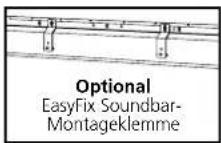
4.2. EASYFIX-MONTAGELÖSUNGEN UND KABELMANAGEMENT
STX-6550



| Strom-versorgung | Ein/Aus |
| Source (Quelle) | Quelle wählen (umschalten) |
| ▲ | Lautstärke + |
| ▼ | Lautstärke - |
4.4. STATUS-LED
LED-Leuchte Zustand
| Grün Normalbetrieb | |
| Orange, blinkend Kein Signal | |
| Orange Stromsparmodus | |
| Ausgeschaltet | |
| Aus | WS aus |
Hinweis:
Wenn die Status-LED über das OSD-Menü auf „Aus“ gesetzt wurde, ist die LED nicht mehr in Betrieb.
4.5. EINGANGS- UND AUSGANGSANSCHLÜSSE

| 1 | Stromversorgung (100 bis 240 VAC)Zum Anschließen des Monitors an die Stromversorgung. |
| 2 | SPDIFZum Anschließen von externen digitalen Aktivlautsprechern oder eines Audio-Receivers/Verstärkers |
| 3 | Audio AusZum Anschließen von externen Aktivlautsprechern oder eines externen Audio-Receivers/Verstärkers. |
| 4 | IR-ExtenderZum Anschließen des mitgelieferten IR-Extenderkabels. |
| 5 | PC Audio EinZum Anschließen des Audio-Ausgangs von einem Personal Computer. |
| 6 | VGA-Ein (15-Pin D-Sub)Anschluss von Komponenten mit RGB- oder Komponenten-Ausgangsbuchsen, wie Personal Computer oder externe Geräte |
| 7-8 | HDMI 2, 1HDCP-konformer digitaler Videoeingang für den Anschluss von HDMI-Quellen |
| 9 | Display-PortDisplayPort 1.2, 1.1a- und DisplayPort-HDCP 1.1-konformer SD-/HD-Eingang für den Anschluss von SDTV-, EDTV- oder HDTV-Komponenten als Videoquelle. |
| 10 | Service-USB-Portein Standard-USB-Port des Typs A für Servicezwecke, z.B. Firmware-Upgrades. Nutzung nur durch einen autorisierten Legamaster-Servicetechniker (oder unter dessen Aufsicht). |
| 11 | Touch USB 2Ein Standard-USB-Port (Typ B) für die Touch-Funktion des Monitors. Verknüpft mit HDMI 2 und VGA bei der Einstellung Auto. |
| 12 | Touch USB 1Ein Standard-USB-Port (Typ B) für die Touch-Funktion des Monitors. Automatisch verknüpft mit HDMI 1 und DisplayPort |
| 13 | RS-232CEine 9-polige D-Sub-Anschlussbuchse (weiblich) für die Verbindung mit einem PC oder Steuerungssystem. |
| 14 | LAN-PortEin RJ-45-Anschluss für die Verbindung mit einem PC oder Heimkino-Automation/Steuerungssysteme über ein Cat 5-Kabel. |
4.6. FERNBEDIENUNG

Beschriftung Beschreibung
| 1 INFO Information über Quelle und Auflösung | ||
| 2 | ∅ | Schaltet den Monitor ein und aus |
| 3 VGA Auswahl der PC-RGB-Quelle | ||
| 4 DISPLAYPORT Auswahl der DisplayPort-Quelle | ||
| 5, 8 HDMI 1, 2 Auswahl der HDMI-Quelle | ||
| 10 | OPS | Auswahl der OPS-Computerquelle |
| 19 | MENU | Öffnet das OSD-Menü des Monitors. |
| 17, 18,20, 21 | ▲◀▶▼ | Wenn das Menüsystem bereits geöffnet ist,wird durch Drücken dieser Taste das vorigeUntermenü gewählt.Navigieren durch Untermenüs undEinstellungen |
| 22 | ENTER | Auswahl der markierten Menüoption |
| 23 | EXIT | Schließt das Menüsystem |
| 26 | SCALING | Auswahl des Bildformats in dieserReihenfolge: Vollbild, Nativ, Letterbox undPillarbox |
| 27 | FREEZE | Lässt das aktuelle Bild auf dem Monitor„einfrieren“ (Standbild) |
| 28 | MUTE | Schaltet den Ton ab |
| 29 | BRIGHTNESS | Helligkeitsreglung |
| 30 | CONTRAST | Kontrastreglung |
| 31 | AUTO | Automat. Anpassung der VGA-Quelle |
| 32 | SOURCE | Auswahl der jeweiligen Quelle |
| 33 | VOLUME - | Vermindert die Lautstärke |
| 34 | VOLUME + | Erhöht die Lautstärke |
4.6.1. Die Batterie der Fernbedienung auswechseln
1. Batterieabdeckung entfernen
Batterieabdeckung in Pfeilrichtung zurückschieben und abnehmen.

2. Batterien einlegen
ZweiAAA-Batterien
entsprechend der Plus- und Minuspolmarkierung (wie in der Fernbedienung angegeben) ausrichten und einlegen.
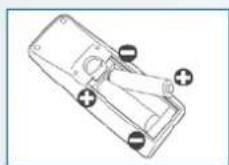
3. Batterieabdeckung schließen
Batterieabdeckung in Pfeilrichtung wieder einsetzen und einrasten lassen.

I. Beachten Sie die örtlichen Vorschriften zur Entsorgung gebrauchter Batterien.
II. Gebrauchte alte Batterien nicht in der Fernbedienung lassen, da sie auslaufen könnten. Dadurch kann sich Rost an Metallteilen bilden und die Fernbedienung irreparabel beschädigt werden.
III. Batterie immer nach Anweisung benutzen.

VORSICHT
Hinweise zur Fernbedienung
- Nicht fallen lassen, schütteln oder stoßen.
- Nicht auf nassem Untergrund ablegen.
• Nicht auseinandernehmen. - Nicht in Räumen mit hoher Temperatur oder hoher Luftfeuchte ablegen.
5. BETRIEB
5.1. DEN MONITOR EIN- UND AUSSCHALTEN
Den Monitor einschalten
- Den Monitor an die Netzsteckdose anschließen.
- Prüfen, ob der Netzschalter auf “—” steht.
- Drücke den Power Knopf auf dem Bedienfeld. Alternativ können Sie auch die Einschalttaste auf der Fernbedienung benutzen.
Den Monitor ausschalten
Bei eingeschaltetem Monitor Drücken Sie die Einschalttaste auf dem Bedienfeld. Eine Warnmeldung wird angezeigt. Drücken Sie den Netzschalter erneut, um das Herunterfahren zu bestätigen. Alternativ können Sie auch die Einschalttaste auf der Fernbedienung benutzen. Um das Gerät vollständig auszuschalten, setzen Sie den Ein-/Aus-Schalter auf „O“ oder ziehen Sie das Netzkabel von der Wandsteckdose ab.
Hinweis:
Bei Inaktivität über einen längeren Zeitraum schaltet sich der Monitor automatisch in den Energiespar-(Standby-) Modus.
5.2. LAUTSTÄRKE UND EINGANGS-QUELLE ANPASSEN
Einstellen der Lautstärke
- Auf der Fernbedienung oder dem Bedienfeld die Taste VOLUME- oder VOLUME+ drücken, um die Lautstärke zu senken oder zu erhöhen.
Auswahl der Eingangsquelle
-
Drücken Sie auf dem Bedienfeld des Monitors die Taste zum Auswählen der SOURCE (Quelle) (▼▲), um zur gewünschten Eingangsquelle zu gelangen. Der Monitor schaltet nach zwei Sekunden automatisch auf die gewählte Eingangsquelle um:
-
VGA
- DisplayPort
- HDMI 1
- HDMI 2
• OPS
- Auf der Fernbedienung die Taste für die gewünschte Quelle drücken (DISPLAYPORT, HDMI1, HDMI2, VGA, OPS)
- Wenn der Monitor keine Quelle findet, erscheint die Meldung „Kein Signal“.
5.3. BEZEICHNUNG DER EINGANGSQUELLE HINZUFÜGEN
Sie können eine Bezeichnung hinzufügen, die angibt, welche(s) Ausrüstung, Gerät oder Verbindung mit einem Eingang verknüpft ist. Näheres finden Sie im Kapitel 6 im Abschnitt Anzeigeeinstellungen, Quelle umbenennen.
6. BEDIENELEMENTE DES OSD (ON-SCREEN DISPLAY)
Zum Anzeigen der OSD-Menüs drücken Sie MENU auf der Fernbedienung oder dem integrierten Tastenfeld.
Zur Auswahl eines Untermenüs markieren Sie das gewünschte Menü mithilfe der Tasten ▲ und ▼. Anschließend drücken Sie ▶, um das Menü aufzurufen.
Zum Auswählen markieren Sie das gewünschte Menüelements mithilfe der Tasten ▲ and ▼. Anschließend drücken Sie ◀ oder ▶ zum Anpassen der Einstellung und bestätigen mit ENTER.
Die OSD-Menüs sind hierarchisch angeordnet, wie in der folgenden Tabelle dargestellt. Je nach gewählter Eingangsquelle und Signaleigenschaft sind manche Menüoptionen eventuell nicht verfügbar.
6.1. OSD-MENÜ - ÜBERSICHT
| Hauptmenü Untermenü Wert | |||
| Bildeinstellungen | Farbschema Benutzer / Farbsatt / Kino / Spiel / Sport | ||
| Helligkeit 0~100 | |||
| Kontrast 0~100 | |||
| Schärfte 0~100 | |||
| Sättigung 0~100 | |||
| Farbton 0~100 | |||
| Beleuchtung 0~100 | |||
| Farbtemperatur & Gamma | Gamma 2.2, Aus | ||
| Farbtemperatur 5000K / 6500K / 7500K / 9300K / Benutzer | |||
| Rotverstärkung 0~100 | |||
| Grünverstärkung 0~100 | |||
| Blauverstärkung 0~100 | |||
| Rotausgleich 0~100 | |||
| Grünausgleich | 0~100 | ||
| Blauausgleich | 0~100 | ||
| HDMI RGB-Bereich | Auto / Voll / Begrenzt | ||
| Anzeigeeinstellungen | Eingangsquelle | VGA / DisplayPort / HDMI1 / HDMI2 / OPS | |
| Bildformat | Auto / 4:3 / 16:9 / Briefkasten Querformat / PunktZuPunkt | ||
| Overscan | 0% ~ 10% | ||
| Auto-Scan | Aus / An | ||
| Quelle umbenennen | Voreinstellung, STB, DVD, BluRay DVD, HD DVD, XBOX, Wii, PS4, Computer, Benutzer | ||
| Auto-Anpassung | Ja / Nein | ||
| VGA-Position | 0~100 | ||
| VGA-Phase | 0~255 | ||
| VGA-Taktgeber | 0~100 | ||
| Audioeinstellungen | Lautstärke | 0~100 | |
| Tiefen | -10 ~ 10 | ||
| Höhen | -10 ~ 10 | ||
| Balance -10 ~ 10 | |||
| Lautsprecher | Aus / An | ||
| Audioquelle | Voreinstellung / VGA | ||
| Grundeinstellungen | Horizontale Pos. | 0~100 | |
| Vertikale Pos. | 0~100 | ||
| OSD-Transparenz | 0 ~ 4 | ||
| OSD-Zeitlimit | 5~60 Sekunden | ||
| OSD-Sprache | Englisch / Französisch / Deutsch / Niederländisch | ||
| Musik ein/aus | Aus / An | ||
| Betriebs-LED Aus / An | |||
| Echtzeituhr & Schema | Aktuelle Zeit | Datum und Uhrzeit einstellen | |
| Timer-Modus | Benutzer / Werktag / Immer | ||
| Mo-So | 0/■00:00 ~ 23:59 / 00:00 ~ 23:59 | ||
| Weitere Einstellungen | Intelligente Beleuchtungssteuerung | Aus / DCR / Lichtsensor | |
| IRFM | Aus / An | ||
| Rauschunterdrückung | Aus; Hoch; Mittel; Niedrig | ||
| Aus Standby aufwecken (Note2) | Nur VGA; Digital/RS232/Ethernet; Schlafmodus deaktivieren (Niemals Standby) | ||
| EDID-Schalter | 1080p / 4K2K@30 / 4K2K@60 | ||
| Touch-Eingabe-Zuordnung | Auto / OPS / Touch USB 1 / Touch USB 2 | ||
| Netzwerkkonfiguration | Netzwerkeinstellungen konfigurieren | ||
| Software-Update (USB) | Ja, Nein | ||
| Zurück auf Voreinstellungen | Ja, Nein | ||
| Information | Quell-informationen | Quelle | Name der Eingangsquelle anzeigen |
| Auflösung | Aktuelle Auflösung anzeigen | ||
| Modellname | STX-xx00UHD | ||
| Firmware-Version | Zeigt die Firmware-Version des Monitors an | ||
| SubMCU-Version | Zeigt die Firmware-Version des Monitors an | ||
| Seriennummer | Zeigt die Seriennummer des Monitors an | ||
6.2. NAVIGATION DURCH DAS OSD-MENÜ
6.2.1. Bildeinstellungen
Dieses Menü dient zum Einstellen der Bildparameter.
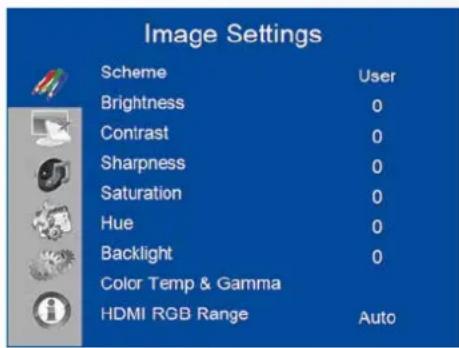
Drücken Sie ◀ oder ▶ um Auswählen einer der folgenden Einstellungen.
Optionen: Benutzer, Farbsatt, Kino, Spiel, Sport;
Voreinstellung: Benutzer
Helligkeit
Erhöht oder verringert die Bildhelligkeit. Drücken Sie ◀ oder ▶, zur Auswahl der gewünschten Stufe. Drücken Sie anschließend ENTER.
Optionen: 0\~100;
Voreinstellung: 50
Kontrast
Erhöht oder verringert den Bildkontrast. Drücken Sie ◀ oder ▶, zur Auswahl der gewünschten Stufe. Drücken Sie anschließend ENTER.
Optionen: 0\~100;
Voreinstellung: 50
Schärfe
Anpassen der Auflösungsfeinheit des Bildes.. Drücken Sie ◀ oder ▶, zur Auswahl der gewünschten Stufe. Drücken Sie anschließend ENTER.
Bereich: 0\~100;
Voreinstellung: 50
Sättigung
Anpassen von Brillanz und Helligkeit. D Drücken Sie ◀ oder ▶, zur Auswahl der gewünschten Stufe. Drücken Sie anschließend ENTER.
Bereich: 0\~100;
Voreinstellung: 50
Farbton
Erhöht oder verringert den Grünton. Drücken Sie ◀ oder ▶, zur Auswahl der gewünschten Stufe. Drücken Sie anschließend
ENTER
Bereich: 0\~100; Voreinstellung: 50
Beleuchtung
Erhöht oder vermindert die Intensität der LCD-Hintergrundbeleuchtung. Drücken Sie ◀ oder ▶, Auswahl der gewünschten Stufe. Drücken Sie anschließend ENTER.
Bereich: 0\~100;
Voreinstellung: 80
Farbtemperatur & Gamma
Auswählen der Farbtemperatur und der Gammakurve
Farbtemperatur:
Optionen: Benutzer, 5000K, 6500K, 7500K und 9300K;
Voreinstellung: 9300K
Gammakurve
Optionen: Aus, 2,2;
Voreinstellung: 2,2
HDMI RGB-Bereich
Auswahl eines RGB-Bereichs für den HDMI-Eingang.
Optionen: Auto, Voll, Begrenzt;
Voreinstellung: Auto
BEDIENELEMENTE DES OSD (ON-SCREEN DISPLAY)
6.2.2. Anzeigeeinstellungen
Dieses Menü dient zur Auswahl der Anzeigeeinstellungen.
Auswahl der Primär-Eingangsquelle.
Optionen: VGA, DisplayPort, HDMI1, HDMI2, OPS;
Voreinstellung: VGA
Bildformat
Auswahl des Bildformats.
Optionen: Auto, Vollbild/16:9, Pillarbox/4:3, Auto, Letterbox, Point-to-Point.
Voreinstellung: Vollbild/16:9
Overscan
Anpassen der Bildgröße.
Bereich: 0%\~10%;
Voreinstellung: 0%
Auto-Scan
Auswählen, ob der Monitor automatisch nach einer Primär-Eingangsquelle suchen soll
Optionen: Ein, Aus;
Voreinstellung: Aus
Quelle umbenennen
Umbenennen der Eingangsquelle. Sie können eine Bezeichnung aus den angebotenen Optionen wählen oder eine neue Bezeichnung erstellen. Die benutzerdefinierte Bezeichnung kann bis zu 12 Zeichen lang sein (0-9, A-Z, a-z, Symbole).
Optionen: Voreinstellung, STB, DVD, BluRay DVD, HD DVD, XBOX, Wii, PS4, Computer, Benutzerdefiniert
Voreinstellung: Voreinstellung
Auto-Anpassung
Erneute Erfassung und Feststellen des Eingangssignals durch den Monitor (nur VGA-Quelle). Dies ist besonders bei schwacher Signalqualität nützlich.
Optionen: Nein, Ja;
Voreinstellung: Nein
Hinweis: Mit dieser Funktion wird das Signal nicht kontinuierlich erneut erfasst.
VGA-Position
Anpassen der Bildposition (nur VGA-Quelle). Drücken Sie ◀ oder ▶ ur Auswahl der gewünschten Stufe. Drücken Sie anschließend ENTER.
Bereich: 0\~100;
Voreinstellung: 50
VGA-Phase
Anpassen der Phase des angezeigten Signals (nur VGA-Quelle). Drücken Sie ◀ oder ▶ select the desired level, and then press ENTER.
Bereich: 0\~255
VGA-Taktgeber
Adjust the clock of the displayed signal (VGA source only). Drücken Sie ◀ oder ▶ zur Auswahl der gewünschten Stufe. Drücken Sie anschließend ENTER.
Bereich: 0\~100;
Voreinstellung: 50
BEDIENELEMENTE DES OSD (ON-SCREEN DISPLAY)
6.2.3. Audioeinstellungen
Dieses Menü dient zum Anpassen der Lautstärkeeinstellungen.

Anpassen der Lautstärke.
Drücken Sie ◀ oder ▶, zur Auswahl der gewünschten
Stufe. Drücken Sie anschließend ENTER.
Bereich: 0\~100
Voreinstellung: 20
Tiefen
Anpassen der Tontiefen.
Drücken Sie ◀ oder ▶, zur Auswahl der gewünschten
Stufe. Drücken Sie anschließend ENTER.
Bereich: -10 \~ 10
Voreinstellung: 0
Höhen
Anpassen der Tonhöhen.
Drücken Sie ◀ oder ▶, zur Auswahl der gewünschten
Stufe. Drücken Sie anschließend ENTER.
Bereich: -10 \~ 10
Voreinstellung: 0
Balance
Apassen der Balance von linkem und rechtem Lautsprecher.
Drücken Sie ◀ oder ▶, zur Auswahl der gewünschten
Stufe. Drücken Sie anschließend ENTER.
Bereich: -10 \~ 10
Voreinstellung: 0
Lautsprecher
Den internen Lautsprecher ein- oder ausschalten.
Optionen: On, Off
Voreinstellung: On
Audioquelle
Auswahl der Audioquelle für den Primär-Eingang.
Optionen: Voreinstellung, VGA
Voreinstellung: Voreinstellung
6.2.4. Grundeinstellungen
Dieses Menü dient zur Auswahl der Grundeinstellungen.

Horizontale Pos.
Die horizontale Position des OSD-Menüs anpassen.
Drücken Sie ◀ oder ▶ zur Auswahl der gewünschten Stufe. Drücken Sie anschließend
ENTER.
Bereich: 0\~100
Voreinstellung: 50
Vertikale Pos.
Die vertikale Position des OSD-Menüs anpassen.
Drücken Sie ◀ oder ▶ zur Auswahl der gewünschten Stufe. Drücken Sie anschließend
ENTER.
Bereich: 0\~100
Voreinstellung: 50
OSD-Transparenz
Die Transparenz des OSD-Menüs anpassen.
Drücken Sie ◀ oder ▶ zur Auswahl der gewünschten Stufe. Drücken Sie anschließend
ENTER.
Bereich: 0\~4
Voreinstellung: 0
OSD-Zeitlimit
Zum Anpassen der Zeit (in Sekunden), nach der das OSD-Menü wieder ausgeblendet wird.
Drücken Sie ◀ oder ▶ zur Auswahl der gewünschten Stufe. Drücken Sie anschließend
ENTER.
Auswahl der OSD-Sprache
Options: Englisch, Französisch, Deutsch, Niederländisch;
Voreinstellung: Englisch
Musik ein/aus
Auswählen, ob beim Einschalten des Monitors die Musik ein-/ausgeschaltet sein soll.
Options: Ein, Aus;
Voreinstellung: Ein
Betriebs-LED
Aktivieren oder Deaktivieren der Status-LED.
Optionen: Ein, Aus;
Voreinstellung: Ein
Echtzeituhr & Schema
Zum Einstellen der internen Uhr des Bildschirms und zum Ein-Ausschalten des Bildschirms zu festgelegten Zeiten.
Optionen: Benutzer, Werktag, Immer;
Voreinstellung: Benutzer
6.2.5. Erweiterte Einstellungen

Intelligente Beleuchtungssteuerung
Aktivieren des dynamischen Kontrasts (DCR) oder des Umgebungslichtsensors.
Optionen: Aus, DCR, Lichtsensor;
Voreinstellung: Lichtsensor
IRFM
Bewirkt eine leichte Bewegung des Rahmens, um einen Nachbildeffekt zu vermeiden
Optionen: Ein, Aus;
Voreinstellung: Aus
Rauschunterdrückung
Unterdrückt das Rauschen bei Videoinhalten.
Optionen: Aus, Hoch, Mittel, Niedrig;
Voreinstellung: Aus
Schlafmodus beenden
Das Verhalten des Schlafmodus ändern.
Optionen: Nur VGA; Digital, RS232C, Ethernet; Schlafmodus deaktivieren
Voreinstellung: Nur VGA
EDID-Schalter
Auswahl der EDID- (Extended Display Identification Data) Einstellungen für den HDMI- und DisplayPort-Eingang.
Optionen: 1080p, 4K2K@60, 4K2K@30
Note: Hinweis: Verwenden Sie die Einstellung 1080p, um die breitestmögliche Unterstützung für Quellen mit niedrigerer Auflösung zu erreichen. Verwenden Sie die Einstellung 4K2K zur Unterstützung von hochauflösenden Quellen wie 3840x2160.
Touch-Eingabe-Zuordnung
Auswahl des Touch-Ports.
Optionen: Auto, OPS, Touch USB 1, Touch USB 2;
Voreinstellung: Auto
Hinweis: Bei der Einstellung „Auto“ wird der Touch-USB 1 mit HDMI 1 und DisplayPort und der Touch-USB 2 mit HDMI 2 und VGA verknüpft. Bei allen anderen Einstellungen entspricht der Touch-Eingang der jeweils angegebenen Option.
BEDIENELEMENTE DES OSD (ON-SCREEN DISPLAY)
Konfigurieren der Netzwerkeinstellungen. Weitere Informationen auf der nächsten Seite.
Software-Update (USB)
Firmware-Aktualisierung über ein USB-Laufwerk.
Optionen: Ja, Nein;
Voreinstellung: Ja.
Zurück auf Voreinstellungen
Alle Parameter auf die Voreinstellungen zurücksetzen.
Optionen: Nein, Ja;
Voreinstellung: Nein
Schlafmodus beenden
Standardmäßig schaltet der Monitor nach 5-minütiger Inaktivität in den Energiesparmodus (Standby). Normalerweise sind die RS-232-, DisplayPort- und HDMI-Eingänge im Standby-Modus inaktiv, um Energie zu sparen.
Um das Verhalten des Standby-Modus zu verändern, müssen Sie in den Erweiterten Einstellungen die Option „Schlafmodus beenden“ verändern.
I. Nur VGA (Voreinstellung) – Die RS-232-, DisplayPort- und HDMI-Eingänge sind inaktiv, wenn der Monitor im Standby-Modus ist. Der Monitor beendet den Standby-Modus, wenn er ein Signal vom VGA-Eingang empfängt.
II. Digital, RS232C, Ethernet – ie RS-RS232C-, DisplayPort- und HDMI-Eingänge bleiben aktiv, wenn der Monitor sich im Standby-Modus befindet. Der Monitor beendet den Standby-Modus, wenn er ein Signal vom DisplayPort-, HDMI- oder RS-232-Eingang oder über LAN-Verbindung empfängt.
UNTERMENÜ BESCHREIBUNG EINSTELLUNGEN VOREINSTELLUNG
| UART-Baudrate Anpassen der Baudrate des seriellen Ports (RS-232) 115200 /38400 /19200 /9600 115200 | |||
| Netzwerk Netzwerkfunktion aktivieren Nein / Ja Nein | |||
| Dynamische IP Modus „Dynamische IP" aktivieren Deaktivieren / Aktivieren (Deaktivieren) Deaktivieren | |||
| IP-ADRESSE Statische IP-Adresse einstellen 255.255.255.255(0.0.0.0) | 0.0.0.0 | ||
| Netzmaske | Subnetzmaske einstellen | 255.255.255.255(0.0.0.0) | 0.0.0.0 |
| Gateway | Gateway-Adresse einstellen | 255.255.255.255(0.0.0.0) | 0.0.0.0 |
| DNS. | DNS-Adresse einstellen | 255.255.255.255(0.0.0.0) | 0.0.0.0 |
| Einstellungen speichern | IP-Einstellungen auf Netzgerät aktualisieren. | Nein / Ja | - |
| Aktualisieren | Dynamische-IP-Angaben aktualisieren | - | |
| Energiezustandsmeldung | Energiezustandshinweis anzeigen | Aus / Ein | Aus |
| Statusmeldung der Quelle | Hinweis über Wechsel der Quelle anzeigen | Aus / Ein | Aus |
| Verlust-Statusmeldung | Hinweis über Signalverlust anzeigen | Aus / Ein | Aus |
| Voreinstellungen laden | Voreingestellte Netzwerkeinstellungen laden | Nein / Ja | - |
| MAC-Adresse | MAC-Info | 00:00:00:00:00:00 | 00:00:00:00:00:00 |
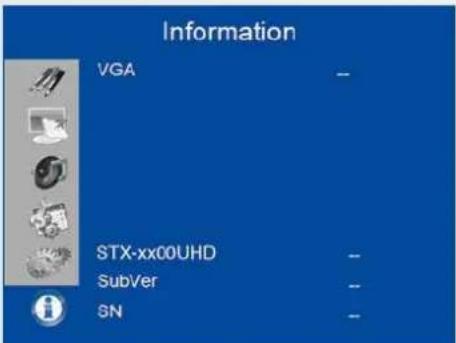
6.2.6. Information
Dieses nicht veränderbare Menü liefert Informationen über die aktiven Quellen und die neueste Firmware-Version.
7. TOUCH-BEDIENUNG
7.1. USB-KABELANSCHLUSS FÜR DIE TOUCH-FUNKTION
- Schließen Sie das Signalkabel an den Monitor an. Schalten Sie dann den Monitor ein.
- Schließen Sie das USB-Kabel an den Monitor und den Computer an. Schließen Sie die eine Seite des USB-Kabels (USB-Anschlusstyp B) an der Seite des Monitors an.
- Schließen Sie das andere Ende des USB-Kabels (USB-Anschlusstyp A) an den USB-Port des Computers an. Siehe Abbildung unten.
- Schalten Sie dann den Computer ein.
- Nach dem Anschließen des USB-Kabels warten Sie 5 Sekunden, bis die Touch-Funktion einsatzbereit ist. Sie kann mit Stift, Finger oder einem anderen Zeigemedium aktiviert werden.
Hinweis: Für eine Unterscheidung von Stift-, Touch- oder Palm-Eingabe ist Windows 10 erforderlich.
8. TECHNISCHE DATEN
PRODUCT SPECIFICATIONS STX-6550UHD STX-7550UHD STX-8650UHD
10. SERIELLE BEFEHLE
10.1. SERIELLE KOMMUNIKATION
Der Monitor verwendet ein einfaches textbasiertes Steuerprotokoll, mit dessen Hilfe Anfragen von Steuerungsgeräten angenommen und Antworten an diese Geräte zurückgegeben werden. In diesem Abschnitt wird beschrieben, wie Steuermeldungen über eine serielle Verbindung zwischen dem Monitor und einem Automations-/Steuersystem oder einem PC gesendet werden, auf dem ein Terminalemulationsprogramm wie Windows® HyperTerminal oder Tera Term läuft.
10.2. RS-232-ANSCHLUSS UND PORT-KONFIGURATION
Schließen Sie Ihr Steuersystem oder den PC an den RS-232-Eingang des Monitors an.
Konfigurieren Sie den RS-232-Controller oder den seriellen Port des PCs wie folgt: ohne Parität, 8 Datenbits, 1 Stopp-Bit und ohne Flusskontrolle. Setzen Sie die Baudrate auf 115200, damit sie mit der Baudrate des RS-232-Ports des Monitors übereinstimmt.
10.3. BEFEHLS- UND ANTWORTFORMAT
Die von einem Automations-/Steuersystem oder einem PC an den Monitor gesendeten Befehle müssen das folgende Format haben:
[STX] [IDT] [TYPE] [CMD] ([VALUE] oder [REPLY]) [ETX] [CR]
Erläuterung:
- [STX] kennzeichnet den Beginn der Befehlsdaten (immer 07).
• [IDT] ist die Monitor-ID (immer 01).
• [TYPE] ist der Befehlstyp:
- 00 = zurück an Host (Antwort von der LCD-Anzeige)
• = Lesen / Aktion
•=Schreiben
• [VALUE] ist die Parametereinstellung für den Befehl.
- [REPLY] ist die Parametereinstellung für den Befehl, die vom Monitor in seiner Antwort auf einen Befehl bestätigt wird.
• [STX] kennzeichnet das Ende der Befehlsdaten (immer 08).
- [CR] ist die ASCII-Wagenrücklauf-Taste/Zeilenanfang (0x0D).
10.4. BEFEHLE UND ANTWORTEN - BEISPIELE
Hier einige Beispiele für serielle Befehle und ihre Antworten:
| BESCHREIBUNG AN DIE LCD-ANZEIGE GESENDETER BEFEH VON DER LCD-ANZEIGE ERHALTENE ANTWORT | |
| LCD-Anzeige ausschalten. 07 01 02 50 4F 57 00 08 07 01 00 50 4F 57 00 08 | |
| LCD-Anzeige einschalten. 07 01 02 50 4F 57 01 08 07 01 00 50 4F 57 01 08 | |
| Betriebsstatus der LCD-Anzeige abfragen. 07 01 01 50 4F 57 08 | 07 01 00 50 4F 57 XX 08(XX = 0 wenn aus oder 1 wenn ein) |
| Kontrast der LCD-Anzeige auf 30 (1E hex) setzen. 07 01 02 43 4F 4E 1E 08 07 01 00 43 4F 4E 1E 08 | |
| Einstellungen der LCD-Anzeige zurücksetzen. 07 01 02 41 4C 4C 00 08 07 01 00 41 4C 4C 00 08 | |
| Seriennummer der LCD-Anzeige abfragen. 07 01 01 53 45 52 08 | 07 01 00 53 45 52 S(0)...S(12) 08S(0)...S(12) = Seriennummer in ASCII |
| Firmware-Version der LCD-Anzeige abfragen. 07 01 01 47 56 45 08 | 07 01 00 47 56 45 S(0)...S(5) 08S(0)...S(5) = Firmware-Version in ASCII |
10.5. LISTE SERIELLER BEFEHLE
| Thema Kontrollelement | CMD (Befehl) | Typ | Wert (hex) | Antwort (hex) | Inhalt | CMD (Befehl) (hex) | Anmerkung | |
| Stromversorgung und Eingangsquelle | Stromversorgung steuern | POW | W/R | 00 | 00 | Aus (Soft) | 50 4F 57 | ▲ |
| 01 | 01 | Ein (Soft) | ▲ | |||||
| IPC-Steuerung | IPC W/R | 00 | 00 | Off | 49 50 43 | |||
| 01 | 01 | On | ||||||
| Eingangsquelle | MIN | W/R | 00 | 00 | VGA | 4D 49 4E | ||
| 9 | 9 | HDMI1 | ||||||
| 0A | 0A | HDMI2 | ||||||
| 0D | 0D | Displayport | ||||||
| 0E | 0E | IPC/OPS | ||||||
| Anzeige anpassen | Anzeige anpassen | BRI | W/R | 00~64 | 00~64 | Helligkeit Hintergrundbeleuchtung | 42 52 49 | |
| BRL | W/R | 00~64 | 00~64 | Helligkeitsstufe digital | 42 52 4C | |||
| BLC | W/R | 00 | 00 | Aus (Hintergrundbeleuchtung) | 42 4C 43 | |||
| 01 | 01 | Ein (Hintergrundbeleuchtung) | ||||||
| CON | W/R | 00~64 | 00~64 | Kontrast | 43 4F 4E | |||
| HUE | W/R | 00~64 | 00~64 | Farbton | 48 55 45 | |||
| SAT | W/R | 00~64 | 00~64 | Sättigung | 53 41 54 | |||
| NOR | W/R | 00 | 00 Rauschunterdrückung: Aus | 4E 4F 52 | ||||
| 01 | 01 | Rauschunterdrückung: Niedrig | ||||||
| 02 | 02 | Rauschunterdrückung: Mittel | ||||||
| 03 | 03 | Rauschunterdrückung: Hoch | ||||||
| USR | W/R | 00~64 | 00~64 | Rotverstärkung (Mapping 0-100) | 55 53 52 | |||
| USG | W/R | 00~64 | 00~64 | Grünverstärkung (Mapping 0-100) | 55 53 47 | |||
| USB | W/R | 00~64 | 00~64 | Blauverstärkung (Mapping 0-100) | 55 53 42 | |||
| UOR | W/R | 00~64 | 00~64 | Rotausgleich (Mapping 0-100) | 55 4F 52 | |||
| UOG | W/R | 00~64 | 00~64 | Grünausgleich (Mapping 0-100) | 55 4F 47 | |||
| UOB | W/R | 00~64 | 00~64 | Blauausgleich (Mapping 0-100) | 55 4F 42 | |||
▲: Gültiger Befehl im Energiespar-/Aus-Modus (die Einstellung des Parameters „Schlafmodus beenden“ muss „VGA, Digital, RS-232“ sein).
| Thema Kontrollelement | CMD(Befehl) | Typ Wert (hex) | Antwort (hex) | Inhalt | CMD (Befehl)(hex) | ||
| Anzeigeanpassen | Anzeigeanpassen | COT W/R | 00 00 Benutzer | 43 4F 54 | |||
| 01 01 6500K | |||||||
| 02 02 9300K | |||||||
| 06 06 5000K | |||||||
| 07 07 7500K | |||||||
| GAC W/R | 00 00 Aus (Gamma) | 47 41 43 | |||||
| 01 01 2,2 (Gamma) | |||||||
| VGA-Anpassung | PHA W/R | 00~FF 00~FF | Phase 50 48 41 | ||||
| CLO | W/R | 00~64 | 00~64 | Uhr | 43 4C 4F | ||
| HOR | R/W | 00~64 | 00~64 | Horizontale Position | 48 4F 52 | ||
| VER | R/W | 00~64 | 00~64 | Vertikale Position | 56 45 52 | ||
| ADJ | W 00 00 | Auto-Anpassung | 41 44 4A | ||||
| Schärfe | SHA | W/R | 00~64 | 00~64 | Schärfe | 53 48 41 | |
| SonstigeSteuerung | Skalierung | ASP | W/R | 00 00 | Bildformat HauptfensterNativ (Point-To-Point) | 41 53 50 | |
| 01 01 Vollbild (16:9) | |||||||
| 02 02 Pillarbox (4:3) | |||||||
| 03 03 Letterbox | |||||||
| 04 04 | Auto | ||||||
| ZOM | W/R | 00~0A | 00~0A | Overscan-Verhältnis anpassen | 5A 4F 4D | ||
| Baudraten-anpassung | BRA | W/R | 00 00 | 115200 | 42 52 41 | ||
| 01 01 38400 | |||||||
| 02 02 19200 | |||||||
| 03 03 | 9600 | ||||||
| SonstigeSteuerung | RCU | W | 00 00 | MENU-Taste | 52 43 55 | ||
| 01 01 | INFO-Taste | ||||||
| 02 02 | UP-Taste (nach oben) | ||||||
| 03 03 | DOWN-Taste (nach unten) | ||||||
| 04 04 | LEFT-Taste (nach links) | ||||||
| 05 | 05 | RIGHT-Taste (nach rechts) | |||||
| 06 06 | ENTER-Taste (Eingabe) | ||||||
| 07 07 | EXIT-Taste (Beenden) | ||||||
| 08 08 | VGA-Taste | ||||||
| 0A | OA HDMI1-Taste | ||||||
| 0B 0B | HDMI2-Taste | ||||||
| 17 17 | SCALING-Taste | ||||||
| 18 18 | FREEZE-Taste | ||||||
| 19 19 | MUTE-Taste | ||||||
| 1A | 1A BRIGHT-Taste | ||||||
| Sonstige Steuerung | Sonstige Steuerung | RCU W | 1B 1B CONTRAST-Taste | 52 43 55 | |||
| 1C 1C AUTO-Taste | |||||||
| 1D 1D LAUTSTÄRKE+ Taste | |||||||
| 1E 1E LAUTSTÄRKE- Taste | |||||||
| 21 21 OPS-Taste | |||||||
| ALL W | 00 00 Alle zurücksetzen | 41 4C 4C | |||||
| 01 01 | Alle zurücksetzen außer Kommunikation (RS232, LAN) | ||||||
| KLC | W/R | 00 00 | Tastensperne aufheben | 4B 4C 43 | |||
| 01 01 | Tastensperne aktivieren | ||||||
| SER | R | 13 bytes | Seriennummer lesen | ||||
| MNA R | 13 bytes | 13 Bytes 4D 4E 41 | |||||
| GVE | R | 6 bytes | Firmware-Version lesen | ||||
| RTV | R | Aktueller Wert | RS232-Tabellen-Version lesen | ||||
| GVS W | 00 | [00]+5 byte | Skalierer-Version abfragen (Main) | ||||
| 01 | [00]+5 byte | MCU-Version abfragen (Sub) | |||||
| 02 | [00]+5 byte | Netzwerkmodul-Version abfragen | |||||
| Audio | VOL | W/R | 00~64 | 00~64 | Lautstärke | ||
| BAS | W/R | 00~14 | 00~14 | Tiefen (-10~10) | |||
| TRE | W/R | 00~14 | 00~14 | Höhen (-10~10) | |||
| BAL | W/R | 00~14 | 00~14 | Tiefen (-10~10) | |||
| INS | W/R | 00 00 | Interner Laufsprecher aus | 49 4E 53 | |||
| W/R | 01 01 | Interner Laufsprecher ein | |||||
| MUT | W/R | 00 00 | Stummschaltung aus | 4D 55 54 | |||
| W/R | 01 01 | Stummschaltung ein | |||||
| Darstellung auswählen | SCM | W/R | 00 00 | Benutzer | 53 43 4D | ||
| W/R | 01 01 | Sport | |||||
| W/R | 02 02 | Spiel | |||||
| W/R | 03 03 | Kino | |||||
| W/R | 04 04 | Farbsatt | |||||
| EcoModus Schlafmodus-Beenden | WFS | W/R | 00 00 | Einstellung | NUR_VGA | ||
| W/R | 01 01 | Einstellung DIGITAL, RS232, Ethernet | |||||
| W/R | 02 02 | Einstellung Schlafmodus_deaktivieren | |||||
| Echtzeituhr (RTC) | RTY | W/R | 00~63 | 00~63 | Einstellung Echtzeit Jahr | ||
| RTM | W/R | 01~0C | 01~0C | Einstellung Echtzeit Monat | |||
| RTD | W/R | 01~1F | 01~1F | Einstellung Echtzeit Tag | |||
| RTH | W/R | 00~17 | 00~17 | Einstellung Echtzeit Stunde | |||
| RTN | W/R | 00~3B | 00~3B | Einstellung Echtzeit Minute | |||
| OtherControl | RTC | TMS | W/R 00 | 00 Same Settings On | All (Everyday) | ||
| Same Settings On Work Days(Workday) | |||||||
| W/R 02 | 02 User | ||||||
| AEN | W/R 01 | 01 Sunday Alarm Enable (Note 14) | |||||
| W/R 02 | 02 Monday Alarm Enable (Note 14) | ||||||
| W/R 04 | 04 Tuesday Alarm Enable (Note 14) | ||||||
| W/R 08 | 08 | Wednesday Alarm Enable(Note 14) | |||||
| W/R 10 | 10 | Thursday Alarm Enable(Note 14) | |||||
| W/R 20 | 20 | Friday Alarm Enable(Note 14) | |||||
| W/R 40 | 40 | Saturday Alarm Enable(Note14) | |||||
| AEF | W/R 01 | 01 Sunday Alarm Disable (Note 14) | |||||
| W/R 02 | 02 Monday Alarm Disable (Note 14) | ||||||
| W/R 04 | 04 | Tuesday Alarm Disable(Note14) | |||||
| W/R 08 | 08 | Wednesday Alarm Disable(Note14) | |||||
| W/R 10 | 10 | Thursday Alarm Disable(Note14) | |||||
| W/R 20 | 20 Friday Alarm Disable (Note 14) | ||||||
| W/R 40 | 40 | Saturday Alarm Disable(Note14) | |||||
| NNH | W/R | 00~17 | 00~17 | Monday On Hour | |||
| NNM | W/R | 00~3B | 00~3B | Monday On Minute | |||
| NFH | W/R | 00~17 | 00~17 | Monday Off Hour | |||
| NFM | W/R | 00~3B | 00~3B | Monday Off Minute | |||
| ENH | W/R | 00~17 | 00~17 | Tuesday On Hour | |||
| ENM | W/R | 00~3B | 00~3B | Tuesday On Minute | |||
| EFH | W/R | 00~17 | 00~17 | Tuesday Off Hour | |||
| EFM | W/R | 00~3B | 00~3B | Tuesday Off Minute | |||
| DNH | W/R | 00~17 | 00~17 | Wednesday On Hour | |||
| DNM | W/R | 00~3B | 00~3B | Wednesday On Minute | |||
| DFH | W/R | 00~17 | 00~17 | Wednesday Off Hour | |||
| DFM | W/R | 00~3B | 00~3B | Wednesday Off Minute | |||
| UNH | W/R | 00~17 | 00~17 | Thursday On Hour | |||
| UNM | W/R | 00~3B | 00~3B | Thursday On Minute | |||
| UFH | W/R | 00~17 | 00~17 | Thursday Off Hour | |||
| UFM | W/R | 00~3B | 00~3B | Thursday Off Minute | |||
| Thema Kontrollelement | CMD(Befehl) | Typ Wert (hex) | Antwort (hex) | Inhalt | CMD (Befehl)(hex) | ||
| OtherControl | RTC | INH W/R | 00~17 00~17 | Friday On Hour 49 | 4E 48 | ||
| INM W/R | 00~3B 00~3B | Friday On Minute | 49 4E 4D | ||||
| IFH W/R | 00~17 00~17 | Friday Off Hour 49 | 46 48 | ||||
| IFM W/R | 00~3B 00~3B | Friday Off Minute | 49 46 4D | ||||
| TNH W/R | 00~17 00~17 | Saturday On Hour | 54 4E 48 | ||||
| TNM | W/R 00~3B | 00~3B Saturday On Minute | 54 4E 4D | ||||
| SNH W/R | 00~17 00~17 | Sunday On Hour | 53 4E 48 | ||||
| SNM | W/R | 00~3B | 00~3B | Sunday On Minute | 53 4E 4D | ||
| SFH W/R | 00~17 00~17 | Sunday Off Hour | 53 46 48 | ||||
| SFM W/R | 00~3B 00~3B | Sunday Off Minute | 53 46 4D | ||||
| Auto Scan | ATS | W/R | 00 | 00 | Off | 41 54 53 | |
| ATS | W/R | 01 | 01 | Main | |||
| IRFM | IRF | W/R | 00 | 00 | Off | 49 52 46 | |
| IRF | W/R | 01 | 01 | On | |||
| Smart Light Control | SLC | W/R | 00 | 00 | Off | 53 4C 43 | |
| SLC | W/R | 01 | 01 | DCR | |||
| SLC W/R | 02 | 02 | Light Sensor | ||||
| Power LED | LED | W/R | 00 | 00 | Off | 4C 45 44 | |
| LED W/R | 01 | 01 | On | ||||
| HDMI EDID | EDH W/R | 00 | 00 | 4Kx2K | 45 44 48 | ||
| EDH W/R | 01 | 01 | 1080P | ||||
| DisplayPort EDID | EDP | W/R | 00 | 00 | 4Kx2K | 45 44 50 | |
| EDP | W/R | 01 | 01 | 1080P | |||
| HDMI RGB Color Range | HCR | W/R | 00 | 00 | Auto Detect | 48 43 52 | |
| HCR | W/R | 01 | 01 | Full Range | |||
| HCR | W/R | 02 | 02 | Limited Range | |||
| Touch Control | TOC | W/R | 00 | 00 | Auto (Read Only) | 54 4F 43 | |
| TOC | W/R | 01 | 01 | OPS | |||
| TOC | W/R | 03 | 03 | External Touch 2 | |||
| TOC | W/R | 02 | 02 | External Touch 1 | |||
| OSD Control | Transparency | OST | W/R | 00~04 | 00~04 | OSD Transparency | 4F 53 54 |
| H Position | OSH | W/R 00~64 | 00~64 OSD H Position 4F 53 48 | ||||
| V Position OSV | W/R | 00~64 00~64 | OSD V Position 4F 53 56 | ||||
| OSD Language | OSL | W/R | 00 | 00 | English | 4F 53 4C | |
| OSL | W/R | 01 | 01 | French | |||
| OSL | W/R | 02 | 02 | German | |||
| OSL | W/R | 03 | 03 | Dutch | |||
| OSD Timeout | OSO | W/R | 05~3C | 05~3C | OSD Timeout(5, 10, 20, 30, 60 sec) | 4F 53 4F | |
| Thema Kontrollelement | CMD(Befehl) | Typ Wert (hex) | Antwort (hex) | Inhalt | CMD (Befehl)(hex) | ||
| Ethernet Setup | Network Enable | NWE W/R | 00 00 No | ||||
| NWE W/R | 01 01 Yes | ||||||
| Dynamic IP | DIP W/R | 00 00 Disable | |||||
| DIP W/R | 01 01 Enable | ||||||
| Default LDS W | 00 00 | Load network default settings(It will take about 15 seconds.) | |||||
| E-Mail Alert | PSA W/R | 00 00 | Off (Power Status Alert) | ||||
| PSA W/R | 01 01 On (Power Status Alert) | ||||||
| SSA W/R | 00 00 | Off (Source Status Alert) | |||||
| SSA W/R | 01 01 | On (Source Status Alert) | |||||
| SLA W/R | 00 00 | Off (Signal Lost Alert) | |||||
| SLA W/R | 01 01 | On (Signal Lost Alert) | |||||
| Static IP Settings | IP1 | W/R | 00~FF | 00~FF | Static IP Address 1 | ||
| IP2 | W/R | 00~FF | 00~FF | Static IP Address 2 | |||
| IP3 | W/R | 00~FF | 00~FF | Static IP Address 3 | |||
| IP4 | W/R | 00~FF | 00~FF | Static IP Address 4 | |||
| MK1 | W/R | 00~FF | 00~FF | Subnet Mask 1 | |||
| MK2 | W/R | 00~FF | 00~FF | Subnet Mask 2 | |||
| MK3 | W/R | 00~FF | 00~FF | Subnet Mask 3 | |||
| MK4 | W/R | 00~FF | 00~FF | Subnet Mask 4 | |||
| GW1 | W/R | 00~FF | 00~FF | Gateway 1 | |||
| GW2 | W/R | 00~FF | 00~FF | Gateway 2 | |||
| GW3 | W/R | 00~FF | 00~FF | Gateway 3 | |||
| GW4 | W/R | 00~FF | 00~FF | Gateway 4 | |||
| FD1 | W/R | 00~FF | 00~FF | DNS Address 1 | |||
| FD2 | W/R | 00~FF | 00~FF | DNS Address 2 | |||
| FD3 | W/R | 00~FF | 00~FF | DNS Address 3 | |||
| FD4 | W/R | 00~FF | 00~FF | DNS Address 4 | |||
| SNS | W | 00 | 00 | Save Network Settings | |||
| MAC | W | 00~05 | 00~FF | Querying MAC ID #0~#5 | |||
11. FEHLERSUCHE
Vor einem Anruf beim Service sollten Sie versuchen, die Ursache für das aufgetretene Problem anhand des folgenden Diagramms zu ermitteln.
- Nehmen Sie die Einstellungen vor, wie auf der Seite 44 - "Betrieb" und Seite 52 - "Touch-Bedienung".
- Falls das aufgetretene Problem unten nicht beschrieben ist oder sich nicht beheben lässt, benutzen Sie den Monitor nicht mehr, und wenden Sie sich an den Kundenservice oder Ihren Händler.
| PROBLEM DIESE DINGE BITTE PRÜFEN | |
| Keine Anzeige | Vergewissern Sie sich, dass der Netzstecker an beiden Seiten richtig eingesetzt ist.Prüfen Sie, ob der Netzschalter auf “—” steht.Prüfen Sie, ob die Signalquelle richtig funktioniert.Prüfen Sie, ob das Eingangssignal mit diesem Monitor kompatibel ist.Prüfen Sie die LED-Leuchte. |
| Das Bild ist nicht zentriert Prüfen Sie, ob das Eingangssignal mit diesem Monitor kompatibel ist. | |
| Das Bild wird nicht richtig synchronisiert Check the input signal is compatible with this display | |
| Die Fernbedienung funktioniert nicht | Vergewissern Sie sich, dass die Batterien funktionstüchtig und richtig eingesetzt sind.Vergewissern Sie sich, dass die Fernbedienung auf den IR-Sensor an der Vorderseite des Monitors gerichtet ist.Einige Funktionen sind mit diesem Monitor nicht verfügbar, siehe Seite 43. |
| Die Bildfarbe ist schlecht | Prüfen Sie die Bildeinstellungen. Setzen Sie den Monitor auf die werksseitigen Einstellungen zurück. |
| Die Touch-Funktion ist nicht verfügbar | Vergewissern Sie sich, dass das USB-Kabel an beiden Enden richtig eingesteckt worden ist.Schalten Sie den Monitor aus und wieder ein um festzustellen, ob ein neuer PC angeschlossen ist. |
12. KONFORMITÄT
FCC:
FCC CFR Titel 47 Teil 15 Unterabschnitt B
ICES-003 Issue 6
CE:
EN 55032
EN 55024
EN 61000-3-2
EN 61000-3-3
UL:
UL 60950-1
CB:
IEC 60950-1
13. ANHANG
13.1. ABMESSUNGEN
Die folgende Abbildung zeigt die Gesamtabmessungen des Monitors:
STX-65650UHD


2.5. AANBEVOLEN GEBRUIK
5.1. HET SCHERM IN- EN UITSCHAKELEN
Standaard: Volledig scherm/16:9
Overscan
Automatische instelling
- ONDERSTEUNDE TIJDSINSTELLINGEN
| Tijdsinstelling fH (kHz) fV (Hz) Dot klok (MHz) HDMI VGA DisplayPort | |||||||
| VESA | VGA 640x480 | 31.469 59.94 | 25.175 0 0 0 | ||||
| 37.861 72.80 | 9 31.5 0 0 0 | ||||||
| 37.5 75 31.5 | 0 0 0 | ||||||
| SVGA 800x600 | 35.156 56.25 | 36 0 0 0 | |||||
| 37.879 60.31 | 7 40 0 0 0 | ||||||
| 48.077 72.18 | 8 50 0 0 0 | ||||||
| 46.875 75 49.5 | 0 0 0 | ||||||
| XGA 1024x768 | 48.363 60.00 | 4 65 0 0 0 | |||||
| 56.476 70.06 | 9 75 0 0 0 | ||||||
| 60.023 75.02 | 9 78.75 | 0 0 0 | |||||
| WXGA1366x768 | 47.712 59.79 | 85.5 | 0 0 0 | ||||
| 1280 x 720 | 44.444 59.98 | 64 - | 0 0 | ||||
| 44.772 59.86 | 74.5 | - | 0 0 | ||||
| 56.456 74.78 | 95.75 | -- | 0 | ||||
| 1280 x 768 | 47.776 59.87 | 79.5 | -- | 0 | |||
| 47.396 59.99 | 5 68.25 | -- | 0 | ||||
| 1280 x 800 | 49.306 59.91 | 71 0 0 0 | |||||
| 49.702 59.81 | 83 0 0 0 | ||||||
| SXGA | 1152x864 | 67.5 75 | 108 | 0 0 0 | |||
| 1280x1024 | 63.981 60.02 | 108 | 0 0 0 | ||||
| 79.976 75.02 | 5 135 | 0 0 0 | |||||
| 1440 x 900 | 55.469 59.90 | 1 88.75 | -- | 0 | |||
| 55.935 59.88 | 106.5 | 0 0 0 | |||||
| WSXGA+ 1680 x1050 | 64.674 59.88 | 3 119 | 0 0 0 | ||||
| 65.29 59.95 | 4 146.25 0 0 0 | ||||||
| UXGA 1600 x 1200 75 | 60 162 | 0 0 0 | |||||
| 1920 x 1080 | 66.587 59.93 | 138.5 | - | 0 0 | |||
| WUXA 1920 x 1200 | 74.038 59.95 | 154 | - | 0 0 | |||
| QHD 2560x1440 | 88.787 | 59.951 | 241.5 | 0 | - | ||
| QSXGA 2560x1600 | 98.713 | 59.972 | 268.5 | 0 | - | ||
| EDTV | 480p | 31.5 | 60 | 27.03 | 0 | - | |
| 576p | 31.25 | 50 | 27 | 0 | - | ||
| HDTV | 720p | 37,5 | 50 | 74,25 | 0 | - | |
| 1280x720 | 44.995 59.94 | 74.176 0 | - | 0 | |||
| 45 | 60 | 74.25 | 0 | - | |||
| 1080i | 28.13 | 50 | 74.25 | 0 | - | ||
| 1920x1080 | 33.716 59.94 | 74.176 0 | - | 0 | |||
| 33.75 60 74.25 | 0 | - | 0 | ||||
| 1080p 1920x1080 | 27 | 24 | 74.25 | 0 | - | ||
| 28.125 25 74.25 | 0 | - | 0 | ||||
| 33.75 30 74.25 | 0 | - | 0 | ||||
| 56.25 50 148.5 | 0 | - | 0 | ||||
| 67.433 59.94 | 148.352 | 0 | - | 0 | |||
| 67.5 60 148.5 | 0 | - | 0 | ||||
| 4K2K | 3840x2160 | 54 | 24 | 297 | 0 | - | |
| 56.25 | 25 | 297 | 0 | - | |||
| 67.5 | 30 | 297 | 0 | - | |||
| 112.5 | 50 | 594 | 0 | - | |||
| 133.313 | 59.997 533.25 | 0 | - | 0 | |||
| 135 | 60 | 594 | 0 | - | |||
10. SERIËLE OPDRACHTEN
12. NALEVING VAN WET- EN REGELGEVING
FCC:

- RECOMMENDED USE
- WICHTIGE HINWEISE
- WARNHINWEIS:
- VORSICHT:
- BENUTZUNG 1.2. HAFTUNGSAUSSCHLUSS
- SICHERHEITSVORSCHRIFTEN
- VORSICHTSMASSNAHMEN ZUR SICHERHEIT
- HINWEISE ZUM TRANSPORTIEREN UND TRAGEN DES GERÄTES
- Transportieren des Monitors:
- Tragen des Monitors:
- Das Gerät nicht in Räumen mit hoher Temperatur installieren.
- Das Gerät nicht in Räumen mit hoher Luftfeuchtigkeit installieren.
- Installieren Sie das Gerät nicht in der Nähe von Wärmequellen, wie Heizkörpern, Warmluftauslässen, Öfen oder anderen Wärme erzeugenden Geräten.
- Steckdosen oder Kabel nicht über die elektrische Leistungsgrenze hinaus belasten.
- Schließen Sie den Netzstecker nur an Steckdosen mit 100\~240V Wechselspannung an.
- Stellen Sie den Monitor nicht auf instabile Regalböden oder Flächen.
- Stellen Sie keine Gegenstände auf den Monitor.
- Den Monitor nicht bewegen, wenn das Netzkabel und die AV-Kabel angeschlossen sind.
- SICHERHEITSHINWEISE FÜR DIE WANDMONTAGE
- EMPFEHLUNGEN FÜR DIE BENUTZUNG
- Den Netzstecker niemals mit nassen Händen installieren oder abziehen.
- Wenn der Monitor über längere Zeit nicht benutzt wird, ziehen Sie die Stecker ab.
- Den Monitor nicht stoßen oder schütteln.
- Vorsichtsmaßnahmen für die Batterien der Fernbedienung
- REINIGUNG
- Ziehen Sie vor dem Reinigen den Netzstecker ab.
- Reinigen der Bildschirmoberfläche
- PACKUNGSINHALT
- AUSPACKEN
- MITGELIEFERTES ZUBEHÖR
- Element
- INSTALLATION
- UMGEBUNGSBEDINGUNGEN
- EASYFIX-MONTAGELÖSUNGEN UND KABELMANAGEMENT
- STATUS-LED
- Hinweis:
- EINGANGS- UND AUSGANGSANSCHLÜSSE
- FERNBEDIENUNG
- Die Batterie der Fernbedienung auswechseln
- Batterieabdeckung entfernen
- Batterien einlegen
- Batterieabdeckung schließen
- VORSICHT
- Hinweise zur Fernbedienung
- BETRIEB
- DEN MONITOR EIN- UND AUSSCHALTEN
- Den Monitor einschalten
- Den Monitor ausschalten
- LAUTSTÄRKE UND EINGANGS-QUELLE ANPASSEN
- Einstellen der Lautstärke
- Auswahl der Eingangsquelle
- BEZEICHNUNG DER EINGANGSQUELLE HINZUFÜGEN
- BEDIENELEMENTE DES OSD (ON-SCREEN DISPLAY)
- OSD-MENÜ - ÜBERSICHT
- NAVIGATION DURCH DAS OSD-MENÜ
- Bildeinstellungen
- Helligkeit
- Kontrast
- Schärfe
- Sättigung
- Farbton
- ENTER
- Beleuchtung
- Farbtemperatur & Gamma
- Farbtemperatur:
- Gammakurve
- HDMI RGB-Bereich
- BEDIENELEMENTE DES OSD (ON-SCREEN DISPLAY)
- Anzeigeeinstellungen
- Bildformat
- Overscan
- Auto-Scan
- Quelle umbenennen
- Auto-Anpassung
- VGA-Position
- VGA-Phase
- VGA-Taktgeber
- Audioeinstellungen
- Tiefen
- Höhen
- Balance
- Lautsprecher
- Audioquelle
- Grundeinstellungen
- Horizontale Pos.
- ENTER.
- Vertikale Pos.
- OSD-Transparenz
- OSD-Zeitlimit
- Musik ein/aus
- Betriebs-LED
- Echtzeituhr & Schema
- Erweiterte Einstellungen
- Intelligente Beleuchtungssteuerung
- IRFM
- Rauschunterdrückung
- Schlafmodus beenden
- EDID-Schalter
- Touch-Eingabe-Zuordnung
- Voreinstellung: Auto
- Software-Update (USB)
- Zurück auf Voreinstellungen
- Information
- TOUCH-BEDIENUNG
- USB-KABELANSCHLUSS FÜR DIE TOUCH-FUNKTION
- TECHNISCHE DATEN
- SERIELLE BEFEHLE
- SERIELLE KOMMUNIKATION
- RS-232-ANSCHLUSS UND PORT-KONFIGURATION
- BEFEHLS- UND ANTWORTFORMAT
- Erläuterung:
- BEFEHLE UND ANTWORTEN - BEISPIELE
- LISTE SERIELLER BEFEHLE
- FEHLERSUCHE
- KONFORMITÄT
- FCC:
- CE:
- UL:
- CB:
- ANHANG
- ABMESSUNGEN
- AANBEVOLEN GEBRUIK
- HET SCHERM IN- EN UITSCHAKELEN
- Automatische instelling
- SERIËLE OPDRACHTEN
- NALEVING VAN WET- EN REGELGEVING
Marke : Legamaster
Modell : STX-6550UHD
Kategorie : Monitor