
STX-6550UHD - Monitor Legamaster - Manual de uso y guía de instrucciones gratis
Encuentra gratis el manual del aparato STX-6550UHD Legamaster en formato PDF.


| Tipo de producto | Monitor profesional 4K UHD |
| Marca | Legamaster |
| Modelo | STX-6550UHD |
| Tamaño de pantalla | 65 pulgadas (165 cm) |
| Resolución | 3840 x 2160 píxeles (Ultra HD) |
| Tipo de panel | LCD VA con retroiluminación LED |
| Brillo | 500 cd/m² |
| Contraste | 1200:1 |
| Ángulos de visión | 178° horizontales / 178° verticales |
| Tiempo de respuesta | 8 ms |
| Frecuencia de actualización | 60 Hz |
| Conectividad | 2x HDMI 2.0, 1x DisplayPort 1.2, 1x USB-C (con carga 65W), 1x VGA, 1x conector de audio de 3.5 mm |
| Altavoces integrados | 2 x 10 vatios |
| Consumo eléctrico | 200 W (típico), <0,5 W en espera |
| Alimentación | 100-240 V CA, 50/60 Hz |
| Dimensiones (sin soporte) | 1460 x 840 x 70 mm |
| Peso (sin soporte) | 30 kg |
| Compatibilidad con montaje en pared | VESA 400 x 400 mm |
| Funciones principales | OSD multilingüe, modo económico, filtro de luz azul, bloqueo Kensington, mando a distancia incluido |
| Mantenimiento y limpieza | Limpiar con un paño suave y seco. No utilizar disolventes ni productos abrasivos. Desconectar antes de limpiar. |
| Seguridad | No abrir la carcasa. Evitar golpes y humedad. Utilizar sobre una superficie estable. |
Preguntas frecuentes - STX-6550UHD Legamaster
Preguntas de los usuarios sobre STX-6550UHD Legamaster
0 pregunta sobre este aparato. Responde a las que conoces o haz la tuya.
Hacer una nueva pregunta sobre este aparato
Descarga las instrucciones para tu Monitor en formato PDF gratis! Encuentra tus instrucciones STX-6550UHD - Legamaster y toma tu dispositivo electrónico nuevamente en la mano. En esta página están publicados todos los documentos necesarios para el uso de su dispositivo. STX-6550UHD de la marca Legamaster.
MANUAL DE USUARIO STX-6550UHD Legamaster
- Información importante .... 135
1.1. Uso 135
1.2. Exenciones 135
- Instrucciones de seguridad 136
2.1. Precauciones de seguridad 136
2.2. Aviso respecto al desplaza-miento y transporte....137
2.3.Instalación....137
2.4. Aviso de seguridad de montaje en pared 138
2.5. Uso recomendado....139
2.6. Limpieza 140
- Contenido del paquete 140
3.1. Desembalaje....140
3.2. Accesorios incluidos 141
- Instalación 141
4.1. Condiciones ambientales....141
4.2. Soluciones de montaje easyfix y gestión de cables 142
4.3. Panel de control 143
4.4. LED de estado 143
4.5. Conector de entrada y de salida 143
4.6. Mando a distancia....144
- Funcionamiento....145
5.1. Encendido y apagado de la pantalla 145
5.2. Ajuste del volumen y de la fuente de entrada....145
5.3. Adición de una etiqueta a la Feunte de entrada....145
- Controles OSD (visualización en pantalla) 145
6.1. Descripción general del menú OSD 146
6.2. Navegación por el menú OSD....147
- Función táctil 153
7.1. Conexión del cable USB táctil 153
- Especificaciones 154
- Intervalos compatibles.... 155
- Comandos de serie 156
10.1. Comunicaciones de serie....156
10.2. Conexión RS-232 y configuración de puertos 156
10.3. Formato de comando y respuesta....156
10.4. Ejemplos de comando y respuesta 157
10.5. Lista de comandos de serie....157
- Solución de problemas.... 163
- Cumplimiento 163
- Apéndice 164
13.1. Dimensiones....164
1. INFORMACIÓN IMPORTANTE

ADVERTENCIA:
PARA EVITAR PELIGROS DE INCENDIO Y DESCARGAS, NO EXPONGA ESTA UNIDAD A LA LLUVIA NI A LA HUMEDAD. TAMPOCO UTILICE LA CLAVIJA POLARIZADA DE ESTA UNIDAD CON UN RECEPTÁCULO DEL ALARGADOR U OTRAS TOMAS A MENOS QUE LAS PROLONGACIONES SE PUEDAN INSERTAR COMPLETAMENTE.
NO ABRA EL SOPORTE, YA QUE CONTIENE COMPONENTES DE ALTA TENSIÓN.

PRECAUCIÓN:
PARA REDUCIR EL RIESGO DE DESCARGA ELÉCTRICA, ASEGÚRESE DE QUE EL CABLE DE ALIMENTACIÓN ESTÁ DESENCHUFADO DE LA TOMA DE CORRIENTE. PARA ASEGURARSE COMPLETAMENTE DE QUE NO LLEGA CORRIENTE A LA UNIDAD, DESCONECTE EL CABLE DE ALIMENTACIÓN DE LA TOMA DE CA. NO RETIRE LA CUBIERTA (NI LA PARTE TRASERA). EN EL INTERIOR NO HAY PIEZAS QUE EL USUARIO PUEDA REPARAR. SOLICITE CUALQUIER REPARACIÓN AL SERVICIO TÉCNICO CUALIFICADO
1.1. USO 1.2. EXENCIONES
- Transporte la pantalla en posición vertical y con un embalaje adecuado. Evite colocar la pantalla hacia arriba o hacia abajo. Preste atención para no golpear la pantalla.
- No envíe una imagen estática (sin movimiento) a la pantalla puesto que podría causar el "quemado" de la imagen o la retención de la imagen.
- La garantía no cubre el "quemado" ni la retención de la imagen.
-
Asegúrese de cambiar la imagen de la pantalla con frecuencia. Se recomienda (1) apagar la pantalla durante 6 horas como mínimo después de 16 horas de uso en un periodo de 24 horas con el fin de evitar la retención de imágenes y (2) ajustar la función "IRFM" a "Activado" en el menú OSD (en "Configuración avanzada").
-
La garantía de este producto no cubre daños por desastres naturales (terremotos, truenos, etc.), incendios, actos de terceros, accidentes, uso incorrecto y desperfectos intencionados por parte del usuario, o el uso en otras condiciones indebidas.
- La garantía de este producto no cubre daños fortuitos (como pérdida de beneficios o interrupción de la actividad laboral, modificación o borrado de datos registrados, etc.) causados por el uso o la incapacidad de uso de este producto.
- La garantía de este producto no cubre daños causados por el funcionamiento incorrecto o por no seguir el manual de usuario.
- La garantía de este producto no cubre daños por un uso incorrecto o errores mediante el uso simultáneo de este producto y el equipo o software conectado.
- La garantía de este producto no cubre daños causados por ignorar las instrucciones descritas sobre la instalación.
- La garantía de este producto no cubre daños causados por una instalación incorrecta.
- La garantía de este producto no cubre daños por el desmontaje, la modificación o reparación por parte de personal o de un centro de servicio técnico no autorizado.
2. INSTRUCCIONES DE SEGURIDAD
Antes de utilizar la pantalla, lea este manual de usuario completamente para evitar daños en sus pertenencias y asegurar tanto su seguridad personal como la de los demás.
- Preste atención a las siguientes instrucciones.
- Por su propia seguridad, preste atención a las advertencias presentes en este manual.
- En cuanto a la instalación o ajustes, siga las instrucciones del manual y diríjase a un servicio técnico cualificado para solucionar los problemas técnicos.
2.1. PRECAUCIONES DE SEGURIDAD
Si la pantalla despide humo o algún olor extraño, retire inmediatamente la clavija de la toma.
Si no lo hace, podría producirse un incendio o una descarga eléctrica. Póngase en contacto con su distribuidor para realizar una revisión.
Si se enciende la pantalla pero no aparece ninguna imagen, retire inmediatamente la clavija de la toma.
Si no lo hace, podría producirse un incendio o una descarga eléctrica. Póngase en contacto con su distribuidor para realizar una revisión.
En caso de derramar agua sobre la pantalla o si algún objeto cae en su interior, retire inmediatamente la clavija de la toma.
Si no lo hace, podría producirse un incendio o una descarga eléctrica. Póngase en contacto con su distribuidor para realizar una revisión.
Si la pantalla se cae o el soporte queda dañado, retire inmediatamente la clavija de la toma.
Si no lo hace, podría producirse un incendio o una descarga eléctrica. Póngase en contacto con su distribuidor para realizar una revisión.
Si el cable de alimentación o la clavija están dañados o se calientan, apague el interruptor de alimentación principal de la pantalla, asegúrese de que la clavija se haya enfriado y retírela de la toma.
Si continúa utilizando la pantalla en estas condiciones, podría producirse un incendio o una descarga eléctrica. Póngase en contacto con su distribuidor para conseguir recambios.
2.2. AVISO RESPECTO AL DESPLAZA-MIENTO Y TRANSPORTE
Desplazamiento de la pantalla:
Para desplazar la pantalla se necesitan al menos cuatro personas. Si intenta mover la pantalla solo, podría caerse la pantalla y ocasionar lesiones graves. Cuando mueva una pantalla en su caja de envío, levante la caja con las asas blancas.

Transporte de la pantalla:
Esta pantalla es pesada; siga las técnicas adecuadas para levantarla, tal y como se ilustra a continuación. Si no lo hace, podría causar daños.

No realice la instalación en un entorno con temperaturas altas.
Si la pantalla se usa en un entorno con temperaturas altas o expuesto directamente a la luz del sol, la cubierta u otras partes podrían deformarse y ocasionar un sobrecalentamiento o descarga eléctrica.
No realice la instalación en un entorno con humedad alta.
Podría producirse un sobrecalentamiento o una descarga eléctrica.
No coloque fuentes de calor cerca, como radiadores, rejillas de aire caliente, estufas u otros aparatos que despidan calor.
No sobrecargue las tomas ni los cables con más capacidad eléctrica de la permitida.
No utilice cables extensores; podría producirse un incendio o una descarga eléctrica.
No introduzca la clavija en una toma que no sea de 100\~240 V CA.
Podría producirse un incendio o una descarga eléctrica.
- No utilice una clavija dañada ni una toma desgastada.
- No introduzca una clavija incompatible, ya que podría producirse un incendio o una descarga eléctrica.
No coloque la pantalla en un estante o superficie inestable.
La pantalla podría caerse y ocasionar lesiones. Realice la instalación en una superficie horizontal, estable y nivelada.
No coloque objetos encima de la pantalla.
- Si cubre la pantalla o se bloquean las salidas de aire, la pantalla podría sobrecalentarse y causar un incendio.
- Si se introducen metales o líquido en la pantalla, se podría producir un incendio o descarga eléctrica.
- No coloque objetos pesados encima de la pantalla puesto que podrían caerse y ocasionar lesiones.
- Mantenga una distancia mínima de 10 cm entre la pantalla y la pared para que haya suficiente ventilación.
No mueva la pantalla cuando esté conectada al cable de alimentación y a los cables AV.
- Cuando mueva la pantalla, asegúrese de quitar la clavija y los cables de la toma o la fuente.
-
Se necesitan al menos dos personas para desembalar o transportar la pantalla. Asegúrese de transportar la pantalla en posición vertical.
-
Transporte la pantalla en posición vertical. Evite colocar la pantalla hacia arriba o hacia abajo.
- Maneje la pantalla con cuidado. Evite que se caiga.
2.4. AVISO DE SEGURIDAD DE MONTAJE EN PARED
- Asegúrese de que el soporte esté bien fijado a una pared o pilar sólidos para evitar riesgo de caídas debidas al peso.
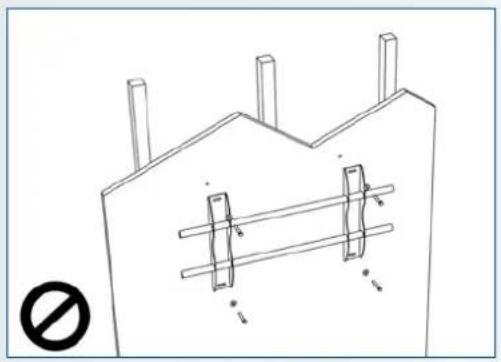
- Tras el montaje, no tire de la pantalla ni la agite aplicando fuerza.

- No coloque el soporte en lugares con luz solar directa o humedad / temperatura elevada para evitar que la calidad se vea afectada.

- Recomendamos instalar el soporte a más de 10 cm de distancia de las paredes adyacentes y en posición vertical.

Si se presenta un problema durante la instalación, solicite ayuda a su proveedor. No repare ni abra la pantalla por su cuenta.
Si no lo hace, podría producirse un incendio o una descarga eléctrica. Póngase en contacto con su distribuidor para realizar una revisión.
Proteja y utilice correctamente la clavija y el cable de alimentación.
- No aplaste la clavija ni el cable de alimentación entre superficies duras.
• No pise la clavija ni el cable de alimentación. - Antes de introducir la clavija en la toma de corriente, conecte el cable de alimentación a la pantalla.
- No ponga en marcha la pantalla con un cable de alimentación dañado puesto que podría dañar la pantalla.
Utilización de cables extensores (no recomendado)
Si debe utilizarse un alargador, asegúrese de que la tensión nominal supere el consumo máximo de potencia de la pantalla. Si la tensión nominal es inferior a la de la pantalla, hará que el alargador se sobrecaliente.
Si hay truenos o rayos, no toque la pantalla ni la clavija.
Podría producirse una descarga eléctrica.
No utilice ningún tipo de líquido en la pantalla.
- Si se vierte líquido en la pantalla, desconecte la alimentación y solicite una revisión de la pantalla al personal del servicio técnico cualificado.
- Si se introduce líquido en la pantalla de visualización, límpiela con un paño suave y seco de inmediato.
- No utilice ningún tipo de producto químico agresivo en la pantalla.
- Si se introducen metales o líquido en la pantalla, se podría producir un incendio o descarga eléctrica.
No instale ni retire la clavija con las manos mojadas.
Podría producirse una descarga eléctrica.
Si no va a utilizar la pantalla durante un periodo de tiempo prolongado, desenchúfela.
Podría ocasionarse un desgaste prematuro de los componentes eléctricos o un incendio.
No empuje ni sacuda la pantalla.
Esto podría ocasionar daños y lesiones.
- Si se rompe el cristal del panel de la pantalla, podría salir líquido. No toque el líquido.
- Si el líquido entra en contacto con los ojos o la piel, lávese inmediatamente con agua limpia y solicite asistencia médica en seguida.
Precauciones con las pilas del mando a distancia
• Utilice únicamente pilas de tipo AAA.
- Asegúrese de introducir las pilas haciendo coincidir las polaridades + y -.
- No recargue, caliente, desmonte, provoque un cortocircuito ni eche las pilas al fuego.
• No mezcle una pila nueva con otra usada.
- No junte diferentes tipos de pilas (use únicamente el tipo indicado). Podría provocar quemaduras y lesiones.
2.6. LIMPIEZA
Quite la clavija antes de limpiarla.
Si no lo hace, podría producirse una descarga eléctrica o daños.
Limpieza de la superficie de la pantalla
- Si se ensucia la superficie de la pantalla, limpiela suavemente con un paño limpio y suave.
-
Si la superficie requiere una limpieza adicional, humedezca un poco el paño.
-
No deje que se introduzcan líquidos en la pantalla puesto que podría producirse una descarga eléctrica o daños.
- No limpie la pantalla con alcohol, disolventes ni amoniaco, ya que podría dañarse.
3. CONTENIDO DEL PAQUETE
3.1. DESEMBALAJE
- En el embalaje de la e-Screen STX se emplean amortiguadores para proteger la pantalla durante el envío.
- Antes de desembalar la pantalla, prepare una superficie estable, equilibrada y limpia que esté cerca de una toma de corriente.
-
Coloque la caja de la pantalla en posición vertical y ábrala desde la parte de arriba antes de quitar los amortiguadores de la parte superior.
-
Paso 1: retire el asa blanca y corte las cintas
- Paso 2: retire el amortiguador superior y saque la bolsa de accesorios.
Elemento Descripción Cantidad
| 1 Pantalla 1 | |
| 2 Cartón 1 | |
| 3 Amortiguador de EPE inferior 2 | |
| 4 Bolsa de plástico 1 | |
| 5 Seguro de la caja 8 | |
| 6 Bolsa de accesorios | 1 |
3.2. ACCESORIOS INCLUIDOS
Elemento
| Mando a distancia por IR (pilas incluidas) |
| Extensor de IR |
| Cable HDMI |
| Cable B a A tipo USB |
| Cable de alimentación |
| Memoria USB (Manual de usuario incluidos) |
| Bolsa con abrazaderas para cables EasyFix |
| High precision stylus |
4. INSTALACIÓN
4.1. CONDICIONES AMBIENTALES
Cuando ponga en funcionamiento la pantalla de la serie STX, las condiciones ambientales de la sala no deben superar los siguientes valores:
- Temperatura de funcionamiento: -5 °C a 45 °C
• Humedad: menos del 90% de HR (máx.)
STX-6550


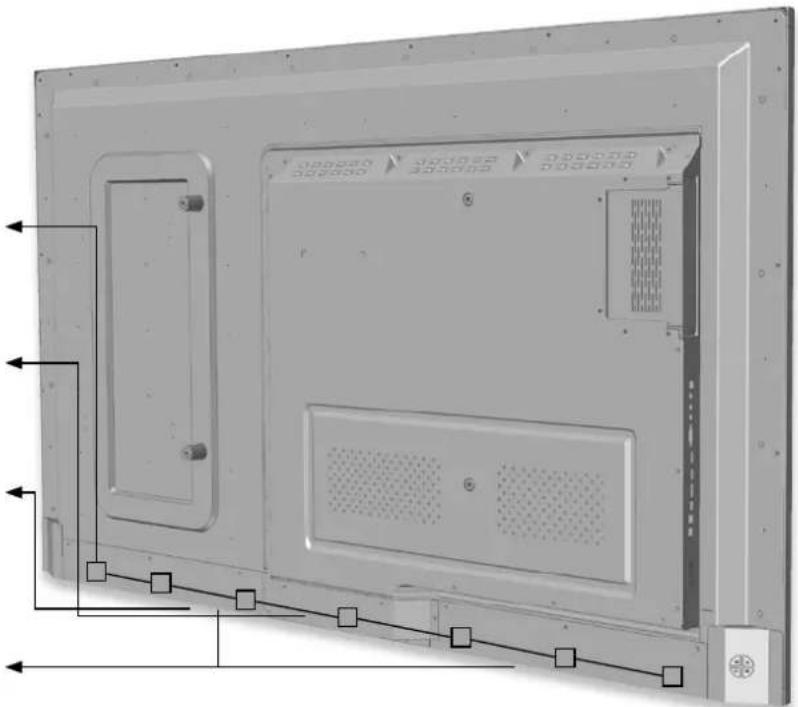
| Alimentación Encendido / Apagado | |
| Source | Selección de fuente(alternancia) |
| ▲ | Volumen + |
| ▼ | Volumen - |
4.4. LED DE ESTADO
Iluminación del LED Estado
| Verde Funcionamiento normal | |
| Naranja intermitente No hay señal | |
| Naranja Ahorro de energía | |
| Apagado | |
| Desactivado | CA apagada |
Nota:
Si el LED de estado está desactivado en el menú OSD, el LED de estado no funcionará.
4.5. CONECTOR DE ENTRADA Y DE SALIDA

| 1 | Entrada de alimentación (100 a 240 V CA)Conecta la pantalla a la alimentación. |
| 2 | SPDIFConecta altavoces digitales externos activos o un receptor / amplificador de audio. |
| 3 | Salida de audioConecta altavoces externos activos o un receptor / amplificador de audio externo. |
| 4 | Extensor de IRConecta el cable extensor de IR proporcionado con la pantalla a esta entrada. |
| 5 | Entrada de audio de PCConecta la salida de audio desde un PC. |
| 6 | VGA In (15 pines D-Sub)Conecta componentes que tienen RGB o conectores de salida por componentes, como un PC o un dispositivo externo |
| 7-8 | HDMI 2, 1Son entradas de vídeo digital que cumplen con HDCP para conectar fuentes HDMI. |
| 9 | DisplayPortEs una entrada SD / HD que cumple con DisplayPort 1.2, 1.1a y DisplayPort-HDCP 1.1, que sirve para conectar las fuentes de vídeo por componentes SDTV, EDTV o HDTV. |
| 10 | Puerto de servicio USBUn puerto estándar USB tipo A para servicios como, por ejemplo, actualizaciones de firmware. Solo debe utilizarlo un técnico de servicio autorizado de Legamaster o una persona bajo sus indicaciones. |
| 11 | USB táctil 2Puerto estándar USB tipo B para la función táctil de la pantalla.Vinculado a HDMI 2 y VGA en la configuración automática. |
| 12 | USB táctil 1Puerto estándar USB tipo B para la función táctil de la pantalla.Se vincula automáticamente con HDMI 1 y DisplayPort. |
| 13 | Entrada RS232CEs un conector hembra D-sub de 9 contactos para la interconexión con un PC o un sistema de control. |
| 14 | Puerto LANEs un conector RJ-45 para la interconexión con un PC o un sistema de control / de automatización de cine en casa a través de un cable CAT 5. |
4.6. MANDO A DISTANCIA

4.6.1. Cambio de las pilas del mando a distancia
1. Retire la cubierta de las pilas
Deslice hacia atrás y retire la cubierta de las pilas en la dirección de la flecha.

2. Introduzca las pilas
Alinee e inserte dos pilas AAA según los puertos más y menos (como se indica en el mando a distancia).

3. Cierre la cubierta de las pilas
Vuelva a poner la cubierta de las pilas siguiendo la dirección de la flecha y encájela en su sitio.

Etiqueta Descripción
| 1 INFO | Proporciona información sobre la fuente y la resolución | |
| 2 | ○ | Enciende y apaga la pantalla |
| 3 VGA Selecciona la fuente RGB del PC | ||
| 4 DISPLAYPORT Selecciona la fuente DisplayPort | ||
| 5, 8 HDMI 1, 2 Selecciona la fuente HDMI | ||
| 10 OPS | Selecciona la fuente del ordenador OPS | |
| 19 MENU | Abre el sistema de menú en pantalla. | |
| 17, 18,20, 21 | ▲◀▶▼ | Cuando el sistema de menú ya está abierto, al pulsar este botón se seleccionará el submenú anteriorNavega por los submenús y los ajustes |
| 22 ENTER | Selecciona las elecciones de menú resaltadas | |
| 23 EXIT | Cierra el sistema de menú | |
| 26 SCALING | Selecciona cada relación de aspecto, en una secuencia: Pantalla completa, Nativo, Formato letterbox y Formato pillarbox | |
| 27 FREEZE | Congela la imagen actual de la pantalla | |
| 28 MUTE | Desactiva el sonido | |
| 29 BRIGHTNESS | Ajusta el brillo | |
| 30 CONTRAST | Ajusta el contraste | |
| 31 AUTO | Ajuste automático de la fuente VGA | |
| 32 SOURCE | Selecciona cada fuente, en una secuencia | |
| 33 VOLUME - | Disminuye el volumen | |
| 34 VOLUME + | Aumenta el volumen | |
- Las pilas usadas deben seguir las normas locales para desecharse.
II. No deje pilas usadas y viejas dentro del mando a distancia ya que podrían producirse fugas de líquido interno y ocasionar la oxidación del metal o daños irreversibles en la unidad manual del mando a distancia.
III. Las pilas deben utilizarse según las instrucciones

PRECAUCIÓN
Acerca del mando a distancia
• No lo tire, sacuda ni golpee.
• No lo coloque encima de materiales mojados.
• No lo desmonte.
- No lo ponga en lugares expuestos a niveles altos de temperatura y humedad.
5. FUNCIONAMIENTO
5.1. ENCENDIDO Y APAGADO DE LA PANTALLA
Encendido de la pantalla
- Conecte la pantalla a una toma de alimentación de CAt
- Asegúrese de que el interruptor de CA está en “—”.
- Pulsar el botón de alimentación de la cruceta o utilice el botón de alimentación del mando a distancia.
Apagado de la pantalla
Con el dispositivo encendido, presionar el boton "power" en el panel de control. Aparecerá un mensaje de advertencia. Presionar el boton de "Power" de nuevo para confirmar el apagado. Puede usar tambien el boton de "Power" del control remoto. Para apagar completamente, ponga el interruptor en "0" o desconecte el cable de corriente del enchufe.
Nota:
Si no hay entrada de señal durante un tiempo, la pantalla pasará automáticamente al modo de ahorro de energía (en espera).
5.2. AJUSTE DEL VOLUMEN Y DE LA FUENTE DE ENTRADA
Ajuste del volumen
- Con el mando o el panel de control, pulse VOLUME- [VOLUMEN] o VOLUME+ para subir o bajar el volumen.
Selección de la fuente de entrada
-
Pulse el botón de selección SOURCE (▼▲) de la cruceta de la pantalla y vaya cambiando hasta llegar a la fuente de entrada deseada. La pantalla cambiará automáticamente a la entrada seleccionada después de dos segundos:
-
VGA
- DisplayPort
- HDMI 1
- HDMI 2
- OPS
- Con el mando, pulse el botón de la fuente que desee (DISPLAYPORT, HDMI1, HDMI2, VGA, OPS)
- Si la pantalla no encuentra una fuente, aparecerá el mensaje "No hay señal".
5.3. ADICIÓN DE UNA ETIQUETA A LA FEUNTE DE ENTRADA
Se puede añadir una etiqueta para indicar qué tipo de equipo, dispositivo o conexión está vinculado a una entrada. Consulte el ajuste Cambio de nombre de la fuente dentro de la Configuración de visualización en el capítulo 6.
6. CONTROLES OSD (VISUALIZACIÓN EN PANTALLA)
Para visualizar los menús en pantalla, pulse MENU en el mando a distancia o en el teclado integrado.
Para seleccionar un submenú, utilice los botones ▲ y ▼ para resaltarlo. A continuación, pulse ▶ para introducir ese submenú.
Para seleccionar un elemento del menú, utilice los botones ▲ y ▼ para resaltarlo. A continuación, pulse ◀ o ▶ para ajustar esa configuración y pulse ENTER.
Los menús OSD se estructuran jerárquicamente, tal y como se muestra en la siguiente tabla. En función de la fuente de entrada seleccionada y de las características de la señal, es posible que algunas opciones de menú no estén disponibles.
6.1. DESCRIPCIÓN GENERAL DEL MENÚ OSD
| Menú principal Submenú Valor | |||
| Image Settings | Scheme User / Vivid / Cinema / Game / Sport | ||
| Brightness 0~100 | |||
| Contrast 0~100 | |||
| Sharpness 0~100 | |||
| Saturation 0~100 | |||
| Hue 0~100 | |||
| Backlight 0~100 | |||
| Color Temp & Gamma | Gamma 2.2, Off | ||
| Color Temp 5000K / 6500K / 7500K / 9300K / User | |||
| Red Gain 0~100 | |||
| Green Gain 0~100 | |||
| Blue Gain 0~100 | |||
| Red Offset 0~100 | |||
| Green Offset | 0~100 | ||
| Blue Offset | 0~100 | ||
| HDMI RGB Range | Auto / Full / Limited | ||
| Display Settings | Input Source | VGA / DisplayPort / HDMI1 / HDMI2 / OPS | |
| Aspect Ratio | Auto / 4:3 / 16:9 / Letterbox / PointToPoint | ||
| OverScan | 0% ~ 10% | ||
| Auto Scan Off / On | |||
| Source Renaming | Default, STB, DVD, BluRay DVD, HD DVD, XBOX, Wii, PS4, Computer, User | ||
| Auto Adjust | Yes / No | ||
| VGA Position | 0~100 | ||
| VGA Phase | 0~255 | ||
| VGA Clock | 0~100 | ||
| Audio Settings | Volume | 0~100 | |
| Bass | -10 ~ 10 | ||
| Treble | -10 ~ 10 | ||
| Balance | -10 ~ 10 | ||
| Speaker | Off / On | ||
| Audio Source | Default / VGA | ||
| Basic Settings | Horizontal Pos. | 0~100 | |
| Vertical Pos. | 0~100 | ||
| OSD Transparency | 0 ~ 4 | ||
| OSD Timeout | 5~60 sec. | ||
| OSD Language | English / French / Deutsch / Nederland | ||
| Power On/Off Music | Off / On | ||
| Power LED | Off / On | ||
| RTC & Schedule | Current Time | Setup Date & Time | |
| Time Mode | User / Workday / Everyday | ||
| Mon. ~ Sun. | 0/■00:00 ~ 23:59 / 00:00 ~ 23:59 | ||
| Adv. Settings | Smart light control | Off / DCR / Light Sensor | |
| IRFM | Off / On | ||
| Noise Reduction | Off / High / Medium / Low | ||
| Wake Up from Sleep (Note2) | VGA Only / Digital, RS232, Ethernet / Never Sleep | ||
| EDID Switch | 1080p / 4K2K@30 / 4K2K@60 | ||
| Touch Input Mapping | Auto / OPS / Touch USB 1 / Touch USB 2 | ||
| Network Configuration | Configure network settings. | ||
| Software Update (USB) | Yes / No | ||
| Restore Factory Default | Yes / No | ||
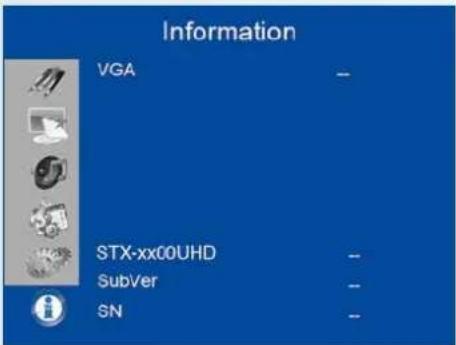
| Information | Channel Information | Source | Show the Name of Input Source |
| Resolution | Show the Current Resolution | ||
| Model Name | STX-xx00UHD | ||
| Firmware Version | Show the Firmware Version of the Monitor | ||
| SubMCU Version | Show the Firmware Version of the Monitor | ||
| Serial Number | Show the Serial Number of the Monitor | ||
6.2. NAVEGACIÓN POR EL MENÚ OSD
6.2.1. Configuración de imagen
Este menú se utiliza para los ajustes de imagen.
Pulse ◀ y ▶ para seleccionar uno de los siguientes:
Opciones: User, Vivid, Cinema, Game, Sport;
Predeterminado: User
Brillo
Aumente o disminuya el brillo de la imagen
Pulse ◀ y ▶, seleccione el nivel deseado y, a continuación, pulse ENTER.
Rango: 0\~100;
Predeterminado: 50
Contraste
Aumente o disminuya el contraste de la imagen.
Pulse ◀ y ▶, seleccione el nivel deseado y, a continuación, pulse ENTER.
Rango: 0\~100;
Predeterminado: 50
Nitidez
Ajuste la definición de la imagen.
Pulse ◀ y ▶, seleccione el nivel deseado y, a continuación, pulse ENTER.
Rango: 0\~100;
Predeterminado: 50
Saturación
Ajuste la luminosidad y el brillo.
Pulse ◀ y ▶, seleccione el nivel deseado y, a continuación, pulse ENTER.
Rango: 0\~100;
Predeterminado: 50
Tono
Aumente o disminuya el tono de verde.
Pulse ◀ y ▶, seleccione el nivel deseado y, a continuación, pulse ENTER.
Rango: 0\~100;
Predeterminado: 50
Retroiluminación
Aumente o disminuya la intensidad de la retroiluminación del LCD.
Pulse ◀ y ▶, seleccione el nivel deseado y, a continuación, pulse ENTER.
Rango: 0\~100;
Predeterminado: 80
Temperatura de color y gamma
Seleccione una temperatura de color y la curva gamma.
Temperatura de color:
Opciones: Usuario, 5000K, 6500K, 7500K and 9300K;
Predeterminado: 9300K
Curva gamma
Opciones: Desactivado, 2.2;
Predeterminado: 2.2
Rango RGB HDMI
Seleccione un rango RGB para la entrada HDMI.
Opciones: Automático, Completo, Limitado;
Predeterminado: Automático
CONTROLES OSD (VISUALIZACIÓN EN PANTALLA)
6.2.2. Configuración de visualización
Este menú se utiliza para la configuración de visualización.
Seleccione la fuente de entrada principal.
Opciones: VGA, DisplayPort, HDMI1, HDMI2, OPS;
Predeterminado: VGA
Relación de aspecto
Ajuste la relación de aspecto.
Opciones: Automático, Pantalla completa/16:9, Pillarbox/4:3, Automático, Letterbox, Point to Point.
Predeterminado: Pantalla completa/16:9
Redimensionamiento
Ajuste el tamaño de la imagen.
Rango: 0%\~10%;
Predeterminado: 0%
Búsqueda automática
Seleccione si la pantalla buscará automáticamente una fuente de entrada principal.
Opciones: Activado, Desactivado;
Predeterminado: Desactivado
Cambio de nombre de la fuente
Renombre la fuente de entrada. Seleccione un nombre de entre las opciones o cree un nombre nuevo. El nombre definido por el usuario puede tener hasta doce caracteres (0\~9, A\~Z, a\~z, símbolos).
Opciones: Predeterminado, STB, DVD, BluRay DVD, HD DVD, XBOX, Wii, PS4, PC, Usuario
Predeterminado: Predeterminado
Ajuste automático
Permite obligar a la pantalla a volver a obtener y bloquear la señal de entrada (solo fuente VGA). Esto es práctico cuando la calidad de la señal es mínima.
Opciones: No, Sí;
Predeterminado: No
Tenga en cuenta lo siguiente: esta función no vuelve a obtener la señal de forma continuada.
Posición de VGA
Ajuste la posición de la imagen (solo fuente VGA). Pulse ◀ y ▶ seleccione el nivel deseado y, a continuación, pulse ENTER.
Rango: 0\~100;
Predeterminado: 50
Fase de VGA
Ajuste la fase de la señal visualizada (solo fuente VGA). Pulse ◀ y ▶ seleccione el nivel deseado y, a continuación, pulse ENTER.
Rango: 0\~255
Reloj de VGA
Ajuste el reloj de la señal mostrada (solo fuente VGA). Pulse ◀ y ▶ seleccione el nivel deseado y, a continuación, pulse ENTER.
Rango: 0\~100;
Predeterminado: 50
CONTROLES OSD (VISUALIZACIÓN EN PANTALLA)
6.2.3. Configuración de sonido
Este menú se utiliza para la configuración de volumen.
Pulse ◀ y ▶, seleccione el nivel deseado y, a continuación, pulse ENTER.
Rango: 0\~100
Predeterminado: 20
Graves
Ajuste el sonido en tonos bajos (graves).
Pulse ◀ y ▶, seleccione el nivel deseado y, a continuación, pulse ENTER.
Rango: -10 \~ 10
Predeterminado: 0
Agudos
Ajuste el sonido en tonos altos (agudos).
Pulse ◀ y ▶, seleccione el nivel deseado y, a continuación, pulse ENTER.
Rango: -10 \~ 10
Predeterminado: 0
Equilibrio
Ajuste el equilibrio de los altavoces izquierdo y derecho.
Pulse ◀ y ▶, seleccione el nivel deseado y, a continuación, pulse ENTER.
Rango: -10 \~ 10
Predeterminado: 0
Altavoz
Active o desactive el altavoz interno.
Opciones: Activado, Desactivado;
Predeterminado: Activado
Fuente de audio
Seleccione la fuente de audio para la entrada principal.
Opciones: Predeterminado, VGA
Predeterminado: Predeterminado
6.2.4. Configuración básica
Este menú se utiliza para la configuración básica.
| Basic Settings | |
| Horizontal Pos. | 0 |
| Vertical Pos. | 0 |
| OSD Transparency | 0 |
| OSD Timeout | 0 |
| OSD Language | English |
| Power On/Off Music | On |
| Power LED | On |
| RTC & Schedule | |
Posición H.
Ajuste la posición horizontal del menú OSD. Pulse ◀ y ▶ seleccione el nivel deseado y, a continuación, pulse ENTER.
Rango: 0\~100
Predeterminado: 50
Posición V.
Ajuste la posición vertical del menú OSD. Pulse ◀ y ▶ seleccione el nivel deseado y, a continuación, pulse ENTER.
Rango: 0\~100
Predeterminado: 50
Transparencia OSD
Auste la transparencia del menú OSD. Pulse ◀ y ▶ seleccione el nivel deseado y, a continuación, pulse ENTER.
Rango: 0\~4
Predeterminado: 0
Tiempo de espera OSD
Auste el tiempo en segundos antes de que desaparezca el menú OSD.
Pulse ◀ y ▶ seleccione el nivel deseado y, a continuación, pulse ENTER.
Seleccione el idioma de OSD. Opciones: Inglés, Francés, Alemán, Neerlandés; Predeterminado: Inglés
CONTROLES OSD (VISUALIZACIÓN EN PANTALLA)
Encendido/Apagado de la música
Seleccione si activar el encendido/apagado de la música cuando se enciende el monitor.
Opciones: Activado, Desactivado;
Predeterminado: Activado
LED de alimentación
Habilite o deshabilite el LED de estado.
Opciones: Activado, Desactivado;
Predeterminado: Activado
RTC y programación
Ajuste el reloj interno de la pantalla y seleccione si desea que la pantalla se encienda y se apague en las horas preestablecidas.
Opciones: Modo de usuario, Modo día laborable, Modo diario;
Predeterminado: Modo de usuario
6.2.5. Configuración avanzada
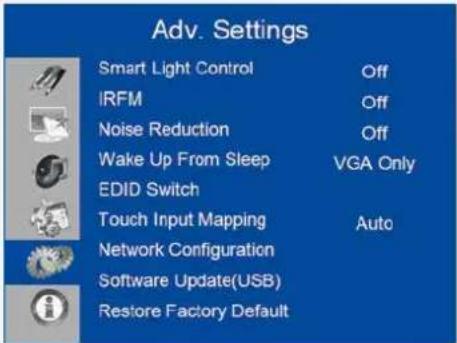
Control de la luz inteligente
Active el contraste dinámico (DCR) o el sensor de luz ambiente.
Opciones: Desactivado, DCR, Sensor de luz;
Predeterminado: Sensor de luz
IRFM
Permite crear un leve movimiento de los fotogramas para evitar la retención de imágenes.
Opciones: Activado, Desactivado;
Predeterminado: Desactivado;
Reducción de ruido
Permite reducir el ruido aleatorio de los contenidos de vídeo.
Opciones: Desactivada, Alta, Media, Baja;
Predeterminado: Desactivada
Salir del modo de espera
Permite cambiar el comportamiento del modo de espera.
Opciones: Solo VGA, Digital, RS232C, Ethernet; Modo de espera desactivado
Predeterminado: Solo VGA
Interruptor EDID
Seleccione EDID (Extended Display Identification Data, datos de identificación de la pantalla ampliados) de las entradas HDMI y DisplayPort.
Opciones: 1080p, 4K2K@60, 4K2K@30
Tenga en cuenta lo siguiente: utilice 1080p para obtener un soporte más amplio de las fuentes de resoluciones inferiores. Utilice 4K2K como soporte de fuentes de alta resolución como 3840x2160.
CONTROLES OSD (VISUALIZACIÓN EN PANTALLA)
Correlación de entrada táctil
Seleccione el puerto de entrada táctil.
Opciones: Automático, OPS, Touch USB 1, Touch USB 2;
Predeterminado: Automático
Tenga en cuenta lo siguiente: la opción "Automático"
vinculará Touch USB 1 a HDMI
1 o DisplayPort y Touch USB 2 a
HDMI 2 o VGA. Todas las demás
opciones forzarán la entrada táctil
a la entrada táctil correspondiente.
Configuración de red
Configure los ajustes de red.
Consulte la siguiente página para obtener más información.
Actualización de software (USB)
Actualice el firmware con una unidad USB.
Opciones: Sí, No;
Predeterminado: Sí.
Restablecer los valores de fábrica
Restablece todos los ajustes a la configuración predeterminada.
Opciones: No, Sí;
Predeterminado: No
Salir del modo de espera
Por defecto, la pantalla entrará en modo de ahorro de energía (modo de espera) si no se recibe ninguna señal durante 5 minutos. Normalmente, las entradas RS-232, DisplayPort y HDMI están inactivas en el modo de espera para ahorrar energía.
Para cambiar el comportamiento del modo de espera, cambie la configuración "Salir del modo de espera" en el menú "Configuración avanzada".
I. Solo VGA (predeterminado): las entradas RS-232, DisplayPort y HDMI están inactivas cuando la pantalla está en modo de espera. La pantalla saldrá del modo de espera cuando reciba una señal en la entrada VGA.
II. Digital, RS232C, Ethernet: las entradas RS-232, DisplayPort y HDMI están activas cuando la pantalla está en modo de espera. La pantalla saldrá del modo de espera cuando reciba una señal en alguna de las entradas DisplayPort, HDMI o RS-232, o bien a través de conexión LAN.
Configuración de red
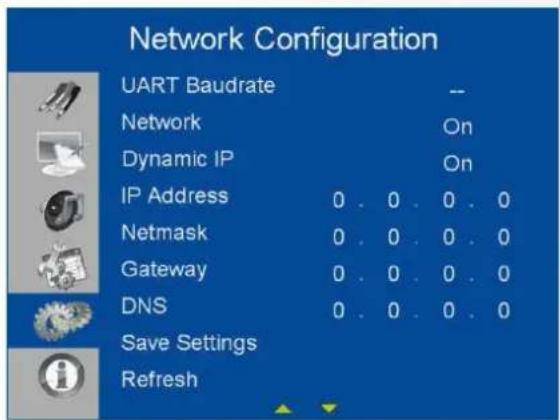

CONTROLES OSD (VISUALIZACIÓN EN PANTALLA)
SUBMENÚ DESCRIPCIÓN CONFIGURACIÓN PREDETERMINADO
| Tasa de baudios UART Ajusta la tasa de baudios del puerto serie (RS-232) 115200 /38400 /19200 /9600 115200 | |||
| Red Activa la función de red No / Sí No | |||
| Dirección IP dinámica Activa el modo de IP dinámica Deshabilitar / Habilitar (Deshabilitar) Deshabilitar | |||
| Dirección IP Establece una dirección IP estática 255.255.255.255(0.0.0.0) | 0.0.0.0 | ||
| Máscara de red | Establece una máscara de subred | 255.255.255.255(0.0.0.0) | 0.0.0.0 |
| Puerta de enlace | Establece una dirección de puerta de enlace | 255.255.255.255(0.0.0.0) | 0.0.0.0 |
| DNS. | Establece una dirección DNS | 255.255.255.255(0.0.0.0) | 0.0.0.0 |
| Guardar configuración | Actualiza la configuración de IP en el dispositivo de red | No / Sí | - |
| Recargar | Recarga la información de la IP dinámica | - | |
| Alerta de estado de alimentación | Notificación de cambio en la alimentación | Desactivada / Activada | Desactivada |
| Alerta de estado de fuente | Notificación de cambio en la fuente | Desactivada / Activada | Desactivada |
| Alerta de estado perdido | Notificación de cambio en la señal perdida | Desactivada / Activada | Desactivada |
| Cargar predeterminado | Carga la configuración de red predeterminada | No / Sí | - |
| Dirección MAC | Información MAC | 00:00:00:00:00:00 00:00:00:00:00:00 | |
6.2.6. Información
Este menú de solo lectura ofrece información sobre las fuentes activas y la versión de firmware más reciente.
7. FUNCIÓN TÁCTIL
7.1. CONEXIÓN DEL CABLE USB TÁCTIL
- Conecte el cable de señal a la pantalla y luego enciéndala.
- Conecte el cable USB a la pantalla y al ordenador; conecte un extremo del cable USB (conector USB tipo B) en el lateral de la pantalla.
- Conecte el otro extremo del cable USB (conector USB tipo A) al puerto USB del ordenador. Consulte la imagen.
- A continuación, encienda el ordenador.
- Una vez conectado el cable USB, tendrá que esperar 5 segundos hasta que la función táctil esté lista. Puede activarse con un marcador, el dedo o cualquier otro tipo de puntero.
Tenga en cuenta lo siguiente: Windows 10 es necesario para la diferenciación entre los dispositivos de entrada mediante lápiz, la palma de la mano y táctiles.
8. ESPECIFICACIONES
PRODUCT SPECIFICATIONS STX-6550UHD STX-7550UHD STX-8650UHD
La pantalla utiliza un protocolo de control de texto sencillo para procesar solicitudes de dispositivos de control y proporcionar respuestas a dichos dispositivos. En esta sección se describe cómo enviar mensajes mediante un enlace serie entre la pantalla y un sistema de control / automatización o un PC que ejecute un programa de emulación de terminal como Windows® HyperTerminal o Tera Term.
10.2. CONEXIÓN RS-232 Y CONFIGURACIÓN DE PUERTOS
Conecte su sistema de control o PC a la entrada RS-232 de la pantalla.
Configure el controlador RS-232 o el puerto de serie del PC como se describe a continuación: sin paridad, 8 bits de datos, 1 bit de parada y sin control de flujo. Ajuste la tasa de baudios a 115200 para que coincida con la del puerto RS-232 de la pantalla.
10.3. FORMATO DE COMANDO Y RESPUESTA
Los comandos enviados desde un sistema de control / automatización o un PC a la pantalla deben tener el siguiente formato:
[STX] [IDT] [TYPE] [CMD] ([VALUE] or [REPLY]) [ETX] [CR]
Donde:
- [STX] indica el inicio de los datos del comando (siempre 07).
• [IDT] es el ID de la pantalla (siempre 01).
• [TYPE] is the command type:
- 00 = vuelve al central (respuesta del panel LCD)
• = leer / acción
- =escribir
- [VALUE] es la configuración del parámetro para el comando.
- [REPLY] es la configuración del parámetro para el comando, reconocida por la pantalla en su respuesta a un comando.
- [ETX] indica el final de los datos del comando (siempre 08).
• [CR] es la tecla de retorno de carro ASCII (0x0D).
10.4. EJEMPLOS DE COMANDO Y RESPUESTA
A continuación, se indican algunos ejemplos de comandos de serie y sus respuestas:
| DESCRIPCIÓN COMANDO ENVIADO AL PANEL LCD RESPUESTA RECIBIDA DEL PANEL LCD | |
| Apagar el panel LCD. 07 01 02 50 4F 57 00 08 07 01 00 50 4F 57 00 08 | |
| Encender el panel LCD. 07 01 02 50 4F 57 01 08 07 01 00 50 4F 57 01 08 | |
| Solicitar el estado de alimentación del panel LCD. 07 01 01 50 4F 57 08 | 07 01 00 50 4F 57 XX 08(XX = 0 cuando está apagado o 1 cuando está encendido) |
| Ajustar el contraste del panel LCD a 30 (1E hex). 07 01 02 43 4F 4E 1E 08 07 01 00 43 4F 4E 1E 08 | |
| Restablecer la configuración de la pantalla del panel LCD. | 07 01 02 41 4C 4C 00 08 07 01 00 41 4C 4C 00 08 |
| Solicitar el número de serie del panel LCD. 07 01 01 53 45 52 08 | 07 01 00 53 45 52 S(0)...S(12) 08S(0)...S(12)=el número de serie en ASCII |
| Solicitar la versión de firmware del panel LCD. 07 01 01 47 56 45 08 | 07 01 00 47 56 45 S(0)...S(5) 08S(0)...S(5)=la versión de firmware en ASCII |
10.5. LISTA DE COMANDOS DE SERIE
| Elemento principal | Elemento de control | CMD Tipo Valor (HEX) | Respuesta (HEX) | Contenido | CMD (HEX) | Comen-tario | ||
| Voedings-regeling en ingangsbron | Control de alimentación | POW W/R | 00 | 00 | Apagado (alimentación del software) | 50 4F 57 | ▲ | |
| 01 | 01 | Encendido (alimentación del software) | ▲ | |||||
| Control IPC IPC | W/R | 00 | 00 | Desactivado | 49 50 43 | |||
| 01 | 01 | Activado | ||||||
| Fuente de entrada | MIN | W/R | 00 | 00 | VGA | 4D 49 4E | ||
| 9 9 | HDMI1 | |||||||
| 0A | 0A | HDMI2 | ||||||
| 0D | 0D | Displayport | ||||||
| 0E | 0E | IPC/OPS | ||||||
| Ajuste de la pantalla | Ajuste de la pantalla | BRI | W/R | 00~64 | 00~64 | Brillo de la retroiluminación | 42 52 49 | |
| BRL | W/R | 00~64 | 00~64 | Nivel de brillo digital | 42 52 4C | |||
| BLC | W/R | 00 | 00 | Desactivado (retroiluminación) | 42 4C 43 | |||
| 01 | 01 | Activado (retroiluminación) | ||||||
| CON | W/R | 00~64 | 00~64 | Contraste | 43 4F 4E | |||
| HUE | W/R | 00~64 | 00~64 | Tono | 48 55 45 | |||
| SAT | W/R | 00~64 | 00~64 | Saturación | 53 41 54 | |||
| NOR | W/R | 00 | 00 | Reducción de ruido: Desactivado | 4E 4F 52 | |||
| 01 | 01 | Reducción de ruido: Bajo | ||||||
| 02 | 02 | Reducción de ruido: Medio | ||||||
| 03 | 03 | Reducción de ruido: Alto | ||||||
| USR | W/R | 00~64 | 00~64 | Ganancia de rojo (correlación 0~100) | 55 53 52 | |||
| USG | W/R | 00~64 | 00~64 | Ganancia de verde (correlación 0~100) | 55 53 47 | |||
| USB | W/R | 00~64 | 00~64 | Ganancia de azul (correlación 0~100) | 55 53 42 | |||
| UOR | W/R | 00~64 | 00~64 | Desviación de rojo (correlación 0~100) | 55 4F 52 | |||
| UOG | W/R | 00~64 | 00~64 | Desviación de verde (correlación 0~100) | 55 4F 47 | |||
| UOB | W/R | 00~64 | 00~64 | Desviación de azul (correlación 0~100) | 55 4F 42 | |||
▲: Comando válido en modo ahorro de energía/apagado (El ajuste "Salir del modo de espera" debe ser "VGA, Digital, RS-232").
| Elemento principal | Elemento de control | CMD Tipo Valor (HEX) Respuesta (HEX) Contenido CMD (HEX) | |||||
| Ajuste de la pantalla | Ajuste de la pantalla | COT W/R | 00 00 Usuario | 43 4F 54 | |||
| 01 01 6500K | |||||||
| 02 02 9300K | |||||||
| 06 06 5000K | |||||||
| 07 07 7500K | |||||||
| GAC W/R | 00 00 Desactivado (Gamma) | 47 41 43 | |||||
| 01 01 2.2 (Gamma) | |||||||
| Ajuste VGA | PHA W/R | 00~FF 00~FF Fase | 50 48 41 | ||||
| CLO | W/R | 00~64 | 00~64 | Reloj | 43 4C 4F | ||
| HOR | R/W | 00~64 | 00~64 | Posición horizontal | 48 4F 52 | ||
| VER | R/W | 00~64 | 00~64 | Posición vertical | 56 45 52 | ||
| ADJ | W 00 00 | Ajuste automático | 41 44 4A | ||||
| Nitidez | SHA | W/R | 00~64 | 00~64 | Nitidez | 53 48 41 | |
| Otros controles | Escala | ASP | W/R | 00 00 | Relación de aspecto de la ventana principal estándar (PointToPoint) | 41 53 50 | |
| 01 01 | Pantalla completa (16:9) | ||||||
| 02 02 | Formato pillarbox (4:3) | ||||||
| 03 03 | Formato letterbox | ||||||
| 04 04 | Automático | ||||||
| ZOM W/R | 00~0A | 00~0A | Ajuste de la relación de redimensionamiento | 5A 4F 4D | |||
| Ajuste de la tasa de baudios | BRA | W/R | 00 00 115200 | 42 52 41 | |||
| 01 01 38400 | |||||||
| 02 02 19200 | |||||||
| 03 03 | 9600 | ||||||
| Otros controles | RCU | W | 00 00 | Tecla MENU | 52 43 55 | ||
| 01 01 | Tecla INFO | ||||||
| 02 02 Tecla ARRIBA | |||||||
| 03 03 | Tecla ABAJO | ||||||
| 04 04 | Tecla IZQUIERDA | ||||||
| 05 05 | Tecla DERECHA | ||||||
| 06 06 | Tecla ENTER | ||||||
| 07 07 | Tecla EXIT | ||||||
| 08 08 | Tecla VGA | ||||||
| 0A | 0A | Tecla HDMI1 | |||||
| 0B 0B | Tecla HDMI2 | ||||||
| 17 17 | Tecla SCALING | ||||||
| 18 18 | Tecla FREEZE | ||||||
| 19 19 | Tecla MUTE | ||||||
| 1A | 1A | Tecla BRIGHT | |||||
| Elemento principal | Elemento de control | CMD Tipo Valor (HEX) Respuesta (HEX) Contenido CMD (HEX) | ||||
| Otros controles | Otros controles | RCU W | 1B 1B Tecla CONTRAST | 52 43 55 | ||
| 1C 1C Tecla AUTO | ||||||
| 1D 1D Tecla VOLUME+ | ||||||
| 1E 1E Tecla VOLUME- | ||||||
| 21 21 Tecla OPS | ||||||
| ALL W | 00 00 Restablecer todo | 41 4C 4C | ||||
| 01 01 | Restablecer todo excepto la comunicación (RS232, LAN) | |||||
| KLC | W/R | 00 00 | Desbloquear teclas | |||
| 01 01 Bloquear teclas | ||||||
| SER | R | 13 bytes | Leer número de serie | |||
| MNA R | 13 bytes | 13 bytes 4D 4E 41 | ||||
| GVE | R | 6 bytes | Leer versión de firmware | |||
| RTV | R | Huidige waarde | Leer versión de la tabla RS232 | |||
| GVS W | 00 [00]+5 byte Solicitud de la versión del escalador principal | 47 56 53 | ||||
| 01 [00]+5 byte Solicitud de la versión de MCU secundaria | ||||||
| 02 [00]+5 byte Solicitud de la versión del módulo de red | ||||||
| Audio | VOL | W/R | 00~64 | 00~64 | Volumen | |
| BAS | W/R | 00~14 | 00~14 | Graves (-10~10) | ||
| TRE | W/R | 00~14 | 00~14 | Agudos (-10~10) | ||
| BAL | W/R | 00~14 | 00~14 | Graves (-10~10) | ||
| INS | W/R | 00 00 | Altavoz interno apagado | |||
| W/R | 01 01 | Altavoz interno encendido | ||||
| MUT | W/R | 00 00 | Silencio desactivado | |||
| W/R | 01 01 Silencio activado | |||||
| Selección de esquema | SCM | W/R | 00 00 | Usuario | ||
| W/R | 01 01 | Deporte | ||||
| W/R | 02 02 | Juego | ||||
| W/R | 03 03 | Cine | ||||
| W/R | 04 04 | Intenso | ||||
| Modo Eco Salir del modo de espera | WFS | W/R | 00 00 | Ajuste VGA_ONLY | ||
| W/R | 01 | 01 | Ajuste DIGITAL, RS232, Ethernet | |||
| W/R | 02 02 | Ajuste Modo de espera desactivado | ||||
| RTC | RTY | W/R | 00~63 | 00~63 | Ajuste tiempo real Año | |
| RTM | W/R | 01~0C | 01~0C | Ajuste tiempo real Mes | ||
| RTD | W/R | 01~1F | 01~1F | Ajuste tiempo real Día | ||
| RTH | W/R | 00~17 | 00~17 | Ajuste tiempo real Hora | ||
| RTN | W/R | 00~3B | 00~3B | Ajuste tiempo real Minuto | ||
| Other Control | RTC | TMS | W/R 00 00 Same Settings On All (Everyday) | 54 4D 53W/R 0 | ||
| Same Settings On Work Days (Workday) | ||||||
| W/R 02 02 User | ||||||
| AEN | W/R 01 01 Sunday Alarm Enable (Note 14) | 41 45 4E | ||||
| W/R 02 02 Monday Alarm Enable (Note 14) | ||||||
| W/R 04 04 Tuesday Alarm Enable (Note 14) | ||||||
| W/R 08 08 | Wednesday Alarm Enable (Note 14) | |||||
| W/R 10 10 | Thursday Alarm Enable (Note 14) | |||||
| W/R 20 20 | Friday Alarm Enable (Note 14) | |||||
| W/R 40 40 | Saturday Alarm Enable (Note14) | |||||
| AEF | W/R 01 01 Sunday Alarm Disable (Note 14) | 41 45 46 | ||||
| W/R 02 02 Monday Alarm Disable (Note 14) | ||||||
| W/R 04 04 | Tuesday Alarm Disable (Note14) | |||||
| W/R 08 08 | Wednesday Alarm Disable (Note14) | |||||
| W/R 10 10 | Thursday Alarm Disable (Note14) | |||||
| W/R 20 20 Friday Alarm Disable (Note 14) | ||||||
| W/R 40 40 | Saturday Alarm Disable (Note14) | |||||
| NNH | W/R | 00~17 | 00~17 | Monday On Hour | ||
| NNM | W/R | 00~3B | 00~3B | Monday On Minute | ||
| NFH | W/R | 00~17 | 00~17 | Monday Off Hour | ||
| NFM | W/R | 00~3B | 00~3B | Monday Off Minute | ||
| ENH | W/R | 00~17 | 00~17 | Tuesday On Hour | ||
| ENM | W/R | 00~3B | 00~3B | Tuesday On Minute | ||
| EFH | W/R | 00~17 | 00~17 | Tuesday Off Hour | ||
| EFM | W/R | 00~3B | 00~3B | Tuesday Off Minute | ||
| DNH | W/R | 00~17 | 00~17 | Wednesday On Hour | ||
| DNM | W/R | 00~3B | 00~3B | Wednesday On Minute | ||
| DFH | W/R | 00~17 | 00~17 | Wednesday Off Hour | ||
| DFM | W/R | 00~3B | 00~3B | Wednesday Off Minute | ||
| UNH | W/R | 00~17 | 00~17 | Thursday On Hour | ||
| UNM | W/R | 00~3B | 00~3B | Thursday On Minute | ||
| UFH | W/R | 00~17 | 00~17 | Thursday Off Hour | ||
| UFM | W/R | 00~3B | 00~3B | Thursday Off Minute | ||
| Elemento principal | Elemento de control | CMD Tipo Valor (HEX) Respuesta (HEX) Contenido CMD (HEX) | |||||
| Other Control | RTC | INH W/R | 00~17 00~17 | Friday On Hour 49 | 4E 48 | ||
| INM W/R | 00~3B 00~3B | Friday On Minute | 49 4E 4D | ||||
| IFH W/R | 00~17 00~17 | Friday Off Hour | 49 46 48 | ||||
| IFM W/R | 00~3B 00~3B | Friday Off Minute | 49 46 4D | ||||
| TNH W/R | 00~17 00~17 | Saturday On Hour 54 4E | 48 | ||||
| TNM | W/R 00~3B | 00~3B Saturday On Minute 54 4E 4D | |||||
| SNH W/R | 00~17 00~17 | Sunday On Hour | 53 4E 48 | ||||
| SNM | W/R | 00~3B | 00~3B | Sunday On Minute | 53 4E 4D | ||
| SFH W/R | 00~17 00~17 | Sunday Off Hour | 53 46 48 | ||||
| SFM W/R | 00~3B 00~3B | Sunday Off Minute | 53 46 4D | ||||
| Auto Scan | ATS | W/R | 00 | 00 | Off | 41 54 53 | |
| ATS | W/R | 01 | 01 | Main | |||
| IRFM | IRF | W/R | 00 | 00 | Off | 49 52 46 | |
| IRF | W/R | 01 | 01 | On | |||
| Smart Light Control | SLC | W/R | 00 | 00 | Off | 53 4C 43 | |
| SLC | W/R | 01 | 01 | DCR | |||
| SLC W/R | 02 | 02 | Light Sensor | ||||
| Power LED | LED | W/R | 00 | 00 | Off | 4C 45 44 | |
| LED W/R | 01 | 01 | On | ||||
| HDMI EDID | EDH W/R | 00 | 00 | 4Kx2K | 45 44 48 | ||
| EDH W/R | 01 | 01 | 1080P | ||||
| DisplayPort EDID | EDP | W/R | 00 | 00 | 4Kx2K | 45 44 50 | |
| EDP | W/R | 01 | 01 | 1080P | |||
| HDMI RGB Color Range | HCR | W/R | 00 | 00 | Auto Detect | 48 43 52 | |
| HCR | W/R | 01 | 01 | Full Range | |||
| HCR | W/R | 02 | 02 | Limited Range | |||
| Touch Control | TOC | W/R | 00 | 00 | Auto (Read Only) | 54 4F 43 | |
| TOC | W/R | 01 | 01 | OPS | |||
| TOC | W/R | 03 | 03 | External Touch 2 | |||
| TOC | W/R | 02 | 02 | External Touch 1 | |||
| OSD Control | Transparency | OST | W/R | 00~04 | 00~04 | OSD Transparency | 4F 53 54 |
| H Position | OSH | W/R 00~64 | 00~64 OSD H Position 4F 53 48 | ||||
| V Position OSV | W/R | 00~64 00~64 | OSD V Position 4F 53 56 | ||||
| OSD Language | OSL | W/R | 00 | 00 | English | 4F 53 4C | |
| OSL | W/R | 01 | 01 | French | |||
| OSL | W/R | 02 | 02 | German | |||
| OSL | W/R | 03 | 03 | Dutch | |||
| OSD Timeout | OSO | W/R | 05~3C | 05~3C | OSD Timeout(5, 10, 20, 30, 60 sec) | 4F 53 4F | |
| Ethernet Setup | Network Enable | NWE W/R | 00 00 No | 4E 57 45 | |||
| NWE W/R | 01 01 Yes | ||||||
| Dynamic IP | DIP W/R | 00 00 Disable | 44 49 50 | ||||
| DIP W/R | 01 01 Enable | ||||||
| Default LDS | W | 00 00 | Load network default settings (It will take about 15 seconds.) | 45 44 50 | |||
| E-Mail Alert | PSA | W/R 00 00 Off (Power Status Alert) | 50 53 41 | ||||
| PSA | W/R 01 01 On (Power Status Alert) | ||||||
| SSA | W/R 00 00 Off (Source Status Alert) | 53 53 41 | |||||
| SSA | W/R 01 01 On (Source Status Alert) | ||||||
| SLA | W/R 00 00 Off (Signal Lost Alert) | 53 4C 41 | |||||
| SLA | W/R 01 01 On (Signal Lost Alert) | ||||||
| Static IP Settings | IP1 | W/R | 00~FF | 00~FF | Static IP Address 1 | 49 50 31 | |
| IP2 | W/R | 00~FF | 00~FF | Static IP Address 2 | 49 50 32 | ||
| IP3 | W/R | 00~FF | 00~FF | Static IP Address 3 | 49 50 33 | ||
| IP4 | W/R | 00~FF | 00~FF | Static IP Address 4 | 49 50 34 | ||
| MK1 | W/R | 00~FF | 00~FF | Subnet Mask 1 | 4D 4B 31 | ||
| MK2 | W/R | 00~FF | 00~FF | Subnet Mask 2 | 4D 4B 32 | ||
| MK3 | W/R | 00~FF | 00~FF | Subnet Mask 3 | 4D 4B 33 | ||
| MK4 | W/R | 00~FF | 00~FF | Subnet Mask 4 | 4D 4B 34 | ||
| GW1 | W/R | 00~FF | 00~FF | Gateway 1 | 47 57 31 | ||
| GW2 | W/R | 00~FF | 00~FF | Gateway 2 | 47 57 32 | ||
| GW3 | W/R | 00~FF | 00~FF | Gateway 3 | 47 57 33 | ||
| GW4 | W/R | 00~FF | 00~FF | Gateway 4 | 47 57 34 | ||
| FD1 | W/R | 00~FF | 00~FF | DNS Address 1 | 46 44 31 | ||
| FD2 | W/R | 00~FF | 00~FF | DNS Address 2 | 46 44 32 | ||
| FD3 | W/R | 00~FF | 00~FF | DNS Address 3 | 46 44 33 | ||
| FD4 | W/R | 00~FF | 00~FF | DNS Address 4 | 46 44 34 | ||
| SNS | W | 00 | 00 | Save Network Settings | 53 4E 53 | ||
| MAC | W | 00~05 | 00~FF | Querying MAC ID #0~#5 | 4D 41 43 | ||
11. SOLUCIÓN DE PROBLEMAS
Antes de llamar al servicio técnico, compruebe si aparece en la siguiente tabla la causa del problema que está experimentando.
• Realice los ajustes según la página 128 - "Funcionamiento" y página 136 - "Función táctil".
- Si el problema que está experimentando no se encuentra descrito a continuación o no puede corregir el problema, deje de utilizar la pantalla y llame al servicio técnico o a su distribuidor.
PROBLEMA COMPRUEBE LO SIGUIENTE
| No se ve nada en la pantalla | Asegúrese de que el enchufe de alimentación está conectado de forma correcta en ambos extremosCompruebe que el interruptor principal está en “—”Compruebe que el equipo de origen funciona correctamenteCompruebe que la señal de entrada es compatible con esta pantalla Compruebe la luz LED |
| La imagen no está centrada Compruebe que la señal de entrada es compatible con esta pantalla | |
| La imagen no está bloqueada correctamente Compruebe que la señal de entrada es compatible con esta pantalla | |
| El mando a distancia no funciona | Asegúrese de que las pilas son nuevas y se han instalado correctamenteAsegúrese de dirigir el mando a distancia hacia el sensor de infrarrojos situado en la parte frontal de la pantallaAlgunas funciones no están disponibles con esta pantalla, consulte la página 127 |
| El color de la imagen se ve mal Compruebe la configuración de la imagen Reinicie la pantalla | |
| La función táctil no responde Asegúrese de que el cable USB está conectado de forma correcta en ambos extremos | |
12. CUMPLIMIENTO
FCC:
FCC CFR Título 47 Parte 15 Subapartado B
ICES-003 Issue 6
CE:
EN 55032
EN 55024
EN 61000-3-2
EN 61000-3-3
UL:
UL 60950-1
CB:
IEC 60950-1
13. APÉNDICE
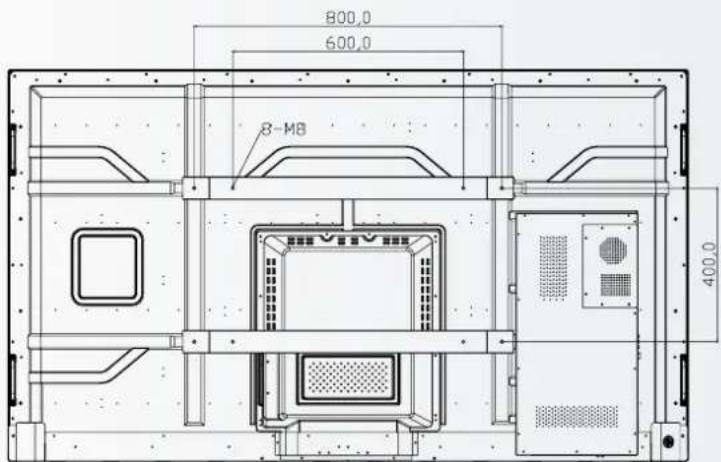
13.1. DIMENSIONES
La siguiente ilustración muestra las dimensiones generales de la pantalla:
STX-65650UHD

STX-7550UHD





STX-8650UHD


- INFORMACIÓN IMPORTANTE
- ADVERTENCIA:
- PRECAUCIÓN:
- USO 1.2. EXENCIONES
- INSTRUCCIONES DE SEGURIDAD
- PRECAUCIONES DE SEGURIDAD
- AVISO RESPECTO AL DESPLAZA-MIENTO Y TRANSPORTE
- Desplazamiento de la pantalla:
- Transporte de la pantalla:
- No realice la instalación en un entorno con temperaturas altas.
- No realice la instalación en un entorno con humedad alta.
- No coloque fuentes de calor cerca, como radiadores, rejillas de aire caliente, estufas u otros aparatos que despidan calor.
- No sobrecargue las tomas ni los cables con más capacidad eléctrica de la permitida.
- No introduzca la clavija en una toma que no sea de 100\~240 V CA.
- No coloque la pantalla en un estante o superficie inestable.
- No coloque objetos encima de la pantalla.
- No mueva la pantalla cuando esté conectada al cable de alimentación y a los cables AV.
- AVISO DE SEGURIDAD DE MONTAJE EN PARED
- Si se presenta un problema durante la instalación, solicite ayuda a su proveedor. No repare ni abra la pantalla por su cuenta.
- Proteja y utilice correctamente la clavija y el cable de alimentación.
- Utilización de cables extensores (no recomendado)
- Si hay truenos o rayos, no toque la pantalla ni la clavija.
- No utilice ningún tipo de líquido en la pantalla.
- No instale ni retire la clavija con las manos mojadas.
- Si no va a utilizar la pantalla durante un periodo de tiempo prolongado, desenchúfela.
- No empuje ni sacuda la pantalla.
- Precauciones con las pilas del mando a distancia
- LIMPIEZA
- Quite la clavija antes de limpiarla.
- Limpieza de la superficie de la pantalla
- CONTENIDO DEL PAQUETE
- DESEMBALAJE
- ACCESORIOS INCLUIDOS
- INSTALACIÓN
- CONDICIONES AMBIENTALES
- LED DE ESTADO
- Nota:
- CONECTOR DE ENTRADA Y DE SALIDA
- MANDO A DISTANCIA
- Cambio de las pilas del mando a distancia
- Retire la cubierta de las pilas
- Introduzca las pilas
- Cierre la cubierta de las pilas
- PRECAUCIÓN
- Acerca del mando a distancia
- FUNCIONAMIENTO
- ENCENDIDO Y APAGADO DE LA PANTALLA
- Encendido de la pantalla
- Apagado de la pantalla
- AJUSTE DEL VOLUMEN Y DE LA FUENTE DE ENTRADA
- Ajuste del volumen
- Selección de la fuente de entrada
- ADICIÓN DE UNA ETIQUETA A LA FEUNTE DE ENTRADA
- CONTROLES OSD (VISUALIZACIÓN EN PANTALLA)
- DESCRIPCIÓN GENERAL DEL MENÚ OSD
- NAVEGACIÓN POR EL MENÚ OSD
- Configuración de imagen
- Brillo
- Contraste
- Nitidez
- Saturación
- Tono
- Retroiluminación
- Temperatura de color y gamma
- Temperatura de color:
- Curva gamma
- Rango RGB HDMI
- CONTROLES OSD (VISUALIZACIÓN EN PANTALLA)
- Configuración de visualización
- Relación de aspecto
- Redimensionamiento
- Búsqueda automática
- Cambio de nombre de la fuente
- Ajuste automático
- Posición de VGA
- Fase de VGA
- Reloj de VGA
- Configuración de sonido
- Graves
- Agudos
- Equilibrio
- Altavoz
- Fuente de audio
- Configuración básica
- Posición H.
- Posición V.
- Transparencia OSD
- Tiempo de espera OSD
- Encendido/Apagado de la música
- LED de alimentación
- RTC y programación
- Configuración avanzada
- Control de la luz inteligente
- IRFM
- Reducción de ruido
- Salir del modo de espera
- Interruptor EDID
- Correlación de entrada táctil
- Predeterminado: Automático
- Configuración de red
- Actualización de software (USB)
- Restablecer los valores de fábrica
- Información
- FUNCIÓN TÁCTIL
- CONEXIÓN DEL CABLE USB TÁCTIL
- ESPECIFICACIONES
- CONEXIÓN RS-232 Y CONFIGURACIÓN DE PUERTOS
- FORMATO DE COMANDO Y RESPUESTA
- Donde:
- EJEMPLOS DE COMANDO Y RESPUESTA
- LISTA DE COMANDOS DE SERIE
- SOLUCIÓN DE PROBLEMAS
- CUMPLIMIENTO
- FCC:
- CE:
- UL:
- CB:
- APÉNDICE
- DIMENSIONES
Marca : Legamaster
Modelo : STX-6550UHD
Categoría : Monitor