
VPC-E890 - Caméra numérique SANYO - Notice d'utilisation et mode d'emploi gratuit
Retrouvez gratuitement la notice de l'appareil VPC-E890 SANYO au format PDF.


| Type de produit | Appareil photo numérique compact |
| Résolution effective | 8,1 mégapixels |
| Capteur | CCD 1/2,5 pouce |
| Écran LCD | 2,7 pouces TFT, 230 000 pixels |
| Zoom optique | 3x (équivalent 34-102 mm) |
| Zoom numérique | 5x |
| Dimensions (L x H x P) | 93 x 58 x 21 mm |
| Alimentation | Batterie Li-ion SANYO NP40 (3,7 V, 720 mAh) |
| Mémoire interne | 16 Mo |
| Stockage externe | Carte SD/SDHC jusqu'à 16 Go |
| Modes de prise de vue | Auto, Programme, Portrait, Paysage, Sport, Nuit, Feux d'artifice, etc. |
| Enregistrement vidéo | 640x480 ou 320x240 à 30 ips (format AVI) |
| Flash intégré | Auto, Désactivé, Plein, Anti-yeux rouges |
| Connexions | USB 2.0, sortie AV (PAL/NTSC) |
| Compatibilité PictBridge | Oui |
| Entretien et nettoyage | Chiffon doux légèrement humide, éviter produits abrasifs |
| Sécurité | Ne pas démonter, éviter humidité et températures extrêmes, respecter polarité batterie |
| Pièces détachées et réparabilité | Batterie NP40, chargeur, câble USB/AV, dragonne ; réparation par professionnel |
| Informations générales | Marque SANYO, modèle VPC-E890, manuel disponible en français (73 pages) |
FOIRE AUX QUESTIONS - VPC-E890 SANYO
Questions des utilisateurs sur VPC-E890 SANYO
0 question sur cet appareil. Repondez a celles que vous connaissez ou posez la votre.
Poser une nouvelle question sur cet appareil
Téléchargez la notice de votre Caméra numérique au format PDF gratuitement ! Retrouvez votre notice VPC-E890 - SANYO et reprennez votre appareil électronique en main. Sur cette page sont publiés tous les documents nécessaires à l'utilisation de votre appareil VPC-E890 de la marque SANYO.
MODE D'EMPLOI VPC-E890 SANYO
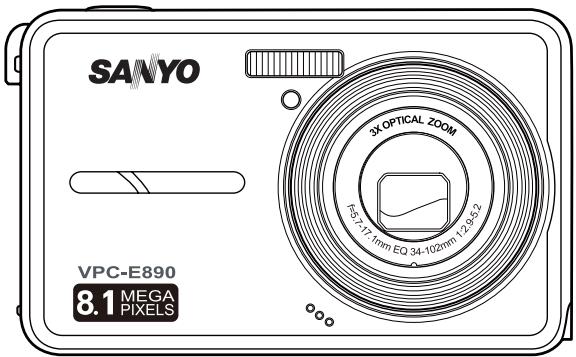
Appareil photo numérique
8,1 Megapixels
Préface
À propos de ce manuel
Ce manuel est concu pour vous aider a utiliser votre nouvel apparéel photo numérique. Toutes les informations représentées sont aussi précises que possible, mais sont sous réserve de modification sans préavis.
Droits d'auteur
Ce manuel contient des informations propriétaires protégées par des droits d'auteur. Tous droits réservés. Aucune partie de ce manuel ne peut être reproduite par un moyen mécanique, électronique ou autre que qu'il soit, sous chaque forme que ce soit, sans autorisation écrite préalable du fabricant. © Copyright 2009
Conformité à la Commission des Communications Fédérales (FCC)
Cet apparéil a été testé et certifié conforme aux limites d'un apparéil numérique de classe B, conformément à la partie 15 des règles FCC. Ces limites sont conçues pour fournir une protection raisonnable contre des interférences nuisibles dans une installation résidentière. Cét équipment généra, utilise et peut émettre une énergie en radiofréquence et, s'il n'est pas installé et utilisé selon les instructions, il peut entraîner des interférences nuisibles aux communications radio. Toutefois, il n'est pas garanté que des interférences ne survient dans une installation en particulier. Si cet apparéil occasionne des interférences néfastes sur la réception radio ou télévisée, ce qui peut se déterminer en éteignant l' apparéil et en le rallumant, l'utiliséur est encouraged à essayer de corriger l'interférence par une ou plusieurs des mesures suivantes:
Réorientez ou re-localisez l'antenne réceptrice.
Augmentez la distance entre l'appareil et le récepteur.
- Branchez l'appareil dans une prise de courant sur un circuit différent de celui auquel le récepteur est branché.
- Consultez le revendeur ou un technicien radio/TV experimenté pour de l'aide.
Avertissement: Une fiche d'alimentation de type blindaee est necessaire pour correspondre aux limites FCC concernant les émissions et pour prévenir des interférences avec la réception radio et télévisée. N'utilisés qu'un cable blindaé par brancher les dispositifs E/S à cet'article. Tous changements ou modifications non approvées expressément par le fabricant annuléront cette garantie et votre contrat de service.
ii Préface
Déclaration de conformité
Cet apparéil est conforme à la partie 15 des règles FCC. L'opération est soumise aux deux conditions suivantes :
- Cet apparéil ne peut pas causeur d'interférences néfastes.
Cet apparéil doit accepter toute interférence reçue y compris des interférences qui peuvent occasionner un fonctionnement indésirable.
Reconnaisance des marques commerciales
Windows 2000/XP/Vista sont des marques déposées de Microsoft Corporation aux Etats-Unis et/ou dans d'autres pays. Windows est un terme abrégé en référence au système d'exploitation Microsoft Windows. Adobe est une marque commerciale du Groupe Adobe. ArcSoft est la marque commerciale de ArcSoft System, Inc. Toutes les autres sociétés ou noms de produits sont des marques commerciales ou déposées de leurs sociétés respectives.
Précautions de sécurité et de manipulation
Informations concernant l'appareil photo
- Ne pas démonter ni essayer de réparer l'appareil photo vous-même.
N'exposez pas l'appareil photo à l'humidité ou à des températures extrêmes. - Laissez l'article photo se rechauffer lorsque vous passez de températures froides à des températures chaudes.
- Ne touchez pas la lentille de l'appareil photo.
N'exposez pas la lentille à la lumière solaire directe pendant des périodes prolongées.
N'utilisez pas de produits chimiques abrasifs, de solvants nettoyants ou de détergents puissants pour nettoyer le produit. Essuyez le produit à l'aide d'un chiffon doux légarement humidifié.
Informations concernant la batterie
- Eteignez l'appareil photo avant d'insteller ou de retarder la batterie.
- N'utilissez que le type de batterie (Batterie Li-ion SANYO, de type NP40, 3,7V, 720 mAH). L'utilisation de types de batterie différents peut abrir l'appareil et annuler la garantie.
L'insertion de la batterie à l'envers peut abrir le produit et éventuellesment déclencher un incendie. - Téchécharge toutes les images et retirrez la batterie de l'appareil photo si vous prévoyez d'entreposer l'appareil photo pour une période prolongée.
Précautions de sécurité et de manipulation
Consignes de sécurité
Lisez et comprendez tous les Avertissements et Précautions avant d'utiliser ce produit.
AVERTISSEMENT
Ne pas démonter, modifier ni réparer vous-même l'appareil photo.
Cela pourrait provoquer un incidence ou un choc électricque. Pour toute réparation ou verification interne, contactez le magasin ou vous avez effectué votre achat.

N'utilisez pas l'appareil photo à proximé d'un point d'eau.
Cela pourrait provquer un incidèe ou un choc électriche. Faites particulièrement attention en cas de pluie, neige, sur la plage ou près de la côte.

Ne placez pas l'appareil photo sur des surfaces inclinées ou instables.
L'appareil photo pourrait tomber ou se renverser et provoquer des blessures.

Rangez les batteries hors de portée des enfants.
L'ingestion des batteries peut provoquer un empoisonnement. Si la batterie est avalée
accidentellement, appelez immédiatement un médecin.

N'utilisez pas l'appareil photo en marchant, en conduisant une voiture ou une moto.
Cela pourrait vous faire tomber ou provoquer un accident de la circulation.

ATTENTION
Insérez la batterie en respectant la polarité (+ ou -) des bornes.
Si vous insérez la batterie en inversant les polarités cela peut provoquer un incendie et des blessures, ou d'entraîner des dommages à proximité du fait d'une rupture ou d'une fuite de la batterie.

Ne déclenchez pas le flash à proximé des yeux des personnes.
Cela pourrait blesser les yeux de la personne.

Ne soumettez pas le moniteur LCD à des chocs.
Cela pourrait endommager le verre de I'écran ou provoquer uneuite du fluide interne. Si le fluide interne entre en contact avec vos yeux ou avec党的建设 des vices ou les habits, rincez à l'eau claire. Si le liquide interne entre en contact avec vos yeux, consultez immeditement un medecin.

Un apparéil photo est un instrument de précision. Ne le faites pas tomber, ne lui faites pas subir de chic et n'appliqué pas non plus une force excessive quand vous manipuez l' apparéil photo.
Cela pourrait endommager l'appareil photo.

N'utilissez pas l'appareil photo dans des lieux humides, importante de la vapeur, de la fumée, ou de la poussière.
Cela pourrait provoquer un incendie ou un choc électrique.

Ne retirez pas la batterie immédiatement après une longue période d'utilisation continue.
La batterie chauffe pendant l'utilisation. Vous risquez de vous brûler en touchant une batterie chaude.

N'enveloppez pas l'appareil photo ou ne le placez pas dans un tissu ou des couvertures.
Cela pourrait provoquer un emmagasinement de la chaleur, modifier le boitier et provoquer un incendie. Utilisez l'appareil photo dans un endroit bien ventilé.

Ne laïsez pas l'appareil photo dans des endroits où la température peut monter de façon importante, tels que dans une voiture.
Cela pourrait endommager le boitier ou les pieces à l'intérieur et entraîner un incendie.

Avant de déplacer l'appareil photo, débranchez les cordons et les câbles.
Si你不 e respectez pas cette consigne, vous risquez d'endommager les cordons et les cables, ce qui pourrait provoquer un incédie ou un chic électrique.

Avertissement:
POUR ÉVITER LE RISQUE D'INCENDIE OU DE CHOC ÉLECTRIQUE, N'EXPOSEZ PAS CET APPAREIL À LA PLUIE OU À L'HUMIDITÉ.
POUR LES UTILISATEURS AMÉRICAINS
La recommandation suivant est incluse en accord avec les lois de l'Etat de Californie (Etats-unis):
Avertissement:
Ce produit contient des produits chimiques, y compris du plomb, connu dans l'Etat de Californie comme causant des malformations à la naissance ou d'autres problèmes reproductifs. Lavez vos mains après manipulation.
-
Cét équipement a été testé et déclaré conforme aux normes des apparèels numériques de Classe B, conformément à l'article 15 du règlement de la FCC. Ces normes sont conçues pour fournir une bonne protection contre les interférences nuisibles en installation domestique. Cét équipement génère, utilise et peut émettre des énergies de fréquence radio, et s'il n'est pas installé et utilisé conformément aux instructions, il peut produit des interférences nuisibles aux communications radio. Cependant, il n'est pas garantie que des interférences ne se Produiront pas dans une installation particulière. S'il s'avrai que cet équipement générale des interférences nuisibles aux réceptions de radio ou de télévision, ce qui peut être vérifié en allumant et en éteignant l'équipement, l'utiliseur est encouraged à essayer de corriger les interférences à l'aide de l'une ou de plusieurs des mesures suivantes :
-
Réorientez ou déplacez l'antenne de réception.
- Eloignez le matériel du récepteur.
- Connectez le matériel sur une prise fonctionnant sur un circuit différent de celui sur lequel le récepteur est connecté.
-
Consultez votre revendeur ou un technicien spécialisé en radio/TV.
-
Les changements ou modifications qui ne seront pas expressement approuvés par la partie responsable de la conformité, pouraient faire perdre à l'utilisateur le droit à faire fonctionner l'équipment.
POUR LES UTILISATEURS CANADIENS
Cet apparéil numérique de classe B est conforme aux normes canadiennes NMB-003
POUR LES UTILISATEURS DE UE

Le symbole et les systèmes de recyclage évoqués ci-dessous s'appliquent uniquement aux pays de UE.
Votre produit SANYO est conq et fabriqu avec des composants et des materiaux de haute qualités qui peuvent être recyclées et/ou réutilisés.
Le symbole signifie que les équipements électriques et électroniques, les batteries et les accumulateurs ne doivent pas été mis au rebut avec les déchets domestiques à l'issue de leur durée de vie.
Remarque:
Si un symbole chimique est imprimé sous le symbole, le symbole chimique indique que la batterie ou l'accumulateur contient une certaine concentration de métaux lourds. Les métaux sont indiqués de la manière suivante: Hg: mercure, Cd: cadmium, Pb: plomb.
Il existe différents systèmes de collecte pour les équipements électriques et Electroniques, les batteries et les accumuleurs usages au sein de l'Union europeenne.
Veuiliez mette les équipements au rebut de maniere correcte, auprès de sua centre de recyclage/de collecte des déchets local.
Aidez-nous à préserver l'environnement dans lequel nous vivons!
Les machines ou apparèts électriques et électroniques contiennent féquement des matières qui, si elles sont traitées ou éliminées de manière inappropriée, peuvent s'avérer potentiellement dangereuses pour la santé humaine et pour l'environnement.
Cependant, ces matières sont nécessaires au bon fonctionnement de votre apparéil ou de votre machine. Pour cette raison, il vous est demandé de ne pas vous débarrasser de leur apparéil ou machine usage avec vos ordures ménagères.
Fabricant et adrasse
SANYO Electric Co., Ltd.
5-5, Keihan-hondori, 2-chome,
Representant autorisé et adresse
SANYO FISHER Sales (Europe) GmbH
Symboles utilisés dans ce manuel

Points donnant des instructions approfondies ou points spéciaux à prendre en considération.
Voupez couvez les reponses aux questions ou problemes concernant l'utilisation de l'appareil photo dans les sections « Dépannage »
Informations FCC

Testé conforme aux standards FCC
POUR UTILISATION À LA MAISON OU AU BUREAU
Déclaration de conformité
Numero de modulo: VPC-E890
Nom commercial: SANYO
Partie responsible: SANYO FISHER COMPANY
Adresse : 21605 Plummer Street
Numero de téléphone: (818) 998-7322
Cet'article est conforme à l'article 15 des Réglementations de la FCC. L'utilisation est subordonnée aux deux conditions suivantes:
(1) cet apparéil ne doit pas provoquer d'interférences nuisibles, et
(2) cet apparéel doit accepter toute interférence reçue, y compris des interférences qui peuvent provquer un fonctionnement non désiré.
Informations canadiennes NMB-003
Cet apparéil numérique de classe B est conforme aux normes canadiennes NMB-003.
viii Préface
Informations sur les Marques
- Microsoft® et Windows® sont des marques déposées U.S. de Microsoft Corporation.
Pentium® est une marque déposée de Intel Corporation.
Macintosh est une marque d'Apple Computer, Inc. - SD™ est une marque.
- SDHCTM est une marque.
- Les autres noms et produits peuvent être les marques ou les marques déposées de leurs propriétaires respectifs.
Lisez d'abord ceci
Notification :
- La conception et les specifications peuvent être modifiées sans averissement. Ceci comprend principalement les specifications du produit, le logiciel, les pilotes, et le manuel de l'utilitaire. Ce manuel de l'utilitaire est un guide de référence général pour le produit.
- Le produit et les accessoires qui accompagnent votre apparéil photo peuvent être différents de leurs décrits dans ce manuel. Ceci est dû au fait que différents détaillants incluent souvent des produits et accessoires légément differentes pour répondre aux demandes de leur marché, aux statistiques démographiques de la clientèle, et aux préférences géographiques. Les produits variant très souvent entre détaillants, spécialement avec des accessoires tels que les piles, les cartes mémoire, les câbles, étuis de transport, et support de langue. De façon occasionnelle, un détaillant spécifique a une valeur de produit, une appearance, et une capacité mémoire interne unique. Contactez cette détaillant pour la définition précise du produit et des accessoaires inclus.
- Les illustrations contenues dans ce manuel sont fournies à titre explicatif et peuvent être différentes de leur apparériel photo.
- Le fabricant n'endosc aux aucune responsabilité concernant les erreurs ou contradictions continues dans ce manuel de l'utiliser.
Table des matieres
Préface
A propos de ce manuel
Droits d'auteur
Conformité à la Commission des Communications Fédérales (FCC)
Déclaration de conformité
Reconnaissance des marques commerciales
Précautions de sécurité et de manipulation
Informations concernant l'appareil photo .ii
Informations concernant la batterie
Consignes de sécurité iii
AVERTISSEMENT
ATTENTION iv
POUR LES UTILISATEURS AMERICAINS
POUR LES UTILISATEURS CANADIENS
POUR LES UTILISATEURS DE UE vi
Symboles utilisés dans ce manuel vii
Informations FCC VII
Déclaration de conformité VII
Informations canadiennes NMB-003 vii
Informations sur les Marques VIII
Lisez d'abord ceci viii
Introduction 1
Configuration système 1
du carton 1
sons principalas 1
Plans de l'appareil photo 2
Vue de Face 2
Vue Arriere 2
Vue de dessus 3
Vue de dessous 3
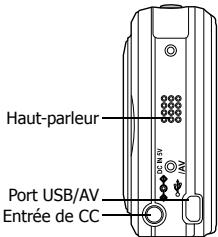
Vues de gauche/droite 4
Témoins DEL 4
Bouton d'appareil photo 5
Boutons de navigation 5
Le Bouton Scène 8
Bouton Fonction 9
Ecran LCD 10
Affichage du mode Capture/Video 10
Configuration de l'appareil photo 16
Fixation de la dragonne 16
Insertion de la batterie 16
Insertion d'une carte mémoire SD/SDHC 17
Chargement de la batterie 18
Chargement de la batterie avec la puissance USB 18
Mise sous tension 18
Utilisation pour la première fois 19
Mise en marche 20
Prendre votre premiere photo 20
Fonction anti-secousses 20
Utilisation du mode Macro 21
Réglage du mode Flash 21
Utilisation de la fonction Zoom avant/arrête 21
Utilisation du déclencheur à retardement et de la prise de vue en rafale 22
Réglage du mode Scène 23
Fonction AF/AE de détention de visage et sourire 24
Enregistrement de la vente première video 24
Enregistrement de mémos vocaux 25
Réglages de capture 26
Le menu Capture 26
Résolution de l'image 26
Qualité de l'image 27
Zone de mise au point 27
Compensation EV 28
Intervalle M-Burst 28
Balance des blancs 28
Vitesse ISO 29
Mesure AE 29
Couleur 29
Netteté 30
Saturation 30
Contraste 30
Config. 30
Le menu Capture de video 31
Résolution video 31
Balance des blancs 31
Couleur 31
Saturation 31
Contraste 31
Config. 31
Lecture de photos et vidés 32
Mode d'Affichage de la lecture 32
Visualiser des photos/videos sur l'écran LCD 35
Visualisation de photos M-Burst 35
Ecoute de mémos vocaux 35
Visualiser des photos/videos sur votre téléviseur 36
Zoom avant/ariere en cours de lecture 37
Suppression de photos, videos 37
Utilisation du Menu Lecture 37
DPOF 38
Diaporama 39
Redimensionner 39
Pivoter 40
Protégé 40
Déplacer image 41
Transfert de photos/videos sur votre ordinateur 42
Réglages de l'appareil photo 43
Le menu de configuration 43
Numero de fichier 43
Zoom numérique 43
Apercu rapide 44
Son de l'appareil photo 44
ArretLCDauto 44
Arrêt auto 45
Sortie Video 45
Mode USB 45
Datage 46
Date et heures 46
Langue 47
Stockage d/images 47
Formater 47
Réinitialiser 48
Meno vocal 48
A propos 48
Impression PictBridge (PTP) 49
Stockage d/images 49
Cette image 50
Impression d'index 51
Image DPOF 51
Toutes les images 52
Spécifications 53
Guide de dépannage 56
Introduction
Nosyoufelicitons delachat devoirenewouvelappareilphoto numérique.Ce manuel presente des instructionspas-à-pasur lafacondutiliservoireappareilphoto et n'estprevuqu'à titre.
Configuration système
Afin de profiter au moins de votre apparéil photo, il faut que son ordinateur corresponde à la configuration de système requise suivant :
SE:Windows2000/XP/Vista
- Mémoire : 128 Mo ou plus
- Espace disque dur : 40 Mo ou plus
- Port USB
Contenu du carton
Vérifiez le contenu de l'emballage de votre apparéil photo. Il devrait s'y les éléments suivants :
Appareil photo numérique
Cable USB/AV 3 en 1
- Dragonne
- Une pile Li-ion
Adaptataur
- Etuid'appareil photo
- Guide de démarrage rapide pour toutes les régions
- CD-ROM intégré (Programme d'application, pilote et mode d'emploi pour tous les pays)
Fonctions principales
- Résolution de 8,1 megapixels
- Zoom 15x (zoom optique jusqu'à 3x et zoom numérique jusqu'à 5x)
- Capteur d'image CCD 1/2,5 po.
- Moniteur LCD TFT de 2,7 pouces
- Mémoire flash interne de 16 Mo ; prise en charge des cartes mémoire SD/SDHC de 32 Mo à 16 Go
- Design compact et élégant
- Interface de boutons simple à utiliser
- Compatible avec PictBridge
- Fonction diaporama pour revoir vos photos et films
Sortie A/V pour voir vos photos et films sur votre téléviseur - Port USB pour transférer des photos et films vers votre ordinateur
2 Introduction
Plans de l'appareil photo
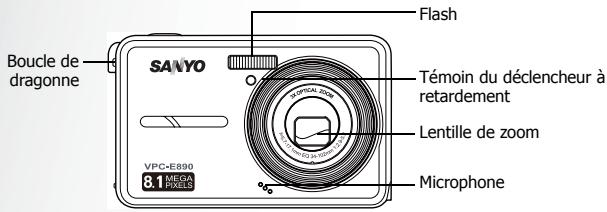
VuedeFace
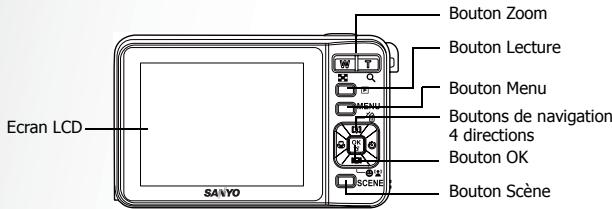
Vue Arrière
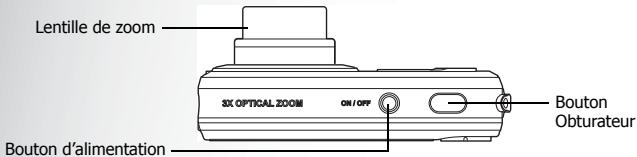
Vue de dessus
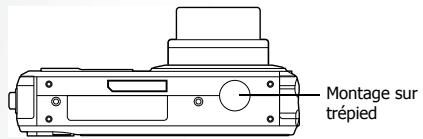
Vuede dessous
4 Introduction
Vues de gauche/droite
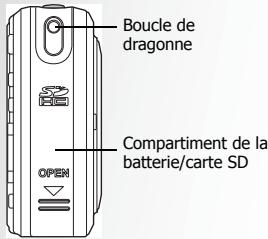
Témoins DEL
DEL
Etat de la DEL
Etat de l'appareil photo
| DEL d'alimentation/Flash | Déactivé | Hors tension. |
| Bleu (stable) | Prêt à prendre des photos. | |
| Bleu (clignote) | Apparil occupy | |
| Bleu (clignote) | Mise au point non aboutie | |
| Témoin du déclencheur à retardement | Déactivé | Témoin du déclencheur à retardement étant. |
| Orange (clignote) (10 sec) | Compte à rebours du minuteur, flash après 10 secondes | |
| Orange (clignote) (2 sec) | Compte à rebours du minuteur, flash après 2 secondes |
Témoins DEL
Bouton d'appareil photo
Boutons de navigation
Les boutons de navigation à 4 directions et le bouton OK vous permettent d'acceder aux diverses options disponibles à partir du menu d'affichage à l'écran (OSD). Vous pouvez configurer toute une série de réglages pour assurer des résultats optimaux sur vos photos et vidEOS.
| Icône | Bouton | Fonction |
| OK/LO | OK/Anti-secousses | 1. Confirme une série障iore时候 you utilisez les menus de l'écran OSD.2. En mode Capture :· Appuyez pour activer/désactiver la fonction anti-secousses dans lemode Auto·Appuyez pour activer la série障iore zone AF en utilisant les boutons denavigation 4 directions (sauf Auto/ Video/ Paysage/ Paysage de nuit/Feux d'artifice)3. En mode Lecture :· Appuyez pour lancer oumettre sur pause une lecture audio/vidéo· Appuyez pour stopper la lecture de mémos vocaux4. En mode USB :· MSDC : SO· PTP : Appuyez dessus pour confirmer la série |
6 Introduction
| Icône | Bouton | Fonction |
| [5] | Haut/Flash/Supprimer | 1. Se déplace vers le haut dans les menus de l'écran OSD. 2. En mode Capture: • Faites défilier les options du mode flash (auto, désactivé, plein et anti yeux rouges) • Appuyez pour faire un panoramicique dans la sélection de zone de mise au point • Appuyez sur cette touche pour toute suppression en AFFICHAGE RAPIDE (AR) « ACTIVÉ » en mode CONFIG (↓) lorsqu'la marque ↑ est à l'écran. 3. En mode Lecture: • Appuyez pour faire un panoramicique en mode zoom avant • Appuyez pour vous déplacer vers le haut dans l'affichage des vignettes • Appuyez pour supprimer des images. 4. En mode USB: • MSDC: SO • PTP: Appuyez pour faire défilier les éléments d'un menu |
| Mode Droite/Déclenchéur à retardement/Rafales | 1. Se déplace vers la droite dans les menus de l'écran OSD. 2. En mode Capture: • Appuyez pour faire défilier les éléments du mode Déclencheur à retardement/Rafale/Multi-rafales • Appuyez pour faire un panoramicique dans la sélection de zone de mise au point 3. En mode Video: • Appuyez pour faire défilier les options du déclencheur à retardement 4. En mode Lecture: • Appuyez pour faire un panoramicique vers la droite en mode zoom avant • Appuyez pour naviguer vers l'image suivante en dédoublément • Appuyez pour vous déplacer vers la droite dans l'affichage des vignettes • Appuyez pour rembobiner en avance rapide la lecture video durant le mode Pause 5. En mode USB: • MSDC: SO • PTP: Appuyez pour sélectionner l'image suivante dans le sous-menue Cette image | |
| IOI | Bas/Ecran Détction Visage/ Détction de Sourire | 1. Se déplace vers le bas dans les menus de l'écran OSD. 2. En mode Capture : • Appuyez pour naviguer dans la détction des visages, détction des sourrises, les icônes supplémentaires disparaisent et toutes les icônes reviennent sur l'écran LCD. Remarque : Les fonctions de détction des visages et des sourrises ne sont pas disponibles en modes Sport, Paysage, Paysage de nuit, Feux d'artifice et Copie. • Appuyez pour faire un panoramicique vers le bas dans la sélection de zone de mise au point 3. En mode Video : • Appuyez pour désactiver les icônes supplémentaires sur l'écran LCD, appuyez à nouveau pour réactiver toutes les icônes sur l'écran LCD 4. En mode Lecture : • Appuyez pour faire un panoramicique vers le bas en mode zoom avant • Appuyez pour vous déplacer vers le bas dans l'affichage des vignettes • Appuyez pour afficher les informations de fischier 5. En mode USB : • MSDC : SO • PTP : Appuyez pour faire défilier les éléments d'un menu |
| Gauche/Macro | Gauge/Macro | 1. Se déplace vers la gauche dans les menus de l'écran OSD. 2. Passe au niveau précédent dans les menus de l'écran OSD. 3. En mode Capture : • Appuyez pour activer le mode Macro L'icône Macro s'affiche sur l'écran LCD. • Appuyez pour faire un panoramicique vers la gauche dans la sélection de zone de mise au point 4. En mode Lecture : • Appuyez pour faire un panoramicique vers la gauche en mode zoom avant • Appuyez pour naviguer vers l'image précédenti en dédoublément • Appuyez pour vous déplacer vers la gauche dans l'affichage des vignettes • Appuyez pour rembobiner en avance rapide la lecture video durant le mode Pause 5. En mode USB : • MSDC : SO • PTP : Appuyez pour sélectionner l'image précédente dans le sous-menu Cette image |
8 Introduction
Le Bouton Scène
L'appareil photo est équipé d'un bouton commode SCENE qui vous amène au Menu Scène où vous pouvez défiler entre des modes différents et des désirir des options de scène différentes. Utilisez les boutons de navigation Gauche/Droite/Haut/Bas pour défiler et utiliser le bouton OK pour sélectionnner. Utilisez le bouton SCENE pour :
| Type de mode | Icône | Fonction |
| Auto | Défilier au mode Automatique. | |
| Mode P (mode programme) | Défilier au mode Programme. | |
| Portrait | Défilier au mode Portrait. | |
| Portrait de nuit | Défilier au mode Portrait de nuit. | |
| Paysage | Défilier au mode Paysage. | |
| Sport | Défilier au mode Sport. | |
| Paysage de nuit | Défilier au mode Paysage de nuit. | |
| Contre-jour | Défilier au mode Contre-jour. | |
| Musée | Défilier au mode Musée. | |
| Neige | Défilier au mode Neige. | |
| Couchers de soleil | Défilier au mode Couchers de soleil. | |
| Feux d'artifices | Défilier au mode Feux d'artifices. | |
| Fête | Défilier au mode Fête. | |
| Plage | Défilier au mode Plage. | |
| Copie | Défilier au mode Copie. | |
| Vidéo | Défilier au mode Video. |
Bouton Fonction
| Icône | Bouton | Fonction |
| MENU | Menu | Pressez pour afficher les options de menu. |
| ☐ | Lecture | Pressez pour revoir les photos/clips vidés enregistrées dans la mémoire interne ou dans la carte+mémoire |
| T/Q | Zoom avant | En mode Capture : • Pressez pour zoomer avant sur un sujet à photographier En mode Lecture : • Pressez pour zoomer sur des photos enregistrées : |
| W/☐ | Zoom arrière | En mode Capture : • Pressez pour zoomer arrêté depuis le sujet à photographier En mode Lecture : • Pressez pour zoomer arrêté des photos enregistrées • Pressez pour visionner les vignettes de tous les médias actuellément enregistrés |
10 Introduction
Ecran LCD
L'écran LCD TFT haute résolution de 2,7 po affiche toutes les informations importantes concernant les réglages de l'appareil photo ainsi que l'image visuelle de votre photo ou video.
Utilisez le bouton SCENE pour passer d'un mode d'écran à l'autre. Appuyez sur le bouton Bas / Ecran
Detection des visages / Detection des sourires pour passer d'un affchéage plein (toutes les icônes sont affichées) à un affchéage simple (seules le mode icone et la zone de mise au point sont affichés tandis que les autres icônes sont cachées).
Affichage du mode Capture/Viséo
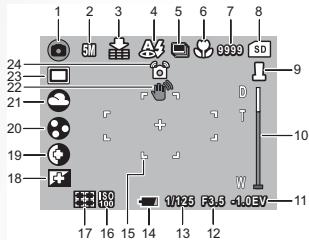
Mode Capture
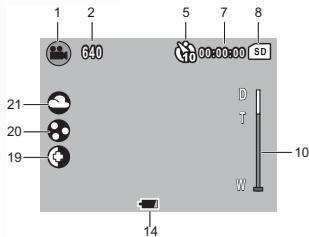
Mode Video
| Non | Nom | Scène | Icône | |
| 1 | Indicateur de Scène | Auto | ||
| Mode P | P | |||
| Portrait | S | |||
| Portrait de nuit | S | |||
| Paysage | A | |||
| Sport | F | |||
| Paysage de nuit | S | |||
| Contre-jour | F | |||
| Musée | M | |||
| Neige | F | |||
| Couchers de soleil | F | |||
| Feux d'artifices | S | |||
| Fête | Y | |||
| Plage | F | |||
| Copie | T | |||
| Vidéo | L | |||
12 Introduction
| 2 | Résolution d'image | 8M | 30 | |
| 5M | 50 | |||
| 3M | 30 | |||
| 2M | 20 | |||
| VGA | VGA | |||
| 3 | Qualité d'image | Meilleure | # | |
| Améliorée | # | |||
| Bon | # | |||
| 4 | Flash | Flash automatique | A3 | |
| Flash étéint | # | |||
| Flash plein | # | |||
| Anti-yeux rouges | # | |||
| 5 | Déclencheur à retardement/Mode Rafales | Déclencheur à retardement | 10 secondes | # |
| 2 secondes | # | |||
| Mode rafales | # | |||
| Mode M-Burst | # | |||
| 6 | Indicateur Macro | Mode Macro |  | |
| 7 | Compteur d'images | Mode Capture | Quantité | 9999 |
| Mode Video | Minuterie | 00:00:00 | ||
| 8 | Interface de mémoire | Carte SD/SDHC |  | |
| Mémoire interne |  | |||
| 9 | Datage |  | ||
| 10 | Barre du zoom | - |  | |
| 11 | Compensation EV | - | +2,0EV ~ -2,0EV | |
| 12 | Valeur de diaphragme (Max) | - | F2,9/F5,2 | |
| 13 | Vitesse de l'obturateur | - | 2-1/2000 sec. | |
| 14 | Témoin de batterie | Batterie faible |  | |
| Batterie insuffisante |  | |||
| 15 | Cadre de mise au point automatique | - | - |
14 Introduction
| 16 | Vitesse ISO | Auto | ISO AUTO | |
| ISO 80 | ISO 80 | |||
| ISO 100 | ISO 100 | |||
| ISO 200 | ISO 200 | |||
| ISO 400 | ISO 400 | |||
| ISO 800 | ISO 800 | |||
| ISO 1600 | ISO 1600 | |||
| 17 | Zone de mise au point | Zones multiples | ||
| Centre | ||||
| Zone sélectionnée | ||||
| 18 | Netteté | Haut | ||
| Normal | ||||
| Bas | ||||
| 19 | Contraste | Haut | ||
| Normal | ||||
| Bas | ||||
| 20 | Saturation | Haut | © | |
| Normal | © | |||
| Bas | © | |||
| 21 | Balance des blancs | Auto | AWB | |
| Ensoleillé | © | |||
| Tungstène | © | |||
| Fluorescent | © | |||
| Nuageux | © | |||
| 22 | Avertissement concernant la stabilité de l'appareil photo | - | © | |
| 23 | Mesure AE | Matrice | © | |
| Point | © | |||
| Moyenne | © | |||
| 24 | Anti-secousses | - | © |
16 Configuration de l'appareil photo
Configuration de l'appareil photo
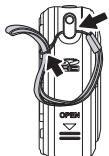
Fixation de la dragonne
Suivez ces instructions pour fixer la dragonne à votre apparéil photo et permettre un transport facile :
- Insérez la boucle courte de la dragonne dans l'oeillet à bandoulière.
- Enfiliez la boucle la plus large de la bandoulière à travers la boucle courte et tirez pour une fixation serrée de la bandoulière à l'apparéil photo.
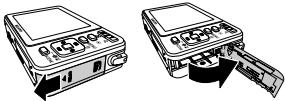
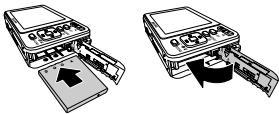
Insertion de la batterie
Suivez ces instructions pour insérer la batterie Li-ion dans le compartment de la batterie.
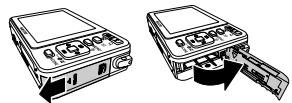
- Ouvrez le compartment de la batterie à la base de l'appareil photo.
- Insérez la pile dans le compartment de la batterie en respectant le sens de polarité.
- Fermer le couvercle du compartment de la batterie.
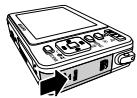
Remarque :
Utilisez une batterie SANYO Li-ion, de type NP40, 3,7 V, 720 m AH et la batterie doit être complètement chargeant avant de l'utiliser pour la première fois.
Insertion d'une carte mémoire SD/SDHC
L'appareil photo possèude un mémoire instantanée interne de 16 Mo, mais vous pouvez également utiliser une carte méroaire SD/SDHC en option à titre de stockage supplémentaire.
Suivez ces instructions pour insérer la carte SD/SDHC.
- Ouvrez le compartment de la batterie à la base de l'appareil photo.
- Insérez la carte SD/SDHC dans la fente de la carte mémoire comme indiqué. (étiquette versant en haut)
- Fermer le couvercle du compartment de la batterie.
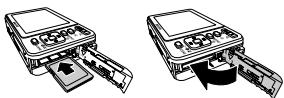
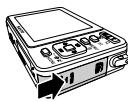
Pour-retirer la carte SD/SDHC, poussez-la doucement jusqu'à ce qu'elle s'éjecte. Retirrez la carte avec précautions.
Remarque :
Ne retirez pas la carte SD/SDHC lorsque I'appareil traite les données. Cela sera une erreur inattendue ou une image endomaggage.
18 Configuration de l'appareil photo
Chargement de la batterie
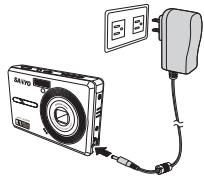
- Insérez la batterie dans l'appareil photo et raccordez le cable d'alimentation CC avec l'adaptateur de puissance, comme illustré sur l'image.
- Raccordez l'adaptateur de puissance sur une sortie domestique pour commencer le chargement. La LED de puissance clignote pendant le processus de chargement.
- Débranche le cable d'alimentation CC une fois le chargement terminé. Lorsque le chargement est terminé, la LED de puissance s'éteint.
Chargement de la batterie avec la puissance USB
- Mettez hors tension et raccordez le cable USB avec l'appareil photo et l'ordinateur.
- La LED de puissance clignote pendant le processus de chargement.
- La LED de puissance s'éteindra automatiquement une fois le chargement terminé.
- Debranche le cable USB.
Remarque :
- L'appareil photo est esconqu pour une temperature ambiente de 6^ a 3^ La LED de puissance clignote pendant le chargement et s'éteint automatiquement après la charge.
- La batterie ne charge pas lorsque la temperature ambiente dépasse 36^ ou descend en-dessus de 6^ . Levoyant DEL d'alimentation clignotera plus rapidement. La batterie ne recommencera pas à charges automatiquement lorsque la temperature sera à nouveau dans une plage de 6^ à 36^ , après que le chargement aura été interrompu suite à une temperature trop élevé ou trop BASSE.
- Pour recharger la batterie, débranché le cable d'alimentation CC ou le cable USB qui branchelez en augmentant ou BAissant la temperature de l'airéel photo si la temperature ambiente ne convient pas au chargement.
Mise sous tension
Appuyez sur le bouton Alimentation et maintenance- le appuyé pour allumer l'appareil photo. Pour étiendre l'applériel photo, appuyez à nouveau sur le bouton Alimentation.
Utilisation pour la première fois
Appuyez sur le bouton Alimentation selon la description donnée dans la section "Mise sous tension" sur la page 18, un écran de bienvenue s'affiche sur l'écran LCD.
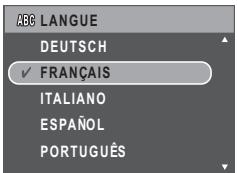
Si l'appareil photo est allumé pour la première fois, le menu Langue apparait automatiquement après avoir mis l'appareil photo sous tension. Sélectionné la langue désirée par les boutons de navigation haut/bas , puis appuyez sur le bouton OK pour confirmer.
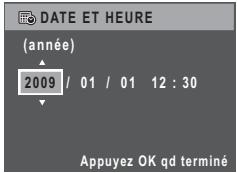
Une fois que vous avons choisi la langue souhaïtée, le menu Date et heures apparait. Utilisez les boutons de navigation pour passer d'un champ à l'autre et ajuster les valeurs. Appuyez sur le bouton OK pour confirmer.

Remarque :
Si la date et l'heure sont réinitialisées (lorsque les batteries sont à plat ou en période prolongée prolongée d'inactivité).
20 Mise en marche
Mise en marche
Maintenant que vous étés familiarisé(e) avec la presentation de votre apparéel photo, vous étés prét(e) à commencer à prendre des photos et des films.
Remarque :
Si la température de l'appareil photo dépasse 60^ , un message d'advertissement "TEMPERATURE APPAREIL PHOTO ELEVEE" apparait et l'appareil photo s'éteindra automatiquement pour protéger la sécurité de l'appareil photo et de l'utilisateur.
Prendre votre première photo
Prendre une photo avec l'appareil photo est une opération très simple.
Allumez l'appareil photo et appuyez sur le bouton SCENE pour acceder le mode © Auto.
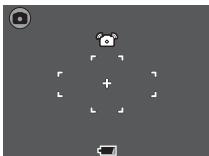
- Cadrez la prise de vue sur l'écran LCD et appuyez à demi sur le bouton de l'obturateur. L'appareil photo ajuste automatiquement la mise au point et l'exposition. Le support photo devient vert quand l'appareil est prét.
- Appuyez à fond sur le bouton de l'obturateur et maintenez-le appuyé pour prendre l'image.
Quand une icone d'advertisement concernant la stabilité de l'appareil photo apparait, tenez l'appareil photo de manière aussi stable que possible, car un temps d'exposition plus long est nécessaire (plus d'1/30ème de seconde).
Cette fonction n'est disponible qu'en mode de capture © Auto. Appuyez sur le bouton OK pour activer la fonction anti-secousses et appuyez à nouveau dessus pour la désactiver. Une icône © anti-secousses s'affichre sur l'écran LCD quand la fonction est activée.
Utilisation du mode Macro
Le mode Macro est conçu pour de la photographie en gros plan et peut capturer les moindres détails, même quand cette sujet est très proche de l'appareil photo. Appuyez sur le bouton de navigation Gauche/Macro L'icone Macro s'affiche sur l'écran LCD.
Plage du mode Macro : 10 ~ -70cm (Large)
35-70cm(Telé)
Réglage du mode Flash
Voupez?
Appuyez sur le bouton de navigation Haut/Flash [3]/Supprimer pour faire défilier les quatre modes sur l'écran LCD. Le réglage du flash reste le même pour des photos consécutives jusqu'à ce que vous procédiez aux modifications dérites ci-haut.

Flash automatique : Le flash se déclène automatiquement quand il est nécessaire.

Flash éteint : Le flash est éteint.

Flash plein: Le flash se déclenché toujours.

Anti-yeux rouges : Le flash se déclenché deux fois afin de réduire l'effet des yeux rouges.
Utilisation de la fonction Zoom avant/arrête
L'appareil photo est fourni avec un zoom optique 3x et un zoom numérique 5x qui vous permettent de faire un zoom avant sur votre sujet.
Pour utiliser le zoom :
- Appuyez sur le côte droit du bouton Zoom T Q faire un zoom avant sur votre sujet.
- Appuyez sur le côte gauche du bouton Zoom W faire un zoom arrière sur votre sujet.
22 Mise en marche
Utilisation du déclenceur à retardement et de la prise de vue en rafale
L'appareil photo est fourni avec un déclencher à retardement qui vous permet de prendre des photos au bout d'un début prédéfini. La fonction de prises de vues en rafale vous permet de prendre des photos consécutives en appuyant sur le bouton de l'obturator et en le maintainant appuyé. La fonction de prises de vues en rafale vous permet de prendre plusieurs photos VGA consécutives (16) en appuyant une fois sur le bouton de l'Obturator.
Pour régler le mode Déclencheur à retardement/Rafales :
- Appuyez sur le bouton de navigation Droite/Déclencheur à retardement /Mode rafales pour répéter le déclencheur à retardement (ou et les options de prises de vues en rafales (ou) sur l'écran LCD.
- Une fois que vous avez sélectionné une option, cadrez et prenez votre photo. En mode Déclencueur à retardement, l'icone clignotera jusqu'à ce que le délambda soit écoulé et que la photo soit prise.
- Àprouv avoir pris une photo, les modes Déclencheur à retardement et Prises de vues en rafales sortent automatiquement. Si vous voulez utiliser ces fonctions pour la photo suivante, appuyez à nouveau sur le bouton de navigation Droite/Déclencheur à retardement /Mode rafale.
Remarque :

:Moderafale
Jusqu'à 2 photos en appuyant de maniere continue sur l'obturateur.

Mode M-Burst
16 photos prises en continu en appuyant 1 seule fois sur le bouton Obturator.
Réglage du mode Scène
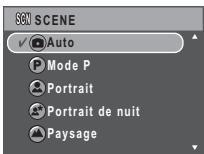
L'appareil photo prend en charge divers modes prédéfinis pour des prises de vue dans différents environnementens et conditions. Chaque réglage est configuré automatiquement par l'appareil photo. Pour selectionner les modes Scène :
Appuyez sur le bouton SCENE pour acceder au menu (@) SCENE qui affiche les options du menu Scène.
- Utilise les boutons de navigation Haut/Bas pour faire défilier les modes.













- Appuyez sur OK pour confirmer votre sélection.
24 Mise en marche
Fonction AF/AE de détraction de visage et sourire
Les fonctions de détction de visages (R) et de sourires (S) peuvent être activées et désactivées à chaque pression du bouton de navigation
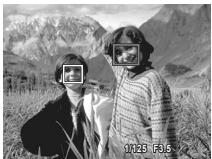
Bas / Ecran / Détction visage 1 / Détction sourire dans la plupart des modes de captures. Lorsque le visage/sourire d'un sujet est detecté, le contour blanc apparait pour suivre les visages/souries alors que l'appareil ou les personnes sont en mouvement.
Lorsque le bouton Obturateur est appuyé de moitié, les cadres verts de mise au point apparaisSENT sur l'écran LCD. Puis l'appareil photo règle
automatique la mise au point et l'ouverture à leurs valeurs optimales. Appuyez complètement sur le bouton Obturator pour prendre les photos une fois le visage détecté. Lorsque le visage détecté sourit, l'obturator est reliqué automatique.
Cependant, lorsqu'ell'article photo ne parlient pas a détecter le visage d'une personne,le cadre blanc de mise au point s'affecte selon le mode de mise au point choisi.
Pour désactiver la fonction de détéction de sourires, appuyez à nouveau sur le bouton de navigation
Bas/ Ecran |O| / Détction visage 0 / Détction sourire .
Enregistrement de votre première année
You pouvez également enregistrer des clips video avec l'appareil photo.
Pour enregistrer un clip video :
- Allumez l'appareil et appuyez sur le bouton SCENE. Utilise les boutons de navigation Haut/Bas pour localiser le mode Video . Appuyez sur le bouton OK pour selectionner.
- Cadrez votre sujet à l'aide de l'écran LCD et appuyez sur le bouton de l'obturateur pour démarrer l'enregistrement. La DEL du déclencheur à retardement est allumée et stable pour indiquer que l'enregistrement est en cours.
- Appuyez à nouveau sur le bouton de l'obturateur pour arrêté l'enregistrement.
- En mode lecture (appuyez sur le bouton ), appuyez sur le bouton OK pour dire la video. Appuyez sur le bouton Haut/Flash [3] /Supprimer pour supprimer le clip video si nécessaire.
Enregistrement de mémos vocaux
Il faut d'abord activer (ACTIVE) le mémo vocal depuis le sous-menu MÉMO VOCAL, dans le menu CONFIG.
En mode Capture :
Yououpouezajouturemo vocald'une minuteaune image justeapresqu'elleaeteprise.
- Maintenze le bouton de I'obturateur pour demarrer I'enregistrement et relâchéze le bouton de l'obturateur pour arrer I'enregistrement.
- Pendant l'enregistrement, l'image capturée et la durée écoulée s'affichent sur l'écran LCD.
- Pour la lecture, appuyez sur le bouton : la lecture du mémo vocal démarre automatiquement.
- Appuyez une fois sur le bouton OK pour relancer la lecture.
En mode Lecture :
- Appuyez sur le bouton de l'obturateur pour démarrer l'enregistrement et appuyez à nouveau pour arreré l'enregistrement.
- Pendant l'enregistrement, l'image selectionnée et la durée ecoulée s'affichent sur l'écran LCD.
- La lecture du mémo vocal démarre automatiquement.
- Appuyez une fois sur le bouton OK pour relancer la lecture.
Réglages de capture
Cette section déscrit les divers réglages que vous pouvez modifier pour obtenir deGXI résultats quand vous prenez des photos et enregistrez des clips video.
Le menu Capture
Pour acceder au menu Capture :
- Appuyez sur le bouton SCENE. Utilise les boutons de navigation Haut/BS pour selectionner le mode de capture Capture saufaieuis appuyez sur le bouton OK pour confirmer.
- Appuyez sur le bouton MENU pour afficher les options du menu et utilisez les boutons de navigation Haut/Bus pour selectionner la fonction dont vous avez besoin, ensuite appuyez sur le bouton OK pour enter la fonction de selection.
- Utilisez les boutons de navigation Haut/Bas pourmettre une option en surbrilance et appuyez sur le bouton OK pour confirmer.
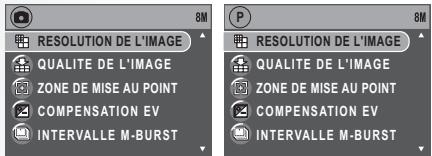
- Référez-vous aux sections suivantes pour des informations plus détaillées sur chaque réglage.
Remarque : Toutes les options dans cette section peuvent varier selon les modes différents.
Résolution de l'image
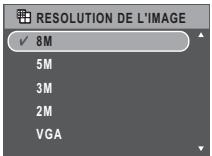
Le réglage de la Résolution de l'image fait reférence à la taille de l'image en pixels. Utilisez les boutons de navigation Haut/Bas pour faire vos choix parmi les options.
Il existe 5 réglages pour la résolution d'image :
8M(3280x2460)
5M (2592x1944)
3M (2048x1536)
2M(1600x1200)
VGA (640 x 480)
Qualité de l'image
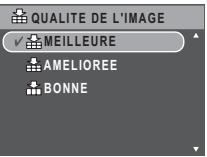
Le réglage Qualité de l'image fait liérefération au taux de compression du fichier.JPG. Plus la qualité de l'imagé est bonne, plus l'espace mémoire utilisé est grand. Utilisez les boutons de navigation Haut/Bus pour faire voschioix parmi les options. Il existe 3 réglages pour la qualité d'image :
MEILLEURE (par défaut)
AMELIOREE
BONNE
Zone de mise au point
Mode Auto
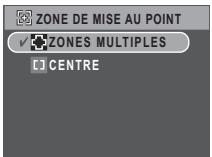
Le réglage de la Zone de mise au point vous permet de sélectionner le nombre de zones sur lesquels l'appareil photo fera la mise au point quand vous prendrez une photo. Utilisées les boutons de navigation Haut/ Bas pourmettre une option en surbrilliance et appuyez sur le bouton OK pour confirmer. Il existe 2 réglages pour la zone de mise au point :
ZONES MULTIPLES (par défaut)
CENTRE
Mode P
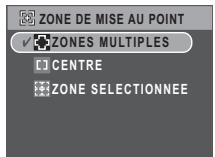
Le réglage de la Zone de mise au point vous permet de sélectionner le nombre de zones sur lesquels l'appareil photo fera la mise au point quand vous prendrez une photo. Utilisées les boutons de navigation Haut/ Bas pourmettre une option en surbrilliance et appuyez sur le bouton OK pour confirmer. Il existe 3 réglages pour la zone de mise au point :
ZONES MULTIPLES (par défaut)
CENTRE
ZONE SELECTIONNEE
28 Reglages de capture
Compensation EV
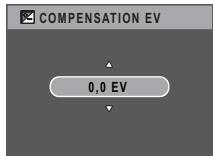
La menu Compensation EV vous permet d'ajuster l'exposition ou la quantité de lumière qui pénétre dans la lentille pendant que vous prenez des photos ou des videos. Utilisez ces fonctions pour éclairir ou assombrir l'image quand la luminosité entre le sujet et l'arrière-plan n'est pas équilibrée ou quand le sujet n'occappe qu'une partie de la photographie. Utilisez une compensation EV positive (+) pour des sujets éclairés par des spots, rundout contre des arrêtés-plans sombres ou des scènes comptant une faible réfléctivité, comme des feuillages vert ou sombres.
Utilisé les boutons de navigation Haut/Bas pour modifier la valeur. On peut modifier ce réglage peut de -2,0 à +2,0 dans un increment/décrement de 0,3/0,4.
Intervalle M-Burst
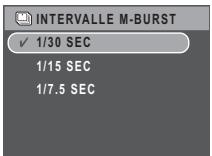
Le réglage Intervalle M-Burst vous permet d'ajuster l'intervalle des rafales lorsque la fonction multi-burst est activée. Utilisez les boutons de navigation Haut/Bas pour faire vos besoin parmi les options.
1/30 SEC (par défaut)
1/15 SEC
1/7,5 SEC
Balance des blancs
Le réglage de la Balance des blancs vous permet d'ajuster les réglages de l'appareil photo en fonction de la lumière blanche lors de la prise de vue. La balance des blancs représentée le dégré de température de la lumière. Si la dominante de couleur de la lumière est jaune ou rouge, on dit qu'elle est chaleur; si sa dominante de couleur est bleue, on dit qu'elle est froide. Vous pouze sélectionner le réglage et le prévisuler avant de confirmer votre choix. Utilisez les boutons de navigation Haut/Bas pour faire vos besoin parmi les options.
Il existe 5 réglages pour la balance des blancs :
AUTO (par défaut)
- ENSOLEILLE
TUNGSTENE
FLUORESCENT
NUAGEUX
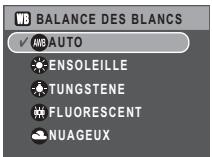
Le menu Capture
Vitesse ISO
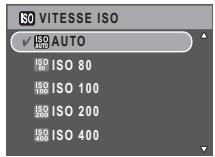
Le réglage de la Vitesse ISO vous permet d'ajuster la sensibilité CCD à la lumière. Utilise les boutons de navigation Haut/Bas pour faire vos choix parmi les options. Il existe 7 réglages ISO sont disponibles :
AUTO (par défaut)
ISO 80: Pour de la photographie en extérieur sous un éclairage naturel lumineux.
ISO 100: Pour de la photographie en extérieur sous un éclairage naturel lumineux.
ISO 200: Pour des prises de vue en extérieur et en interieur sous un éclairage lumineux.
ISO 400 : Pour des prises de vue en interieur ou dans des environnementes faiblement éclaires.
ISO 800: Pour des prises de vue d'objets mobiles ou dans des environnementés faiblement éclairés sans utiliser le flash.
ISO 1600 : Pour des prises de vue d'objets mobiles ou dans des environnement faiblement éclairés sans utiliser le flash.
Mesure AE
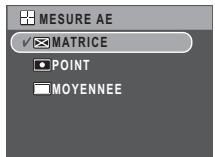
Mesure AE you permit de sélectionner la zone du sujet ou le cadre d'après lequel l'apparil photo mesure la lamière. Utilisez les boutons de navigation Haut/ Bas pour faire voschioix parmi les options. Il existe 3 réglages pour les réglages de la mesure AE :
- MATRICE (par défaut): La mesure de l'appareil photo est définie pour évaluer 16 zones d'objets avec intelligence du pays dans le cadre.
- POINT: La mesure de l'apparèil photo est définie pour la luminosité d'un seul object dans la zone centrale du cadre.
- MOYENNEE: La mesure de l'apparéil photo est définie pour la luminosité moyenne des objets dans le cadre.
Couleur
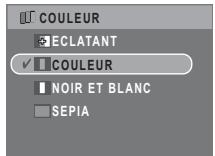
Le réglage de la couleur vous permet de prendre des photos et d'appliquer différents tons de couleurs pour un effet artistique. Utilisez les boutons de navigation Haut/Bas pour faire voschiois parmi les options. Il existe 4 réglages pour les couleurs :
ECLATANT
COULEUR (par défaut)
NOIR ET BLANC
SEPIA
30 Reglages de capture
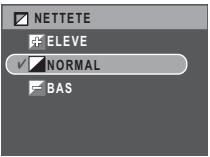
Netteté
Le réglage de la Nettété vous permet d'améliorer la finesse des détails de vos photos. Utilisez une valeur de réglage plus haute pour des photos très nettes et une valeur de réglage plus basse pour une photo aux tons pastels. Utilisez les boutons de navigation Haut/Bus pour faire voschioix parmi les options. Il existe 3 réglages pour la nettable :
ELEVE
NORMAL (par défaut)
BAS
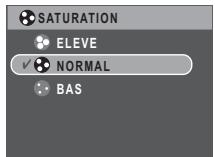
Saturation
Le réglage de la Saturation vous permet d'ajuster la saturation des couleurs de vos photos. Utilisez une valeur de saturation haute pour des couleurs riches et une valeur de réglage de saturation plus)basse pour des tons plus naturels. Utilisé les boutons de navigation Haut/Bas pour faire voschioix parmi les options. Il existe 3 réglages pour la saturation :
ELEVE
NORMAL (par défaut)
BAS
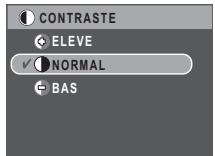
Contraste
Le réglage du Contraste vous permet d'ajuster le contraste de vos photos. Utilisez les boutons de navigation Haut/Bas pour faire vos besoin parmi les options.
Il existe 3 réglages pour le contraste :
ELEVE
NORMAL (par défaut)
BAS
Config.
Reportez-vous à la section "Le menu de configuration" sur la page 43 pour plus de détails concernant les options du menu de configuration.
Le menu Capture de video
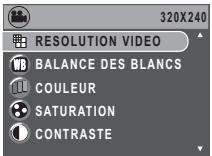
Pour acceder au menu Video :
- Appuyez sur le bouton SCENE et défilez au mode Video et appuyez sur le bouton OK pour activer la fonction Video.
- Appuyez sur le bouton MENU pour afficher les options du menu.
- Référez-vous aux sections suivantes pour des informations plus détaillées sur chaque réglage.
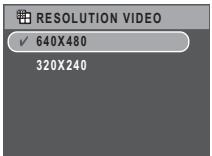
Résolution video
Le réglage de la Résolution video vous permet d'ajuster la résolution à laquelle vos videos sont enregistrées.
Il existe 2 régles pour la taille video :
- 640 X 480 (par défaut)
320X240
Balance des blancs
Reportez-vous à la section "Balance des blancs" sur la page 28 pour plus de détails sur les options du menu de configuration.
Couleur
Reportez-vous à la section "Couleur" sur la page 29 pour plus de détails sur les options du menu de configuration.
Saturation
Reportez-vous à la section "Saturation" sur la page 30 pour plus de détails sur les options du menu de configuration.
Contraste
Reportez-vous à la section "Contraste" sur la page 30 pour plus de détails sur les options du menu de configuration.
Config.
Reportez-vous à la section "Le menu de configuration" sur la page 43 pour plus de détails concernant les options du menu de configuration.
Remarque : Toutes les options dans le Menu Capture peuvent varier selon les modes différents.
32 Lecture de photos et vidEOS
Lecture de photos et videos
Mode d'Affichage de la lecture
Appuyez sur le bouton de navigation Bas/Ecran IDI / Détction visage Q / Détction sourire en mode lecture.
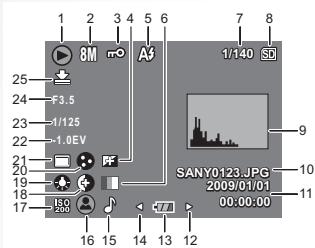
Lecture de photos
Lecture de videos
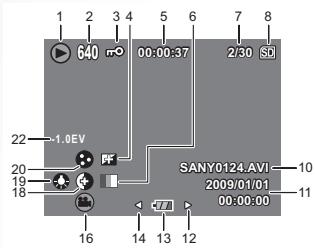
Non Nom
Icône
| 1 | Mode Lecture | |
| 2 | Résolution d'image | Mode Photo: 300 x 300 x 20 VGA Mode Video: 640 (640x480), 320 (320x240) |
| 3 | Protégger | © |
| 4 | Nettoyé | # |
| 5 | Mode Flash | Mode Photo: A3 3.5 A3 Mode Video: 00:00:00 (Heure du clip video) |
| 6 | Mode Couleur | # |
| 7 | Quantité | 1/140, 2/30 |
| 8 | Carte SD/Mémoire interne | SD |
| 9 | Histogramme | |
| 10 | Nom de fielier | Mode Photo: SANY0001.JPG Mode Video: SANY0001.AVI |
| 11 | Date et heures | 2009/01/01 00:00:00 |
| 12 | Suivant | Déplacez-vous sur l'élement suivant. |
| 13 | Etat de la batterie | # |
34 Lecture de photos et vidés
| 14 | Précédent | Déplacez-vous sur l'élement pré;cédent. |
| 15 | Mémo vocal | |
| 16 | Içônes de modes | Veuillez vous reporter à la section "Affichage du mode Capture/Viséo" sur la page 10 pour des informations détaillées. |
| 17 | Vitesse ISO | ISO 80 100 ISO 200 ISO 400 ISO 300 ISO 1600 |
| 18 | Contraste | |
| 19 | Balance des blancs | |
| 20 | Saturation | |
| 21 | Mesure AE | |
| 22 | Compensation EV | +2,0EV ~ -2,0EV |
| 23 | Vitesse de l'obturator | 1/2000 sec. ~ 2 sec. |
| 24 | Valeur de diaphragme (Max) | F2,9 (L) / F5,2 (P) |
| 25 | Qualité d'image |
Visualiser des photos/videos sur l'écran LCD
Pour visualiser vos fichiers de photos et vidés sur l'écran LCD :
- Appuyez sur le bouton Lecture . La photo ou le clip video le plus recent s'affiche.
- Utilisez les boutons de navigation Droite/Gauche pour faire defiler les photos et les clips video.
- Appuyez sur le bouton OK pour commencer la lecture d'un clip video.
- Appuyez sur les boutons de navigation Gauche/Droite à tout moment en cours de lecture pour passer à la photo ou la vente précédente/suivant.
- Appuyez sur le bouton OK puis sur les boutons de navigation Gauche/Droit pour effector un retour ou une avance rapide pendant la lecture video.
- Appuyez sur le bouton OK à tout moment en cours de lecture video pour faire une pause.
- Une fois la lecture du clip video terminée, l'écran LCD affiche la première image du clip.
Visualisation de photos M-Burst
Pour visualiser vos photos multi-rafales sur l'écran LCD :
- Press the Playback button . La photo ou le clip video le plus recent s'affiche.
- Utilisez les boutons de navigation Droite/Gauche pour faire défiler les photos :
- Lorsque you visualisez une image multi-rafales, elle s'affichera depuis la 1ère image à la 16ème image à 2 images/par seconde comme un diaporama.
- Pour arreré le diaporama M-Burst, appuyez sur les boutons de navigation Gauche/Droite et passez à l'image précédente/suivante.
Ecoute de mémos vocaux
Un mémo vocal s'affiche simultanément quand vous lisez une image avec un mémo vocal.
Pour arrêté un mémo vocal en cours de visualisation d'une image, appuyez sur le bouton OK.
Pour passer à l'image précédente/suivante, appuyez sur les boutons de navigation Gauche/Droite.
36 Lecture de photos et vidEOS
Visualiser des photos/videos sur votre téléviseur
Pour visualiser sur votre télévisuer des images stockées dans l'appareil photo, vous doivent connectez via le port 一 _ 一 ^ 一 /AV sur le cote de l'appareil photo. Pour connecter votre apparéil photo à un télévisueur :
- Allumez l'appareil photo et assurez-vous que le format de sortie video de l'appareil photo est definite sur le même format que celui de votre téléviseur. Reportez-vous à la section "Sortie Video" sur la page 45 plus d'informations.
- Connectez le cable USB/AV 3 en 1 au port 一 / AV de I'appareil photo.
- Connectez l'autre extrémité du cable au port d'entrée AV du téléviseur.
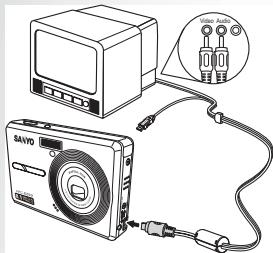
- L'écran LCD devient noir et toutes les images et les clips video sont affichés sur l'écran du téléviseur. Suive les mêmes étapes décrites dans la section "Visualiser des photos/vidEOS sur l'écran LCD" sur la page 35.
Zoom avant/arrière en cours de lecture
La fonction zoom de l'appareil photo peut également être utilisée en cours de lecture. Cela vous permet de visualiser des photos avec beaucoup plus de détails.
Pour zoom avant/arrière sur des photos enregistrées :
- Appuyez sur le côté droit du bouton Zoom T Q pour zoomer avant et sur le côté gauche du bouton Zoom W pour zoomer arrirée depuis la photo.
- Utilisez les boutons de navigation 4 directions pour faire un panoramicique dans l'image.
- Quand vous zoomez avant sur une photo, appuyez sur le bouton OK pour recadrer l'image. Quand vous zoomez en arriere au maximum, l'écran LCD affichera toutes les photos et lesVIDEOS sous forme de vignettes.
Suppression de photos, videos
La fonction Effacer vous peut de-retirer des fichiers non souhaités qui sont stockés dans la mémoire interne ou dans une carte mémoire.
Pour supprimer une photo/vidente
- Dans le mode Lecture appuyez sur le bouton de navigation Haut/Flash [4] / Effacer pour afficher le menu Effacer.
- Utilisez les boutons de navigation Haut/Bus et le bouton OK pour faire voschioix parmi les 3 options disponibles :
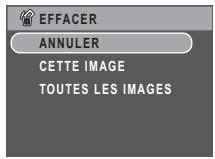
- ANNULER : Choisissez d'annuler l'action et quitterz pour returner au menu principal.
- CETTE IMAGE /VIDEO : Choisissez pour supprimer l'image en cours ou la video.
TOUTES LES IMAGES : Choisissez de supprimer toutes les images.
Utilisation du Menu Lecture
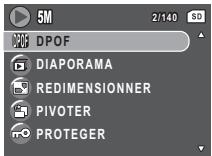
Accédez au menu Lecture pour visualiser plus d'informations, configurer les paramètres d'impression, visualiser un diaporama ou supprimer des photos ou des films.
Pour acceder au menu Lecture :
- Appuyez sur le bouton Lecture
- Appuyez sur le bouton MENU pour afficher les options du menu. Utilisez les boutons de navigation Haut/BS pour selectionner la fonction depuis le menu, et appuyez sur le bouton OK pour acceder au menu.
- Utilisez les boutons de navigation Haut/BS pourmettre une option en surbrillance et apuyee sur le bouton OK pour confirmer.
38 Lecture de photos et vidés
DPOF
DPOF (Digital Print Order Format - Format de commande d'impression numérique) vous permet de préciser le nombre de copies d'une image donnée que vous souhaitez imprimer ultérieurement.
Utilisez cette fonction pour étiqueter les images mémorisées sur votre carte mémoire avec des informations d'impression. Vous pouvez étiqueter toutes les images à imprimer ou seulement l'image en cours. Vous pouvez également sélectionner le nombre de copies à imprimer et s'il faut inclure la date et l'heure.
Quand toutes les images à imprimer sont étiquétées, retirez la carte mémoire et portez-la dans un magasin de photos pour impression ou utilisez-la avec une imprimante compatible avec le format DPOF.
Pour régler le format DPOF :
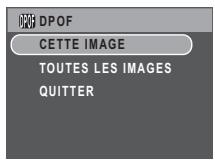
- Appuyez sur le bouton MENU pour sélectionner DPOF depuis le menu en mode lecture, et appuyez sur le bouton OK pour entraire la fonction DPOF.
-
Utilisez les boutons de navigation Haut/Bas et le bouton OK pour faire vos choix parmi les options :
-
CETTE IMAGE : Choisissez d'imprimer l'image en cours.
TOUTES LES IMAGES: Choisissez d'imprimer toutes les images. -
QITTER: Choisissez de quitter le menu principal.
-
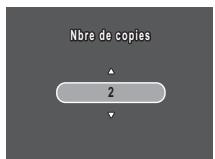
Utilisez les boutons de navigation Haut/ Bas pour regler le nombre de copies que vous souhaitez imprimer.
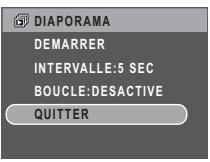
Diaporama
La fonction Diaporama vous permet de visualiser toutes les photos memorielées dans une série continue.
Pour visualiser un diaporama :
- Appuyez sur le bouton MENU pour selectionner DIAPORAMA depuis le menu, ensuite appuyez sur le bouton OK pour enter la fonction Diaporama.
- Utilisez les boutons de navigation Haut/Bas et le bouton OK pour faire voschioix parmi les options :
DEMARRER: Choisissez de demarrer le diaporama.
- INTERVALLE: Choisissez de régler l'intervalle de temps entre chaque photo au cours du diaporama. Utilisez les boutons de navigation Haut/Bas pour régler une valeur en secondes. La valeur par défaut est de 5 secondes.
BOUCLE : Choissez d'activer de désactiver une boucle continue dans le diaporama. Sélectionnez ACTIVE ou DESACTIVE (par défaut) depuis le sous-menu.
- QITTER: Choisissez de quitter le menu principal.
Redimensionner
La fonction Redimensionner vous permet de changer la résolution d'image.
Pour redimensionner une photo :
- Appuyez sur le bouton MENU pour sélectionnner REDIMENSIONNER depuis le menu, ensuite appuyez sur le bouton OK pour entrée la fonction Redimensionner.
- Utilisez les boutons de navigation Haut/Bas et le bouton OK pour désirer le taux de redimensionnement que vous sauhaitez: 6M, 4M, 2M, 1M, VGA et QUITTER.
- Choisissez QITTER pour revenir au menu principal.
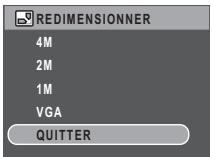
Remarque: On ne peut que réduire la taille de résolution d'image. Si la résolution d'image en cours est VGA, cet élément du menu est déactivé dans le sous-menùr Redimensionner.
- Cette fonction ne prend en charge que les images natives
- Les images recadrées ne peuvent pas être redimensionnées
- Si l'espace de stockage est insuffisant, les images ne peuvent pas etre redimensionnées
- Si la carte SD/SDHC est verrouillée, les images ne peuvent pas être redimensionnées
- Les images VGA ne peuvent pas etre redimensionnées
40 Lecture de photos et vidés
Pivoter
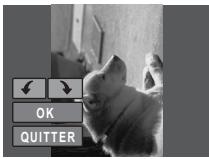
La fonction Pivoter vous permet de changer l'orientation d'une photo enregistrée.
Pour faire pivoter une image :
- Appuyez sur le bouton MENU pour sélectionner Pivoter depuis le menu. Appuyez sur le bouton OK pour confirmer.
-
Appuyez sur les boutons de navigation Gauche/Droite et sur le bouton OK pour faire pivoter l'image sélectionnée:
-
OK: Choisissez de faire pivoter l'image.
- QITTER: Choisissez de quitter le menu principal.
Protégé
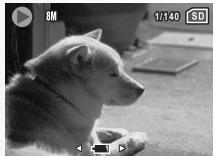
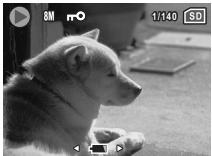
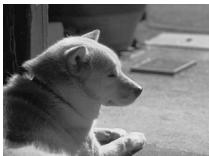
Vou pouvrez verrouiller une photo ou une video pour la protégger contre un effacement accidentel.
Pour verrouiller une photo ou une video :
- Appuyez sur le bouton MENU pour sélectionnER PROTÉGER
depuis le menu, et appuyez sur le bouton OK pour entrer.
- Appuyez sur le bouton OK pour confirmer celui dont vous avez besoin.
- Une icone de 出 ^ 出 s'affiche au sommet de I'ecran pour indiquer que la photo/video est maintainant verrouillée.
Remarque :
- Si l'imag est protégé, l'imag retouchée sera enregistrée directement dans un nouveau fichier, sans demande de confirmation au préalable.
- En cas d'éché, le message « Traitément impossible » apparait à l'écran.
Déplacer image
La fonction Déplacer image vous permet de déplacer des images mémorisées dans la mémoire interne ou dans une carte mémoire.
Pour déplacer une image :
- Appuyez sur le bouton MENU pour sélectionnER CONFIG. depuis le menu. Appuyez sur le bouton OK pour confirmer.
- Sélectionnez le STOCKAGE D'IMAGE à partir du menu. Appuyez sur le bouton OK pour confirmer Sélectionnez MEMOIRE INTERNE à partir du menu. Appuyez sur le bouton OK pour confirmer.
- Appuyez sur le bouton MENU pour sélectionner DEPLACER IMAGE depuis le menu. Appuyez sur le bouton OK pour confirmer.
- Utilisez les boutons de navigation Haut/Bas et le bouton OK pour faire voschioix parmi les options :
CETTE IMAGE : Choisissez de déplacer l'image en cours vers une carte mémoire.
TOUTES LES IMAGES : Choisissez de déplacer toutes les images vers une carte mémoire.
- QITTER: Choisissez de quitter le menu principal.
Remarque : La fonction Déplacer n'est disponible que lorsque vous choisissez une mémoire interne comme support de stockage et lorsqu'une carte SD/SDHC est insérée dans l'apparel.
Retour au mode mémoire AUTO :
- Appuyez sur le bouton MENU. Sélectionnez CONFIG. à partir du menu et appuyez sur le bouton OK pour confirmer.
- Sélectionnez le STOCKAGE D'IMAGE à partir du menu. Appuyez sur le bouton OK pour confirmer.
- Sélectionnez AUTO depuis le menu. Appuyez sur le bouton OK pour confirmer.
- Appuyez sur le bouton LECTURE
42 Lecture de photos et vidEOS
Transfert de photos/vidEOS sur votre ordinateur
Pour transférer des photos et des videos vers votre ordinaire :
Connectez le port 12 /AV de l'appareil photo à un port USB libre de votre ordinateur, à l'aide du cable USB.
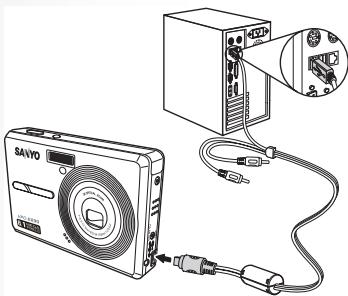
La mémoire interne et/ou la carte SD/SDHC de l'appareil photo apparait en tant que lecteur amovible dans le gestionnaire de fichiers. Copiez les fichiers depuis le lecteur vers le réseau de votre ordinateur.
Utilise ArcSoft PhotoImpression et ArcSoft VideoImpression (fournis sur le CD de logiciel) pour visualiser ou éditer les photos et les videos respectivement.
Réglages de l'appareil photo
Le menu de configuration
Le menu de configuration, disponible en modes capture et lecture, vous permet de configurer les réglages généraux de l'appareil photo en fonction de vos préférences.
Pour acceder au menu de configuration :
- Appuyez sur le bouton MENU quand vous étés en mode Lecture ou dans n'importe quel mode Capture.
- Sélectionnez Config, depuis le menu. Appuyez sur le bouton OK pour acceder au mode édition.
- Utilisez les boutons de navigation Haut/Bas pour faire defiler les options et appuyez sur le bouton OK pour enter dans d'autres sous-menus et confirmer votre selection. Rêférez-vous aux sections suivantes pour des informations plus détaillées sur chaque réglage.
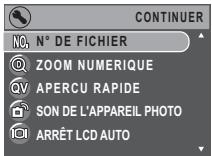
Numéro de fichier
Le réglage N'de fischier vous permet de réinitialiser tous les numérodes fichiers assignés à chacun des fischiers sur l'appareil photo. Appuyez sur le bouton OK pour confirmer. Sélectionnez Réinitialiser pour réinitialiser ou Continuer pour définir les numérodes fichiers par ordre continu.
Zoom numérique
Le réglage Zoom numérique vous permet d'activer ou de désactiver la fonction de zoom numérique. Appuyez sur le bouton OK pour confirmer. Sélectionnez ACTIVE pour activer la fonction ou DESACTIVE (par défaut) pour la désactiver.
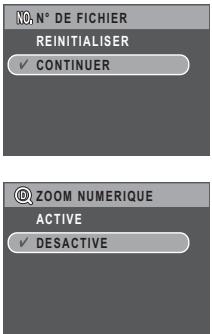
Le menu de configuration
44 Reglages de l'appareil photo
Aperçu rapide
Le réglage Aperçu rapide vous permet de visualiser la photo que vous venez de prendre. Une fois que vous avons pris votre photo, elle s'affichse sur l'écran LCD. Si vous n'étés pas satisfait(e) du résultat, vous pouvez
appuyez sur le bouton Haut/Flash [5] /Supprimer pour supprimer la photo immédiatement. Appuyez sur le bouton OK pour confirmer. Sélectionnéz ACTIVE (par défaut) pour activer la fonction ou DESACTIVE pour la désactiver.
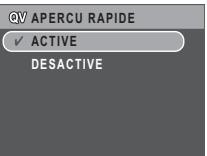
Remarque :
La fonction Aperçu rapide n'est pas disponible en modes Rafales et M-Burst.
Son de l'appareil photo
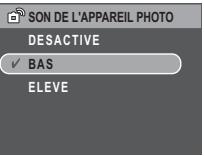
Le réglage du Son de l'appareil photo vous permet d'ajuster le niveau du son de l'appareil photo. 3 options sont disponibles :
- DEACTIVE
BAS (par défaut)
ELEVE
Arret LCD auto
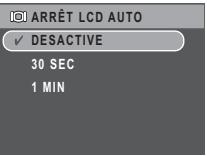
Le réglage Arrét LCD auto vous permet d'ajuster la durée pendantlaquelle l'écran LCD restera allumé avant de s'arrêt pour economiserl'alimentation de la batterie. 3 options sont disponibles :
- DESACTIVE (par défaut)
30 SEC
1 MIN
Le menu de configuration
Arret auto
Le réglage Arrét auto vous permet d'ajuster le déali au bout duquel l'appareil photo se mettra hors tension quand il est inactif. Utilisez les boutons de navigation Haut/ Bas pour faire voschioix parmi les options. 2 options sont disponibles :
5 MINS (défaut)
2 MINS

ARRET AUTO
√5MINS
2 MINS
Sortie Video
Le réglage de la Sortie matériel vous permet d'ajuster la sortie matériel en fonction du type de votre téléviseur. Utilisez les boutons de navigation Haut/Bas pour faire vos choix parmi les options. 2 options sont disponibles :
NTSC
PAL (par défaut)

SORTIEVIDEO
NTSC
PAL
Mode USB
Le réglage Mode USB vous permet deCHOISIR entre votre apparéil photo et votre ordinateur pour une méthode de transfert. 2 options sont disponibles :
- PTP (impression PictBridge): Quand l'appareil photo est connecté à une imprimante par un cable USB qui prend Pictbridge en charge, il peut imprimer les images mémoriasées directement sur le support. Pour des détails sur la fonction PTP, veilleul Reportez-vous à la section "Impression PictBridge (PTP)" sur la page 49.
- MSDC (par défaut): L'appareil photo est configuré pour agir en tant que dispositif de stockage de masse, permettant des transferts de fichiers entre votre apparéil photo et votre ordinaireur uniquement.
MSDC

MODE USB
PTP
46 Reglages de I'appareil photo
Datage
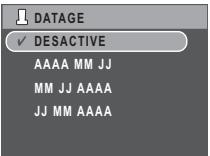
Le réglage du Datage vous permet d'ajuster le format auquel la date apparaitra sur chaque photo ou video. Vous pouverez également désactiver cette fonction si vous souhaitez. Le réglage d'un datagé permit un tri facile et la date apparaitra sur la photo à l'impression. Appuyez sur le bouton OK pour confirmer. Utilisez les boutons de navigation Haut/BS pour faire vos choix parmi les options. 4 options sont disponibles :
- DESACTIVE (par défaut)
AAAA MM JJ: Format année-mois-jour
MM JJ AAA : Format mois-jour-année
JJ MM AAA : Format jour-mois-année
Date et heures
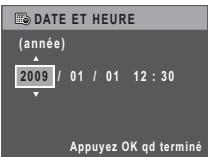
Le réglage Date et heures vous permet de régler ou d'ajuster la date et l'heure sur toute apparéil photo. Pour régler ou ajuster la date et l'heure :
Appuyez sur le bouton OK pour confirmer.
- Appuyez sur les boutons de navigation Gauche/Droite pour sélectionner le champ.
- Appuyez sur les boutons de navigation Haut/Bas pour ajuster la valeur Annee.
- De la même façon, selectionner les champs Mois, Jour, Heure et Minute et ajustez-les en conséquence.
Le menu de configuration
Langue
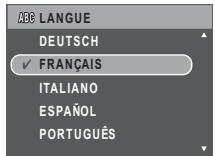
Le réglage Langue vous permet de désirir qu'elle langue est utilisé par le menu de l'écran OSD. Appuyez sur les boutons de navigation Haut/ Bas pour sélectionner votre langue. Appuyez sur le bouton OK pour confirmation.
Stockage d'images
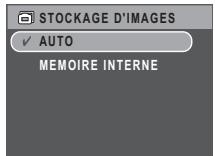
Le réglage Stockage d'images vous permet de préciser l'emplacement où les photos et les clips video seront stockés. L'appareil photo possée une mémoire instantanée interne de 16 Mo, mais vous pouvez également utiliser une carte mémoire SD/SDHC (Reportez-vous à la section "Insertion d'une carte mémoire SD/SDHC" sur la page 17 pour plus de détails). 2 options sont disponibles :
AUTO (par défau) : Quand vous scélectionnez cette option, l'appareil photo désoit automatique le moyen de stockage. Si une carte SD/SDHC est insérée dans l'appareil photo, toutes les photos et les vidées sont stockées sur la carte. Si une carte d'toutes les photos et les vidées sont stockées dans la mémoire in
- MEMOIRE INTERNE : Toutes les photos et les videos sont stockées dans la mémoire interne.
Formater
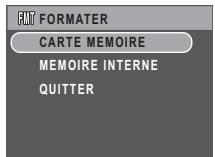
Le réglage Formater vous permet d'effacer toutes les données dans lamémoire interne ou sur la carte SD/SDHC. Appuyez sur le bouton OK pour confirmer. Use the Haut/Bas navigation buttons to select from the menu options. 3 options sont disponibles :
- CARTE MEMOIRE (par défaut): Toutes les données sur le SD/SDHC seront formattées.
- MÉMOIRE INTERNE: Toutes les données dans la mémoire interne seront formattées.
- QITTER: Annuler l'action de format.
Le menu de configuration
48 Reglages de l'appareil photo
Réinitialiser
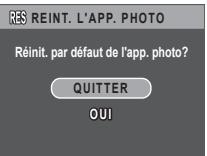
Le réglage Réinitialiser vous permet de réinitialiser l'appareil photo aux réglages d'usine par défaut. Cea signifièque que toutes les modifications que vous avez effectuées sur les réglages de l'appareil photo seront effacées.
Une fois ce réglage sélectionné, l'écran Réinitialiser affiche un message de confirmation. Sélectionnez QITTER(par défaut) pour annuler ou OUI pour effectuer réinitialiser puis appuyez sue le bouton OK pour confirmer.
Méno vocal
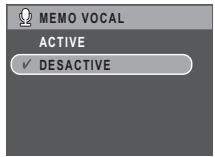
Le réglage Mémo vocal vous permet d'enregistrer un mémo vocal quand une photo est prise. Sélectionnez ACTIVE pour activer la fonction de mémo vocal ou DESACTIVE (par défaut) pour la désactiver.
A propos
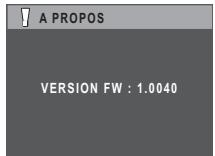
L'écran A propos vous permet de vérifier la version actuelle de laamera.
Le menu de configuration
Impression PictBridge (PTP)
La fonction PTP vous permet d'imprimer des images capturées par l'appareil photo directement sans connecter l'apparil photo à un ordinaire.
Si l'appareil photo n'est pas connecté à une imprimante prénant en charge la fonction PTP, un message d'erreur s'affiche sur l'écran LCD. Pour plus de détails sur l'activation de la fonction PTP, reportez-vous à la section "Mode USB" sur la page 45. Si le mode USB n'est pas régle sur PTP, un message d'erreur s'affiche sur l'écran LCD.
Quand une imprimaente prend en charge la fonction PTP est connectee à l'appareil photo, l'écran Connexion de l'imprimate s'affiche sur l'écran LCD. Le menu d'impression apparait automatiquement.
Utilise les boutons de navigation Haut/Bas pour selectionner une option et appuyez sur le bouton OK pour confirmer.
Éché connecti!
Connexion de l'imprimante...
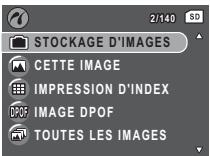
Stockage d'images
Reportez-vous à la section "Stockage d'images" sur la page 47 pour des informations détaillées.
50 Reglages de l'appareil photo
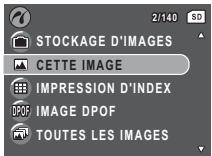
Cette image
Imprimez l'image selectionné avec le réglage en cours.
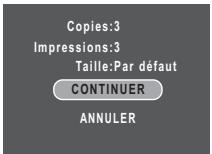
- Utilisez les boutons de navigation Haut/Bas pour sélectionner CETTE IMAGE à partir des options et appuyez sur le bouton OK pour confirmer. Utilisez les boutons de navigation Gauche/Droite pour sélectionner le fjichier précédent/suivant.
- Appuyez sur les boutons de navigation Haut/Bas pour régler le nombre de copies.
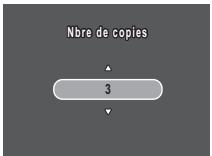
-
Appuyez à nouveau sur les boutons de navigation Haut/Bas pour sélectionner la taille de papier.
-
TAILLE PAR DEFAULT
4^ × 6^
LETTRE
A4
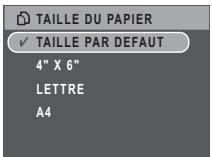
- Appuyez sur les boutons de navigation Haut/BS pour sélectionner continuer ou annuler cette action.
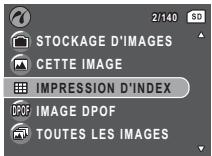
Impression d'index
Utilisez cette fonction pour imprimer toutes les images en format index.
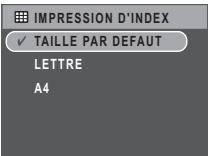
-
Appuyez sur les boutons de navigation Haut/Bas pour selectionner la taille de papier.
-
TAILLE PAR DEFAULT
LETTRE
A4
- Appuyez sur les boutons de navigation Haut/Bas pour régler le nombre de copies. Une fois que le nombre de copies est défini, appuyez sur les boutons de navigation Haut/Bas pour continuer ou annuler l'action.
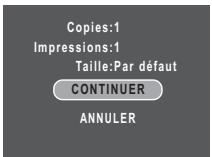
Image DPOF
Reportez-vous à la section "DPOF" sur la page 38 pour des informations détaillées.
52 Reglages de l'appareil photo
Toutes les images
Imprimez toutes les images enregistrées en mémoire.
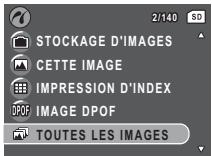
- Utilisez les boutons de navigation Haut/Bus pour selectionner TOUTES LES IMAGES à partir des options et appuyez sur le bouton OK pour confirmer.
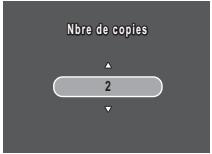
- Appuyez sur les boutons de navigation Haut/Bas pour régler le nombre de copies.
-
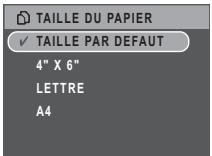
Appuyez sur les boutons de navigation Haut/Bas pour sélectionner la taille de papier.
-
TAILLE PAR DEFAULT
4^ × 6^
LETTRE
A4
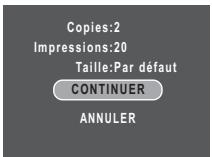
- Appuyez sur les boutons de navigation Haut/ Bas pour sélectionner CONTINUER ou ANNULER cette action.
Specifications
| Généralités | Résolution effectiveType d'images | Approx 8,1 M Pixels1/2,5" CCD |
| LCD | 2,7"TFT, 230,000 Pixels | |
| Dimensions | 93 (largeur) x 58 (hauteur) x 21 (profondeur) mm | |
| Boilier extérieur | Logement plastique | |
| Optique | Ouverture (Max) | Largeur : F2,9Télé : F5,2 |
| Zoom optique | jusqu'à 3x | |
| Zoom numérique | jusqu'à 5x | |
| Longueur de focale | Large (l) : 34 mm,Télé (T) : 102 mm | |
| Photo Graphique Série | Normal : 60cm ~ l'infiniMacro : 10 ~ 70 cm (Large),35 ~ 70 cm (Télé),Prise en charge de la mise au point continue en mode Autouniquement | |
| Vitesse de l'obturator | 2 ~ 1/2000 sec. | |
| Viseur | Aucun | |
| Champ de vision | 99% par l'écran LCD | |
| Fonctions de l'appareil photo | Arrêt /Temporisation auto | Oui |
| Équivalent ISO | Auto (ISO 80-320)Manuel (ISO 80/100/200/400/800/1600)*la sensibilité est mesurée conformément à la norme ISO12232:2006) | |
| Mémoire externe | Prise en charge de carte mémoire SD/SDHC de 32 Mo à 16Go | |
| Modes Flash | Auto, Désactivé, Plein, Anti yeux rouges | |
| Mode de prise de vue | Auto, Mode P, Portrait, Portrait de nuit, Paysage, Sport,Paysage de nuit, Contre-jour, Musée, Neige, Coucher de soleil, Feux d'artifice, Fête, Plage, Copie, Video | |
| Montage sur trépied | 1/4" Standard | |
| Macro | Oui |
54 Spécifications
| Résolution d'image | Formats des fischiers image | Image fixe : JPEG (Exif2.21) Film : MJPEG (au format .AVI) |
| Mode Qualité d'image | Image fixe : 3280 x 2460, 2592 x 1944, 2048 x 1536, 1600 x 1200, 640 x 480 Mode Film : 640 x 480@ 30 ips, 320 x 240@ 30 ips | |
| Niveau de qualité | Meilleure, Améliorée, Bonne | |
| Fonctions de capture | DPOF | Version 1.1 |
| Protection contre les effacements | Oui | |
| Compensation de l'exposition | Sélectionnable +/-2,0 EV par incrèments de 0,3/0,4 EV | |
| Nettoyete | Haute, Normale, Basse | |
| Couleur | Éclatant, Couleur, N&B, Sépia | |
| Mesure AE | Matrice, Point, Moyennée | |
| Mise au point | Zones multiples Centre Zone sélectionnée | |
| Portée du flash | Largeur : Plage de fonctionnement 0,6 ~ 3m @ ISO 200 Télé : Plage de fonctionnement 0,6 ~ 2m @ ISO 200 | |
| Filet de l'objet | Non | |
| Anti-secousses | Oui, ISO élevé | |
| Priorité Ouverture | Non | |
| Priorité de l'obturateur | Non | |
| Mode du lecteur | Mode simple, Mode rafales, Multi-Burst (VGA à 16 prises de vue) | |
| Suppression rapide | Oui | |
| Aperçu rapide | Oui | |
| Revue rapide | Non | |
| Déclencheur à retardement | 2 ou 10 secondes | |
| Ordre de lecture | Jusqu'à 6X (9 étapes) | |
| Balance des blancs | Auto, Ensoleillée, Tungstène, Fluorescent, Nuageux | |
| Vidéo | Sortie Vidéo | PAL, NTSC |
| Transmission continue vers la carte SD/SDHC | Oui | |
| Haut-parleur | Oui, mono | |
| Format des fichiers film | AVI | |
| Longueur des films | Enregistrement en mode Vidéo : < 80 min La taille maxi de filchier est de 4 GB. | |
| Microphone | Oui, mono | |
| Alimentation | Batterie | NP-40 Lithium-ion |
| Durée de vie de la batterie | 200 images CIPA | |
| Capacité | Interface de l'appareil photo | USB 2.0 haute vitesse |
| Plate-forme hôte | Windows 2000/ XP/ Vista | |
| Normes | Température de fonctionnement | 0°C ~ 40°C |
| Langue | Anglais, Allemand, Français, Italien, Espagnol, Portugais, Chinois simplifié, Chinois traditionnel, Russé, Turque, Thai, Coréeen, Hollandais |
Guide de dépannage
| Problème | Action |
| L'appareil photo ne s'allume pas | • La batterie est peut-être épisée. Chargez ou remplacez la batterie. • La batterie est mal installée. Réinsérez la batterie en respectant laonne polarité. |
| L'appareil photo s'éteint automatiquement | Appuyez à nouveau sur le bouton d'alimentation pourmettre l'appareil photo sous tension. |
| L'écran LCD s'éteint automatiquement | Appuyez sur n'importequel bouton pour allumer l'écran, lorsque le mode ARRÊT LCD AUTO (30 SEC ou 1 MIN) est accessible. |
| L'icône d'une pile vide s'affiche sur l'écran LCD puis l'appareil se met hors tension | Les piles sont mortes. Chargez ou remplacez la batterie. |
| L'écran LCD affiche « La carte doit être formatée » | Le format de la carte mémoire n'est pas reconnu. Reformatez lacarte mémoire. |
| L'écran LCD affiche « Carte pleine » | La carte mémoire est pleine. Remplacez la carte mémoire par une neuve ou supprimer les images inutiles de la carte existante. |
| L'écran LCD affiche « Carte verrouillée » | La carte est protégée par un mécanisme à commutateur de protection. Déplacez le commutateur en position déverrouillée. |
| L'espace mémoire ne suffit pas pour terminer la requête | L'espace mémoire est insuffistant pour faire pivoter une image. Supprimez les images inutiles. |
| Aucune image ne s'affiche sur l'écran du téléviseur | La mauvaise sortie télévisueur a été sélectionnée. Définissez le type de sortie téléviseur pour correspond à votre système de téléviseur. |
| L'espace est insuffistant sur la carte | Supprimez les images inutiles. |