MODE D'EMPLOI VPC-WH1YL SANYO
Ce manuel explique comment utiliser les modèles VPC-WH1EX, VPC-WH1 et VPC-WH1GX en toute sécurité.
Toute information ne s'appliquant qu'à l'un ou l'autre de ces modèles sera identifiée comme telle.
Avertissement
POUR RÉDUIRE LES RISQUES D'INCENDIE OU DE CHOC ÉLECTRIQUE, PROTÉGEZ CET APPAREIL DE LA PLUIE ET DE L'HUMIDITÉ.
MODÈLE POUR L'AMÉRIQUE DU NORD
- Cet appareil a été testé et est conforme aux limites imposées aux appareils numériques de classe B, tel que décrit à la partie 15 du règlement FCC. Ces limites ont été établies pour assurer une protection adéquate contre les interférences lors d'une installation résidentielle. Cet appareil génère, utilise et peut émettre une énergie de fréquence radio et, s'il n'est pas installé et utilisé conformément aux instructions, peut causer des interférences nuisibles aux communications radio. Toutefois, l'absence d'interférences ne peut être garantie lors d'une installation particulière. Si cet appareil cause des interférences nuisibles à la réception radio ou télévision, ce qui peut être déterminé en allumant et en éteignant l'appareil, il est recommandé à l'utilisateur d'essayer de corriger l'interférence en prenant une ou plusieurs des mesures suivantes :
- Réorienter ou déplacer l'antenne réceptrice.
- Augmenter la distance entre l'appareil et le récepteur.
- Brancher l'appareil sur une prise d'un circuit différent de celui sur lequel le récepteur est branché.
- Contacter le revendeur ou un technicien professionnel radio/TV pour obtenir de l'aide.
- Les modifications non spécifiquement approuvées par la partie responsable de la conformité peuvent annuler le droit de l'utilisateur à faire fonctionner cet appareil.
Modèle : VPC-WH1
Appellation commerciale : SANYO
Partie responsable : SANYO FISHER COMPANY
Téléphone : (818) 998-7322
Cet appareil est conforme à la partie 15 du règlement FCC. Son utilisation est soumise aux deux conditions suivantes :
(1) cet appareil ne doit pas causer d'interférences nuisibles, et
(2) cet appareil doit accepter toute interférence reçue, y compris toute interférence susceptible de causer un mauvais fonctionnement.
MODÈLE POUR LE CANADA
- Cet appareil numérique de classe B est conforme à la norme ICES-003 du Canada.
POUR LES UTILISATEURS DE UE
Le symbole et les systèmes de recyclage évoqués ci-dessous s'appliquent uniquement aux pays de UE.
Votre produit SANYO est conçu et fabriqué avec des composants et des matériaux de hautes qualités qui peuvent être recyclés et/ou réutilisés. Le symbole signifie que les équipements électriques et électroniques, les batteries et les accumulateurs ne doivent pas être mis au rebut avec les déchets domestiques à l'issue de leur durée de vie.
Remarque :
Si un symbole chimique est imprimé sous le symbole, le symbole chimique indique que la batterie ou l'accumulateur contient une certaine concentration de métaux lourds. Les métaux sont indiqués de la manière suivante : Hg : mercure, Cd : cadmium, Pb : plomb.
Il existe différents systèmes de collecte pour les équipements électriques et électroniques, les batteries et les accumulateurs usagés au sein de l'Union européenne.
Veuillez mettre les équipements au rebut de manière correcte, auprès de votre centre de recyclage/de collecte des déchets local.
Aidez-nous à préserver l'environnement dans lequel nous vivons!
Les machines ou appareils électriques et électroniques contiennent fréquemment des matières qui, si elles sont traitées ou éliminées de manière inappropriée, peuvent s'avérer potentiellement dangereuses pour la santé humaine et pour l'environnement.
Cependant, ces matières sont nécessaires au bon fonctionnement de votre appareil ou de votre machine. Pour cette raison, il vous est demandé de ne pas vous débarrasser de votre appareil ou machine usagé avec vos ordures ménagères.

Lors de la première utilisation
Veuillez lire les sections “RÉGLAGE” et “SIMPLE” du présent manuel, ainsi que le “GUIDE D’UTILISATION RAPIDE” inclus pour vous familiariser avec le fonctionnement de l’appareil photo.
Pour utiliser les différentes fonctions de l'appareil photo
Veuillez lire les sections “NORMAL” et “RéGLAGES D’OPTION” du présent manuel. Pour l'affichage sur un téléviseur, veuillez lire la section “AUTRES DISPOSITIFS ET CONNEXIONS” du présent manuel. Pour procéder à la connexion à un ordinateur, veuillez vous reporter au “MANUEL D’INSTRUCTIONS CD du logiciel Xacti”.
Pour utiliser d'autres fonctions
Pour modifier des données enregistrées ou enregistrer des données sur un DVD à l'aide d'un ordinateur, veuillez vous reporter au "MANUEL D'INSTRUCTIONS CD du logiciel Xacti".
Vous pouvez obtenir les réponses à des questions ou à des problèmes relatifs à l'utilisation de l'appareil photo dans les sections QUESTIONS FRÉQUEMMENT POSÉES (page 146) et DÉPANNAGE (page 154).
Nomenclature utilisée dans ce manuel
CONSEIL
Points comportant des instructions supplémentaires ou des remarques particulières à prendre en considération.
ATTENTION
Points demandant une attention particulière.
(page xx)
Reportez-vous à la page indiquée pour des informations détaillées.
PRISE DE PHOTOS/RÉALISATION DE VIDÉOS, LECTURE ET ENREGISTREMENT
Préparation de l'appareil photo
1 Connectez l'adaptateur c.a. à l'appareil photo.
① Déverrouillez le cache de la borne DC IN.
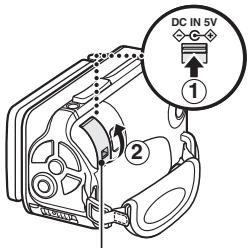
② Ouvrez le cache de la borne DC IN.
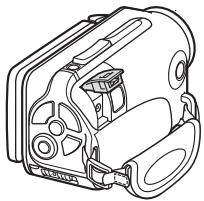
PRISE DE PHOTOS/RÉALISATION DE VIDÉOS, LECTURE ET ENREGISTREMENT
Prise de photos/réalisation de vidéos
1
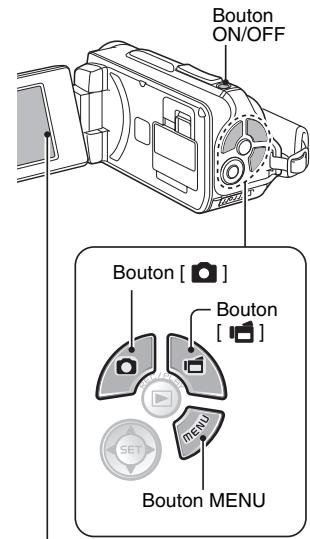
Appuyez sur le bouton ON/OFF pendant au moins 1 seconde pour allumer l'appareil photo.
- Si l'écran de réglage de la date et de l'heure apparaît, appuyez deux fois sur le bouton MENU pour l'annuler.
Pour la procédure de réglage de la date et de l'heure, reportez-vous à la page 34.
2
Procédez à
l'enregistrement.
Pour enregistrer une vidéo :
- Appuyez sur le bouton [ ] pour commencer l'enregistrement d'une vidéo.
- Appuyez de nouveau sur le bouton [ ] pour terminer l'enregistrement.
Pour prendre une photo :
- Appuyez sur le bouton [☐].
- Une image individuelle est capturée.
Avant de capturer ces prises de vue importantes, n'oubliez pas d'effectuer d'abord une prise d'essai pour vous assurer que votre appareil photo est réglé correctement et prêt à fonctionner
- Sanyo refusera toute demande de dédommagement pour des contenus enregistrés, etc., en cas de problèmes dus à une défaillance aléatoire de l'appareil ou à un défaut de carte lors de la prise de photos ou de l'enregistrement.
Lecture
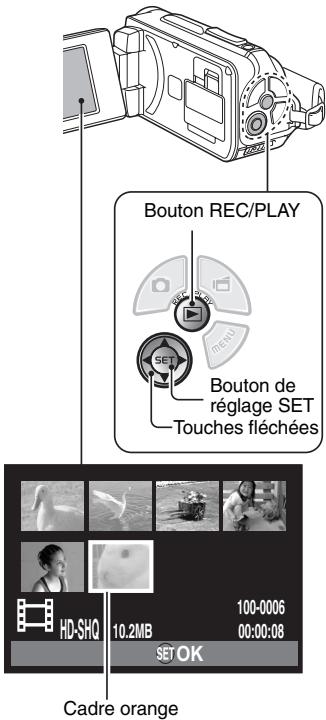
1 Appuyez sur le bouton REC/PLAY
• L'écran de lecture s'affiche.
2 Sélectionnez l'image à lire.
- Placez le cadre orange sur l'image que vous souhaitez lire à l'aide des touches fléchées.
- Les informations relatives à l'image encadrée sont affichées au bas de l'écran.
PRISE DE PHOTOS/RÉALISATION DE VIDÉOS, LECTURE ET ENREGISTREMENT
3 Appuyez sur le bouton de réglage SET.
• La lecture commence.
- Appuyez sur le bouton REC/PLAY.
Après l'utilisation de l'appareil photo...
Appuyez sur le bouton ON/OFF pendant au moins 1 seconde pour éteindre l'appareil photo.
Pour passer à l'opération suivante...
Veuillez vérifier que votre ordinateur est connecté à Internet.
Gravez vos vidéos enregistrées sur un DVD (Windows Vista)
Le CD-ROM fourni (CD du logiciel Xacti) vous permet de stocker les images capturées sur un DVD. Des informations détaillées au sujet de l'CD du logiciel Xacti sont disponibles à la page 4 du MANUEL D'INSTRUCTIONS CD du logiciel Xacti.
Installez le programme d'application
1 Insérez le CD-ROM fourni dans le lecteur de DVD-ROM de votre ordinateur.
• La fenêtre d'installation s'ouvre.
- Après avoir cliqué sur le programme d'application, suivez les instructions qui s'affichent à l'écran pour installer le programme.
- Lorsque la fenêtre vous demandant de redémarrer l'ordinateur s'affiche, cliquez sur le bouton [Finish (Terminer)] pour procéder au redémarrage.
3 Retirez le CD-ROM du lecteur de DVD de l'ordinateur.
PRISE DE PHOTOS/RÉALISATION DE VIDÉOS, LECTURE ET ENREGISTREMENT
Ouvrez le cache du compartiment de la carte
① Lorsque le verrou du cache du compartiment de la carte est poussé vers le côté [UNLOCK (DEVERROU.)]...
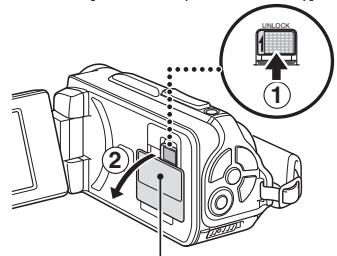
② Ouvrez le cache du compartiment de la carte
Connexion de votre appareil photo à un ordinateur
Connectez votre appareil photo à un ordinateur et copiez les fichiers souhaités sur ce dernier.
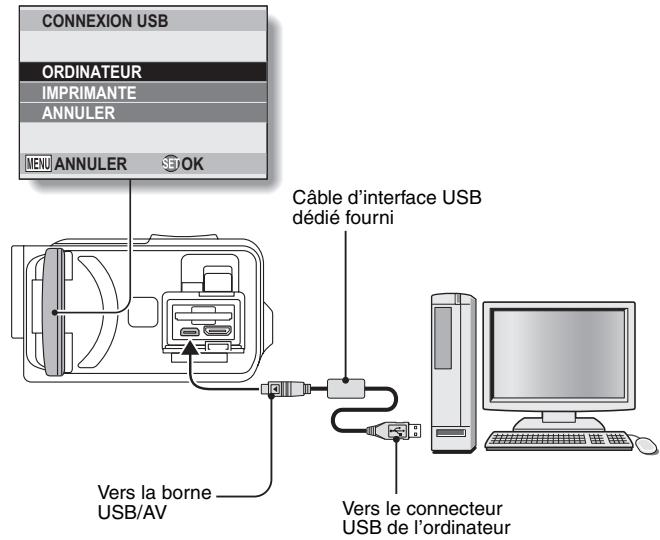
1 Utilisez le câble d'interface USB dédié fourni pour connecter votre appareil photo à l'ordinateur.
2 Allumez l'appareil photo.
- L'écran de connexion USB apparaît sur l'écran de l'appareil photo.
PRISE DE PHOTOS/RÉALISATION DE VIDÉOS, LECTURE ET ENREGISTREMENT
3 Sélectionnez "COMPUTER (ORDINATEUR)" et appuyez sur le bouton de réglage SET.
- L'écran de sélection du mode de connexion de l'ordinateur apparaît.
4 Sélectionnez "CARD READER (LECTEUR DE CARTES)" et appuyez sur le bouton de réglage SET.
- Le message [Found New Hardware (Nouveau matériel détecté)], indiquant que l'appareil photo est identifié en tant que lecteur, apparaît dans la barre des tâches.
- La carte est reconnue (comme connectée) en tant que disque et l'icône [XACTI (E:)] s'affiche dans la fenêtre [Poste de travail].
- Le nom du lecteur (E:) peut être différent sur votre ordinateur.
5 Copiez les fichiers à partir de la carte sur le disque dur de l'ordinateur.
- Les données enregistrées avec votre appareil photo le sont dans le dossier suivant. Vous pouvez sélectionner le dossier du disque dur vers lequel vous souhaitez copier les fichiers.
XACTI (E:) \DCIM\***SANYO
(***) représente des chiffres [page 12 du MANUEL D'INSTRUCTIONS CD du logiciel Xacti]).
- Le nom du lecteur (E:) peut être différent sur votre ordinateur.
CONSEIL
- Pour obtenir des informations au sujet de la procédure à suivre pour copier l'ensemble des fichiers de vidéos et d'images individuelles de l'appareil photo, veuillez vous reporter aux pages d'assistance du site Web suivant : http://www.sanyo-dsc.com/
Gravure de vidéos sur un DVD (pour les utilisateurs de Windows Vista)
La procédure suivante indique comment graver sur un DVD, au format mpeg2, des données enregistrées. Pour plus d'informations sur les autres opérations, veuillez vous reporter au fichier d'aide de Nero Vision. Pour accéder au fichier d'aide de TotalMedia Extreme, cliquez sur le bouton d'aide [?] de l'écran de démarrage de TotalMedia Extreme.
1 Insérez un DVD vierge dans le lecteur de DVD de l'ordinateur.
- L'application TotalMedia Extreme est lancée et la page de démarrage s'affiche.
![Icône [Create video (Créer une vidéo)] TotalMedia EXTREME for SANVO © Copyright 2007, ArcSoft, Inc. All rights reserved. ArcSoft®](/content/2019/11/96686/images/153c42a21991c7ee0db72cca358d1c49bc0b8728793d16e0347a318f6abbe1b4.jpg)
PRISE DE PHOTOS/RÉALISATION DE VIDÉOS, LECTURE ET ENREGISTREMENT
3 Cliquez sur l'icône [Create video (Créer une vidéo)].
- La fenêtre “Create DVD (Créer un DVD)” s'affiche.
![Bouton [Video (Vidéo)] File Options Help ArcSoft TotalMedia™ Studio for sayvo Create DV Get Media Design Preview/Produce Insert Video Slideshow PowerPoint Create New... Slideshow Submenu Text Untitled Double-click to edit text You are here: Home Cutting Room Set Chapters Edit Slideshow Disc: DVD Disc (4.7G) 0 KB / 4.70 GB 600 MB 1.2 GB 1.8 GB 2.4 GB 3.0 GB 3.6 GB 4.2 GB 4.8 GB](/content/2019/11/96686/images/67ba80da2266e7864a520062489bae162b81c23751dfa70a67bde6a4579421ab.jpg)
4 Cliquez sur le bouton [Video (Vidéo)] dans le champ “Insert (Insérer)”.
- L'écran de sélection du fichier vidéo à graver sur le DVD s'affiche.
- Cliquez sur le fichier que vous souhaitez graver sur le DVD.
- Pour sélectionner plusieurs fichiers, maintenez la touche [Ctrl] enfoncée lors de la sélection des fichiers.
5 Cliquez sur le bouton [Open (Ouvrir)].
- Le(s) fichier(s) sélectionné(s) à l'étape 4 et la capacité du fichier DVD s'affichent dans la fenêtre "Create DVD (Créer un DVD)".
![Onglet [Design (Concevoir)] File Options Help ArcSoft TotalMedia Create DVD Get Media Design Preview Produce Insert... Video Slide-show PowerPoint Create New... Slide-show Submenu Text Untitled * Double-click to edit text SANY0047 SANY0058 SANY0062 SANY0067 SANY0078 SANY0071 You are here: None Cutting Room Set Chapters Edit Slideshow Disc: DVD Disc (4.7G) 84.16 MB / 4.70 GB 600 MB 1.2 GB 1.8 GB 2.4 GB 3.0 GB 3.6 GB 4.2 GB 4.8 GB](/content/2019/11/96686/images/df9f6227eecb74bb7dcbec48c73055a216c74f88636d79b83704e4c7d0775d1a.jpg)
PRISE DE PHOTOS/RÉALISATION DE VIDÉOS, LECTURE ET ENREGISTREMENT
6 Cliquez sur l'onglet [Design (Concevoir)].
- La fenêtre permettant de concevoir le menu de titres présenté lors de la lecture du DVD s'affiche.
- Sélectionnez la conception souhaitée.
Onglet [Preview/Produce (Aperçu/produire)]
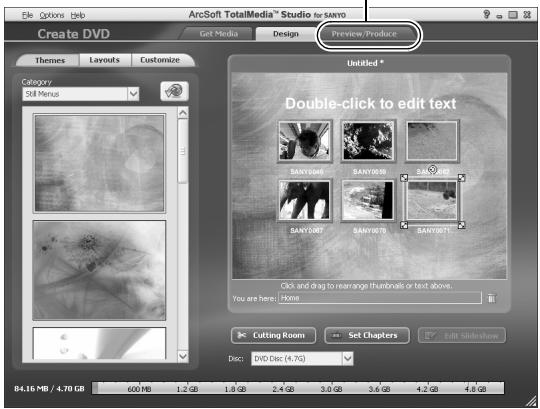
7 Cliquez sur l'onglet [Preview/Produce (Aperçu/produire)].
- Un avertissement relatif à la qualité de l'image affichée en aperçu s'affiche.
8 Cliquez sur le bouton [OK].
- L'écran de lancement de la gravure sur disque s'affiche.
![SANYO VPC-WH1YL - Cliquez sur le bouton [OK]. - 1](/content/2019/11/96686/images/a25d1507e243e40bfc0e2238773b69905a70d1db245384584855696253e751a5.jpg)
9 Double-cliquez sur le bouton [Burn (Graver)].
- La fenêtre de confirmation “save project (enregistrement du projet)” s'affiche.
PRISE DE PHOTOS/RÉALISATION DE VIDÉOS, LECTURE ET ENREGISTREMENT
10 Cliquez sur le bouton [Yes (Oui)].
- Saisissez le nom du fichier du projet.
11 Cliquez sur le bouton [Save (Enregistrer)].
- La fenêtre “Burn disk (Graver le disque)” s'affiche.
![SANYO VPC-WH1YL - Cliquez sur le bouton [Save (Enregistrer)]. - 1](/content/2019/11/96686/images/6a3af9651057cc6ef7a0ae1304b2f030dc5bb03195f95352a0da92a439763cef.jpg)
12 Cliquez sur le bouton [OK].
• La gravure commence.
- Selon les capacités de l'ordinateur, la gravure d'un fichier volumineux peut prendre du temps.
- Une fois la gravure terminée, le DVD est éjecté du lecteur de DVD.
13 Cliquez sur le bouton [OK].
14 Cliquez sur le bouton [×] pour fermer la fenêtre “Create DVD (Créer un DVD)”.
- La première page de l'application TotalMedia Extreme s'affiche.
15 Cliquez sur le bouton [×] pour fermer la page de démarrage.
• L'application TotalMedia Extreme se ferme.
PRISE DE PHOTOS/RÉALISATION DE VIDÉOS, LECTURE ET ENREGISTREMENT
ATTENTION
La fenêtre de confirmation de l'activation du codec MPEG-2 s'affiche-t-elle ?
Lors de la première utilisation de l'application TotalMedia Extreme, une fenêtre vous demandant de confirmer l'activation du codec MPEG-2 s'affiche lors de la procédure. Le codec MPEG-2 doit être activé pour permettre la gravure des fichiers sur un DVD. Procédez comme suit pour activer le codec MPEG-2.
- L'exécution de cette procédure nécessite la connexion de l'ordinateur à Internet. Veuillez vérifier que l'ordinateur est connecté à Internet.
① Lorsque la fenêtre de confirmation de l'activation du codec MPEG-2 s'affiche, cliquez sur le bouton [Yes (Oui)].
• Le site Web ArcSoft s'affiche.
② Cliquez sur [Special downloads (Téléchargements spéciaux)].
- Une fenêtre dans laquelle vous devez saisir votre adresse électronique, votre nom, votre identifiant de licence, etc. s'affiche.
- Saisissez les informations correctes.
③ Cliquez sur le bouton [Submit (Envoyer)].
- L'adresse URL de téléchargement permettant d'activer le codec MPEG-2 est alors envoyée à l'adresse électronique saisie à l'étape ②.
④ Cliquez sur le lien URL de téléchargement.
- Le programme est téléchargé sur l'ordinateur.
⑤ Double-cliquez sur l'icône du programme téléchargé.
- Suivez les instructions pour activer le codec MPEG-2.
- La gravure de DVD via le programme TotalMedia Extreme est alors activée.
- Une fois la procédure ci-dessus terminée, poursuivez avec la procédure de gravure sur un DVD.
États-Unis/Canada
Tél. : +1-510-979-5599
Site Web : http://www.arcsoft.com/support/
Assistance par courrier électronique : http://www.arcsoft.com/public/content_page.asp?pageID=83
Horaires : du lundi au vendredi, de 9h00 à 17h00
(heure standard du Pacifique, jours fériés respectés par ArcSoft exclus)
Langue : anglais
Europe
Tél. : +353 (0) 61-702087
Site Web : http://www.arcsoft.com/en/support
Assistance par courrier électronique : eurosupport@arcsoft.com
Horaires : du lundi au jeudi, de 8h30 à 17h30
(temps moyen de Greenwich, jours fériés respectés par les filiales de ArcSoft exclus)
Le vendredi de 8h30 à 17h00
(temps moyen de Greenwich, jours fériés respectés par les filiales de ArcSoft exclus)
(ajustés en fonction de l'heure d'été, le cas échéant)
Langues : anglais, français, italien, allemand, espagnol et néerlandais
Chine
Tél. : +86 (0) 571-88210575
Site Web : http://www.arcsoft.com.cn/support
Assistance par courrier électronique : support@arcsoft.com.cn
Horaires : du lundi au vendredi, de 8h30 à 17h30
(heure locale de Pékin, jours fériés respectés par ArcSoft exclus)
Langue : chinois
Qu'en pensez-vous ? Extrêmement pratiques, ces accessoires vous permettent non seulement de visualiser immédiatement les images capturées avec l'appareil photo, mais aussi de télécharger des images sur votre ordinateur et de créer vos propres DVD. Lisez les explications suivantes pour découvrir comment vous pouvez profiter pleinement de la fonction vidéo numérique de votre appareil photo.
À propos de la fonction d'étanchéité de votre appareil photo
Cet appareil photo est conforme aux normes d'étanchéité JIS IPX8 (anciennement "protection JIS de niveau 8") et peut être utilisé dans l'eau. Notez, toutefois, que le non-respect des précautions suivantes peut entraîner des dégâts ou des blessures non couverts par la garantie. Veuillez prendre le temps de lire attentivement les mises en garde suivantes et respectez-les.
REMARQUE
■ Avant d'utiliser l'appareil photo
- Lors de la fermeture du cache du bloc-pile, du cache du compartiment de la carte et du cache de la borne DC IN, assurez-vous de l'absence d'objets étrangers, tels que du sable, des cheveux, de la poussière, etc., coincés dans le joint en caoutchouc.
- Vérifiez que le cache du bloc-pile, le cache du compartiment de la carte et le cache de la borne DC IN sont complètement et bien fermés afin d'éviter que l'eau n'entre dans l'appareil photo et ne l'endommage.
- Notez que les accessoires de l'appareil photo ne sont pas étanches.
■ Précautions concernant l'utilisation dans l'eau
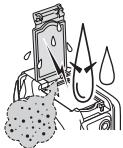
- Les propriétés d'étanchéité de l'appareil photo ne s'appliquent qu'à l'eau douce et l'eau de mer. Elles ne s'appliquent pas aux produits nettoyants, aux produits chimiques, à l'eau des cuves thermales, etc. En cas d'éclaboussure, essuyez immédiatement toute trace d'humidité.
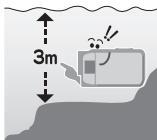
- N'immergez pas l'appareil dans l'eau à plus de 3,0 m de profondeur.
- Ne soumettez pas l'appareil photo à une pression aquatique trop élevée.
- N'immergez pas l'appareil dans l'eau plus de 60 minutes. Après 60 minutes d'utilisation dans l'eau, laissez l'appareil photo sécher pendant au moins 10 minutes.
- N'immergez pas l'appareil photo dans une eau dont la température est supérieure à 40 °C.
- N'ouvrez et ne fermez pas le cache du bloc-pile, le cache du compartiment de la carte ou le cache de la borne DC IN lorsque l'appareil photo est mouillé ou est plongé dans l'eau.
- N'ouvrez et ne fermez pas le cache du bloc-pile, le cache du compartiment de la carte ou le cache de la borne DC IN avec les mains mouillées.
- N'ouvrez pas le cache du bloc-pile, le cache du compartiment de la carte ou le cache de la borne DC IN à la plage ou à la piscine.
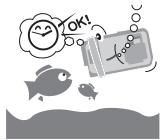
- Ne secouez pas l'appareil photo lorsqu'il est plongé dans l'eau, faute de quoi le cache du bloc-pile, le cache du compartiment de la carte ou le cache de la borne DC IN risque de s'ouvrir.
■ Rangement et entretien de votre appareil photo
- Veillez à nettoyer l'appareil photo après son immersion dans l'eau salée ou en cas de contact avec de l'eau salée. Sinon l'appareil photo risque de se corroder et de se décolorer et les propriétés d'étanchéité de l'appareil photo de se détériorer.
- Après que l'appareil photo a été utilisé dans l'eau, lavez-le à l'eau claire. N'utilisez jamais de savon ou de détergent pour nettoyer l'appareil photo, cela pourrait entraîner une détérioration de ses propriétés d'étanchéité.
- Après avoir lavé l'appareil photo, assurez-vous de le sécher complètement et utilisez un chiffon sec pour enlever toutes les gouttes d'eau qui pourraient subsister (page 70).
- Ne rangez pas l'appareil photo dans un environnement dont la température est inférieure à 0 °C ou supérieure à 40 °C, cela pourrait entraîner une détérioration de ses propriétés d'étanchéité.
- Des joints d'étanchéité sont utilisés dans cet appareil photo. Il est recommandé de remplacer les joints d'étanchéité chaque année. Pour ce faire, veuillez contacter votre revendeur.
* Notez toutefois que le remplacement du joint d'étanchéité n'est pas gratuit.

■ Autres précautions
- Ne soumettez pas l'appareil photo à des secousses intenses, faute de quoi le cache du bloc-pile, le cache du compartiment de la carte, le cache de la borne DC IN ou le corps de l'appareil photo risque d'être déformé, ce qui nuirait à l'étanchéité. Si l'appareil photo a été soumis à une secousse violente, veuillez contacter votre revendeur.
CONSEIL
Qu'est-ce que la norme "JIS IPX8" (anciennement "protection JIS de niveau 8") ?
- La norme “JIS IPX8” signifie qu’un appareil photo est protégé contre les effets d’une immersion continue dans l’eau.
AVANT DE PROCÉDER À UN ENREGISTREMENT DANS L'EAU
Vérifiez que le cache du bloc-pile (page 25), le cache du compartiment de la carte (page 22) et le cache de la borne DC IN (page 27) sont fermés.
Si l'un des caches est ouvert, de l'eau risque de pénétrer à l'intérieur de l'appareil photo et de l'endommager.
Lors de la fermeture du cache du bloc-pile, du cache du compartiment de la carte et du cache de la borne DC IN, assurez-vous de l'absence d'objets étrangers, tels que du sable, des cheveux, de la poussière, etc., coincés dans le joint en caoutchouc.
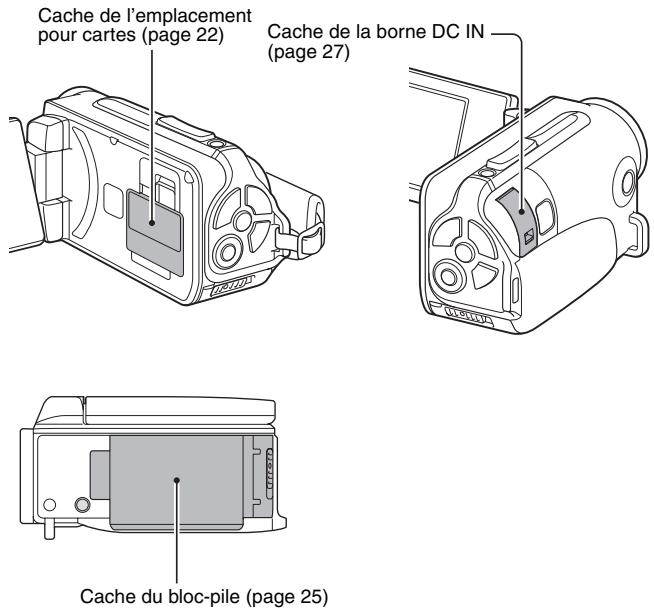
TABLE DES MATIÈRES
Comment utiliser les accessoires 12
À PROPOS DES ACCESSOIRES VENDUS SÉPARÉMENT ET
DE LA CARTE 13
Accessoires vendus séparément 13
Cartes pouvant être utilisées avec l'appareil photo .... 13
Signification du terme "carte" dans le présent manuel .... 13
UTILISATION OPTIMALE DE VOTRE APPAREIL PHOTO 14
Étanchéité 14
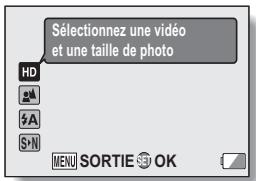
Images haute qualité grâce au mode "High Definition" ..... 15
Mode SIMPLE pour une utilisation rapide et aisée 16
Stabilisation de l'image pour des photos nettes 16
Prise de portraits nets 17
Nombreux accessoires pour une utilisation optimale des images capturées .... 18
PRÉSENTATION DU SYSTÈME 19
■ RÉGLAGE
NOM DES PIÈCES 20
INSTALLATION DE LA CARTE 22
CHARGE DU BLOC-PILE 24
À propos de la recharge 30
À propos de l'icône d'avertissement relatif à la température 🚫️ 30
Allumer l'appareil photo 31
Allumer l'appareil photo lorsque le mode d'économie d'énergie (veille) est activé 32
Éteindre l'appareil photo 33
RÉGLAGE DE LA DATE ET DE L'HEURE 34
PERMUTATION ENTRE LE MODE D'ENREGISTREMENT ET LE
MODE DE LECTURE 37
CHANGEMENT DE MODE DE FONCTIONNEMENT 38
Passage du mode SIMPLE au mode NORMAL et inversement 38
Ouverture/fermeture de l'écran de menu du mode
SIMPLE/NORMAL 39
Présentation de l'écran de réglage du mode SIMPLE 43
Présentation de l'écran de réglage du mode NORMAL 47
1 Français
■ SIMPLE
PRISE DE PHOTOS
AVANT DE PRENDRE DES PHOTOS ....55
Pour les meilleurs résultats ....55
Utilisation de la mise au point automatique ....57
Sélection de la taille d'enregistrement ....59
Sélection du réglage de mise au point ....60
Conseils relatifs à la prise de photos ....61
ENREGISTREMENT DE VIDÉOS 62
PRISE DE PHOTOS INDIVIDUELLES ......63
Utilisation du flash 65
PRISE D'UNE IMAGE INDIVIDUELLE PENDANT
L'ENREGISTREMENT D'UNE VIDÉO 67
MACROPHOTOGRAPHIE (ZOOM) 69
APRÈS UTILISATION DE L'APPAREIL PHOTO DANS L'EAU .....70
LECTURE
LECTURE DE VIDÉOS ET D'IMAGES INDIVIDUELLES .....71
Comment enregistrer une image d'une vidéo comme image individuelle ....73
LECTURE DE DIAPORAMA 74
VOLUME DE LECTURE 75
EFFACEMENT DE FICHIERS ....76
Effacer une/effacer tout ....76
Effacer sélect. 77
MODES DE LECTURE ....79
Lecture à l'écran de 21 images ....79
Sélection du dossier de lecture 80
Agrandissement (zoom avant) de l'image 81
TABLE DES MATIÈRES
NORMAL
PRISE DE PHOTOS
MENU D'ENREGISTREMENT 1 82
Réglage vidéo 82
Réglage des images individuelles 85
Réglage de la sélection de scène 86
Réglage du filtre 86
Réglage du retardateur 87
MENU D'ENREGISTREMENT 2 88
Réglage de la stabilisation vidéo
(compensation du mouvement) 88
Réglage de la plage de mise au point 89
Réglage du mode de mise au point 90
Réglage du mode de mesure de la lumière 90
Réglage de la sensibilité ISO 91
MENU D'ENREGISTREMENT 3 92
Réglage de la balance des blancs 92
Réglage de l'exposition 93
Réglage du chasseur de visages 94
Réglage du mode haute sensibilité 95
Compensation d'exposition 96
LECTURE
MENU DE LECTURE 1 98
Paramètres du diaporama 98
Réglage de la protection des fichiers 99
Rotation 100
MENU DE LECTURE 2 .... 101
Correction de l'image 101
Modification de vidéos 102
Instructions d'impression 111
AFFICHAGE DES INFORMATIONS RELATIVES AUX FICHIERS ... 115
■ RÉGLAGES D'OPTION
AFFICHAGE DU MENU DE RÉGLAGE D'OPTION .....116
PRÉSENTATION DU MENU DE RÉGLAGE D'OPTION .....117
Réglage du dossier de stockage 123
Réglage du raccourci 124
Réglage de la sortie TV 126
Réglage de la suite de la numérotation des fichiers ....131
Formatage (initialisation) 133
VÉRIFICATION DE LA MÉMOIRE RESTANTE SUR LA CARTE .....134
Vérification du nombre d'images et de la durée
d'enregistrement vidéo restants ....134
Pour les enregistrements audio ....135
VÉRIFICATION DE LA CHARGE RESTANTE DU BLOC-PILE .....136
■ LECTURE SUR UN TÉLÉVISEUR
CONNEXION À UN TÉLÉVISEUR
CONNEXION À UN TÉLÉVISEUR 138
Connexion à un connecteur d'entrée de vidéo standard .....139
Connexion au connecteur 480p/720p ....140
Connexion au connecteur HDMI 141
LECTURE SUR UN TÉLÉVISEUR ....142
CONNEXION À UNE IMPRIMANTE
IMPRESSION 143
TABLE DES MATIÈRES
■ ANNEXES
QUESTIONS FRÉQUEMMENT POSÉES 146
DÉPANNAGE 154
Appareil photo 154
Remarques relatives à la fonction de sélection de scène et aux filtres 162
SPÉCIFICATIONS 164
Appareil photo 164
Connecteurs de l'appareil photo 168
Durée de vie du bloc-pile 168
Nombre d'images, temps de réalisation de vidéos et durée d'enregistrement possibles .... 169
En ce qui concerne l'indicateur multifonctions 170
Adaptateur c.a. fourni 171
Bloc-pile au Li-ion fourni 171
Autres 172
Avant d'effectuer des prises importantes, commencez par réaliser un test pour vérifier que l'appareil photo est configuré et prêt à fonctionner .... 173
CONSEILS RELATIFS À LA PRISE DE PHOTOS 174
RECHERCHE RAPIDE PAR ACTION
Votre appareil photo dispose de nombreuses fonctions pratiques. Vous pouvez trouver dans le tableau suivant l'action correspondant à vos besoins, de la création de la photo que vous souhaitez à la visualisation d'images grâce à diverses techniques.
| Prise/enregistrement de photos |
| Fonctionnement de base | Fonctions pratiques | Autres fonctions |
| Préparation à la prise/ l'enregistrement de photos• “ENREGISTREMENT DE VIDÉOS” à la page 62• “PRISE DE PHOTOS INDIVIDUELLES” à la page 63• “Prise de série d'images” à la page 85• “Enregistrement audio” à la page 82 | Consigner la date et l'heure de vos photos• “RÉGLAGE DE LA DATE ET DE L'HEURE” à la page 34Zoom avant sur le sujet• “MACROPHOTOGRAPHIE (ZOOM)” à la page 69Photographie de près• “Plage de mise au point” (mode super macro) aux pages 44 et 50• “Sélection du réglage de mise au point” (mode super macro) à la page 60 | Pour une mise au point plus précise• “Comment utiliser la mise au point manuelle” (mise au point manuelle) à la page 89Régler la mise au point sur une plage plus étroite• “Réglage du mode de mise au point” à la page 90Réduire le bruit lors de l'enregistrement• “Paramètre RÉDUCTION BRUIT” à la page 120 |
| Optimiser la qualité des photos• “Sélection de la taille d'enregistrement” aux pages 44 et 59• “Réglage vidéo” aux pages 48 et 82• “Réglage des images individuelles” aux pages 48 et 85 | Définir les caractéristiques de couleur/ contraste de l'appareil photo• “Paramètre de qualité de l'image” à la page 120 |
| Capturer des sujets se déplaçant rapidement• “Sélection de scène” (mode sports) à la page 48Supprimer l'effet de mouvement de l'appareil photo• “Réglage de la stabilisation vidéo (compensation du mouvement)” aux pages 50 et 88 |
RECHERCHE RAPIDE PAR ACTION
| Prise/enregistrement de photos |
| Fonctionnement de base | Fonctions pratiques | Autres fonctions |
| Prise de photos dans des conditions sombres“Compensation d'exposition” à la page 96“Utilisation du flash” aux pages 44, 48 et 65“Réglage de la sélection de scène” (mode de portrait nocturne/mode de feu d'artifice/mode de lampe) aux pages 48 et 86 |
| Augmenter la sensibilité de l'appareil photo“Réglage de la sensibilité ISO” aux pages 50 et 91“Réglage du mode haute sensibilité” aux pages 52 et 95 |
| Prise de photos d'individus“Réglage de la sélection de scène” (mode de portrait/mode de portrait nocturne) aux pages 48 et 86“Réglage du filtre” (filtre cosmétique) aux pages 48 et 86Prise de portraits nets“Réglage du chasseur de visages” aux pages 52 et 94 |
| Fonctionnement simplifié pour la prise de photos ou la réalisation de vidéos/la lecture“PERMUTATION ENTRE LE MODE D'ENREGISTREMENT ET LE MODE DE LECTURE” à la page 37 |
| Photographie de paysages“Sélection de scène” (mode paysage) à la page 48 |
| Se prendre en photo soi-même“Réglage du retardateur” aux pages 48 et 87 |
| Assombrir ou éclaircir des images“Compensation d'exposition” à la page 96“Réglage du mode haute sensibilité” pages 52 et 95 | Mesurer la luminosité d'une zone spécifique“Réglage du mode de mesure de la lumière” aux pages 50 et 90Régler la sensibilité de l'appareil photo“Réglage de la sensibilité ISO” pages 50 et 91Pour un réglage plus précis de l'exposition“Réglage de l'exposition” (contrôle d'exposition manuel) aux pages 52 et 93 |
| Modifier la couleur des images“Réglage du filtre” (filtre monochrome/filtre sépia) aux pages 48 et 86 | Rendre le blanc naturel“Réglage de la balance des blancs” aux pages 52 et 92 |
| Lecture |
| Fonctionnement de base | Fonctions pratiques | Autres fonctions |
| Préparation à la visualisation d’images• “LECTURE DE VIDÉOS ET D’IMAGES INDIVIDUELLES” à la page 71 | Ajuster le volume des haut-parleurs• “VOLUME DE LECTURE” aux pages 53 et 75Rechercher une image/des fichiers audio• “Lecture à l’écran de 21 images” à la page 79• “Sélection du dossier de lecture” aux pages 54 et 80Agrandir une image• “Agrandissement (zoom avant) de l’image” à la page 81 | Modifier l’angle de vue• “Rotation” aux pages 53 et 100 |
| • “Lecture audio” à la page 84 | Ajuster le volume des haut-parleurs• “VOLUME DE LECTURE” aux pages 53 et 75 |
| Lecture continue• “LECTURE DE DIAPORAMA” aux pages 46, 74 et 98 |
| Ajustez la luminosité de l’écran• “Réglage de la luminosité de l’écran” à la page 64• “Réglage LUMINOSITÉ” à la page 120 |
| Lecture sur un téléviseur• “LECTURE SUR UN TÉLÉVISEUR” à la page 142Régler le système TV• “Réglage de la sortie TV” aux pages 120 et 126 |
RECHERCHE RAPIDE PAR ACTION
| Gestion/traitement de fichiers |
| Fonctionnement de base | Fonctions pratiques | Autres fonctions |
| Rechercher une image/des fichiers audio• “Lecture à l’écran de 21 images” à la page 79• “Sélection du dossier de lecture” aux pages 54 et 80 |
| Supprimer des fichiers• “EFFACEMENT DE FICHIERS” aux pages 46, 53 et 76 | Protéger les fichiers contre l’effacement accidentel• “Réglage de la protection des fichiers” aux pages 53 et 99Formater une carte• “Formatage (initialisation)” aux pages 122 et 133 |
| Effacer une partie d’une vidéo et assembler des vidéos• “Modification de vidéos” aux pages 54 et 102 |
| Spécifier le nombre d’impressions, l’impression d’un index et la date d’impression• “Instructions d’impression” aux pages 54 et 111 |
| Afficher les réglages utilisés lors de l’enregistrement de l’image/des fichiers audio• “AFFICHAGE DES INFORMATIONS RELATIVES AUX FICHIERS” à la page 115Utilisation avec un ordinateur |
| Fonctionnement de base | Fonctions pratiques | Autres fonctions |
| Utilisez l’appareil photo comme un lecteur de cartes• “RÉGLAGE DU MODE DE CONNEXION” à la page 7 du MANUEL D’INSTRUCTIONS CD du logiciel Xacti• “UTILISATION EN TANT QUE LECTEUR DE CARTES” à la page 9 du MANUEL D’INSTRUCTIONS CD du logiciel Xacti |
| Copier des fichiers de votre appareil photo sur un ordinateur• “Connexion de votre appareil photo à un ordinateur” à la page x |
| Graver sur un DVD les fichiers copiés sur l’ordinateur• “Gravure de vidéos sur un DVD (pour les utilisateurs de Windows Vista)” à la page xii |
| Lecture• “À propos des vidéos enregistrées à l’aide de cet appareil photo”, page 13 du MANUEL D’INSTRUCTIONS CD du logiciel Xacti |
| Utilisation comme webcam• “Utilisation en tant que caméra PC”, page 15 du MANUEL D’INSTRUCTIONS CD du logiciel Xacti |
| Enregistrer une image de l’écran de l’ordinateur• “ÉCRAN DE CAPTURE”, page 17 du MANUEL D’INSTRUCTIONS CD du logiciel Xacti |
VÉRIFICATION DE LA PRÉSENCE DES ACCESSOIRES INCLUS
- CD du logiciel Xacti (CD-ROM) (page 4 du MANUEL D'INSTRUCTIONS CD du logiciel Xacti) : 1

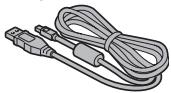
- Câble d'interface USB dédié (page 7 du MANUEL D'INSTRUCTIONS CD du logiciel Xacti) : 1
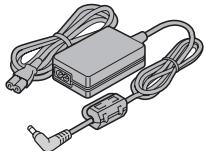
- Adaptateur secteur et cordon d'alimentation (page 27) : 1
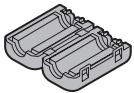
• Tore (page 141): 1
Pour le câble HDMI
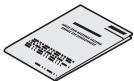
- "MANUEL DE SÉCURITÉ" (livret des consignes de sécurité) Veuillez lire attentivement ce manuel avant d'utiliser l'appareil photo.
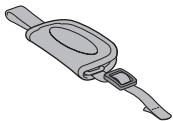
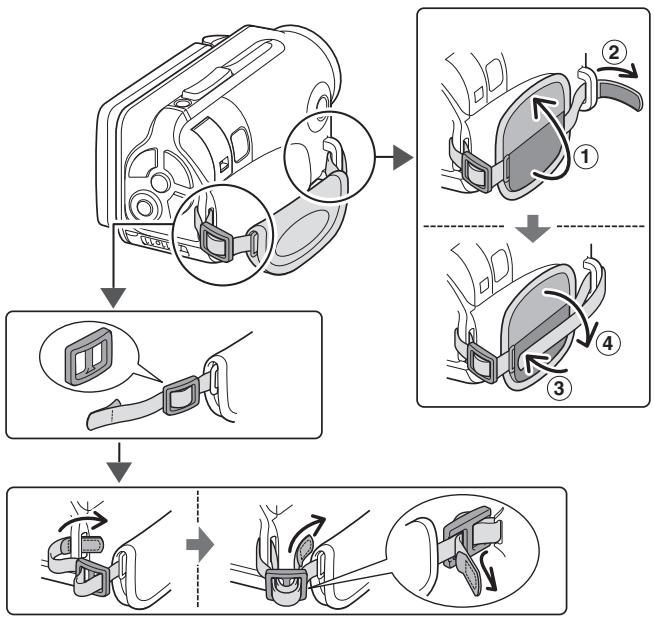
• Sangle de saisie (page 12) : 1
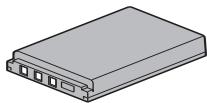
- Bloc-pile au lithium-ion (page 25) : 1
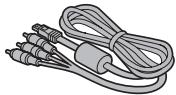
- Câble d'interface AV dédié (page 139) : 1
- Guide d'utilisation rapide
■ Sangle de saisie
Accessoires vendus séparément
- Câble mini-HDMI VCP-HDMI02
Câble de connexion de la borne HDMI à l'appareil photo.
- Chargeur du bloc-pile au lithium-ion VAR-L50
Chargeur pour le bloc-pile au lithium-ion fourni ou vendu séparément (DB-L50A).
• Bloc-pile au lithium-ion DB-L50
Même modèle que le bloc-pile au lithium-ion fourni.
• Sangle flottante VCP-S06F
Lorsque cette sangle flottante est fixée, l'appareil photo ne coule pas, même si elle tombe dans l'eau.
Cartes pouvant être utilisées avec l'appareil photo
Les cartes pouvant être utilisées avec l'appareil photo sont les suivantes :
- Carte mémoire SD
- Carte mémoire SDHC
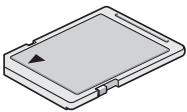
Signification du terme “carte” dans le présent manuel
- Dans le présent manuel, les cartes mémoires SD et SDHC qui peuvent être utilisées dans l'appareil photo numérique sont appelées "carte".
UTILISATION OPTIMALE DE VOTRE APPAREIL PHOTO
Votre appareil photo/vidéo peut enregistrer des vidéos en mode High Definition. Il comprend un mode de fonctionnement qui permet aux utilisateurs les plus novices d'enregistrer et de lire en toute sérénité, ainsi qu'un logiciel de création de DVD originaux.
Étanchéité
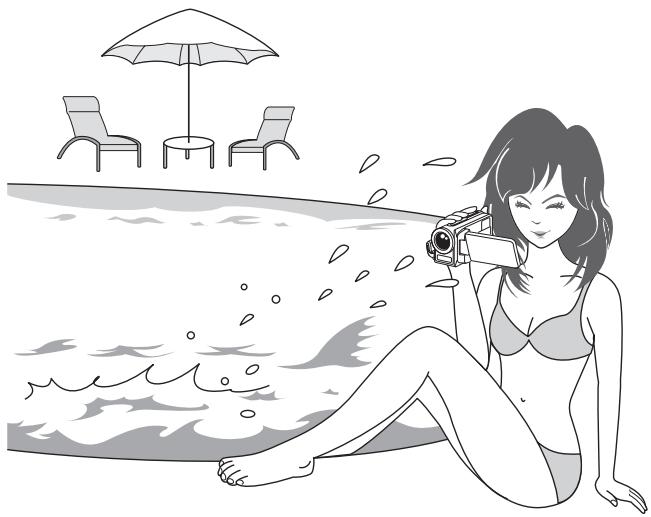
L'appareil photo est équipé de manière à être utilisé en toute sécurité dans une eau d'une température de moins de 40 °C, à une profondeur de moins d'3,0 m, pour une durée de 60 minutes maximum. Amusez-vous à prendre des photos à la plage ou au bord de la piscine.
Images haute qualité grâce au mode “High Definition” (pages 48, 59 et 82)
Votre appareil photo peut capturer des vidéos en haute définition (HD) de 1280 × 720 pixels. De même, la norme H.264/MPEG-4 AVC est utilisée pour formater les fichiers vidéo. Vous obtenez des images de qualité et un format de fichier compact en un seul appareil photo haute performance.
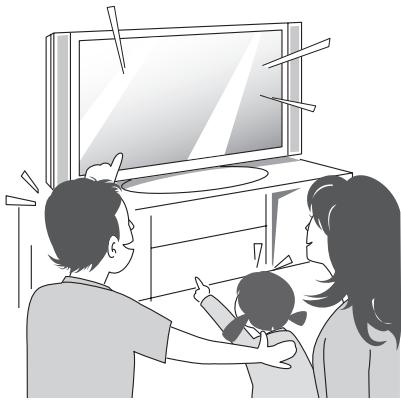
Mode SIMPLE pour une utilisation rapide et aisée (page 38)
Sélectionnez à partir des deux modes d'enregistrement/de lecture : le "mode SIMPLE" pour les utilisateurs débutants de l'appareil photo et le "mode NORMAL" pour une utilisation complète de toutes les fonctions et caractéristiques de l'appareil photo.
Exemple :