SANYO VPC-WH1 - Caméra numérique

VPC-WH1 - Caméra numérique SANYO - Notice d'utilisation et mode d'emploi gratuit

Retrouvez gratuitement la notice de l'appareil VPC-WH1 SANYO au format PDF.

📄 203 pages Français FR Télécharger 💬 Question IA 9 questions ⚙️ Specs
Notice SANYO VPC-WH1 - page 1
Choisissez votre langue et indiquez votre email : nous vous enverrons une version traduite specifiquement.
Type de produit Caméscope numérique
Résolution vidéo 1080p (Full HD)
Capteur Capteur CMOS
Zoom optique 10x
Écran Écran LCD de 2,7 pouces
Formats vidéo AVCHD, MP4
Alimentation électrique Batterie lithium-ion rechargeable
Durée de vie de la batterie Environ 90 minutes d'enregistrement
Dimensions approximatives 120 x 60 x 50 mm
Poids Environ 300 g
Compatibilités Compatible avec les cartes SD/SDHC
Type de batterie Batterie lithium-ion
Tension 3,6 V
Puissance Consommation d'environ 5 W en fonctionnement
Fonctions principales Enregistrement vidéo, prise de photos, lecture multimédia
Entretien et nettoyage Nettoyer l'objectif avec un chiffon doux, éviter l'humidité
Pièces détachées et réparabilité Réparabilité limitée, pièces disponibles auprès du fabricant
Sécurité Ne pas exposer à l'eau, éviter les chocs violents
Informations générales Idéal pour les utilisateurs amateurs et semi-professionnels

FOIRE AUX QUESTIONS - VPC-WH1 SANYO

Comment allumer la caméra SANYO VPC-WH1 ?
Pour allumer la caméra, appuyez simplement sur le bouton d'alimentation situé sur le dessus de l'appareil jusqu'à ce que l'écran s'illumine.
Pourquoi ma caméra ne s'allume-t-elle pas ?
Assurez-vous que la batterie est correctement chargée et insérée. Si la batterie est déchargée, rechargez-la pendant au moins 2 heures avant d'essayer de rallumer la caméra.
Comment transférer mes vidéos sur mon ordinateur ?
Connectez la caméra à votre ordinateur à l'aide d'un câble USB. Une fois connectée, la caméra devrait apparaître comme un périphérique de stockage. Vous pouvez alors copier les fichiers vidéo sur votre ordinateur.
Que faire si l'écran de la caméra est noir ?
Vérifiez si la caméra est allumée et si la batterie est chargée. Si l'écran reste noir, essayez de réinitialiser l'appareil en retirant la batterie pendant quelques secondes, puis réinsérez-la.
Comment changer la résolution de l'enregistrement vidéo ?
Accédez au menu de la caméra en appuyant sur le bouton 'Menu', puis naviguez jusqu'à 'Paramètres vidéo' où vous pourrez sélectionner la résolution souhaitée.
Pourquoi mes vidéos sont-elles floues ?
Assurez-vous que l'objectif de la caméra est propre et qu'il n'y a pas d'obstructions. Vérifiez également que vous tenez la caméra stable lors de l'enregistrement.
La caméra ne se connecte pas au Wi-Fi, que faire ?
Vérifiez que vous êtes dans la portée du réseau Wi-Fi et que vous avez entré le mot de passe correctement. Si le problème persiste, essayez de redémarrer la caméra et le routeur.
Comment formater la carte mémoire ?
Accédez au menu de la caméra, sélectionnez 'Paramètres' puis 'Formatage de la carte mémoire'. Suivez les instructions pour formater la carte.
Comment obtenir de l'aide supplémentaire concernant la SANYO VPC-WH1 ?
Pour plus d'assistance, veuillez consulter le manuel d'utilisateur fourni avec l'appareil ou visiter le site web de SANYO pour des guides et des informations de contact.

Questions des utilisateurs sur VPC-WH1 SANYO

0 question sur cet appareil. Repondez a celles que vous connaissez ou posez la votre.

Poser une nouvelle question sur cet appareil

L'email reste privé : il sert seulement à vous prévenir si quelqu'un répond à votre question.

Aucune question pour l'instant. Soyez le premier à en poser une.

Téléchargez la notice de votre Caméra numérique au format PDF gratuitement ! Retrouvez votre notice VPC-WH1 - SANYO et reprennez votre appareil électronique en main. Sur cette page sont publiés tous les documents nécessaires à l'utilisation de votre appareil VPC-WH1 de la marque SANYO.

MODE D'EMPLOI VPC-WH1 SANYO

Ce manuel explique comment utiliser les modèles VPC-WH1EX, VPC-WH1 et VPC-WH1GX en toute sécurité.

Toute information ne s'appliquant qu'à l'un ou l'autre de ces modèles sera identifiée comme telle.

Avertissement

POUR RÉDUIRE LES RISQUES D'INCENDIE OU DE CHOC ÉLECTRIQUE, PROTÉGEZ CET APPAREIL DE LA PLUIE ET DE L'HUMIDITÉ.

MODÈLE POUR L'AMÉRIQUE DU NORD

- Cet appareil a été testé et est conforme aux limites imposées aux appareils numériques de classe B, tel que décrit à la partie 15 du règlement FCC. Ces limites ont été établies pour assurer une protection adéquate contre les interférences lors d'une installation résidentielle. Cet appareil génère, utilise et peut émettre une énergie de fréquence radio et, s'il n'est pas installé et utilisé conformément aux instructions, peut causer des interférences nuisibles aux communications radio. Toutefois, l'absence d'interférences ne peut être garantie lors d'une installation particulière. Si cet appareil cause des interférences nuisibles à la réception radio ou télévision, ce qui peut être déterminé en allumant et en éteignant l'appareil, il est recommandé à l'utilisateur d'essayer de corriger l'interférence en prenant une ou plusieurs des mesures suivantes :

  • Réorienter ou déplacer l'antenne réceptrice.
  • Augmenter la distance entre l'appareil et le récepteur.
  • Brancher l'appareil sur une prise d'un circuit différent de celui sur lequel le récepteur est branché.
  • Contacter le revendeur ou un technicien professionnel radio/TV pour obtenir de l'aide.

- Les modifications non spécifiquement approuvées par la partie responsable de la conformité peuvent annuler le droit de l'utilisateur à faire fonctionner cet appareil.

Déclaration de conformité

Modèle : VPC-WH1

Appellation commerciale : SANYO

Partie responsable : SANYO FISHER COMPANY

Téléphone : (818) 998-7322

Cet appareil est conforme à la partie 15 du règlement FCC. Son utilisation est soumise aux deux conditions suivantes :

(1) cet appareil ne doit pas causer d'interférences nuisibles, et
(2) cet appareil doit accepter toute interférence reçue, y compris toute interférence susceptible de causer un mauvais fonctionnement.

MODÈLE POUR LE CANADA

- Cet appareil numérique de classe B est conforme à la norme ICES-003 du Canada.

POUR LES UTILISATEURS DE UE

Le symbole et les systèmes de recyclage évoqués ci-dessous s'appliquent uniquement aux pays de UE.

Votre produit SANYO est conçu et fabriqué avec des composants et des matériaux de hautes qualités qui peuvent être recyclés et/ou réutilisés. Le symbole signifie que les équipements électriques et électroniques, les batteries et les accumulateurs ne doivent pas être mis au rebut avec les déchets domestiques à l'issue de leur durée de vie.

Remarque :

Si un symbole chimique est imprimé sous le symbole, le symbole chimique indique que la batterie ou l'accumulateur contient une certaine concentration de métaux lourds. Les métaux sont indiqués de la manière suivante : Hg : mercure, Cd : cadmium, Pb : plomb.

Il existe différents systèmes de collecte pour les équipements électriques et électroniques, les batteries et les accumulateurs usagés au sein de l'Union européenne.

Veuillez mettre les équipements au rebut de manière correcte, auprès de votre centre de recyclage/de collecte des déchets local.

Aidez-nous à préserver l'environnement dans lequel nous vivons!

Les machines ou appareils électriques et électroniques contiennent fréquemment des matières qui, si elles sont traitées ou éliminées de manière inappropriée, peuvent s'avérer potentiellement dangereuses pour la santé humaine et pour l'environnement.

Cependant, ces matières sont nécessaires au bon fonctionnement de votre appareil ou de votre machine. Pour cette raison, il vous est demandé de ne pas vous débarrasser de votre appareil ou machine usagé avec vos ordures ménagères.
SANYO VPC-WH1 - Remarque : - 1

Lors de la première utilisation

Veuillez lire les sections “RÉGLAGE” et “SIMPLE” du présent manuel, ainsi que le “GUIDE D’UTILISATION RAPIDE” inclus pour vous familiariser avec le fonctionnement de l’appareil photo.

Pour utiliser les différentes fonctions de l'appareil photo

Veuillez lire les sections “NORMAL” et “RéGLAGES D’OPTION” du présent manuel. Pour l'affichage sur un téléviseur, veuillez lire la section “AUTRES DISPOSITIFS ET CONNEXIONS” du présent manuel. Pour procéder à la connexion à un ordinateur, veuillez vous reporter au “MANUEL D’INSTRUCTIONS CD du logiciel Xacti”.

Pour utiliser d'autres fonctions

Pour modifier des données enregistrées ou enregistrer des données sur un DVD à l'aide d'un ordinateur, veuillez vous reporter au "MANUEL D'INSTRUCTIONS CD du logiciel Xacti".

Vous pouvez obtenir les réponses à des questions ou à des problèmes relatifs à l'utilisation de l'appareil photo dans les sections QUESTIONS FRÉQUEMMENT POSÉES (page 146) et DÉPANNAGE (page 154).

Nomenclature utilisée dans ce manuel

CONSEIL

Points comportant des instructions supplémentaires ou des remarques particulières à prendre en considération.

ATTENTION

Points demandant une attention particulière.

(page xx)

Reportez-vous à la page indiquée pour des informations détaillées.

PRISE DE PHOTOS/RÉALISATION DE VIDÉOS, LECTURE ET ENREGISTREMENT

Préparation de l'appareil photo

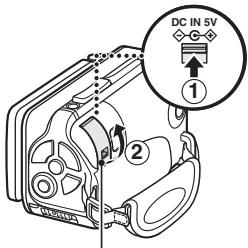
1 Connectez l'adaptateur c.a. à l'appareil photo.

① Déverrouillez le cache de la borne DC IN.
SANYO VPC-WH1 - Connectez l'adaptateur c.a. à l'appareil photo. - 1

text_image DC IN 5V ① ②

② Ouvrez le cache de la borne DC IN.

SANYO VPC-WH1 - Connectez l'adaptateur c.a. à l'appareil photo. - 2

text_image Adaptateur secteur Vers la prise électrique

PRISE DE PHOTOS/RÉALISATION DE VIDÉOS, LECTURE ET ENREGISTREMENT

Prise de photos/réalisation de vidéos

1

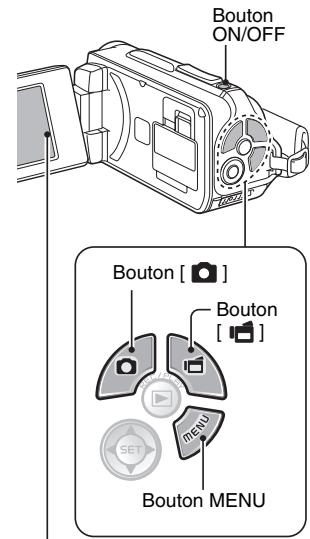
Appuyez sur le bouton ON/OFF pendant au moins 1 seconde pour allumer l'appareil photo.

- Si l'écran de réglage de la date et de l'heure apparaît, appuyez deux fois sur le bouton MENU pour l'annuler. Pour la procédure de réglage de la date et de l'heure, reportez-vous à la page 34.

2

Procédez à

l'enregistrement.

Pour enregistrer une vidéo :

- Appuyez sur le bouton [ ] pour commencer l'enregistrement d'une vidéo. - Appuyez de nouveau sur le bouton [ ] pour terminer l'enregistrement.

Pour prendre une photo :

  • Appuyez sur le bouton [☐].
  • Une image individuelle est capturée.

SANYO VPC-WH1 - 2 - 1

Avant de capturer ces prises de vue importantes, n'oubliez pas d'effectuer d'abord une prise d'essai pour vous assurer que votre appareil photo est réglé correctement et prêt à fonctionner

- Sanyo refusera toute demande de dédommagement pour des contenus enregistrés, etc., en cas de problèmes dus à une défaillance aléatoire de l'appareil ou à un défaut de carte lors de la prise de photos ou de l'enregistrement.

Lecture

1 Appuyez sur le bouton REC/PLAY

• L'écran de lecture s'affiche.

2 Sélectionnez l'image à lire.

  • Placez le cadre orange sur l'image que vous souhaitez lire à l'aide des touches fléchées.
  • Les informations relatives à l'image encadrée sont affichées au bas de l'écran.

SANYO VPC-WH1 - Sélectionnez l'image à lire. - 1

text_image Bouton REC/PLAY Bouton de réglage SET Touches fléchées HD-SHQ 10.2MB 100-0006 00:00:08 SET OK Cadre orange

PRISE DE PHOTOS/RÉALISATION DE VIDÉOS, LECTURE ET ENREGISTREMENT

3 Appuyez sur le bouton de réglage SET.

• La lecture commence.

- Appuyez sur le bouton REC/PLAY.

Après l'utilisation de l'appareil photo...

Appuyez sur le bouton ON/OFF pendant au moins 1 seconde pour éteindre l'appareil photo.

Pour passer à l'opération suivante...

Veuillez vérifier que votre ordinateur est connecté à Internet.

Gravez vos vidéos enregistrées sur un DVD (Windows Vista)

Le CD-ROM fourni (CD du logiciel Xacti) vous permet de stocker les images capturées sur un DVD. Des informations détaillées au sujet de l'CD du logiciel Xacti sont disponibles à la page 4 du MANUEL D'INSTRUCTIONS CD du logiciel Xacti.

Installez le programme d'application

1 Insérez le CD-ROM fourni dans le lecteur de DVD-ROM de votre ordinateur.

• La fenêtre d'installation s'ouvre.

2 Cliquez sur [TotalMedia Extreme for SANYO].

  • Après avoir cliqué sur le programme d'application, suivez les instructions qui s'affichent à l'écran pour installer le programme.
  • Lorsque la fenêtre vous demandant de redémarrer l'ordinateur s'affiche, cliquez sur le bouton [Finish (Terminer)] pour procéder au redémarrage.

3 Retirez le CD-ROM du lecteur de DVD de l'ordinateur.

PRISE DE PHOTOS/RÉALISATION DE VIDÉOS, LECTURE ET ENREGISTREMENT

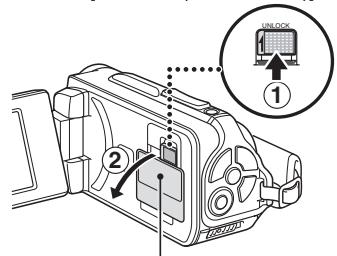
Ouvrez le cache du compartiment de la carte

① Lorsque le verrou du cache du compartiment de la carte est poussé vers le côté [UNLOCK (DEVERROU.)]...

SANYO VPC-WH1 - Ouvrez le cache du compartiment de la carte - 1

② Ouvrez le cache du compartiment de la carte

Connexion de votre appareil photo à un ordinateur

Connectez votre appareil photo à un ordinateur et copiez les fichiers souhaités sur ce dernier.

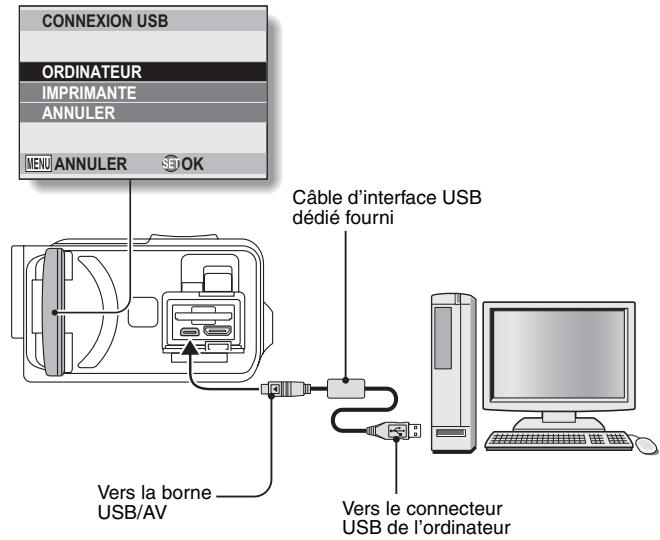
1 Utilisez le câble d'interface USB dédié fourni pour connecter votre appareil photo à l'ordinateur.

2 Allumez l'appareil photo.

- L'écran de connexion USB apparaît sur l'écran de l'appareil photo.

SANYO VPC-WH1 - Allumez l'appareil photo. - 1

text_image CONNEXION USB ORDINATEUR IMPRIMANTE ANNULER MENU ANNULER SETOK Câble d'interface USB dédié fourni Vers la borne USB/AV Vers le connecteur USB de l'ordinateur

PRISE DE PHOTOS/RÉALISATION DE VIDÉOS, LECTURE ET ENREGISTREMENT

3 Sélectionnez "COMPUTER (ORDINATEUR)" et appuyez sur le bouton de réglage SET.

- L'écran de sélection du mode de connexion de l'ordinateur apparaît.

4 Sélectionnez "CARD READER (LECTEUR DE CARTES)" et appuyez sur le bouton de réglage SET.

  • Le message [Found New Hardware (Nouveau matériel détecté)], indiquant que l'appareil photo est identifié en tant que lecteur, apparaît dans la barre des tâches.
  • La carte est reconnue (comme connectée) en tant que disque et l'icône [XACTI (E:)] s'affiche dans la fenêtre [Poste de travail].
  • Le nom du lecteur (E:) peut être différent sur votre ordinateur.

5 Copiez les fichiers à partir de la carte sur le disque dur de l'ordinateur.

  • Les données enregistrées avec votre appareil photo le sont dans le dossier suivant. Vous pouvez sélectionner le dossier du disque dur vers lequel vous souhaitez copier les fichiers.
    XACTI (E:)\DCIM\***SANYO
    (***) représente des chiffres [page 12 du MANUEL D'INSTRUCTIONS CD du logiciel Xacti]).
  • Le nom du lecteur (E:) peut être différent sur votre ordinateur.

CONSEIL

- Pour obtenir des informations au sujet de la procédure à suivre pour copier l'ensemble des fichiers de vidéos et d'images individuelles de l'appareil photo, veuillez vous reporter aux pages d'assistance du site Web suivant : http://www.sanyo-dsc.com/

Gravure de vidéos sur un DVD (pour les utilisateurs de Windows Vista)

La procédure suivante indique comment graver sur un DVD, au format mpeg2, des données enregistrées. Pour plus d'informations sur les autres opérations, veuillez vous reporter au fichier d'aide de Nero Vision. Pour accéder au fichier d'aide de TotalMedia Extreme, cliquez sur le bouton d'aide [?] de l'écran de démarrage de TotalMedia Extreme.

1 Insérez un DVD vierge dans le lecteur de DVD de l'ordinateur.

2 Double-cliquez sur l'icône [TotalMedia Extreme] située sur le bureau.

- L'application TotalMedia Extreme est lancée et la page de démarrage s'affiche.

SANYO VPC-WH1 - Double-cliquez sur l'icône [TotalMedia Extreme] située sur le bureau. - 1

text_image Icône [Create video (Créer une vidéo)] TotalMedia EXTREME for SANVO © Copyright 2007, ArcSoft, Inc. All rights reserved. ArcSoft®

PRISE DE PHOTOS/RÉALISATION DE VIDÉOS, LECTURE ET ENREGISTREMENT

3 Cliquez sur l'icône [Create video (Créer une vidéo)].

- La fenêtre “Create DVD (Créer un DVD)” s'affiche.

SANYO VPC-WH1 - Cliquez sur l'icône [Create video (Créer une vidéo)]. - 1

text_image Bouton [Video (Vidéo)] File Options Help ArcSoft TotalMedia™ Studio for sayvo Create DV Get Media Design Preview/Produce Insert Video Slideshow PowerPoint Create New... Slideshow Submenu Text Untitled Double-click to edit text You are here: Home Cutting Room Set Chapters Edit Slideshow Disc: DVD Disc (4.7G) 0 KB / 4.70 GB 600 MB 1.2 GB 1.8 GB 2.4 GB 3.0 GB 3.6 GB 4.2 GB 4.8 GB

4 Cliquez sur le bouton [Video (Vidéo)] dans le champ “Insert (Insérer)”.

  • L'écran de sélection du fichier vidéo à graver sur le DVD s'affiche.
  • Cliquez sur le fichier que vous souhaitez graver sur le DVD.
  • Pour sélectionner plusieurs fichiers, maintenez la touche [Ctrl] enfoncée lors de la sélection des fichiers.

5 Cliquez sur le bouton [Open (Ouvrir)].

- Le(s) fichier(s) sélectionné(s) à l'étape 4 et la capacité du fichier DVD s'affichent dans la fenêtre "Create DVD (Créer un DVD)".

SANYO VPC-WH1 - Cliquez sur le bouton [Open (Ouvrir)]. - 1

text_image Onglet [Design (Concevoir)] File Options Help ArcSoft TotalMedia Create DVD Get Media Design Preview Produce Insert... Video Slide-show PowerPoint Create New... Slide-show Submenu Text Untitled * Double-click to edit text SANY0047 SANY0058 SANY0062 SANY0067 SANY0078 SANY0071 You are here: None Cutting Room Set Chapters Edit Slideshow Disc: DVD Disc (4.7G) 84.16 MB / 4.70 GB 600 MB 1.2 GB 1.8 GB 2.4 GB 3.0 GB 3.6 GB 4.2 GB 4.8 GB

PRISE DE PHOTOS/RÉALISATION DE VIDÉOS, LECTURE ET ENREGISTREMENT

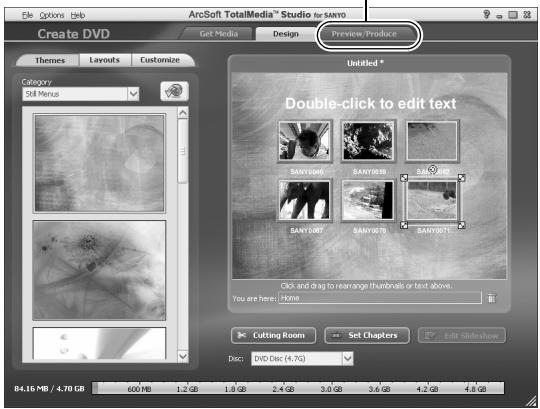
6 Cliquez sur l'onglet [Design (Concevoir)].

  • La fenêtre permettant de concevoir le menu de titres présenté lors de la lecture du DVD s'affiche.
  • Sélectionnez la conception souhaitée.

Onglet [Preview/Produce (Aperçu/produire)]
SANYO VPC-WH1 - Cliquez sur l'onglet [Design (Concevoir)]. - 1

text_image File Options Help ArcSoft TotalMedia™ Studio for SAVYO Create DVD Get Media Design Preview Produce Themes Layouts Customize Category Still Menu Untitled * Double-click to edit text SANY0046 SANY0059 S&P 102 SANY0087 SANY0073 SANY0071 Click and drag to rearrange thumbnails or text above. You are here: Home Cutting Room Set Chapters Edit Slideshare Disc: DVD Disc (4.7G) 84.16 MB / 4.70 GB 600 MB 1.2 GB 1.8 GB 2.4 GB 3.0 GB 3.6 GB 4.2 GB 4.8 GB

7 Cliquez sur l'onglet [Preview/Produce (Aperçu/produire)].

- Un avertissement relatif à la qualité de l'image affichée en aperçu s'affiche.

8 Cliquez sur le bouton [OK].

- L'écran de lancement de la gravure sur disque s'affiche.

SANYO VPC-WH1 - Cliquez sur le bouton [OK]. - 1

9 Double-cliquez sur le bouton [Burn (Graver)].

- La fenêtre de confirmation “save project (enregistrement du projet)” s'affiche.

PRISE DE PHOTOS/RÉALISATION DE VIDÉOS, LECTURE ET ENREGISTREMENT

10 Cliquez sur le bouton [Yes (Oui)].

- Saisissez le nom du fichier du projet.

11 Cliquez sur le bouton [Save (Enregistrer)].

- La fenêtre “Burn disk (Graver le disque)” s'affiche.

SANYO VPC-WH1 - Cliquez sur le bouton [Save (Enregistrer)]. - 1

12 Cliquez sur le bouton [OK].

• La gravure commence.
- Selon les capacités de l'ordinateur, la gravure d'un fichier volumineux peut prendre du temps.
- Une fois la gravure terminée, le DVD est éjecté du lecteur de DVD.

13 Cliquez sur le bouton [OK].

14 Cliquez sur le bouton [×] pour fermer la fenêtre “Create DVD (Créer un DVD)”.

- La première page de l'application TotalMedia Extreme s'affiche.

15 Cliquez sur le bouton [×] pour fermer la page de démarrage.

• L'application TotalMedia Extreme se ferme.

PRISE DE PHOTOS/RÉALISATION DE VIDÉOS, LECTURE ET ENREGISTREMENT

ATTENTION

La fenêtre de confirmation de l'activation du codec MPEG-2 s'affiche-t-elle ?

Lors de la première utilisation de l'application TotalMedia Extreme, une fenêtre vous demandant de confirmer l'activation du codec MPEG-2 s'affiche lors de la procédure. Le codec MPEG-2 doit être activé pour permettre la gravure des fichiers sur un DVD. Procédez comme suit pour activer le codec MPEG-2.

- L'exécution de cette procédure nécessite la connexion de l'ordinateur à Internet. Veuillez vérifier que l'ordinateur est connecté à Internet.

① Lorsque la fenêtre de confirmation de l'activation du codec MPEG-2 s'affiche, cliquez sur le bouton [Yes (Oui)].

• Le site Web ArcSoft s'affiche.

② Cliquez sur [Special downloads (Téléchargements spéciaux)].

- Une fenêtre dans laquelle vous devez saisir votre adresse électronique, votre nom, votre identifiant de licence, etc. s'affiche.

- Saisissez les informations correctes.

③ Cliquez sur le bouton [Submit (Envoyer)].

- L'adresse URL de téléchargement permettant d'activer le codec MPEG-2 est alors envoyée à l'adresse électronique saisie à l'étape ②.

④ Cliquez sur le lien URL de téléchargement.

- Le programme est téléchargé sur l'ordinateur.

⑤ Double-cliquez sur l'icône du programme téléchargé.

- Suivez les instructions pour activer le codec MPEG-2.

- La gravure de DVD via le programme TotalMedia Extreme est alors activée.

- Une fois la procédure ci-dessus terminée, poursuivez avec la procédure de gravure sur un DVD.

États-Unis/Canada

Tél. : +1-510-979-5599

Site Web : http://www.arcsoft.com/support/

Assistance par courrier électronique : http://www.arcsoft.com/public/content_page.asp?pageID=83

Horaires : du lundi au vendredi, de 9h00 à 17h00

(heure standard du Pacifique, jours fériés respectés par ArcSoft exclus)

Langue : anglais

Europe

Tél. : +353 (0) 61-702087

Site Web : http://www.arcsoft.com/en/support

Assistance par courrier électronique : eurosupport@arcsoft.com

Horaires : du lundi au jeudi, de 8h30 à 17h30

(temps moyen de Greenwich, jours fériés respectés par les filiales de ArcSoft exclus)

Le vendredi de 8h30 à 17h00

(temps moyen de Greenwich, jours fériés respectés par les filiales de ArcSoft exclus)

(ajustés en fonction de l'heure d'été, le cas échéant)

Langues : anglais, français, italien, allemand, espagnol et néerlandais

Chine

Tél. : +86 (0) 571-88210575

Site Web : http://www.arcsoft.com.cn/support

Assistance par courrier électronique : support@arcsoft.com.cn

Horaires : du lundi au vendredi, de 8h30 à 17h30

(heure locale de Pékin, jours fériés respectés par ArcSoft exclus)

Langue : chinois

Qu'en pensez-vous ? Extrêmement pratiques, ces accessoires vous permettent non seulement de visualiser immédiatement les images capturées avec l'appareil photo, mais aussi de télécharger des images sur votre ordinateur et de créer vos propres DVD. Lisez les explications suivantes pour découvrir comment vous pouvez profiter pleinement de la fonction vidéo numérique de votre appareil photo.

SANYO VPC-WH1 - Chine - 1

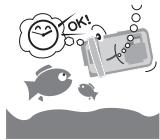
À propos de la fonction d'étanchéité de votre appareil photo

Cet appareil photo est conforme aux normes d'étanchéité JIS IPX8 (anciennement "protection JIS de niveau 8") et peut être utilisé dans l'eau. Notez, toutefois, que le non-respect des précautions suivantes peut entraîner des dégâts ou des blessures non couverts par la garantie. Veuillez prendre le temps de lire attentivement les mises en garde suivantes et respectez-les.

REMARQUE

■ Avant d'utiliser l'appareil photo

  • Lors de la fermeture du cache du bloc-pile, du cache du compartiment de la carte et du cache de la borne DC IN, assurez-vous de l'absence d'objets étrangers, tels que du sable, des cheveux, de la poussière, etc., coincés dans le joint en caoutchouc.
  • Vérifiez que le cache du bloc-pile, le cache du compartiment de la carte et le cache de la borne DC IN sont complètement et bien fermés afin d'éviter que l'eau n'entre dans l'appareil photo et ne l'endommage.
  • Notez que les accessoires de l'appareil photo ne sont pas étanches.

SANYO VPC-WH1 - ■ Avant d'utiliser l'appareil photo - 1

■ Précautions concernant l'utilisation dans l'eau

  • Les propriétés d'étanchéité de l'appareil photo ne s'appliquent qu'à l'eau douce et l'eau de mer. Elles ne s'appliquent pas aux produits nettoyants, aux produits chimiques, à l'eau des cuves thermales, etc. En cas d'éclaboussure, essuyez immédiatement toute trace d'humidité.
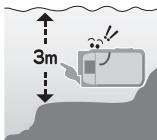
  • N'immergez pas l'appareil dans l'eau à plus de 3,0 m de profondeur.
  • Ne soumettez pas l'appareil photo à une pression aquatique trop élevée.
  • N'immergez pas l'appareil dans l'eau plus de 60 minutes. Après 60 minutes d'utilisation dans l'eau, laissez l'appareil photo sécher pendant au moins 10 minutes.
  • N'immergez pas l'appareil photo dans une eau dont la température est supérieure à 40 °C.
  • N'ouvrez et ne fermez pas le cache du bloc-pile, le cache du compartiment de la carte ou le cache de la borne DC IN lorsque l'appareil photo est mouillé ou est plongé dans l'eau.

SANYO VPC-WH1 - ■ Précautions concernant l'utilisation dans l'eau - 1

text_image 3m

SANYO VPC-WH1 - ■ Précautions concernant l'utilisation dans l'eau - 2

- N'ouvrez et ne fermez pas le cache du bloc-pile, le cache du compartiment de la carte ou le cache de la borne DC IN avec les mains mouillées.

- N'ouvrez pas le cache du bloc-pile, le cache du compartiment de la carte ou le cache de la borne DC IN à la plage ou à la piscine.

- Ne secouez pas l'appareil photo lorsqu'il est plongé dans l'eau, faute de quoi le cache du bloc-pile, le cache du compartiment de la carte ou le cache de la borne DC IN risque de s'ouvrir.

■ Rangement et entretien de votre appareil photo

  • Veillez à nettoyer l'appareil photo après son immersion dans l'eau salée ou en cas de contact avec de l'eau salée. Sinon l'appareil photo risque de se corroder et de se décolorer et les propriétés d'étanchéité de l'appareil photo de se détériorer.
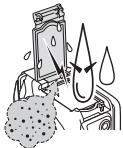
  • Après que l'appareil photo a été utilisé dans l'eau, lavez-le à l'eau claire. N'utilisez jamais de savon ou de détergent pour nettoyer l'appareil photo, cela pourrait entraîner une détérioration de ses propriétés d'étanchéité.
  • Après avoir lavé l'appareil photo, assurez-vous de le sécher complètement et utilisez un chiffon sec pour enlever toutes les gouttes d'eau qui pourraient subsister (page 70).
  • Ne rangez pas l'appareil photo dans un environnement dont la température est inférieure à 0 °C ou supérieure à 40 °C, cela pourrait entraîner une détérioration de ses propriétés d'étanchéité.
  • Des joints d'étanchéité sont utilisés dans cet appareil photo. Il est recommandé de remplacer les joints d'étanchéité chaque année. Pour ce faire, veuillez contacter votre revendeur.

* Notez toutefois que le remplacement du joint d'étanchéité n'est pas gratuit.

SANYO VPC-WH1 - ■ Rangement et entretien de votre appareil photo - 1

■ Autres précautions

- Ne soumettez pas l'appareil photo à des secousses intenses, faute de quoi le cache du bloc-pile, le cache du compartiment de la carte, le cache de la borne DC IN ou le corps de l'appareil photo risque d'être déformé, ce qui nuirait à l'étanchéité. Si l'appareil photo a été soumis à une secousse violente, veuillez contacter votre revendeur.

CONSEIL

Qu'est-ce que la norme "JIS IPX8" (anciennement "protection JIS de niveau 8") ?

- La norme “JIS IPX8” signifie qu’un appareil photo est protégé contre les effets d’une immersion continue dans l’eau.

AVANT DE PROCÉDER À UN ENREGISTREMENT DANS L'EAU

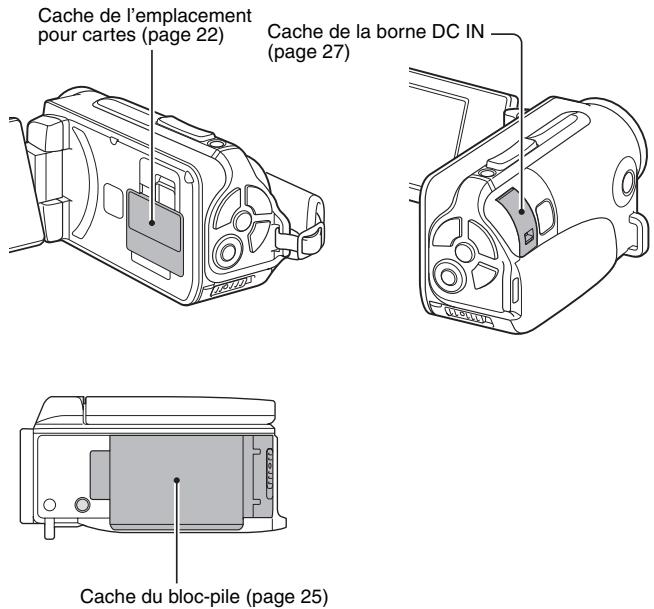
Vérifiez que le cache du bloc-pile (page 25), le cache du compartiment de la carte (page 22) et le cache de la borne DC IN (page 27) sont fermés.

Si l'un des caches est ouvert, de l'eau risque de pénétrer à l'intérieur de l'appareil photo et de l'endommager.

Lors de la fermeture du cache du bloc-pile, du cache du compartiment de la carte et du cache de la borne DC IN, assurez-vous de l'absence d'objets étrangers, tels que du sable, des cheveux, de la poussière, etc., coincés dans le joint en caoutchouc.

SANYO VPC-WH1 - AVANT DE PROCÉDER À UN ENREGISTREMENT DANS L'EAU - 1

TABLE DES MATIÈRES

Comment utiliser les accessoires 12

À PROPOS DES ACCESSOIRES VENDUS SÉPARÉMENT ET

DE LA CARTE 13

Accessoires vendus séparément 13

Cartes pouvant être utilisées avec l'appareil photo .... 13

Signification du terme "carte" dans le présent manuel .... 13

UTILISATION OPTIMALE DE VOTRE APPAREIL PHOTO 14

Étanchéité 14

Images haute qualité grâce au mode "High Definition" ..... 15

Mode SIMPLE pour une utilisation rapide et aisée 16

Stabilisation de l'image pour des photos nettes 16

Prise de portraits nets 17

Nombreux accessoires pour une utilisation optimale des images capturées .... 18

PRÉSENTATION DU SYSTÈME 19

■ RÉGLAGE

NOM DES PIÈCES 20

INSTALLATION DE LA CARTE 22

CHARGE DU BLOC-PILE 24

À propos de la recharge 30

À propos de l'icône d'avertissement relatif à la température 🚙️ 30

Allumer l'appareil photo 31

Allumer l'appareil photo lorsque le mode d'économie d'énergie (veille) est activé 32

Éteindre l'appareil photo 33

RÉGLAGE DE LA DATE ET DE L'HEURE 34

PERMUTATION ENTRE LE MODE D'ENREGISTREMENT ET LE

MODE DE LECTURE 37

CHANGEMENT DE MODE DE FONCTIONNEMENT 38

Passage du mode SIMPLE au mode NORMAL et inversement 38

Ouverture/fermeture de l'écran de menu du mode SIMPLE/NORMAL 39

Présentation de l'écran de réglage du mode SIMPLE 43

Présentation de l'écran de réglage du mode NORMAL 47

1 Français

■ SIMPLE

PRISE DE PHOTOS

AVANT DE PRENDRE DES PHOTOS ....55

Pour les meilleurs résultats ....55

Utilisation de la mise au point automatique ....57

Sélection de la taille d'enregistrement ....59

Sélection du réglage de mise au point ....60

Conseils relatifs à la prise de photos ....61

ENREGISTREMENT DE VIDÉOS 62

PRISE DE PHOTOS INDIVIDUELLES ......63

Utilisation du flash 65

PRISE D'UNE IMAGE INDIVIDUELLE PENDANT

L'ENREGISTREMENT D'UNE VIDÉO 67

MACROPHOTOGRAPHIE (ZOOM) 69

APRÈS UTILISATION DE L'APPAREIL PHOTO DANS L'EAU .....70

LECTURE

LECTURE DE VIDÉOS ET D'IMAGES INDIVIDUELLES .....71

Comment enregistrer une image d'une vidéo comme image individuelle ....73

LECTURE DE DIAPORAMA 74

VOLUME DE LECTURE 75

EFFACEMENT DE FICHIERS ....76

Effacer une/effacer tout ....76

Effacer sélect. 77

MODES DE LECTURE ....79

Lecture à l'écran de 21 images ....79

Sélection du dossier de lecture 80

Agrandissement (zoom avant) de l'image 81

TABLE DES MATIÈRES

NORMAL

PRISE DE PHOTOS

MENU D'ENREGISTREMENT 1 82

Réglage vidéo 82

Réglage des images individuelles 85

Réglage de la sélection de scène 86

Réglage du filtre 86

Réglage du retardateur 87

MENU D'ENREGISTREMENT 2 88

Réglage de la stabilisation vidéo (compensation du mouvement) 88

Réglage de la plage de mise au point 89

Réglage du mode de mise au point 90

Réglage du mode de mesure de la lumière 90

Réglage de la sensibilité ISO 91

MENU D'ENREGISTREMENT 3 92

Réglage de la balance des blancs 92

Réglage de l'exposition 93

Réglage du chasseur de visages 94

Réglage du mode haute sensibilité 95

Compensation d'exposition 96

LECTURE

MENU DE LECTURE 1 98

Paramètres du diaporama 98

Réglage de la protection des fichiers 99

Rotation 100

MENU DE LECTURE 2 .... 101

Correction de l'image 101

Modification de vidéos 102

Instructions d'impression 111

AFFICHAGE DES INFORMATIONS RELATIVES AUX FICHIERS ... 115

■ RÉGLAGES D'OPTION

AFFICHAGE DU MENU DE RÉGLAGE D'OPTION .....116

PRÉSENTATION DU MENU DE RÉGLAGE D'OPTION .....117

Réglage du dossier de stockage 123

Réglage du raccourci 124

Réglage de la sortie TV 126

Réglage de la suite de la numérotation des fichiers ....131

Formatage (initialisation) 133

VÉRIFICATION DE LA MÉMOIRE RESTANTE SUR LA CARTE .....134

Vérification du nombre d'images et de la durée d'enregistrement vidéo restants ....134

Pour les enregistrements audio ....135

VÉRIFICATION DE LA CHARGE RESTANTE DU BLOC-PILE .....136

■ LECTURE SUR UN TÉLÉVISEUR

CONNEXION À UN TÉLÉVISEUR

CONNEXION À UN TÉLÉVISEUR 138

Connexion à un connecteur d'entrée de vidéo standard .....139

Connexion au connecteur 480p/720p ....140

Connexion au connecteur HDMI 141

LECTURE SUR UN TÉLÉVISEUR ....142

CONNEXION À UNE IMPRIMANTE

IMPRESSION 143

TABLE DES MATIÈRES

■ ANNEXES

QUESTIONS FRÉQUEMMENT POSÉES 146

DÉPANNAGE 154

Appareil photo 154

Remarques relatives à la fonction de sélection de scène et aux filtres 162

SPÉCIFICATIONS 164

Appareil photo 164

Connecteurs de l'appareil photo 168

Durée de vie du bloc-pile 168

Nombre d'images, temps de réalisation de vidéos et durée d'enregistrement possibles .... 169

En ce qui concerne l'indicateur multifonctions 170

Adaptateur c.a. fourni 171

Bloc-pile au Li-ion fourni 171

Autres 172

Avant d'effectuer des prises importantes, commencez par réaliser un test pour vérifier que l'appareil photo est configuré et prêt à fonctionner .... 173

CONSEILS RELATIFS À LA PRISE DE PHOTOS 174

RECHERCHE RAPIDE PAR ACTION

Votre appareil photo dispose de nombreuses fonctions pratiques. Vous pouvez trouver dans le tableau suivant l'action correspondant à vos besoins, de la création de la photo que vous souhaitez à la visualisation d'images grâce à diverses techniques.

Prise/enregistrement de photos
Fonctionnement de baseFonctions pratiquesAutres fonctions
Préparation à la prise/ l'enregistrement de photos• “ENREGISTREMENT DE VIDÉOS” à la page 62• “PRISE DE PHOTOS INDIVIDUELLES” à la page 63• “Prise de série d'images” à la page 85• “Enregistrement audio” à la page 82Consigner la date et l'heure de vos photos• “RÉGLAGE DE LA DATE ET DE L'HEURE” à la page 34Zoom avant sur le sujet• “MACROPHOTOGRAPHIE (ZOOM)” à la page 69Photographie de près• “Plage de mise au point” (mode super macro) aux pages 44 et 50• “Sélection du réglage de mise au point” (mode super macro) à la page 60Pour une mise au point plus précise• “Comment utiliser la mise au point manuelle” (mise au point manuelle) à la page 89Régler la mise au point sur une plage plus étroite• “Réglage du mode de mise au point” à la page 90Réduire le bruit lors de l'enregistrement• “Paramètre RÉDUCTION BRUIT” à la page 120
Optimiser la qualité des photos• “Sélection de la taille d'enregistrement” aux pages 44 et 59• “Réglage vidéo” aux pages 48 et 82• “Réglage des images individuelles” aux pages 48 et 85Définir les caractéristiques de couleur/ contraste de l'appareil photo• “Paramètre de qualité de l'image” à la page 120
Capturer des sujets se déplaçant rapidement• “Sélection de scène” (mode sports) à la page 48Supprimer l'effet de mouvement de l'appareil photo• “Réglage de la stabilisation vidéo (compensation du mouvement)” aux pages 50 et 88

RECHERCHE RAPIDE PAR ACTION

Prise/enregistrement de photos
Fonctionnement de baseFonctions pratiquesAutres fonctions
Prise de photos dans des conditions sombres“Compensation d'exposition” à la page 96“Utilisation du flash” aux pages 44, 48 et 65“Réglage de la sélection de scène” (mode de portrait nocturne/mode de feu d'artifice/mode de lampe) aux pages 48 et 86
Augmenter la sensibilité de l'appareil photo“Réglage de la sensibilité ISO” aux pages 50 et 91“Réglage du mode haute sensibilité” aux pages 52 et 95
Prise de photos d'individus“Réglage de la sélection de scène” (mode de portrait/mode de portrait nocturne) aux pages 48 et 86“Réglage du filtre” (filtre cosmétique) aux pages 48 et 86Prise de portraits nets“Réglage du chasseur de visages” aux pages 52 et 94
Fonctionnement simplifié pour la prise de photos ou la réalisation de vidéos/la lecture“PERMUTATION ENTRE LE MODE D'ENREGISTREMENT ET LE MODE DE LECTURE” à la page 37
Photographie de paysages“Sélection de scène” (mode paysage) à la page 48
Se prendre en photo soi-même“Réglage du retardateur” aux pages 48 et 87
Assombrir ou éclaircir des images“Compensation d'exposition” à la page 96“Réglage du mode haute sensibilité” pages 52 et 95Mesurer la luminosité d'une zone spécifique“Réglage du mode de mesure de la lumière” aux pages 50 et 90Régler la sensibilité de l'appareil photo“Réglage de la sensibilité ISO” pages 50 et 91Pour un réglage plus précis de l'exposition“Réglage de l'exposition” (contrôle d'exposition manuel) aux pages 52 et 93
Modifier la couleur des images“Réglage du filtre” (filtre monochrome/filtre sépia) aux pages 48 et 86Rendre le blanc naturel“Réglage de la balance des blancs” aux pages 52 et 92
Lecture
Fonctionnement de baseFonctions pratiquesAutres fonctions
Préparation à la visualisation d’images• “LECTURE DE VIDÉOS ET D’IMAGES INDIVIDUELLES” à la page 71Ajuster le volume des haut-parleurs• “VOLUME DE LECTURE” aux pages 53 et 75Rechercher une image/des fichiers audio• “Lecture à l’écran de 21 images” à la page 79• “Sélection du dossier de lecture” aux pages 54 et 80Agrandir une image• “Agrandissement (zoom avant) de l’image” à la page 81Modifier l’angle de vue• “Rotation” aux pages 53 et 100
• “Lecture audio” à la page 84Ajuster le volume des haut-parleurs• “VOLUME DE LECTURE” aux pages 53 et 75
Lecture continue• “LECTURE DE DIAPORAMA” aux pages 46, 74 et 98
Ajustez la luminosité de l’écran• “Réglage de la luminosité de l’écran” à la page 64• “Réglage LUMINOSITÉ” à la page 120
Lecture sur un téléviseur• “LECTURE SUR UN TÉLÉVISEUR” à la page 142Régler le système TV• “Réglage de la sortie TV” aux pages 120 et 126

RECHERCHE RAPIDE PAR ACTION

Gestion/traitement de fichiers
Fonctionnement de baseFonctions pratiquesAutres fonctions
Rechercher une image/des fichiers audio• “Lecture à l’écran de 21 images” à la page 79• “Sélection du dossier de lecture” aux pages 54 et 80
Supprimer des fichiers• “EFFACEMENT DE FICHIERS” aux pages 46, 53 et 76Protéger les fichiers contre l’effacement accidentel• “Réglage de la protection des fichiers” aux pages 53 et 99Formater une carte• “Formatage (initialisation)” aux pages 122 et 133
Effacer une partie d’une vidéo et assembler des vidéos• “Modification de vidéos” aux pages 54 et 102
Spécifier le nombre d’impressions, l’impression d’un index et la date d’impression• “Instructions d’impression” aux pages 54 et 111
Afficher les réglages utilisés lors de l’enregistrement de l’image/des fichiers audio• “AFFICHAGE DES INFORMATIONS RELATIVES AUX FICHIERS” à la page 115Utilisation avec un ordinateur
Fonctionnement de baseFonctions pratiquesAutres fonctions
Utilisez l’appareil photo comme un lecteur de cartes• “RÉGLAGE DU MODE DE CONNEXION” à la page 7 du MANUEL D’INSTRUCTIONS CD du logiciel Xacti• “UTILISATION EN TANT QUE LECTEUR DE CARTES” à la page 9 du MANUEL D’INSTRUCTIONS CD du logiciel Xacti
Copier des fichiers de votre appareil photo sur un ordinateur• “Connexion de votre appareil photo à un ordinateur” à la page x
Graver sur un DVD les fichiers copiés sur l’ordinateur• “Gravure de vidéos sur un DVD (pour les utilisateurs de Windows Vista)” à la page xii
Lecture• “À propos des vidéos enregistrées à l’aide de cet appareil photo”, page 13 du MANUEL D’INSTRUCTIONS CD du logiciel Xacti
Utilisation comme webcam• “Utilisation en tant que caméra PC”, page 15 du MANUEL D’INSTRUCTIONS CD du logiciel Xacti
Enregistrer une image de l’écran de l’ordinateur• “ÉCRAN DE CAPTURE”, page 17 du MANUEL D’INSTRUCTIONS CD du logiciel Xacti

VÉRIFICATION DE LA PRÉSENCE DES ACCESSOIRES INCLUS

- CD du logiciel Xacti (CD-ROM) (page 4 du MANUEL D'INSTRUCTIONS CD du logiciel Xacti) : 1

SANYO VPC-WH1 - VÉRIFICATION DE LA PRÉSENCE DES ACCESSOIRES INCLUS - 1

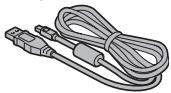
- Câble d'interface USB dédié (page 7 du MANUEL D'INSTRUCTIONS CD du logiciel Xacti) : 1

SANYO VPC-WH1 - VÉRIFICATION DE LA PRÉSENCE DES ACCESSOIRES INCLUS - 2

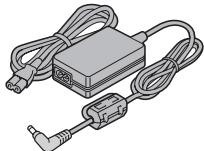
- Adaptateur secteur et cordon d'alimentation (page 27) : 1

SANYO VPC-WH1 - VÉRIFICATION DE LA PRÉSENCE DES ACCESSOIRES INCLUS - 3

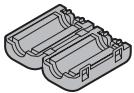
• Tore (page 141): 1 Pour le câble HDMI

SANYO VPC-WH1 - VÉRIFICATION DE LA PRÉSENCE DES ACCESSOIRES INCLUS - 4

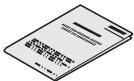
- "MANUEL DE SÉCURITÉ" (livret des consignes de sécurité) Veuillez lire attentivement ce manuel avant d'utiliser l'appareil photo.

SANYO VPC-WH1 - VÉRIFICATION DE LA PRÉSENCE DES ACCESSOIRES INCLUS - 5

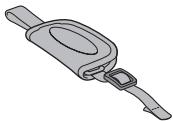
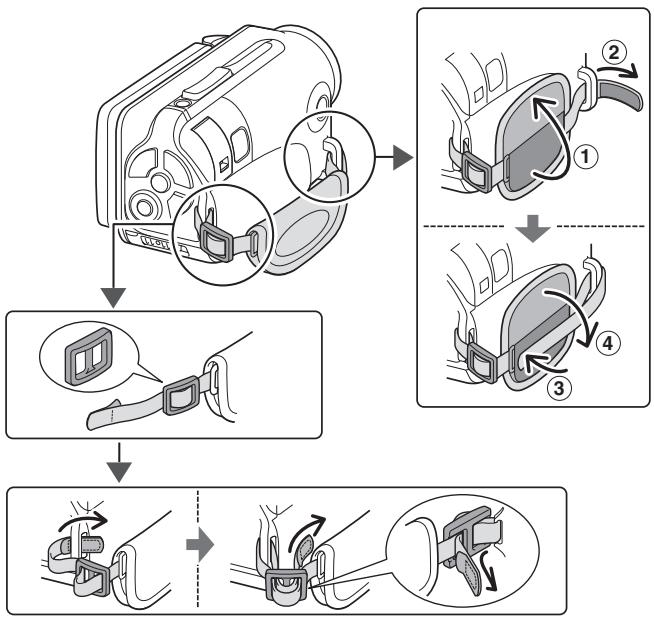
• Sangle de saisie (page 12) : 1

SANYO VPC-WH1 - VÉRIFICATION DE LA PRÉSENCE DES ACCESSOIRES INCLUS - 6

- Bloc-pile au lithium-ion (page 25) : 1

SANYO VPC-WH1 - VÉRIFICATION DE LA PRÉSENCE DES ACCESSOIRES INCLUS - 7

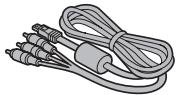
- Câble d'interface AV dédié (page 139) : 1

SANYO VPC-WH1 - VÉRIFICATION DE LA PRÉSENCE DES ACCESSOIRES INCLUS - 8

- Guide d'utilisation rapide

SANYO VPC-WH1 - VÉRIFICATION DE LA PRÉSENCE DES ACCESSOIRES INCLUS - 9

Comment utiliser les accessoires

■ Sangle de saisie
SANYO VPC-WH1 - Comment utiliser les accessoires - 1

Accessoires vendus séparément

  • Câble mini-HDMI VCP-HDMI02
    Câble de connexion de la borne HDMI à l'appareil photo.
  • Chargeur du bloc-pile au lithium-ion VAR-L50
    Chargeur pour le bloc-pile au lithium-ion fourni ou vendu séparément (DB-L50A).
    • Bloc-pile au lithium-ion DB-L50
    Même modèle que le bloc-pile au lithium-ion fourni.
    • Sangle flottante VCP-S06F

Lorsque cette sangle flottante est fixée, l'appareil photo ne coule pas, même si elle tombe dans l'eau.

Cartes pouvant être utilisées avec l'appareil photo

Les cartes pouvant être utilisées avec l'appareil photo sont les suivantes :

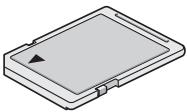
  • Carte mémoire SD
  • Carte mémoire SDHC

SANYO VPC-WH1 - Cartes pouvant être utilisées avec l'appareil photo - 1

Signification du terme “carte” dans le présent manuel

- Dans le présent manuel, les cartes mémoires SD et SDHC qui peuvent être utilisées dans l'appareil photo numérique sont appelées "carte".

UTILISATION OPTIMALE DE VOTRE APPAREIL PHOTO

Votre appareil photo/vidéo peut enregistrer des vidéos en mode High Definition. Il comprend un mode de fonctionnement qui permet aux utilisateurs les plus novices d'enregistrer et de lire en toute sérénité, ainsi qu'un logiciel de création de DVD originaux.

Étanchéité

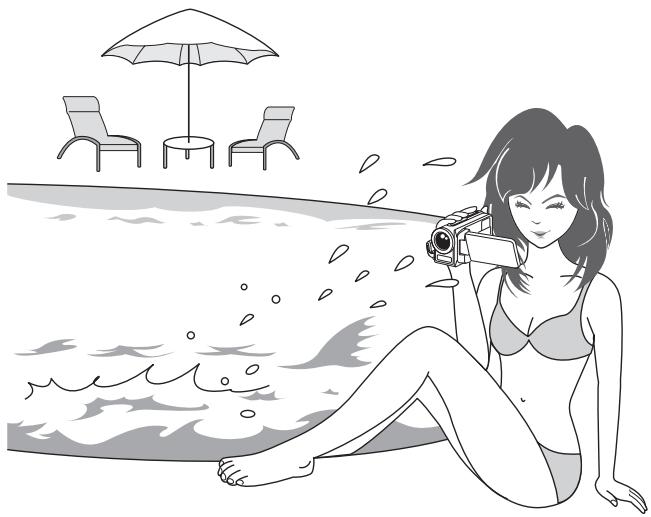
L'appareil photo est équipé de manière à être utilisé en toute sécurité dans une eau d'une température de moins de 40 °C, à une profondeur de moins d'3,0 m, pour une durée de 60 minutes maximum. Amusez-vous à prendre des photos à la plage ou au bord de la piscine.

SANYO VPC-WH1 - Étanchéité - 1

Images haute qualité grâce au mode “High Definition” (pages 48, 59 et 82)

Votre appareil photo peut capturer des vidéos en haute définition (HD) de 1280 × 720 pixels. De même, la norme H.264/MPEG-4 AVC est utilisée pour formater les fichiers vidéo. Vous obtenez des images de qualité et un format de fichier compact en un seul appareil photo haute performance.

SANYO VPC-WH1 - Images haute qualité grâce au mode “High Definition” (pages 48, 59 et 82) - 1

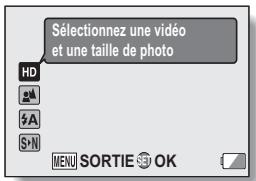
Mode SIMPLE pour une utilisation rapide et aisée (page 38)

Sélectionnez à partir des deux modes d'enregistrement/de lecture : le "mode SIMPLE" pour les utilisateurs débutants de l'appareil photo et le "mode NORMAL" pour une utilisation complète de toutes les fonctions et caractéristiques de l'appareil photo.

Exemple :

SANYO VPC-WH1 - Exemple : - 1

text_image Sélectionnez une vidéo et une taille de photo HD A S+N MENU SORTIE OK
![](images/4af1754e66f94884ec5f8f91e06faf68bf018782c7363b00ae9190f58d6adf68.jpg)
text_image MENU ENREGISTREMENT1 VIDÉO ► HD-SHQ PHOTO ► 2M SÉLECTION SCÈNE ► AUTO FILTRE ► FLASH ► A RETARDATEUR ► MENU SORTIE SÉTOK

Stabilisation de l'image pour des photos nettes (pages 50 et 88)

Votre appareil photo peut éviter les photos floues en compensant le mouvement lors de la prise de sujets qui se déplacent rapidement ou lors du zoom avant pendant l'enregistrement d'une vidéo. ![](images/d8791b243f69bef2440b9d8b0411935bad508344faf0b23c8bead23af78d4347.jpg)
natural_image Illustration of two children playing with a soccer ball and a woman taking a picture (no text or symbols)

UTILISATION OPTIMALE DE VOTRE APPAREIL PHOTO

Prise de portraits nets (pages 52 et 94)

Votre appareil photo est équipé d'une fonction de reconnaissance des visages qui détecte le visage d'un sujet même lorsqu'il est légèrement éclairé de l'arrière ou dans un environnement sombre et ajuste automatiquement la mise au point et la luminosité. Vous pouvez désormais éviter de prendre des photos gâchées par des visages sombres. ![](images/6c56a0a1b65d7b9fa9163dd4b1b55b8495e13680de8ed7334c0e912e95078f7b.jpg)
natural_image Illustration of a family group with five members, no text or symbols present

Nombreux accessoires pour une utilisation optimale des images capturées (pages 19 et 4 du MANUEL D'INSTRUCTIONS CD du logiciel Xacti)

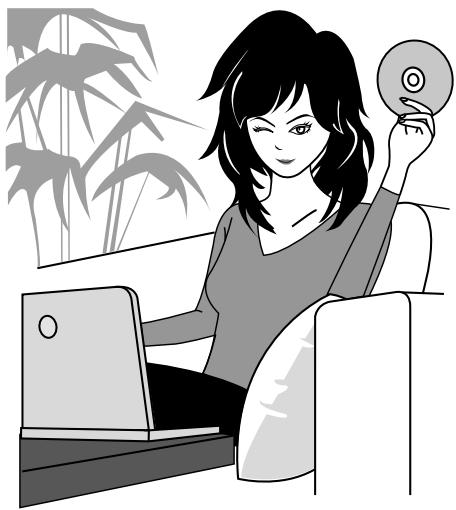
Utilisez les câbles fournis pour afficher les images sur un téléviseur ou un ordinateur. Vous pouvez également connecter l'appareil photo directement à une imprimante pour imprimer vos photos. Grâce au logiciel disponible sur le CD-ROM fourni (CD du logiciel Xacti), vous pouvez créer des DVD et CD originaux. ![](images/e6da83cc7769751b61f60c92fc07d17f1f560ada1e342ae6f2fdda223ef342d8.jpg)
natural_image Illustration of a woman sitting on a sofa with a laptop and bamboo in the background (no text or symbols)

PRÉSENTATION DU SYSTÈME

Vous pouvez connecter l'appareil photo à plusieurs dispositifs pour accroître ses capacités. ![](images/a2bb662f74c196ecfe72da517e9b20b611abfa18d0fd6abb11b45a5f656c902c.jpg)
flowchart
graph TD
    A["Camera"] --> B["Câble d'interface USB dédié"]
    B --> C["Ordinateur"]
    B --> D["Imprimante"]
    D --> E["Internet"]
    B --> F["Câble d'interface AV dédié"]
    F --> G["Téléviseur"]
    B --> H["Câble mini-HDMI (en option)"]
    H --> I["Carte mémoire SD vendue dans le commerce"]
    I --> J["Lecteur de cartes\nImprimante compatible DPOF\nPhotographe"]

NOM DES PIÈCES

Vue avant

![](images/11246c39c0de2903f45f85e9e1d77536b524493bb157296eec73d9ab4b47d596.jpg)
text_image Commande de zoom Objectif Support d'écran Support de la sangle de saisie Microphone Flash Microphone

Partie inférieure

![](images/abb2d8ae62eec86f871b4c512a99d17d2dbd56631ee0c7ab50642babf338b929.jpg)
text_image Verrou du cache du bloc-pile Orifice de montage du trépied Cache du bloc-pile
L'eau peut s'accumuler en certains points de l'appareil photo, ses propriétés étanches ne sont cependant pas affectées. Pour entretenir l'appareil photo après l'utilisation dans l'eau, reportez-vous à la page 70.

Vue arrière

![](images/ca1b7f12cfff99dcee00e3b85276b400b975e755ee60862a18051814cdcfd99c.jpg)
text_image Bouton ON/OFF Verrou du cache du compartment de la carte Écran • Si l'appareil photo est réglé sur le mode HD, des barres noires apparaissent le long des bords supérieur et inférieur de l'écran Bouton [ ] Bouton REC/PLAY Bouton [ ] Bouton MENU Bouton de réglage SET Touches fléchées Cache de l'emplacement pour cartes
\- Si l'appareil photo est réglé sur le mode HD, des barres noires apparaissent le long des bords supérieur et inférieur de l'écran et l'affichage passe au format 16:9. Toutefois, dans le Manuel d'instructions, ces barres noires ne sont pas représentées sur l'illustration de l'écran. ![](images/ff79ec37a281f7e00d91966430d87f99230deef1f7a170eeb0df9aed22a0df3f.jpg)
text_image Cache de la borne DC IN Bouton [ ] Haut-parleur Support de la sangle de saisie

INSTALLATION DE LA CARTE

Veillez à formater la nouvelle carte achetée ou celle utilisée dans un autre périphérique avant de vous en servir pour votre appareil photo (pages 122 et 133). Si vous utilisez une carte non formatée, vous risquez de ne pas pouvoir vous en servir. ① Lorsque le verrou du cache du compartiment de la carte est poussé vers le côté [UNLOCK (DEVERROU.)]... ![](images/df14b0c393787815b6d62a49434f5e956fc5ac7948d89b49457661118b7efc98.jpg)
text_image (DEVERROU.)... ① ② compartiment de la carte compartiment de la carte
② Ouvrez le cache du compartiment de la carte ⑤ Fermez correctement le cache du compartiment de la carte \- Fermez bien le cache du compartiment de la carte en le poussant jusqu'à ce que la partie rouge ne soit plus visible. La partie en rouge est visible ![](images/f7ee1587cfb9f8f7e0ab5fd8f9adbc3829a13fcd55e753138c511071eecd2ad2.jpg)
text_image Jusqu'à ce qu'elle soit fermement en place
④ Insérez la carte jusqu'à ce qu'elle soit fermement en place

INSTALLATION DE LA CARTE

\- Pour enlever la carte, appuyez dessus, puis relâchez-la. La carte dépassera légèrement et vous pourrez la retirer. ![](images/7e3381c9dd2713adc95e99ef195090a17fb66b8db6b78f79deaec643c26889a8.jpg)

ATTENTION

Fermez bien le cache du compartiment de la carte

\- Si le cache du compartiment de la carte n'est pas fermé ou pas complètement fermé, l'appareil photo ne sera plus étanche. Lors de la fermeture du cache du compartiment de la carte, assurez-vous de l'absence d'objets étrangers, tels que du sable, des cheveux, de la poussière, etc., coincés dans le joint en caoutchouc.

Ne forcez pas lorsque vous retirez la carte

\- sinon vous risquez de l'endommager ou de perdre les fichiers enregistrés.

Si l'indicateur multifonctions clignote en rouge...

\- Ne retirez jamais la carte lorsque l'indicateur multifonctions clignote en rouge, sinon vous risquez de perdre les fichiers enregistrés sur la carte.

CONSEIL

Prise de vue sans l'aide d'une carte

\- Lorsqu'une carte est insérée, les images sont enregistrées sur la carte et lues à partir de cette dernière. Si aucune carte n'est insérée, les images sont enregistrées dans la mémoire interne de l'appareil photo et lues à partir de cette dernière. Si l'appareil photo est allumé alors qu'il ne dispose d'aucune carte, l'icône de la mémoire interne s'affiche à l'écran et vous indique que les images prises sont enregistrées dans la mémoire interne de l'appareil photo.

CHARGE DU BLOC-PILE

Chargez le bloc-pile fourni avant de l'utiliser. Installez le bloc-pile dans l'appareil photo et connectez l'adaptateur secteur pour charger le bloc-pile. L'appareil photo peut également être alimenté à partir d'une prise électrique lorsque l'adaptateur secteur est connecté. 1 Appuyez sur le petit bouton orange au niveau du verrou du cache du bloc-pile tout en appuyant sur le verrou du cache du bloc-pile (①) et en le déverrouillant (②). ![](images/e12a4667c618e2595c6373057c5ba5008bbb77d75c3e4a11c0022de07005ac4c.jpg)
text_image N3p0 100K Bouton orange ① ②

2 Ouvrez le cache du bloc-pile (③) et insérez le bloc-pile (④).

![](images/59cae492f742f84acb28e4873214157c020ab457f41ba936a39adf8d8f0931d5.jpg)
text_image Technical diagram of a device with numbered components and directional arrows indicating motion or assembly.

3 Fermez le cache du bloc-pile (①) et fermez le verrou du cache du bloc-pile (②).

\- Fermez bien le verrou du cache du bloc-pile jusqu'à ce qu'il se trouve en position [LOCK (VERROUILLÉ)]. ![](images/5b605d92b96b2881e46da9c7ff5b5ae62535b84013274b4aaa1d33d429e23caf.jpg)
text_image Technical diagram of a mechanical device with numbered components and directional arrows indicating assembly or movement.

\- Soulevez le bord du bloc-pile pour le retirer. ![](images/104e4ba14c128e3e0b64b2f99a5c284deb7d14c7f2af0cab2e6659c6844c57d7.jpg)
natural_image Technical line drawing of a mechanical housing or enclosure with internal components and a central component (no text or symbols)

4 Connectez l'adaptateur c.a. à une prise électrique à l'aide du cordon électrique.

• Le chargement commence. ① Déverrouillez le cache de la borne DC IN. ![](images/4abcff4885d1abb7217b726083ac96472234f9369b0d12edbaa389cdf8affc60.jpg)
text_image DC IN 5V ① ②
② Ouvrez le cache de la borne DC IN. ![](images/8038e0e3c5f3f028345258e97698bc21683cce5b8cd46b7d6fb26938d105815e.jpg)
natural_image Technical line drawing of a mechanical device with internal components and a downward arrow indicating motion (no text or symbols)
![](images/a207fc6e763d10480c21f45558468e1071c8048f10647c902ea2d6df366d98f3.jpg)
text_image Adaptateur secteur Vers la prise électrique

- Pendant la charge, l'indicateur multifonctions est allumé en rouge. Lorsque la charge est terminée, l'indicateur de charge s'éteint. - L'indicateur multifonctions s'allume en rouge si le bloc-pile est défectueux ou n'est pas installé correctement. Vérifiez que le bloc-pile est correctement installé. - La durée de la charge est d'environ 200 minutes. Indicateur multifonctions ![](images/d1c3e9c7e65c9f657d49e30a8abb02c5eb9675475c41ea5b6e5ededadcbcd70b.jpg)
natural_image Technical line drawing of a mechanical component with no visible text or symbols

ATTENTION

Fermez bien le cache du bloc-pile et le cache de la borne DC IN

\- Si l'un des caches n'est pas fermé ou pas complètement fermé, l'appareil photo ne sera plus étanche. Lors de la fermeture de l'un des caches, assurez-vous de l'absence d'objets étrangers, tels que du sable, des cheveux, de la poussière, etc., coincés dans le joint en caoutchouc.

Ne chargez pas le bloc-pile immédiatement après que l'appareil photo a été utilisé en continu pendant une longue période

\- Le bloc-pile chauffe lorsque l'appareil photo est utilisé en continu pendant une longue période. Si vous tentez de charger le bloc-pile alors qu'il est dans cet état, l'indicateur multifonctions peut clignoter en rouge et il peut ne pas être possible de charger le bloc-pile. Attendez que le bloc-pile se soit refroidi avant de tenter de le charger.

Le bloc-pile est-il gonflé ?

\- Le bloc-pile au lithium-ion utilisé dans cet appareil photo peut gonfler légèrement s'il est conservé dans un environnement à températures élevées ou s'il est utilisé de manière répétée. Néanmoins, cela ne présente aucun danger en termes de sécurité.

CONSEIL

À propos de la pile de sauvegarde interne

\- La pile interne de cet appareil photo permet de conserver les réglages de la date et de l'heure, ainsi que les réglages de prise de photos/réalisation de vidéos. La pile de sauvegarde est entièrement chargée si le bloc-pile reste dans l'appareil photo pendant environ 2 jours. Une fois complètement chargée, la pile de sauvegarde conserve les réglages de l'appareil photo pendant environ 7 jours.

Si vous n'utilisez pas l'appareil photo pendant une longue période, retirez le bloc-pile

\- Même si l'appareil photo est éteint, il consomme une faible quantité d'énergie. Par conséquent, il est recommandé de retirer le bloc-pile de l'appareil si vous pensez ne pas l'utiliser pendant une longue période. Si le bloc-pile est retiré pendant une longue période, les réglages de la date et de l'heure peuvent être effacés. Avant de réutiliser l'appareil photo, vérifiez que les réglages sont corrects.

Recharge lors de la connexion à la borne USB (page 6 du MANUEL D'INSTRUCTIONS du CD du logiciel Xacti)

\- Le bloc-pile peut être rechargé pendant que l'appareil est connecté à un ordinateur. \- Notez toutefois que le temps nécessaire à la recharge dépend des conditions d'utilisation de l'appareil. \- Connectez le câble d'interface USB dédié au port correspondant de votre ordinateur. Ne le connectez pas au port USB de l'écran ou du clavier ni au concentrateur USB. \- Lorsque l'appareil photo ne va pas être utilisé pendant une période prolongée, veuillez débrancher le câble d'interface USB dédié de l'appareil photo.

À propos de la recharge

La recharge n'est possible que si l'appareil photo est éteint ou si la fonction d'économie d'énergie ou de veille a été activée. La recharge n'est pas possible si l'appareil photo est en mode d'enregistrement ou en mode de lecture.

À propos de l'icône d'avertissement relatif à la température

Lors de l'utilisation de l'appareil photo, si la température du bloc-pile ou si la température à l'intérieur de l'appareil photo (bloc-pile non inclus) augmente, l'icône d'avertissement relatif à la température ⚠️ s'affiche comme indiqué ci-dessous.

■ Si la température du bloc-pile ou si la température à l'intérieur de l'appareil photo (bloc-pile non inclus) augmente lors de l'utilisation

- Lors de l'utilisation de l'appareil photo, si la température du bloc-pile ou si la température à l'intérieur de l'appareil photo (bloc-pile non inclus) augmente, l'icône ⚡️ s'allume à l'écran. Il est possible de procéder à l'enregistrement et à la lecture même lorsque l'icône ⚡️ est allumée. Nous vous recommandons cependant d'arrêter l'utilisation dès que possible et de mettre l'appareil photo hors tension. - Si la température continue à augmenter, l'icône 📂 se met à clignoter et l'appareil photo s'éteint automatiquement. Vous ne pouvez pas mettre l'appareil photo sous tension avant que la température ait baissé (ou tant que l'icône ⚡️ continue à clignoter). Veuillez attendre que la température ait baissé pour reprendre l'utilisation. - Lors de l'enregistrement vidéo, un décompte s'affiche environ 15 secondes avant l'arrêt. L'enregistrement s'arrête lorsque le décompte indique 0 seconde. - Si l'appareil photo est mis hors tension alors que la température est élevée (lorsque l'icône 📁 clignote), il ne peut être remis sous tension avant que la température ait baissé (ou tant que l'icône 📁 clignote).

ALLUMER ET ÉTEINDRE L'APPAREIL PHOTO

Allumer l'appareil photo

1 Ouvrez le support d'écran et appuyez sur le bouton ON/OFF pendant au moins 1 seconde.

- Si vous appuyez sur le bouton REC/PLAY pendant au moins 1 seconde, l'appareil photo s'allume en mode de lecture. - Si vous appuyez brièvement sur le bouton ON/OFF, le mode d'économie d'énergie de l'appareil photo est activé. ![](images/500374bda33707e9b812f0cbd7c09499935817b81ab1b1617f0c42e68590fb62.jpg)
text_image Support d'écran Bouton ON/OFF Bouton REC/PLAY

Allumer l'appareil photo lorsque le mode d'économie d'énergie (veille) est activé

Pour économiser l'alimentation du bloc-pile, la fonction d'économie d'énergie (veille) éteint automatiquement l'appareil photo après environ 1 minute d'inactivité pendant la prise de photos/réalisation de vidéos ou environ 5 minutes d'inactivité pendant la lecture (réglage par défaut). \- Lorsque le mode d'économie d'énergie est activé, vous pouvez rétablir l'alimentation de l'une des façons suivantes : - Appuyez sur le bouton ON/OFF. - Appuyez sur le bouton [ 📄 ] ou [ 🖱 ]. - Ouvrez le support d'écran. - Appuyez sur le bouton de réglage SET. \- Lorsque vous utilisez le bouton MENU pour allumer l'appareil photo, l'écran de sélection des sons de fonctionnement s'affiche. \- Lorsque le mode d'économie d'énergie a été activé pendant environ 1 heure, l'appareil photo passe en mode d'attente. Dans ce cas, vous pouvez rétablir l'alimentation en appuyant sur le bouton ON/OFF ou en fermant, puis ouvrant de nouveau le support d'écran. \- Lorsque l'adaptateur c.a. est connecté, le mode d'économie d'énergie s'active environ 5 minutes après que l'appareil photo ait été allumé (réglage par défaut). \- L'utilisateur peut spécifier le temps écoulé avant l'activation du mode d'économie d'énergie (page 122). \- Si l'appareil photo est connecté à un ordinateur ou à une imprimante, le mode d'économie d'énergie s'active après environ 12 heures.

ALLUMER ET ÉTEINDRE L'APPAREIL PHOTO

Éteindre l'appareil photo

1 Appuyez sur le bouton ON/OFF pendant au moins 1 seconde.

• L'appareil photo s'éteint. ![](images/d9760d4bcf391bf57fee941bd13be4b81215bc1bce75e97255d0027974254d8d.jpg)
text_image Bouton ON/OFF

CONSEIL

Pour activer immédiatement le mode d'économie d'énergie

\- Appuyez brièvement sur le bouton ON/OFF pour activer la fonction d'économie d'énergie.

À propos du mode d'attente

\- Pour éteindre l'appareil photo pendant un court instant seulement, vous pouvez fermer le support d'écran pour faire passer l'appareil photo en mode d'attente. Ce mode ne consomme presque pas d'énergie. Lorsque vous ouvrez de nouveau le support d'écran, l'appareil photo s'allume immédiatement et vous pouvez prendre des photos/réaliser une vidéo ou visualiser des images sans plus attendre.

ATTENTION

Si l'icône ⓣ? s'affiche...

\- Lorsque vous prenez une photo, la date et l'heure de la capture sont également enregistrées. Si le réglage de la date et de l'heure n'est pas terminé (page 34), ces informations ne peuvent pas être enregistrées avec les images capturées. C'est pourquoi, immédiatement après avoir allumé l'appareil photo, le message de rappel "Régler date et heure" apparaît et l'icône Ⓐ? s'affiche sur l'écran d'enregistrement. Pour enregistrer la date et l'heure avec les images, effectuez ce réglage avant de capturer les images.

RÉGLAGE DE LA DATE ET DE L'HEURE

L'appareil photo enregistre la date et l'heure de prise d'une image ou d'un enregistrement audio de sorte à pouvoir afficher ces éléments lors de la lecture. C'est pourquoi, avant de capturer des images, assurez-vous que la date et l'heure sont réglées correctement. \- Pour corriger le réglage de la date et de l'heure, veuillez consulter la section CONSEIL à la page 36. Exemple : pour régler l'horloge sur 19:30, le 24 décembre 2009

1

Allumez l'appareil photo (page 31) et appuyez sur le bouton de réglage SET.

- L'écran de réglage de l'horloge s'affiche. - Respectez les procédures ci-dessous pour activer ou désactiver l'affichage de la date lors de la lecture, définir le format d'affichage de la date et régler la date et l'heure. - Pour afficher l'écran d'enregistrement ou de lecture, appuyez 2 fois sur le bouton MENU. ![](images/b7bd9e5fff0f0d062d8987a3a307bf8b505b51d265b7c3cfa12fee1cf64e56be.jpg)
text_image RÉGLAGE HORLOGE DATE ▶ 2009/02/01 HEURE ▶ 00:00 AFF ▶ A / M / J MENU OK

2

Réglez la date.

① Sélectionnez "DATE". ② Appuyez sur le bouton de réglage SET. - L'écran de réglage de la date s'affiche. ③ Réglez la date sur "2009/12/24". - La date est réglée dans l'ordre suivant : l'année → le mois → le jour. - Appuyez sur [◀] ou [▶] pour sélectionner l'année, le mois ou le jour. Appuyez sur [▼] ou [▲] pour augmenter ou réduire le chiffre. ④ Appuyez sur le bouton de réglage SET. ![](images/5884db12f32161373bc01f910ff99e6dae2ccc4b3cfafa86cd1a9f68106acb63.jpg)
text_image RÉGLAGE HORLOGE DATE 2009/12/24 MENU SET OK

RÉGLAGE DE LA DATE ET DE L'HEURE

3 Réglez l'horloge.

① Sélectionnez "HEURE". ② Appuyez sur le bouton de réglage SET. \- L'écran de réglage de l'heure s'affiche. ③ Réglez l'heure sur "19:30". - L'heure est réglée dans l'ordre suivant : l'heure → les minutes. - Une horloge de 24 heures est utilisée pour l'affichage de l'heure. ④ Appuyez sur le bouton de réglage SET. ![](images/8601f307d11a36be19893bbc803bcd768e59ee5a79955c96e458bcc7a8eabb6e.jpg)
text_image RÉGLAGE HORLOGE HEURE 19:30 MENU SET OK

4 Définissez l'ordre d'affichage de la date pendant la lecture.

① Sélectionnez "AFF". ② Appuyez sur le bouton de réglage SET. \- L'écran de réglage du format de la date s'affiche. ③ Appuyez sur [▼] ou [▲]. \- Appuyez sur [▲] pour modifier l'ordre de la date affichée comme suit : ![](images/c37da1969e03aba400d5c3dd20c9fe518c921de704a1919e46a82efd9853a653.jpg)
text_image RÉGLAGE HORLOGE AFF A/M/J MENU SET OK
![](images/f149ab58f4bb830667afb79af7a550ae019de078296f3efa32044eb3c03ba11c.jpg)
flowchart
graph LR
    A["A / M / J"] --> B["M / J / A"]
    B --> C["J / M / A"]
Appuyez sur [▼] pour procéder à la modification dans l'ordre inverse. ④ Appuyez sur le bouton de réglage SET.

5 Appuyez sur le bouton MENU.

- Le réglage de la date et de l'heure est achevé. - Pour afficher l'écran d'enregistrement ou de lecture, appuyez sur le bouton MENU.

CONSEIL

\- Dans des conditions normales, une pile interne conserve les réglages de la date et de l'heure pendant le remplacement du bloc-pile. Il est cependant possible que les réglages soient perdus (la sauvegarde dure environ 7 jours). Il est recommandé de vérifier que les réglages de la date et de l'heure sont toujours corrects après le remplacement du bloc-pile et avant toute prise de photos/réalisation de vidéos ou enregistrement quelconque (suivre l'étape 1).

Pour corriger les réglages de la date et de l'heure

① Allumez l'appareil photo. ② Affichez le menu Réglage d'option 1 (page 116). ③ Sélectionnez "RÉGLAGE HORLOGE" et appuyez sur le bouton de réglage SET. - L'écran de réglage de la date et de l'heure s'affiche. - Les réglages de la date et de l'heure en cours s'affichent. ④ Sélectionnez la ligne que vous souhaitez modifier et apportez votre correction.

PERMUTATION ENTRE LE MODE D'ENREGISTREMENT ET LE MODE DE LECTURE

Vous pouvez permuter entre le mode d'enregistrement (pour l'enregistrement) et le mode de lecture (pour l'affichage des images enregistrées).

1 Allumez l'appareil photo (page 31).

2 Appuyez sur le bouton REC/PLAY.

- Le mode change. - Le mode change à chaque fois que vous appuyez sur le bouton REC/PLAY. ![](images/9be27f8f9f18a65b959f0a330e42ff9d73a23079b2c0f9f8b449dffc0fc3f63e.jpg)
text_image Le mode change. Le mode change à chaque fois que vous appuyez sur le bouton REC/PLAY. 1031 2M HD-SH0 00:55:56 Bouton REC/PLAY
![](images/7cdd600ffd7e2740a5b76895dab62c427e67798e42fdf6ac5c781195c64df95d.jpg)
text_image 2009.12.24 20:58 100-0006 HD-SHQ 10.2MB 00:00:08 SET OK
![](images/3674864d29a049f4cd6205a1609606da91c1d459c9776bc28c81c805a29fccce.jpg)
natural_image Technical line drawing of a digital camera module with no visible text or symbols
![](images/77fec30c10ddf35ef0cd9fa0b3f9eaa6a723600bda404ded18ee790c6474eb3e.jpg)
flowchart
graph TD
    A["SET"] --> B["MENU"]
    B --> C["Central Play Button"]
    C --> D["Camera Icon"]
    D --> E["Play Button"]

CHANGEMENT DE MODE DE FONCTIONNEMENT

Le “mode SIMPLE” comprend uniquement les fonctions utilisées fréquemment et nécessaires au fonctionnement de l’appareil photo, alors que le “mode NORMAL” permet d’utiliser pleinement les nombreuses fonctions de l’appareil photo. Sélectionnez le mode qui convient à vos besoins.

Passage du mode SIMPLE au mode NORMAL et inversement

1 Allumez l'appareil photo (page 31).

• Le dernier mode utilisé est actif.

2 Appuyez sur le bouton MENU.

• L'écran de menu du mode actif s'affiche.

3 Sélectionnez l'icône du mode de fonctionnement et appuyez sur le bouton SET.

- Passez du mode SIMPLE au mode NORMAL ou du mode NORMAL du mode SIMPLE. - Appuyez sur le bouton MENU pour quitter l'écran du menu. ![](images/98cd47f431711f3c83d81033e70335af4e94304f80d0cf281b0d8f35fa4493f0.jpg)
text_image Passer en menu normal détaillé MENU SORTIE OK Icône du mode de fonctionnement
<Écran de menu du mode SIMPLE> ![](images/6cf1ef547455c7965e960740a90c5ff5f07a5980ea8531069792baef6a478301.jpg)
text_image Appuyez sur le bouton SET pour activer le menu simple
— Icône du mode de fonctionnement <Écran de menu du mode NORMAL>

CHANGEMENT DE MODE DE FONCTIONNEMENT

Ouverture/fermeture de l'écran de menu du mode SIMPLE/NORMAL

1 Réglez l'appareil photo sur le mode d'enregistrement ou de lecture (page 37). 2 Sélectionnez le mode de fonctionnement souhaité (page 38). 3 Si l'écran de menu ne s'affiche pas, appuyez sur le bouton MENU. • L'écran de menu s'affiche. \- Pour annuler l'écran de menu, appuyez sur le bouton MENU. ![](images/0f95f783674e6c1cc67698b67d8b5c9467e1e638244f94b70abdc5809f9242e0.jpg)
text_image Passer en menu normal détaillé MENU SORTIE OK
![](images/fc9b284e386543d2706ad4d613dbd65ccf8a5fc6945e6803d9370282f9012718.jpg)
text_image Appuyez sur le bouton SET pour activer le menu simple
![](images/fd487eb2a0b834621f666a5a2e823ceb14d12f3076d1f0ff847177f0de435747.jpg)
text_image BOUTON MENU SET MENU

4 Appuyez sur [▼] ou [▲] pour sélectionner l'élément que vous souhaitez modifier, puis appuyez sur le bouton de réglage SET.

\- L'écran de réglage s'affiche pour l'élément sélectionné. ![](images/937eeff856f6d439a9276c47fc86b19959ce32cdf609cb9da8bf53d8f0f9dcf9.jpg)
text_image Appuyez sur [▲] Appuyez sur [▼] Appuyez sur le bouton de réglage SET Sélectionnez un élément à modifier Description de l'élément sélectionné Sélectionnez une vidéo et une taille de photo MENU SORTIE OK Pr garder format HDTV HD 2M HD 2M Blue A Format HDTV 2M [4:3] MENU SET OK <Écran de réglage>

CHANGEMENT DE MODE DE FONCTIONNEMENT

Utilisation du menu du mode NORMAL

4 Appuyez sur [▼] ou [▲] pour sélectionner un onglet.

\- L'écran de menu s'affiche pour l'onglet sélectionné. ![](images/d72c2601b2b4be75e4e27c2ca357f3fb696411225919f2410b455b13da588fb0.jpg)
text_image Appuyez sur [▲] Appuyez sur [▼] Onglet MENU ENREGISTREMENT1 VIDEO HD-SHUI PHOTO 2M SÉLECTION SCÈNE AUTO FILTRE FLASH RETARDATEUR MENU SORTIE OK

5 Appuyez sur [▶].

![](images/2b7b23e6fd05d1666e79678d7558337835f62f720e11361ecf61ba039fec3fad.jpg)
text_image MENU ENREGISTREMENT1 VIDEO PHOTO SÉLECTION SCÈNE FILTRE FLASH RETARDATEUR MENU SORTIE SET OK

41 Français

6

Appuyez sur [▼] ou [▲] pour sélectionner l'élément que vous souhaitez modifier, puis appuyez sur le bouton de réglage SET.

- L'écran de réglage s'affiche pour l'élément sélectionné. - Pour revenir à l'écran de menu, appuyez sur le bouton MENU. ![](images/3a853d9ef486e4480806611012e6d29d60409c2b2f123a88bdbdfcb814ba9189.jpg)
text_image Appuyez sur [▲] Appuyez sur [▼] Appuyez sur le bouton de réglage SET Sélectionnez un élément à modifier MENU ENREGISTREMENT! VIDEO PHOTO 2M SÉLECTION SCÈNE AUTO FILTRE FLASH RETARDATEUR A MENU SORTIE S E O K Mode applicable PHOTO 2M 1600×1200 1.1M 1184×888 0.9M 1280×720 [16:9] 0.3M 640×480 2M 1600×1200 1.1M 1184×888 MENU S E O K <Écran de réglage>

CONSEIL

À propos de l'indicateur de mode applicable

\- Cet indicateur illustre le ou les modes de prise de vue pour lesquels le réglage sélectionné est actif. : ce réglage est actif lors de la prise d'images individuelles. : ce réglage est actif lors de l'enregistrement de vidéo clips. : ce réglage est actif lors de la prises d'images individuelles et de l'enregistrement de vidéo clips.

CHANGEMENT DE MODE DE FONCTIONNEMENT

Présentation de l'écran de réglage du mode SIMPLE

Menu d'enregistrement du mode SIMPLE ![](images/2f6426c5b4c644b6b3d32214e362ae5f2044907f1d102cf5b255e867bc6a4f9a.jpg)
text_image Sélectionnez une vidéo et une taille de photo HD MENU SORTIE SET OK

① Taille d'enregistrement (page 59)

\- Permet de sélectionner la taille de la vidéo à enregistrer. ![](images/1aed357205712bbce3b9766329a47b81686469eebde0e9ea110377d4ca2eb968.jpg) : la taille des vidéos est de 1280 × 720 pixels, elles sont enregistrées à une vitesse de 30 vues/seconde. La taille des images individuelles capturées es de 1600 × 1200 (4:3) pixels. ![](images/22c46c37990f22fd0320a5e0c3e62f8348798c8d5b2a329757b8566c655afc4c.jpg) : la taille des vidéos est de 640 × 480 pixels, elles sont enregistrées à une vitesse de 30 vues/seconde. La taille des images individuelles capturées est de 1600 × 1200 (4:3) pixels.

② Plage de mise au point (page 60)

\- Permet de sélectionner la plage de mise au point qui correspond à la distance jusqu'au sujet. ![](images/5e290781afec9e3a4e57b5095bf9aa6e2545503e1d9601bc3d941f2a0f45a972.jpg) : l'appareil photo effectue automatiquement la mise au point sur le sujet dans une plage de 50 cm à l'infini (normal). ![](images/355465deb606df4aab8d530b552f080f90118098635c6f3999245b2dc3fc6403.jpg) : l'appareil photo effectue la mise au point sur un sujet dans une plage de 1 cm à 1 m (super macro).

③ Flash (page 65)

\- Permet de spécifier le mode de fonctionnement du flash. A : l'appareil photo détecte la luminosité du sujet et n'utilise le flash qu'en cas de nécessité. : le flash se déclenche pour chaque image capturée indépendamment des conditions. : le flash ne fonctionne pas, même dans un environnement sombre.

④ S▶N (page 38)

\- Réglez le mode NORMAL. ⑤ Indication de l'alimentation restante du bloc-pile (page 136)

CHANGEMENT DE MODE DE FONCTIONNEMENT

![](images/90a141a67ede35cc4ba711e33e84e28abd3d050e8b33613c4aa67d0583648d32.jpg)
text_image Commencer diaporama MENU SET OK
① Diaporama (page 74) \- Permet de spécifier les réglages du diaporama et d'afficher ce dernier. ② Volume de lecture (page 75) \- Réglez le volume de lecture des vidéos et des fichiers audio. ③ Effacer (page 76) \- Permet d'effacer des fichiers. ④ S▶N (page 38) • Réglez le mode NORMAL. ⑤ Indication de l'alimentation restante du bloc-pile (page 136)

CHANGEMENT DE MODE DE FONCTIONNEMENT

Présentation de l'écran de réglage du mode NORMAL

![](images/083b49fccba7b2a9eea8feab4cbd3753be7d023caa283dec27cb6ba04d108f5a.jpg)
text_image MENU ENREGISTREMENT1 1 2 3 1 2 3 VIDEO PHOTO SÉLECTION SCÈNE FILTRE FLASH RETARDATEUR MENU SORTIE SET OK HD-SHQ 2M AUTO A 6 7
① Réglages de vidéos (page 82) HD-SHQ : enregistre à 1280 × 720 pixels, 30 photos/seconde (30p).

TV-HR : enregistre à 640 × 480 pixels, 60 photos/seconde (60p). TV-SHQ : enregistre à 640 × 480 pixels, 30 photos/seconde (30p). : permet de réaliser un enregistrement audio. ② Réglages d'images individuelles (page 85) 2M : la taille de l'image est de 1600 × 1200 pixels. 1.1M : la taille de l'image est de 1184 × 888 pixels. 0.9M : la taille de l'image est de 1280 × 720 pixels (rapport 16:9). 0.3M : la taille de l'image est de 640 × 480 pixels. 2M : 1600 × 1200 pixels (séquence) 1.174 : 1184 × 888 pixels (séquence) ③ Sélection de scène (page 86) AUTO : réglage Tout automatique : sports :portrait : paysage : portrait nocturne : neige et plage : mode sous eau : feu d'artifice : lampe ④ Filtre (page 86) : pas de filtre : filtre cosmétique : filtre monochrome : filtre sépia ⑤ Flash A : l'appareil photo détecte la luminosité du sujet et n'utilise le flash qu'en cas de nécessité. : le flash se déclenche pour chaque image capturée indépendamment des conditions. : le flash ne fonctionne pas, même dans un environnement sombre. ⑥ Retardateur (page 87) : le retardateur est éteint. : la prise de photos/ réalisation de vidéos commence 2 secondes après avoir appuyé sur le bouton [ 📷 ] ou [ 📋 ]. 10 : la prise de photos/ réalisation de vidéos commence 10 secondes après avoir appuyé sur le bouton [ 📷 ] ou [ 📋 ]. ⑦ Indication de l'alimentation restante du bloc-pile (page 136)

CHANGEMENT DE MODE DE FONCTIONNEMENT

![](images/e3b03456bdc1fd4616c1c9a67ed5b56f76476c5f4191c8b4eddaccd2c7f813eb.jpg)
text_image MENU ENREGISTREMENT2 STABILIS. VIDÉO MISE AU POINT MODE MISE AU PT MESURE D'EXP ISO MENU SORTIE SET OK
① STABILISATEUR VIDÉO (page 88) \- Permet de compenser les effets de mouvement de l'appareil photo pendant l'enregistrement d'une vidéo. ![](images/6a92dcabc1fe56935481d26155e2c57d4a5fe1cab58d4471454c9b305ddc5471.jpg) : enregistre avec la fonction de stabilisation d'image activée. ![](images/66cf230d5c49f74ccac7684ddef8f7cd2db46505741e11c923504efe75c6c9f4.jpg) : enregistre sans la fonction de stabilisation d'image. ② Plage de mise au point (page 89) \- Permet de sélectionner la plage de mise au point qui correspond à la distance jusqu'au sujet. ![](images/57f856240ead3779b8a9ff4c49442bd8906efb98211882f83b3ad977b595ab0c.jpg) : l'appareil photo effectue automatiquement la mise au point sur le sujet dans une plage de 50 cm à l'infini. ![](images/a681baaf9b2f2454adac97d8277ea16000fcc195a34e6b2c346940cc3d3a6fc3.jpg) : la mise au point peut être réglée manuellement. ![](images/e081f2f48330efcc00a0434f33948ab796fdebad7baa6f7b0a19a9e204f5d53c.jpg) : l'appareil photo effectue la mise au point sur le sujet dans une plage de 1 cm à 1 m (super macro). ③ Zone de mise au point (page 90) ![](images/94c12bc04b8ac668deefdeb0987a80d1318b6897b79e60ee362c30cb1d697dc8.jpg) : localisateur mise de 9 points de gamme ![](images/1f8306569163c732c123e4befe72df8935cbe7b8b78e29157505cdedf9ca8b55.jpg) : mise au point ponctuelle ④ Mode de mesure de la lumière (page 90) ![](images/6541a9a06566d6507b36c4cbb51a7b0c763c3643d31ce86c042328fcb6875578.jpg) : mesure de la lumière multisections ![](images/9dd1bb757fb23e1f83bb8d869df1aebf5855b4a77bde176a07044e5dd14e4606.jpg) : mesure de la lumière pondérée au centre ![](images/82540f81ccd168e140e27ef2214f81dafb478648a2f20f8ba5d9379b38fdd09e.jpg) : mesure de la lumière en un point ⑤ Sensibilité ISO (page 91) ![](images/b4fbcd4a3c99105a44df87e62bae0cf509d325d506c12c2d1965d742028474a3.jpg) : la sensibilité est réglée automatiquement (enregistrement de la vidéo : ISO 50 à 800; prise de vue d'une image fixe : ISO 50 à 200) ![](images/90709d7c40af86fd5c7dac65e2425ec5ee69b54acd0db6f7b38669b8869b5ad8.jpg) : règle la sensibilité sur ISO 50 ![](images/fa45ae8dba971e9b767fda22c470065834649af86670c06108293ee5f95879c4.jpg) : règle la sensibilité sur ISO 100 ![](images/3b85252ef2e9b7e16b1727fbfec7cc832165de25f6a714413d73f877b3837f0d.jpg) : règle la sensibilité sur ISO 200 ![](images/4a7a54103cc931a46ac9cdfe1c9b390376a7d843fcb88cb97e937f81eea91314.jpg) : règle la sensibilité sur ISO 400 ![](images/d3b5d24c13b8703f9c7cf74f3533f680cf57f311f6870dd81e8b767dce97c34f.jpg) : règle la sensibilité sur ISO 800 ![](images/4d1e58e1925637f0f02f4e5b81362707aba6926565bafb787354a85bbd3aa913.jpg) : règle la sensibilité sur ISO 1600 \- La valeur ISO indiquée est la sensibilité de sortie standard. ⑥ Indication de l'alimentation restante du bloc-pile (page 136)

CHANGEMENT DE MODE DE FONCTIONNEMENT

![](images/8b8863ca396ba2c97b4ea22ab29da916f657da0050e1359ec5a1eb2fb31c26f3.jpg)
text_image MENU ENREGISTREMENT3 BALANCEBLANCS ▶ AWB EXPOSITION ▶ P CHASSEUR VISAGES ▶ SENSIBIL. ÉLEVÉE ▶ HS ZOOM ▶ 30x MENU SORTIE SET OK
① Balance des blancs (page 92) AWB : la balance des blancs est réglée automatiquement en fonction de l'éclairage ambiant (auto). ☀️ : pour prendre des photos/réaliser des vidéos par temps ensoleillé (conditions favorables). : pour prendre des photos/réaliser des vidéos par temps couvert (nuageux). : pour prendre des photos/ réaliser des vidéos sous un éclairage fluorescent. : pour prendre des photos/ réaliser des vidéos sous un éclairage incandescent. ☐ : pour régler avec la plus grande précision possible la balance des blancs (une seule pression). ② Exposition (page 93) P : l'exposition est réglée automatiquement. S : règle manuellement la vitesse d'obturation. A : règle l'ouverture manuellement. M : règle l'ouverture et la vitesse d'obturation manuellement. ③ Chasseur de visages (page 94) [😊] : active la fonction de chasseur de visages. :L : désactive la fonction de chasseur de visages. ④ Mode de sensibilité élevée (page 95) HS : sensibilité accrue. HS : sensibilité normale. ⑤ Zoom \- Définissez le réglage d'agrandissement maximal du zoom optique et le réglage d'activation ou de désactivation du zoom numérique. 10x : zoom optique 10× maximal (zoom numérique désactivé). 20x : zoom optique 20× maximal (zoom numérique désactivé). 30x : zoom optique 30× maximal (zoom numérique désactivé). D: zoom optique 30× maximal, zoom numérique activé (1500× maximum). \- Ne peut être sélectionné lorsque le paramètre 2M ou 2M est sélectionné pour les images fixes. ⑥ Indication de l'alimentation restante du bloc-pile (page 136)

CHANGEMENT DE MODE DE FONCTIONNEMENT

![](images/6afd128484bf3b0238b3c826c3592a87d96365771dfd44c10cf8f520c579fa6e.jpg)
text_image MENU DE LECTURE1 DIAPORAMA LECT VOLUME PROTÉGER EFFACER ROTATION MENU SORTIE SET OK
① Diaporama (page 98) \- Permet de spécifier les réglages du diaporama et d'afficher ce dernier. ② Volume de lecture (page 75) \- Réglez le volume de lecture des vidéos et des fichiers audio. ③ Protéger (page 99) \- Réglage de protection des fichiers (effacement interdit) ④ Effacer (page 76) \- Permet d'effacer des fichiers. ⑤ Rotation (page 100) \- Permet de faire pivoter une image individuelle. ⑥ Indication de l'alimentation restante du bloc-pile (page 136) ![](images/163d5f979dd09fb9eb08b39c84afff9ed2558a01dc607a9df3213db837393537.jpg)
text_image MENU DE LECTURE2 EDITER LA PHOTO MODIFIER VIDÉO DPOF INSTRUCT. IMPR. SÉLECTION. DOSSIER COPIER MENU SORTIE SET OK
① Éditer la photo (page 101) \- Corrigez les yeux rouges occasionnés par le flash, réduisez l'effet de flou créé par le mouvement de l'appareil photo ou améliorez le contraste. ② Modifier vidéo (page 102) \- Permet de modifier des vidéos. ③ Instructions d'impression (page 111) \- Permet de spécifier les instructions pour l'impression (réglages DPOF). ④ Sélection dossier (page 80) \- Permet de sélectionner un dossier à lire. ⑤ Copier \- Copiez des fichiers de la carte vers la mémoire interne ou inversement. ⑥ Indication de l'alimentation restante du bloc-pile (page 136)

AVANT DE PRENDRE DES PHOTOS

Pour les meilleurs résultats

Tenez l'appareil photo fermement, en gardant vos coudes près du corps et en vous assurant qu'il est stable. Maintien correct ![](images/1dee9036cbfbaff687e4ec8bb7ecfefddebddda0e1428a58e0cf6519b5f70267.jpg)
natural_image Illustration of a person holding a camera lens, no text or symbols present
Maintien incorrect ![](images/12ed06202c359f644335b1e6c21def30d241f2a17fa480e6a666e98c8ce4d448.jpg)
natural_image Illustration of a person holding a camera lens, no text or symbols present
Un doigt se trouve devant l'objectif ou le flash.

Maintien de l'appareil photo

Exemple 1 :

① Insérez la main dans la sangle de saisie. ② Saisissez l'appareil photo dans la paume de votre main. ③ Déplacez la commande de zoom à l'aide de votre index et les autres commandes à l'aide de votre pouce. ![](images/d56dec909fbf4bf6ffc5e14619842c19586f6edf1049c822874737f3487c5475.jpg)
natural_image Line drawing of a hand holding a digital camera with a screen (no text or symbols)
![](images/c2de7b10cf937af7a26369175d3c946391b01cc5dcb40a584c1e00fdf6b64c53.jpg)
natural_image Line drawing of a handheld video camera with lens and screen (no text or symbols)

Exemple 2 :

① Insérez la main dans la sangle de saisie de la partie supérieure de l'appareil photo. ② Saisissez l'appareil photo dans la paume de votre main. ③ Actionnez le bouton [☐] situé sur le côté de l'appareil photo à l'aide de l'index. ![](images/3ab9af90af01663c5e0693ef424856b28dd411f2190a693fd35d92216a52bab0.jpg)
natural_image Line drawing of a hand holding a camera with a flat blade (no text or symbols)

ATTENTION

![](images/24736f2074948f89e9f40447392ae04049fe2882a61c7ed56c377988144363e4.jpg)
natural_image Technical line drawing of a camera housing with no visible text or symbols
- En raison des caractéristiques de l'appareil photo, la surface extérieure peut chauffer lors de l'utilisation, cela n'indique cependant pas une anomalie de fonctionnement (la zone indiquée en gris sur l'illustration peut notamment chauffer). - Si l'appareil photo chauffe de manière excessive lors de l'utilisation, vous pouvez cesser temporairement de l'utiliser jusqu'à ce qu'il refroidisse ou le tenir de l'autre main pendant quelques instants. Veuillez utiliser un trépied ou un autre support lors d'une utilisation prolongée de l'appareil photo.

Utilisation de la mise au point automatique

La mise au point automatique fonctionne dans la plupart des situations. Toutefois, elle peut ne pas fonctionner correctement dans certaines conditions. Si la fonction de mise au point automatique ne fonctionne pas correctement, réglez la plage de mise au point pour capturer des images (page 60).

■ Conditions pouvant entraîner une mise au point incorrecte

Les exemples suivants illustrent certaines situations dans lesquelles la fonction de mise au point automatique peut ne pas fonctionner correctement. \- Sujets avec peu de contraste, très lumineux au centre de l'image ou sujets ou endroits sombres Utilisez la fonction de verrouillage de la mise au point pour verrouiller la mise au point sur un objet contrasté à la même distance que le sujet souhaité. ![](images/0c52dcd6e2f89c816b7b5c4cbeea7a90308bc30f06ed7c84867444d0c4234ecd.jpg)
natural_image Illustration of a cartoon-style car with a glowing light effect and trees in the background (no text or symbols)
\- Sujets sans lignes verticales Utilisez la fonction de verrouillage de la mise au point pour verrouiller la mise au point tout en cadrant le sujet verticalement, puis réorientez l'appareil photo pour composer une image cadrée horizontalement. ![](images/a17372715d60c4d49f071a0bc3f9e45ab0cfd4a95b5e1a8173abc3e00e5ac6ef.jpg)
natural_image Simple line drawing of a potted tree with horizontal striped background (no text or symbols)
Les exemples suivants illustrent certaines situations dans lesquelles la fonction de mise au point automatique peut fonctionner mais ne pas donner le résultat escompté. \- Lorsque des objets proches et des objets lointains sont présents à la fois Utilisez la fonction de verrouillage de la mise au point pour verrouiller la mise au point sur un objet à la même distance que le sujet souhaité, puis placez l'appareil photo pour composer la photo. ![](images/0e2c88ad8f86a2da07de7c3606a73687b1b0df88c839c469610ed7ade94d1064.jpg)
natural_image Illustration of a panda sitting in a cage with vertical stripes (no text or symbols)
\- Sujets qui se déplacent rapidement Utilisez la fonction de verrouillage de la mise au point pour verrouiller la mise au point sur un objet à la même distance que le sujet souhaité, puis placez l'appareil photo pour composer la photo. ![](images/1c052b7c3b8dc3bbd2cd2354cd48b213999408dff955b61f8123e5ac1b9b27e7.jpg)
natural_image Illustration of a soccer player kicking a ball (no text or symbols)

CONSEIL

- Vous pouvez faire pivoter les images individuelles lors de la lecture (pages 53 et 100). - Lorsque vous appuyez sur le bouton [ ] jusqu'à mi-course, l'image sur l'écran peut bouger verticalement. Ceci est dû au traitement interne de l'image et n'indique pas une anomalie. Ce mouvement vertical n'est pas enregistré et n'affectera pas l'image. - Lors de l'utilisation du zoom optique ou lors du fonctionnement de la mise au point automatique, l'image peut trembler ; il ne s'agit pas d'un dysfonctionnement.

Sélection de la taille d'enregistrement

Plus la taille de l'image est grande (nombre de pixels), meilleure sera la qualité de l'image, mais la taille du fichier sera également élevée. Sélectionnez la qualité d'image adaptée à l'utilisation prévue. 1 Affichez le menu d'enregistrement du mode SIMPLE (page 39), sélectionnez la taille d'enregistrement et appuyez sur le bouton de réglage SET. ![](images/a4a97eb0fd3f75e017956445bb144783bf8b3d8dd9ae8b8a69e3a12c82a0de5a.jpg)
text_image Pr garder format HDTV HD 2M HD 2M Block Format HDTV 2M [4:3] MENU SET OK
![](images/0d3b2c47a3cfa0cf2bda8a6e3bf7aaea72a6acc311bd862059841883b7edfaa5.jpg) : la taille des vidéos est de 1280 × 720 pixels, elles sont enregistrées à une vitesse de 30 vues/seconde. La taille des images individuelles capturées est de 1600 × 1200 (4:3) pixels. ![](images/71159485fb13c03bf0772edc5e34ebe8d5ece07127807dbbfde21b9bd55f7437.jpg) : la taille des vidéos est de 640 × 480 pixels, elles sont enregistrées à une vitesse de 30 vues/seconde. La taille des images individuelles capturées est de 1600 × 1200 (4:3) pixels. 2 Sélectionnez la taille d'enregistrement de vidéos souhaitée et appuyez sur le bouton de réglage SET. \- Cette étape termine le réglage de la taille d'enregistrement.

Sélection du réglage de mise au point

Sélectionnez la plage de mise au point correspondant à la distance entre l'appareil photo et le sujet. 1 Affichez le menu d'enregistrement du mode SIMPLE (page 39), sélectionnez le paramètre de mise au point et appuyez sur le bouton de réglage SET. ![](images/45c7a06d2570ab743876594240ebf7f6a6b26916722390fe4ac42fd3761d9322.jpg)
text_image Toutes les plages Mise au point autom. (pers., paysage, etc.) MENU → SETOK
: l'appareil photo effectue automatiquement la mise au point sur le sujet dans une plage de 50 cm à l'infini (normal). : l'appareil photo effectue la mise au point sur un sujet dans une plage de 1 cm à 1 m (super macro). 2 Sélectionnez la plage de mise au point souhaitée et appuyez sur le bouton de réglage SET. \- Cette étape termine le réglage de la plage de mise au point.

Conseils relatifs à la prise de photos

Mise en sourdine des sons de fonctionnement

\- Il est possible de mettre en sourdine les instructions vocales émises lors du fonctionnement de la caméra (page 118).

Où sont enregistrés les fichiers image et audio ?

\- Tous les fichiers image et audio sont enregistrés sur la carte installée dans l'appareil photo ou dans la mémoire interne de l'appareil photo.

Prise de photos à contre-jour...

\- Si vous prenez des photos lorsque la source de lumière se trouve à l'arrière du sujet, des formes lumineuses (lumière parasite) peuvent apparaître sur l'image capturée en raison des caractéristiques de l'objectif. Dans cette situation, il est recommandé d'éviter de prendre des photos lorsque le sujet est éclairé de l'arrière.

Pendant l'enregistrement des fichiers image...

\- Pendant que l'indicateur multifonctions clignote en rouge, les fichiers image sont inscrits sur la mémoire et la capture d'une autre image est impossible. Une autre image peut être capturée une fois l'indicateur clignotant en rouge éteint. Toutefois, même si l'indicateur multifonctions clignote en rouge, et en fonction de la capacité restante de la mémoire interne de l'appareil photo, l'image suivante peut dans certains cas être capturée environ 2 secondes après la prise de la photo.

Pour utiliser le bouton d'enregistrement de vidéos (bouton [ 📋 ] ) situé sur le côté de l'appareil photo...

- Le bouton [图标] latéral peut uniquement être utilisé pour enregistrer des vidéos. Pour la capture d'images individuelles, veuillez utiliser le bouton [图标]. - Il est possible de désactiver le bouton [图标] situé sur le côté de l'appareil photo (page 124). - Ce manuel d'instructions indique comment utiliser le bouton [ ] situé à l'arrière de l'appareil photo. Le fonctionnement du bouton [ ] latéral est cependant le même. ![](images/0183cff345b020eacd07df0bc4e68648407b2f1013278b9df3b49646e1389495.jpg)
text_image Bouton [ ]

ENREGISTREMENT DE VIDÉOS

1 Allumez l'appareil photo (page 31) et activez le mode d'enregistrement (page 37).

2 Appuyez sur le bouton [图标].

• L'enregistrement commence. - Il n'est pas nécessaire de maintenir le bouton [ ] enfoncé pendant la réalisation de la vidéo. - Lorsque la durée restante d'enregistrement disponible pour la vidéo en cours de réalisation est basse, un compte à rebours de la durée restante d'enregistrement apparaît à l'écran.

3 Terminez l'enregistrement.

\- Appuyez de nouveau sur le bouton [ ] pour terminer l'enregistrement. ![](images/c01a0d920898fa5c1e2fbfc91f8a73b8e8dbd99272aba87133aa02590aaaaa39.jpg)
text_image Bouton [ ] Durée d'enregistrement restante REC 00:00:09 5 Durée d'enregistrement disponible restante

PRISE DE PHOTOS INDIVIDUELLES

Capturez une image individuelle (une seule photo). 1 Allumez l'ppareil photo (page 31) et activez le mode d'enregistrement (page 37).

2 Appuyez sur le bouton [ ] .

① Appuyez sur le bouton [ ] jusqu'à mi-course. \- La mise au point automatique fonctionne et s'applique à l'image (verrouillage de la mise au point). ② Continuez d'appuyer doucement mais complètement sur le bouton [ 📷 ]. - L'obturateur se déclenche et l'image est capturée. - Vous pouvez visionner l'image capturée sur l'écran en maintenant le bouton [ 📷 ] enfoncé lorsque vous capturez l'image. ① ![](images/ea69df1c65397ced69fe63cb560a3c172284ed74587195909fc86c8e4c25cad8.jpg) ② ![](images/a8f1ca586e6e604d083d0dc4847a5ddda26d27398edc8fe8da210d8fe2a91ab2.jpg) ![](images/5b7a6190282c2cdc999e9709b35461c90590f603924450add7c80d1ecac151d0.jpg)
text_image Bouton [ ] SET ITEMS 2M
Repère de cible

CONSEIL

Réglage de la luminosité de l'écran

\- Pendant que l'écran d'enregistrement est actif, vous pouvez accéder rapidement à l'écran de réglage de la luminosité de l'écran en appuyant sur le bouton MENU pendant au moins 1 seconde.

Sur quoi l'appareil photo fait-il la mise au point ?

- Le repère de cible [] affiché sur l'écran indique la zone sur laquelle l'appareil photo effectue la mise au point. - L'appareil photo détermine automatiquement la mise au point adaptée en se basant sur 9 points de mises au point différents dans la zone de prise de vue. Si le repère de cible apparaît à une position différente de celle à laquelle vous souhaitez appliquer la mise au point, vous pouvez de nouveau effectuer la mise au point, par exemple, en modifiant l'angle de prise de vue. \- Le grand repère de cible s'affiche lorsque la mise au point est appliquée à une grande zone au centre de l'écran. ![](images/8bf8c70991a10c0a756707b7f4e7320a687e10a54c96b9f4e2531b92c6c77f1e.jpg)
text_image Repère de cible F2.1 1/30 Icône de secousse de l'appareil photo Vitesse d'obturation Ouverture

Il est possible de verrouiller la mise au point et l'exposition (mode NORMAL).

- Vous pouvez régler la mise au point ou l'exposition sur un paramètre fixe en attribuant un raccourci à une touche fléchée (pages 120 et 124). Lorsque le paramètre d'exposition est fixe, l'icône AEO s'affiche à l'écran. Lorsque le paramètre de mise au point est fixe, l'icône AFO s'affiche à l'écran. - Lorsque le réglage de la plage de mise au point est modifié (pages 50 et 89), la mise au point est déverrouillée.

La vitesse d'obturation et l'ouverture sont affichées (mode NORMAL).

\- Les réglages d'ouverture et de vitesse d'obturation s'affichent également dans l'écran d'enregistrement. Vous pouvez les utiliser comme référence lors de la prise de photos.

Si l'icône d'alerte de mouvement apparaît... (mode NORMAL)

- Pendant la prise d'images individuelles, si la vitesse de l'obturateur est lente et si la possibilité d'une image floue à la suite d'un alerte de mouvement est élevée, l'icône de alerte de mouvement peut apparaître sur l'écran. Dans ce cas, utilisez un trépied pour stabiliser l'appareil photo pendant la prise de vue, ou bien réglez le mode de fonctionnement du flash sur automatique (pages 48 et 65). - Lors de la prise de photos avec la fonction de sélection de scène réglée sur l'icône du mode feu d'artifice 📄, l'icône d'alerte de mouvement apparaît toujours, mais ceci est normal.

PRISE DE PHOTOS INDIVIDUELLES

Utilisation du flash

Le flash ne permet pas seulement de prendre des photos dans des conditions sombres, il est également utilisé, par exemple, lorsqu'un sujet est éclairé de l'arrière. Vous ne pouvez activer le flash qu'en prenant des images individuelles. 1 Affichez le menu d'enregistrement du mode SIMPLE (page 39), sélectionnez le paramètre du flash et appuyez sur le bouton de réglage SET. \- L'écran de sélection du fonctionnement du flash s'affiche. ![](images/76de83133586fdb835e5d1ade41969a00da84c4cbc0becf48d02c1b895f886b1.jpg)
text_image Auto Flash automatique MENU → SETOK
A : l'appareil photo détecte la luminosité du sujet et n'utilise le flash qu'en cas de nécessité. ⚡ : le flash se déclenche pour chaque image capturée indépendamment des conditions. : le flash ne fonctionne pas, même dans un environnement sombre. 2 Sélectionnez le fonctionnement du flash souhaité et appuyez sur le bouton de réglage SET. \- Cette étape termine le réglage du fonctionnement du flash. 3 Appuyez sur le bouton [ ] pour prendre la photo.

ATTENTION

Ne touchez pas l'unité de flash lors de la prise de vue

\- Elle peut devenir très chaude et causer des brûlures. Évitez de toucher l'unité de flash lors de la prise d'une photo.

CONSEIL

- Le flash ne peut pas être utilisé pour l'enregistrement d'une vidéo. - Vous pouvez modifier le mode de flash à partir de l'écran d'enregistrement (mode NORMAL) en attribuant un raccourci à une touche fléchée (pages 120 et 124).

PRISE D'UNE IMAGE INDIVIDUELLE PENDANT L'ENREGISTREMENT D'UNE VIDÉO

Vous pouvez capturer une image fixe (une seule photo) tout en enregistrant une vidéo. 1 Allumez l'appareil photo (page 31) et activez le mode d'enregistrement (page 37). 2 Appuyez sur le bouton [ ] 3 Lorsque vous voyez une scène que vous souhaiteriez capturer en tant qu'image individuelle, appuyez sur le bouton [ ] . 4 Appuyez sur le bouton [ ] pour arrêter l'enregistrement de la vidéo. ![](images/4642af93870568f7f31d50447ed70323cfdec45db6d0e8772c077ecdeea8b977.jpg)
text_image Bouton [ ] Bouton [ ] SET MEN 0.9M HD-SHO REC 00:00:09

CONSEIL

- Lors de la prise d'une image individuelle pendant l'enregistrement d'une vidéo, le flash ne fonctionne pas. - Lorsque la durée d'enregistrement vidéo restante arrive à environ 50 secondes, il n'est plus possible de capturer une image individuelle pendant l'enregistrement d'une vidéo. La durée d'enregistrement restante exacte à laquelle cela se produit diffère en fonction du sujet, de la taille d'enregistrement (page 59), ainsi que du mode d'enregistrement vidéo (page 82). Si vous désirez capturer une image individuelle pendant l'enregistrement d'une vidéo, nous vous suggérons de bien noter la durée d'enregistrement vidéo restante.

À propos de la taille d'enregistrement des images individuelles

\- La taille d'une image individuelle capturée lors de l'enregistrement d'une vidéo varie en fonction de la taille de l'enregistrement vidéo.
Réglage de la taille de l'enregistrement vidéoTaille de l'enregistrement d'une image individuelle
HD-SHQ0.9M (16:9)
TV-HR TV-SHQ1.1M (4:3)
\- Il n'est pas possible de capturer des séries d'images.

MACROPHOTOGRAPHIE (ZOOM)

Votre appareil photo dispose de deux fonctions de zoom : zoom optique et zoom numérique.

1 Dirigez l'objectif de l'appareil photo vers le sujet.

2 Déplacez la commande de zoom vers [T/○] ou [W/■■] pour composer l'image souhaitée.

[T/○] : zoom avant sur le sujet. [W/■] : zoom arrière. - Lorsque la commande de zoom est enfoncée, la barre de zoom apparaît sur l'écran. - Lors de l'utilisation du zoom optique, appuyez légèrement sur la commande de zoom pour zoomer lentement et appuyez plus fortement pour zoomer rapidement. - Lorsque le facteur d'agrandissement du zoom optique est au maximum, le zoom s'arrête temporairement. Lorsque vous déplacez de nouveau la commande de zoom vers [T/○], l'appareil photo passe en mode de zoom numérique et le zoom continue (mode NORMAL). ![](images/7c7695d7baa0c8fa1b8f9299ee497ff9bc8713e6bbc3606b37f0c90edf756c22.jpg)
text_image Commande de zoom [W/] [T/] Écran
Lorsque seul le zoom optique est activé ![](images/ee0460e1f0c90151cbecd6b7fe054ea6711889a46f0f3efb2abfe314f1e5cee1.jpg) Lorsque les zooms optique et numérique sont activés ![](images/5d30e0549e73ac66bb118e821fd39ef74da1e0c31c172c384617f0068e352e88.jpg)
text_image Barre de zoom W I T m optique ne (jaune)

3 Prenez la photo.

Pour l'enregistrement de vidéos, reportez-vous à la page 62. Pour la prise de photos de vues simples, reportez-vous à la page 63. Pour la prise de série d'images, reportez-vous à la page 85.

CONSEIL

Lors de l'enregistrement de vidéos avec agrandissement élevé

- Lors de l'enregistrement de vidéos avec agrandissement élevé, le déplacement des sujets ou de la caméra peuvent entraîner des mouvements à l'origine d'images déformées. Ce phénomène est dû aux caractéristiques du capteur CMOS ; il ne s'agit pas d'un dysfonctionnement. - Il est recommandé d'utiliser un trépied pour stabiliser la caméra lors de l'enregistrement de vidéos avec agrandissement élevé.

APRÈS UTILISATION DE L'APPAREIL PHOTO DANS L'EAU

Après avoir utilisé l'appareil photo dans l'eau, lavez-le à l'eau douce et séchez-le complètement. 1 Mettez l'appareil photo hors tension et fermez bien le cache du bloc-pile et le cache du compartiment de la carte. 2 Lavez la caméra avec de l'eau douce. \- Remplissez une cuvette avec de l'eau douce et immergez dedans la caméra fermée pendant environ 5 minutes. Tournez plusieurs fois l'unité monitrice pour la nettoyer complètement. 3 Séchez l'appareil photo. - Utilisez un chiffon sec pour essuyer toutes les gouttes d'eau qui pourraient adhérer à l'appareil photo et laissez-le sécher dans un endroit bien aéré et à l'abri de la lumière directe du soleil. - N'utilisez pas de sèche-cheveux ou autre pour sécher l'appareil photo. L'exposition de l'appareil photo à des températures élevées peut déformer l'appareil photo et/ou le joint d'étanchéité.

CONSEIL

À propos de la sangle de saisie - Lavez la sangle de saisie à l'eau douce après l'avoir détachée de l'appareil photo. - Après lavage, laissez-la sécher dans un lieu à l'abri de la lumière directe du soleil.

LECTURE DE VIDÉOS ET D'IMAGES INDIVIDUELLES

1 Activez le mode de lecture de l'appareil photo (page 37).

2 Sélectionnez l'image à lire.

- Placez le cadre orange sur le fichier que vous souhaitez lire à l'aide des touches fléchées. - Les informations relatives à l'image encadrée sont affichées au bas de l'écran.
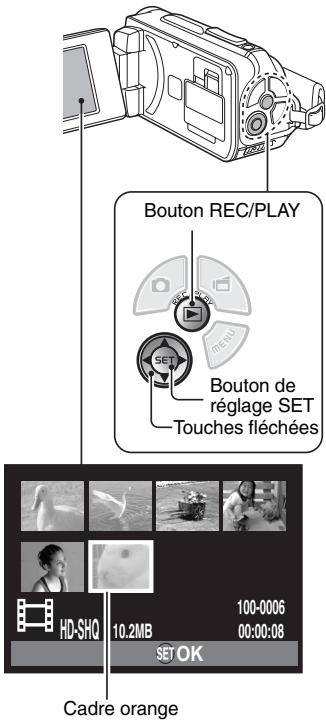
3 Appuyez sur le bouton de réglage SET.

- L'image sélectionnée à l'étape 2 s'affiche en plein écran. - Si une vidéo a été sélectionnée, la lecture commence. Appuyez sur [▼]. ![](images/fe5770f9a84a95fc9c678732c7b6d05455df399f8c73af2da89768fc5b2b4028.jpg)
text_image Cadre orange 2009.12.25 20:58 100-0006 HD-SHQ 10.2MB 00:00:08 SET OK Bouton de réglage SET Touches fléchées
Lecture de vidéos
Pour...Procédez comme suit
Lecture normale vers l'avantAppuyez sur le bouton de réglage SET.
Arrêter la lectureAppuyez sur [▼] lors de la lecture.
Faire une pausePendant la lecture, appuyez sur la touche SET. Appuyez sur [▲] lors de la lecture accélérée ou au ralenti.
Pour lire une image à la fois (progression image par image)Lecture vers l'avantAppuyez sur [►] lorsque la lecture est interrompue.
Lecture vers l'arrièreAppuyez sur [◄] lorsque la lecture est interrompue.
Lecture lenteLecture vers l'avantMaintenez le bouton [►] enfoncé lorsque la lecture est interrompue.
Lecture vers l'arrièreMaintenez le bouton [◄] enfoncé lorsque la lecture est interrompue.
Pour accélérer la lectureLecture vers l'avantAppuyez sur [►] lors de la lecture vers l'avant.* La vitesse de lecture change de la manière suivante à chaque fois que vous appuyez sur [►]: Lecture normale → 2× → 5× → 10× → 15× Appuyez sur [◄] pour retrouver la vitesse de lecture normale.
Lecture vers l'arrièreAppuyez sur [◄] lors de la lecture vers l'avant.* La vitesse de lecture change de la manière suivante à chaque fois que vous appuyez sur [◄]: 15× ← 10× ← 5× Appuyez sur [►] pour retrouver la vitesse de lecture normale.
Retour à la vitesse de lecture normaleAppuyez sur le bouton de réglage SET.
Réglage du volumePlus fort : pendant la lecture, déplacez la commande de zoom vers [T]. Plus faible : pendant la lecture, déplacez la commande de zoom vers [W].

CONSEIL

Si l'icône apparaît sur l'écran de lecture... \- L'icône s'affiche lors de la lecture d'un fichier enregistré par segments (page 83). La lecture des différents fichiers s'effectue en continu. Une brève pause est cependant marquée aux points de jonction entre les fichiers.

LECTURE DE VIDÉOS ET D'IMAGES INDIVIDUELLES

Comment enregistrer une image d'une vidéo comme image individuelle

1 Lisez la vidéo. Marquez une pause de lecture à l'endroit où vous souhaitez prendre une photo.

2 Appuyez sur le bouton [☐].

\- L'écran permettant de sélectionner le rapport hauteur/largeur de l'image individuelle s'affiche. Sélectionnez le rapport hauteur/largeur souhaité et appuyez sur le bouton [ ] . Notez cependant que si le rapport hauteur/largeur d'une vidéo est 4:3, vous ne pouvez pas sélectionner 16:9.

CONSEIL

Le fichier d'une vidéo est volumineux

- Donc, si la vidéo est téléchargée sur un ordinateur pour en effectuer la lecture, soyez conscient du fait que l'ordinateur peut ne pas être capable d'effectuer la lecture de la vidéo à une vitesse suffisante, la faisant apparaître saccadée. (La vidéo sera toujours correctement affichée sur l'écran de l'appareil photo ou sur un téléviseur.) - En fonction de la carte, le temps disponible pour la réalisation d'une vidéo peut être inférieur au temps indiqué.

Affichage du point de lecture de la vidéo

- Pendant la lecture d'une vidéo, appuyez sur le bouton MENU pendant au moins 1 seconde pour afficher une barre indiquant le point de lecture en cours de la vidéo. - Appuyez sur le bouton MENU pendant au moins 1 seconde pour annuler la barre.

ATTENTION

Pendant la lecture de vidéos, le bruit d'un moteur peut être audible...

\- Pendant l'enregistrement, le bruit du mouvement du zoom optique ou de la mise au point automatique a été enregistré. Il ne s'agit pas d'un dysfonctionnement.

Si aucun son n'est audible...

\- Les sons ne sont pas lus pendant la lecture de la vidéo en mode de lecture image par image, de lecture accélérée ou de lecture vers l'arrière.

LECTURE DE DIAPORAMA

Vous pouvez lire des fichiers les uns après les autres grâce à la fonction de lecture du diaporama.

1

Affichez le mode SIMPLE Menu de lecture (page 39), sélectionnez les réglages du diaporama et appuyez sur le bouton de réglage SET. : lecture de tous les fichiers. : lecture des vidéos et des fichiers audio. : lecture des fichiers d'images individuelles. ![](images/8403b619b3a7a3cbe12d519b7265ac9aec83b3beb5db6e2e7cda796dec03df4d.jpg)
text_image DIAPORAMA TOUT VIDÉO PHOTO MENU S DÉBUT

2

Sélectionnez le type de fichier à lire et appuyez sur le bouton de réglage SET. • La lecture du diaporama commence. - Pour interrompre la lecture du diaporama, appuyez sur le bouton de réglage SET ou sur le bouton MENU.

CONSEIL

À propos des réglages du diaporama \- Les paramètres du diaporama peuvent être modifiés à partir du menu de lecture du mode NORMAL (page 98).

VOLUME DE LECTURE

Réglez le volume de lecture pour les vidéos et les fichiers audio.

1 Affichez le menu de lecture du mode SIMPLE (page 39), réglez le volume de lecture et appuyez sur le bouton de réglage SET.

\- La barre de commande de volume s'affiche. ![](images/94964b1bdb67e284d8cb9dd71f07f8b600d79b072ec44028d94b9368e74863b0.jpg)
text_image LECT VOLUME 4- + MENU • RÉGLAGE VOLUME

2 Appuyez sur [◀] ou [▶] pour régler le volume, puis appuyez sur le bouton de réglage SET.

\- Le volume de lecture est réglé et le menu de lecture du mode SIMPLE s'affiche de nouveau.

CONSEIL

Le volume peut être réglé pendant la lecture

\- Pendant la lecture d'une vidéo ou d'un fichier audio, si vous déplacez la commande de zoom vers [T/○] ou [W/■], la barre de commande du volume s'affiche et permet de régler le volume.

En mode NORMAL

\- Lorsque vous sélectionnez "LECT VOLUME" dans le menu de lecture du mode NORMAL et que vous appuyez sur le bouton de réglage SET, la barre de commande de volume apparaît.

EFFACEMENT DE FICHIERS

Vous pouvez supprimer les fichiers dont vous n'avez plus besoin. Vous pouvez supprimer des fichiers individuels, des fichiers sélectionnés ou tous les fichiers à la fois.

Effacer une/effacer tout

1 Affichez le menu de lecture du mode SIMPLE (page 39), sélectionnez le paramètre de suppression et appuyez sur le bouton de réglage SET. EFFACER UNE : efface un fichier à la fois. EFFACER SÉLECT. : efface les fichiers sélectionnés (page 77). EFFACER TOUT : efface tous les fichiers. ![](images/ffa1ad97b33ea6f336619be2e426a524c5ed8f99908be57138c3e3d6d7559d1f.jpg)
text_image EFFACER EFFACER UNE EFFACER SÉLECT. EFFACER TOUT MENU SETOK

2 Sélectionnez le mode d'effacement désiré et appuyez sur le bouton de réglage SET.

\- L'écran de confirmation d'effacement s'affiche.

- Appuyez sur [◀] ou [▶] pour sélectionner le fichier que vous souhaitez supprimer. - Il n'y a pas d'écran de confirmation lorsque vous effacez un fichier à la fois. Veillez à ce que l'image affichée corresponde à celle que vous voulez effacer.

\- Appuyez sur [◀] ou [▶] pour confirmer la suppression des fichiers.

3 Sélectionnez "EFFACER" et appuyez sur le bouton de réglage SET.

• Le fichier affiché est effacé. - Pour effacer d'autres fichiers, sélectionnez les fichiers, puis "EFFACER" et appuyez sur le bouton de réglage SET.

\- L'écran de confirmation d'effacement s'affiche à nouveau. Pour effacer des fichiers, sélectionnez "OUI" et appuyez sur le bouton de réglage SET. Une fois l'effacement des fichiers effectué, "Pas d'image" s'affiche.

Effacer sélect.

Permet d'effacer les fichiers sélectionnés.

1 Affichez le menu de lecture du mode SIMPLE (page 39), sélectionnez le paramètre de suppression et appuyez sur le bouton de réglage SET.

2 Sélectionnez "EFFACER SÉLECT." et appuyez sur le bouton de réglage SET.

\- L'écran de sélection des fichiers à supprimer s'affiche. ![](images/63126aad9faa81f4d67dd0f7a4435917a9174c8cddd84d0e9daf05a9a57f1a53.jpg)
text_image 2009.12.24 20:28 100-0006 HD-SHQ 10.1MB 00:00:08 OFFACER SET OK

3 Sélectionnez une des images que vous souhaitez supprimer.

\- Placez le cadre orange sur le fichier que vous souhaitez supprimer à l'aide des touches fléchées.

4 Appuyez sur le bouton de réglage SET.

- Le fichier sélectionné est indiqué par l'icône de suppression [ 📄 ]. - Il est possible de sélectionner jusqu'à 100 fichiers. - Pour annuler une sélection à supprimer et effacer l'icône de suppression d'un fichier, placez le cadre orange sur le fichier indiqué et appuyez sur le bouton de réglage SET.

5 Appuyez sur le bouton [ ] ou [ ].

\- L'écran de confirmation de la suppression s'affiche.

6 Sélectionnez "OUI" et appuyez sur le bouton de réglage SET.

\- Les fichiers sélectionnés sont supprimés.

CONSEIL

En mode NORMAL

\- Lorsque vous sélectionnez “EFFACER” dans le menu de lecture du mode NORMAL et que vous appuyez sur le bouton de réglage SET, l’écran d’effacement apparaît.

ATTENTION

\- Les fichiers protégés contre l'effacement accidentel ne peuvent pas être effacés. Pour effacer des fichiers protégés, désactivez la protection des fichiers (pages 53 et 99), puis suivez la procédure d'effacement des fichiers.

Lecture à l'écran de 21 images

1 Affichez l'image à lire.

2 Déplacez la commande de zoom vers [W/☐].

• L'écran de 21 images s'affiche.

3 Sélectionnez l'image à lire.

- Placez le cadre orange sur l'image souhaitée à l'aide des touches fléchées, puis appuyez sur le bouton de réglage SET. - Au lieu d'appuyer sur les touches fléchées, vous pouvez déplacer la commande de zoom vers [T/○] pour afficher l'écran de 8 images. - Si vous déplacez la commande de zoom vers [W/■■] lorsque l'écran de 21 images est affiché, l'écran de sélection du dossier de lecture s'affiche (page 80). - Il n'est pas possible d'utiliser les paramètres de suppression ou de protection des fichiers sur l'écran à 21 images. Commande de zoom ![](images/a1ed3b63e0e719680e105a587d010f1ef288351ef49d001c209096782ce352f5.jpg)
text_image [T/○] [W/●] SET Bouton de réglage SET Touches fléchées
![](images/3271eb9aad33b5839968d95142fae3702415b288d0fbeb2e8ca935ea75a85133.jpg)
text_image 2009.12.26 14:25 100-0021

Sélection du dossier de lecture

Si la carte contient plusieurs dossiers, vous pouvez sélectionner le dossier à partir duquel vous voulez effectuer la lecture.

1 Affichez l'écran de lecture.

2 Déplacez deux fois la commande de zoom vers [W/☐].

- L'écran de sélection du dossier de lecture s'affiche. - Si la commande de zoom est déplacée vers [T/○], l'écran de 21 images de l'appareil photo apparaît (page 79). ![](images/b2756dda19032c85d330b8dad3f970fb73404271978cf727e327acffaef7aa20.jpg)
text_image SELECTION. DOSSIER 100SANYO 101SANYO 102SANYO SET OK

3 Appuyez sur [▼] ou [▲] pour placer le cadre orange sur le dossier souhaité, puis appuyez sur le bouton de réglage SET.

\- Les fichiers du dossier sélectionné s'affichent sur l'écran de lecture.

CONSEIL

En mode NORMAL

\- Lorsque vous sélectionnez "SÉLECTION. DOSSIER" dans le menu de lecture du mode NORMAL et que vous appuyez sur le bouton de réglage SET, l'écran de sélection du dossier de lecture s'affiche.

Agrandissement (zoom avant) de l'image

1 Affichez l'image à agrandir.

\- Pour une vidéo, marquez une pause de lecture à l'endroit que vous souhaitez agrandir.

2 Déplacez la commande de zoom vers [T/○].

• L'agrandissement est activé. - L'image est agrandie et sa partie centrale s'affiche. - Affichez les différentes parties de l'image agrandie à l'aide des touches fléchées.

Pour agrandir :

l'agrandissement augmente chaque fois que vous déplacez la commande de zoom vers [T/○].

Pour revenir à la taille originale :

l'agrandissement diminue chaque fois que vous déplacez la commande de zoom vers [W/☐]. \- Appuyez sur le bouton de réglage SET pour revenir à l'affichage normal (100 %). ![](images/c7f5102989d234ac963778a889f9ff093d9d382549c26405c07bf24e2ba5ca11.jpg)
natural_image Black and white photo of a flower with blurred background (no text or symbols)

CONSEIL

La partie agrandie de l'image peut être enregistrée comme image séparée

\- Appuyez sur le bouton [ 📄 ]. La partie agrandie est enregistrée comme nouvelle image individuelle.

Réglage vidéo

Vous pouvez enregistrer des vidéos en mode HD (rapport d'aspect horizontal/vertical 16:9) ou SD (rapport d'aspect 4:3). En outre, plus le taux d'images est élevé, plus la lecture est continue. Toutefois, comme pour la taille d'enregistrement, la taille du fichier est également proportionnellement plus élevée, utilisant davantage la mémoire. Ce menu permet également de réaliser des enregistrements audio.

ATTENTION

Lors de la modification de vidéos... - Pour assembler des vidéos, elles doivent avoir été photographiées dans le même mode. - Vous ne pouvez pas assembler des vidéos photographiées en modes différents.

Enregistrement audio

■ Enregistrement audio 1 Sélectionnez 📄 et appuyez sur le bouton de réglage SET. - Le mode d'enregistrement audio est activé. - L'affichage du menu est annulé si vous appuyez sur le bouton MENU. ![](images/f89d9e86adc255b90cc9c76a9bf02d4360f1818e84e09f3f0662928f51d57967.jpg)
text_image Durée restante 1007 61:36:26

2 Appuyez sur le bouton [图标].

\- L'enregistrement audio commence. Pendant l'enregistrement, apparaît sur l'écran. Il n'est pas nécessaire de continuer à appuyer sur le bouton [ ] pendant l'enregistrement. ![](images/813b31339fe51ff00f76c8b1a365236ffef82b0e9216ddf253bba953fd323711.jpg)
text_image Durée d'enregistrement 0,3m • REC 00:00:06 AFG (0,0)

3 Terminez l'enregistrement.

\- Appuyez de nouveau sur le bouton [ ] pour terminer l'enregistrement.

CONSEIL

Vous pouvez capturer une image individuelle pendant un enregistrement audio

\- Appuyez sur le bouton [ ] pendant un enregistrement audio pour capturer une image fixe 0.3M.

À propos des fichiers enregistrés par segments

\- Lorsque le paramètre vidéo est réglé sur un mémo vocal de plus de 13 heures (environ), le fichier est enregistré et l'enregistrement se poursuit dans un nouveau fichier. Pour les autres paramètres vidéo, lorsque la taille du fichier dépasse 4 Go, le fichier est enregistré et l'enregistrement se poursuit dans un nouveau fichier. (Les segments de 4 Go sont automatiquement créés. La session d'enregistrement se poursuit jusqu'à ce que vous arrêtiez l'enregistrement. L'enregistrement de la vidéo ou du mémo vocal est cependant temporairement interrompu lors de l'enregistrement du fichier.)

1 Sélectionnez un fichier audio et appuyez sur le bouton de réglage SET.

• La lecture commence.
Pour...Procédez comme suit
Lecture normaleDémarrer la lectureAppuyez sur le bouton de réglage SET.
Faire une pauseAppuyez sur le bouton de réglage SET. Appuyez sur [▲].
Arrêter la lectureAppuyez sur [▼].
Lecture accélérée vers l'avant/l'arrièreLire en accéléré vers l'avantAppuyez sur [►] lors de la lecture. La vitesse augmente à chaque fois que vous appuyez sur [►]. Si vous appuyez sur [◄] lors de l'avance rapide, la vitesse diminue.
Lire en accéléré vers l'arrièreAppuyez sur [◄] lors de la lecture. La vitesse augmente à chaque fois que vous appuyez sur [◄]. Si vous appuyez sur [►] lors du retour rapide, la vitesse diminue.
Faire une pauseAppuyez sur [▲].
Revenir à la vitesse de lecture normaleAppuyez sur le bouton de réglage SET.
Réglage du volumeAugmenter le volumePendant la lecture, déplacez la commande de zoom vers [T/○].
Diminuer le volumePendant la lecture, déplacez la commande de zoom vers [W/■].

ATTENTION

Si aucun son n'est audible...

\- Les sons ne sont pas lus pendant la lecture de l'enregistrement audio en mode de lecture accélérée vers l'avant/l'arrière.

Réglage des images individuelles

Pour les images individuelles, vous pouvez sélectionner un rapport d'aspect 4:3 ou 16:9. Ce menu permet également de prendre des séries d'images.

Prise de série d'images

1 Sélectionnez 11 ou 2 et appuyez sur le bouton de réglage SET.

\- L'appareil photo passe en mode de prises de vue séquentielles.

2 Appuyez sur le bouton [ ]

\- La prise de photos commence. Elle se poursuit tant que le bouton [ ] est enfoncé.

CONSEIL

Quel est le nombre maximal d'images d'une prise de vues en série ?

1.17: 30 images. 2M: 29 images - Si vous poursuivez la prise de vue une fois le nombre maximal d'images capturé, l'enregistrement ne s'arrête pas. - Si vous poursuivez la prise de vue une fois le nombre maximal d'images capturé, les images capturées par la suite écrasent la séquence déjà créée, en commençant par la première image de la série.

À propos de la mise au point lors de la prise de série d'images

\- Lorsque les prises de série d'images sont capturées, la mise au point automatique s'effectue lorsque vous appuyez sur le bouton [ ] jusqu'à mi-course.

Le flash peut-il être utilisé ?

\- Le flash ne fonctionne pas lors de la prise de série d'images.

Réglage de la sélection de scène

Vous pouvez choisir parmi plusieurs réglages prédéfinis (ouverture, vitesse d'obturation, etc.) pour des conditions de prise de photos spécifiques.

CONSEIL

- Pour revenir à la photographie normale, sélectionnez AUTO dans le menu de sélection de scène et appuyez sur le bouton de réglage SET. - Lors de la capture d'images en utilisant le réglage lampe 📄, feu d'artifice 📋 ou portrait nocturne 🙏, utilisez un trépied ou toute autre méthode pour stabiliser l'appareil photo. - En mode de prise de série d'images, il n'est pas possible de sélectionner le portrait nocturne ⚙★, le feu d'artifice ⚙️ ou la lampe ⚠️. - Un tableau indiquant les limites des réglages correspondant aux icônes de sélection de scène autres que AUTO est disponible à la page 162.

Réglage du filtre

La fonction de filtre modifie les caractéristiques de l'image, comme les couleurs, pour appliquer des effets uniques à l'image photographiée.

CONSEIL

- Pour revenir à la photographie normale, sélectionnez dans le menu de filtre et appuyez sur le bouton de réglage SET. - Un tableau indiquant les limites des réglages correspondant aux icônes de filtre autres que est disponible à la page 163.

Réglage du retardateur

Vous pouvez régler le retardateur à partir de l'écran d'enregistrement en attribuant un raccourci à une touche fléchée (pages 120 et 124).

CONSEIL

Pour interrompre ou annuler la fonction de retardateur...

- Si vous appuyez de nouveau sur le bouton [ ] ou [ ] avant que l'obturateur ne soit relâché, le décompte du retardateur s'arrête temporairement. Appuyez de nouveau sur le bouton [ ] ou [ ] pour redémarrer le retardateur. - Pour annuler la photographie avec retardateur, sélectionnez l'icône dans le menu de retardateur et appuyez sur le bouton de réglage SET. - Le retardateur est automatiquement réinitialisé sur 📋 après l'activation du mode d'économie d'énergie ou la mise hors tension de l'appareil photo.

Lorsque ☉ _10 est sélectionné...

\- Lorsque vous appuyez sur le bouton [ ] ou [ ], l'indicateur multifonctions clignote pendant 10 secondes, puis l'image est capturée. De même, 4 secondes avant le déclenchement de l'obturateur, l'indication figurant dans l'illustration apparaît sur l'écran. ![](images/d88cd84a4a5bf2afe4426f878bdb23e0cc81451d038ae316162f59af217b156f.jpg)
natural_image Simple diagram with four gray circles arranged horizontally, no text or symbols present

Réglage de la stabilisation vidéo (compensation du mouvement)

Votre appareil photo peut améliorer une image floue en compensant le mouvement involontaire des mains lors de l'enregistrement vidéo.

CONSEIL

Si la compensation de mouvement semble ne pas fonctionner... - En raison des caractéristiques mécaniques de cette fonction, il se peut que l'appareil photo ne puisse pas effectuer de compensation de mouvement brusque. - En cas d'utilisation du zoom numérique (page 69), le facteur d'agrandissement peut rendre difficile le fonctionnement correct de la compensation de mouvement. - Lorsque la scène sélectionnée est portrait nocturne ⚙★ ou lampe ⚠️, il est possible que l'effet de compensation du mouvement ne soit pas perceptible. Lorsque la compensation de mouvement est activée, \- L'icône suivante s'affiche à l'écran : ![](images/931c954625cc311816aeab54b23323c689b8779d2e87fa8ec7720368afc770a8.jpg)
text_image HD-SHQ 00:04:30 icône de stabilisation de l'image

Réglage de la plage de mise au point

Comment utiliser la mise au point manuelle

1 Sélectionnez MF et appuyez sur le bouton de réglage SET.

\- La barre de réglage de la distance de mise au point s'affiche.

2 Appuyez sur [◀] ou [▶] pour régler la distance de mise au point, puis appuyez sur le bouton de réglage SET.

\- La distance de mise au point est réglée et l'écran d'enregistrement s'affiche de nouveau. ![](images/434c3f58a63ae7526b30a0f4d042c3135e2c07db3fb8dc856458cdfd18c9cb0d.jpg)
natural_image Black and white photo of a flower with soft texture, no visible text or symbols

CONSEIL

À propos du mouvement du zoom lors de l'utilisation de la mise au point manuelle

- Si la distance de mise au point est réglée sur 1,5 mètre ou moins, le zoom passe au plus grand réglage qui convient à cette distance. - Si la distance de mise au point est réglée sur 1,5 mètre ou moins, le zoom fonctionne uniquement dans la plage de mise au point appliquée à l'image.

À propos du mode super macro

- Lorsque la plage de mise au point est définie sur super macro 🎨, le zoom est temporairement réglé sur le grand angulaire. - Vous pouvez modifier le réglage de la plage de mise au point à partir de l'écran d'enregistrement en attribuant un raccourci à une touche fléchée (pages 120 et 124).

Réglage du mode de mise au point

Lorsque le réglage de la mise au point en un point est sélectionné, le repère de mise au point + apparaît au centre de l'écran. ![](images/9c6232391dd90d31146a43e35a767c49e67a0de321894429b88d5817a41f89be.jpg)
text_image 2M 1006 HD-SHO 00:54:35 +
Repère de mise au point

Réglage du mode de mesure de la lumière

Lorsque la mesure de la lumière en un point est sélectionnée, le repère de mesure de la lumière en un point □ apparaît au centre de l'écran. ![](images/9dfe76a2dbe5a6fffc0fb04fffb88ca7baf81d7a90c81e0830130002281e8def.jpg)
text_image 2M 1006 00:54:35
Repère du point de mesure de la lumière

Réglage de la sensibilité ISO

Par défaut, la sensibilité ISO est automatiquement réglée en fonction de la luminosité du sujet. Toutefois, elle peut être définie sur une valeur fixe.

CONSEIL

- Avec le réglage AUTO, la sensibilité ISO est automatiquement définie (enregistrement de la vidéo : ISO 50 à 800, prise de vue d'une image individuelle : ISO 50 à 200). - En augmentant la sensibilité ISO, vous pouvez utiliser des vitesses d'obturation plus rapides et enregistrer des images dans des endroits plus sombres, mais le bruit peut augmenter dans les vidéos ou les images peuvent être irrégulières. - Vous pouvez modifier le réglage ISO à partir de l'écran d'enregistrement en attribuant un raccourci à une touche fléchée (pages 120 et 124).

ATTENTION

L'image semble-t-elle scintiller lors de l'enregistrement d'une vidéo ? \- Si vous enregistrez une vidéo sous un éclairage fluorescent avec une sensibilité ISO de 400 ou supérieure, l'image risque de scintiller.

Réglage de la balance des blancs

Cet appareil photo règle automatiquement la balance des blancs pour la plupart des conditions d'éclairage. Toutefois, si vous souhaitez spécifier les conditions d'éclairage ou modifier la teinte globale de l'image, la balance des blancs peut être réglée manuellement.

Mode d'emploi du réglage en une seule pression

1 Sélectionnez l'icône □. 2 Cadrez en plein écran un carton blanc (ou un morceau de papier, etc.) et appuyez sur le bouton de réglage SET. \- Cette étape termine le réglage de la balance des blancs.

CONSEIL

Pour annuler le réglage de la balance des blancs \- Sélectionnez AWB et appuyez sur le bouton de réglage SET.

Réglage de l'exposition

La vitesse d'obturation et la taille d'ouverture peuvent être définies individuellement.

1

Sélectionnez l'icône désirée à partir du menu d'exposition et appuyez sur le bouton de réglage SET. ① Appuyez sur [▼] ou [▲] pour sélectionner la valeur d'ouverture et la vitesse d'obturation. ② Appuyez sur [◀] ou [▶] pour modifier le réglage du paramètre sélectionné. ![](images/3b1a9d9c817e626121adeba3b5d5dcf7a3bb0f60cc71bde5a53994cad3ed1b8a.jpg)
text_image M F2.1 1/250 Vitesse d'obturation Ouverture

2

Appuyez sur le bouton de réglage SET.

\- Cette étape termine le réglage de l'exposition.

CONSEIL

- Pour éviter les effets de mouvement de l'appareil photo à des vitesses d'obturation lentes, il est recommandé d'utiliser un trépied ou un autre accessoire pour stabiliser l'appareil photo. - Une vitesse d'obturation lente peut être utile pour prendre des photos dans un environnement plus sombre, mais le nombre de parasites sur l'image risque d'augmenter. - Pour réduire le nombre de parasites sur l'image, définissez le réglage de la réduction du bruit (page 120). - Le réglage de l'exposition devient automatique P si la fonction de sélection d'une scène est activée. - Dans le mode de prise de série d'images, la vitesse d'obturation est supérieure à 1/15 ième de seconde. - Même si la vitesse d'obturation est réglée sur moins de 1/29 ième de seconde, la vitesse d'obturation lors de l'enregistrement de vidéos équivaut à 1/30 ième de seconde. - Si le paramètre d'exposition est réglé sur S, A ou M, vous pouvez sélectionner le paramètre d'exposition [S, A] ou M à partir de l'écran d'enregistrement en attribuant un raccourci à une touche fléchée (pages 120 et 124).

Réglage du chasseur de visages

Lors de l'enregistrement, le chasseur de visages détecte le visage du sujet et règle la luminosité et la mise au point de façon à produire une image claire et lumineuse du visage.

CONSEIL

Lorsque le chasseur de visages est activé... - Chaque visage est entouré d'un cadre vert dans l'écran d'enregistrement. - Les visages mis au point sont entourés d'un double cadre vert. - Lorsque l'enregistrement démarre, les cadres signalant les visages mis au point prennent la couleur orange. - Si la scène sélectionnée est feu d'artifice 📋 ou paysage 🏠, elle devient automatiquement AUTO. - Le mode de mesure de la lumière est réglé sur la mesure de la lumière multisections. - Lors de la lecture et de l'agrandissement d'une image capturée à l'aide de la fonction de chasseur de visages, l'image agrandie est centrée sur le ou les visages sur lesquels la mise au point a été effectuée.

ATTENTION

- La fonction de chasseur de visages ne fonctionne pas lors de l'utilisation du zoom numérique. - La fonction de chasseur de visages ne fonctionne pas lorsque vous utilisez le zoom avant ou arrière. - La fonction de chasseur de visages risque de ne pas fonctionner lorsque le visage du sujet est relativement petit ou apparaît sombre.

Réglage du mode haute sensibilité

Lorsque vous prenez des photos sur le mode haute sensibilité, l'image capturée apparaît plus lumineuse que celle spécifiée par la sensibilité ISO et les réglages de compensation d'exposition.

ATTENTION

Limites relatives au mode haute sensibilité

- Lorsque la vitesse de l'obturateur est réduite pour créer une image lumineuse, les mouvements de la vidéo apparaîtront irréguliers durant une lecture. - Lors d'une prise de vues dans un environnement sombre, la focalisation automatique et l'exposition automatique risquent de ne pas fonctionner efficacement.

Compensation d'exposition

Vous pouvez rendre l'image plus claire ou plus sombre lors de la capture d'images en attribuant un raccourci de compensation d'exposition à une touche fléchée (pages 120 et 124). 1 Attribuez le raccourci à une touche fléchée (pages 120 et 124). 2 Appuyez sur la touche fléchée à laquelle le raccourci a été attribué. \- La barre de la compensation d'exposition apparaît. 3 Appuyez sur [◀] ou [▶] pour régler l'exposition. - La valeur numérique de la compensation d'exposition est montrée à l'extrémité gauche de la barre de compensation d'exposition. - La compensation d'exposition peut être réglée sur une valeur de -1,8 EV à +1,8 EV. - La barre de la compensation d'exposition est annulée lorsque l'on appuie sur le bouton MENU ou sur le bouton SET. ![](images/2b4c7a7834d73f5330dc988a402017bc0ec766bb736ec6d79bc1f1555b6ef0c7.jpg)
natural_image Diagram of a digital camera with two circular buttons labeled 'SET' and directional arrows, no text or symbols present.
![](images/e72cff4db74700677ee58044536dac928c4c32b323e10cd3bd4eda6bcc38ed1b.jpg)
text_image 2M 1006 00:54:35 ±0 - Pointeur
Barre de compensation d'exposition

CONSEIL

Le réglage de la compensation d'exposition est annulé dans les cas suivants : - Lorsque le pointeur est réglé sur la position centrale. - Lorsque l'appareil photo est en mode de lecture. - Après la mise hors tension de l'appareil photo. - Lorsque l'appareil photo est réglé en mode de veille.

Paramètres du diaporama

Permet de spécifier les réglages pour la lecture en continu des fichiers dans un format diaporama. Avec le diaporama d'images individuelles, vous pouvez régler la durée, les effets de transition et la musique de fond.

Modification d'un réglage

1 Sélectionnez l'élément que vous voulez modifier et appuyez sur le bouton de réglage SET. 2 Appuyez sur [▼] ou [▲] pour modifier le réglage. 3 Appuyez sur le bouton de réglage SET. ![](images/192ce4d8a13ef7c03e8b815facfe842e27ea1b9a3c90d9575c235c7157da2e88.jpg)
text_image DIAPORAMA MODE ▶ TOUT HEURE ▶ 1 s. EFFET ▶ SANS BGM ▶ SANS DÉBUT MENU SETOK

Démarrage du diaporama

1 Sélectionnez "DÉBUT" et appuyez sur le bouton de réglage SET. • La lecture du diaporama commence. - Pour interrompre la lecture du diaporama, appuyez sur le bouton de réglage SET ou sur le bouton MENU.

CONSEIL

Musique de fond pour les vidéos ? \- Lorsque les vidéos sont lues en diaporama, la piste audio enregistrée est lue, la musique de fond ne l'est pas.

Réglage de la protection des fichiers

Permet d'empêcher l'effacement accidentel des images et des fichiers audio.

Protection individuelle des fichiers

1 Affichez le fichier que vous voulez protéger contre l'effacement accidentel et affichez le menu de lecture du mode NORMAL (page 39). 2 Sélectionnez "PROTÉGER" et appuyez sur le bouton de réglage SET. 3 Sélectionnez "PROTÉGER 1 SEUL" et appuyez sur le bouton de réglage SET. - "VERROUILL." s'affiche. - Si le mode de protection a déjà été activé pour le fichier, "DÉVERROU." apparaît. 4 Appuyez sur [▼] ou [▲] pour sélectionner "VERROUILLÉ.", puis appuyez sur le bouton de réglage SET. - Le mode de protection est réglé pour le fichier. - L'icône de protection indique que le fichier est verrouillé. ![](images/5f071c39086ab2a16184abbbf617580d2467992af43a2d9f8f311bcc21bfa837.jpg)
text_image PROTÉGER VERROUILL. SORTIE MENU SET OK

ATTENTION

\- Même si le mode de protection est réglé pour certains fichiers, ces derniers seront effacés si la carte est reformatée.

CONSEIL

Pour sélectionner une image différente à l'étape 3... \- Appuyez sur [◀] ou [▶]. Pour annuler le mode de protection d'un fichier... \- Affichez le fichier souhaité et répétez les étapes 1 à 4. L'icône de protection disparaît et le mode de protection est annulé.

Protection de fichiers sélectionnés

Sélectionnez plusieurs fichiers à protéger. 1 Affichez le menu de lecture du mode NORMAL (page 39). 2 Sélectionnez "PROTÉGER" et appuyez sur le bouton de réglage SET. 3 Sélectionnez "PROTÉGER SÉL." et appuyez sur le bouton de réglage SET. \- Placez le cadre orange sur le fichier que vous souhaitez protéger à l'aide des touches fléchées. ![](images/1aa87e07c55c54d3fc6868932ac4ad788259145fa1f7354792f200afd79a52ae.jpg)
text_image 2009.12.24 21:15 100-0019 2M 2.8MB MENU SETVERROUILL
4 Appuyez sur le bouton de réglage SET. - Le fichier sélectionné est indiqué par l'icône de protection [☐-☐]. - Pour annuler une sélection à protéger et effacer l'icône de protection d'un fichier, placez le cadre orange sur le fichier indiqué et appuyez sur le bouton de réglage SET.

Rotation

Vous pouvez faire pivoter des images individuelles capturées jusqu'à ce que l'orientation d'affichage soit correcte.

CONSEIL

\- Une image pour laquelle le mode de protection a été activé ne peut pas être tournée. Pour tourner une image protégée, annulez le mode de protection des images avant de commencer la procédure pour tourner l'image (pages 53 et 99).

Correction de l'image

Corrigez les yeux rouges des images fixes de manière à ce que les regards semblent plus naturels, augmentez le contraste ou corrigez une image floue créée par un mouvement de l'appareil photo.

CONSEIL

Si le message “Correction du contraste manquée”, “Correction yeux rouges manquée” ou “Correction flou manquée” s'affiche... - L'appareil photo n'a pas pu corriger correctement l'image. - La fonction de correction permet de modifier automatiquement les défauts que l'appareil photo détecte dans les images capturées. Dans certains cas, l'appareil photo ne parvient pas à corriger un défaut. Informations relatives à la date et l'heure pour l'image enregistrée \- Lorsqu'une image est corrigée et enregistrée, la date et l'heure enregistrées pour la capture (données Exif) restent les mêmes que celles de l'image originale. Toutefois, le fichier qui s'affiche sur l'ordinateur indique la date et l'heure auxquelles l'image a été modifiée.

Modification de vidéos

Vous pouvez couper les parties indésirables d'une vidéo et l'enregistrer comme une nouvelle vidéo (couper une vidéo [Extraction]). Vous pouvez aussi réunir des vidéos ensemble et les sauvegarder en tant que vidéo séparée (assemblage).

Procédure pour effectuer la coupure (l'extraction) d'une partie d'une vidéo

Spécifiez les vues (①, ②) où la vidéo doit être coupée. ![](images/ce4935000990610a10b368288a58612956d246c6be3f25f47b611a9b50c94db0.jpg)
flowchart
graph LR
    A["①: Walking"] --> B["②: Running"]
    B --> C["③: Sanding"]
    style A fill:#f9f,stroke:#333
    style B fill:#bbf,stroke:#333
    style C fill:#f9f,stroke:#333
![](images/ca95d8f54460f3c230bd17e26f1e59b4e82eee87e11dea5b388b0fbda1011397.jpg)

Extraire la partie spécifiée.

[Deux façons de couper la vidéo]

- Coupez les portions Ⓐ et Ⓒ et sauvegardez la portion Ⓑ. \- Supprimez la portion Ⓑ et assemblez les portions Ⓐ et Ⓒ. \- La vidéo originale n'est pas altérée. ● ● ![](images/10f5ab0737a06ac82a50d9b1c8f9d8a3bb9d963115d83a92c73af6100d9a83ab.jpg)
natural_image Film strip illustration showing five sequential illustrations of human figures in various poses, no text or symbols present.
● ● ![](images/01d8232a623e6c807194ba4e611882829707685149caf57631d58791e00a51a1.jpg)
natural_image Sequence of three black-and-white illustrations showing a dynamic human figure in various poses, framed within a filmstrip border (no text or symbols)
● ● ![](images/83f0cb03f51f7eb4c3942c40247d880e2aaef0c144bf74fdce4aba895d733635.jpg)
natural_image Sequence of eight frames showing a dynamic human figure in various poses, no text or symbols present
(Vous pouvez également décider d'effacer la vidéo originale une fois la nouvelle vidéo enregistrée.)

Procédure pour joindre des vidéos

Spécifiez la vidéo qui doit venir en premier. ![](images/2886463b2c2d29d36a2d06616e0dcdc154a9507871203eb4871d2326e7d06219.jpg) Spécifiez la vidéo que vous désirez joindre. ![](images/a89678ddc0afaa0bd69ec30c121e14b335e9c8db82370774551fb15a70029d08.jpg)

Assemblez les vidéos.

- Les vidéos sont assemblées. - Les vidéos originales ne sont pas altérées. (Vous pouvez également décider d'effacer les vidéos originales une fois la nouvelle vidéo enregistrée.) ![](images/e7051642d7c0ae40d60ec1c1cf0036329a96d886526aa285dbbffbef95ef42e1.jpg) ![](images/10a552d4777b6e9cdcba0969dbed1f8ba126d50fcf9cea530a777c0e074d04a6.jpg)
natural_image Illustration of a person performing a dance or exercise with two frames (no text or symbols)
![](images/b490b87a5e9f5281f4aa90a18f9ceaec63c1cef889cb9ebd8abbfb5cc2d594e6.jpg) ![](images/5b182bfe3980bb55571e0e5b1d64b5048d2754744258ad4332248b65e02c5f30.jpg)

ATTENTION

Mises en garde lors de la modification de vidéos

- N'appuyez pas sur le bouton REC/PLAY lors de la modification de vidéos. Si vous appuyez sur le bouton REC/PLAY lors de la modification de vidéos, celle-ci ne s'effectuera pas correctement et la vidéo originale pourrait également être effacée. - Lorsque le nombre ou la taille des vidéos augmente, il est possible que la carte mémoire ne dispose plus d'espace libre, il est alors impossible de modifier ou d'enregistrer les vidéos. Vous devez alors libérer de l'espace sur la carte mémoire en supprimant les fichiers qui ne sont plus nécessaires (pages 53 et 76).

En ce qui concerne la date de capture des fichiers enregistrés

\- La date de capture des images modifiées change en fonction de la date d'enregistrement des fichiers.

Coupure d'une vidéo (extraction)

1 Affichez la vidéo de laquelle vous désirez extraire un segment. 2 Affichez le menu de lecture du mode NORMAL (page 39), sélectionnez "MODIFIER VIDÉO" et appuyez sur le bouton de réglage SET. ![](images/35d566626b0af533db7088c327a46e8232871e4a61ff7c6cc618addfa195a47e.jpg)
text_image MODIFIER VIDÉO COUPER JOINDRE
3 Sélectionnez "COUPER" et appuyez sur le bouton de réglage SET. • L'écran de découpe s'affiche. ![](images/218e57782eacd48f3f418e25fe707c1da4f638f7de3ea59cfecf89085d14c99d.jpg)
text_image Point de départ COUPER 00:00:05 ENREGISTREZ

4 Spécifiez le point de départ de l'extrait.

- Utilisez la procédure ci-dessous pour spécifier la vue à partir de laquelle l'extraction de la vidéo doit commencer. - Effectuez la lecture de la vidéo jusqu'aux alentours du point désiré, mettez la vidéo en pause, puis effectuez la lecture de la vidéo une vue à la fois, en vous arrêtant au point de départ de l'extrait. Ce sera la première vue de l'extrait. - Si le point de départ de la vidéo est également le point de départ de l'extrait, passez à l'étape 5.

Lecture :

Une fois la lecture interrompue, maintenez le bouton [▶] enfoncé pendant environ deux secondes pour la lecture vers l'avant ou maintenez le bouton [◀] enfoncé pendant environ deux secondes pour la lecture vers l'arrière.

Pause :

pendant la lecture, appuyez sur le bouton de réglage SET.

Lecture accélérée :

Lors de la lecture, appuyez sur [◀] ou [▶] pour modifier la vitesse de lecture.

Vue simple :

Une fois la lecture interrompue, appuyez sur [▶] pour avancer d'une image ou sur [◀] pour reculer d'une image.

5 Appuyez sur [▲].

\- Le point de départ de l'extraction est réglé et l'écran vous permettant de spécifier le point final s'affiche. - Spécifiez le point final de l'extrait en suivant la même procédure que dans l'étape 4.

① Appuyez sur [▼]. \- Les sections à supprimer et les sections à enregistrer sont inversées à chaque fois que vous appuyez sur [▼]. ② Spécifiez le point final de l'extraction. La vue suivant le point final de l'extraction devient le point de départ de la partie devant être ajoutée.

6 Appuyez sur le bouton [ ] ou [ ].

\- Un écran s'affiche, vous invitant soit à sélectionner l'enregistrement de la vidéo modifiée comme un nouveau fichier (séparé), soit à supprimer la vidéo originale pour la remplacer par la vidéo modifiée.

ENREGIST. NOUV :

la vidéo modifiée est enregistrée comme un nouveau fichier. La vidéo originale reste inchangée.

ÉCRASER :

la vidéo originale est supprimée. Seule la vidéo modifiée est enregistrée.

REVOIR CLIP :

effectue la lecture de la vidéo avant de l'enregistrer. Durée approximative de lecture ![](images/445472f9adc3bec60cc9713476c348f1d3875c663af2bfa7779223d2a9fe3a64.jpg)
text_image COUPER 00:00:02 ENREGISTREZ Partie devant être upprimée Point final
![](images/bd8831e88df4abeacb913edac15c52813f5557de11baf558dbb7adeda51c34be.jpg)
text_image COUPER ENREGIST. NOUV ÉCRASER REVOIR CLIP MENU SETOK

7 Sélectionnez l'option souhaitée et appuyez sur le bouton de réglage SET.

• Le processus de modification commence. - Une fois les modifications terminées, le menu de lecture du mode NORMAL est de nouveau activé.

CONSEIL

- Si le fichier original est protégé, vous ne pourrez pas l'écraser. - Si le message “Carte pleine” apparaît, vous allez devoir libérer de la mémoire en supprimant les fichiers que vous n’avez pas besoin de conserver.

ATTENTION

Avertissement concernant la charge restante du bloc-pile

- Lors de la modification de vidéos longues, la durée de traitement de la quantité de données peut être relativement longue. Afin d'éviter tout problème occasionné par l'épuisement du bloc-pile en pleine modification d'une vidéo, avant de commencer les modifications, veillez à ce que le bloc-pile installé dans l'appareil photo soit suffisamment chargé ou connectez l'adaptateur c.a. - Il est recommandé d'utiliser un ordinateur pour modifier les vidéos longues.

Assemblage de deux vidéos

ATTENTION

\- Vous ne pouvez pas assembler des vidéos photographiées en modes différents. 1 Affichez le menu de lecture du mode NORMAL (page 39), sélectionnez "MODIFIER VIDÉO" et appuyez sur le bouton de réglage SET. ![](images/7d3549492d15c95f8683db13cd3e82bbdc74a8c75361ef2079b12eb9826b3ed7.jpg)
text_image MODIFIER VIDÉO COUPER JOINDRE
2 Sélectionnez "JOINDRE" et appuyez sur le bouton de réglage SET. \- L'écran de lecture de 8 images pour les vidéos s'affiche. ![](images/cb315735c1b4a60f04ae32a2800ae0f39bd62fc3639472cf2cd025559a777522.jpg)
text_image 2009.12.24 20:53 100-0003 HD-SHQ 00:00:05 ENREGISTREZ SET OK
3 Placez le cadre orange sur la vidéo que vous désirez joindre et appuyez sur le bouton de réglage SET. - La vidéo indiquée reçoit une étiquette numérotée. - Il est possible de sélectionner jusqu'à 9 vidéos. - Pour annuler une sélection et retirer l'étiquette numérotée d'un vidéo clip, sélectionnez le vidéo clip et appuyez sur le bouton de réglage SET. ![](images/8ef8a0cf8edae2bf464410c884a54fa6b99eecfac333e5c4ec42247543b78a50.jpg)
text_image Numéro 11 2009.12.24 20:53 100-0003 HD-SHQ 00:00:05 00:00:05 ENREGISTREZ SET OK

4 Appuyez sur le bouton [ ] ou [ ]

\- Un écran s'affiche vous permettant de sélectionner si la vidéo jointe doit être enregistrée comme un nouveau fichier (séparé) ou si les vidéos originales doivent être supprimées pour être remplacées par la vidéo jointe.

ENREGIST. NOUV :

la vidéo jointe est enregistrée comme un nouveau fichier. Les vidéos originales restent inchangées.

ÉCRASER :

les vidéos originales sont supprimées. Seule la vidéo jointe est enregistrée.

REVOIR CLIP :

effectue la lecture de la vidéo jointe avant de l'enregistrer. ![](images/b6a16600e95b831bd07124e9951ed41eda143248d1136b727e2ac38ac260e92c.jpg)
text_image COUPER ENREGIST. NOUV ÉCRASER REVOIR CLIP MENU SETOK

5 Sélectionnez l'option souhaitée et appuyez sur le bouton de réglage SET.

• Le processus de modification commence. - Une fois les modifications terminées, le menu de lecture du mode NORMAL est de nouveau activé.

CONSEIL

- Si la taille du fichier de la vidéo est supérieure à 4 Go après modification, il n'est pas possible d'utiliser les fonctions "ENREGIST. NOUV" et "ÉCRASER". - Si le fichier original est protégé, vous ne pourrez pas l'écraser. Pour ce faire, vous devez tout d'abord désactiver la protection (pages 53 et 99). - Si le message “Mémoire restante insuffisante” apparaît, vous allez devoir libérer de la mémoire en supprimant les fichiers que vous n’avez pas besoin de conserver.

ATTENTION

Avertissement concernant la charge restante du bloc-pile

- Lors de la modification de vidéos longues, la durée de traitement de la quantité de données peut être relativement longue. Afin d'éviter tout problème occasionné par l'épuisement du bloc-pile en pleine modification d'une vidéo, avant de commencer les modifications, veillez à ce que le bloc-pile installé dans l'appareil photo soit suffisamment chargé ou connectez l'adaptateur c.a. - Il est recommandé d'utiliser un ordinateur pour modifier les vidéos longues.

Instructions d'impression

En plus d'utiliser votre imprimante pour imprimer les images individuelles capturées avec votre appareil photo, comme avec un film conventionnel, vous pouvez faire tirer des épreuves dans les magasins offrant des services d'impression numérique. En outre, cet appareil photo étant compatible avec la norme DPOF, vous pouvez l'utiliser pour indiquer le nombre d'épreuves, si la date doit être imprimée dessus et pour demander l'impression d'un index.

Affichage de l'écran des instructions pour l'impression

1 Affichez le menu de lecture du mode NORMAL (page 39), sélectionnez "INSTRUCT. IMPR." et appuyez sur le bouton de réglage SET.

TOUTES :

les instructions d'impression spécifiées s'appliquent à toutes les images.

CHACUNE :

les instructions d'impression sont spécifiées pour chaque image.

INDEX :

toutes les images individuelles sont imprimées en tant que miniatures (croquis), plusieurs images sur une page.

EFFACER TOUT :

efface toutes les instructions d'impression. Cette fonction ne peut être sélectionnée que si des instructions d'impression ont été définies pour l'image. ![](images/98714482d0d54ccc807fd4de27d25ba20bda7614e6ce19aa73a343fdcf050c8b.jpg)
text_image DPOF INSTRUCT. IMPR. TOUTES CHACUNE INDEX EFFACER TOUT MENU SETOK

CONSEIL

Impression d'une seule image d'une vidéo

\- Pour imprimer à l'aide d'une imprimante ou pour qu'un service d'impression numérique imprime une image individuelle à partir d'une vidéo, vous devez d'abord l'enregistrer (extraire im. indiv.) comme image individuelle (page 73).

À propos du format DPOF

\- Le format DPOF (Digital Print Order Format) est un format de commande d'impression. Vous pouvez connecter votre appareil photo à une imprimante compatible DPOF pour réaliser vos impressions. Vous pouvez également définir les instructions d'impression pour les images de votre choix, puis les faire imprimer automatiquement (page 144).

À propos des épreuves finales

- Les images pivotées (pages 53 et 100) seront imprimées suivant leur orientation originale. - La qualité de l'impression varie suivant le service d'impression et l'imprimante utilisée.

Spécification de la date d'impression et du nombre de copies à imprimer

Vous pouvez spécifier des instructions d'impression pour chaque image (CHACUNE) ou les appliquer à toutes les images (TOUTES).

1 Affichez l'écran des instructions d'impression (page 111).

2 Sélectionnez "TOUTES" ou "CHACUNE".

TOUTES :

les instructions d'impression s'appliquent à toutes les images.

CHACUNE :

les instructions d'impression ne s'appliquent qu'à l'image en cours d'affichage. ![](images/ca7e146b9372f9f28afeabbbc5d0d7c4a1763e1aea42dd9d4dbcb88aec168da8.jpg)
text_image DPOP INSTRUCT. IMPR. TOUTES CHACUNE INDEX EFFACER TOUT MENU SET OK

3 Appuyez sur le bouton de réglage SET.

• L'écran d'impression de date/copies s'affiche. - Si l'option "CHACUNE" a été sélectionnée, appuyez sur [◀] ou [▶] pour afficher l'image que vous souhaitez imprimer. - Les instructions d'impression actuellement actives pour l'image affichée apparaissent à l'écran. Vous pouvez appuyer sur [◀] ou [▶] pour consulter les instructions d'impression de chaque image. ![](images/4fc92afe8bff0f06aa4a202c0c5cccddaa2e93956aa9bc65cdb03aec0f74fb77.jpg)
text_image DPOF TOUTES : ----/----/--- : 0 copie COPIES 1 MENU SE OK DATE
Instructions d'impression ![](images/38a611d863247d0c1a33aee083b4a628a4383208df7e2aa3ea6d999d9ffee040.jpg)
text_image DPOP TOUTES : 2009/12/24 : 2 copie COPIES 2 MENU SET OK DATE

4

Spécifiez si la date doit être affichée sur l'épreuve et indiquez le nombre d'épreuves à tirer. - Appuyez sur [▼] ou [▲]. • L'indication de quantité change. - Affichez le nombre d'épreuves souhaité. - Appuyez sur le bouton de réglage SET. - Le nombre d'épreuves est défini. \- Sur l'écran dans lequel le nombre d'épreuves est défini, appuyez sur la commande de zoom. \- Appuyez sur le bouton de réglage SET. ![](images/50ce7f6e8d52ec5b5cd2823af2e1550bdf69784167115e63c0f91c1ce05c1db7.jpg)
text_image Quantité Épreuves datées TOUTES : ----/-- : 3 copie COPIES 3 MENU OK DATE

5

Appuyez sur le bouton MENU.

- Les instructions d'impression relatives au nombre de copies à imprimer et aux épreuves datées sont enregistrées. - L'écran des instructions d'impression s'affiche de nouveau.

CONSEIL

Impossible de sélectionner des impressions datées ? \- Il est impossible d'imprimer des épreuves datées pour les photos qui ont été capturées avant que les réglages de la date et de l'heure soient effectués sur l'appareil photo.

Impression d'index

L'impression de plusieurs petites images sur une feuille est appelée impression d'index. Cette fonction peut s'avérer utile si vous souhaitez disposer d'une liste des images capturées.

AFFICHAGE DES INFORMATIONS RELATIVES AUX FICHIERS

L'écran d'informations permet de vérifier quels étaient les réglages lors de l'enregistrement d'un fichier avec votre appareil photo.

1 Affichez le fichier souhaité sur l'écran de l'appareil photo.

2 Appuyez sur le bouton MENU pendant au moins 1 seconde.

• L'écran d'informations s'affiche. - Si vous appuyez de nouveau sur le bouton MENU, l'écran d'informations disparaît. ① Réglages du mode vidéo ② Numéro de l'image ou du son ③ Réglage de protection ④ Taille du fichier ⑤ Durée d'enregistrement vidéo ou audio ⑥ Réglage de la compensation d'exposition ⑦ Valeur de l'ouverture ⑧ Vitesse d'obturation ⑨ Charge restante du bloc-pile ⑩ Date et heure de l'image ⑪ Réglages de résolution de l'image individuelle ⑫ Réglage de sensibilité ISO ![](images/247c92cb135a5168bd20c11eb6c77354652657e87931ef7772db0d58c13968ff.jpg)
text_image INFO 100-0001 HD-SHQ 1280x720 30fps SHQ MPEG-4 AVC/H.264 11.9MB 00:00:03 EXPOSE ▶ +0.3 2009.12.25 19:30 < Fichier vidéo >
![](images/dd6473aa294fec13fb2a71d668387266aadb94e7a51f016af4f39a9d0e4435b0.jpg)
text_image INFO 100-0002 2 M 1600x1200 987KB IRIS ▶ F6.8 SHUTTER ▶ 1/1000 EXPOSE ▶ +0.3 ISO ▶ 50 2009.12.25 19:30 Fichier d'image individuelle>
![](images/29b2209a13e3df8f575d8c14da84725438c9368570b96239723ac7ad67fcca80.jpg)
text_image INFO 100-0003 AAC 987KB 00:00:03 2009.12.25 19:30 < Fichier audio >

AFFICHAGE DU MENU DE RÉGLAGE D'OPTION

Les réglages de l'appareil photo sont effectués dans le menu de réglage d'option. 1 Allumez l'appareil photo, activez le mode NORMAL et appuyez sur le bouton MENU. ![](images/0d1ddb6fd511d8ec6c70bb5aa7be7a6031891f2c7c8f2a5bcb2a3b5ce8c8971f.jpg)
text_image MENU ENREGISTREMENT1 VIDEO PHOTO SÉLECTION SCÈNE FILTRE FLASH RETARDATEUR MENU SORTIE SET OK HD-SHQL ZM AUTO A ONGLET d'option
2 Sélectionnez un onglet d'option (1, 2 ou 3) et appuyez sur le bouton de réglage SET. - Le menu de réglage d'option s'affiche. - Si vous appuyez sur [▶], l'écran de sélection de l'élément à régler est activé. ![](images/b7bad8c6c7d7faa8da6fee2623b1655bb83c037332e39c1bb4fd269c3df8d763.jpg)
text_image MENU D'OPTION1 RÉGLAGE HORLOGE AFFICHAGE INFO AFFICH DÉMARRAGE BIP UTILISATION PRISE DE VUE DOSSIER ENREG. MENU SORTIE SET OK

Pour accéder à un écran de réglage

3 Appuyez sur [▼] ou [▲] pour sélectionner l'élément que vous souhaitez régler, puis appuyez sur le bouton de réglage SET. - L'écran de réglage de l'élément sélectionné apparaît. - Pour revenir à l'écran de menu, appuyez sur le bouton MENU.

PRÉSENTATION DU MENU DE RÉGLAGE D'OPTION

Onglet 1 ![](images/895c633f310c1f3cfc041fe39922bc57345f6d21c7a41fc755b6306f56c51b70.jpg)
text_image MENU D'OPTION1 RÉGLAGE HORLOGE AFFICHAGE INFO AFFICH DÉMARRAGE BIP UTILISATION PV PRISE DE VUE DOSSIER ENREG. MENU SORTIE SET OK
① Paramètre RÉGLAGE HORLOGE (page 34) \- Permet de régler l'horloge de l'appareil photo. ② Paramètre AFFICHAGE INFO \- Permet de définir les informations à afficher sur l'écran de lecture.

MONTRER TOUT :

affiche la date de capture et la durée de lecture (pour les vidéos).

DATE & HEURE :

affiche la date de capture.

COMPTEUR :

affiche la durée de lecture lors de la lecture d'une vidéo.

SANS :

n'affiche pas la date de capture ou la durée de lecture. ③ Paramètre AFFICH DÉMARRAGE \- Sélectionnez l'écran qui s'affiche lorsque le mode d'enregistrement de l'appareil photo est activé.

DATE & HEURE :

le réglage de la date et de l'heure de l'appareil photo est affiché.

Xacti :

le logo Xacti s'affiche.

DAUPHIN :

un caractère animé (dauphin) s'affiche.

SANS :

aucun affichage de démarrage. ④ Paramètre BIP UTILISATION \- Paramètres pour les sons de fonctionnement, le guide audio et le volume de l'appareil photo.

MISE MAR/ARR :

permet de mettre en sourdine ou d'activer les sons lors de la mise sous ou hors tension de l'appareil photo.

OBTURATEUR :

permet de sélectionner le son émis lorsque vous appuyez sur le bouton [ 📷 ].

TOUCHES :

permet de sélectionner le son produit lorsque vous appuyez sur le bouton de réglage SET, le bouton MENU, etc.

GUIDE AUDIO :

permet de mettre en sourdine ou d'activer le guide d'aide audio de l'appareil photo.

VOL UTILIS :

permet de régler le volume des sons de fonctionnement. ⑤ Paramètre PRISE DE VUE \- Spécifiez la durée pendant laquelle l'image capturée apparaît sur l'écran (prise de vue) lorsque vous appuyez sur le bouton [ 📄 ]. ⑥ Paramètre DOSSIER ENREG. (page 123) ⑦ Affichage de la charge restante du bloc-pile (page 136)

PRÉSENTATION DU MENU DE RÉGLAGE D'OPTION

Onglet 2

![](images/ee788a25e22cba83ac1087e4360983184eb25be88cafc8ce508a78a93d3c717a.jpg)
text_image MENU D'OPTION2 RACCOURCI RÉDUCTION BRUIT RÉGLAGES IMAGE LUMINOSITÉ abc LANGUE RÉGL. SORTIE TV MENU SORTIE SET OK
① Paramètre RACCOURCI (page 124) ② Paramètre RÉDUCTION BRUIT \- En comparaison à la prise de photos normale, lorsque la fonction RÉD BRUIT PHOTO est réglée sur AVEC, le temps de traitement de l'image une fois capturée est légèrement plus long.

RÉD BRUIT VID :

activez ou désactivez la fonction de réduction du bruit des images lors de l'enregistrement de vidéos.

RÉD BRUIT PHOTO :

activez ou désactivez la fonction de réduction du bruit lors de la prise d'image individuelle.

RÉD BRUIT VENT :

activez ou désactivez la fonction de réduction de bruit du vent lors de l'enregistrement de vidéos/audio. ③ Paramètre de qualité de l'image \- Définissez l'éclat et la netteté des images. ④ Paramètre LUMINOSITÉ \- Réglez la luminosité de l'écran de l'appareil photo. ⑤ Paramètre LANGUE ⑥ Paramètre RÉGL. SORTIE TV (page 126) ⑦ Affichage de la charge restante du bloc-pile (page 136)

PRÉSENTATION DU MENU DE RÉGLAGE D'OPTION

Onglet 3

![](images/c2cc14503ef7bc6e0d09a5f093dd6263d008fefa35c9f9e0dfda25ab076b17bc.jpg)
text_image MENU D'OPTION3 PS MISE EN VEILLE No. SUITE NUM. SD FORMAT RESET RESET RÉGLAGES MENU SORTIE SET O K
① Paramètre MISE EN VEILLE (page 32) \- Définissez la période d'inactivité à l'issue de laquelle le mode de veille (qui permet d'économiser l'énergie du bloc-pile) est activé. ② Paramètre NUM. ARCH. CONT. (page 131) ③ FORMAT (page 133) ④ RESET RÉGLAGES \- Rétablissez les réglages par défaut de l'appareil photo. \- Les réglages suivants ne changent pas lors de cette opération : réglage de la date et de l'heure réglage de la langue réglage du système TV ⑤ Affichage de la charge restante du bloc-pile (page 136)

PRÉSENTATION DU MENU DE RÉGLAGE D'OPTION

Réglage du dossier de stockage

Créez ou sélectionnez un dossier d'enregistrement (dans lequel stocker les fichiers enregistrés).

1

Sélectionnez "DOSSIER ENREG." et appuyez sur le bouton de réglage SET. \- Sélectionnez "CREER NOUV. DOSSIER". \- Sélectionnez le numéro de dossier souhaité. ![](images/1f45370af235ef73d32250f1cb7af45206facba05193441b94d35faa441560c4.jpg)
text_image DOSSIER ENREG. CREER NOUV. DOSSIER 100SANYO MENU OK

2

Appuyez sur le bouton de réglage SET. - Cette étape termine le réglage de création/sélection d'un dossier. - Si vous créez un nouveau dossier, il devient automatiquement le dossier d'enregistrement sélectionné.

ATTENTION

Lorsqu'un dossier existant ne peut pas être sélectionné ou qu'un nouveau dossier ne peut pas être créé... \- Un dossier ne peut pas être sélectionné s'il a été créé avec un autre appareil ou s'il contient déjà le nombre maximum de fichiers.

Réglage du raccourci

Vous pouvez attribuer des fonctions (raccourcis) aux touches fléchées si vous appuyez sur les touches fléchées alors que l'écran d'enregistrement est activé. Vous pouvez également activer le bouton d'enregistrement de vidéos situé sur le côté de l'appareil photo (bouton [ ]).

1

Sélectionnez "RACCOURCI" et appuyez sur le bouton de réglage SET.

○ : Permet d'attribuer la fonction lorsque vous appuyez sur [▲]. ○ : Permet d'attribuer la fonction lorsque vous appuyez sur [▼]. ☐ : Permet d'attribuer la fonction lorsque vous appuyez sur [◀]. ○ : Permet d'attribuer la fonction lorsque vous appuyez sur [▶]. : permet d'activer/de désactiver le bouton d'enregistrement de vidéos situé sur le côté de l'appareil photo (bouton [ 📋 ]).

RÉGLAGES RECOMMANDÉS :

les réglages les plus fréquemment utilisés sont automatiquement attribués. ![](images/b447fd9a5d7b2d598a652dffc4030e57faa7bbb40098fbd2651afe41fc77c2a5.jpg)
text_image RACCOURCI SANS SANS SANS SANS ENREGISTREMENT REGLAGES RECOMMANDÉS MENU OK

2

Sélectionnez le bouton auquel vous souhaitez attribuer la fonction et appuyez sur le bouton de réglage SET.

\- L'écran d'attribution d'une fonction à une touche s'affiche. SANS :aucun raccourci n'est attribué. AF VERROUILL. : permet de verrouiller la mise au point (page 64). AE VERROUILL. : verrouillage du réglage de l'exposition (page 64). MISE AU POINT : permet de définir la plage de mise au point (pages 60 et 89). (Ce raccourci ne peut être attribué qu'au bouton ⏻ ou ⏻.) FLASH : permet de définir le mode de fonctionnement du flash (pages 44, 48 et 65). COMP. EXPO. : permet de régler l'exposition (page 96). ISO ISO : permet de définir la sensibilité ISO (pages 50 et 91). RETARDATEUR : permet de définir le retardateur (pages 48 et 87). M EXPOSITION : réglez la valeur de l'exposition pour le réglage de l'exposition (pages 52 et 93). AFF. AVEC/SANS : permet d'activer/de désactiver l'écran des paramètres de prise de vue. SÉRIE IMAGES : permutez entre les prises de vues en séquence et les prises de vues individuelles.

PRÉSENTATION DU MENU DE RÉGLAGE D'OPTION

![](images/b886045cf87ee50d1b55a9e52c08d705a1988c1ac790920c3345cd7344f358e9.jpg) REC : permet d'activer le bouton d'enregistrement de vidéos situé sur le côté de l'appareil photo ([bouton [ 📋 ]). SANS : permet de désactiver le bouton d'enregistrement de vidéos situé sur le côté de l'appareil photo (bouton [ 📄 ]).

3 Appuyez sur [▼] ou [▲].

\- Affichez la fonction à attribuer à la touche.

4 Appuyez sur le bouton de réglage SET.

- La fonction sélectionnée est attribuée à la touche et l'écran de raccourcis s'affiche. - Pour attribuer des fonctions aux autres touches, répétez les étapes 2 à 4. ![](images/ce063742e7115368ba2808eeb5ff515ba03832f7f4973f8c5fe1282a0d793144.jpg)
text_image RACCOURCI AF VERROUILL. MISE AU POINT FLASH COMP. EXPO. ENREGISTREMENT RéGLAGES RECOMMANDES MENU SET OK

5 Appuyez sur le bouton MENU.

- L'écran de confirmation des réglages des raccourcis s'affiche et le menu de réglage d'option s'affiche. - Cette étape termine le réglage des raccourcis.

\- Dans l'écran à l'étape 1, appuyez sur le bouton MENU pour afficher l'écran de confirmation des réglages de raccourcis. ![](images/580ba2c07982b65652b44294bd2f12786a03d624e03d1c209e21c5f0c16cda5e.jpg)
text_image RACCOURCI

Réglage de la sortie TV

Spécifiez le type de signal d'image sortant du connecteur USB/AV ou du connecteur HDMI de l'appareil photo.

1 Sélectionnez "RÉGL. SORTIE TV" et appuyez sur le bouton de réglage SET.

SYSTÈME TV :

permet de définir le type de signal TV provenant du connecteur USB/AV.

TYPE TV :

permet de définir le rapport d'aspect du téléviseur.

HDMI :

réglez le signal émis par le terminal HDMI.

HDMI-CEC :

permet de régler la fonction HDMI-CEC.

COMPOSANT :

réglez le signal émis par le terminal USB/AV. ![](images/3e9278de36685cd85d10b10ef238d7e603d16cf0d4cccd0c01430d78208b97da.jpg)
text_image RÉGL. SORTIE TV SYSTÈME TV ▶ NTSC TYPE TV ▶ 16:9 HDMI ▶ 720P HDMI-CEC ▶ SANS COMPOSANT ▶ 720P MENU ⬆ SET OK

2 Sélectionnez le réglage souhaité et appuyez sur le bouton de réglage SET.

\- L'écran de modification du paramètre du réglage souhaité s'affiche.

NTSC : permet la sortie de signaux vidéo NTSC. PAL : permet la sortie de signaux vidéo PAL.

4:3 : utilisez ce réglage lorsqu'un téléviseur dont le rapport d'aspect est 4:3 est connecté. 16:9 : utilisez ce réglage lorsqu'un téléviseur dont le rapport d'aspect est 16:9 est connecté.

AUTO : le signal de sortie correspond automatiquement au mode d'enregistrement de la vidéo. 720p : sélectionnez ce réglage si la vidéo a été enregistrée en mode [Full-SHQ]. 480p : Sélectionnez ce réglage si la vidéo a été enregistrée en mode TV-HR ou TV-SHQ. \- Ne fonctionne pas avec un connecteur 480i.

AVEC : permet de régler la fonction HDMI-CEC sur "AVEC". SANS : permet de régler la fonction HDMI-CEC sur "SANS".

720p : sélectionnez ce réglage si la vidéo a été enregistrée en mode HD-SHO (vous devez également choisir ce réglage si le téléviseur est équipé d'un connecteur 720p). 480p : sélectionnez ce réglage si la vidéo a été enregistrée en mode [TV-SHQ] (vous devez également choisir ce réglage si le téléviseur est équipé d'un connecteur 480p). \- Ne fonctionne pas avec un connecteur 480i. \- Sélectionnez le réglage correspondant au mode d'enregistrement de la vidéo. Il est cependant possible que le téléviseur ne prenne pas en charge le mode d'enregistrement. Veuillez donc vous reporter aux spécifications pour le type de téléviseur indiqué entre parenthèses. 3 Appuyez sur [▼] ou [▲] pour sélectionner le paramètre souhaité. 4 Appuyez sur le bouton de réglage SET. 5 Appuyez sur le bouton MENU. \- Cette étape termine le réglage de la sortie TV.

CONSEIL

À propos de la fonction HDMI-CEC

- Il s'agit d'une fonction de contrôle du système qui permet, par le biais d'un câble HDMI, d'émettre un signal de contrôle vers des périphériques électroniques et de coordonner le fonctionnement de plusieurs périphériques. - La fonction HDMI-CEC ne fonctionne correctement que si l'appareil photo est connecté à un téléviseur SANYO équipé de la fonction HDMI-CEC. - Lors de l'utilisation de la fonction HDMI-CEC, la télécommande du téléviseur peut être utilisée pour commander la lecture de l'appareil photo. Elle ne permet cependant pas de mettre l'appareil photo sous tension. En outre, en mode de lecture, la fonction d'économie d'énergie de l'appareil photo est désactivée. - Pour obtenir des informations concernant la connexion et le fonctionnement, veuillez vous reporter au manuel d'utilisation du téléviseur. (au mois de mai 2008, les téléviseurs SANYO intégrant la fonction HDMI-CEC ne sont pas encore commercialisés)

PRÉSENTATION DU MENU DE RÉGLAGE D'OPTION

Rapport entre le réglage "TYPE TV" et l'affichage sur le téléviseur

Le tableau ci-dessous indique quel signal vidéo est émis lorsque le réglage "TYPE TV" est modifié. Notez cependant que pour les téléviseurs dotés d'une fonction de détection automatique, la sortie peut ne pas être conforme à celle du tableau, ou l'affichage du téléviseur peut ne pas changer du tout.
Paramètre “TYPE TV”Type de téléviseur à connecterFichier d’image à afficherAffichage du téléviseur
4:34:3Image individuelle (4:3)SANYO VPC-WH1 - Rapport entre le réglage "TYPE TV" et l'affichage sur le téléviseur - 1
Vidéo en mode SDSANYO VPC-WH1 - Rapport entre le réglage "TYPE TV" et l'affichage sur le téléviseur - 2
Vidéo en mode HDSANYO VPC-WH1 - Rapport entre le réglage "TYPE TV" et l'affichage sur le téléviseur - 3
Paramètre “TYPE TV”Type de téléviseur à connecterFichier d'image à afficherAffichage du téléviseur
16:916:9Image individuelle (4:3)SANYO VPC-WH1 - Rapport entre le réglage "TYPE TV" et l'affichage sur le téléviseur - 4
Vidéo en mode SDSANYO VPC-WH1 - Rapport entre le réglage "TYPE TV" et l'affichage sur le téléviseur - 5
Vidéo en mode HDSANYO VPC-WH1 - Rapport entre le réglage "TYPE TV" et l'affichage sur le téléviseur - 6

ATTENTION

Si l'affichage du téléviseur n'est pas correct...

\- Si l'apparence de l'image sur l'écran du téléviseur n'est pas correcte, vous pouvez changer soit le réglage "TYPE TV" de l'appareil photo, soit le réglage de la taille de l'écran sur le téléviseur. Pour changer le réglage de la taille de l'écran sur votre téléviseur, veuillez vous référer au manuel d'instructions de votre téléviseur.

Le taux d'aspect de l'image fixe sortie ne passe pas à 16:9 ?

\- La sortie d'image individuelle est 4:3 pour les images prises en mode 4:3.

PRÉSENTATION DU MENU DE RÉGLAGE D'OPTION

Réglage de la suite de la numérotation des fichiers

Si vous utilisez une carte nouvellement formatée, le nom du fichier (numéro de l'image) de l'image capturée commence automatiquement à partir de 0001. Si la carte est reformatée ultérieurement ou si vous utilisez une autre carte reformatée, le nom des fichiers commence de nouveau à partir de 0001. La fonction de suite de la numérotation des fichiers est désactivée. En conséquence, plusieurs cartes contiennent des images portant les mêmes numéros. En réglant la fonction de suite de la numérotation des fichiers sur "AVEC", même si la carte est reformatée ou remplacée par une autre carte, la numérotation consécutive des noms de fichiers continue à partir du dernier numéro enregistré par l'appareil photo.
Nom du fichier (numéro de l'image)
Carte A0001, 0002...... 0012, 0013
:Changement de carte↓
Carte B0001, 0002...... 0012, 0013
Nom du fichier (numéro de l'image)
Carte A0001, 0002......0012, 0013
:Changement de carte↓
Carte B0014, 0015......0025, 0026
\- Si la Carte B contient déjà des fichiers lors du remplacement de la Carte A, les noms de fichiers sont attribués comme suit. Lorsque le numéro de fichier le plus élevé sur la Carte B (avant le remplacement) est inférieur au numéro de fichier le plus élevé sur la Carte A : le nom de fichier de l'image enregistrée suivante continue depuis le dernier nom de fichier enregistré sur la Carte A. ![](images/f148fd8f5ff9bf5426d5945fafe57a93e195c734db12c8fb5e110c25aaa4f1e3.jpg)
text_image Carte A 0001, 0002...... 0012, 0013 : Changement de carte Carte B 0001, 0002, 0014, 0015......0025, 0026 Fichiers précédemment enregistrés
Lorsque le numéro de fichier le plus élevé sur la Carte B (avant le remplacement) est supérieur au numéro de fichier le plus élevé sur la Carte A : le nom de fichier de l'image enregistrée suivante continue depuis le dernier nom de fichier enregistré sur la Carte B. ![](images/105ecc9c9c9d322fa6640c09c73b5ed3cca843449292f09d9c718d4d41400756.jpg)
text_image Carte A 0001, 0002...... 0012, 0013 : Changement de carte Carte B 0020, 0021, 0022, 0023...... 0025, 0026 Fichiers précédemment enregistrés

CONSEIL

\- Tant que la fonction de suite de la numérotation des fichiers n'est pas réglée sur "SANS", des noms de fichiers consécutifs sont attribués. Il est recommandé de régler de nouveau la fonction de suite de la numérotation des fichiers sur "SANS" à la fin de chaque session de photographie.

PRÉSENTATION DU MENU DE RÉGLAGE D'OPTION

Formatage (initialisation)

En outre, toute autre carte doit être formatée avec cet appareil : - À l'achat, lorsqu'elle est utilisée pour la première fois ou - Si elle a été formatée à l'aide d'un PC ou d'un autre appareil photo numérique. Le formatage de la carte n'est pas possible si l'interrupteur de verrouillage est réglé sur la position "VERROUILL". Effectuez la procédure de formatage après l'avoir réglé sur la position déverrouillée.

ATTENTION

Précautions à prendre pendant le formatage

\- N'éteignez pas l'appareil photo et n'éjectez pas la carte pendant le formatage.

Le formatage efface les données

\- Lors du formatage d'un support de stockage, tous les fichiers enregistrés sur le support sont effacés. Les données protégées (pages 53 et 99) sont également effacées. Avant de formater une carte, veillez donc à copier toutes les données que vous souhaitez conserver sur le disque dur de votre PC ou sur tout autre support de stockage.

Précautions relatives à l'élimination/le transfert de la carte (récupération des données d'une carte reformatée)

\- Si une carte est reformatée ou si les données sont effacées de la carte avec l'appareil photo ou un ordinateur, les données de contrôle de la carte peuvent être simplement modifiées et les données proprement dites peuvent ne pas être complètement effacées de la carte. \- Dans certains cas, il peut être possible de récupérer les données d'une carte reformatée à l'aide d'un logiciel spécial prévu à cet effet. Toutefois, si l'appareil photo est utilisé pour exécuter un formatage complet, il sera impossible de récupérer les données même à l'aide du logiciel de récupération de données. \- Si vous souhaitez jeter une carte, il est recommandé de la détruire physiquement. Si vous donnez la carte à quelqu'un d'autre, il est recommandé d'utiliser la fonction de formatage complet de l'appareil photo pour reformater la carte, ou d'utiliser le logiciel permettant d'effacer les données de la carte, en vente dans le commerce. L'utilisateur est responsable de la gestion des données.

VÉRIFICATION DE LA MÉMOIRE RESTANTE SUR LA CARTE

Vous pouvez vérifier le nombre d'images pouvant être capturées et la durée d'enregistrement disponible sur la carte. Pour le tableau indiquant le nombre d'images et la durée d'enregistrement maximum en fonction de cartes spécifiques, veuillez vous reporter à la section "Nombre d'images, temps de réalisation de vidéos et durée d'enregistrement possibles" à la page 169.

Vérification du nombre d'images et de la durée d'enregistrement vidéo restants

1 Réglez l'appareil photo sur le mode d'enregistrement (page 37).

- Le nombre d'images restantes apparaît en haut à gauche de l'écran. - La durée d'enregistrement vidéo restante apparaît en haut à droite de l'écran. - Le nombre d'images et la durée d'enregistrement vidéo restantes varient en fonction de la résolution. ![](images/332a1db11ad8cb781506e26e9a72439ea0a62e235b71d28b46202e72d29b013d.jpg)
text_image Nombre d'images restant Durée d'enregistrement vidéo restante 1031 00:55:58

VÉRIFICATION DE LA MÉMOIRE RESTANTE SUR LA CARTE

Pour les enregistrements audio

1

Réglez l'appareil photo sur le mode d'enregistrement audio (page 82). \- La durée d'enregistrement audio restante s'affiche. ![](images/d3f5be3df9311a09ab7651530d27762f095be54d8d8c08ab83819bbdc830ad27.jpg)
text_image Durée restante 1031 63:06:25

CONSEIL

- Lorsque le nombre d'images restant ou la durée d'enregistrement vidéo restante correspond à "0", vous ne pouvez plus capturer d'images. Pour capturer d'autres images, installez une nouvelle carte ou sauvegardez les images sur un ordinateur, puis effacez-les (page 76) de la carte. - Lorsque le nombre d'images restant ou la durée d'enregistrement vidéo restante correspond à 0, il peut être possible de capturer quelques images supplémentaires en sélectionnant un réglage de qualité d'image différent (pages 59, 82 et 85).

VÉRIFICATION DE LA CHARGE RESTANTE DU BLOC-PILE

Lors de l'utilisation du bloc-pile, la charge restante du bloc-pile peut être vérifiée sur l'écran. Contrôlez cet indicateur avant de capturer une image. Pour connaître la durée approximative d'autonomie du bloc-pile, reportez-vous à la page 168.

1 Affichez le menu d'enregistrement ou le menu de lecture (page 39).

- L'indicateur de charge restante du bloc-pile apparaît dans l'angle inférieur droit de l'écran. - En raison des caractéristiques du bloc-pile, lorsque la température ambiante est basse, peut s'afficher rapidement, donnant une indication incorrecte de la charge restante. De plus, selon les conditions d'utilisation de l'appareil photo numérique ou les conditions ambiantes (température, etc.), la charge restante indiquée peut varier. Cette indication ne peut donc être utilisée que comme approximation générale de la charge restante. ![](images/1d672681375bc55ff738ba22b708cee128a85dc548170572689c92bbd51977b2.jpg)
text_image MENU ENREGISTREMENT1 VIDÉO PHOTO SÉLECTION SCÈNE FILTRE FLASH RETARDATEUR MENU SORTIE SETOK
Indicateur de charge restante du bloc-pile ![](images/30fb67f28e8f839b42e11ac532b52f7120cb65e1eba7f2ac73eefd728957c1c3.jpg)
text_image 2M 710 00:13:56 60min
Indication de la durée restante du bloc-pile

VÉRIFICATION DE LA CHARGE RESTANTE DU BLOC-PILE

Indicateur de charge restante du bloc-pileCharge restante du bloc-pile
[###]La charge du bloc-pile est presque complète.
[###]Énergie insuffisante pour l'enregistrement et la lecture.
[###]La charge du bloc-pile est faible.
[###]Il sera bientôt impossible de capturer ou de lire des images.
“Piles vides”Si cette icône clignote lorsque vous appuyez sur le bouton [ ] ou [ ], il est impossible de capturer des images. Rechargez le bloc-pile.
\- La durée restante approximative du bloc-pile s'affiche à l'écran. Veuillez utiliser cette indication comme référence pour évaluer la durée d'enregistrement et/ou de lecture restante.

CONSEIL

- Si des fichiers sont présents, vous pouvez également vérifier la charge restante du bloc-pile sur l'écran d'informations (page 115). - La durée de vie du bloc-pile peut varier même lors de l'utilisation de bloc-piles du même type. - En fonction de l'utilisation de l'appareil photo (comme le nombre de fois où le flash est utilisé, l'utilisation de l'écran, etc.) ou de la température ambiante (températures inférieures à 10 °C), le nombre d'images pouvant être sauvegardées sur un bloc-pile pleinement chargé peut varier considérablement. - Il est recommandé de préparer plusieurs bloc-piles supplémentaires lorsque vous prenez des photos lors d'un mariage ou en voyage, par exemple, afin de ne manquer aucun moment important parce que le bloc-pile se décharge. Cette précaution est également conseillée lorsque vous prenez des photos par temps froid. (Sur une piste de ski, par exemple, le bloc-pile peut être maintenu au chaud dans votre poche jusqu'au moment de son utilisation.)

CONNEXION À UN TÉLÉVISEUR

Lorsque l'appareil photo est connecté à un téléviseur, vous pouvez lire les fichiers enregistrés sur le téléviseur.

ATTENTION

Insérez et retirez le câble soigneusement

- Lors de la connexion des câbles, vérifiez que les prises sont correctement orientées et qu'elles correspondent aux connecteurs des périphériques. Lors de la connexion, insérez les prises en ligne droite. Si vous forcez lors de la connexion du câble, vous risquez d'endommager définitivement les broches du connecteur. - Ne forcez pas lors de la connexion et de la déconnexion des câbles. À propos des images affichées : la destination des images affichées varie en fonction du câble de connexion.
Câble de connexionDestination de sortie d'imagesMode d'enregistrementMode de lecture
En attenteEnregistrement
Câble d'interface AV dédiéÉcran de l'appareil photoNTSC : ○PAL : ○
TéléviseurNTSC : ○PAL : ××
Câble de composant dédiéÉcran de l'appareil photo
Téléviseur×
Câble HDMIÉcran de l'appareil photo
Téléviseur×
○: les images sortent ✗: les images ne sortent pas

CONNEXION À UN TÉLÉVISEUR

Connexion à un connecteur d'entrée de vidéo standard

![](images/f30cfc99f9b5e6e6176b2eb5fbba5f58b21222de4bbc3045b63780052df04c79.jpg)
text_image Câble d'interface AV dédié fourni Fiche jaune : vers la borne d'entrée vidéo Vers la borne USB/AV Fiche blanche : vers la borne d'entrée audio (G) Fiche rouge : vers la borne d'entrée audio (D) Réglez l'entrée sur "VIDÉO".

Connexion au connecteur 480p/720p

Si votre téléviseur est doté d'un connecteur d'entrée 480p/720p, vous pouvez profiter de la qualité vidéo élevée de la sortie vidéo de composant de votre appareil photo. ![](images/dd23b1a5ef7bfe1dd3f0939be6a08fa38d183ee60db04b50605ee3d01c179586.jpg)
text_image Câble de composant dédié (en option) Fiche blanche : vers le connecteur d'entrée audio (G) Fiche rouge : vers le connecteur d'entrée audio (D) Vers la borne USB/AV Régler l'entrée sur "VIDÉO". Vers les bornes d'entrée 480p/720p

ATTENTION

Si votre téléviseur n'est pas équipé d'entrée vidéo 480p/720p \- Les images n'apparaissent pas sur le téléviseur.

Connexion au connecteur HDMI

![](images/e32ee0a9a8b7b102b9934b1f247aa3a1ead9c42d0a54e196e5045ddbaa440398.jpg)
text_image Câble mini-HDMI (en option) Vers la borne HDMI Vers la borne HDMI du téléviseur Réglez l'entrée sur "HDMI".

Pour réduire le rayonnement parasite

• Veuillez fixer le tore (fourni) ![](images/a7f9c305d33afbcef20383e4f733f0fc4b518d30614bd30b5770b3655ec5c79b.jpg)
text_image Tore
![](images/6d48d95e2fd36aa41410c5e88b7848d4de6892462e3012ffdd79e394063d2240.jpg)
natural_image Technical line drawing of two mechanical components with no visible text or symbols

CONSEIL

\- HDMI, le logo HDMI logo et High-Definition Multimedia Interface sont des marques commerciales ou des marques déposées de HDMI Licensing, LLC.

LECTURE SUR UN TÉLÉVISEUR

- Une fois l'appareil photo connecté au téléviseur, branchez le commutateur d'entrée du téléviseur sur la borne à laquelle l'appareil photo est connecté. - La même méthode de lecture que celle utilisée avec l'appareil photo permet également de lire des enregistrements audio (réglez le volume à l'aide des commandes du téléviseur). - La méthode de lecture est la même que lors de l'affichage d'images sur l'écran de l'appareil photo.

ATTENTION

Ne forcez pas lors de la connexion et de la déconnexion des câbles

- Lors de la connexion des câbles, vérifiez que les fiches des câbles sont orientées correctement et qu'elles correspondent aux formes des fiches des connecteurs des dispositifs. Enfoncez les fiches à la verticale lorsque vous les connectez. Si vous exercez une force excessive pour connecter un câble, les broches des connecteurs sur les fiches risquent d'être endommagées de manière permanente. - Ne forcez pas lors de la connexion et de la déconnexion des câbles.

IMPRESSION

Votre appareil photo prend en charge la fonction PictBridge. En connectant directement l'appareil photo à une imprimante compatible PictBridge, l'écran de l'appareil photo peut être utilisé pour sélectionner des images et pour démarrer l'impression (impression PictBridge). 1 Ouvrez le support d'écran pour allumer l'appareil photo, puis allumez l'imprimante. 2 Utilisez le câble d'interface USB dédié fourni pour connecter l'appareil photo à l'imprimante. ![](images/2880cdaa5350c82f565517edd6dbf21d15378c70a5537c545298e440f8f8cb46.jpg)
text_image CONNEXION USB ORDINATEUR IMPRIMANTE ANNULER MENU ANNULER SEOK Câble d'interface USB dédié fourni Vers la borne USB/AV Vers le connecteur USB de l'imprimante

3 Sélectionnez "IMPRIMANTE" et appuyez sur le bouton de réglage SET.

4 Le mode d'impression PictBridge est activé.

\- Le mode d'impression PictBridge de la caméra est activé et l'écran du menu PictBridge s'affiche. ![](images/50ca76bfa587945749cd4b5a60c33fc48bce3bb31c52a04ac0429a75b2ec82a1.jpg)
text_image MENU PictBridge IMPR. 1 IMAGE ALL IMPRIMER TOUS INDEX INDEX D DPOF RÉGLAGES IMPRIM. MENU SORTIÉSET OK

5 Sélectionnez le type d'impression souhaité et appuyez sur le bouton de réglage SET.

IMPR. 1 IMAGE : sélectionnez les images individuelles que vous souhaitez imprimer. IMPRIMER TOUS : imprimez toutes les images fixes. INDEX : imprimez toutes les images fixes sous forme de vignettes (un grand nombre d'images par impression). DPOF : imprimez les images conformément aux paramètres de l'ordre d'impression. REGLAGES IMPRIM. : imprimez les images conformément aux paramètres définis par l'appareil photo, tels que la taille du papier, le type, la taille, la disposition, la qualité d'impression, etc.

CONSEIL

Pour annuler l'impression

① Appuyez sur [▼] lors de l'impression. \- L'écran de confirmation de l'annulation de l'impression s'affiche. ② Sélectionnez “ANNULER” et appuyez sur le bouton de réglage SET. \- Si "SORTIE" est sélectionné et si vous appuyez sur le bouton de réglage SET, l'impression reprend. À propos de l'impression de toutes les images - Vous ne pouvez pas imprimer si la carte contient plus de 999 images. - Effacez les images superflues avant l'impression. À propos de l'impression DPOF \- L'impression DPOF n'est pas possible si votre imprimante n'est pas compatible DPOF. À propos des réglages de l'imprimante - Les paramètres de l'imprimante affichés sur l'écran des réglages de l'imprimante varient en fonction de l'imprimante connectée. - Pour utiliser des valeurs qui n'apparaissent pas sur l'écran des réglages de l'imprimante de votre appareil photo, sélectionnez "☐". - Si une fonction définie par l'appareil photo n'est pas disponible pour l'imprimante, les réglages de l'imprimante de votre appareil photo sont automatiquement réglés sur "☐".

ATTENTION

Insérez et retirez le câble soigneusement

- Lors de la connexion des câbles, vérifiez que les prises sont correctement orientées et qu'elles correspondent aux connecteurs des périphériques. Lors de la connexion, insérez les prises en ligne droite. Si vous forcez lors de la connexion du câble, vous risquez d'endommager définitivement les broches du connecteur. - Ne forcez pas lors de la connexion et de la déconnexion des câbles.

Précaution lors de la connexion d'une imprimante

\- Si l'imprimante est mise hors tension alors qu'elle est connectée, l'appareil photo peut ne pas fonctionner correctement. Si l'appareil photo ne fonctionne pas correctement, débranchez le câble d'interface USB, éteignez l'appareil photo, puis rebranchez le câble. \- Pendant l'impression PictBridge, la réponse de fonctionnement des boutons de l'appareil photo est plus lente. \- Si pour l'impression, l'appareil photo est alimenté par un bloc-pile, assurez-vous qu'il est suffisamment chargé.

QUESTIONS FRÉQUEMMENT POSÉES

Si vous avez une question concernant le fonctionnement de l'appareil photo, vous pouvez éventuellement trouver la réponse parmi les questions fréquemment posées.
QuestionRéponseSolution
AlimentationPourquoi l'appareil ne s'allume-t-il pas ?En raison de la température peu élevée, le bloc-pile a temporairement perdu sa charge.Placez l'appareil photo dans votre poche pour le réchauffer avant de l'utiliser.
Pourquoi le bloc-pile ne se charge-t-il pas ?L'appareil photo est sous tension.Mettez l'appareil photo hors tension.
Pourquoi le bloc-pile se décharge-t-il si rapidement même après avoir été complètement rechargé ?La température ambiante est très basse.Conservez le bloc-pile à une température comprise entre 10 et 40 °C.
Pourquoi la recharge ne finit-elle pas ?La durée de vie du bloc-pile a expiré.Remplacez-le par un bloc-pile neuf. Si cela ne résout pas le problème, contactez votre revendeur.
Pourquoi l'icône apparaît-elle ?La charge restante du bloc-pile est faible.Utilisez l'adaptateur c.a. fourni ou remplacez le bloc-pile par un complètement chargé.
Prise de photos/ réalisation de vidéosPourquoi l'indicateur multifonctions clignote-t-il en rouge ?Un fichier est en cours d'enregistrement sur la carte.Il ne s'agit pas d'un dysfonctionnement. Attendez que l'indicateur multifonctions s'éteigne.
Pourquoi le flash ne fonctionne-t-il pas ?L'appareil photo a déterminé que la luminosité était suffisante et que le flash n'était pas nécessaire.Il ne s'agit pas d'un dysfonctionnement. Prenez la photo, l'appareil photo déterminera quand le flash est requis.
QUESTIONS FRÉQUEMMENT POSÉES
QuestionRéponseSolution
Prise de photos/ réalisation de vidéosLes réglages sont-ils conservés même après la mise hors tension de l'appareil photo ?Tous les réglages, à l'exception du retardateur automatique de la compensation d'exposition, sont conservés même après la mise hors tension de l'appareil photo.
Quelle résolution dois-je utiliser ?Sélectionnez la résolution convenant à l'utilisation souhaitée. 2M , 2M : pour l'impression de formats de photos standard (service photo). 1.1M , 1.1P , 0.9M , 0.3M : pour les photos affichées sur une page Web ou jointes à un e-mail.
Prise de photos/ réalisation de vidéosQuelle est la différence entre le zoom numérique et le zoom optique ?La prise de photos avec le zoom optique impliquant l'utilisation des caractéristiques optiques de l'objectif, vous pouvez prendre des photos sans perdre aucun détail de l'image. Le zoom numérique, quant à lui, fonctionne en agrandissant une partie de l'image envoyée au capteur de l'image et risque par conséquent de produire une image moins nette.
Comment faire une mise au point sur une vue éloignée ?Réglez la fonction de sélection de scène sur le mode paysage lors de la prise de photos. Ou, réglez la plage de mise au point sur la mise au point manuelle MF et définissez la distance sur ∞.
QUESTIONS FRÉQUEMMENT POSÉES
QuestionRéponseSolution
ÉcranPar temps froid, pourquoi l'image donne-t-elle l'impression de laisser des traces lorsqu'elle se déplace ?Condition due aux caractéristiques de l'écran.Il ne s'agit pas d'un dysfonctionnement. Les points qui apparaissent sur l'écran n'apparaissent que sur l'écran et ne seront pas enregistrés avec les images.
Pourquoi l'image affichée présente-t-elle des points rouges, bleus et verts ou des taches noires ?
Visualisation d'imagesPourquoi l'image est-elle trop lumineuse ?Le sujet était trop éclairé.Lorsque vous capturez une image, essayez de compenser un sujet trop lumineux, par exemple en modifiant l'angle de prise de vue.
Pourquoi l'image est-elle floue ?Pourquoi aucune image n'apparaît-elle (♀ s'affiche) ?La mise au point n'est pas verrouillée correctement.Ce problème peut se produire lorsque vous essayez de lire des images enregistrées sur une carte à partir d'un autre appareil photo numérique.Pour verrouiller la mise au point, maintenez l'appareil photo correctement et appuyez lentement sur le bouton [ ] jusqu'à mi-course. Appuyez ensuite complètement sur le bouton [ ] pour capturer l'image.Lisez des images enregistrées sur une carte à l'aide de cet appareil photo.
Visualisation d'images
Pourquoi l'image de lecture est-elle déformée ?Si le sujet bouge ou si l'appareil photo est bougé lors de l'enregistrement, l'image peut alors être parfois déformée.Il ne s'agit pas d'un dysfonctionnement. Il s'agit d'une caractéristique du capteur CMOS.
QUESTIONS FRÉQUEMMENT POSÉES
QuestionRéponseSolution
Visualisation d'imagesPourquoi l'image agrandie n'est-elle pas nette ?En raison des caractéristiques de l'appareil photo, les images agrandies semblent moins nettes.Il ne s'agit pas d'un dysfonctionnement.
Pourquoi l'image capturée n'est-elle pas nette ?L'image a été capturée à l'aide du zoom numérique.Il ne s'agit pas d'un dysfonctionnement.
Puis-je lire des fichiers image et audio que j'ai modifiés sur mon ordinateur ?Nous ne pouvons pas garantir une lecture correcte des fichiers qui ont été modifiés sur un ordinateur.
Pourquoi un son de moteur est-il émis pendant la lecture d'une vidéo ?Le son de l'action mécanique de l'appareil photo a été enregistré.Il ne s'agit pas d'un dysfonctionnement.
Connexion à un téléviseurPourquoi n'y a-t-il aucun son ?Le volume du téléviseur est réglé au minimum.Réglez le volume du téléviseur.
ImpressionPourquoi un message s'affiche-t-il pendant l'impression PictBridge ?L'imprimante a rencontré un problème.Consultez le manuel d'instructions de votre imprimante.
DiversUn message “Imp éditer vidéo clip avec réglages différents” s'affiche.Vous avez tenté de joindre des vidéos disposant de résolutions différentes.Sélectionnez des vidéos disposant de la même résolution.
Pourquoi des parasites se font-ils entendre sur un téléviseur ou une radio à proximité pendant la recharge du bloc-pile ?Des ondes électromagnétiques sont émises par l'adaptateur c.a.Éloignez l'adaptateur c.a. du téléviseur ou de la radio lors de la recharge du bloc-pile.
Pourquoi le message “Carte pleine” apparaît-il ?La mémoire de la carte est saturée.Effacez les fichiers inutiles ou utilisez une carte disposant de plus de mémoire disponible.
Pourquoi le message “Carte protégée” apparaît-il ?L'interrupteur de verrouillage de la carte est en position verrouillée (protection).Déverrouillez l'interrupteur de verrouillage.
Pourquoi l'appareil photo ne peut-il pas être actionné ?Un problème temporaire des circuits internes peut en être la cause.Retirez l'adaptateur c.a. et le bloc-pile de l'appareil photo, attendez quelques minutes, puis réinstallez le bloc-pile et réessayez.
Un problème est survenu, rendant l'enregistrement ou la visualisation impossible.La carte contient des fichiers qui ont été enregistrés à l'aide d'un dispositif autre que cet appareil photo.Après avoir enregistré vos fichiers sur un support différent, formatez la carte.
QUESTIONS FRÉQUEMMENT POSÉES
QuestionRéponseSolution
DiversPuis-je utiliser mon appareil photo à l’étranger ?Lorsque l’appareil photo est connecté à un téléviseur, vous pouvez basculer la sortie vidéo de l’appareil photo sur NTSC ou PAL. Si vous avez des questions au sujet des accessoires, etc., contactez un revendeur local pour plus d’informations.
Pourquoi le message “Erreur système” apparaît-il ?Il s’agit d’un problème de l’appareil photo ou de la carte.Vérifiez les éléments suivants :1 Retirez la carte et remettez-la en place.2 Retirez le bloc-pile et remettez-le en place.3 Installez une autre carte.Si le message “Erreur système” continue de s’afficher une fois les étapes susmentionnées effectuées, faites réparer l’appareil photo par un revendeur.

DÉPANNAGE

Avant de porter votre appareil photo à un atelier de réparation, consultez le tableau suivant pour y trouver une éventuelle solution au problème. Appareil photo
ProblèmeCauseSolutionPage de référence
AlimentationPas d'alimentation.Le bloc-pile est déchargé.Rechargez le bloc-pile ou remplacez-le par un nouveau. Ou connectez l'adaptateur c.a. (fourni).24, 27
Le bloc-pile n'a pas été inséré correctement.Réinstallez le bloc-pile, en veillant à l'orienter correctement.
Une icône d'avertissement relatif à la température s'affiche et clignote et l'appareil photo ne s'allume pas.Le bloc-pile est trop chaud.Attendez que le bloc-pile refroidisse.30
L'appareil photo s'éteint tout seul.La fonction d'économie d'énergie est activée.Rallumez l'appareil photo.32
DÉPANNAGE
ProblèmeCauseSolutionPage de référence
Prise de photos/ réalisation de vidéosL'image n'est pas capturée si le bouton [ ] ou [ ] est enfoncé.L'appareil n'est pas sous tension.Si la fonction d'économie d'énergie a été activée, allumez l'appareil photo avant d'effectuer la prise de photos/de réaliser la vidéo. Si l'appareil photo est éteint, appuyez sur le bouton ON/OFF pour l'allumer.32
Le nombre maximal d'images pouvant être capturées ou la durée maximale d'enregistrement de vidéos a été atteinte.Installez une nouvelle carte.22
Effacez les images inutiles.76
Le flash ne fonctionne pas.Le mode de flash interdit est sélectionné.Réglez le flash sur le mode de flash obligatoire ou flash automatique.48, 65
Le bloc-pile est déchargé.Rechargez le bloc-pile ou remplacez-le par un bloc-pile complètement chargé. Ou connectez l'adaptateur c.a. (fourni).24, 27
Prise de photos/ réalisation de vidéosLe zoom numérique ne fonctionne pas.Le zoom est réglé sur 10x , 20x ou 30x .Réglez le paramètre de zoom sur 444 .52, 69
Un avertissement sonore (bip-bip-bip) retentit et il n'est pas possible de prendre une photo en utilisant le retardateur.Le bloc-pile est déchargé.Rechargez le bloc-pile ou remplacez-le par un bloc-pile complètement chargé. Ou connectez l'adaptateur c.a. (fourni).24, 27
Lors d'un zoom avant ou arrière, le mouvement du zoom s'arrête momentanément.Le zoom optique est en position d'agrandissement maximum.Il ne s'agit pas d'un dysfonctionnement. Relâchez la commande de zoom et réappuyez dessus.69
L'image capturée contient des parasites.Le réglage de sensibilité ISO est trop élevé.Définissez la sensibilité ISO sur un réglage inférieur.50, 91
L'icône apparaît et la prise de photos/ réalisation de vidéos n'est pas possible.La température interne de l'appareil photo est élevée.Cessez la prise de photos/ réalisation de vidéos et attendez que l'appareil photo refroidisse avant de l'utiliser de nouveau.30
DÉPANNAGE
ProblèmeCauseSolutionPage de référence
ÉcranAucune image de lecture ne s'affiche.Le mode de lecture de l'appareil photo n'est pas activé.Activez le mode de lecture de l'appareil photo.37, 71
Visualisation d'imagesL'image est trop sombre.Le flash était voilé par un doigt ou un autre objet.Tenez l'appareil photo correctement et assurez-vous que le flash n'est pas obstrué.55
Le sujet était trop éloigné.Capturez l'image dans la plage de fonctionnement du flash.167
Le sujet était éclairé de l'arrière.Utilisez le mode de flash obligatoire.48, 65
Utilisez la fonction de compensation d'exposition.96
Utilisez le mode de mesure de la lumière en un point.50, 90
La lumière est insuffisante.Réglez la sensibilité ISO.50, 91
Visualisation d'imagesL'image est trop lumineuse.Le mode de flash obligatoire est sélectionné.Sélectionnez un autre mode de flash.48, 65
Le sujet était trop éclairé.Utilisez la fonction de compensation d'exposition.96
Le réglage de sensibilité ISO est incorrect.Réglez la sensibilité ISO sur AUTO.50, 91
L'image est floue.Le sujet est trop près de l'appareil photo.Capturez l'image avec le sujet à l'intérieur de la plage pouvant être photographiée. Sélectionnez le réglage de mise au point adapté à vos besoins.50, 60, 90
Le réglage de mise au point n'est pas correct.
L'appareil photo a bougé lorsque vous avez appuyé sur le bouton [ ] (mouvement de l'appareil photo)Pour verrouiller la mise au point, maintenez l'appareil photo correctement et appuyez lentement sur le bouton [ ] jusqu'à mi-course. Appuyez ensuite complètement sur le bouton [ ] pour capturer l'image.55, 63
La mise au point n'est pas verrouillée correctement.
L'objectif est sale.Nettoyez l'objectif.
DÉPANNAGE
ProblèmeCauseSolutionPage de référence
Visualisation d'imagesLes couleurs des images capturées à l'intérieur ne sont pas correctes.Ce problème est dû à l'éclairage ambiant.Capturez l'image en utilisant le mode de flash obligatoire.48, 65
Le réglage de la balance des blancs est incorrect.Réglez la balance des blancs correctement.52, 92
Il manque une partie de l'image.La dragonne ou un doigt obstruait l'objectif.Tenez l'appareil photo correctement et assurez-vous que l'objectif n'est pas obstrué.55
“Pas d'image” s'affiche.La carte installée ne contient aucun fichier.Lisez les fichiers après la capture d'images ou la réalisation d'enregistrements audio.
Pendant la lecture audio, aucun son n'est émis.Le réglage du volume de lecture sur l'appareil photo est trop bas.Ajustez le volume de lecture.53, 72, 75
Connexion à un téléviseurL'image ne comporte aucune couleur. L'image est déformée.Le réglage de la sortie TV est incorrect.Sélectionnez le réglage approprié de la sortie TV.120, 126
Connexion à un téléviseurAucune image ou aucun son.L'appareil photo n'est pas correctement connecté au téléviseur.Suivez les instructions et assurez-vous que tous les branchements sont corrects.139 à 142
L'entrée du téléviseur n'est pas réglée correctement.Réglez l'entrée du téléviseur sur "VIDÉO" ou "HDMI".
Le bord de l'image est coupé.Il s'agit d'une caractéristique du téléviseur.Il ne s'agit pas d'un dysfonctionnement.
Modification d'imagesVous ne parvenez pas à modifier ni à faire pivoter une image.Le mode de protection est activé.Annulez le mode de protection.53, 99
RechargeLe bloc-pile ne charge pas.L'appareil photo est sous tension.Mettez l'appareil photo hors tension.24
DiversLe message "Image protégée" s'affiche et le fichier ne peut pas être effacé.Vous avez essayé d'effacer un fichier protégé contre l'effacement accidentel.Définissez le réglage de protection du fichier sur DÉVERROU.53, 99
DÉPANNAGE
ProblèmeCauseSolutionPage de référence
DiversLe guide audio n’émet aucun son.Le guide audio est réglé sur “SANS”.Réglez le guide audio sur “AVEC”.118
La capacité d’enregistrement est inférieure à celle indiquée à la section “Nombre d’images, temps de réalisation de vidéos et durée d’enregistrement possibles” (page 169).La capacité d’enregistrement est inférieure à la valeur spécifiée pour la carte.Selon la carte, la capacité peut être inférieure à la valeur spécifiée.Reportez-vous aux instructions fournies avec la carte.
Le bloc-pile est gonflé.Ceci n’est pas une anomalie et est courant lors de l’utilisation du bloc-pile.Même avec une utilisation normale et appropriée du bloc-pile Lithium-ion, celui-ci a tendance à gonfler à mesure que les cycles de recharge et de décharges’accumulent et qu’il approche de la fin de sa durée de service.Cela ne présente aucun danger en termes de sécurité. Si le bloc-pile se décharge par exemple rapidement, il a alors atteint la fin de sa durée de service.Remplacez-le par un bloc-pile neuf.

Remarques relatives à la fonction de sélection de scène et aux filtres

Sélection de scène
RéglageRemarques
Sports(en=1)Plage de mise au point : réglée sur [IMAGE].Exposition : réglée sur [P].
Portrait(en=1)
Paysage(en=1)Plage de mise au point : réglée sur [IMAGE].Chasseur de visages : réglé sur “SANS”.Exposition : réglée sur [P].
Portrait nocturne(en=1)Plage de mise au point : réglée sur [IMAGE].Exposition : réglée sur [P].Réglage des images individuelles : lorsque la prise de série d’images est activée, devient [2M].
Neige et plage(en=1)
Sous eau(en=1)Plage de mise au point : réglée sur [IMAGE].Exposition : réglée sur [P].
Feu d’artifice(en=1)Plage de mise au point : réglée sur [IMAGE].Flash : réglé sur [IMAGE].Sensibilité ISO : réglée sur [AUTO].Chasseur de visages : réglé sur “SANS”.Exposition : réglée sur [P].Réglage des images individuelles : lorsque la prise de série d’images est activée, devient [2M].

DÉPANNAGE

RéglageRemarques
SANYO VPC-WH1 - DÉPANNAGE - 1Plage de mise au point : réglée sur [IMAGE].Flash : réglé sur [IMAGE].Réd bru im ind : réglée sur “SANS”.Exposition : réglée sur [IMAGE].Réglage des images individuelles : lorsque la prise de série d’images est activée, devient [1:m]. Le réglage [2M] n’est pas disponible.Sensibilité ISO : réglée sur [AUTO].
\* La vitesse d'oburation est réduite à 1/15 seconde.

Filtre

RéglageRemarques
MonochromeMode d'image individuelle : 2M ne peut pas être sélectionné.
Sépia

À propos des réglages de la fonction de sélection de scène et de la plage de mise au point

- La fonction de sélection de scène passe en mode AUTO si la plage de mise au point est réglée sur 🎨 ou MF. - Même si vous réglez la plage de mise au point sur ⬇ ou MF, elle devient 📂 lorsque la fonction de sélection de la scène est réglée sur n'importe quel réglage autre que AUTO.

SPÉCIFICATIONS

Appareil photo
Format des fichiersdes imagesenregistréesImages individuelles :format JPEG (compatible DCF, DPOF et Exif 2.2)Remarque : conçue principalement par la JEITA(Japan Electronics and Information Technology Industries Association), lanorme DCF (Design Rule for Camera File System) s'applique aux fichiersd'images individuelles d'appareils photonumériques et vise à assurer l'échangeentre les divers appareils photosnumériques pour les imagesenregistrées sur les cartes mémoireamovibles. Il n'est toutefois pas garantique tous les appareils prennent encharge la norme DCF.Vidéos :conformes à la norme ISO format MPEG-4 AVC/H.264*Audio :audio MPEG-4 (compression AAC)48 kHz de fréquence d'échantillonnage, formatstéréo de 16 bits
Support de stockage dedonnéesMémoire interne : environ 43 MoCarte mémoire SD (carte mémoire SDHC de 32 Gomaximum)
Nombre de pixelsactifs du capteur/appareil photod'imagesCapteur CMOS de 1/6 pouces (0,4 cm)Images fixes : environ 1,1 millions de pixelsVidéos (mode HD) : Environ 970 000 pixelsVidéos (mode SD) : environ 1,1 millions de pixels
\* Les fichiers de vidéos enregistrés avec les modèles VPC-CA65 et VPC-CG65 ont le même format H.264 que ce modèle. Toutefois, certains fichiers ne peuvent être relus, du fait qu'ils ne sont pas compatibles en raison de différences telle que la méthode de compression des données. SPÉCIFICATIONS
Mode de prise d'image individuelle (résolution d'enregistrement)2M: 1600 × 1200 pixels (environ 2 millions de pixels)1.1M: 1184 × 888 pixels (1,1 million de pixels environ)0.5M: 1280 × 720 pixels (environ 900 000 de pixels, rapport 16:9)0.3M: 640 × 480 pixels (environ 300 000 de pixels)2mM: 1600 × 1200 pixels (environ 2 millions de pixels, prise de série d'images)11mM: 1184 × 888 pixels (environ 1,1 millions de pixels, prise de série d'images)
Mode d'enregistrement de vidéos (résolution d'enregistrement)Mode HDHD-SHQ: 1280 × 720 pixels, 30 photos/seconde (30p)Mode SDTV-HR: 640 × 480 pixels, 60 photos/seconde (60p)TV-SHQ: 640 × 480 pixels, 30 photos/seconde (30p)Le taux d'image de 60 photos/seconde de cet appareil photo est de 59,94 et celui de 30 photos/s est de 29,97.
Balance des blancsTTL complètement automatique, réglage manuel possible
ObjectifDistance focale : f = 2,5 mm à 75,0 mm, zoom optique 30× Ouverture : f = 1,8 (grand angulaire) à 4,3 (téléobjectif) 7 groupes, 10 éléments (dont deux avec trois surfaces asphériques)Iris à galvanomètreFiltre ND interneConversion appareil photo à films de 35 mmPrise d'images individuelles : 43 mm à 1 290 mm (30×)Enregistrement de vidéos : 43 mm à 1 290 mm (30×)
Type de commande d'expositionExposition automatique programmable/Exposition automatique avec priorité à la vitesse d'obturation/Exposition automatique avec priorité à l'ouverture/Commande manuelle de l'expositionCompensation de l'exposition disponible au niveau de l'écran d'enregistrement (0 ±1,8 EV par pas de 0,3 EV)
Mode de mesure de la lumièreMesure de la lumière multisections, mesure de la lumière pondérée au centre, mesure de la lumière en un point
PlageMode normal :50 cm à l’infiniMode super macro :1 cm à 1 m (grand angulaire uniquement)
Zoom numériquePour la prise de photos :1× à environ 50×Pour la lecture :1× à 25× (varie en fonction de la résolution)
Vitesse d’obturationMode de prise d’image individuelle : 1/2 à 1/500 s(Maximum d’environ 2 secondes lorsque la fonction de sélection de scène est réglée sur la lampe [IMAGE](Pendant le flash : 1/30 à 1/500 s)Mode de prise de série d’images : 1/15 à 1/500 s (sans flash)Mode d’enregistrement d’une vidéo : 1/30 à 1/10 000 s(1/15ième de seconde maximum : lorsque la fonction de sélection de la scène est réglée sur le mode sensibilité élevée lampe [IMAGE])
SensibilitéMode de prise d’image fixe (sensibilité de sortie standard*)/d’enregistrement de vidéos :AUTO (enregistrement d’une vidéo : ISO 50 à 800; prise de vue d’une image fixe : ISO 50 à 200)/ISO 50, ISO 100, ISO 200, ISO 400, ISO 800 et ISO 1600 (peut être permeté à partir de l’écran d’enregistrement)Sensibilité mesurée conformément à la norme ISO en vigueur (ISO 12232:2006).Sensibilité maximale ISO jusqu’à 1600 si la fonction de sélection de scène est réglée sur [IMAGE].
Éclairage minimum du sujet11 lux (1/30 seconde, en mode AUTO de sélection d’une scène)3 lux (1/15 ème seconde en mode sensibilité élevée ou lampe)
Stabilisation d’imageVidéo : électroniqueImage individuelle : électronique
SPÉCIFICATIONS
ÉcranÉcran à cristaux liquides TFT couleur en polysilicone de 2,5" (6,4 cm) à faible températureEnviron 150 000 pixels
Plage d'utilisation du flashGN = 3,8Environ 50 cm à 4,2 m (grand angulaire)Environ 80 cm à 1,8 m (téléobjectif)
Modes de flashFlash automatique, flash forcé, flash désactivé
Mise au pointMise au point automatique type TTL (mode de prise d'image individuelle : localisateur mise de 9 points de gamme/mise au point ponctuelle ; mode d'enregistrement de vidéos : mise au point continue),mise au point manuelle (22 étapes)
Retardateur2 secondes et 10 secondes environ
Environnement ambiantTempérature0 à 40 °C (fonctionnement)0 à 35 °C (lors du chargement)-20 à 60 °C (stockage)
Humidité30 à 90% (fonctionnement, sans condensation)10 à 90% (entreposage, sans condensation)
Résistant à l'eauConforme aux normes de protection JIS de type 8 (selon les tests effectués en interne par Sanyo)Peut être immergé à une profondeur maximale de 3,0 m, 60 minutes maximum.
AlimentationBloc-pile (fourni)Bloc-pile au Li-ion (DB-L50) ×1
Adaptateur c.a. (fourni)VAR-G10
Puissance3,0 W (en cas d'utilisation du bloc-pile au lithium-ion pendant l'enregistrement)
Dimensions (excluant les saillies)58,7 (L) × 112,4 (P) × 62,8 (H) mm (dimensions maximales)Capacité volumétrique : environ 327 cm^3
PoidsEnviron 311 g (appareil photo seulement [sans bloc-pile ni carte])Environ 354 g (bloc-pile et carte inclus)

Connecteurs de l'appareil photo

USB/AV(sortie communication/audio et vidéo)Connecteur regroupé dédié
Sortie audio310 mVrms (-8 dBs), 47 kΩ, stéréo
Sortie vidéo1,0 Vp-p, 75 Ω déséquilibré, synchronisation négative, HDMI/vidéo composite, système TV couleur NTSC/système TV PAL (peut être activé à partir du menu de paramétrage des options)
USBUSB 2.0 Haut débitCaméra PC : classe vidéo USB

Durée de vie du bloc-pile

Prise de photos/ réalisation de vidéosMode de prise d'image individuelleEnviron 470 images : norme CIPA (lors de l'utilisation d'une carte mémoire SD SanDisk de 2 Go)
Mode d'enregistrement de vidéosEnviron 200 minutes : enregistré en mode HD-SHO
LectureEnviron 570 minutes : écran allumé, lecture continue
- Jusqu'à épuisement du bloc-piles lors de l'utilisation du bloc-piles fourni, pleinement chargé, à une température ambiante de 25 °C. - La durée de fonctionnement peut changer selon l'état du bloc-pile et les conditions d'utilisation. En cas d'utilisation à une température inférieure à 10 °C, la durée de fonctionnement du bloc-pile peut être considérablement réduite. Nombre d'images, temps de réalisation de vidéos et durée d'enregistrement possibles
Mode d'enregistrement/ de réalisation de vidéosRéglage de la résolutionMémoire interneCarte mémoire SD
8 Go16 Go
Mode d'image individuelle2M32 images5 790 images11 600 images
1.1M39 images7 110 images14 200 images
0.9M41 images7 540 images15 100 images
0.3M53 images9 570 images19 200 images
2uM32 images5 790 images11 600 images
1.1uM39 images7 110 images14 200 images
Mode vidéoHD-SHQ38 s.1 h. 55 min.3 h. 51 min.
TV-HR56 s.2 h. 51 min.5 h. 43 min.
TV-SHQ1 min. 49 s.5 h. 32 min.11 h.
Mode d'enregistrement audio43 min.130 h.261 h.
\- Si la durée d'enregistrement totale d'un mémo vocal dépasse 13 heures (environ), le fichier est enregistré, puis l'enregistrement se poursuit dans un nouveau fichier. En mode d'enregistrement vidéo, lorsque la taille du fichier enregistré dépasse 4 Go, le fichier est enregistré, puis l'enregistrement se poursuit dans un nouveau fichier. (Les segments de 4 Go sont automatiquement créés. La session d'enregistrement se poursuit jusqu'à ce que vous arrêtiez l'enregistrement. L'enregistrement de la vidéo ou du mémo vocal est cependant temporairement interrompu lors de l'enregistrement du fichier.) \- Les valeurs ci-dessus s'appliquent lorsqu'une carte mémoire SD SanDisk est utilisée. \- Même avec des cartes de capacité identique, la quantité de données pouvant être réellement stockée peut varier en fonction de la marque de la carte, etc. \- La durée d'enregistrement vidéo ou audio en continu varie en fonction du type, de la capacité et des performances de la carte.

En ce qui concerne l'indicateur multifonctions

L'indicateur multifonctions de l'appareil photo s'allume, clignote ou est éteint en fonction des différentes opérations de l'appareil photo.
CouleurÉtat de l'indicateur multifonctionsÉtat de l'appareil photo
VertAlluméConnecté à un ordinateur ou à une imprimante
ClignotantMode d'économie d'énergie activé
OrangeAlluméConnecté à un téléviseur
RougeAlluméRecharge
ClignotantLentErreur de charge de la pile ou augmentation de la température interne
RapideLors de la photographie avec retardateur
Très rapideAccès à la mémoire
![](images/b47f9c6c81cafd47b8bb0c2e54529666b20680186218e4adad9de0be1cf46369.jpg)
text_image Indicateur multifonctions
Adaptateur c.a. fourni
Réf.VAR-G10
Alimentation100 à 240 V c.a., 50/60 Hz
Sortie nominale5 V c.c., 2,0 A
Environnement ambiantTempérature0 à 40 °C (fonctionnement), -20 à 60 °C (entreposage)
Humidité20 à 80% (sans condensation)
Dimensions48,0 (L) × 77,0 (P) × 28,5 (H) mm
Poids (sans le cordon d'alimentation)Environ 115 g
Valeur nominale du cordon d'alimentationVPC-WH1125 V c.a., 7 A
VPC-WH1EX250 V c.a., 2,5 A
VPC-WH1GXVarie en fonction du pays
- Lors de l'utilisation à l'étranger de l'adaptateur c.a. fourni, vous risquez de devoir remplacer le cordon d'alimentation selon les exigences locales. Veuillez contacter votre revendeur local pour plus de détails. Bloc-pile au Li-ion fourni
ModèleDB-L50
Tension3,7 V
Capacité1 900 mAh (typ.)
Environnement ambientTempérature0 à 40 °C (lors de l'utilisation)–10 à 30 °C (entreposage)
Humidité10 à 90% (sans condensation)
Dimensions53,1 (L) × 35,3 (P) × 11,4 (H) mm
PoidsEnviron 41 g

Autres

Mac OS est une marque commerciale de Apple Inc., déposée aux États-Unis et dans d'autres pays. Microsoft et Windows sont des marques déposées de Microsoft Corporation aux États-Unis et dans d'autres pays. Intel et Pentium sont des marque déposées de Intel Corporation (États-Unis). Dans ce manuel, les systèmes d'exploitation Microsoft® Windows® 2000, Microsoft® Windows® XP et Microsoft® Windows® Vista sont globalement désignés sous le nom de Windows. ArcSoft est une marque déposée de ArcSoft, Inc. Le logiciel Red Eye de FotoNation™ 2003-2005 est une marque commerciale de FotoNation® Inc. Logiciel Red Eye ^© 2003-2005 FotoNation dans Camera Red Eye - couvert par le brevet américain n° 6,407,777. Autres brevets en attente. ![](images/067f407f091a64b6435ec30aa369ba2e6127e3286aaed7ca9d284a7701dbe0d7.jpg)
text_image Red by FotoNation®
SDHC est une marque commerciale. ![](images/c50d91ee42caa2480f12d1b1821928b081341eb0b7e42940576606360afe660d.jpg) HDMI, le logo HDMI logo et High-Definition Multimedia Interface sont des marques commerciales ou des marques déposées de HDMI Licensing, LLC. ![](images/bdc34455b0ae5284a9866c2e2e2fc0ca4897fceb7e3eccff93cb22449dcb18d3.jpg) HIGH-DEFINITION MULTIMEDIA INTERFACE Tous les autres noms de sociétés et de produits mentionnés dans ce manuel sont des marques déposées ou des marques commerciales de leurs propriétaires respectifs.

ATTENTION

- Toute reproduction de ce manuel, en totalité ou en partie, est interdite sans autorisation écrite préalable. - Toutes les images et illustrations de ce manuel ne sont fournies qu'à titre explicatif et peuvent être légèrement différentes de l'appareil que vous possédez. En outre, les spécifications actuelles peuvent faire l'objet de modifications sans préavis et peuvent donc différer de celles indiquées dans ce manuel.

Avant d'effectuer des prises importantes, commencez par réaliser un test pour vérifier que l'appareil photo est configuré et prêt à fonctionner

- Sanyo Electric ne pourra être tenu responsable de tout dommage ou autre résultant de l'utilisation de cet appareil photo. - Sanyo Electric décline toute responsabilité en cas de dommages dus à une utilisation incorrecte de l'appareil photo, au non-respect des instructions contenues dans ce manuel ou aux réparations ou modifications effectuées par une personne autre qu'un technicien agréé par le fabricant. - Sanyo Electric ne peut être tenu responsable de tout dommage causé par l'utilisation d'accessoires en option ou consommables utilisés avec l'appareil photo autres que ceux fournis avec celui-ci ou ceux spécifiés par Sanyo Electric. - Sanyo Electric décline toute responsabilité en cas de perte ou perte de revenus causée par la perte de données, suite à un mauvais fonctionnement ou une réparation de l'appareil photo. - La qualité des images capturées avec cet appareil photo peut différer de celle des photographies prises avec un appareil photo à pellicule standard.

CONSEILS RELATIFS À LA PRISE DE PHOTOS

Prendre des photos dans des environnements inappropriés est plus facile que vous ne le pensez. En gardant à l'esprit quelques points et en choisissant les réglages corrects, vous pouvez créer des photos que vous serez fier d'afficher et de faire partager.

Si les images sont floues malgré l'utilisation de la mise au point

Votre appareil photo dispose d'une fonction de mise au point automatique. Lorsque vous prenez une photo en utilisant la mise au point automatique, l'appareil photo ajuste automatiquement les réglages de façon à ce que l'image soit nette. Une ou plusieurs des raisons suivantes peuvent expliquer l'obtention d'images floues malgré l'utilisation de la mise au point automatique.

■ Comment fonctionne la mise au point automatique

La mise au point automatique est activée lorsque le bouton [ ] est doucement enfoncé jusqu'à mi-course. Appuyez légèrement sur le bouton [ ]. La marque de cible apparaît sur l'écran pour indiquer que la mise au point automatique a été activée. Poursuivez ensuite en appuyant complètement sur le bouton [ ] pour prendre la photo. Cette méthode en deux étapes garantit une parfaite mise au point de vos photos.

■ Raisons expliquant l'obtention d'images floues

① Vous avez appuyé complètement sur le bouton [ ] en une seule fois. ② Une fois l'image mise au point, le sujet a bougé. \- Même si l'appareil photo effectue immédiatement la mise au point du sujet, si la distance entre l'appareil photo et le sujet change, ce dernier peut devenir flou. ③ Le réglage de mise au point n'est pas défini sur la distance appropriée. \- Si vous prenez une photo rapprochée d'un sujet avec l'appareil photo réglé sur le mode de mise au point normale, ou si vous prenez une photo d'un sujet à une distance normale avec l'appareil photo réglé sur le mode super macro (rapproché) (pages 50, 60 et 89), l'image est floue.

■ Prévention d'images floues

① Vérifiez que l'appareil photo est réglé sur le mode de mise au point approprié pour votre sujet. ② Tenez l'appareil photo correctement et appuyez sur le bouton [ ] jusqu'à mi-course. ③ Attendez que la marque de cible apparaisse sur l'écran et, tout en maintenant l'appareil photo stable, continuez à appuyer doucement et complètement sur le bouton [ 📷 ]. Pour garantir de belles photos bien nettes, respectez ces étapes qui consistent à appuyer doucement mais fermement sur le bouton [ 📷 ].

CONSEILS RELATIFS À LA PRISE DE PHOTOS

Photographie d'un sujet en mouvement

Situation : vous souhaitez prendre une photographie d'action d'un enfant ou d'un animal qui se déplace. La mise au point automatique est activée, mais comme le sujet se déplace, l'image risque d'être floue. En particulier, si la distance entre l'appareil photo et le sujet change, il est difficile de verrouiller la mise au point sur le sujet. Voici quelques conseils pour réussir à prendre des photos de sujets en mouvement.

■ Raisons expliquant l'obtention d'images floues

Lorsque vous appuyez doucement sur le bouton [ ] jusqu'à mi-course, la mise au point automatique de l'appareil photo détermine la distance entre l'appareil photo et le sujet. Une fois le sujet mis au point, si celui-ci bouge avant que la photo ne soit prise, l'image risque d'être floue. Cette situation se produit souvent lorsque vous verrouillez la mise au point sur un sujet et que vous attendez le bon moment pour prendre la photo. Inversement, vous risquez d'obtenir une image floue si vous appuyez complètement sur le bouton [ ] en une seule fois pour essayer de capturer rapidement une scène d'action, sans parvenir à activer à temps la mise au point automatique.

■ Prévention d'images floues (comment utiliser la mise au point manuelle [page 89])

Outre la mise au point automatique, votre appareil photo dispose également du mode de mise au point manuelle. En mode de mise au point automatique, la distance entre l'appareil photo et le sujet est automatiquement déterminée lorsque vous appuyez sur le bouton [ ] jusqu'à mi-course. À l'opposé, en mode de mise au point manuelle, vous définissez manuellement la mise au point en indiquant la distance appropriée entre l'appareil photo et le sujet avant de prendre la photo.

■ Comment photographier un sujet en mouvement

① Réglez le mode de mise au point de l'appareil photo sur la mise au point manuelle. Définissez la distance de mise au point appropriée entre l'appareil photo et le sujet. ② Lorsque le sujet se trouve à la distance de mise au point définie, appuyez doucement et complètement sur le bouton [☐].

- Les images peuvent être rapidement capturées sans attendre l'activation de la mise au point automatique. - La distance de mise au point étant prédéfinie, la mise au point peut être plus précise.

- Lorsque vous photographiez un sujet en mouvement, appuyez sur le bouton [ ] juste avant que le sujet atteigne la distance de mise au point. Relâchez l'obturateur lorsque le sujet se trouve à la distance appropriée. - La mise au point manuelle permet d'éviter d'obtenir des images floues si un objet se trouve entre l'appareil photo et le sujet sur lequel vous souhaitez effectuer la mise au point.

Photographie de portraits (mode portrait [O])

Points :

- Choisissez un arrière-plan qui n'altère pas le sujet. • Rapprochez-vous du sujet. - Faites attention à l'éclairage et à ses effets sur le sujet.

REMARQUE

- Si l'arrière-plan altère le sujet, celui-ci n'est pas photographié à son avantage. Rapprochez-vous du sujet ou effectuez un zoom avant de façon à ce que l'arrière-plan n'altère plus le sujet. - En mode de photographie de portrait, le sujet constitue le personnage central, essayez donc des techniques permettant de le faire ressortir. - Si la source de lumière se trouve à l'arrière du sujet (contre-jour), son visage va être sombre. Vous pouvez obtenir une meilleure qualité en utilisant, par exemple, le flash ou en modifiant le réglage de la compensation d'exposition.

Photographie de sujets en mouvement (mode sports 📁)

Points :

- Adaptez le mouvement de l'appareil photo à celui du sujet. - Réglez le zoom sur le grand angulaire. - N'hésitez pas à appuyer sur le bouton [ 📄 ], sinon vous risquez de manquer l'action.

REMARQUE

- Conseils permettant de ne pas manquer vos photographies d'action : veillez à tenir correctement l'appareil photo. Gardez en permanence le sujet dans l'objectif en déplaçant l'appareil photo avec lui dans l'attente de la bonne prise. Déplacez-vous—pas uniquement vos bras— avec l'appareil photo pendant la prise de photos. - Les images risquent d'être davantage floues si le zoom est réglé sur le téléobjectif plutôt que sur le grand angulaire. Réglez le zoom le plus près possible du grand angulaire. - Exercez-vous à appuyer rapidement mais en douceur sur le bouton [ ] de façon à pouvoir le refaire au moment où une opportunité se présentera.

CONSEILS RELATIFS À LA PRISE DE PHOTOS

Photographie nocturne (mode de portrait nocturne 📁★)

Points :

- Évitez de secouer l'appareil photo. - Augmentez la sensibilité ISO.

REMARQUE

- La vitesse d'obturation de l'appareil photo pendant la photographie nocturne est considérablement lente, vous aurez donc une plus grande chance que les images photographiées soient floues. Stabilisez l'appareil photo pendant la prise de photos. - Vous pouvez photographier votre sujet avec le paysage nocturne à l'arrière-plan en utilisant le flash. Veillez toutefois à ne pas photographier le sujet de trop près, son visage risquerait d'apparaître trop clair. - Après le déclenchement du flash, ne bougez pas l'appareil photo, ni les sujets pendant environ 2 secondes.

Photographie de paysage (mode de paysage 📁)

Points :

- Prenez des photos avec une haute résolution. - Pour la photographie avec zoom, utilisez le zoom optique. - Faites attention à la composition de l'image. ![](images/6f1e1385fb891edb7604bed40ab616b05b1551e45938a69a65ee636331fd7b4b.jpg)

REMARQUE

- Lorsque vous prenez des photos avec un grand angle ou si vous souhaitez agrandir la photo, plus la résolution est élevée, plus les résultats sont bons. - Pour effectuer un zoom avant sur un paysage éloigné, il est recommandé d'utiliser le zoom optique. L'utilisation du zoom numérique produit une image moins nette. Tenez l'appareil photo fermement, en gardant vos coudes près du corps et en s'assurant qu'il est stable. Prendre soin de stabiliser l'appareil photo augmente vos chances d'obtenir une photo plus nette. - Faites attention à la composition de l'image ; tenez compte de la perspective et de la façon dont la place des objets affecte la scène.
Sommaire Cliquez un titre pour y accéder
Assistant notice
Powered by Anthropic
En attente de votre message
Informations produit

Marque : SANYO

Modèle : VPC-WH1

Catégorie : Caméra numérique