
VPC-SH1TA - Caméra numérique SANYO - Notice d'utilisation et mode d'emploi gratuit
Retrouvez gratuitement la notice de l'appareil VPC-SH1TA SANYO au format PDF.


| Type de produit | Caméra numérique |
| Marque | SANYO |
| Modèle | VPC-SH1TA |
| Dimensions (L × P × H) | 42,8 × 117,9 × 59,2 mm |
| Poids (appareil seul) | Environ 204 g |
| Alimentation | Bloc-pile lithium-ion DB-L90 (3,7 V, 1200 mAh) ou adaptateur secteur VAR-G11 (100-240 V AC) |
| Capteur | CMOS 1/3,6" (0,7 cm), 4 millions de pixels effectifs |
| Objectif | Zoom optique 23x, f=4,0-92,0 mm, ouverture F3.5 (W) – F4.1 (T) |
| Écran | LCD TFT couleur 2,7" (6,9 cm), environ 230 000 pixels |
| Mémoire | Interne 50 Mo, carte SD/SDHC/SDXC jusqu'à 64 Go |
| Résolution photo max | 10M (3648 × 2736 pixels) |
| Résolution vidéo max | Full-HD 1920 × 1080 à 60 i/s (60i) |
| Flash | GN=4,0 ; modes auto, forcé, désactivé |
| Stabilisation d'image | Électronique (vidéo) ; multiple calcul électronique (photo) |
| Connexions | USB 2.0 High Speed, HDMI, AV composite |
| Autonomie batterie | Environ 350 photos (norme CIPA) ; environ 110 min vidéo Full-HD |
| Fonctions principales | Enregistrement vidéo Full-HD, mode simple/normal, zoom optique 23x, stabilisation, Eye-Fi ready |
| Entretien | Nettoyer avec un chiffon doux et sec ; ne pas utiliser de solvants |
| Sécurité | Protéger de la pluie et de l'humidité ; suivre les avertissements du manuel de sécurité |
| Pièces détachées et réparabilité | Batterie DB-L90, chargeur VAR-L90, câble mini-HDMI VCP-HDMI02 ; réparation par technicien agréé |
FOIRE AUX QUESTIONS - VPC-SH1TA SANYO
Questions des utilisateurs sur VPC-SH1TA SANYO
0 question sur cet appareil. Repondez a celles que vous connaissez ou posez la votre.
Poser une nouvelle question sur cet appareil
Téléchargez la notice de votre Caméra numérique au format PDF gratuitement ! Retrouvez votre notice VPC-SH1TA - SANYO et reprennez votre appareil électronique en main. Sur cette page sont publiés tous les documents nécessaires à l'utilisation de votre appareil VPC-SH1TA de la marque SANYO.
MODE D'EMPLOI VPC-SH1TA SANYO
Ce manuel explique comment utiliser en toute sécurité les modèles VPC-SH1EX, VPC-SH1, VPC-SH1GX, VPC-SH1PX et VPC-SH1TA.
Toute information ne s'appliquant qu'à l'un ou l'autre de ces modèles sera identifiée comme telle.
Veuillez lire attentivement ces instructions avant d'utiliser l'appareil photo. Assurez-vous de bien lire et comprendre la brochure "MANUEL DE SÉCURITÉ". Conservez ce manuel dans un endroit sûr pour référence ultérieure.
Avertissement
POUR RÉDUIRE LES RISQUES D'INCENDIE OU DE CHOC ÉLECTRIQUE, PROTÉGEZ CET APPAREIL DE LA PLUIE ET DE L'HUMIDITÉ.
MODÈLE POUR L'AMÉRIQUE DU NORD
L'avertissement suivant est inclus conformément aux lois de l'état de Californie (États-Unis) :
AVERTISSEMENT :
Ce produit contient des produits chimiques, dont du plomb, reconnus par l'état de Californie comme étant à l'origine de cancers, d'anomalies congénitales et autres troubles de la reproduction. Lavez-vous les mains après manipulation.
- Cet appareil a été testé et est conforme aux limites imposées aux appareils numériques de classe B, tel que décrit à la partie 15 du règlement FCC. Ces limites ont été établies pour assurer une protection adéquate contre les interférences lors d'une installation résidentielle. Cet appareil génère, utilise et peut émettre une énergie de fréquence radio et, s'il n'est pas installé et utilisé conformément aux instructions, peut causer des interférences nuisibles aux communications radio. Toutefois, l'absence d'interférences ne peut être garantie lors d'une installation particulière. Si cet appareil cause des interférences nuisibles à la réception radio ou télévision, ce qui peut être déterminé en allumant et en éteignant l'appareil, il est recommandé à l'utilisateur d'essayer de corriger l'interférence en prenant une ou plusieurs des mesures suivantes :
- Réorienter ou déplacer l'antenne réceptrice.
- Augmenter la distance entre l'appareil et le récepteur.
- Brancher l'appareil sur une prise d'un circuit différent de celui sur lequel le récepteur est branché.
- Contacter le revendeur ou un technicien professionnel radio/TV pour obtenir de l'aide.
- Les changements ou modifications non spécifiquement approuvées par la partie en charge de la conformité peuvent annuler le droit de l'utilisateur à faire fonctionner l'appareil.
Déclaration de conformité
Modèle : VPC-SH1
Appellation commerciale : SANYO
Partie responsable : SANYO North America Corporation
Téléphone : (818) 998-7322
Cet appareil est conforme à la partie 15 du règlement FCC. Son utilisation est soumise aux deux conditions suivantes :
(1) cet appareil ne doit pas causer d'interférences nuisibles, et
(2) cet appareil doit accepter toute interférence reçue, y compris toute interférence susceptible de causer un mauvais fonctionnement.
MODÈLE POUR LE CANADA
- Cet appareil numérique de classe B est conforme à la norme ICES-003 du Canada.
MODÈLE POUR L'UNION EUROPÉENNE
Le symbole et les systèmes de recyclage évoqués ci-dessous s'appliquent uniquement aux pays de UE.
Votre produit SANYO est conçu et fabriqué avec des composants et des matériaux de haute qualité qui peuvent être recyclés et/ou réutilisés.
Le symbole signifie que les équipements électriques et électroniques, les batteries et les accumulateurs ne doivent pas être mis au rebut avec les déchets domestiques à l'issue de leur durée de vie.
Remarque :
Si un symbole chimique est imprimé sous le symbole, ce symbole chimique indique que la batterie ou l'accumulateur contient une certaine concentration de ce métal lourd. Les métaux sont indiqués de la manière suivante : Hg : mercure, Cd : cadmium, Pb : plomb.
Il existe différents systèmes de collecte pour les équipements électriques et électroniques, les batteries et les accumulateurs usagés au sein de l'Union européenne.
Veuillez mettre les équipements au rebut de manière correcte, auprès de votre centre de recyclage/de collecte des déchets local.
Aidez-nous à préserver l'environnement dans lequel nous vivons !

Ce produit est homologué par une entreprise de certification officielle agréée par la Fédération de Russie.
Lors de la première utilisation
Veuillez lire ce manuel pour vous familiariser avec le fonctionnement de l'appareil photo.
↓
Pour utiliser les différentes fonctions de l'appareil photo
Le manuel d'instruction qui explique les fonctions en détails peut être obtenu sur notre site Web (page 48).
↓
Pour utiliser d'autres fonctions
Consultez le site Web Sanyo pour savoir comment ajuster les réglages de l'appareil photo pour diverses scènes de prise de
Vous y trouverez aussi des informations sur le logiciel de lecture des données enregistrées avec votre appareil photo sur la gravure (enregistrement) de DVD.
Vous pouvez obtenir les réponses à des questions ou à des problèmes relatifs à l'utilisation de l'appareil photo dans les sections “QUESTIONS FRÉQUEMMENT POSÉES” (page 54).
Nomenclature utilisée dans ce manuel
CONSEIL Points comportant des instructions supplémentaires ou des remarques particulières à prendre en considération.
ATTENTION Points demandant une attention particulière.
(page xx) Reportez-vous à la page indiquée pour des informations détaillées.
PRISE DE PHOTOS/RÉALISATION DE VIDÉOS, LECTURE ET ENREGISTREMENT
Préparation de l'appareil photo
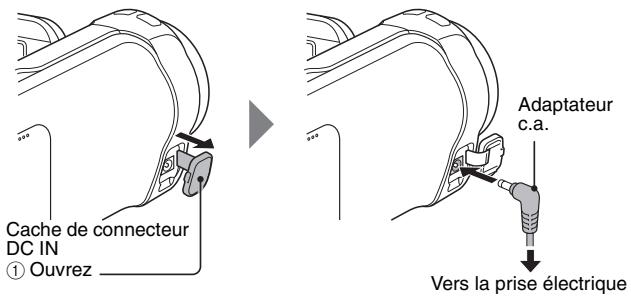
1 Connectez l'adaptateur c.a. à l'appareil photo.
À propos de la sauvegarde de vos données enregistrées
- Si vous souhaitez utiliser une carte mémoire SD, reportez-vous à la page 12 pour installer la carte dans l'appareil photo.
- Aucune carte mémoire SD n'est fournie avec votre appareil photo. Achetez-en une dans le commerce.
Cet appareil photo possède une mémoire interne de façon que vous puissiez prendre des photos et enregistrer des vidéos sans carte mémoire SD installée.
PRISE DE PHOTOS/RÉALISATION DE VIDÉOS, LECTURE ET ENREGISTREMENT
Prise de photos/réalisation de vidéos
1
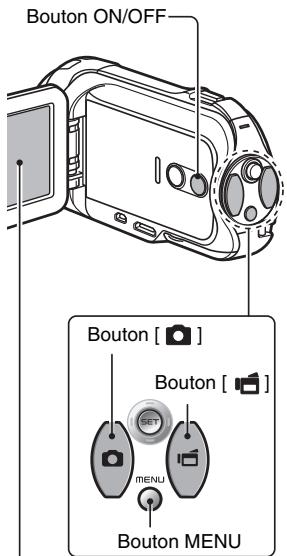
Appuyez sur le bouton ON/OFF pendant au moins 1 seconde pour allumer l'appareil photo.
- Si l'écran de réglage de la date et de l'heure apparaît, appuyez deux fois sur le bouton MENU pour l'annuler. Pour la procédure de réglage de la date et de l'heure, reportez-vous à la page 22.
2
Procédez à
l'enregistrement.
Pour enregistrer une vidéo :
- Appuyez sur le bouton [ ] pour commencer l'enregistrement d'une vidéo. - Appuyez de nouveau sur le bouton [ ] pour terminer l'enregistrement.
Pour prendre une photo :
- Appuyez sur le bouton [图标].
- Une image individuelle est capturée.
Avant de capturer ces prises de vue importantes, n'oubliez pas d'effectuer d'abord une prise d'essai pour vous assurer que votre appareil photo est réglé correctement et prêt à fonctionner
- Sanyo refusera toute demande de dédommagement pour des contenus enregistrés, etc., en cas de problèmes dus à une défaillance aléatoire de l'appareil ou à un défaut de carte lors de la prise de photos ou de l'enregistrement.
Lecture
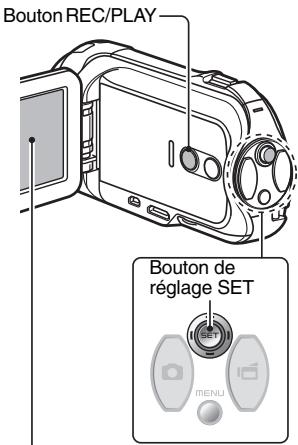
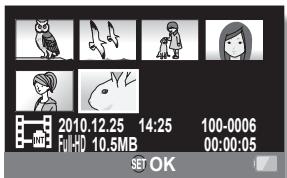
1 Appuyez sur le bouton REC/PLAY.
• L'écran de lecture s'affiche.
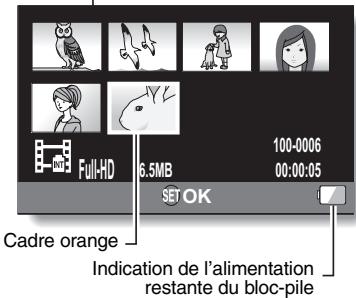
2 Sélectionnez l'image à lire.
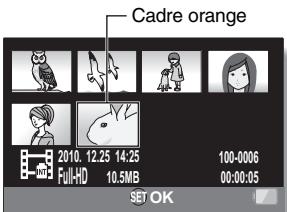
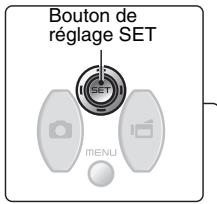
- Déplacez le bouton de réglage SET vers la gauche, vers la droite, vers le haut ou vers le bas pour placer le cadre orange sur l'image que vous souhaitez lire.
- Les informations relatives à l'image encadrée sont affichées au bas de l'écran.
3 Appuyez sur le bouton de réglage SET.
• La lecture commence.
- Appuyez sur le bouton REC/PLAY.
PRISE DE PHOTOS/RÉALISATION DE VIDÉOS, LECTURE ET ENREGISTREMENT
Suppression des fichiers
1 Sur l'écran à l'étape 2, déplacez le cadre orange sur le fichier que vous souhaitez supprimer et appuyez sur le bouton MENU.
2 Sélectionnez "EFFACER" et appuyez sur le bouton de réglage SET.
3 Sélectionnez "EFFACER UNE" et appuyez sur le bouton de réglage SET.
4 Sélectionnez "EFFACER" et appuyez sur le bouton de réglage SET.
- Si vous déplacez le bouton de réglage SET vers la gauche ou la droite, l'écran de suppression d'un fichier différent apparaît.
5 Quand vous avez fini de supprimer les fichiers, appuyez sur le bouton MENU.
- Appuyer sur le bouton MENU 3 fois ramène l'écran à l'étape 2.
Après l'utilisation de l'appareil photo...
Appuyez sur le bouton ON/OFF pendant au moins 1 seconde pour éteindre l'appareil photo.
Pour passer à l'opération suivante...
Veuillez vérifier que votre ordinateur est connecté à Internet.
Gravez vos vidéos enregistrées sur un DVD
Le CD-ROM fourni (Xacti Software CD) vous permet de stocker les images capturées sur un DVD.
Installez le programme d'application
1 Insérez le CD-ROM fourni dans le lecteur de DVD de votre ordinateur.
• La fenêtre d'installation s'ouvre.
2 Cliquez sur [TotalMedia Extreme for SANYO].
- Après avoir cliqué sur le programme d'application, suivez les instructions qui s'affichent à l'écran pour installer le programme.
- Quand la fenêtre vous demandant de redémarrer votre ordinateur apparaît, cliquez sur le bouton [Finish] pour redémarrer.
3 Retirez le CD-ROM du lecteur de DVD de l'ordinateur.
<À propos du service en ligne de Kodak>
- Lorsque la fenêtre d'installation se referme, une boîte de dialogue apparaît, afin de vous connecter au site Web de présentation des services en ligne de Kodak. Cochez l'option [Non merci !], puis cliquez sur le bouton [OK].
PRISE DE PHOTOS/RÉALISATION DE VIDÉOS, LECTURE ET ENREGISTREMENT
Connexion de votre appareil photo à un ordinateur
Connectez votre appareil photo à un ordinateur et copiez les fichiers souhaités sur ce dernier.
1 Utilisez le câble d'interface USB dédié fourni pour connecter votre appareil photo à l'ordinateur.
2 Allumez l'appareil photo.
- L'écran de connexion USB apparaît sur l'écran de l'appareil photo.
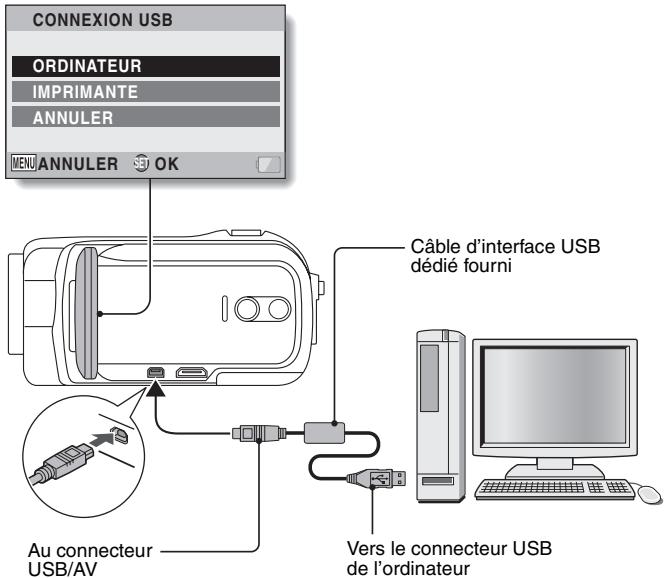
* Connectez avec la marque [▲] dirigée vers la bas.
3 Sélectionnez "ORDINATEUR" et appuyez sur le bouton de réglage SET.
- L'écran de sélection du mode de connexion de l'ordinateur apparaît.
4 Sélectionnez "LECTEUR DE CARTES" et appuyez sur le bouton de réglage SET.
5 Copiez les données de l'appareil photo vers l'ordinateur.
- Le CD-ROM (Xacti Software CD) comprend le logiciel “TotalMedia Extreme for SANYO” avec lequel les fichiers de photo et vidéo peuvent être importés en bloc.
CONSEIL
- Pour obtenir des informations au sujet de la procédure à suivre pour copier l'ensemble des fichiers de vidéos et d'images individuelles de l'appareil photo, veuillez vous reporter aux pages d'assistance du site Web ci-dessous :
http://www.sanyo-dsc.com/
PRISE DE PHOTOS/RÉALISATION DE VIDÉOS, LECTURE ET ENREGISTREMENT
Gravure de vidéos sur un DVD (pour les utilisateurs de Windows Vista)
La procédure suivante indique comment graver sur un DVD, au format MPEG2, des données enregistrées. Pour plus d'informations sur les autres opérations, veuillez vous reporter au fichier d'aide de TotalMedia Extreme.
1 Insérez un DVD vierge dans le lecteur de DVD de l'ordinateur.
2 Double-cliquez sur l'icône [TotalMedia Extreme for SANYO] sur le bureau.
- TotalMedia Extreme for SANYO démarre et la page de démarrage apparaît.
![Icône [Create video (créer une vidéo)] ArcSoft TotalMedia® Extreme for SANTO Copyright © 2009, ArcSoft, Inc. All rights reserved.](/content/2020/05/96678/images/31d1b1591f1c3dcd8ddfcba5d92b922e171329b64fd069724312672435395bc9.jpg)
3 Cliquez sur l'icône [Create video (créer une vidéo)].
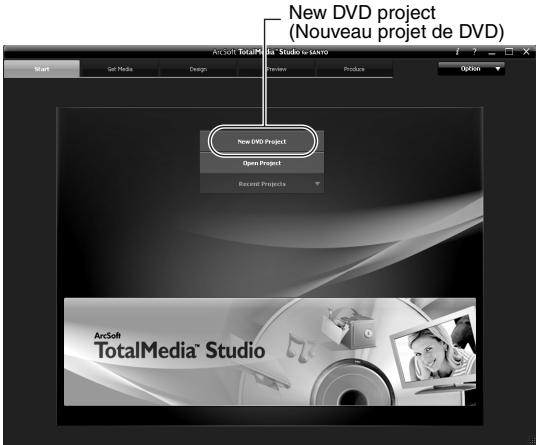
• L'écran de TotalMedia Studio apparaît.
PRISE DE PHOTOS/RÉALISATION DE VIDÉOS, LECTURE ET ENREGISTREMENT
4 Cliquez sur [New DVD project (Nouveau projet de DVD)].
- L'écran permettant de créer un clip vidéo à graver sur un DVD apparaît.
![[Insert video (Insérer une vidéo)] AV/CSAT TotalMedia Studio is naive Start Get Media Design Premier Produce Option Insert video Insert Slidehouse Insert PowerPoint Create New Slidehouse 90.00.00.00 90.00.00.00 Remove Remove All Cutting From Edit Slidehouse File: DVD Film (4.76) 0.05 / 4.79.02 Rel to file](/content/2020/05/96678/images/ce99b86ba356297fdb81dd4cc2ab8218e71d74038e8ca405ed770eee0655e473.jpg)
5 Cliquez sur [Insert video (Insérer une vidéo)].
- L'écran permettant sélectionner le clip vidéo à graver sur un DVD apparaît.
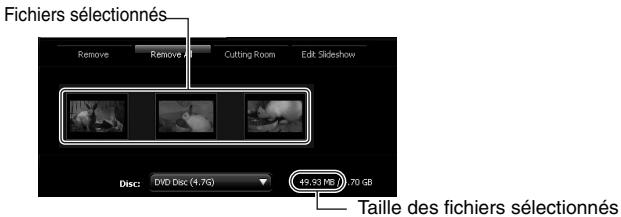
- Cliquez sur le fichier que vous souhaitez graver sur le DVD.
- Pour sélectionner plusieurs fichiers, maintenez la touche [Ctrl] enfoncée pendant la sélection des fichiers.
6 Cliquez sur le bouton [Open (Ouvrir)].
- Les fichiers que vous avez sélectionnés à l'étape 5 la taille totale des fichiers à graver sur le DVD sont montrés en bas de la fenêtre.
PRISE DE PHOTOS/RÉALISATION DE VIDÉOS, LECTURE ET ENREGISTREMENT
7 Cliquez sur l'onglet [Design (Modèle)].
- L'écran permettant de concevoir le menu de titre qui apparaît lors de la lecture du DVD s'affiche.
- Sélectionnez un des modèles
![SANYO VPC-SH1TA - Cliquez sur l'onglet [Design (Modèle)]. - 1](/content/2020/05/96678/images/306374ec6d82ee2533996a41fe6c30f9e552d44602048d7ec5922222cbc4d6e1.jpg)
8 Cliquez sur l'onglet [Produce].
- L'écran de gravure des fichiers sur le DVD apparaît.
![AVIC347 TotalMedia® Studio to BANTO Start Get Media Design Preview Product Option Label 11:18:2009 Driver: D:\TEAC\DW-NCBE Spend 4K Create a disc without a menu TV standard: NTSC Video encoder: NTSG-2 Frame ISO: 720, 2, 480 Frame rate: 29.07 Video format: 50/0/0/0/s Audio encoder: PCM - Uncompressed audio; highly compatible FR to disc: No Burn Dec: 500 Disc (4.70) 49.01.18 (4.70) 56 FR to disc Bouton [Burn (Graver)]](/content/2020/05/96678/images/8e5eb543683734cc292e679cf5a027b1ceb1c0a4158d3e312dfb7d5411be71d6.jpg)
9 Cliquez sur le bouton [Burn (Graver)].
- Une fenêtre vous demandant si vous souhaitez sauvegarder le projet s'affiche.
- Sauvegarder le projet sauvegarde vos réglages des étapes 5 à 7.
- Il est recommandé de sauvegarder le projet si vous avez l'intention d'éditer de nouveau les clips vidéo que vous avez gravé sur le DVD.
PRISE DE PHOTOS/RÉALISATION DE VIDÉOS, LECTURE ET ENREGISTREMENT
10 Cliquez sur le bouton [Yes (Oui)].
• L'écran de sauvegarde du projet apparaît.
- Attribuez un nom de fichier compatible pour le projet.
11 Cliquez sur le bouton [Save (Sauvegarder)].
- Le projet actuel est sauvegardé et le processus de gravure du DVD démarre.
- Quand le processus de gravure est terminée, une fenêtre apparaît pour vous en informer. Retirez le DVD du lecteur de DVD de l'ordinateur.
12 Cliquez sur le bouton [OK].
• L'écran gravure des fichiers sur le DVD réapparaît.
13 Cliquez sur le bouton Fermer [×] situé dans le coins supérieur droit.
• La page principale réapparaît.
14 Cliquez sur le bouton Fermer [×] situé dans le coins supérieur droit.
• TotalMedia Extreme for SANYO est fermé.
CONSEIL
À propos des mises à niveau du logiciel
- Pour les informations concernant les mises à niveau de TotalMedia Extreme, veuillez consulter le site Web suivant:
http://www.arcsoft.com/en-us/index.asp - Si TotalMedia Extreme est démarré pendant que vous êtes connecté à Internet, une notification automatique de mise à jour du programme peut apparaît.
Pour utiliser un disque Blu-ray ou AVCHD
- La version de TotalMedia Extreme qui accompagne votre appareil photo ne peut pas être utilisée pour graver ces formats. Pour acheter une version différente, veuillez consulter le site Web suivant. http://sanyo.com/xacti/english/
ATTENTION
La fenêtre de confirmation de l'activation du codec MPEG-2 apparaît-elle?
Lors de la première utilisation de TotalMedia Extreme, une fenêtre vous demandant de confirmer l'activation du codec MPEG-2 apparaît pendant la procédure. LE codec MPEG-2 doit être activé pour permettre la gravure des fichiers sur un DVD. Utilisez la procédure suivante pour activer le code MPEG-2.
- Notez que votre ordinateur doit être connecté à Internet pour réaliser cette procédure. Veuillez vérifiez que votre ordinateur est connecté à Internet.
① Lorsque la fenêtre de confirmation de l'activation du codec MPEG-2 apparaît, cliquez sur le bouton [Yes (Oui)].
- Le site Web ArcSoft apparaît.
② Cliquez sur [Special downloads (Téléchargements spéciaux)].
- Une fenêtre dans laquelle vous devez saisir votre adresse électronique, votre nom, votre identifiant, etc. apparaît.
- Saisissez les informations correctes.
- L'identifiant les situé à l'arrière de la pochette du CD-ROM fourni.
③ Cliquez sur le bouton [Submit (Envoyer)].
- Peut de temps après, l'adresse URL de téléchargement permettant l'activation du codec MPEG-2 est envoyée à l'adresse électronique que vous avez saisie à l'étape ②.
④ Cliquez sur le lien URL de téléchargement.
- Le programme est téléchargé sur votre ordinateur.
⑤ Double-cliquez sur l'icône du programme téléchargé.
- Suivez les instructions pour activer le codec MPEG-2.
- La gravure de DVD via le programme TotalMedia Extreme est maintenant activée.
- Une fois la procédure ci-dessus terminée, poursuivez la procédure de gravure de DVD.
États-Unis/Canada
Tél: +1-510-979-5599
Site Web: http://www.arcsoft.com/support/
Assistance par courrier électronique: http://www.arcsoft.com/public/content_page.asp?pageID=83
Horaires: du lundi au vendredi, de 9h00 à 17h00
(heure standard du Pacifique, jours fériés respectés par ArcSoft exclus)
Langue: anglais
PRISE DE PHOTOS/RÉALISATION DE VIDÉOS, LECTURE ET ENREGISTREMENT
Europe
Tél: +353 (0) 61-702087
Site Web: http://www.arcsoft.com/en/support
Assistance par courrier électronique: eurosupport@arcsoft.com
Horaires: du lundi au jeudi, de 8h30 à 17h30, temps moyen de
Greenwich (GMT)
(jours fériés respectés par les filiales de ArcSoft exclus)
Le vendredi de 8h30 à 17h00, temps moyen de Greenwich (GMT)
(jours fériés respectés par les filiales de ArcSoft exclus)
(ajustés en fonction de l'heure d'été, le cas échéant)
Langue: anglais, français, italien, allemand, espagnol, néerlandais
Chine
Tél: +86 (0) 571-88210575
Site Web: http://www.arcsoft.com.cn/support
Assistance par courrier électronique: support@arcsoft.com.cn
Horaires: du lundi au vendredi, de 8h30 à 17h30
(heure locale de Pékin, jours fériés respectés par ArcSoft exclus)
Langue: chinois
TABLE DES MATIÈRES
Comment utiliser les accessoires .... 5
À propos de la fiche d'alimentation 7
À PROPOS DES ACCESSOIRES VENDUS SÉPARÉMENT ET DE LA CARTE 8
Accessoires vendus séparément 8
Cartes pouvant être utilisées avec l'appareil photo ...... 9
Signification du terme "carte" dans ce manuel 9
■ RÉGLAGE
NOM DES PIÈCES 10
Appareil photo 10
INSTALLATION DE LA CARTE 12
CHARGEMENT DU BLOC-PILE 14
À propos de la recharge 18
À propos de l'icône d'alerte relative à la température ⚡️ ...... 18
Allumer l'appareil photo 19
Éteindre l'appareil photo 19
Allumer l'appareil photo lorsque le mode d'économie d'énergie (veille) est activé .... 20
RÉGLAGE DE LA DATE ET DE L'HEURE 22
PERMUTATION ENTRE LE MODE D'ENREGISTREMENT ET LE MODE DE LECTURE 25
MODE SIMPLE/MODE NORMAL 26
À propos du mode SIMPLE et du mode NORMAL 26
Permutation entre les modes SIMPLE et NORMAL 27
Pour accéder/quitter l'écran de menu du mode SIMPLE/NORMAL 28
■ PRISE DE PHOTOS
ENREGISTREMENT DE VIDÉOS 29
PRISE DE PHOTOS INDIVIDUELLES 30
Utilisation du flash 32
PRISE D'UNE IMAGE INDIVIDUELLE PENDANT L'ENREGISTREMENT D'UNE VIDÉO ....34
MACROPHOTOGRAPHIE (ZOOM) 36
■ LECTURE
LECTURE DE VIDÉOS ET D'IMAGES INDIVIDUELLES ....38
Comment enregistrer une image d'une vidéo comme image individuelle ....41
LECTURE DE DIAPORAMA 42
VOLUME DE LECTURE ....43
■ CONNEXION À UN TÉLÉVISEUR
CONNEXION À UN CONNECTEUR D'ENTRÉE DE VIDÉO STANDARD ....44
PROFITER D'UNE QUALITÉ D'IMAGE SUPÉRIEURE ....46
Connexion au connecteur HDMI 46
LECTURE SUR UN TÉLÉVISEUR 47
■ COMMENT VOUS PROCURER LE MANUEL D'INSTRUCTIONS
COMMENT VOUS PROCURER LE MANUEL D'INSTRUCTIONS .....48
Contenu du manuel d'instructions ....48
Comment obtenir le manuel d'instructions ....52
■ À PROPOS DE LA FONCTIONNALITÉ DE TRANSFERT EYE-FI
À propos de la fonctionnalité de transfert Eye-Fi ....53
■ ANNEXES
QUESTIONS FRÉQUEMMENT POSÉES ....54
SPÉCIFICATIONS 62
Appareil photo 62
Connecteurs de l'appareil photo 67
Durée de vie du bloc-pile 68
Nombre d'images, temps de réalisation de vidéos et durée d'enregistrement possibles ....69
En ce qui concerne l'indicateur multifonctions ....71
Adaptateur c.a. fourni ....72
Bloc-pile au Li-ion fourni ....72
Autres 73
Avant de capturer ces prises de vue importantes, n'oubliez pas d'effectuer d'abord une prise d'essai pour vous assurer que votre appareil photo est réglé correctement et prêt à fonctionner ....74
VÉRIFICATION DE LA PRÉSENCE DES ACCESSOIRES INCLUS
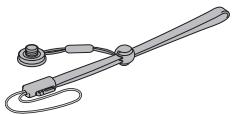
- Dragonne (page 5) : 1
* Pour éviter de faire tomber l'appareil photo, assurez-vous de fixer la dragonne.
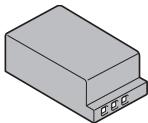
- Bloc-pile au lithium-ion (page 15) : 1
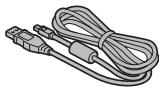
- Câble d'interface USB dédié (page ix) : 1
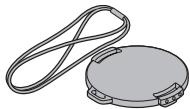
- Protège-objectif (page 6) : 1
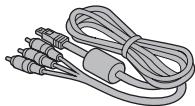
- Câble d'interface AV dédié (page 44) 1
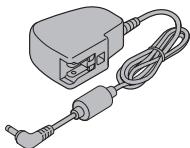
- Adaptateur c.a. (pages iv et 16) : 1
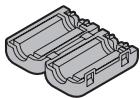
- Tore (page 45) : 1 Pour le câble d'interface AV dédié
- "MANUEL DE SÉCURITÉ" (livret de consignes de sécurité) Veuillez lire attentivement ce livret avant d'utiliser l'appareil photo.
Comment utiliser les accessoires
- Dragonne
Support de dragonne
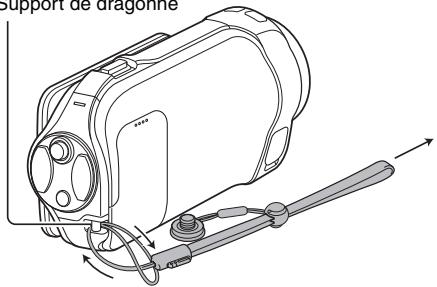
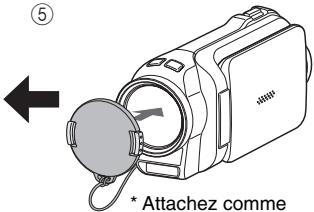
* Attachez comme montré sur l'illustration.
VÉRIFICATION DE LA PRÉSENCE DES ACCESSOIRES INCLUS
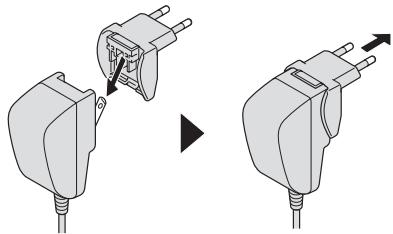
À propos de la fiche d'alimentation
Une fiche d'alimentation correspondant au pays de destination est fournie avec l'adaptateur c.a.
| VPC-SH1EXVPC-SH1TA | 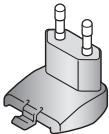 |  | 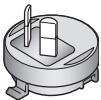 |
| VPC-SH1GX | 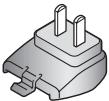 | 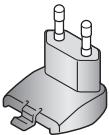 |  |
| VPC-SH1PX | 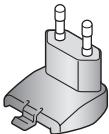 |  | 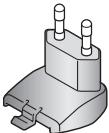 |
* Aucune fiche d'alimentation n'est fournie avec le VPC-SH1.
Fixation
Accessoires vendus séparément
- Câble mini-HDMI VCP-HDMI02
Câble de connexion du connecteur HDMI à l'appareil photo - Chargeur du bloc-pile au lithium-ion VAR-L90
Chargeur pour le bloc-pile au lithium-ion fourni ou vendu séparément (DB-L90).
• Bloc-pile au lithium-ion DB-L90
Même modèle que le bloc-pile au lithium-ion fourni.
À PROPOS DES ACCESSOIRES VENDUS SÉPARÉMENT ET DE LA CARTE
Cartes pouvant être utilisées avec l'appareil photo
Les cartes pouvant être utilisées avec l'appareil photo sont les suivantes :
- Carte mémoire SD
- Carte mémoire SDHC
- Carte mémoire SDXC
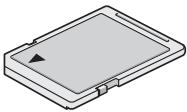
Signification du terme "carte" dans ce manuel
- Dans ce manuel, les cartes mémoire SD, SDHC et SDXC pouvant être utilisées avec ce dual camera sont communément appelées "cartes".
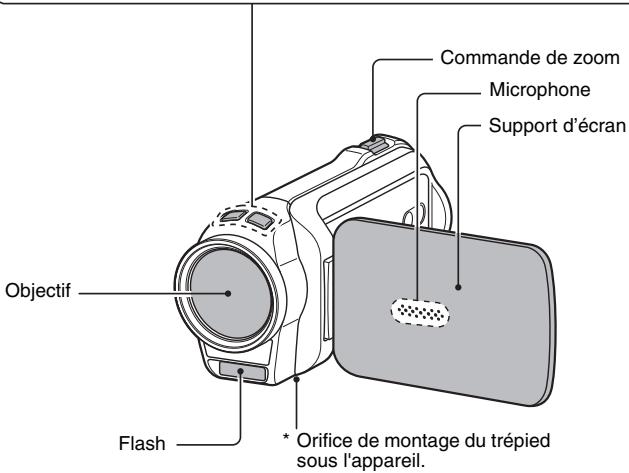
Appareil photo
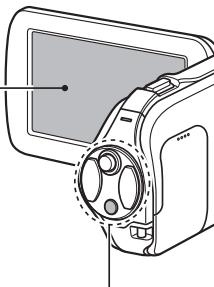
Vue avant
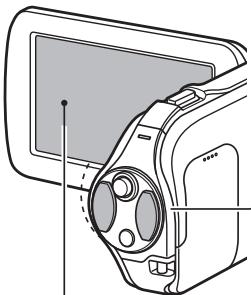
Boutons Sub-REC

Bouton [ ]
Bouton
d'enregistrement vidéo
Bouton [ ]
Bouton de prise de photos
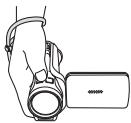
① Insérez votre main dans la dragonne à partir de dessus l'appareil photo.
② Saisissez l'appareil photo dans la paume de votre main.
③ Utilisez votre pouce pour les boutons [☐] et [☐] situes au-dessus de l'objectif.
Vue arrière
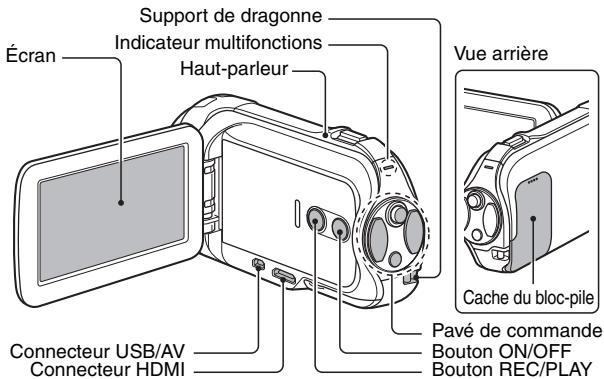
Pavé de commande
![Bouton de réglage SET Bouton [ ] Bouton de prise de photos Bouton [ ] Bouton d'enregistrement vidéo MENU Bouton MENU](/content/2020/05/96678/images/a50df5dddfa0fd5338c06a3ad95f83920b84997821c610762853d85747851f16.jpg)
INSTALLATION DE LA CARTE
Veillez à formater la nouvelle carte achetée ou celle utilisée dans un autre périphérique avant de vous en servir pour votre appareil photo (page 13). Si vous utilisez une carte non formatée, vous risquez de ne pas pouvoir vous en servir.
Votre appareil photo possède une mémoire interne de façon que vous puissiez faire un enregistrement sans installer une carte.
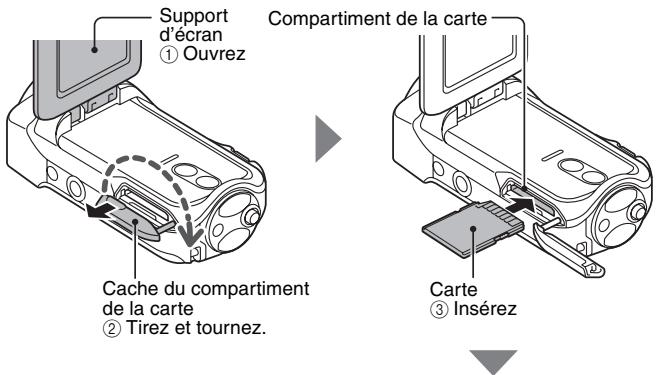
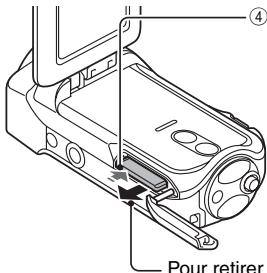
④ Insérez la carte jusqu'à ce qu'elle soit fermement en place.
- Une fois la carte insérée, fermez le cache du compartiment de la carte.
Pour retirer la carte...
- Poussez une fois sur la carte, puis relâchez-la. La carte dépassera légèrement et vous pourrez la retirer.
INSTALLATION DE LA CARTE
ATTENTION
Ne forcez pas lorsque vous retirez la carte
- sinon vous risquez de l'endommager ou de perdre les fichiers enregistrés.
Si l'indicateur multifonctions clignote en rouge...
- Ne retirez jamais la carte lorsque l'indicateur multifonctions clignote en rouge, sinon vous risquez de perdre les fichiers enregistrés sur la carte.
CONSEIL
Pour formater une carte
① Insérez la carte dans l'appareil photo et appuyez sur le bouton ON/OFF (pages 12 et 19).
② Réglez l'appareil photo sur le mode NORMAL (page 27).
③ Appuyez sur le bouton MENU.
④ Sélectionnez l'onglet [ ↗ ] et appuyez sur le bouton SET.
⑤ Sélectionnez “FORMATAGE” et appuyez sur le bouton de réglage SET.
- L'écran de formatage s'affiche. Suivez les instructions sur l'écran pour formater la carte.
Enregistrement sans carte installée
- Quand une carte est installée, les images sont enregistrée sur la carte et lues à partir d'elle. Quand aucune carte n'est installée, les images sont enregistrée dans la mémoire interne de l'appareil photo et lues à partir d'elle. Quand l'appareil photo est mis sous tension sans carte installée, l'icône de mémoire interne apparaît sur l'écran pour vous faire savoir que les images seront enregistrées dans la mémoire interne de l'appareil photo.
CHARGEMENT DU BLOC-PILE
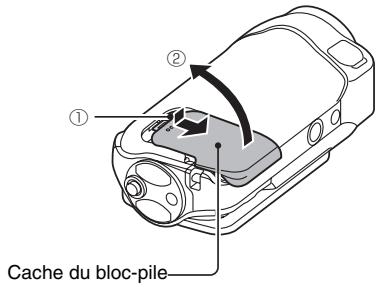
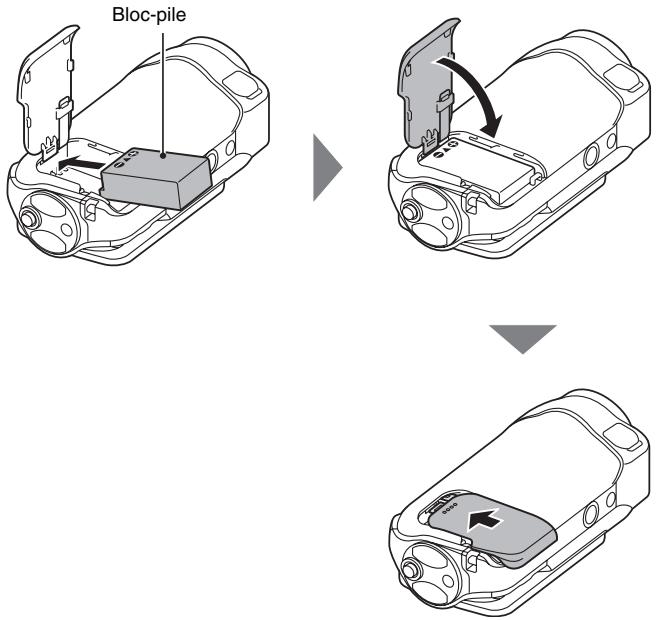
Chargez le bloc-pile fourni avant de l'utiliser. Insérez le bloc-pile dans l'appareil photo et connectez l'adaptateur c.a. pour charger le bloc-pile. Lorsque l'adaptateur c.a. est connecté, l'appareil photo peut également être alimenté par le biais d'une prise électrique.
1 Ouvrez le cache du bloc-pile.
2 Insérez le bloc-pile et réinstallez le cache du bloc-pile.
3 Connectez l'adaptateur c.a. à une prise électrique à l'aide du cordon d'alimentation.
• Le chargement commence.
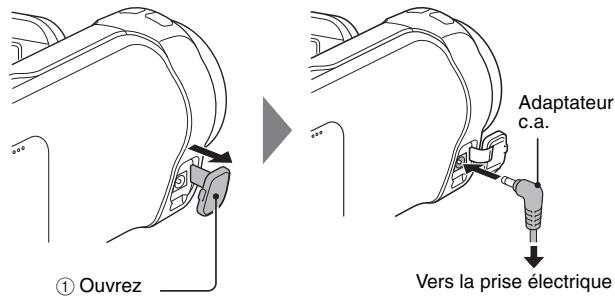
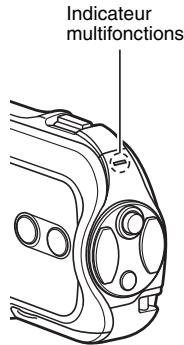
- Pendant la charge, l'indicateur multifonctions est allumé en rouge. Lorsque la charge est terminée, l'indicateur de charge s'éteint.
- L'indicateur multifonctions clignote en rouge en cas d'anomalie ou d'installation incorrecte du bloc-pile. Vérifiez que le bloc-pile est correctement installé.
- La durée de la charge est d'environ 180 minutes.
ATTENTION
Ne chargez pas le bloc-pile immédiatement après que l'appareil photo a été utilisé en continu pendant une longue période
- Le bloc-pile chauffe lorsque l'appareil photo est utilisé en continu pendant une longue période. Si vous tentez de charger le bloc-pile alors qu'il est dans cet état, l'indicateur multifonctions peut clignoter en rouge et il peut ne pas être possible de charger le bloc-pile. Attendez que le bloc-pile se soit refroidi avant de tenter de le charger.
Le bloc-pile est-il gonflé ?
- Le bloc-pile au lithium-ion utilisé dans cet appareil photo peut gonfler légèrement s'il est conservé dans un environnement à températures élevées ou s'il est utilisé de manière répétée. Néanmoins, cela ne présente aucun danger en termes de sécurité. Cependant, un bloc-pile difficile à inséré parce qu'il a été gonflé peut être impossible à retiré du logement du bloc-pile. Dans ce cas, arrêtez de l'utiliser et remplacez-le par un nouveau bloc-pile.
N'utilisez pas le bloc-pile avec son revêtement extérieur ou son étiquette retirée.
- Cela pourrait entraîner un dysfonctionnement.
CONSEIL
À propos de la pile de sauvegarde interne
- La pile interne de l'appareil photo permet de conserver les réglages de la date et de l'heure, ainsi que les réglages de prise de vue. La pile de sauvegarde est entièrement chargée si le bloc-pile reste dans l'appareil photo pendant environ 2 jours. Une fois complètement chargée, la pile de sauvegarde conserve les réglages de l'appareil photo pendant environ 7 jours.
Si vous n'utilisez pas l'appareil photo pendant une longue période, retirez le bloc-pile
- Même si l'appareil photo est éteint, il consomme une faible quantité d'énergie. Par conséquent, il est recommandé de retirer le bloc-pile de l'appareil si vous pensez ne pas l'utiliser pendant une longue période. Si le bloc-pile est retiré pendant une longue période, les réglages de la date et de l'heure peuvent être effacés. Avant de réutiliser l'appareil photo, vérifiez que les réglages sont corrects.
Rechargement lors de la connexion au connecteur USB
- Il est possible de recharger le bloc-pile lorsque l'appareil photo est connecté à un ordinateur.
- Notez cependant que la durée du rechargement varie en fonction des conditions d'utilisation de l'appareil photo.
- Connectez le câble d'interface USB dédié au connecteur USB de l'ordinateur. Ne le connectez pas au connecteur USB de l'écran ou du clavier ou au concentrateur USB.
- Si vous ne comptez pas utiliser l'appareil photo pendant une période de temps prolongée, veuillez déconnecter le câble d'interface USB dédié de l'appareil photo.
À propos de la recharge
La recharge n'est possible que si l'appareil photo est éteint ou si la fonction d'économie d'énergie ou de veille a été activée. La recharge n'est pas possible si l'appareil photo est en mode d'enregistrement ou en mode de lecture.
À propos de l'icône d'alerte relative à la température
Lors de l'utilisation de l'appareil photo, si la température du bloc-pile ou si la température à l'intérieur de l'appareil photo (bloc-pile non inclus) augmente, l'icône d'alerte relative à la température ⚠️ s'affiche comme indiqué ci-dessous.
■ Si la température du bloc-pile ou si la température à l'intérieur de l'appareil photo augmente lors de l'utilisation
- Lors de l'utilisation de l'appareil photo, si la température du bloc-pile ou si la température à l'intérieur de l'appareil photo (bloc-pile non inclus) augmente, l'icône ⚡⚠️ s'allume à l'écran. Il est possible de procéder à l'enregistrement et à la lecture même lorsque l'icône ⚡⚠️ est allumée. Nous vous recommandons cependant d'arrêter l'utilisation dès que possible et de mettre l'appareil photo hors tension.
- Si la température continue à augmenter, l'icône 📂 se met à clignoter et l'appareil photo s'éteint automatiquement. Vous ne pouvez pas mettre l'appareil photo sous tension avant que la température ait baissé (ou tant que l'icône 📂 continue à clignoter). Veuillez attendre que la température ait baissé avant de reprendre l'utilisation.
- Lors de l'enregistrement vidéo, un décompte s'affiche environ 15 secondes avant l'arrêt. L'enregistrement s'arrête lorsque le décompte indique 0 seconde.
- Si l'appareil photo est mis hors tension alors que la température est élevée (lorsque l'icône clignote), il ne peut être remis sous tension avant que la température ait baissé (ou tant que l'icône clignote).
Allumer l'appareil photo
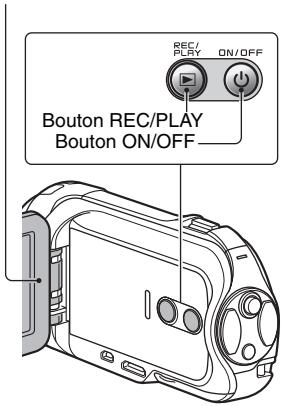
1 Ouvrez le support d'écran et appuyez sur le bouton ON/OFF pendant au moins 1 seconde.
- Si vous appuyez sur le bouton REC/PLAY pendant au moins 1 seconde, l'appareil photo s'allume en mode de lecture.
- Si vous appuyez brièvement sur le bouton ON/OFF, le mode d'économie d'énergie de l'appareil photo est activé.
Support d'écran
Éteindre l'appareil photo
1 Appuyez sur le bouton ON/OFF pendant au moins 1 seconde.
• L'appareil photo s'éteint.
Allumer l'appareil photo lorsque le mode d'économie d'énergie (veille) est activé
Pour économiser l'alimentation du bloc-pile, la fonction d'économie d'énergie (veille) éteint automatiquement l'appareil photo après environ 1 minute d'inactivité pendant la prise de photos/réalisation de vidéos ou environ 5 minutes d'inactivité pendant la lecture (réglage par défaut).
- Lorsque le mode d'économie d'énergie est activé, vous pouvez rétablir l'alimentation de l'une des façons suivantes :
- Appuyez sur le bouton ON/OFF.
- Appuyez sur le bouton [ 📄 ] ou [ 🖱 ].
- Appuyez sur le bouton de réglage SET.
- Lorsque le mode d'économie d'énergie a été activé pendant environ 1 heure, l'appareil photo passe en mode d'attente. Dans ce cas, vous pouvez rétablir l'alimentation en appuyant sur le bouton ON/OFF ou en fermant, puis ouvrant de nouveau le support d'écran.
- Lorsque l'adaptateur c.a. est connecté, le mode d'économie d'énergie s'active environ 5 minutes après que l'appareil photo ait été allumé (réglage par défaut).
- Si l'appareil photo est connecté à un ordinateur ou à une imprimante, le mode d'économie d'énergie s'active après environ 12 heures.
Pour activer immédiatement le mode d'économie d'énergie
- Appuyez brièvement sur le bouton ON/OFF pour activer la fonction d'économie d'énergie.
À propos du mode d'attente
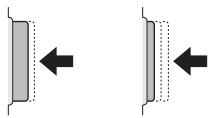
- Pour éteindre l'appareil photo pendant un court instant seulement, vous pouvez fermer le support d'écran pour faire passer l'appareil photo en mode d'attente. Ce mode ne consomme presque pas d'énergie. Lorsque vous ouvrez de nouveau le support d'écran, l'appareil photo s'allume immédiatement et vous pouvez prendre des photos/réaliser une vidéo ou visualiser des images sans plus attendre.
ATTENTION
Si l'icône ⓣ? s'affiche...
- Lorsque vous prenez une photo, la date et l'heure de la capture sont également enregistrées. Si le réglage de la date et de l'heure n'est pas terminé (page 22), ces informations ne peuvent pas être enregistrées avec les images capturées. C'est pourquoi, immédiatement après avoir allumé l'appareil photo, le message de rappel "Régler date et heure" apparaît et l'icône ☐? s'affiche sur l'écran d'enregistrement. Pour enregistrer la date et l'heure avec les images, effectuez ce réglage avant de capturer les images.
RÉGLAGE DE LA DATE ET DE L'HEURE
L'appareil photo enregistre la date et l'heure de prise d'une image ou d'un enregistrement audio de sorte à pouvoir afficher ces éléments lors de la lecture. C'est pourquoi, avant de capturer des images, assurez-vous que la date et l'heure sont réglées correctement.
- Pour corriger le réglage de la date et de l'heure, veuillez consulter la section CONSEIL à la page 24.
Exemple : pour régler l'horloge sur 19:30, le 24 décembre 2010
1
Allumez l'appareil photo (page 19) et appuyez sur le bouton de réglage SET.
- L'écran de réglage de l'horloge s'affiche.
- Respectez les procédures ci-dessous pour activer ou désactiver l'affichage de la date lors de la lecture, définir le format d'affichage de la date et régler la date et l'heure.
- Pour afficher l'écran d'enregistrement ou de lecture, appuyez 2 fois sur le bouton MENU.
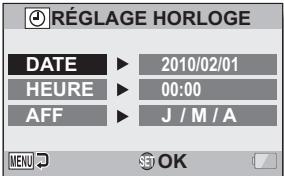
① Sélectionnez "DATE".
② Appuyez sur le bouton de réglage SET.
- L'écran de réglage de la date s'affiche.
③ Réglez la date sur "2010/12/24".
- La date est réglée dans l'ordre suivant : l'année → le mois → le jour.
- Déplacez le bouton de réglage SET vers la gauche ou la droite pour sélectionner l'année, le mois ou le jour. Déplacez le bouton de réglage SET vers le haut ou le bas pour augmenter ou diminuer le nombre.
④ Appuyez sur le bouton de réglage SET.
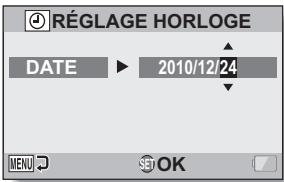
3 Réglez l'horloge.
① Sélectionnez "HEURE".
② Appuyez sur le bouton de réglage SET.
- L'écran de réglage de l'heure s'affiche.
③ Réglez l'heure sur "19:30".
- L'heure est réglée dans l'ordre suivant : l'heure → les minutes.
- Une horloge de 24 heures est utilisée pour l'affichage de l'heure.
④ Appuyez sur le bouton de réglage SET.
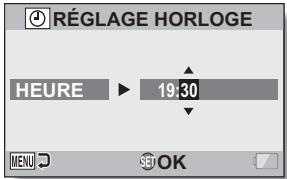
4 Définissez l'ordre d'affichage de la date pendant la lecture.
① Sélectionnez "AFF".
② Appuyez sur le bouton de réglage SET.
- L'écran de réglage du format de la date s'affiche.
③ Déplacez le bouton de réglage SET vers le haut ou le bas.
- Déplacez le bouton de réglage SET vers le haut pour modifier l'ordre d'affichage de la date comme suit :
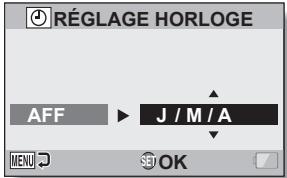

Déplacez le bouton de réglage SET vers le bas pour faire défiler les propositions dans l'ordre inverse.
④ Appuyez sur le bouton de réglage SET.
5 Appuyez sur le bouton MENU.
- Le réglage de la date et de l'heure est achevé.
- Pour afficher l'écran d'enregistrement ou de lecture, appuyez sur le bouton MENU.
CONSEIL
- Dans des conditions normales, une pile interne conserve les réglages de la date et de l'heure pendant le remplacement du bloc-pile. Il est cependant possible que les réglages soient perdus (la sauvegarde dure environ 7 jours). Il est recommandé de vérifier que les réglages de la date et de l'heure sont toujours corrects après le remplacement du bloc-pile et avant toute prise de photos/réalisation de vidéos ou enregistrement quelconque (suivre l'étape 1).
Pour corriger les réglages de la date et de l'heure
① Allumez l'appareil photo.
② Affichez le menu d'option 1 (page 28).
③ Sélectionnez "RÉGLAGE HORLOGE" et appuyez sur le bouton de réglage SET.
- L'écran de réglage de la date et de l'heure s'affiche.
- Les réglages de la date et de l'heure en cours s'affichent.
④ Sélectionnez la ligne que vous souhaitez modifier et apportez votre correction.
PERMUTATION ENTRE LE MODE D'ENREGISTREMENT ET LE MODE DE LECTURE
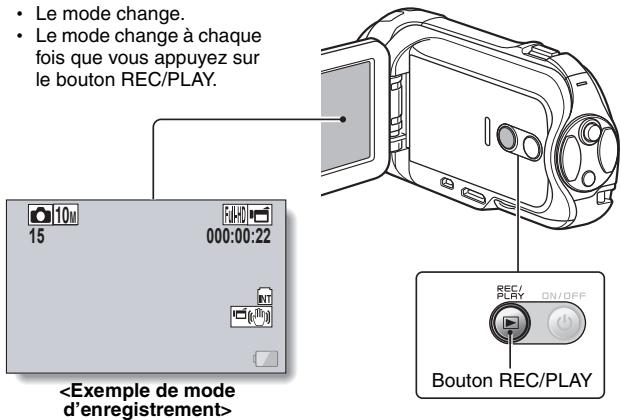
Vous pouvez permuter entre le mode d'enregistrement (pour l'enregistrement) et le mode de lecture (pour l'affichage des images enregistrées).
1 Allumez l'appareil photo (page 19).
2 Appuyez sur le bouton REC/PLAY.
- Le mode change.
- Le mode change à chaque fois que vous appuyez sur le bouton REC/PLAY.
MODE SIMPLE/MODE NORMAL
À propos du mode SIMPLE et du mode NORMAL
Le “mode SIMPLE” comprend uniquement les fonctions utilisées fréquemment et nécessaires au fonctionnement de l’appareil photo, alors que le “mode NORMAL” permet d’utiliser pleinement les nombreuses fonctions de l’appareil photo. Sélectionnez le mode qui convient le mieux à vos souhaits.
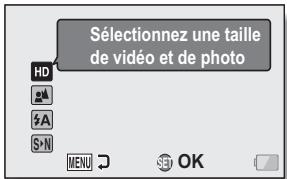
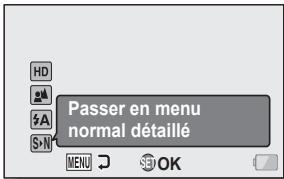
<Écran de réglage du mode SIMPLE>
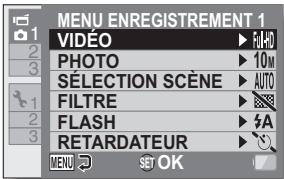
<Écran de réglage du mode NORMAL>
MODE SIMPLE/MODE NORMAL
Permutation entre les modes SIMPLE et NORMAL
1 Allumez l'appareil photo (page 19).
• Le dernier mode utilisé est actif.
2 Appuyez sur le bouton MENU.
• L'écran de menu du mode actif s'affiche.
3 Sélectionnez l'icône du mode de fonctionnement et appuyez sur le bouton SET.
- Passez du mode SIMPLE au mode NORMAL ou du mode NORMAL du mode SIMPLE. - Appuyez sur le bouton MENU pour quitter l'écran du menu.
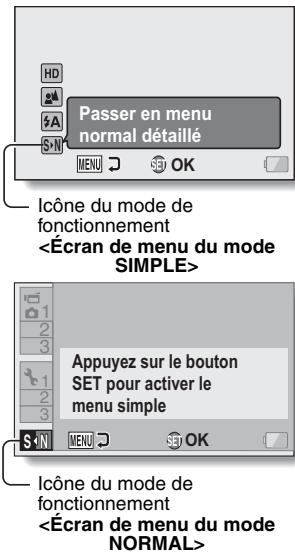
Pour accéder/quitter l'écran de menu du mode SIMPLE/NORMAL
1 Réglez l'appareil photo sur le mode d'enregistrement ou de lecture (page 25).
2 Sélectionnez le mode de fonctionnement souhaité (page 27).
3 Si l'écran de menu ne s'affiche pas, appuyez sur le bouton MENU.
• L'écran de menu s'affiche.
- Pour annuler l'écran de menu, appuyez sur le bouton MENU.

Onglet d'option
1 Allumez l'appareil photo (page 19) et réglez-le en mode d'enregistrement (page 25).
2 Appuyez sur le bouton [图标].
• L'enregistrement commence.
- Il n'est pas nécessaire de maintenir le bouton [图标] enfoncé pendant l'enregistrement.
- Lorsque la durée restante d'enregistrement disponible pour la vidéo en cours de réalisation est basse, un compte à rebours de la durée restante d'enregistrement apparaît à l'écran.
3 Terminez l'enregistrement.
- Appuyez de nouveau sur le bouton [ ] pour terminer l'enregistrement.
![Bouton [ ] SET MENU Durée d'enregistrement restante REC000:00:09 5 Durée d'enregistrement disponible restante](/content/2020/05/96678/images/67783264628fefe6f6570e384bbf7b5272dd1db3b65828400356d0d62ae471c9.jpg)
PRISE DE PHOTOS INDIVIDUELLES
Capturez une image individuelle (une seule photo).
1 Allumez l'appareil photo (page 19) et réglez-le en mode d'enregistrement (page 25).
2 Appuyez sur le bouton [ ] .
① Appuyez sur le bouton [ ] jusqu'à mi-course.
- La mise au point automatique fonctionne et s'applique à l'image (verrouillage de la mise au point).
② Continuez d'appuyer doucement mais complètement sur le bouton [ 📷 ].
- L'obturateur se déclenche et l'image est capturée.
- Vous pouvez visionner l'image capturée sur l'écran en maintenant le bouton [ 📷 ] enfoncé lorsque vous capturez l'image.
①
Réglage de la luminosité de l'écran
- Pendant que l'écran d'enregistrement est actif, vous pouvez accéder rapidement à l'écran de réglage de la luminosité de l'écran en appuyant sur le bouton MENU pendant au moins 1 seconde.
Sur quoi l'appareil photo fait-il la mise au point ?
- Le repère de cible [] affiché sur l'écran indique la zone sur laquelle l'appareil photo effectue la mise au point.
- L'appareil photo détermine automatiquement la mise au point adaptée en se basant sur 9 points de mises au point différents dans la zone de prise de vue. Si le repère de cible apparaît à une position différente de celle à laquelle vous souhaitez appliquer la mise au point, vous pouvez de nouveau effectuer la mise au point, par exemple, en modifiant l'angle de prise de vue.
- Le grand repère de cible s'affiche lorsque la mise au point est appliquée à une grande zone au centre de l'écran.
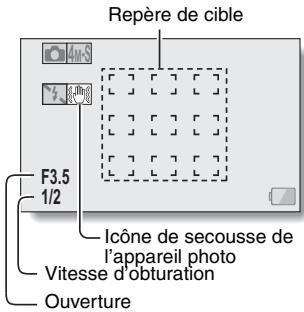
La vitesse d'obturation et l'ouverture sont affichées (mode NORMAL).
- Les réglages d'ouverture et de vitesse d'obturation s'affichent également dans l'écran d'enregistrement. Vous pouvez les utiliser comme référence lors de la prise de photos.
Si l'icône d'alerte de mouvement apparaît... (mode NORMAL)
- Pendant la prise d'images individuelles, si la vitesse de l'obturateur est lente et si la possibilité d'une image floue à la suite d'un alerte de mouvement est élevée, l'icône de alerte de mouvement peut apparaître sur l'écran. Dans ce cas, utilisez un trépied pour stabiliser l'appareil photo pendant la prise de vue, ou bien réglez le mode de fonctionnement du flash sur automatique.
- Lors de la prise de photos avec la fonction de sélection de scène réglée sur l'icône du mode feu d'artifice 📄, l'icône d'alerte de mouvement apparaît toujours, mais ceci est normal.
Est-ce que la sauvegarde des images vous parait prendre beaucoup de temps?
- Lors d'une prise de vue dans un endroit peu éclairé, la sauvegarde des données sur la carte peut prendre un certain temps.
Utilisation du flash
Le flash ne permet pas seulement de prendre des photos dans des conditions sombres, il est également utilisé, par exemple, lorsqu'un sujet est éclairé de l'arrière. Vous ne pouvez activer le flash qu'en prenant des images individuelles.
1 Affichez le menu d'enregistrement du mode SIMPLE (page 28), sélectionnez le réglage du flash et appuyez sur le bouton de réglage SET.
- L'écran de sélection du fonctionnement du flash s'affiche.
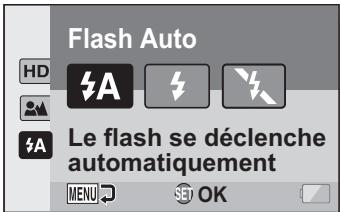
A: l'appareil photo détecte la luminosité du sujet et n'utilise le flash qu'en cas de nécessité.
⚡: le flash se déclenche pour chaque image capturée indépendamment des conditions.
: le flash ne fonctionne pas, même dans un environnement sombre.
2 Sélectionnez le fonctionnement du flash souhaité et appuyez sur le bouton de réglage SET.
- Cette étape termine le réglage du fonctionnement du flash.
3 Appuyez sur le bouton [ ] pour prendre la photo.
PRISE DE PHOTOS INDIVIDUELLES
ATTENTION
Ne touchez pas l'unité de flash lors de la prise de vue
- Elle peut devenir très chaude et causer des brûlures. Évitez de toucher l'unité de flash lors de la prise d'une photo.
CONSEIL
- Le flash ne peut pas être utilisé pour l'enregistrement d'une vidéo.
- En attribuant un raccourci au bouton de réglage SET (page 48), vous pouvez modifier le mode de flash à partir de l'écran d'enregistrement (mode NORMAL).
CHAMP DE VISION (Mode normal)
Vous pouvez sélectionner d'afficher soit l'écran de prise de photo ou soit l'écran d'enregistrement vidéo
Le champ de vision est plus facile à voir quand l'écran de prise de vue du mode spécifique est sélectionné.
Pour sélectionner le champ de vision souhaité, utilisez l'écran de réglage des options afin de définir un raccourci pour cette fonction (page 48).

PRISE D'UNE IMAGE INDIVIDUELLE PENDANT L'ENREGISTREMENT D'UNE VIDÉO
Vous pouvez capturer une image fixe (une seule photo) tout en enregistrant une vidéo.
1 Allumez l'appareil photo (page 19) et réglez-le en mode d'enregistrement (page 25).
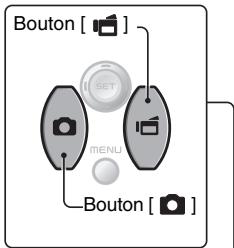
2 Appuyez sur le bouton [ ]
3 Lorsque vous voyez une scène que vous souhaitez capturer en tant qu'image individuelle, appuyez sur le bouton [ 📷 ].
4 Appuyez sur le bouton [ ] pour arrêter l'enregistrement de la vidéo.
flowchart
graph TD
    A["SET"] --> B["Bouton [CPU"]]
    C["TENL"] --> D["Bouton [CPU"]]
    B --> E["Control Button"]
    D --> E
- Lors de la prise d'une image individuelle pendant l'enregistrement d'une vidéo, le flash ne fonctionne pas.
- Le stabilisateur de photos (page 48) ne fonctionne pas.
- Lorsque la durée d'enregistrement vidéo restante arrive à environ 50 secondes, il n'est plus possible de capturer une image individuelle pendant l'enregistrement d'une vidéo. La durée d'enregistrement restante exacte à laquelle cela se produit diffère en fonction du sujet, de la taille d'enregistrement (page 48), ainsi que du mode d'enregistrement vidéo (page 48). Si vous désirez capturer une image individuelle pendant l'enregistrement d'une vidéo, nous vous suggérons de bien noter la durée d'enregistrement vidéo restante.
À propos de la taille d'enregistrement des images individuelles
- La taille d'une image individuelle capturée lors de l'enregistrement d'une vidéo varie en fonction de la taille de l'enregistrement vidéo.
| Réglage de la taille de l'enregistrement vidéo | Taille de l'enregistrement d'une image individuelle |
| Full-HD Full-SHQ | 2M (16:9) |
| HD-HR HD-SHQ | 0.9M (16:9) |
| TV-SHQ | 0.3M (4:3) |
- Il n'est pas possible de capturer une image individuelle lors de l'enregistrement d'une vidéo à haute vitesse ( kg SHR, kg UHR) ou en mode ☆.
- Il n'est pas possible de capturer des séries d'images.
MACROPHOTOGRAPHIE (ZOOM)
Votre appareil photo dispose de deux fonctions de zoom : zoom optique et zoom numérique.
1 Dirigez l'objectif de l'appareil photo vers le sujet.
2 Déplacez la commande de zoom vers [T/○] ou [W/■■] pour composer l'image souhaitée.
[T/○] : zoom avant sur le sujet. [W/■] : zoom arrière.
- Lorsque la commande de zoom est enfoncée, la barre de zoom apparaît sur l'écran.
- Lorsque le facteur d'agrandissement du zoom optique est au maximum, le zoom s'arrête temporairement. Si la commande de zoom est de nouveau poussée vers [T/○], le mode de zoom numérique est activé et le zoom se poursuit.
Commande de zoom
[T/○]/[W/■]
![/[W/ ■] Écran](/content/2020/05/96678/images/929c56ecc5f70c0468ebeeaf317c034f05c4788e1ae04d2ca5ace5ec2aea246c.jpg)
Barre de zoom
Lorsque les zooms optique et numérique sont activés
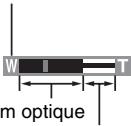
Zoom optique
Zoom numérique (jaune)
Lorsque seul le zoom optique est activé
![SANYO VPC-SH1TA - Déplacez la commande de zoom vers [T/○] ou [W/■■] pour composer l'image souhaitée. - 3](/content/2020/05/96678/images/2e2ee3aef2b52ce792a44fac6eff0beb43e6d4121f152e9522242ab08e8f5590.jpg)
Pointeur
3 Prenez la photo.
Pour l'enregistrement de vidéos, reportez-vous à la page 29.
Pour la prise de photos de vues simples, reportez-vous à la page 30.
CONSEIL
Lors de l'enregistrement de clips vidéo à un taux élevé d'agrandissement
- Lors de l'enregistrement de clips vidéo avec un taux élevé d'agrandissement, un mouvement du sujet ou un bouger de la caméra peut déformer l'image. Ce phénomène provient des caractéristiques du capteur CMOS et ce n'est pas un dysfonctionnement.
- Il est recommandé d'utiliser un trépied pour stabiliser l'appareil photo lors de l'enregistrement de clips vidéo avec un taux élevé d'agrandissement.
À propos du "Zoom avancé 30x"
- Lors de l'enregistrement de vidéos, la fonction de "zoom avancé 30x" permet d'agrandir l'image de manière électronique, sans aucune dégradation de l'image, et d'augmenter le taux d'agrandissement jusqu'à 30x maximum.
LECTURE DE VIDÉOS ET D'IMAGES INDIVIDUELLES
1 Réglez l'appareil photo sur le mode de lecture (page 25).
2 Sélectionnez l'image à lire.
- Déplacez le bouton de réglage SET vers la gauche, vers la droite, vers le haut ou vers le bas pour placer le cadre orange sur le fichier que vous souhaitez lire.
- Les informations relatives à l'image encadrée sont affichées au bas de l'écran.
3 Appuyez sur le bouton de réglage SET.
• La lecture commence.
Déplacez le bouton de réglage SET vers le bas.

| Pour... | Procédez comme suit | |
| Lecture normale vers l'avant | Appuyez sur le bouton de réglage SET. | |
| Arrêter la lecture | Pendant la lecture, déplacez le bouton de réglage SET vers le bas. | |
| Faire une pause | Pendant la lecture, appuyez sur le bouton de réglage SET ou déplacez-le vers le haut. Pendant la lecture accélérée, basculez le bouton de réglage SET vers le haut. | |
| Pour lire une image à la fois (progression image par image) | Pendant la lecture vers l'avant | Après avoir marqué une pause de lecture, déplacez le bouton de réglage SET vers la droite. |
| Pendant la lecture vers l'arrière | Après avoir marqué une pause de lecture, déplacez le bouton de réglage SET vers la gauche. | |
| Lecture lente | Pendant la lecture vers l'avant | Après avoir marqué une pause de lecture, appuyez sur le bouton de réglage SET et maintenez-le enfoncé vers la droite. |
| Pendant la lecture vers l'arrière | Après avoir marqué une pause de lecture, appuyez sur le bouton de réglage SET et maintenez-le enfoncé vers la gauche. | |
| Pour accélérer la lecture | Lecture vers l'avant | Pendant la lecture vers l'avant, déplacez le bouton de réglage SET vers la droite.La vitesse de lecture change à chaque fois que vous déplacez le bouton de réglage SET vers la droite, comme suit:Lecture normale → 2× → 5× → 10× → 15×Déplacez le bouton de réglage SET vers la gauche pour revenir à la vitesse de lecture normale. |
| Lecture vers l'arrière | Pendant la lecture vers l'avant, déplacez le bouton de réglage SET vers la gauche.La vitesse de lecture change à chaque fois que vous déplacez le bouton de réglage SET vers la gauche, comme suit:15× ← 10× ← 5×Déplacez le bouton de réglage SET vers la droite pour revenir à la vitesse de lecture normale. | |
| Pour... | Procédez comme suit | |
| Retour à la vitesse de lecture normale | Appuyez sur le bouton de réglage SET. | |
| Réglage du volume | Plus fort : pendant la lecture, déplacez la commande de zoom vers [T].Plus faible : pendant la lecture, déplacez la commande de zoom vers [W]. | |
CONSEIL
Si l'icône apparaît sur l'écran de lecture...
- L'icône 📄s'affiche lors de la lecture d'un fichier enregistré par segments (page 48).
LECTURE DE VIDÉOS ET D'IMAGES INDIVIDUELLES
Comment enregistrer une image d'une vidéo comme image individuelle
1 Lisez la vidéo. Marquez une pause de lecture à l'endroit où vous souhaitez prendre une photo.
2 Appuyez sur le bouton [ ]
- L'écran permettant de sélectionner le rapport hauteur/largeur de l'image individuelle s'affiche. Sélectionnez le rapport hauteur/largeur souhaité et appuyez sur le bouton [ ] . Notez cependant que si le rapport hauteur/largeur d'une vidéo est 4:3, vous ne pouvez pas sélectionner 16:9.
- Il n'est pas possible d'enregistrer une image d'une vidéo enregistrée en mode Ⓗ6JHR.
CONSEIL
La taille du fichier d'une vidéo est volumineux
- Donc, si la vidéo est téléchargée sur un ordinateur pour en effectuer la lecture, soyez conscient du fait que l'ordinateur peut ne pas être capable d'effectuer la lecture de la vidéo à une vitesse suffisante, la faisant apparaître saccadée. (La vidéo sera toujours correctement affichée sur l'écran de l'appareil photo ou sur un téléviseur.)
- En fonction de la carte, le temps disponible pour la réalisation d'une vidéo peut être inférieur au temps indiqué.
Affichage du point de lecture de la vidéo
- Pendant la lecture d'une vidéo, appuyez sur le bouton MENU pendant au moins 1 seconde pour afficher une barre indiquant le point de lecture en cours de la vidéo.
- Appuyez sur le bouton MENU pendant au moins 1 seconde pour annuler la barre.
ATTENTION
Pendant la lecture de vidéos, le bruit d'un moteur peut être audible...
- Pendant l'enregistrement, le bruit du mouvement du zoom optique ou de la mise au point automatique a été enregistré. Il ne s'agit pas d'un dysfonctionnement.
Si aucun son n'est audible...
- Les sons ne sont pas lus pendant la lecture de la vidéo en mode de lecture image par image, de lecture accélérée ou de lecture vers l'arrière.
41 Français
LECTURE DE DIAPORAMA
Vous pouvez lire des fichiers les uns après les autres grâce à la fonction de "lecture du diaporama".
1
Affichez le mode SIMPLE Menu de lecture (page 28), sélectionnez les réglages du diaporama et appuyez sur le bouton de réglage SET.
: lecture de tous les fichiers.
: lecture des vidéos et des fichiers audio.
:lecture des fichiers d'images individuelles.
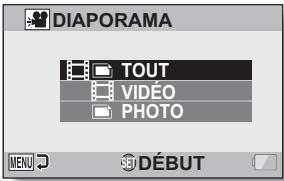
Sélectionnez le type de fichier à lire et appuyez sur le bouton de réglage SET.
• La lecture du diaporama commence.
- Pour interrompre la lecture du diaporama, appuyez sur le bouton de réglage SET ou sur le bouton MENU.
CONSEIL
À propos des réglages du diaporama
- Les paramètres du diaporama peuvent être modifiés à partir du menu de lecture du mode NORMAL (page 48).
VOLUME DE LECTURE
Réglez le volume de lecture pour les vidéos et les fichiers audio.
1
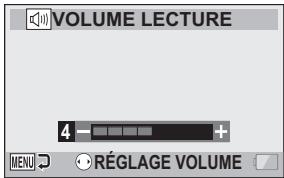
Affichez le menu de lecture du mode SIMPLE (page 28), sélectionnez le réglage du volume de lecture et appuyez sur le bouton SET.
- La barre de commande de volume s'affiche.
2
Déplacez le bouton de réglage SET vers la gauche ou la droite pour régler le volume et appuyez sur le bouton de réglage SET.
- Le volume de lecture est réglé et le menu de lecture du mode SIMPLE s'affiche de nouveau.
CONSEIL
Le volume peut être réglé pendant la lecture
- Pendant la lecture d'une vidéo ou d'un fichier audio, si vous déplacez la commande de zoom vers [T/○] ou [W/■], la barre de commande du volume s'affiche et permet de régler le volume.
En mode NORMAL
- Lorsque vous sélectionnez "VOLUME LECTURE" dans le menu de lecture du mode NORMAL et que vous appuyez sur le bouton SET, la barre de commande du volume s'affiche.
CONNEXION À UN CONNECTEUR D'ENTRÉE DE VIDÉO STANDARD
À propos de la sortie d'images : la destination de sortie d'images diffère en fonction du câble de connexion.
| Câble de connexion | Destination de sortie d'images | Mode d'enregistrement | Mode de lecture | |
| En attente | Enregistrement | |||
| Câble d'interface AV dédié | Écran de l'appareil photo | NTSC: ×PAL: ○ | ○ | × |
| Téléviseur | NTSC: ○PAL: × | × | ○ | |
| Câble HDMI | Écran de l'appareil photo | × | ○ | × |
| Téléviseur | ○ | × | ○ | |
○ : les images sortent ✗ : les images ne sortent pas
![Câble d'interface AV dédié fourni Au connecteur USB/AV * Connectez avec la marque [▲] dirigée vers la bas. Fiche blanche : vers le connecteur d'entrée audio (G) Fiche rouge : vers le connecteur d'entrée audio (D) Fiche jaune : vers le connecteur d'entrée vidéo Réglez l'entrée sur "VIDEO".](/content/2020/05/96678/images/115dacd0688345fb6cf8b4e14b8800eff8c79185805e07102ebbd60350350a40.jpg)
CONNEXION À UN CONNECTEUR D'ENTRÉE DE VIDÉO STANDARD
*Veuillez fixer le tore.

PROFITER D'UNE QUALITÉ D'IMAGE SUPÉRIEURE
Connexion au connecteur HDMI
![Câble mini-HDMI (en option) Vers le connecteur HDMI * Connectez avec la marque [▲] dirigée vers la bas. Vers le connecteur HDMI du téléviseur Réglez l'entrée sur "HDMI".](/content/2020/05/96678/images/ef9dc8a00a6cd6816590f9838523c210a54b029fcca4450ffbb5bb18f0f7ac42.jpg)
REMARQUE
Insérez et retirez le câble soigneusement
- Lors de la connexion des câbles, vérifiez que les prises sont correctement orientées et qu'elles correspondent aux connecteurs des périphériques. Lors de la connexion, insérez les prises en ligne droite. Si vous forcez lors de la connexion du câble, vous risquez d'endommager définitivement les broches du connecteur.
- Ne forcez pas lors de la connexion et de la déconnexion des câbles.
CONSEIL
- HDMI, le logo HDMI logo et High-Definition Multimedia Interface sont des marques commerciales ou des marques déposées de HDMI Licensing, LLC.
LECTURE SUR UN TÉLÉVISEUR
- Une fois l'appareil photo connecté au téléviseur, branchez le commutateur d'entrée du téléviseur sur la borne à laquelle l'appareil photo est connecté.
- Lorsque l'appareil photo est connecté à un téléviseur, aucune image n'apparaît sur l'écran de l'appareil photo.
- La méthode de lecture est identique à celle utilisée pour afficher les images sur l'écran de l'appareil photo
- Utilisez les commandes du téléviseur pour régler le volume de lecture. Les commandes de l'appareil photo ne permettent pas de régler le volume.
COMMENT VOUS PROCURER LE MANUEL D'INSTRUCTIONS
Le manuel d'instructions qui explique en détails toutes les fonctions peut être téléchargé sur notre site Web.
- "Adobe Reader" est requis pour l'affichage du manuel d'instructions. Si Adobe Reader n'est pas encore installé sur votre ordinateur, un lien permettant d'aller au site Web pour le télécharger peut être trouvé sur notre site Web.
Contenu du manuel d'instructions
Les explications des fonctions indiquées ci-dessous peuvent être trouvées dans le manuel d'instructions téléchargeable.
Assurez-vous de vous procurer et d'utiliser le manuel d'instructions.
Comment utiliser les accessoires
À propos de la fiche d'alimentation
À PROPOS DES ACCESSOIRES VENDUS SÉPARÉMENT ET DE LA CARTE
Accessoires vendus séparément
Cartes pouvant être utilisées avec l'appareil photo
Signification du terme "carte" dans ce manuel
UTILISATION OPTIMALE DE VOTRE APPAREIL PHOTO
Images de haute qualité en mode "Full High Definition*”
Mode SIMPLE pour une utilisation rapide et aisée
Stabilisation de l'image pour des photos nettes
Images nettes des sujets ciblés
Eye-Fi smart
Nombreux accessoires pour une utilisation optimale des images capturées PRÉSENTATION DU SYSTÈME
■ RÉGLAGE
NOM DES PIÈCES
Appareil photo
INSTALLATION DE LA CARTE
CHARGEMENT DU BLOC-PILE
À propos de la recharge
À propos de l'icône d'alerte relative à la température
COMMENT VOUS PROCURER LE MANUEL D'INSTRUCTIONS
Allumer l'appareil photo
Éteindre l'appareil photo
Allumer l'appareil photo lorsque le mode d'économie d'énergie (veille) est activé
RÉGLAGE DE LA DATE ET DE L'HEURE
PERMUTATION ENTRE LE MODE D'ENREGISTREMENT ET LE MODE DE LECTURE
MODE SIMPLE/MODE NORMAL
À propos du mode SIMPLE et du mode NORMAL
Permutation entre les modes SIMPLE et NORMAL
Pour accéder/quitter l'écran de menu du mode SIMPLE/NORMAL
Présentation de l'écran de réglage du mode SIMPLE
Présentation de l'écran de réglage du mode NORMAL
■ SIMPLE
PRISE DE PHOTOS
AVANT DE PRENDRE DES PHOTOS
Pour les meilleurs résultats
Utilisation de la mise au point automatique
Sélection de la taille d'enregistrement
Sélection du réglage de mise au point
Conseils relatifs à la prise de photos
ENREGISTREMENT DE VIDÉOS
PRISE DE PHOTOS INDIVIDUELLES
Utilisation du flash
PRISE D'UNE IMAGE INDIVIDUELLE PENDANT L'ENREGISTREMENT D'UNE VIDÉO
MACROPHOTOGRAPHIE (ZOOM)
LECTURE
LECTURE DE VIDÉOS ET D'IMAGES INDIVIDUELLES
Comment enregistrer une image d'une vidéo comme image individuelle
LECTURE DE DIAPORAMA
VOLUME DE LECTURE
EFFACEMENT DE FICHIERS
Effacer une/effacer tout/supprimer dossier
Effacer sélect.
MODES DE LECTURE
Lecture à l'écran de 21 images
Sélection du dossier de lecture
Agrandissement (zoom avant) de l'image
NORMAL
PRISE DE PHOTOS
MENU D'ENREGISTREMENT 1
Réglage vidéo
Réglage des images individuelles
Réglage de la sélection de scène
Réglage du filtre
Réglage du retardateur
MENU D'ENREGISTREMENT 2
Réglage de la compensation de mouvement (stabilisation de l'image)
Réglage de la plage de mise au point
Réglage du mode de mise au point
Réglage du mode de mesure de la lumière
Réglage de la sensibilité ISO
MENU D'ENREGISTREMENT 3
Réglage de la balance des blancs
Réglage de l'exposition
Réglages de la fonction chasseur de sujet
Réglage du mode haute sensibilité
Réglage du zoom numérique
Réglage du dossier de stockage
Compensation d'exposition
Champ de vision
LECTURE
MENU DE LECTURE 1
Paramètres du diaporama
Réglage de la protection des fichiers
Modifier la taille
Rotation
MENU DE LECTURE 2
Correction de l'image
Modification de vidéos
Instructions d'impression
AFFICHAGE DES INFORMATIONS RELATIVES AUX FICHIERS
■ RÉGLAGES D'OPTION
AFFICHAGE DU MENU DE RÉGLAGE D'OPTION
PRÉSENTATION DU MENU DE RÉGLAGE D'OPTION
Réglage du raccourci
Réglage de la sortie TV
Réglage de la suite de la numérotation des fichiers
COMMENT VOUS PROCURER LE MANUEL D'INSTRUCTIONS
Formatage (initialisation)
VÉRIFICATION DE L'ESPACE RESTANT SUR LA CARTE ET SUR LA MÉMOIRE INTERNE
Vérification du nombre d'images et de la durée d'enregistrement vidéo restants
Pour les enregistrements audio
VÉRIFICATION DE LA CHARGE RESTANTE DU BLOC-PILE
■ AUTRES DISPOSITIFS ET CONNEXIONS
CONNEXION À UN TÉLÉVISEUR
CONNEXION À UN CONNECTEUR D'ENTRÉE DE VIDÉO STANDARD PROFITER D'UNE QUALITÉ D'IMAGE SUPÉRIEURE
Connexion au connecteur HDMI
LECTURE SUR UN TÉLÉVISEUR
CONNEXION À UNE IMPRIMANTE
IMPRESSION
ANNEXES
QUESTIONS FRÉQUEMMENT POSÉES DÉPANNAGE
Appareil photo
Remarques relatives à la fonction de sélection de scène et aux filtres SPÉCIFICATIONS
Appareil photo
Connecteurs de l'appareil photo
Durée de vie du bloc-pile
Nombre d'images, temps de réalisation de vidéos et durée d'enregistrement possibles
En ce qui concerne l'indicateur multifonctions
Adaptateur c.a. fourni
Bloc-pile au Li-ion fourni
Autres
Avant de capturer ces prises de vue importantes, n'oubliez pas d'effectuer d'abord une prise d'essai pour vous assurer que votre appareil photo est réglé correctement et prêt à fonctionner
CONSEILS RELATIFS À LA PRISE DE PHOTOS
Comment obtenir le manuel d'instructions
Le manuel d'instructions qui explique en détail les fonctions de l'appareil photo peut être téléchargé sur le site Web SANYO.
1 Insérez le Xacti Software CD dans le lecteur de votre ordinateur.
2 Sur l'écran d'installation, cliquez sur [Go to Xacti SH1 Web Support Page (Accéder à la page d'assistance Web Xacti SH1)].
3 Suivez les instructions sur l'écran pour télécharger le manuel d'instructions.
- “Adobe Reader” est requis pour l'affichage du manuel d'instructions. Adobe Reader peut être trouvé dans le Xacti Software CD.
À PROPOS DE LA FONCTIONNALITÉ DE TRANSFERT EYE-FI
En insérant dans votre appareil photo une carte Eye-Fi (carte SD avec réseau sans fil) en vente dans le commerce, vous pouvez transférer facilement vos photos sur votre ordinateur, un site de partage, etc. De plus, vous aussi transférer des fichiers vidéo si votre carte Eye-Fi possède une fonction de transfert vidéo. Les réglages de la carte Eye-Fi peuvent être réalisés en utilisant Eye-Fi Manager, mais en plus, les réglages ci-dessous peuvent être réalisés avec cet appareil photo.
- Activation/désactivation du transfert automatique Eye-Fi
- Interruption automatique des opérations Eye-Fi quand la charge du bloc-pile est faible.
- Restrictions concernant la connexion de l'adaptateur c.a. (selon l'appareil photo, ils peuvent ou non être pris en charge)
- Réglage/suppression SSID
CONSEIL
- Le manuel d'instructions pour la fonctionnalité de transfert Eye-F peut être obtenu à partir du site Web Sanyo (page 52).
* "Adobe Reader" est requis pour afficher le manuel d'instructions. Adobe Reader peut être trouvé dans le Xacti Software CD.
QUESTIONS FRÉQUEMMENT POSÉES
Si vous avez une question concernant le fonctionnement de l'appareil photo, vous pouvez éventuellement trouver la réponse parmi les questions fréquemment posées.
| Question | Réponse | Solution | |
| Alimentation | Pourquoi l'appareil ne s'allume-t-il pas ? | En raison de la température peu élevée, le bloc-pile a temporairement perdu sa charge. | Placez l'appareil photo dans votre poche pour le réchauffer avant de l'utiliser. |
| Pourquoi le bloc-pile se décharge-t-il si rapidement même après avoir été complètement rechargé ? | La température ambiante est très basse. | Conservez le bloc-pile à une température comprise entre 10 et 40 °C. | |
| La durée de vie du bloc-pile a expiré. | Si le bloc-pile se décharge rapidement, même après qu'il a été chargé suffisamment, il a alors atteint la fin de sa durée de service. Veuillez le remplacer par un nouveau bloc-pile. | ||
| Pourquoi la recharge ne finit-elle pas ? | La durée de vie du bloc-pile a expiré. | Remplacez-le par un bloc-pile neuf. Si cela ne résout pas le problème, contactez votre revendeur. | |
| Pourquoi l'icône apparaît-elle ? | La charge restante du bloc-pile est faible. | Utilisez l'adaptateur c.a. fourni ou remplacez le bloc-pile par un complètement chargé. |
QUESTIONS FRÉQUEMMENT POSÉES
| Question | Réponse | Solution | |
| Prise de photos/ réalisation de vidéos | Pourquoi l'indicateur multifonctions clignote-t-il en rouge ? | Un fichier est en cours d'enregistrement sur la carte ou la mémoire interne. | Il ne s'agit pas d'un dysfonctionnement. Attendez que l'indicateur multifonctions s'éteigne. |
| Pourquoi le flash ne fonctionne-t-il pas ? | L'appareil photo a déterminé que la luminosité était suffisante et que le flash n'était pas nécessaire. | Il ne s'agit pas d'un dysfonctionnement. Prenez la photo, l'appareil photo déterminera quand le flash est requis. | |
| Les réglages sont-ils conservés même après la mise hors tension de l'appareil photo ? | — | Tous les réglages, à l'exception du retardateur automatique de la compensation d'exposition, sont conservés même après la mise hors tension de l'appareil photo. | |
| Quelle résolution dois-je utiliser ? | — | Sélectionnez la résolution convenant à l'utilisation souhaitée. 10M, 7M, 4M-H, 4M-S, \\3.5M, 10Pb, 4Pm : pour l'impression au format Letter ou supérieur et pour l'impression d'un plan rapproché d'une partie de la photo (découpe). 2M, 2M : pour l'impression de formats de photos standard (service photo). 0.5M, 0.3M : pour les photos affichées sur une page Web ou jointes à un e-mail. | |
| Prise de photos/ réalisation de vidéos | Quelle est la différence entre le zoom numérique et le zoom optique ? | — | La prise de photos avec le zoom optique impliquant l’utilisation des caractéristiques optiques de l’objectif, vous pouvez prendre des photos sans perdre aucun détail de l’image. Le zoom numérique, quant à lui, fonctionne en agrandissant une partie de l’image envoyée au capteur de l’image et risque par conséquent de produire une image moins nette. |
| Comment faire une mise au point sur une vue éloignée ? | — | Réglez la fonction de sélection de scène sur le mode paysage [IMAGE] lors de la prise de photos. Ou, réglez la plage de mise au point sur la mise au point manuelle [MF] et définissez la distance sur ∞. |
QUESTIONS FRÉQUEMMENT POSÉES
| Question | Réponse | Solution | |
| Écran | Par temps froid, pourquoi l'image donne-t-elle l'impression de laisser des traces lorsqu'elle se déplace ? | Condition due aux caractéristiques de l'écran. | Il ne s'agit pas d'un dysfonctionnement. Les points qui apparaissent sur l'écran n'apparaissent que sur l'écran et ne seront pas enregistrés avec les images. |
| Pourquoi l'image affichée présente-t-elle des points rouges, bleus et verts ou des taches noires ? | |||
| Visualisation d'images | Pourquoi l'image est-elle trop lumineuse ? | Le sujet était trop éclairé. | Lorsque vous capturez une image, essayez de compenser un sujet trop lumineux, par exemple en modifiant l'angle de prise de vue. |
| Pourquoi l'image est-elle floue ?Pourquoi aucune image n'apparaît-elle (s'affiche) ? | La mise au point n'est pas verrouillée correctement.Une erreur de lecture peut se produire si vous essayez de lire des fichiers qui ont été enregistrés avec un appareil photo numérique différent. | Pour verrouiller la mise au point, maintenez l'appareil photo correctement et appuyez lentement sur le bouton [ ] jusqu'à mi-course. Appuyez ensuite complètement sur le bouton [ ] pour capturer l'image.Lisez des fichiers enregistrées sur une carte à l'aide de cet appareil photo. | |
| Visualisation d'images | |||
| Pourquoi l'image de lecture est-elle déformée ? | Si le sujet bouge ou si l'appareil photo est bougé lors de l'enregistrement, l'image peut alors être parfois déformée. | Il ne s'agit pas d'un dysfonctionnement.Il s'agit d'une caractéristique du capteur CMOS. | |
| Pourquoi l'image agrandie n'est-elle pas nette ? | En raison des caractéristiques de l'appareil photo, les images agrandies semblent moins nettes. | Il ne s'agit pas d'un dysfonctionnement. | |
| Pourquoi l'image capturée n'est-elle pas nette ? | L'image a été capturée à l'aide du zoom numérique. | Il ne s'agit pas d'un dysfonctionnement. | |
| Puis-je lire des fichiers image et audio que j'ai modifiés sur mon ordinateur ? | — | Nous ne pouvons pas garantir une lecture correcte des fichiers qui ont été modifiés sur un ordinateur. | |
| Pourquoi un son de moteur est-il émis pendant la lecture d'une vidéo ? | Le son de l'action mécanique de l'appareil photo a été enregistré. | Il ne s'agit pas d'un dysfonctionnement. |
QUESTIONS FRÉQUEMMENT POSÉES
| Question | Réponse | Solution | |
| Connexion à un téléviseur | Pourquoi n’y a-t-il aucun son ? | Le volume du téléviseur est réglé au minimum. | Réglez le volume du téléviseur. |
| Quelle est la différence entre la sortie vidéo normale (vidéo composite) et la sortie HDMI ? | — | Sortie vidéo normale (vidéo composite) : combine le signal Y (luminance) et le signal de chrominance et effectue la sortie combinée des signaux. Signal HDMI : sort le signal Y, le signal B-Y et le signal R-Y séparément. La qualité de l’image augmente progressivement, dans l’ordre de la sortie vidéo normale, puis de la sortie HDMI. | |
| Impression | Pourquoi un messages'affiche-t-il pendant l'impression PictBridge ? | L'imprimante a rencontré un problème. | Consultez le manuel d'instructions de votre imprimante. |
| Divers | Le message “Imp modif. vidéo clips avec réglages différents” apparaît. | Vous avez essayé d'assembler des vidéos dont le taux d'images et la résolution sont différents. | Sélectionnez des vidéos ayant la même résolution ou le même taux d'images. |
| Pourquoi des parasites se font-ils entendre sur un téléviseur ou une radio à proximité pendant la recharge du bloc-pile ? | Des ondes électromagnétiques sont émises par l'adaptateur c.a. | Éloignez l'adaptateur c.a. du téléviseur ou de la radio lors de la recharge du bloc-pile. | |
| Pourquoi le message “Mémoire carte insuff.” ou “Mémoire interne insuffisante” apparaît-il? | La mémoire de la carte ou la mémoire interne de l'appareil photo est saturée. | Effacez les fichiers inutiles ou utilisez une carte disposant de plus de mémoire disponible. | |
| Pourquoi le message “Carte protégée” apparaît-il ? | L'interrupteur de verrouillage de la carte est en position verrouillée (protection). | Déverrouillez l'interrupteur de verrouillage. | |
| Pourquoi l'appareil photo ne peut-il pas être actionné ? | Un problème temporaire des circuits internes peut en être la cause. | Retirez l'adaptateur c.a. et le bloc-pile de l'appareil photo, attendez quelques minutes, puis réinstallez le bloc-pile et réessayez. |
QUESTIONS FRÉQUEMMENT POSÉES
| Question | Réponse | Solution | |
| Divers | Un problème est survenu, rendant l'enregistrement ou la visualisation impossible. | La carte ou la mémoire interne contient des fichiers qui ont été enregistrés à l'aide d'un dispositif autre que cet appareil photo. | Après avoir enregistré vos fichiers sur un support différent, formatez la carte ou la mémoire interne. |
| Puis-je utiliser mon appareil photo à l'étranger ? | — | Lorsque l'appareil photo est connecté à un téléviseur, vous pouvez basculer la sortie vidéo de l'appareil photo sur NTSC ou PAL. Si vous avez des questions au sujet des accessoires, etc., contactez un revendeur local pour plus d'informations. | |
| Pourquoi le message “Erreur système” apparaît-il ? | Il s'agit d'un problème de l'appareil photo ou de la carte. | Vérifiez les éléments suivants :1 Retirez la carte et remettez-la en place.2 Retirez le bloc-pile et remettez-le en place.3 Installez une autre carte.Si le message “Erreur système” s'affiche toujours une fois les étapes ci-dessus effectuées, apportez l'appareil photo chez un revendeur pour le faire réparer. |
SPÉCIFICATIONS
Appareil photo
| Format des fichiersdes imagesenregistrées | Images individuelles : format JPEG (compatible DCF, DPOF et Exif 2.2)Remarque :conçue principalement par la JEITA(Japan Electronics and InformationTechnology Industries Association), lanorme DCF (Design Rule for Camera FileSystem) s'applique aux fichiers d'imagesindividuelles d'appareils photo numériqueset vise à assurer l'échange entre les diversappareils photos numériques pour lesimages enregistrées sur les cartes mémoireamovibles. Il n'est toutefois pas garanti quetous les appareils prennent en charge lanorme DCF.Vidéos :conformes à la norme ISO format MPEG-4 AVC/H.264*Audio :audio MPEG-4 (compression AAC)48 kHz de fréquence d'échantillonnage, formatstéréo de 16 bits |
| Support destockage dedonnées | Mémoire interne : Environ 50 MoCarte mémoire SDCarte mémoire SDHC (32 Go maximum)Carte mémoire SDXC (64 Go maximum) |
| Nombre de pixelsactifs du capteur/appareil photod'images | Capteur CMOS de 1/3,6" (0,7 cm)Images individuelles : Environ 4 million de pixelsVidéos (mode HD): Environ 3,5 million de pixelsVidéos (mode SD): Environ 4 million de pixels |
* Les fichiers de vidéos enregistrés avec les modèles VPC-CA65 et VPC-CG65 ont le même format H.264 que ce modèle. Toutefois, certains fichiers ne peuvent être relus, du fait qu'ils ne sont pas compatibles en raison de différences telle que la méthode de compression des données.
SPÉCIFICATIONS
| Mode de prise d'image individuelle (résolution d'enregistrement) | 10M: 3648 × 2736 pixels (environ 10 million de pixels).7M: 3584 × 2016 pixels (environ 7 million de pixels, rapport hauteur/largeur 16:9).4MH: 2288 × 1712 pixels (environ 4 million de pixels, faible compression).4MS: 2288 × 1712 pixels (environ 4 million de pixels, compression normale).3.5M: 2496 × 1408 pixels (environ 3,5 million de pixels, rapport hauteur/largeur 16:9).2ML: 1920 × 1080 pixels (environ 2 millions de pixels, rapport 16:9)2M: 1600 × 1200 pixels (environ 2 million de pixels)0.9M: 1280 × 720 pixels (environ 900 000 de pixels, rapport 16:9)0.3M: 640 × 480 pixels (environ 300 000 de pixels)10TM: 3648 × 2736 pixels (environ 10 million de pixels, séquence)4PM: 2288 × 1712 pixels (environ 4 million de pixels, séquence) |
| Mode d'enregistrement de vidéos (résolution d'enregistrement) | Mode HDFU-HD: 1920 × 1080 pixels, 60 images/seconde (60i)FU-SHQ: 1920 × 1080 pixels, 30 photos/seconde (30p)HD-HR: 1280 × 720 pixels, 60 photos/seconde (60p).HD-SHQ: 1280 × 720 pixels, 30 images/seconde (30p)☆: 960 × 540 pixels, 30 photos/seconde (30p). Mode SDTV-SHQ: 640 × 480 pixels, 30 images/seconde (30p)6S-SHR: 448 × 336 pixels, 300 photos/seconde (enregistrement à haute vitesse)6S-JHR: 192 × 108 pixels, 600 photos/seconde (enregistrement à haute vitesse)La cadence de prise de vue de 60 images par seconde de cet appareil photo est de 59,94 images par seconde, la cadence de prise de vue de 30 images par seconde est de 29,97 images par seconde, la cadence de prise de vue de 300 images par seconde est de 299.7 images par seconde et la cadence de prise de vue de 600 images par seconde est de 599,4 images par seconde. |
| Balance des blancs | TTL complètement automatique, réglage manuel possible |
| Objectif | Longueur focale : f = 4,0 mm à 92,0 mm, zoom optique 23×Ouverture: F = 3,5 (grand angulaire) à 4,1 (téléobjectif)8 groupes, 11 éléments (dont deux avec deux surfaces asphériques)Iris à galvanomètreFiltre ND interneConversion appareil photo à films de 35 mmPrise d'image fixe : 35 mm à 805 mm (23×)Enregistrement de vidéos : 35 mm à 1 050 mm (30× Zoom avancé) |
| Type de commande d'exposition | Exposition automatique programmable/Exposition automatique avec priorité à la vitesse d'obturation/Exposition automatique avec priorité à l'ouverture/Commande manuelle de l'expositionCompensation d_exposition disponible (0 ± 1,8 EV par étapes de 0,3 EV) |
| Mode de mesure de la lumière | Mesure de la lumière multisections, mesure de la lumière pondérée au centre, mesure de la lumière en un point |
| Plage | Mode normal :50 cm à l'infiniMode super macro :1 cm à 1 m (grand angulaire uniquement) |
| Zoom numérique | Pour la prise de photos :1× à environ 50×Pour la lecture :1× à environ 58× (varie en fonction de la résolution) |
| Vitesse d'obturation | Mode de prise d'image fixe : 1/2 à 1/1 000 sec.(Maximum d'environ 4 secondes lorsque la fonction de sélection de scène est réglée sur la lampe [IMAGE](Pendant le flash : 1/30 à 1/1 000 sec.)Mode de prise de série d'images :1/15 à 1/1 000 sec. (sans flash)Mode d'enregistrement de vidéos :1/30 à 1/10 000 sec.(1/15 sec. max.: lorsque la fonction de sélection de scène est réglée sur le mode sensibilité élevée lampe [IMAGE] |
SPÉCIFICATIONS
| Sensibilité | Mode de prise d'image fixe (sensibilité de sortie standard*)/d'enregistrement de vidéos :Auto (Enregistrement de vidéos : ISO 50 à 1600; prise d'images fixes : ISO 50 à 400)/ISO 50, ISO 100, ISO 200, ISO 400, ISO 800, ISO 1600 et ISO 3200 (commutable3 dans le menu enregistrement)Sensibilité mesurée conformément à la norme ISO en vigueur (ISO 12232:2006).Sensibilité maximale ISO jusqu'à 2400 si la fonction de sélection de scène est réglée sur☎.Images enregistrées avec la sensibilité ISO 2400 en mode d'enregistrement de vidéos, même si le réglage de sensibilité ISO est de 3200. |
| Éclairage minimum du sujet | Environ 10 lux (1/30 seconde, en mode AUTO de sélection d'une scène)Environ 4 lux (1/15 seconde, en mode de SENSIBILITÉ ÉLEVÉE ou de lampe.) |
| Stabilisation d'image | Vidéo: électroniqueImage fixe : multiple calcul électronique |
| Écran | Large écran à cristaux liquides couleur TFT en polysilicone à faible température de 2,7" (6,9 cm) (transmissif), environ 230 000 pixels |
| Plage d'utilisation du flash | GN = 4,0Environ 50 cm à 2,3 m (grand angulaire)Environ 1 m à 2 m (téléobjectif) |
| Modes de flash | Flash automatique, flash forcé, flash désactivé |
| Mise au point | Mise au point automatique type TTL (mode de prise d'image fixe : localisateur mise de 9 points de gamme/mise au point ponctuelle ; mode d'enregistrement de vidéos : mise au point continue), mise au point manuelle |
| Retardateur | 2 secondes et 10 secondes environ |
| Environnement ambiant | Température | 0 à 40 °C (fonctionnement),0 à 35 °C (lors de la recharge)-20 à 60 °C (entreposage) |
| Humidité | 30 à 90% (fonctionnement, sans condensation)10 à 90% (entreposage, sans condensation) | |
| Alimentation | Bloc-pile (fourni) | Bloc-pile au Li-ion (DB-L90) ×1 |
| Adaptateur c.a. (fourni) | VAR-G11 | |
| Puissance | 2,9 W (en cas d’utilisation du bloc-pile au lithium-ion pendant l’enregistrement) | |
| Dimensions (excluant les saillies) | 42,8 (L) × 117,9 (P) × 59,2 (H) mm (dimensions maximales)Capacité volumétrique : Environ 190 cc | |
| Poids | Environ 204 g (appareil photo seulement [sans bloc-pile ni carte])Environ 235 g (avec le bloc-pile et la carte) | |
Connecteurs de l'appareil photo
| Connecteur USB/AV | Connecteur regroupé | |
| Sortie audio | Stéréo | |
| Sortie vidéo | Vidéo compositeSystème TV NTSC/PAL couleur(commutable à partir de l'écran Option) | |
| USB 2.0 High SpeedCaméra PC: classe vidéo USB | ||
| Connecteur HDMI | Sortie vidéoNombre total de lignes de balayage (nombre actif) : 750p (720p)/1125i (1080i)/525p (480p)Sortie audio : échantillonnage L-PCM 48 kHz | |
| Connecteur DC IN (entrée d'alimentation c.c. externe) | 5 V c.c. (pour utilisation exclusive avec l'adaptateur c.a. fourni [VAR-G11]) | |
Durée de vie du bloc-pile
| Prise de photos/ réalisation de vidéos | Mode de prise d'image individuelle | Environ 350 images : Standard CIPA (quand la mémoire interne de l'appareil photo est utilisée) |
| Mode d'enregistrement de vidéos | Environ 110 minutes : enregistré en mode FulHD | |
| Lecture | Environ 330 minutes : écran allumé, lecture continue | |
- Jusqu'à ce que le bloc-pile soit déchargé lors de l'utilisation d'un bloc-pile complètement rechargé à une température ambiante de 25 °C.
- La durée de fonctionnement peut changer selon l'état du bloc-pile et les conditions d'utilisation. En cas d'utilisation à une température inférieure à 10 °C, la durée de fonctionnement du bloc-pile peut être considérablement réduite.
Nombre d'images, temps de réalisation de vidéos et durée d'enregistrement possibles
| Mode d'enregistrement/ de réalisation de vidéos | Réglage de la résolution | Mémoire interne | Carte mémoire SD | |
| 8 Go | 16 Go | |||
| Mode d'image individuelle | 10M | 15 images | 2 390 images | 4 800 images |
| 7M | 21 images | 3 270 images | 6 570 images | |
| 4M-H | 26 images | 4 010 images | 8 050 images | |
| 4M-S | 38 images | 5 920 images | 11 800 images | |
| 3.5M | 43 images | 6 550 images | 13 100 images | |
| 2M | 71 images | 10 800 images | 21 700 images | |
| 2M | 76 images | 11 300 images | 22 700 images | |
| 0.9M | 142 images | 20 700 images | 41 600 images | |
| 0.3M | 327 images | 49 800 images | 99 800 images | |
| 10M | 15 images | 2 390 images | 4 800 images | |
| 4M | 38 images | 5 920 images | 11 800 images | |
| Mode vidéo | Fu-HD | 22 sec. | 1 hr. 1 min. | 2 hr. 4 min. |
| Fu-SH | 29 sec. | 1 hr. 21 min. | 2 hr. 43 min. | |
| HD-HR | 29 sec. | 1 hr. 21 min. | 2 hr. 43 min. | |
| HD-SH | 38 sec. | 1 hr. 46 min. | 3 hr. 33 min. | |
| ☆ | 15 sec. | 42 min. | 1 hr. 24 min. | |
| TV-SH | 1 min. 34 sec. | 4 hr. 19 min. | 8 hr. 39 min. | |
| KS-SHR | 43 sec. | 1 hr. 58 min. | 3 hr. 57 min. | |
| KS-JHR | 43 sec. | 1 hr. 58 min. | 3 hr. 57 min. | |
| Mode d'enregistrement audio | — | 26 min. | 67 hr. | 134 hr. |
- Si la durée d'enregistrement totale d'un mémo vocal dépasse 13 heures (environ), le fichier est enregistré, puis l'enregistrement se poursuit dans un nouveau fichier. En mode d'enregistrement vidéo, lorsque la taille du fichier enregistré dépasse 4 Go, le fichier est enregistré, puis l'enregistrement se poursuit dans un nouveau fichier. Les segments de 4 Go sont automatiquement créés. La session d'enregistrement se poursuit jusqu'à ce que vous arrêtiez l'enregistrement. L'enregistrement du mémo vocal est cependant temporairement interrompu lors de l'enregistrement du fichier.
- Les valeurs ci-dessus s'appliquent lorsqu'une carte mémoire SD SanDisk est utilisée.
- Même avec des cartes de capacité identique, la quantité de données pouvant être réellement stockée peut varier en fonction de la marque de la carte, etc.
- La durée de réalisation en continu pour chaque vidéo diffère, par exemple, selon la capacité de la carte, les conditions environnementales (température et conditions de réalisation, etc.).
En ce qui concerne l'indicateur multifonctions
L'indicateur multifonctions de l'appareil photo s'allume, clignote ou est éteint en fonction des différentes opérations de l'appareil photo.
| Couleur | État del'indicateurmultifonctions | État del'appareil photo | |
| Vert | Allumé | Connecté à unordinateur ou àune imprimante | |
| Clignotant | Mode d'économied'énergie activé | ||
| Orange | Allumé | Connecté à untéléviseur | |
| Rouge | Allumé | Recharge | |
| Clignotant | Lent | Erreur decharge de lapile ouaugmentationde latempératureinterne | |
| Rapide | Lors de laphotographieavecretardateur | ||
| Trèsrapide | Accès à lamémoire encours | ||
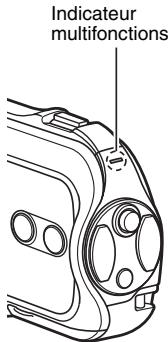
Adaptateur c.a. fourni
| Réf. | VAR-G11 | |
| Alimentation | 100 à 240 V c.a., 50/60 Hz | |
| Sortie nominale | 5 V c.c., 2,0 A | |
| Environnement ambient | Température | 0 à 40°C (fonctionnement), -20 à 60°C (entreposage) |
| Humidité | 20 à 80% (sans condensation) | |
| Dimensions | 35,6 (L) × 77,8 (P) × 57,1 (H) mm | |
| Poids | Environ 128 g | |
Bloc-pile au Li-ion fourni
| Modèle | DB-L90 | |
| Tension | 3,7 V | |
| Capacité | 1 200 mAh | |
| Environnement ambient | Température | 0 à 40°C (utilisation) -10 à 30°C (entreposage) |
| Humidité | 10 à 90% (sans condensation) | |
| Dimensions | 40,9 (L) × 25,9 (P) × 14,6 (H) mm | |
| Poids | Environ 29 g | |
Autres
Mac OS est une marque commerciale de Apple Inc., déposée aux États-Unis et dans d'autres pays.
Microsoft et Windows sont des marques déposées de Microsoft Corporation aux États-Unis et dans d'autres pays.
Intel et Pentium sont des marque déposées de Intel Corporation (États-Unis).
Dans ce manuel, les systèmes d'exploitation Microsoft® Windows® 2000, Microsoft® Windows® XP, Microsoft® Windows® Vista et Microsoft®
Windows ^® 7 sont collectivement désignés sous le nom de “Windows”.
Le logiciel Red Eye de FotoNation™ 2003-2005 est une marque commerciale de FotoNation® Inc. Tous droits réservés.
ArcSoft est une marque déposée de ArcSoft, Inc.
Eye-Fi est une marque déposée de Eye-Fi, Inc.
Logiciel Red Eye ^© 2003-2005 FotoNation dans Camera Red Eye - couvert par le brevet américain n° 6 407 777. Autres brevets en attente.

Le logo SDXC est une marque commerciale.

HDMI, le logo HDMI logo et High-Definition Multimedia Interface sont des marques commerciales ou des marques déposées de HDMI Licensing, LLC.
HDMI ^TM
HIGH-DEFINITION MULTIMEDIA INTERFACE
“x.v.Color” et le logo “x.v.Color” sont des marques commerciales de Sony Corporation.
x.v.Color
Tous les autres noms de sociétés et de produits mentionnés dans ce manuel sont des marques déposées ou des marques commerciales de leurs propriétaires respectifs.
ATTENTION
- Toute reproduction de ce manuel, en totalité ou en partie, est interdite sans autorisation écrite préalable.
- Toutes les images et illustrations de ce manuel ne sont fournies qu'à titre explicatif et peuvent être légèrement différentes de l'appareil que vous possédez. En outre, les spécifications actuelles peuvent faire l'objet de modifications sans préavis et peuvent donc différer de celles indiquées dans ce manuel.
Avant de capturer ces prises de vue importantes, n'oubliez pas d'effectuer d'abord une prise d'essai pour vous assurer que votre appareil photo est réglé correctement et prêt à fonctionner
- Sanyo Electric ne pourra être tenu responsable de tout dommage ou autre résultant de l'utilisation de cet appareil photo.
- Sanyo Electric décline toute responsabilité en cas de dommages dus à une utilisation incorrecte de l'appareil photo, au non-respect des instructions contenues dans ce manuel ou aux réparations ou modifications effectuées par une personne autre qu'un technicien agréé par le fabricant.
- Sanyo Electric ne peut être tenu responsable de tout dommage causé par l'utilisation d'accessoires en option ou consommables utilisés avec l'appareil photo autres que ceux fournis avec celui-ci ou ceux spécifiés par Sanyo Electric.
- Sanyo Electric décline toute responsabilité en cas de perte ou perte de revenus causée par la perte de données, suite à un mauvais fonctionnement ou une réparation de l'appareil photo.
- La qualité des images capturées avec cet appareil photo peut différer de celle des photographies prises avec un appareil photo à pellicule standard.
SANYO
SANYO Electric Co., Ltd.
- Avertissement
- MODÈLE POUR L'AMÉRIQUE DU NORD
- AVERTISSEMENT :
- Déclaration de conformité
- MODÈLE POUR LE CANADA
- MODÈLE POUR L'UNION EUROPÉENNE
- Remarque :
- Lors de la première utilisation
- Pour utiliser les différentes fonctions de l'appareil photo
- Pour utiliser d'autres fonctions
- Nomenclature utilisée dans ce manuel
- PRISE DE PHOTOS/RÉALISATION DE VIDÉOS, LECTURE ET ENREGISTREMENT
- Préparation de l'appareil photo
- Connectez l'adaptateur c.a. à l'appareil photo.
- À propos de la sauvegarde de vos données enregistrées
- Prise de photos/réalisation de vidéos
- 1
- 2
- Avant de capturer ces prises de vue importantes, n'oubliez pas d'effectuer d'abord une prise d'essai pour vous assurer que votre appareil photo est réglé correctement et prêt à fonctionner
- Lecture
- Appuyez sur le bouton REC/PLAY.
- Sélectionnez l'image à lire.
- Appuyez sur le bouton de réglage SET.
- Suppression des fichiers
- Après l'utilisation de l'appareil photo...
- Pour passer à l'opération suivante...
- Gravez vos vidéos enregistrées sur un DVD
- Installez le programme d'application
- Insérez le CD-ROM fourni dans le lecteur de DVD de votre ordinateur.
- Cliquez sur [TotalMedia Extreme for SANYO].
- Retirez le CD-ROM du lecteur de DVD de l'ordinateur.
- <À propos du service en ligne de Kodak>
- Connexion de votre appareil photo à un ordinateur
- Utilisez le câble d'interface USB dédié fourni pour connecter votre appareil photo à l'ordinateur.
- Allumez l'appareil photo.
- Sélectionnez "ORDINATEUR" et appuyez sur le bouton de réglage SET.
- Sélectionnez "LECTEUR DE CARTES" et appuyez sur le bouton de réglage SET.
- Copiez les données de l'appareil photo vers l'ordinateur.
- CONSEIL
- Gravure de vidéos sur un DVD (pour les utilisateurs de Windows Vista)
- Insérez un DVD vierge dans le lecteur de DVD de l'ordinateur.
- Double-cliquez sur l'icône [TotalMedia Extreme for SANYO] sur le bureau.
- Cliquez sur l'icône [Create video (créer une vidéo)].
- Cliquez sur [New DVD project (Nouveau projet de DVD)].
- Cliquez sur [Insert video (Insérer une vidéo)].
- Cliquez sur le bouton [Open (Ouvrir)].
- Cliquez sur l'onglet [Design (Modèle)].
- Cliquez sur l'onglet [Produce].
- Cliquez sur le bouton [Burn (Graver)].
- Cliquez sur le bouton [Yes (Oui)].
- Cliquez sur le bouton [Save (Sauvegarder)].
- Cliquez sur le bouton [OK].
- Cliquez sur le bouton Fermer [×] situé dans le coins supérieur droit.
- Cliquez sur le bouton Fermer [×] situé dans le coins supérieur droit.
- À propos des mises à niveau du logiciel
- Pour utiliser un disque Blu-ray ou AVCHD
- ATTENTION
- États-Unis/Canada
- Europe
- Chine
- TABLE DES MATIÈRES
- ■ RÉGLAGE
- ■ PRISE DE PHOTOS
- ■ LECTURE
- ■ CONNEXION À UN TÉLÉVISEUR
- ■ COMMENT VOUS PROCURER LE MANUEL D'INSTRUCTIONS
- ■ À PROPOS DE LA FONCTIONNALITÉ DE TRANSFERT EYE-FI
- ■ ANNEXES
- VÉRIFICATION DE LA PRÉSENCE DES ACCESSOIRES INCLUS
- Comment utiliser les accessoires
- - Dragonne
- À propos de la fiche d'alimentation
- Fixation
- Accessoires vendus séparément
- À PROPOS DES ACCESSOIRES VENDUS SÉPARÉMENT ET DE LA CARTE
- Cartes pouvant être utilisées avec l'appareil photo
- Signification du terme "carte" dans ce manuel
- Appareil photo
- Vue avant
- INSTALLATION DE LA CARTE
- Ne forcez pas lorsque vous retirez la carte
- Si l'indicateur multifonctions clignote en rouge...
- Pour formater une carte
- Enregistrement sans carte installée
- CHARGEMENT DU BLOC-PILE
- Ouvrez le cache du bloc-pile.
- Insérez le bloc-pile et réinstallez le cache du bloc-pile.
- Connectez l'adaptateur c.a. à une prise électrique à l'aide du cordon d'alimentation.
- Le bloc-pile est-il gonflé ?
- À propos de la recharge
- À propos de l'icône d'alerte relative à la température
- ■ Si la température du bloc-pile ou si la température à l'intérieur de l'appareil photo augmente lors de l'utilisation
- Allumer l'appareil photo
- Ouvrez le support d'écran et appuyez sur le bouton ON/OFF pendant au moins 1 seconde.
- Éteindre l'appareil photo
- Appuyez sur le bouton ON/OFF pendant au moins 1 seconde.
- Allumer l'appareil photo lorsque le mode d'économie d'énergie (veille) est activé
- Pour activer immédiatement le mode d'économie d'énergie
- À propos du mode d'attente
- Si l'icône ⓣ? s'affiche...
- RÉGLAGE DE LA DATE ET DE L'HEURE
- Allumez l'appareil photo (page 19) et appuyez sur le bouton de réglage SET.
- Réglez l'horloge.
- Définissez l'ordre d'affichage de la date pendant la lecture.
- Appuyez sur le bouton MENU.
- Pour corriger les réglages de la date et de l'heure
- PERMUTATION ENTRE LE MODE D'ENREGISTREMENT ET LE MODE DE LECTURE
- Allumez l'appareil photo (page 19).
- Appuyez sur le bouton REC/PLAY.
- MODE SIMPLE/MODE NORMAL
- À propos du mode SIMPLE et du mode NORMAL
- Permutation entre les modes SIMPLE et NORMAL
- Appuyez sur le bouton MENU.
- Sélectionnez l'icône du mode de fonctionnement et appuyez sur le bouton SET.
- Pour accéder/quitter l'écran de menu du mode SIMPLE/NORMAL
- Appuyez sur le bouton [图标].
- Terminez l'enregistrement.
- PRISE DE PHOTOS INDIVIDUELLES
- Réglage de la luminosité de l'écran
- Sur quoi l'appareil photo fait-il la mise au point ?
- La vitesse d'obturation et l'ouverture sont affichées (mode NORMAL).
- Si l'icône d'alerte de mouvement apparaît... (mode NORMAL)
- Est-ce que la sauvegarde des images vous parait prendre beaucoup de temps?
- Utilisation du flash
- Affichez le menu d'enregistrement du mode SIMPLE (page 28), sélectionnez le réglage du flash et appuyez sur le bouton de réglage SET.
- Sélectionnez le fonctionnement du flash souhaité et appuyez sur le bouton de réglage SET.
- Appuyez sur le bouton [ ] pour prendre la photo.
- Ne touchez pas l'unité de flash lors de la prise de vue
- CHAMP DE VISION (Mode normal)
- PRISE D'UNE IMAGE INDIVIDUELLE PENDANT L'ENREGISTREMENT D'UNE VIDÉO
- À propos de la taille d'enregistrement des images individuelles
- MACROPHOTOGRAPHIE (ZOOM)
- Dirigez l'objectif de l'appareil photo vers le sujet.
- Déplacez la commande de zoom vers [T/○] ou [W/■■] pour composer l'image souhaitée.
- Prenez la photo.
- Lors de l'enregistrement de clips vidéo à un taux élevé d'agrandissement
- À propos du "Zoom avancé 30x"
- LECTURE DE VIDÉOS ET D'IMAGES INDIVIDUELLES
- Réglez l'appareil photo sur le mode de lecture (page 25).
- Comment enregistrer une image d'une vidéo comme image individuelle
- Lisez la vidéo. Marquez une pause de lecture à l'endroit où vous souhaitez prendre une photo.
- Appuyez sur le bouton [ ]
- La taille du fichier d'une vidéo est volumineux
- Affichage du point de lecture de la vidéo
- Pendant la lecture de vidéos, le bruit d'un moteur peut être audible...
- Si aucun son n'est audible...
- Français
- LECTURE DE DIAPORAMA
- VOLUME DE LECTURE
- CONNEXION À UN CONNECTEUR D'ENTRÉE DE VIDÉO STANDARD
- PROFITER D'UNE QUALITÉ D'IMAGE SUPÉRIEURE
- REMARQUE
- Insérez et retirez le câble soigneusement
- LECTURE SUR UN TÉLÉVISEUR
- COMMENT VOUS PROCURER LE MANUEL D'INSTRUCTIONS
- Contenu du manuel d'instructions
- ■ SIMPLE
- PRISE DE PHOTOS
- AVANT DE PRENDRE DES PHOTOS
- ENREGISTREMENT DE VIDÉOS
- EFFACEMENT DE FICHIERS
- MODES DE LECTURE
- NORMAL
- MENU D'ENREGISTREMENT 1
- MENU D'ENREGISTREMENT 2
- MENU D'ENREGISTREMENT 3
- MENU DE LECTURE 1
- MENU DE LECTURE 2
- ■ RÉGLAGES D'OPTION
- AFFICHAGE DU MENU DE RÉGLAGE D'OPTION
- PRÉSENTATION DU MENU DE RÉGLAGE D'OPTION
- ■ AUTRES DISPOSITIFS ET CONNEXIONS
- CONNEXION À UN TÉLÉVISEUR
- CONNEXION À UNE IMPRIMANTE
- ANNEXES
- Comment obtenir le manuel d'instructions
- À PROPOS DE LA FONCTIONNALITÉ DE TRANSFERT EYE-FI
- QUESTIONS FRÉQUEMMENT POSÉES
- SPÉCIFICATIONS
- Durée de vie du bloc-pile
- En ce qui concerne l'indicateur multifonctions
- Autres
- x.v.Color
- SANYO
Marque : SANYO
Modèle : VPC-SH1TA
Catégorie : Caméra numérique