
DVD-M330 - Lecteur dvd DENON - Notice d'utilisation et mode d'emploi gratuit
Retrouvez gratuitement la notice de l'appareil DVD-M330 DENON au format PDF.



| Type de produit | Lecteur DVD |
| Marque | DENON |
| Modèle | DVD-M330 |
| Disques compatibles | DVD Vidéo, DVD-R/RW, CD, CD-R/RW, CD MP3, CD WMA, CD JPEG, Kodak Picture CD |
| Sorties vidéo | Composite (Péritel AV1), S-Vidéo, Composante Y/Pb/Pr, Péritel RGB |
| Sorties audio | Analogique stéréo (RCA), Numérique optique (Toslink) |
| Balayage progressif | Oui (touche Progressive Scan) |
| Formats audio décodés | Dolby Digital, DTS, PCM (jusqu'à 96 kHz/24 bits), MPEG Audio, Windows Media Audio |
| Fonctions spéciales | Multi-angle, Multi-sous-titres, Multi-audio, Zoom (x2/x4/x16), Lecture répétée, Aléatoire, Programmée, Diaporama |
| Affichage | VFD lignes de texte |
| Télécommande | RC-996 (incluse) |
| Alimentation | Secteur (AC) - tension non spécifiée |
| Consommation | Non spécifiée (estimation 15-25 W) |
| Dimensions (L x H x P) | Environ 430 x 60 x 250 mm (estimation) |
| Poids | Environ 2,5 kg (estimation) |
| Connecteurs système | 2 ports pour liaison avec amplificateur AVR-M330 |
| Température de fonctionnement | 10°C à 35°C |
| Accessoires inclus | Cordon audio, cordon vidéo, câble optique, câble système, télécommande RC-996, mode d'emploi |
| Sécurité | Laser Classe 1, arrêt automatique après 30 minutes d'inactivité |
| Entretien | Nettoyer avec un chiffon doux et sec, ne pas utiliser de liquides agressifs |
| Réparabilité | Pièces détachées disponibles via les revendeurs DENON agréés |
FOIRE AUX QUESTIONS - DVD-M330 DENON
Questions des utilisateurs sur DVD-M330 DENON
0 question sur cet appareil. Repondez a celles que vous connaissez ou posez la votre.
Poser une nouvelle question sur cet appareil
Téléchargez la notice de votre Lecteur dvd au format PDF gratuitement ! Retrouvez votre notice DVD-M330 - DENON et reprennez votre appareil électronique en main. Sur cette page sont publiés tous les documents nécessaires à l'utilisation de votre appareil DVD-M330 de la marque DENON.
MODE D'EMPLOI DVD-M330 DENON
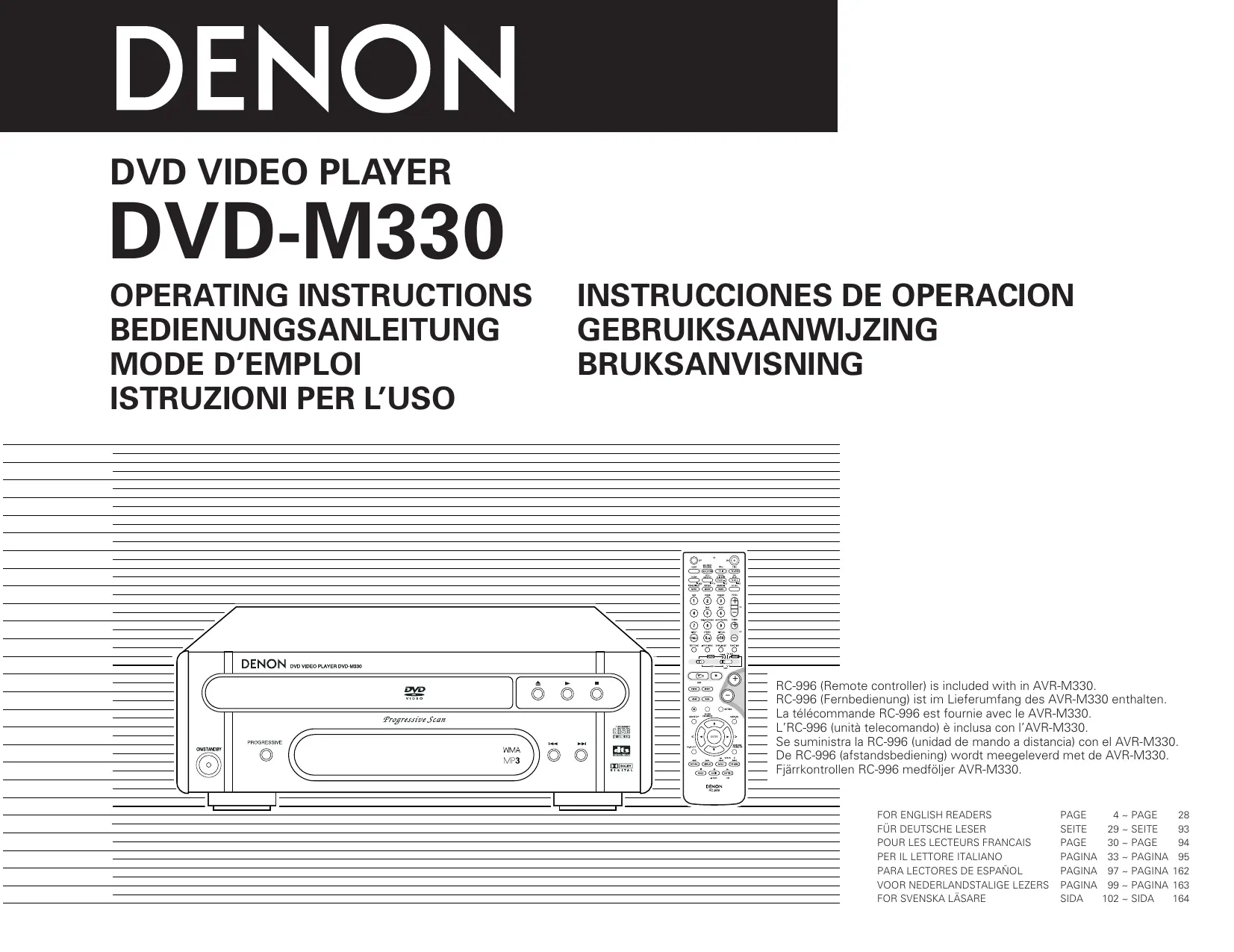
La télécommande RC-996 est fournie avec l'AVR-M330.
POUR LES LECTEURS FRANÇAIS
PAGE 30 à PAGE 94
Nous déclarons sous notre seule responsabilité que l'appareil, auquel se réfère cette déclaration, est conforme aux normes suivantes :
EN 60065, EN 55013, EN 55020, EN 61000-3-2 et EN 61000-3-3
Conformément aux dispositions des Directives 73/23/EEC, 89/336/EEC et 93/68/EEC.
- Maniez soigneusement le cordon d'alimentation. Ne l'endommagez pas et ne le déformez pas. S'il est endommagé ou déformé, une décharge électrique ou un mauvais fonctionnement risque de se produire en cas d'utilisation. Pour débrancher la prise murale, saisissez la fiche et non le cordon lui-même.
2. Ne pas ouvrir le couvercle supérieur
Afin d'éviter une décharge électrique, n .
En cas de problème, prenez contact avec votre revendeur DENON.
3. Ne rien placer à l'intérieur de l'appareil
Ne pas placer d'objets métalliques ou renverser de liquide à l'intérieur du lecteur DVD vidéo.
Un risque de décharge électrique ou de mauvais fonctionnement peut se produire.
Noter et conserver le nom du modèle et le numéro de série inscrits sur la plaque signalétique.
Numéro de modèle : DVD-M330. Numéro de série :
Remarque :
Ce lecteur DVD vidéo utilise un laser semi-conducteur. Il est recommandé de l'utiliser dans une pièce où la température est de 10°C (50°F) à 35°C (95°F) pour obtenir un fonctionnement stable et apprécier au maximum la musique.
Droits d'auteur
La reproduction, la diffusion, la location, le prêt ou la lecture publique de ces disques sont interdits sans le consentement du détenteur des droits d'auteur.
Accessories
Veuillez contrôler que les articles suivants sont bien joints à l'appareil principal dans le carton :
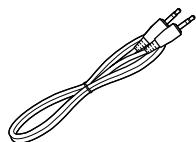
① Cordon audio. 1 ② Cordon vidéo. 1 ③ Câble de liaison optique. 1
1 Caractéristiques 32
Disques 32, 33
3 Précautions de manipulation des disques. 33
4 Connexions. 37~41, 43
5 Noms des composants et fonctions. 44, 45
6 Chargement des disques 46
7 Modification des réglages par défaut 47, 48, 50~59, 61~63
8 Lecture 64~67
[9] Lecture répétée 68, 69
10. l'ordre souhaité.....70, 71
11 un ordre aléatoire.....72
12 Utilisation des affichages à l'écran. 73
Utilisation des fonctions multi-audio, sous-titre et angle de vue. 75-77
14 Utilisation des menus 78, 79
15 Lecture en mode Zoom 80
16 Lecture de fichiers au format MP3 et Windows Media 81~85
Lecture de fichiers d'image fixe (format JPEG) 87~92
18 Localisation des pannes. 94
Caractéristiques principales. 94
Câble de connecteur de système. 1 Mode d'emploi. 1 Liste des points de SAV. 1
① ②
③ ④
④
- Consulter les manuels de tous les éléments avant d'effectuer les raccordements.
- Ne branchez le cordon d'alimentation au secteur qu'une fois les raccordements terminés.
- Si l'appareil est alimenté pendant les raccordements, du bruit risque de se faire entendre et même d'endommager les haut-parleurs.
- Prendre soin de connecter correctement les canaux droit et gauche, R (Right) à droite, L (Left) à gauche.
- Brancher le câble d'alimentation sur le secteur correctement. Une prise mal mise peut causer des bruits parasites.
- Attacher le câble d'alimentation aux autres câbles de raccordement ou cordons peut causer des bourdonnements ou bruits parasites.
Raccordement à une télévision
Utilisez le câble de raccordement vidéo inclus pour raccorder le connecteur d'entrée vidéo de la télévision aux connecteurs de sortie "VIDEO OUT", "S-VIDEO OUT" et "AUDIO OUT" du DVD-M330. - Vérifiez que "P. SCAN" sur l'affichage de la façade avant soit éteint. Si "P. SCAN" est allumé, appuyez sur la touche « PROGRESSIVE SCAN » de la façade avant afin d'éteindre "P. SCAN". Les images ne seront pas affichées correctement si "P. SCAN" est allumé. - Pour utiliser la sortie S-Vidéo, réglez sur "SORTIE VIDEO" dans "MENU RÉGLAGE VIDEO" de "CONFIGURATION" dans les réglages initiaux. (Voir page 51)
① Vers la prise secteur
② TV
Connecteur de sortie S-Vidéo
Les signaux vidéo sont divisés en signaux de couleur (C) et de luminance (Y) pour obtenir une image plus nette.
Si la télévision possède une entrée S-Vidéo, nous recommandons de la connecter au connecteur S-Vidéo du DVD-M330 à l'aide d'un câble S-Vidéo disponible dans le commerce.
Remarques :
- Raccordez les sorties vidéo du DVD-M330 directement au téléviseur ou par l'intermédiaire d'un amplificateur AV. Ne les connectez pas par l'intermédiaire d'un magnétoscope. Certains disques comportent des signaux d'interdiction de copie. Si ces signaux passent par un magnétoscope, ils risquent de provoquer des déformations de l'image.
- Régler le "TYPE DE TV du menu de configuration "CONFIGURATION" en fonction du format vidéo de votre télévision. Lorsque la télévision est formatée en PAL, régler sur PAL. (Voir page 51.)
- Régler le paramètre "TYPE D'ECRAN" dans "MENU RÉGLAGE VIDEO" du menu "CONFIGURATION" pour être en conformité avec le format de votre téléviseur. (Voir page 50.)
- Le connecteur "SORTIE AUDIO" du DVD-M330 n'envoie aucun signal audio lorsque des disques enregistrés en DTS sont lus.
Connecteurs de sortie de composantes couleur (PR/CR, PB/CB et Y)
Les signaux rouge (PR / CR), bleu (PB / CB) et de luminosité (Y) sont transmis séparément pour obtenir une reproduction plus fidèle des couleurs.
- Les connecteurs d'entrée de composantes couleur peuvent être repérés différemment sur certaines TV ou certains moniteurs (PR, PB et Y / R-Y, B-Y et Y / CR, CB et Y, etc.). Pour plus de détails, consultez les manuels d'utilisation de ces appareils.
- Si votre TV est compatible avec la fonction scan progressif, appuyez sur la touche "PROGRESSIVE SCAN" de la façade avant de sorte que "P. SCAN" s'allume sur l'affichage. Ceci permet d'obtenir une image de haute qualité avec peu de parasites.
(Aucun signal Video out, la sortie S-Video (Prise S) ou la prise SCART (AV1) lorsque “P. SCAN” est allumé.)
- Sélectionnez "SORTIE COMPOSANTE" pour le réglage de la sortie vidéo sur l'écran de configuration. (Lorsque "COMPOSANTE" est sélectionné, aucun signal vidéo n'est envoyé depuis la sortie S-Vidéo (Prise S) ni depuis les signaux RGB de la prise SCART (AV1).)
Vers la prise secteur TV
Remarques :
Utilisez les trois cordons vidéo (disponibles dans le commerce) pour brancher les connecteurs de sortie par composants de couleur du DVD-M330 sur une télévision ou un moniteur. - Réglez le "TYPE DE TV" dans "MENU RÉGLAGE VIDEO" du menu de configuration "CONFIGURATION" en fonction du format vidéo de votre télévision. Lorsque la télévision est formatée en PAL, réglez sur PAL. (Voir page 50.) - Réglez la sortie vidéo "SORTIE VIDEO" dans "MENU RÉGLAGE VIDEO" du menu de configuration "CONFIGURATION" pour l'accorder avec le système TV Progressive. - Pour utiliser la sortie audio à 2 canaux, réglez "STEREO" dans "RÉDUCTION" dans "CONFIGURATION AUDIO" dans "CONFIGURATION" sur les réglages initiaux. (Voir page 50.) - Réglez le paramètre "TYPE D'ECRAN" dans "MENU RÉGLAGE VIDEO" dans "CONFIGURATION" pour être en conformité avec le format de votre TV. (Voir page 50.) - Le connecteur "SORTIE AUDIO" du DVD-M330 n'envoie aucun signal audio lorsque des disques enregistrés en DTS sont lus.
Connexion sur une télévision avec une borne SCART (Pour le modèle européen seulement)
- Utilisez un câble SCART (péritel) à 21 broches disponible dans le commerce pour brancher la borne SCART (péritel) à 21 broches de la télévision sur la borne SCART à 21 broches du DVD-M330 (AV1).
- Vérifiez que "P. SCAN" sur l'affichage de la façade avant soit éteint. Si "P. SCAN" est allumé, appuyez sur la touche « PROGRESSIVE SCAN » de la façade avant afin d'éteindre "P. SCAN". Les images ne seront pas affichées correctement si "P. SCAN" est allumé.
- Sélectionnez "RGB" pour le réglage de la sortie vidéo dans la configuration vidéo de l'écran de configuration.
- Les signaux depuis la prise péritel (AV1).
Lorsque "RGB" est sélectionné, aucun signal vidéo n'est envoyé depuis la sortie S-Vidéo (Prise S) ou la sortie composante. Lorsque "RGB" est sélectionné, l .
① Borne SCART (péritel) à 21 broches ② TV ③ Vers la prise secteur
Remarques :
- Certains disques comportent des signaux d'interdiction à la copie. Si ces signaux passent par un magnétoscope, ils risquent de provoquer des déformations de l'image.
- Réglez le "TYPE DE TV" dans "CONFIGURATION VIDEO" du menu de configuration "CONFIGURATION" en fonction du format vidéo de votre télévision. Lorsque la télévision est formatée en PAL, réglez sur PAL. (Voir page 50.)
Connecter à un amplificateur AV avec un décodeur intégré
Quand des DVD enregistrés en Dolby Digital ou DTS sont lus, des trains de bits Dolby Digital ou DTS sont produits aux sorties audio numériques du lecteur DVD. Si un décodeur Dolby Digital ou DTS est connecté, le son produit a une puissance et une présence comparables à celui d'une salle de cinéma ou de concert.
① Vers la prise secteur ② Haut-parleur avant (gauche) ③ Haut-parleur central ④ Haut-parleur avant (droit) ⑤ Câble à fibre optique ⑥ Connecteur d'entrée audio numérique (OPTICAL) ⑦ Subwoofer (Haut-parleur grave) ⑧ Haut-parleur surround (gauche) ⑨ Amplificateur AV avec un décodeur intégré (Centre de contrôle AV) ⑩ Haut-parleur surround (droit)
Remarque :
- Un bruit violent qui pourrait heurter vos oreilles ou endommager les haut-parleurs est généré lorsqu'un disque DVD enregistré au format DTS est lu avec un décodeur ou autre qui n'est pas compatible DTS.
Connecter un câble en fibre optique au connecteur d'entrée audio numérique (OPTICAL)
Aligner dans la bonne direction
Enlever le cache-poussière, l'a et l'introduire le plus loin possible.
Connectez le produit aux connecteurs audio numérique du DVD-M330.
Cas d'une sortie bitstream (train de bits)
| Réglages | |||
| DIGITAL OUT | |||
| Format de l'enregistrement audio | NORMAL | PCM | |
| Vidéo DVD | Dolby Digital | Train de bit Dolby Digital | PCM à 2 canaux (48 kHz / 16 bit) |
| DTS | Train de bit DTS | Train de bit DTS | |
| Audio MPEG | PCM à 2 canaux (48 kHz / 16 bit) | PCM à 2 canaux (48 kHz / 16 bit) | |
Cas d'une sortie PCM
| Réglages | |||||
| LPCM (44.1 kHz / 48 kHz) | |||||
| Format de l'enregistrement audio | NON | OUI | |||
| Protection contre la duplication sur OUI | Protection contre la duplication sur NON | ||||
| VidéoDVD | PCM linéaire | 48 kHz / 16 ~ 24 bit | Pas de sortie de données (*1) | 48 kHz / 16 ~ 24 bit PCM | 48 kHz / 16 bit PCM |
| 96 kHz / 16 ~ 24 bit | Pas de sortie de données (*1) | 96 kHz / 16 ~ 24 bit PCM | 48 kHz / 16 bit PCM | ||
| CD vidéo | MPEG 1 | 44.1 kHz / 16 bit PCM | 44.1 kHz / 16 bit PCM | ||
| CD musicaux | 44.1 kHz / 16 bit PCM linéaire | 44.1 kHz / 16 bit PCM | 44.1 kHz / 16 bit PCM | ||
| CD MP3 | MP 3 (Couche audio 3 MPEG-1) | 32 ~ 48 kHz / 16 bit PCM | 32 ~ 48 kHz / 16 bit PCM | ||
Seules les sources de 48 kHz/16 bits sont générées. Lors de la lecture de DVD protégés par copyright de type PCM linéaire, et conformément aux règles sur le copyright, aucun signal numérique ne sera généré pour les sources dépassant 48 kHz/16 bits. Lors de la lecture de telles sources, réglez sur "96k>48k" ou utilisez des connexions analogiques. Le son PCM linéaire est un format d'enregistrement de signaux utilisé pour les CD de musique. Alors que les signaux sont enregistrés à 44,1 kHz/16 bits pour les CD de musique, pour les DVD, ils sont enregistrés de 48 kHz/16 bits à 96 kHz/24 bits, offrant ainsi une qualité de son supérieure à celle des CD de musique.
Connecter à un enregistreur numérique (enregistreur MD, platine DAT, etc.)
- Modifier les réglages par défaut de "CONFIGURATION AUDIO" comme suit. (Voir page 53.) "SORTIE AUDIO NUMERIQUE" → "PCM" "SORTIE LPCM 96k" → "96k → 48k"
Le fait de lire des DVD avec des réglages incorrects peut produire des bruits qui pourraient blesser les oreilles ou endommager les haut-parleurs.
① Connecteur d'entrée audio numérique (OPTICAL) ② Câble à fibre optique
Connexion à un composant stéréo
① Composant stéréo
Remarques :
- Lors d'une connexion à un dispositif stéréo avec 2 canaux audio : après avoir réglé "MODE MANU" dans "REGLAGE SYSTEME" sur "EXPERT", réglez "REDUCTION" sous "CONFIGURATION AUDIO" soit sur "STEREO", soit sur "LT/RT" (voir page 55).
Pour les sources enregistrées sur plusieurs canaux, des signaux analogiques downmixés sont envoyés dans deux canaux. (En ce qui concerne les sources pour lesquelles le downmixing est impossible, seuls les canaux FL et FR sont envoyés.)
② Réglez "SORTIE LPCM 96k" dans "CONFIGURATION AUDIO" sous "CONFIGURATION" sur "96k>48k" (voir page 54). (Lorsque le réglage est effectué sur "96k>48k", des signaux audio analogiques convertis en 48 kHz ou moins sont envoyés pour les sources PCM linéaires.)
Interrupteur de mise sous tension (ON/STANDBY)
- Appuyer une fois sur cette touche pour allumer le lecteur. Appuyer de nouveau sur cette touche pour entrer en mode veille.
Indicateur de marche
- Ce voyant s'allume lorsque l'appareil est mis en marche.
- La couleur du voyant change comme suit, en fonction de l'état du système : Lorsque le système est sous tension : vert. Lorsque le système est en mode de veille (STANDBY) : rouge.
Touche progressive scan
- Appuyez sur cette touche pour commuter la sortie vidéo de composant entre PROGRESSIVE SCAN et INTERLACED SCAN.
Affichage
- Les informations du disque en cours de lecture y sont affichées. (Voir à la page 45.)
Touche de saut (I)
- Appuyer sur cett en cours de lecture.
- Appuyer de nouveau sur cett précédente. (Voir à la page 67.)
Touche de saut (▶▶I)
- Appuyer sur cette touche pour atteindre le début de la piste suivante (ou du chapitre suivant). (Voir page 67.)
Touche d'arrêt (■)
- Appuyer sur cette touche pour arrêter la lecture du disque. (Voir page 66.)
Touche de lecture (▶)
- Appuyer sur cette touche pour commencer la lecture du disque. (Voir page 65.)
Touche d'ouverture/fermeture (△ OPEN/CLOSE)
- Appuyer sur cette touche pour ouvrir et fermer le tiroir du disque. (Voir page 46.)
Tiroir de disque
- Charger les disques dans ce tiroir. (Voir à la page 46.) Appuyer sur la touche ouverture/fermeture (OPEN/CLOSE) pour ouvrir et fermer le tiroir de disque.
- Le tiroir de disque se referme quand on appuie sur la touche de lecture (PLAY).
12 Connecteur de système (SYSTEM CONNECTORS) (1 et 2)
- Connecter les DVD-M330 et AVR-M330 en utilisant le SYSTEM CABLE (câble de système) fourni. Pour connaître les instructions de connexion, se reporter au manuel d'instructions de l'AVR-M330.
13. Connecteurs de sortie audio numérique (OPTICAL)
- Connectez en utilisant un câble à fibre optique disponible dans le commerce.
- Des données numériques passent par ce connecteur.
14 Connecteurs de sortie audio (AUDIO OUT) - Connecter en utilisant le câble audio fourni avec l'appareil. 15 Connecteur de sortie S-Vidéo (S-VIDEO OUT) - Connecter en utilisant un câble S-Vidéo (disponible dans le commerce). 16 Connecteur de sortie vidéo (VIDEO OUT) - Connecter en utilisant le câble vidéo fourni avec l'appareil. 17 Borne SCART à 21 broches (AV1) - Connecter à l'aide d'un câble SCART à 21 broches (disponible dans le commerce). 18 Connecteurs de sortie vidéo d'un élément externe (COMPONENT VIDEO OUT) - Connecter en utilisant des câbles vidéo composant disponibles dans le commerce.
Affichage
① S'allume pour indiquer le disque en cours de lecture. ② S'allume pour indiquer les noms des sections du disque en cours de lecture. ③ S'allume en mode de lecture programmée. ④ S'allume en mode de lecture aléatoire. ⑤ S'allume lorsque des signaux vidéo progressifs sont en cours d'émission. ⑥ Affiche le titre, le nombre de plages et le temps écoulé pendant la lecture. ⑦ S'allume en mode de lecture répétitive. ⑧ S'allume en mode d'arrêt sur image/pause. ⑨ S'allume pendant la lecture, clignote lorsque la fonction de reprise de lecture mémorisée est activée.
Placer les disques dans le tiroir, face imprimée (étiquette) vers le haut.
Remarque :
- Ne pas déplacer le DVD-M330 lorsqu'un disque est en cours de lecture, car cela peut rayer le disque.
Ouverture et fermeture du tiroir de disque
① Mettre le lecteur en marche. ② Appuyer sur la touche ouverture/fermeture (OPEN/CLOSE).
Remarques :
- Vérifier que le lecteur est mis sous tension avant d'ouvrir et de fermer le tiroir de disque.
- Ne pas appuyer sur la touche avec un crayon ou tout autre objet pointu.
- Manipuler le disque avec soin sans toucher la surface du signal et le tenir face imprimée vers le haut.
- Lorsque le tiroir de disque est complètement ouvert, placer le disque sur le plateau.
- Placer les disques de 12 cm sur le guide du plateau extérieur (Figure 1), les disques de 8 cm sur le guide du plateau intérieur (Figure 2).
- Appuyer sur la touche ouverture/fermeture (OPEN/CLOSE). Le disque est chargé automatiquement.
- Le tiroir de disque peut aussi être fermé automatiquement pour charger le disque en appuyant sur la touche de lecture (PLAY).
Remarques :
- Si un objet étranger se fait coincer par la fermeture du plateau de disque, appuyer tout simplement à nouveau sur la touche OPEN/CLOSE et le plateau rouvrira.
- Ne pas rentrer le tiroir de disque à la main lorsque le lecteur est hors tension
- Ne pas placer d'objets étrangers sur le tiroir de disque
Effectuez les réglages initiaux adaptés à vos conditions d'utilisation avant de commencer la lecture. Les réglages initiaux sont conservés jusqu'à ce qu'ils soient modifiés, même si le lecteur est éteint.
| 1 | Allumer le lecteur. • Appuyer une fois sur cette touche pour allumer le lecteur. Appuyer de nouveau sur cette touche pour entr'er en mode veille. |
| 2 | En mode arrêt (STOP), appuyer sur la touche DVD SETUP. • L'écran des réglages par défaut s'affiche. REMARQUE: • Dans certains menus, les valeurs initiales peuvent être changées en cours de lecture. MENU RÉGLAGE VIDEO® Utiliser celle-ci pour régler le mode d'écran du DVD-M330. (Aspect de la télévision et type de télévision.) CONFIGURATION AUDIO® Utiliser celle-ci pour régler le mode de sortie audio du DVD-M330. (Réglages de sortie Digitaux et LPCM.) |
| PREFERENCE DISQUE® Utiliser cette fonction pour activer la langue devant être utilisée lors de la lecture du disque. Si la langue séLECTIONnée ne se trouve pas sur ce disque, la langue par défaut est sélectionnée. RÉGLAGE SYSTEME A4® Réglage des langues d'affichage à l'écran : Le réglage de la langue de l'écran des réglages initiaux, etc., le niveau de restriction de visualisation et la lecture de DVD pour adultes que vous ne souhaitez pas que les enfants, etc. visualisent peuvent être restreints. Le nombre d'articles figurants dans les réglages initiaux peut être augmente. | |
| 3 | Utiliser les touches curseurs ← et > pour selectionner le réglage souhaité. • Sélectionne les “MENU RÉGLAGE VIDEO” (Voir pages 50~52.) • Sélectionne les “CONFIGURATION AUDIO” (Voir pages 53~55.) • Sélectionne les “PREFERENCE DISQUE” (Voir pages 56~58.) • Sélectionne les “RÉGLAGE SYSTEME” (Voir pages 61~63.) |
| *Pour quitter le mode Paramétrage Appuyer sur la touche RETURN ou DVD SETUP. | |
Éléments de réglage pour l'utilisation
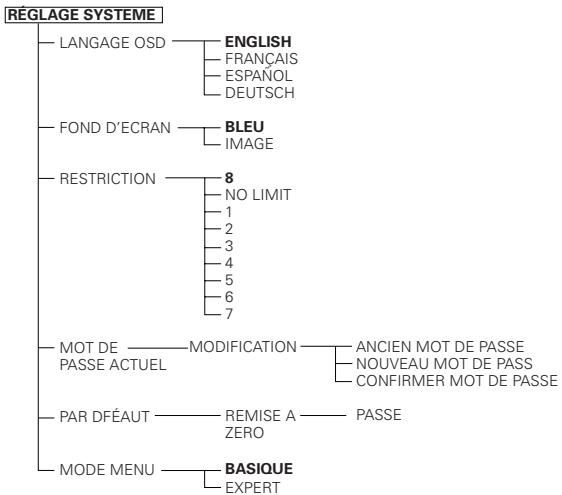
Les caractères en gras indiquent les réglages d'origine.
La marque ※ est indiquée lorsque le SETUP MENU MODE est réglé par un EXPERT.
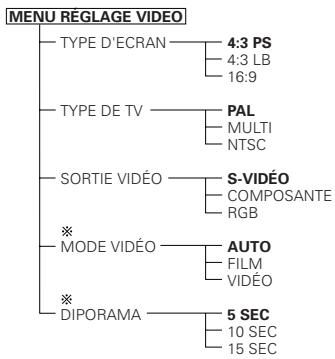
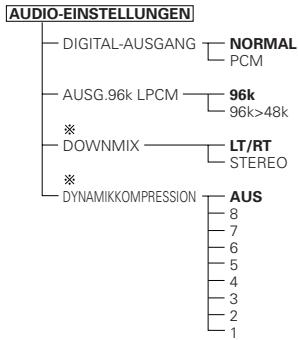
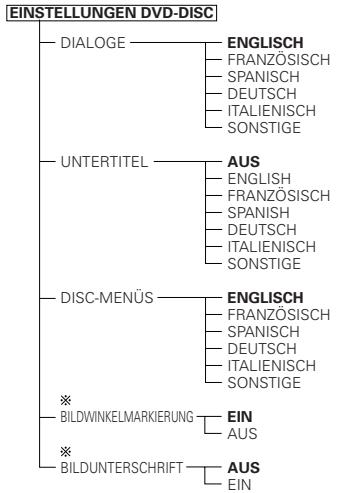
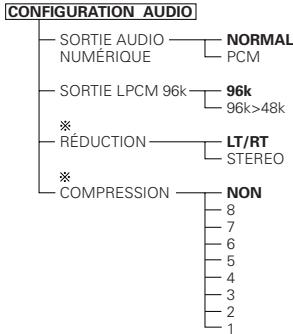
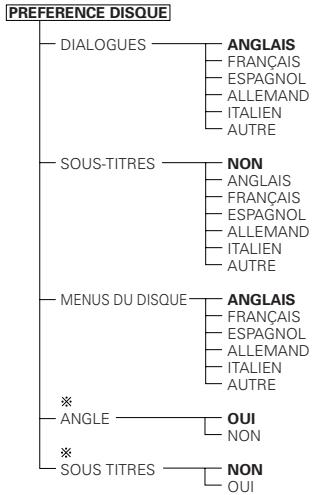
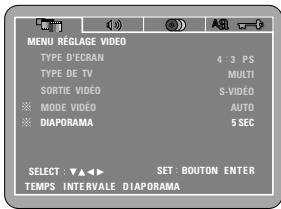
Lorsque "MENU RÉGLAGE VIDEO" est sélectionné
Voir page 47.
Utiliser les touches curseurs pour sélectionner le réglage souhaité, puis appuyer sur la touche ENTER.
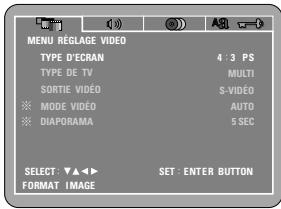
Type d'écran
Utiliser cette fonction pour régler la forme de l'écran de votre télévision.
Type de TV
Utiliser cette option pour regarder le format vidéo de chaque TV (NTSC, PAL ou MULTI).
Sortie vidéo
Régler le connecteur à partir duquel les signaux entrelacés doivent être envoyés (S-VIDEO, COMPONENT ou RGB).
Mode vidéo
Pour lire un DVD vidéo, sélectionner le mode vidéo désiré ("AUTO", "FILM", "VIDEO").
Diaporama
L'intervalle de temps pour commuter à l'image fixe suivante lors de la lecture d'images fixes d'un diaporama (en format JPEG) peut être réglé.
Remarques :
- Le mode vidéo et le diaporama s'affichent lorsque "SETUP MENU MODE" dans "SYSTEM SETUP" est réglé sur "EXPERT". Lorsque la sortie vidéo est réglée sur "PROGRESSIVE SCAN", les signaux ne sont envoyés qu'à partir du connecteur COMPONENT.
Utilisez les touches curseurs pour sélectionner le réglage souhaité.
Appuyez plusieurs fois sur la touche ENTER et sélectionnez l'aspect.
Lorsque le "TYPE D'ÉCRAN" est sélectionné : 4:3 PS (Réglage usine par défaut)
Sélectionnez cette option pour lire les images larges de DVD en mode Image étroite (avec les bords de l'image coupés). Les disques pour lesquels le mode Image étroite n'est pas spécifié sont lus en mode Boîte à lecture.
Sélectionnez cette option pour afficher les images larges de DVD en mode Boîte à lecture (avec des bandes noires en haut et en bas de l'image).
16:9
Sélectionnez cette option pour afficher les images larges des DVD en mode plein écran.
Lorsque le "TYPE DE TV" est sélectionné : Appuyez plusieurs fois sur la touche ENT pour sélectionner le type.
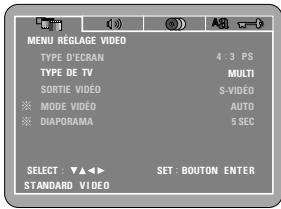
PAL (Réglage usine par défaut)
Sélectionnez cette option si le format vidéo de votre télévision est le PAL.
Si PAL est sélectionnée, le format de sortie est fixé en PAL.
Sélectionnez cette option si le format vidéo de chaque télévision est le NTSC.
Multi (réglage usine par défaut)
Sélectionnez cette option si votre téléviseur est compatible NTSC et PAL.
En cas de lecture d'un disque enregistré en format NTSC, le terminal de sortie vidéo sera commuté en format NTSC. (Pour le disque PAL, le signal vidéo est de format PAL.)
(3) Lorsque la "SORTIE VIDEO" est sélectionnée : (REMARQUES)
Appuyer sur la touche ENTER plusieurs fois et sélectionner la sortie vidéo.
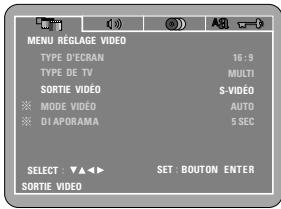
S-Video (Réglage usine par défaut)
Les signaux vidéo sont envoyés à partir du connecteur de sortie S-VIDEO.
Composante
Les signaux vidéo sont envoyés depuis les connecteurs de sortie composante colorés.
RGB
Les signaux vidéo sont envoyés à partir du connecteur SCART à 21 broches.
- Les réglages VIDEO OUT ne peuvent être effectués lorsque "P. SCAN" est allumé sur l'affichage du panneau avant. Appuyer sur la touche "PROGRESSIVE SCAN" du panneau avant pour éteindre "P. SCAN".
④ Lorsque le "MODE VIDEO" est sélectionné
Appuyez plusieurs fois sur la touche ENTER pour sélectionner le mode vidéo.
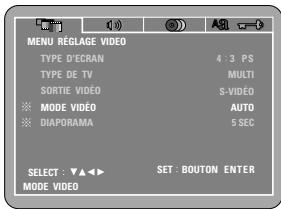
Auto (Réglage usine par défaut)
L'appareil identifie le type de matériel sur le disque en cours de lecture (film ou vidéo) et sélectionne automatiquement le mode. Ce mode est adapté à la lecture de disques contenant un film et de la vidéo.
Film
Ce mode est adapté à la lecture de disques contenant un film ou de la vidéo enregistrée avec la méthode de balayage progressif.
Video
Ce mode est le moyen adapté à la lecture de disques contenant de la vidéo.
⑤ Lorsque le "DIAPORAMA" est sélectionné :
Appuyez plusieurs fois sur la touche ENTER et sélectionnez l'intervalle de changement des diapositives.
L'intervalle de temps peut être réglé entre 5 et 15 secondes. Le réglage d'origine est sur 5 secondes.
Remarque :
- Si des bandes de bruit apparais éo spécifique, essayez de commuter au mode vidéo.
- Pour quitter le mode Paramétrage
Appuyer sur la touche RETURN ou SETUP.
Lorsque "Configuration audio" est sélectionnée
Voir page 47.
Utiliser les touches curseurs pour sélectionner le réglage souhaité.
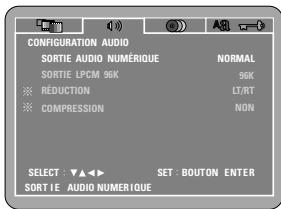
Sortie audio numérique
Utilisez cette fonction afin de sélectionner le format numérique du signal de sortie.
Sortie LPCM 96k
Utilisez cette option pour régler la sortie audio numérique pour la lecture de DVD enregistrés en audio PCM linéaire.
Réduction
Réglez ici lorsque vous connectez l'appareil à un appareil stéréo.
Compression
Utilisez cette option pour régler la plage de sortie sonore pour la lecture de disques.
Remarque :
- Le « downmix » (remixage de signal multicanal en signal stéréo) et la compression s'affichent lorsque “SETUP MENU MODE” dans “SYSTEM SETUP” est réglé sur “EXPERT”.
Lorsque le "SORTIE AUDIO NUMERIQUE" est réglé sur :
Appuyez plusieurs fois sur la touche ENTER et sélectionnez le format de sortie.
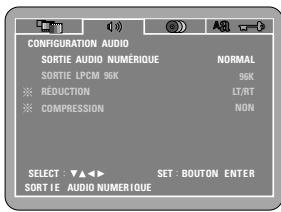
Normal (réglage usine par défaut)
Lors de la lecture de DVD enregistrés en Dolby Digital ou DTS, des signaux bitstream sont générés par les bornes de sortie audio numériques. Lors de la lecture de DVD enregistrés en PCM linéaire, des signaux PCM linéaire sont générés.
Sélectionnez "NORMAL" lors de l'exécution de connexions numériques à un amplificateur AV avec décodeur Dolby Digital et DTS intégré.
PCM
Lors de la lecture de signaux bitstream Dolby Digital ou de DVD enregistrés en PCM linéaire, les signaux sont convertis en signaux PCM 48 kHz/16-bit (2 canaux) et générés par les sorties numériques. Lors de la lecture de DVD enregistrés en PCM, des signaux PCM linéaires sont générés.
Lorsque le "SORTIE LPCM 96k" est sélectionné : Appuyez plusieurs fois sur la touche ENTER et sélectionnez le mode de conversion.
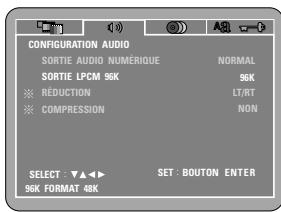
96k (Réglage usine par défaut)
Lors de la lecture de DVD en PCM linéaire ou PCM compressé qui ne sont pas protégés par copyright, pour les signaux audio PCM 2 canaux allant jusqu'à 96 kHz, des signaux PCM linéaire sont générés tels quels par les sorties numériques sans être convertis.
Des signaux PCM de 48 kHz/16 bits et moins sont générés, peu importe s'ils sont protégés par copyright ou non.
Pour les DVD contenant des signaux multi-canaux PCM, les signaux générés sont mélangés à la baisse pour être générés dans deux canaux, le canal avant gauche et le canal avant droit. (Seuls les canaux avant gauche et droit sont générés pour les sources pour lesquelles le mélange à la baisse est interdit.)
Lors de la lecture de DVD protégés par copyright de type PCM linéaire, étant donné les règles sur le copyright, aucun signal numérique ne sera généré pour les sources dépassant 48 kHz / 16 bits. Lors de la lecture de telles sources, réglez sur "96k > 48k" ou faites des connexions analogiques. (Voir page 43.)
Les signaux PCM linéaire ou PCM compressé sont convertis en signaux de 44,1 kHz ou 48 kHz et générés. (Les signaux de sortie audio numérique PCM so , étant donné les règles du copyright.) Lors de l'exécution de connexions numériques à un amplificateur AV qui n'est pas compatible avec les signaux 96 kHz/88,2 kHz, réglez sur "96k>48k".
Lors de la lecture de DVD enregistrés en PCM linéaire ou PCM compressé et lorsque l'appareil est réglé pour générer des signaux audio numériques et analogiques à la fois, les signaux de sortie audio analogiques sont égaleme . Nous recommandons donc de régler sur "96k" et également de faire des connexions analogiques.
③ Lorsque "RÉDUCTION" est sélectionné :
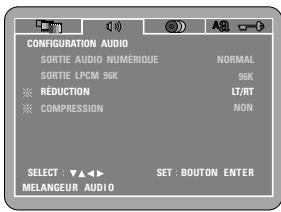
Appuyez plusieurs fois sur la touche ENTER et sélectionnez le format de sortie.
LT/RT (Réglage usine par défaut)
Réglez ici lorsque vous connectez l'appareil à un décodeur Dolby Pro Logic.
Stéréo
Réglez le câble lorsque vous connectez l'appareil à un appareil stéréo.
④ Lorsque le "COMPRESSION" est sélectionnée :
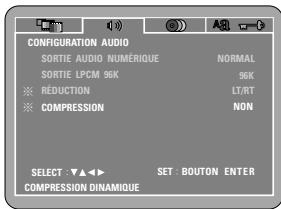
Non (réglage usine par défaut)
Sélectionner ce réglage pour la gamme standard.
Sélectionnez ce réglage pour obtenir un son puissant même lorsque le volume est bas. Ce réglage convient pour la lecture de DVD à des heures tardives avec un volume réduit. (Ce réglage est valide uniquement pour les DVD enregistrés en Dolby Digital.)
Pour quitter le mode paramétrage
Appuyer sur la touche RETURN ou SETUP.
Lorsque "Préférence disque" est sélectionnée
Voir page 47.
Utiliser les touches curseurs et pour sélectionner le réglage souhaité, puis appuyer sur la touche ENTER.
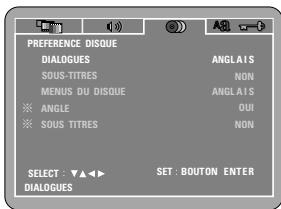
Dialogues
Utilisez cette option pour sélectionner la langue du son à la sortie des enceintes.
Sous-titres
Utilisez cette option pour sélectionner la langue des sous-titres affichés sur la télévision.
Menus du disque
Utiliser ici pour programmer la langue des menus, des titres (menus enregistrés sur le disque), etc.
Angle
Les marques d'angle s'affichent ou ne s'affichent pas à l'écran.
Sous-titres
Utilisez ceci pour afficher ou non les sous-titres enregistrés sur le DVD.
Remarque :
Les marques d'angle et légendes s'affichent lorsque le "MODE MENU" dans "RÉGLAGE SYSTÈME" est réglé sur "EXPERT".
① Lorsque le "DIALOGUES" est sélectionné :
Appuyez plusieurs fois sur la touche ENTER et sélectionnez la langue.
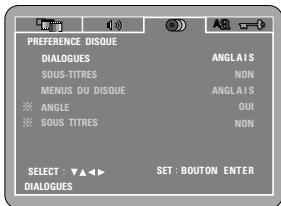
Anglais (réglage usine par défaut)
Sélectionnez cette option lorsque vous souhaitez lire un DVD avec le son en français.
Sélectionnez cette option lorsque vous souhaitez lire un DVD avec ce son en français.
Sélectionnez cette option lorsque vous souhaitez lire un DVD avec le son en espagnol.
Sélectionnez cette option lorsque vous souhaitez lire un DVD avec le son en allemand.
Sélectionnez cette option lorsque vous souhaitez lire un DVD avec le son en italien.
Autre
Utilisez les touches numériques pour entrer le code de la langue. (Voir "Liste des codes de langue" à la page 59.)
Voir page 47.
Lorsque l'option "SOUS-TITRES" est sélectionnée
Appuyez plusieurs fois sur la touche ENTER et sélectionnez la langue.
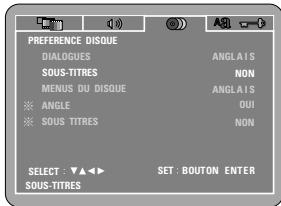
Non (réglage usine par défaut)
Sélectionner cette option pour ne pas afficher les sous-titres. (Pour quelques disques, il n'est pas possible de désactiver l'affichage des sous-titres.)
Sélectionnez cette option lorsque vous souhaitez lire un DVD avec les sous-titres en anglais.
Sélectionnez cette option lorsque vous souhaitez lire un DVD avec les sous-titres en français.
Sélectionnez cette option lorsque vous souhaitez lire un DVD avec les sous-titres en espagnol.
Sélectionnez cette option lorsque vous souhaitez lire un DVD avec le son en allemand.
Sélectionnez cette option lorsque vous souhaitez lire un DVD avec les sous-titres en italien.
Autre
Utilisez les touches numériques pour entrer le code de la langue. (Voir "Liste des codes de langue" à la page 59.) Lorsque le "MENU DU DISQUE" est sélectionné :
Appuyez plusieurs fois sur la touche ENTER pour sélectionner la langue.
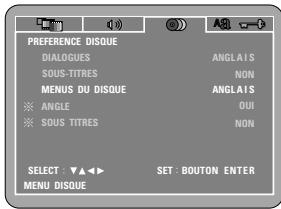
Anglais (réglage usine par défaut)
Sélectionnez cette option lorsque vous souhaitez afficher les menus en anglais.
Sélectionnez cette option lorsque vous souhaitez afficher les menus en français.
Sélectionnez cette option lorsque vous souhaitez afficher les menus en espagnol.
Sélectionnez cette option lorsque vous souhaitez afficher les menus en allemand.
Sélectionnez cette option lorsque vous souhaitez afficher les menus en italien.
Autre
Utiliser les touches numériques pour entrer le code de la langue. (Voir "Liste des codes de langue" à la page 59.)
Lorsque l'option "ANGLE" est sélectionnée :
Appuyer plusieurs fois sur la touche ENTER et sélectionner "OUI" ou "NON".
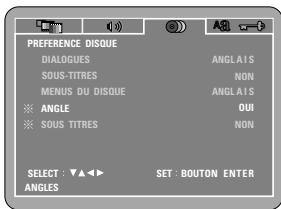
Oui (réglage usine par défaut)
La marque de l'angle est affichée lorsque des scènes enregistrées selon différents angles sont lues.
La marque de l'angle n'est pas affichée, même lorsque des scènes enregistrées selon différents angles sont lues.
⑤ Lorsque l'option "SOUS-TITRES" est sélectionnée : appuyer plusieurs fois sur la touche ENTER et sélectionner "OUI" ou "NON".
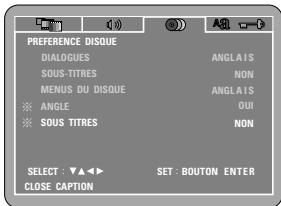
Non (réglage usine par défaut)
Sélectionnez cette option lorsque vous ne souhaitez pas afficher les légendes à l'écran lorsque le DVD contient des légendes en anglais.
Sélectionnez cette option pour afficher les légendes à l'écran lorsque le DVD contient des légendes en anglais.
Pour quitter le mode paramétrage
Appuyer sur la touche RETURN ou SETUP.
Remarques :
- Un décodeur de français en anglais est nécessaire pour afficher les légendes dans cette langue.
- Les DVD comportant des signaux de légendes sont représentés par la marque [ ]. Les légendes en anglais ne peuvent être affichées si le DVD ne contient pas de signaux de légende enregistrés.
- Les caractères d'affichage des légendes (majuscules, petites lettres, italiques, etc.) dépendent du DVD et ne peuvent être sélectionnés avec le DVD-M330.
Lorsque "Réglage système" est sélectionné
Voir page 47.
Utiliser les touches curseurs pour sélectionner le réglage souhaité.
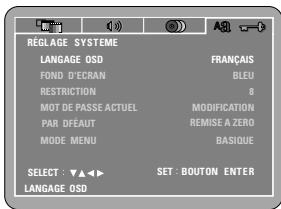
Utilisez cette fonction pour sélectionner la langue pour l'écran des réglages par défaut et pour les messages affichés sur l'écran de TV ("LECTURE", etc.).
Fond d'écran
Utilisez cette fonction afin de définir une image servant d'arrière-plan sur l'écran en mode arrêt ou lors de la lecture d'un CD.
Restriction
Utilisez cette option pour restreindre la lecture de DVD réservés aux adultes. Pour que la restriction soit possible, il faut que le niveau de restriction soit enregistré sur le disque réservé aux adultes.
Il est cependant possible d'empêcher la lecture de tout DVD.
Mot de passe actuel
Utilisez ceci pour changer le mot de passe.
Le mot de passe de l'appareil est réglé à "0000" par défaut.
Par défaut
Utilisez cette fonction pour restaurer les valeurs initiales (par défaut) des réglages modifiés dans "INITIAL SETTINGS".
Mode menu
Le nombre d'articles figurant dans les réglages initiaux peut être augmenté.
Lorsque le "LANGUAGE OSD" est sélectionné :
Appuyez plusieurs fois sur la touche ENTER et sélectionnez "LANGAGE".
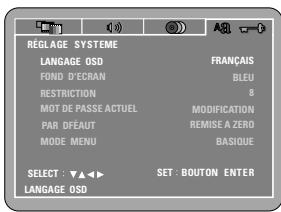
Sélectionnez ceci pour régler la langue de l'OSD sur l'Anglais.
Sélectionner cela pour régler la langue OSD sur Français.
Sélectionner cela pour régler la langue OSD sur Espagnol.
Sélectionner cela pour régler la langue OSD sur Allemand.
Lorsque le "FOND D'ECRAN" est sélectionné :
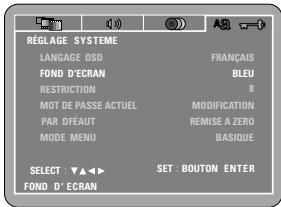
Bleu (réglage usine par défaut)
Choisissez cette fonction afin d'afficher un plan d'arrêt bleu.
Image
Sélectionnez cette fonction pour afficher le papier peint.
③ Lorsque la fonction "RESTRICTION" est sélectionnée :
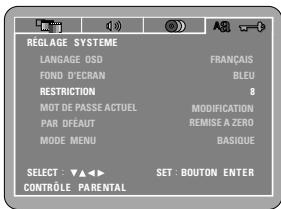
1. Appuyez sur la touche ENTER. 2. Utilisez les touches numériques pour saisir le mot de passe (un nombre à 4 chiffres) et appuyez sur la touche ENTER. À l'origine, le mot de passe est réglé sur "0000". Le mot de passe peut être modifié en choisissant un nouveau mot de passe dans "MOT DE PASSE ACTUEL". (Voir ci-dessous.)
3. Appuyez plusieurs fois sur la touche ENTER et sélectionnez "LEVEL".
Niveau 8 (réglage par défaut)
Niveau 1 à 7
Plus le niveau est bas, plus les restrictions sont importantes.
Aucune restriction
Sélectionnez cette option lorsque vous souhaitez lire tous les DVD (pour adultes, public général et enfants).
Lorsque le "MOT DE PASSE ACTUEL" est incorrect :
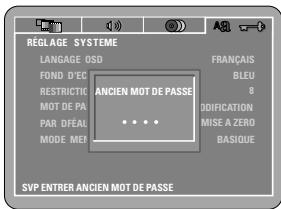
1. Appuyez sur la touche ENTER. 2. Utilisez les touches numériques pour saisir l'ancien mot de passe (un nombre à 4 chiffres), saisissez ensuite le nouveau mot de passe, puis saisissez-le à nouveau et appuyez enfin sur la touche ENTER. - À l'origine, le mot de passe est réglé sur "0000". - Faites attention à ne pas oublier le mot de passe. - Les réglages ne peuvent pas être modifiés tant que le bon mot de passe n'est pas saisi.
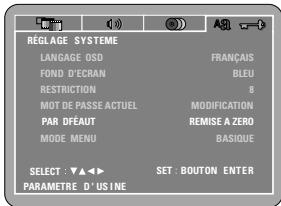
1. Appuyez sur la touche ENTER.
- Utilisez les touches numériques pour saisir le mot de passe et a Les réglages modifiés dans "INITIAL SETTINGS" retrouvent leurs valeurs initiales (par défaut).
⑥ Lorsque le "MODE MENU" est sélectionné
Appuyez plusieurs fois sur la touche ENTER et sélectionnez "CONFIGURATION".
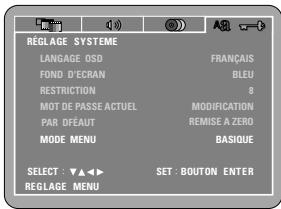
Basique (Réglage usine par défaut) Expert
Le nombre d'articles de réglage pour les différents modes peut être augmenté.
Pour quitter le mode paramétrage
Appuyer sur la touche RETURN ou sur SETUP.
| 1 | Mettre sous tension. • Appuyer sur la touche d'alimentation, l'indicateur d'alimentation s/allume en vert et le lecteur s'allume. • En mode veille, appuyer sur la touche d'alimentation “POWER ON” de la télécommande. |
| 2 | Appuyer sur la touche ouverture/fermeture (OPEN/CLOSE) pour ouvrir le tiroir de disque. |
| 3 | Placer le disque dans le tiroir de disque. |
| 4 | Appuyer sur la touche ouverture/fermeture (OPEN/CLOSE). • Pour un grand nombre de DVD et CD video interactifs avec commande de lecture, un écran menu s'affiche. Dans ce cas, utiliser la procédure de l'étape 6 pour selectionner le paramètre souhaite. *Les DVD interactifs sont des DVD compensant les angles multiples, histoires, etc. Exemple: Pour les DVD avec des écrans menu Exemple: Pour les CD video avec commande de lecture |
| BARRE DE MENU Pomme Banane Orange Fraise Pêche Ananas |
Exemple : Lorsque "Pomme" est sélectionné
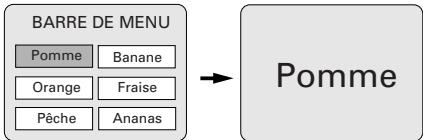
| 5 | Appuyer sur la touche de lecture (PLAY). |
| 6 | Utiliser les touches curseurs (▲,▼,▲ et ▲) pour sélectionner le paramètre souhaite. • Sur certains disques, il existe un deuxième écran menu. Si c'est le cas, appuyer sur la touche ▲▶ pour afficher l'écran menu suivant. (Voir le boîtier du disque.) *Les touches curseurs (▲,▼,▲ et ▲) ne fonctionnent pas pour les CD video. Utiliser les touches numérotées pour sélectionner le paramètre souhaite. |
| 7 | Appuyer sur la touche ENTER. • La sélection est confirmée et la lecture commence. • Certains disques DVD permettent de returner à l'écran menu en appuyant sur la touche TOP MENU/MENU pendant la lecture. • Appuyer sur la touche retour (RETURN) pendant la lecture d'un CD video pour revenir à l'écran menu. |
Remarques :
- Si ce message s'affiche sur l'écran TV alors que les touches sont actives, cette opération n'est pas possible sur le DVD-M330 ou avec ce disque.
- Placer le disque dans le guide.
- Ne pas mettre plus d'un disque dans le tiroir.
- Le disque continue à tourner pendant que l'écran menu s'affiche sur l'écran TV.
Télécommande
Arrêt de la lecture
En cours de lecture, appuyer sur la touche STOP sur l'appareil ou la télécommande : la lecture s'arrête et le papier peint s'affiche.
Fonction de lecture méorisée
- Avec le DVD-M330, lorsque la touche d'arrêt (STOP) est enfoncée, cette position est mémorisée. À ce moment, "▶" clignote sur l'affichage. Lorsque la touche PLAY est enfoncée après avoir appuyé sur la touche STOP, la lecture reprend là où elle s'était arrêtée. La fonction de lecture mémorisée est annulée si le tiroir de disque est ouvert ou si la touche STOP est enfoncée une deuxième fois.
La lecture commence à partir du début du disque si la touche PLAY n'est pas enfoncée dans un délai d'environ 10 secondes.
- Si l'on ne peut pas continuer la lecture du disque, pour économiser de l'énergie, appuyer sur la touche POWER ON de la télécommande pour mettre le lecteur en mode veille. *La fonction de lecture mémorisée est activée uniquement sur les disques dont la durée est indiquée sur l'affichage pendant la lecture.
① Touche d'arrêt (STOP) ② Touches de saut arrière/avant (SKIP) ③ Touche de lecture (PLAY) ④ Touche de ralenti/recherche (SLOW/SEARCH) ⑤ Touche de pause (PAUSE) ⑥ Touches de saut arrière/avant (SKIP)
Remarque :
- Extinction automatique
L'appareil s'éteint automatiquement lorsque l'utilisateur n'a pas utilisé le lecteur ou sa télécommande pendant plus de 30 minutes.
Lecture d'arrêt sur image (Pause)
Pendant la lecture, appuyez sur la touche PAUSE de la télécommande. Appuyez sur la touche PLAY pour reprendre la lecture normale.
Recherche avant/arrière
Pendant la lecture, appuyer sur l'une des touches SLOW/SEARCH de la télécommande.
Lorsque la touche est enfoncée à nouveau, la vitesse de recherche augmente (en plusieurs paliers). - Variable en 3 étapes pour les CD et les disques CD video, 4 étapes pour les DVD video. - Variable en 4 étapes pour les CD, 7 étapes pour les DVD (partie film), DVD video et disques CD video.
Unité principale
Atteindre le début de chapitres ou de pistes
Pendant la lecture, appuyer sur l'une des touches de saut (SKIP) de l'unité principale ou de la télécommande.
Marche arrière (PRÉCÉDENT) : Marche avant (SUIVANT)
- Chaque pression sur la touche équivaut à un saut de chapitre ou de piste.
- Lorsque la touche de saut/arrêt est enfoncée une fois, la tête de lecture revient au début du chapitre ou de la piste en cours de lecture.
Position de lecture
| Chapitre/Piste | Chapitre/Piste | Chapitre/Piste | Chapitre/Piste |
Marche arrière Marche avant (sens de la lecture)
Remarque :
- Dans certains cas, l'écran menu peut s'afficher à nouveau lorsqu'une des touches de saut (SKIP) est enfoncée pendant la lecture d'un menu sur un CD vidéo.
Lecture image par image (pour les DVD uniquement)
Pendant la lecture, appuyer sur la touche d'arrêt sur pause (PAUSE) de la télécommande.
- La lecture avance d'une image chaque fois que la touche est enfoncée.
- Appuyer sur la touche de lecture (PLAY) pour reprendre la lecture normale.
Lecture ralentie (pour les DVD uniquement)
En mode arrêt sur image, appuyez sur l'une des touches de ralenti/recherche (SLOW/SEARCH) de la télécommande.
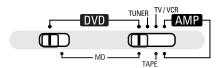
- Réglez les commutateurs de sélection de la télécommande sur DVD et DVD.
- Réglez les sélecteurs

Utilisez cette fonction pour lire de façon répétée vos morceaux audio et vidéo préférés.
Lecture répétée (Repeat Playback)
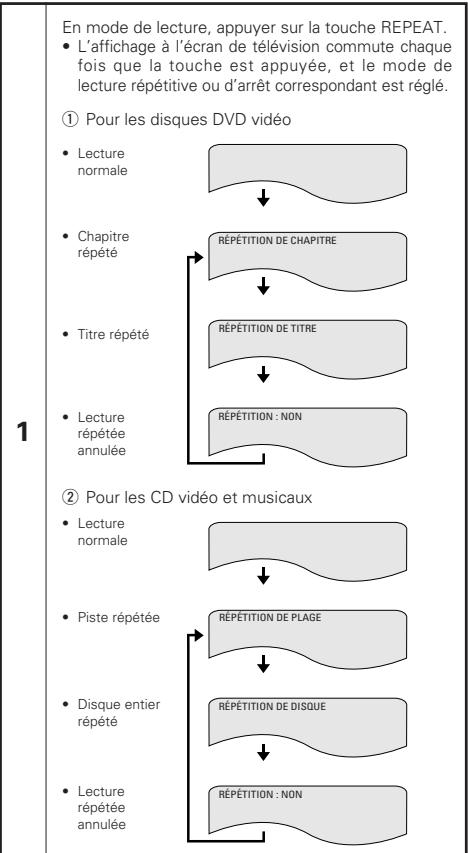
- Pour revenir en mode lecture normale : Retourner au mode lecture normal en appuyant sur la touche répétition (REPEAT) jusqu'à ce que "RÉPÉTITION : NON" apparaisse sur l'écran TV.
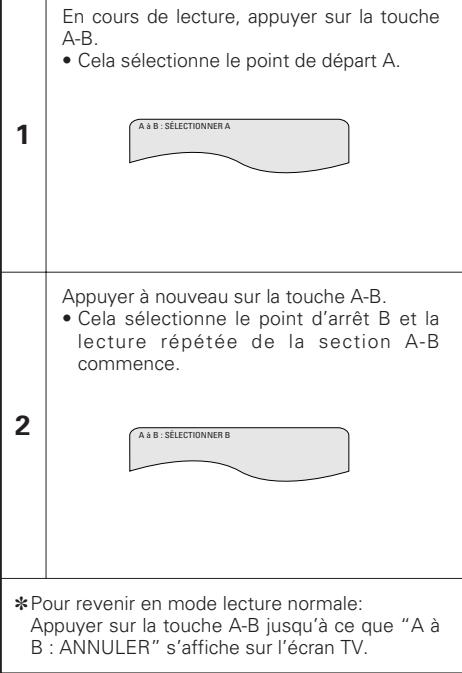
Remarques :
- La lecture répétée peut ne pas fonctionner pour certains DVD.
- Les fonctions de lecture répétée et de lecture répétée A-B ne peuvent pas être activées sur les DVD et les CD vidéo pour lesquels la durée ne s'affiche pas en cours de lecture.
- La lecture répétée n'est pas possible lorsque le PBC est activé avec les CD vidéo. Appuyez sur la touche TOP MENU pour désactiver le PBC.
- Réglez les commutateurs de la télécommande sur DVD et DVD.

Fernbedienung
Télécommande
Telecomando
Fernbedienung
Télécommande
Telecomando

Lecture des pistes dans l'ordre souhaité
Utiliser cette fonction avec les CD vidéo et musicaux pour lire les pistes dans l'ordre souhaité. Cette fonction n'a aucun effet avec les DVD.
Remarque :
- La lecture programmée n'est pas possible lorsque le PBC est activé avec les CD vidéo. Appuyez sur la touche TOP MENU pour désactiver la fonction PBC. En mode arrêt, appuyez une fois sur la touche PROG/DIRECT. L'écran de sélection de programme s'affiche.
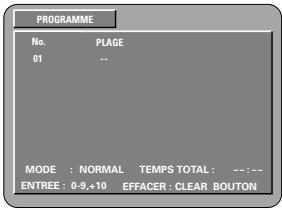
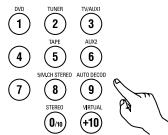
Utilisez les touches numériques pour sélectionner le numéro de la plage que vous souhaitez programmer. Appuyez sur la touche ENTER. Pour programmer d'autres plages, sélectionnez un seul numéro de plage à la fois et appuyez sur la touche ENTER après avoir sélectionné chaque numéro. Jusqu'à 20 plages peuvent être programmées. Exemple : Pour programmer la plage 5 et la plage 12.
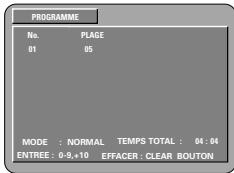
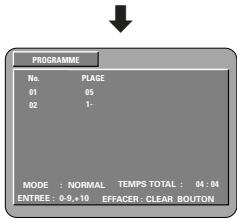
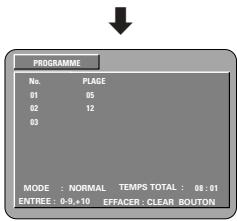

Unité principale

Appuyer sur la touche de lecture (PLAY).
La lecture des pistes dans l'ordre programme commence.
* Pour revenir en mode lecture normale :
Appuyer sur la touche d'arrêt (STOP) pour arrêter la lecture programmée, puis appuyer une fois sur la touche PROG/DIRECT.
Appuyer alors sur la touche de lecture (PLAY) pour démarrer la lecture normale à partir du début du disque.
* Pour annuler des pistes du programme :
Appuyer une fois sur la touche d'arrêt (STOP). L'écran de lecture de programme s'affiche. Appuyer sur la touche d'effacer (CLEAR) pour annuler la dernière piste du programme.
* Pour annuler le programme entier :
Le programme entier est annulé lors de la mise hors tension ou de l'éjection du disque.
De même, quand la touche STOP est enfoncée pour arrêter la lecture programmée et que la touche PROG/DIRECT est enfoncée, toute la programmation est effacée.
Pour vérifier le contenu des programmes, appuyez sur le bouton CALL (appel). Le contenu des programmes est affiché un par un.
- Réglez les commutateurs de la télécommande sur DVD et DVD.

Unité principale

Télécommande
Lecture des pistes dans un ordre aléatoire
Utiliser cette fonction avec les CD vidéo et musicaux pour lire les pistes dans un ordre aléatoire.
Cette fonction n'a aucun effet avec les DVD.
Remarque :
- La lecture aléatoire n'est pas possible lorsque PBC est activé avec les CD vidéo. Appuyez sur la touche TOP MENU afin de désactiver PBC.
En mode arrêt, appuyer sur la touche d'aléatoire (RANDOM). L'écran de lecture aléatoire s'affiche. La lecture aléatoire n'est pas possible sur certains disques.
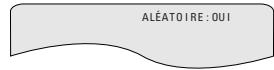
Appuyer sur la touche de lecture (PLAY). La lecture des pistes dans un ordre aléatoire commence.
* Pour revenir en mode lecture normale : Appuyer sur la touche d'arrêt (STOP) pour mettre fin à la lecture aléatoire, puis appuyer une fois sur la touche d'aléatoire (RANDOM).
Utiliser cette fonction pour afficher et modifier les informations sur le disque (titres, chapitres, durée, etc.).
Remarque :
- La fonction d'affichage à l'écran ne fonctionne pas lorsque PBC est activé avec les CD-vidéo. Appuyez sur la touche TOP MENU afin de désactiver PBC.
Réglez les commutateurs de sélection de la télécommande sur DVD et DVD.
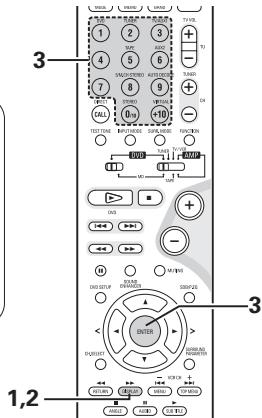
En mode de lecture, appuyer sur la touche d'affichage (DISPLAY). L'affichage On-Screen s'affiche. L'image sur l'écran TV change chaque fois que la touche est enfoncée. Les paramètres affichés diffèrent d'un disque à l'autre.
Télécommande
Exemple : Pour les disques DVD vidéo
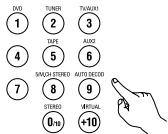
Saisir à l'aide des touches numériques, puis appuyer sur la touche ENTER.
Modification du temps écoulé
Utiliser les touches curseur pour sélectionner le temps écoulé.
L'objet sélectionné s'affiche dans un cadre jaune.
- Pour les DVD
Exemple : Pour 1 heure
32 minutes 47 secondes "13247"
Pour 1 minute 26 secondes → "00126"
Pour les CD vidéo et audio
Exemple : Pour 1 minute 26 secondes "0126"
Changement du titre, de la plage ou du chapitre
Pour les DVD
Utiliser les touches curseur pour sélectionner la plage.
Saisir à l'aide des touches numériques, puis appuyer sur la touche ENTER.
Pour les CD vidéo et audio
Utiliser les touches curseur pour sélectionner la plage. L'élément sélectionné s'affiche dans un cadre jaune.
Saisir à l'aide des touches numériques. La lecture démarre à partir de cette plage.
Télécommande
Telecommande
- Réglez les commutateurs de la télécommande sur DVD et DVD.

Avec les DVD contenant des signaux multi-audio, la langue peut être changée en cours de lecture.
| 1 | En cours de lecture, appuyer sur la touche de autio (AUDIO). • Le nombre de la langue en cours est affché. |
| AUDIO 1/3 DIGITAL ENG | |
| 2 | Utiliser les touches AUDIO pour selectionner la langue souhaïée. • L'affichage s'éteint lorsque la touche de audio (AUDIO) est enforcée. |
| AUDIO 2/3 DIGITAL SPA |
Remarques :
- Pour certains disques, il n'est pas possible de changer la langue audio en cours de lecture. Dans ces cas, sélectionnez-la à partir du menu DVD. (Voir page 79.)
- Si la langue souhaitée n'est pas activée après avoir appuyé plusieurs fois sur les touches AUDIO, cette langue ne figure pas sur le disque.
- La langue sélectionnée lors du paramétrage (voir page 48) est celle utilisée lors de la mise sous tension ou lors d'un changement de disque.
Changement de la langue des sous-titres - Fonction multi sous-titre
Avec les DVD contenant des signaux de sous-titres multilingues, peut être modifiée en cours de lecture.
| 1 | En cours de lecture, appuyer sur la touche sous-titre (SUBTITLE). • Le nombre de la langue en cours est affché. |
| SOUS-TITRES 1/2 ENG | |
| 2 | Utiliser les touches SUBTITLE pour sélectionner la langue souhaitée. |
| SOUS-TITRES 2/2 SPA |
Remarques :
- Si la langue souhaitée n'est pas activée après avoir appuyé plusieurs fois sur la touche SUBTITLE, .
- Le groupe de langues de sous-titres avec les réglages par défaut (voir page 59) est activé lors de la mise sous tension et lorsque le disque est remplacé. Si , la langue par défaut du disque est activée.
- Lorsque la langue de sous-titres est modifiée, quelques secondes sont nécessaires pour l'activation de la nouvelle langue. Lorsqu'un disque incorpore l'affichage de bulles, ces dernières et le sous-titrage peuvent se superposer à l'écran TV ; dans ce cas, désactivez le sous-titrage.
Changement de l'angle de vue - Fonction angle de vue multiple (Fonction multi-angle)
Avec les DVD contenant des signaux d'angle de vue multiple, l'angle peut être modifié en cours de lecture.
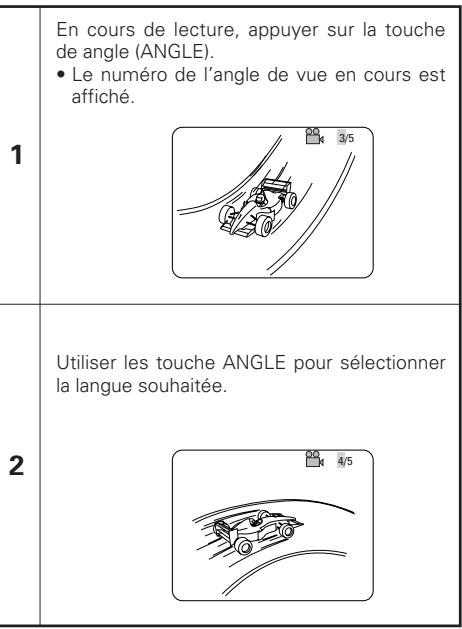
Remarques :
- La fonction multi-angle peut être activée uniquement pour les disques sur lesquels des angles de vue multiples ont été enregistrés.
- "ANGLE" s'allume sur l'affichage de l'unité principale lors de la lecture d'une section enregistrée en mode multi-angle.
- L'angle de vue peut être sélectionné pour les scènes qui ont été filmées sous plusieurs angles de prise de vue.
Utilisation de la barre de menu
Pour les DVD comprenant plusieurs titres, le titre souhaité peut être sélectionné et activé à partir de la barre de menu.
| 1 | En cours de lecture, appuyer sur la touche TOP MENU. • Le barre de menu apparaît. Exemple: |
| BARRE DE MENU Pomme Banane Orange Pomme Pêche Ananas | |
| 2 | Utiliser le curseur ou les touches numérotées pour sélectionner le titre souhaïte. • Si le nombre de titre est sélectionné avec les touches numérotées, sauter l'étape 3 ci-dessous. Exemple: Quand “Orange” est sélectionné |
| BARRE DE MENU Pomme Banane Orange Pomme Pêche Ananas | |
| 3 | Appuyer sur la touche ENTER. • La lecture commence. • La lecture commence aussi si la touche de lecture (PLAY) est enfonnée. |
Utilisation du menu DVD
- Certains DVD comprennent des menus spéciaux appelés menus DVD. Par exemple, les DVD ayant un contenu complexe peuvent comprendre des menus guide et les DVD avec plusieurs langues peuvent comprendre des menus de langues ou de sous-titres. Ces menus sont appelés "menu DVD". La procédure générale d'utilisation des menus DVD est décrite ci-dessous.
| 1 | En cours de lecture, appuyer sur la touche MENU. • Le menu DVD s'affiche. Exemple: |
| MENU DVD 1. SOUS-TITRE 2. AUDIO 3. ANGLE | |
| 2 | Utiliser le curseur ou les touches numérorotées pour sélectionner l'option souhaïée. • Si l'option est sélectionnée avec les touches numérorotées, sauter l'étape 3 ci-dessous. Exemple: Lorsque "AUDIO" est sélectionné MENU DVD 1. SOUS-TITRE 2. AUDIO 3. ANGLE |
| 3 | Appuyer sur la touche ENTER. • L'option sélectionnée est activée. • Si d'autres menus sont affichés, repêter les étapes 2 et 3. |
- Réglez les commutateurs de la télécommande sur DVD et DVD.
Télécommande
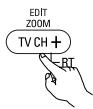
| 1 | En mode de lecture ou de pause, appuyer sur la touche ZOOM. • La vitesse du zoom augmente chaque fois que la touche ZOOM est enforcée.. Pour les disques DVD video: OFF → x2 → x4 → x16 → OFF |
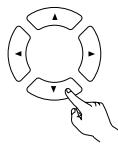
| 2 | Utiliser les touches du curseur (▼,▲,← et ►) pour déplacer l'image zoomée. |
Remarques :
- Il n'est pas possible de faire un zoom avec certains disques.
- La fonction zoom risque de ne pas fonctionner correctement sur certaines scènes.
- Le zoom n'est pas possible sur le menu supérieur ou sur l'écran du menu.
- Réglez les commutateurs de la télécommande sur DVD et DVD.
Écouter des disques CD, CD-R et CD-RW au format MP3
Il existe de nombreux sites Internet musicaux à partir desquels il est possible de télécharger des fichiers musicaux au format MP3. Les musiques téléchargées selon les instructions du site et gravées sur des disques CD-R ou CD-RW peuvent être lues par le DVD-M330.
Si une musique enregistrée sur un CD musical du commerce est convertie en fichiers MP3 par un ordinateur à l'aide d'un encodeur MP3 (logiciel de conversion), les données contenues sur un CD de 12 cm sont alors réduites au 1/10 de la quantité de données originales. Ainsi, lorsque les données contenues dans 10 CD musicaux sont converties en format MP3, elles peuvent être enregistrées sur un seul disque CD-R ou CD-RW. Un seul disque CD-R ou CD-RW peut contenir plus de 100 pistes.
*Valeurs lorsque des pistes de 5 minutes sont converties en fichiers MP3 avec un débit binaire standard de 128 kilobits par seconde et en utilisant un disque CD-R ou CD-RW d'une capacité de 650 mégaoctets.
* L'utilisation d'enregistrements effectués pour d'autres motifs que celui d'agrément n'est pas autorisée par la loi sur la protection des droits sans la permission du détenteur des droits.
Placez le disque CD-R/RW sur lequel sont inscrits les fichiers musicaux au format MP3 dans le lecteur du DVD-M330. (Voir page 46.) Lorsque le disque est chargé dans le DVD-M330, l'écran contenant des informations sur le disque apparaît.
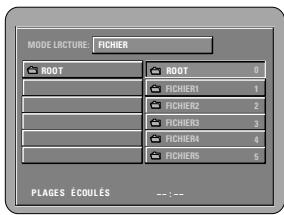
S'il y a plusieurs dossiers, passez à l'étape 2. - Si le disque ne contient aucun dossier, passez à l'étape 3.
Utilisez les curseurs pour sélectionner le dossier contenant le(s) fichier(s) que vous souhaitez écouter, puis appuyez sur la touche ENTER.
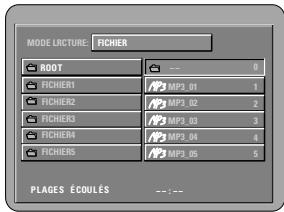
S'il y a plusieurs dossiers, passez à l'étape 2.
Pour changer de fichier
Utiliser les curseurs et les flèches pour sélectionner "ROOT" dans la partie supérieure droite de l'écran, puis appuyez sur la touche ENTER. L'écran de l'étape 1 apparaît à nouveau. Sélectionnez le dossier souhaité.
Unité principale

Utilisez les curseurs pour sélectionner le fichier MP3 que vous souhaitez écouter, puis appuyez sur la touche PLAY ou ENTER.
* L'affichage peut être commuté entre le temps unitaire écoulé et le temps unitaire restant en appuyant sur la touche DISPLAY.
*Une lecture programmée n'est pas possible avec les disques MP3.
Pour changer de fichier MP3
Appuyer sur la touche STOP, puis utiliser les curseurs afin de sélectionner le fichier MP3 souhaité.
Pour activer le mode de lecture aléatoire
(Se référer également à “Lecture spéciale de MP3 et JPEG” à la page 87.)
En mode stop, appuyez sur la touche RANDOM.
Appuyez ensuite sur la touche PLAY ou ENTER.
Pour activer le mode de lecture à répétition
(Se référer également à “Lecture spéciale de MP3 et JPEG” à la page 87.)
Le mode de lecture à répétition se commute à chaque pression sur la touche REPEAT de la façon suivante.
FOLDER → FOLDER REPEAT → DISC / SINGLE REPEAT → ALL REPEAT
Pour retourner à l'écran initial d'informations sur le disque
Appuyez sur la touche STOP, et à l'aide du curseur, sélectionnez "ROOT" dans la partie supérieure droite de l'écran, puis appuyez sur la touche ENTER. L'écran de l'étape 1 apparaît à nouveau.
Le DVD-M330 est compatible avec les normes du MPEG-1 Audio Layer 3 (fréquences d'échantillonnage de 32, 44.1 ou 48 kHz). Il n'est pas compatible avec d'autres normes telles que "MPEG-2 Audio Layer 3", "MPEG-2.5 Audio Layer 3", MP1, MP2, etc. - Il se peut que certains disques CD-R/RW ne puissent pas être lus à cause des propriétés du disque, de saleté, de gondolement, etc. - Lorsque vous lisez des fichiers MP3, les sorties de signaux numériques sont des signaux MP2 convertis en PCM (modulation par impulsions codées), sans tenir compte du fait que le préréglage de sortie audio soit réglé sur "normal" ou sur "PCM". Les signaux sont envoyés avec la même fréquence d'échantillonnage que pour la source de musique. - En général, plus le débit binaire d'un fichier MP3 est élevé, meilleure sera la qualité du son. Avec le DVD-M330 nous vous conseillons d'utiliser des fichiers MP3 enregistrés avec un débit binaire de 128 kilobits par seconde ou plus. - Il se peut que les fichiers MP3 ne soient pas lus dans l'ordre attendu car le logiciel d'écriture risque de changer la position des dossiers et l'ordre des fichiers lors de leur inscription sur le disque CD-R ou CD-RW. - Les disques MP3 ne permettent pas la lecture programmée. - Lorsque vous inscrivez des fichiers MP3 sur des disques CD-R ou CD-RW, CHOISISSEZ "ISO9660 niveau 1" comme format du logiciel d'écriture. Ceci n'est pas possible avec tous les types de logiciels d'écriture. Pour plus d'informations, reportez-vous à la notice d'utilisation du logiciel d'écriture. - Le DVD-M330 permet d'afficher les noms des dossiers et des fichiers à l'écran, comme des titres. Le DVD-M330 peut afficher jusqu'à 8 caractères, comprenant des nombres, des majuscules, et le signe "_" (soulignement). - Si vous avez choisi un format autre que "ISO9660 niveau 1", l'affichage normal et la lecture ne seront peut-être pas possibles. De plus, les noms des dossiers et des fichiers incluant d'autres symboles ne seront pas affichés correctement. - Veillez à ajouter l'extension ".MP3" aux fichiers MP3. Les fichiers ne portant pas l'extension ".MP3" ou ne portant aucune extension ne pourront pas être lus. (Pour les ordinateurs Macintosh, les fichiers MP3 peuvent être lus en ajoutant l'extension ".MP3" après le nom du fichier comprenant jusqu'à 8 lettres majuscules ou chiffres et en enregistrant les fichiers sur un disque CD-R ou CD-RW.) - Ne collez pas d'autocollants, d'adhésif, etc. sur les disques CD-R/RW ; ni sur la face comportant l'étiquette ni sur la face comportant les signaux. Si la face d'un disque est recouverte d'adhésif, le disque risque de rester coincé dans le DVD-M330 et de ne pas pouvoir être éjecté. - Le DVD-M330 n'est pas compatible avec les logiciels d'écriture par paquets. - Le DVD-M330 n'est pas compatible avec les ID3-Tags. - Le DVD-M330 n'est pas compatible avec les listes de lecture. - Ne lisez pas de disques CD-R/RW contenant des fichiers autres que des fichiers CD musicaux (en format CDA), MP3, JPEG et des fichiers formatés Windows Media. À défaut d'une telle précaution, le lecteur risque de mal fonctionner ou d'être endommagé, selon le type de fichier.
Écoute de fichier enregistré au format Windows Media CD-R/CD-RW
- Cet appareil peut lire des fichiers musicaux CD-R/CD-RW ayant été enregistrés au format de compression audio Windows Media.

Windows Media et le logo Windows sont des marques commerciales ou des marques déposées de Microsoft Corporation aux États-Unis et/ou dans d'autres pays.
- L'utilisation d'enregistrements que vous avez faits autrement que pour votre usage personnel n'est pas permise par la Loi sur les Droits sans la permission du propriétaire des droits.
- La méthode de lecture est la même que celle décrite dans "[1] Ecoute de CD/CD-R/CD-RW MP3 enregistrés" à la page 84.
- Dans l'affichage de fichier de l'écran d'information du disque, les fichiers au format Windows Media s'afficheront avec l'icône "WMA" à la place de l'icône "MP3". (Les fichiers pour lesquels l'icône "WMA" n'est pas affichée ne peuvent pas être lus. Il y aura un saut et le fichier suivant avec une icône sera lu.)
Remarques :
- Les fichiers enregistrés avec une fréquence d'échantillonnage (fs) de 44,1 kHz et 48 kHz sont supportés.
- La lecture programmée ne peut être effectuée avec les .
- La sortie numérique au moment de la lecture de est convertie en PCM, quels que soient les réglages initiaux.
- Veuillez utiliser des disques qui ont été enregistrés en conformité avec le système de fichiers CD-ROM ISO 9660 niveau 1 ou niveau 2. (Les formats étendus sont exclus.)
- Les fichiers aux droits protégés ne peuvent pas être lus. Veuillez noter aussi que selon le logiciel et les conditions d'écriture, la lecture peut ne pas être possible, ou les fichiers peuvent ne pas s'afficher correctement.
- La lecture de CD-R/RW peut ne pas être possible selon les caractéristiques, les salissures, les rayures du disque et autres facteurs.
- Les débits binaires de 64 kbps à 160 kbps sont supportés pour les fichiers de format Windows Media ayant une extension ".wma" ou ".WMA".
- Cet appareil 'artiste et les noms de titre à l'écran, jusqu'à 32 caractères et symboles alphanumériques mi-larges en majuscules (y compris le symbole de soulignement).
- Cette unité peut afficher les noms des dossiers et les noms des fichiers sur l'écran. Jusqu'à 11 caractères et symboles (incluant en majuscules alphanumériques de demi-largeur peuvent être affichés. Les kanji, hiragana, katakana et autres caractères ne peuvent pas être affichés.
- Pendant l'arrêt de la lecture, la touche AFFICHAGE de la télécommande peut être utilisée pour commuter et afficher les noms des titres et les noms des artistes. (Un dossier a une capacité maximale de 99 fichiers.)
- Les disques enregistrés n'ayant pas plus de 99 fichiers par dossier sont recommandés. Plusieurs configurations de dossier sont possibles ; toutefois, en fonction de la configuration, la lecture de tous les dossiers et fichiers peut ne pas être possible.
- Les disques multi-session et les CD-R/RW qui n'ont pas été finalisés peuvent aussi être lus ; cependant, la lecture de disques qui ont été conclus en moins de 10 sessions ou qui ont été finalisés est recommandée.
- La sélection de piste directe en utilisant les touches numériques de la télécommande (0 à 9 et +10) peut spécifier jusqu'à 179 pistes (179 fichiers) par dossier. Quand les 179 pistes sont dépassées, pendant que l'unité est arrêtée, utilisez les touches curseurs sur l'écran d'information du disque pour sélectionner les fichiers et utilisez la touche de lecture ou la touche ENTER pour démarrer la lecture.
- Réglez les commutateurs de sélection de la télécommande sur DVD et DVD.
L'utilisation d'enregistrements effectués pour d'autres motifs que celui d'agrément n'est pas autorisée par la loi sur la protection des droits sans la permission du détenteur des droits.
Lecture d'images fixes mémorisées sur des CD-R/RW
Chargez le CD-R/RW sur lequel les images fixes ont été gravées dans le DVD-M330. Lorsque le disque est chargé dans le DVD-M330, l'écran contenant des informations sur le disque apparaît.
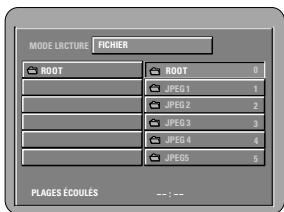
S'il y a plusieurs dossiers, passez à l'étape 2. - Si le disque ne contient aucun dossier, passez à l'étape 3.
Utilisez les curseurs pour sélectionner le dossier contenant le(s) fichier(s) que vous souhaitez écouter, puis appuyez sur la touche ENTER.
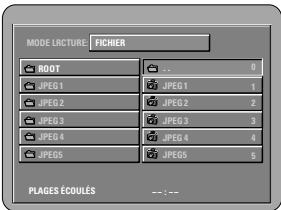
Pour changer de fichier
Utilisez le curseur afin de sélectionner "ROOT" dans la partie supérieure droite de l'écran, puis appuyez sur la touche ENTER. L'écran de l'étape 1 apparaît à nouveau. Sélectionnez le dossier souhaité.
Unité principale

Télécommande
Utiliser les touches de déplacement du curseur et de la télécommande pour sélectionner le fichier d'image fixe à partir duquel on peut commencer la pré , ensuite appuyer sur la touche PLAY ou sur la touche ENTER de la télécommande.
- La pré commence.
- Seuls les fichiers d'image fixe dans le dossier sélectionné sont lus.
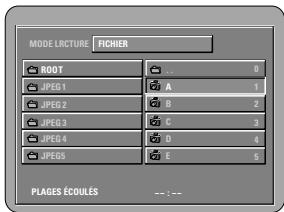
*Dès que tous les fichiers d'image fixe dans le dossier ont été lus, l'écran d'information sur le disque réapparaît.
* Pour visualiser instantanément plusieurs images fixes mémorisées sur le disque :
Appuyer sur la touche MENU pour afficher simultanément 9 images fixes. Pour sélectionner et visualiser une image fixe (pour commencer la pré à partir d'une image fixe spécifique), utiliser les touches de déplacement du curseur (, , et ) pour cibler l'image fixe désirée, ensuite appuyer sur la touche ENTER.
Pour arrêter momentanément la pré :
Appuyer sur la touche PAUSE. Pour reprendre la pré , appuyer sur la touche PLAY.
Pour repérer une image fixe à visualiser (à partir de laquelle on peut commencer la pré ) :
- Pendant la pré , appuyer sur une des touches SKIP (I▶▶I). Appuyer sur la touche SKIP ◀I pour un repérage en arrière
- Basculement et rotation d'images fixes:
Utiliser les touches de déplacement du curseur (, , et ) pour basculer l'image fixe.
Touche de curseur verticalement.
Touché de curseur ↓ horizontalement.
Touché de curseur tournée dans le sens contraire .
Touché du curseur des aiguilles d'une montre.
Lire l'image en mode zoom.
- Si la touche ZOOM est enfoncée lors de la lecture d'une image JPEG ("ZOOM ACTIVE" est affichée à l'écran à ce moment-là), l'agrandissement et le rétrécissement s'effectuent à l'aide des touches de recherche.
(▲ : rétrécir, ▶ : agrandir) - Lors du zoom de l'image, utiliser les touches du curseur (▼, ▲, ◄ et ►) pour déplacer l'image zoomée. - La lecture en continu (SLIDE SHOW) n'est pas possible en mode zoom.
Il est possible de définir la méthode de commutation vers la prochaine image durant une lecture en continu d'images JPEG (SLIDE SHOW).
- Appuyer sur la touche SLIDE SHOW de la télécommande.
- Sélectionner les modes de lecture en continu : MODE DIAPORAMA 1 à 11, RAND et NONE.
Modes de lecture spéciaux pour les fichiers MP3 et JPEG
FICHIER (les fichiers MP3 et JPEG dans le dossier sont lus dans l'ordre en commençant par le fichier sélectionné) - RÉPÉTITION DE FICHIER (tous dans le dossier sont lus répétitivement en commençant par le fichier sélectionné) - DISQUE (tous sur le disque sont lus dans l'ordre en commençant par le fichier sélectionné) - RÉPÉTITION DE DISQUE (tous sur le disque sont lus répétitivement en commençant par le fichier sélectionné) - ALÉATOIRE : OUI (tous dans le dossier sont lus dans un ordre aléatoire en commençant par le fichier sélectionné) - LECTURE JPEG1 (les fichiers JPEG seulement sont lus dans l'ordre en commençant par le fichier JPEG sélectionné, et pendant ce temps les fichiers MP3 dans le dossier sont lus dans l'ordre en commençant par le premier fichier MP3) - LECTURE JPEG2 (les fichiers MP3 seulement sont lus dans l'ordre en commençant par le fichier MP3 sélectionné, et pendant ce temps les fichiers JPEG dans le dossier sont lus dans l'ordre en commençant par le premier fichier JPEG) - RÉPÉTITION DE PLAGE (le fichier MP3 ou JPEG sélectionné est lu répétitivement)
- Le DVD-M330 est compatible avec des données d'image mémorisées en format JPEG, mais Denon ne garantit pas que toutes les données d'image mémorisées en format JPEG peuvent être visualisées.
- Des images avec une résolution allant jusqu'à 2048 x 1536 pixels peuvent être affichées.
- Il peut être impossible de lire certains CD-R/RW dus aux propriétés du disque, à la saleté, aux rayures, etc. Lors de la mémorisation des fichiers JPEG sur le CD-R/RW, régler le programme d'écriture pour mémoriser les fichiers en format "ISO9660".
- S'assurer d'attribuer aux fichiers JPEG l'extension ".JPG" ou ".JPE". Les fichiers avec d'autres extensions ou sans extension ne peuvent pas être visualisés sur le DVD-M330.
- Ne collez pas d'autocollants, d'adhésif, etc. sur les disques CD-R/RW, ni sur la face comportant l'étiquette ni sur la face comportant les signaux. Si la face d'un disque est recouverte d'adhésif, le disque risque de rester coincé dans le DVD-M330 et de ne pas pouvoir être éjecté.
- N'utilisez pas de disques CD-R/RW contenant des fichiers autres que des fichiers de CD musique (au format CDA), des fichiers MP3 ou JPEG. À défaut d'une telle précaution, le lecteur risque de mal fonctionner ou d'être endommagé, selon le type de fichier.
- Les fichiers JPEG créés sur Macintosh ne peuvent pas être lus.
- Réglez les commutateurs de la télécommande sur DVD et DVD.
Lecture de Picture CD (format JPEG)
Lecture de CD image Le DVD-M330 peut lire les CD Kodak Picture. Vous pouvez ainsi voir les photographies qui y sont stockées sur un écran de télévision. (Les Picture CD sont des CD contenant des photographies prises avec un appareil photo à pellicule argentique conventionnelle, converties ensuite en données numériques. Pour plus de détails concernant les Picture CD, veuillez contacter un centre de développement photo Kodak.) L'utilisation d'enregistrements effectués pour d'autres motifs que celui d'agrément n'est pas autorisée par la loi sur la protection des droits sans la permission du détenteur des droits.
Charger les Picture CD dans l'ensemble. Pour les Picture CD : la lecture des images fixes démarre automatiquement lorsque le disque est chargé.
Appuyer sur la touche STOP pour arrêter la lecture. Dès que tous les fichiers d'image fixe dans le dossier ont été lus, l'écran d'information sur le disque réapparaît.
Pour visualiser instantanément plusieurs images fixes mémorisées sur le disque :
Appuyer sur la touche MENU pour afficher simultanément 9 images fixes. Pour sélectionner et visualiser une image fixe (pour commencer la pré à partir d'une image fixe spécifique), utiliser les touches de déplacement du curseur (▼, ▲, ◄ et ►) pour sélectionner l'image fixe désirée, ensuite appuyer sur la touche ENTER.
Pour arrêter momentanément la pré :
Appuyer sur la touche PAUSE. Pour reprendre la pré , appuyer sur la touche PLAY.
Pour repérer une image fixe à visualiser (à partir de laquelle on peut commencer la pré ) :
- Pendant la pré , appuyer sur une des touches SKIP (I▶▶I). Appuyer sur la touche SKIP ◀I pour un repérage en arrière
- Basculement et rotation d'images fixes:
Utiliser les touches de déplacement du curseur (, , et ) pour basculer l'image fixe.
Touche de curseur verticalement.
Touché de ↓ curseur horizontalement.
Touché de curseur tournée dans le sens contraire .
Touché du curseur des aiguilles d'une montre.
Lire l'image en mode zoom.
- Si la touche ZOOM est enfoncée lors de la lecture d'une image JPEG ("ZOOM ACTIVE" est affiché à l'écran à ce moment-là), l'agrandissement et le rétrécissement s'effectuent à l'aide des touches de recherche.
(▲ : rétrécir, ▶ : agrandir) - Lors du zoom de l'image, utiliser les touches du curseur (▼, ▲, ◄ et ►) pour déplacer l'image zoomée. - La lecture en continu (SLIDE SHOW) n'est pas possible en mode zoom.
Il est possible de définir la méthode de commutation vers la prochaine image durant une lecture en continu d'images JPEG (SLIDE SHOW).
- Appuyer sur la touche SLIDE SHOW de la télécommande.
- Sélectionner les modes de lecture en continu : MODE DIAPORAMA 1 à 11, RAND et NONE.
① DVDs : 0,006 % ② CDs : 0,004 %
(4) Dynamique
DVDs 100 dB, CDs 95 dB
- Ne pas ouvrir le couvercle supérieur
- Ne rien placer à l'intérieur de l'appareil
- Remarque :
- Droits d'auteur
- Accessories
- Raccordement à une télévision
- Connecteur de sortie S-Vidéo
- Remarques :
- Connecteurs de sortie de composantes couleur (PR/CR, PB/CB et Y)
- Connexion sur une télévision avec une borne SCART (Pour le modèle européen seulement)
- Connecter à un amplificateur AV avec un décodeur intégré
- Connecter un câble en fibre optique au connecteur d'entrée audio numérique (OPTICAL)
- Connecter à un enregistreur numérique (enregistreur MD, platine DAT, etc.)
- Connexion à un composant stéréo
- Interrupteur de mise sous tension (ON/STANDBY)
- Indicateur de marche
- Touche progressive scan
- Affichage
- Touche de saut (I)
- Touche de saut (▶▶I)
- Touche d'arrêt (■)
- Touche de lecture (▶)
- Touche d'ouverture/fermeture (△ OPEN/CLOSE)
- Tiroir de disque
- Ouverture et fermeture du tiroir de disque
- Éléments de réglage pour l'utilisation
- Lorsque "MENU RÉGLAGE VIDEO" est sélectionné
- Type d'écran
- Type de TV
- Sortie vidéo
- Mode vidéo
- Diaporama
- 16:9
- PAL (Réglage usine par défaut)
- Multi (réglage usine par défaut)
- S-Video (Réglage usine par défaut)
- Composante
- RGB
- Auto (Réglage usine par défaut)
- Film
- Video
- Lorsque "Configuration audio" est sélectionnée
- Sortie audio numérique
- Sortie LPCM 96k
- Réduction
- Compression
- Normal (réglage usine par défaut)
- PCM
- 96k (Réglage usine par défaut)
- LT/RT (Réglage usine par défaut)
- Stéréo
- Non (réglage usine par défaut)
- Pour quitter le mode paramétrage
- Lorsque "Préférence disque" est sélectionnée
- Dialogues
- Sous-titres
- Menus du disque
- Angle
- Anglais (réglage usine par défaut)
- Autre
- Oui (réglage usine par défaut)
- Lorsque "Réglage système" est sélectionné
- Fond d'écran
- Restriction
- Mot de passe actuel
- Par défaut
- Mode menu
- Bleu (réglage usine par défaut)
- Image
- Niveau 8 (réglage par défaut)
- Aucune restriction
- Basique (Réglage usine par défaut) Expert
- Arrêt de la lecture
- Lecture d'arrêt sur image (Pause)
- Recherche avant/arrière
- Atteindre le début de chapitres ou de pistes
- Lecture image par image (pour les DVD uniquement)
- Lecture ralentie (pour les DVD uniquement)
- Lecture répétée (Repeat Playback)
- Lecture des pistes dans l'ordre souhaité
- Lecture des pistes dans un ordre aléatoire
- Changement de la langue des sous-titres - Fonction multi sous-titre
- Changement de l'angle de vue - Fonction angle de vue multiple (Fonction multi-angle)
- Utilisation de la barre de menu
- Utilisation du menu DVD
- Écouter des disques CD, CD-R et CD-RW au format MP3
- Pour changer de fichier
- Pour changer de fichier MP3
- Pour activer le mode de lecture aléatoire
- Pour activer le mode de lecture à répétition
- Pour retourner à l'écran initial d'informations sur le disque
- Écoute de fichier enregistré au format Windows Media CD-R/CD-RW
- Lecture d'images fixes mémorisées sur des CD-R/RW
- Modes de lecture spéciaux pour les fichiers MP3 et JPEG
- Lecture de Picture CD (format JPEG)
Marque : DENON
Modèle : DVD-M330
Catégorie : Lecteur dvd