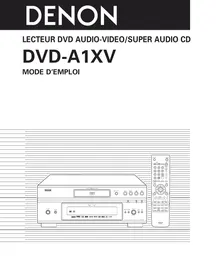
DVD-A1XV - Lecteur dvd DENON - Notice d'utilisation et mode d'emploi gratuit
Retrouvez gratuitement la notice de l'appareil DVD-A1XV DENON au format PDF.

| Type de produit | Lecteur DVD |
| Marque | DENON |
| Modèle | DVD-A1XV |
| Dimensions (L x H x P) | 434 x 170 x 432 mm |
| Poids | 19 kg |
| Alimentation | CA 230 V, 50 Hz |
| Consommation | 80 W |
| Disques compatibles | DVD-Audio, DVD-Video, Super Audio CD, CD, CD-R/RW, CD Video, MP3, WMA, JPEG |
| Sorties vidéo | Composante (Y, Pb/Cb, Pr/Cr), S-Vidéo, Composite, HDMI, DVI-D, SCART (AV1) |
| Sorties audio | Analogiques 2 canaux (RCA), analogiques 5.1 canaux (RCA), numériques optique et coaxiale, DENON LINK, IEEE1394 |
| Sortie HDMI | Version 1.1, résolutions jusqu'à 1080i |
| Convertisseur numérique-analogique | Advanced AL24 Processing |
| Mode Pure Direct | Oui, pour une qualité audio optimale |
| SRS TruSurround | Oui, pour un son surround avec 2 enceintes |
| Entretien | Nettoyer les disques avec un chiffon doux du centre vers l'extérieur. Ne pas utiliser de solvants. |
| Sécurité | Ne pas installer dans un espace confiné. Débrancher avant nettoyage. |
| Réparabilité | Les réparations doivent être effectuées par un technicien qualifié. |
| Accessoires inclus | Cordon audio, cordon vidéo, télécommande RC-993, piles AA, cordon secteur, CD-ROM avec manuel |
FOIRE AUX QUESTIONS - DVD-A1XV DENON
Questions des utilisateurs sur DVD-A1XV DENON
0 question sur cet appareil. Repondez a celles que vous connaissez ou posez la votre.
Poser une nouvelle question sur cet appareil
Téléchargez la notice de votre Lecteur dvd au format PDF gratuitement ! Retrouvez votre notice DVD-A1XV - DENON et reprennez votre appareil électronique en main. Sur cette page sont publiés tous les documents nécessaires à l'utilisation de votre appareil DVD-A1XV de la marque DENON.
MODE D'EMPLOI DVD-A1XV DENON
A propos du mode d'emploi fourni sur le CD-ROM [FRANCAIS]
1. Verifier l'équipment de l'ordinateur.
- Adobe Acrobat Reader® 5.0 ou ultérieur est nécessaire pour dire le texte.
- Si Adobe Acrobat Reader® n'est pas installé sur l'ordinateur, installez-le à partir du CD-ROM fourni. (Adobe Reader 6.0)
[Windows] AdbeRdr60_fra_full.exe
- Configuration requise pour Adobe Reader 6.0
[Windows]
- Proceseur Intel® Pentium®
- Microsoft® Windows 98 Deuxieme Edition, Windows Millennium Edition, Windows NT® 4.0 avec Service Pack 6, Windows 2000 avec Service Pack 2, Windows XP Edition Professionnelle ou Familiale, Windows XP Edition Tablet PC
32 Mo de RAM (64 Mo recommends) - 60 Mo d'espace disque disponible
Microsoft Internet Explorer 5.01, 5.5, 6.0 ou 6.1
2. Ouvrez le fichier du mode d'emploi.
Ouvrez le fichier "DVDA1XV_FRANCAIS.pdf".
[Si vous ne pouvez pas dire le contenu du CD-ROM]
- Contactez un des revendeurs figurant dans la liste "Service Station" fournie. Le mode d'emploi dans la langue requise vous sera envoyé sur papier (copie).
TABLE DES MATIERES
1 Caracteristiques 8,9
2 Disques 10
3 Précautions de manipulation des disques 11
4 Connexions 12~22
5 Noms des composants et fonctions. 23~26
6 Telecommande 27~29
7Chargement des disques 30
8 Modification des réglages par défaut 31 ~ 56
9 Utilisation du mode Pure Direct 57, 58
10 Utilisation de la configuration du Super Audio CD 58
11 Ajustement de la qualite de l'imagel .59\~62
12 Utilisation de la configuration Video 63 ~ 65
13 Lecture 66~70
14 Lecture repétée 71, 72
15 Lecture des pistes dans l'ordre souhaite 73
16 Lecture des pistes dans un ordre aléatoire 74
[17] Utilisation des affichage ON-SCREEN 75
18 Utilisation des fonctions multi-audio, sous-titre et angle de vue 76\~78
19 Utilisation des menus 79,80
20 Marquage de scènes à revoir 81
21 Lecture en mode Zoom 82
22 Lecture de MP3. 83, 84
23 Lecture de WMA. 85
24 Lecture de fichiers d'image fixe (format JPEG) 86 ~ 88
25 Localisation des pannes 89, 90
26 Caracteristiques principales. 91
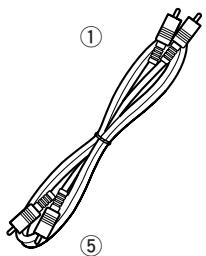
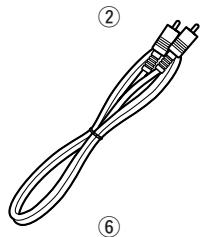
- ACCESSORIES
Veuillez contrôle que les articles suivants sont bien joints à l'appareil principal dans le carton:
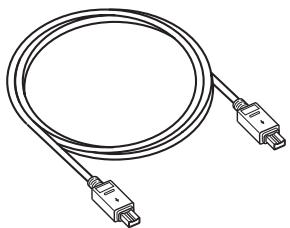
① Cordon Audio. 1
② Cordon Video 1
③ Telecommande (RC-993) 1
④ Piles "AA" (R6P) 3
⑤ Cordon Secteur. 1
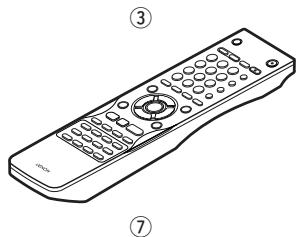
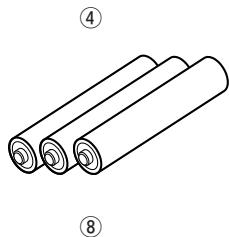
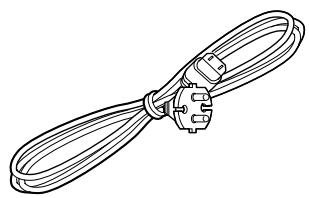
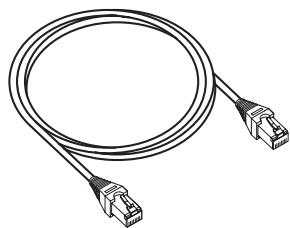
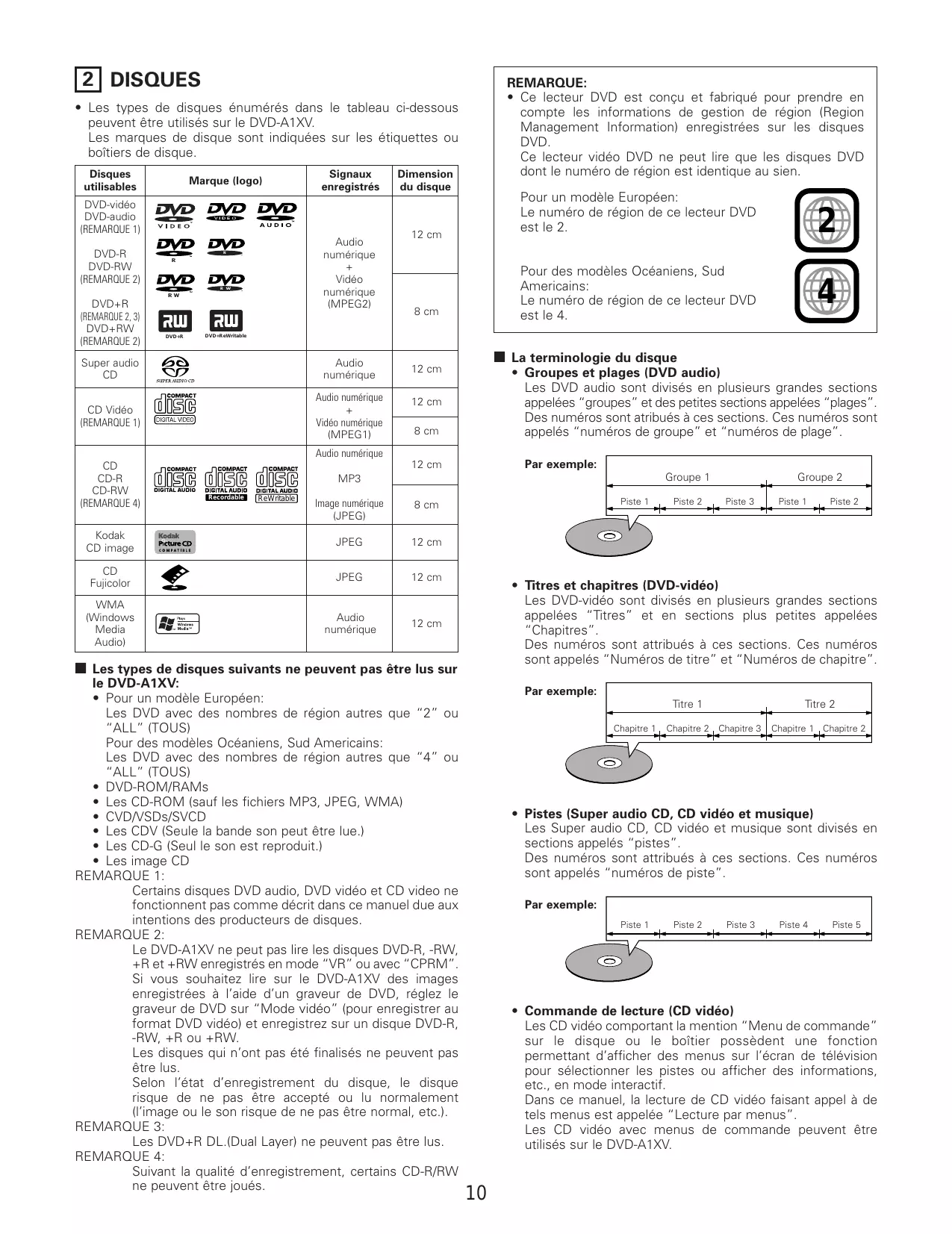
2 DISQUES
- Les types de disques enumerated dans le tableau ci-dessous peuvent etre utilisés sur le DVD-A1XV.
Les marques de disque sont indiquées sur les étiquettes ou boîtiers de disque.
| Disques utilisables | Marque (logo) | Signaux enregistrés | Dimension du disque |
| DVD-vidéoDVD-audio(REMARQUE 1)DVD-RDVD-RW(REMARQUE 2)DVD+R(REMARQUE 2,3)DVD+RW(REMARQUE 2) | DVDVIDEOAUDIODVDDVDDVDDVD+RDVD+ReWritable | Audio numérique+Vidéo numérique(MPEG2) | 12 cm |
| 8 cm | |||
| Super audio CD | SUPER AUDIO CD | Audio numérique | 12 cm |
| CD Video(REMARQUE 1) | COMPACTDIGITAL VIDEO | Audio numérique+Vidéo numérique(MPEG1) | 12 cm |
| 8 cm | |||
| CDCD-RCD-RW(REMARQUE 4) | COMPACT DIGITAL AUDIO DIGITAL AUDIO Recordable | Audio numériqueMP3Image numérique(JPEG) | 12 cm |
| 8 cm | |||
| Kodak CD image | Kodak Picture CD COMPATIBLE | JPEG | 12 cm |
| CDFujicolor | JPEG | 12 cm | |
| WMA(Windows Media Audio) | Linux Windows Media | Audio numérique | 12 cm |
■ Les types de disques suivants ne peuvent pas etre lus sur le DVD-A1XV:
- Pour un modele Europeen:
Les DVD avec des nombres de région autres que "2" ou "ALL" (TOUS)
Pour des modèles Océaniens, Sud Americains:
Les DVD avec des nombres de région autres que "4" ou "ALL" (TOUS)
DVD-ROM/RAMs
- Les CD-ROM (sauf les fichiers MP3, JPEG, WMA)
CVD/VSDs/SVCD
- Les CDV (Seule la bande son peut être lue.)
- Les CD-G (Seul le son est produit.)
- Les image CD
REMARQUE 1:
Certain disques DVD audio, DVD video et CD video ne fonctionnent pas comme précrit dans ce manuel due aux intentions des producteurs de disques.
REMARQUE 2:
Le DVD-A1XV ne peut pas dire les disques DVD-R, -RW,
+R et +RW enregistrés en mode "VR" ou avec "CPRM".
Si vous souhaitez dire sur le DVD-A1XV des images enregistrées à l'aide d'un graveur de DVD, réglez legraveur de DVD sur "Mode video" (pour enregistrer au format DVD video) et enregistrrez sur un disque DVD-R, -RW, +R ou +RW.
Les disques qui n'ont pas eté finalisés ne peuvent pas etre lus.
Selon l'etat d'enregistrement du disque, le disque risque de ne pas etre accepte ou lu normalement (l'image ou le son risque de ne pas etre normal, etc.).
REMARQUE 3:
Les DVD+R DL.(Dual Layer) ne peuvent pas etre lus.
REMARQUE 4:
Suivant la qualité d'enregistrement, certains CD-R/RW ne peuvent être joués.
REMARQUE:
- Ce lecteur DVD est conçu et fabriqué pour prendre en compte les informations de gestion de région (Region Management Information) enregistrées sur les disques DVD.
Ce lecteur video DVD ne peut dire que les disques DVD dont le nombre de région est identique au sien.
Pour un modele Européen: Le numero de région de ce lecteur DVD est le 2.
Pour des modèles Océaniens, Sud Americains:
Le nombre de région de ce lecteur DVD est le 4.


La terminologie du disque
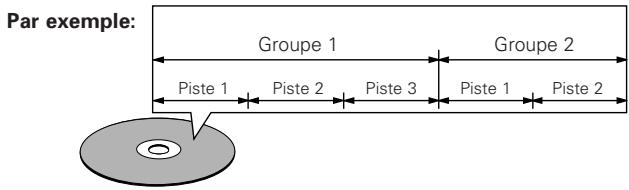
- Groupes et plages (DVD audio)
Les DVD audio sont divisés en plusieurs grandes sections appelées "groupes" et des petites sections appelées "plages". Des numérios sont attribués à ces sections. Ces numérios sont appelés "numérodes groupe" et "numérodes plage".
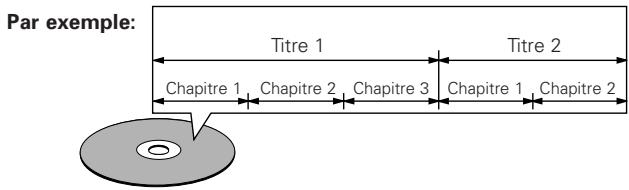
- Titres et chaprites (DVD-video)
Les DVD-video sont divisés en plusieurs grandes sections appelées "Titres" et en sections plus petites appelées "Chapitres".
Des numérios sont attribués à ces sections. Ces numérios sont appelés "Numérodes titre" et "Numérodes chapitre".
- Pistes (Super audio CD, CD video et musique)
Les Super audio CD, CD video et musique sont divisés en sections appelés "pistes".
Des nombres sont attribués à ces sections. Ces nombres sont appelés "numeros de piste".
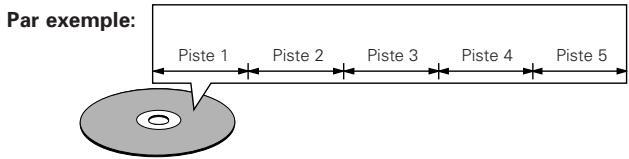
Commande de lecture (CD video)
Les CD video內容 la mention "Menu de commande" sur le disque ou le boîtier possèdent une fonction permettant d'afficher des menus sur l'écran de télévision pour sélectionner les pistes ou afficher des informations, etc., en mode interactif.
Dans ce manuel, la lecture de CD video faisant appel à des tels menus est appelée "Lecture par menus".
Les CD video avec menus de commande peuvent être utilisés sur le DVD-A1XV.
3 PRECAUTIONS DE MANIPULATION DES DISQUES
Disques
Seuls les disques de marques énumérées page 10 peuvent être joués sur le DVD-A1XV.
Remarque, les disques de forme particulière (disques en forme de cœur, disques hexagonaux, etc.) ne peuvent pas etre lus sur le DVD-A1XV. Ne pas tenter leur lecture car ils peuvent endommager le lecteur.


Manipulation des disques
Eviter de toucher la surface du disque lors du chargement et déchargement.
Prendre soin de pas laisser d'empreintes digitales sur la face des données (le cote qui brille comme un arc-en-ciel).
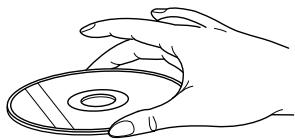
Nettoyage des disques
■ Les empreintes digitales ou salissures sur le disque peuvent entamer la qualité du son et de l'image ou cause des coupures lors de la lecture. Enlever toute empreinte de doigt ou salissures.
Utiliser un nécessaire de nettoyage de disque disponible dans le commerce ou un chiffon doux pour nettoyer toute empreinte de doigt ou salissures.
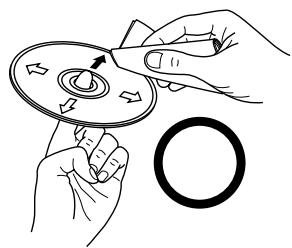
Nettoyer avec précaution à partir du centre vers l'extérieur.
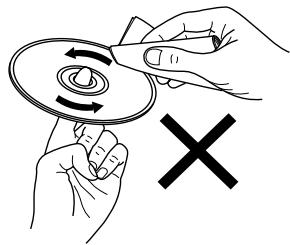
Ne pas faire de mouvement circulaire.
REMARQUE:
- Ne pas utiliser d'aérosol pour disque ou antistatique. Ne pas utiliser non plus de solvant chimique volatile tel que le benzène ou le dissolvant.

Spray pour disques
Solvent
Essence
Précautions de manipulation des disques
- Eviter toute empreinte digitale, gratisse ou salissure sur les disques.
- Prendre particulièrement soin de ne pas rayer les disques en les sortant de leur boîtier.
- Ne pas tordre les disques.
- Ne pas chauffer les disques.
- Ne pas agrandir le trou central.
- Ne pas écrite sur les étiquettes (imprimées) de disque avec un stylo à bille ou un crayon.
- Des gouttelettes de l'eau de condensation peuvent se former sur la surface si le disque est soudainement déplaced d'un endroit froid à un endroit chaud. Ne pas utiliser de sèche-cheveux, etc., pour sécher le disque.
Précautions de rangement des disques
- Toujours éjecter les disques une fois la lecture terminée.
- Remetre les disques dans leur boitier pour les protégger de la poussière, des rayures et des déformations.
-
Ne pas placer les disques dans les endroits suivants:
-
Exposés longtemps au soleil
- Exposés à l'humidité ou à la poussière
- Exposés à la chaleur d'appareils de chauffage, etc.
Précautions lors du chargement des disques
- Charger un seul disque à la fois. L'empilage de disques les uns sur les autres peut les abîmer ou les rayer.
- Charger les disques de 8 cm de manière sure dans le guide de disque, sans adaptateur. Si le disque n'est pas mis en place correctement, il peut glisser hors du guide et bloquer le tiroir du disque.
- Faire attention aux doigs quand le tiroir de disque se referme.
- Ne pasmettreautrechoe que desdisques dansle tiroirde disque.
- Ne pas charger de disques fêles, déformés ou réparés avec de l'adhesif, etc.
- Ne pas utiliser de disques s'ils portent du ruban adhésif, si une partie de la collè de l'étiquette est exposée, si l'étiquette a été décollée. De tels disques peuvent rester coincés à l'intérieur du lecteur et cause des dommages.
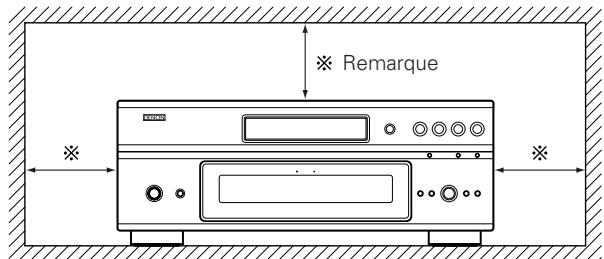
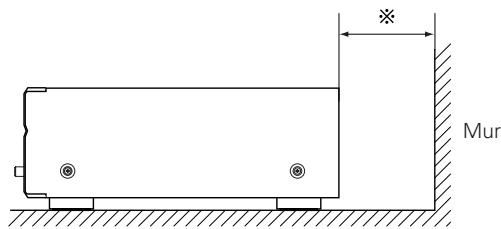
PRECAUTIONS D'INSTALLATION
Remarque:
Pour permettre la dissipation de chaleur, n'installez pas cet équipement dans un espace confiné tel qu'une bibliothèque ou un endroit similaire.
REMARQUES:
- Consulter les manuels de tous les éléments avant d'effectuer les raccordements.
- Ne brancher le cordon d'alimentation au secteur qu'une fois les raccordements terminés.
-
Si l'appareil est alimenté pendant les raccordements, du bruit risque de se faire entendre et même d'endommager les haut-parleurs.
-
Prendre soit de connecter correctement les canaux droit et gauche, R (Right) à droite, L (Left) à gauche.
- Brancher le cable d'alimentation sur le secteur correctement. Une prise mal mise peut causeur des bruits parasites.
- Attacher le cable d'alimentation aux autres cables de raccordements cordons peut cause des bourdonnements ou bruits parasites.
(1) Raccordement à une télévision
- Utiliser le cable de raccordement video inclus pour raccorder le connecteur d'entrée video de la télévision aux connecteurs de sortie "VIDEO OUT", "S-VIDEO OUT" et "AUDIO OUT" du DVD-A1XV.
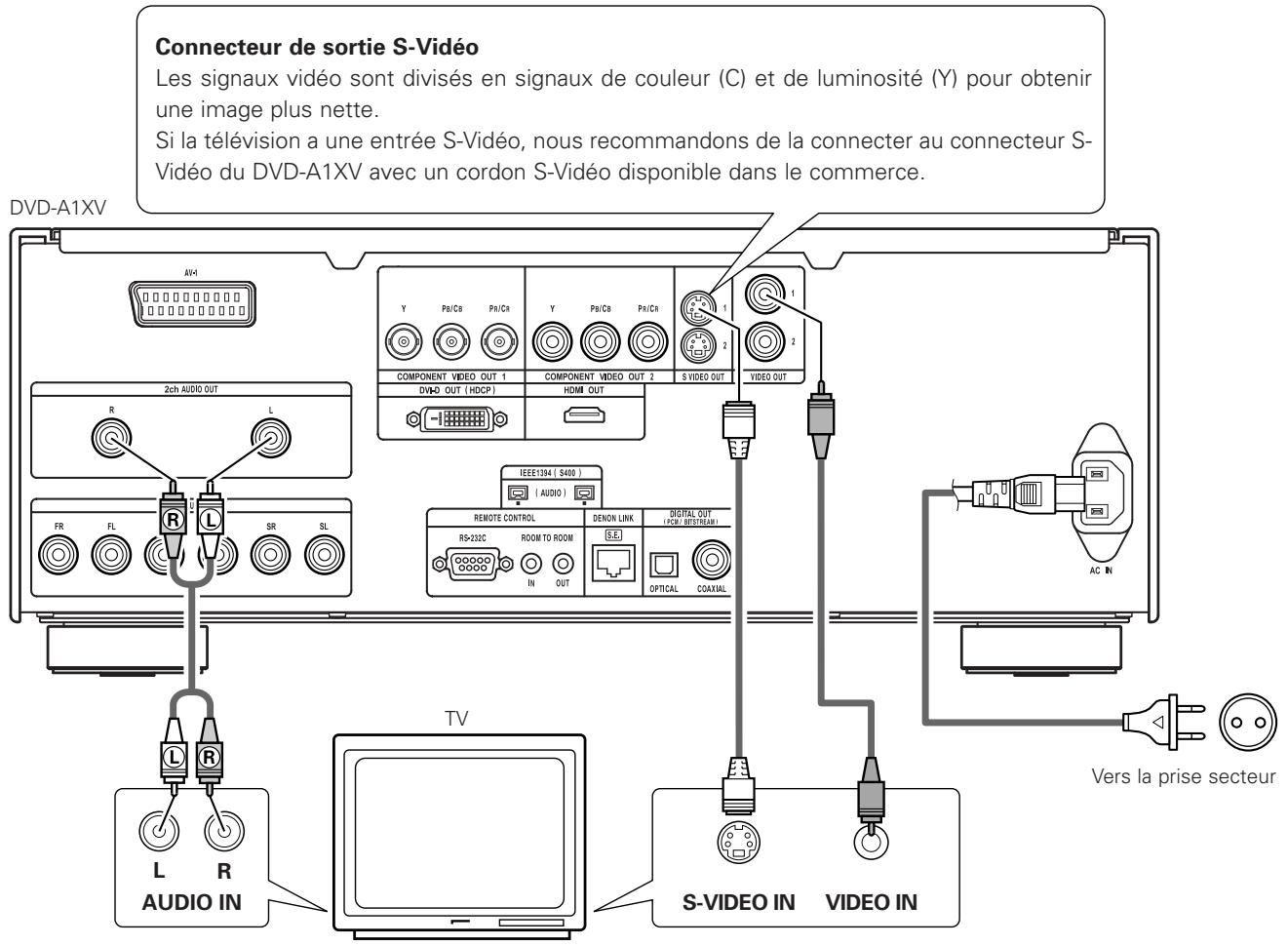
REMARQUES:
- Raccorder les sorties video du DVD-A1XV directement au téléviseur ou par l'intermédiaire d'un amplificateur AV. Ne pas la connecter par l'intermédiaire d'un magnétoscope. Certains disques comportent des signaux d'interdiction à la copie. Si ces signaux passent par un magnétoscope ils risquè de provoquer des déformations de l'image.
- Régler le "TYPE DE TV" dans "MENU REGLAGE VIDEO" du menu de configuration "CONFIGURATION" en fonction du format video de votre télévision. Lorsque la télévision est formée en PAL, régler à PAL. (Voir pages 44, 43.)
- Utilisez les connecteurs "2ch AUDIO OUT" pour raccarder une TV au DVD-A1XV. Pour l'utiliser avec une sortie audio 5.1 canaux, régler "2CH (SRS OFF)" ou "2CH (SRS ON)" dans "CANALES AUDIO", "CONFIGURATION AUDIO" et "CONFIGURATION" sur les réglages initiaux. (Voir pages 46, 47.)
- Régler le paramètre "TYPE D'ECRAN" dans "MENU REGLAGE VIDEO" sur "CONFIGURATION" pour être en conformité avec le format de votre TV. (Voir page 43.)
- Pour utiliser avec la sortie video ou la sortie s-video, réglez "ENTRELACE" dans "TV SYSTEM" dans "MENU REGLAGE VIDEO" dans "CONFIGURATION" lors des réglages initiaux. (Voir pages 43, 44.)
Connecteurs de sortie des composantes video (PR/CR, PB/CB et Y)
Les signaux rouge (PR / CR) , bleu (P_B / C_B) et de luminosité (Y) sont transmis séparément pour obtenir une reproduction plus fidèle des couleurs.
- Les connecteurs d'entrée de composantes video peuvent être repérés différemment sur certaines TV ou certains moniteurs (PR, PB et Y/R-Y, B-Y et Y/CR, CB et Y, etc.). Pour plus de détails, consulter les manuels d'utilisation de ces appareils.
- Effectuer le raccordement de cette façon si vous télévision est compatible avec le "Balayage progressif".
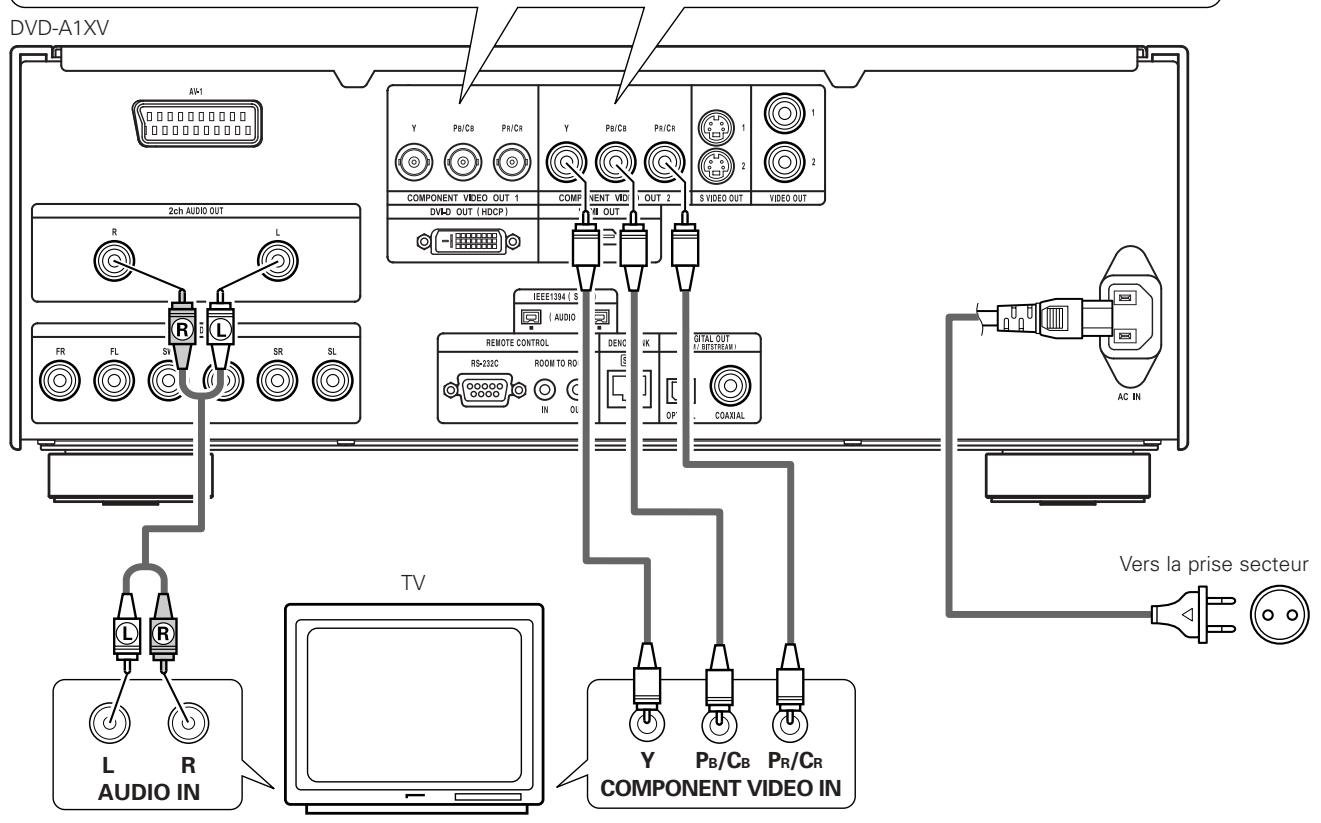
REMARQUES:
- Utilisez les trois cordons video (disponibles dans le commerce) pour brancher les connecteurs de sortie par composants de video du DVD-A1XV sur une télévision ou un moniteur.
- Régler le "TYPE DE TV" dans "MENU REGLAGE VIDEO" du menu de configuration "SETUP" en fonction du format video de votre télévision. Lorsque la télévision est formée en PAL, régler à PAL. (Voir pages 43, 44.)
- Régler la sortie video "COMPONENT VIDEO OUT" dans "MENU REGLAGE VIDEO" du menu de configuration "SETUP" pour l'accorder avec le système Progressive TV.
- Utilisez les connecteurs "2ch AUDIO OUT" pour raccorder une TV au DVD-A1XV. Pour l'utiliser avec une sortie audio 5.1 canaux, régler "2CH (SRS OFF)" ou "2CH (SRS ON)" dans "CANALES AUDIO", "CONFIGURATION AUDIO" et "SETUP" sur les réglages initiaux. (Voir pages 46, 47.)
- Régler le paramètre "TYPE D'ECRAN" dans "MENU REGLAGE VIDEO" sur "SETUP" pour être en conformité avec le format de votre TV. (Voir page 43.)
LES CONSOMMATEURS DEVRAIENT NOTER QUE LES ENSEMBLES DE TELEVISION A HAUTE DEFINITION NE SONT PAS TOUS COMPLETEMENT COMPATIBLES AVEC CE PRODUIT ET PEUVENT CAUSER L'AFFICHAGE D'ARTEFACTS SUR L'IMAGE. EN CAS DE PROBLEMES D'IMAGE BALAYEE PROGRESSIVE 525 OU 625, IL EST RECOMMANDE QUE L'UTILISATEUR COMMUTE LA ConnEXION A LA SORTIE "STANDARD DEFINITION". SI VOUS AVEZ DES QUESTIONS CONCERNANT LA COMPATIBILITE DE NOTRE ENSEMBLE TV AVEC CE MODELE DE LECTEUR DVD 525p ET 625p, VEUILLEZ CONTACTER NOTRE CENTRE DE SERVICE CLIENTELE.
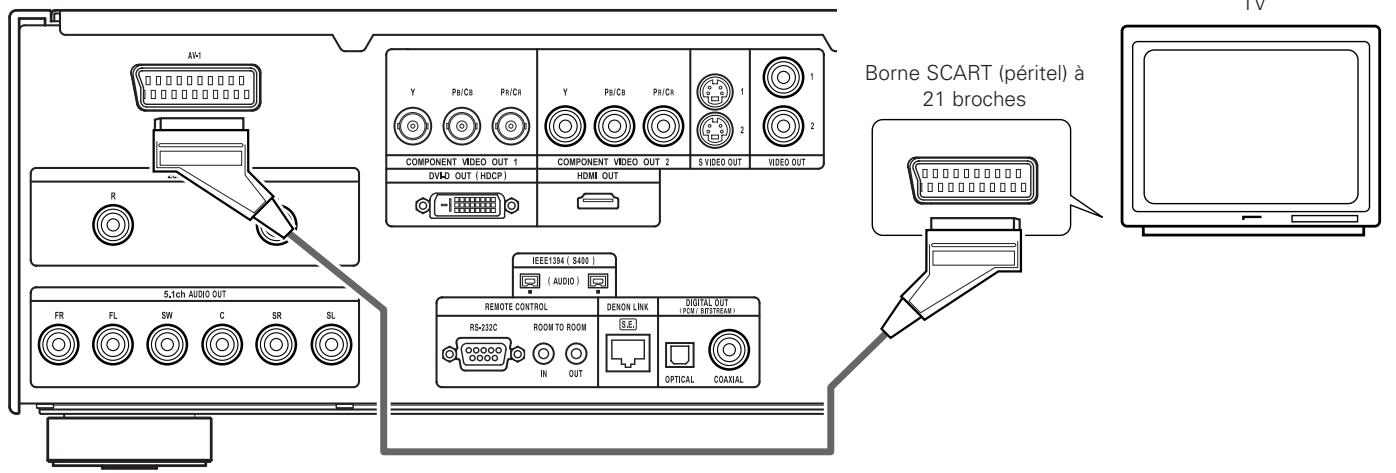
(3) Connexion sur une télévision avec une borne SCART
Utiliser un cable SCART (péritel) à 21 broches disponible dans le commerce pour brancher la borne SCART (péritel) à 21 broches de la télévision sur la borne SCART à 21 broches du DVD-A1XV (AV 1).
DVD-A1XV
REMARQUES:
- Certains disques comportent des signaux d'interdiction à la copie. Si ces signaux passent par un magnétoscope ils risquent de provoquer des déformations de l'image.
-
Régler le "TYPE DE TV" dans "MENU REGLAGE VIDEO" du menu de configuration "CONFIGURATION" en fonction du format video de votre télévision. Lorsque la télévision est formée en PAL, régler à PAL. (Voir pages 43, 44.)
-
Afin d'améliorer la qualité de l'image, vous pouze modifier la sortie du signal video de la borne AV1, de "Video" à "S-Video" ou "RVB", selon le type de télévisuer que vous utilisez. (Voir page 45.)
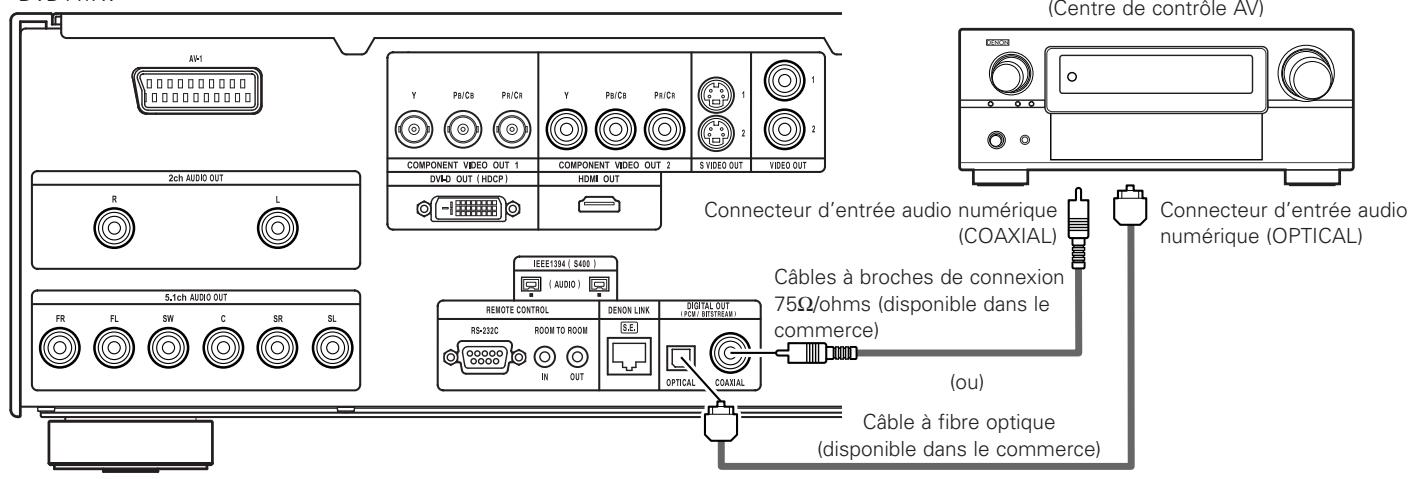
(4) Connecter à un amplificateur AV avec un décembre intégré
Quand des DVD enregistrés en Dolby Digital ou DTS sont lus, des trains de bits Dolby Digital ou DTS sont produits aux sorties audio numériques du lecteur DVD. Si un décodeur Dolby Digital ou DTS est connecté, le son produit a une puissance et une présence comparable à celui d'une salle de cinema ou de concert.
DVD-A1XV
REMARQUE:
-
Un bruit violent qui pourrait heurter vos oreilles ou endommager les haut-parleurs est géné ré lorsqu'un disque DVD enregistré au format DTS est lu avec un décodeur ou autre qui n'est pas compatible DTS.
-
Connecter un cable en fibre optique (disponible dans le commerce) au connecteur de Entrée audio numérique (OPTICAL)
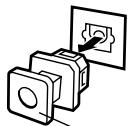
Cache-poussière
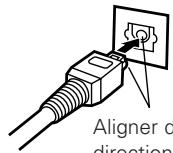
Aligner dans la bonnedirection
Enlever le cache-poussière, l'aligner dans la bonne direction et l'introduire le plus loin possible.
REMARQUE:
- Mettre le cache-poussiere de cotope pour ne pas le perdre. Lorsque la borne n'est pas utilisée, remetre le cachepoussiere pour proteger la borne.
■ Son produit aux connecteurs audio numérique du DVD-A1XV
[ Dans le cas de sortie de train de bits ]
| Réglages | |||
| SORTIE AUDIO NUMÉRIQUE | |||
| Format de l'enregistrement audio | NORMAL | PCM | |
| Vidéo DVD | Dolby Digital | Train de bit Dolby Digital | PCM à 2 canaux (48 kHz / 16 bit) |
| DTS | Train de bit DTS | PCM à 2 canaux (48 kHz / 16 bit) | |
| Audio MPEG | PCM à 2 canaux (48 kHz / 16 bit) | PCM à 2 canaux (48 kHz / 16 bit) | |
[ Cas d'une sortie PCM ]
| Réglages | |||||
| LPCM (44,1 kHz / 48 kHz) | |||||
| NON | OUI | ||||
| Protection contre la duplication sur OUI | Protection contre la duplication sur NON | ||||
| Vidéo DVD | PCM linéaire | 48 kHz / 16 ~ 24 bit | Pas de sortie de données (*1) | 48 kHz / 16 ~ 24 bit PCM | 48 kHz / 16 bit PCM |
| 96 kHz / 16 ~ 24 bit | Pas de sortie de données | 96 kHz / 16 ~ 24 bit PCM | 48 kHz / 16 bit PCM | ||
| Audio DVD | PCM linéaire ou PCM compressé | 44,1 kHz / 16 ~ 24 bit | Pas de sortie de données (*2) | 44,1 kHz / 16 ~ 24 bit PCM | 44,1 kHz / 16 bit PCM |
| 48 kHz / 16 ~ 24 bit | Pas de sortie de données (*1) | 48 kHz / 16 ~ 24 bit PCM | 48 kHz / 16 bit PCM | ||
| 88,2 kHz / 16 ~ 24 bit | Pas de sortie de données | 88,2 kHz / 16 ~ 24 bit PCM | 44,1 kHz / 16 bit PCM | ||
| 96 kHz / 16 ~ 24 bit | Pas de sortie de données | 96 kHz / 16 ~ 24 bit PCM | 48 kHz / 16 bit PCM | ||
| 176,4 kHz / 16 ~ 24 bit | Pas de sortie de données | 88,2 kHz / 16 ~ 24 bit PCM | 44,1 kHz / 16 bit PCM | ||
| 192 kHz / 16 ~ 24 bit | Pas de sortie de données | 96 kHz / 16 ~ 24 bit PCM | 48 kHz / 16 bit PCM | ||
| CD video | MPEG 1 | 44,1 kHz / 16 bit PCM | 44,1 kHz / 16 bit PCM | ||
| CD musicaux | 44,1 kHz / 16 bit PCM linéaire | 44,1 kHz / 16 bit PCM | 44,1 kHz / 16 bit PCM | ||
| CD MP3 | MP3 (Couche audio 3 MPEG-1) | 44,1, 48 kHz / 16 bit PCM | 44,1, 48 kHz / 16 bit PCM | ||
| CD WMA | WMA (Windows Media Audio) | 44,1, 48 kHz / 16 bit PCM | 44,1, 48 kHz / 16 bit PCM | ||
| Super audio CD | DSD (DIRECT STREAM DIGITAL) | Pas de sortie de données (*3) | Pas de sortie de données (*3) | ||
1 Seules les sources de 48 kHz/16-bit sont générées.
2 Seules les sources de 44,1 kHz/16-bit sont générées.
*3 Des signaux PCM 44,1 kHz/16-bit sont généres pendant la lecture de la couche du CD.
- Mélange à la baisse jusqu'à 2 canaux pour les sources PCM multi-canaux. (Seuls les canaux avant gauche et droit sont généres pour les sources pour lesquelles le mélange à la baisse est interdit.)
- Lors de la lecture de DVD protégés par copyright de type PCM linéaire ou PCM compressé, étant donné les règles sur le copyright,aucun signal numérique ne sera génére pour les sources dépassant 48kHz / 16 bits. Lors de la lecture de telles sources, veuillez régler“LPCM (44,1kHz / 48kHz) " dans CONFIGURATION AUDIO" dans “SETUP" sur "ACTIF" (Voir pages 46, 50) ou faites des connexions analogiques. (Voir page 16.)
Lors de connexions numériques à un amplificateur AV qui n'est pas compatible avec les signaux 96 kHz/88,2 kHz, réglez "LPCM (44,1 kHz/48 kHz)" dans "CONFIGURATION AUDIO" dans "SETUP" sur "ACTIF". (Voir pages 46, 50.) - Avec des Super Audio CD, les signaux audio numériques ne peuvent pas etre émis par la borne de sortie numérique. Utiliser les connexions analogiques ou IEEE1394. (Voir pages 16, 19, 20.)
- Lorsque "SORTIE AUDIO NUMÉRIQUE : ETEINT" est sélectionné sur "MODE PUR DIRECT", les signaux numériques ne sont pas émis par la sortie audio numérique à ce moment.
- Les signaux de train de bits sont des signaux qui sont compressés et convertis au format numérique. Ils sont décodés en signaux audio multi-canaux (5.1 canaux, etc.) par le décodeur.
- Le format audio PCM linéaire est le format d'enregistrement des CD musicaux.
Alors que les CD musicaux sont enregistrés à 44,1 kHz/16 bit, les DVD le sont à 44,1 kHz/16 bit à 192 kHz/24 bit et produit dont une qualité de son supérieure aux CD musicaux.
- Les signaux PCM compressés sont des signaux PCM compressés d'une haute qualité sonore qui sont décompressés sans sans perte de données virtuelles.
(5) Connexion d'un système d'ambiance de base à 5.1 canaux
Des signaux audio 5.1 canaux analogiques peuvent être émis par le DVD-A1XV.
Les signaux audio multi-canaux enregistrés en PCM compressé et les Super audio CD multi-canaux peuvent être lus lorsqu'un amplificateur audio-videoéquipé d'entrées audio analogiques 5.1 canaux est connecté.
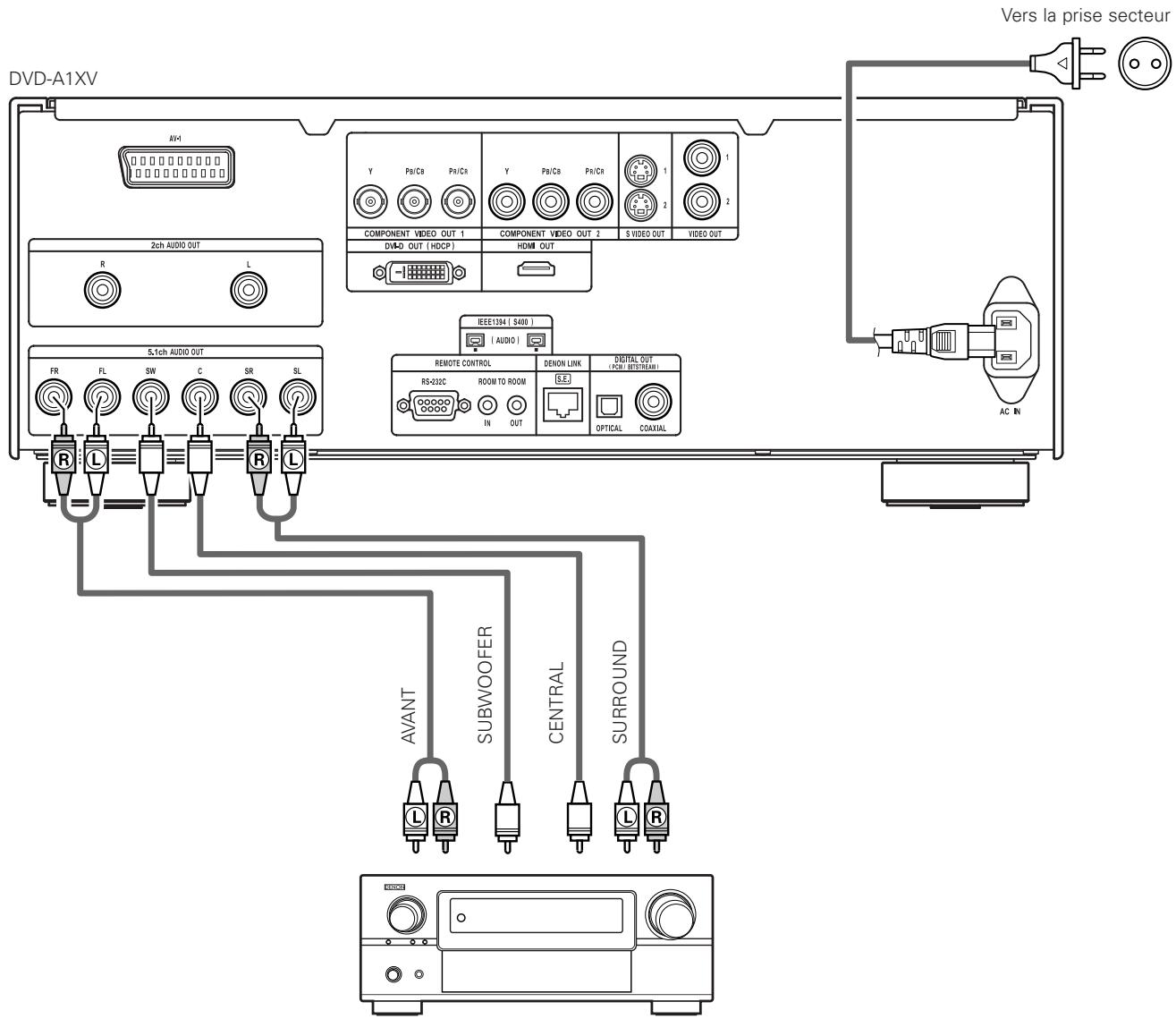
Amplificateur AV avec des bornes d'entrée à 5.1 canaux
REMARQUES:
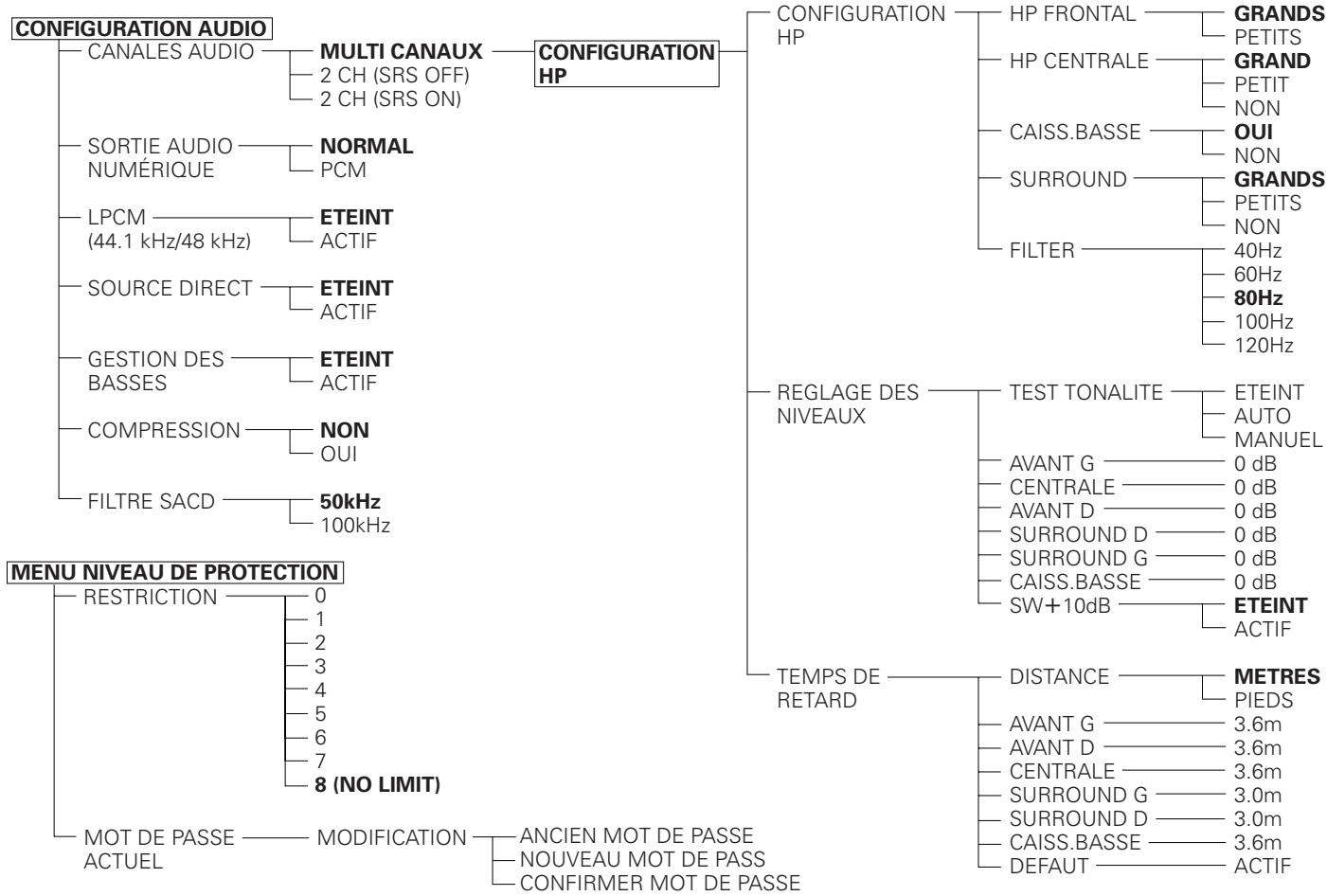
- Pour les connexions multi canaux, régler "CANALES AUDIO" sous "CONFIGURATION AUDIO" dans "SETUP" sur "MULTI CANAUX" et effectuer les réglages "CONFIGURATION HP", "REGLAGE DES NIVEAUX" et "TEMPS DE RETARD". (Voir pages 46 ~ 51.)
- Avec le DVD-A1XV, nous vous conseillons d'inactiver la sortie numérique par "MODE PUR DIRECT" et de n'émettre que des signaux analogiques de sorte à minimiser les interférences du circuit de sortie numérique et vous permettre de profiter d'un son multicanaux de haute qualité, à haut débit, avec une fréquence d'échantillonnage élevé. (Voir pages 57, 58.)
(6) Connecter à un enregistrur numérique (Enregistrur MD, DAT Deck, etc.)
-
Modifier les réglages par défaut de “CONFIGURATION AUDIO” comme suit. (Voir pages 46 ~ 51.)
-
"SORTIE AUDIO NUMÉRIQUE" "PCM"
"LPCM (44,1kHz/48kHz)" "ACTIF"
Le fait de dire des DVD avec des réglages incorrects peut produit des bruits qui pouraient blesser les oreilles ou endommager les haut-parleurs.
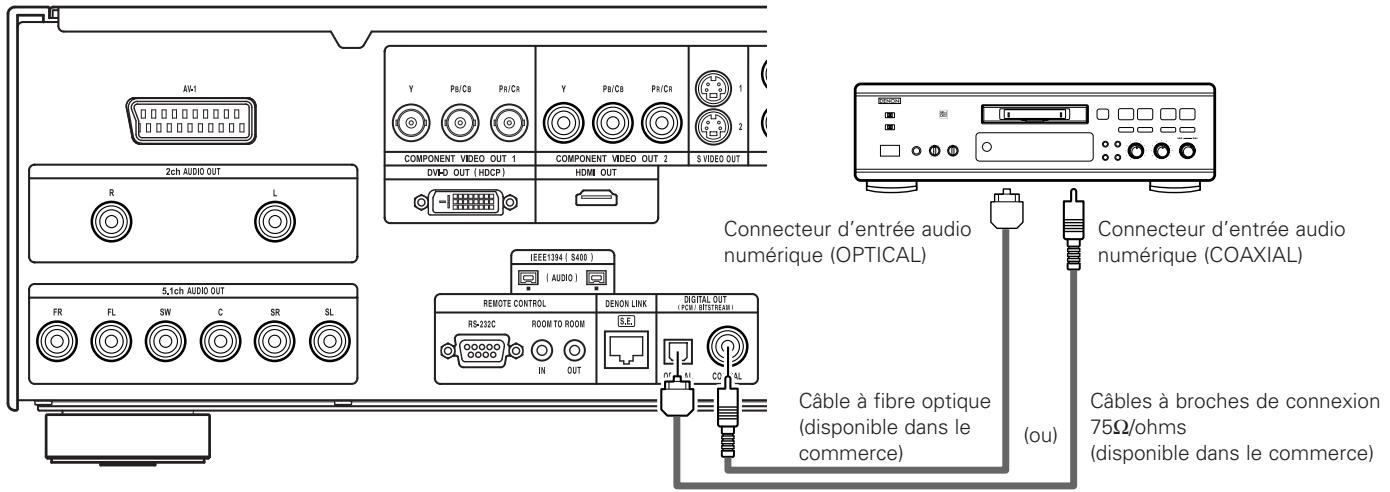
DVD-A1XV
REMARQUE:
- Les signaux audio numériques ne peuvent pas etre generés lorsqu'on lit des Super Audio CD. Utilisez des connexions analogiques pour enregistrer des Super Audio CD.
(7) Connexion à un composant stéréo
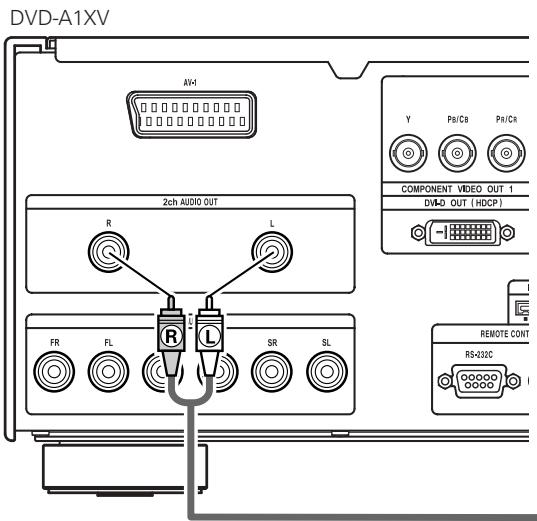
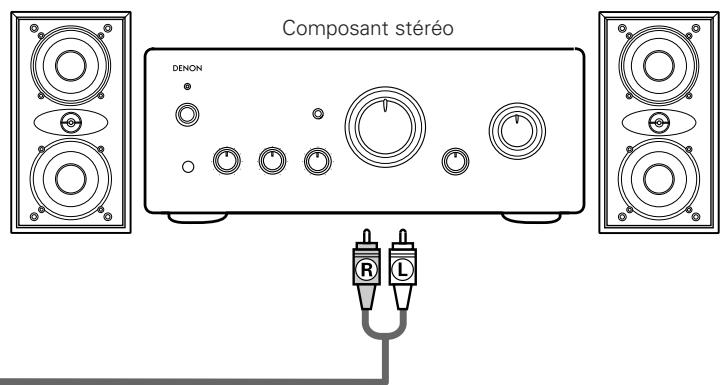
REMARQUE:
- Lors d'une connexion avec un dispositif stéreo audio bi-canal par la sortie "5.1 ch AUDIO OUT", régler "CANALES AUDIO" sous "CONFIGURATION AUDIO" dans "SETUP" sur "2CH (SRS OFF)" ou "2CH (SRS ON)" (Voir pages 46, 47). Pour les sources multi-canaux, les signaux sont mélangés à la baisse dans deux canaux (analogiques).
(Seuls les canaux gauche et droit sont généres pour les sources pour lesquelles le mélange à la baisse est interdit.)
(8) Connexions LIAISON DENON
Un son numérique de haute qualité avec une perte par transfert du signal numérique réduite peut être entendu en connectant un amplificateur AV compatible LIAISON DENON vendu séparément dans le commerce.
Vers la prise secteur
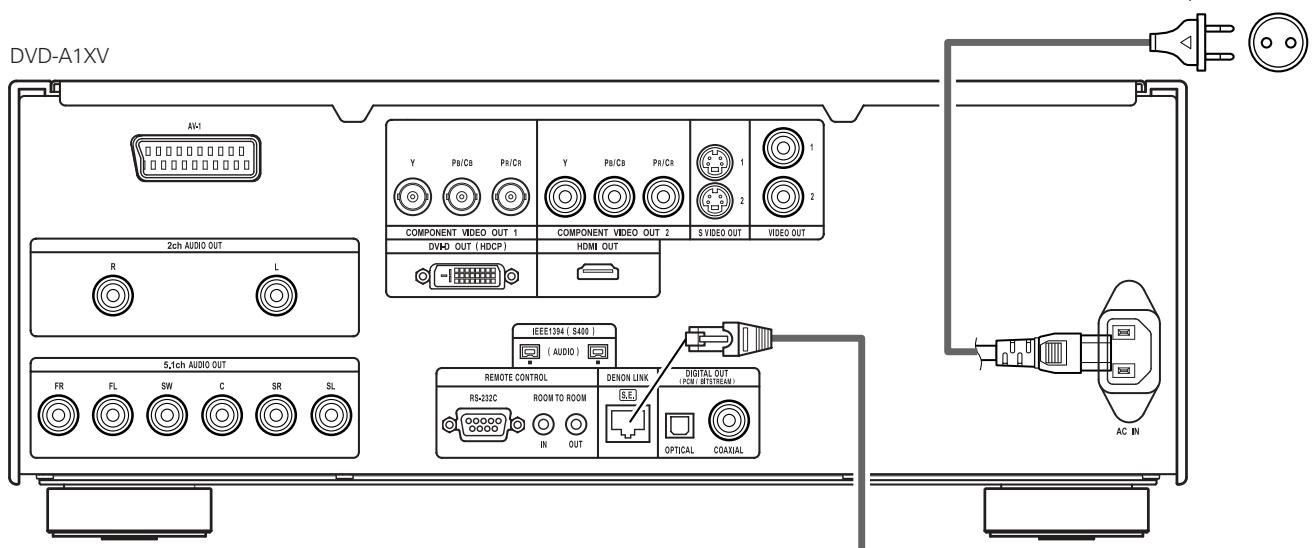
Réglages de la LIAISON DENON S.E. (2nd):
- Si connexions la LIAISON DENON, réglez sur "2nd".
Dans “REGLAGE INTERFACE DIGITAL” sous “SETUP”, régler “LIAISON DENON” sur “2nd (AUTO)”, “2nd (1394)” et “2nd (ANALOG)”. (Voir pages 38 ~ 41.)
LIAISON DENON Deuxieme Edition:
- Avec la LIAISON DENON Deuxieme Edition (2nd), les signaux audio sont transférés du lecteur de DVD à l'amplificateur AV sous forme numérique, avec la même qualité que les signaux enregistrés sur le disque.
- Le transfert numérique des signaux multi-canaux de haute qualité des DVD audio est maintainant possible pour tous les disques.
- Lors de la connexion LIAISON DENON, il est possible d'émettre des sources bicanales de 176,4 kHz, 192 kHz/24 bits ou des sources à 6 canaux de 96 kHz/24 bits.
- Compatibleité avec les modèles précédents:
- Les signaux audio numériques émis par un lecteur DVD compatible avec LIAISON DENON 2nd ne peuvent être lus que sur un amplificateur AV compatible avec LIAISON DENON 2nd.

Amplificateur AV avec bornes d'entrée DENON LINK
REMARQUES:
Lorsque LIAISON DENON est regle, les signaux audio melangés abaissés sont émis uniquement par les bornes gauche et droite et les bornes gauche et droite avant. Si vous voulez utiliser les terminaux analogiques, mettez "LIAISON DENON" à "OTEINT".
- Les régles des enceintes du DVD-A1XV sont invalides quand le connecteur LIAISON DENON est connecté. (Effectuez les régles des enceintes sur l'amplificateur AV auquel le DVD-A1XV est raccordé.)
- En cas de connexion LIAISON DENON 2nd édition, les signaux de Super Audio CD ne sont pas produits par le connecteur LIAISON DENON. Veuillez utiliser les bornes de sortie audio analogique ou les connecteurs IEEE1394.
(9) Connexions IEEE1394
La simple connexion d'un cable IEEE1394 permet un transfert numérique de grande qualite des appareils suivants parmi yeux possedants des connecteurs IEEE1394: l'audio d'un DVD video, un DVD audio qui jusqu'à maintainant pouvait seulement etre connecte par un cable audio a 5 conducteurs par une connexion analogique, ou un Super Audio CD et d'autres signaux audio multi-canaux. (sauf connexions LIAISON DENON)
(IEEE1394 est un standard international créé par l'Institute of Electrical and Electronics Engineers, Inc. des Etats-Unis.)
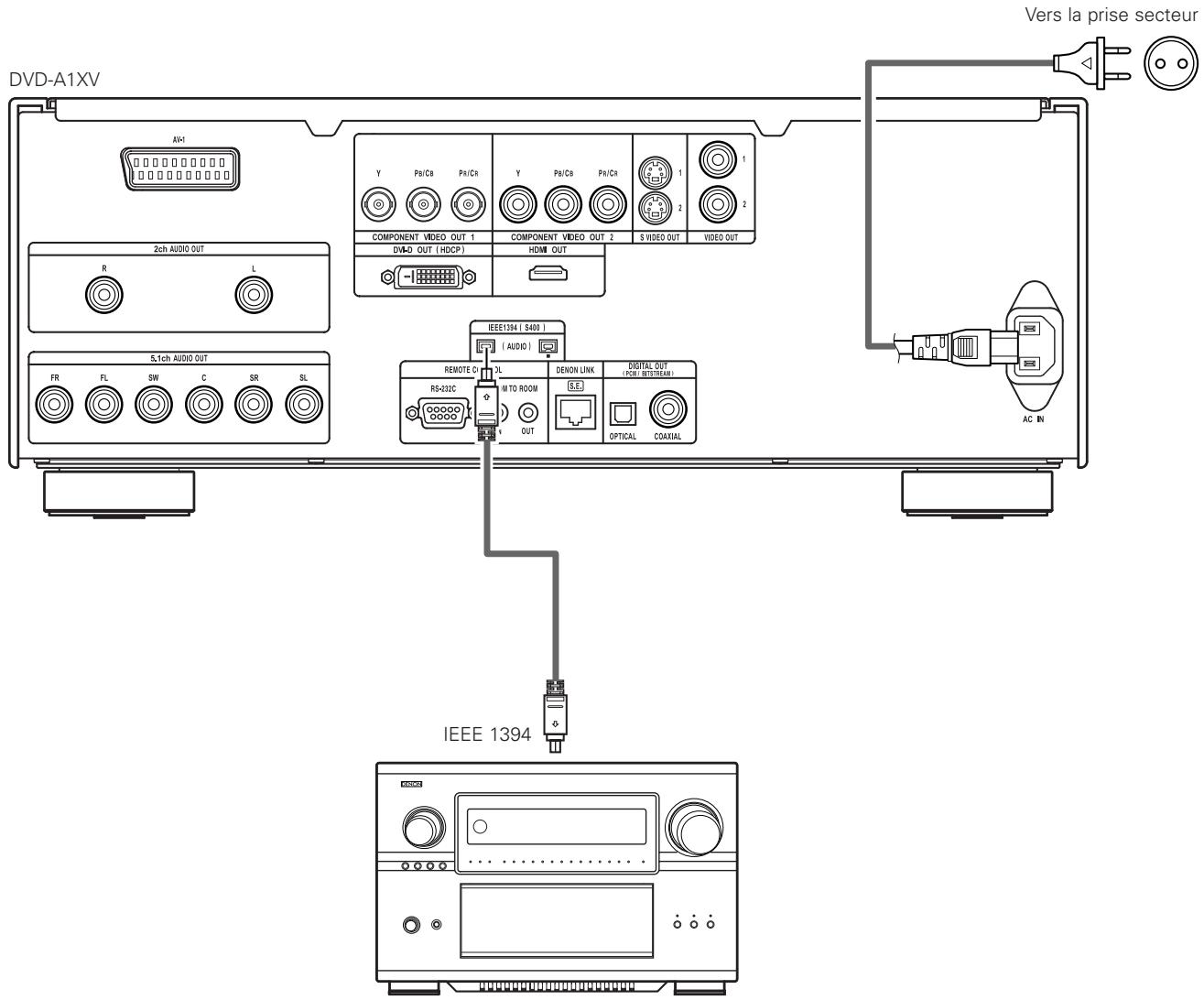
Amplificateur AV avec bornes d'entrée IEEE1394
Réglages IEEE1394 :
-
Pour la connexion IEEE1394, réglez "IEEE1394" dans "REGLAGE INTERFACE DIGITAL" de "SETUP" sur "ACTIF". (Voir pages 38 ~ 42.)
-
Le mode IEEE1394 du DVD-A1XV est concu sur la base du IEEE Std. 1394a-2000, un standard pour un Bus série de Haute Performance.
* Le réseau IEEE1394
Les types suivants de connexions peuvent etre faits entre appareils traitant les signaux audio IEEE1394 (protocole A&M):
① Connexions en eventail
Connectez les postes dans des séries utilisant un seul cordon IEEE1394. Vous pouvez connecter jusqu'à 15 postes.
② Connexions en arbre (tour)
Connectez les postes en parallles et dans des séries utilisant un seul cordon IEEE1394. Vous pouvez connecter jusqu'à 63 postes.
Système de protection des droits
Pour dire le son d'un Super Audio CD ou d'un DVD par une connexion IEEE1394 (à l'exception des disques qui peuvent être copiés librement), le lecteur et l'amplificateur sont tous deux requis de supporter un système de protection des droits nommé DTCP (Digital Transmission Content Protection). Le DTCP est une technologie de protection des droits compensant un encryptage des données et une authentification de l'appareil relié. Cette unité supporte le DTCP. Pour plus d'informations sur votre amplificateur, veuillez voir le mode d'emploi de votre amplificateur.
REMARQUES:
- Veuillez utiliser le cable IEEE1394 inclus. Si vousutilisez un autre cable que le cable IEEE1394 inclus,veuillez utiliser un cable IEEE1394 à 4 broches d'une longueur de 3,5m ou moins pour S400 ou plus grand.
- Si la sortie du connecteur IEEE1394 (protocol A&M) du DVD-A1XV ne génère pas de signaux video, veuillez réaliser la connexion à un télévisuer ou à un écran avec la "sortie video composante" ou la "sortie S-video" ou la "sortie video". (Voir pages 12 ~ 14.)
- La sortie "signal audio IEEE1394 (protocole A&M)" du connecteur IEEE1394 du DVD-A1XV peut seulement être reçue sur un équipement AV équipé d'un connecteur IEEE1394. Les signaux audio d'une réserve numérique (DV), d'un ordinateur personnel et de i-Link (une marque Sony) ne peuvent être reçus ni envoyés. Des connections incorpactes pourraient mener à un fonctionnement défectueux. Faites les connections comme indiqué dans les modes d'emploi des autres appareils. Veuillez remarquer qu'il n'y a de garantie de fonctionnement de la connexion même entre appareils supporting l'IEEE1394. La possibilité ou non de transmettre ou receivevoir des signaux de contrôle ou des données entre des appareils supporting l'IEEE1394 dépend des fonctions de chaque apparéil.
- Quand you faites une connexion en utilisant le connecteur IEEE1394, connectez seulement un cordon entre les deux appareils. Ne connectez jamais deux cordons entre les deux appareils (connexion en boucle). Dans ce cas la, la sortie de signal d'un apparéil reviendra au même apparéil, provoquant un fonctionnement défectueux.
- Aucun signal audio n'est émis par les connecteurs audio analogiques, les connecteurs audio numériques et le connecteur LIAISON DENON et HDMI du DVD-A1XV lorsque IEEE 1394 est activé. Pour utiliser ces connecteurs, réglez IEEE 1394 sur "OFF".
- Quand le connecteur IEEE1394 est connecté, les réglages des enceintes du DVD-A1XV sont inactifs.
- Pendant la lecture d'un apparéil supportant l'IEEE1394, veuillez ne pas déconnecter le cable IEEE1394 de l'autre apparéil, ne connectez pas un nouvel apparéil et n'allumez ni ne coupez l'alimentation. Vous pourriez interrompré le son.
- Parmi les apparèils qui supportent l'IEEE1394, quand l'alimentation est en mode veille ou éteinte, certains apparèils ne sont pas capables de retransmettre les données. Veuille voir le mode d'emploi de l'appareil connecté qui supporte l'IEEE1394. Cette unité n'est pas capable de retransmettre les données IEEE1394 quand elle est en mode veille.
- Les apparêls qui supportent l'IEEE1394, ont la vitesse maximum de transfert de données supportée par l'appareil marqu à proximate du connecteur IEEE1394. La vitesse maximum de transfert de l'IEEE1394 est définie environ à 100/200/400 Mbps*, avec des postes à 200 Mbps ayant S200 inscrit et des postes à 400 Mbps ayant S400 inscrit. La vitesse maximum de transfert IEEE1394 de cette unité est de 400 Mbps. La veritable vitesse de transfert pourrait être inférieure à 400 Mbps quand des apparêls S200 ou S400 sont connectés, ou selon les spécificités de cet apparéil. Essayez de vous assurer que les connexions sont faites entre apparêls qui ont la même vitesse maximum de transfert.
- Mbps est une abréviation de "Mega bits per second" qui indique le volume de données qui peut être communiqué en 1 seconde. A 400 Mbps, 400 Mega bits de données sont transférées en 1 seconde.
(10) Connexions HDMI
La connexion avec un seul cable (à l'aide d'un cable disponible dans le commerce) d'un apparéil équipé d'un connecteur HDMI (High-Definition Multimedia Interface) permet le transfert numérique d'images numériques et d'autres sources, ainsi que du son multi-canaux des DVD audio et des DVD video.
Le DVD-A1XV est compatible avec la Version de Specification 1.1 de High-Definition Multimedia Interface (HDMI). (Les signaux audio multi-canaux des disques DVD audio peuvent etre transfere.) Utilisez des cables de Type A qui ont reçu une certification HDMI pour la connexion au DVD-A1XV. Pour un transfert du signal stable, nous vous conseillons d'utiliser des cables d'une longueur maximale de 5 metres.
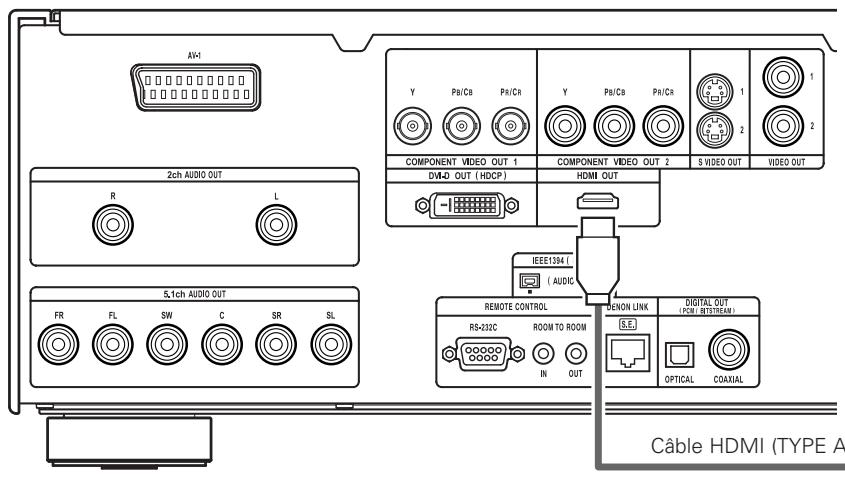
DVD-A1XV
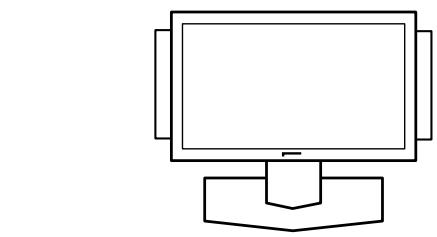
Écran équipé de connecteurs d'entrée HDMI
Connecteur d'entrée HDMI
Réglages HDMI
- Lorsque vous utilisez les connexions HDMI, utilisez la touche HDMI/DVI SELECT de l'unité principale ou de la télécommande pour activer "HDMI Y Cb Cr" ou "HDMI R G B". (Voir Page 63. Par défaut, ce paramètre est reglé sur "HDMI/DVI OFF".)
Réglages video
- Régle sur "480P/576P" à la sortie de l'usine. Peut être régle manuellement pour changer la résolution. Utilisez la touche HDMI/DVI FORMAT de l'unité principale ou de la télécommande pour régler la résolution sur 480P/576P, 720P ou 1080i suivant le moniteur connecté.
Lorsque le paramètre est régle sur "AUTO", la résolution de l'appareil HDMI connecté est détectée et la résolution est réglée automatiquement.
Réglages audio
- Lorsque vous connectez un apparéil avec le connecteur HDMI, effectuez les réglages de “REGLAGE AUDIO HDMI” sous “REGLAGE INTERFACE DIGITAL” dans “SETUP” suivant les caractéristiques de l' apparéil ou du monitér connecté. (Voir pages 38 ~ 41.)
| Appareil connecté | REGLAGE AUDIO HDMI | Audio HDMI |
| Moniteur, projecteur, etc., compatible HDMI (compatible audio 2 canaux ou compatible non-audio) | 2 CH | Les signaux video et les signaux audio PCM 2 canaux sont émis par le connecteur HDMI. Lorsqu'un amplificateur AV est connecté avec le LIAISON DENON/IEEE1394 ou audio analogique multi-canaux, réglez sur "2CH". |
| Amplificateur AV, moniteur, etc., compatible HDMI (avec décodeur Dolby Digital/DTS) | MULTI (NORMAL) | Les signaux video et les signaux de flux d'octets Dolby Digital/DTS sont émis par le connecteur HDMI. Effectuez les réglages des enceintes sur l'amplificateur AV connecté, etc. |
| Moniteur, etc., compatible HDMI (sans décodeur Dolby Digital/DTS, avec compatibilité audio multi-canaux) | MULTI (LPCM) | Les signaux video et les signaux de flux d'octets Dolby Digital/DTS convertis en signaux PCM multi-canaux sont émis par le connecteur HDMI. Effectuez les réglages des enceintes dans "REGLAGE AUDIO HDMI" à partir de SETUP. |
- Lorsque LIAISON DENON et IEEE1394 sont actifs, réglez “REGLAGE AUDIO HDMI” sur “2CH”.
- Lorsque le réglage pour la sortie des signaux audio par le connecteur IEEE1394 est effectué, aucun signal audio n'est émis par le connecteur HDMI.
- Lorsque “MULTI (NORMAL)” “MULTI (LPCM)” est activé, les signaux audio analogiques ne sont émis que par les bornes L/R et FL/FR. (Les signaux émis par les bornes FL/FR sont des signaux audio réduits par mixage.)
- Avec les Super Audio CD, les signaux audio numériques, à l'exception de la couche CD, ne sont pas émis par le connecteur HDMI. Pour dire les signaux de la zone multi-canaux/stéreo, réglez "REGLAGE AUDIO HDMI" sur "2CH" et utilisez l'audio analogue ou IEEE1394.
REMARQUES:
- Sorties video et audio HDMI sont toutes deux inactivées si la sortie video sur "OFF" ou si "ALL OFF" est sélectionné. (Voir pages 57, 58.)
- Lors de la selection de MULTI (NORMAL), le réglage des enceintes du DVD-A1XV sous “CONFIGURATION AUDIO” devient impossible.
- Parmi les apparèils compatibles HDMI, certains peuvent commander d'autres apparèils via le connecteur HDMI; toutefois, le DVD-A1VX ne peut être commandé par un autre apparéil via le connecteur HDMI.
- Lors de l'utilisation de matériel d'affichage n' étant pas compatible avec HDCP (fonction de protection du contenu), l'image ne sera pas affichée correctement.
- Les signaux audio du connecteur HDMI (y compris la fréquence d'échantillonnage et la longueur de bits) peuvent être limités par le matériel connecté.
- Lorsque you utilise des appareils incompatibles avec la Version de Specification 1.1 de HDMI, les signaux audio des disques DVD audio protégés par CPPM ne sont pas émis par le connecteur HDMI.
(11) Connexions DVI
La connexion avec un apparéil ayant un connecteur DVI (Digital Visual Interface)-D permet de transférer des images numériques.
- Lors de l'utilisation de matériel d'affichage non compatible avec HDCP (fonction de protection du contenu), l'image ne sera pas affichée correctement.
* Raliser une connexion audio egalement parce qu'aucun signal audio ne sera envoye par le connecteur DVI-D. - Les cables DVI disponibles dans le commerce sont de type 24 ou 29 broches. Le DVD-A1XV est compatible avec le cable DVI-D à 24 broches, mais le cable DVI à 29 broches ne peut pas être connecté.
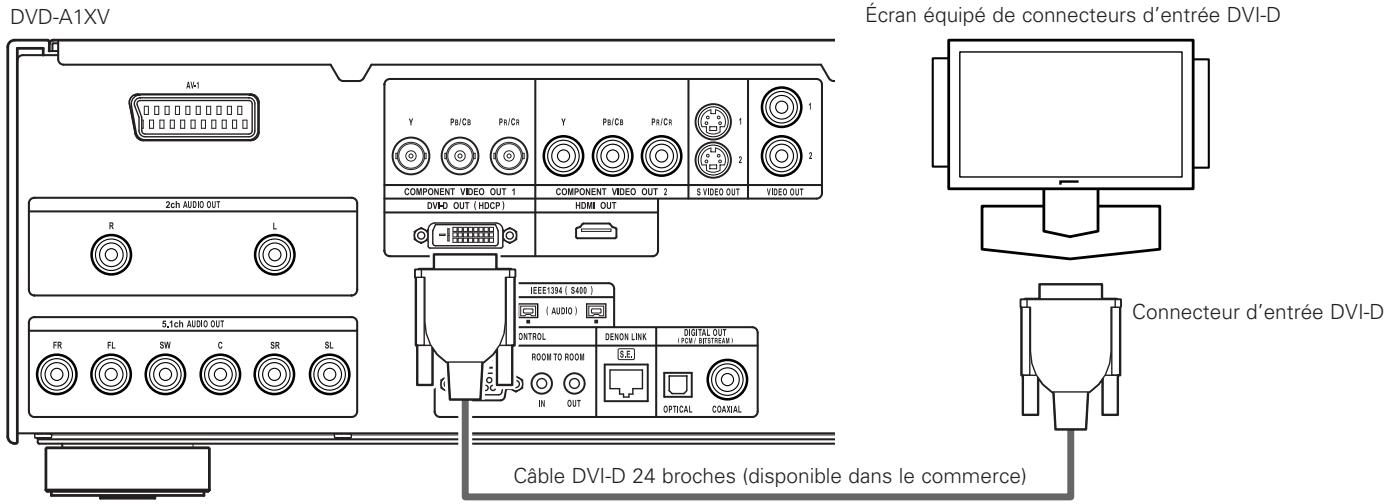
Réglages DVI-D
- Lorsque you utilisez les connexions DVI-D, utilisez la touche HDMI/DVI SELECT de l'unité principale ou de la télécommande pour activer "HDMI Y Cb Cr" ou "HDMI R G B". (Voir "HDMI/DVI SELECT" page 63. Par défaut, ce paramètre est.Reglé sur "HDMI/DVI OFF".)
- Les signaux sont émis par le connecteur DVI-D au format RGB,quel que soit le réglage de “HDMI Y Cb Cr” ou “HDMI R G B”
Lorsque les connecteurs HDMI et DVI-D sont tous deux connectés à des moniteurs
- Les signaux videoa ayant la meme résolution sont émis par les connecteurs HDMI et DVI-D.
- Lorsque des moniteurs sont connectés aux connecteurs HDMI et DVI-D en mode "AUTO", la résolution est automatiquement régée selon les appareils connectés. (Voir "HDMI/DVI FORMAT" page 63.)
① Lorsque deux appareils HDMI sont connectés (un cable de conversion HDMI-DVI est nécessaire)
La résolution respective des deux apparciels HDMI est détectée automatiquement, la résolution la plus BASSE est sélectionnée et les signaux sont émis avec cette résolution.
(2) Lorsqu'un apparéil HDMI et un apparéil DVI sont connectés. La résolution est réglée sur "480P/576P".
③ Lorsque deux apparèils DVI sont connectés (un cable de conversion HDMI-DVI est nécessaire) La résolution est régée sur "480P/576P".
Il est également possible de régler la résolution manuelle. Utilisez la touche HDMI/DVI FORMAT de l'unité principale ou de la télécommande pour régler la résolution sur "480P/576P", "720P" ou "1080i" suivant la résolution de l'appareil connecté.
- Sélectionnez le format de sortie HDMI, soit le format Y Cb Cr, soit le format RGB. Utilisez la touche HDMI/DVI SELECT de l'unité principale ou de la télécommande pour effectuer le réglage. La sortie DVI-D est réglée sur le format RGB quels que soit le réglage de HDMI. (Voir page 63.)
Connexion d'un cable de conversion HDMI-DVI
- Lorsque la connexion à un moniteur est effectuee avec un cable de conversion HDMI-DVI disponible dans le commerce, aucun signal audio n'est émis.
- Lorsqu'un moniteur compatible DVI-D est connecté, la sortie est automatiquement régée sur RGB.
- Pour un transfert du signal stable, nous vous conseillons d'utiliser des cables d'une longueur maximale de 5 metres.
| Vidéo | Audio | ||
| Connecteur HDMI → Moniteur compatible DVI-D | ○ | × | Réglée automatiquement sur RGB. |
| Connecteur DVI-D → Moniteur compatible HDMI | ○ | × | Sortie du connecteur DVI-D au format RGB. |
Système de protection des droits d'auteurs
Afin de dire les images et le son numériques d'un DVD video ou audio par le biais d'une connexion HDMI/DVI-D, il faut que le lecteur et l'écran (ou l'amplificateur AV) soit compatibles avec un système de protection des droits d'auteurs appelé HDCP (Highbandwidth Digital Content Protection System). HDCP est une technologie de protection contre les copies complenant un codage des données et une authentification du matériel du partenaire. Le DVD-A1XV est compatible avec HDCP. Merci de consulter le manuel d'utilisation de votre écran (ou de l'amplificateur AV) pour de plus amples informations à ce sujet.
(1) Panneau avant
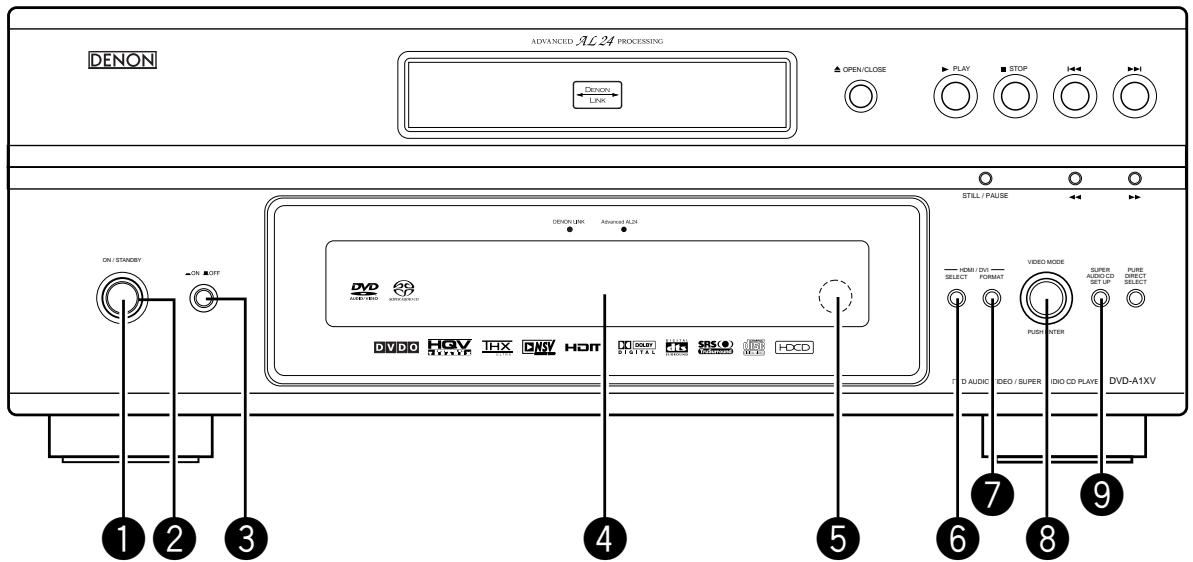
Touche d'alimentation ON/STANDBY
- Appuyer une fois pourCHOISIR le mode de veille, l'indicateur s'allume en rouge.
- Appuyer de nouveau pour activer l'appareil, l'indicateur s'allume en vert.
Indicateur de marche
- Cet indicateur s'allume quand l'appareil est en marche ou en mode veille.
Lumière verte : l'appareil est activé
Lumière rouge : l'appareil est en mode de veille
3 Commutateur d'alimentation
- Appuyer une fois sur ce touche pourmettre l'appareil en marche.
- Appuyer une nouvelle fois sur ce touche pour lemettre en positionArrêt“OFF”et arrêtér l'appareil.
4 Affichage
- Les informations du disque en cours de lecture y sont affichées. (Voir page 26.)
5 Capteur de la télécommande
6 Touche SELECT de HDMI/DVI
- Appuyez sur cette touche pour régler la sortie du signal video à partir du connecteur HDMI/DVI. (Voir page 63.)

7 Touche FORMAT de HDMI/DVI
- Appuyer sur cette touche pour régler le format du signal video du connecteur HDMI ou du connecteur DVI. (Voir page 63.)

8 ToucheVIDEO MODE
- Utiliser cette fonction pour modifier instantanément le mode de réglage des signaux video enregistrés. (Voir page 63.)
※ Les valeurs des réglages de PICTURE MODE et SQUEEZE MODE ne seront pas enregistrés. Lorsque le dispositif est inactif, l'appareil restitue les valeurs de réglages enregistrées. - PICTURE MODE

- TV SYSTEM

- SQUEEZE MODE
※ Aucun efficace pour image entrelacée.

AUDIO ADJUST
TIME: -30msec TIME:0msec TIME:+200msec
9 Sélectionner la zone/ couche de lecture du SUPER AUDIO CD (SUPER AUDIO CD SETUP)
- Commuter la zone/ couche des Super Audio CD lus en priorité.
- MULTI......Lors de la lecture de Super Audio CD, la zone multicanal est lue en priorité.
- STEREO....Lors de la lecture de Super Audio CD, la zone du canal stéreo est lue en priorité.
- CD............Lors de la lecture de Super Audio CD, la couche CD est lui en priorité.

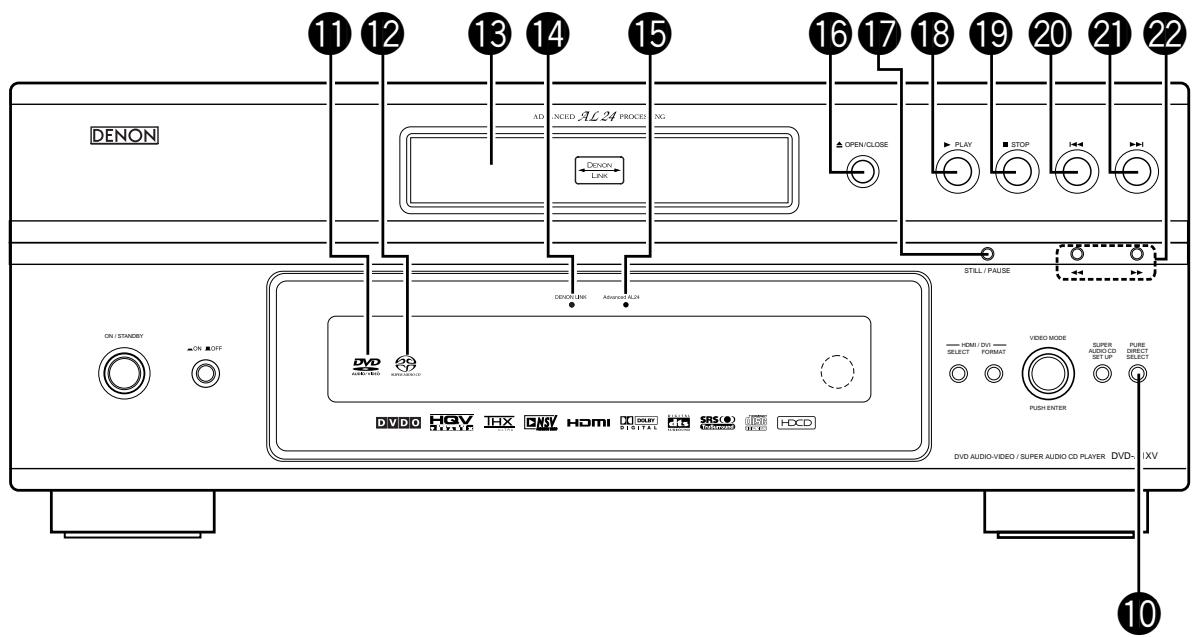
10 Touche PURE DIRECT SELECT
- Appuyer sur cette touche pour commuter les modes avec les signaux videos et les signaux audio numériques spécifique et indiquer s'ils sont activités ou non sur l'affichage. (Voir pages 57, 58.)
→NORMAL→MODE 1→MODE 2→ALL OFF
Voyant DVD AUDIO/VIDEO
- L'indicateur s'allume lors de la lecture du DVD audio ou du DVD video.
12 Voyant Super Audio CD
- Cet indicateur s'allume lors de la lecture du Super Audio CD.
13 Tiroir de disque
- Charger les disques dans ce tiroir. (Voir page 30.)
- Appuyer sur la touche OPEN/CLOSE 16 pour ouvrir et fermer le tiroir de disque.
- Le tiroir de disque se referme quand on appuie sur la touche PLAY 18.
14 Voyant LIAISON DENON (DENON LINK)
- Cevoyant s'allume quand les signaux audio sont transférés par les connexions LIAISON DENON.
Voyant Advanced AL24 Processing
- Cevoyant s'allume lorsque les signaux audio d'un DVD, etc., sonttraites numérique par la fonction Advanced AL24 processing.
16 Touche OPEN/CLOSE (△)
- Appuyer sur ce touche pour ouvrir et fermer le tiroir du disque. (Voir pages 30, 66.)
17 Touche STILL/PAUSE (II)
- Appuyer sur cette touche pourmettre l'image ou la musique en pause ou encore, poureffectuer une lecture image par image. (Voir pages 68, 69.)
13 Touche PLAY (▶)
- Appuyer sur ce touche pour commencer la lecture du disque. (Voir page 67.)
19 Touche STOP (■)
Appuyer sur ce touche pour arreter la lecture du disque. (Voir page 68.)
20 Touche de saut (I11)
- Appuyer sur ce touche pour reprendre le début de la piste (ou du chapitre) en cours de lecture.
- Appuyer de nouveau sur ce touche pour reprendre le début de la piste (ou du chapitre) précédente. (Voir page 69.)
21 Touche de saut (▶▶l)
- Appuyer sur ce touche pour atteindre le début de la prochaine piste (ou du prochain chapitre). (Voir page 69.)
22 Touches de recherche/lente (▲▲▶)
- Appuyer sur cette touche pour régler le mode de lecture lente ou de recherche. (Voir pages 68, 69.)
: recherche vers l'arriere.
: recherche vers l'avant.
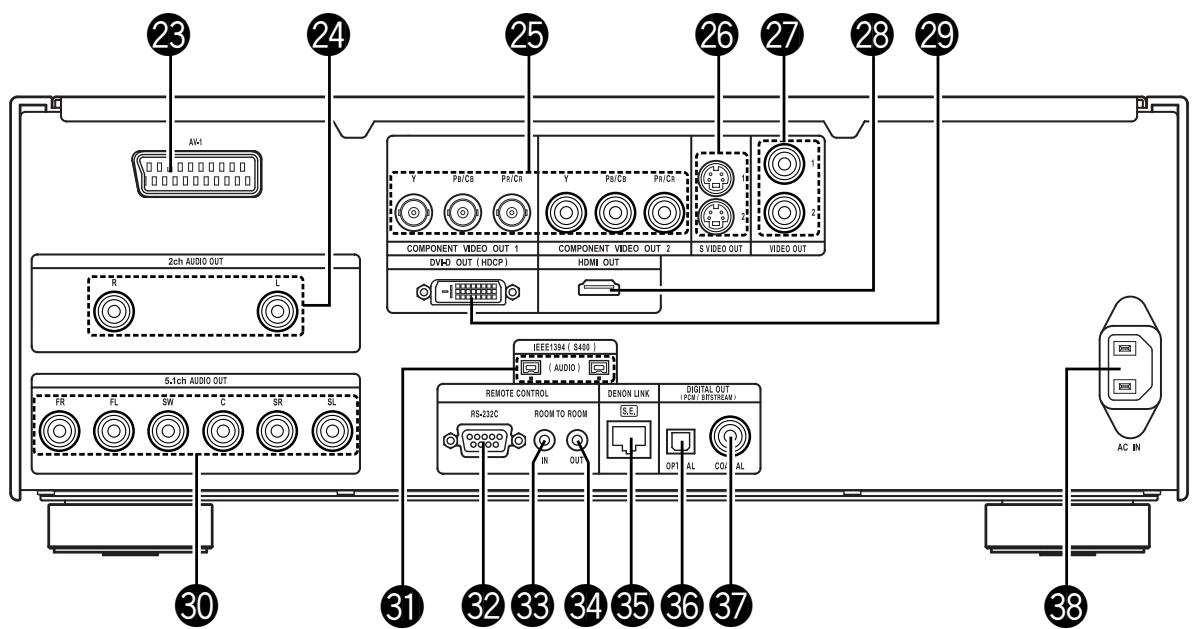
23 Terminale SCART a 21 pin (AV1)
24 Connecteurs de sortie audio (2ch AUDIO OUT)
- Effectuer la connexion en utilisant le cordon audio inclus.
Le son multicanal est mélangé abaisse et est émis.
Connecteurs de sortie video d'un élément externe (COMPONENT VIDEO OUT)
- Connecter en utilisant des cables video (disponibles dans le commerce).
26 Les connecteur de sortie de la S-Visdeo (S-VIDEO OUT)
- Connecter en utilisant un cable S-Viséo (disponible dans le commerce).
27 Connecteur de sortie (VIDEO OUT)
- Effectuer la connexion en utilisant le cordon video inclus.
23 Connecteur de sortie HDMI (HDMI)
- Effectuer la connexion en utilisant un cordon de connexion HDMI (TYPE A) (disponible dans le commerce).
29 Connecteur de sortie Video DVI-D (DVI-D OUT)
- Connectez à l'aide d'un cordon de connexion DVI-D (disponible dans le commerce).
30 Connecteurs de sortie audio (5.1ch AUDIO OUT)
- Effectuer la connexion avec un cordon audio. Connecter un cordon à broche de disponible dans le commerce.
31 Connecteur de sortie numérique (IEEE 1394)
-
Ce connecteur sert à la connexion d'un amplificateur AV équipé d'un connecteur IEEE1394, vendu séparément.
-
L'utiliser pour produit un son numérique de haute qualite avec peu de perte de données.
32 Connecteur d'entrée de télécommande (RS-232C)
- C'est une borne pour une extension future du système.
33 Connecteur d'entrée de télécommande (ROOM TO ROOM IN)
- C'est le connecteur d'entrée pour la télécommande à cable. Consulter votre revendeur DENON avant d'utiliser ce connecteur.
34 Connecteur de sortie de télécommande (ROOM TO ROOM OUT)
- C'est le connecteur de sortie pour la télécommande à cable. Consulter votre revendeur DENON avant d'utiliser ce connecteur.
35 Connecteur de sortie numérique (DENON LINK)
- Ce connecteur sert à la connexion d'un amplificateur AV équipé d'un connecteur LIAISON DENON, vendu séparation.
- L'utiliser pour produit un son numérique de haute qualite avec peu de perte de données.
36 Connecteur de sortie audio numérique (OPTICAL)
- Connecter en utilisant un cable à fibre optique (disponible dans le commerce).
- Des données numériques passent par ce connecteur.
37 Connecteur de sortie audio numérique (COAXIAL)
- Connecter en utilisant un cable sortie audio. Utiliser un cable de raccordement à fiches DIN de 75 Ω/ohms (disponible dans le commerce).
- Des données numériques passent par ce connecteur.
33 Connecteur d'entrée alimentation secteur (AC IN)
- Connecter l'alimentation secteur en utilisant le cable inclus prévu à cet effet.
(3) Affichage
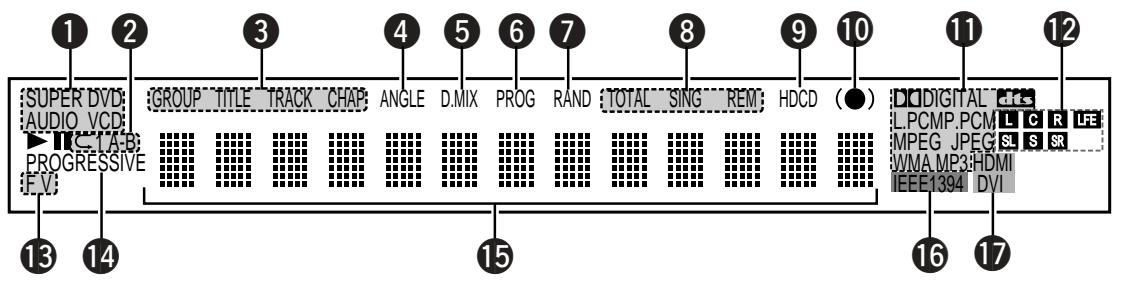
S'allume pour indiquer le disque en cours de lecture.
S'allume en mode de lecture repétitive.
S'allument pour indiquer les noms des sections du disque en cours de lecture.
S'allume pendant la lecture d'un disque multiple angles.
S'allume lorsque les signaux audio peuvent etre melangés en arriere.
6 S'allume en mode de lecture programmée.
S'allume en mode de lecture aléatoire.
S'allument pour indiquer le mode d'affichage du temps.
9 S'allume lorsque HDCD est lu.
10 S'allume lorsque SRS TruSurround est activé.
11 S'allume pour indiquer le format audio en cours de lecture.
12 S'allume pour indiquer le canal audio en cours de lecture.
L : Canal avant gauche
C : Canal central
R : Canal avant droit
SL : Canal gauche d'ambiance
S : Canal d'ambiance mono
SR : Canal droit d'ambiance
LFE : Effect de basse fréquence
13 S'allume pour indiquer le type de video en cours de lecture.
F : Source Film
V : Source video
14 S'allume lorsque des signaux video progressifs sont en cours d'émission.
15 Affiche le titre, le numero de plage et le temps écoulé pendant la lecture.
16 S'allume lorsque les signaux audio sont émis par les bornes IEEE1394.
17 S'allume lorsque les signaux video (ou audio) sont émis par les connecteurs HDMI ou DVI.
(Clignote pendant que la connexion au connecteur HDMI/DVI-D est en train d'être vérifiée.)
Le DVD-A1XV peut être commandé à distance à l'aide de la télécommande fournie avec l'appareil (RC-993).
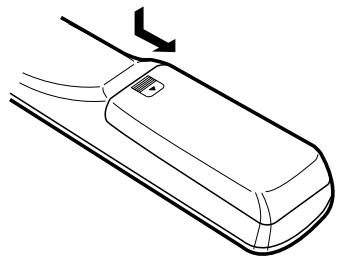
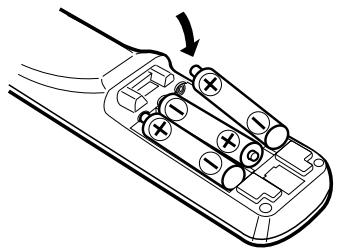
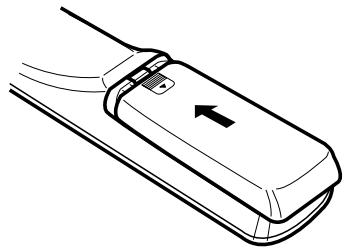
(1) Insertion des piles
① Enlever la trappe à l'arrière de la télécommande.
② Placer trois piles "AA" (R6P) dans le compartment dans les sens indiqué par les marques.
③ Refermer la trappe.
Précautions à prendre avec les piles
- N'utiliser que des piles "AA" (R6P) dans cette télékommande.
- Remplacer les piles quand cela est nécessaire et au moins une fois par an.
- Si la télécommande ne fonctionne pas à proximé de l'appareil, replacer les piles par des nuves, même si moins d'une année s'est ecoulée.
- La pile fournie ne sert que pour la vérification du fonctionnement.
La replacer par une neue le plus tôt possible. - Lors de l'insertion des piles, prendre garde de les remettre dans le bon sens indiqué par les signes et à l'intérieur du compartment des piles de la télécommande.
-
Pour éviter les problèmes ou les fuites de liquide de pile:
-
Ne pas utiliser de pile neuve avec une vieille.
- Ne pas mélanger différents types de piles.
- Ne pas court-circuiter, démonter, chauffer ou jeter les piles dans des flammes.
- Enlever les piles si la télécommande ne va pas etre utilisée pendant une longue période de temps.
- Si les piles ont fui, essuyer soigneusement l'intérieur du compartment des piles et en installer de nouvelles.
(2) Utilisation de la télécommande
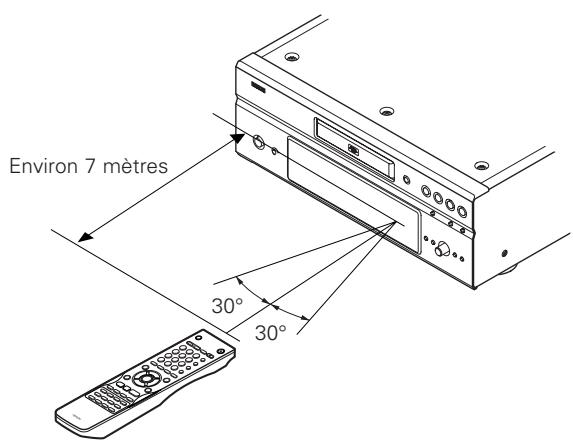
- Lors de l'utilisation de la télécommande, la diriger vers le capteur indiqué sur le schéma.
- La télécommande peut être utilisée à une distance d'environ 7 metres sans obstacle. Cependant, cette distance sera plus courte, s'il y a un obstacle ou si la télécommande n'est pas pointée directement vers le capteur.
- La télécommande peut être utilisée à un angle horizontal allant jusqu'à 30^ par rapport au capteur.
REMARQUES:
- La télécommande risque de ne pas fonctionner correctement si le capteur est exposé au soleil ou à une source de lumière puissant.
- Ne pas appuyer en même temps sur les touches de l'appareil et sur les touches de la télécommande, cela risque de provoquer des défauts de fonctionnement.
(3) Noms et fonctions de touche de la télécommande
Les touches non expliquées ici fonctionnent de la même manière que les touches correspondantes sur l'unité principale.
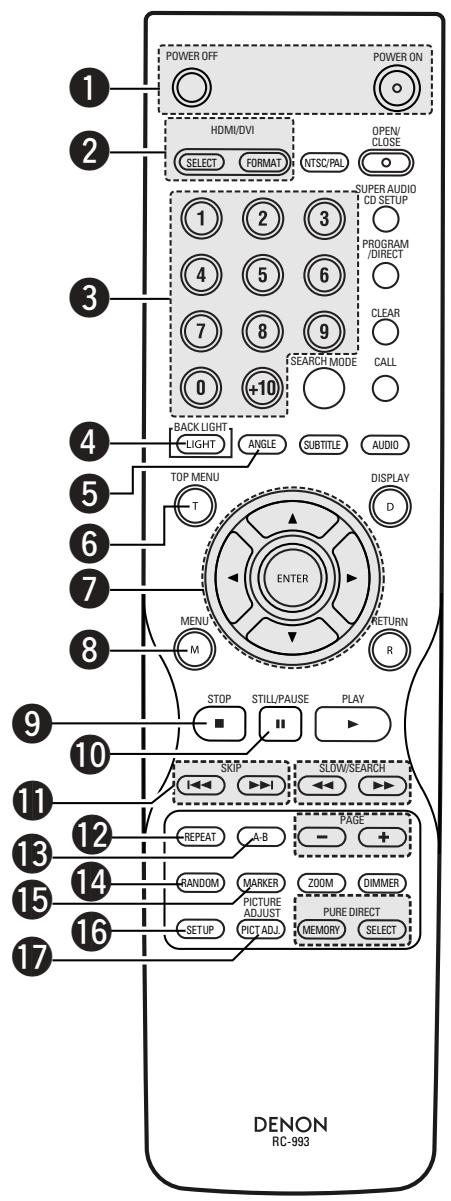
- Appuyer sur cette touche pourmettre en marche ou en veille.
Touches HDMI/DVI SELECT/FORMAT
- Utilisez ces touches pour sélectionner le connecteur HDMI ou le connecteur DVI, ainsi que le format des signaux video (480P/576P, 720P, 1080i, AUTO).
3 Touches de numéroétées
Utiliser ces touches pour entrer des nombres. Utiliser la touche +10 pour entrer des dizaines ou plus. Exemple: Entrer 25

4 Touche LIGHT
- Appuyer sur cette touche pour allumer la touche de tout. Appuyer de nouveau sur cette touche pour eteindre la lumière.
5 Touche (ANGLE)
- Appuyer sur cette pour modifier l'angle.
6 Touche TOP MENU
- Le menu supérieur enregistré sur le disque est affché.
7 Touches de curseur/Touche ENTER
Utiliser les touches de curseur et pour selectionner dans le sens vertical.
Utiliser les touches de curseur et pour selectionner dans le sens horizontal.
Appuyer sur la touche ENTER pour sélectionner le paramètre sélectionné avec les touches de curseurs.
8 Touche MENU
- Le menu DVD enregistré sur le disque est affché.
9 Touche STOP (■)
10 Touche STILL/PAUSE (II)
11 Touches SKIP
12 Touche REPEAT
- Appuyer sur celle-ci pour une lecture de plages répétitive.
13 Touche de lecture à répétition A-B (A-B)
Utiliser cette touche pour repeter des sections entre deux points spécifique.
14 Touche RANDOM
- Appuyer sur celle-ci pour une lecture de plages aléatoire sur le video ou le disque.
15 Touche MARKER
Appuyer sur cette touche pour marquer des endroits à revoir.
16 Touche SETUP
- Appuyer sur cette touche pour afficher l'écran de réglage d'origine.
17 Touche PICTURE ADJUST
- Appuyer sur cette touche pour ajuster la qualité de l'image désirée.
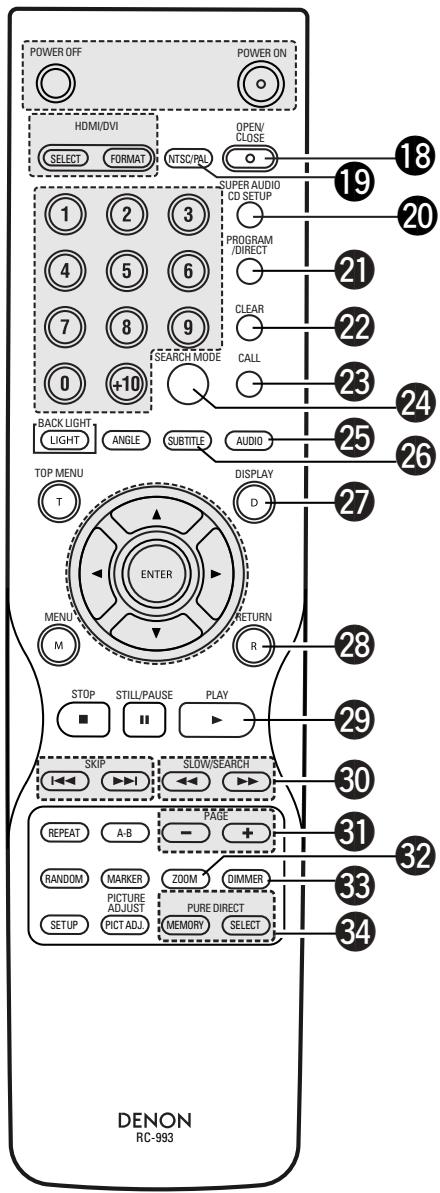
- Utiliser ici pour changer le format de sortie video de l'appareil (NTSC/PAL).
20 Touche SUPER AUDIO CD SETUP
2 Touche PROGRAM/DIRECT
- Appuyer sur cette touche pour basculer du mode de lecture normale au mode de lecture programmée.
22 Touche CLEAR
- Appuyer sur cette touche pour annuler les nombres entre s.
23 Touche CALL
- Appuyez sur ceci pour vérifier le contenu du programme.
24 Touche SEARCH MODE
- Appuyer sur cette touche pour modifier le mode de recherche pour chercher des groupes ou des titres, des plages ou des chapitres lors de la seLECTION directe de sections de disques utilisant les touches de numériques.
25 Touche AUDIO
- Pour les DVD, appuyer sur cette touche pour commuter la langue audio. Pour les CDVIDEOS, appuyer sur cette touche pour commuter le canal entre "STEREO", "MONO LEFT" et "MONO RIGHT".
26 Touche SUBTITLE
- Appuyer sur cette touche pour changer la langue des sous-titres du DVD.
27 Touche DISPLAY
Appuyer sur cette touche pour afficher le ON-SCREEN.
23 Touche RETURN
- Appuyer sur cette touche pour revenir à l'écran menu précédent.
29 Touche PLAY (▶)
30 Touches SLOW/SEARCH
31 Touches PAGE -/PAGE +
- Utiliser ces touches pour sélectionner l'image fixe désirée sur des disques DVD audio contenant des image fixes déroulantes.
32 Touche ZOOM
Appuyer sur cette touche pour agrandir l'image.
33 Touche DIMMER
- Utiliser cette touche pour ajuster la luminance de l'affichage de l'unité principale.
Peut être commuté en 4 étapes, allant de tous éteints à plusieurs jours allumé.
34 Touches PURE DIRECT MEMORY/SELECT
- Utiliser ces touches afin de sélectionner différents réglages pour obtenir un son de toute surveillance.

CHARGEMENT DES DISQUES
Placer les disques dans le tiroir, face imprimée (étiquette) vers le haut.
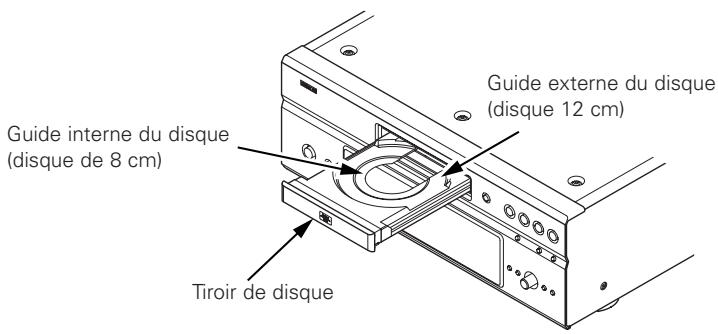
REMARQUE:
- Ne pas déplacer le DVD-A1XV lorsqu'un disque est en cours de lecture, car cela peut rayer le disque.
(1) Ouverture et fermetre du tiroir de disque
① Mètre le lecteur en marche.
② Appuyer sur la touche OPEN/CLOSE.
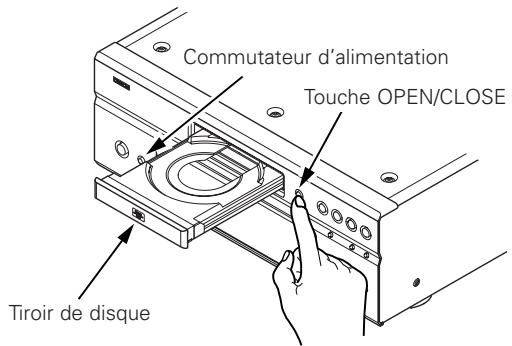
REMARQUES:
- Vérifier que le lecteur est mis sous tension avant d'ouvrir et de fermer le tiroir de disque.
- Ne pas appuyer sur la touche avec un crayon, etc.
(2) Chargement des disques
- Manipuler le disque avec soin sans toucher la surface du signal et le tener face imprimée vers le haut.
- Lorsque le tiroir de disque est complètement ouvert, placer le disque sur le plateau.
- Placer les disques de 12 cm dans le guide externe de disque (Figure 1), et les disques de 8 cm dans le guide interne du disque (Figure 2).
- Appuyer sur la touche OPEN/CLOSE. Le disque est chargé automatiquement.
- Le tiroir de disque peut aussi être fermé automatiquement pour charger le disque en appuyant sur la touche PLAY.
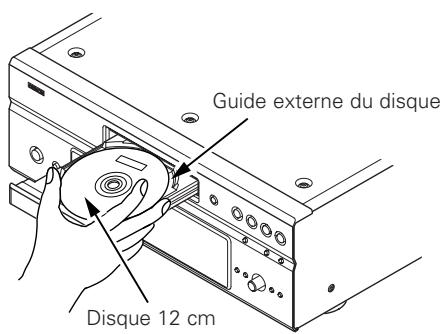
Figure 1
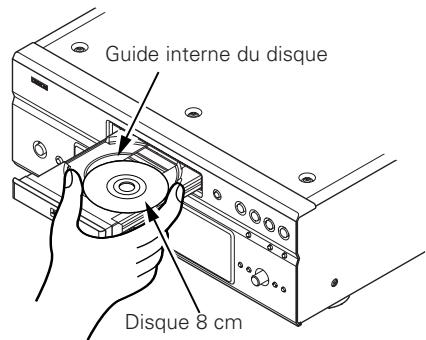
Figure 2
REMARQUES:
- Si un objet étranger se fait coincer par la fermetre du plateau de disque, appuyer tout simplement à nouveau sur la touche OPEN/CLOSE et le plateau rouvrira.
- Ne pas rentrer le tiroir de disque à la main lorsque le lecteur est hors tension, car cela risque de l'endommager.
- Ne pas placer d'objets étrangers sur le tiroir de disque, car cela risque de l'endommager.
8 MODIFICATION DES REGLAGES PAR DEFAULT
■ Effectuer les réglages initiaux adaptés à vos conditions d'utilisation avant de commencer la lecture. Les réglages initiaux sont conservés jusqu'à ce qu'ils soient modifiés, même si le lecteur est étant.
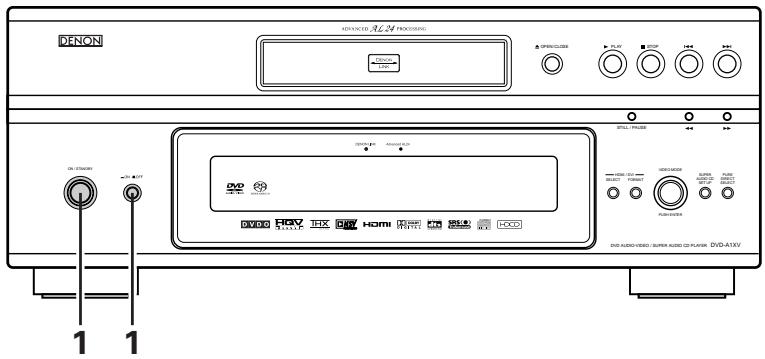
1
Allumer le lecteur.
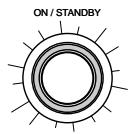
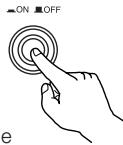
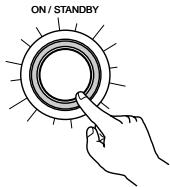
- Appuyer sur la touche d'alimentation, l'indicateur d'alimentation s'allume en vert et l'appareil est activé.
Si l'on appuie de nouveau sur cette touche, l'appareil est mis hors tension et l'indicateur s'éteint.
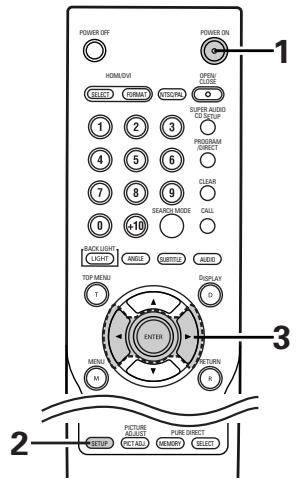
- En mode de veille (l'indicateur d'alimentation est allumé en vert), appuyer sur la touche ON/STANDBY de l'unité principale ou sur la touche POWER ON de la télécommande (RC-993).
(Vert)
Unité principale
(Rouge)
Unité principale

Télécommande
| 2 | En mode arrêt, appuyer sur la touche SETUP. • L'écran des réglages par défaut s'affiche. REMARQUE: Dans certains menus, les valeurs initiales peuvent être changées en cours de lecture. REGLAGE LANGUAGE Utiliser cette fonction pour activer la langue devant être utilisée lors de la lecture du disque. Si la langue sélectionnée ne se trouve pas sur ce disque, la langue par défaut est sélectionnée. Utiliser cette fonction pour régler la langue de l'écran des réglages par défaut et des messages affichés sur l'écran de TV ("PLAY", etc.). REGLAGE INTERFACE DIGITAL Utiliser cette fonction pour régler les sorties de DVI, HDMI, DENON LINK et les borne IEEE1394. MENU REGLAGE VIDEO Utiliser celle-ci pour régler le mode d'écran du DVD-A1XV. CONFIGURATION AUDIO Utiliser celle-ci pour régler le mode de sortie audio du DVD-A1XV. MENU NIVEAU DE PROTECTION Utiliser cette fonction pour désactiver la lecture des DVD pour adultes afin que les enfants ne puissant pas les regarder. Noter que la lecture des DVDadultes ne peut pas être désactivée si la gestion d'accès n'est pas enregistrée sur le DVD, mais qu'il est possible de désactiver la lecture de tous les DVD. CHOIX DE MENU ETC. Ceux-ci incluent les réglages spéciaux SOUS TITRES, FOND D'ECRAN etc.. | Télécommande |
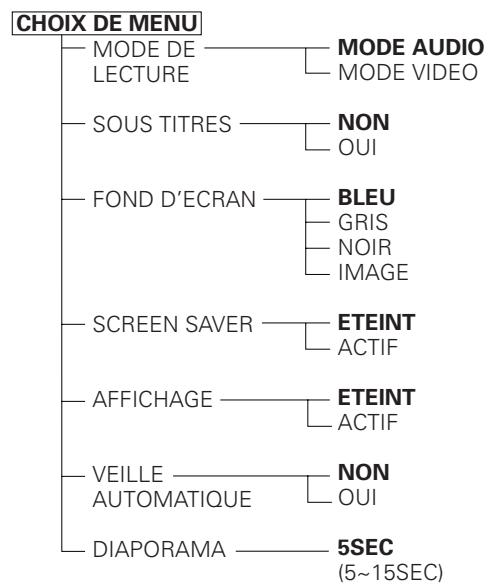
| 3 | Utiliser les touches de curseur < et > pour selectionner le réglage souhaité, puis appuyer sur la touche ENTER. • Sélectionne les "REGLAGE LANGUAGE". (Voir pages 35 ~ 37.) • Sélectionne les "REGLAGE INTERFACE DIGITAL". (Voir pages 38 ~ 42.) • Sélectionne les "MENU REGLAGE VIDEO". (Voir pages 43 ~ 45.) • Sélectionne les "CONFIGURATION AUDIO". (Voir pages 46 ~ 51.) • Sélectionne les "MENU NIVEAU DE PROTECTION". (Voir pages 52, 53.) • Sélectionne les "CHOIX DE MENU". (Voir pages 54 ~ 56.) | Télécommande Télécommande |
| * Pour quitter le mode Paramétrage Utilisez les touche de curseur ↓ pour selectionner "QUITTER LA CONFIGURATION" et appuyez ensuite sur la touche ENTER pour confirmer. Il est aussi possible de quitter en appuyant sur la touche SETUP sur la télécommande. | ||
Eléments de réglage pour l'utilisation
Les caractères en gras indiquent les réglages d'origine.
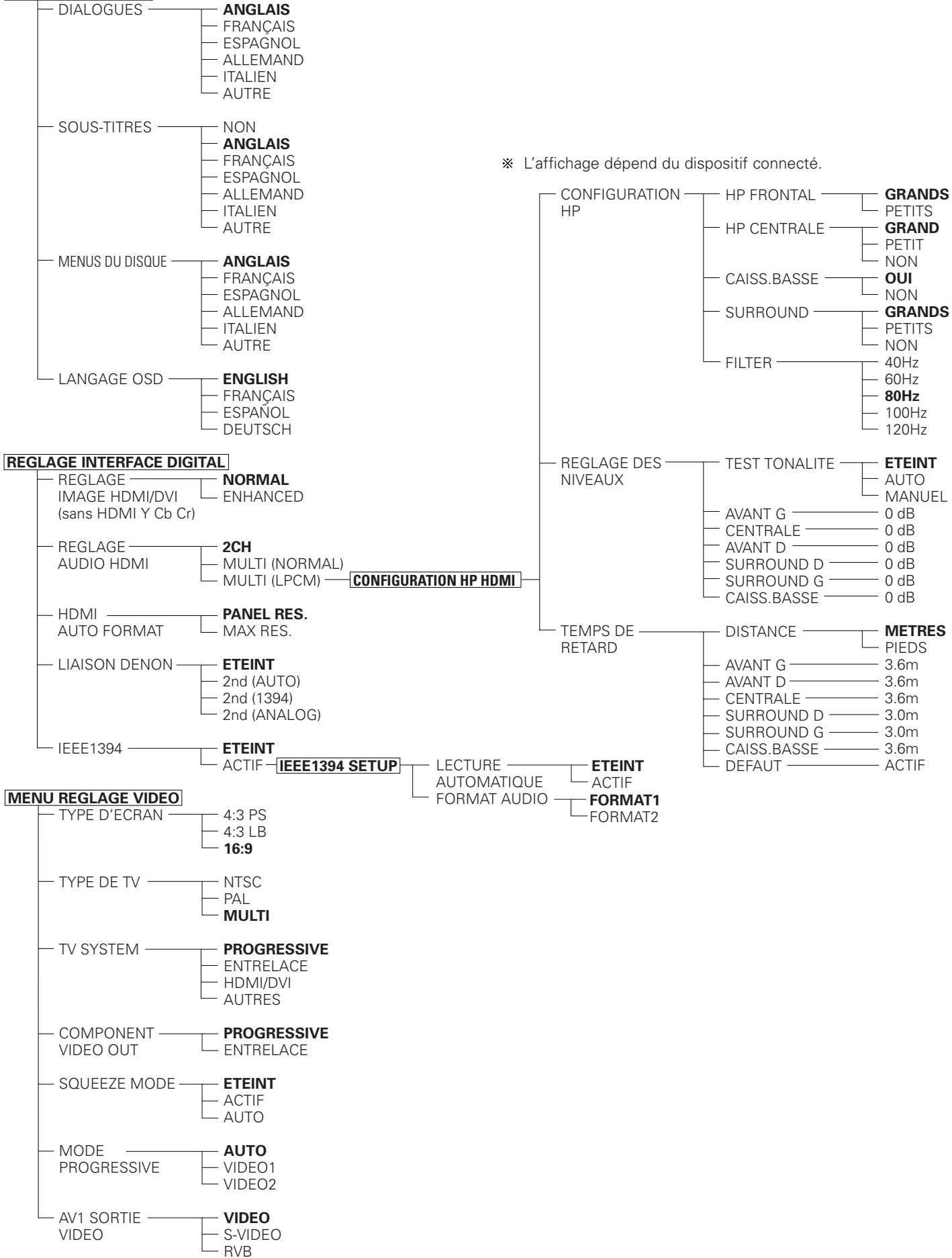
REGLAGE LANGUE
| 1 | Voir à la pages 31, 32. | Télécommande | TELLECTUATION |
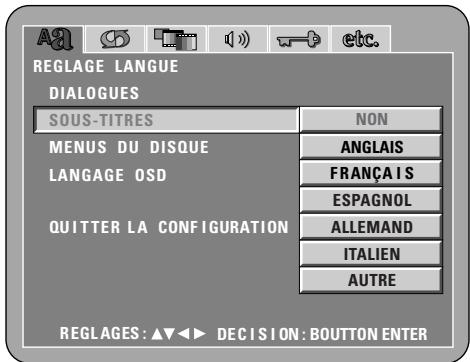
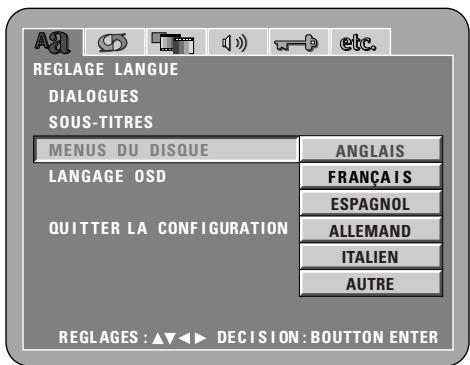
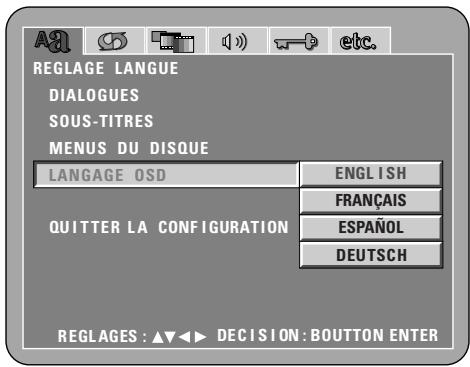
| 2 | Utiliser les touches de curseur ▲ et ▼ pour sélectionner le réglage souhaité, puis appuyer sur la touche ENTER. DIALOGUES Utilisez cette option pour sélectionner la langue du son à la sortie enceintes. SOUS-TITRES Utilisez cette option pour sélectionner la langue des sous-titres affichés sur la TV. MENUS DU DISQUE Utiliser ceci pour programmer la langue des menus titre (menus enregistrées sur le disque), etc. LANGUAGE OSD Utiliser cette fonction pour régler la langue de l'écran des réglages par défaut et des messages affichés sur l'écran de TV ("PLAY", etc.). | TELECOMMANDE | TELLECTUATION |
| 3 | Utiliser les touches de curseur ▲ et ▼ pour sélectionner le réglage souhaité, puis appuyer sur la touche ENTER. ① Lorsque le "DIALOGUES" est sélectionnée: ANGLAIS (Réglage usine par défaut) Sélectionnez cette option lorsque vous souhaitez dire un DVD avec le son en anglais. FRANÇAIS Sélectionnez cette option lorsque vous souhaitez dire un DVD avec le son en français. ESPAGNOL Sélectionnez cette option lorsque vous souhaitez dire un DVD avec le son en espagnol. ALLEMAND Sélectionnez cette option lorsque vous souhaitez dire un DVD avec le son en Allemand. ITALIEN Sélectionnez cette option lorsque vous souhaitez dire un DVD avec le son en italieenne. AUTRE Utiliser les touches de numériques pour entrser le nombre de la langue. (Voir "Listes des codes de langue" à la page 37.) | TELECOMMANDE | TELLECTUATION |
② Lorsque le "SOUS-TITRES" est selectionnee:
NON
Sélectionner cela pour ne pas afficher les sous-titres. (Pour quelques disques il n'est pas possible de désactiver l'affichage du sous-title.)
ANGLAIS (Réglage usine par défaut)
Sélectionnez cette option lorsque vous souhaitez dire un DVD avec les sous-titres en anglais.
FRANÇAIS
Sélectionnez cette option lorsque vous souhaitez dire un DVD avec les sous-titres en français.
ESPAGNOL
Sélectionnez cette option lorsque vous souhaitez tire un DVD avec les sous-titres en espagnol.
ALLEMAND
Sélectionnez cette option lorsque vous souhaitez dire un DVD avec le son en Allemand.
ITALIEN
Sélectionnez cette option lorsque vous souhaitez dire un DVD avec le son en italienne.
AUTRE
Utiliser les touches de numériques pour entrer le numéro de la langue. (Voir "Liste des codes de langue" à la page 37.)
③ Lorsque le "MENUS DU DISQUE" est sélectionnée:
ANGLAIS (Réglage usine par défaut)
Sélectionnez cette option lorsque vous souhaitez afficher les menus en Englais.
FRANÇAIS
Sélectionnez cette option lorsque vous souhaitez afficher les menus en français.
ESPAGNOL
Sélectionnez cette option lorsque vous souhaitez afficher les menus en espagnol.
ALLEMAND
Sélectionnez cette option lorsque vous souhaitez afficher les menus en Allemand.
ITALIEN
Sélectionnez cette option lorsque vous souhaitez dire un DVD avec le son en italienne.
AUTRE
Utiliser les touches de numériques pour entrer le numéro de la langue. (Voir “liste des codes de langue” à la page 37.)
④ Lorsque le "LANGUAGE OSD" est sélectionnée:
ENGLISH (Réglage usine par défaut)
Sélectionner cela pour régler la langue OSD sur Anglais.
FRANÇAIS
Sélectionner cela pour régler la langue OSD sur Français.
ESPANOL
Sélectionner cela pour régler la langue OSD sur Espagnol.
DEUTSCH
Sélectionner cela pour régler la langue OSD sur Allemand.
Télécommande

Télécommande
- Pour quitter le mode Paramétrage
Utilisez les touche de curseur pour selectionner "QUITTER LA CONFIGURATION" et appuyez ensuite sur la touche ENTER pour confirmer. Il est aussi possible de quitter en appuyant sur la touche SETUP sur la télécommande.
Listedes codes delangue
| Code | Language | Code | Language | Code | Language | Code | Language |
| 6565 | Afar | 7079 | Faroese | 7678 | Lingala | 8375 | Slovak |
| 6566 | Abkhazian | 7082 | French | 7679 | Laothian | 8376 | Slovenian |
| 6570 | Afrikaans | 7089 | Frisian | 7684 | Lithuanian | 8377 | Samoan |
| 6577 | Ameharic | 7165 | Irish | 7686 | Latvian, Lettish | 8378 | Shona |
| 6582 | Arabic | 7168 | Scotts Gaelic | 7771 | Malagasy | 8379 | Somali |
| 6583 | Assamese | 7176 | Galician | 7773 | Maori | 8381 | Albanian |
| 6588 | Aymara | 7178 | Guarani | 7775 | Macedonish | 8382 | Serbian |
| 6590 | Azerbaijani | 7185 | Gujarati | 7776 | Malayalam | 8385 | Sundanese |
| 6665 | Bashkir | 7265 | Hausa | 7778 | Mongolian | 8386 | Swedish |
| 6669 | Byelorussian | 7273 | Hindi | 7779 | Moldavian | 8387 | Swahili |
| 6671 | Bulgarian | 7282 | Croatian | 7782 | Marathi | 8465 | Tamil |
| 6672 | Bihari | 7285 | Hungarian | 7783 | Malay | 8469 | Telugu |
| 6678 | Bengali; Bangla | 7289 | Armenian | 7784 | Maltese | 8471 | Tajik |
| 6679 | Tibetan | 7365 | Interlingua | 7789 | Burmese | 8472 | Thai |
| 6682 | Breton | 7378 | Indonesian | 7865 | Nauru | 8473 | Tigrinya |
| 6765 | Catalan | 7383 | Icelandic | 7869 | Nepali | 8475 | Turkmen |
| 6779 | Corsican | 7384 | Italian | 7876 | Dutch | 8476 | Tagalog |
| 6783 | Czech | 7387 | Hebrew | 7879 | Norwegian | 8479 | Tonga |
| 6789 | Welsh | 7465 | Japanese | 7982 | Oriya | 8482 | Turkish |
| 6865 | Danish | 7473 | Yiddish | 8065 | Panjabi | 8484 | Tatar |
| 6869 | German | 7487 | Javanese | 8076 | Polish | 8487 | Twi |
| 6890 | Bhutani | 7565 | Georgian | 8083 | Pashto, Pushto | 8575 | Ukrainian |
| 6976 | Greek | 7575 | Kazakh | 8084 | Portuguese | 8582 | Urdu |
| 6978 | English | 7576 | Greenlandic | 8185 | Quechua | 8590 | Uzbek |
| 6979 | Esperanto | 7577 | Cambodian | 8277 | Rhaeto-Romance | 8673 | Vietnamese |
| 6983 | Spanish | 7578 | Kannada | 8279 | Romanian | 8679 | Volapük |
| 6984 | Estonian | 7579 | Korean | 8285 | Russian | 8779 | Wolof |
| 6985 | Basque | 7583 | Kashmiri | 8365 | Sanskrit | 8872 | Xhosa |
| 7065 | Persian | 7585 | Kurdish | 8368 | Sindhi | 8979 | Yoruba |
| 7073 | Finnish | 7589 | Kirghiz | 8372 | Serbo-Croatian | 9072 | Chinese |
| 7074 | Fiji | 7665 | Latin | 8373 | Singhalese | 9085 | Zulu |
| 1 | Voir à la pages 31, 32. | TELÉCOMMANDE TELÉCOMMANDE |
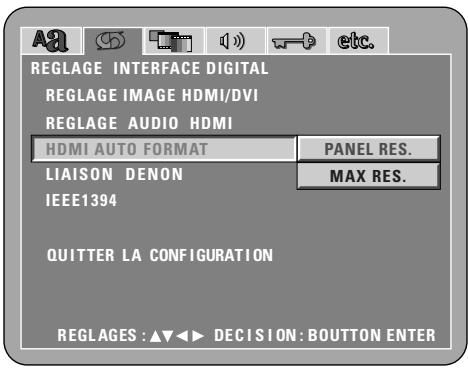
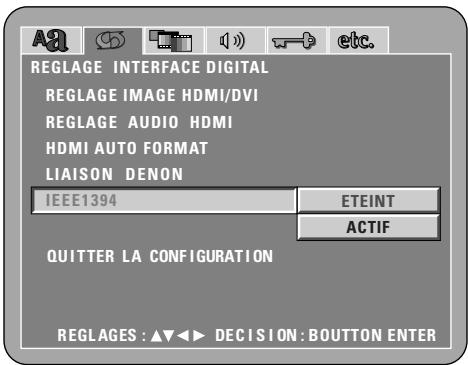
| 2 | Utiliser les touches de curseur ▲ et ▼ pour sélectionner le réglage souhaité, puis appuyer sur la touche ENTER. REGLAGE IMAGE HDMI/DVI Change la gamme videoe RGB numérique (gamme des données) via les connecteurs HDMI et DVI-D. REGLAGE AUDIO HDMI Sert à régler les signaux audio émis par le connecteur HDMI. HDMI AUTO FORMAT Activez la fonction "AUTO" sélectionnée avec la touche "HDMI/DVI FORMAT" de l'unité principale ou de la télécommande. LIAISON DENON Utiliser cette fonction pour émettre des signaux numériques de la borne DENON LINK. IEEE1394 Utiliser cette fonction pour émettre des signaux numériques de la borne IEEE1394. | |
| 3 | Utiliser les touches de curseur ▲ et ▼ pour sélectionner le réglage souhaité, puis appuyer sur la touche ENTER. ① Lorsque le "REGLAGE IMAGE HDMI/DVI" est sélectionné: NORMAL (Réglage usine par défaut) Les signaux sont émis via les connecteurs HDMI et DVI-D avec une gamme videoe RGB numérique (gamme de données) comprise entre 16 (noir) et 235 (blanc). ENHANCED Les signaux sont émis via les connecteurs HDMI et DVI-D avec une gamme videoe RGB=numique (gamme de données) comprise entre 0 (noir) et 255 (blanc). ※ Lorsque les connecteurs HDMI et DVI-D sont connectés, le noir peutARAIRE excessif, suivant la TV ou le moniter. Le cas échéant, régler cette fonction sur "ENHANCED". ※ Quand "HDMI Y Cb Cr" désisài à "HDMI/DVI SELECT", n'auha aucum effect. (Voir page 63.) | TELÉCOMMANDE TELÉCOMMANDE |
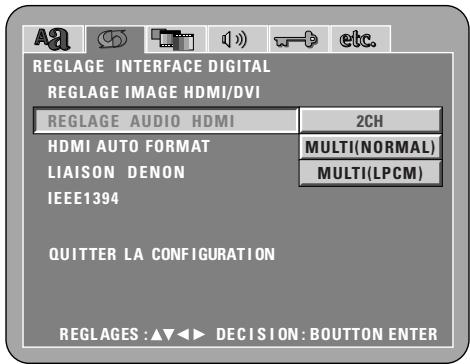
② Lorsque le "REGLAGE AUDIO HDMI" est selectionnée:
2CH (Réglage usine par défaut)
Les signaux audio sont émis via le connecteur HDMI avec une réduction par mixage à 2 canaux.
MULTI (NORMAL)
Les signaux audio multi-canaux sont émis via le connecteur HDMI avec un flux de données.
MULTI (LPCM)
Les signaux audio multi-canaux sont émis via le connecteur HDMI avec un PCM linéaire.
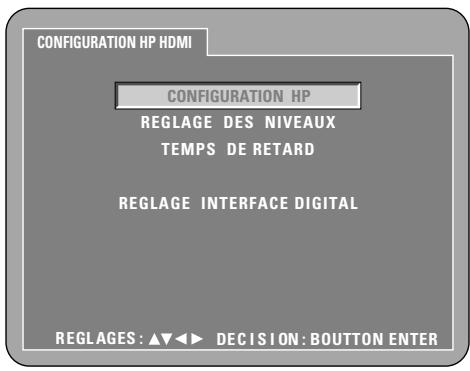
Lorsque le "MULTI (LPCM)" est sélectionné, utiliser les touches de curseur et pour sélectionner l'article à régler puis appuyer sur la touche ENTER.
CONFIGURATION HP
Utiliser ce réglage pour sélectionner les types des différentes enceintes.
REGLAGE DES NIVEAUX
Utiliser ce réglage pour ajuster le niveau de sortie des différentes enceintes.
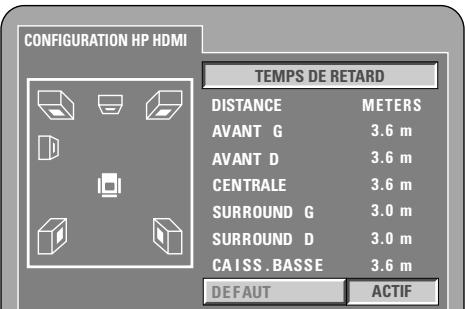
TEMPS DE RETARD
Utiliser ce réglage pour régler la distance entre les différentes enceintes et la position d'écoute.
- Pour quitter le mode CONFIGURATION HP HDMI.
Utiliser la touche de curseur pour selectionner "REGLAGE INTERFACE DIGITAL" ensuite, appuyer sur la touche ENTER.
Lorsque le "CONFIGURATION HP" est sélectionnée, utiliser les touches de curseurs et pour sélectionner l'enceinte à régler, ensuite appuyer sur la touche ENTER.
- Le type d'enceinte utilisé pour les enceintes frontales, l'enceinte centrale, le subwoofer et les enceintes d'ambiance peuvent être régles. Utiliser les touches de curseur et pour sélectionner le type d'enceinte, ensuite appuyer sur la touche ENTER.
GRANDS
Sélectionner ce réglage lorsqu'une grande enceinte est connectée.
PETITS
Sélectionner ce réglage lorsqu'une petite enceinte est connectée.
- Lorsque le "FILTER" est sélectionnée:
40 Hz, 60 Hz, 80 Hz (Paramètre d'usine par défaut), 100 Hz, 120 Hz, règla la fréquence de recouvrement.
- Appuyer sur la touche RETURN pour returner au menu "CONFIGURATION HP HDMI".
Télécommande

Télécommande
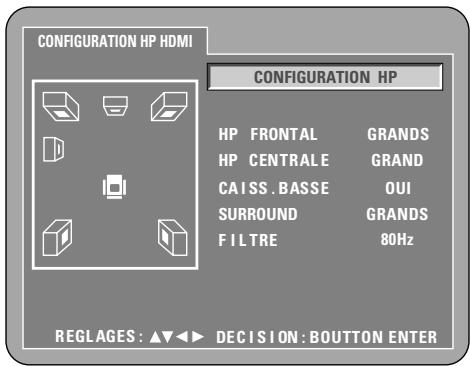
※ L'affichage dépend du dispositif connecté. (Indique si les enceintes sont connectées ou pas)
Lorsque le "REGLAGE DES NIVEAUX" est sélectionné, utiliser les touches de curseur et pour sélectionner l'enceinte à ajuster, ensuite utiliser les touches de curseur et pour régler le niveau.
TEST TONALITE
Utilisez les touches de curseur et pour selectionner auto ou manuel.
Effectuer le réglage de telle sorte que le volume de sortie des tonalités de test des différentes enceintes soit le même.
- Le niveau de volume envoyé des enceintes frontales (canaux gauche et droit), de l'enceinte centrale, des enceintes d'ambiance (canaux gauche et droit) et du subwoofer peut être ajusté.
- Le niveau de volume peut être ajusté entre 0 et -10 dB par pas de 1 dB.
- Appuyer sur la touche RETURN pour returner au menu "CONFIGURATION HP HDMI".
© Lorsque le “TEMPS DE RETARD” est sélectionnée:
Avec un son d'ambiance à 5.1 canaux, la distance ideale entre la position d'écoute et toutes les enceintes excepté du subwoofer doit être identique. Le réglage du temps de retard peut être utilisé pour que le son des différentes enceintes attaigne la position d'écoute en même temps.
Utiliser les touches de curseur et pour selectionner l'élément de réglage, ensuite appuyer sur la touche ENTER.
- Lorsque le "DISTANCE" est selectionnée:
METRES (lorsque la touche de cursesur est enforcée):
L'unité de distance est réglée en metres ("m").
PIEDS (lorsque la touche de cursesur est enforcée):
L'unité de distance est réglée en pieds ("ft").
- Lorsque le "AVANT G", "AVANT D", "CENTRALE", "SURROUND G", "SURROUND D", "CAISS. BASSE" est sélectionnée:
Utiliser les touches de curseur et pour régler la distance entre la position d'écoute et les différentes enceintes.
※ La distance peut être réglée dans l'intervalle limite de 0 à 18 metres (60 pieds).
※ La différence de distance d'enceinte maximale pour laquelle le réglage est possible est de 4,5 m (15 pieds).
Télécommande

Télécommande
- Lorsque le "DEFAULT" est sélectionnée:
Lorsque le "DEFAULT" est sélectionnée et la touche ENTER est enforcée, tous les éléments sont restaurés à leurs réglages d'origine.
Lorsque des connexions numériques sont effectuées avec un amplificateur AV, effectuer les réglages d'enceinte sur l' amplificateur AV.
Pour les disques DVD audio, les réglages de disque ont la priorité, ainsi le son risque de ne pas être reproduit comme avec le réglage de mode d'enceinte décrit ci-dessus.
- Appuyer sur la touche RETURN pour returner au menu "CONFIGURATION HP HDMI".
Lorsque le cable de connexion HDMI est déconnecté, les réglages “CONFIGURATION HP”, “REGLAGE DES NIVEAUX”, et “TEMPS DE RETARD” sous “CONFIGURATION HP HDMI” repassent sur leurs valeurs par défaut.
③ Lorsque le "HDMI AUTO FORMAT" est sélectionné:
PANEL RES. (Réglage usine par défaut)
Le format de sortie HDMI est sélectionné automatiquement suivant la résolution de l'écran de l'appareil HDMI connecté.
MAX RES.
Le format de sortie HDMI est sélectionné automatiquement suivant la résolution maximale de l'appareil HDMI connecté.
Lorsqu'un apparéil DVI est connecté, le format de sortie HDMI est fixé à 480P/576P.
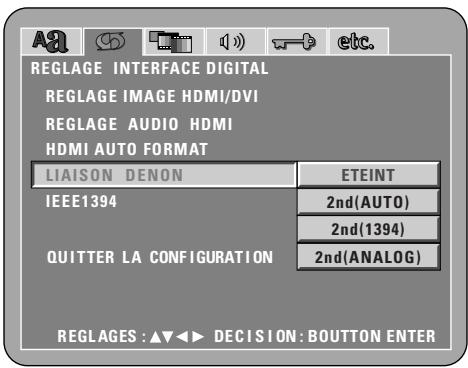
④ Lorsque le “LIAISON DENON” est sélectionné:
ETEINT (Réglage usine par défaut)
Aucun signal audio numérique n'est émis par le connecteur LIAISON DENON. Réglez sur "ETEINT" lorsque vous n'utilise pas la connexion LIAISON DENON.
2nd (AUTO)
Les signaux sont émis par le connecteur "LIAISON DENON" au format "2nd". Lors de la lecture de la zone multi/stéroides Super Audio CD, la connexion au connecteur IEEE1394 est détectée automatiquement et, si un apparéil est connecté, les signaux sont émis par le connecteur IEEE1394. Si aucun apparéil n'est connecté au connecteur IEEE1394, les signaux sont émis par les connecteurs audio analogiques.
2nd (1394)
Les signaux sont émis par le connecteur LIAISON DENON au format "2nd". Lors de la lecture de la zone multi/stéreo des Super Audio CD, les signaux sont émis par le connecteur IEEE1394. Aucun signal n'est émis par les connecteurs audio analogiques.
2nd (ANALOG)
Les signaux sont émis par le connecteur LIAISON DENON au format "2nd". Lors de la lecture de Super Audio CD, les signaux sont émis par les connecteurs audio analogiques. (Aucun signal n'est émis par le connecteur IEEE1394, même si un apparéil est connecté.) Sélectionné ce réglage si votre amplificateur AV n'est pas écopié d'un connecteur IEEE1394.
Lors de la connexion LIAISON DENON 2nd, les signaux des Super Audio CD ne sont pas émis par le connecteur LIAISON DENON. Veuillez utiliser les bornes de sortie analogiques ou la connexion IEEE1394.
Lorsque LIAISON DENON est reglé, les signaux audio melangés abaissés sont émis uniquement par les bornes gauche et droite et les bornes gauche et droite avant.
Télécommande

Télécommande
REGLAGES:▲▼▲> DECISION:BOUTTON ENTER
(5) Lorsque le "IEEE1394" est sélectionnée:
ETEINT (Réglage usine par défaut)
Les signaux audio numériques ne sont pas émis de la borne IEEE1394.
ACTIF
Les signaux audio numériques sont émis par la borne IEEE1394.
Aucun signal audio n'est émis par les connecteurs analogiques lorsque IEEE1394 est réglé.
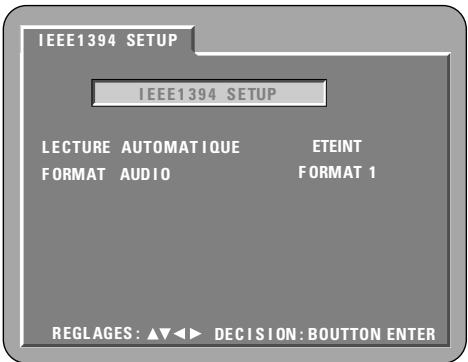
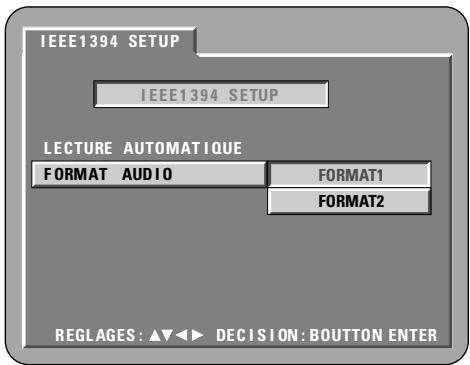
Lorsque le "ACTIF" est selectionnée:
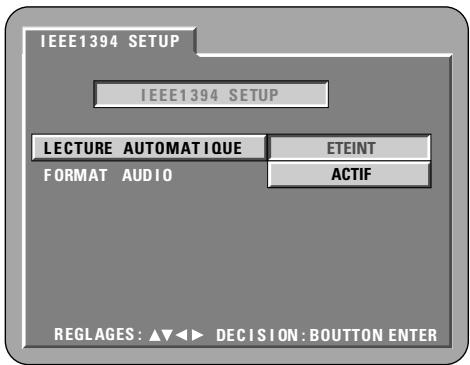
Ceci amènera aux écrans de réglage “LECTURE AUTOMATIQUE” et “FORMAT AUDIO”. Sélectionnez l'élement à régler en utilisant les touches de curseur (▲, ▼) et appuyez sur la touche ENTER.
LECTURE AUTOMATIQUE
Réglez ceci quand vous lisez automatiquement cette unité depuis un autre apparéil, dans des circonstances où cette unité est utilisée en konjection avec un apparéil DENON qui supporte l'IEEE1394.
FORMAT AUDIO
Réglez ce format de signaux audio provenant du connecteur IEEE1394.
© Lorsque le "LECTURE AUTOMATIQUE" est sélectionné:
ETEINT (Réglage usine par défaut)
Réglez ici quand vous ne souhaitez pas contrôle le fonctionnement de cette unité depuis un autre apparéil.
ACTIF
Réglez ceci quand vous souhaitez contrôle le fonctionnement de cette unité depuis un autre apparéil.
© Lorsque le “FORMAT AUDIO” est sélectionné:
FORMAT1 (Réglage usine par défaut)
Réglez ici lors de l'utilisation en konjection avec un appareil DENON.
FORMAT2
Il s'agit d'un mode pour l'expansion future du système.
[Indicateur IEEE1394 de l'affichage]
- Lorsque "IEEE1394" est régèle sur "ACTIF",
cet indicateur s'allume comme indiqué ci-dessous.

Clignotant......auto-verification des connexions de l'IEEE1394.
Allumé............Connexion IEEE1394 correcte.
Clignant bentement ....Connexion IEEE1394 négative. (Connexion en boucle) confirmer la connexion.
Clignotant rapidement....Connexion IEEE1394 négative. confirmer la connexion.
Télécommande

Télécommande
- Pour quitter le mode Paramétrage
Utilisez les touche de curseur pour selectionner "QUITTER LA CONFIGURATION" et appuyez ensuite sur la touche ENTER pour confirmer. Il est aussi possible de quitter en appuyant sur la touche SETUP sur la télécommande.
| 1 | Voir à la pages 31, 32. | Telecommande Télécommande |
| 2 | Utiliser les touches de curseur ▲ et ▼ pour selectionner le réglage souhaité, puis appuyer sur la touche ENTER. TYPE D'ECRAN Utiliser cette fonction pour régler la forme de l'écran de votre télévision. TYPE DE TV Utiliser cette option pour régler le format video de votre TV (NTSC, PAL ou MULTI). TV SYSTEM Sélectionné la sortie video connectée à la TV ou au moniteur dont vous souhaïez voir l'image. Sur le DVD-A1XV, les signaux de la sortie entrelacée, de la sortie progressive et de la sortie HDMI/DVI sont chacun traités dans des circuits vidéo indépendants. La sortie audio est optimisée pour la sortie video sélectionnée,CHOISSEZOND LA SORTTE QUE VOUS SUHAITEZ VOIR. COMPONENT VIDEO OUT Utiliser cette fonction pour désirir soit la sortie d'images progressives soit la sortie d'images entrelacées. SQUEEZE MODE La taille de l'écran à sortir peut être commutée. MODE PROGRESSIVE Pour dire un DVD vidéo, selectionner le mode vidéo désiré. AV1 SORTIE VIDEO Pour selectionner si les signaux video composites, les signaux S vidéo ou les signaux RGB seront envoyés par les prises AV1 SCART. | |
| 3 | Utiliser les touches de curseur ▲ et ▼ pour selectionner le réglage souhaité, puis appuyer sur la touche ENTER. ① Lorsque le "TYPE D'ECRAN" est selectionnée: 4:3 PS Sélectionné cette option pour dire les images larges de DVD en mode Image étroite (avec les bords de l'image coupés). Les disques pour lesquels le mode Image étroite n'est pas spécifique sont lus en mode Boîte à lever. 4:3 LB Sélectionné cette option pour dire les images larges de DVD en mode Boîte à lever (avec des bandes noires en haut et en bas de l'image). 16:9 (Réglage usine par défaut) Sélectionné cette option pour dire les images larges de DVD en mode plein écran. | Telecommande Télécommande |
(2) Lorsque le "TYPE DE TV" est sélectionnée:
NTSC
Sélectionnez cette option si le format video de votre télévision est le NTSC.
Si NTSC est selectionnée, le format de sortie est fixé en NTSC.
PAL
Sélectionnez cette option si le format video de votre télévision est le PAL.
Si PAL est selectionnée, le format de sortie est fixe en PAL.
MULTI (Réglage usine par défaut)
Sélectionnez cette option si votre TV est compatible NTSC et PAL.
Si vous lisez un disque enregistré en format NTSC, le signal en provenance de la borne de sortie video passera en NTSC si sélectionné, le format de sortie est fixé sur NTSC, et si vous lisez un disque enregistré en format PAL, le signal en provenance de la borne de sortie video passera en PAL si sélectionné, le format de sortie est fixé sur PAL.
REMARQUE:
- Si "TYPE DE TV" est régle sur un autre format de téléviseur que ceux enregistrés, l'image peut ne plus être claire et le haut et le bas de l'image peut être coupé.
③ Lorsque le "TV SYSTEM" est selectionnée:
PROGRESSIVE (Réglage usine par défaut)
Les signaux audio sont synchronisés avec la sortie progressive.
(Pour les signaux de la sortie de composantes video lorsque "COMPONENT VIDEO OUT" dans "MENU REGLAGE VIDEO" est réglé sur "PROGRESSIVE")
ENTRELACE
Les signaux audio sont synchronisés avec la sortie entrelacée. (Pour les signaux de la sortie video et de la sortie video S, ainsi que pour les signaux de la sortie de composantes video lorsque “COMPONENT VIDEO OUT” dans “MENU REGLAGE VIDEO” est réglé sur “ENTRELACE”).
HDMI/DVI
Les signaux audio sont synchronisés avec les signaux videoémis par les connecteurs HDMI/DVI.
AUTRES
Selectionnez ce réglage lorsque vous voulez voir une image de la sortie entrelacée/progressive et une image de la sortie HDMI/DVI en même temps.
Les signaux audio sont régés pour être au plus proche de l'image de la sortie entrelacée/progressive et de l'image de la sortie HDMI/DVI.
(Veuillez noter cependant que les signaux audio ne sont pas synchronisés avec l'image de la sortie entrelacée/progressive et l' image de la sortie HDMI/DVI. Pour les synchroniser, reglez sur une autre position.)
(4) Lorsque le "COMPONENT VIDEO OUT" est sélectionnée: (REMARQUES)
PROGRESSIVE (Réglage usine par défaut)
Les signaux émis par le connecteur "COMPONENT VIDEO OUT" du DVD-A1XV sont formatés au format progressif.
Sélectionner cette fonction lorsque le DVD-A1XV est connecté à une télévision de type progressif.
ENTRELACE
Les signaux émis par le connecteur "COMPONENT VIDEO OUT" du DVD-A1XV sont formatés au format entrelacé.
Sélectionner cette fonction lorsqu'le DVD-A1XV est connecté à une télévision de type entrelacé.
REMARQUE:
- Pour la sortie de composants uniquement, il est possible de commuter entre une sortie d'images entrelacées et une sortie d'images progressives. Il n'est pas possible deCHOISIR la sortie d'image progressive pour connecteur de sortie ou pour Les connecteur de sortie de la S-Video.
Télécommande

Télécommande
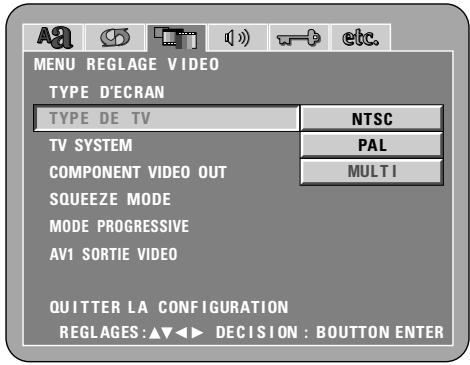
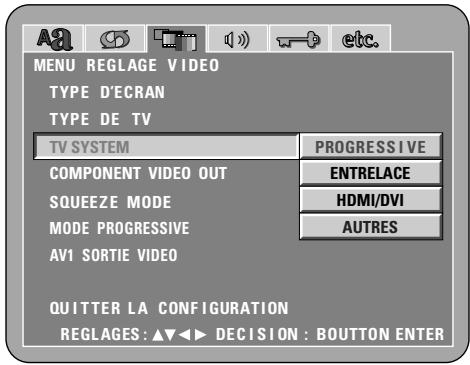
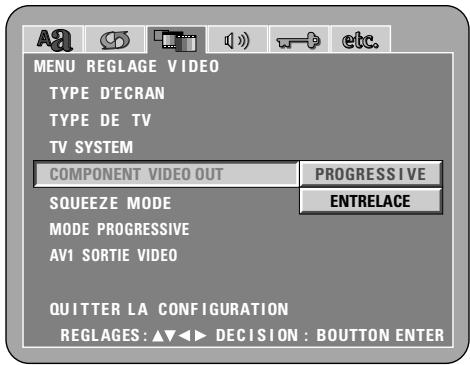
⑤ Lorsque le "SQUEEZE MODE" est sélectionnée:
ETEINT (Réglage usine par défaut)
Sélectionnez pour un affichage plein écran de type TV 16:9,quelle que soit la taille de l'image.
ACTIF
Sélectionnez lorsque vous souhaitez afficher l'image avec un rapport de 4:3 au centre de l'écran TV 16:9,quelle que soit la taille de l'image.


AUTO
Sélectionnez ici pour la lecture d'une image 4:3 que vous souhaitez afficher dans la proportion de 4:3 au centre d'une télévision 16:9.
※ Fonctionne uniquement lorsque réglé sur “WIDE (16:9)” dans “TYPE D'ECRAN”. (Voir page 43.)
Aucun efficace pour image entrelacée.
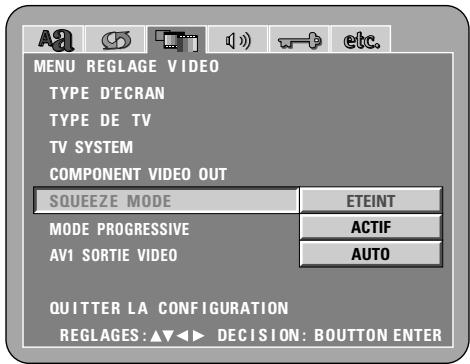
(6) Lorsque le "MODE PROGRESSIVE" est sélectionnée:
AUTO (Réglage usine par défaut)
L'appareil identifie le type de matériel sur le disque en cours de lecture (film ou video) et selectionne automatiquement le mode.
VIDEO1
Ce mode est le最好的 adaptation à la lecture de disques contenant de la réserve.
VIDEO2
Ce mode est le最好的 adaptation à la lecture de disques contenant un video ou film à 30 trames.
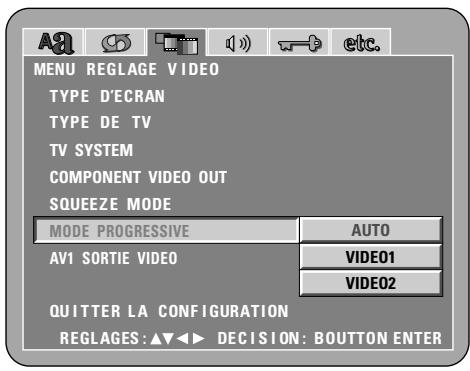
⑦ Lorsque le "AV1 SORTIE VIDEO" est sélectionnée:
VIDEO (Réglage usine par défaut)
Les signaux video composites seront envoyés par la prise AV1 SCART.
S-VIDEO
Les signaux S-video seront envoyés par la prise AV1 SCART.
RVB
Les signaux RVB seront envoyés par la prise AV1 SCART.
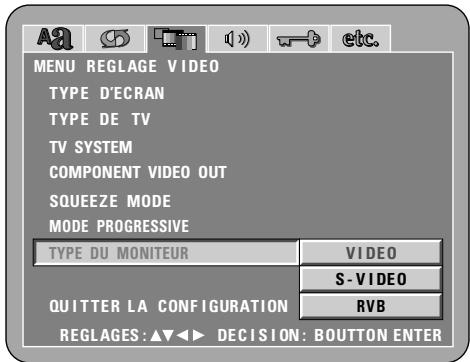
* Pour quitter le mode Paramétrage
Utilisez les touche de curseur pour selectionner "QUITTER LA CONFIGURATION" et appuyez ensuite sur la touche ENTER pour confirmer. Il est aussi possible de quitter en appuyant sur la touche SETUP sur la télécommande.
| 1 | Voir à la pages 31, 32. | Télécommande TELÉCOMMANDE |
| 2 | Utiliser les touches de curseur ▲ et ▼ pour sélectionner le réglage souhaité, puis appuyer sur la touche ENTER. CANALES AUDIO Utiliser ce mode pour ajuster pour les systèmes d'enceinte connectés. SORTIE AUDIO NUMérique Utilisez cette fonction afin de sélectionner le format numérique de signal de sortie. LPCM (44,1kHz/48kHz) Utilisez cette option pour régler la sortie audio numérique pour la lecture de DVD enregistrées en audio PCM linéaire. SOURCE DIRECT Permet un réglage pour émettre le son sans ajouter de réglages d'enceintes aux signaux audio d'un DVD audio ou d'un Super Audio CD. GESTION DES BASSES Régler pour envoyer ou non des signaux audio du subwoofer lors de la lecture de signaux audio à deux canaux. ※ Les réglages de "GESTION DES BASSES" ne s'appliquent pas aux sorites numériques. COMPRESSION Utiliser cette fonction pour régler la sortie de la plage dynamique lors de la lecture de disques. FILTRÉ SACD Il est possible de régler la valeur du filtre passée-bas lors de la lecture de Super Audio CD. Le canal audio, la sortie numérique, le mode de conversion LPCM, la source directe et l'amélioration des basses ne peuvent pas être sélectionnées lorsque LIAISON DENON ou IEEE1394 est sélectionné ou lorsque l'audio HDMI est sur "MULTI (NORMAL)". |
Utiliser les touches de curseur et pour selectionner le réglage souhaité, puis appuyer sur la touche ENTER.
① Lorsque le "CANALES AUDIO" est sélectionnée:
MULTI CANAUX (Réglage usine par défaut)
Selectionner ce réglage pour des systèmes dans lesquels trois ou plusieurs enceintes sont connectées.
Lorsque MULTI CANAUX est régle, les réglages d'enceinte (CONFIGURATION HP), l'ajustement du niveau de sortie d'enceinte (REGLAGE DES NIVEAUX) et les distances d'enceinte (TEMPS DE RETARD) peuvent être régles.
2CH (SRS OFF)
Sélectionner cette fonction lorsque l'utilisation de la fonction SRS TruSurround n'est pas requise pour les systèmes ayant seulement deux enceintes connectées.
Lors de la connexion d'un décodeur Dolby Prologic (amplificateur Dolby Prologic, etc.), Sélectionnéz ce réglage.
2CH (SRS ON)
Sélectionner cette fonction pour utiliser la fonction SRS TruSurround pour les systèmes ayant seulement deux enceintes connectées.
L'indicateur " () " de l'affichage s'allume pour ce mode.
La fonction SRS TruSurround
(Uniquement pour les DVD-videos et les CD video)
Le son multicanaux normalement géné par cinq enceintes est recréé en utilisant uniquement les deux enceintes stéreo avant.
Cela entraine un son avec une sensation de mouvement presque naturelle qui semble entourer la tête, sans la force directivité qui caractérisse les systèmes multi-enceintes.
REMARQUES:
- Pour certains disques, les effets seront faibles ou même nuls.
- Désactiver les autres fonctions surround (Mode surround de la télévision, etc.).
SRS(0)
est une marque de SRS Labs, Inc. La technologie
TruSurround est incorpore sous licence de SRS Labs, Inc.
Lorsque le "MULTI CANAUX" est selectionnée, utiliser les touches de curseur et pour selectionner l'élément à régler, ensuite appuyer sur la touche ENTER.
CONFIGURATION HP
Utiliser ce réglage pour sélectionner les types des différentes enceintes.
REGLAGE DES NIVEAUX
Utiliser ce réglage pour ajuster le niveau de sortie des différentes enceintes.
TEMPS DE RETARD
Utiliser ce réglage pour régler la distance entre les différentes enceintes et la position d'écoute.
※ Les réglages de “CONFIGURATION HP” ne s'appliquent qu'aux sorties analogiques.
- Pour quitter le mode “CONFIGURATION HP”
Utiliser la touche de curseur pour selectionner "CONFIGURATION AUDIO" ensuite, appuyer sur la touche ENTER.
Télécommande

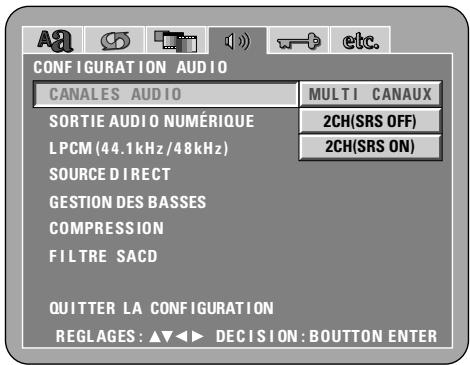
Télécommande
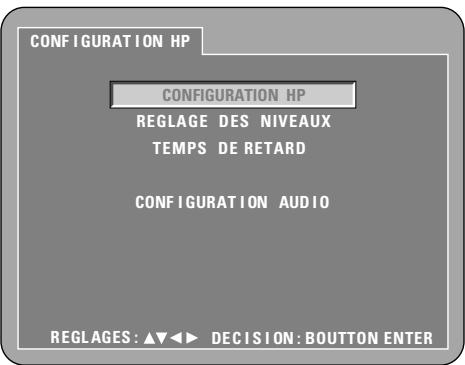
Lorsque le "CONFIGURATION HP" est sélectionnée, utiliser les touches de curseurs et pour sélectionner l'enceinte à régler, ensuite appuyer sur la touche ENTER.
- Le type d'enceinte utilisée pour les enceintes frontales, l'enceinte centrale, le subwoofer et les enceintes d'ambiance peuvent être régles. Utiliser les touches de curseurs et pour sélectionner le type d'enceinte, ensuite appuyer sur la touche ENTER.
GRANDS
Sélectionner ce réglage lorsqu'une grande enceinte est connectée.
PETITS
Sélectionner ce réglage lorsqu'une petite enceinte est connectée.
NON
Selectionner ce réglage lorsque aucune enceinte n'est connectée.
0UI
Sélectionner ce réglage lorsqu'un subwoofer est connecté.
NON
Selectionner cette valeur si aucun subwoofer n'est connecté.
- Lorsque le "FILTER" est sélectionnée.
40 Hz, 60 Hz, 80 Hz (Paramètre d'usine par défaut), 100 Hz, 120 Hz, règla fréquence de recouvrement. - Appuyer sur la touche RETURN pour returner au menu "CONFIGURATION HP".
Lorsque "REGLAGE DES NIVEAUX" est sélectionné, utiliser les touches de curseur et pour sélectionner l'enceinte à ajuster, ensuite utiliser les touches de curseur et pour régler le niveau. - TEST TONALITE
Utilisez les touches curseur et pour sélectionner auto ou manuel.
Effectuer le réglage de telle sorte que le volume de sortie des tonalités de test des différentes enceintes soit le même. - Le niveau de volume envoyé des enceintes frontales (canaux gauche et droit), de l'enceinte centrale, des enceintes d'ambiance (canaux gauche et droit) et du subwoofer peut être ajusté.
- Le niveau de volume peut être ajusté entre 0 et -10 dB par pas de 1 dB.
- Les réglages SW +10 dB sur "ACTIF" augmente le niveau de volume en sortie du subwoofer de 10 dB.
- Appuyer sur la touche RETURN pour returner au menu "CONFIGURATION HP".
Télécommande

Télécommande

CONFIGURATION HP


CONFIGURATION HP
HP FRONTAL
HP CENTRALE
CAISS.BASSE
SURROUND
FILTER
GRANDS
GRAND
0UI
GRANDS
80Hz
REGLAGES:▲▼▲DECISION:BOUTTONENTER
Télécommande

CONFIGURATION HP



REGLAGE DES NIVEAUX
TEST TONALITE
AVANT G
CENTRALE
AVANT D
SURROUND D
SURROUND G
CAISS.BASSE
SW + 10dB
EAUX
ETEINT
0dB
0dB
0dB
0dB
0dB
0dB
ETEINT
REGLAGES:▲▼←DECISION:BOUTTON ENTER
© Lorsque le “TEMPS DE RETARD” est sélectionnée:
Avec un son d'ambiance à 5.1 canaux, la distance ideale entre la position d'écoute et toutes les enceintes excepté du subwoofer doit être identique. Le réglage du temps de retard peut être utilisé pour que le son des différentes enceintes attaigne la position d'écoute en même temps.
Utiliser les touches de curseur et pour selectionner l'élément de réglage, ensuite appuyer sur la touche ENTER.
- Lorsque le "DISTANCE" est sélectionnée:
METRES (lorsque la touche de cursesur est enforcée):
L'unité de distance est régée en mètres ("m").
PIEDS (lorsque la touche de curseur est enforcée):
L'unité de distance est réglée en pieds ("ft").
- Lorsque le "AVANT G", "AVANT D", "CENTRALE", "SURROUND G", "SURROUND D", "CAISS. BASSE" est sélectionnée:
Utiliser les touches de curseur et pour régler la distance entre la position d'écoute et les différentes enceintes.
※ La distance peut être réglée dans l'intervalle limite de 0 à 18 metres (60 pieds).
※ La différence de distance d'enceinte maximale pour laquelle le réglage est possible est de 4,5 m (15 pieds).
Lorsque le "DEFAULT" est selectionnée:
Lorsque le "DEFAULT" est sélectionnée et la touche ENTER est enforcée, tous les éléments sont restaurés à leurs réglages d'origine.
Lorsque des connexions numériques sont effectuées avec un amplificateur AV, effectuer les réglages d'enceinte sur l'amplificateur AV.
Pour les disques DVD audio, les réglages de disque ont la priorité, ainsi le son risque de ne pas être produit comme avec le réglage de mode d'enceinte décrit ci-dessus.
- Appuyer sur la touche RETURN pour returner au menu "CONFIGURATION HP".
Télécommande

Télécommande
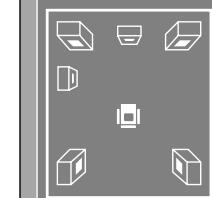
CONFIGURATION HP
REGLAGES:▲▼▲> DECISION:BOUTTON ENTER
TEMPS DE RETARD
DISTANCE METERS
AVANT G 3.6m
AVANT D 3.6m
CENTRALE 3.6m
SURROUND G 3.0m
SURROUND D 3.0m
CAISS.BASSE 3.6m
DEFAULT ACTIF


TEMPS DE RETARD
DISTANCE METERS
AVANT G 3.6m
AVANT D 3.6m
CENTRALE 3.6m
SURROUND G 3.0m
SURROUND D 3.0m
CAISS.BASSE 3.6m
DEFAULT ACTIF

REGLAGES: ▲▼◇ DECISION:BOUTTON ENTER
CONFIGURATION HP


TEMPS DE RETARD
DISTANCE METERS
AVANT G 3.6m
AVANT D 3.6m
CENTRALE 3.6m
SURROUND G 3.0m
SURROUND D 3.0m
CAISS.BASSE 3.6m
DEFAULT ACTIF

REGLAGES: △▼◇ DECISION: BOUTTON ENTER
CONFIGURATION HP


REGLAGES:▲▼▲DECISION:BOUTTON ENTER
TEMPS DE RETARD
DISTANCE
METERS
AVANT G
3.6m
AVANT D
3.6m
CENTRALE
3.6m
SURROU
3.0m
SURROUND D
3.0m
CAISS.BASSE
3.6m
DEFAULT
ACTIF
② Lorsque le "SORTIE AUDIO NUMÉRIQUE" est sélectionnée:
NORMAL (Réglage usine par défaut)
Lors de la lecture de DVD enregistrés en Dolby Digital ou DTS, des signaux bitstream sont générés par les bornes de sortie audio numériques. Lors de la lecture de DVD enregistrés en PCM linéaire ou PCM compressé, des signaux PCM linéaire sont générés.
Selectionnez "NORMAL" lors de l'exécution de connexions numériques à un amplificateur AV avec décembre Dolby Digital et DTS intégré.
PCM
Lors de la lecture de signaux bitstream Dolby Digital/DTS ou de DVD enregistrés en PCM linéaire ou PCM compressé, les signaux sont convertis en signaux PCM 48 kHz/16-bit (2-canaux) et générés par les sorties numériques. Lors de la lecture de DVD enregistrés en PCM, des signaux PCM linéaires sont générés.
③ Lorsque le "LPCM (44,1 kHz/48 kHz)" est selectionnée:
ETEINT (Réglage usine par défaut)
Lors de la lecture de DVD PCM linéaire ou PCM compressé qui ne sont pas protégés par copyright, pour les signaux audio PCM 2 canaux allant jusqu'à 96kHz , des signaux PCM linéaire sont généres tels quels par les sorties numériques sans être convertis. (Les signaux de 176,4kHz et 192kHz sont convertis respectivement en signaux de 88,2kHz et 96kHz .)
Pour les DVD contenant des signaux multi-canaux PCM, les signaux numériques sont mélangés à la baisse pour être générés dans deux canaux, le canal avant gauche et le canal avant droit. (Seuls les canaux avant gauche et droit sont générés pour les sources pour lesquelles le mélange à la baisse est interdit.)
Lors de la lecture de DVD protégés par copyright de type PCM linéaire ou PCM compressé, étant donné les règles sur le copyright, aucun signal numérique ne sera génééré pour les sources dépassant 48 kHz/16 bits. Lors de la lecture de telles sources, réglez sur "ACTIF" ou faites des connexions analogiques. (Voir page 16.)
ACTIF
Les signaux PCM linéaire ou PCM compressé sont convertis en signaux de 44,1 kHz ou 48 kHz et générés. (Les signaux de sortie audio numérique PCM sont convertis en signaux de 48 kHz ou moins, étant donné les règles du copyright.) Lors de l'exécution de connexions numériques à un amplificateur AV qui n'est pas compatible avec les signaux 96 kHz/88,2 kHz, réglez sur “ACTIF”.
④ Lorsque le "SOURCE DIRECT" est sélectionnée:
ETEINT (Réglage usine par défaut)
Veuillez régler sur ETEINT quand vous effectuez des réglages d'enceintes ou configrez le temps de délié et la lecture.
ACTIF
Régléz sur ACTIF en lecture sans effectuer le traitement des régles d'enceintes. Effectuer ce réglage engendrera l'installation de la lecture pleine largeur de bande, tous canaux DTS recommende (Veuillez notes que le volume du sub woofer augmentera de 5 db et qu'il yaura une augmentation de 15 db avec un Super Audio CD.) Ceci est aussi réglé pendant la lecture d'une source à 6 canaux d'un DVD audio qui a été enregistré avec tous les canaux et la pleine largeur de bande. Quand le réglage est sur "ACTIF", l'amplitude des enceintes sera réglée sur "Grand" pour toutes les enceintes et le sub woofer sera réglé sur "Oui". Pendant la lecture d'un logiciel tel que celui-ci, effectuez les connexions analogiques selon le mode d'emploi du logiciel.
Télécommande

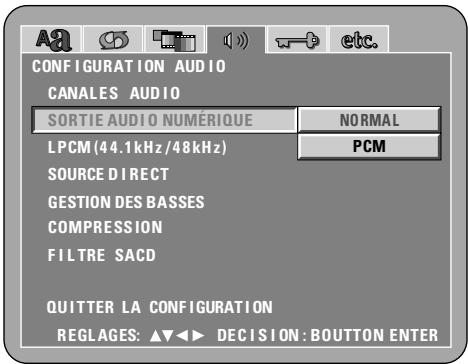
Télécommande
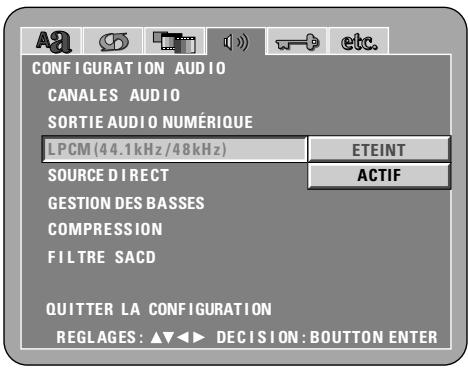
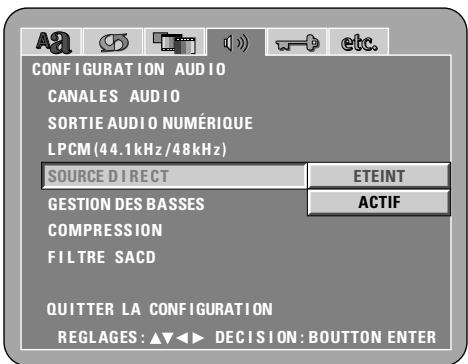
⑤ Lorsque le “GESTION DES BASSES” est sélectionnée:
(Pour les sources 2 canaux)
ETEINT (Réglage usine par défaut)
Aucun son n'est produit par le subwoofer.
ACTIF
Le son est produit par le subwoofer.
Si cela se produit, placer le subwoofer en position "OUI" pour les réglages d'enceinte.
※ Cela ne fonctionne qu'vec une entrée audio analogique.
Ceci ne fonctionne pas lorsque "SOURCE DIRECT" est activé.
3
⑥ Lorsque le "COMPRESSION" est selectionnee:
NON (Réglage usine par défaut)
Sélectionner ce réglage pour la gamme standard.
0UI
Selectionner ce réglage pour obtenir un son puissant même lorsqu'elle volume est bas. Ce réglage convient pour la lecture de DVD à des heures tardives avec le volume bas. (Ce réglage est valide uniquement pour les DVD enregistrés en Dolby Digital.)
⑦ Lorsque le "FILTRE SACD (Super Audio CD)" est selectionnee:
50kHz (Réglage usine par défaut))
Lors de la lecture de Super Audio CD, les haute fréquences de 50 kHz et plus sont coupées.
100kHz
Lors de la lecture de Super Audio CD, les haute fréquences de 100 kHz et plus sont coupées.
※ Régle à 100 kHz lorsqu'un amplificateur AV compatible avec les hauteures fréquences est connecté.
Télécommande

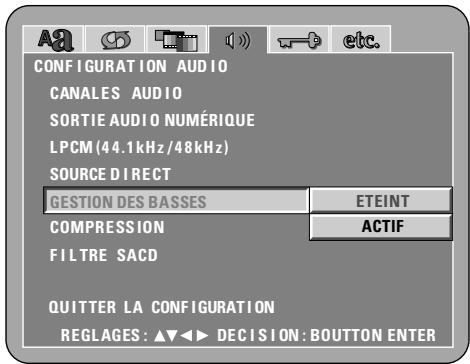
Télécommande
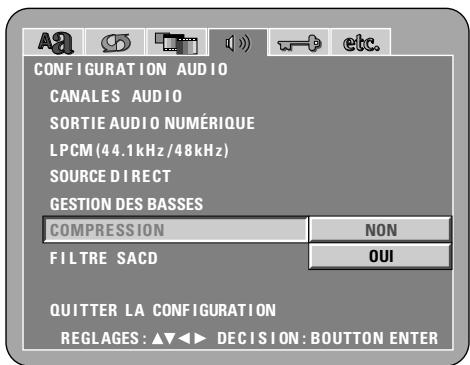
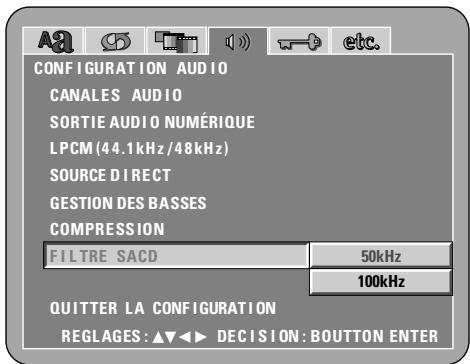
* Pour quitter le mode Paramétrage
Utilisez les touche de curseur pour selectionner "QUITTER LA CONFIGURATION" et appuyez ensuite sur la touche ENTER pour confirmer. Il est aussi possible de quitter en appuyant sur la touche SETUP sur la télécommande.
Lorsque "MENU NIVEAU DE PROTECTION" est sélectionnée
| 1 | Voir à la pages 31, 32. | Télécommande Telécommande Télécommande Télécommande Télécommande Télécommande Télécommande Télécommande Télécommande Télécommande Télécommande Télécommande Télécommande Télécommande Télécommande Télécommande Télécommande Télécommande Télécommande Télécommande Télécommande Télécommande TTELCOMMENDATE TTELCOMMENDATE TTELCOMMENDATE TTELCOMMENDATE TTELCOMMENDATE TTELCOMMENDATE TTELCOMMENDATE TTELCOMMENDATE TTELCOMMENDATE TTELCOMMENDATE TTELCOMMENDATE TTELCOMMENDATE TTELCOMMENDATE TTELCOMMENDATE TTELCOMMENDATE TTELCOMMENDATE TTELCOMMENDATE TTEL COMMENDATE TTEL COMMENDATE TTEL COMMENDATE TTEL COMMENDATE TTEL COMMENDATE TTEL COMMENDATE TTEL COMMENDATE TTEL COMMENDATE TTEL COMMENDATE TTEL COMMENDATE TTEL COMMENDATE TTEL COMMENDATE TTEL COMMENDATE TTEL COMMENDATE TTEL COMMENDATE TTEL COMMENDATE TTEL COMMENDATE TEL COMMENDATE TEL COMMENDATE TEL COMMENDATE TEL COMMENDATE TEL COMMENDATE TEL COMMENDATE TEL COMMENDATE TEL COMMENDATE TEL COMMENDATE TEL COMMENDATE TEL COMMENDATE TEL COMMENDATE TEL COMMENDATE TEL COMMENDATE TEL COMMENDATE TEL COMMENDATE TEL COMMENDATE TEL COMMENDATE TEL COMMENDATE TEL COMMENDATE |
| 2 | Utiliser les touches de curseur ▲ et ▼ pour sélectionner le réglage souhaïté, puis appuyer sur la touche ENTER. RESTRICTION Utilisez cette option pour restreindre la lecture de DVD réservés aux adults. Pour que la restriction soit possible, il faut que le niveau de restriction soit enregistré sur le disque réservé aux adults. MOT DE PASSE ACTUEL Utiliser ceci pour changer le mot de salle. Le mot de salle par défaut est "0000". | |
| 3 | Utiliser les touches de curseur ▲ et ▼ pour sélectionner le réglage souhaïté, puis appuyer sur la touche ENTER. 1 Lorsque le "RESTRICTION" est séLECTIONNée: 0 Sélectionnez ce réglage pour désactiver la lecture de tous les DVD. Utilisez ce réglage par exemple pour désactiver la lecture de DVD pouradultes sur lesquels aucune niveau de contrôle parental n'est enregistré. 1 Sélectionner ceci pour jouer uniquement les DVD pour enfants. (LesDVD pouradultes et public ne peuvent pas être joués.) 2 à 7 Sélectionner ceci pour jouer lesDVD pour un public général et les enfants. LesDVD pouradultes ne peuvent pas être joués. 8 (NO LIMIT) (Réglage usine par défaut) Sélectionner ceci pour jouer tous lesDVD. Utiliser les touches de numéroétées pour entrser un mot de salle à 4 chiffres, puis appuyer sur la touche ENTER. ※ Le mot de salle par défaut est "0000". ※ Ne pas oublier le mot de salle. ※ Le réglage ne peut pas être modifié sans entrser le mot de salle correct. |
(2) Lorsque le "MOT DE PASSE ACTUEL" est sélectionnée:
Utiliser la touche de curseur pour selectionner "MODIFICATION", puis appuyer sur la touche ENTER.
Utiliser les touches numériques pour saisir un ancien (actuel) mot de passer de 4 caractères.
※ Le mot de passer par défaut est "0000".
Utiliser les touches numériques pour saisir un nouveau mot de passer de 4 caractères.
Utiliser les touches numériques pour saisir de nouveau le mot de passer de 4 caractères. (pour confirmation.)
Ensuite, appuyer sur la touche ENTER.
※ Ne pas oublier le mot de passer.
※ Le paramètre ne peut pas etre modifie si l'on ne saisit pas le bon mot de passer.
Télécommande

Télécommande
Télécommande

Télécommande
Télécommande

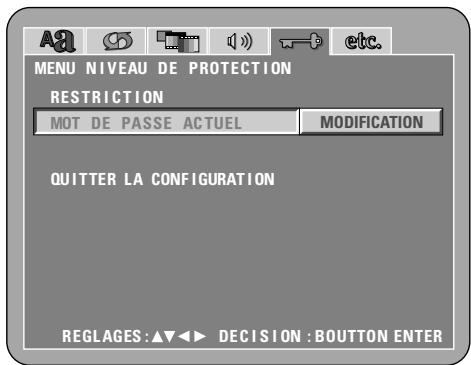
Télécommande
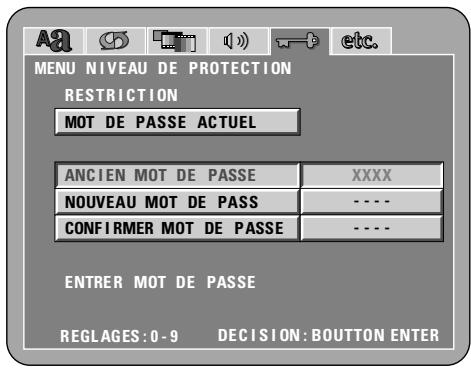
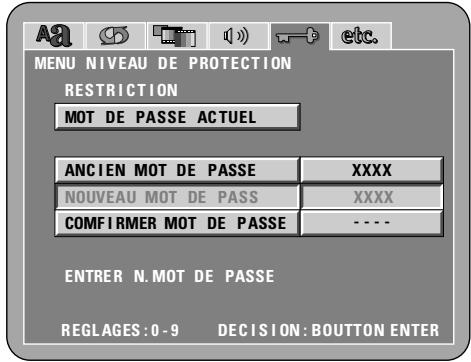
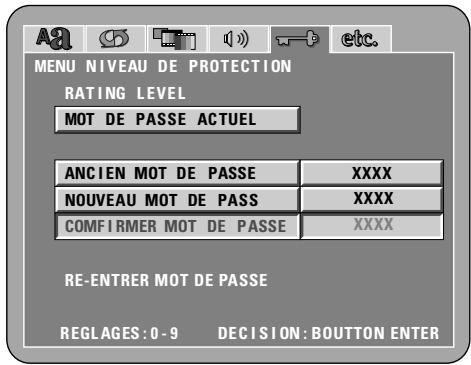
* Pour quitter le mode Paramétrage
Utilisez les touche de curseur pour selectionner "QUITTER LA CONFIGURATION" et appuyez ensuite sur la touche ENTER pour confirmer. Il est aussi possible de quitter en appuyant sur la touche SETUP sur la télécommande.
| 1 | Voir à la pages 31, 32. | Telecommande Télécommande |
| 2 | Utiliser les touches de curseur ▲ et ▼ pour sélectionner le réglage souhaité, puis appuyer sur la touche ENTER. MODE DE LECTURE Le mode de lecture de DVD video peut être réglié pour dire le contenu d'un DVD video inclus sur un DVD audio. SOUS TITRES Utilisez cette option pour activer ou désactiver les légendes enregistrées sur le DVD. FOND D'ECRAN Utiliser cette fonction afin deCHOISIR une image servant d'arrête-plan sur l'écran en mode stop ou lors de la lecture d'un CD. SCREEN SAVER La fonction d'économiseur d'écran permet d'éviter l'écho d'image sur l'écran TV. AFFICHAGE La règler si ou il yaura une indication sur l'affichage de cette unité seulement pour les 2 secondes suivant immédiatement la commande, même alors que l'affichage a été étient. VEILLE AUTOMATIQUE Pour économiser l'énergie, le DVD-A1XV peut être réglié automatiquement en mode d'attente lorsqu'il n'est pas utilisé pendant de longues périodes. DIAPORAMA L'intervalle de temps pour commuter à l'image fixe suivante lors de la lecture d'images fixes d'un diapositive (en format JPEG) peut être réglié. | CHÔIX DE MENU MODE DE LECTURE SOUS TITRES FOND D'ÉCRAN SCREEN SAVER AFFICHAGE VEILLE AUTOMATIQUE DIAPORAMA QUITTER LA CONFIGURATION REGLAGES: △▼▲→ DECISION:BOUTTON ENTER |
| 3 | Utiliser les touches de curseur ▲ et ▼ pour sélectionner le réglage souhaité, puis appuyer sur la touche ENTER. ① Lorsque le "MODE DE LECTURE" est sélectionnée: MODE AUDIO (Réglage usine par défaut) Choisir ce réglage pour dire les signaux de DVD audio tels quels. MODE VIDEO Choisisr ce réglage pour dire le contenu de DVD video inclus dans un disque DVD audio. | Télécommande Télécommande |
(2) Lorsque le "SOUS TITRES" est sélectionnée:
NON (Réglage usine par défaut)
Sélectionnez cette option lorsque vous ne souhaitez pas afficher les légendes à l'écran lorsque le DVD contient des légendes en anglais.
0UI
Sélectionnez cette option pour afficher les légendes à l'écran lorsque le DVD contient des légendes en anglais.
REMARQUES:
- Un décodeur de sous-titres en anglais est nécessaire pour afficher les sous-titres dans cette langue.
- Les DVD comportant des signaux de légendes sont repérés par la marque , , .
Les légendes en anglais ne peuvent être affichées si le DVD ne contient pas de signaux de légende enregistrés.
③ Lorsque le "FOND D'ECRAN" est sélectionnée:
BLEU (Réglage usine par défaut)
Choisissez cette fonction afin d'afficher un arrêt-plan bleu.
GRIS
Sélectionner cette couleur pour afficher un fond gris sur l'écran du télévisueur.
NOIR
Sélectionner cette couleur pour afficher un fond noir sur l'écran du télévisueur.
IMAGE
Sélectionnez cette fonction pour afficher le papier peint.
④ Lorsque le "SCREEN SAVER" est sélectionné:
ETEINT (Réglage usine par défaut)
La fonction d'économiseur d'écran ne fonctionne pas.
ACTIF
Si plus d'5 minutes passé pendant l'arrêt, la pause ou un autre mode, la fonction d'économiseur d'écran est activée pour éviter l'écho d'image sur l'écran TV.
(5) Lorsque le "AFFICHAGE" est seLECTIONné:
ETEINT (Réglage usine par défaut)
Ce réglage est valable lorsque l'écran a été mis hors tension à l'aide. L'écran ne montrara pas d'indication même si l'on a appuyé sur une touche (ex: skip, stop, etc.).
ACTIF
Ce réglage est valable lorsque l'écran a été mis hors tension à l'aide. Lorsque l'on appuie sur une touche (ex: skip, stop, etc.), l'indication apparait à l'écran pendant environ 2 secondes.
Télécommande

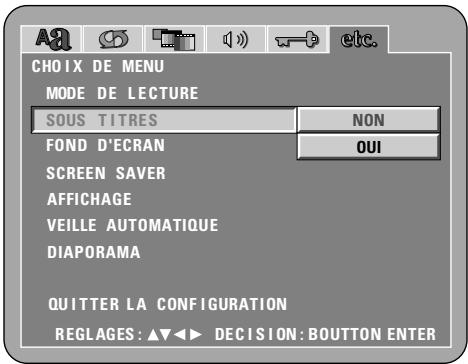
Télécommande
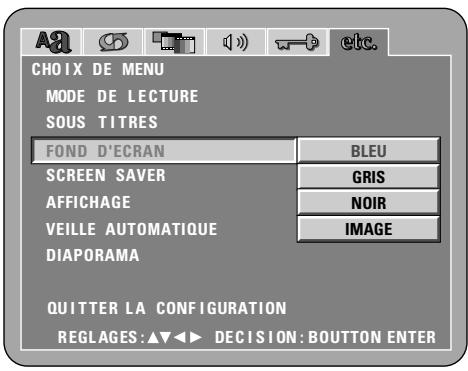
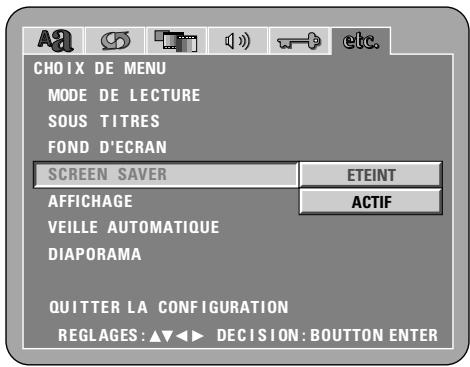
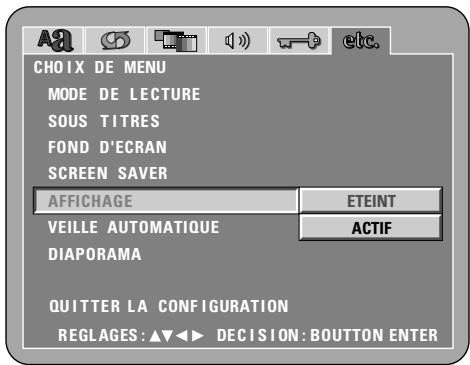
| 3 | ⑥ Lorsque le "VEILLE AUTOMATIQUE" est sélectionnée: NON (Réglage usine par défaut) L'alimentation ne commute pas automatiquement au mode d'atte. OUI Le DVD-A1XV s'éteint et le mode d'atte est réglié si le DVD-A1XV reste en mode d'arrêt pendant environ 30 minutes. | Télécommande | Télécommande |
| ⑦ Lorsque le "DIAPORAAMA" est sélectionnée: Utiliser les touches de curseur ▲ et▼ pour régler l'intervalle de temps. L'intervalle de temps peut être réglié entre 5 et 15 secondes. (Le réglage d'origine est sur 5 secondes.) | CHÔIX DE MENU MODE DE LECTURE SOUS TITRES FOND D'ECRAN SCREEN SAVER AFFICHAGE VEILLE AUTOMATIQUE | NON OUI QUITTER LA CONFIGURATION REGLAGES: ▲▼▲→ DECISION: BOUTTON ENTER | |
| * Pour quitter le mode Paramétrage Utilisez les touche de curseur▼ pour sélectionner "QUIITTER LA CONFIGURATION" et appuyez ensuite sur la touche ENTER pour confirmer. Il est aussi possible de quitter en appuyant sur la touche SETUP sur la télécommande. | |||
9 UTILISATION DU MODE PURE DIRECT
En mode Pure Direct, seules les signaux audio analogiques (pas de les signaux video, etc.) sont émis, produitant ainsi une haute qualité sonore.
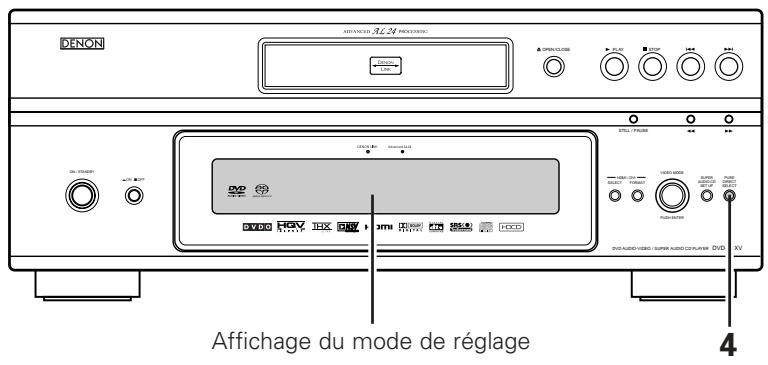
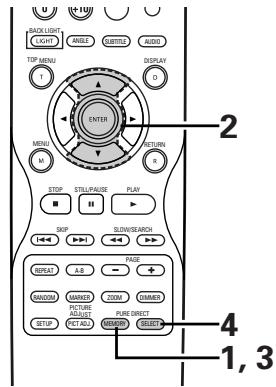
| 1 | Appuyer sur la touche PURE DIRECT MEMORY. • L'état de sortie des signaux-video, etc., peut être ménorisé dans MODE1 et MODE2 à votre convenance. | Télécommande | MEMOIRE PURE DIRECT CONFIGURATION MODE PUR DIRECT MODE1 MODE2 MODE PUR DIRECT 1 SORTIE AUDIO NUMérique OUI SORTIE VIDEO OUI AFFICHEUR OUI REGLAGES: ▲▼◇ DECISION:BOUTTON ENTER |
| 2 | Utiliser les touches de curseur ▲ et ▼ pour selectionner le mode, ensuite appuyer sur la touche ENTER. SORTIE AUDIO NUMÉRIQUE OUI : Les signaux audio numérique sont émis. NON : Les signaux audio numérique ne sont pas émis. * Ne fonctionne pas pour les sorties numériques LIAISON DENON ou IEEE1394. Pour ces sorties, réglez sur “NON” dans les réglages initiaux. SORTIE VIDéo OUI : Les signaux video sont émis. NON : Les signaux video ne sont pas émis. AFFICHEUR OUI : Est indiqué sur l'affichage de l'unité principale. NON : N'est pas indiqué sur l'affichage de l'unité principale. * Lorsque la sortie video est réglée sur “OUI” ou “ALL OFF”, ni la video HDMI ni les signaux audio ne sont émis en sortie. Lorsque “REGLAGE AUDIO HDMI” est régle sur “MULTI (NORMAL)”, le réglage “SORTIE AUDIO NUMÉRIQUE” ne peut pas être effectué. (Voir pages 38, 39.) * Lorsque les réglages de LIASION DENON et IEEE 1394 sont valides, le réglage de “SORTIE AUDIO NUMÉRIQUE” ne peut pas être sélectionné. | Télécommande | MEMOIRE PURE DIRECT CONFIGURATION MODE PUR DIRECT MODE1 MODE2 MODE PUR DIRECT 1 SORTIE AUDIO NUMérique OUI SORTIE VIDEO NON AFFICHEUR REGLAGES: ▲▼◇ DECISION:BOUTTON ENTER |
| 3 | Appuyer sur la touche PURE DIRECT MEMORY. • Tous les réglages sont mis en mémoire. | Télécommande | PURE DIRECT MEMORY SELECT Télécommande |
| 4 | Appuyer sur la touche PURE DIRECT SELECT. • Les modes décrits ci-dessous sont apparaitre sur l'affichage. NORMAL : Tous les signaux sont émis normalement. MODE 1 : Les réglages mémorés pour le MODE 1 sont utilisés. • Les réglages d'origine sont: "SORTIE AUDIO NUMÉRIQUE" : "OUI" "SORTIE VIDEO" : "OUI" "AFFICHEUR" : "OUI" MODE 2 : Les réglages mémorés pour le MODE 2 sont utilisés. • Les réglages d'origine sont: "SORTIE AUDIO NUMÉRIQUE" : "OUI" "SORTIE VIDEO" : "OUI" "AFFICHEUR" : "OUI" ALL OFF : Aucune indication sur l'affichage de l'unité principale ne signifie pas que les signaux vidés et numériques sont éteints (sauf pour la sortie audio analogique) | PURE DIRECT SELECT UNité principale | PURE DIRECT MEMORY SELECT Télécommande |
10 UTILISATION DE LA CONFIGURATION DU SUPER AUDIO CD
Sur un Super Audio CD, les zones stéreo et multicanale sont séparées.
Les disques hybrides complennt une structure a deux couches, avec une couche Super Audio CD et une couche CD.
Il est possible de régler la zone/ couche pour déterminer une priorité de lecture.
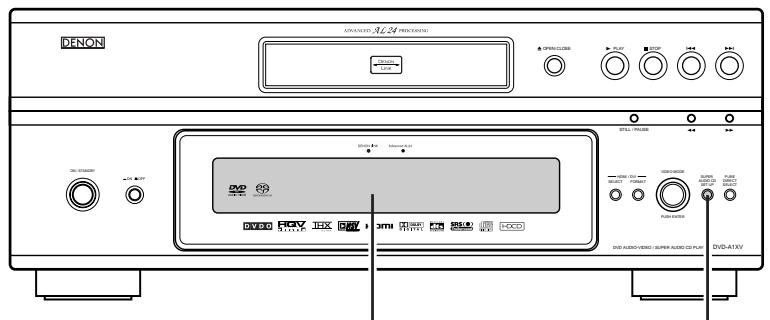
Affichage du mode de réglage
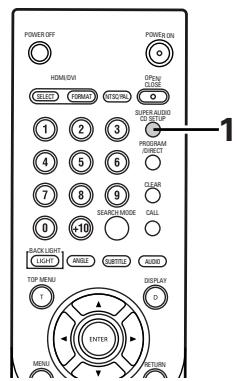
Appuyer sur la touche SUPER AUDIO CD SETUP.
- Les modes décrites ci-dessous vont apparaitre sur l'affichage.
MULTI (Réglage usine par défaut)
Lors de la lecture d'un Super Audio CD, la zone multicanale sera lue en priorité.
STEREO
1
Lors de la lecture d'un Super Audio CD, la zone stéreo sera lue en priorité.
CD
Lors de la lecture d'un Super Audio CD, la couche CD sera lue en priorité.
- Lors de la lecture d'un disque n'ayant oas de zone/ couche selectionnée, une autre zone/curche sera lue automatiquement.
Unité principale
MULTI
Télécommande
STEREO
CD
11 AJUSTEMENT DE LA QUALITE DE L'IMAGE
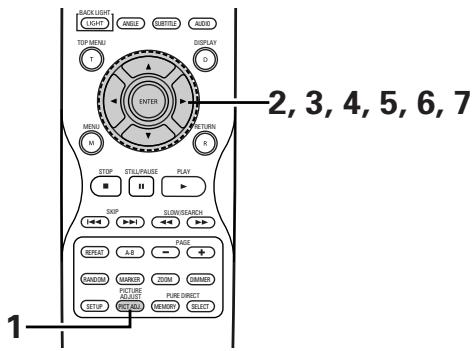
| 1 | Appuyer sur la touche PICTURE ADJUST. • L'écran d'ajustement de la qualité d'image apparaitra. STD Revent aux réglages d'usine par défaut. M1 à M5 Les réglages de la qualité d'image qui ont été ajustés selon vos préférences peuvent être stockés dans 5 mémoires, M1 à M5. REG Le niveau de SETUP et SET permettent le réglage de la position de l'écran (horizontal et verticale). | Télécommande | MODE D'AFFICHAGE STD M1 M2 M3 M4 M5 REG |
| 2 | Sélectionnez la mémoire en utilisant les touches de curseur (▲, ▲) et appuyez sur la touche ENTER. AJUSTEMENT DE LA QUALITE DE L'IMAGE 1 Permet de régler le contraste, la luminosité, la nettoyet et la teinte. → Avancez à l'opération 3. AJUSTEMENT DE LA QUALITE DE L'IMAGE 2 Permet de régler le niveau des blancs, le niveau des noirs et le niveau chromatique.→ Avancez à l'opération 4. AJUSTEMENT DE LA QUALITE DE L'IMAGE 3 Cela permet de régler l'exhausteur. → Avancez à l'opération 5. CORRECTION GAMMA Ceci est sélectionné quand des portionsctions sommes de l'image sont obscures, ou que des portions claires sont beaucoup plus claires que nécessaire. → Avancez à l'opération 6. | Télécommande | |
| 3 | Quand l'ajustement de la qualité de l'image 1 est sélectionné et ajusté: • Appuyez sur la touche de curseur (▼). Puis sélectionnez l'élement d'ajustement de la qualité de l'image avec les touches de curseur (▲, ▲), réglez la valeur d'ajustement avec les touches de curseur (▲, ▼), et appuyez sur la touche ENTER. • Tous les contenus ajustés seront stockés. CONTRASTE (-6 à +6) (Réglage usine par défaut: 0) • Ceci ajusté la différence clair/somme de l'image. LUMINOSITÉ (0 à +12) (Réglage usine par défaut: 0) • Ceci ajusté la luminosité de l'image. FINESSE (M) (-6 à +6) (Réglage usine par défaut: 0) • Ceci ajusté la nettoyé de l'image pour les fréquences intermédiaires. FINESSE (H) (-6 à +6) (Réglage usine par défaut: 0) • Ceci ajusté la nettoyé de l'image pour les hautes fréquences. (Agit seulement sur les images en mouvement) TEINTE (-6 à +6) (Réglage usine par défaut: 0) • Ceci ajusté la balance entre le vert et le rouge. (N' affecte pas la sortie entrelacée composante.) | Télécommande | |
| 4 | Quand l'ajustement de la qualité de l'image 2 est sélectionné et ajusté: NIV. BLANC (-5 à +5) (Réglage usine par défaut: 0) • Ceci ajusté le niveau de blanc. NIVEAU NOIR (-5 à +5) (Réglage usine par défaut: 0) • Ceci ajusté le niveau de noir. NIVEAU CHROMA (-6 à +6) (Réglage usine par défaut: 0) • Ceci ajusté la densité des couleurs. | Télécommande | |
| 5 | Quand l'ajustement de la qualité de l'image 3 est sélectionné et ajusté: ENHANCER V (0 à +11) (Réglage usine par défaut: 0) • Ceci accentue les contours de l'image. DNR (Digital Noise Reduction) (0 à +3) (Réglage usine par défaut: 0) • Cela réduit le bruit de l'image. CCS (OUI/NON) (Réglage usine par défaut: NON) • Ceci supprime le composant de signal couleur pour les images dans lesquelles le composant de signal couleur est associé avec le signal de luminosité. (N'agit que sur les images en mouvement.) | Télécommande |
| 6 | Lorsque la correction de gamma est sélectionnée et ajustée: Deux sorts d'affichage sont préparés pour le réglage de la correction gamma. • Lors de l'utilisation du tableau numérique de la correction de gamma. (Figure 1): Appuyer sur la touche de curseur (√). • Lors de l'utilisation du graphe de correction de gamma. (Figure 2): Appuyer sur la touche ENTER. | Télécommande |
| Sélectionner le point de réglage avec les touches de curseur (▲, ▼), régler le niveau de luminosité avec les touches de curseur (▲, ▼), et appuyer sur la touche ENTER. (Si la touche PICTURE ADJUST est enforcée avant d'appuyer sur la touche entrée, le niveau de réglage ne sera pas enregistré) • Le niveau de luminosité peut être réglié dans une fourchette allant de 16 à 235. • Appuyer sur la touche de curseur (▲) augmente le niveau (et l'image devient plus claire) et appuyer sur la touche de curseur (▼) réduit le niveau (et l'image devient plus nombre). • Le fait d'appuyer sur la touche CLEAR restitue tous les points de réglage au niveau standard. *Le niveau du point sélectionné ne peut pas dépasser le niveau des points au-dessus et en dessous du point. (Une partie foncée ne peut pas être régliée pour dépasser une partie plus claire.) | ||
| (MEMOIRE1 1 2 3 4 5 6 7 8 9 10 11 12 13 14 15 16 17 18 19 20 21 22 23 24 25 26 27 28 29 30 31 32 33 34 35 36 37 38 39 40 41 42 43 44 45 46 47 48 49 50 51 52 53 54 55 56 57 58 59 60 61 62 63 64 65 66 67 68 69 70 71 72 73 74 75 76 77 78 79 80 81 82 83 84 85 86 87 88 89 90 91 92 93 94 95 96 97 98 99 100) | ||
| (Figure 1) | (Figure 2) | |
| *Fin de l'ajustement de la qualité de l'image Appuyer sur la touche PICTURE ADJUST. | ||
| REFERENCE: • Dans l'affichage de la correction gamma, l'axe horizontal indique le niveau de luminosité de l'image qui est enregistrée sur le disque, et l'axe vertical indique le niveau de luminosité de l'image quand elle sort de cette unité. | ||
| • Quand des points clairs du côte du disque sont ajustés au "sombre" du côte-sortie, les parties fines de la portion claire quiauraient été normalement difficiles à voir, deviennent une image facilement discernable. | • Quand des points sombres du côte du disque sont ajustés au "clair" du côte-sortie, les parties fines de la portionASF quiauraient été normalement difficiles à voir, deviennent une image facilement discernable. | |
| 7 | Quand la position d'affichage est sélectionnée et ajustée: • Appuyez sur la touche de curseur (▼), puis sélectionnez les directions horizontale/verticale avec les touches de curseur (▲, ▲), réglez la valeur d'ajustement avec les touches de curseur (▲, ▼) et appuyez sur la touche ENTER. REGLAGE NEVEAU (0 IRE, 7,5 IRE) (Réglage usine par défaut: 0 IRE) • Ceci corrighe les noirs flottants. POSITION.H (-7 à +7) (Réglage usine par défaut: 0) • Un réglage de la position est possible vers la gauche et la droite. POSITION.V (-7 à +7) (Réglage usine par défaut: 0) • Un réglage de la position est possible vers le haut et le bas. | Télécommande | MODE D'AFFICHAGE STD M1 M2 M3 M4 M5 REG |
| * Pour quitter le mode de réglage d'image Appuyer sur la touche PICTURE ADJUST. | PIC SETUP SETUP LEVEL 0° 0 0° | ||
| MODE D'AFFICHAGE | STD(STANDARD) | ||
| M1(MEMOIRE1) | 1(ADJUSTMENT 1) | CONTRASTE LUMINOSITE FINESSE(M) *1 FINESSE(H) *2 TEINTE *3 | |
| M2(MEMOIRE2) | |||
| M3(MEMOIRE3) | 2(ADJUSTMENT 2) | NIVEAU BLANC NIVEAU NOIR *2 NIVEAU CHROMA | |
| M4(MEMOIRE4) | 3(ADJUSTMENT 3) | ENHANCED NDR CCS *2 | |
| M5(MEMOIRE5) | |||
| REG(REGLAGE IMAGE) | GAMMA | G0~G9 | |
| REGLAGE NIVEAU POSITION.H *2 POSITION.V *2 | |||
| *1 N' affecte pas la sortie HDMI/DVI. *2 Fonctionne uniquement avec HDMI, DVI et le balayage progressif. *3 N' affecte pas la sortie entrelacée composante. | |||
Le réglage de sortie video des connecteurs HDMI et DVI-D peut être modifié.
Le réglage de la sortie video de PICTURE MODE, TV SYSTEM, SQUEEZE MODE et AUDIO ADJUST peut également être changé.
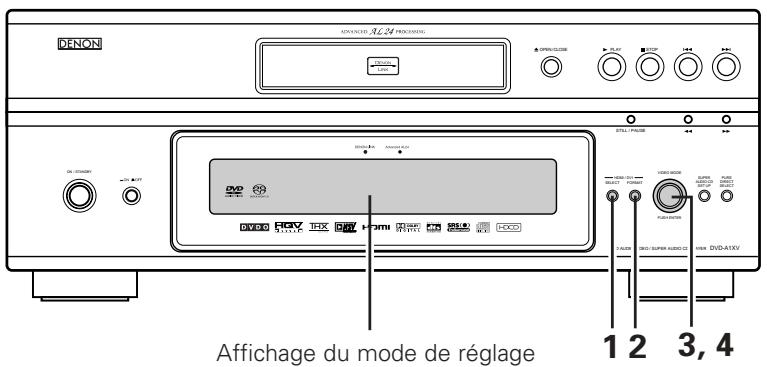
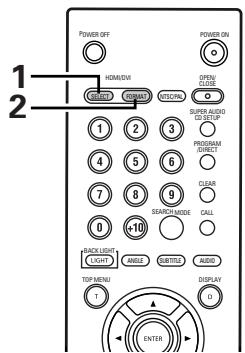
- Les voyants HDMI et DVI clignotent lorsque la connexion est en cours de vérification, puis cette de clignoter lorsque la vérification est
| 1 | Appuyer sur la touche HDMI/DVI SELECT. • Les modes décrits ci-dessous sont apparaitre sur l'affichage. HDMI/DVI OFF (Réglage usine par défaut) Pas de sortie via les connecteurs HDMI et DVI-D. Réglez sur "HDMI/DVI OFF" s'il n'y a pas de connexion à ces connecteurs. HDMI Y Cb Cr Les signaux video au format Y Cb Cr et les signaux audio sont émis via le connecteur HDMI. Les signaux video au format RGB sont émis via le connecteur DVI-D. HDMI RGB Les signaux video au format de différence des couleurs et les signaux audio sont émis via le connecteur HDMI. Les signaux video au format RGB sont émis via le connecteur DVI-D. * Lors de la connexion à l'appareil DVI via le connecteur HDMI, les signaux sont émis au format RGB, quel que soit le réglage de "HDMI Y Cb Cr" ou "HDMI R G B". | HDMI/DVI SELECT FORMAT SELECT FORMAT |
| Télécommande | ||
| HDMI/DVI OFF | ||
| HDMI Y Cb Cr | ||
| HDMI RGB | ||
| 2 | Appuyer sur la touche HDMI/DVI FORMAT. • Les modes décrits ci-dessous sont apparaitre sur l'affichage. Sélectionnez l'élement que vous souhaitez régler et définisseze-le. 480P/576P (Réglage usine par défaut) Émet les images à partir du connecteur HDMI ou DVI-D à 480P ou 576P. 720P Émet les images à partir du connecteur HDMI ou DVI-D à 720P. 1080i Émet les images à partir du connecteur HDMI ou DVI-D à 1080i. AUTO Les caractéristiques de l'appareil HDMI connecté aux connecteurs HDMI/DVI-D sont détectées automatiquement et les signaux sont émis suivant la résolution de l'écran ou la résolution maximale de l'appareil HDMI. La résolution de l'écran ou la résolution maximale est sélectionnée suivant le réglage effectué dans "HDMI AUTO FORMAT" dans les régles initiaux. (Régle sur "PANEL RES." par défaut. (Voir pages 38, 41.) ) Lorsqu'un apparueil DVI est connecté, les signaux sont émis avec une résolution est automatiquement de "480P/576P", la résolution doit donc être réglée manuellement. | HDMI/DVI SELECT FORMAT SELECT FORMAT |
| Télécommande | ||
| HDMI RGB | ||
| Télécommande | ||
| 480P/576P | ||
| 720P | ||
| 1080i | ||
| AUTO | ||
| 3 | Tournier le bouton VIDEO MODE. • Les modes décrits ci-dessous sont apparaitre sur l'affichage. Sélectionner l'article que vous souhaitez régler et appuyer sur le bouton VIDEO MODE pour le définir.PICTURE MODE Il est possible de désir entre cinq modes correspondants à différents régles de qualité d'image (M1 à M5) de même que les régles standards établis en usine. (Voir pages 59 ~ 62.) TV SYSTEM Sélectionnée la sortie video connectée à la TV ou au moniteur dont vous souhaitez voir l'image. Sur le DVD-A1XV, les signaux de la sortie entrelacée, de la sortie progressive et de la sortie HDMI/DVI sont chacun traités dans des circuits videoi dépendants. La sortie audio est optimisée pour la sortie video sélectionnée,CHOISSEZ OND LA SORTTE QUE VOUS SUHAITEZ VOIR.SQUEEZE MODELes différents modes qui sont sélectionnés dans VIDEO MODE sont temporaires. L'appareil revient aux valeurs enregistrées lorsque l'apparil est étient.AUDIO ADJUSTSelon l'apparil connecté, la différence dans la durée nécessité pourTRAITER les signaux audio et videoe peut avoir pour conséquence un décalage entre le mouvement des lévres des personnes parlant et le son. Si cela se produit, ce retard peut être corrugé en décalant la sortie des signaux audio à partir du DVD-A1XV.* Pour "TV SYSTEM" et "AUDIO ADJUST" sélectionnés dans "VIDEO MODE", le changement du réglage est enregistré dans la mémoire. Le même réglage est activé lorsque l'appareil est étient puis rallumé.* "PICTURE MODE" et "SQUEEZE MODE" sélectionnés dans "VIDEO MODE" sont des changements temporaires. Les régles enregistrés dans la mémoire comme régles par défaut reviennent lorsque l'apparil est étient puis rallumé. | VIDEO MODEPUSH RENTU DE PRINCE PICTURE MODETV SYSTEMSQUEEZE MODEAUDIO ADJUST |
| 4 | Lorsque le "PICTURE MODE" est sélectionné: • Les modes décrites ci-dessous sont apparaitre sur l'affichage.Sélectionner l'article que vous souhaitez régler et appuyer sur le bouton VIDEO MODE pour le définir. (Voir pages 59 ~ 62.)STD (STANDARD)Restitue les régles par défaut effectués à l'usine.M1 (MEMORY1)Articles de réglage de la qualité de l'image - Mode M1 (MEMOIRE1)enregistré dans le mode de réglage de la qualité de l'image.M2 (MEMORY2)Articles de réglage de la qualité de l'image - Mode M2 (MEMOIRE2)enregistré dans le mode de réglage de la qualité de l'image.M3 (MEMORY3)Articles de réglage de la qualité de l'image - Mode M3 (MEMOIRE3)enregistré dans le mode de réglage de la qualité de l'image.M4 (MEMORY4)Articles de réglage de la qualité de l'image - Mode M4 (MEMOIRE4)enregistré dans le mode de réglage de la qualité de l'image.M5 (MEMORY5)Articles de réglage de la qualité de l'image - Mode M5 (MEMOIRE5)enregistré dans le mode de réglage de la qualité de l'image. | VIDEO MODEPUSH RENTU DE PRINCE PICTURE MODESTD (STANDARD)M1 (MEMORY1)M2 (MEMORY2)M3 (MEMORY3)M4 (MEMORY4)M5 (MEMORY5) |
| 4 | Lorsque le "TV SYSTEM" est sélectionné: • Les modes décrits ci-dessous sont apparaitre sur l'affichage. Sélectionner l'article que vous souhaitez régler et appuyer sur le bouton VIDEO MODE pour le définir. PROGRESSIVE (Réglage usine par défaut) Les signaux audio sont synchronisés avec la sortie progressive. (Pour les signaux de la sortie video de composantes lorsque "COMPONENT VIDEO OUT" dans "MENU REGLAGE VIDEO" est régé sur "PROGRESSIVE"). INTERLACED Les signaux audio sont synchronisés avec la sortie entrelacée. (Pour les signaux de la sortie video et de la sortie video S, ainsi que pour les signaux de la sortie video de composantes lorsque "COMPONENT VIDEO OUT" dans "MENU REGLAGE VIDEO" est régé sur "ENTRELACE"). HDMI/DVI Les signaux audio sont synchronisés avec les signaux video émis par les connecteurs HDMI/DVI. OTHERS Sélectionnez ce réglage lorsque vous poulez voir une image de la sortie entrelacée/progressive et une image de la sortie HDMI/DVI en même temps. Les signaux audio sont régés pour être au plus proche de l'image de la sortie entrelacée/progressive et de l'image de la sortie HDMI/DVI. (Veuillez notes cependant que les signaux audio ne sont pas synchronisés avec l'image de la sortie entrelacée/progressive et l'image de la sortie HDMI/DVI. Pour les synchroniser, réglez sur une autre position.) | VIDEO MODE PUSH Unité principale |
| PROGRESSIVE INTERLACED HDMI/DVI OTHERS | ||
| Lorsque le "SQUEEZE MODE" est sélectionné: • Les modes décrits ci-dessous sont apparaitre sur l'affichage. Sélectionner l'article que vous souhaitez régler et appuyer sur le bouton VIDEO MODE pour le définir. OFF Sélectionnez pour un affichage plein écran de type TV 16:9,quelle que soit la taille de l'image. ON Sélectionnez lorsque vous souhaitez afficher l'image avec un rapport de 4:3 au centre de l'écran TV 16:9,quelle que soit la taille de l'image. AUTO Sélectionnez ici pour la lecture d'une image 4:3 que vous souhaitez afficher dans la proportion de 4:3 au centre d'une télévision 16:9. | ||
| Lorsque le "AUDIO ADJUST" est sélectionné: • La durée validée est affichée sur l'écran. Pour changer la durée validée, tournez la commande VIDEO MODE, puis appuyez sur la commande. Réglable par unités de 10 msec entre -30 msec et +200 msec. (Marche + : retardez les bruits dans l'image.) Le réglage est réinitialisé à la valeur par défaut (0 msec) lorsque le réglage de "MENU REGLAGE VIDEO" est commuté dans "TV SYSTEM". |
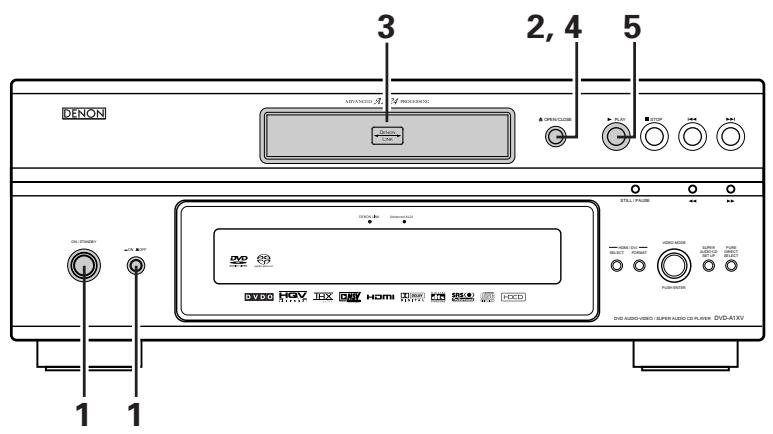
(1) Lecture

| 1 | Allumer le lecteur. • Appuyer sur la touche d'alimentation, l'indicateur d'alimentation s'allume en vert et l'appareil est activé. Si l'on appuie de nouveau sur cette touche, l'appareil est mis hors tension et l'indicateur s'éteint. • En mode de veille (l'indicateur d'alimentation est allumé en vert), appuyer sur la touche ON/STANDBY de l'unité principale ou sur la touche POWER ON de la télécommande (RC-993). | (Vert) ON / STANDBY Unité principale (Rouge) ON / STANDBY Unité principale Télécommande |
| 2 | Appuyer sur la touche OPEN/CLOSE pour ouvrir le tiroir de disque. | ▲ OPEN/CLOSE Unité principale Télécommande |
| 3 | Placer le disque dans le tiroir de disque. | |
| 4 | Appuyer sur la touche OPEN/CLOSE. | ▲ OPEN/CLOSE Unité principale Télécommande |
| 5 | Appuyer sur la touche PLAY. • Pour un grand nombre de DVD et CD video interactifs avec commande de lecture, un écran menu s'affiche. Dans ce cas, utiliser la procédure de l'étépe 6 pour sélectionner le paramètre souhaié. * Les DVD interactifs sont des DVD comprant les angles multiples, histories, etc. | UNITE Principale Exemple: Pour les DVD avec des écrans menu BARRE DE MENU Pomme Banane Orange Fraise Pêche Ananas | Télécommande Exemple: Pour les CD video avec commande de lecture 1. Ouverture 2. 1er mouvement 3. 2e mouvement 4. 3e mouvement 5. Final |
| 6 | Utiliser les touches de curseur (▲,▼,▲ et ▲) pour sélectionner le paramètre souhaié. • Sur certains disques, il existe un deuxième écran menu. Si c'est le cas, appuyer sur la touche ▲▶ pour afficher l'écran menu suivant. * Les touches de curseur (▲,▼,▲ et ▲) ne fonctionnent pas pour les CD video. Utiliser les touches de numérotées pour sélectionner le paramètre souhaié. | Télécommande | |
| 7 | Appuyer sur la touche ENTER. • La sélection est confirmée et la lecture commence. • Certains disques DVD permettent de returner à l'écran menu en appuyant sur la touche TOP MENU/MENU pendant la lecture. • Appuyer sur la touche RETURN pendant la lecture d'un CD video pour revenir à l'écran menu. | Exemple: Lorsque "Pomme" est sélectionné BARRE DE MENU Pomme Banane Orange Fraise Pêche Ananas | Télécommande Pomme |
REMARQUES:
- Si s'affiche sur l'écran TV pendant que les touches sont activés, cette opération n'est pas possible sur les DVD-A1XV ou avec ce disque.
-
Placer le disque dans le guide.
-
Ne pasmettreplusd'undisque dansle tiroir.
- Le disque continue à tourner pendant que l'écran menu s'affiche sur l'écran TV.
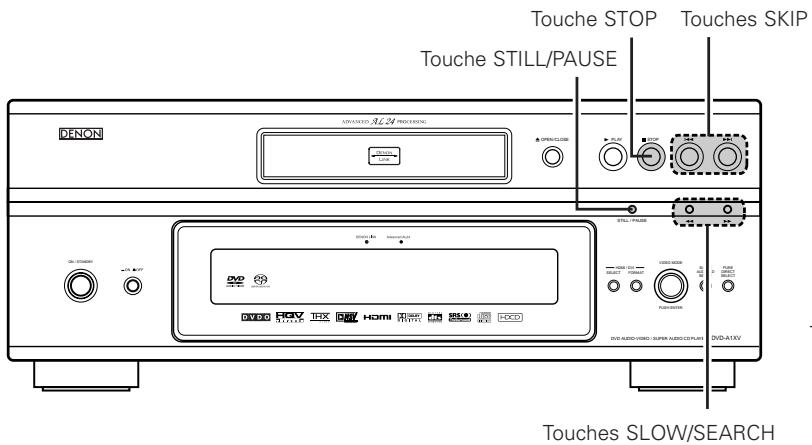
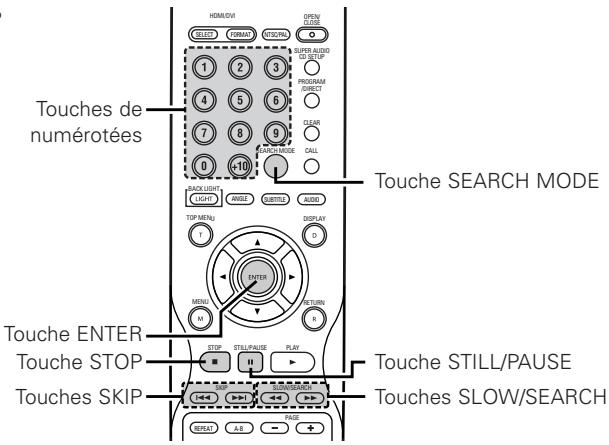
(2) Arrêt de la lecture
En cours de lecture, appuyer sur la touche STOP sur l'appareil ou la télécommande, la lecture s'arrête et le papier peint s'affiche.
Lorsque le "VEILLE AUTOMATIQUE" est selectionnée: au bout de 30 minutes en mode arrêt, le DVD-A1XV s'eteint automatiquement et le mode veille est activé. (Extinction automatique) (Voir pages 54, 56.)
- Avec les DVD-A1XV, lorsque le touche STOP est enforcé, cette position est mémorisée. A ce moment, "▶"clignote sur l'affichage. Lorsque le touche PLAY est enforcé après avoir appuyé sur le touche STOP, la lecture reprend à où elle s'était arrêtée. La fonction de lecture mémorisée est annulée si le tiroir de disque est ouvert ou si le touche STOP est enforcé une deuxieme fois.
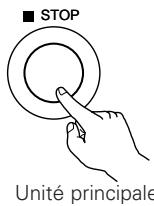
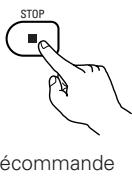
- La fonction de lecture mémorisée est activée uniquement sur les disques dont la durée est indiquée sur l'affichage pendant la lecture.
REMARQUE:
- La fonction mémoire de reprise de lecture ne fonctionne pas pendant la lecture de disques DVD.
(3) Lecture d'arrêt sur image (Pause)
Pendant la lecture, appuyer sur la touche STILL/PAUSE de l'unité principale ou de la télécommande.
- Appuyer sur le touche PLAY pour reprendre la lecture normale.
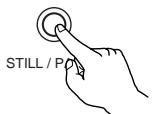
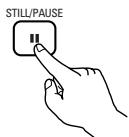
Unité principale
Télécommande
(4) Recherche avant/arrière
Pendant la lecture, appuyer sur l'une des touches SLOW/SEARCH de l'unité principale ou de la télécommande.
- Lorsque la touche est enforcée à nouveau, la vitesse de recherche augmente.
- Modifiable en 4 étapes pour les Super Audio CD et les CD, 7 étapes pour les DVD audio, DVD video et disques CD video.
- Appuyer sur le touche PLAY pour reprendre la lecture normale.
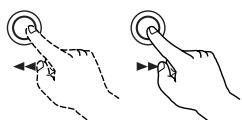
Unité principale
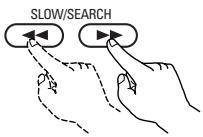
Télécommande
REMARQUE:
- Dans certains cas, l'écran menu peut s'afficher à nouveau lorsqu'un des touches SLOW/SEARCH est enforcé pendant la lecture de menu sur un CD video.
(5) Atteindre le début de chapitres ou de pistes
Reperage utilisant les touches SKIP
Pendant la lecture, appuyer sur l'un des touches SKIP de l'unité principale ou de la télécommande.
:Marche arrriere (PRECEDENT)
:Marche avant (SUIVANT)
- Chaque pression sur le touche équivaut à un saut de chapitre de piste.
- Lorsque le touche SKIP est enforcé une fois, la tête de lecture revient au début du chapitre ou de la piste en cours de lecture.

Marche arrêté Marche avant (sens de la lecture)
Reperage utilisant les touches de numériques
Appuyer sur la touche SEARCH MODE pendant la lecture.
- Le mode de recherche commute chaque fois que la touche est enforcée. Pour les disques DVD audio : Groupe → Plage → (Groupe) → Pour les disques DVD video : Titre → Chapitre → (Titre) → Pour les Super audio CD, CD et CD video : Plage uniquement
- Le mode de recherche régle en appuyant sur la touche SEARCH MODE est mis en mémoire jusqu'à ce que la touche soit enforcée à nouveau. Toutefois, le mode de recherche returne au mode par défaut lorsque l'appareil est éteint.
Utiliser les touches de numériques pour entrer le numero à生存.
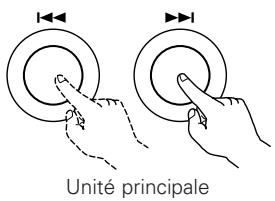
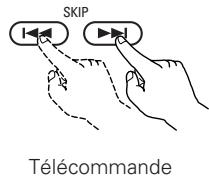
REMARQUE:
- Dans certains cas, l'écran menu peut s'afficher à nouveau lorsqu'un des touches SKIP est enforcé pendant la lecture de menu sur un CD video.
Télécommande
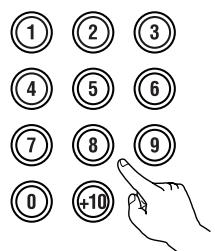
Télécommande
REMARQUE:
- Certains disques DVD audio, DVD video et CD video ne fonctionnent pas comme déscrit dans ce manuel due aux intentions des producteurs de disques.
(6) Lecture image par image (uniquement pour les DVD Video et les CD Video)
Pendant la lecture, appuyer sur la touche STILL/PAUSE de l'unité principale ou de la télécommande.
- La lecture avance d'une image chaque fois que la touche est enforcée.
- Appuyer sur la touche PLAY pour reprendre la lecture normale.
- Avec des disques DVD audio, le saut en avant trame par trame est possible uniquement pour la partie video.
Unité principale
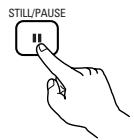
Télécommande
(7) Lecture ralentie (uniquement pour les DVD Video et les CD Video)
En mode arrêt sur image, appuyer sur l'une des touches SLOW/SEARCH de l'unité principale ou de la télécommande.
- Lorsque la touche est enforcée à nouveau, la vitesse de lecture ralentie augmente. Pour les CD Video il existe 3 étapes.
- Appuyer sur la touche PLAY pour reprendre la lecture normale.
- Avec des disques DVD audio, la fonction de lecture normale au ralentti peut être utilisé uniquement avec la partie video.
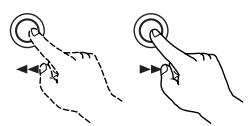
Unité principale
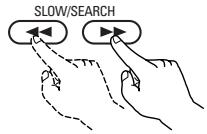
Télécommande
REMARQUE:
- La lecture ralentie en marche arrêté n'est pas possible sur les CD-video.
(8) Sélection de l'image fixe (uniquement pour les DVD audio)
Pendant la lecture, appuyer sur la touche PAGE + ou PAGE - de la télécommande.
- Pour les disques DVD audio avec des images fixes, l'image désirée peut être sélectionnée.
- Sur certains disques l'image ne peut pas etre selectionnées due aux intentions des produits de disques.
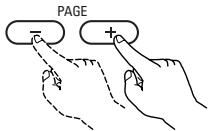
Télécommande
(9) Lecture de groupes de bonus (uniquement pour les DVD audio)
| 1 | En mode d'accret, appuyer sur la touche SEARCH MODE de la télécommande pour régler le mode de recherche sur “GROUP”. | SEARCH MODE Télécommande |
| 2 | Utiliser les touches de numériques pour entrer le numéro du groupe de bons. | 1 2 3 4 5 6 7 8 9 0 10 |
| 3 | Utiliser les touches de numériques de la télécommande pour entrer le mot de passer (4 chiffres), ensuite appuyer sur la touche ENTER. • La lecture commence à partir de la première plage du groupe spécifique. | ENTER Télécommande |
| • Dans certains cas le mot de passer doit être entrez sur l'écran du menu. Dans ces cas, suivre les instructions sur l'écran. • Dès que le mot de passer est entrez, le disque peut être lu autant de fois désiré jusqu'à ce qu'il soit enlevé. • En cas d'erreur los de la saisie du mot de passer, appuyer sur la touche CLEAR de la télécommande. | ||
14 LECTURE REPETEE
Utiliser cette fonction pour dire de façon repétée les morceaux audio et video préféres.
Lecture repétée (Lecture repétée)
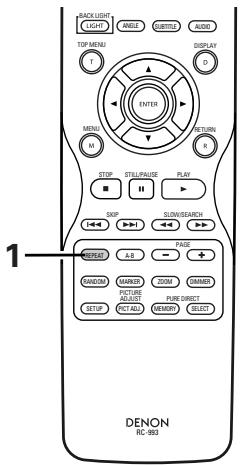
| 1 | En mode de lecture, appuyer sur la touche REPEAT. · L'affichage sur l'écran de la télévision change à chaque fois que l'on appuie sur la touche et le mode correspondant de lecture répétée ou de lecture normale est activé. TELÉcommande ① Pour les disques DVD audio ② Pour les disques DVD video · Lecture normale · Piste repeats RÉPÉTITION DE PLAGE · Groupe répétée RÉPÉTITION DE GROUPE · Lecture répétée annulée RÉPÉTITION: NON | REPEAT TELÉcommande ① Pour les disques DVD audio ② Pour les disques DVD video · Lecture normale · Piste repeats RÉPÉTITION DE PLAGE · Groupe répétée RÉPÉTITION: NON · Lecture répétée annulée RÉPÉTITION: NON |
| * Pour revenir en mode lecture normale: Retourer au mode lecture normal en appuyant sur la touche REPEAT jusqu'à ce que “REPETITON:NON” apparaisse sur l'écran TV. | ||
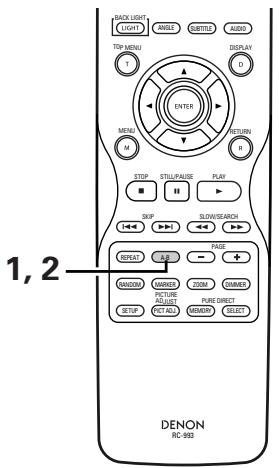
| 1 | En cours de lecture, appuyer sur la touche A-B. • Cela sélectionne le point de départ A. | Télécommande | A à B: SELECTIONNER A |
| 2 | Appuyer à nouveau sur la touche A-B. • Cela sélectionne le point d'accret B et la lecture repétée de la section A-B commence. | Télécommande | A à B: SELECTIONNER B |
| * Pour revenir en mode lecture normale: Appuyer sur la touche A-B jusqu'à ce que “A à B: ANNULER” s'affiche sur l'écran TV. | |||
REMARQUES:
- La lecture repétée peut ne pas fonctionner pour certains DVD.
- Les fonctions de lecture repétée et de lecture repétée A-B ne peuvent pas être activées sur les DVD et les CD video pour lesquels la durée ne s'affiche pas en cours de lecture.
- Dans certains cas, les sous-titres peuvent ne pas etre affiches pres des points A et B durant la lecture repeteee A-B.
15 LECTURE DES PISTES DANS L'ORDRE SOUHAITE
Utiliser cette fonction avec les disques DVD-AUDIO, les CD Video, les Super audio CD et les CD musique pour dire les pistes dans l'ordre désiré.
Cette fonction n'effecte pas les disques DVD-VIDEO.
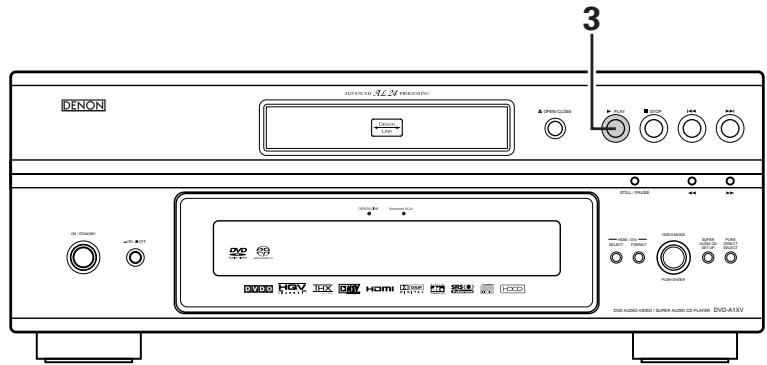
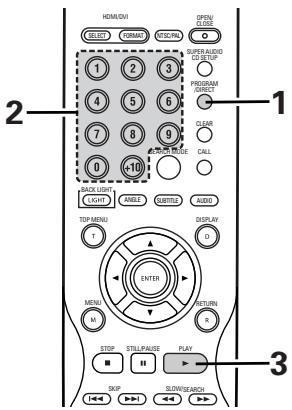
| 1 | En mode arrêt, appuyer une fois sur la touche PROGRAM/DIRECT. • L'écran de sélection de programme s'affiche. | Télécommande | PROGRAMME NO. PLAGE 1 MODE : NORMAL TEMPS TOTAL : - - - ENTREE: 0-9, +10 EFFACER: BOUTON CLEAR |
| 2 | Utiliser les touches de numérotées pour sélectionner le nombre de piste à programmer. EX: Pour programmer la plage 5 et la plage 12 • Appuyer sur la touche "5". • Appuyer sur la touche "+"10" et "2". • Avec les DVD-Audio, on peut spécifier et programmer les nombres de groupes. Cependant les pistes bonus ne peuvent pas être programmesés. | Télécommande | PROGRAMME NO. PLAGE 1 0.5 2 1.2 3 - - MODE : NORMAL TEMPS TOTAL : 10:35 ENTREE: 0-9, +10 EFFACER: BOUTON CLEAR |
| 3 | Appuyer sur la touche PLAY. • La lecture des pistes dans l'ordre programme commence. | Unité principale | Télécommande |
| * Pour revenir en mode lecture normale: Appuyer sur la touche STOP pour arrêtier la lecture programmée, puis appuyer fois sur la touche PROGRAM/DIRECT. Appuyer alors sur la touche PLAY pour démarrer la lecture normale à partir du début du disque. * Pour annuler des pistes du programme: Appuyer fois sur la touche STOP. L'écran de lecture de programme s'affiche. Appuyer sur la touche CLEAR pour annuler la dernière piste du programme. * Pour annuler le programme entier: Le programme entier est annulé lors de la mise hors tension ou de l'éjection du disque. * Pour vérifier les éléments programmés, appuyer sur la touche CALL en mode arrêt. Le contenu des programmes est affiché un par un. * Jusqu'à 20 plages peuvent être programmées. | |||
16 LECTURE DES PISTES DANS UN ORDRE ALEATOIRE
Utiliser cette fonction avec les CD Video, Super audio CD et CD musique pour dire les pistes dans un ordre aléatoire. Avec les disques DVD-AUDIO, la lecture aléatoire se fait à l'intérieur du groupe sélectionné.
Cette fonction n'effecte pas les disques DVD-VIDEO.
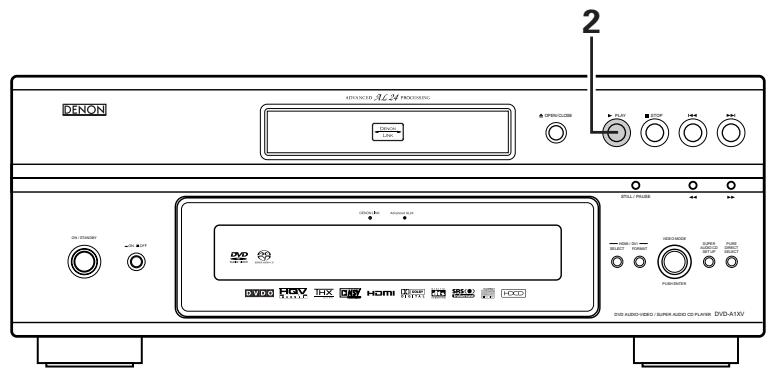
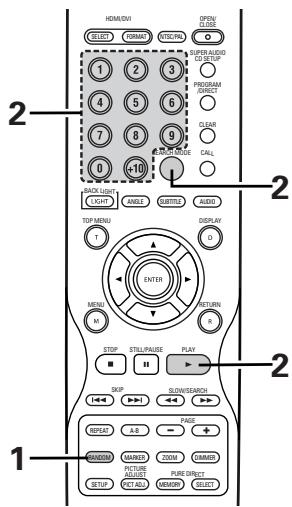
| 1 | En mode arrêt, appuyer sur la touche RANDOM. • L'écran de lecture aléatoire s'affiche. | Télécommande | ALÉATOIRE: 0UI |
| 2 | Appuyer sur la touche PLAY. • La lecture des pistes dans un ordre aléatoire commence. | PLAY Unité principale | Télécommande |
| * Pour les DVD audio: Lorsque l'on commande l'appareil depuis la télécommande, utiliser les touches pour saisir le numéro du groupe que l'on désire dire. | SEARCH MODE Télécommande * pour les disques DVD audio | 1 2 3 4 5 6 7 8 9 0 10 Télécommande | |
| · La lecture aléatoire n'est pas possible pour certains disques. * Pour revenir en mode lecture normale: Appuyer sur la touche STOP pourmettre fin à la lecture aléatoire puis appuyer une fois sur la touche RANDOM. | |||
17 UTILISATION DES AFFICHAGE ON-SCREEN
Utiliser cette fonction pour afficher et modifier les informations sur le disque (titres, chapitres, durée, etc.)
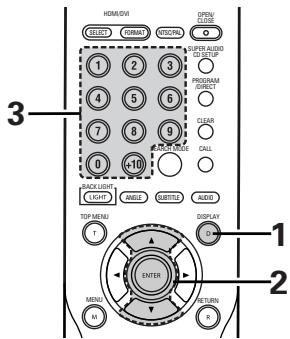
| 1 | En mode de lecture, appuyer sur le touche DISPLAY. • D'affichage On-Screen s'affiche. • L'image sur l'écran TV change chaque fois que la touche est enforcée. • Les paramètres affichés différé d'un disque à l'autre. | Exemple: Pour les disques DVD audiovidéo • Ecran de lecture normale • Ecran des informations du disque GROUPE 01/02 PLAGE 01/10 GROUPE ÉCOULE 0:00:01 GROUPE RESTANT 0:57:59 PLAGE ÉCOULES 0:00:01 PLAGE RESTANT 0:05:59 • Ecran des informations du disque AUDIO 1/1:PPCM 5.1 ch/96 kHz/24 BIT | Exemple: Pour les disques DVD vidéo • Ecran de lecture normale • Ecran des informations du disque TITRE 01/10 CHAPTER 01/10 TITRE ÉCOULE 00:00:01 TITRE RESTANT 01:10:59 CHAPITRE ÉCOULE 00:00:01 CHAPITRE RESTANT 00:40:59 • Ecran des informations du disque AUDIO 1/2:DOLBY D3/2.1 ANGLAIS SOUS-TITRES NON • Ecran des informations du disque Audio 1/2:DOLBY D3/2.1 ANGLAIS SOUS-TITRES NON | Exemple: Pour les CD Video, les Super audio CD et les CD musique • Ecran de lecture normale • Ecran des informations du disque PLAGE 05/10 * PLAGES ÉCOULES 02:11 PLAGES RESTANTES 03:17 TOTAL ÉCOULE 26:15 TOTAL RESTANT 32:05 * Certains Super audio CD contiennent des données de texte. Dans ce cas, le titre de l'album et l'artiste sont affichés en mode arrêt et le titre de la piste en cours de lecture est affichée en mode lecture. |
| 2 | Utiliser les touches de curseur ▲ et ▼ pour sélectionner le paramètre que l'on souhaite modifier. • Le paramètre sélectionné est affiché dans un cadre jaune. 1 Pour les disques DVD audio Affichage du temps écoué on peut sélectionner des groupes et des pistes. 2 Pour les disques DVD video Affichage du temps écoué des titres, on peut sélectionner des titres et des chapitres. 3 Pour les CD Video, Super audio CD et CD musique Affichage du temps écoué des pistes, on peut sélectionner des pistes. | Télécommande | ||
| 3 | 1 Changement du temps écoué (DVD uniquement) Entrez en utilisant les touches de numériques, puis appuyez sur le touche ENTER. Exemple: Pour 1 minute 26 secondes → "00126" : DVD/SUPER AUDIO CD → "0126" : VIDEO CD/CD 2 Changement du titre, plage ou chapirter • Pour les DVD Entrez en utilisant les touches de numériques, puis appuyez sur le touche ENTER. • Pour les CD Video, Super audio CD et CD musique Entrez en utilisant les touches de numériques. La lecture débute à partir de cette plage. | 1 Télécommande 2 Télécommande 3 Télécommande 4 Télécommande 5 Télécommande 6 Télécommande 7 Télécommande 8 Télécommande 9 Télécommande 10 Télécommande 11 Télécommande 12 Télécommande 13 Télécommande 14 Télécommande 15 Télécommande 16 Télécommande 17 Télécommande 18 Télécommande 19 Télécommande 20 Télécommande 21 Télécommande 22 Télécommande 23 Télécommande 24 Télécommande 25 Télécommande 26 Télécommande 27 Télécommande 28 Télécommande 29 Télécommande 30 Télécommande 31 Télécommande 32 Télécommande 33 Télécommande 34 Télécommande 35 Télécommande 36 Télécommande 37 Télécommande 38 Télécommande 39 Télécommande 40 Télécommande 41 Télécommande 42 Télécommande 43 Télécommande 44 Télécommande 45 Télécommande 46 Télécommande 47 Télécommande 48 Télécommande 49 Télécommande 50 Télécommande 51 Télécommande 52 Télécommande 53 Télécommande 54 Télécommande 55 Télécommande 56 Télécommande 57 Télécommande 58 Télécommande 59 Télécommande 60 Télécommande 61 Télécommande 62 Télécommande 63 Télécommande 64 Télécommande 65 Télécommande 66 Télécommande 67 Télécommande 68 Télécommande 69 Télécommande 70 Télécommande 71 Télécommande 72 Télécommande 73 Télécommande 74 Télécommande 75 Télécommande 76 Télécommande 77 Télécommande 78 Télécommande 79 Télécommande 80 Télécommande 81 Télécommande 82 Télécommande 83 Télécommande 84 Télécommande 85 Télécommande 86 Télécommande 87 Télécommande 88 Télécommande 89 Télécommande 90 Télécommande 91 Télécommande 92 Télécommande 93 Télécommande 94 Télécommande 95 Télécommande 96 Télécommande 97 Télécommande 98 Télécommande 99 Télécommande 100 Télécommande 101 Télécommande 102 Télécommande 103 Télécommande 104 Télécommande 105 Télécommande 106 Télécommande 107 Télécommande 108 Télécommande 109 Télécommande 110 Télécommande 111 Télécommande 112 Télécommande 113 Télécommande 114 Télécommande 115 Télécommande 116 Télécommande 117 Télécommande 118 Télécommande 119 Télécommande 120 Télécommande 121 Télécommande 122 Télécommande 123 Télécommande 124 Télécommande 125 Télécommande 126 Télécommande 127 Télécommande 128 Télécommande 129 Télécommande 130 Télécommande 131 Télécommande 132 Télécommande 133 Télécommande 134 Télécommande 135 Télécommande 136 Télécommande 137 Télécommande 138 Télécommande 139 Télécommande 140 Télécommande 141 Télécommande 142 Télécommande 143 Télécommande 144 Télécommande 145 Télécommande 146 Télécommande 147 Télécommande 148 Télécommande 149 Télécommande 150 Télécommande 151 Télécommande 152 Télécommande 153 Télécommande 154 Télécommande 155 Télécommande 156 Télécommande 157 Télécommande 158 Télécommande 159 Télécommande 160 Télécommande 161 Télécommande 162 Télécommande 163 Télécommande 164 Télécommande 165 Télécommande 166 Télécommande 167 Télécommande 168 Télécommande 169 Télécommande 170 Télécommande 171 Télécommande 172 Télécommande 173 Télécommande 174 Télécommande 175 Télécommande 176 Télécommande 177 Télécommande 178 Télécommande 179 Télécommande 180 Télécommande 181 Télécommande 182 Télécommande 183 Télécommande 184 Télécommande 185 Télécommande 186 Télécommande 187 Télécommande 188 Télécommande 189 Télécommande 190 Télécommande 191 Télécommande 192 Télécommande 193 Télécommande 194 Télécommande 195 Télécommande 196 Télécommande 197 Télécommande 198 Télécommande 199 Télécommande 200 Télécommande 201 Télécommande 202 Télécommande 203 Télécommande 204 Télécommande 205 Télécommande 206 Télécommande 207 Télécommande 208 Télécommande 209 Télécommande 210 Télécommande 211 Télécommande 212 Télécommande 213 Télécommande 214 Télécommande 215 Télécommande 216 Télécommande 217 Télécommande 218 Télécommande 219 Télécommande 220 Télécommande 221 Télécommande 222 Télécommande 223 Télécommande 224 Télécommande 225 Télécommande 226 Télécommande 227 Télécommande 228 Télécommande 229 Télécommande 230 Télécommande 231 Télécommande 232 Télécommande 233 Télécommande 234 Télécommande 235 Télécommande 236 Télécommande 237 Télécommande 238 Télécommande 239 Télécommande 240 Télécommande 241 Télécommande 242 Télécommande 243 Télécommande 244 Télécommande 245 Télécommande 246 Télécommande 247 Télécommande 248 Télécommande 249 Télécommande 250 Télécommande 251 Télécommande 252 Télécommande 253 Télécommande 254 Télécommande 255 Télécommande 256 Télécommande 257 Télécommande 258 Télécommande 259 Télécommande 260 Télécommande 261 Télécommande 262 Télécommande 263 Télécommande 264 Télécommande 265 Télécommande 266 Télécommande 267 Télécommande 268 Télécommande 269 Télécommande 270 Télécommande 271 Télécommande 272 Télécommande 273 Télécommande 274 Télécommande 275 Télécommande 276 Télécommande 277 Télécommande 278 Télécommande 279 Télécommande 280 Télécommande 281 Télécommande 282 Télécommande 283 Télécommande 284 Télécommande 285 Télécommande 286 Télécommande 287 Télécommande 288 Télécommande 289 Télécommande 290 Télécommande 291 Télécommande 292 Télécommande 293 Télécommande 294 Télécommande 295 Télécommande 296 Télécommande 297 Télécommande 298 Télécommande 299 Télécommande 300 Télécommande 301 Télécommande 302 Télécommande 303 Télécommande 304 Télécommande 305 Télécommande 306 Télécommande 307 Télécommande 308 Télécommande 309 Télécommande 310 Télécommande 311 Télécommande 312 Télécommande 313 Télécommande 314 Télécommande 315 Télécommande 316 Télécommande 317 Télécommande 318 Télécommande 319 Télécommande 320 Télécommande 321 Télécommande 322 Télécommande 323 Télécommande 324 Télécommande 325 Télécommande 326 Télécommande 327 Télécommande 328 Télécommande 329 Télécommande 330 Télécommande 331 Télécommande 332 Télécommande 333 Télécommande 334 Télécommande 335 Télécommande 336 Télécommande 337 Télécommande 338 Télécommande 339 Télécommande 340 Télécommande 341 Télécommande 342 Télécommande 343 Télécommande 344 Télécommande 345 Télécommande 346 Télécommande 347 Télécommande 348 Télécommande 349 Télécommande 350 Télécommande 351 Télécommande 352 Télécommande 353 Télécommande 354 Télécommande 355 Télécommande 356 Télécommande 357 Télécommande 358 Télécommande 359 Télécommande 360 Télécommande 361 Télécommande 362 Télécommande 363 Télécommande 364 Télécommande 365 Télécommande 366 Télécommande 367 Télécommande 368 Télécommande 369 Télécommande 370 Télécommande 371 Télécommande 372 Télécommande 373 Télécommande 374 Télécommande 375 Télécommande 376 Télécommande 377 Télécommande 378 Télécommande 379 Télécommande 380 Télécommande 381 Télécommande 382 Télécommande 383 Télécommande 384 Télécommande 385 Télécommande 386 Télécommande 387 Télécommande 388 Télécommande 389 Télécommande 390 Télécommande 391 Télécommande 392 Télécommande 393 Télécommande 394 Télécommande 395 Télécommande 396 Télécommande 397 Télécommande 398 Télécommande 399 Télécommande 400 Télécommande 401 Télécommande 402 Télécommande 403 Télécommande 404 Télécommande 405 Télécommande 406 Télécommande 407 Télécommande 408 Télécommande 409 Télécommande 410 Télécommande 411 Télécommande 412 Télécommande 413 Télécommande 414 Télécommande 415 Télécommande 416 Télécommande 417 Télécommande 418 Télécommande 419 Télécommande 420 Télécommande 421 Télécommande 422 Télécommande 423 Télécommande 424 Télécommande 425 Télécommande 426 Télécommande 427 Télécommande 428 Télécommande 429 Télécommande 430 Télécommande 431 Télécommande 432 Télécommande 433 Télécommande 434 Télécommande 435 Télécommande 436 Télécommande 437 Télécommande 438 Télécommande 439 Télécommande 440 Télécommande 441 Télécommande 442 Télécommande 443 Télécommande 444 Télécommande 445 Télécommande 446 Télécommande 447 Télécommande 448 Télécommande 449 Télécommande 450 Télécommande 451 Télécommande 452 Télécommande 453 Télécommande 454 Télécommande 455 Télécommande 456 Télécommande 457 Télécommande 458 Télécommande 459 Télécommande 460 Télécommande 461 Télécommande 462 Télécommande 463 Télécommande 464 Télécommande 465 Télécommande 466 Télécommande 467 Télécommande 468 Télécommande 469 Télécommande 470 Télécommande 471 Télécommande 472 Télécommande 473 Télécommande 474 Télécommande 475 Télécommande 476 Télécommande 477 Télécommande 478 Télécommande 479 Télécommande 480 Télécommande 481 Télécommande 482 Télécommande 483 Télécommande 484 Télécommande 485 Télécommande 486 Télécommande 487 Télécommande 488 Télécommande 489 Télécommande 490 Télécommande 491 Télécommande 492 Télécommande 493 Télécommande 494 Télécommande 495 Télécommande 496 Télécommande 497 Télécommande 498 Télécommande 499 Télécommande 500 Télécommande 501 Télécommande 502 Télécommande 503 Télécommande 504 Télécommande 505 Télécommande 506 Télécommande 507 Télécommande 508 Télécommande 509 Télécommande 510 Télécommande 511 Télécommande 512 Télécommande 513 Télécommande 514 Télécommande 515 Télécommande 516 Télécommande 517 Télécommande 518 Télécommande 519 Télécommande 520 Télécommande 521 Télécommande 522 Télécommande 523 Télécommande 524 Télécommande 525 Télécommande 526 Télécommande 527 Télécommande 528 Télécommande 529 Télécommande 530 Télécommande 531 Télécommande 532 Télécommande 533 Télécommande 534 Télécommande 535 Télécommande 536 Télécommande 537 Télécommande 538 Télécommande 539 Télécommande 540 Télécommande 541 Télécommande 542 Télécommande 543 Télécommande 544 Télécommande 545 Télécommande 546 Télécommande 547 Télécommande 548 Télécommande 549 Télécommande 550 Télécommande 551 Télécommande 552 Télécommande 553 Télécommande 554 Télécommande 555 Télécommande 556 Télécommande 557 Télécommande 558 Télécommande 559 Télécommande 560 Télécommande 561 Télécommande 562 Télécommande 563 Télécommande 564 Télécommande 565 Télécommande 566 Télécommande 567 Télécommande 568 Télécommande 569 Télécommande 570 Télécommande 571 Télécommande 572 Télécommande 573 Télécommande 574 Télécommande 575 Télécommande 576 Télécommande 577 Télécommande 578 Télécommande 579 Télécommande 580 Télécommande 581 Télécommande 582 Télécommande 583 Télécommande 584 Télécommande 585 Télécommande 586 Télécommande 587 Télécommande 588 Télécommande 589 Télécommande 590 Télécommande 591 Télécommande 592 Télécommande 593 Télécommande 594 Télécommande 595 Télécommande 596 Télécommande 597 Télécommande 598 Télécommande 599 Télécommande 600 Télécommande 601 Télécommande 602 Télécommande 603 Télécommande 604 Télécommande 605 Télécommande 606 Télécommande 607 Télécommande 608 Télécommande 609 Télécommande 610 Télécommande 611 Télécommande 612 Télécommande 613 Télécommande 614 Télécommande 615 Télécommande 616 Télécommande 617 Télécommande 618 Télécommande 619 Télécommande 620 Télécommande 621 Télécommande 622 Télécommande 623 Télécommande 624 Télécommande 625 Télécommande 626 Télécommande 627 Télécommande 628 Télécommande 629 Télécommande 630 Télécommande 631 Télécommande 632 Télécommande 633 Télécommande 634 Télécommande 635 Télécommande 636 Télécommande 637 Télécommande 638 Télécommande 639 Télécommande 640 Télécommande 641 Télécommande 642 Télécommande 643 Télécommande 644 Télécommande 645 Télécommande 646 Télécommande 647 Télécommande 648 Télécommande 649 Télécommande 650 Télécommande 651 Télécommande 652 Télécommande 653 Télécommande 654 Télécommande 655 Télécommande 656 Télécommande 657 Télécommande 658 Télécommande 659 Télécommande 660 Télécommande 661 Télé commande 662 Télé commande 663 Télé commande 664 Télé commande 665 Télé commande 666 Télé commande 667 Télé commande 668 Télé commande 669 Télé commande 670 Télé commande 671 Télé commande 672 Télé commande 673 Télé commande 674 Télé commande 675 Télé commande 676 Télé commande 677 Télé commande 678 Télé commande 679 Télé commande 680 Télé commande 681 Télé commande 682 Télé commande 683 Télé commande 684 Télé commande 685 Télé commande 686 Télé commande 687 Télé commande 688 Télé commande 689 Télé commande 690 Télé commande 691 Télé commande 692 Télé commande 693 Télé commande 694 Télé commande 695 Télé commande 696 Télé commande 697 Télé commande 698 Télé commande 699 Télé commande 700 Télé commande 701 Télé commande 702 Télé commande 703 Télé commande 704 Télé commande 705 Télé commande 706 Télé commande 707 Télé commande 708 Télé commande 709 Télé commande 710 Télé commande 711 Télé commande 712 Télé commande 713 Télé commande 714 Télé commande 715 Télé commande 716 Télé commande 717 Télé commande 718 Télé commande 719 Télé commande 720 Télé commande 721 Télé commande 722 Télé commande 723 Télé commande 724 Télé commande 725 Télé commande 726 Télé commande 727 Télé commande 728 Télé commande 729 Télé commande 730 Télé commande 731 Télé commande 732 Télé commande 733 Télé commande 734 Télé commande 735 Télé commande 736 Télé commande 737 Télé commande 738 Télé commande 739 Télé commande 740 Télé commande 741 Télé commande 742 Télé commande 743 Télé commande 744 Télé commande 745 Télé commande 746 Télé commande 747 Télé commande 748 Télé commande 749 Télé commande 750 Télé commande 751 Télé commande 752 Télé commande 753 Télé commande 754 Télé commande 755 Télé commande 756 Télé commande 757 Télé commande 758 Télé commande 759 Télé commande 760 Télé commande 761 Télé commande 762 Télé commande 763 Télé commande 764 Télé commande 765 Télé commande 766 Télé commande 767 Télé commande 768 Télé commande 769 Télé commande 770 Télé commande 771 Télé commande 772 Télé commande 773 Télé commande 774 Télé commande 775 Télé commande 776 Télé commande 777 Télé commande 778 Télé commande 779 Télé commande 780 Télé commande 781 Télé commande 782 Télé commande 783 Télé commande 784 Télé commande 785 Télé commande 786 Télé commande 787 Télé commande 788 Télé commande 789 Télé commande 790 Télé commande 791 Télé commande 792 Télé commande 793 Télé commande 794 Télé commande 795 Télé commande 796 Télé commande 797 Télé commande 798 Télé commande 799 Télé commande 800 Toulouse | ||
18 UTILISATION DES FONCTIONS MULTI-AUDIO, SOUS-TITRE ET ANGLE DE VUE
Changement de langue (Fonction multi-audio)
Avec les DVD contenant des signaux de langue multi-audio, la langue peut etre changee en cours de lecture.
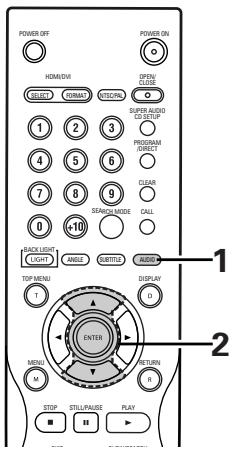
| 1 | En cours de lecture, appuyer sur la touche AUDIO. • Le numéro de la langue en cours est affché. | Télécommande | AUDIO 1/3 :DOLBY D3/2.1 ENGLISH |
| 2 | Utiliser les touches de curseur ▲ et ▼ pour sélectionner la langue souhaitée. • L'affichage s'éteint lorsque la touche AUDIO est enforcée. | Télécommande | AUDIO 2/3 :DOLBY D3/2.1 FRENCH |
REMARQUES:
- Pour certains disques il n'est pas possible de changer la langue audio en cours de lecture. Dans ces cas, Sélectionnez à partir du menu DVD. (Voir page 79.)
- Si la langue souhaïée n'est pas activée après avoir appuyé plusieurs fois sur les touches de curseur et , cette langue ne figure pas sur le disque.
- La langue sélectionnée lors du paramétrage (Voir page 35), est cette utilisée lors de la mise sous tension ou lors d'un changement de disque.
Changement de la langue des sous-titres (Fonction multi sous titre)
Ave t i t.
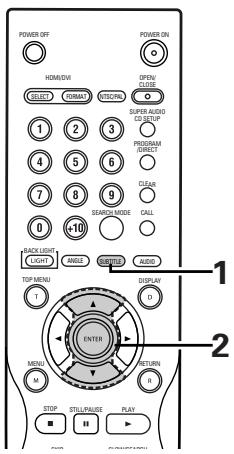
| 1 | En cours de lecture, appuyer sur la touche SUBTITLE. • Le numéro de la langue en cours est affché. | Télécommande | SOUS-TITRES 01/03 ENGLISH |
| 2 | Utiliser les touches de curseur ▲ et ▼ pour sélectionner la langue souhaitée. • L'affichage s'éteint lorsque la touche SUBTITLE est enforcée. | Télécommande | SOUS-TITRES : 02/03 FRENCH |
REMARQUES:
- Si la langue souhaitation n'est pas activée après avoir appuyé plusieurs fois sur les touches de curseur et , cette langue ne figure pas sur le disque.
- Le groupe de langues de sous-titres avec les réglages par défaut (Voir pages 35. 36) est activé lors de la mise sous tension et lorsque le disque est remplaced. Si cette langue ne figure pas sur le disque, la langue par défaut du disque est activée.
Lorsque la langue de sous-titres est modifiee, quelses secondes sont nécessaires pour l'activation de la nouvelle langue. - Lorsqu'un disque incorpore l'affichage de bulles, ces dernières et le sous-titrage peuvent se superposer à l'écran TV; dans ce cas, désactiver le sous-titrage.
Changement de l'angle de vue (Fonction angle de vue multiple)
Avec les DVD contenant des signaux d'angle de vue multiple, l'angle peut etre modifie en cours de lecture.
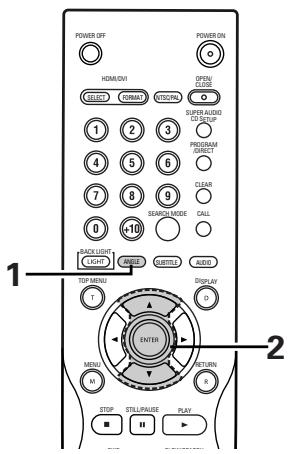
| 1 | En cours de lecture, appuyer sur la touche ANGLE. • Le numéro de l'angle de vue en cours est affché. | Télécommande | 3/5 |
| 2 | Utiliser les touches de curseur ▲ et ▼ pour sélectionner l'angle souhaité. • L'affichage s'éteint lorsque la touche ANGLE est enforcée. | Télécommande | 4/5 |
REMARQUES:
- La fonction multi-angle peut être activée uniquement pour les disques sur lesquels des angles de vue multiples ont été enregistrés.
- ANGLE" s'allume sur l'affichage de I'unité principale lors de la lecture d'une section enregistrée en mode multi-angle.
Langle de vue peut etre selectionne pour les scenes qui ont ete filmees sous plusieurs angles de pris de vue.
Utilisation de la Barre de Menu
Pour les DVD complenant plusieurs titres, le titre souhaite peut etre selectionné et activé a partir de la barre de menu.
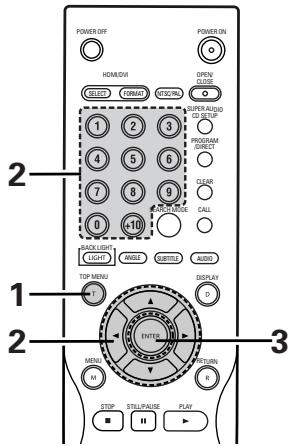
| 1 | En cours de lecture, appuyer sur la touche TOP MENU. • Le(barde menu apparaît. | Télécommande | Exemple: BARRE DE MENU Pomme Banane Orange Fraise Pêche Ananas |
| 2 | Utiliser le curseur ou les touches de numérotées pour selectionner le titre souhaité. • Si le nombre de titre est sélectionné avec les touches de numérotées, sauter l' étape 3 ci-dessous. | Télécommande | Exemple: Quand "Orange" est scLECTIONné BARRE DE MENU Pomme Banane Orange Fraise Pêche Ananas |
| 3 | Appuyer sur la touche ENTER. • La lecture commence. • La lecture commence aussi si la touche PLAY est enforcée. | Télécommande |
Utilisation du menu DVD
Certsains DVD complrennt des menus speciaux appelés menus DVD.
Par exemple, les DVD ayant un contenu complexe peuvent comprendre des menus guide et les DVD avec plusieurs langues peuvent comprendre des menus de langues de sous-titres.
Ces menus sont appelés "menu DVD".
La procédure générale d'utilisation des menus DVD est décrite ci-dessous.
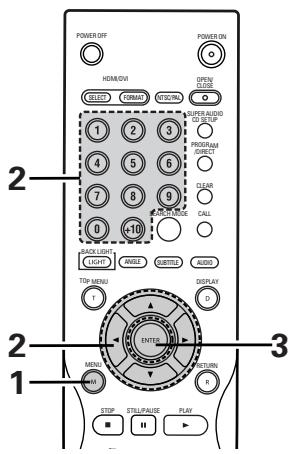
| 1 | En cours de lecture, appuyer sur la touche MENU. • Le menu DVD s'affiche. | Télécommande | Exemple: MENU DVD 1. SOUS-TITRE 2. AUDIO 3. ANGLE |
| 2 | Utiliser le touches de curseurs ou numérotées pour sélectionner l'options souhaitée. • Si l'options est sélectionnée avec les touches de numérotées, sauter l' étape 3 ci-dessous. | Télécommande ① ② ③ ④ ⑤ ⑥ ⑦ ⑧ ⑨ ⑩ +10 Télécommande | Exemple: Lorsque "AUDIO" est sélectionné MENU DVD 1. SOUS-TITRE 2. AUDIO 3. ANGLE |
| 3 | Appuyer sur la touche ENTER. • L'option sélectionnée est activée. • Si d'autres menus sont affichés, repétier les étapes 2 et 3. | Télécommande ENTER Télécommande | |
Regler les marques sur les scenes a revoir, de sorte que la lecture puisse demarrer a partir de la position marquee a chaque instant.
Pose de repères (uniquement pour les DVD Audio et les DVD video)
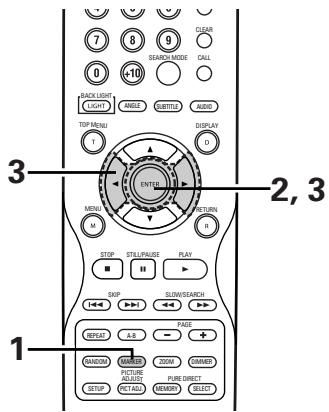
| 1 | Pendant la lecture, appuyer sur la touche MARKER. • L'écran du repère apparait. • Utiliser les touches de curseur ⇌ et ⇌ pour sélectionner les symboles “♣”. • “♣” s'affiche si le repère n'est pas régle. | MARKER Télécommande | MARQUEUR |
| 2 | Appuyer sur la touche ENTER sur la scène à repérer. • Un numéro est affché. • Jusqu'à cinq repères peuvent être régliés. (Pour sélectionner d'autres repères, utiliser les touches de curseur (◁, ➔).) | ENTER Télécommande | MARQUEUR |
Rappel de scènes marquées et effacement des repères
| 3 | Utiliser les touches de curseur ◆ et ◆ pour sélectionner le numéro du repère et appuyer sur la touche ENTER. • Si l'écran du repère n'est pas affchéé pendant la lecture, appuyer sur la touche MARKER pour l'afficher. | TELÉcommande Télécommande MARQUEUR 1 2 3 |
| * Pour effacer l'affichage du repère: Pour effacer l'affichage du repère: Pour effacer un repère: Utiliser les touches de curseur ◆ et ◆ pour sélectionner un numréo de repère et appuyer sur la touche CLEAR. • Les repères existants peuvent être effacés, mais ils restent dans la mémoire lorsque le tiroir de disque est ouvert ou lorsque l'appareil est commuté en mode d'attente. | MARQUEUR 1 2 3 |
REMARQUES:
- Tous les repères ajoutés avec cet apparéil sont effacés lorsque l' apparéil est commuté en mode d'attente ou lorsque le tiroir de disque est ouvert.
- Selon l'endetroit où le marqueur est placé, il se peut que les sous-titres ne soient pas affichés.
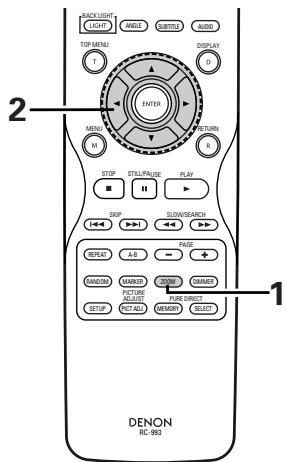
| 1 | En mode de lecture ou de pause, appuyer sur la touche ZOOM. · La vitesse du zoom augmente chaque fois que la touche ZOOM est enforcée. Pour les disques DVD video et CD video: OFF → x1.5 → x2 → x4 → OFF For DVD audio discs: OFF → x2 → x4 → OFF | Télécommande |
| 2 | Utiliser les touches de curseur (▼,▲,← et►) pour déplacer l'image zoomée. | Télécommande |
REMARQUES:
- Il n'est pas possible de faire un zoom avec certains disques.
- La fonction zoom risque de ne pas fonctionner correctement sur certaines scènes.
- Le zoom n'est pas possible sur le menu supérieur ou sur l'écran du menu.
- Lorsque l'image est agrandie, il se peut que la qualité de l'image diminue ou que l'image devienne floue.
Ecouter des disques CD, CD-R et CD-RW de format MP3
■ Il existe de nombreux sites Internet musicaux à partir desquels il est possible de télécharger des fichiers musicaux dans le format MP3. Les musiques téléchargées selon les instructions du site et gravées sur des disques CD-R ou CD-RW peuvent être lues par le DVD-A1XV.
Si une musique enregistrée sur un CD musical du commerce est convertie en fichiers MP3 par un ordinateur à l'aide d'un encodeur MP3 (logiciel de conversion), les données contenues sur un CD de 12 cm sont alors réduites au 1/10 de la quantité de données originales. Ainsi, lorsqu'elles sont en format MP3, les données d'environ 10 CD de musique peuvent être contenues sur un seul disque CD-R/RW. Le disque CD-R/RW peut containir plus de 100 pistes.
- Valeurs lorsque des pistes de 5 minutes sont converties en fichiers MP3 avec un débit binaire standard de 128 kilobits par seconde et en utilisant un disque CD-R ou CD-RW d'une capacité de 650 megaoctets.
- L'utilisation d'enregistrements que vous avez faits autrement que pour votre plaisir personnel n'est pas permise par la Loi sur les Droits sans la permission du propriétaire des Droits.

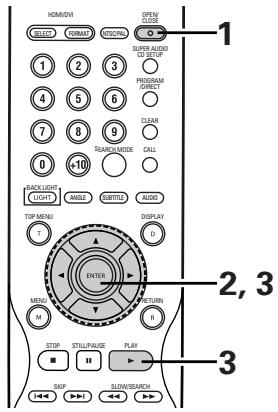
| 1 | Placez le disque CD-R/RW sur lequel sont inscrits les fichiers musicaux de format MP3 dans le lecteur de DVD-A1XV. (Voir page 30.) • Lorsque le disque est chargé dans le DVD-A1XV, l'écran contenant des informations sur le disque apparait. • S'il y a plusieurs dossiers, passez à l'étape 2. • Si le disque ne contient aucun dossier, passez à l'étape 3. | Δ OPEN/CLOSE Unité principale OPEN/CLOSE Télécommande | INFORMATION DISQUE ROOT FOLDER1 FOLDER2 FOLDER3 FOLDER4 FOLDER5 MODE LECTURE FICHIER PLAGES ÉCOULES : :- :- - - - - - - - - - - - - - - - - - - - - - - - - - - - - - - - - - - - - - - - - - - - - - - - - - - - - - - - - - - - - - - - - - - - - - - - - - - - - - - - - - - - - - - - - - - - - - - - - - - - - |
| 2 | Utiliser les touches de curseur (∇, ▲, △ et ▶) pour sélectionner le dossier compensant le(s) fichier(s) que vous souhaitez écouter, puis appuyer sur la touche ENTER. * Pour changer de fichier Utiliser les touches curseurs pour sélectionner "ROOT", puis appuyer sur la touche ENTER. L'écran de l'étape 1 apparaît à nouveau. Sélectionnez le dossier souhaiété. | ENTER Télécommande ENTER Télécommande | INFORMATION DISQUE ROOT FOLDER1 FOLDER2 FOLDER3 FOLDER4 FOLDER5 MODE LECTURE FICHIER PLAGES ÉCOULES : :- :- - - - - - - - - - - - - - - - - - - - - - - - - - - - - - - - - - - - - - - - - - - - - - - - - - |
Utiliser les touches de curseur et pour selectionner le fichier MP3 que vous souhaitez écouter, puis appuyez soit sur la touche PLAY ou ENTER.
-
La lecture commence.
-
L'affichage peut être commuté entre le temps écoulé du single, le temps restant du single et le nom de la piste en appuyant sur la touche DISPLAY.
- Une lecture programmée n'est pas possible avec les disques MP3.
* Pour changer de fichier MP3
Appuyer sur la touche STOP, puis utiliser les touches de curseur et afin de selectionner le fichier MP3 souhaité.
* Pour activer le mode de lecture aléatoire
En mode stop, appuyez sur la touche RANDOM. Appuyer ensuite sur la touche PLAY ou ENTER.
* Pour activer le mode de lecture à répétition
Le mode de lecture à répétition se commute à chaque pression sur la touche REPEAT de la façon suivante.
→FICHIER→RÉPÉTITION DE PLAGE→REPÉTITION DE FICHIERS<
* Pour returner à l'écran initial d'informations sur le disque
Appuyer sur la touche STOP, utiliser la touche curseur pour selectionner "ROOT", puis appuyer sur la touche ENTER. L'écran de l' étape 1 apparait à nouveau.

Télécommande
Unité principale
Télécommande
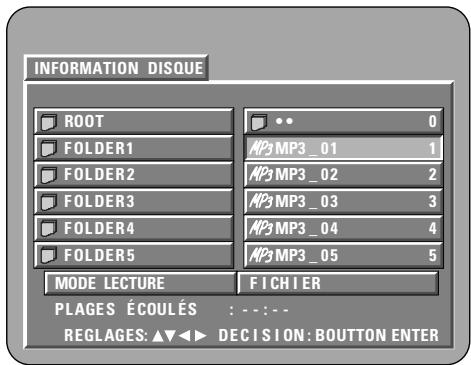
REMARQUES:
Le DVD-A1Xv est compatible avec les normes du "MPEG-1 Audio Layer 3" (frequences d'echantillonnage de 44,1 kHz ou 48 kHz). Il n'est pas compatible avec d'autres normes telles que "MPEG-2 Audio Layer 3", "MPEG-2.5 Audio Layer 3", MP1, MP2, etc.
- Il se peut que certains disques CD-R/RW ne puissant pas etre lus a cause des propriétés du disque, de saleté, de gondolement, etc.
- Lorsque you passez des fichiers MP3, les sorties de signaux numériques sont des signaux MP3 convertis en MIC (modulation par impulsions codées), sans tener compte du fait que le préréglage de sortie audio soit régle sur "NORMAL" ou sur "PCM". Les signaux sont envoyés avec la même fréquence d'échantillonnage que pour la source de musique.
- En général, plus le débit binaire d'un fichier MP3 est élevé,ILA que du son. Avc le DVD-A1XV nous vous conseillons d'utiliser des fichiers MP3 enregistrés avec un débit binaire de 128 kilobits par seconde ou plus.
- Il se peut que les fichiers MP3 ne soient pas lus dans l'ordre attendus car le logiciel d'écriture risque de changer la position des dossiers et l'ordre des fichiers lors de leur inscription sur le disque CD-R ou CD-RW.
- Les disques MP3 ne permettent pas la lecture programmée.
- Lorsque you inscrieve des fichiers MP3 sur des disques CD-R ou CD-RW, choisissez "ISO9660 niveau 1 / niveau 2" comme format du logiciel d'écriture. Ceci n'est pas possible avec tous les types de logériels d'écriture. Pour plus d'informations, reportez-vous à la notice d'utilisation du logiciel d'écriture.
- Le nombre de fichiers pouvant être lus avec le DVD-A1XV est environ 600 ou moins.
- Le DVD-A1XV permet d'afficher les noms des dossiers et des fichiers à l'écran, comme des titres. Le DVD-A1XV peut afficher jusqu'à 8 caractères, complenant des nombres, des majuscules, et le signe “_” (soulignement).
- Si vous avez choisi un format autre que "ISO9660 niveau 1", l'affichage normal et la lecture ne seront peut etre pas possibles. De plus, les noms des dossiers et des fichiers incluant d'autres symboles ne seront pas affiches correctement.
- Veillez à ajouter l'extension ".MP3" aux fichiers MP3. Les fichiers ne comptant pas l'extension ".MP3" ou ne comptant aucune extension ne pourrait pas être lus. (Pour les ordinateurs Macintosh, les fichiers MP3 peuvent être lus en ajoutant l'extension ".MP3" après le nom du fichier complenant jusqu'à 8 lettres majuscules ou chiffres et en enregistrant les fichiers sur un disque CD-R ou CD-RW.)
- Ne collez pas d'autocollants, d'adhésif, etc. sur les disques CD-R/RW; ni sur la face comportant l'étiquette ni sur la face comportant les signaux. Si la face d'un disque est recouverte d'adhésif, le disque risque de rester coincé dans le DVD-A1XV et de ne pas pouvoir être éjecté.
- Le DVD-A1XV n'est pas compatible avec les logiciels d'écriture par paquets.
Le DVD-A1XV n'est pas compatible avec les ID3-Tags.
- Le DVD-A1XV n'est pas compatible avec les listes d'écoute.
Le DVD-A1XV n'est pas compatible avec MP3 PRO.
- Ne pas dire des disques CD-R/RW contenant des fichiers autres que des fichiers de CD musique (en format CDDA), les fichiers WMA,
23 LECTURE DE WMA
Ecoute de CD-R/CD-RW WMA (Windows Media Audio)
- Cette unité peut dire des fichiers musicaux CD-R/CD-RW qui ont ete enregistrres au format de compression audio WMA (Windows Media Audio)*.

Windows Media et le logo Windows sont des marques commerciales ou des marques déposées de Microsoft Corporation aux Etats-Unis et/ou dans les autres pays.
-
WMA (Windows Media Audio): Encodage audio de Microsoft Corporation.
-
L'utilisation d'enregistements que vous avez faits autrement que pour votre plaisir personnel n'est pas permise par la Loi sur les Droits sans la permission du contrôleur des Droits.
La methode de lecture est la meme que "Ecouter des disques CD, CD-R et CD-RW de format MP3" aux a la pages 83, 84.
- Dans l'affichage de fichier de l'écran d'information du disque, les fichiers WMA seront affichés avec l'icone "WMA" au lieu de l'icone "MP3". (Les fichiers pour lesquels l'icone "WMA" n'est pas affché ne peuvent pas être lus. Il y aura un saut et le fichier suivant avec une icone sera lu.)
REMARQUES:
- Les fichiers enregistrés avec une fréquence d'échantillonnage de 44,1 kHz et 48 kHz sont supportés.
- La lecture programmée ne peut pas être effectuee avec les disques WMA.
- Pendant la lecture de fichiers WMA, la sortie numérique est convertie en PCM, quels que soient les réglages initiaux.
- Veuillez utiliser des disques qui ont été enregistrés en conformité avec le fichier système CD-ROM ISO 9660 niveau 1/ niveau 2. (Les formats prolongés sont exclus.)
- Les fichiers aux droits protégés ne peuvent pas être lus. Veuillez notes au que selon le logiciel et les conditions d'écriture, la lecture peut ne pas être possible, ou les fichiers peuvent ne pas s'afficher correctement.
- La lecture de CD-R/RW peut ne pas'être possible selon les caractéristiques, salissures, rayures du disque et autres facteurs.
- Les débits d'octets de 64 k à 160 kbps sont supportés pour les fichiers WMA qui ont une extension ".wma" ou ".WMA".
- Cette unité peut afficher les noms des dossiers et les noms des fichiers sur l'écran. Jusqu'à 11 caractères et symboles (incluant le symbole souligner) en majuscules alphanumériques de demi-largeur peuvent être affichés. Kanji, Hiragana, Katakan a et autres caractères ne peuvent pas etre affichés.
- Pendant l'arrêt de la lecture, la touche AFFICHAGE de la télécommande peut être utilisée pour commuter et afficher les noms des titres et les noms des artistes. (Un dossier a une capacité maximale de 99 fichiers.)
- Il est recommandé que les disques enregistrés ne contiennent pas plus de 99 fichiers par dossier. Les configurations à multiples dossiers sont possibles ; cependant, selon la configuration, la reconnaissance et la lecture de tous les dossiers et fichiers peuvent ne pas être possibles.
- Les disques multi-sessions peuvent également être lus, il s'agit cependant de la lecture de disques ayant eu une clôture de session dans 10 sessions.
- La sélection de piste directe en utilisant les touches numériques de la télécommande (0 à 9 et +10) peut spécifier jusqu'à 179 pistes (179 fichiers) par dossier. Quand les 179 pistes sont dépassées, pendant que l'unité est arrêtée, utilisez les touches curseurs sur l'écran d'information du disque pour sélectionner les fichiers et utiliser la touche de lecture ou la touche ENTER pour dire.
24 LECTURE DE FICHIERS D'IMAGE FIXE (FORMAT JPEG)
■ Les fichiers JPEG stockés sur des Kodak Picture CD, des Fujicolor CD, des CD-R et des CD-RW peuvent être lus sous forme de diaporama sur le DVD-A1XV.
Lire une image fixe
■ On peut dire des Kodak Picture CD et des Fujifilm Fujicolor CD sur le DVD-A1XV. Lorsqu'un CD (image fixe enregistrée) est lu, les photos situées sur le CD peuvent être affichées sur un téléviseur.
("Picture CD" et "Fujicolor CD" sont des services qui permettent de convertir en données numériques des photos prises sur des apparciels photos conventionnels à film argentique et de les stocker sur CD. Pour obtenir des détails sur les CD Kodak picture, contacter un magasin qui offre des services de développement Kodak. Pour atteoir des détails à propos des Fujicolor CD, prière de contacter un magasin qui offre des services de développement de Films Photo Fuji.)
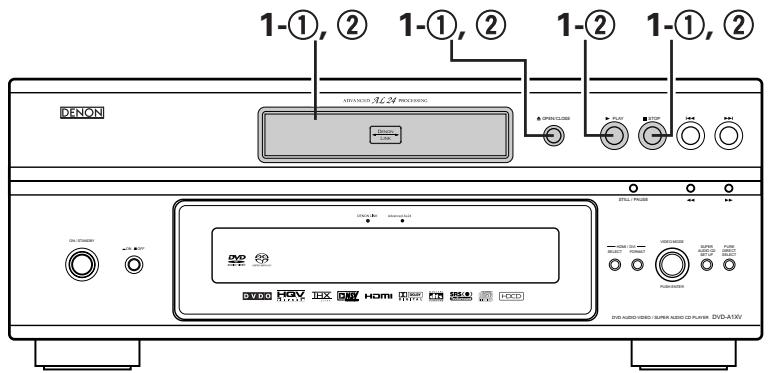
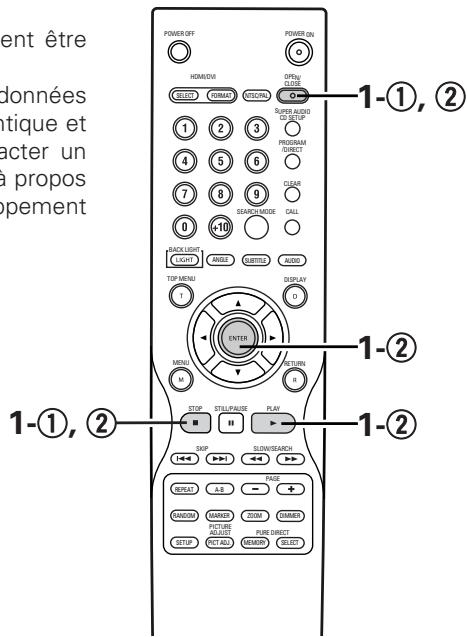
1
① Charger le Kodak Picture CD dans le DVD-A1XV.
Lorsque le disque est chargé, une presentation de diapositives des images fixes commence automatiquement.
- La presentation de dispositives continue jusqu'à ce que la touche STOP soit enforcée.
② Charger le Fujicolor CD dans le DVD-A1XV.
- Lorsque le disque est charge, un maximum de 9 images fixes est affiché automatiquement.
- Appuyer sur la touche PLAY ou ENTER, une presentation de diapositives des images fixes commence automatiquement. La presentation de dispositives continue jusqu'à ce que la touche STOP soit enforcée.
Lecture d/images fixes mémorisées sur des CD-R/RW
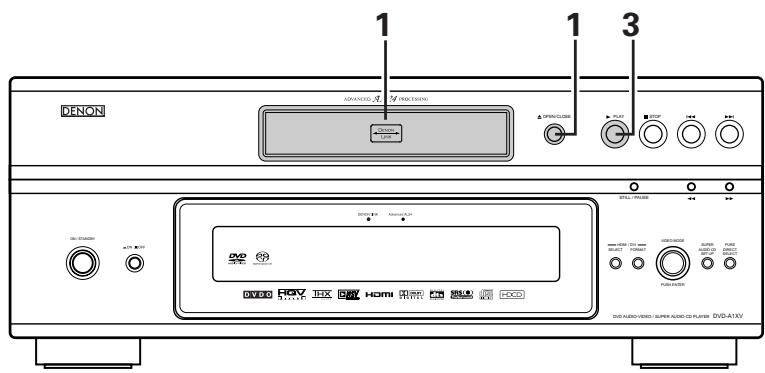

1
Charger le CD-R/RW sur lesquel les images fixes ont ete gravees dans le DVD-A1XV.
- Lorsque le disque est chargé dans le DVD-A1XV, l'écran contenant des informations sur le disque apparait.
- S'il y a plusieurs dossiers, passez à l'étape 2.
- Si le disque ne contientaucun dossier,passez à l'etape 3.
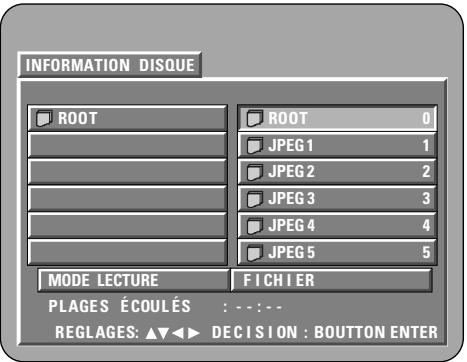
| 2 | Utiliser les touches de curseur ▲ et ▼ pour sélectionner le dossier complément le(s) fisier(s) que vous souhaitez écouter, puis appuyer sur la touche ENTER. * Pour changer de fidchier Utiliser les touches curses pour sélectionner "ROOT", puis appuyer sur la touche ENTER. L'écran de l'étape 1 apparait à nouveau. Sélectionnez le dossier souhaité. | Télécommande | INFORMATION DISQUE Root 0 JPEG1 A 1 JPEG2 B 2 JPEG3 C 3 JPEG4 D 4 JPEG5 E 5 MODE LECTURE FICHIER PLAGES ÉCOULES : : : : : : : : : : : : : : : : : : : : : : : : : : : : : : : : : : : : : : : : : : : : : : : : : : : RECLASSES: ▲▼ ▲ : : : : : : : : : : : : : : : : : : : : : : : : : : : : : : : : : : : : : : : : : : : : : : : : : : Télécommande |
| 3 | Utiliser les touches de curseur ▲ et ▼ de la télécommande pour sélectionner le fjichier d'image fixe à partir desquels on peut commencer la presentation de diapositives, ensuite appuyer sur la touche PLAY ou sur la touche ENTER de la télécommande. • La presentation de diapositives commence. • Seuls les fichiers d'image fixe dans le dossier sélectionné sont lus. * Dès que tous les fichiers d'image fixe dans le dossier ont été lus, l'écran d'information sur le disque réapparaît. | Télécommande | INFORMATION DISQUE Root 0 JPEG1 A 1 JPEG2 B 2 JPEG3 C 3 JPEG4 D 4 JPEG5 E 5 MODE LECTURE FICHIER PLAGES ÉCOULES : : : : : : : : : : : : : : RECLASSES: ▲▼ ▲ : : : : : : : : : : : : : : : : : : : : : : : : : : : : : : : : : : : : : : : : : : : : : : Télécommande PLAY Unité principale Télécommande |
| * Pour visualiser instantanément plusieurs images fixes mémoriseses sur le disque: • Pour sélectionner et visualiser une image fixe (pour commencer la presentation de diaposites à partir d'une image fixe spécifique), utiliser les touches de curseur (▼,▲,▼ et ▲) pour sélectionner image fixe désirée, ensuite appuyer sur la touche ENTER. * Pour arrêter momentarilyanté la presentation de diapositives: • Appuyer sur la touche STILL/PAUSE. • Pour reprendre la presentation de diapositives, appuyer sur la touche PLAY. * Pour repérer une image fixe à visualiser (à partir de laquelle on veut commencer la presentation de diapositives): • Pendant la presentation de diapositives, appuyer sur une des touches SKIP (■▲,▲,▲) Appuyer sur la touche SKIP ▲ : : : : : : : : : : : : : : : : : : : : : : : : : : : : : : : : : : : : : : : : : : : : : : : : : * Pour repérer une image fixe à visualiser (à partir de laquelle on veut commencer la presentation de diapositives): • Pendant la presentation de diapositives, appuyer sur une des touches SKIP (■▲,▲,▲) Appuyer sur la touche SKIP ▲ : : : : : : : : : : : : : : : : : : * Pour repérer un arrêté en arrêt vers l'image fixe précédente, appuyer sur la touche SKIP ▲ : : : : : : : : : : : : : : : : : : : : : : : : : : : : : : : : : : : : : : : : : : : : :. * Basculement et rotation d'images fixes: • Utiliser les touches de curseur (▼,▲,▼ et ▲) pour bacsuler l'image fixe. Touché de curseur ▲: L'image fixe en cours d'affichage est basculée verticalément. Touché de curseur ▼: L'image fixe en cours d'affichage est basculée horizontally. Touché de curseur ▲: L'image fixe en cours d'affichage est tournée 90° dans le sens contraire des aiguilles d'une montre. Touché de curseur ▲: L'image fixe en cours d'affichage est tournée 90° dans le sens des aiguilles d'une montre. * Lire l'image en mode de zoom. • Si la touche ZOOM est,enforcée lors de la l'ecure d'une image JPEG ("ZOOM ACTIVE" est affichée à l'écran à ce moment-là) l'agrandissement et le rétrésissettement à l'aide des touches de recherche. • Rétécritissement, ▲ : : : : : : : : : : : : : : : : : : : : : : : : : : : : : : : : : : : : : : : : : : : : : : : : : |
Modes de lecture spéciaux pour les fichiers WMA et MP3 et JPEG
Utiliser les touches de curseur et pour selectionner le mode de lecture, appuyer sur les touches de curseur et pour selectionner le mode de lecture spécial.
FICHER (les fichiers WMA et MP3 et JPEG dans le dossier sont lus dans l'ordre en commençant par le fichier sélectionné)
- RÉPÉTIATION DE FICH (tous les fichiers WMA et MP3 et JPEG dans le dossier sont lus répétitivement en commençant par le filchier sélectionné)
DISQUE (tous les fichiers WMA et MP3 et JPEG sur le disque sont lus dans l'ordre en commençant par le fichier sélectionné)
- RÉPÉTIATION DE DISQ (tous les fichiers WMA et MP3 et JPEG sur le disque sont lus répétivement en commençant par le fjchier sélectionné)
- ALEATOIRE: OUI (tous les fichiers WMA et MP3 et JPEG dans le dossier sont lus dans un ordre aléatoire en commençant par le fichier sélectionné)
- RÉPÉTITION DE PLAG (le fichier WMA ou MP3 ou JPEG sélectionné est lu répétitivement)
REMARQUES:
- Le DVD-A1XV est compatible avec des données d'image mémorisées en format JPEG, mais DENON ne garantit pas que toutes les données d'image mémorisées en format JPEG peuvent être visualisées.
- On peut afficher des fichiers ayant une taille allant jusqu'à 30 MB.
- Il peut être impossible de dire certains CD-R/RW due aux propriétés du disque, la saleté, les rayures, etc.
- Lors de la mémorisation des fichiers JPEG sur le CD-R/RW, régler le programme d'écriture pour mémoriser les fichiers en format "ISO9660 niveau 1 / niveau 2".
- S'assurer d'attribuer aux fichiers JPEG l'extension ".JPG" et ".JPE". Des fichiers avec d'autres extensions ou sans extension ne peuvent pas etre visuaisés sur le DVD-A1XV.
- Ne collez pas d'autocollants, d'adhésif, etc. sur les disques CD-R/RW; ni sur la face相对较ient l'étiquette ni sur la face相对较ient les signaux. Si la face d'un disque est recouverte d'adhésif, le disque risque de rester coincé dans le DVD-A1XV et de ne pas pouvoir être éjecté.
- Ne pas dire des disques CD-R/RW contenant des fichiers autres que des fichiers de CD musique (en format CDDA), les fichiers WMA, MP3 et JPEG. A défaut d'une telle précaution, le lecteur risque de mal fonctionner ou d'être endommagé, selon le type de fichier.
- Les fichiers JPEG créés sur Macintosh ne peuvent pas être lus.
Vérifications à effectuer avant de supposer que le lecteur fonctionne mal.
Toutes les connexions sont-elles correctes?
■ Les instructions du manuel ont-elles bien ete suivies?
L'amplificateur et les haut-parleurs fonctionnement-ils correctement?
Si le DVD-A1XV semble ne pas fonctionner correctement, vérifier le tableau ci-dessous. Si le problème n'est pas résolu, le DVD-A1XV peut être endommagé. Eteindre l'appareil, débrancher le cable d'alimentation et contacter le revendeur ou le point de vente DENON le plus proche.
| Symptôme | Vérification | Page |
| Il n'y a pas d'alimentation. | • Brancher correctement le cable d'alimentation au secteur. | 12~22, 25 |
| La lecture ne démarre pas lorsque la touche PLAY est enforcée. La lecture s'arrête immidiatement. | • Y a-t-il de la condensation sur le disque ou le lecteur ? (Laisser reposer 1 ou 2 heures.) • Les disques autres que DVD, Super Audio CD, CD Video et CD musicaux ne peuvent pas être lus. • Le disque est sale. Enlever toute trace de saleté. | - 10 11 |
| Il n'y a pas d'image. | • Vérifier les connexions. • Vérifier que Sortie video n'a pas été réglié sur "SORTIE VIDEO: NON" ou "ALL OFF" pour MODE PUR DIRECT. • Régler l'entrée de TV sur Video. | 12~22 57, 58 - |
| Il n'y a pas de son ou bien la qualité du son émis est pauvre. | • Vérifier les connexions. • Régler correctement l'entrée TV, stéreo etc. • Vérifier les réglages de "SORTIE AUDIO NUMERIQUE" et de "COMPRESSION". • Avec les Super audio CD, les signaux numériques ne peuvent pas être généres. Utiliser des connexions analogiques ou IEEE1394. • La zone/curche du Super audio CD en cours de lecture (MULTI/STEREO/CD) ne correspond pas aux connexions de l'amplificateur. • Quand la production video qui net à "MODE PUR DIRECT" est mise à "SORITE VEDEO: NON" ou "ALL OFF"以及其他 sons de connecteur de HDMI. • Lorsqu'un apparilin incompatible avec la Version de specifications 1.1 de HDMI est connecté via un connecteur HDMI, les signaux audio des disques DVD audio protégés par CPPM ne sont pas émis. | 12~22 - 46, 50, 51 16, 17, 19, 20 16, 17 58 57, 58 21 |
| La lecture du menu d'un CD video n'est pas possible. | • La lecture du menu n'est possible qu'avocé la commande de lecture. | 67 |
| L'image est algérieée pendant l'opération de recherche. | • Une légère altration est normale. | - |
| Les touches ne fonctionnent pas. | • Certaines opérations sont désactivées pour certains disques. | 67 |
| Aucun sous-titre n'est affchéé. | • Les sous-titres ne sont pas affichés pour les DVD ne comprend pas de sous-titres. • Les sous-titres sont désactivés. Activer le réglage des sous-titres. | - 35, 36 |
| La langue (ou sous-titres) ne change pas. | • La langue (ou sous-titres) ne change pas pour les disques qui ne comprend pas de langues multiples (ou sous-titres). • Pour certains disques, la langue (ou sous-titres) ne peut pas être changée lorsque l'opération de commutation est effectué, mais peut être changée sur les écans de menu. | 76, 77 80 |
| L'angle de vue ne change pas. | • L'angle de vue ne peut pas être changé pour les DVD qui ne comprend pas des angles de vue multiples. Dans certains cas, les angles de vue multiples sont enregistrées uniquement pour des scènes spécifique. | 78 |
| La lecture ne démarre pas lorsque le titre est sélectionné. | • Vérifier le réglage Gestion d'accès "MENU NIVEAU DE PROTECTION". | 52, 53 |
| On a oublé le mot de passer de la restriction d'âge. Réinitialiser tous les paramétres aux valeurs usine. | • Le lecteur étant à l'arrêt, appuyer simultanément sur la touche SKIP ▷l et sur la touche PLAY du lecteur tout en maintainant la touche OPEN/CLOSE enforcé pendant plus de 3 secondes (jusqu'à ce que "INITIALLY" disparaisse de l'écran du télévisuer). Le verrouillage sera libéré et tous les réglages défaut et d'images seront remis sur les valeurs par défaut. | - |
| Le disque n'est pas lu avec la langue ou les sous-titres programmes dans le réglage par défaut. | • Le disque n'est pas lu avec la langue ou les sous-titres séLECTIONnés si cette langue ne figure pas sur ce DVD. | 35~37 |
| L'image n'est pas affichée en 4:3 (ou 16:9). | • Configurer le réglage par défaut "TYPE D'ECRAN" sur le réglage approprié au télévisuer connecté. | 43 |
| Les messages d'écran menu pour la langue souhaitée ne s'affichent pas. | • Vérifier les réglage de “MENUS DU DISQUE” sous “REGLAGE LANGUAGE”. | 35~37 |
| Aucune image n'est projetée lors d'une connexion HDMI/DVI. | • Vérifiez la connexion HDMI/DVI. (Vérifiez l'etat des voyants HDMI/DVI.)• Vérifier que l'écran ou tout autre matériel connecté est compatible avec HDCP. (Le DVD-A1XV n'émettra pas de signal video à moins que l'autre dispositif soit compatible avec HDCP)• Vérifier les réglages de “HDMI/DVI SELECT”.• Vérifiez que le format de sortie du DVD-A1XV (HDMI/DVI FORMAT) correspond au format d'entrée de l'opération connecté.• Vérifier que le réglage de la sortie video “PURE DIRECT” est régle sur “SORITE VIDEO: NON” ou “ALL OFF”. | 2520~226320~2257, 58 |
| Le son et l'image sont interrompus avec les connexions HDMI/DVI. | • Lorsque “HDMI/DVI FORMAT” est régle sur “AUTO”, l'image ou le son peuvent être interrompus lorsque la cables sont connectés ou déconnectés ou suivant l'état du ou des apparèils connectés. | 63 |
| Remote control unit does not operate. | • Vérifier que les piles sont placees correctement en fonction des signes “⊕” et “⊗” directions.• Les piles sont vides. Les replacer par des piles neuves.• Pointer la télécommande vers le capteur de télécommande lors de son utilisation.• Utiliser la télécommande à une distance de 7 mètres du capteur de télécommande.• Oter tout obstacle entre la télécommande et le capteur de télécommande. | 272727272727 |
| Norme TV: | NTSC/PAL |
| Application: | (1) Les disques DVD-audio/DVD-video |
| Disques single 12 cm 1 couche, disques single 12 cm 2 couches, disques double face 12 cm 2 couches (1 couche par face) | |
| Disques single 8 cm 1 couche, disques single 8 cm 2 couches, disques double face 8 cm 2 couches (1 couche par face) | |
| (2) Super Audio CD | |
| Disques 12 cm à couche simple, Disques 12 cm à double couche, Disques 12 cm à couche hybride | |
| (3) Les disques compacts (CD-DA, CD Video) | |
| Disques 12 cm, disques 8 cm | |
| Sortie S-Viséo: | Niveau de sortie Y : 1 Vp-p (75 Ω/ohms) Niveau de sortie C: 0,3 Vp-p (75 Ω/ohms) Connecteur de sortie : Connecteurs S, 2 jours / AV 1 connecteur, 1 jour |
| Sortie vidéo: | Niveau de sortie : 1 Vp-p (75 Ω/ohms) Connecteur de sortie : Prises à broches, 2 jours / AV 1 connecteur, 1 jour |
| Sortie composantes: | Niveau de sortie Y : 1 Vp-p (75 Ω/ohms) Niveau de sortie PB/CB : 0,7 Vp-p (75 Ω/ohms) Niveau de sortie PR/CR : 0,7 Vp-p (75 Ω/ohms) Connecteur de sortie : Prise à broche, 1 jour / Prise BNC, 1 jour |
| Sortie HDMI: | Connecteur de sortie : Connecteur HDMI, 1 jour |
| Sortie DVI: | Connecteur de sortie : Connecteur DVI-D, 1 jour |
| Sortie RVB (RGB): | Niveau de sortie : 0,7 Vp-p (75 Ω/ohms) Connecteur de sortie : AV 1 connecteur, 1 jour |
| Sortie audio: | Niveau de sortie : 2 Vrms Connecteur de sortie 2 canaux (L, R) : Prise à broche, 1 jour AV 1 connecteur, 1 jour Connecteur de sortie multi canaux (FL, FR, C, SW, SL, SR) : Prise à broche, 1 jou |
| Propriétés de sortie audio: | (1) Réponse en fréquence① DVD (PCM linéaire) : 2 Hz à 22 kHz (échantillonnage 48 kHz) : 2 Hz à 44 kHz (échantillonnage 96 kHz) : 2 Hz à 88 kHz (échantillonnage 192 kHz)② Super Audio CD : 2 Hz à 100 kHz③ CD : 2 Hz à 20 kHz(2) Rapport S/N (signal/bruit) : 125 dB(3) Distorsion harmonique totale : 0,0008 %(4) Gamme dynamique : 112 dB |
| Sortie audio numérique: | Sortie numérique optique : Connecteurs optiques, 1 jeuSortie numérique coaxiale : Prise à broche, 1 jeuSortie LIAISON DENON : Connecteur LIAISON DENON, 1 jeuBorne IEEE1394 : Connecteurs IEEE1394, 2 jours |
| Alimentation: | CA 230 V, 50 Hz |
| Consummation: | 80 W |
| Dimensions extérieuresmaximales: | 434 (L) x 170 (H) x 432 (P) mm (Parties protubérantes incluses) |
| Poids: | 19 kg |
| Télécommande: | RC-993 |
| Type: | Impulsion infrarouge |
| Alimentation: | CC 4,5 V, 3 piles "AA" (R6P) |
Ce produit fait l'objet de copyright, sa technologie est protégée par des droits énonçés dans certains brevets américain et par des droits de propriété intellectuelle appartenant à Macrovision Corporation et à d'autres propriétaires. L'utilisation de ce copyright visant à protéger la technologie doit être autorisée par Macrovision Corporation et est réservée à un usage personnel sauf autorisation contraire de Macrovision Corporation. L'ingénieirie inverse et le désassemblage sont interdits.
- La conception et les specifications sont susceptibles de modifications sans averissement aux fins d'améliorations.

- A propos du mode d'emploi fourni sur le CD-ROM [FRANCAIS]
- Verifier l'équipment de l'ordinateur.
- [Windows]
- Ouvrez le fichier du mode d'emploi.
- [Si vous ne pouvez pas dire le contenu du CD-ROM]
- TABLE DES MATIERES
- - ACCESSORIES
- DISQUES
- ■ Les types de disques suivants ne peuvent pas etre lus sur le DVD-A1XV:
- REMARQUE 1:
- REMARQUE 2:
- REMARQUE 3:
- REMARQUE 4:
- REMARQUE:
- La terminologie du disque
- - Groupes et plages (DVD audio)
- - Titres et chaprites (DVD-video)
- - Pistes (Super audio CD, CD video et musique)
- Commande de lecture (CD video)
- PRECAUTIONS DE MANIPULATION DES DISQUES
- Disques
- Manipulation des disques
- Nettoyage des disques
- Précautions de manipulation des disques
- Précautions de rangement des disques
- Précautions lors du chargement des disques
- PRECAUTIONS D'INSTALLATION
- REMARQUES:
- Raccordement à une télévision
- Connecteurs de sortie des composantes video (PR/CR, PB/CB et Y)
- Connexion sur une télévision avec une borne SCART
- Connecter à un amplificateur AV avec un décembre intégré
- ■ Son produit aux connecteurs audio numérique du DVD-A1XV
- Connexion d'un système d'ambiance de base à 5.1 canaux
- Connecter à un enregistrur numérique (Enregistrur MD, DAT Deck, etc.)
- Connexion à un composant stéréo
- Connexions LIAISON DENON
- Réglages de la LIAISON DENON S.E. (2nd):
- LIAISON DENON Deuxieme Edition:
- - Compatibleité avec les modèles précédents:
- Connexions IEEE1394
- Réglages IEEE1394 :
- * Le réseau IEEE1394
- Système de protection des droits
- Connexions HDMI
- Réglages HDMI
- Réglages video
- Réglages audio
- Connexions DVI
- Réglages DVI-D
- Lorsque les connecteurs HDMI et DVI-D sont tous deux connectés à des moniteurs
- Connexion d'un cable de conversion HDMI-DVI
- Système de protection des droits d'auteurs
- Panneau avant
- Touche d'alimentation ON/STANDBY
- Indicateur de marche
- Commutateur d'alimentation
- Affichage
- Capteur de la télécommande
- Touche SELECT de HDMI/DVI
- Touche FORMAT de HDMI/DVI
- ToucheVIDEO MODE
- Sélectionner la zone/ couche de lecture du SUPER AUDIO CD (SUPER AUDIO CD SETUP)
- Touche PURE DIRECT SELECT
- Voyant DVD AUDIO/VIDEO
- Voyant Super Audio CD
- Tiroir de disque
- Voyant LIAISON DENON (DENON LINK)
- Voyant Advanced AL24 Processing
- Touche OPEN/CLOSE (△)
- Touche STILL/PAUSE (II)
- Touche PLAY (▶)
- Touche STOP (■)
- Touche de saut (I11)
- Touche de saut (▶▶l)
- Touches de recherche/lente (▲▲▶)
- Terminale SCART a 21 pin (AV1)
- Connecteurs de sortie audio (2ch AUDIO OUT)
- Connecteurs de sortie video d'un élément externe (COMPONENT VIDEO OUT)
- Les connecteur de sortie de la S-Visdeo (S-VIDEO OUT)
- Connecteur de sortie (VIDEO OUT)
- Connecteur de sortie HDMI (HDMI)
- Connecteur de sortie Video DVI-D (DVI-D OUT)
- Connecteurs de sortie audio (5.1ch AUDIO OUT)
- Connecteur de sortie numérique (IEEE 1394)
- Connecteur d'entrée de télécommande (RS-232C)
- Connecteur d'entrée de télécommande (ROOM TO ROOM IN)
- Connecteur de sortie de télécommande (ROOM TO ROOM OUT)
- Connecteur de sortie numérique (DENON LINK)
- Connecteur de sortie audio numérique (OPTICAL)
- Connecteur de sortie audio numérique (COAXIAL)
- Connecteur d'entrée alimentation secteur (AC IN)
- Affichage
- Insertion des piles
- Précautions à prendre avec les piles
- Utilisation de la télécommande
- Noms et fonctions de touche de la télécommande
- Touches HDMI/DVI SELECT/FORMAT
- Touches de numéroétées
- Touche LIGHT
- Touche (ANGLE)
- Touche TOP MENU
- Touches de curseur/Touche ENTER
- Touche MENU
- Touche STOP (■)
- Touche STILL/PAUSE (II)
- Touches SKIP
- Touche REPEAT
- Touche de lecture à répétition A-B (A-B)
- Touche RANDOM
- Touche MARKER
- Touche SETUP
- Touche PICTURE ADJUST
- Touche SUPER AUDIO CD SETUP
- Touche PROGRAM/DIRECT
- Touche CLEAR
- Touche CALL
- Touche SEARCH MODE
- Touche AUDIO
- Touche SUBTITLE
- Touche DISPLAY
- Touche RETURN
- Touche PLAY (▶)
- Touches SLOW/SEARCH
- Touches PAGE -/PAGE +
- Touche ZOOM
- Touche DIMMER
- Touches PURE DIRECT MEMORY/SELECT
- CHARGEMENT DES DISQUES
- Ouverture et fermetre du tiroir de disque
- Chargement des disques
- MODIFICATION DES REGLAGES PAR DEFAULT
- Eléments de réglage pour l'utilisation
- NON
- ANGLAIS (Réglage usine par défaut)
- FRANÇAIS
- ESPAGNOL
- ALLEMAND
- ITALIEN
- AUTRE
- ENGLISH (Réglage usine par défaut)
- ESPANOL
- DEUTSCH
- 2CH (Réglage usine par défaut)
- MULTI (NORMAL)
- MULTI (LPCM)
- CONFIGURATION HP
- REGLAGE DES NIVEAUX
- TEMPS DE RETARD
- GRANDS
- PETITS
- PANEL RES. (Réglage usine par défaut)
- MAX RES.
- ETEINT (Réglage usine par défaut)
- 2nd (AUTO)
- 2nd (1394)
- 2nd (ANALOG)
- ACTIF
- LECTURE AUTOMATIQUE
- FORMAT AUDIO
- FORMAT1 (Réglage usine par défaut)
- FORMAT2
- NTSC
- PAL
- MULTI (Réglage usine par défaut)
- PROGRESSIVE (Réglage usine par défaut)
- ENTRELACE
- HDMI/DVI
- AUTRES
- AUTO
- AUTO (Réglage usine par défaut)
- VIDEO1
- VIDEO2
- VIDEO (Réglage usine par défaut)
- S-VIDEO
- RVB
- * Pour quitter le mode Paramétrage
- MULTI CANAUX (Réglage usine par défaut)
- 2CH (SRS OFF)
- 2CH (SRS ON)
- La fonction SRS TruSurround
- (Uniquement pour les DVD-videos et les CD video)
- 0UI
- NORMAL (Réglage usine par défaut)
- PCM
- 3
- NON (Réglage usine par défaut)
- 50kHz (Réglage usine par défaut))
- 100kHz
- Lorsque "MENU NIVEAU DE PROTECTION" est sélectionnée
- BLEU (Réglage usine par défaut)
- GRIS
- NOIR
- IMAGE
- UTILISATION DU MODE PURE DIRECT
- UTILISATION DE LA CONFIGURATION DU SUPER AUDIO CD
- STEREO
- CD
- MULTI
- AJUSTEMENT DE LA QUALITE DE L'IMAGE
- Arrêt de la lecture
- Lecture d'arrêt sur image (Pause)
- Recherche avant/arrière
- Atteindre le début de chapitres ou de pistes
- Reperage utilisant les touches SKIP
- Reperage utilisant les touches de numériques
- Lecture image par image (uniquement pour les DVD Video et les CD Video)
- Lecture ralentie (uniquement pour les DVD Video et les CD Video)
- Sélection de l'image fixe (uniquement pour les DVD audio)
- Lecture de groupes de bonus (uniquement pour les DVD audio)
- LECTURE REPETEE
- Lecture repétée (Lecture repétée)
- LECTURE DES PISTES DANS L'ORDRE SOUHAITE
- LECTURE DES PISTES DANS UN ORDRE ALEATOIRE
- UTILISATION DES AFFICHAGE ON-SCREEN
- UTILISATION DES FONCTIONS MULTI-AUDIO, SOUS-TITRE ET ANGLE DE VUE
- Changement de langue (Fonction multi-audio)
- Changement de la langue des sous-titres (Fonction multi sous titre)
- Changement de l'angle de vue (Fonction angle de vue multiple)
- Utilisation de la Barre de Menu
- Utilisation du menu DVD
- Pose de repères (uniquement pour les DVD Audio et les DVD video)
- Rappel de scènes marquées et effacement des repères
- Ecouter des disques CD, CD-R et CD-RW de format MP3
- * Pour changer de fichier MP3
- * Pour activer le mode de lecture aléatoire
- * Pour activer le mode de lecture à répétition
- * Pour returner à l'écran initial d'informations sur le disque
- LECTURE DE WMA
- LECTURE DE FICHIERS D'IMAGE FIXE (FORMAT JPEG)
- Lire une image fixe
- Lecture d/images fixes mémorisées sur des CD-R/RW
- Modes de lecture spéciaux pour les fichiers WMA et MP3 et JPEG
- Vérifications à effectuer avant de supposer que le lecteur fonctionne mal.
Marque : DENON
Modèle : DVD-A1XV
Catégorie : Lecteur dvd