
QDISK - Stockage externe ARCHOS - Notice d'utilisation et mode d'emploi gratuit
Retrouvez gratuitement la notice de l'appareil QDISK ARCHOS au format PDF.


| Type de produit | Disque dur externe |
| Marque | ARCHOS |
| Modèle | QDISK |
| Interface | USB 2.0 |
| Alimentation | 12 V CC via adaptateur secteur externe (fourni) |
| Systèmes d'exploitation compatibles | Windows 98, 98 SE, ME, 2000, XP |
| Témoin d'alimentation | Vert (sous tension) |
| Témoin d'activité | Rouge (utilisation par l'ordinateur) |
| Formatage | Nécessite un formatage avant utilisation (si non préformaté) |
| Installation du pilote | Pilotes Microsoft pour stockage de masse USB (Windows ME/2000/XP) ; disquette fournie pour Windows 98 |
| Retrait sécurisé | Utiliser l'icône de périphérique dans la barre des tâches (Windows ME/2000/XP) |
| Entretien et nettoyage | Débrancher avant nettoyage ; utiliser un chiffon sec ; éviter les chocs |
| Sécurité | Ne pas ouvrir le boîtier ; éviter l'humidité ; débrancher avant manipulation |
| Pièces détachées fournies | Adaptateur secteur, câble USB 2.0 |
| Réparabilité | Non réparable par l'utilisateur ; intervention par technicien qualifié |
| Assistance technique | Par téléphone (France : 01-7020-0030) ou e-mail (support@archos.com) |
| Garantie | Garantie limitée ; ne couvre pas les dommages accidentels ou liés à une utilisation incorrecte |
FOIRE AUX QUESTIONS - QDISK ARCHOS
Questions des utilisateurs sur QDISK ARCHOS
0 question sur cet appareil. Repondez a celles que vous connaissez ou posez la votre.
Poser une nouvelle question sur cet appareil
Téléchargez la notice de votre Stockage externe au format PDF gratuitement ! Retrouvez votre notice QDISK - ARCHOS et reprennez votre appareil électronique en main. Sur cette page sont publiés tous les documents nécessaires à l'utilisation de votre appareil QDISK de la marque ARCHOS.
MODE D'EMPLOI QDISK ARCHOS
FR QDISK : Guide d'installation rapide 7
Téléphone : +33 169 33 169 0
Fax : +33 169 33 169 9
Royaume-Uni
ARCHOS (UK) Limited
Regus House
Garantie et responsabilité limitée
Ce produit est vendu avec une garantie limitée et des solutions spécifiques sont mises à disposition de l'acheteur initial au cas où le produit ne serait pas conforme à cette même garantie limitée. La responsabilité du fabricant peut être davantage limitée en accord avec le contrat de vente consenti.
En règle générale, le fabricant ne peut être tenu responsable des dégâts causés au produit par des catastrophes naturelles, incendies, décharges électrostatiques, utilisations incorrectes ou abusives, négligences, manipulations ou installations incorrectes, réparations non autorisées, altérations ou accidents. En aucun cas, le fabricant ne peut être responsable de la perte de données stockées sur le disque.
LE FABRICANT NE PEUT ÊTRE TENU RESPONSABLE DES DOMMAGES EXCEPTIONNELS, ACCIDENTELS OU INDIRECTS, MÊME S'IL A ÉTÉ INFORMÉ DE CETTE ÉVENTUALITÉ À L'AVANCE.
Veuillez consulter votre contrat de vente pour obtenir la convention complète des droits de garantie, des solutions et de la limitation de responsabilité.
De plus, la garantie ne couvre pas :
- les dommages ou problèmes causés par une utilisation incorrecte ou abusive, un accident, une altération ou un branchement électrique d'intensité ou de voltage inapproprié.
- les produits modifiés, ni ceux dont le scellé de garantie ou le numéro de série ont été endommagés. • les produits dépourvus de garantie ou de numéro de série.
- les batteries ou autres consommables livrés avec ou compris dans l'équipement.
Mises en garde et consignes de sécurité
ATTENTION
Pour éviter tout risque de choc électrique, cette unité ne doit être ouverte que par un technicien qualifié.
Éteignez et débranchez le câble d'alimentation avant d'ouvrir l'unité.
ATTENTION
Pour éviter tout risque d'incendie ou d'électrocution, n'exposez jamais l'unité à la pluie ou à l'humidité.
Ce produit est strictement destiné à un usage privé. La copie de CD ou le téléchargement de morceaux de musique, de vidéos ou de fichiers images pour la vente ou d'autres fins commerciales peut être une violation de la loi protégeant les droits d'auteur.
Déclaration de sécurité FCC
Conformité FCC
Cet appareil a été testé et déclaré conforme aux recommandations établies pour un appareil numérique de classe B, comme stipulé à la section 15 des réglementations FCC. Ces recommandations sont imposées afin de garantir une protection raisonnable contre les interférences dans un environnement résidentiel. Cet appareil génère, utilise et peut émettre des fréquences radio. S'il n'est pas installé et utilisé conformément aux instructions du fabricant, il peut causer des interférences nuisibles aux communications radio. En revanche, il n'est pas garanti qu'une interférence ne se produira pas dans un environnement particulier. S'il est vérifié, en éteignant et rallumant l'appareil, que ce dernier cause des interférences nuisibles à la bonne réception des signaux de radio ou de télévision, il est recommandé à l'utilisateur d'essayer de corriger les interférences en ayant recours à une ou plusieurs des méthodes suivantes :
• Réorienter ou déplacer l'antenne réceptrice. • Éloigner l'appareil du récepteur ; • Brancher l'appareil à une autre prise d'alimentation que celle du récepteur ; • Consulter un technicien agréé spécialisé en télévision ou radio.
ATTENTION : tout changement ou toute modification non expressément approuvés par le fabricant de cet appareil peut révoquer le droit de l'utilisateur à l'emploi de l'équipement en question.
Section 15 de la réglementation FCC – Utilisation soumise aux deux conditions suivantes :
- Cet appareil ne doit pas provoquer d'interférences gênantes ;
- Cet appareil doit tolérer les interférences reçues, y compris celles susceptibles d'en perturber le fonctionnement.
Avis sur les droits d'auteur
Copyright ARCHOS © 2002. Tous droits réservés.
Ce document ne peut pas être copié, photocopié, reproduit, traduit ou réduit, entièrement ou en partie, sous format électronique ou sous toute forme exploitable par une machine sans consentement écrit préalable.
Apple, Macintosh et MacOS sont des marques déposées de Apple Inc. Tous droits réservés. Toutes les autres marques appartiennent à leurs propriétaires respectifs.
*Toutes les spécifications sont susceptibles de modification sans préavis.
1. QDISK : Guide d'installation rapide
1.1 Configuration requise
Un ordinateur avec Windows 98, 98 SE, ME, 2000 ou XP et un port USB 2.0
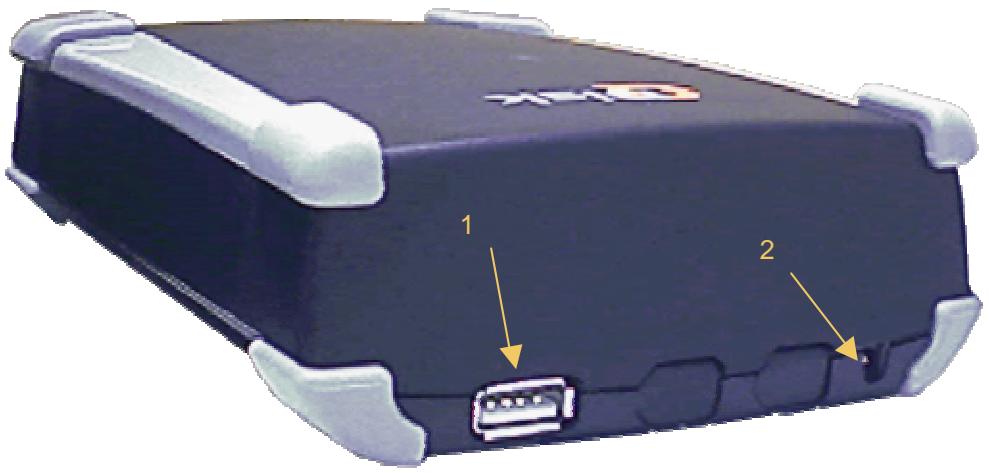
1.2 Description des pièces
Lecteur QDISK
1. Ports USB 2.0
Permettent la connexion du QDISK à l'ordinateur par l'intermédiaire du câble USB 2.0
2. Prise d'alimentation
Alimentation 12V CC par adaptateur secteur externe (fourni)
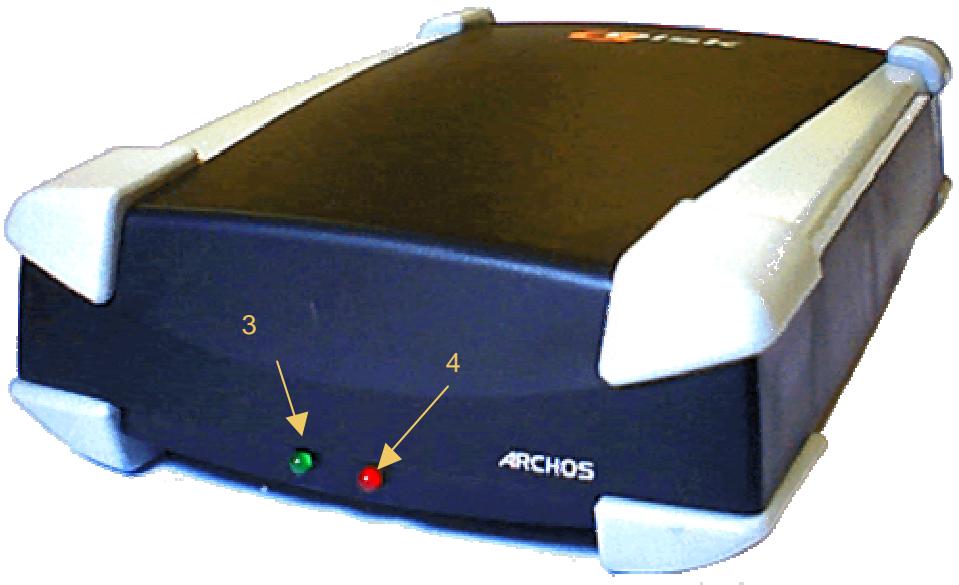
3. Témoin d'alimentation (vert)
Allumé quand le lecteur est sous tension.
4. Témoin d'activité (rouge)
Allumé quand le lecteur est utilisé par l'ordinateur
2. Guide d'installation rapide – Mise en service
2.1 Installation du matériel
- Connectez l'adaptateur secteur au QDISK. • Vérifiez que le témoin vert (alimentation) est bien allumé. (NE JAMAIS CONNECTER LE QDISK A L'ORDINATEUR SI CE VOYANT N'EST PAS ALLUME)
- Connectez le câble USB du QDisk à votre ordinateur.
2.2 Installation du pilote
Câble d'interface USB 2.0 (high speed) - Win98
• Allumez votre ordinateur et attendez la fin du démarrage. - Connectez le câble USB à un port USB de votre ordinateur. - Une fenêtre "Nouveau matériel détecté" vous guidera tout au long de l'installation du pilote. Quand ce dernier vous est demandé, insérez la disquette d'installation dans le lecteur de disquettes. Suivez ensuite les instructions à l'écran pour terminer l'installation.
Câble d'interface USB 2.0 (high speed) - Win ME, 2000 et XP
• Allumez votre ordinateur et attendez la fin du démarrage. - Connectez l'extrémité du câble USB à un port USB libre sur votre ordinateur. - Une fenêtre "Nouveau matériel détecté" vous guidera tout au long de l'installation du pilote. Les pilotes Microsoft pour périphériques de "stockage de masse USB" seront automatiquement installés. Aucune disquette d'installation n'est nécessaire.
Pour Windows 98, 98SE et ME, vous devez déclarer le lecteur comme "Int13" et "Amovible"
- Double-cliquez sur l'icône "Poste de Travail" du Bureau.
- Si le QDISK est déjà présent dans la fenêtre 'Poste de Travail', vous pouvez passer au paragraphe suivant.
- Si le QDISK n'est pas présent, vous devez le déclarer comme "Int13" et "Amovible", en procédant de la manière suivante :
- Double-cliquez sur l'icône "Panneau de configuration", puis sur l'icône "Système".
- Dans l'onglet "Gestionnaire de périphériques", double-cliquez sur la ligne "Lecteurs de disque". • Au moins deux lignes s'affichent : une pour votre disque principal et une pour le QDISK.
- Trouvez celle correspondant au QDISK. Double-cliquez sur chaque ligne et affichez l'onglet "Paramètres" de la fenêtre des "Propriétés". Aucune "Lettre de lecteur" n'est attribuée au QDISK.
- Dans l'onglet "Paramètres" pour le QDISK, cochez "Amovible" et "Int13".
- Cliquez sur "OK" et fermez la fenêtre "Propriétés du Système".
- Quand Windows vous le demandera, redémarrez l'ordinateur en laissant le QDISK connecté.
- Après redémarrage, le QDISK apparaîtra dans "Poste de Travail" et se verra attribué cette fois-ci une lettre de lecteur.
- Si le QDISK n'apparaît toujours pas dans "Poste de Travail", déclarez-le à nouveau comme "Amovible" et "Int13". Il sera alors reconnu au redémarrage suivant.
Pour Windows 2000 et XP
Le QDISK sera automatiquement installé avec le pilote par défaut de Microsoft.
2.3 Formatage du QDISK
- Dans "Poste de travail", double-cliquez sur l'icône du QDISK. Si le lecteur n'a pas été préalablement formaté en usine, un message vous demandera de le faire.
- Si vous ne souhaitez pas partager votre lecteur avec un système sous Windows NT, laissez Windows formater votre nouveau lecteur.
2.4 Insertion et retrait du lecteur QDISK
Pour Windows 98 & 98SE
- Vous pouvez connecter le QDISK à tout moment avant ou après le démarrage. Le connecteur d'alimentation extérieur doit être préalablement branché. La prise USB peut être retirée à tout moment quand le QDISK est inactif (témoin d'activité éteint).
Important : de manière générale, NE RETIREZ JAMAIS le jack de l'adaptateur avant d'avoir débranché le QDISK de votre ordinateur.
Pour Windows ME, 2000 et XP
Vous pouvez brancher votre QDISK à tout moment, avant ou après le démarrage de l'ordinateur. Pour débrancher le QDISK :
- Arrêtez d'utiliser le QDISK et attendez que le témoin d'activité (rouge) soit éteint.
- Cliquez sur l'icône "périphérique" de la barre des tâches. Cliquez sur la fenêtre demandant la suppression.
- Attendez qu'un message vous autorise à débrancher l'appareil.

Important : NE RETIREZ PAS le QDISK lorsque l'ordinateur y accède (témoin d'activité allumé) : cela pourrait entraîner une perte de données et/ou endommager le disque dur.
3. Assistance à la clientèle
Si vous avez besoin d'aide concernant votre Jukebox, nous vous invitons à prendre contact avec le magasin qui vous l'a vendu.
Si vous avez besoin de plus de renseignements, vous pouvez contacter ARCHOS directement via Internet ou par téléphone.
| Appelez les numéros suivants | 949-609-1400 | (USA, Canada) |
| 0207-949-0115 | (Grande-Bretagne) | |
| 0696-698-4714 | (Allemagne) | |
| 09-1745-6224 | (Espagne) | |
| 01-7020-0030 | (France) | |
| 02-4827-1143 | (Italie) | |
| pour obtenir plus d'informations et l'assistance de nos experts techniques. | ||
technical-support@archos.com
(Assistance en anglais)
(Assistance en français)
États-Unis et Canada
ARCHOS Technology
Téléphone : +1 949-609-1400
Fax : +1 949-609-1414
Téléphone : +33 1 69 33 16 90
Fax : +33 1 69 33 16 99
Grande-Bretagne
ARCHOS (UK) Limited
Regus House
Téléphone : +44 (0) 1793 44 15 10
Fax : +44 (0) 1793 44 16 10
http://www.archos.com
Fax : +44 (0) 1793 44 16 10
http://www.archos.com
Fax : +44 (0) 1793 44 16 10
http://www.archos.com





- GARANTIE ET RESPONSABILITÉ LIMITÉE
- LE FABRICANT NE PEUT ÊTRE TENU RESPONSABLE DES DOMMAGES EXCEPTIONNELS, ACCIDENTELS OU INDIRECTS, MÊME S'IL A ÉTÉ INFORMÉ DE CETTE ÉVENTUALITÉ À L'AVANCE
- DE PLUS, LA GARANTIE NE COUVRE PAS
- MISES EN GARDE ET CONSIGNES DE SÉCURITÉ
- ATTENTION
- DÉCLARATION DE SÉCURITÉ FCC
- CONFORMITÉ FCC
- AVIS SUR LES DROITS D'AUTEUR
- COPYRIGHT ARCHOS © 2002. TOUS DROITS RÉSERVÉS
- QDISK : GUIDE D'INSTALLATION RAPIDE
- CONFIGURATION REQUISE
- DESCRIPTION DES PIÈCES
- LECTEUR QDISK
- PORTS USB
- PRISE D'ALIMENTATION
- TÉMOIN D'ALIMENTATION (VERT)
- TÉMOIN D'ACTIVITÉ (ROUGE)
- GUIDE D'INSTALLATION RAPIDE – MISE EN SERVICE
- INSTALLATION DU MATÉRIEL
- INSTALLATION DU PILOTE
- CÂBLE D'INTERFACE USB 2.0 (HIGH SPEED) - WIN
- CÂBLE D'INTERFACE USB 2.0 (HIGH SPEED) - WIN ME, 2000 ET XP
- POUR WINDOWS 98, 98SE ET ME, VOUS DEVEZ DÉCLARER LE LECTEUR COMME "INT13" ET "AMOVIBLE
- POUR WINDOWS 2000 ET XP
- FORMATAGE DU QDISK
- INSERTION ET RETRAIT DU LECTEUR QDISK
- POUR WINDOWS 98 & 98SE
- POUR WINDOWS ME, 2000 ET XP
- ASSISTANCE À LA CLIENTÈLE
- ÉTATS-UNIS ET CANADA
- ARCHOS TECHNOLOGY
- GRANDE-BRETAGNE
- ARCHOS (UK) LIMITED
Marque : ARCHOS
Modèle : QDISK
Catégorie : Stockage externe