
FX-85MS - Calculatrice scientifique CASIO - Notice d'utilisation et mode d'emploi gratuit
Retrouvez gratuitement la notice de l'appareil FX-85MS CASIO au format PDF.


| Type de produit | Calculatrice scientifique |
| Marque | CASIO |
| Modèle | FX-85MS |
| Affichage | Double ligne (formule et résultat) |
| Modes de calcul | COMP, SD (écart type), REG (régression) |
| Capacité de saisie | 79 pas |
| Mémoire | Mémoire de réponse, mémoire indépendante, 9 variables (A-F, M, X, Y) |
| Fonctions scientifiques | Trigonométriques, hyperboliques, logarithmes, puissances, racines, factorielles, nombres aléatoires, permutations/combinaisons, conversion d'unités d'angle, conversion de coordonnées, notation ingénieur |
| Fonctions statistiques | Écart type, régression linéaire, logarithmique, exponentielle, puissance, inverse, quadratique |
| Fonctions de base | Arithmétique, fractions, pourcentages, degrés/minutes/secondes |
| Formats d'affichage exponentiel | Norm 1, Norm 2, Fix (décimales), Sci (chiffres significatifs) |
| Alimentation | Cellule solaire + pile bouton G13 (LR44) |
| Autonomie de la pile | Environ 3 ans (1 heure d'utilisation par jour) |
| Dimensions (H × L × P) | 12,2 × 85 × 155 mm |
| Poids (avec pile) | 100 g |
| Température de fonctionnement | 0 °C à 40 °C |
| Consommation électrique | 0,0002 W |
| Entretien et nettoyage | Chiffon doux et sec ; si très sale, chiffon humide avec détergent doux, puis essuyer |
| Sécurité | Ne pas exposer à la chaleur, à l'humidité, ne pas démonter, utiliser la pile spécifiée |
| Pièces détachées et réparabilité | Pile remplaçable par l'utilisateur ; pas d'autres pièces détachées disponibles |
FOIRE AUX QUESTIONS - FX-85MS CASIO
Questions des utilisateurs sur FX-85MS CASIO
0 question sur cet appareil. Repondez a celles que vous connaissez ou posez la votre.
Poser une nouvelle question sur cet appareil
Téléchargez la notice de votre Calculatrice scientifique au format PDF gratuitement ! Retrouvez votre notice FX-85MS - CASIO et reprennez votre appareil électronique en main. Sur cette page sont publiés tous les documents nécessaires à l'utilisation de votre appareil FX-85MS de la marque CASIO.
MODE D'EMPLOI FX-85MS CASIO
fx-82MS fx-83MS fx-85MS fx-270MS fx-300MS fx-350MS
Guide de l'utilisateur
CE
CASIO ELECTRONICS CO., LTD. Unité 6, 1000 North Circular Road, Londres NW2 7JD, Royaume-Uni
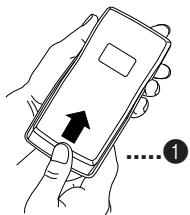
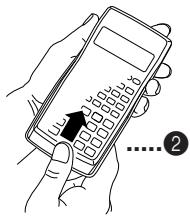
Retrait et remise en place du capot de la calculatrice
- Avant de commencer .....①
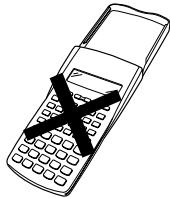
En tenant le capot comme indiqué sur l'illustration, faites glisser l'appareil hors du capot.
• Après avoir terminé .....②
En tenant le capot comme indiqué sur l'illustration, faites glisser l'appareil hors du capot.
- Faites toujours glisser l'extrémité du clavier de l'appareil dans le capot en premier. Ne faites jamais glisser l'extrémité de l'écran de l'appareil dans le capot.
Précautions de sécurité
Assurez-vous de lire les précautions de sécurité suivantes avant d'utiliser cette calculatrice. Conservez ce manuel à portée de main pour référence ultérieure.

Attention
Ce symbole est utilisé pour indiquer des informations qui peuvent entraîner des blessures ou des dommages matériels si elles sont ignorées.
Piles
- Après avoir retiré la pile de la calculatrice, rangez-la dans un endroit sûr, hors de portée des jeunes enfants, pour éviter tout risque d'ingestion accidentelle.
- Gardez les piles hors de portée des jeunes enfants. En cas d'ingestion accidentelle, consultez immédiatement un médecin.
- Ne rechargez jamais les piles, ne tentez pas de les démonter et ne les mettez pas en court-circuit. Ne les exposez pas à la chaleur directe et ne les jetez pas au feu.
- Une mauvaise utilisation des piles peut provoquer des fuites, endommager les objets à proximité et créer un risque d'incendie ou de blessure.
- Assurez-vous toujours que les bornes positive (+) et négative (-) de la pile sont orientées correctement lors de l'insertion dans la calculatrice.
- Retirez la pile si vous prévoyez de ne pas utiliser la calculatrice pendant une longue période (fx-82MS/fx-83MS/fx-270MS/fx-350MS).
- Utilisez uniquement le type de pile spécifié pour cette calculatrice dans ce manuel.
Mise au rebut de la calculatrice
- Ne jetez jamais la calculatrice au feu. Cela pourrait provoquer l'éclatement soudain de certains composants, créant un risque d'incendie et de blessure.
- Les écrans et les illustrations (tels que les marquages des touches) présentés dans ce guide de l'utilisateur sont fournis à titre d'illustration uniquement et peuvent différer quelque peu des éléments réels qu'ils représentent.
- Le contenu de ce manuel est sujet à modification sans préavis.
- En aucun cas, CASIO Computer Co., Ltd. ne pourra être tenu responsable envers quiconque pour des dommages spéciaux, accessoires, indirects ou consécutifs en lien avec ou résultant de l'achat ou de l'utilisation de ces documents. De plus, CASIO Computer Co., Ltd. ne pourra être tenu responsable de toute réclamation de quelque nature que ce soit concernant l'utilisation de ces documents par une autre partie.
Précautions de manipulation
- Assurez-vous d'appuyer sur la touche ON avant d'utiliser la calculatrice pour la première fois.
- Même si la calculatrice fonctionne normalement, remplacez la pile au moins une fois tous les trois ans pour les modèles fx-83MS/fx-85MS/fx-270MS/fx-300MS/fx-350MS, ou au moins une fois tous les deux ans pour le modèle fx-82MS.
Une pile usagée peut fuir, ce qui peut endommager et perturber le fonctionnement de la calculatrice. Ne laissez jamais une pile usagée dans la calculatrice.
- La pile fournie avec cet appareil se décharge légèrement pendant le transport et le stockage. Pour cette raison, elle peut nécessiter un remplacement plus tôt que la durée de vie normale prévue.
- Une pile faible peut entraîner la corruption ou la perte totale du contenu de la mémoire. Conservez toujours des enregistrements écrits de toutes les données importantes.
- Évitez l'utilisation et le stockage dans des zones soumises à des températures extrêmes.
Des températures très basses peuvent provoquer une réponse lente de l'affichage, une défaillance totale de l'affichage et une réduction de la durée de vie de la pile. Évitez également de laisser la calculatrice en plein soleil, près d'une fenêtre, près d'un radiateur ou à tout autre endroit où elle pourrait être exposée à des températures très élevées. La chaleur peut provoquer une décoloration ou une déformation du boîtier de la calculatrice et endommager les circuits internes.
- Évitez l'utilisation et le stockage dans des zones soumises à de grandes quantités d'humidité et de poussière.
Veillez à ne jamais laisser la calculatrice là où elle pourrait être éclaboussée par de l'eau ou exposée à de grandes quantités d'humidité ou de poussière. De telles conditions peuvent endommager les circuits internes.
- Ne laissez jamais tomber la calculatrice et ne la soumettez pas à des chocs violents.
- Ne tordez jamais et ne pliez jamais la calculatrice.
Évitez de transporter la calculatrice dans la poche de votre pantalon ou dans d'autres vêtements serrés où elle pourrait être soumise à des torsions ou des pliures.
- N'essayez jamais de démonter la calculatrice.
- N'appuyez jamais sur les touches de la calculatrice avec un stylo à bille ou un autre objet pointu.
- Utilisez un chiffon doux et sec pour nettoyer l'extérieur de la calculatrice.
Si la calculatrice devient très sale, essuyez-la avec un chiffon humidifié avec une solution faible d'eau et un détergent ménager neutre doux. Essorez tout excès d'humidité avant d'essuyer la calculatrice. N'utilisez jamais de diluant, de benzène ou d'autres agents volatils pour nettoyer la calculatrice. Cela pourrait enlever les marquages imprimés et endommager le boîtier.
Contenu
Retrait et remise du capot de la calculatrice .... 1
Précautions de sécurité 2
Précautions de manipulation 3
Affichage sur deux lignes 7
Avant de commencer.... 7
■ Modes .... 7 ■ Capacité de saisie 8 ■ Corrections en cours de saisie 8 ■ Fonction de rappel 9 ■ Localisateur d'erreur 9 ■ Multi-instructions 9 ■ Formats d'affichage exponentiel ...... 10 ■ Symboles de point décimal et de séparateur ...... 10 ■ Initialisation de la calculatrice .... 11
Calculs de base ...... 11
■ Calculs arithmétiques ...... 11 ■ Opérations sur les fractions 11 ■ Calculs de pourcentage ...... 13 ■ Calculs en degrés, minutes, secondes ...... 14 ■ FIX, SCI, RND 15
Calculs de mémoire 16
■ Mémoire de réponse 16 ■ Calculs consécutifs ...... 16 ■ Mémoire indépendante 16 ■ Variables 17
Calculs de fonctions scientifiques...... 17
■ Fonctions trigonométriques/trigonométriques inverses ... 18 ■ Fonctions hyperboliques/hyperboliques inverses ..... 18
■ Logarithmes communs et naturels/antilogarithmes .... 19 ■ Racines carrées, racines cubiques, racines, carrés, cubes, inverses, factorielles, nombres aléatoires, π , et permutations/combinaisons ..... 19 ■ Conversion d'unités d'angle ...... 20 ■ Conversion de coordonnées (Pol (x, y) , Rec (r, θ) ) ..... 20 ■ Calculs en notation ingénieur ...... 21
Calculs statistiques 21
Écart type 21
Calculs de régression 24
Informations techniques 28
■ En cas de problème.... 28 ■ Messages d'erreur ...... 28 ■ Ordre des opérations ...... 30 ■ Piles 31 ■ Plages de saisie 32
Alimentation 34
Spécifications 37
Affichage sur deux lignes
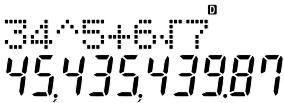
L'affichage sur deux lignes permet de visualiser simultanément la formule de calcul et son résultat.
- La ligne supérieure affiche la formule de calcul.
- La ligne inférieure affiche le résultat.
Un symbole séparateur est affiché tous les trois chiffres lorsque la partie entière de la mantisse comporte plus de trois chiffres.
Avant de commencer...
■ Modes
Avant de commencer un calcul, vous devez d'abord entrer le mode approprié comme indiqué dans le tableau ci-dessous.
| To perform this type of calculation: | Perform this key operation: | To enter this mode: |
| Basic arithmetic calculations | MODE 1 | COMP |
| Standard deviation | MODE 2 | SD |
| Regression calculations | MODE 3 | REG |
- Appuyer plusieurs fois sur la touche [MODE] affiche des écrans de configuration supplémentaires. Ces écrans sont décrits dans les sections de ce manuel où ils sont utilisés pour modifier la configuration de la calculatrice.
- Dans ce manuel, le nom du mode à sélectionner pour effectuer les calculs décrits est indiqué dans le titre principal de chaque section.
Exemple :
Calculs statistiques

Remarque !
- Pour revenir aux réglages initiaux par défaut indiqués ci-dessous, appuyez sur SHIFT CLR 2 (Mode) =.
| Calculation Mode: | COMP |
| Angle Unit: | Deg |
| Exponential Display Format: | Norm 1 |
| Fraction Display Format: | ab/c |
| Decimal Point Character: | Dot |
- Les indicateurs de mode apparaissent dans la partie supérieure de l'écran.
- Assurez-vous de vérifier le mode de calcul actuel (SD, REG, COMP) et le réglage de l'unité d'angle (Deg, Rad, Gra) avant de commencer un calcul.
■ Capacité de saisie
- La zone mémoire utilisée pour la saisie des calculs peut contenir 79 "pas". Un pas est occupé à chaque pression sur une touche numérique ou une touche d'opérateur arithmétique (+, -, ×, ÷). Une opération avec SHIFT ou ALPHA ne consomme pas de pas, donc saisir SHIFT √, par exemple, ne consomme qu'un seul pas.
- Vous pouvez saisir jusqu'à 79 pas pour un seul calcul. Dès que vous saisissez le 73e pas d'un calcul, le curseur passe de "_" à "■" pour vous indiquer que la mémoire est presque pleine. Si vous devez saisir plus de 79 pas, divisez votre calcul en deux ou plusieurs parties.
- Appuyer sur la touche Ans rappelle le dernier résultat obtenu, que vous pouvez utiliser dans un calcul ultérieur. Voir "Mémoire de réponse" pour plus d'informations sur l'utilisation de la touche Ans.
■ Corrections pendant la saisie
- Utilisez ◀ et ▶ pour déplacer le curseur à l'endroit souhaité.
- Appuyez sur DEL pour supprimer le nombre ou la fonction à la position actuelle du curseur.
- Appuyez sur SHIFT INS pour passer en mode insertion []. Saisir quelque chose pendant que le curseur d'insertion est affiché insère la saisie à la position du curseur d'insertion.
- Appuyer sur SHIFT INS ou ☐ permet de revenir au curseur normal à partir du curseur d'insertion.
■ Fonction de relecture
- Chaque fois que vous effectuez un calcul, la fonction de relecture stocke la formule de calcul et son résultat dans la mémoire de relecture. Appuyer sur la touche ▲ affiche la formule et le résultat du dernier calcul effectué. Appuyer de nouveau sur ▲ recule séquentiellement (du plus récent au plus ancien) dans les calculs passés.
- Appuyer sur la touche ◀ ou ▶ alors qu'un calcul de la mémoire de relecture est affiché passe à l'écran de modification.
- Appuyer sur la touche ◀ ou ▶ immédiatement après avoir terminé un calcul affiche l'écran de modification pour ce calcul.
- Appuyer sur AC n'efface pas la mémoire de relecture, vous pouvez donc rappeler le dernier calcul même après avoir appuyé sur AC.
- La capacité de la mémoire de relecture est de 128 octets pour le stockage des expressions et des résultats.
- La mémoire de relecture est effacée par l'une des actions suivantes.
Lorsque vous appuyez sur la touche ON
Lorsque vous initialisez les modes et les réglages en appuyant sur SHIFT CLR 2 (ou 3)
Lorsque vous changez de mode de calcul Lorsque vous éteignez la calculatrice.
■ Localisateur d'erreur
- Appuyer sur ▶ ou ◀ après qu'une erreur se produit affiche le calcul avec le curseur positionné à l'endroit où l'erreur s'est produite.
■ Multi-instructions
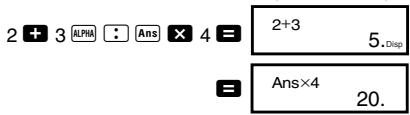
Une multi-instruction est une expression composée de deux ou plusieurs expressions plus petites, reliées par deux-points (:).
• Exemple : Pour additionner 2 + 3 puis multiplier le résultat par 4
■ Formats d'affichage exponentiels
Cette calculatrice peut afficher jusqu'à 10 chiffres. Les valeurs plus grandes sont automatiquement affichées en notation exponentielle. Dans le cas des valeurs décimales, vous pouvez choisir entre deux formats qui déterminent à quel moment la notation exponentielle est utilisée.
- Pour changer le format d'affichage exponentiel, appuyez plusieurs fois sur la touche MODE jusqu'à atteindre l'écran de configuration du format d'affichage exponentiel illustré ci-dessous.
Fix Sci Norm 1 2 3
- Appuyez sur 3. Sur l'écran de sélection du format qui apparaît, appuyez sur 1 pour sélectionner Norm 1 ou sur 2 pour Norm 2.
- Norm 1
Avec Norm 1, la notation exponentielle est automatiquement utilisée pour les valeurs entières de plus de 10 chiffres et les valeurs décimales avec plus de deux décimales.
- Norm 2
Avec Norm 2, la notation exponentielle est automatiquement utilisée pour les valeurs entières de plus de 10 chiffres et les valeurs décimales avec plus de neuf décimales.
- Tous les exemples de ce manuel montrent les résultats de calcul en utilisant le format Norm 1.
■ Symboles de point décimal et de séparateur
Vous pouvez utiliser l'écran de configuration de l'affichage (Disp) pour spécifier les symboles que vous souhaitez pour le point décimal et le séparateur de 3 chiffres.
- Pour modifier le réglage du point décimal et du symbole de séparateur, appuyez plusieurs fois sur la touche [MODE] jusqu'à atteindre l'écran de configuration illustré ci-dessous.
Disp 1
- Affichez l'écran de sélection.
1
- Appuyez sur la touche numérique (1 ou 2) correspondant au réglage souhaité.
1 (Point) : point décimal, virgule comme séparateur de milliers ; 2 (Virgule) : virgule décimale, point comme séparateur de milliers.
■ Initialisation de la calculatrice
- Effectuez l'opération de touches suivante pour initialiser le mode de calcul et la configuration, et pour effacer la mémoire de replay et les variables.
SHIFT CLR 3 (All)
Calculs de base
COMP
■ Calculs arithmétiques
Utilisez la touche MODE pour entrer en mode COMP lorsque vous souhaitez effectuer des calculs de base.
COMP ...... MODE 1
- Les valeurs négatives dans les calculs doivent être mises entre parenthèses. Pour plus de détails, voir « Ordre des opérations ».
- Il n'est pas nécessaire de mettre un exposant négatif entre parenthèses.
sin 2.34 × 10⁻⁵ → 2.34 (-) 5
• Exemple 1 : 3 × (5 × 10-9) = 1.5 × 10⁻⁸
3 ✗ 5 EXP (-) 9 =
• Exemple 2 : 5 × (9 + 7) = 80 5 ✗ (9 + 7) - Vous pouvez ignorer toutes les opérations ☐ avant ☐.
■ Opérations sur les fractions
• Calculs de fractions
- Les valeurs sont affichées automatiquement au format décimal dès que le nombre total de chiffres d'une valeur fractionnaire (entier + numérateur + dénominateur + séparateurs) dépasse 10.
• Exemple 1 : 2/3 + 1/5 = 13/15
2 % 3 + 1 % 5 = 13_15.
• Exemple 2 : 3 1/4 + 1 2/3 = 4 11/12
3 % 1 % 4 +
1 a% 2 a% 3 = 4_11_12.
• Exemple 3 : 2/4 = 1/2
2 a% 4
• Exemple 4 : 1/2 + 1.6 = 2.1
1 a% 2 + 1.6 =
- Les résultats de calculs qui mélangent des valeurs fractionnaires et décimales sont toujours décimaux.
- Conversion décimale ↔ fraction
- Utilisez l'opération indiquée ci-dessous pour convertir les résultats de calcul entre valeurs décimales et valeurs fractionnaires.
- Notez que la conversion peut prendre jusqu'à deux secondes.
• Exemple 1 : 2.75 = 2 3/4 (Décimal → Fraction)
2.75 2.75
a% 2 3 4.
= 11/4 SHIFT d/c 11」4.
• Exemple 2 : 1/2 ↔ 0.5 (Fraction ↔ Décimal)
1 a% 2 = 1_2.
a% 0.5
a% 1↓2.
- Conversion fraction mixte ↔ fraction impropre
• Exemple : 1 2/3 ↔ 5/3
1 % 2 % 3 = 1 」 2 」 3.
SHIFT d/c 5」3.
SHIFT d/c 1_2_3.
- Vous pouvez utiliser l'écran de configuration de l'affichage (Disp) pour spécifier le format d'affichage lorsqu'un résultat de calcul fractionnaire est supérieur à un.
- Pour changer le format d'affichage des fractions, appuyez plusieurs fois sur la touche MODE jusqu'à atteindre l'écran de configuration ci-dessous.
Disp 1
- Afficher l'écran de sélection.
1
- Appuyez sur la touche numérique (1 ou 2) correspondant au réglage souhaité.
①(a b/c ): Fraction mixte 2(d/c): Fraction impropre
- Une erreur se produit si vous essayez de saisir une fraction mixte alors que le format d'affichage d/c est sélectionné.
■ Calculs de pourcentage
• Exemple 1 : Pour calculer 12% de 1500 (180)
1500 ✗ 12 SHIFT %
• Exemple 2 : Pour calculer quel pourcentage de 880 représente 660
(75%)
660 ÷ 880 SHIFT %
• Exemple 3 : Pour ajouter 15 % à 2500 (2875)
2500 ✗ 15 SHIFT % +
• Exemple 4 : Pour réduire 3500 de 25 % (2625)
3500 × 25 SHIFT % -
• Exemple 5 : Pour réduire la somme de 168, 98 et 734 de 20 % (800)
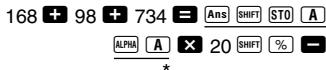
* Comme indiqué ici, si vous souhaitez utiliser la valeur actuelle de la mémoire de réponse dans un calcul de majoration ou de réduction, vous devez assigner la valeur de la mémoire de réponse à une variable, puis utiliser la variable dans le calcul de majoration/réduction. Cela est dû au fait que le calcul effectué lorsque vous appuyez sur % stocke un résultat dans la mémoire de réponse avant que la touche - ne soit enfoncée.
- Exemple 6 : Si 300 grammes sont ajoutés à un échantillon de test pesant initialement 500 grammes, quel est le pourcentage d'augmentation du poids ? (160 %)
300 + 500 SHIFT %
• Exemple 7 : Quel est le pourcentage de changement lorsqu'une valeur passe de 40 à 46 ? Et de 40 à 48 ?
(15 %, 20 %)
46 - 40 SHIFT %

■ Calculs en degrés, minutes, secondes
- Vous pouvez effectuer des calculs sexagésimaux en utilisant les degrés (heures), minutes et secondes, et convertir entre valeurs sexagésimales et décimales. • Exemple 1 : Pour convertir la valeur décimale 2,258 en valeur sexagésimale, puis revenir à une valeur décimale
2.258 2.258
SHIFT ← 2°15°28.8
2.258
• Exemple 2 : Pour effectuer le calcul suivant :
12°34′56″ × 3.45
12 34 56 3.45 43°24°31.2
FIX, SCI, RND
- Pour modifier les réglages du nombre de décimales, du nombre de chiffres significatifs ou du format d'affichage exponentiel, appuyez plusieurs fois sur la touche MODE jusqu'à atteindre l'écran de configuration ci-dessous.
Fix Sci Norm 1 2 3
- Appuyez sur la touche numérique (1, 2 ou 3) correspondant à l'élément de configuration que vous souhaitez modifier.
1 (Fix) : Nombre de décimales 2 (Sci) : Nombre de chiffres significatifs 3 (Norm) : Format d'affichage exponentiel
• Exemple 1 : 200 ÷ 7 × 14 =
200 ÷ 7 × 14 = 400.
(Spécifie trois décimales.)
MODE .... 1 (Fix) 3 400.000
(Le calcul interne continue en utilisant 12 chiffres.)
200 7 28.571
× 14 = 400.000
L'exemple suivant effectue le même calcul en utilisant le nombre spécifié de décimales.
200÷7= 28.571
(Arrondi interne)
SHIFT Rnd 28.571
× 14 = 399.994
- Appuyez sur MODE .... 3(Norm) 1 pour effacer la spécification Fix. • Exemple 2 : 1 ÷ 3 , affichage du résultat avec deux chiffres significatifs (Sci 2)
MODE .... 2 (Sci) 2 1 ÷ 3 = SCI 3.3 -01
- Appuyez sur MODE .... 3(Norm) 1 pour effacer la spécification Sci.
Calculs de mémoire
COMP
Utilisez la touche MODE pour entrer en mode COMP lorsque vous souhaitez effectuer un calcul utilisant la mémoire.
MODE COMP 1
■ Mémoire de réponse
- Chaque fois que vous appuyez sur ☐ après avoir saisi des valeurs ou une expression, le résultat calculé met automatiquement à jour le contenu de la mémoire de réponse en stockant le résultat.
- En plus de ☐, le contenu de la mémoire de réponse est également mis à jour avec le résultat chaque fois que vous appuyez sur SHIFT %, M+, SHIFT M-, ou SHIFT ST0 suivi d'une lettre (A à F, ou M, X, ou Y).
- Vous pouvez rappeler le contenu de la mémoire de réponse en appuyant sur Ans.
- La mémoire de réponse peut stocker jusqu'à 12 chiffres pour la mantisse et deux chiffres pour l'exposant.
- Le contenu de la mémoire de réponse n'est pas mis à jour si l'opération effectuée par l'une des touches ci-dessus entraîne une erreur.
■ Calculs consécutifs
- Vous pouvez utiliser le résultat de calcul actuellement affiché (et également stocké dans la mémoire de réponse) comme première valeur de votre calcul suivant. Notez que le fait d'appuyer sur une touche d'opérateur alors qu'un résultat est affiché fait passer la valeur affichée à Ans, indiquant qu'il s'agit de la valeur actuellement stockée dans la mémoire de réponse.
- Le résultat d'un calcul peut également être utilisé avec une fonction de type A suivante (x2, x3, x-1, x!), DRG▶), +, -, (xy), x√-, ×, ÷, nPr et nCr.
■ Mémoire indépendante
- Les valeurs peuvent être saisies directement en mémoire, ajoutées à la mémoire ou soustraites de la mémoire. La mémoire indépendante est pratique pour calculer des totaux cumulés.
- La mémoire indépendante utilise la même zone mémoire que la variable M.
- Pour effacer la mémoire indépendante (M), saisissez 0 SHIFT STO M (M+).
- Exemple :
2 3 + 9 = 3 2
5 3 - 6 = 4 7
-) 4 5 × 2 = 9 0
(Total) -11
23 + 9 SHIFT STO M (M+)
53 - 6 M+
45 × 2 SHIFT M-
RCL M (M+)
■ Variables
- Il y a neuf variables (de A à F, M, X et Y) qui peuvent être utilisées pour stocker des données, des constantes, des résultats et d'autres valeurs.
- Utilisez l'opération suivante pour supprimer les données affectées à une variable particulière : O SHIFT STO A. Cette opération supprime les données affectées à la variable A.
- Effectuez l'opération de touches suivante lorsque vous souhaitez effacer les valeurs affectées à toutes les variables.
SHIFT CLR 1 (Mcl)
• Exemple : 193,2 ÷ 23 = 8,4
1 9 3 . 2 ÷ 2 8 = 6. 9
193,2 SHIFT STO A ÷ 23
ALPHA A ÷ 28
Calculs de fonctions scientifiques
Utilisez la touche MODE pour entrer dans le mode COMP lorsque vous souhaitez effectuer des calculs de fonctions scientifiques.
COMP ...... MODE 1
- Certains types de calculs peuvent prendre beaucoup de temps.
- Attendez que le résultat apparaisse à l'écran avant de commencer le calcul suivant. • π = 3,14159265359
■ Fonctions trigonométriques et trigonométriques inverses
- Pour changer l'unité d'angle par défaut (degrés, radians, grades), appuyez plusieurs fois sur la touche MODE jusqu'à atteindre l'écran de configuration de l'unité d'angle ci-dessous.
Deg Rad Gra 1 2 3
- Appuyez sur la touche numérique (1, 2 ou 3) correspondant à l'unité d'angle que vous souhaitez utiliser.
(9 0 ^ ° = π/2 radians = 1 0 0 grades)
• Exemple 1 : sin 63°52′41″ = 0,897859012
MODE ..... 1 (Deg)
sin 63 ·” 52 ·” 41 ·”
• Exemple 2 : cos ( π/3 rad ) = 0,5
MODE ..... 2 (Rad)
cos (SHIFT π ÷ 3)
• Exemple 3 : -1√22=0.25π(rad)(=π/4(rad))
MODE ..... 2 (Rad)
SHIFT -1 ( √ 2 ÷ 2 ) = Ans ÷ SHIFT π =
• Exemple 4 : -10.741 = 36.53844577°
MODE .... 1 (Deg)
SHIFT tan -1 0.741
■ Fonctions hyperboliques / hyperboliques inverses
• Exemple 1 : sinh 3.6 = 18.28545536 hyp sin 3.6
• Exemple 2 : -130 = 4.094622224
hyp SHIFT sin -1 30
■ Logarithmes décimaux et népériens / antilogarithmes
• Exemple 1 : log 1.23 = 0.089905111
log 1.23
• Exemple 2 : In 90 (= log e 90) = 4.49980967
En 90
e = 1
En ALPHA e
• Exemple 3 : e10 = 22026.46579
SHIFT ex 10
• Exemple 4 : 101.5 = 31.6227766
SHIFT 10 x 1.5
• Exemple 5 : 2-3 = 0.125
2 ∧ (-) 3 =
• Exemple 6 : (-2)4 = 16
( - ) 2 ) ∧ 4 =
- Les valeurs négatives dans les calculs doivent être mises entre parenthèses. Pour plus de détails, voir « Ordre des opérations ».
■ Racines carrées, racines cubiques, racines, carrés, cubes, inverses, factorielles, nombres aléatoires, π , et permutations/combinaisons
• Exemple 1 : √2 + √3 × √5 = 5.287196909
√ 2 + √ 3 × √ 5 =
• Exemple 2 : √[3]5 + √[3]-27 = -1,290024053
SHIFT √ 5 + SHIFT √ ( (-) 27 ) =
• Exemple 3 : √[7]123 ( =1231/7 ) = 1,988647795
7 SHIFT 123
• Exemple 4 : 123 + 302 = 1023
123 + 30 x2 =
• Exemple 5 : 123 = 1728
12 x3
• Exemple 6 : 1/1/3-1/4=12
(3 x-1 - 4 x-1 ) x-1
• Exemple 7 : 8! = 40320
8 SHIFT x! =
• Exemple 8 : Pour générer un nombre aléatoire entre 0,000 et 0,999

(La valeur ci-dessus est un exemple. Les résultats diffèrent à chaque fois.)
• Exemple 9 : 3π = 9,424777961
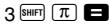
- Exemple 10 : Pour déterminer combien de valeurs différentes à 4 chiffres peuvent être produites en utilisant les nombres de 1 à 7
- Les nombres ne peuvent pas être dupliqués dans la même valeur à 4 chiffres (1234 est autorisé, mais 1123 ne l'est pas). (840)

• Exemple 11 : Pour déterminer combien de groupes de 4 membres peuvent être organisés dans un groupe de 10 individus (210)
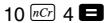
■ Conversion d'unités d'angle
- Appuyez sur SHIFT DRG pour afficher le menu suivant.
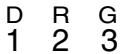
- Appuyer sur 1, 2 ou 3 convertit la valeur affichée en unité d'angle correspondante.
• Exemple : Pour convertir 4,25 radians en degrés
MODE .... 1 (Deg)
4.25 SHIFT DRG 2(R) 4.251 243.5070629
■ Conversion de coordonnées (Pol (x, y) , Rec (r, θ) )
- Les résultats de calcul sont automatiquement assignés aux variables E et F.
- Exemple 1 : Pour convertir des coordonnées polaires (r = 2, θ = 60°) en coordonnées rectangulaires (x, y) (Deg)
x = 1(2,60)
y = 1.732050808
- Appuyez sur RCL E pour afficher la valeur de x, ou RCL F pour afficher la valeur de y.
- Exemple 2 : Pour convertir des coordonnées rectangulaires (1, √3) en coordonnées polaires (r, θ) (en radians)
r = 2
Pol(
1
√
3
□ E
θ = 1, 0 4 7 1 9 7 5 5 1
RCL
F
- Appuyez sur RCL E pour afficher la valeur de r, ou sur RCL F pour afficher la valeur de θ.
■ Calculs en notation ingénieur
• Exemple 1 : Pour convertir 56 088 mètres en kilomètres
→ 5 6, 0 8 8 × 1 0 ^ 3
56088
ENG
(km)
• Exemple 2 : Pour convertir 0,08125 grammes en milligrammes
→ 8 1, 2 5 × 1 0 ^ - 3
0,08125
=
ENG
(mg)
Calculs statistiques
SD
REG
Écart type
SD
SD
Utilisez la touche MODE pour entrer en mode SD lorsque vous souhaitez effectuer des calculs statistiques utilisant l'écart type.
SD
MODE
2
- En mode SD et en mode REG, la touche M+ fonctionne comme la touche DT.
- Commencez toujours la saisie des données avec SHIFT CLR 1 (Scl) = pour effacer la mémoire statistique.
- Saisissez les données en utilisant la séquence de touches indiquée ci-dessous. DT
- Les données saisies sont utilisées pour calculer les valeurs de n, x, x2, , σn et σn-1, que vous pouvez rappeler en utilisant les opérations de touches notées à proximité.
| To recall this type of value: | Perform this key operation: |
| x2 | SHIFT S-SUM 1 |
| x | SHIFT S-SUM 2 |
| n | SHIFT S-SUM 3 |
| SHIFT S-VAR 1 | |
| σn | SHIFT S-VAR 2 |
| σn-1 | SHIFT S-VAR 3 |
• Exemple : Pour calculer σn-1, σn, , n, x et x2 pour les données suivantes : 55, 54, 51, 55, 53, 53, 54, 52
En mode SD :
SHIFT CLR 1 (Scl) = (Effacement statistique)
55 DT
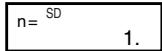
Chaque fois que vous appuyez sur pour enregistrer votre saisie, le nombre de données saisies jusqu'à ce point est indiqué sur l'écran (valeur n).
54 DT 51 DT 55 DT
53 DT DT 54 DT 52 DT
Écart type de l'échantillon (Gn - 1) = 1,407885953
Écart type de la population (Gn) = 1,316956719
Moyenne arithmétique ( ) = 53,375
Nombre de données (n) = 8
Somme des valeurs (Σx) = 427
Somme des carrés des valeurs ( x2 ) = 22805
SHIFT S-VAR 3
SHIFT S-VAR 2
SHIFT S-VAR 1
SHIFT S-SUM 3
SHIFT S-SUM 2
SHIFT S-SUM 1
Précautions pour la saisie des données
- DT DT saisit deux fois la même donnée.
- Vous pouvez également saisir plusieurs entrées de la même donnée en utilisant SHIFT ; . Pour saisir la donnée 110 dix fois, par exemple, appuyez sur 110 SHIFT ; 10 DT.
- Vous pouvez effectuer les opérations clés ci-dessus dans n'importe quel ordre, et pas nécessairement celui indiqué ci-dessus.
- Pendant la saisie des données ou après celle-ci, vous pouvez utiliser les touches ▲ et ▼ pour faire défiler les données saisies. Si vous saisissez plusieurs entrées de mêmes données en utilisant SHIFT □ pour spécifier la fréquence des données (nombre d'éléments de données) comme décrit ci-dessus, le défilement affiche à la fois l'élément de données et un écran séparé pour la fréquence (Freq).
- Vous pouvez ensuite modifier les données affichées, si vous le souhaitez. Saisissez la nouvelle valeur puis appuyez sur la touche ☑ pour remplacer l'ancienne valeur par la nouvelle. Cela signifie également que si vous souhaitez effectuer une autre opération (calcul, rappel des résultats de calcul statistique, etc.), vous devez toujours appuyer d'abord sur la touche AC pour quitter l'affichage des données.
- Appuyer sur la touche DT au lieu de ☐ après avoir modifié une valeur à l'écran enregistre la valeur saisie comme nouvelle donnée, et laisse l'ancienne valeur telle quelle.
- Vous pouvez supprimer une valeur de données affichée à l'aide de ▲ et ▼ en appuyant sur SHIFT CL. La suppression d'une valeur de données entraîne le décalage vers le haut de toutes les valeurs suivantes.
- Les valeurs de données que vous enregistrez sont normalement stockées dans la mémoire de la calculatrice. Le message "Data Full" apparaît et vous ne pourrez plus saisir de données s'il n'y a plus de mémoire pour le stockage des données. Si cela se produit, appuyez sur la touche pour afficher l'écran ci-dessous.
EditOFF ESC 1 2
Appuyez sur 2 pour quitter la saisie des données sans enregistrer la valeur que vous venez de saisir.
Appuyez sur 1 si vous souhaitez enregistrer la valeur que vous venez de saisir, sans la sauvegarder en mémoire. Si vous faites cela, cependant, vous ne pourrez plus afficher ou modifier les données que vous avez saisies.
- Pour supprimer les données que vous venez de saisir, appuyez sur SHIFT CL.
- Après avoir saisi des données statistiques en mode SD ou REG, vous ne pourrez plus afficher ou modifier les éléments de données individuels après avoir effectué l'une des opérations suivantes.
Changer de mode
Changer le type de régression (Lin, Log, Exp, Pwr, Inv, Quad)
Utilisez la touche MODE pour entrer dans le mode REG lorsque vous souhaitez effectuer des calculs statistiques avec régression.
REG ...... MODE 3
- En mode SD et en mode REG, la touche M+ fonctionne comme la touche DT.
- L'entrée dans le mode REG affiche des écrans comme ceux ci-dessous.
Lin Log Exp 1 2 3
▶ ↓ ↑ ▶
←Pwr Inv Quad 1 2 3
- Appuyez sur la touche numérique (1, 2 ou 3) qui correspond au type de régression que vous souhaitez utiliser.
1 (Lin) : régression linéaire 2 (Log) : régression logarithmique 3 (Exp) : régression exponentielle ▶ 1 (Pwr) : régression de puissance ▶ 2 (Inv) : régression inverse ▶ 3 (Quad) : régression quadratique
- Commencez toujours la saisie des données avec SHIFT CLR 1 (Scl) = pour effacer la mémoire statistique.
- Saisissez les données en utilisant la séquence de touches indiquée ci-dessous.
□ DT
- Les valeurs produites par un calcul de régression dépendent des valeurs saisies, et les résultats peuvent être rappelés en utilisant les opérations de touches indiquées dans le tableau ci-dessous.
| To recall this type of value: | Perform this key operation: |
| x2 | SHIFT S-SUM 1 |
| x | SHIFT S-SUM 2 |
| n | SHIFT S-SUM 3 |
| y2 | SHIFT S-SUM ▶ 1 |
| y | SHIFT S-SUM ▶ 2 |
| xy | SHIFT S-SUM ▶ 3 |
| SHIFT S-VAR 1 | |
| xσn | SHIFT S-VAR 2 |
| xσn-1 | SHIFT S-VAR 3 |
| SHIFT S-VAR ▶ 1 | |
| yσn | SHIFT S-VAR ▶ 2 |
| yσn-1 | SHIFT S-VAR ▶ 3 |
| Regression coefficient A | SHIFT S-VAR ▶ ▶ 1 |
| Regression coefficient B | SHIFT S-VAR ▶ ▶ 2 |
| Regression calculation other than quadratic regression | |
| Correlation coefficient r | SHIFT S-VAR ▶ ▶ 3 |
| x | SHIFT S-VAR ▶ ▶ ▶ 1 |
| y | SHIFT S-VAR ▶ ▶ ▶ 2 |
- Le tableau suivant montre les opérations de touches que vous devez utiliser pour rappeler les résultats dans le cas d'une régression quadratique.
| To recall this type of value: | Perform this key operation: |
| x3 | SHIFT S-SUM ▶ ▶ 1 |
| x2y | SHIFT S-SUM ▶ ▶ 2 |
| x4 | SHIFT S-SUM ▶ ▶ 3 |
| Regression coefficient C | SHIFT S-VAR ▶ ▶ 3 |
| x1 | SHIFT S-VAR ▶ ▶ ▶ 1 |
| x2 | SHIFT S-VAR ▶ ▶ ▶ 2 |
| y | SHIFT S-VAR ▶ ▶ ▶ 3 |
- Les valeurs des tableaux ci-dessus peuvent être utilisées dans des expressions de la même manière que vous utilisez des variables.
- Régression linéaire
- La formule de régression pour la régression linéaire est : y = A + Bx .
• Exemple : Pression atmosphérique en fonction de la température
| Temperature | Atmospheric Pressure |
| 10°C | 1003 hPa |
| 15°C | 1005 hPa |
| 20°C | 1010 hPa |
| 25°C | 1011 hPa |
| 30°C | 1014 hPa |
Effectuez une régression linéaire pour déterminer les termes de la formule de régression et le coefficient de corrélation pour les données ci-contre. Ensuite, utilisez la formule de régression pour estimer la pression atmosphérique à -5°C et la température à 1000 hPa. Enfin, calculez le coefficient de détermination ( r2 ) et la covariance d'échantillon
( xy - n · x · yn - 1).
Dans le mode REG :
1(Lin)
SHIFT CLR 1 (Scl) = (Effacement statistique)
10,1003DT
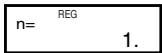
Chaque fois que vous appuyez sur pour enregistrer votre saisie, le nombre de données saisies jusqu'à ce point est indiqué sur l'écran (valeur n).
15,1005DT
20,1010DT
25 , 1011 DT
30,1014DT
Coefficient de régression A = 997.4
Coefficient de régression B = 0,56
Coefficient de corrélation r = 0,982607368
Pression atmosphérique à -5°C = 994,6
SHIFT
S-VAR
▶
▶
1
=
SHIFT
S-VAR
▶
▶
2
=
SHIFT
S-VAR
▶
▶
3
=
(
(一)
5
□ SI
FT S
VAR
▶
▶
▶
2
=
Température à 1000 hPa = 4,642857143
1000
SHIFT
S-VAR
▶
▶
▶
1
=
Coefficient de détermination = 0,965517241
SHIFT
S-VAR
▶
▶
3
x2
=
Covariance d'échantillon = 35
(
SHIFT
S-SUM
▶
3
-
SHIFT
S-SUM
3
×
SHIFT
S-VAR
1
×
SHIFT
S-VAR
▶
1
)
÷
(
SHIFT
S-SUM
3
-
1
)
=
- Régression logarithmique, exponentielle, puissance et inverse
- Utilisez les mêmes opérations de touches que pour la régression linéaire pour rappeler les résultats de ces types de régression.
- Voici les formules de régression pour chaque type de régression.
| Logarithmic Regression | y = A + B · x |
| Exponential Regression | y = A · eB · x ( y = A + Bx) |
| Power Regression | y = A · xB ( y = A + B x) |
| Inverse Regression | y = A + B · 1/x |
• Régression quadratique - La formule de régression pour la régression quadratique est :
y = A + Bx + Cx ^ 2.
• Exemple :
| xi | yi |
| 29 | 1.6 |
| 50 | 23.5 |
| 74 | 38.0 |
| 103 | 46.4 |
| 118 | 48.0 |
Effectuez une régression quadratique pour déterminer les termes de la formule de régression pour les données ci-contre. Ensuite, utilisez la formule de régression pour estimer les valeurs de y (valeur estimée de y) pour xi = 16 et x (valeur estimée de x) pour yi = 20.
En mode REG :
▶ 3 (Quad)
SHIFT CLR 1 (Scl) = (Effacement statistique)
29 , 1.6 DT 50 , 23.5 DT 74 , 38.0 DT 103 , 46.4 DT 118 , 48.0 DT
Coefficient de régression A = -35.59856934
Coefficient de régression B = 1,495939413
SHIFT \-VAR ▶ 1 = SHIFT \-VAR ▶ 2 =
Coefficient de régression C = -6,71629667 × 10 -3
SHIFT S-VAR 3
y quand xi est 16 = -13,38291067
x1 quand yi est 20 = 47,14556728
x2 quand yi est 20 = 175,5872105
16 SHIFT S-VAR 3
20 SHIFT S-VAR 1
20 SHIFT S-VAR 2
Précautions pour la saisie des données
- DT DT saisit la même donnée deux fois.
- Vous pouvez également saisir plusieurs entrées de la même donnée en utilisant SHIFT ; Pour saisir la donnée "20 et 30" cinq fois, par exemple, appuyez sur 20, 30 SHIFT ; 5 DT.
- Les résultats ci-dessus peuvent être obtenus dans n'importe quel ordre, et pas nécessairement celui indiqué ci-dessus.
- Les précautions lors de la modification des données saisies pour l'écart type s'appliquent également aux calculs de régression.
- N'utilisez pas les variables A à F, X ou Y pour stocker des données lors de calculs statistiques. Ces variables sont utilisées comme mémoire temporaire pour les calculs statistiques ; toutes les données que vous leur avez affectées peuvent donc être remplacées par d'autres valeurs pendant les calculs statistiques.
- L'entrée dans le mode REG et la sélection d'un type de régression (Lin, Log, Exp, Pwr, Inv, Quad) effacent les variables A à F, X et Y. Le changement d'un type de régression à un autre dans le mode REG efface également ces variables.
Informations techniques
■ En cas de problème......
Si les résultats de calcul ne sont pas ceux attendus ou si une erreur se produit, procédez comme suit.
- Appuyez sur SHIFT CLR 2 (Mode) ☐ pour initialiser tous les modes et réglages.
- Vérifiez la formule avec laquelle vous travaillez pour confirmer qu'elle est correcte.
- Entrez dans le mode approprié et essayez d'effectuer à nouveau le calcul.
Si les étapes ci-dessus ne corrigent pas le problème, appuyez sur la touche ON. La calculatrice effectue une opération d'auto-vérification et supprime toutes les données stockées en mémoire si une anomalie est détectée. Assurez-vous de toujours conserver des copies écrites de toutes les données importantes.
■ Messages d'erreur
La calculatrice est verrouillée lorsqu'un message d'erreur est affiché. Appuyez sur AC pour effacer l'erreur, ou appuyez sur ◀ ou ▶ pour afficher le calcul et corriger le problème. Voir "Localisateur d'erreur" pour plus de détails.
- Causes
- Le résultat du calcul est en dehors de la plage de calcul autorisée.
- Tentative d'effectuer un calcul de fonction en utilisant une valeur qui dépasse la plage d'entrée autorisée.
- Tentative d'effectuer une opération illogique (division par zéro, etc.)
- Action
- Vérifiez vos valeurs d'entrée et assurez-vous qu'elles sont toutes dans les plages autorisées. Portez une attention particulière aux valeurs dans les zones mémoire que vous utilisez.
Erreur de pile
- Cause
- La capacité de la pile numérique ou de la pile d'opérateurs est dépassée.
- Action
- Simplifiez le calcul. La pile numérique a 10 niveaux et la pile d'opérateurs a 24 niveaux.
- Divisez votre calcul en deux ou plusieurs parties distinctes.
Erreur de syntaxe
- Cause
- Tentative d'effectuer une opération mathématique illégale.
- Action
- Appuyez sur ◀ ou ▶ pour afficher le calcul avec le curseur positionné à l'endroit de l'erreur et effectuez les corrections nécessaires.
Erreur d'argument
- Cause
- Utilisation incorrecte d'un argument
- Action
- Appuyez sur ◀ ou ▶ pour afficher l'emplacement de la cause de l'erreur et effectuez les corrections nécessaires.
■ Ordre des opérations
Les calculs sont effectués dans l'ordre de priorité suivant.
① Transformation de coordonnées : Pol (x, y) , Rec (r, θ) ② Fonctions de type A :
Avec ces fonctions, la valeur est saisie puis la touche de fonction est pressée.
x ^ 3, x ^ 2, x ^ - 1, x!, ° , ”
x, x _ 1, x _ 2, y
Conversions d'unités d'angle (DRG▶)
③ Puissances et racines : (xy), x√- ④ ab/c ⑤ Multiplication abrégée devant π , e (base du logarithme népérien), nom de mémoire ou nom de variable : 2π , 3e , 5A , πA , etc. ⑥ Fonctions de type B :
Avec ces fonctions, la touche de fonction est pressée puis la valeur est saisie.
√ , √[3]√ , log, ln, ex , 10x , sin, cos, tan, -1 , -1 , -1 , sinh, cosh, tanh, -1 , -1 , -1 , (−)
⑦ Multiplication abrégée devant les fonctions de type B : 2√3 , Alog2, etc. ⑧ Permutations et combinaisons : nPr, nCr ⑨ ×, ÷ ⑩ +, -
- Les opérations de même priorité sont effectuées de droite à gauche. ex √120 → ex (√120)
- Les autres opérations sont effectuées de gauche à droite.
- Les opérations entre parenthèses sont effectuées en premier.
- Lorsqu'un calcul contient un argument qui est un nombre négatif, le nombre négatif doit être mis entre parenthèses. Le signe négatif (−) est traité comme une fonction de type B, donc une attention particulière est requise lorsque le calcul inclut une fonction de type A de haute priorité, ou des opérations de puissance ou de racine.
Exemple : (-2)4 = 16
- 2 ^ 4 = - 1 6
■ Piles
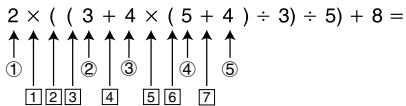
Cette calculatrice utilise des zones de mémoire, appelées « piles », pour stocker temporairement les valeurs (pile numérique) et les commandes (pile de commandes) selon leur priorité pendant les calculs. La pile numérique a 10 niveaux et la pile de commandes a 24 niveaux. Une erreur de pile (Stack ERROR) se produit chaque fois que vous essayez d'effectuer un calcul si complexe que la capacité d'une pile est dépassée.
• Exemple :
Pile numérique
| 1 | 2 |
| 2 | 3 |
| 3 | 4 |
| 4 | 5 |
| 5 | 4 |
Pile de commandes
| 1 | × |
| 2 | ( |
| 3 | ( |
| 4 | + |
| 5 | × |
| 6 | ( |
| 7 | + |
| ⋮ |
- Les calculs sont effectués en séquence selon l'« ordre des opérations ». Les commandes et les valeurs sont supprimées de la pile au fur et à mesure que le calcul est effectué.
■ Plages de saisie
Chiffres internes : 12 * Pour un calcul unique, l'erreur de calcul est de ±1 au 10e chiffre. (En cas d'affichage exponentiel, l'erreur de calcul est de ±1 au dernier chiffre significatif.) Les erreurs sont cumulatives dans le cas de calculs consécutifs, ce qui peut également les rendre importantes. (Ceci est également vrai pour les calculs consécutifs internes effectués dans le cas de (xy), √[x]y, x! , √[3]- , nPr, nCr, etc.) Au voisinage du point singulier et du point d'inflexion d'une fonction, les erreurs sont cumulatives et peuvent devenir importantes. Précision* : En règle générale, la précision est de ±1 au 10e chiffre.
| Functions | Input Range | |
| sinx | DEG | 0≤|x|≤4.499999999×10¹⁰ |
| RAD | 0≤|x|≤785398163.3 | |
| GRA | 0≤|x|≤4.999999999×10¹⁰ | |
| cosx | DEG | 0≤|x|≤4.500000008×10¹⁰ |
| RAD | 0≤|x|≤785398164.9 | |
| GRA | 0≤|x|≤5.000000009×10¹⁰ | |
| tanx | DEG | Same as sinx, except when |x|=(2n-1)×90. |
| RAD | Same as sinx, except when |x|=(2n-1)×π/2. | |
| GRA | Same as sinx, except when |x|=(2n-1)×100. | |
| sin-1x | 0≤|x|≤1 | |
| cos-1x | ||
| tan-1x | 0≤|x|≤9.999999999×1099 | |
| sinhx | 0≤|x|≤230.2585092 | |
| coshx | ||
| sinh-1x | 0≤|x|≤4.999999999×1099 | |
| cosh-1x | 1≤x≤4.999999999×1099 | |
| tanhx | 0≤|x|≤9.999999999×1099 | |
| tanh-1x | 0≤|x|≤9.999999999×10⁻¹ | |
| logx/lnx | 0< x ≤9.999999999×1099 | |
| 10x | -9.999999999×1099≤x≤99.99999999 | |
| ex | -9.999999999×1099≤x≤230.2585092 | |
| 0≤x< 1 × 10100 | ||
| x2 | |x|< 1 × 1050 | |
| 1/x | |x|< 1 × 10100; x≠0 | |
| 3 | |x|< 1 × 10100 | |
| x! | 0≤x≤69 (x is an integer) | |
| nPr | 0≤n< 1×10¹⁰, 0≤r≤n (n,r are integers)1≤{n!/(n-r)!} < 1×10100 | |
| Functions | Input Range | |
| nCr | 0 n < 1 × 10¹⁰,\ 0 r n (n, r are integers) 1 [n!/!(n-r)!\] < 1 × 10100 | |
| Pol(x,y) | |x|, |y| 9.999999999 × 1049 (x2+y2) 9.999999999 × 1099 | |
| Rec(r,θ) | 0 r 9.999999999 × 1099 θ: Same as x | |
| °°← | |a|, b, c < 1 × 10100 0 b, c | |
| |x| < 1 × 10100 Decimal ↔ Sexagesimal Conversions 0° 0° 0° |x| 999999° 59° | ||
| (xy) | x>0: -1 × 10100 < y x < 100 x=0: y>0 x<0: y=n, 1/2n+1 (n is an integer) However: -1 × 10100 < y |x| < 100 | |
| x√[y]y | y>0: x ≠ 0 -1 × 10100 < 1/x y < 100 y=0: x>0 y<0: x=2n+1, 1/n (n ≠ 0; n is an integer) However: -1 × 10100 < 1/x |y| < 100 | |
| ab/c | Total of integer, numerator, and denominator must be 10 digits or less (including division marks). | |
| SD(REG) | |x| < 1 × 1050 x σn, y σn, , : n ≠ 0 |y| < 1 × 1050 x σn-1, y σn-1, A, B, r: |n| < 1 × 10100 n ≠ 0, 1 | |
Alimentation
Le type de pile à utiliser dépend du numéro de modèle de votre calculatrice.
fx-85MS/fx-300MS
Le système TWO WAY POWER possède en réalité deux alimentations : une cellule solaire et une pile bouton de type G13 (LR44). Normalement, les calculatrices équipées d'une seule cellule solaire ne peuvent fonctionner que lorsqu'une lumière relativement vive est présente. Le système TWO WAY POWER, cependant, vous permet de continuer à utiliser la calculatrice tant qu'il y a assez de lumière pour lire l'affichage.
- Remplacement de la pile
L'un des symptômes suivants indique que la pile est faible et qu'elle doit être remplacée.
- Les chiffres de l'affichage sont faibles et difficiles à lire dans les zones où il y a peu de lumière.
- Rien n'apparaît à l'écran lorsque vous appuyez sur la touche ON.
• Pour remplacer la pile
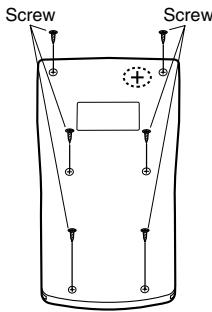
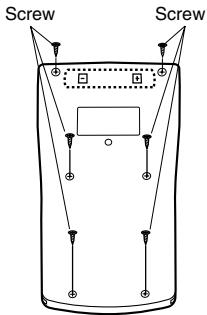
① Retirez les six vis qui maintiennent le capot arrière en place, puis retirez le capot arrière. ② Retirez l'ancienne pile. ③ Essuyez les côtés de la nouvelle pile avec un chiffon sec et doux. Insérez-la dans l'appareil avec le côté positif ⊕ vers le haut (afin de pouvoir le voir). ④ Remettez le capot arrière et fixez-le avec les six vis. ⑤ Appuyez sur ON pour mettre sous tension. Ne sautez pas cette étape.
fx-83MS/fx-270MS/fx-350MS
Cette calculatrice est alimentée par une seule pile bouton de type G13 (LR44).
- Remplacement de la pile
Des chiffres faibles sur l'écran de la calculatrice indiquent que la pile est faible. Une utilisation continue de la calculatrice lorsque la pile est faible peut entraîner un fonctionnement incorrect. Remplacez la pile dès que possible lorsque les chiffres de l'écran deviennent faibles.
• Pour remplacer la pile
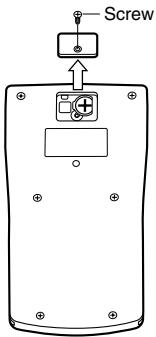
① Appuyez sur SHIFT OFF pour éteindre l'appareil. ② Retirez la vis qui maintient le couvercle de la pile en place, puis retirez le couvercle de la pile. ③ Retirez l'ancienne pile. ④ Essuyez les côtés de la nouvelle pile avec un chiffon sec et doux. Insérez-la dans l'appareil avec le côté positif ⊕ vers le haut (afin de pouvoir le voir). ⑤ Remettez le couvercle de la pile et fixez-le avec la vis. ⑥ Appuyez sur ON pour mettre sous tension.
fx-82MS
Cette calculatrice est alimentée par une seule pile de taille AA.
- Remplacement de la pile
Des chiffres faibles sur l'écran de la calculatrice indiquent que la pile est faible. Une utilisation continue de la calculatrice lorsque la pile est faible peut entraîner un fonctionnement incorrect. Remplacez la pile dès que possible lorsque les chiffres de l'écran deviennent faibles.
• Pour remplacer la pile
① Appuyez sur SHIFT OFF pour éteindre l'appareil. ② Retirez les six vis qui maintiennent le capot arrière en place, puis retirez le capot arrière. ③ Retirez l'ancienne pile. ④ Insérez une nouvelle pile dans l'appareil avec ses extrémités positive ⊕ et négative ⊖ orientées correctement. ⑤ Remettez le capot arrière et fixez-le avec les six vis. ⑥ Appuyez sur ON pour allumer l'appareil.
Extinction automatique
La calculatrice s'éteint automatiquement si vous n'effectuez aucune opération pendant environ six minutes. Dans ce cas, appuyez sur ON pour la rallumer.
Spécifications
Alimentation :
fx-82MS : une pile AA (R6P (SUM-3))
fx-83MS/fx-270MS/fx-350MS :
une pile bouton de type G13 (LR44)
fx-85MS/fx-300MS :
cellule solaire et une pile bouton de type G13 (LR44)
Durée de vie de la pile :
fx-82MS : environ 17 000 heures d'affichage continu du curseur clignotant.
Environ 2 ans lorsqu'elle est laissée éteinte.
fx-83MS/fx-270MS/fx-350MS :
Environ 9 000 heures d'affichage continu du curseur clignotant.
Environ 3 ans lorsqu'elle est laissée éteinte.
fx-85MS/fx-300MS :
Environ 3 ans (1 heure d'utilisation par jour).
Dimensions :
fx-82MS : 18,6 (H) × 85 (L) × 156 (P) mm
3/4'' (H) × 3 3/8'' (L) × 6 1/8'' (P)
fx-83MS/fx-85MS/fx-270MS/fx-300MS/fx-350MS :
12,2 (H) × 85 (L) × 155 (P) mm
1/2'' (H) × 3 3/8'' (L) × 6 1/8'' (P)
Poids :
fx-82MS : 125 g (4,4 oz) pile comprise
fx-83MS/fx-85MS/fx-270MS/fx-300MS/fx-350MS :
100 g (3,5 oz) pile comprise
Consommation électrique : 0,0002 W
Température de fonctionnement : 0 °C à 40 °C (32 °F à 104 °F)
CASIO®
CASIO COMPUTER CO., LTD.
6-2, Hon-machi 1-chome
Shibuya-ku, Tokyo 151-8543, Japon



- GUIDE DE L'UTILISATEUR
- RETRAIT ET REMISE EN PLACE DU CAPOT DE LA CALCULATRICE
- AVANT DE COMMENCER .....①
- APRÈS AVOIR TERMINÉ .....②
- PRÉCAUTIONS DE SÉCURITÉ
- ATTENTION
- PILES
- MISE AU REBUT DE LA CALCULATRICE
- PRÉCAUTIONS DE MANIPULATION
- CONTENU
- RETRAIT ET REMISE DU CAPOT DE LA CALCULATRICE
- AFFICHAGE SUR DEUX LIGNES
- AVANT DE COMMENCER
- CALCULS DE BASE
- CALCULS DE MÉMOIRE
- CALCULS DE FONCTIONS SCIENTIFIQUES
- CALCULS STATISTIQUES
- INFORMATIONS TECHNIQUES
- ALIMENTATION
- SPÉCIFICATIONS
- L'AFFICHAGE SUR DEUX LIGNES PERMET DE VISUALISER SIMULTANÉMENT LA FORMULE DE CALCUL ET SON RÉSULTAT
- MODES
- REMARQUE
- CAPACITÉ DE SAISIE
- CORRECTIONS PENDANT LA SAISIE
- FONCTION DE RELECTURE
- LOCALISATEUR D'ERREUR
- MULTI-INSTRUCTIONS
- FORMATS D'AFFICHAGE EXPONENTIELS
- NORM
- SYMBOLES DE POINT DÉCIMAL ET DE SÉPARATEUR
- INITIALISATION DE LA CALCULATRICE
- COMP
- CALCULS ARITHMÉTIQUES
- OPÉRATIONS SUR LES FRACTIONS
- CALCULS DE FRACTIONS
- CONVERSION FRACTION MIXTE ↔ FRACTION IMPROPRE
- DISP
- CALCULS DE POURCENTAGE
- CALCULS EN DEGRÉS, MINUTES, SECONDES
- FIX, SCI, RND
- FIX SCI NORM
- MÉMOIRE DE RÉPONSE
- CALCULS CONSÉCUTIFS
- MÉMOIRE INDÉPENDANTE
- VARIABLES
- FONCTIONS TRIGONOMÉTRIQUES ET TRIGONOMÉTRIQUES INVERSES
- DEG RAD GRA
- FONCTIONS HYPERBOLIQUES / HYPERBOLIQUES INVERSES
- LOGARITHMES DÉCIMAUX ET NÉPÉRIENS / ANTILOGARITHMES
- RACINES CARRÉES, RACINES CUBIQUES, RACINES, CARRÉS, CUBES, INVERSES, FACTORIELLES, NOMBRES ALÉATOIRES, Π , ET PERMUTATIONS/COMBINAISONS
- CONVERSION D'UNITÉS D'ANGLE
- CONVERSION DE COORDONNÉES (POL (X, Y) , REC (R, Θ) )
- CALCULS EN NOTATION INGÉNIEUR
- SD
- PRÉCAUTIONS POUR LA SAISIE DES DONNÉES
- EDITOFF ESC
- EN CAS DE PROBLÈME
- MESSAGES D'ERREUR
- CAUSES
- ACTION
- ERREUR DE PILE
- CAUSE
- ERREUR DE SYNTAXE
- ERREUR D'ARGUMENT
- ORDRE DES OPÉRATIONS
- EXEMPLE
- PLAGES DE SAISIE
- FX-85MS/FX-300MS
- REMPLACEMENT DE LA PILE
- POUR REMPLACER LA PILE
- FX-83MS/FX-270MS/FX-350MS
- FX-82MS
- EXTINCTION AUTOMATIQUE
- DURÉE DE VIE DE LA PILE
- DIMENSIONS
- POIDS
- CASIO®
- CASIO COMPUTER CO., LTD
Marque : CASIO
Modèle : FX-85MS
Catégorie : Calculatrice scientifique