C-3030 ZOOM - Appareil photo numérique OLYMPUS - Notice d'utilisation et mode d'emploi gratuit
Retrouvez gratuitement la notice de l'appareil C-3030 ZOOM OLYMPUS au format PDF.


| Intitulé | Description |
|---|---|
| Type de produit | Appareil photo numérique compact |
| Résolution maximale | 3,34 mégapixels (2048 x 1536 pixels) |
| Zoom optique | 3x (focale équivalente 35-105 mm) |
| Écran | Écran LCD de 1,8 pouces |
| Modes de prise de vue | Automatique, manuel, portrait, paysage, macro, nuit |
| Alimentation électrique | Batterie lithium-ion rechargeable |
| Dimensions approximatives | 125 x 83 x 55 mm |
| Poids | 380 g (avec batterie et carte mémoire) |
| Compatibilités | Cartes mémoire SmartMedia (jusqu'à 128 Mo) |
| Type de batterie | Batterie lithium-ion BLM-1 |
| Tension | 3,7 V |
| Fonctions principales | Prise de vue en continu, balance des blancs, correction d'exposition |
| Entretien et nettoyage | Utiliser un chiffon doux pour nettoyer l'objectif et le boîtier. Éviter les produits chimiques agressifs. |
| Pièces détachées et réparabilité | Disponibilité limitée des pièces détachées, réparation recommandée par des professionnels agréés. |
| Sécurité | Éviter l'exposition à l'eau et à des températures extrêmes. Ne pas démonter l'appareil. |
| Informations générales | Appareil idéal pour les photographes amateurs souhaitant explorer la photographie numérique avec un bon rapport qualité-prix. |
FOIRE AUX QUESTIONS - C-3030 ZOOM OLYMPUS
Questions des utilisateurs sur C-3030 ZOOM OLYMPUS
0 question sur cet appareil. Repondez a celles que vous connaissez ou posez la votre.
Poser une nouvelle question sur cet appareil
Téléchargez la notice de votre Appareil photo numérique au format PDF gratuitement ! Retrouvez votre notice C-3030 ZOOM - OLYMPUS et reprennez votre appareil électronique en main. Sur cette page sont publiés tous les documents nécessaires à l'utilisation de votre appareil C-3030 ZOOM de la marque OLYMPUS.
MODE D'EMPLOI C-3030 ZOOM OLYMPUS
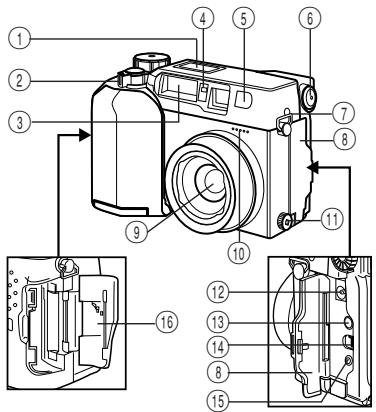
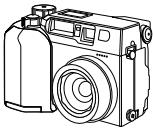
Nomenclature des pièces
APPAREIL PHOTO
① Écran de commande
② Levler de zoom
③ Flash
④ Voyant de retardateur/télécommande
⑤ Fenêtre de télécommande
⑥ Molette de réglage dioptrique
⑦ Oeillet de bandoulière
⑧ Volet de protection des connecteurs
⑨ Objectif
⑩ Microphone
⑪ Couvercle de prise de flash supplémentaire
(La prise est située sous le couvercle.)
⑫ Connecteur pour adaptateur secteur
⑬ Prise de sortie vidéo (PAL)
⑭ Connecteur USB
⑮ Connecteur pour ordinateur (RS-232C)
⑯ Couvercle de logement des cartes
ÉCRAN DE COMMANDE
③1 Mode flash
③2 Gros plan
③3 Mode Spot (mesure ponctuelle)
③4 Prise de vues en série
③5 Retardateur/Télécommande
③6 Mise au point manuelle
③7 Flash synchronisé à vitesse lente
③8 Correction de l'exposition du flash
⑲ Contrôle des piles
④0 Erreur carte
④1 Balance des blancs
④2 ISO
Écran ACL (Mode Affichage)
⑤2 Contrôle des piles
⑤3 Présélection d'impression
⑤4 Image cinéma
⑤ Enregistrement du son
⑤6 Protection
⑤7 Mode d'enregistrement
⑤8 Date
⑤9 Heure
⑥0 Numéro de vue
⑰ Touche Flash/Touche d'effacement
⑱ Touche Spot/Gros plan/Touche Impression
⑲ Viseur
⑳ Écran ACL
②1 Molette de défilement
⑳ Molette de mode
②3 Déclencheur
②4 Touche OK, touche MF, touche de protection
⑳ Touche de marche/ arrêt de l'écran ACL
②6 Voyant d'accès de carte
⑳ Touche Menu
⑳ Couvercle du compartiment des piles (sous l'appareil)
⑲9 Curseur d'ouverture/fermeture du compartiment des piles (sous l'appareil)
③0 Embase filetée de trépied
④3 Commande d'exposition
④4 Fourchette automatique
④5 Mode d'enregistrement
④6 Écriture
④7 Enregistrement du son
④8 Nombre de vues enregistrables
AFFICHAGE DE VISEUR
④9 Repère de mise au point automatique/Repère de correction de contre-jour
⑤0 Voyant orange (flash)
⑤1 Voyant vert (mise au point)
(Mode Enregistrement)
⑥1 Mode Photo
⑥2 Ouverture
⑥3 Vitesse d'obturation
⑥4 Compensation d'exposition/exposition différentielle
⑥5 Bloc mémoire d'image
⑥6 Nombre de vues enregistrables
Câble de connexion série RS-232C pour PC (IBM)
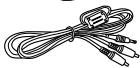
Câble USB
CD logiciel (comprenant le mode d'emploi sur CD-ROM)

Mode d'emploi (version concise)/ Mode d'emploi de la télécommande
Carte de garantie
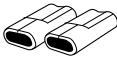
Piles au lithium CR-V3 (ensemble de 2)

SmartMedia (SSFDC-16MB)

Étui antistatique
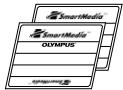
2 autocollants pour disquettes
4 autocollants verrouillage des images en mémoire

Mode d'emploi de la carte SmartMedia
Accessoires optionnels
- Imprimantes photo pour appareils photo numériques Olympus
- Adaptateur secteur
- Étui en cuir
- Carte SmartMedia standard (8/16/32/64 Mo)
-
Étui en cuir SmartMedia
-
Cartes SmartMedia de fonctions spéciales
Carte d'encadrement (4 Mo)
Carte calendrier (4 Mo)
Carte titre (4 Mo) - Adaptateur de disquette FlashPath
- Adaptateur de carte PC
- Batteries NiMH
- Chargeur de batteries NiMH
- Unité de lecture/écriture SmartMedia
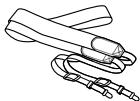
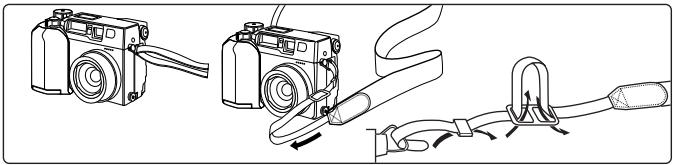
Fixer la bandoulière à l'oeillet de l'appareil.
Mise en place des piles
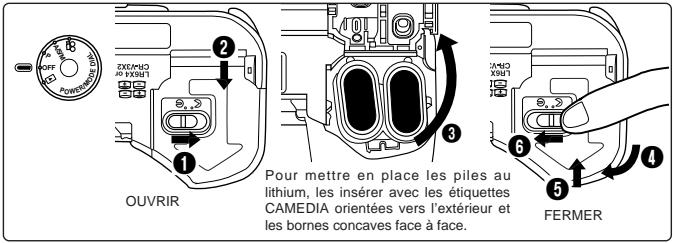
Cet appareil utilise deux piles au lithium CR-V3 ou quatre piles R6 (AA) au nickel hydrogène, au nickel cadmium, alcalines ou au lithium. La performance sera limitée avec des piles alcalines, en particulier aux basses températures. Des piles au lithium ou NiMH sont recommandées.
Ne pas utiliser de piles zinc-carbone qui risquent de chauffer rapidement et d'endommager l'appareil.
En appuyant sur le couvercle du compartiment des piles pour le fermer, bien appuyer au centre du couvercle car il pourrait être difficile de le fermer correctement en appuyant sur le bord.
Fermer le couvercle du compartiment des piles, puis le presser en le faisant coulisser dans le sens opposé de la flèche imprimée. Glisser le curseur d'ouverture et de fermeture sur le couvercle du compartiment des piles dans le sens de .
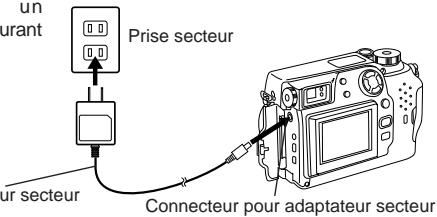
Utilisation de l'adaptateur secteur (Option)
Employer uniquement un adaptateur secteur pour courant alternatif de 220 volts.
Adaptateur secteur
Remarque:
- Utiliser uniquement des cartes de 3 (3,3) volts. Cet appareil n'exploite pas les cartes de 5 volts.
- Les cartes Olympus sont recommandées (formatées à l'usine). Des cartes de marque autre que "Olympus" doivent être formatées par l'appareil.
- Pour utiliser une carte SmartMedia avec fonctions spéciales (en option), la mettre en place en procédant de la même façon.
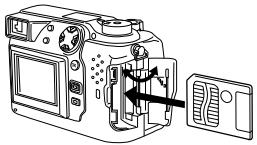
- Ne jamais ouvrir le couvercle de logement des cartes, éjecter la carte, extraire les piles ou débrancher la fiche de secteur alors que l'appareil est en service, au risque d'effacer les données figurant sur la carte.
- Cette carte est un outil de précision. La manipuler avec soin et éviter les chocs.
- Ne pas toucher à la zone de contact de la carte.
Marche/arrêt de l'alimentation
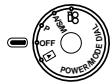
Retirer le bouchon d'objectif, puis régler la molette Mode sur P, A/S/M, 📋 ou ▶. Si aucune image n'est enregistrée sur la carte lorsque la molette Mode est réglée sur ▶, NO PICTURE apparaîtra sur l'écran ACL.
Vérification de la carte
Lorsque l'appareil est mis en marche en mode Enregistrement, il vérifie la carte SmartMedia.
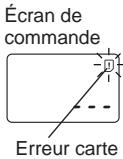
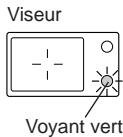
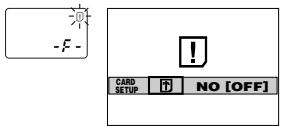
Quand il n'y a pas de carte SmartMedia dans l'appareil/la carte est protégée contre l'écriture:
l'indicateur d'erreur de carte de l'écran de commande et le voyant vert clignotent simultanément.
Si la carte a besoin d'être formatée:
L'indicateur d'erreur de carte s'allume sur l'écran de commande, et l'écran de confirmation de formatage de carte apparaît. Choisir ➤ pour passer en mode de formatage de carte.
Formatage des cartes
Appuyer sur la touche Menu, puis appuyer sur les flèches haut/bas de la molette de défilement pour choisir CARD SETUP. Appuyer sur la flèche droite pour choisir et appuyer sur la touche OK pour afficher YES NO. Appuyer de nouveau sur la touche OK avec YES sélectionné pour formater la carte.
Remarque:
- Le formatage de la carte a pour effet d'effacer toutes les données existantes, y compris les vues protégées contre l'écriture par l'appareil photo. Il est recommandé de ne pas formater de cartes contenant des données images importantes.
Réglage de la date et de l'heure
Appuyer sur la touche Menu, puis appuyer sur les flèches haut/bas de la molette de défilement pour choisir MODE SETUP et appuyer sur la flèche droite. Appuyer sur la touche OK. Appuyer sur les flèches haut/bas pour choisir Ⓔ , appuyer sur la flèche droite et appuyer sur la touche OK. Choisir l'ordre de la date, et ajuster la date et l'heure en utilisant la molette de défilement. Appuyer sur la touche OK. Appuyer deux fois sur la touche OK.
- Si la molette Mode est réglée sur ▶, la carte doit contenir des images pour afficher le Menu.
Luminosité LCD
Appuyer sur la touche Menu, puis appuyer sur les flèches haut/bas de la molette de défilement pour choisir MODE SETUP et appuyer sur la flèche droite. Appuyer sur la touche OK. Appuyer sur les flèches haut/bas pour choisir 📄, appuyer sur la flèche droite et appuyer sur la touche OK. Choisir la luminosité en utilisant la molette de défilement. Appuyer deux fois sur la touche OK.
Avertissement sonore
Appuyer sur la touche Menu, puis appuyer sur les flèches haut/bas de la molette de défilement pour choisir MODE SETUP et appuyer sur la flèche droite. Appuyer sur la touche OK. Appuyer sur les flèches haut/bas pour choisir ■), appuyer sur la flèche droite et sur les flèches haut/bas pour faire la sélection. Appuyer sur la flèche gauche pour valider le réglage. Appuyer deux fois sur la touche OK.
FONCTIONS D'ENREGISTREMENT
Utilisation de la molette mode
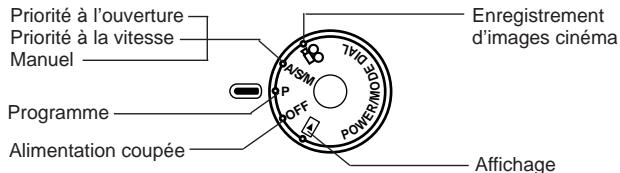
- P ou A/S/M (Enregistrement d'images fixes)
• (Enregistrement d'images cinéma)
• OFF (Alimentation coupée)
• ▶ (Affichage)
Réglage dioptrique

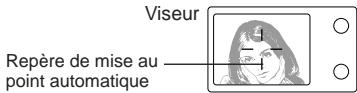
- Tourner la molette de réglage dioptrique pour voir clairement le repère de mise au point automatique.
Déclenchement correct
Appuyer sur le déclencheur jusqu'à mi-course pour mémoriser la mise au point et l'exposition.
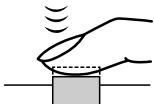
- Le voyant vert situé près du viseur s'allume.
- Si le voyant vert clignote, la mise au point ou l'exposition n'est pas mémorisée. Vérifier la distance de prise de vues.
Pour prendre la photo, appuyer à fond sur le déclencheur.
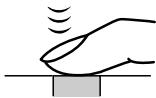
- Après le déclenchement, l'appareil photo émet un signal sonore.
- Le voyant d'accès de carte clignote alors que la vue est en cours d'enregistrement.
Appuyer sur le déclencheur jusqu'à mi-course pour mémoriser la mise au point et l'exposition. Appuyer complètement sur le déclencheur pour prendre la photo. Lorsque le voyant vert cesse de clignoter l'appareil est prêt à prendre la photo suivante.
Mode A/S/M
P A/S/M
Appuyer sur la touche Menu, puis appuyer sur les flèches haut/bas de la molette de défilement pour choisir A/S/M MODE. Appuyer sur la flèche droite et appuyer sur les flèches haut/bas pour sélectionner A (Priorité à l'ouverture), S (Priorité à la vitesse) ou M (Manuel). Appuyer sur la flèche gauche de la molette de défilement pour valider le réglage. Si vous prenez une vue sans appuyer sur la touche OK, le réglage sera valide jusqu'à l'annulation du Menu.
Aperçu
P A/S/M
Pour passer en mode Affichage, appuyer rapidement deux fois sur la touche de marche/arrêt de l'écran ACL en mode Enregistrement. Pour revenir en mode Enregistrement, appuyer sur la touche de marche/arrêt de l'écran ACL ou sur le déclencheur.
Enregistrement de films

Appuyer sur le déclencheur jusqu'à mi-course pour mémoriser la mise au point et l'exposition. La mise au point et l'exposition seront mémorisées pendant l'enregistrement. Appuyer complètement sur le déclencheur pour commencer l'enregistrement. Appuyer de nouveau complètement sur le déclencheur pour arrêter l'enregistrement.
- Pendant l'enregistrement d'un film, la mise au point est fixée sur le point où la mise au point a été mémorisée. Seul le zoom numérique est disponible. Comme l'image dans le viseur n'est pas modifiée par le zoom numérique, utiliser l'écran ACL pour contrôler les résultats. Le son risque de ne pas être enregistré clairement si le sujet est éloigné à plus de 1 m de l'appareil.
Utilisation du menu
P A/S/M

Appuyer sur la touche Menu, puis appuyer sur les flèches haut/bas de la molette de défilement pour choisir les fonctions. Appuyer sur la flèche droite pour afficher d'autres sélections. Appuyer sur les flèches haut/bas pour sélectionner les fonctions et appuyer sur la flèche gauche pour valider le réglage. Appuyer sur la touche OK.
Lorsque l'appareil est en marche en mode Enregistrement, l'état des piles est affiché sur l'écran de commande.

L'indicateur s'allume et s'éteint automatiquement.
Les piles sont suffisamment chargées pour pouvoir prendre des photos.

L'indicateur clignote, tous les autres indicateurs de l'écran de demande apparaissent normalement.
Les piles sont faibles et doivent être remplacées. Si des piles au nickel hydrogène sont utilisées, l'avertissement de piles faibles clignotera plus rapidement que lorsque des piles au lithium sont utilisées.

L'indicateur clignote, tous les autres indicateurs de l'écran de mande s'éteignent.
Les piles sont vides et doivent être immédiatement remplacées.
Remarque:
- Si l'appareil photo fonctionne sur piles et que les piles faiblissent, il émet après la prise de vues ou à sa mise en marche plusieurs signaux sonores brefs, tandis que le compteur d'images de l'écran de commande clignote. Ceci indique que la dernière prise de vues n'a pas pu être traitée correctement. Changer les piles et refaire la prise de vues.
Vérification du nombre de vues enregistrables

Lorsque l'appareil est mis en marche dans le mode Enregistrement d'images fixes, le nombre de vues enregistrables apparaît sur l'écran de commande. (Pour les images cinéma, la durée restante en secondes apparaît.)

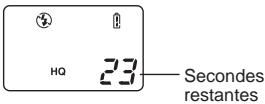
Le voyant vert clignote et CARD FULL apparaît sur l'écran ACL lorsque le nombre arrive à 0.
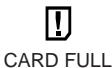
L'enregistrement ne peut pas être effectué car le nombre de vues restantes est 0. Remplacer la carte SmartMedia, effacer les images non voulues, ou transférer les données sur un ordinateur et faire de la place sur la carte SmartMedia.
Nombre d'images fixes pouvant être prises
| Mode d'enregistrement | Nombre de pixels | Fichier | Capacité de mémoire (sans son/avec son) | ||||||
| 2Mo | 4Mo | 8Mo | 16Mo | 32Mo | 64Mo | ||||
| TIFF | 2048x1536 | TIFF | 0/0 | 0/0 | 0/0 | 1/1 | 3/3 | 6/6 | |
| 1600x1200 | 0/0 | 0/0 | 1/1 | 2/2 | 5/5 | 11/11 | |||
| 1280x960 | 0/0 | 1/1 | 2/2 | 4/4 | 8/8 | 17/17 | |||
| 1024x768 | 0/0 | 1/1 | 3/3 | 6/6 | 13/13 | 27/27 | |||
| 640x480 | 2/1 | 4/4 | 8/8 | 17/16 | 34/33 | 68/66 | |||
| SHQ | 2048x1536 | JPEG | 0/0 | 1/1 | 3/3 | 6/6 | 13/13 | 27/27 | |
| HQ | 2048x1536 | 2/2 | 4/4 | 10/9 | 20/19 | 40/39 | 81/78 | ||
| SQ1 | HIGH (Haute qualité) | 1600x1200 | 1/1 | 2/2 | 5/5 | 11/11 | 22/22 | 45/44 | |
| NORMAL | 3/3 | 7/7 | 16/15 | 31/30 | 64/60 | 128/120 | |||
| HIGH (Haute qualité) | 1280x960 | 2/2 | 4/4 | 8/8 | 17/16 | 34/33 | 70/67 | ||
| NORMAL | 5/5 | 12/11 | 24/22 | 49/45 | 99/90 | 199/181 | |||
| SQ2 | HIGH (Haute qualité) | 1024x768 | 3/3 | 6/6 | 13/12 | 26/25 | 53/51 | 107/102 | |
| NORMAL | 9/7 | 18/16 | 37/32 | 76/66 | 153/132 | 306/266 | |||
| HIGH (Haute qualité) | 640x480 | 7/6 | 16/14 | 32/28 | 66/58 | 132/117 | 266/234 | ||
| NORMAL | 20/15 | 40/30 | 82/61 | 165/123 | 331/248 | 665/498 | |||
- Le son ne peut être enregistré avec une image en mode TIFF, mais il peut être ajouté plus tard en mode ▶.
Nombre de secondes de film pouvant être photographié
| Mode d'enregistrement | Nombre de pixels | Capacité de mémoire | ||||
| 2Mo | 4Mo | 8Mo | 16Mo | Supérieure à 32Mo | ||
| HQ | 320x240 | 6 | 13 | 27 | 55 | 75 |
| SQ | 160x120 | 25 | 53 | 108 | 218 | 300 |
Distance de prise de vues

| Gros plan | 0,2 m à 0,8 m |
| Mode standard | 0,8 m à ∞ |
Avec ON sélectionné, les réglages des fonctions seront annulés et remis aux valeurs par défaut quand l'alimentation est coupée.
| Mode à priorité à l'ouverture | Retardateur/télécommande |
| Mode à priorité à la vitesse | Fourchette automatique |
| Mode manuel | Correction du flash |
| Zoom | Mode flash synchronisé à vitesse lente |
| Réglage de l'exposition | Sélection du flash |
| Modes Flash | Mode zoom numérique |
| Mode Spot (mesure ponctuelle) | Balance des blancs |
| Mode Gros plan | Réglage ISO |
| Mode Gros plan + mesure ponctuelle | Effets d'image |
| Mode d'enregistrement | |
| Mise au point manuelle | Réglage de mode A/S/M |
| Prise de vues en série | Informations d'image |
Numéro de fichier Ⓓ A/S/M
Appuyer sur la touche Menu, puis appuyer sur les flèches haut/bas de la molette de défilement pour choisir MODE SETUP et appuyer sur la flèche droite pour sélectionner SETUP. Appuyer sur la touche OK. Appuyer sur les flèches haut/bas pour choisir FILE NAME, appuyer sur la flèche droite et sur les flèches haut/bas pour faire la sélection. Appuyer sur la flèche gauche pour valider le réglage. Appuyer deux fois sur la touche OK.
À propos du numéro de fichier et du numéro de dossier
Le numéro de fichier et le numéro de dossier utilisés pour chaque image sont exprimés de la façon suivante.
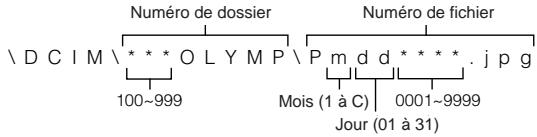
*Mois: Janvier à septembre = 1 à 9; Octobre = A; Novembre = B; Décembre = C
Numéro de fichier et numéro de dossier dans chaque mode
- NAME RESET
Lorsque RESET est sélectionné, le numéro de fichier et le numéro de dossier seront initialisés chaque fois qu'une carte est introduite dans l'appareil.
- AUTO FILE
Lorsque AUTO est sélectionné, le même numéro de dossier et le numéro de fichier suivant celui du dernier fichier de la dernier carte, seront utilisés, ainsi le même numéro de fichier ne sera pas utilisé pour des vues prises ensemble et sauvegardées sur plusieurs cartes.
FONCTIONS D'AFFICHAGE

Affichage de vues enregistrées
Régler la molette Mode sur ▶. À chaque pression sur la flèche droite de la molette de défilement, vous pouvez visionner la vue suivante. À chaque pression sur la flèche gauche, vous pouvez visionner la vue précédente.
[Saut de 10 vues en utilisant la molette de défilement]
- À chaque pression sur la flèche vers le bas, vous pouvez visionner la vue 10 images en avant.
- À chaque pression sur la flèche vers le haut, vous pouvez visionner la vue 10 images en arrière.
Lecture de films
Afficher une image avec 🎨 sur l'écran ACL en utilisant la molette de défilement. Appuyer sur la touche Menu, puis appuyer sur les flèches haut/bas de la molette de défilement pour choisir 🎨 PLAY et appuyer sur la flèche droite. Appuyer sur la touche OK pour lancer le film. Appuyer sur la touche OK pendant le film pour faire une pause. Presser sur la molette de défilement permet la lecture image par image du film. Appuyer de nouveau sur la touche OK pour repartir. Appuyer sur la touche Menu pendant le film pour l'arrêter. Appuyer deux fois sur la touche Menu lorsque la lecture de film est terminée. Le mode de lecture de film est annulé. Le son ne peut pas être lu par cet appareil. Le brancher à un téléviseur ou à un ordinateur personnel pour la lecture du son.
Informations d'image
Appuyer sur la touche Menu, puis appuyer sur les flèches haut/bas de la molette de défilement pour choisir INFO et appuyer sur la flèche droite. Appuyer sur les flèches haut/bas de la molette de défilement pour choisir ON. Appuyer sur la flèche gauche pour valider le réglage. Appuyer sur la touche OK pour sauvegarder le réglage et sortir du menu. Lorsque l'écran ACL affiche une image sélectionnée, les informations d'image apparaissent. Au bout de 5 secondes, elles disparaissent.
Affichage de l'index des images en mémoire
Appuyer sur le levier de zoom vers W pour afficher plusieurs vues sur l'écran. Appuyer sur la flèche droite de la molette de défilement pour choisir des vues qui se suivent. Appuyer sur la flèche gauche de la molette de défilement pour sélectionner des vues précédentes. Appuyer sur la flèche vers le bas de la molette de défilement pour sélectionner le groupe de vues suivant. Appuyer sur la flèche vers le haut de la molette de défilement pour sélectionner le groupe de vues précédent. Appuyer sur le levier de zoom vers T pour afficher la vue actuellement sélectionnée en une vue.
Affichage gros plan
À chaque pression sur le levier de zoom vers T, la vue est agrandie de 1,5X, 2X, 2,5X, et 3X. Appuyer sur le levier de zoom vers W fait revenir sur 1X. Utiliser la molette de défilement pour choisir la partie de la vue à visionner. Pour choisir une autre vue, sélectionner 1X et déplacer la molette de défilement.
Mode diaporama
Appuyer sur la touche Menu, puis appuyer sur les flèches haut/bas de la molette de défilement pour choisir ▶ et appuyer sur la flèche droite. Appuyer sur la touche OK pour lancer le diaporama. Appuyer sur la touche Menu pour arrêter le diaporama.
Enregistrement du son
Appuyer sur la touche Menu pour afficher le Menu, puis appuyer sur les flèches haut/bas de la molette de défilement pour choisir 📋. Appuyer sur la flèche droite de la molette de défilement pour choisir START. Appuyer sur la touche OK pour commencer l'enregistrement. Environ 4 secondes de son sont enregistrées. Une barre de progression sera affichée sur l'écran ACL.
Le son risque de ne pas être enregistré clairement si le sujet est éloigné à plus de 1 m de l'appareil.
Raccordement à un téléviseur
Les vues enregistrées peuvent être visionnées sur un téléviseur (PAL uniquement). Avant de procéder au raccordement, s'assurer que le téléviseur et l'appareil photo sont tous les deux hors tension.
Raccorder le câble A/V à la prise de sortie A/V de l'appareil, puis le raccorder aux connecteurs d'entrée audio (blanc) et vidéo (jaune) du téléviseur. Allumer le téléviseur. Régler la molette de mode sur ▶. Sélectionner une image avec la molette de défilement. Si du son est enregistré avec les vues, le son sera également lu.
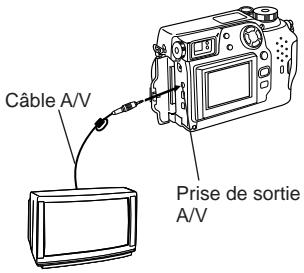
Protection
Appuyer sur la touche OK pour protéger l'image actuellement affichée.
Effacement d'une vue
Afficher l'image que vous voulez effacer et appuyer sur la touche d'effacement. Appuyer sur la touche OK avec YES sélectionné pour effacer la vue.
Effacement de toutes les vues
Appuyer sur la touche Menu, puis appuyer sur les flèches haut/bas de la molette de défilement pour choisir CARD SETUP. Appuyer sur la flèche droite pour choisir 📋 et appuyer sur la touche OK pour afficher 🌐 YES NO . Appuyer de nouveau sur la touche OK avec YES sélectionné pour effacer toutes les vues sur la carte.
FONCTIONS ÉLABORÉES
Autofocus

A/S/M

Il existe certaines situations dans lesquelles on ne parvient pas à obtenir une mise au point correcte même si le voyant vert s'allume quand le déclencheur est enfoncé jusqu'à mi-course. Dans ces cas, essayer la procédure ci-dessous ou utiliser la mise au point manuelle.
① Sujets insuffisamment contrastés
Mémoriser la mise au point sur un objet qui se trouve à la même distance de l'appareil que le sujet, puis recadrer l'image pour prendre la photo.
② Sujets dépourvus de lignes verticales
Mémoriser la mise au point sur le sujet en tenant l'appareil à la verticale, puis ramener l'appareil en position horizontale pour prendre la photo.
③ Sujets placés sous un éclairage intense
Mémoriser la mise au point sur un objet qui se trouve à la même distance de l'appareil que le sujet, puis recadrer l'image pour prendre la photo.
④ Sujets placés à des distances différentes
Mémoriser la mise au point sur un objet qui se trouve à la même distance de l'appareil que le sujet, puis recadrer l'image pour prendre la photo.
⑤ Sujets très rapprochés se déplaçant rapidement
Mémoriser la mise au point sur un objet qui se trouve à la même distance de l'appareil que le sujet, puis recadrer l'image pour prendre la photo.
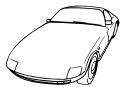
Positionner le sujet entre les repères de mise au point automatique et appuyer sur le déclencheur jusqu'à mi-course. Recadrer l'image tout en maintenant le déclencheur enfoncé jusqu'à mi-course. Appuyer complètement sur le déclencheur pour prendre la photo.
Mémorisation de l'exposition automatique

A/S/M
Vous pouvez prendre une vue d'un sujet avec une exposition différente de celle réglée avec la mémorisation de la mise au point. Tout en maintenant le déclencheur enfoncé à mi-course, recadrer l'image et appuyer sur la touche OK. L'exposition est mesurée et mise en mémoire. Si la touche est pressée de nouveau, l'exposition suivante est mise en mémoire. Si le déclencheur n'est pas relâché après être enfoncé à mi-course, une nouvelle exposition sera mise en mémoire à chaque pression sur la touche OK.
Appuyer sur la touche OK pour mettre l'écran ACL en marche. Appuyer sur la flèche droite de la molette de défilement pour sélectionner le mode de mise au point manuelle. Tout en regardant l'écran ACL, appuyer sur les flèches haut/bas de la molette de défilement pour sélectionner la distance. Si le curseur est déplacé au-dessous de 0,8m, des distances plus courtes apparaissent sur l'écran ACL. Appuyer sur la touche OK pour sauvegarder le réglage.
Zoom
P A/S/M
Appuyer sur le levier vers T pour choisir la prise de vues téléobjectif. Appuyer sur le levier vers W pour choisir la prise de vues grand angle. Uniquement le zoom numérique est disponible en mode ⚙️. Utiliser l'écran ACL pour contrôler les images qui ont été zoomées en avant ou en arrière.
- Plus le sujet sera zoomé, plus l'image aura du grain car uniquement le zoom numérique est disponible en mode 📌.
- En enregistrant un film tout en zoomant, des images peuvent devenir instables.
Mode zoom numérique
P A/S/M
Appuyer sur la touche Menu, puis appuyer sur les flèches haut/bas de la molette de défilement pour choisir DIGITAL ZOOM. Appuyer sur la flèche droite de la molette de défilement, puis appuyer sur les flèches haut/bas pour sélectionner ON ou OFF. Appuyer sur la flèche gauche de la molette de défilement pour valider le réglage. Si vous prenez une vue sans appuyer sur la touche OK, le réglage sera valide jusqu'à l'annulation du Menu.
Remarque:
- Le réglage sera annulé et uniquement le zoom optique sera disponible lorsque l'écran ACL est éteint.
- Les vues peuvent avoir du grain dans ce mode.
Mode Spot/Mode Gros plan/Mode Gros plan + Mode Spot
P A/S/M
Vous pouvez sélectionner les modes suivants en appuyant sur la touche Spot/Gros plan.
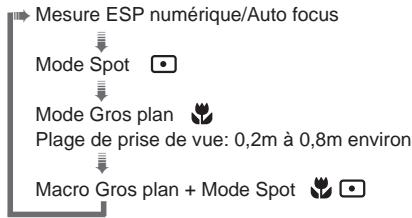
flowchart
graph TD
    A["Mesure ESP numérique/Auto focus"] --> B["Mode Spot"]
    B --> C["Mode Gros plan"]
    C --> D["Plage de prise de vue: 0,2m à 0,8m environ"]
    D --> E["Macro Gros plan + Mode Spot"]
Appuyer sur la touche Menu, puis appuyer sur les flèches haut/bas de la molette de défilement pour choisir DRIVE. Appuyer sur la flèche droite et appuyer sur les flèches haut/bas pour choisir ou AF. Appuyer sur la flèche gauche de la molette de défilement pour valider le réglage. Si vous prenez une vue sans appuyer sur la touche OK, le réglage sera valide jusqu'à l'annulation du Menu.
Retardateur/Télécommande Ⓓ A/S/M
Appuyer sur la touche Menu, puis appuyer sur les flèches haut/bas de la molette de défilement pour choisir DRIVE. Appuyer sur la flèche droite et appuyer sur les flèches haut/bas pour choisir 📄. Appuyer sur la flèche gauche de la molette de défilement pour valider le réglage. Si vous prenez une vue sans appuyer sur la touche OK, le réglage sera valide jusqu'à l'annulation du Menu.
Prise d'une vue en utilisant le retardateur
Lorsque le déclencheur est pressé pour prendre une photo, le voyant de retardateur/télécommande s'allume pendant 10 secondes environ puis clignote pendant 2 secondes environ avant que la vue soit prise. Appuyer sur la touche Menu pour arrêter le retardateur activé.
Prise d'une vue en utilisant la télécommande
Cadrer le suject à photographier, pointer la télécommande vers la fenêtre de télécommande de l'appareil, puis appuyer sur le déclencheur pour prendre une photo.
Réglage de l'exposition Ⓓ A/S/M
Mettre en marche l'écran ACL dans le mode Enregistrement. Appuyer sur la flèche droite de la molette de défilement pour un ajustement + et sur la flèche gauche pour un ajustement –.
Balance des blancs Ⓓ A/S/M
Appuyer sur la touche Menu, puis appuyer sur les flèches haut/bas de la molette de défilement pour choisir WB. Appuyer sur la flèche droite de la molette de défilement, puis appuyer sur les flèches haut/bas pour sélectionner AUTO, ⚙ (Lumière du jour), ⚙ (Ciel couvert), ⚙ (Tungstène) ou ⚙ (Fluorescent). Appuyer sur la flèche gauche de la molette de défilement pour valider le réglage. Si vous prenez une vue sans appuyer sur la touche OK, le réglage sera valide jusqu'à l'annulation du Menu.
ISO P A/S/M
Appuyer sur la touche Menu, puis appuyer sur les flèches haut/bas de la molette de défilement pour choisir ISO. Appuyer sur la flèche droite de la molette de défilement, puis appuyer sur les flèches haut/bas pour sélectionner la sensibilité. Appuyer sur la flèche gauche de la molette de défilement pour valider le réglage. Si vous prenez une vue sans appuyer sur la touche OK, le réglage sera valide jusqu'à l'annulation du Menu.
Appuyer sur la touche Menu, puis appuyer sur les flèches haut/bas de la molette de défilement pour sélectionner 📋. Appuyer sur la flèche droite et appuyer sur les flèches haut/bas pour choisir ON. Lorsque le déclencheur est relâché, le son est enregistré pendant 4 secondes par vue. Par conséquent, bien maintenir pendant un moment le microphone de l'appareil dirigé vers le sujet même après le relâchement du déclencheur. Le son risque de ne pas être enregistré clairement si le sujet est éloigné à plus de 1 m de l'appareil. Ce n'est pas possible en mode TIFF.
Effets d'images

Appuyer sur la touche Menu, puis appuyer sur les flèches haut/bas de la molette de défilement pour choisir FUNCTION. Appuyer sur la flèche droite de la molette de défilement, puis appuyer sur les flèches haut/bas pour sélectionner l'effet d'image désiré. Appuyer sur la flèche gauche de la molette de défilement pour valider le réglage. Si vous prenez une vue sans appuyer sur la touche OK, le réglage sera valide jusqu'à l'annulation du Menu.
Mode panorama Ⓟ
Mettre en marche l'écran ACL. Appuyer sur la touche Menu, puis appuyer sur les flèches haut/bas de la molette de défilement pour choisir □ et appuyer sur la flèche droite. Appuyer sur la touche OK. Choisir le sens de liaison (vers la droite, la gauche, vers le haut et vers le bas) avec la molette de défilement. Prendre les vues en faisant se chevaucher les bords des images. Appuyer sur la touche Menu pour annuler le mode Panorama et le menu.
Choix du mode d'enregistrement

Appuyer sur la touche Menu, puis appuyer sur les flèches haut/bas de la molette de défilement pour choisir « ». Appuyer sur la flèche droite de la molette de défilement, puis appuyer sur les flèches haut/bas pour sélectionner le mode d'enregistrement. Appuyer sur la flèche gauche de la molette de défilement pour valider le réglage. Si vous prenez une vue sans appuyer sur la touche OK, le réglage sera valide jusqu'à l'annulation du Menu.
Réglage TIFF Ⓓ A/S/M
Appuyer sur la touche Menu, puis appuyer sur les flèches haut/bas de la molette de défilement pour choisir MODE SETUP et appuyer sur la flèche droite pour choisir SETUP. Appuyer sur la touche OK. Appuyer sur les flèches haut/bas pour choisir TIFF, appuyer sur la flèche droite pour choisir SETUP et appuyer sur la touche OK. Utiliser les flèches haut/bas pour faire la sélection. Appuyer sur la touche OK pour valider le réglage. Appuyer plusieurs fois sur la touche OK jusqu'à la disparition du Menu.
Appuyer sur la touche Menu, puis appuyer sur les flèches haut/bas de la molette de défilement pour choisir MODE SETUP et appuyer sur la flèche droite pour choisir SETUP. Appuyer sur la touche OK. Appuyer sur les flèches haut/bas pour choisir SQ1 ou SQ2, puis appuyer sur la flèche droite pour choisir SETUP et appuyer sur la touche OK. Appuyer sur les flèches haut/bas pour sélectionner la résolution et appuyer sur la flèche droite, puis sur les flèches haut/bas pour sélectionner la qualité d'image. Appuyer sur la flèche gauche pour valider le réglage. Appuyer plusieurs fois sur la touche OK jusqu'à la disparition du Menu.
Autofocus à plein temps
P A/S/M
Appuyer sur la touche Menu, puis appuyer sur les flèches haut/bas de la molette de défilement pour choisir MODE SETUP et appuyer sur la flèche droite. Appuyer sur la touche OK. Appuyer sur les flèches haut/bas pour choisir FULL-TIME AF, appuyer sur la flèche droite et sur les flèches haut/bas pour choisir ON ou OFF. Appuyer sur la flèche gauche pour valider le réglage. Appuyer deux fois sur la touche OK pour fermer le Menu. ON garde l'image au point sur l'écran ACL à tout moment sans avoir à appuyer sur le déclencheur.
Vue d'enregistrement
P A/S/M
Appuyer sur la touche Menu, puis appuyer sur les flèches haut/bas de la molette de défilement pour choisir MODE SETUP et appuyer sur la flèche droite pour choisir SETUP. Appuyer sur la touche OK. Appuyer sur les flèches haut/bas pour choisir REC VIEW, appuyer sur la flèche droite et sur les flèches haut/bas pour faire la sélection. Appuyer sur la flèche gauche pour valider le réglage. Appuyer deux fois sur la touche OK. Réglée sur CHECK, il est possible de contrôler l'image et de décider de la sauvegarder ou non. CHECK n'est pas possible en mode TIFF.
Réglage de l'affichage d'index

Appuyer sur la touche Menu, puis appuyer sur les flèches haut/bas de la molette de défilement pour choisir MODE SETUP et appuyer sur la flèche droite pour choisir SETUP. Appuyer sur la touche OK. Appuyer sur les flèches haut/bas pour choisir ☒, appuyer sur la flèche droite et sur les flèches haut/bas pour sélectionner le nombre. Appuyer sur la flèche gauche pour valider le réglage. Appuyer deux fois sur la touche OK.
Netteté
P A/S/M
Appuyer sur la touche Menu, puis appuyer sur les flèches haut/bas de la molette de défilement pour choisir MODE SETUP et appuyer sur la flèche droite pour choisir SETUP. Appuyer sur la touche OK. Appuyer sur les flèches haut/bas pour choisir 📄, appuyer sur la flèche droite et sur les flèches haut/bas pour faire la sélection. Appuyer sur la flèche gauche pour valider le réglage. Appuyer deux fois sur la touche OK.
Appuyer sur la touche Menu, puis appuyer sur les flèches haut/bas de la molette de défilement pour choisir MODE SETUP et appuyer sur la flèche droite pour choisir SETUP. Appuyer sur la touche OK. Appuyer sur les flèches haut/bas pour choisir m/ft, appuyer sur la flèche droite et sur les flèches haut/bas pour faire la sélection. Appuyer sur la flèche gauche pour valider le réglage. Appuyer deux fois sur la touche OK.
Photographie au flash Ⓓ A/S/M
Portée du flash:
| W (Grand angle) | T (Téléobjectif) |
| 0,8 m à 3,8 m environ | 0,2 m à 3,8 m environ |
Mode flash automatique
En mode flash automatique, le flash se déclenche automatiquement dans des conditions de faible éclairage et de contre-jour. Lorsqu'une photo est prise en contre-jour, placer le sujet sur le repère de correction de contre-jour pour que le flash se déclenche.
Mode flash atténuant l'effet "yeux rouges"
Atténue sensiblement l'effet "yeux rouges".
Mode flash d'appoint (Déclenchement forcé)
En mode flash d'appoint, le flash se déclenche quelles que soient les conditions d'éclairage. Ce mode peut être utilisé par exemple pour atténuer les ombres sur le visage d'un sujet placé en contre-jour. Il permet par ailleurs de corriger les couleurs altérées par la lumière artificielle (éclairage au néon et similaire).
Mode flash débrayé
En mode flash débrayé, le flash ne se déclenche pas, même si la lumière est très faible. Utiliser ce mode lorsque la photographie au flash est indésirable ou interdite, ou encore pour faire des photos au crépuscule ou de nuit.
Sélection du mode de flash
À chaque pression sur la touche de mode de flash, le mode flash passe de Flash automatique à Ⓞ (Flash atténuant l'effet "yeux rouges"), ⚣ (Flash d'appoint) et ⚤ (Flash débrayé). Si le voyant orange s'allume quand le déclencheur est pressé à mi-course, le flash est prêt pour se déclencher.
Appuyer sur la touche Menu, puis appuyer sur les flèches haut/bas de la molette de défilement pour choisir ₦SLOW. Appuyer sur la flèche droite de la molette de défilement, puis appuyer sur les flèches haut/bas pour sélectionner 1 ou 2. Choisir 1 pour saisir des images au début de la durée d'ouverture de l'obturateur. Les traînages de lumière d'une voiture en mouvement auront un filet avancé. Choisir 2 pour saisir des images à la fin de la durée d'ouverture de l'obturateur. Les traînages de lumière d'une voiture en mouvement auront un filet fuyant. Lorsque 2 est sélectionné, le flash principal enverra un pré-éclair avant l'éclair normal. Appuyer sur la flèche gauche de la molette de défilement pour valider le réglage. Si vous prenez une vue sans appuyer sur la touche OK, le réglage sera valide jusqu'à l'annulation du Menu.
Photographies à l'aide du flash supplémentaire FL-40
A/S/M
Si le flash supplémentaire FL-40 (en option) est utilisé, le mode flash et la compensation d'exposition sont détectés automatiquement, permettant au flash principal et au flash supplémentaire de travailler ensemble. Le flash supplémentaire FL-40 peut être utilisé pour prendre diverses sortes de photographies au flash, seul ou avec le flash principal. Pour brancher le flash supplémentaire à l'appareil, une poignée exclusive (en option) et un cordon de support (en option) sont nécessaires. Installer le flash supplémentaire FL-40 sur la poignée exclusive, puis la fixer à l'embase filetée de trépied de l'appareil et raccorder la poignée exclusive et la prise de raccordement du flash supplémentaire en utilisant le cordon de support exclusif.
Pour utiliser le flash supplémentaire FL-40 seul:
Appuyer sur la touche Menu, puis sur les flèches haut/bas de la molette de défilement pour choisir FLASH et appuyer sur la flèche droite de la molette de défilement. Appuyer sur les flèches haut/bas pour sélectionner 📋. Appuyer sur la flèche gauche pour valider le réglage. Appuyer sur la touche OK pour sauvegarder le réglage et annuler le Menu.
Le flash supplémentaire est réglé sur le mode TTL-AUTO.
- Le réglage par défaut est IN + ≡.
- Ne pas brancher de câble autre que le cordon de support exclusif à la prise de raccordement du flash supplémentaire.
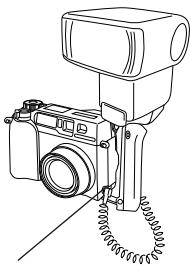
Prise de raccordement du flash supplémentaire
IMPRESSION DES VUES
Des images sélectionnées peuvent être réservées sur une carte SmartMedia pour l'impression sur une imprimante ou dans un laboratoire photo qui supporte le système DPOF (Digital Print Order Format).
Réservation d'impression d'une seule image
Appuyer sur la touche d'impression (☐), appuyer sur les flèches haut/bas de la molette de défilement pour sélectionner ☐ et appuyer sur la touche OK. Pour sélectionner l'image désirée, appuyer sur les flèches de la molette de défilement, puis appuyer sur la touche OK. Appuyer sur les flèches haut/bas pour choisir ☐× (nombre de tirages), ☑ (date/heure), ☒ (rognage). Pour régler chaque paramètre, appuyer sur les flèches droite/gauche et appuyer sur la touche OK. Pour régler la réservation d'impression pour davantage d'images, appuyer sur les flèches pour sélectionner une autre image. Pour sortir du mode de réservation d'impression, appuyer sur la touche d'impression (☐).
Réservation d'impression de toutes les images
Appuyer sur la touche d'impression( ), puis appuyer sur les flèches haut/bas de la molette de défilement pour choisir . Appuyer sur la flèche droite de la molette de défilement, puis appuyer sur les flèches haut/bas pour choisir ON.
Réservation d'impression avec rognage
Vous permet d'imprimer une partie agrandie d'une image enregistrée. Appuyer sur la touche d'impression (☐), appuyer sur les flèches haut/bas de la molette de défilement pour sélectionner ☐ et appuyer sur la touche OK. Pour sélectionner l'image désirée, appuyer sur les flèches de la molette de défilement, puis appuyer sur la touche OK. Appuyer sur le levier de zoom vers T pour afficher l'écran de mode de rognage. Pour régler le coin supérieur gauche de l'image, appuyer sur les flèches pour déplacer le curseur et appuyer sur la touche OK au point désiré. Pour régler le coin inférieur droit, appuyer sur les flèches pour déplacer le curseur et appuyer sur la touche OK au point désiré. La taille du rognage est affichée. Pour régler ☐× (nombre de tirages), ☐ (date/heure), ☐ (rognage) sur l'écran de réservation d'impression d'une seule image, appuyer sur la touche OK.
Remarque:
- Cet appareil ne peut pas être raccordé directement aux imprimantes.
- Si une carte contient des réservations DPOF réglées par un autre matériel, entrer des réservations en utilisant cet appareil peut détruire les réservations précédentes. Bien utiliser cet appareil pour les réservations.
Annulation de la réservation
Appuyer sur la touche d'impression (☐) pour afficher l'écran PRINT ORDER SETTING. S'il n'y a pas d'image avec réglage de réservation d'impression sur la carte, cet écran n'est pas affiché. Appuyer sur les flèches droite/gauche de la molette de défilement pour choisir RESET, puis appuyer sur la touche OK. RESET annule les réglages de réservation d'impression pour toutes les images sur la carte.
UTILISATION D'UN MICRO-ORDINATEUR
Besoins système de l'ordinateur
- Windows
Unité centrale: Pentium ou plus récent
Système d'exploitation: Windows 98/98 Seconde Édition/
2000 Professionnel (USB)
Windows 95/98/98 Seconde Édition/2000
Professionnel/NT 4.0 SP3 ou plus récent
100 Mo ou plus d'espace disponible sur le disque dur
32 Mo ou plus de mémoire vive (64 Mo ou plus recommandé)
Connecteurs: Port USB (raccordement USB)
Port RS-232C (raccordement série)
Connecteur D-SUB à 9 broches (raccordement série)
Moniteur avec plus de 32000 couleurs
Résolution minimale: 800 x 600 pixels
- Le support USB n'est pas disponible sous les environnement suivants, même pour des ordinateurs personnels disposant d'un port USB:
Mise à jour Windows 98 (à partir de Windows 95)
Windows 95
Windows NT 4.0
- Pour enregistrer et lire le son, une carte son et un microphone sont nécessaires.
- Apple Macintosh
Unité centrale: Power PC
Système d'exploitation: Mac OS 8.6 à 9 (USB)
Mac OS 7.6.1 à 9 (série)
100 Mo ou plus d'espace libre sur le disque dur
32 Mo ou plus de mémoire vive (8 Mo ou plus de mémoire libre pour les applications comprises)
Connecteurs: Port USB
Port série
Moniteur avec plus de 32000 couleurs
Résolution minimale: 800 x 600 pixels.
- Pour le raccordement USB, votre Macintosh doit avoir un port USB.
- Pour enregistrer le son, un microphone est nécessaire.
Remarque:
- QuickTime 4.0 doit être installé pour lire les films.
Utiliser le connecteur ou approprié suivant les prises de l'ordinateur.
- Pour des ordinateurs équipés USB (PC/AT IBM et compatibles, Apple Macintosh)
Raccorder le câble USB fourni au port USB de l'ordinateur.
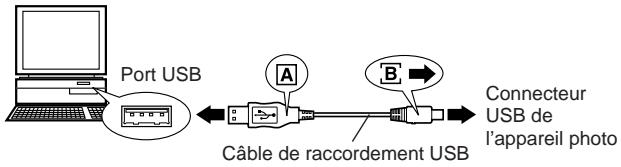
flowchart
graph LR
    A["Port USB"] --> B["Câble de raccordement USB"]
    B --> C["Connecteur USB de l'appareil photo"]
- Pour des ordinateurs équipés d'un port série (PC/AT IBM et compatibles)
Raccorder le câble RS-232C fourni au port série (COM1, COM2, etc.) de l'ordinateur.
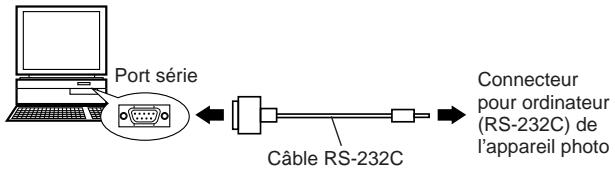
- Pour se raccorder le port série de votre Macintosh en utilisant le câble RS-232C, utiliser le connecteur de conversion pour Macintosh en option.
Utilisation d'un micro-ordinateur
- S'assurer que l'appareil photo et l'ordinateur ne sont pas sous tension.
- Raccorder le câble USB fourni ou le câble série RS-232C au port de l'ordinateur.
- Retirer le bouchon d'objectif et raccorder le câble au connecteur USB ou au connecteur pour ordinateur de l'appareil, puis mettre en marche l'ordinateur.
- Régler la molette Mode de l'appareil sur ▶.
- Lancer le logiciel CAMEDIA Master sur l'ordinateur.
Installation du logiciel fourni
En installant le logiciel fourni (CAMEDIA Master), vous pouvez télécharger des images vers un ordinateur via le câble USB fourni ou un câble série et avoir accès aux fonctions suivantes. Pour l'installation et le fonctionnement, veuillez vous référer à la documentation en ligne du logiciel.
• Téléchargement d'images
Téléchargement d'images via le câble USB fourni ou un câble RS-232C, aussi bien que support pour ajouter/annuler des protections, effacer des images, régler la date et autres.
- Imageur
Affichage simple ou d'index, diaporama et stockage facile d'images. Il est également possible de prélever toute image d'un film.
- Changement de format
Rotation d'image, changement de format et renommer des fichiers peuvent être effectués à partir de la fenêtre index.
• Traitement d'image
Rotation (90° dans un sens ou l'autre, 180°, d'un angle voulu), changement du nombre de couleurs, changement de taille, insertion de texte et filtrage (luminosité, contraste, balance des couleurs, netteté).
- Support de fonction
[Fonction Panorama]: Raccordement d'images prises dans le mode panorama sur l'appareil.
[Fonction d'encadrement]: Associer des données d'image avec des cadrages originaux.
- Impression
Impression simple, impression de la date, impression sur papier à étiquettes.
Adaptateur de carte PC
Les données d'image dans la carte SmartMedia peuvent être transférées directement sur un ordinateur personnel disposant d'une case carte PC (PCMCIA) ou d'un lecteur/enregistreur de carte PC externe, en utilisant l'adaptateur de carte PC en option.
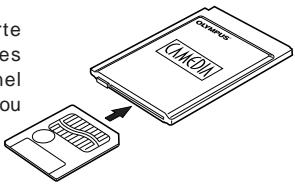
Adaptateur de disquette FlashPath
Les données d'image dans la carte SmartMedia peuvent être transférées directement sur un ordinateur personnel disposant d'un lecteur de disquette 3,5", en utilisant l'adaptateur de disquette FlashPath en option.
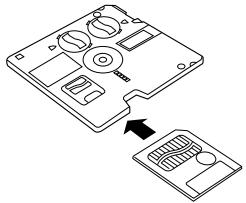
Unité de lecture/écriture SmartMedia
Les données d'image sur la carte SmartMedia peuvent être directement transférées vers un ordinateur personnel (Windows 98/Mac OS 8.6) disposant d'un port USB, en utilisant l'unité de lecture/écriture SmartMedia en option.
| Écran de commande | Écran ACL | Contenu d'erreur | Solution |
 | CARD COVER OPEN | Le couvercle de carte est ouvert. | Insérez la carte et fermez le couvercle. |
 | NO CARD | La carte n'est pas insérée, ou elle ne peut être reconnue. | Insérez une carte. Ou insérez la carte à nouveau. |
| [1890] | CARD FULL | Aucune vue supplémentaire ne peut être prise. | Remplacez la carte ou supprimez les vues inutiles. |
| [1891] | WRITE PROTECT | L'écriture sur la carte est interdite. | Si vous prenez des vues, retirez le sceau adhésif de protection contre l'écriture. |
| [1892] | CARD ERROR | Impossible d'enregistrer, de lire ou d'effacer des vues sur cette carte. | Si la carte est sale, nettoyez-la avec un tissu de nettoyage et insérez-la à nouveau. Ou formatez la carte. Si le problème persiste, cette carte ne peut pas être utilisée. |
| (Aucun affichage) | PICTURE ERROR | L'image enregistrée ne peut être lue avec cet appareil. | Visualisez l'image à l'aide d'un logiciel de traitement d'image pour ordinateur personnel. Si ce n'est pas possible, le fichier de l'image est partiellement endommagé. |
| Écran de commande | Écran ACL | Contenu d’erreur | Solution |
| D -F- | (Écran de confirmation de format) | La carte n’est pas formatée. | Formatez la carte. |
| D OOO | NO PICTURE | Aucune image n’est enregistrée, alors il n’y a rien à lire. | Insérez une carte qui contient des images. |
| D | CARD FULL | Il n’y a plus d’espace libre sur la carte, par conséquent, des données d’impression ou du son ne peuvent pas être enregistrés. | Remplacez la carte ou supprimez les vues inutiles. |
Questions et réponses
Combien de temps durent les piles?
→ La durée de vie des piles est, dans la pratique, fonction de la fréquence d'utilisation de l'écran ACL, de celle du flash, ainsi que du type de piles employé et des conditions ambiantes dans lesquelles on utilise l'appareil. L'utilisation fréquente de l'écran ACL épuise les piles rapidement. Pour économiser l'énergie des piles, éteindre l'écran ACL quand on ne s'en sert pas. L'utilisation de l'adaptateur secteur en option est recommandée.
Comment puis-je régler l'horloge de l'appareil photo pour enregistrer la date dans les fichiers images?
→ La date n'est pas réglée lorsque vous recevez l'appareil. Le réglage de la date peut se faire aussi bien depuis l'appareil photo qu'à partir de l'ordinateur.
Où ranger l'appareil?
→ La poussière, l'humidité et l'air marin peuvent endommager l'appareil photo. Essuyer et sécher soigneusement l'appareil avant de le ranger. Après une utilisation au bord de la mer, l'essuyer à l'aide d'un morceau de tissu humidifié à l'eau du robinet. Ne jamais ranger l'appareil à proximité de boules de naphthaline. Retirer les piles si vous n'avez pas l'intention d'utiliser l'appareil pendant un certain temps.
Pourquoi les yeux des personnes photographiées apparaissent-ils parfois rouges sur les prises de vues ?
→ Le phénomène “yeux rouges” se produit avec n’importe quel appareil photo quand on utilise un flash. Il est dû à la réflexion de l’éclair sur la rétine au fond de l’œil. L’ampleur de ce phénomène varie d’un sujet à l’autre et selon les conditions de prise de vues, notamment l’éclairage ambiant. Les pré-éclairs lancés en mode d’atténuation de l’effet “yeux rouges” permettent toutefois de réduire considérablement ce phénomène.
Puis-je utiliser un filtre, un pare-soleil ou un convertisseur ?
→ Vous ne pouvez pas utiliser de filtre ni de pare-soleil. Un adaptateur de convertisseur (en option) est nécessaire pour fixer un convertisseur sur cet appareil.
Puis-je utiliser un flash supplémentaire?
→ Oui, vous pouvez utiliser un flash supplémentaire avec une poignée. Pour plus d'informations, veuillez consulter notre site Internet (http://www.olympus.com).
Précautions
Précautions à prendre avec le flash
- Faire attention en prenant des photos de très près.
- Ne pas photographier les visages de très près (les bébés en particulier). En effet, si le flash se déclenche trop près des yeux de la personne photographiée, ceci peut lui provoquer une perte de la vision. En prenant des photographies de bébés, bien s'assurer que la distance est au moins de 1 mètre.
Manipuler l'appareil délicatement
- Ne pas utiliser l'appareil en prenant une posture instable. Si vous perdez l'équilibre, vous risquez de vous blesser.
- Faire en sorte qu'aucun corps étranger (saleté, pluie, sable) ne puisse s'infiltrer dans l'appareil, notamment lorsque le couvercle du compartiment des piles ou le capot de protection d'objectif est retiré, au risque de l'endommager.
- Afin de ne pas abîmer l'appareil, ne pas le faire tomber ni le soumettre à un choc violent ou à des vibrations.
- Cet appareil n'est pas étanche. Ne pas le plonger dans l'eau et le protéger de la pluie, de l'eau de mer, etc.
- Ne pas utiliser l'appareil à l'extérieur pendant un orage ou en présence d'éclairs.
- Au moment de changer les piles, bien couper l'alimentation au préalable. Les circuits internes risquent d'être endommagés si l'appareil est sous alimentation pendant cette opération.
Conditions de rangement
- Pour éviter des dommages ou mauvais fonctionnement de l'appareil, le ranger uniquement dans un endroit où la température se situe entre -20 et 60° C avec un taux d'humidité entre 10 et 90 %.
- Ne pas le ranger dans un lieu humide parce que la condensation qui se formerait sur l'appareil pourrait l'endommager.
- Pour éviter tout risque de blessure ou d'accident, ne pas laisser l'appareil à la portée des enfants.
Environnement d'utilisation
- Ne pas utiliser l'appareil en présence d'une forte concentration de gaz inflammables ou explosifs, ce qui pourrait provoquer un incendie ou une explosion.
- Pour éviter des dommages ou un mauvais fonctionnement de l'appareil, ne l'utiliser que si la température est comprise entre 0 et 40^ C avec un taux d'humidité de 30 à 90 %.
- Ne pas apporter soudainement l'appareil d'un endroit chaud à un endroit froid ou l'inverse. Ce qui pourrait favoriser la formation de condensation à l'intérieur de l'appareil et l'endommager. Pour empêcher la formation de condensation, placer l'appareil dans un sac en plastique ou tout autre type d'enveloppe pour le protéger et attendre que l'appareil ait atteint la température ambiante de la pièce où il a été amené avant de le sortir.
- Si l'appareil est utilisé à basse température, les piles auront une durée d'utilisation plus courte que d'habitude.
Points à vérifier avant d'utiliser l'appareil
- Si vous êtes sur le point de prendre des photos importantes ou si l'appareil n'a pas été utilisé depuis longtemps, vérifier tout d'abord qu'il fonctionne normalement ou demander conseil à un centre de dépannage autorisé au préalable.
- Nous déclinons toute responsabilité pour la perte de données, perte de temps de loisirs, manque à gagner ou tout autre dommage direct ou indirect ou réclamation provoqués par cet appareil photo.
Précautions à prendre pendant la manipulation des piles
Pour éviter tout risque de fuite, incendie ou endommagement, veuillez lire attentivement les indications et respecter les points suivants.
- Ne pas chauffer ni jeter les piles au feu.
- Ne pas démonter, modifier ou souder.
- Ne pas mettre en place avec la polarité inversée (signes (+), (-)).
- Ne pas laisser d'objets métalliques toucher les contacts. Ne pas ranger ni transporter sans protection avec des colliers ou des pinces à cheveux.
- Ne pas utiliser des piles usées avec des piles neuves et ne pas mélanger différents types de piles.
- Ne pas ranger dans un endroit humide parce qu'il y a risque de corrosion.
- Ne pas utiliser si quelque chose d'anormal est constaté.
- Ne pas utiliser si elles fuient, si elles sont gonflées, si un accroissement de leur température est constaté ou si tout autre phénomène anormal est relevé.
- Lorsque les piles sont utilisées pour la première fois, si des signes de corrosion sont relevés ou si elles sont chaudes, les rapporter au magasin où vous les avez achetées.
- NE JAMAIS utiliser de pile ou batterie dont le corps n'est pas complètement couvert par une feuille isolante ou la feuille est retirée, ce qui pourrait causer une fuite, un incendie ou des blessures. Certaines piles disponibles dans le commerce sont également partiellement recouvertes ou pas du tout recouvertes par une feuille isolante. Ne jamais utiliser ces piles.
Si les piles fuient
- Si le liquide est rentré dans vos yeux, ne pas les frotter. Rincer à grande eau et se faire soigner immédiatement par un spécialiste.
- Si le liquide est venu en contact avec la peau ou les vêtements, rincer à grande eau.
- Si le liquide s'est écoulé dans le compartiment des piles, essuyer soigneusement les traces avec un chiffon humide avant de remettre des piles neuves en place.
Retirer les piles de l'appareil quand elles sont usées
- Si des piles usées restent dans l'appareil, elle risquent de fuir. Retirer les piles de l'appareil si celui-ci est rangé pendant une longue période ou s'il n'est pas prévu de l'utiliser avant longtemps.
Ne pas utiliser dans un dispositif étanche
- Ceci risque de favoriser un suintement des piles ou d'endommager les piles et/ou l'appareil.
Ne pas recharger des piles alcalines ou au lithium
- Elles risquent de suinter et de provoquer des dommages si on essaie de les recharger.
Ne pas utiliser des piles ni les ranger dans un endroit chaud (par exemple, à l'intérieur d'une voiture toutes glaces relevées par une journée d'été ensoleillée).
- Ceci risque d'écourter la durée d'utilisation prévue à l'origine. Les conserver dans un endroit frais et à l'abri d'une exposition directe au soleil.
Ne pas laisser à la portée des enfants
- Faire en sorte que les enfants ne sortent pas les piles de l'appareil au moment de s'en servir. Si un enfant doit utiliser l'appareil, lui indiquer très précisément la façon exacte de s'en servir conformément aux instructions de ce mode d'emploi.
- Quand les piles usées doivent être jetées, faire en sorte que cela soit effectué conformément aux lois en vigueur dans votre pays.
Précautions à prendre avec les accessoires
- N'utiliser que les accessoires fournis ou des accessoires recommandés par le fabricant. Prenez conseil auprès du magasin qui vous a vendu l'appareil. En procédant autrement, il y a risque d'incendie, de décharge électrique ou endommagement.
- Ne pas brancher l'adaptateur d'alimentation secteur si l'appareil ne sert pas. Débrancher le cordon de l'adaptateur d'alimentation secteur si l'appareil n'est pas utilisé. Autrement, il y a risque d'accident ou d'endommagement.
- Pour éviter tout risque de décharge électrique ou d'endommagement, ne pas débrancher, brancher ni manipuler l'adaptateur d'alimentation secteur les mains mouillées.
- Ne pas modifier, plier par la force, tirer fortement, gratter ou bricoler le cordon d'alimentation de l'adaptateur secteur d'une façon ou d'une autre. Ne poser aucun objet lourd sur le cordon d'alimentation ni le faire passer près d'une source de chaleur qui pourrait causer un incendie ou provoquer des décharges électriques.
Remarques sur le rétro-éclairage de l'écran ACL
- L'écran de commande et les lampes fluorescentes utilisées dans l'écran ACL ont une durée de vie limitée. Si l'un ou l'autre de ces écrans s'assombrit ou scintille, veuillez vous mettre en rapport avec le service de dépannage le plus proche.
- Lorsque la température est très basse, le rétro-éclairage de l'écran peut mettre un certain temps à réagir ou provoquer de brusques variations de couleurs. Pour prévenir ce phénomène, préserver l'appareil du froid quand on l'utilise à basse température. Le rétro-éclairage de l'écran recommence à fonctionner correctement dès que la température ambiante redevient normale.
- Lorsque l'écran à cristaux liquides affiche des images différentes, il peut arriver que certains pixels ne changent pas de couleur ou n'apparaissent pas du tout. Si ce phénomène est éventuellement dû à un dysfonctionnement des circuits, il demeure toutefois dans les limites de tolérance de fonctionnement d'un écran couleur ACL. La luminosité de l'écran ACL couleur peut en outre varier d'une image à l'autre.
Tableau synoptique du système
Une variété de fonctions sont disponibles en raccordant du matériel en option.
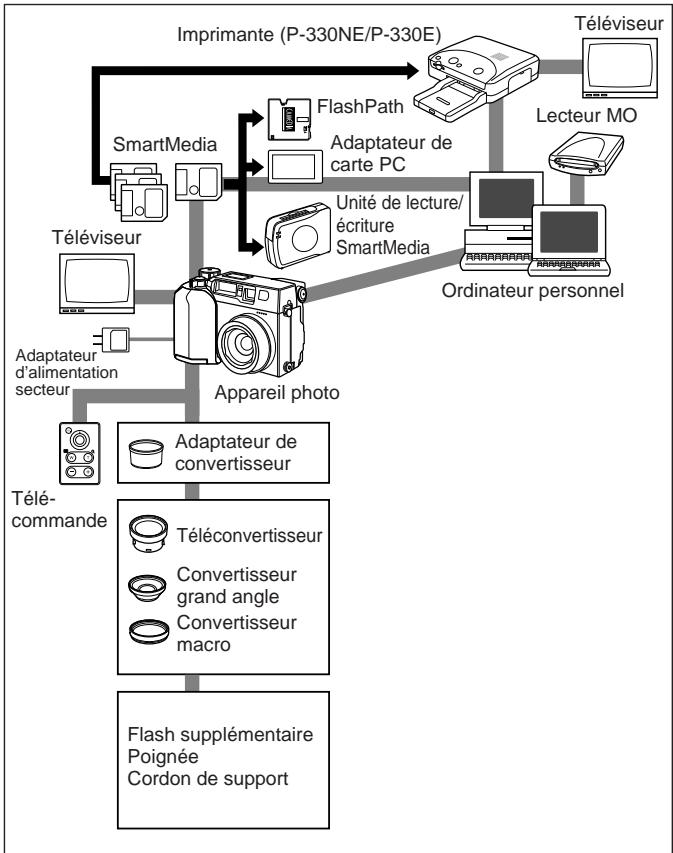
flowchart
graph TD
    A["Téléviseur"] --> B["SmartMedia"]
    B --> C["Adaptateur de carte PC"]
    C --> D["FlashPath"]
    D --> E["Téléviseur (P-330NE/P-330E)"]
    E --> F["Lecteur MO"]
    F --> G["Ordinateur personnel"]
    G --> H["Unité de lecture/écriture SmartMedia"]
    H --> I["Appareil photo"]
    I --> J["Adaptateur d'alimentation secteur"]
    J --> K["Télé-commande"]
    K --> L["Adaptateur de convertisseur"]
    L --> M["Téléconvertisseur"]
    M --> N["Convertisseur grand angle"]
    M --> O["Convertisseur macro"]
    O --> P["Flash supplémentaire Poignée Cordon de support"]
Compatibilité des données d'image
- Des vues prises par cet appareil photo peuvent ne pas être affichées ni imprimées correctement avec d'autres appareils photos numériques Olympus.
- Des vues prises par d'autres appareils photos numériques Olympus peuvent ne pas être affichées ni imprimées correctement avec cet appareil.
Vues prises avec cet appareil et affichées/imprimées avec un autre modèle
| Modèles | Affichage | Impression directe |
| C-960ZOOM | *1 | × |
| C-860L | *1, *2 | × |
| C-2020ZOOM | ○ | ○ |
| C-2500L | ○ | × |
| C-21 | ○ | ○ |
| C-920ZOOM | ○ | ○ |
| C-2000ZOOM | ○ | ○ |
| C-900ZOOM(D-400ZOOM) | × | × |
| C-830L | × | × |
| C-840L(D-340L) | × | × |
| C-820L(D-320L) | × | × |
| C-420L | × | × |
| C-1400XL | × | × |
| C-1400L | × | × |
| C-1000L | × | × |
Vues prises avec d'autres modèles et affichées/imprimées avec cet appareil
| Modèles | Affichage |
| C-960ZOOM | *3 |
| C-860L | |
| C-2020ZOOM | |
| C-2500L | |
| C-21 | |
| C-920ZOOM | |
| C-2000ZOOM | |
| C-900ZOOM(D-400ZOOM) | |
| C-830L | |
| C-840L(D-340L) | |
| C-820L(D-320L) | |
| C-420L | |
| C-1400XL | |
| C-1400L | |
| C-1000L |
*1: Selon l'élément capteur, uniquement la lecture d'images miniatures est disponible.
*2: Les vues prises dans le mode TIFF ne peuvent pas être imprimées.
*3: Uniquement les images prises en mode SQ peuvent être affichées. L'affichage gros plan n'est pas disponible.
Refus de responsabilité relatif à la garantie
La firme Olympus décline toutes autres représentations ou garanties, expresses ou implicites, pour ou relatives au contenu de la documentation écrite ou du logiciel et ne pourra en aucun cas être tenue pour responsable de toute autre garantie implicite de commercialisation ou d'adaptation à des fins particuliers ou pour les dommages encourus de quelque nature que ce soit, qu'ils soient indirects, imprévus ou issus d'une autre cause (y compris et sans limitation aux dommages entraînés par la perte de bénéfices financiers, l'interruption de travail et la perte d'informations professionnelles) qui proviendraient d'une utilisation ou de l'impossibilité d'utiliser cette documentation écrite ou du logiciel. Certains Etats n'autorisent pas l'exclusion ni la limitation de la responsabilité des dommages indirects ou imprévus, de sorte que les limitations ci-dessus peuvent ne pas vous concerner directement.
Note relative aux droits d'auteur
Tous droits réservés. Toute reproduction partielle ou intégrale de cette documentation écrite ou du logiciel, par quelque procédé que ce soit ou sous quelque forme que ce soit, électronique ou mécanique, y compris par reproduction photographique ou enregistrement et par l'usage de quelque moyen de stockage et de récupération des renseignements que ce soit, n'est permise sans autorisation écrite et préalable de la firme Olympus. Aucune responsabilité ne sera assumée quant à l'utilisation des renseignements contenus dans la documentation écrite ou du logiciel ou pour les dommages résultant de l'utilisation des renseignements contenus dans la documentation écrite ou du logiciel. La firme Olympus se réserve le droit d'apporter toute modification nécessaire aux caractéristiques et au contenu de cette publication et du logiciel sans obligation quelconque ni préavis
AVERTISSEMENT:
Toute reproduction photographique ou tout usage illicite de matériel protégé par les droits d'auteur peuvent constituer une contrefaçon entraînant des poursuites judiciaires conformément aux lois sur les droits d'auteur. Olympus n'assume aucune responsabilité quant à la reproduction photographique illicite, l'usage ou tout autre acte interdit portant atteinte aux droits des auteurs.
- IBM est une marque déposée de la firme International Business Machines Corporation.
- Microsoft et Windows sont des marques déposées de la firme Microsoft.
• Macintosh est une marque de Apple Computer Inc. - Tous les autres noms de sociétés et appellations de produits sont des marques déposées et/ou des marques de fabrique des propriétaires respectifs.
Fiche technique
| Type d'appareil | : Appareil photo numérique (prise de vues et affichage) |
| Système d'enregistrement | |
| Photo | : Enregistrement numérique, JPEG(conformément au système DCF (Design rule for Camera File),TIFF (sans compression), système Digital Print Order Format (DPOF)) |
| Son avec images photo | |
| Cinéma | : Format WaveSupport QuickTime Motion JPEG |
| Mémoire | : Carte SmartMedia 3 (3,3) volts, 2Mo, 4Mo, 8Mo, 16Mo, 32Mo, 64Mo |
| Capacité d'enregistrement de vues (Lorsqu'une carte 16 Mo est utilisée.) | |
| Capacité d'enregistrement de vues (Lorsqu'une carte 16 Mo est utilisée.) | |
| Capacité d'enregistrement de vues (Lorsqu'une carte 16 Mo est utilisée.) | |
| Capacité d'enregistrement de vues (Lorsqu'une carte 16 Mo est utilisée.) | |
| Capacité d'enregistrement de vues (Lorqu'une carte 16 Mo est utilisée.) | |
| Capacité d'enregistrement de vues (Lorqu'une carte 16 Mo est utilisée.) | |
| Capacité d'enregistrement de vues (Lorqu'une carte 16 Mo est utilisée.) | |
| Capacité d'enregistrement de vues (Lorqu'une carte 16 Mo est utilisée.) | |
| Résolution d'image | : Approximativement 1 vue (TIFF/2048x1536) : Approximativement 6 vues (SHQ) : Approximativement 20 vues (HQ) : Approximativement 49 vues (SQ1/1280x960 NORMAL) : Approximativement 165 trames (SQ2/640x480 NORMAL) |
| Résolution d'image | : Approximativement 165 trames (SQ2/640x480 NORMAL) |
| Balance des blancs | : Effacement d'une vue / Effacement de toutes les vues |
| Balance des blancs | : Capacéur CCD de 1/1,8 pouce : 3.340.000 pixels (brut) |
| Balance des blancs | : 2048 x 1536 pixels (TIFF/SHQ/HQ) : 1600 x 1200 pixels (TIFF/SQ1) : 1280 x 960 pixels (TIFF/SQ1) : 1024 x 768 pixels (TIFF/SQ2) : 640 x 480 pixels (TIFF/SQ2) |
| Balance des blancs | : TTL entièrement automatique(iESP auto),Préréglage (lumière du jour, ciel couvert, tungstène, fluorescent) |
| Balance des blancs | : Objectif Olympus de 6,5 à 19,5 mm, F2.8, 8 éléments en 6 groupes (équivalent à un objectif de 32 à 96 mm sur un appareil de 35 mm), lentille asphérique. |
| Balance des blancs | : Système de mesure ESP numérique, Système de mesure ponctuelle |
| Balance des blancs | : Automatique programmée, priorité à l'ouverture, priorité à la vitesse, manuelle |
| Balance des blancs | : W : F2.0 à 11.0 : T : F2.8 à 11.0 |
| Balance des blancs | : Utilisée avec un obturateur mécanique |
| Balance des blancs | : 1 à 1/800 s (16 à 1/800 s avec réglage manuel) |
| Balance des blancs | : 1/30 à 1/10000 s |
| Limites de prise de vues : 0,8 m à ∞ (mode normal) | |
| 0,2 m à 0,8 m (mode gros plan) | |
| Viseur | : Viseur optique à image réelle (repère d'autofocus, repère de contre-jour), écran ACL |
| Ecran ACL | : Ecran d'affichage couleur à cristaux liquides TFT de 4,5 cm |
| Nombre de pixels | : 114.000 pixels environ |
| Affichage sur écran | : Date et heure, numéro de vue, repère de protection, mode d'enregistrement, état des piles, informations d'image, menu de réservation présélection d'impression, etc. |
| Temps de charge du flash | : 6 s environ (à température ambiante avec des piles neuves) |
| Portée du flash | : W : 0,8 m à 3,8 m environ |
| : T : 0,2 m à 3,8 m environ | |
| Modes flash | : Mode automatique (déclenchement automatique du flash en faible éclairage et en contre-jour), réduction de l'effet "yeux rouges", flash d'appoint (déclenchement forcé), arrêt (flash débrayé) |
| Autofocus | : Système de mise au point automatique TTL (iESP), système de détection des contrastes / plage de mise au point de 0,2 m à l'infini. |
| Retardateur | : Electronique, temps de retardement : 12 secondes. |
| Connexions | : Connecteur de sortie A/V, Connecteur d'entrée/sortie de données (RS-232C), Connecteur d'entrée de courant continu, Prise USB (compatible USB 1.0) |
| Date et heure | : Enregistrement simultané avec les données d'images. |
| Calendrier automatique | : Jusqu'à l'an 2030. |
| Conditions de fonctionnement | |
| Température | : 0 à 40 °C (fonctionnement) -20 °C à 60 °C (stockage) |
| Humidité | : 30 à 90 % (fonctionnement) 10 à 90 % (stockage) |
| Alimentation | : Pour les piles, utilisez 2 piles au lithium CR-V3, ou 4 piles R6 (AA) au NiMH, au NiCd, alcalines ou au lithium, Adaptateur d'alimentation secteur (option) |
| Dimensions | : 109,5 (L) mm x 76,4 (H) mm x 66,4 (P) mm |
| Poids | : 300 g (sans piles ni carte) |
CARACTÉRISTIQUES MODIFIABLES SANS PRÉAVIS NI OBLIGATIONS DE LA PART DU FABRICANT.
VORBEREITUNG