 Notice Facile
KW-ADV64BT - Autoradio JVC - Notice d'utilisation et mode d'emploi gratuit
Retrouvez gratuitement la notice de l'appareil KW-ADV64BT JVC au format PDF.



| Type d'appareil | Lecteur DVD avec récepteur audio/vidéo |
| Compatibilité iPod/iPhone | Oui |
| Radio Internet | Pandora |
| Récepteur satellite | SiriusXM prêt |
| Bluetooth | Oui |
| Formats vidéo supportés | DVD Video, DivX |
| Formats audio supportés | Dolby Digital |
| Lecteur de disque | DVD, CD |
| Affichage | Non précisé |
| Connectivité | Non précisé |
| Alimentation | Non précisé |
| Fonction détachable | Oui |
| Langues du manuel | Anglais, Espagnol, Français |
| Support de télécommande | Non précisé |
| Dimensions | Non précisé |
| Poids | Non précisé |
FOIRE AUX QUESTIONS - KW-ADV64BT JVC
Téléchargez la notice de votre Autoradio au format PDF gratuitement ! Retrouvez votre notice KW-ADV64BT - JVC et reprennez votre appareil électronique en main. Sur cette page sont publiés tous les documents nécessaires à l'utilisation de votre appareil KW-ADV64BT de la marque JVC.
MODE D'EMPLOI KW-ADV64BT JVC
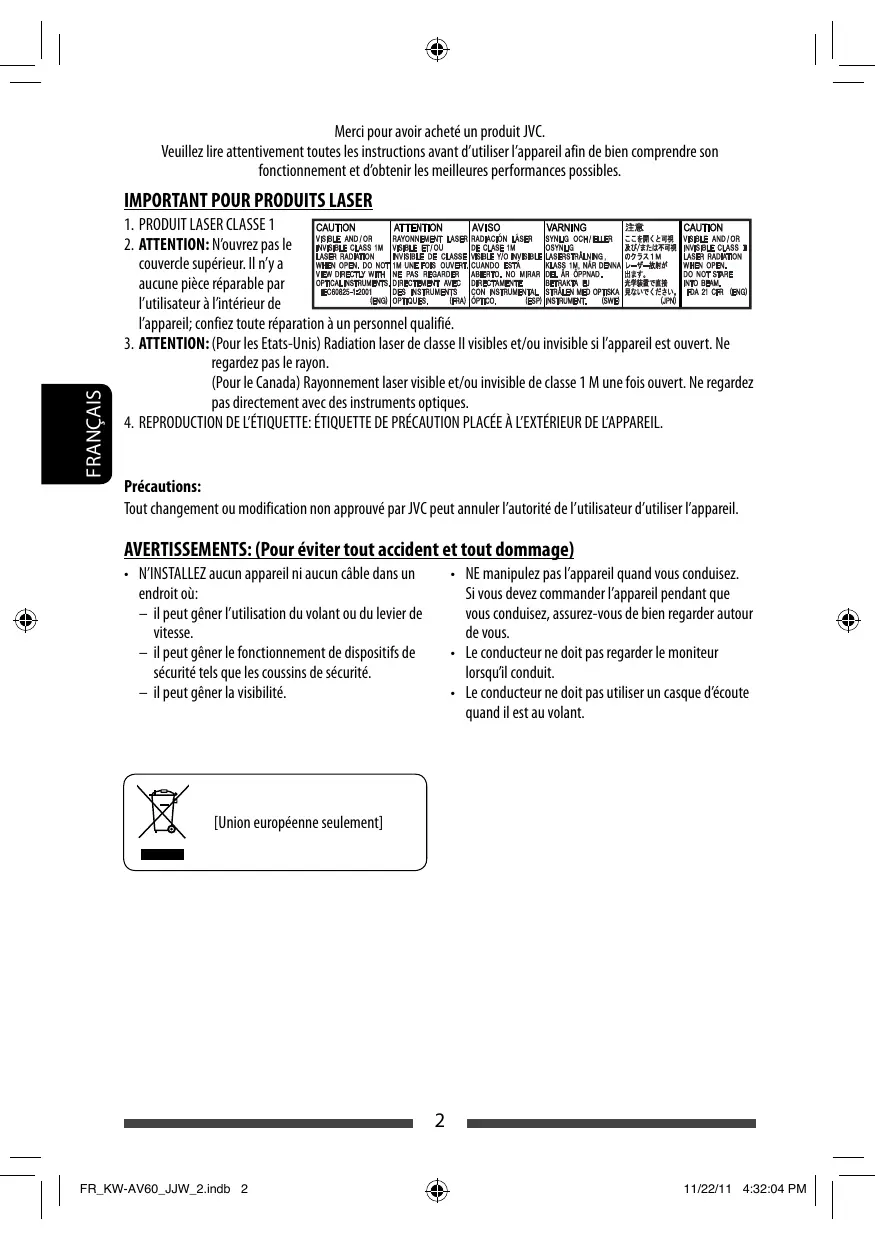
SP_KW-AV60_JJW_f.indb 75 12/12/11 4:05:49 PM Merci pour avoir acheté un produit JVC. Veuillez lire attentivement toutes les instructions avant d’utiliser l’appareil afin de bien comprendre son fonctionnement et d’obtenir les meilleures performances possibles. FRANÇAIS
IMPORTANT POUR PRODUITS LASER
1. PRODUIT LASER CLASSE 1
2. ATTENTION: N’ouvrez pas le
couvercle supérieur. Il n’y a aucune pièce réparable par l’utilisateur à l’intérieur de l’appareil; confiez toute réparation à un personnel qualifié.
3. ATTENTION: (Pour les Etats-Unis) Radiation laser de classe II visibles et/ou invisible si l’appareil est ouvert. Ne
regardez pas le rayon. (Pour le Canada) Rayonnement laser visible et/ou invisible de classe 1 M une fois ouvert. Ne regardez pas directement avec des instruments optiques.
4. REPRODUCTION DE L’ÉTIQUETTE: ÉTIQUETTE DE PRÉCAUTION PLACÉE À L’EXTÉRIEUR DE L’APPAREIL.
Précautions: Tout changement ou modification non approuvé par JVC peut annuler l’autorité de l’utilisateur d’utiliser l’appareil. AVERTISSEMENTS: (Pour éviter tout accident et tout dommage)
- N’INSTALLEZ aucun appareil ni aucun câble dans un endroit où: – il peut gêner l’utilisation du volant ou du levier de vitesse. – il peut gêner le fonctionnement de dispositifs de sécurité tels que les coussins de sécurité. – il peut gêner la visibilité.
- NE manipulez pas l’appareil quand vous conduisez. Si vous devez commander l’appareil pendant que vous conduisez, assurez-vous de bien regarder autour de vous.
- Le conducteur ne doit pas regarder le moniteur lorsqu’il conduit.
- Le conducteur ne doit pas utiliser un casque d’écoute quand il est au volant. [Union européenne seulement]
FR_KW-AV60_JJW_2.indb 2 11/22/11 4:32:04 PM Précautions concernant le moniteur: Comment réinitialiser votre appareil
- Le moniteur intégré à l’appareil est un produit de grande précision, mais qui peut posséder des pixels déficients. C’est inévitable et ce n’est pas considéré comme un mauvais fonctionnement.
- N’exposez pas le moniteur à la lumière directe du soleil.
- N’utilisez pas le panneau tactile avec un stylo bille ou un objet similaire pointu similaire. Touchez les touches sur le panneau tactile directement avec un doigt (si vous portez des gants, retirez-les).
- Quand la température est très basse ou très élevée... – Un changement chimique se produit à l’intérieur, causant un mauvais fonctionnement. – Les images peuvent ne pas apparaître clairement ou se déplacer doucement. Les images peuvent ne pas être synchronisées avec le son ou la qualité de l’image peut être réduite dans de tels environnements.
- Vos ajustements préréglés sont aussi effacés (sauf le périphérique Bluetooth enregistré). Comment forcer l’éjection d’un disque et 0 en même temps. FRANÇAIS Appuyez SRC/
- N’augmentez pas le volume trop haut, car cela rendrait la conduite dangereuse en bloquant les sons de l’extérieur et pourrait créer une perte d’audition.
- Arrêtez la voiture avant de réaliser toute opération compliquée. Température à l’intérieur de la voiture... Si votre voiture est restée garée pendant longtemps dans un climat chaud ou froid, attendez que la température à l’intérieur de la voiture redevienne normale avant d’utiliser l’appareil.
- Faites attention de ne pas faire tomber le disque quand il est éjecté.
- Si cela ne fonctionne pas, essayez de réinitialiser l’appareil. (☞ ci-dessus) Comment lire ce manuel:
- Les illustrations du KW-ADV64BT/KW-AV60BT sont utilisées principalement pour les explications.
- Ce mode d’emploi explique les opérations en utilisant les touches du panneau du moniteur et du panneau tactile. Pour les opérations en utilisant de la télécommande (RM-RK252: fourni uniquement pour le KW-ADV64BT/KW-AV68BT), ☞ page 62.
- < > indique les divers écrans/menus/opérations/réglages qui apparaissent sur le panneau tactile.
- [ ] indique les touches sur le panneau tactile.
- Langue des indications: Les indications en anglais sont utilisées dans un but explicatif. Vous pouvez choisir la langue des indications à partir du menu <Settings>. (☞ page 48)
- SOURCE AV Mémorisation/rappel des réglages p. 49
- Mise à jour du système p. 50
- Ajustement de la position tactile p. 50
- Sélection de la source de lecture p. 12
- Écoute de la radio p. 13
- Opérations des disques p. 17
OPÉRATIONS BLUETOOTH
- Lecture d’un disque p. 17
- Types de disques reproductibles p. 18
- Opérations de lecture p. 19
- Réglages pour la lecture de disque p. 23
- Informations pour l’utilisation de périphériques Bluetooth® p. 51
- Opérations Bluetooth pour le KW-ADV64BT/ KW-AV68BT/KW-AV60BT p. 51
- Opérations USB p. 24
- Connexion de périphériques Bluetooth p. 52
- Utilisation d’un téléphone portable Bluetooth p. 54
- Utilisation d’un lecteur audio Bluetooth p. 59
- Réglages du périphérique Bluetooth p. 60
- Lecture d’un périphérique USB p. 24
- Écoute du périphérique iPod/iPhone p. 26
- Préparation p. 26
- Réglage du mode Contrôle iPod p. 27
- Sélection des réglages des préférences pour la lecture iPod/iPhone p. 27
- Opérations de lecture de l’iPod/iPhone pour le mode <Head> p. 28
- Opérations de lecture de l’iPod/iPhone pour le mode <iPod Out> p. 29
- Utilisation d’une App d’un iPod touch/iPhone p. 30
- Utilisation de la radio Internet PANDORA® (uniquement pour le KW-ADV64BT/KW-AV60BT/ KW-AV60) p. 32
- Opérations Bluetooth pour le KW-AV60 p. 61
- Utilisation d’un téléphone portable Bluetooth p. 61
- Utilisation d’un lecteur audio Bluetooth p. 61
- Utilisation de la télécommande p. 62
- Opérations en utilisant de la télécommande (RM-RK252) p. 62
- Entretien p. 65
- Pour en savoir plus à propos de cet appareil p. 66
- Dépannage p. 69
- Spécifications p. 74
- Utilisation d’autres appareils extérieurs p. 34
- Front AUX p. 34
FR_KW-AV60_JJW_2.indb 4 11/22/11 4:32:05 PM INTRODUCTIONS Détachement/attachement du panneau du moniteur Attention
- Tenez solidement le panneau du moniteur de façon à ne pas le faire tomber accidentellement.
- Fixez le panneau du moniteur sur la plaque de fixation jusqu’à ce qu’il soit solidement attaché. Détachement Attachement FRANÇAIS Mettez l’appareil hors tension avant de détacher le panneau du moniteur. (☞ page 9)
FR_KW-AV60_JJW_2.indb 5 11/22/11 4:32:05 PM FRANÇAIS Noms des composants et fonctions Écran (panneau tactile) Panneau du moniteur 1 Fente d’insertion 2 Touche 0 (éjection) Éjecte le disque. 3 Touche MENU/DISP OFF
- Choisit la source AV. (Appuyer) (☞ page 12) 5 Bouton VOLUME/ATT. (☞ page 9)
- Atténue le son. (Appuyer)
- Ajuste le volume audio. (Tourner) 6 Capteur de télécommande 7 Bouton de réinitialisation Réinitialise l’appareil. (☞ page 3) 8 Prise d’entrée AUX 9 Touche (détachement) Détache le panneau du moniteur. (☞ page 5) Précautions sur le réglage du volume: Les appareils numériques (CD/USB/iPod) produisent très peut de bruit par rapport aux autres sources. Réduisez le volume avant de reproduire ces sources numériques afin d’éviter d’endommager les enceintes par la soudaine augmentation du niveau de sortie. Vous pouvez changer la couleur des touches du panneau du moniteur. (☞ page 41)
FR_KW-AV60_JJW_2.indb 6 11/22/11 4:32:05 PM Quand vous mettez l’appareil sous tension pour la première fois ou réinitialisez-le, l’écran des réglages initiaux apparaît.
- Vous pouvez aussi changer les réglages sur l’écran <Settings>. (☞ page 46)
Language Choisissez la langue des textes utilisés pour les informations sur l’écran. (☞ page 48) AV Input Choisissez un appareil extérieur à lire. (☞ page 47) Pour le KW-ADV64BT/KW-AV68BT/KW-AV60BT Camera Input Choisissez <On> quand une caméra de recul est connectée. (☞ page 48) Display Design Choisissez le fond de l’écran et les couleurs du texte, des touches du panneau tactile et des touches du panneau du moniteur. (☞ page 41) FRANÇAIS Réglages initiaux Demonstration Mettez en ou hors service la démonstration des affichages. (☞ page 47) Pour le KW-AV60 2 Terminez la procédure. L’écran <AV Menu> est affiché.
- <AV Off> est choisi initialement. Choisissez la source de lecture. (☞ page 12)
FR_KW-AV60_JJW_f.indb 7 12/12/11 4:21:27 PM Réglage de l’horloge 1 Affichez l’écran <AV Menu>. 4 Réglez l’horloge. FRANÇAIS Sur l’écran de commande de la source: Pour synchroniser l’heure de l’horloge avec le signal FM RBDS 2 Affichez l’écran <Settings>. Pour régler l’horloge manuellement
1 Choisissez le format d’affichage de l’heure 2 Ajustez les heures 3 Ajustez les minutes 5 Terminez la procédure.
FR_KW-AV60_JJW_f.indb 8 12/12/11 4:21:29 PM Opérations communes Mise sous tension de l’appareil Mise hors service de l’écran (Maintenir pressée) L’écran est mis hors service.
- Vous pouvez aussi mettre l’écran hors service sur l’écran <AV Menu>. FRANÇAIS Mise hors tension de l’appareil (Maintenir pressée) Ajustement du volume Pour ajuster le volume (00 à 50) Moins fort Plus fort Pour mettre en service l’écran
- Sur l’écran de commande de la source, vous pouvez ajuster le volume en déplaçant votre doigt sur le panneau tactile de la façon illustrée. Moins fort
Touchez l’écran pour afficher l’écran <AV Menu>. Plus fort Pour atténuer le son L’indicateur ATT s’allume. Pour annuler l’atténuation, appuyez sur le bouton VOLUME/ATT.
A Affiche le menu de commande vidéo pendant la lecture d’une séquence vidéo. FRANÇAIS Vous pouvez mettre en service la fonction AV en choisissant la source sur l’écran <AV Menu>. B Affiche l’écran de commande de la source pendant la lecture d’une séquence vidéo. Retourne au chapitre/ Retourne au chapitre/ plage précédente.* plage suivante.* Pour mettre la source AV hors service A Menu de commande vidéo La source AV est mise hors service. B Écran de commande de source pour lecture vidéo
- Les touches de commande disparaissent si vous touchez l’écran ou quand aucune opération n’est réalisée pendant environ 10 secondes.
- Non disponible pour le signal vidéo venant de l’appareil extérieur. Faire glisser votre doigt vers la gauche ou vers la droite fonctionne de la même façon que toucher.
- Appuyer sur MENU sur le panneau du moniteur permet aussi d’afficher <AV Menu>. [TP] Écran <AV Menu> Affiche l’écran de commande/réglages de la source et change la source d’image. ☞ page 12
Affiche l’écran de l’App à partir de l’iPod touch/ iPhone connecté. (☞ page 30)
- Affiche l’écran de commande du téléphone. (Appuyer)
- Commute sur le dernier téléphone portable connecté. (Maintenir pressé) (☞ page 53) Affiche l’écran d’ajustement du son. (☞ page 39) Met en/hors service le mode d’attente de réception TA. (☞ page 16) FRANÇAIS Touches de commande communes Écran <Settings> Change les réglages détaillés. (☞ page 46) Affiche l’écran de commande du téléphone *2 Change la page *1 Apparaît quand le réglage <Input> sur l’écran <Navigation Input> est réglé sur <iPhone>. (☞ page 30) *2 Uniquement pour le KW-ADV64BT/KW-AV68BT/ KW-AV60BT *3 L’icône varie en fonction de l’état de la connexion du périphérique Bluetooth (☞ page 51). Choisissez un élément à afficher sur l’écran. [AV] Affiche l’écran de commande de la source. (☞ ci-dessus) [Camera] Affiche l’image de la caméra de recul. (☞ page 45) Affiche l’écran de l’App à partir de [Apps]*1 l’iPod touch/iPhone connecté. (☞ page 30) [Off] Met l’écran hors service. (☞ page 9)
- Appuyez sur [ ] pour retourner à l’écran précédent.
- Appuyez sur [ ] pour afficher l’écran de commande de la source actuelle.
Sélection de la source de lecture FRANÇAIS
- Appuyer répétitivement sur SRC sur le panneau du moniteur permet aussi de sélectionner la source de lecture. TUNER (☞ page 13) Satellite*1 (☞ page 35) DISC (☞ page 17) USB (☞ page 24) iPod (☞ page 26) Pandora*1 (☞ page 32) Commute sur la réception radio. Commute sur la réception radio SiriusXM™. Reproduit un disque. Reproduit les fichiers sur un périphérique USB. Reproduit les fichiers sur un iPod/iPhone Commute sur la réception radio Internet PANDORA®. Bluetooth*2 (KW-ADV64BT/KWAV68BT/KW-AV60BT: ☞ page 59/KWAV60: ☞ page 61)
- KW-ADV64BT/KW-AV68BT/KW-AV60BT: Lit un lecteur audio Bluetooth.
- KW-AV60: Commande un périphérique Bluetooth. AV-IN*3 (☞ page 34) Commute sur un appareil extérieur connecté aux prises LINE IN/VIDEO IN à l’arrière du panneau. Apps*4 (☞ page 30) Commute sur l’écran de l’App à partir de l’iPod touch/iPhone connecté. Front AUX (☞ page 34) Commute sur un appareil extérieur connecté à la prise d’entrée AUX sur le panneau du moniteur. AV Off (☞ page 10) Met hors service la source AV.
Uniquement pour le KW-ADV64BT/KW-AV60BT/KW-AV60. Pour le KW-AV60: Apparaît uniquement quand <AV Input> est réglé sur <BT>. (☞ page 47) Apparaît uniquement quand <AV Input> est réglé sur <AV-IN>. (☞ page 47) Apparaît uniquement quand <AV Input> est réglé sur <iPod>. (☞ page 47)
FR_KW-AV60_JJW_f.indb 12 12/12/11 4:21:34 PM Écoute de la radio Préparation: Choisissez l’intervalle des canaux approprié du tuner pour <Area Setting>. (☞ page 15) Indicateur DX/LO La fréquence de la station Indicateur ST/MO Indicateur d’attente de réception actuellement accordée/PS (nom de la station) pour le système FM RBDS quand le signal PS est reçu No. de préréglage Bande FRANÇAIS Code PTY pour FM RBDS Liste des préréglages ☞ page 16
- L’indicateur ST s’allume lors de la réception d’une émission FM stéréo avec un signal suffisamment fort. [P1] – [P6] [TP]* [3] [PTY
- Accorde la station préréglée. (Appuyer)
- Prérégle la station actuellement accordée. (Maintenir pressée) Met en/hors service le mode d’attente de réception TA. (☞ page 16) Affiche/cache l’information de la station actuelle (☞ ci-desous). Entre en mode de recherche de programme FM RBDS. (☞ page 16) [BAND] Choisit la bande. [4] [¢] Recherche une station.
- Recherche automatique (Appuyez)
- Recherche manuelle (Maintenez pressée) Choisit une station préréglée. [Mode] Affiche l’écran de réglage du tuner. (☞ pages 14– 15) [AV MENU] Affiche l’écran <AV Menu>.
- Apparaît uniquement quand FM est choisi comme source. Affichage de l’information de la station actuelle Cache le texte Texte d’informations (uniquement pour Radio Text Plus) d’information Fait défiler le texte d’information
FR_KW-AV60_JJW_2.indb 13 11/22/11 4:32:07 PM Quand une émission FM stéréo est difficile à recevoir... Quand des interférences avec la réception FM se produisent... Mettez en service le mode monaural pour obtenir une meilleure réception.
Off Met en service le mode monophonique pour améliorer la réception FM, mais l’effet stéréo est perdu. L’indicateur MO s’allume. Rétablit l’effet stéréo. Augmente la sélectivité du tuner pour réduire les interférences entre les stations adjacentes. (L’effet stéréo peut être perdu.) Wide Il y a des interférences des stations adjacentes, mais la qualité du son n’est pas dégradée et l’effet stéréo est conservé. Pour accorder uniquement les stations FM avec un signal fort—LO/DX (Local/grande distance)
Local Choisissez ce réglage pour accorder uniquement les stations dont le signal est suffisamment fort. L’indicateur LO s’allume. Mettez la fonction hors service. L’indicateur DX s’allume.
FR_KW-AV60_JJW_2.indb 14 11/22/11 4:32:08 PM Changement de l’intervalle des canaux du tuner Mémorisation des stations Vous pouvez prérégler six stations pour chaque bande. L’intervalle des canaux du tuner change en fonction de la zone d’utilisation de cet appareil. Préréglage automatique—SSM (Strongstation Sequential Memory) (Pour FM uniquement)
Choisissez ce réglage lors de l’utilisation de l’appareil en Amérique du Nord/Centrale/du Sud. L’intervalle de fréquences FM/AM est réglé sur 200 kHz/10 kHz. Les stations locales avec les signaux les plus forts sont recherchées et mémorisées automatiquement. Préréglage manuel 1 Accordez la station que vous souhaitez Europe Choisissez ce réglage lors de l’utilisation de l’appareil dans les autres régions. L’intervalle de fréquences FM/AM est réglé sur 50 kHz/9 kHz.
prérégler. (☞ page 13) 2 Choisissez un numéro de préréglage. Choisissez ce réglage lors de l’utilisation de l’appareil dans les pays d’Amérique du Sud ou l’intervalle FM est de 50 kHz. L’intervalle AM est réglé sur 10 kHz. (Maintenir pressée)
- Le réglage initial est <US> pour le KW-ADV64BT/KW-AV60BT/KW-AV60 et <SA> pour le KW-AV68BT. La station choisie à l’étape 1 est mémorisée.
FR_KW-AV60_JJW_f.indb 15 12/7/11 12:26:51 PM Sélection d’une station préréglée Mise en/hors service de l’attente de réception TA Indicateur TP FRANÇAIS Change aussi les stations préréglées Indicateur TP Attente de réception TA S’allume Recherche d’un programme FM RBDS—Recherche PTY L’appareil commute temporairement sur l’annonce d’informations routières (TA), si elle est disponible. Clignote Vous pouvez rechercher vos programmes préférés en choisissant le code PTY correspondant à vos programmes préférés. Pas encore en service. Accordez une autre station offrant les signaux RBDS. S’éteint Hors service. Les fonctionnalités suivantes sont accessibles uniquement pour les stations FM RBDS.
- L’ajustement du volume pour les annonces d’informations routières est mémorisé automatiquement. La prochaine fois que l’appareil commute sur des annonces d’informations routières, le volume est réglé sur le niveau précédent. 2 Choisissez un code PTY. (Maintenir pressée) Change la page La recherche PTY démarre. S’il y a une station diffusant un programme du code PTY que vous avez choisi, la station est accordée.
- Si le disque ne possède pas de menu de disque, toutes ses plages sont reproduites répétitivement jusqu’à ce que vous changiez la source ou éjectiez le disque. Insertion d’un disque Pour éjecter un disque
- Vous pouvez éjecter un disque lors de la lecture d’une autre source AV.
- Si le disque éjecté n’est pas retiré avant 15 secondes, il est réinséré automatiquement dans la fente d’insertion pour le protéger de la poussière.
- Si le disque ne peut pas être éjecté, ☞ page 3. La source change sur “DISC” et la lecture démarre.
- L’indicateur DISC IN ( ) s’allume quand un disque est inséré. FRANÇAIS Face portant l’étiquette Pour retirer un disque, tirez-le horizontalement. Pour interdire l’éjection de disque Appuyez SRC/
- Si “ ” apparaît sur l’écran, c’est que l’appareil ne peut pas accepter la commande effectuée. – Dans certains cas, la commande peut être refusée sans que “ ” apparaisse.
- Lors de la lecture d’un disque codé multicanaux, les signaux multicanaux sont sous mixés en stéréo. et 0 en même temps.
Pour annuler l’interdiction, répétez la même procédure pour choisir <Eject OK?>.
- Le son DTS ne peut pas être reproduit ni sorti par cet appareil. Format d’enregistrement, type de fichier, etc. Compatible
DVD Vidéo * Code de région:
- Pour le KW-ADV64BT/ KW-AV60BT/KW-AV60: 1
- Pour le KW-AV68BT: 4 FRANÇAIS DVD-Audio/DVD-ROM DVD enregistrable/ réinscriptible (DVD-R/-RW *2, +R/+RW *3)
- DVD Vidéo: UDF bridge
MPEG4/AAC *1 Si vous insérez un disque DVD Vidéo d’un code de région incorrect “Region Code Error” apparaît sur le moniteur. *2 Les DVD-R enregistrés au format multi-bords peuvent aussi être reproduits (sauf les disques à double couche). Les disques DVD-RW à double couche ne peuvent pas être reproduits. *3 Il est possible de reproduire des disques +R/+RW (format vidéo uniquement) finalisés. “DVD” est choisi pour le type du disque quand un disque +R/+RW est mis en place. Les disques +RW à double couche ne peuvent pas être reproduits. *4 Peut être lu uniquement pour le KW-ADV64BT/KW-AV60BT/KW-AV60. *5 Cet appareil ne peut pas reproduire les contenus protégés par CPRM (Content Protection for Recordable Media). Précautions pour la lecture de disques à double face La face non DVD d’un disque à “DualDisc” n’est pas compatible avec le standard “Compact Disc Digital Audio”. Par conséquent, l’utilisation de la face non DVD d’un disque à double face sur cet appareil n’est pas recommandée.
- Quand les touches de commande ne sont pas affichées sur l’écran, touchez la zone montrée sur l’illustration. Pour DVD/DVD-VR/VCD/DivX/MPEG1/MPEG2/JPEG Durée de lecture Indicateur DISC IN Format vidéo/ mode de lecture vidéo—VIDEO/VRPRG (programme), VR-PLAY (liste de lecture), DivX/ MPEG/PBC [7]*2
]*4 État de lecture (3: lecture / 8: pause / 7: arrêt)
- DVD Vidéo: No. de titre/No. de chapitre
- DVD-VR: No. de programme (ou No. de liste de lecture)/ No. de chapitre*1
- DivX/MPEG1/MPEG2: No. de dossier/No. de plage
- JPEG: No. de dossier/No. de fichier
- VCD: No. de plage FRANÇAIS Format audio Mode de lecture (☞ page 22) Type de support [4] [¢]*5 • Choisit un chapitre/plage. (Appuyer)
- Recherche vers l’arrière/ vers l’avant.*6 (Maintenez pressée) Choisit le titre (DVD)/ [ ] [ ]*5 *7 programme ou liste de lecture (DVD-VR)/dossier (DivX/
MPEG1/MPEG2/JPEG). *1
[Mode]*7 Change les réglages pour la lecture de disque. (☞ page 23) [AV MENU] Affiche l’écran <AV Menu>. Arrête la lecture. Affiche la liste des dossiers/ plages. (☞ page 20) Choisit le mode de lecture. (☞ page 22) Démarre/arrête momentanément (pause) la lecture. Pour afficher l’écran de programme original/liste de lecture, ☞ page 21. Apparaît uniquement pour les DVD/DVD-VR/VCD. N’apparaît pour les DVD/DVD-VR/VCD. N’apparaît pour les DVD/DVD-VR/JPEG. L’icône affiché entre les touches varie en fonction du type de disque ou de fichier. La vitesse de recherche varie en fonction du type de disuqe ou de fichier. N’apparaît pas pour les VCD.
- CD: No. de plage Pendant la lecture, l’image de la pochette apparaît si le fichier possède des données de balise comprenant l’image de la pochette. [ ]*1
Informations sur la plage/fichier
- Toucher la barre d’information fait défiler le texte si tout le texte n’apparaît pas. [4] [¢] Affiche la liste des dossiers/ plages. (☞ ci-dessous) Choisit le mode de lecture. (☞ page 22) Démarre/arrête momentanément (pause) la lecture. [ ] [ ]*1 [Mode]*1 [AV MENU]
- Choisit une plage. (Appuyer)
- Recherche vers l’arrière/vers l’avant.*2 (Maintenez pressée) Choisit un dossier. Change les réglages pour la lecture de disque. (☞ page 23) Affiche l’écran <AV Menu>. *1 N’apparaît pas pour les CD. *2 La vitesse de recherche varie en fonction du type de disuqe ou de fichier. Sélection d’un dossier/plage sur la liste Change la page Reproduit les plages/fichiers dans le dossier Lecture de disques enregistrables/ réinscriptibles
- Cet appareil peut reconnaître un maximum de 5 000 fichiers, 250 dossiers (un maximum de 999 fichiers par dossier).
- Utilisez uniquement des disques “finalized”.
- Cet appareil peut reproduire les disques multisession; mais les sessions non fermée sont sautées lors de la lecture.
- Certains disques ou fichiers ne peuvent pas être reproduits à cause de leurs caractéristiques ou des conditions d’enregistrement. Retourne au dossier racine Retourne au niveau supérieur
FR_KW-AV60_JJW_2.indb 20 11/22/11 4:32:10 PM Utilisation du menu vidéo Choisit l’angle de vue. Affiche le menu de disque (DVD)/liste de lecture (DVD-VR). [Top Menu] Affiche le menu de disque (DVD)/ programme original (DVD-VR). Affiche l’écran de sélection du menu/ liste de lecture/programme original/ scène (☞ ci-dessous) Commute sur le mode de sélection de menu directe. Touchez l’élément cible pour le choisir.
- Pour quitter l’écran de sélection de menu, appuyez sur [
- Toucher n’importe quelle autre position que les touches de fonctionnement permet d’afficher l’écran de commande de la source. FRANÇAIS
[Menu] Vous pouvez afficher l’écran de menu vidéo pendant que vous regardez des images de lecture sur l’écran.
- Les éléments disponibles sur l’écran diffèrent en fonction des types de disque en place et des fichiers compatibles.
- Les touches de commande disparaissent si vous touchez l’écran ou quand aucune opération n’est réalisée pendant environ 10 secondes. Utilisation de l’écran de sélection du menu/liste de lecture/programme original/scène
Affiche l’écran de sélection de la taille de l’image. (☞ page 44) Choisit le format des images. (☞ page 44) Affiche l’écran d’ajustement de l’image. (☞ page 43) Choisit le type audio.
- Pour les DVD-VR: Choisit le canal audio (ST: stéréo, L: gauche, R: droit). Choisit le type de sous-titre.
Choisit un élément. Valide la sélection. Retourne à l’écran de menu du niveau précédent. Affiche l’écran de menu du niveau supérieur quand plusieurs écrans de menu existent sur le disque.
Fait un saut d’environ 5 minutes vers l’arrière ou l’avant. Retourne à l’écran précédent. Quitte l’écran de sélection de scène.
- Pour mettre hors service la fonction PBC, appuyez sur [7] puis sur les touches de sélection directe pour choisir un numéro de plage.
Sélection du mode de lecture Pour les DVD/DVD-VR
Choisit le mode de lecture répétée FRANÇAIS Pour les VCD (sans PBC)/CD/DivX/MPEG1/MPEG2/MP3/ WMA/WAV Choisit le mode de lecture aléatoire* Touches de sélection directe (☞ ci-dessous) [Zoom] [Aspect] [Adjust]
Affiche l’écran de sélection de la taille de l’image. (☞ page 44) Choisit le format des images. (☞ page 44) Affiche l’écran d’ajustement de l’image. (☞ page 43) Choisit le canal audio (ST: stéréo, L: gauche, R: droit). Affiche l’écran précédent ou le menu. Affiche le menu de disque. Affiche/cache les touches de sélection directe. (☞ ci-dessous) Choisit le mode de lecture répétée*
- Vous ne pouvez pas mettre en service le mode de répétition et le mode de lecture aléatoire en même temps.
- Chaque fois que vous appuyez sur la touche, le mode de lecture change. (L’indicateur correspondant s’allume.) – Les éléments disponibles diffèrent en fonction des types de disque en place et des fichiers compatibles. Indicateur Mode de lecture CHAPTER Répète le chapitre actuel. TITLE PROGRAM
- Pour choisir une plage directement – Pour commuter entre l’entrée de chapitre/plage et l’entrée de titre/dossier, appuyez sur [Direct/CLR]. – Quand vous entrez un mauvais numéro, appuyez sur [Direct/CLR] pour supprimer le dernier chiffre entré. Répète le titre actuel. Répète le programme actuel (non disponible pour la lecture de liste de lecture). SONGS Répète la plage actuelle. FOLDER Répète toutes les plages du dossier actuel. FOLDER Reproduit aléatoirement toutes les plages du dossier actuel, puis toutes les plages des dossiers suivants. ALL Reproduit aléatoirement toutes les plages. Pour annuler, appuyez répétitivement sur la touche jusqu’à ce que l’indicateur disparaisse.
FR_KW-AV60_JJW_2.indb 22 11/22/11 4:32:11 PM Réglages pour la lecture de disque Pour les disques contenant des Pour les disques sauf fichiers audio/vidéo/images les VCD/CD Pour les DVD/DVD-VR/DivX Réglage/option sélectionnable Réglage initial: Souligné Choisissez la langue initiale du menu de disque; réglage initial English (☞ page 67). Choisissez la langue initiale des sous-titres; réglage initial English (☞ page 67). Choisissez la langue initiale des sous-titres ou supprimes les sous-titres (Off).
- Réglage initial pour le KW-ADV64BT/KW-AV60BT/KW-AV60: Off, pour le KW-AV68BT: English (☞ page 67) Down Mix Lors de la lecture d’un disque multicanaux, ce réglage affecte les signaux reproduits (Mixage Demulti.) par les prises FRONT OUT/REAR OUT. ♦ Dolby Surround : Choisissez ce réglage pour profiter d’un son Surround multicanaux en connectant un amplificateur compatible avec le Dolby Surround. ♦ Stereo : Normalement choisissez ce réglage. D. Range Vous pouvez changer la plage dynamique pendant la lecture d’un support Dolby Digital. Compres. ♦ Off : Choisissez ce réglage pour profiter d’un son puissant à un (Compres. P. faible niveau de volume avec toute la plage dynamique. Dyna) ♦ On : Choisissez ce réglage pour réduire légèrement la plage dynamique. ♦ Dialog : Choisissez ce réglage pour reproduire les dialogues des films plus clairement. Monitor Type Choisissez le type de moniteur de façon à ce qu’il corresponde à une image d’écran (Type d’Écran) large sur votre moniteur extérieur. ♦ 16:9 ♦ 4:3 LB (Letterbox) ♦ 4:3 PS (PanScan) File Type (Type de Fichier) FRANÇAIS Éléments de réglage de disque Menu Language (Langue du Menu) Audio Language (Langue Audio) Subtitle (Sous-Titre) Choisissez le type de fichier de lecture à reproduire quand un disque contient différents types de fichiers. : Reproduit les fichiers audio. ♦ Audio : Reproduit les fichiers JPEG. ♦ Still Picture : Reproduit les fichiers DivX/MPEG1/MPEG2. ♦ Video ♦ Audio&Video : Reproduit les fichiers audio et les fichiers DivX/MPEG1/MPEG2.
- Pour les types de fichier compatibles, ☞ page 18.
- Si le disque ne contient aucun fichier du type choisi, les fichiers existants sont reproduits avec la priorité suivante: audio, vidéo, puis images fixes.
- Cet appareil peut reproduire les fichiers JPEG/ MPEG1/MPEG2 */MP3/WMA/WAV mémorisés sur un périphérique USB à mémoire de grande capacité.
- Cet appareil peut reconnaître un maximum de 5 000 fichiers, 250 dossiers (un maximum de 999 fichiers par dossier).
- Assurez-vous que toutes les données importantes ont été sauvegardées pour éviter toute perte de données. Attention:
- Il se peut que cet appareil ne puisse pas reproduire correctement des fichiers d’un périphérique USB quand celui-ci est connecté à l’aide d’un cordon prolongateur.
- Les périphériques USB munis de fonctions spéciales telles que des fonctions de protection des données ne peuvent pas être utilisés avec cet appareil.
- N’utilisez pas un périphérique USB avec 2 partitions ou plus.
- En fonction de la forme du périphérique USB et du port de connexion, il se peut que certains périphériques USB ne puissent pas être connectés correctement ou que la connexion soit lâche.
- Cet appareil ne peut pas reconnaître les périphériques USB dont l’alimentation n’est pas de 5 V et dépasse 1 A.
- Il se peut que cet appareil ne reconnaisse pas la carte mémoire insérée dans le lecteur de carte USB.
- Connectez uniquement un périphérique USB à la fois à cet appareil. N’utilisez pas de nœud de raccordement USB.
- Lors de la connexion avec un câble USB, utilisez un câble USB 2.0.
- Nombre maximum de caractère pour (pour les caractères d’un octet): – Noms de dossier: 50 caractères – Noms de fichier: 50 caractères
- Éviter d’utiliser le périphérique USB s’il peut gêner la conduite en toute sécurité.
- Ne déconnectez puis reconnectez pas le périphérique USB répétitivement pendant que “Now Reading” apparaît sur l’écran.
- Un choc électrostatique à la connexion d’un périphérique USB peut causer une lecture anormale du périphérique. Dans ce cas, déconnectez le périphérique USB puis réinitialiser cet appareil et le périphérique USB.
- Le fonctionnement et l’alimentation peuvent ne pas fonctionner comme prévu pour certains périphériques USB.
- Ne laissez pas un périphérique USB dans la voiture, ou exposé aux rayons directs du soleil ou aux hautes températures pour éviter toute déformation ou dommage du périphérique.
- Sauf pour les fichiers MPEG2 enregistrés par le caméscope JVC Everio (code d’extention <.mod>). Connexion d’un périphérique USB Vous pouvez connecter un périphérique USB à mémoire de grande capacité tel qu’une mémoire USB, un lecteur audio numérique, etc. à cet appareil.
- Vous ne pouvez pas connecter un ordinateur ou un disque dur portable au câble USB à l’arrière de cet appareil. Câble USB à partir de l’arrière de l’appareil La source change sur “USB” et la lecture démarre.
- Toutes les plages du périphérique USB sont reproduites répétitivement jusqu’à ce que vous changiez la source.
- Quand les touches de commande ne sont pas affichées sur l’écran, touchez la zone montrée sur l’illustration.
- Pour changer les réglages pour la lecture vidéo, ☞ page 43. Format vidéo— MPEG/JPEG Pendant la lecture, l’image de la pochette apparaît si le fichier possède des données de balise comprenant l’image de la pochette.
État de lecture (3: lecture / 8: pause)
- MP3/WMA/WAV: No. de dossier/No. de plage
- JPEG: No. de dossier/No. de fichier Information sur la plage/fichier (pour les MP3/WMA/WAV)
- Toucher la barre d’information fait défiler le texte si tout le texte n’apparaît pas. FRANÇAIS Mode de lecture (☞ ci-dessous) Format audio Durée de lecture ] Commute entre la source de mémoire interne et externe du périphérique connecté (tel qu’un téléphone portable). [6] Démarre/arrête momentanément (pause) la lecture. [4] [¢]*3 • Choisit une plage. (Appuyer)
- Recherche vers l’arrière/vers l’avant.*4 (Maintenez pressée) Choisit un dossier. [Mode] Change les réglages pour <File Type> et <Monitor Type>. (☞ ci-dessous) [AV MENU] Affiche l’écran <AV Menu>. Affiche la liste des dossiers/plages. (☞ page 20) Choisit le mode de lecture répétée. *1 *2 SONGS: Répète la plage actuelle. FOLDER: Répète toutes les plages du dossier actuel. Choisit le mode de lecture aléatoire. *1 *2 FOLDER: Reproduit aléatoirement de toutes les pages du dossier. ALL: Reproduit aléatoirement toutes les plages.
- Les éléments disponibles diffèrent en fonction des types des fichiers compatibles.
Pour annuler le mode de lecture aléatoire ou répétée, appuyez répétitivement sur la touche jusqu’à ce que l’indication disparaisse. Vous ne pouvez pas mettre en service le mode de répétition et le mode de lecture aléatoire en même temps. L’icône affiché entre les touches varie en fonction du type de fichier. La vitesse de recherche varie en fonction du type de fichier. Réglage <File Type> Réglage <Monitor Type> Choisissez le type de moniteur de façon à ce qu’il corresponde à une image d’écran large sur votre moniteur extérieur. 16:9 4:3 LB 4:3 PS (Letterbox) (PanScan) Audio Still Picture Video Audio&Video Reproduit les fichiers audio. Reproduit les fichiers JPEG. Reproduit les fichiers MPEG1/MPEG2. Reproduit les fichiers audio et les fichiers MPEG1/MPEG2.
- Si le périphérique USB ne contient aucun fichier du type choisi, les fichiers existants sont reproduits avec la priorité suivante. audio, vidéo, puis images fixes.
- Pour écouter la musique: Câble USB 2.0 (accessoire du iPod/iPhone) À l’iPod/iPhone
Câble USB à partir de l’arrière de l’appareil
- Pour regarder une séquence vidéo et écouter la musique: Câble USB Audio et Vidéo pour iPod/ iPhone—KS-U30 (vendu séparément) (☞ Manuel d’installation/Raccordement) AV-IN Sélectionnez ce réglage quand le iPod/ iPhone est connecté en utilisant le câble USB 2.0 (accessoire du iPod/ iPhone). Attention:
- L’image vidéo n’est pas affichée sur l’écran si un autre câble que le KS-U30 est utilisé. iPod Sélectionnez ce réglage quand l’iPod/ iPhone est connecté en utilisant le KS-U30 (vendu séparément).
FR_KW-AV60_JJW_f.indb 26 12/12/11 4:21:51 PM Réglage du mode Contrôle iPod Sélection des réglages des préférences pour la lecture iPod/iPhone Choisissez la commande de la lecture par l’appareil de l’iPod/iPhone. Quand la source est “iPod”... Quand la source est “iPod”...
Head Commande la lecture à partir de cet appareil. (☞ page 28) iPod Commande la lecture audio/vidéo à partir de l’iPod/iPhone.
- L’information de lecture apparaît. iPod Out* Affiche le menu et l’écran de lecture sorti par l’iPod/iPhone. (☞ page 30)
- Vous pouvez commander la lecture à partir de cet appareil de la même façon que sur l’iPod/ iPhone. FRANÇAIS
Audiobooks Choisissez la vitesse des livres audio. Artwork
- Lors de l’utilisation d’un iPod nano (1st Generation) ou un iPod with video (5th Generation) avec <iPod> choisi pour <iPod Control>, choisissez <iPod> pour <AV Input> et connectez l’iPod en utilisant le KS-U30 (vendu séparément). (☞ page 26) Affiche/cache l’illustration du iPod. Avis: Lors de l’utilisation de iPod/iPhone, certaines opérations peuvent ne pas être réalisées correctement ou comme prévues. Dans ce cas, consultez le site Web JVC suivant: <http://www3.jvckenwood.com/english/car/> (Page web en anglais uniquement)
- <iPod Out> est disponible uniquement pour les modèles suivants d’iPod/iPhone: – iPod nano (6th Generation) – iPod touch (4th Generation) – iPod touch (3rd Generation) – iPod touch (2nd Generation) – iPhone 4 – iPhone 3GS – iPhone 3G Pour certains modèles d’ iPod/iPhone, les performances peuvent paraitre anormales ou instables pendant le fonctionnement. Dans ce cas, déconnectez le périphérique iPod/iPhone et vérifiez son état. Si les performances ne sont pas améliorées ou deviennent plus lentes, réinitialisez votre iPod/ iPhone.
FR_KW-AV60_JJW_f.indb 27 12/7/11 12:27:12 PM Opérations de lecture de l’iPod/iPhone pour le mode <Head>
- Quand les touches de commande ne sont pas affichées sur l’écran, touchez la zone montrée sur l’illustration.
- Pour changer les réglages pour la lecture vidéo, ☞ page 43. FRANÇAIS
- Choisissez “iPod” comme source. (☞page 12)
- Assurez-vous de choisir <Head> pour <iPod Control>. (☞ page 28)
- Quand vous mettez cet appareil sous tension, iPod/iPhone est chargé à travers l’appareil. No de plage/nombre total de plages/durée de lecture Mode Contrôle iPod (☞ page 27) Mode de lecture (☞ ci-dessous) État de lecture (3: lecture/8: pause) Informations sur le morceau/ séquence vidéo
- Toucher la barre d’information fait défiler le texte si tout le texte n’apparaît pas. Pendant la lecture, l’illustration (l’image affichée sur l’écran de l’iPod/iPhone) apparaît si le morceau contient une illustration (☞ page 27).
Démarre/arrête momentanément (pause) la lecture. [4] [¢] • Choisit une plage/séquence vidéo. *2 (Appuyer)
- Recherche vers l’arrière/vers l’avant. (Maintenir pressée) Change les réglages pour la lecture [Mode] de iPod. (☞page 27) [AV MENU] Affiche l’écran <AV Menu>. Affiche le menu musical/vidéo sur l’iPod/iPhone. (☞ page 29) Choisit le mode de lecture répétée. *1 SONGS: Même fonction que “Repeat One”. Choisit le mode de lecture aléatoire. *1 SONGS: Même fonction que “Shuffle Songs”. ALBUMS: Même fonction que “Shuffle Albums”. [6]
- Pour voir une séquence vidéo, choisissez un élément dans la liste du menu vidéo. (☞page 29) *1 Pour annuler le mode de lecture aléatoire et répétée, appuyez répétitivement sur la touche jusqu’à ce que l’indication disparaisse. *2 Vous ne pouvez pas reprendre la lecture pour les sources vidéo.
FR_KW-AV60_JJW_f.indb 28 12/12/11 4:21:54 PM Sélection d’un plage/séquence vidéo à partir du menu de l’iPod/iPhone Opérations de lecture de l’iPod/ iPhone pour le mode <iPod Out>
2 Choisissez le menu (musique ou vidéo) (1), une catégorie (2), puis l’élément souhaité (3).
- Choisissez l’élément dans le niveau choisi jusqu’à ce que la lecture de la plage souhaitée démarre. Sélection d’un plage à partir du menu de l’iPod/iPhone Menu musique: Commute entre Musique (
- Connectez l’iPod touch/iPhone en utilisant le KS-U30 (vendu séparément). (☞ Manuel d’installation/ Raccordement)
- Choisissez <iPod> pour le réglage <AV Input>. (☞ page 26)
- Assurez-vous de choisir <iPod Out> pour <iPod Control>. (☞ page 27)
- Choisissez “iPod” comme source. (☞ page 12)
Retourne au niveau le plus haut [5] [∞] [Select/6] [iPod Menu] Retourne au niveau précédent Reproduit tous les élément de la hiérarchie Choisit une catégorie. Valide la sélection. Retourne au niveau précédent. Opérations pendant la lecture Menu vidéo: Commute entre Musique (
- Les catégories disponibles diffèrent en fonction du type de votre iPod/iPhone. [Select/6]
- Vous pouvez accéder au sommet de la catégorie en appuyant sur l’onglet correspondant: Liste de lecture ( ), Artiste ( ), Albums ( ) ou Chansons( ). [iPod Menu] Saute à la plage précédente ou suivante. Démarre/arrête momentanément (pause) la lecture. Affiche le menu.
FR_KW-AV60_JJW_f.indb 29 12/7/11 12:27:16 PM Utilisation d’une App d’un iPod touch/iPhone Vous pouvez utiliser une App de l’iPod touch/iPhone connecté, sur cet appareil.
- Vous pouvez commander certaines fonction d’une App sur le panneau tactile. Préparation
- Connectez l’iPod touch/iPhone en utilisant le KS-U30 (vendu séparément). (☞ Manuel d’installation/Raccordement)
- Choisissez <iPod> pour le réglage <AV Input>. (☞ page 26)
- Pour les App que vous pouvez utiliser sur cet appareil, consultez le site <http://mobile.jvc.com>. 1 Démarrez l’App sur votre iPod touch/
- Quand vous utilisez une application (App) d’un iPod touch ou iPhone, référez-vous à la page 68 pour les instructions de sécurité. FRANÇAIS iPhone. 2 Choisissez “Apps” comme source. Affichage de l’écran de l’App pendant l’écoute d’une autre source Sur l’écran <AV Menu>: Vous pouvez commuter l’affichage sur l’écran de l’App (telle que MotionX-GPS Drive) à partir de l’iPod touch/ iPhone connecté pendant l’écoute d’une autre source. Activation de l’entrée de l’iPod touch/ iPhone pour afficher des touches pour commuter l’affichage
- Vous pouvez aussi lire le signal audio/vidéo en utilisant un iPod/iPhone à la place de l’appareil. – Vous pouvez commander la lecture de base sur le panneau tactile. Audio 1 Mettez hors service la source AV. Sur l’écran <AV Menu>: 2 Affichez l’écran <Input>. Video
- Lors de l’utilisation de MotionX-GPS Drive, les touches de commande et les informations n’apparaissent pas. Vous pouvez réaliser les opérations sur le panneau tactile, telles que faire défiler la carte.
FR_KW-AV60_JJW_f.indb 30 12/12/11 4:21:56 PM 3 Sélectionnez <iPhone> pour le réglage Pour voir l’écran de l’App Sur l’écran <AV Menu>: <Input> sur l’écran <Navigation Input>.
- Quand <Input> est réglé sur <iPhone>, la touche [Apps] apparaît sur l’écran <AV Menu>, et la touche [ ] apparaît sur l’écran de la commande de la source. Vous pouvez afficher l’écran de l’App en appuyant sur une des touches. (☞ ci-dessous)
- Quand <Input> est réglé sur <iPhone>, le réglage <AV Input> change automatiquement et est fixé sur <iPod>. Pour faire disparaître l’écran de l’App FRANÇAIS
Sur l’écran de commande de la source: Pour mettre hors service la fonction, choisissez <Off> pour <Input>.
FR_KW-AV60_JJW_f.indb 31 12/7/11 12:27:21 PM Utilisation de la radio Internet PANDORA® (uniquement pour le KW-ADV64BT/KWAV60BT/KW-AV60) Préparation Installez la dernière version de l’application PANDORA® sur votre iPhone.
- Choisissez “Pandora” comme source. (☞ page 12)
- Vous pouvez commander PANDORA en utilisant la télécommande (pour le KW-AV60BT/KW-AV60: vendue séparément). Seuls la lecture, la pause et le saut sont disponibles. FRANÇAIS Nom de la station/durée de lecture État de lecture (3: lecture/8: pause) Informations sur le morceau
- Toucher la barre d’information fait défiler le texte si tout le texte n’apparaît pas. Les données de l’image sont affichées si elle sont disponibles pour le contenu actuel.
Affiche la liste des stations. (☞ page 33) Enregistre le morceau actuel comme favori. Défile vers le bas jusqu’à le morceau actuel et saut au morceau suivant. Met en signet l’artiste. Met en signet le morceau actuel. [6]
[AV MENU] Démarre/arrête momentanément (pause) la lecture. Saute le morceau actuel.
- Non disponible quand la limite de saut de PANDORA est atteinte. Affiche l’écran <AV Menu>.
FR_KW-AV60_JJW_f.indb 32 12/7/11 12:27:22 PM Sélection d’une station à partir de la liste des stations Les conditions d’écoute de Pandora sont les suivantes:
- Utilisez un iPhone ou un iPod touch Apple fonctionnant sous iOS3 ou ultérieur.
- Recherchez “Pandora” dans le iTunes App Store Apple pour trouver et installer la version la plus actuelle de l’application Pandora® sur votre appareil.
- Dans l’application sur votre périphérique, connectez-vous et créez un compte avec Pandora. (Si vous n’êtes pas encore enregistré, vous pouvez créer un compte à <www.pandora.com>)
- Connexion Internet par 3G, EDGE ou WiFi.
- Pandora® est disponible uniquement aux États-Unis.
- Parce que Pandora® est un service tiers, les spécifications sont soumises à changement sans notification préalable. Par conséquent, la compatibilité peut être réduite ou certains services ou tous les services peuvent devenir indisponible.
- Certaines fonctions de Pandora® ne peuvent pas être commandées à partir de cet appareil.
- Pour les problèmes lors de l’utilisation de l’application, veuillez contacter Pandora à <pandora-support@pandora.com> Apparaît quand la station est partagée Change la page Pour trier la liste des stations [By Date] Trie la liste dans l’ordre chronologique inverse. [A−Z] Trie la liste dans l’ordre alphabétique.
- L’écran de sélection de lettre apparaît. Choisissez une lettre et les stations qui débutent par la lettre choisie apparaissent en haut de la liste. FRANÇAIS À propos de la radio Internet Pandora® Apparaît quand Quick Mix est en service (Tous les morceaux de toutes les stations enregistrées sont reproduits dans un ordre aléatoire)
FR_KW-AV60_JJW_f.indb 33 12/7/11 12:27:24 PM Utilisation d’autres appareils extérieurs
- Quand les touches de commande ne sont pas affichées sur l’écran, touchez la zone montrée sur l’illustration.
- Pour changer les réglages pour la lecture vidéo, ☞ page 43. Nom de l’entrée AV-IN* ( ☞ ci-dessous) FRANÇAIS Type de source (“AV-IN” ou “Front AUX”)
[Mode]* Change le nom de l’entrée AV-IN.
- Appuyez sur [2] ou [3] pour choisir le nom de l’entrée AV-IN. Affiche l’écran <AV Menu>. [AV MENU]
- Apparaît quand “AV-IN” est choisi comme source. Front AUX AV-IN 1 Connectez un appareil extérieur. Vous pouvez connecter un appareil extérieur aux prises LINE IN/VIDEO IN. (☞ Manuel d’installation/ Raccordement) Préparation: Choisissez <AV-IN> pour le réglage <AV Input>. (☞ page 47)
- Le réglage <AV Input> peut être changé uniquement quand le réglage <Input> de <Navigation Input> est réglé sur <Off>. 3,5 mm Mini-fiche stéréo (non fournie) 1 Choisissez “AV-IN” comme source. 2 Choisissez “Front AUX” comme source. (☞ page 12) (☞ page 12) 2 Mettez l’appareil connecté sous tension 3 Mettez l’appareil connecté sous tension et démarrez la lecture de la source. et démarrez la lecture de la source.
FR_KW-AV60_JJW_2.indb 34 11/22/11 4:32:15 PM Écoute de la radio SiriusXM™ (uniquement pour le KW-ADV64BT/KW-AV60BT/KW-AV60) Avant de commencer, connectez le tuner SiriusXM (non fourni) au port d’extension à l’arrière de l’appareil. (☞ Manuel d’installation/Raccordement) Tout ce que vous souhaitez écouter est sur SiriusXM, avec ses 130 canaux, y compris les musiques avec le moins de publicité, les meilleurs canaux sportifs, de discussion et de divertissement. Pour démarrer l’écoute de la radio satellite SiriusXM™, vous avez besoin d’un tuner pour véhicule SiriusXM (vendu séparemment) et d’un abonnement. Pour plus d’informations, visitez www.siriusxm.com. Activation de l’abonnement 1 Pour écouter la radio satellite SiriusXM, vous avez besoin d’un abonnement. Mettez en
- En ligne: Allez sur le site www.siriusxm.com/activatenow
- Téléphone: Call 1-866-635-2349 2 Vérifiez votre numéro d’identification radio.
Le numéro d’identification radio se trouve sur l’étiquette sur le boiter du tuner SiriusXM dessous le tuner Sirius XM.
- Vous pouvez aussi afficher le numéro d’identification radio sur l’écran en accordant le canal 0. – Pour faire disparaître le numéro d’identification, choisissez un autre canal que le canal “0”. Choisissez “Satellite” comme source. (☞ page 12) Le tuner SiriusXM commence à mettre à jour les canaux SiriusXM. FRANÇAIS service le tuner de véhicule SiriusXM en utilisant une des deux méthodes ci-dessous: Accord d’un canal No. de préréglage Indicateur de réception de signal No. de canal/nom du canal Bande Nom de la catégorie Liste des préréglages [P1] – [P6]
- Accorde le canal préréglé. (Appuyer)
- Prérégle le canal actuellement accordé. (Maintenir pressée) [3] Affiche/cache l’information du canal actuel. (☞ page 36)
- Permet de changer le canal rapidement. (Maintenir pressée) – Pendant la recherche, les canaux invalides et ceux auxquels vous n’avez pas souscrits sont sautés. Choisit un canal préréglé. [Mode] Change les réglages des restrictions de réception. (☞ page 37) [AV MENU] Affiche l’écran <AV Menu>. Affiche la liste des catégories/canaux. (☞ page 36) Affiche l’écran de sélection de canal direct. (☞ page 36)
FR_KW-AV60_JJW_f.indb 35 12/7/11 12:27:26 PM Affichage de l’information du canal actuel Sélection d’un canal préréglé Change aussi les canaux préréglés FRANÇAIS Sélection d’un canal sur un disque
2 Choisissez une catégorie (1), puis un canal (2) à partir de la catégorie choisie. Cache le texte d’information Texte d’information Fait défiler le texte d’information Catégorie actuelle No du canal actuel/nom du canal Mémorisation des canaux Vous pouvez prérégler six canaux pour chaque bande. 1 Accordez le canal que vous souhaitez prérégler. (☞ page 35) 2 Choisissez un numéro de préréglage. Sélection d’un canal directement
(Maintenir pressée) 2 Entrez un numéro de canal souhaité (1), puis validez (2). Le canal choisi à l’étape 1 est mémorisé.
- Pour annuler l’entrée, appuyez sur [Clear].
Vous pouvez régler le verrou parental afin, par exemple, d’en limiter la réception des canaux adultes. Sur l’écran <Mode>: Réglage du code parental
- Le réglage initial est “0000”.
- Changer le code ne change pas les réglages de <P.Lock Channel Select> et <Skip Channel Select>. 2 Entrez votre numéro de code parental (1), puis validez l’entrée (2). FRANÇAIS 1 Affichez l’écran <Parental Code>. Supprime le dernier caractère 2 Entrez le nouveau numéro de code dans 3 Choisissez la catégorie (1), puis le la boite d’entrée <New Code> (1), puis validez l’entrée (2). canal pour lequel vous souhaitez activer le code parental (2). Supprime le dernier caractère L’icône apparaît à coté du canal avec la censure parentale en service. 3 Répétez la procédure ci-dessus pour entrer le même code dans la boite d’entrée <Confirm Code>.
- Pour changer le code parental, appuyez sur [Change] à l’étape 1, entrez le code actuel, puis le nouveau code à l’étape 2 ci-dessus.
- Pour initialiser l’enregistrement du code parental, appuyez sur [Clear] pour <Parental Code> sur l’écran <Mode>.
- Pour annuler la sélection, choisissez de nouveau le canal verrouillé à l’étape 3. L’ icône disparaît et la sélection est annulée.
- Quand vous essayez de recevoir un canal avec le verrou parental en service, l’écran d’entrée du code parental apparaît et vous ne pouvez pas recevoir le canal tant que vous n’entrez pas le code correct. Saut des canaux indésirables Si vous ne souhaitez pas recevoir certains canaux, vous pouvez les sauter. Réglage du saut de canal 1 Mettez en service le saut de canal. Sur l’écran <Mode>: Pour annuler la censure parentale pour tous les canaux verrouillés Sur l’écran <Mode>: FRANÇAIS
2 Choisissez la catégorie (1), puis le canal que vous souhaitez sauter (2). 2 Entrez votre numéro de code parental (1), puis validez l’entrée (2). L’ icône apparaît à coté des canaux choisis.
- Répétez cette étape si vous souhaitez sauter d’autres canaux. Pour annuler le saut de canal pour tous les canaux sautés Supprime le dernier caractère Sur l’écran <Mode>: (Maintenir pressée)
FR24-50_KW-AV60JJW_f.indd 38 12/13/11 3:20:25 PM Ajustements sonores Utilisation de l’égalisation du son Sélection d’un mode sonore préréglé
Mémorisation de votre propre ajustement Sur l’écran <AV Menu>: Personnalisation d’un mode sonore préréglé 1 Choisissez un mode sonore. FRANÇAIS
- L’ajustement est mémorisé pour chaque source jusqu’à ce que vous ajustiez de nouveau le son. Si la source est un disque, l’ajustement est mémorisé pour chacune de catégories suivantes.
– CD – DivX/MPEG1/MPEG2/MP3/WMA/WAV
- Vous ne pouvez pas ajuster le son quand la source AV est hors tension. (☞ “Sélection d’un mode sonore préréglé”) 2 Ajustez le niveau de chaque bande (1), puis choisissez le niveau du caisson de grave (2).
Sur l’écran de commande de la source: Les réglages sont mémorisés et <User> est activé. 2 Choisissez un mode sonore.
- Pour terminer la procédure, appuyez sur [ ].
- Pour faire des réglages précis, ☞ page 40. Change la page
FR_KW-AV60_JJW_f.indb 39 12/12/11 4:22:09 PM Ajustement précis du son Ajustement de la fréquence de transition 1 Réalisez les étapes 1 et 2 de “Sélection d’un mode sonore préréglé”, puis...
Sur l’écran <AV Menu>: 2 Sélectionner une bande. FRANÇAIS
3 Réglez le son. 3 Choisissez l’élément à ajuster, puis faites l’ajustement. Ajuste la transition entre les enceintes avant et arrière (filtre passe haut). Reset Freq Bass SW Level Change le niveau de Basses/ Médiums/Aigus sur 0. Choisit la fréquence. Ajuste la largeur de la bande de fréquence.*1 Met en/hors service les graves.*2 Ajuste le niveau du caisson de grave. Ajuste la transition pour le caisson de grave (filtre passe bas). Ces réglages sont remplacés si le réglage <User> a été fait (☞ page 39), et que <User> est activé.
- Les réglages sont mémorisés jusqu’à ce que vous ajustiez de nouveau le son.
- Pour ajuster les autres bandes, répétez les étapes 2 et 3. Ajuste la fréquence de transition. *1 Fixé pour la bande “High” (aigus). *2 Uniquement pour la bande “Low” (graves). Choisit la phase pour le caisson de grave.* Ajuste le niveau du caisson de grave.
- Ne peut pas être choisi quand <Freq> est réglé sur <Through>.
FR_KW-AV60_JJW_f.indb 40 12/12/11 4:22:10 PM Changement de la disposition de l’affichage Vous pouvez changer le fond, la couleur du texte, des touches du panneau tactile et des touches du panneau du moniteur.
Sur l’écran <AV Menu>: 2 Choisissez/ajustez la couleur Palette des couleurs Réglage du gradateur: Vous pouvez faire un choix pour chaque réglage du gradateur—< > (Gradateur en service) ou < > (Gradateur hors service) Ajustement de la couleur personnalisée: Vous pouvez créer une couleur personnalisée et la mémoriser dans <User> FRANÇAIS
Texte/touches Choisissez/ajustez la couleur. (Pour de plus amples détails, ☞ ci-dessus.) 3 Choisissez un élément (<Backgrnd>, <Text> ou <Buttons>), puis changez le réglage. Couleur variable d’éclairage*
- La couleur d’éclairage change graduellement. Fond de l’écran 1 Choisissez un fond Image de base (défaut)
- Apparaît uniquement pour l’écran de sélection de la couleur des touches. Quand la couleur variable d’éclairage est choisie, vous ne pouvez pas ajuster la couleur. Vous pouvez choisir une couleur sur la palette des couleurs ou ajuster la couleur sur l’ajusteur de couleur personnalisé (☞ la colonne de droite) Pour le réglage de votre scène préférée comme fond, ☞ page 42
FR_KW-AV60_JJW_f.indb 41 12/12/11 4:22:12 PM 5 Capturez l’image affichée sur l’écran. Utilisation de votre scène préférée comme fond FRANÇAIS Lors de la lecture d’une séquence vidéo ou d’une image JPEG, vous pouvez capturer une image et l’utiliser comme image de fond.
- Vous ne pouvez pas capturer un contenu protégé par des droits d’auteur et des images d’un iPod/iPhone.
- Lors de l’utilisation d’un fichier JPEG comme image de fond, assurez-vous que sa résolution est de 800 x 600 pixels.
- La couleur de l’image capturée peut paraître différente de celle de la scène réelle. Un message de confirmation apparaît. Appuyez sur [Yes] pour mémoriser la nouvelle image capturée. (L’image existante est remplacée par la nouvelle.)
- Appuyez sur [No] pour retourner à l’écran précédent. 1 Reproduisez une séquence vidéo ou une image JPEG. 2 Affichez l’écran <Display Design>. (☞ page 41)
4 Ajustez l’image. [6] *1 [E] *1 [3] Démarre/arrête momentanément (pause) la lecture. Avance les scènes image par image. Agrandit la scène. (<Full>, <Zoom1> – <Zoom3>) [5] [∞] Déplace le cadre du zoom. [2] [3] *2
- Pour annuler la capture, appuyez sur [
- N’est pas affiché lors de la lecture d’un appareil extérieur connecté aux prises LINE IN/VIDEO IN. *2 N’est pas affiché quand <Full> est sélectionné.
FR_KW-AV60_JJW_2.indb 42 11/22/11 4:32:19 PM Réglage pour la lecture vidéo Il est possible de changer le réglage pour la lecture vidéo. 3 Ajustez l’image (–15 à +15). Ajustement de l’image 1 Affichez le menu de réglage. Ajuste la luminosité Ajuste le contraste Ajuste la noirceur Ajuste la couleur Ajuste la teinte * Ajuste les détails
- Ajustable uniquement quand le signal entrée est NTSC. FRANÇAIS Vous pouvez ajuster la qualité de l’image. 2 Choisissez Gradateur en service (< >) ou hors service (<
FR_KW-AV60_JJW_f.indb 43 12/7/11 12:27:44 PM Sélection du format de l’image Agrandissement de l’image Il est possible de changer le format d’image pour la lecture vidéo. Vous pouvez agrandir l’image (<Full>, <Zoom1> à <Zoom3>).
- Quand <Aspect> est réglé sur <Panorama> ou <Auto> (☞ colonne de gauche), l’image est agrandie avec le format d’image du réglage <Full>.
Signal 4:3 Signal 16:9 Full*: Pour les images originales 16:9 Panorama: Pour voir les images 4:3 naturellement sur un écran large [5] [∞] [2] [3]* : Déplace le cadre du zoom.
- N’est pas affiché quand <Full> est sélectionné. Regular*: Pour les images originales 4:3 Auto:
- La fonction de zoom ne peut pas être utilisée pour certaines sources vidéo.
- Pour “DISC”/“USB” uniquement: Le format d’image est choisi automatiquement en fonction des signaux d’entrée.
- Pendant une lecture DivX avec <Monitor Type> réglé sur <16:9> (☞ page 23), le format de l’image n’est pas réglé correctement.
- Pour utiliser la caméra de recul, la connexion du fil REVERSE GEAR SIGNAL est requise. Pour la connexion d’une caméra de recul, ☞ Manuel d’installation/Raccordement. Pour afficher l’image de la caméra de recul manuellement Mise en service de la caméra de recul
Pour mettre hors service la fonction, choisissez <Off>. Lors de l’affichage de l’image à partir de la caméra de recule manuellement, vous pouvez changer le réglage de l’image. (☞ page 43) Affichage de l’image de la caméra de recul Pour annuler l’écran de vue arrière L’écran de vue arrière apparaît quand vous déplacez le levier de vitesse en position de marche arrière (R).
- Pour le KW-ADV64BT/KW-AV60BT/KW-AV60: Pour effacer le message d’avertissement, touchez l’écran.
- Pour changer les réglages pour <Amplifier Gain>, <AV Input> et <Input> dans <Navigation Input>, mettez la source AV hors service. Pour les autres réglages, changez-les quand la source AV est sous tension. Audio (Audio) FRANÇAIS Article de menu Réglage/option sélectionnable Réglage initial: Souligné Fader/Balance (Fader/Balance) Fader : Ajustez la balance de sortie avant-arrière des enceintes. ♦ F6 à R6; Réglage initial 0
- Lors de l’utilisation d’un système à deux enceintes, réglez le fader au centre (0). Balance : Ajustez la balance de sortie gauche-droite des enceintes. ♦ L6 à R6; Réglage initial 0 Appuyez sur [ 5/∞/2/3 ] ou faites glisser [ ] pour ajuster.
- Pour annuler l’ajustement, appuyez sur [Center]. Equalizer (Égaliseur) Changez le mode sonore ou ajustez et mémorisez l’égalisation pour chaque source. (☞ page 39) ♦ Flat/Natural/Dynamic/Vocal Boost/Bass Boost/Vibrant/User Loudness (Loudness) Vous pouvez mettre en/hors service la fonction de loudness. : Accentue les basses et hautes fréquences pour produire ♦ On un son plus équilibré aux faibles niveaux de volume. : Annulation. ♦ Off Crossover (Transition) Ajustez la fréquence de transition. (☞ page 40) Volume Adjust (Réglage Volume) Ajustez et mémorisez automatiquement le niveau de volume pour chaque source. (Pour les disques, l’ajustement est mémorisé pour chacune des catégories suivantes: DVD/DVD-VR, VCD/CD et DivX/MPEG1/MPEG2/MP3/ WMA/WAV.) Le niveau de volume augmente ou diminue automatiquement quand vous changez la source. ♦ –15 à +6; Réglage initial 0 Amplifier Gain (Gain Amplific.) * ♦ On ♦ Off Speaker Select (Sélect. Enceinte) Choisissez la taille des enceintes connectées. ♦ Standard/Narrow/Middle/Wide : Met en service l’amplificateur intégré. : Met hors service l’amplificateur intégré.
- Pour changer le réglage, mettez d’abord hors service la source AV en appuyant sur [AV Off] sur <AV Menu>.
FR_KW-AV60_JJW_f.indb 46 12/12/11 4:22:17 PM Réglage/option sélectionnable ♦ Auto Display Design (Concept Afficha.) OSD Clock (Horloge OSD) ♦ On Demonstration (Démonstration) Scroll (Défilement) GUI Adjust (Réglez GUI) NTSC/PAL (NTSC/PAL) Input (Entrée) AV Input (Entrée AV) *1 *2 Réglage initial: Souligné : Assombrit l’écran et l’éclairage des touches quand vous allumez les feux de la voiture.
- La connexion du fil ILLUMI est requise. (☞ Manuel d’installation/Raccordement) : Met en service le gradateur. ♦ On : Annulation. ♦ Off : Règle l’heure de mise en ( )/hors ( ) service du ♦ Dimmer gradateur. Time Set
- Appuyez sur [5] ou [∞] pour régler l’heure. Changez la disposition de l’affichage (le fond, la couleur du texte, des touches du panneau tactile et des touches du panneau du moniteur). (☞ page 41) Dimmer (Gradateur) ♦ Off : Affiche l’horloge pendant qu’une source vidéo est reproduite. : Annulation. ♦ On ♦ Off : Met en service la démonstration sur l’écran. : Annulation. ♦ Auto ♦ Once ♦ Off : Répète le défilement. : Fait défiler une fois les informations affichées. : Annulation. FRANÇAIS Display (Afficha.) Article de menu
- Toucher une barre d’information permet de faire défiler le texte quel que soit le réglage. Ajustez la luminosité et la noirceur de l’écran. Appuyez sur [Enter] pour afficher l’écran de réglage sélectionnez mise en service ( ) ou hors service du gradateur ( ), puis changez les réglages suivants: ♦ Brightness : Ajuste la luminosité (–15 à +15; Réglage initial 00 pour mise en service ou +15 pour mise hors service du gradateur). : Ajuste la noirceur (–15 à +15; Réglage initial 00). ♦ Black Choisissez le standard de couleur du moniteur extérieur. ♦NTSC, PAL Vous pouvez déterminer l’utilisation des prises LINE IN/VIDEO IN. ♦ AV-IN*3 : Choisissez ce réglage pour utiliser l’appareil extérieur connecté aux prises LINE IN/VIDEO IN ou l’iPod/iPhone connecté en utilisant le câble USB 2.0. (☞ pages 26 et 34) ♦ iPod : Choisissez pour utiliser l’iPod/iPhone connecté à l’aide du JVC KS-U30. (☞ page 26) : Choisissez ce réglage lors de la lecture d’un lecteur audio ♦ BT*4 Bluetooth en utilisant l’adaptateur Bluetooth (KS-BTA100). (☞ page 51) *1 Pour changer le réglage, mettez d’abord hors service la source AV en appuyant sur [AV Off] sur <AV Menu>. Le réglage <AV Input> peut être changé uniquement quand le réglage <Input> de <Navigation Input> est réglé sur <Off>. *2 Le réglage initial est <iPod> pour le KW-ADV64BT/KW-AV60BT/KW-AV60 et <AV-IN> pour le KW-AV68BT. *3 Quand <AV Input> est réglé sur <AV-IN> ou <BT>, l’image vidéo provenant de l’iPod/iPhone n’est pas affichée sur l’écran. *4 Uniquement pour le KW-AV60.
FR_KW-AV60_JJW_f.indb 47 12/7/11 12:27:51 PM Camera Input (Entrée Caméra) System (Système) Réglage/option sélectionnable ♦ On ♦ Off Réglage initial: Souligné : Affiche l’image de la caméra de recul quand vous placez le levier de vitesse en position marche arrière (R). : Annulation. Navigation Input (Entrée Navi.) Changez les réglages pour afficher l’écran de l’App à partir de l’iPod touch/ iPhone connecté. (☞ page 30)
- <Navigation Mute> ne peut pas être utilisé avec cet appareil. Language (Langage) Choisissez la langue des textes utilisés pour les informations sur l’écran. ♦ English/Español/Français/Deutsch/Italiano/Nederlands/Svenska/ Dansk/Руccĸий/Português
- “Please Power Off” apparaît quand le réglage est changé. Mettez l’appareil hors tension, puis remettez-le sous tension pour activer les modifications. ♦ GUI : Choisissez une langue (<English> ou <Local>: Language la langue choisie ci-dessus) utilisée pour afficher les touches de fonctionnement et les options de menu. Time Set (Réglage Heure) Ajustez l’horloge. (☞ page 8) Beep (Bips) ♦ On ♦ Off User Profile (Profil utilisateur) Vous pouvez mémoriser, rappeler ou annule les réglages que vous avez faits. (☞ page 49) Touch Panel Adjust (Régl. Écran Tact) Ajustez la position tactile des touches sur l’écran. (☞ page 50) Initialize (Initialiser) Initialise tous les réglages que vous avez réalisé. Maintenez pressée [Enter] pour initialiser les réglages.
- Après l’initialisation des réglages, ajustez les réglages sur l’écran <Initial Settings>. (☞ page 7) DivX® VOD (DivX® VOD) Uniquement pour le
KW-ADV64BT/KW-AV60BT/
KW-AV60 Cet appareil possède son propre code d’enregistrement. Une fois que vous avez reproduit un fichier sur lequel se trouve un code d’enregistrement, le code d’enregistrement de l’appareil est remplacé pour des raisons de protection des droits d’auteur.
- Appuyez sur [Enter] pour afficher l’information.
- Pour retourner à l’écran précédent, appuyez sur [OK]. System Information (Information système) Affiche les informations sur la version du logiciel. Vous pouvez mettre à jour le logiciel. (☞ page 50) FRANÇAIS Input (Entrée) Article de menu : Met en service la tonalité sonore des touches. : Annulation.
FR_KW-AV60_JJW_f.indb 48 12/12/11 4:22:19 PM Mémorisation/rappel des réglages Vous pouvez mémoriser les réglages suivants:
- Réglages sur l’écran <Settings>: Fader/Balance, Equalizer, Loudness, Crossover (HPF/LPF/SW Level), Volume Adjust, Speaker Select, Dimmer, Display Design, AV Input, Camera Input, Navigation
- Réglages pour “AV-IN”: AV-IN Name Mémorisation de vos réglages Rappel de vos réglages
- Mettez hors service la source AV en appuyant d’abord sur [AV Off] sur <AV Menu>.
Sur l’écran <User Profile> (☞ étape 2 sur la colonne de gauche): Un message de confirmation apparaît. Appuyez sur [Yes]. FRANÇAIS Sur l’écran <Settings>: 2 Terminez la procédure. Annulation de vos réglages
3 Choisissez une option (<User1>,
Sur l’écran <User Profile> (☞ étape 2 sur la colonne de gauche): <User2> ou <User3>) pour mémoriser les réglages. Annule tous les réglages mémorisés dans <User1>, <User2> et <User3> Un message de confirmation apparaît. Appuyez sur [Yes]. Un message de confirmation apparaît. Appuyez sur [Yes]. 3 Terminez la procédure. 4 Terminez la procédure.
FR_KW-AV60_JJW_2.indb 49 11/22/11 4:32:21 PM Mise à jour du système Ajustement de la position tactile Vous pouvez mettre à jour le système en connectant un dispositif USB contenant un fichier de mise à jour. Vous pouvez ajuster la position tactile sur le panneau tactile si la position touchée et l’opération réalisée ne correspondent pas. 1 Créez un fichier de mise à jour, copiez-le sur un dispositif USB et connectez ce dernier sur l’appareil.
- Pour connecter un périphérique USB, ☞ page 24. Sur l’écran <Settings>: FRANÇAIS
Sur l’écran <Settings>: 2 Touchez le centre des marques en bas à gauche et en haut à droite comme on vous le demande.
Cela peut prendre un certain temps. Si la mise à jour est effectuée avec succès, “Update Completed” apparaît. Réinitialisez l’appareil.
- Pour annuler l’opération actuelle, appuyez sur [Cancel].
- Pour réinitialiser le réglage initial, appuyez sur [Reset].
- Si la mise à jour a échouée, mettez l’appareil hors tension puis de nouveau sous tension, et essayez de nouveau la mise à jour.
- Même si vous avez mis l’appareil hors tension pendant la mise à jour, vous pouvez reprendre la mise à jour après remettre l’appareil sous tension. La mise à jour est effectuée à partir du début.
OPÉRATIONS BLUETOOTH
Informations pour l’utilisation de périphériques Bluetooth®
- Il se peut que certains périphériques Bluetooth ne puissent pas être connectés à cet appareil en fonction de la version Bluetooth du périphérique.
- Cet appareil peut ne pas fonctionner avec certains périphériques Bluetooth.
- Les conditions de connexion peuvent varier en fonction des circonstances autour de vous.
- Pour certains périphériques Bluetooth, le périphérique est déconnecté quand l’appareil est mis hors tension. FRANÇAIS Informations sur le système Bluetooth: Si vous souhaitez recevoir plus d’informations sur le système Bluetooth, consultez le site web de JVC suivant: <http://www3.jvckenwood.com/ english/car/> (Page web en anglais uniquement) Opérations Bluetooth pour le KW-ADV64BT/KW-AV68BT/KW-AV60BT Bluetooth est une technologie de communication radio à courte distance pour les appareils portables tels que les téléphones portables, les ordinateurs portables,etc. Les appareils Bluetooth peuvent être connectés sans câble et communiquer les uns avec les autres.
- Référez-vous aux pages i et ii à la fin du manuel pour vérifier les pays où vous pouvez utiliser la fonction Bluetooth®. Profile Bluetooth Icônes pour le touche Bluetooth Cet appareil prend en charge les profiles Bluetooth suivants:
- HFP (Hands-Free Profile—Profile mains libres) 1.5
- OPP (Object Push Profile—Profile de poussée d’objet) 1.1
- A2DP (Advanced Audio Distribution Profile—Profile de distribution audio avancé) 1.2
- AVRCP (Audio/Video Remote Control Profile—Profile de télécommande audio/vidéo) 1.3
- PBAP (Phone Book Access Profile—Profile d’accès au répertoire téléphonique) 1.0 : Aucun périphérique n’est connecté. : Un lecteur audio Bluetooth est connecté. : Un téléphone portable Bluetooth est connecté. : Le téléphone portable et le lecteur audio sont connectés. À l’expédition de l’usine, l’adaptateur Bluetooth (KS-UBT1) est attaché.
- Laissez l’adaptateur Bluetooth attaché lors de l’utilisation de la fonction Bluetooth.
- Ce port est conçu pour être utilisé uniquement avec le KS-UBT1. Les autres adaptateur Bluetooth ou périphériques USB ne peuvent pas être utilisés. Adaptateur Bluetooth (KS-UBT1)
FR_KW-AV60_JJW_f.indb 51 12/7/11 12:27:59 PM Connexion de périphériques Bluetooth 2 Changez le code PIN. FRANÇAIS Connexion d’un nouveau périphérique Bluetooth pour la première fois
- Si vous ne souhaitez pas changer le code PIN, allez à l’étape 3. Quand vous connecter un périphérique Bluetooth à l’appareil pour la première fois, faites les pairage entre l’appareil et le périphérique. Le pairage permet aux périphériques Bluetooth de communiquer entre eux. Pour réaliser le pairage, vous pouvez avoir besoin d’entrer le code PIN (numéro d’identification personnel) du périphérique Bluetooth que vous souhaitez connecter.
- Une fois que la connexion est établie, le périphérique reste enregistré dans cet appareil même si vous réinitialisez l’appareil. Un maximum de 5 appareils peuvent être enregistrés en tout.
- Un seul appareil pour Téléphone Bluetooth et un appareil pour Audio Bluetooth peuvent être connectés en même temps.
- Pour utiliser la fonction fonction Bluetooth, vous devez mettre en service la fonction Bluetooth du périphérique. Code PIN (réglage initial: 0000) Supprime le dernier caractère
1 Affichez l’écran de réglage du moniteur. Sur l’écran <AV Menu>: Téléphone portable
Lecteur audio Pour connecter un téléphone portable Bluetooth L’écran de réglage de téléphone est affiché. Annulez 5 Commandez le périphérique Bluetooth Pour connecter un lecteur audio Bluetooth à connecter. “Connected” apparaît. Appuyez sur [OK] pour confirmer l’opération. Maintenant la connexion est établie et vous pouvez utiliser le périphérique Bluetooth à travers cet appareil. L’écran <Mode> est affiché.
FR_KW-AV60_JJW_f.indb 52 12/12/11 4:22:23 PM Pour déconnecter Connexion/déconnexion d’un périphérique Bluetooth enregistré 1 Affichez l’écran de réglage du moniteur. (☞ page 52)
- Pour un téléphone portable Bluetooth: Écran de réglage de téléphone
- Pour un lecteur audio Bluetooth: Écran <Mode> Suppression d’un périphérique Bluetooth enregistré Pour connecter
Choisissez un appareil que vous souhaitez connecter. Sur l’écran <Connect Device> (☞ Étape 2 sur la colonne de gauche): 2 Choisissez un appareil pour supprimer FRANÇAIS
Un message de confirmation apparaît. Appuyez sur [Yes]. l’enregistrement. Un message de confirmation apparaît. Appuyez sur [Yes]. “Connected” apparaît. Appuyez sur [OK] pour confirmer l’opération.
- Tous les périphériques enregistrés (téléphone portable et lecteur audio) apparaissent sur la liste <Connect Device>. – Les éléments sélectionnables dépendent de l’appareil utilisé.
- Quand un téléphone portable est connecté, maintenir pressé [ ] sur l’écran de commande de la source permet de commuter entre le dernier téléphone portable connecté et le téléphone actuel. Pour détacher l’adaptateur Bluetooth “JVC”
- Rangez l’adaptateur Bluetooth dans l’étui fourni.
- Quand vous insérez de nouveau l’adaptateur Bluetooth, attachez-le fermement avec le logo JVC dirigé vers le haut.
FR_KW-AV60_JJW_2.indb 53 11/22/11 4:32:23 PM Utilisation d’un téléphone portable Bluetooth Réception d’un appel Ajustement du volume du microphone Quand un appel arrive... FRANÇAIS État du périphérique/Indication de batterie (uniquement quand l’information provient de l’appareil extérieur) Pendant une conversation... Information d’appel (si elle peut être obtenue)
- Cet ajustement n’affecte pas le niveau de volume des autres sources.
- Pour ajuster le volume des appels/oreillette, tournez le bouton de réglage du volume. Refuse l’appel Commutation entre le mode mains libres et le mode téléphone
- Le téléphone ne peut pas être utilisé lorsque l’image de la caméra de recul est affichée. (☞ page 45) Pendant une conversation... Quand <Auto Answer> est réglé sur <On> L’appareil répond automatiquement à l’appel entrant. (☞ page 60) Chaque fois que vous appuyez sur la touche, la méthode change ( : mode mains libres / : mode téléphone). Terminer un appel Pendant une conversation... Vérification de la réception de SMS Si le téléphone portable est compatible avec les SMS (Service de messages courts), l’appareil vous avertis qu’un message a été reçu. Pour lire un message reçu, utilisez le téléphone portable après avoir garé la voiture dans un endroit sûr.
- Vous ne pouvez pas lire, modifier ou envoyer un message via cet appareil.
- Pour certains téléphones portables le message de notification peut ne pas apparaître même si la fonction SMS est prise en charge.
FR_KW-AV60_JJW_2.indb 54 11/22/11 4:32:23 PM Entrée directe de numéro Pour faire un appel Supprime le dernier caractère Sur l’écran de commande de la source: Maintenez pressée: Ajoute “+” Permet de prérégler le numéro de téléphone entré sur la liste des préréglages (☞ page 57)
- Vous pouvez aussi afficher l’écran de commande du téléphone en appuyant sur [ Phone] sur l’écran <AV Menu>.
- Vous pouvez entrer un maximum de 32 nombres. FRANÇAIS
- Disponible uniquement quand le téléphone portable connecté possède un système de reconnaissance vocale. 2 Choisissez une méthode pour faire un appel. Entrée directe de numéro (☞ colonne de droite) Preset list/répertoire téléphonique/liste des appels (☞ page 56) Dites le nom que vous souhaitez appeler. Liste des préréglages (Pour le préréglage, ☞ page 57) Composition vocale (☞ colonne de droite) Pour annuler, appuyez sur [Cancel]. Pour réduire l’écho et les bruits lorsque vous parlez Assurez-vous que la fonction NR/EC (réduction de bruit/ annulation de l’écho) est activée sur l’écran quand vous parlez. Sélectionnez <On> pour réduire le bruit et annuler l’écho pendant que vous parlez.
FR_KW-AV60_JJW_f.indb 55 12/12/11 4:22:27 PM 2 Sélectionnez l’initiale. Utilisation de la liste des préréglages/ du répertoire téléphonique/des listes d’appels
FRANÇAIS [Preset] À partir de liste des préréglages
À partir de la liste des appels réalisés.
À partir de la liste des appels reçus. À partir de la liste des appels manqués. À partir du répertoire téléphonique.
- Pour copier le répertoire téléphonique, ☞ page 57. Affiche les autres lettres 3 Choisissez un numéro de téléphone dans la liste. Pour afficher les détails d’une entrée Quand l’écran du répertoire téléphonique est affiché, vous pouvez afficher les détails d’une entrée et choisir un numéro de téléphone si plusieurs numéros sont enregistrés.
1 Affichez les détails de l’entrée souhaitée. Pour utiliser les recherche A-Z sur le répertoire téléphonique Quand l’écran du répertoire téléphonique est affiché, vous pouvez faire une recherche à partir de l’initial. 2 Choisissez un numéro de téléphone à appeler.
FR_KW-AV60_JJW_2.indb 56 11/22/11 4:32:24 PM Préréglage de numéros de téléphone Copie du répertoire téléphonique Vous pouvez prérégler un maximum de 6 numéros de téléphone. Vous pouvez copier la mémoire du répertoire téléphonique d’un téléphone portable dans cet appareil (400 entrées maximum).
Sur l’écran de commande de la source:
2 Choisissez un élément à partir du
FRANÇAIS Sur l’écran de commande de la source: répertoire téléphonique/listes des appels. 3 Choisissez un numéro de téléphone. (Maintenir pressée) Code PIN (réglage initial: 0000) 4 Choisissez un numéro de préréglage à mémoriser. Les numéros copiés des entrées du répertoire téléphonique 3 Utilisez le téléphone portable cible.
- Référez-vous au manuel d’instructions fourni avec votre téléphone portable.
- Pour annuler le transfert, appuyez sur [Finish].
- Vous pouvez aussi prérégler le numéro de téléphone saisi sur l’écran d’entrée directe de numéro en appuyant sur [Save]. (☞ page 55) 4 Terminez la procédure. La mémoire du répertoire téléphonique est copiée à partir du téléphone portable.
FR_KW-AV60_JJW_2.indb 57 11/22/11 4:32:25 PM À propos des téléphones portables compatibles avec le profile PBAP (Phone Book Access Profile) Suppression des entrées des numéros de téléphone dans l’appareil Si votre téléphone portable prend en charge le profile PBAP, le répertoire téléphonique et les listes d’appels sont automatiquement copiés sur l’appareil quand le téléphone portable est connecté.
- Répertoire téléphonique: 5 000 entrées maximum
- Appels composés, appels reçus et appels maqués: 50 entrées maximum pour chaque liste 1 Affichez la liste des préréglages/ répertoire téléphone/liste des appels que vous souhaitez supprimer. (☞ page 56) FRANÇAIS
Pour afficher le répertoire téléphone/ listes d’appels du téléphone portable ou de l’appareil Téléphone portable connecté
- Vous ne pouvez pas supprimer des données quand <Phone> est choisi. 3 Choisissez l’article que vous souhaitez supprimer. Cet appareil Supprimez tous les numéros/noms de téléphone de la liste choisie Un message de confirmation apparaît. Appuyez sur [Yes].
FR_KW-AV60_JJW_2.indb 58 11/22/11 4:32:26 PM Utilisation d’un lecteur audio Bluetooth
- Pour enregistrer un nouveau périphérique, ☞ page 52.
- Pour connecter/déconnecter un périphérique, ☞ page 53. État du périphérique/Indication de batterie (uniquement quand l’information Mode de lecture * (☞ ci-dessous) No. de plage/Durée de lecture *1 provient de l’appareil extérieur) État de lecture (3: lecture / 8: pause) *1 Données de balaise (titre de la plage actuelle/nom de l’artiste/ titre de l’album) *1
- Toucher la barre d’information fait défiler le texte si tout le texte n’apparaît pas. FRANÇAIS ☞ page 51
- Les touches de commande, les indicateurs et les informations affichées sur l’écran diffèrent en fonction du périphérique connecté. [8]
Met la lecture en pause. Choisit le mode de lecture répétée. *1 *2 Choisit le mode de lecture aléatoire. *1 *2 Démarre la lecture. [4] [¢] • Choisit une plage. (Appuyer)
- Recherche vers l’arrière/vers l’avant. (Maintenir pressée) [Mode] Affiche l’écran de réglage du moniteur. (☞ page 60) [AV MENU] Affiche l’écran <AV Menu>. *1 Disponible uniquement pour les périphériques compatibles avec AVRCP 1.3. *2 Pour annuler le mode de lecture aléatoire et répétée, appuyez répétitivement sur la touche jusqu’à ce que l’indication disparaisse.
FR_KW-AV60_JJW_2.indb 59 11/23/11 10:15:06 AM Réglages du périphérique Bluetooth Téléphone portable Lecteur audio Bluetooth Sur l’écran de commande “BT Audio”: Articles du menu Réglage/option sélectionnable FRANÇAIS Connection (Connexion) PIN Code (Code PIN) Device Name (Nom Périphérique) Device Address (Adresse Périphé.) Phone Device (Périph. Télépho.)*1 Audio Device (Périph. Audio)*2 Auto connect (Connection Auto) Réglage initial: Souligné : ☞ page 53 : ☞ page 53 Change le code PIN de l’appareil.
- Touchez le code PIN actuel, entrez un nouveau code PIN, puis appuyez sur [Save]. ♦ Connect ♦ Disconnect Affiche le nom du périphérique qui apparaîtra sur le périphérique Bluetooth — “JVC Unit”. Affiche l’adresse MAC de l’appareil. Affiche le nom du périphérique téléphonique. Affiche le nom du périphérique audio. ♦ On ♦ Off : La connexion est établie automatiquement avec le dernier périphérique Bluetooth connecté quand l’appareil est mis sous tension. : Annulation. HF/Audio Output (HF/Audio Bluetooth) Choisissez les enceintes utilisés pour Bluetooth (pour le téléphone et le lecture audio). ♦ Front : À partir des enceintes avant uniquement. : À partir de toutes les enceintes. ♦ All Initialize (Initialiser) Auto Answer (Réponse Auto)*1 Maintenez pressé [Enter] pour annuler l’enregistrement des périphériques Bluetooth et la mémoire des listes des préréglages et des listes d’appels. ♦ On : L’appareil répond automatiquement aux appels entrant. : L’appareil ne répond pas automatiquement aux appels entrant. ♦ Off Répondez aux appels manuellement. SMS Notify (Alerte SMS)*1 ♦ On ♦ Off Ring Mode (Sonnerie)*1 Ring Tone Change (Tonal. Téléphone)*1 : L’appareil vous informe de l’arrivée d’un message par une sonnerie et en affichant “Receiving Message”. : L’appareil ne vous informe pas de l’arrivée d’un message. ♦ System ♦ Phone : Choisit la tonalité de la sonnerie réglée sur l’appareil. : Choisit la tonalité de la sonnerie réglée sur le téléphone portable. (Cette fonction peut ne pas fonctionner en fonction du téléphone portable.) Quand <Ring Mode> est réglé sur <System>, appuyez sur [Enter], puis choisissez la tonalité de la sonnerie pour les appels et les SMS reçus parmi <Tone1>, <Tone2>, <Tone3>. ♦ Call Tone : Choisit la tonalité de sonnerie pour les appels téléphoniques. ♦ Message Tone : Choisit la tonalité de sonnerie pour les SMS. *1 Apparaît uniquement pour l’écran de réglage de téléphone. *2 Apparaît uniquement pour l’écran <Mode> pendant que “BT Audio” est choisi comme source.
FR_KW-AV60_JJW_2.indb 60 11/22/11 4:32:26 PM Opérations Bluetooth pour le KW-AV60 Pour les opérations Bluetooth, il faut connecter l’adaptateur Bluetooth, KS-BTA100 (vendu séparément) aux prises LINE IN à l’arrière de cet appareil. (☞ Manuel d’installation/Raccordement)
- Le KS-BTA100 n’est pas disponible dans certains pays. Veuillez contacter le revendeur à qui vous avez acheté cet appareil.
- Pour plus d’information, référez-vous aussi aux instructions fournies avec l’adaptateur Bluetooth et le périphérique Bluetooth.
- Les opérations peuvent différer en fonction du périphérique connecté. Préparation 1 Enregistrement (pairage) d’un appareil Bluetooth avec le KS-BTA100. FRANÇAIS
- Référez-vous aux manuels d’instruction fournis avec le KS-BTA100. 2 Choisissez <BT> pour le réglage <AV Input>. (☞ page 47) Utilisation d’un téléphone portable Bluetooth KS-BTA100 (Faible) (Élevé) (Appuyer) Microphone (Maintenir pressée) Ajustement du volume du microphone Niveau de volume: Élevé/normal (initial)/faible
- Réception d’un appel Quand un appel arrive...
- Pour faire un appel Faire à appel au dernier numéro connecté à partir de votre téléphone.
- Commutation entre le mode mains libres et le mode téléphone Pendant une conversation...
- Permet de terminer/refuser l’appel
- Composition vocale La composition vocale est disponible uniquement quand le téléphone portable connecté possède un système de reconnaissance vocale. À propos du volume du microphone:
- Quand vous mettez hors tension l’appareil, le niveau de volume change sur Normal. Utilisation d’un lecteur audio Bluetooth 1 Choisissez “Bluetooth” comme source. (☞ page 12) KS-BTA100 Démarre/arrête momentanément (pause) la lecture.
- Si la lecture ne démarre pas, utilisez le lecture audio Bluetooth pour démarrer la lecture.
- Choisit une plage. (Appuyer)
- Avance ou recule rapidement la plage. (Maintenir pressée)
Utilisation de la télécommande Pour le KW-AV60BT/KW-AV60 : Pour utiliser la télécommande, achetez la RM-RK252P séparément. Si la télécommande perd de son efficacité, remplacez les piles. Mise en place des piles FRANÇAIS
Avant d’utiliser la télécommande:
- Dirigez la télécommande directement sur le capteur de télécommande de autoradio.
- N’EXPOSEZ PAS le capteur de télécommande à une forte lumière (lumière directe du soleil ou éclairage artificiel). Insérez les piles dans la télécommande en respectant les polarités (+ et –). L’autoradio est muni d’une fonction de télécommande de volant.
- Référez-vous au Manuel d’installation/ raccordement (volume séparé) pour les connexion.
- Les opérations peuvent différer en fonction des types de télécommande de volant. Attention:
- Danger d’explosion si la pile est remplacée de façon incorrecte. Remplacez-la uniquement avec le même type de pile ou un type équivalent.
- La pile ne doit pas être exposée à une chaleur excessive telle que la lumière du soleil, un feu ou quelque chose de similaire. Opérations en utilisant de la télécommande (RM-RK252) Touche ATT / DISP 5/∞ Opérations Touche Atténue/rétablit le son. Ne fonctionne pas pour cet appareil.
- Tuner: Choisit des stations préréglées.
- Radio SiriusXM*1: Choisit une catégorie.
- Choisit un titre/élément/dossier.
- Tuner: – Recherche des stations automatiquement. – Recherche des stations manuellement. (Maintenir pressée)
- Radio SiriusXM*1: – Choisit un canal. – Choisit un canal rapidement. (Maintenir pressée)
- Recherche vers l’arrière/recherche vers l’avant. (Maintenir pressée)
- Recherche vers l’arrière/recherche vers l’avant.
- DVD Vidéo/DVD-VR/VCD: Lecture au ralenti (pendant une pause). – DVD-VR/VCD: La lecture au ralenti vers l’arrière ne fonctionne pas.
- Ajuste le niveau de volume.
- La fonction “2nd VOL” ne fonctionne pas avec cet appareil. SOURCE Choisit la source.
Démarre/arrête*2 momentanément (pause) la lecture. PHONE / Permet de répondre aux appels entrants.*3 BAND / 7/
- Permet d’entrer un chiffre tout en maintenant pressée SHIFT.
- La fonction “SETUP” ne fonctionne pas avec cet appareil. 1–6 Permet d’entrer un numéro de station préréglée tout en maintenant pressée SHIFT. ASPECT Change le format d’écran.
- Pour vérifier le réglage du format d’image, utilisez le panneau tactile. (☞ page 44) Touche Choisit les bandes. Arrête la lecture. Termine l’appel. Met la lecture audio Bluetooth en pause.*3 RETURN Retourne à l’écran précédent. TOP M (☞ page 64)
- DVD Vidéo: Affiche le menu de disque.
- DVD-VR: Affiche l’écran du programme original.
- VCD: Reprend la lecture PBC. MENU (☞ page 64)
- DVD Vidéo: Affiche le menu de disque.
- DVD-VR: Affiche l’écran de liste de lecture.
- VCD: Reprend la lecture PBC.
- DVD Vidéo: Permet de réaliser la sélection/les réglages.
- DivX*1: Fait un saut d’environ 5 minutes vers l’arrière ou l’avant. Opérations ENT Valide la sélection. OSD/ Ne fonctionne pas pour cet appareil. DUAL/ Ne fonctionne pas pour cet appareil. SHIFT Fonctionne avec les autres touches. DIRECT/CLR
- Appuyez sur cette touche tout en maintenant pressée la touche SHIFT pour accéder au mode de recherche directe. (☞ page 64)
- Appuyez sur cette touche tout en maintenant pressée SHIFT pour annuler une mauvaise entrée.
- La fonction “SURROUND” ne fonctionne pas avec cet appareil. FRANÇAIS Touche *1 Uniquement pour le KW-ADV64BT/KW-AV60BT/ KW-AV60. *2 Ne fonctionne pas lors de l’écran d’une source audio Bluetooth. *3 Uniquement pour le KW-ADV64BT/KW-AV68BT/ KW-AV60BT.
FR_KW-AV60_JJW_f.indb 63 12/7/11 12:28:23 PM Recherche d’un élément directement Diverses opérations relatives aux disques FRANÇAIS Fréquence du tuner 1 Appuyez sur DIRECT tout en maintenant SHIFT pressée pour entrer en mode de recherche. 2 Appuyez sur les touches numériques tout en maintenant SHIFT pressée pour entrer une fréquence.
- Pour annuler une mauvaise entrée, appuyez sur CLR (annuler) tout en maintenant SHIFT pressée. 3 Appuyez sur ENT pour valider l’entrée. Utilisation du menu de disque
- DVD Vidéo/DVD-VR 1 Pour DVD Vidéo, appuyez sur TOP M ou MENU. Pour DVD-VR, appuyez sur... TOP M: Pour afficher le programme orignal MENU: Pour afficher la liste de lecture 2 Appuyez sur % / fi/@ / # pour choisir un élément que vous souhaitez reproduire. 3 Appuyez sur ENT pour confirmer la sélection. DVD Vidéo/DVD-VR/DivX/MPEG1/MPEG2/JPEG/
1 Appuyez sur DIRECT tout en maintenant SHIFT pressée pour entrer en mode de recherche.
- Chaque fois que vous appuyez sur DIRECT, l’élément à rechercher change. 2 Appuyez sur une touche numérique tout en maintenant SHIFT pressée pour choisir un élément souhaité.
- Pour annuler une mauvaise entrée, appuyez sur CLR (annuler) tout en maintenant SHIFT pressée. 3 Appuyez sur ENT pour confirmer la sélection.
- VCD Pendant la lecture PBC... 1 Appuyez sur DIRECT tout en maintenant SHIFT pressée pour entrer en mode de recherche. 2 Appuyez sur une touche numérique tout en maintenant SHIFT pressée pour choisir l’élément que vous souhaitez reproduire. 3 Appuyez sur ENT pour confirmer la sélection.
- Pour retourner à l’écran précédent, appuyez sur RETURN. Pour annuler la lecture PBC 1 Appuyez sur 7 pour arrêter la lecture PBC. 2 Appuyez sur DIRECT tout en maintenant SHIFT pressée. 3 Appuyez sur une touche numérique tout en maintenant SHIFT pressée pour choisir une plage souhaitée. 4 Appuyez sur ENT pour confirmer la sélection.
- Pour reprendre la lecture PBC, appuyez sur TOP M ou MENU.
FR_KW-AV60_JJW_2.indb 64 11/22/11 4:32:27 PM Entretien Précaution sur le nettoyage de l’appareil Pour garder les disques propres Si le disque est sale, sa lecture risque d’être déformée. Si un disque est sale, essuyez-le avec un chiffon doux, en ligne droite du centre vers les bords.
- N’utilisez pas de solvant (par exemple, un nettoyant conventionnel pour disque vinyle, un vaporisateur, un diluant, du benzène, etc.) pour nettoyer les disques. N’utilisez aucun solvant (par exemple, un diluant, de la benzine, etc.), aucun détergent ou insecticide. Cela pourrait endommager le moniteur ou l’appareil. Méthode de nettoyage recommandée: Essuyez doucement le panneau avec un chiffon doux et sec. FRANÇAIS Pour reproduire un disque neuf Les disques neufs ont parfois des ebarbures sur le bord intérieur et extérieur. Si un tel disque est utilisé, cet appareil risque de le rejeter. Pour retirer ces ebarbures, frotter les bords avec un crayon, un stylo, etc. Comment nettoyer les connecteurs Connecteurs Un détachement fréquent détériorera les connecteurs. Pour minimiser ce problème, frottez périodiquement les connecteurs avec un coton tige ou un chiffon imprégné d’alcool, en faisant attention de ne pas endommager les connecteurs. N’utilisez pas les disques suivants: Disque de 3 pouces Disque gondolé De la condensation peut se produire sur la lentille à l’intérieur de l’appareil dans les cas suivants:
- Après le démarrage du chauffage dans la voiture.
- Si l’intérieur de la voiture devient très humide. Si cela se produit, l’appareil risque de ne pas fonctionner correctement. Dans ce cas, éjectez le disque et laissez l’autoradio sous tension pendant quelques heures jusqu’à ce que l’humidité s’évapore. Autocollant et restes d’autocollant Étiquette autocollante Comment manipuler les disques Forme inhabituelle Disque transparent (disque semitransparent) Condensation Pour retirer un disque de Support central sa boîte, faites pression vers le centre du boîtier et soulevez légèrement le disque en el tenant par ses bords.
- Tenez toujours le disque par ses bords. Ne touchez pas la surface enregistrée. Pour remettre un disque dans sa boîte, insérez-le délicatement sur le support central (avec la surface imprimée dirigée vers le haut).
- Conservez les disques dans leur boîte quand vous ne les utilisez pas. Pièces transparentes ou semi-transparentes sur sa zone d’enregistrement
FR_KW-AV60_JJW_2.indb 65 11/22/11 4:32:27 PM Pour en savoir plus à propos de cet appareil Lecture de fichiers MP3/WMA/WAV Lecture de fichier
- Cet appareil peut reproduire les fichiers portant le code d’extension <.mp3>, <.wma> ou <.wav> (quel que soit la casse des lettres).
- Cet appareil peut reproduire les fichiers respectant les conditions suivantes: – Débit binaire: MP3/WMA: 32 kbps — 320 kbps – Fréquence d’échantillonnage: 48 kHz, 44,1 kHz, 32 kHz (pour MPEG1) 24 kHz, 22,05 kHz, 16 kHz (pour MPEG2) 48 kHz, 44,1 kHz, 32 kHz, 22,05 kHz (pour WMA) 44,1 kHz (pour WAV)
- Cet appareil peut affiché les balises ID3, version 1.0/1.1/2.2/2.3/2.4 (pour MP3).
- Cet appareil peut aussi afficher les balises WAV/WMA.
- Cet appareil peut reproduire les fichiers enregistrés au mode VBR (débit binaire variable).
- Les fichiers enregistrés en VBR affichent une durée écoulée différente.
- Cet appareil ne peut pas reproduire les fichiers suivants: – Fichiers MP3 codés au format MP3i et MP3 PRO. – Fichiers MP3 codés avec Layer 1/2. – Fichiers WMA codés sans perte, professionnels et formats vocaux. – Fichiers WMA qui ne sont pas basés sur Windows Media® Audio. – Fichiers au format WMA protégés contre la copie avec DRM.
- Cet appareil peut les images de la pochette respectant les conditions suivantes: – Taille de l’image: Résolution de 32 x 32 à 1 232 x – Taille des données: Moins de 650 KB. – Type de fichier: JPEG FRANÇAIS Lecture de fichiers DivX (pour les disques uniquement)
- Cet appareil peut reproduire les fichiers DivX portant le code d’extension <.divx>, <.div> ou <.avi> (quel que soit la casse des lettres).
- Le flux audio doit être conforme au format MP3 ou Dolby Digital.
- Les fichiers codés en mode à balayage entrelacé ne peuvent pas être reproduits correctement.
- Le débit binaire maximum (moyen) pour les signaux vidéo est de 4 Mbps. Lecture de fichiers MPEG1/MPEG2
- Cet appareil peut reproduire les fichier MPEG1/ MPEG2 portant l’extension <.mpg>, <.mpeg> ou <.mod>.
- Le format de transmission en continu doit être conforme au système/programme MPEG. Le format de fichier doit être MP@ML (profil principal au niveau principal)/SP@ML (profil simple au niveau principal)/MP@LL (profil principal au niveau inférieur).
- Les flux audio doivent être conforme au format MPEG1 Audio Layer -2 ou Dolby Digital.
- Le débit binaire maximum (moyen) pour les signaux vidéo est de 4 Mbps. Lecture de fichiers JPEG
- Cet appareil peut reproduire les fichier JPEG portant l’extension <.jpg> ou <.jpeg>.
- Cet appareil peut reproduire des fichiers JPEG qui sont à la résolution de 32 x 32 à 8 192 x 7 680. Il peut prendre un certain temps pour afficher un fichier en fonction de sa résolution.
- Cet appareil peut reproduire les fichiers JPEG au format de base (baseline). Les fichiers JPEG progressifs ou sans perte (lossless) ne peuvent pas être reproduits. Nous ne pouvons être tenus responsable pour toute perte de données dans un iPod/ iPhone et un périphérique USB à mémoire de grande capacité lors de l’utilisation de cet appareil.
FR_KW-AV60_JJW_2.indb 66 11/22/11 4:32:27 PM Signaux sonores émis par les prises arrière Par les prises analogiques (Sortie des enceintes/REAR OUT/FRONT OUT) Un signal à 2 canaux est sorti. Lors de la lecture d’un disque codé multicanaux, les signaux multicanaux sont sous mixés. Code
Langue Afar Abkhazien Afrikaans Amharique Arabe Assamais Aymara Azerbaïdjanais Bashkir Biélorusse Bulgare Bihari Bislama Bengali, Bangladais Tibétain Breton Catalan Corse Tchèque Gallois Bhutani Grec Espéranto Estonien Basque Persan Finnois Fidji Faroese Frison Irlandais Gaélique écossais Code
Langue Somalien Albanais Serbe Siswati Sesotho Soudanais Swahili Tamil Télougou Tadjik Thaï Tigrinya Turkmène Tagalog Setswana Tongan Turc Tsonga Tatar Twi Ukrainien Ourdou Ouzbek Vietnamien Volapük Ouolof Xhosa Yoruba Zoulou FRANÇAIS Codes de langue (pour la sélection de la langue des DVD/DVD-VR/DivX)
- Fabriqué sous licence de Dolby Laboratories. Le terme Dolby et le sigle double D sont des marques commerciales de Dolby Laboratories.
- Le “DVD Logo” est une marque de commerce de DVD Format/Logo Licensing Corporation, enregistrée aux ÉtatsUnis, au Japon et dans d’autres pays.
- Microsoft et Windows Media est une marque déposée ou une marque de commerce de Microsoft Corporation aux États-Unis et/ou dans les autres pays.
- “Made for iPod,” and “Made for iPhone” mean that an electronic accessory has been designed to connect specifically to iPod, or iPhone, respectively, and has been certified by the developer to meet Apple performance standards. Apple is not responsible for the operation of this device or its compliance with safety and regulatory standards. Please note that the use of this accessory with iPod, or iPhone may affect wireless performance. iPhone, iPod, iPod classic, iPod nano, and iPod touch are trademarks of Apple Inc., registered in the U.S. and other countries.
- Cet appareil intègre une technologie de protection contre la copie protégée par des brevets américains et d’autres droits sur la propriété intellectuelle. L’ingénierie inverse et le désassemblage sont interdits.
- Les polices de caractères utilisées pour cet appareil sont conçues par Ricoh. Uniquement pour le KW-ADV64BT/KW-AV68BT/KW-AV60BT
- La marque du mot et les logos Bluetooth sont la propriété de Bluetooth SIG, Inc. et toute utilisation de ces marques par JVC KENWOOD Corporation est faite sous licence. Les autres marques et noms de commerce sont la propriété de leur propriétaire respectif. Uniquement pour le KW-ADV64BT/KW-AV60BT/KW-AV60:
- Pandora, le logo Pandora, et l’habillage commercial Pandora sont des marques de commerce et des marques déposées de Pandora Media, Inc., utilisées avec permission.
- Sirius, XM and all related marks and logos are trademarks of Sirius XM Radio Inc. All rights reserved.
- DivX®, DivX Certified® and associated logos are trademarks of Rovi Corporation or its subsidiaries and are used under license. ABOUT DIVX VIDEO: DivX® is a digital video format created by DivX, LLC, a subsidiary of Rovi Corporation. This is an official DivX Certified® device that plays DivX video. Visit divx.com for more information and software tools to convert your files into DivX videos. ABOUT DIVX VIDEO-ON-DEMAND: This DivX Certified® device must be registered in order to play purchased DivX Video-on-Demand (VOD) movies. To obtain your registration code, locate the DivX VOD section in your device setup menu. Go to vod.divx.com for more information on how to complete your registration.
INSTRUCTIONS DE SÉCURITÉ
L’utilisation d’une application (App) de navigation iPhone est permise uniquement si les conditions de circulation le permettent et que vous êtes absolument sûr que vous, vos passagers et les autres usagers de la route ne courent aucun risque d’obstruction ou de blessures. Les règles du code de la route doivent être respectées et peuvent varier selon l’état. La destination ne doit pas être entrée pendant que le véhicule est en mouvement. Le guidage de navigation iPhone peut ne pas être disponible dans une situation donnée à cause de changements dans les conditions de la route (par exemple, changement de péages, de routes principales, de routes à sens unique ou d’autres régulations routières). Dans ce cas, respectez les panneaux et les règlements routiers en cours.
- Respectez scrupuleusement les panneaux de la circulation lorsque vous conduisez en utilisant le système de navigation.L’application (App) de navigation iPhone est seulement une aide. Le conducteur doit jours décider s’il doit tenir compte ou non des informations fournies. Nous ne pouvons être tenus responsable pour toute donnée erronée fournie par l’application (App) de navigation iPhone.
- Ne manipulez pas l’appareil quand vous conduisez.
FR_KW-AV60_JJW_f.indb 68 12/12/11 4:22:37 PM Dépannage Ce qui apparaît être un problème n’est pas toujours sérieux. Vérifiez les points suivants avant d’appeler un centre de service.
- Pour les opérations des appareils extérieurs, référez-vous aussi aux modes d’emploi fournis avec les adaptateurs utilisés pour les connexion (de même qu’aux instructions fournies avec les composants extérieurs).
- Les messages (entre guillemets “ ”) dans les tableaux ci-dessous apparaissent dans la langue choisie dans <Language> (☞ page 48). Message “Aucun Signal” “Mauvais câblage Vérifiez le câblage, puis réinitialiser unité” “Avertissement Vérifiez le câblage, puis réinitialiser unité” “Frein à Main” “Problème d’Éjection” / “Problème de Chargement” “Appareil Limité” “Erreur appareil USB” “Pas de Clé Bluetooth”* “Erreur de Connexion”* “Attendez SVP...”* “Aucun Périphérique Vocal”* “Pas de Données”* “Erreur d’initialisation”* “Erreur de composition”* “Erreur de raccrochage”* “Erreur de reprise”* “Erreur lors du jumelage”* Remède/Cause
- Démarrez la lecture sur l’appareil extérieure connecté à la prise VIDEO IN.
- Vérifiez les cordons et les connexions.
- Les signaux d’entrée sont trop faibles. Un cordon d’enceinte a été court-circuité ou est entré en contact avec le châssis de la voiture. Connectez ou isolez le cordon d’enceinte comme il se doit, puis réinitialisez l’appareil (☞ page 3). Référez-vous au Manuel d’installation/ Raccordement. Aucune image de lecture n’apparaît si le frein à main n’est pas engagé. Éjecter le disque de force. (☞ page 3) FRANÇAIS Si les messages suivants apparaissent Vérifiez si le iPod/iPhone connecté est compatible avec cet appareil. (☞ page 26)
- L’alimentation USB est anormale.
- Mettez l’appareil hors puis sous tension.
- Connectez un autre périphérique USB. L’adaptateur Bluetooth (KS-UBT1) n’est pas inséré. Le périphérique est enregistré mais la connexion a échouée. Connectez le périphérique enregistré. (☞ page 53) L’appareil se prépare pour utiliser la fonction Bluetooth. Si le message ne disparaît pas, mettez l’appareil hors tension puis sous tension, puis connecter de nouveau le périphérique (ou réinitialisez l’appareil). Le téléphone portable connecté ne possède pas de système de reconnaissance vocale. Aucune donnée de répertoire téléphonique ne se trouve dans la mémoire du téléphone Bluetooth connecté. L’appareil n’a pas pu initialiser le module Bluetooth. Essayez de nouveau l’opération. La numérotation a échouée. Essayez de nouveau l’opération. L’appareil n’est pas encore terminé. Garez votre voiture et utilisez le téléphone portable connecté pour terminer l’appel. L’appareil n’a pas pu recevoir un appel. Le pairage entre l’appareil et le périphérique Bluetooth a échoué. Enregistrez de nouveau le périphérique. (☞ page 52)
- Uniquement pour le KW-ADV64BT/KW-AV68BT/KW-AV60BT.
FR_KW-AV60_JJW_2.indb 69 11/22/11 4:32:27 PM Si un problème semble s’être produit TUNER USB DivX/MPEG1/MPEG2/
Disques en général FRANÇAIS Généralités Symptôme Remède/Cause Dans ce cas, aucun son ne sort par les hautparleurs.
- Ajustez le volume sur le niveau optimum.
- Vérifiez les cordons et les connexions. Aucune image n’apparaît sur l’écran. Mettez l’écran en service. (☞ page 9) Cet autoradio ne fonctionne pas du tout. Réinitialisez l’appareil. (☞ page 3)
La télécommande* ne fonctionne pas. Changez la pile. La touche de la source souhaitée (“Bluetooth”*2, “AV-IN” ou “Apps”) n’est pas affichée sur l’écran <AV Menu>. Sélectionnez le réglage approprié pour <AV Input>. (☞ page 47) Le préréglage automatique SSM ne fonctionne pas. Mémorises les stations manuellement. (☞ page 15) Bruit statique pendant l’écoute de la radio. Connectez l’antenne solidement. Le disque ne peut pas être reconnu ni reproduit. Éjecter le disque de force. (☞ page 3) Le disque ne peut pas être éjecté. Déverrouillez le disque. (☞ page 17)
- Les disques enregistrables/réinscriptibles ne peuvent pas être reproduits.
- Les plages sur les disques enregistrables/ réinscriptibles ne peuvent pas être sautées.
- Insérez un disque finalisé.
- Finalisez lesdisques avec l’appareil qui a été utilisé pour l’enregistrement. La lecture ne démarre pas. Le format des fichiers n’est pas pris en charge par l’appareil. Aucune image n’apparaît sur le moniteur extérieur.
- Connectez le cordon vidéo correctement.
- Choisissez l’entrée correcte sur le moniteur extérieur. Le disque ne peut pas être reproduit.
- Enregistrez les plages en utilisant une application compatible sur les disques appropriés. (☞ page 18)
- Ajoutez le code d’extension approprié pour les noms des fichiers. Les plages ne sont pas reproduites comme vous le souhaitiez. L’ordre de lecture peut différer de celui utilisé par d’autres lecteurs. “En Lecture...” clignote sur l’écran. Mettez l’appareil hors tension et de nouveau sous tension. Lors de la lecture d’une plage, le son tes parfois interrompu. Les plages ne sont pas copiées correctement sur le périphérique USB. Copiez de nouveau les plages et essayez encore. *1 Pour le KW-AV60BT/KW-AV60: Achetez la RM-RK252P séparément. *2 Uniquement pour le KW-AV60.
FR_KW-AV60_JJW_f.indb 70 12/7/11 12:28:28 PM AV-IN Remède/Cause Dans ce cas, aucun son ne sort par les hautparleurs.
- Déconnectez iPod, puis connectez-le à nouveau.
- Choisissez une autre source puis choisissez de nouveau “iPod”. iPod/iPhone ne peut pas être mis sous tension ou ne fonctionne pas.
Vérifiez le câble de connexion et le raccordement. Mettez à jour la version du micrologiciel. Chargez de la batterie. Vérifiez si le mode de commande iPod est correctement sélectionné. (☞ page 27)
- Réinitialisez iPod/iPhone. Le son est déformé. Mettez hors service l’égaliseur sur cet appareil ou sur iPod/ iPhone. Beaucoup de bruit est généré. Mettez hors service (décochez) la fonction “VoiceOver” de l’iPod. Consultez le site <http://www.apple.com> pour en savoir plus. Aucune opération n’est disponible pendant la lecture d’une plage contenant une illustration. Faites l’opération une fois que l’illustration est chargée. (☞ page 28) Le son n’est pas synchronisé avec l’image vidéo. Choisissez <iPod> pour <AV Input>. (☞ page 47)
- Les séquences vidéo ne peuvent pas être lues.
- Le son de la source vidéo ne sort pas.
- Faites la connexion avec un câble USB Audio et un câble vidéo JVC KS-U30. Les autres câbles ne peuvent pas être utilisées.
- Choisissez <iPod> pour <AV Input>. (☞ page 47) Aucune image n’apparaît sur l’écran.
- Mettez l’appareil vidéo sous tension s’il ne l’est pas déjà.
- Connectez le périphérique vidéo correctement. FRANÇAIS iPod/iPhone Symptôme
FR_KW-AV60_JJW_2.indb 71 11/22/11 4:32:27 PM Radio SiriusXM™ (uniquement pour le KW-ADV64BT/KW-AV60BT/KW-AV60) FRANÇAIS Symptôme Remède/Cause “Aucun Signal” apparaît sur l’écran. Assurez-vous que votre antenne radio SiriusXM est montée à l’extérieure du véhicule. Déplacez le véhicule dans un endroit avec une vue dégagée sur le ciel. “Check Antenna” apparaît sur l’écran.
- Vérifiez la connexion de l’antenne radio SiriusXM et assurez-vous qu’elle est fixée correctement au tuner.
- Vérifiez le câble d’antenne radio SiriusXM pour voir s’il est tordu ou cassé. Si le câble d’antenne est endommagé, remplacez-le. “Check Tuner” apparaît sur l’écran. La communication est déconnecté ou une erreur s’est produite. Attendez un instant. “Chan Unavailable” apparaît sur l’écran pendant environ 2 secondes, puis l’appareil retourne au canal précèdent. Le canal choisi n’est plus disponible ou autorisé. Choisissez un autre canal ou continuez d’écouter le canal précédent. “Ch Unsubscribed” apparaît sur l’écran. Le canal choisi n’appartient pas à votre abonnement actuel. Appelez 1-866-635-2349 pour vous abonner. “Subscription Updated” apparaît sur l’écran. Votre abonnement a été mis à jour. Appuyez sur la touche appropriée pour continuer. “Channel Locked” apparaît sur l’écran. Le canal choisi a été verrouillé par les contrôles parentaux, ou un canal pour adulte a été choisi. Entrez le code de déverrouillage quand on vous le demande. (☞ page 38)
FR_KW-AV60_JJW_2.indb 72 11/22/11 4:32:27 PM Symptôme Remède/Cause Le son est interrompu ou saute lors de l’utilisation d’un lecteur audio Bluetooth.
- Réduisez la distance entre cet appareil et le lecteur audio Bluetooth.
- Déconnectez le périphérique connecté pour “Bluetooth phone”.
- Mettez l’appareil hors tension, puis de nouveau sous tension.
- (Si le son n’est toujours pas rétabli) connectez de nouveau le lecteur. Le lecteur audio connecté ne peut pas être commandé. Vérifiez si le lecteur audio connecté prend en charge AVRCP (Audio Video Remote Control Profile). Le périphérique Bluetooth ne détecte pas l’appareil.
- Vérifiez que l’adaptateur Bluetooth (KS-UBT1) est insérez correctement.
- Faites de nouveau une recherche à partir du périphérique Bluetooth.
- Quand “En attente de connexion...” apparaît sur l’écran, appuyez sur [Cancel] puis connectez un périphérique Bluetooth. L’appareil ne réalise pas le pairage avec le périphérique Bluetooth. Entrez le même code PIN pour cet appareil et l’appareil cible. Si le code PIN du périphérique n’est pas indiqué sur ses instructions, essayez “0000” ou “1234”. Il y a un écho ou du bruit.
- Ajustez la position du microphone.
- Assurez-vous que la fonction NR/EC (réduction de bruit/ annulation de l’écho) est activée. (☞ page 55) FRANÇAIS Bluetooth (uniquement pour le KW-ADV64BT/KW-AV68BT/KW-AV60BT) Le son du téléphone est de mauvaise qualité. • Réduisez la distance entre cet appareil et le téléphone portable Bluetooth.
- Déplacez la voiture dans un endroit où vous pouvez obtenir un meilleur signal de réception. L’appareil ne répond pas quand vous essayez Vous avez peut-être essayé de copier les mêmes entrées de copier le répertoire d’adresse. (déjà mémorisées) sur l’appareil.
FR_KW-AV60_JJW_2.indb 73 11/22/11 4:32:27 PM Spécifications Puissance de sortie FRANÇAIS AMPLIFICATEUR Rapport signal sur bruit Impédance de charge Plage de commande de l’égaliseur Fréquences Niveau de Sortie Audio LINE OUT (FRONT/REAR), SUBWOOFER Niveau Niveau de sortie de ligne/ Impédance Impédance de sortie Entrée Autres prises Tuner FM/AM Plage de fréquences Tuner FM Tuner AM Système de détection du signal Réponse en fréquence DVD/CD 20 W RMS × 4 canaux à 4 Ω et avec ≤ 1% THD+N 80 dBA (référence: 1 W pour 4 Ω) 4 Ω (4 Ω à 8 Ω admissible) Bas: 60 Hz, 80 Hz, 100 Hz, 150 Hz Moyen: 500 Hz, 1 kHz, 1,5 kHz, 2 kHz Haut: 10 kHz, 12,5 kHz, 15 kHz, 17,5 kHz ±10 dB 4 V/20 kΩ en charge (pleine échelle) 1 kΩ LINE IN, VIDEO IN, CAMERA IN, Entrée USB, MIC IN*1, AUX, Entrée d’antenne Autres Port d’extension (SXi)*2, OE REMOTE FM avec l’intervalle des canaux 87,9 MHz à 107,9 MHz réglé sur 200 kHz avec l’intervalle des canaux 87,5 MHz à 108,0 MHz réglé sur 50 kHz 530 kHz à 1 700 kHz Sensibilité utile 9,3 dBf (0,8 μV/75 Ω) Seuil de sensibilité à 50 dB 16,3 dBf (1,8 μV/75 Ω) Sélectivité de canal alterné 65 dB (400 kHz) Réponse en fréquence 40 Hz à 15 000 Hz Séparation stéréo 40 dB Sensibilité/Sélectivité 20 μV/40 dB Capteur optique sans contact (laser semi-conducteur) DVD, fs=48 kHz/96 kHz VCD/CD Plage dynamique Rapport signal sur bruit Pleurage et scintillement Standard de couleur Sortie vidéo (composite) 16 Hz à 22 000 Hz 16 Hz à 20 000 Hz 93 dB 95 dB Inférieur à la limite mesurable NTSC/PAL 1 Vc-c/75 Ω *1 Uniquement pour le KW-ADV64BT/KW-AV68BT/KW-AV60BT. *2 Uniquement pour le KW-ADV64BT/KW-AV60BT/KW-AV60.
MONITEUR USB 2.0 Full Speed Pleine vitesse Maximum 12 Mbps Faible vitesse Maximum 1,5 Mbps à mémoire de grande capacité Périphériques compatibles Système de fichiers compatible Courant maximum CC 5 V Version Bluetooth 2.0 certifié Puissance de sortie +4 dBm Max. (Classe d’alimentation 2) Zone de fonctionnement Moins de 10 m (10,9 yd) Profile HFP (Hands-Free Profile—Profile mains libres) 1.5 OPP (Object Push Profile—Profile de poussée d’objet) 1.1 A2DP (Advanced Audio Distribution Profile—Profile de distribution audio avancé) 1.2 AVRCP (Audio/Video Remote Control Profile—Profile de télécommande audio/ vidéo) 1.3 PBAP (Phone Book Access Profile—Profile d’accès au répertoire téléphonique) 1.0 Taille de l’écran Écran large de 6,1 pouces à cristaux liquides FAT 32/16/12
FRANÇAIS BLUETOOTH* USB Standards USB Vitesse de transfert de données Nombre de pixels 1 152 000 pixels: 800 (horizontal) × 3 (RGB) × 480 (vertical) Méthode d’affichage Matrice active TFT (transistor à couches minces) Standard de couleur NTSC/PAL Format d’image 16:9 (large) Alimentation Tension de fonctionnement CC 14,4 V (11 V à 16 V admissibles) Système de mise à la masse Masse négative Température de stockage admissible –10°C à +60°C (14°F à 140°F) Températures de fonctionnement admissibles 0°C à +40°C (32°F à 104°F) Dimensions (L × H × P) Taille d’installation (approx.) 182 mm × 111 mm × 160 mm (7-3/16 pouces × 4-3/8 pouces × 6-5/16 pouces) Taille du panneau (approx.) 188 mm × 117 mm × 10 mm (7-7/16 pouces × 4-5/8 pouces × 7/16 pouces) Masse (approx.) 2,3 kg (5,1 livres) (y compris la plaque de garniture et le manchon)
- Uniquement pour le KW-ADV64BT/KW-AV68BT/KW-AV60BT. La conception et les spécifications sont sujettes à changement sans notification. Si un kit est nécessaire pour votre voiture, consultez votre annuaire téléphonique pour trouver le magasin spécialisé autoradio le plus proche.