ManualFacil
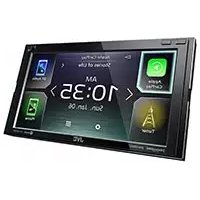
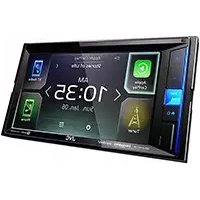
KW-ADV64BT - Radio del coche JVC - Manual de uso y guía de instrucciones gratis
Encuentra gratis el manual del aparato KW-ADV64BT JVC en formato PDF.



| Tipo de dispositivo | Reproductor de DVD con receptor de audio/vídeo |
| Compatibilidad con iPod/iPhone | Sí |
| Radio por Internet | Pandora |
| Receptor satelital | Compatible con SiriusXM |
| Bluetooth | Sí |
| Formatos de vídeo soportados | DVD Video, DivX |
| Formatos de audio soportados | Dolby Digital |
| Lector de discos | DVD, CD |
| Pantalla | No especificado |
| Conectividad | No especificado |
| Alimentación | No especificado |
| Función desmontable | Sí |
| Idiomas del manual | Inglés, Español, Francés |
| Soporte de control remoto | No especificado |
| Dimensiones | No especificado |
| Peso | No especificado |
Preguntas frecuentes - KW-ADV64BT JVC
Descarga las instrucciones para tu Radio del coche en formato PDF gratis! Encuentra tus instrucciones KW-ADV64BT - JVC y toma tu dispositivo electrónico nuevamente en la mano. En esta página están publicados todos los documentos necesarios para el uso de su dispositivo. KW-ADV64BT de la marca JVC.
MANUAL DE USUARIO KW-ADV64BT JVC
- Select <iPod> for <AV Input> setting. (☞ page 26)
- Select <iPod> for <AV Input> setting. (☞ page 26)
On <AV Menu> screen: 2 Select/adjust the color
On <AV Menu> screen: ENGLISH Using a rear view camera On <AV Menu> screen:
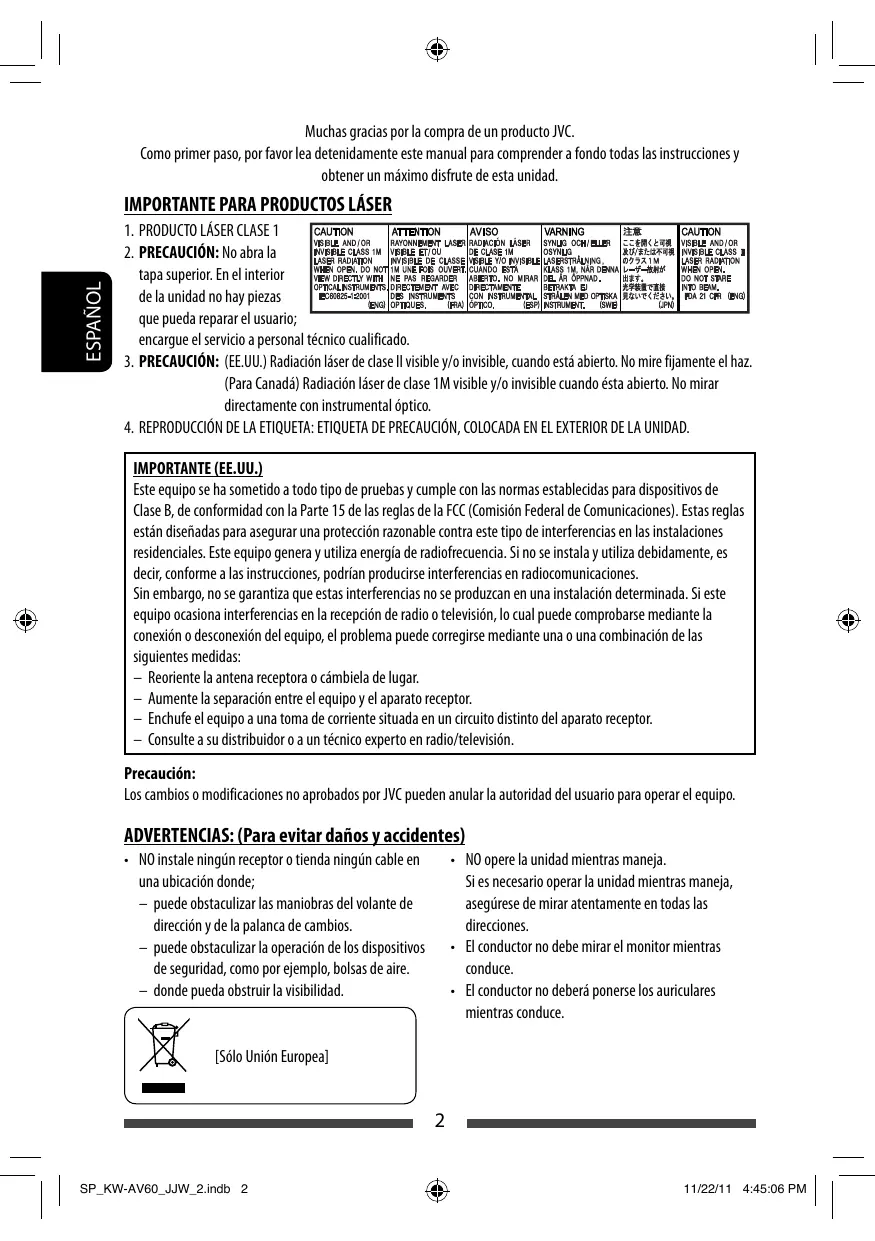
EN_KW-AV60JJW.indb 75 11/12/12 16:19 Muchas gracias por la compra de un producto JVC. Como primer paso, por favor lea detenidamente este manual para comprender a fondo todas las instrucciones y obtener un máximo disfrute de esta unidad. ESPAÑOL
IMPORTANTE PARA PRODUCTOS LÁSER
1. PRODUCTO LÁSER CLASE 1
2. PRECAUCIÓN: No abra la
tapa superior. En el interior de la unidad no hay piezas que pueda reparar el usuario; encargue el servicio a personal técnico cualificado. 3. PRECAUCIÓN: (EE.UU.) Radiación láser de clase II visible y/o invisible, cuando está abierto. No mire fijamente el haz. (Para Canadá) Radiación láser de clase 1M visible y/o invisible cuando ésta abierto. No mirar directamente con instrumental óptico.
4. REPRODUCCIÓN DE LA ETIQUETA: ETIQUETA DE PRECAUCIÓN, COLOCADA EN EL EXTERIOR DE LA UNIDAD.
IMPORTANTE (EE.UU.) Este equipo se ha sometido a todo tipo de pruebas y cumple con las normas establecidas para dispositivos de Clase B, de conformidad con la Parte 15 de las reglas de la FCC (Comisión Federal de Comunicaciones). Estas reglas están diseñadas para asegurar una protección razonable contra este tipo de interferencias en las instalaciones residenciales. Este equipo genera y utiliza energía de radiofrecuencia. Si no se instala y utiliza debidamente, es decir, conforme a las instrucciones, podrían producirse interferencias en radiocomunicaciones. Sin embargo, no se garantiza que estas interferencias no se produzcan en una instalación determinada. Si este equipo ocasiona interferencias en la recepción de radio o televisión, lo cual puede comprobarse mediante la conexión o desconexión del equipo, el problema puede corregirse mediante una o una combinación de las siguientes medidas: – Reoriente la antena receptora o cámbiela de lugar. – Aumente la separación entre el equipo y el aparato receptor. – Enchufe el equipo a una toma de corriente situada en un circuito distinto del aparato receptor. – Consulte a su distribuidor o a un técnico experto en radio/televisión. Precaución: Los cambios o modificaciones no aprobados por JVC pueden anular la autoridad del usuario para operar el equipo. ADVERTENCIAS: (Para evitar daños y accidentes)
- NO opere la unidad mientras maneja. Si es necesario operar la unidad mientras maneja, asegúrese de mirar atentamente en todas las direcciones.
- El conductor no debe mirar el monitor mientras conduce.
- El conductor no deberá ponerse los auriculares mientras conduce.
- NO instale ningún receptor o tienda ningún cable en una ubicación donde; – puede obstaculizar las maniobras del volante de dirección y de la palanca de cambios. – puede obstaculizar la operación de los dispositivos de seguridad, como por ejemplo, bolsas de aire. – donde pueda obstruir la visibilidad. [Sólo Unión Europea]
- También se borrarán los ajustes preestablecidos realizados por usted (excepto los dispositivos Bluetooth registrados). Cómo expulsar el disco por la fuerza Pulse SRC/ y 0 simultáneamente. ESPAÑOL Cómo reposicionar su unidad
- El monitor incorporado a esta unidad ha sido fabricado con tecnología de alta precisión, pero puede contener algunos puntos inefectivos. Estos es inevitable y no es ningún signo de anomalía.
- No exponga el monitor a la luz directa del sol.
- No opere el panel táctil utilizando un bolígrafo o una herramienta similar puntiaguda. Toque los botones del panel táctil directamente con su dedo (sáquese el guante, si lo tiene puesto).
- Cuando la temperatura sea muy baja o muy alta... – Ocurren cambios químicos en el interior, produciendo un mal funcionamiento. – Puede suceder que las imágenes no aparezcan claramente o que se muevan con lentitud. En tales entornos, puede suceder que las imágenes no estén sincronizadas con el sonido, o que la calidad del sonido se deteriore.
Para fines de seguridad...
- No eleve demasiado el nivel de volumen, ya que bloqueará los sonidos exteriores dificultando la conducción pudiendo provocar también, pérdida de audición.
- Detenga el automóvil antes de efectuar cualquier operación complicada.
- Tenga cuidado de no dejar caer el disco al ser expulsado.
- Si esto no funciona, intente reposicionar su unidad. (☞ arriba) Temperatura dentro del automóvil... Si ha dejado el automóvil estacionado durante largo tiempo en un sitio cálido o frío, no opere la unidad hasta que se normalice la temperatura del habitáculo. Cómo leer este manual:
- Las ilustraciones de la unidad KW-ADV64BT/KW-AV60BT se utilizan, principalmente, como explicaciones.
- En este manual las operaciones se explican utilizando principalmente los botones del panel del monitor y del panel táctil. Para las operaciones mediante el control remoto (RM-RK252: suministrado sólo para KW-ADV64BT/KW-AV68BT), ☞ página 62.
- < > indica las diversas pantallas/menús/operaciones/ajustes que aparecen en el panel táctil.
- [ ] indica los botones del panel táctil.
- Idioma para las indicaciones: En este manual, se utilizan indicaciones en inglés para las explicaciones. Puede seleccionar el idioma de indicación desde <Settings>. (☞ página 48)
- SP_KW-AV60_JJW_f.indb 3 12/7/11 12:23:53 PM Contenido Cómo reposicionar su unidad p. 3
- Cómo expulsar el disco por la fuerza p. 3
- Cómo escuchar radio SiriusXM™ (sólo KW-ADV64BT/KW-AV60BT/ KW-AV60) p. 35
- ESPAÑOL INTRODUCCIÓN Activación de la suscripción p. 35
- Sintonización de un canal p. 35
- Configuración de nivel de bloqueo para menores p. 37
- Desmontaje/fijación del panel del monitor p. 5
- Nombres y funciones de los componentes p. 6
- Configuraciones iniciales p. 7
- Puesta en hora del reloj p. 8
- Operaciones comunes p. 9
- Ajustes del sonido p. 39
- Uso de la ecualización del sonido p. 39
- Ajuste de la frecuencia de cruce p. 40
- Conexión de la alimentación p. 9
- Apagado de la unidad p. 9
- Ajuste del volumen p. 9
- Apagado de la pantalla p. 9
- Activación/desactivación de la fuente AV p. 10
- Operación de la pantalla táctil p. 10
- Cambiar el diseño de la pantalla p. 41
- Ajuste para reproducción de video p. 43
- Ajuste de la imagen p. 43
- Cambiar la relación de aspecto p. 44
- Para hacer zoom en la imagen p. 44
- Cambio de pantallas p. 11
- Uso de la cámara de retrovisión p. 45
- Ajustar las opciones de menú p. 46
- FUENTE AV Memorizar/llamar los ajustes p. 49
- Actualización del sistema p. 50
- Ajustar la posición de toque p. 50
- Selección de la fuente de reproducción p. 12
- Para escuchar la radio p. 13
- Operaciones de los discos p. 17
- OPERACIONES BLUETOOTH Reproducción de un disco p. 17
- Tipos de disco reproducibles p. 18
- Operaciones de reproducción p. 19
- Ajustes de la reproducción de discos p. 23
- Información sobre el uso de dispositivos Bluetooth® p. 51
- Operaciones Bluetooth para KW-ADV64BT/ KW-AV68BT/KW-AV60BT p. 51
- Operaciones de USB p. 24
- Conexión de dispositivos Bluetooth p. 52
- Uso del teléfono móvil Bluetooth p. 54
- Uso del reproductor de audio Bluetooth p. 59
- Ajustes del dispositivo Bluetooth p. 60
- Reproducción de un dispositivo USB p. 24
- Para escuchar dispositivo iPod/iPhone p. 26
- Preparativos p. 26
- Configuración del modo control de iPod p. 27
- Selección de los ajustes de preferencias para reproducción del iPod/iPhone p. 27
- Operaciones de reproducción del iPod/iPhone en el modo <Head> p. 28
- Operaciones de reproducción del iPod/iPhone en el modo <iPod Out> p. 29
- Cómo usar una App (aplicación) de iPod touch/ iPhone p. 30
- Funcionamiento de la radio por Internet PANDORA® (sólo KW-ADV64BT/KW-AV60BT/KW-AV60) p. 32
- Operaciones Bluetooth para KW-AV60 p. 61
- Uso del teléfono móvil Bluetooth p. 61
- Uso del reproductor de audio Bluetooth p. 61
- REFERENCIA Uso del control remoto p. 62
- Operaciones utilizando el control remoto (RM-RK252) p. 62
- Mantenimiento p. 65
- Más sobre esta unidad p. 66
- Localización y solución de problemas p. 69
- Especificaciones p. 74
- Uso de otros componentes externos p. 34
- Front AUX p. 34
- AV-IN p. 34
SP_KW-AV60_JJW_f.indb 4 12/7/11 12:23:54 PM INTRODUCCIÓN Desmontaje/fijación del panel del monitor
- Sostenga firmemente el panel del monitor para no dejarlo caer accidentalmente.
- Ajuste el panel del monitor en la placa de fijación hasta que quede bloqueado firmemente. Desmontaje Fijación Desconecte la alimentación antes de desmontar el panel del monitor. (☞ página 9) ESPAÑOL Precauciones
SP_KW-AV60_JJW_2.indb 5 11/22/11 4:45:07 PM ESPAÑOL Nombres y funciones de los componentes Pantalla (panel táctil) Panel del monitor 1 Ranura de carga 2 Botón 0 (expulsión) Expulsa el disco. 3 Botón MENU/DISP OFF
- Visualiza la pantalla <AV Menu>. (Pulsar) (☞ página 11)
- Enciende/apaga la pantalla. (Sostener) (☞ página 9) 4 Botón SRC /
- Desconecta la alimentación. (Sostener) (☞ página 9)
- Encienda la unidad. (☞ página 9)
- Selecciona la fuente AV. (Pulsar) (☞ página 12) 5 Perilla VOLUME/ATT. (☞ página 9)
- Atenúa el sonido. (Pulsar)
- Ajusta el volumen de audio. (Girar) 6 Sensor remoto 7 Botón de reinicialización Reinicialice la unidad. (☞ página 3) 8 Toma de entrada AUX 9 Botón (Desenganchar) Desengancha el panel del monitor. (☞ página 5) Precaución sobre el ajuste de volumen: Los dispositivos digitales (CD/USB/iPod) producen muy poco ruido al compararse con otras fuentes. Baje el volumen antes de reproducir estas fuentes digitales para evitar daños en los altavoces resultantes de un repentino aumento del nivel de salida. Puede cambiar el color de los botones en el panel del monitor. (☞ página 41)
SP_KW-AV60_JJW_2.indb 6 11/22/11 4:45:07 PM La pantalla de ajuste inicial aparece al encender la unidad por primera vez o al reinicializar la unidad.
- También puede cambiar los ajustes en la pantalla <Settings>. (☞ página 46)
Language Selecciona el idioma utilizado para la información en pantalla. (☞ página 48) AV Input Selecciona el componente externo para reproducir. (☞ página 47) Para KW-ADV64BT/KW-AV68BT/KW-AV60BT Camera Input Seleccione <On> al conectar la cámara de retrovisión. (☞ página 48) Display Design Para KW-AV60 ESPAÑOL Configuraciones iniciales Selecciona el fondo de pantalla y el color del texto, de los botones del panel táctil y de los botones del panel del monitor. (☞ página 41) Demonstration Active o desactive la demostración en pantalla. (☞ página 47) 2 Finalice el procedimiento. Se visualiza la pantalla <AV Menu>.
- Inicialmente se encuentra seleccionado <AV Off> . Seleccione la fuente de reproducción. (☞ página 12)
SP_KW-AV60_JJW_f.indb 7 12/12/11 4:04:40 PM Puesta en hora del reloj 1 Visualice la pantalla <AV Menu>. 4 Ponga el reloj en hora. En la pantalla de control de fuente: ESPAÑOL Para sincronizar la hora del reloj con FM RBDS 2 Visualice la pantalla <Settings>. Para ajustar el reloj manualmente
1 Selecciona el formato de indicación de la hora 2 Ajuste la hora 3 Ajuste los minutos 5 Finalice el procedimiento.
SP_KW-AV60_JJW_f.indb 8 12/12/11 4:04:41 PM Operaciones comunes Apagado de la pantalla (Sostener) La pantalla está apagada.
- La pantalla también se puede ajustar desde la pantalla <AV Menu>. Apagado de la unidad ESPAÑOL Conexión de la alimentación (Sostener) Ajuste del volumen Para ajustar el volumen (00 a 50) Disminuir Aumentar Para activar la pantalla
- En la pantalla de control de fuente, el volumen también se puede ajustar deslizando el dedo sobre el panel táctil, tal y como se muestra en la ilustración. Disminuir
Toque la pantalla para que se visualice <AV Menu>. Aumentar Para atenuar el sonido El indicador ATT se enciende. Para cancelar la atenuación, pulse la perilla VOLUME/ATT.
SP_KW-AV60_JJW_f.indb 9 12/12/11 4:04:42 PM Operación de la pantalla táctil Activación/desactivación de la fuente AV A Visualiza el menú de control de video mientras se reproduce un video. ESPAÑOL Puede activar la función AV seleccionando la fuente en la pantalla <AV Menu>. B Visualiza la pantalla de control de fuente mientras se reproduce un video. Vuelve al capítulo/pista anterior.* Vuelve al capítulo/ pista siguiente.* Para desactivar la fuente AV A Menú de control de video La fuente AV está desactivada. B Pantalla de control de fuente para la reproducción de video
- Los botones de operación desaparecen cuando toca la pantalla o tras un período de inactividad de unos 10 segundos.
- No disponible para video desde un componente externo. El arrastre del dedo a izquierda o derecha tiene el mismo efecto que el toque.
- <AV Menu> también se visualiza pulsando MENU en el panel del monitor. [TP] Pantalla <AV Menu> Visualiza la pantalla de control de fuente/pantallas de ajustes y cambia la fuente de la imagen. ☞ página 12
Visualiza la pantalla App del iPod touch/ iPhone conectado. (☞ página 30)
- Visualiza la pantalla de control de teléfono. (Pulsar)
- Cambia al teléfono móvil conectado en último término. (Sostener) (☞ página 53) Visualiza la pantalla de ajuste de sonido. (☞ página 39) Activa/desactiva el modo de recepción de espera de TA. (☞ página 16) ESPAÑOL Botones de operación comunes Pantalla <Settings> Cambia los ajustes detallados. (☞ página 46) Visualiza la pantalla de control de teléfono *2 Cambia la página *1 Aparece cuando el ajuste <Input> de la pantalla<Navigation Input> está ajustado a <iPhone>. (☞ página 30) *2 Sólo para KW-ADV64BT/KW-AV68BT/KW-AV60BT. *3 El icono varía en función del estado de conexión del dispositivo Bluetooth (☞ página 51). Seleccione la opción que desea mostrar en la pantalla. [AV] Visualiza la pantalla de control de fuente. (☞ arriba) [Camera] Visualiza la imagen de la cámara de retrovisión. (☞ página 45) [Apps]*1 Visualiza la pantalla App del iPod touch/ iPhone conectado. (☞ página 30) [Off] Apaga la pantalla. (☞ página 9)
- Pulse [ ] para volver a la pantalla anterior.
- Pulse [ ] para que se visualice la pantalla de control de fuente.
OPERACIONES DE LA FUENTE AV
Selección de la fuente de reproducción KW-AV60 ESPAÑOL
- La fuente de reproducción también se selecciona pulsando repetidas veces SRC en el panel del monitor. TUNER (☞ página 13) Satellite*1 (☞ página 35) DISC (☞ página 17) USB (☞ página 24) iPod (☞ página 26) Pandora*1 (☞ página 32) Cambia a la transmisión de radio. Cambia a la transmisión de radio SiriusXM™. Se reproduce un disco. Se reproducen los archivos de un dispositivo USB. Se reproduce un iPod/iPhone. Cambia al sistema de radio PANDORA® por Internet.
- KW-ADV64BT/KW-AV68BT/KW-AV60BT: Se reproduce un reproductor Bluetooth*2 (KW-ADV64BT/ de audio Bluetooth. KW-AV68BT/KW-AV60BT: ☞ página 59/
- KW-AV60: Controla un dispositivo Bluetooth. KW-AV60: ☞ página 61) AV-IN*3 (☞ página 34) Cambia a un componente externo conectado a los jacks LINE IN/VIDEO IN en el panel trasero. Apps*4 (☞ página 30) Cambia a la pantalla App del iPod touch/iPhone conectado. Front AUX (☞ página 34) Cambia a un componente externo conectado al terminal de entrada AUX en el panel del monitor. AV Off (☞ página 10) Desactiva la fuente AV.
Sólo para KW-ADV64BT/KW-AV60BT/KW-AV60. Para KW-AV60: Aparece solamente cuando <AV Input> está ajustado a <BT>. (☞ página 47) Aparece solamente cuando <AV Input> está ajustado a <AV-IN>. (☞ página 47) Aparece solamente cuando <AV Input> está ajustado a <iPod>. (☞ página 47)
SP_KW-AV60_JJW_f.indb 12 12/12/11 4:04:46 PM Para escuchar la radio Indicador DX/LO Indicador de recepción en espera Indicador ST/MO N° de preajuste Banda Frecuencia de la emisora actualmente sintonizada/PS (nombre de la emisora) para el sistema de FM RBDS cuando ingresa una señal PS Código PTY para FM RBDS ESPAÑOL Preparativos: Seleccione el intervalo entre canales apropiado del sintonizador en <Area Setting>. (☞ página 15) Lista de preajustes ☞ página 16
- El indicador ST se enciende al recibir una radiodifusión FM estéreo con una intensidad de señal suficientemente potente. [P1] – [P6] [TP]* [3] [PTY
- Sintoniza la emisora preajustada. (Pulsar)
- Memoriza la emisora actualmente seleccionada. (Sostener) Activa/desactiva el modo de recepción de espera de TA. (☞ página 16) Muestra/oculta la información de pantalla de la emisora actual (☞ abajo). Se ingresa en el modo de búsqueda de programa del sistema de FM RBDS. (☞ página 16) [BAND] Selecciona la banda. [4] [¢] Busca una emisora.
- Búsqueda automática (Pulsar)
- Búsqueda manual (Sostener) Selecciona una emisora preajustada. [Mode] Visualiza la pantalla de ajuste del sintonizador. (☞ páginas 14 – 15) [AV MENU] Visualiza la pantalla <AV Menu>.
- Aparece sólo cuando se ha seleccionado FM como fuente. Visualización de la información de pantalla de la emisora actual Oculta la información de texto Información de texto (sólo para Radio Text Plus) Desplaza la información de texto
SP_KW-AV60_JJW_2.indb 13 11/22/11 4:45:10 PM Cuando una radiodifusión en FM estéreo sea difícil de recibir... Cuando se interfiere la recepción de una emisora FM... Active el modo monoaural para mejorar la recepción.
Activa el modo monoaural para mejorar la recepción FM, pero se perderá el efecto estéreo. El indicador MO se enciende. Off Restablece el efecto estéreo. Aumenta la selectividad del sintonizador para reducir las interferencias entre emisoras adyacentes. (El efecto estereofónico puede perderse). Wide Sujeto a interferencias de las emisoras adyacentes, pero la calidad del sonido no se degrada y no se pierde el efecto estereofónico. Para sintonizar sólo emisoras FM con señales fuertes—LO/DX (local/distanciaextrema)
Local Selecciónelo para sintonizar solamente emisoras con una señal suficientemente fuerte. El indicador LO se enciende.
Desactive la función. El indicador DX se enciende.
SP_KW-AV60_JJW_2.indb 14 11/22/11 4:45:10 PM Cambiar el intervalo entre canales del sintonizador Cómo almacenar emisoras en la memoria El intervalo entre canales del sintonizador cambia dependiendo del área de uso de esta unidad. Se pueden preajustar seis emisoras para cada banda. ESPAÑOL Preajuste automático—SSM (Memoria secuencial de las emisoras más fuertes) (Sólo para FM)
Selecciónelo cuando se utiliza en América del Norte/Central/Sur. Los intervalos de FM/AM están ajustados a 200 kHz/10 kHz. Las emisoras locales con las señales más fuertes serán exploradas y almacenadas automáticamente. Europe Selecciónelo cuando se utiliza en cualquier otra área. Los intervalos de FM/AM están ajustados a 50 kHz/9 kHz.
Preajuste manual 1 Sintonice la emisora que desea preajustar. (☞ página 13) Selecciónelo cuando se utiliza en los países de América del Sur donde el intervalo de FM es 50 kHz. El intervalo de AM está ajustado a 10 kHz. 2 Seleccione un número de preajuste.
- La configuración inicial es <US> para KW-ADV64BT/KW-AV60BT/KW-AV60, y <SA> para KW-AV68BT. (Sostener) La emisora seleccionada en el paso 1 ha sido almacenada.
SP_KW-AV60_JJW_2.indb 15 11/22/11 4:45:11 PM Seleccione una emisora preajustada Activación/desactivación de la recepción de espera de TA ESPAÑOL Indicador TP También cambia las emisoras preajustadas Las siguientes funciones se encuentran disponibles sólo para emisoras FM RBDS. Búsqueda de programa FM RBDS— Búsqueda PTY Si selecciona el código PTY de sus programas favoritos, podrá efectuar la búsqueda de los programas favoritos que se están difundiendo.
Indicador TP Recepción de espera de TA Se enciende Si estuviera disponible, la unidad cambiará temporalmente a Anuncio de tráfico (TA). Parpadea Aún no está activada. Sintonice otra emisora que transmita señales RBDS. Se apaga Desactivado.
- El ajuste de volumen para Anuncio de tráfico se memoriza automáticamente. La próxima vez que la unidad cambie a Anuncio de tráfico, el volumen se ajustará al nivel previo. 2 Seleccione un código PTY. (Sostener) Cambia la página Se inicia la búsqueda PTY. Si hay una emisora que esta difundiendo un programa que tenga el mismo código PTY que el seleccionado por usted, se sintonizará esa emisora.
SP_KW-AV60_JJW_2.indb 16 11/22/11 4:45:11 PM Operaciones de los discos Reproducción de un disco
- Si el disco no dispone de ningún menú de disco, todas las pistas del mismo serán reproducidas repetidamente hasta que usted cambie la fuente o expulse el disco. Para expulsar un disco ESPAÑOL Inserción del disco Lado de la etiqueta
- Puede expulsar un disco cuando reproduce otra fuente AV.
- Si no saca el disco expulsado en el lapso de 15 segundos, será reinsertado automáticamente en la ranura de carga para protegerlo contra el polvo.
- Si no es posible expulsar el disco, ☞ página 3. La fuente cambia a “DISC” y se inicia la reproducción.
- Cuando hay un disco insertado, se enciende el indicador DISC IN (
Al extraer un disco, hágalo horizontalmente. Para impedir la expulsión de un disco Pulse SRC/
- Si aparece “ ” en la pantalla, significa que la unidad no puede aceptar la operación que intentó realizar. – En algunos casos, puede suceder que no se acepte la operación aunque no se visualice
- Cuando se reproduce un disco codificado multicanal, las señales multicanal se convierten en estéreo. y 0 simultáneamente.
Para cancelar la prohibición, repita el mismo procedimiento que para seleccionar <Eject OK?>.
- El sonido DTS no se puede reproducir ni emitir desde esta unidad. Formato de grabación, tipo de archivo, etc. Reproducible
DVD-Vídeo * Código de región:
- Para KW-ADV64BT/ KW-AV60BT/KW-AV60: 1
- Para KW-AV68BT: 4 DVD-Audio/DVD-ROM DVD Grabable/Reescribible (DVD-R/-RW *2, +R/+RW *3)
- DVD Vídeo: Puente UDF
- Si inserta un disco DVD Vídeo con un código de región incorrecto aparecerá “Region Code Error” en la pantalla. *2 También es posible reproducir un DVD-R grabado en formato “multi-border” (excepto discos de doble capa). Los discos DVD-RW de doble capa no se pueden reproducir. *3 Es posible reproducir discos finalizados +R/+RW (sólo formato de vídeo). “DVD” se selecciona como tipo de disco cuando se carga un disco +R/+RW. Los discos +RW de doble capa no se pueden reproducir. *4 Reproducible sólo por KW-ADV64BT/KW-AV60BT/KW-AV60. *5 Esta unidad no puede reproducir contenido protegido con CPRM (Protección del contenido para medios grabables). Precaución sobre la reproducción de DualDisc El lado no-DVD de un “DualDisc” no es compatible con la norma “Compact Disc Digital Audio”. Por consiguiente, no se recomienda usar el lado no-DVD de un DualDisc en este producto.
SP_KW-AV60_JJW_2.indb 18 11/22/11 4:45:12 PM Operaciones de reproducción
- Toque el área mostrada en la ilustración cuando no hayan botones de funcionamiento visualizados en la pantalla. Formato de audio Modo de reproducción Tiempo de reproducción (☞ página 22) Tipo de medios Indicador DISC IN Estado de reproducción (3: reproducción / 8: pausa / 7: parada) Format vidéo/ mode de lecture de vidéo—VIDEO/ VR-PRG (programa), VR-PLAY (lista de reproducción), DivX/MPEG/PBC [7]*2
- DVD Vídeo: Nº de título/Nº de capítulo
- DVD-VR: Nº de programa (o Nº de lista de reproducción)/ Nº de capítulo*1
- DivX/MPEG1/MPEG2: Nº de carpeta/Nº de pista
- JPEG: Nº de carpeta/Nº de archivo
- VCD: N° de pista [4] [¢]*5 • Selecciona el capítulo/pista. (Pulsar)
- Búsqueda hacia atrás/ adelante.*6 (Sostener) Selecciona el título (DVD)/ [ ] [ ]*5 *7 programa o la lista de reproducción (DVD-VR)/la carpeta (DivX/MPEG1/MPEG2/ JPEG). *1 [Mode]*7 Cambia los ajustes de reproducción de discos. (☞ página 23) [AV MENU] Visualiza la pantalla <AV Menu>. Detiene la reproducción. Visualiza la lista de carpetas/ pistas. (☞ página 20) Selecciona el modo de reproducción. (☞ página 22) Inicia/pausa la reproducción. Para visualizar la pantalla de Programa original/Lista de reproducción, ☞ página 21. Aparece sólo para DVD/DVD-VR/VCD. No aparece para DVD/DVD-VR/VCD. No aparece para DVD/DVD-VR/JPEG. El icono visualizado entre los botones varía en función del tipo de disco o archivo. La velocidad de búsqueda varía según el tipo de disco o archivo. No aparece para VCD.
SP_KW-AV60_JJW_2.indb 19 11/22/11 4:45:12 PM Para CD/MP3/WMA/WAV Modo de reproducción (☞ página 22) Formato de audio Tiempo de reproducción Indicador DISC IN Estado de reproducción (3: reproducción / 8: pausa) Tipo de medios ESPAÑOL
- MP3/WMA/WAV: Nº de carpeta/Nº de pista
- CD: N° de pista Durante la reproducción, aparecerá la imagen de la funda del disco solo si el archivo cuenta con datos de etiqueta que incluyan dicha imagen. [ ]*1
[6] Información de la pista/archivo
- Con sólo pulsar una barra de información el texto se desplaza si no se muestra en su totalidad. [4] [¢] Visualiza la lista de carpetas/ pistas. (☞ debajo) Selecciona el modo de reproducción. (☞ página 22) Inicia/pausa la reproducción. [ ] [ ]*1 [Mode]*1 [AV MENU]
- Selecciona la pista. (Pulsar)
- Búsqueda hacia atrás/ adelante.*2 (Sostener) Selecciona la carpeta. Cambia los ajustes de reproducción de discos. (☞ página 23) Visualiza la pantalla <AV Menu>. *1 No aparece para CD. *2 La velocidad de búsqueda varía según el tipo de disco o archivo. Selección de una carpeta/pista de la lista Cambia la página Reproduce pistas/archivos de la carpeta Reproducción de discos grabables/ reescribibles
- Esta unidad puede reconocer un total de 5 000 archivos y 250 carpetas (un máximo de 999 archivos por carpeta).
- Utilice sólo discos “finalizados”.
- Esta unidad puede reproducir discos multisesión; no obstante, las sesiones no cerradas serán omitidas durante la reproducción.
- Es posible que algunos discos o archivos no se puedan reproducir debido a sus propias características o condiciones de grabación. Vuelve a la carpeta raíz Vuelve a la capa de arriba
SP_KW-AV60_JJW_2.indb 20 11/22/11 4:45:12 PM Operaciones del menú de video Selecciona el ángulo de visión. Visualiza el menú de disco (DVD)/la lista de reproducción (DVD-VR). [Top Menu] Visualiza el menú de disco (DVD)/el programa original (DVD-VR). Visualiza la pantalla de selección de menú/lista de reproducción/programa original/escena. (☞ abajo) Cambia al modo de selección directa del menú. Toque la opción que desea seleccionar.
- Para salir de la pantalla de selección de menús, pulse [ ESPAÑOL
[Menu] Es posible mostrar la pantalla del menú de video mientras mira las imágenes de reproducción en la pantalla.
- Las opciones disponibles mostradas en la pantalla difieren según los tipos de disco cargado y de archivos de reproducción.
- Los botones de operación desaparecen cuando toca la pantalla o tras un período de inactividad de unos 10 segundos.
- Cuando toque cualquier parte de la pantalla que no sean los botones de operación, se visualizará la pantalla de control de fuente. Uso de la pantalla de selección de menú/ lista de reproducción/programa original/ escena
Visualiza la pantalla de selección del tamaño de imagen. (☞ página 44) Selecciona una relación de aspecto. (☞ página 44) Visualiza la pantalla de ajuste de imagen. (☞ página 43) Selecciona el tipo de audio.
- Para DVD-VR: Selecciona el canal de audio (ST: estéreo, L: izquierdo, R: derecha). Selecciona el tipo de subtítulo.
Seleccione una opción. Confirma la selección. Vuelve a la pantalla de menú de la capa anterior. Cuando hay varias pantalla de menú en el disco, visualiza la pantalla de menú de la capa superior.
- Sólo para DivX [2] [3] Salta aproximadamente 5 minutos hacia atrás o adelante. [Return] Vuelve a la pantalla anterior. Sale de la pantalla de selección de la
- Pulse [7] para desactivar la función PBC y luego los botones de selección directa para seleccionar un número de pista.
Selección del modo de reproducción ESPAÑOL Para DVD/DVD-VR
Selecciona el modo repetición de reproducción Para VCD (sin PBC)/CD/DivX/MPEG1/MPEG2/MP3/ WMA/WAV Selecciona el modo aleatorio de reproducción* Botones de selección directa (☞ abajo) [Zoom] [Aspect] [Adjust]
Visualiza la pantalla de selección del tamaño de imagen. (☞ página 44) Selecciona una relación de aspecto. (☞ página 44) Visualiza la pantalla de ajuste de imagen. (☞ página 43) Selecciona el canal de audio (ST: estéreo, L: izquierdo, R: derecha). Visualiza la pantalla anterior o el menú. Visualiza el menú de disco. Muestra/oculta los botones de selección directa. (☞ abajo) Selecciona el modo repetición de reproducción*
- No puede activar el modo de repetición y el modo aleatorio al mismo tiempo.
- Cada vez que pulsa el botón, el modo de reproducción cambia. (El indicador correspondiente se enciende.) – Las opciones disponibles difieren según los tipos de disco cargado y de archivo de reproducción. Indicador Modo de reproducción CHAPTER Repite el capítulo actual. TITLE PROGRAM
- Para seleccionar directamente una pista – Para cambiar entre entrada de capítulo/pista y entrada de título/carpeta, pulse [Direct/CLR]. – Si introduce un número incorrecto, pulse [Direct/ CLR] para borrar la última entrada. Repite el título actual. Repite el programa actual (no disponible para la reproducción de la lista de reproducción). SONGS Repite la pista actual. FOLDER Se repiten todas las pistas de la carpeta actual. FOLDER Reproduce aleatoriamente todas las pistas de la carpeta actual y luego las pistas de las siguientes carpetas. ALL Reproducir aleatoriamente todas las pistas. Para cancelar, pulse repetidamente el botón hasta que desaparezca el indicador.
SP_KW-AV60_JJW_2.indb 22 11/22/11 4:45:13 PM Para DVD/DVD-VR/DivX Opciones de configuración de disco Menu Language (Idioma de Menu) Audio Language (Idioma de Audio) Subtitle (Subtítulos) Down Mix (Mezcla) Ajuste/opción seleccionable Inicial: Subrayado ESPAÑOL Ajustes de la reproducción de discos Seleccione el idioma inicial del menú de disco; Inicial English (☞ página 67). Seleccione el idioma de audio inicial; Inicial English (☞ página 67). Selecciona el idioma inicial del subtítulo o borrar el subtítulo (Off).
- Inicial para KW-ADV64BT/KW-AV60BT/KW-AV60: Off, para KW-AV68BT: English (☞ página 67) Cuando se reproduce un disco multicanal, este ajuste afecta a las señales reproducidas a través de los jacks FRONT OUT/REAR OUT. ♦ Dolby Surround : Selecciónelo para disfrutar del sonido envolvente multicanal conectando un amplificador compatible con Dolby Surround. ♦ Stereo : Normalmente seleccione este ajuste. Para discos que contienen archivos de audio/video/imagen Para discos que no sean VCD/CD D. Range Compres. (Compres. D.Range) Es posible cambiar el rango dinámico mientras se reproduce un software Dolby Digital. ♦ Off : Selecciónelo para disfrutar de un sonido potente a bajos niveles de volumen con su rango dinámico total. ♦ On : Selecciónelo para reducir ligeramente el rango dinámico. ♦ Dialog : Selecciónelo para reproducir los diálogos de la película con mayor claridad. Monitor Type Seleccione el tipo de monitor para ver la imagen en pantalla ancha en el monitor (Tipo de Monitor) externo. ♦ 16:9 ♦ 4:3 LB (Letterbox) ♦ 4:3 PS (PanScan) File Type Seleccione el tipo de archivo reproducido cuando el disco contenga diferentes tipos (Tipo de Archivo) de archivos. ♦ Audio : Reproduce archivos de audio. : Reproduce archivos JPEG. ♦ Still Picture : Reproduce archivos DivX/MPEG1/MPEG2. ♦ Video : Reproduce archivos de audio y archivos DivX/MPEG1/ ♦ Audio&Video MPEG2.
- Para los tipos de archivos reproducibles, ☞ página 18.
- Si el disco no contiene ningún archivo del tipo seleccionado, los archivos existentes se reproducen en la prioridad siguiente: audio, video, luego imagen fija.
SP_KW-AV60_JJW_2.indb 23 11/22/11 4:45:14 PM Operaciones de USB ESPAÑOL Reproducción de un dispositivo USB
- Esta unidad puede reproducir archivos JPEG/MPEG1/ MPEG2 */MP3/WMA/WAV almacenados en un dispositivo de clase de almacenamiento masivo USB.
- Esta unidad puede reconocer un total de 5 000 archivos y 250 carpetas (un máximo de 999 archivos por carpeta).
- Para evitar el borrado accidental, asegúrese de sacar copia de respaldo de todos los datos importantes. Precauciones:
- Puede suceder que esta unidad no pueda reproducir correctamente archivos en un dispositivo USB cuando se utilice un cable prolongador USB.
- Los dispositivos USB equipados con funciones especiales, como por ejemplo, funciones de seguridad de datos, no se pueden usar con esta unidad.
- No utilice un dispositivo USB con 2 o más particiones.
- Dependiendo la forma de los dispositivos USB y de los puertos de conexión, puede suceder que algunos de ellos no puedan conectarse correctamente o que haya flojedad en la conexión.
- Esta unidad no puede reconocer ningún dispositivo USB que tenga un régimen distinto de 5 V y que exceda de 1 A.
- Esta unidad puede no reconocer una tarjeta de memoria insertada en un lector de tarjetas USB.
- Conecte a la unidad un solo dispositivo USB por vez. No utilice un hub USB.
- Al efectuar la conexión con un cable USB, utilice un cable USB 2.0.
- El número máximo de caracteres (cuando son caracteres de 1 byte) para: – Nombres de las carpetas: 50 caracteres – Nombres de los archivos: 50 caracteres
- No utilice el dispositivo USB cuando pueda afectar la seguridad de conducción.
- No extraiga ni conecte repetidamente el dispositivo USB mientras parpadea “Now Reading” en la pantalla.
- La descarga electrostática en el momento de conectar el dispositivo USB puede provocar que el dispositivo no reproduzca de la manera normal. Si este fuera el caso, desconecte el dispositivo USB y, a continuación, reinicialice esta unidad y el dispositivo USB.
- El funcionamiento y la fuente de alimentación pueden no funcionar como es deseado con algunos dispositivos USB.
- No deje un dispositivo USB dentro de un vehículo, o expuesto a la luz directa del sol o a altas temperaturas para prevenir deformaciones o daños en el dispositivo.
- Excepto archivos MPEG2 grabados mediante la cámara JVC Everio (código de extensión <.mod>). Conexión de un dispositivo USB Puede conectar a la unidad, un dispositivo de clase de almacenamiento masivo USB tal como una memoria USB, reproductor de audio digital, etc.
- No es posible conectar un computador o un HDD (disco duro) portátil al cable USB desde la parte trasera de la unidad. Cable USB desde la parte trasera de la unidad La fuente cambia a “USB” y se inicia la reproducción.
- Todas las pistas del dispositivo USB se reproducirán repetidamente hasta que usted cambie la fuente.
SP_KW-AV60_JJW_f.indb 24 12/7/11 12:24:10 PM Modo de reproducción (☞ abajo) Formato de audio Tiempo de reproducción Formato de vídeo— MPEG/JPEG Durante la reproducción, aparecerá la imagen de la funda del disco solo si el archivo cuenta con datos de etiqueta que incluyan dicha imagen.
Estado de reproducción (3: reproducción / 8: pausa)
- MP3/WMA/WAV: Nº de carpeta/Nº de pista
- JPEG: Nº de carpeta/Nº de archivo Información de pista/archivo (para MP3/WMA/WAV)
- Con sólo pulsar una barra de información el texto se desplaza si no se muestra en su totalidad. ESPAÑOL
- Toque el área mostrada en la ilustración cuando no hayan botones de funcionamiento visualizados en la pantalla.
- Para cambiar los ajustes de reproducción de video, ☞ página 43. ] Cambia entre las fuentes de memoria interna y externa del dispositivo conectado (como un teléfono móvil). [6] Inicia/pausa la reproducción. [4]
- Selecciona la pista. (Pulsar) [¢]*3
- Búsqueda hacia atrás/adelante.*4 (Sostener) [ ] [ ] Selecciona la carpeta. [Mode] Cambia los ajustes para <File Type> y <Monitor Type>. (☞ abajo) [AV MENU] Visualiza la pantalla <AV Menu>. Visualiza la lista de carpetas/pistas. (☞ página 20) Selecciona el modo repetición de reproducción. *1 *2 SONGS: Repite la pista actual. FOLDER: Se repiten todas las pistas de la carpeta actual. Selecciona el modo aleatorio de reproducción. *1 *2 FOLDER: Reproduce aleatoriamente todas las pistas de la carpeta. ALL: Reproducir aleatoriamente todas las pistas.
- Las opciones disponibles difieren según los tipos de archivo de reproducción.
Para cancelar el modo aleatorio o de repetición, pulse, repetidamente, el botón hasta que desaparezca el indicador. No puede activar el modo de repetición y el modo aleatorio al mismo tiempo. El icono visualizado entre los botones varía en función del tipo de archivo. La velocidad de búsqueda varía según el tipo de archivo. Ajuste <File Type> Ajuste <Monitor Type> Seleccione el tipo de monitor para ver la imagen en pantalla ancha en el monitor externo. 16:9 4:3 LB 4:3 PS (Letterbox) (PanScan) Audio Still Picture Video Audio&Video Reproduce archivos de audio. Reproduce archivos JPEG. Reproduce archivos MPEG1/MPEG2. Reproduce archivos de audio y archivos MPEG1/MPEG2.
- Si el dispositivo USB no contiene ningún archivo del tipo seleccionado, los archivos existentes se reproducen en la prioridad siguiente: audio, video, luego imagen fija.
SP_KW-AV60_JJW_f.indb 25 12/7/11 12:24:10 PM Para escuchar dispositivo iPod/iPhone
- Para usar la App de iPod touch/iPhone (tal como MotionX-GPS Drive), ☞ página 30.
- Para escuchar radio por Internet PANDORA®, ☞ página 32. ESPAÑOL Preparativos Configuración de <AV Input> para la reproducción de iPod/iPhone Dispositivos iPod/iPhone que se pueden conectar a esta unidad: Made for – iPod with video (5th Generation) – iPod classic – iPod nano (6th Generation) – iPod nano (5th Generation) – iPod nano (4th Generation) – iPod nano (3rd Generation) – iPod nano (2nd Generation) – iPod nano (1st Generation) – iPod touch (4th Generation) – iPod touch (3rd Generation) – iPod touch (2nd Generation) – iPod touch (1st Generation) – iPhone 4 – iPhone 3GS – iPhone 3G – iPhone Seleccione el ajuste de entrada adecuado para <AV Input> de acuerdo con el método de conexión del iPod/iPhone. 1 Desactive la fuente AV. En la pantalla <AV Menu>: 2 Visualice la pantalla de ajuste <Input>. Conexión del iPod/iPhone Conecte su iPod/iPhone con el cable apropiado para su propósito.
- Para escuchar la música: Cable USB 2.0 (accesorio del iPod/iPhone) Al iPod/iPhone
Cable USB desde la parte trasera de la unidad AV-IN Selecciónelo cuando el iPod/iPhone está conectado mediante un cable USB
2.0 (accesorio del iPod/iPhone).
- Para ver vídeo y escuchar la música: Cable USB audio y video para iPod/iPhone—KS-U30 (adquirido separadamente) (☞ Manual de Instalación/Conexión) iPod Precaución:
- No aparece video en la pantalla si se efectúa la conexión con un cable distinto de KS-U30. Selecciónelo cuando el iPod/iPhone está conectado mediante KS-U30 (adquirido por separado).
SP_KW-AV60_JJW_f.indb 26 12/12/11 4:05:01 PM Configuración del modo control de iPod Selección de los ajustes de preferencias para reproducción del iPod/iPhone Seleccione la unidad de control de reproducción del iPod/iPhone. Cuando la fuente es “iPod”... Cuando la fuente es “iPod”...
Head Controla la reproducción con esta unidad. (☞ página 28) Audiobooks Seleccione la velocidad de los audio libros. iPod Controla la reproducción de audio/ video mediante el iPod/iPhone.
- Muestra la información sobre reproducción. Artwork iPod Out* Visualiza el menú y la salida en la pantalla de reproducción del iPod/ iPhone. (☞ página 29)
- La reproducción puede controlarse desde esta unidad de la misma manera que con el iPod/iPhone. Muestra/oculta la ilustración del iPod. Nota:
- Cuando se utiliza iPod nano (1st Generation) o iPod with video (5th Generation) con <iPod> seleccionado para <iPod control>, seleccione <iPod> para <AV Input> y conecte el iPod mediante el KS-U30 (vendido por separado). (☞ página 26) Cuando opera un iPod/iPhone, algunas operaciones pueden no funcionar correctamente o como se desea. En tal caso, visite el siguiente sitio web de JVC: <http://www3.jvckenwood.com/ english/car/> (solamente en inglés)
- <iPod Out> solo se encuentra disponible en los siguientes modelos de iPod/iPhone: – iPod nano (6th Generation) – iPod touch (4th Generation) – iPod touch (3rd Generation) – iPod touch (2nd Generation) – iPhone 4 – iPhone 3GS – iPhone 3G Con algunos modelos de iPod/iPhone, el desempeño podría ser anormal o inestable durante la operación. En este caso, desconecte el dispositivo iPod/iPhone, y verifique su condición. Si el desempeño no mejora o se ha vuelto lento, reinicialice su iPod/iPhone.
SP_KW-AV60_JJW_f.indb 27 12/7/11 12:24:13 PM Operaciones de reproducción del iPod/iPhone en el modo <Head> ESPAÑOL
- Toque el área mostrada en la ilustración cuando no hayan botones de funcionamiento visualizados en la pantalla.
- Para cambiar los ajustes de reproducción de video, ☞ página 43.
- Seleccione “iPod” como fuente. (☞ página 12)
- Asegúrese de seleccionar <Head> para <iPod Control>. (☞ página 28)
- Al encender esta unidad, el iPod/iPhone se carga a través de la unidad. Nº de pista/Número total de pistas/Tiempo de reproducción Modo de reproducción (☞ abajo) Modo de control del iPod (☞ página 27) Estado de reproducción (3: reproducción/8: pausa) Información sobre la canción/ video
- Con sólo pulsar una barra de información el texto se desplaza si no se muestra en su totalidad. Durante la reproducción, se mostrará la ilustración (la imagen visualizada en la pantalla del iPod/iPhone) si la canción contiene una ilustración (Artwork) (☞ página 27).
Visualiza el menú Música/Vídeo del iPod/iPhone. (☞ página 29) Selecciona el modo repetición de reproducción. *1 SONGS: Funciona igual que “Repeat One”. Selecciona el modo aleatorio de reproducción. *1 SONGS: Funciona igual que “Shuffle Songs”. ALBUMS: Funciona igual que “Shuffle Albums”. [6] Inicia/pausa la reproducción. [4] [¢] • Selecciona una pista/video. *2 (Pulsar)
- Búsqueda hacia atrás/adelante. (Sostener) [Mode] Cambia los ajustes de reproducción de iPod. (☞ página 27) [AV MENU] Visualiza la pantalla <AV Menu>.
- Para ver video, seleccione una opción en la lista del menú Video. (☞ página 29) *1 Para cancelar el modo aleatorio y de repetición, pulse, repetidamente, el botón hasta que desaparezca el indicador. *2 No se puede reanudar la reproducción para fuentes de vídeo.
SP_KW-AV60_JJW_f.indb 28 12/12/11 4:05:04 PM Selección de una pista/vídeo del menú del iPod/iPhone
- Conecte el iPod touch/iPhone mediante el KS-U30 (adquirido por separado). (☞ Manual de Instalación/ Conexión)
- Seleccione <iPod> para el ajuste <AV Input>. (☞ página 26)
- Asegúrese de seleccionar <iPod Out> para <iPod Control>. (☞ página 27)
- Seleccione “iPod” como fuente. (☞ página 12) 2 Seleccione el menú (Música o Vídeo) (1), una categoría (2), a continuación, la opción deseada (3).
- Seleccione la opción en la capa seleccionada hasta que comience la reproducción de la pista deseada. Menú de música: Cambia entre Música (
ESPAÑOL Operaciones de reproducción del iPod/iPhone en el modo <iPod Out> Selección de una pista desde el menú del iPod/iPhone ) y Video
Vuelve a la capa superior [5] [∞] [Select/6] [iPod Menu] Vuelve a la capa anterior Reproduce todas las opciones de la capa Operaciones durante la reproducción Menú Video: Cambia entre Música ( Selecciona una categoría. Confirma la selección. Vuelve a la capa anterior. ) y Video (
- Las categorías disponibles difieren según el tipo de iPod/iPhone. [Select/6] [iPod Menu] Salta a la pista anterior/ siguiente. Inicia/pausa la reproducción. Visualiza el menú.
- Puede cambiar a la parte superior de la categoría pulsando la pestaña correspondiente: Lista de reproducción ( ), Artista ( ), Álbumes ( ) o Canciones ( ).
SP_KW-AV60_JJW_f.indb 29 12/7/11 12:24:14 PM Cómo usar una App (aplicación) de iPod touch/iPhone Puede utilizar una App del iPod touch/iPhone conectado en esta unidad.
- Algunas funciones de las App se pueden controlar desde el panel táctil. ESPAÑOL Preparativos
- Conecte el iPod touch/iPhone mediante el KS-U30 (adquirido por separado). (☞ Manual de Instalación/Conexión)
- Seleccione <iPod> para el ajuste <AV Input>. (☞ página 26)
- Para las Apps que se pueden utilizar con esta unidad, visite <http://mobile.jvc.com>. 1 Inicie la App en su iPod touch/iPhone. 2 Seleccione ”Apps” como fuente.
- Cuando utilice la aplicación (App) del iPod touch o iPhone, consulte las instrucciones de seguridad de la página 68. En la pantalla <AV Menu>: Visualización de la pantalla App mientras escucha otra fuente Puede cambiar a la pantalla de la App (tal como MotionX-GPS Drive) desde el iPod touch/iPhone mientras se escucha otra fuente.
- También puede reproducir audio/video con el propio iPod/iPhone en lugar de hacerlo con la unidad. – Puede controlar las funciones básicas de reproducción desde el panel táctil. Audio Activación de la entrada del iPod touch/ iPhone para que se muestren los botones de cambio de visualización 1 Desactive la fuente AV. En la pantalla <AV Menu>: 2 Visualice la pantalla de ajuste <Input>. Vídeo
- Cuando se utiliza MotionX-GPS Drive, los botones de funcionamiento y la información no se visualizan. Puede desplazar el mapa y ejecutar otras operaciones en el panel táctil.
En la pantalla de control de fuente:
- Al ajustar <Input> a <iPhone>, aparece el botón [Apps] en la pantalla <AV Menu>, y el botón [ ] en la pantalla de control de fuente. La pantalla App puede visualizarse pulsando uno u otro botón. (☞ abajo)
- Cuando se ajusta <Input> a <iPhone>, la configuración de <AV Input> se cambia y fija automáticamente en <iPod>. ESPAÑOL En la pantalla <AV Menu>: <Input> en la pantalla <Navigation Input>. Para cancelar la pantalla App Para desactivar, seleccione <Off> para <Input>.
SP_KW-AV60_JJW_f.indb 31 12/7/11 12:24:17 PM Funcionamiento de la radio por Internet PANDORA® (sólo KW-ADV64BT/KW-AV60BT/KW-AV60) Preparativos ESPAÑOL Instale la última versión de la aplicación PANDORA® en su iPhone.
- Seleccione “Pandora” como fuente. (☞ página 12)
- Para controlar PANDORA lo puede hacer mediante el control remoto (para KW-AV60BT/KW-AV60: adquirida por separado). Sólo es posible la reproducción, pausa y salto. Nombre de la emisora/tiempo de reproducción Estado de reproducción (3: reproducción/8: pausa) Información de la canción
- Con sólo pulsar una barra de información el texto se desplaza si no se muestra en su totalidad. Los datos de la imagen se visualizan si están disponibles para el contenido actual.
Visualiza la lista de emisoras. (☞ página 33) Pone la canción actual en el registro de favoritos. Desaprueba (pulgar hacia abajo) la canción actual y salta a la canción siguiente. Marca el artista. Marca la canción actual. [AV MENU] Inicia/pausa la reproducción. Salta a canción actual.
- No disponible cuando se llega al límite de saltos impuesto por PANDORA. Visualiza la pantalla <AV Menu>.
SP_KW-AV60_JJW_f.indb 32 12/7/11 12:24:18 PM Selección de una emisora de la Lista de emisoras Los requisitos para escuchar Pandora son los siguientes:
- Tener un Apple iPhone o iPod touch que funcione con iOS3 o posterior.
- Busque “Pandora” en Apple iTunes App Store para buscar e instalar en su dispositivo, la versión más reciente de la aplicación Pandora®.
- En la aplicación de su dispositivo, acceda y cree una cuenta con Pandora. (Si usted no es un usuario registrado, también puede crear una cuenta en <www.pandora.com>)
- Conexión a Internet mediante 3G, EDGE, o WiFi.
- Pandora® está disponible sólo en los EE.UU.
- Debido a que Pandora® es un servicio ofrecido por terceros, las especificaciones se encuentran sujetas a cambios sin previo aviso. Por consiguiente, puede afectar la compatibilidad o algunos o todos los servicios pueden dejar de estar disponibles.
- Algunas funciones de Pandora® no pueden controlarse desde esta unidad.
- En caso de dudas sobre el uso de la aplicación, por favor póngase en contacto con Pandora en <pandora-support@pandora.com> Aparece cuando se activa Quick Mix (todas las canciones de las emisoras registradas se reproducen en orden aleatorio) Aparece sólo cuando se comparte la emisora Cambia la página Para ordenar la lista de emisoras [By Date] Clasifica la lista en orden cronológico inverso. [A−Z] Clasifica la lista en orden alfabético.
- Aparece la pantalla de selección de la letra. Seleccione una letra, y los nombres de las emisoras cuyas iniciales comienzan con la letra seleccionada se muestran alfabéticamente. ESPAÑOL Acerca de Pandora® internet radio
- Toque el área mostrada en la ilustración cuando no hayan botones de funcionamiento visualizados en la pantalla.
- Para cambiar los ajustes de reproducción de video, ☞ página 43. Nombre AV-IN* ( ☞ abajo) Tipo de fuente (“AV-IN” o “Front AUX”)
- Pulse [2] o [3] para seleccionar un nombre de AV-IN. Visualiza la pantalla <AV Menu>. [AV MENU]
- Aparece cuando se ha seleccionado “AV-IN” como fuente. Front AUX AV-IN 1 Conecte un componente externo. Puede conectar un componente externo a los jacks LINE IN/VIDEO IN. (☞ Manual de Instalación/Conexión) Preparativos: Seleccione <AV-IN> para el ajuste <AV Input>. (☞ página 47)
- El ajuste <AV Input> puede cambiarse sólo cuando el ajuste <Input> de <Navigation Input> está ajustado a <Off>. Miniclavija estéreo de 3,5 mm (no suministrada) 1 Seleccione “AV-IN” como fuente. (☞ página 12) 2 Seleccione “Front AUX” como fuente. 2 Encienda el componente conectado y (☞ página 12) comience a reproducir la fuente. 3 Encienda el componente conectado y comience a reproducir la fuente.
SP_KW-AV60_JJW_2.indb 34 11/22/11 4:45:18 PM Antes de comenzar, conecte el sintonizador SiriusXM (no suministrado) al puerto de expansión en la parte posterior de la unidad. (☞ Manual de Instalación/Conexión) Todo lo que vale la pena escuchar está ahora en SiriusXM, con más de 130 canales, incluyendo música libre de comerciales, más lo mejor en deportes, noticias, entrevistas y entretenimiento. Para escuchar la Radio SiriusXM™ Satellite, es preciso disponer de un sintonizador SiriusXM para vehículo (vendido separadamente) y de la suscripción correspondiente. Para obtener más información, visite www.siriusxm.com. Activación de la suscripción 1 Se requiere una suscripción para poder escuchar la Radio Satelital SiriusXM. Active el sintonizador de SiriusXM para vehículo mediante uno de los dos métodos siguientes: ESPAÑOL Cómo escuchar radio SiriusXM™ (sólo KW-ADV64BT/KW-AV60BT/KW-AV60)
- En línea: Diríjase al sitio web www.siriusxm.com/activatenow
- Teléfono: Call 1-866-635-2349 2 Verifique su número ID de radio. El número ID de radio está indicado en la carcasa del sintonizador SiriusXM o en la parte inferior del mismo.
- También es posible visualizar el número ID de radio en la pantalla sintonizando el canal 0. – Para ocultar la visualización del número ID, seleccione cualquier canal distinto de “0”. 3 Seleccione “Satellite” como fuente. (☞ página 12) El sintonizador SiriusXM comienza a actualizar todos los canales SiriusXM. Sintonización de un canal N° de preajuste Indicador de recepción de la señal Nº de canal/Nombre del canal Banda Nombre de la categoría Lista de preajustes [P1] – [P6] [3]
- Sintoniza el canal preajustado. (Pulsar)
- Memoriza el canal actualmente seleccionado. (Sostener) Muestra/oculta la información de pantalla del canal actual. (☞ página 36) Visualiza la Lista categoría/canales. (☞ página 36) Visualiza la pantalla de sintonización de acceso directo. (☞ página 36) Selecciona la banda. [4] [¢]• Selecciona un canal. (Pulsar)
- Cambia los canales rápidamente. (Sostener) – Durante la búsqueda, se omiten los canales no válidos y aquellos a los que no está suscrito. Selecciona un canal preajustado. [Mode] Cambia los ajustes del nivel de bloqueo para menores. (☞ página 37) [AV MENU] Visualiza la pantalla <AV Menu>.
SP_KW-AV60_JJW_f.indb 35 12/7/11 12:24:20 PM Muestra la información de pantalla del canal actual ESPAÑOL Selección de un canal preajustado También cambia los canales preajustados Selección de un canal en la lista
2 Seleccione una categoría (1) y luego un canal (2) en la categoría seleccionada. Oculta la información de texto Información de texto Desplaza la información de texto Categoría actual Número de canal/nombre de canal actual Cómo almacenar canales en la memoria Se pueden preajustar seis canales para cada banda. 1 Sintonice el canal que desea preajustar. (☞ página 35) Selección directa de un canal 2 Seleccione un número de preajuste.
2 Ingrese el número del canal que desea ver (1) y luego confirme (2). (Sostener) El canal seleccionado en el paso 1 ha sido almacenado.
SP_KW-AV60_JJW_2.indb 36 11/22/11 4:45:18 PM Configuración de nivel de bloqueo para menores Activación del bloqueo parental Configuración del bloqueo parental El bloqueo parental se puede configurar para restringir, por ejemplo, el acceso de los menores a canales para adultos.
En la pantalla <Mode>: Configuración del código parental ESPAÑOL
- La configuración inicial es “0000”.
- El cambio de código no altera la configuración del <P.Lock Channel Select> y <Skip Channel Select>. 1 Visualice la pantalla <Parental Code>. 2 Ingrese su número de código parental (1) y, a continuación, confirme la entrada (2). 2 Ingrese el nuevo número de código en la Borra el último carácter casilla de entrada <New Code> (1) y, a continuación, confirme la entrada (2). 3 Seleccione la categoría (1) y luego el canal para activar el bloqueo parental (2). Borra el último carácter 3 Repita el procedimiento anterior para Aparece el icono junto al canal con el bloqueo parental activado. ingresar el mismo código en la casilla de entrada <Confirm Code>.
- Para cambiar el código parental, pulse [Change] en el paso 1, ingrese el código actual y luego el código nuevo en el paso 2 de arriba.
- Para inicializar el registro del código parental, pulse [Clear] para <Parental Code> en la pantalla <Mode>.
- Para cancelar la selección, vuelva a seleccionar el canal bloqueado en el paso 3. El icono desaparece y la selección se cancela.
- Cuando se intente recibir un canal con el bloqueo parental activado, aparecerá la pantalla de entrada del código parental y no se podrá recibir el canal hasta que introduzca el código correcto. Cómo saltar canales no deseados Puede saltar los canales que no desea recibir. Configuración del salto de canales 1 Active el salto de canal. En la pantalla <Mode>: Para cancelar el bloqueo parental de todos los canales bloqueados
En la pantalla <Mode>: 2 Seleccione la categoría (1) y luego el canal que desea saltar (2). 2 Ingrese su número de código parental (1) y, a continuación, confirme la entrada (2). Aparece el icono junto a los canales seleccionados.
- Repita este paso si desea saltar más canales. Para cancelar el salto de canales de todos los canales saltados En la pantalla <Mode>: Borra el último carácter (Sostener)
- Se memoriza el ajuste para cada fuente hasta que vuelva a ajustar el sonido. Si la fuente es un disco, se guarda el ajuste para cada una de las siguientes categorías.
– CD – DivX/MPEG1/MPEG2/MP3/WMA/WAV
- No se puede ajustar el sonido cuando la fuente AV está desactivada. Selección de un modo de sonido preajustado
Cómo almacenar sus propios ajustes ESPAÑOL Uso de la ecualización del sonido Personalización del modo de sonido preajustado En la pantalla <AV Menu>: 1 Seleccione un modo de sonido. (☞ “Selección de un modo de sonido preajustado”). 2 Ajuste el nivel de cada banda (1), a continuación seleccione el nivel del subwoofer (2).
En la pantalla de control de fuente: Los ajustes se guardan y se activa <User>.
- Para finalizar el procedimiento, pulse [ ].
- Para realizar ajustes de precisión, ☞ página 40. 2 Seleccione un modo de sonido. Cambia la página
SP_KW-AV60_JJW_f.indb 39 12/12/11 4:05:16 PM Ajustar con precisión el sonido Ajuste de la frecuencia de cruce 1 Efectúe los pasos 1 y 2 de “Selección
ESPAÑOL de un modo de sonido preajustado” luego... En la pantalla <AV Menu>:
2 Seleccione una banda. 3 Ajuste del sonido. 3 Seleccione la opción que desea ajustar y realice los ajustes. Ajusta el cruce para los altavoces delanteros o traseros (filtro de paso alto). Reset Freq Bass SW Level Cambia el nivel de Bajo/Medio/ Alto a 0. Selecciona la frecuencia. Ajusta el ancho de la frecuencia.*1 Activa/desactiva los graves.*2 Ajusta el nivel del subwoofer. Ajusta el cruce del subwoofer (filtro de paso bajo). Los ajustes se sobrescriben si se ajusta a <User> (☞ página 39) y se activa <User>.
- Se memorizan los ajustes hasta que vuelva a ajustar el sonido.
- Para ajustar otras bandas, repita los pasos 2 y 3. Ajusta la frecuencia de cruce. *1 Fijo para la banda “High”. *2 Sólo para la banda “Low”. Selecciona la fase del subwoofer.* Ajusta el nivel del subwoofer.
- No se puede seleccionar cuando <Freq> está ajustado a <Through>.
SP_KW-AV60_JJW_f.indb 40 12/12/11 4:05:17 PM Cambiar el diseño de la pantalla Puede cambiar el fondo de pantalla, el color de texto, botones del panel táctil y botones del panel del monitor. En la pantalla <AV Menu>: 2 Seleccione/ajuste el color ESPAÑOL
Paleta de colores Ajuste del atenuador de luz: Puede realizar selecciones para cada ajuste del atenuador de luminosidad—< > (atenuación activada) o < > (atenuación desactivada) Ajustador de color de usuario: Puede crear su propio ajuste de color y almacenarlo en <User> Texto/Botones Seleccione/ajuste el color. (Para obtener información detallada, consulte ☞ más arriba). 3 Seleccione una opción (<Backgrnd>, <Text> o <Buttons>) y luego cambie el ajuste. Iluminación de colores variables*
- El color de la iluminación cambia gradualmente. Fondo de pantalla 1 Seleccione un fondo de pantalla Imagen básica (predeterminada)
- Aparece sólo para la pantalla de selección de color de los botones. No es posible ajustar el color cuando se selecciona una iluminación de colores variables. Puede seleccionar un color de la paleta de colores o ajustar el color en el ajustador de color de usuario (☞ en la columna derecha) Para definir su escena favorita como fondo de pantalla, ☞ página 42
SP_KW-AV60_JJW_f.indb 41 12/12/11 4:05:19 PM 5 Capture la imagen mostrada en la ESPAÑOL Uso de su escena favorita como fondo de pantalla pantalla. Mientras se está reproduciendo un video o JPEG, puede capturar una imagen para utilizarla como fondo de pantalla.
- No es posible capturar contenido e imágenes con derechos de autor desde el iPod/iPhone.
- Cuando se utiliza un archivo JPEG como fondo de pantalla, asegúrese de que la resolución sea de 800 x 600 píxeles.
- El color de la imagen capturada puede parecer diferente de la escena real. 1 Reproduzca un video o JPEG. 2 Visualice la pantalla <Display Design>. Aparece un mensaje de confirmación. Pulse [Yes] para guardar la imagen recién capturada. (La imagen existente será reemplazada por la nueva.)
- Pulse [No] para volver a la pantalla anterior. (☞ página 41)
4 Ajuste la imagen. [6] *1 [E] *1 [3] Inicia/pausa la reproducción. Avanza las escenas fotograma a fotograma. Amplía la escena. (<Full>, <Zoom1> – <Zoom3>) [5] [∞] Mueve el cuadro de ampliación. [2] [3] *2
- Para cancelar la captura, pulse [ *1 No se visualiza cuando se reproduce un componente externo a los jacks LINE IN/VIDEO IN. *2 No se visualiza cuando se selecciona <Full>.
SP_KW-AV60_JJW_2.indb 42 11/22/11 4:45:22 PM Ajuste para reproducción de video Puede cambiar el ajuste para la reproducción de video. 3 Ajuste la imagen (−15 a +15). Ajuste de la imagen 1 Visualice el menú de ajuste. ESPAÑOL Puede ajustar la calidad de la imagen. Ajusta el brillo Ajusta el contraste Ajusta la oscuridad de la pantalla Ajusta el color Ajusta el matiz * Ajusta los detalles
- Se puede ajustar sólo cuando la señal entrante es NTSC. 2 Seleccione activación (< >) o desactivación (< luminosidad. >) del atenuador de
SP_KW-AV60_JJW_2.indb 43 11/22/11 4:45:22 PM Cambiar la relación de aspecto Para hacer zoom en la imagen Puede cambiar la relación de aspecto para la reproducción de video. Es posible ampliar la imagen (<Full>, <Zoom1> a <Zoom3>).
- Si ajusta <Aspect> a <Panorama> u <Auto> (☞ columna izquierda), la imagen se amplía de acuerdo con el ajuste <Full>.
Señal 4:3 Señal 16:9 Full*: Para imágenes originales 16:9 Panorama: Para ver imágenes 4:3 naturalmente en pantalla ancha [5] [∞] [2] [3]* : Mueve el cuadro de ampliación. Regular*: Para imágenes originales 4:3 Auto:
- No se visualiza cuando se selecciona <Full>.
- La función de zoom no es compatible con algunas fuentes de video.
- Para “DISC”/“USB” solamente: La relación de aspecto se selecciona automáticamente para que corresponda con las señales entrantes.
- Mientras se reproduce un DivX con <Monitor Type> ajustado a <16:9> (☞ página 23), la relación de aspecto no se ajusta correctamente.
SP_KW-AV60_JJW_f.indb 44 12/7/11 12:24:28 PM Uso de la cámara de retrovisión
- Para utilizar la cámara de retrovisión, es necesaria la conexión del conductor REVERSE GEAR SIGNAL. Para conectar una cámara de retrovisión, ☞ Manual de Instalación/Conexión.
ESPAÑOL Para visualizar manualmente la imagen de la cámara de retrovisión Activación de la cámara de retrovisión En la pantalla <AV Menu>: En la pantalla <AV Menu>:
Cuando se visualiza manualmente la imagen de la cámara de retrovisión, puede cambiar el ajuste de la imagen. (☞ página 43) Para desactivar, seleccione <Off>. Visualización de la imagen de la cámara de retrovisión Para cancelar la pantalla de retrovisión La pantalla de retrovisión se visualiza al poner el cambio en la posición de marcha atrás (R).
- Para KW-ADV64BT/KW-AV60BT/KW-AV60: Para borrar el mensaje de precaución, toque la pantalla.
- Cuando cambie los ajustes de <Amplifier Gain>, <AV Input> en <Input> de <Navigation Input>, desactive la fuente AV. Para los demás ajustes, cámbielos solo cuando la fuente AV está activada. Opción del menú Audio (Audio) ESPAÑOL Ajustar las opciones de menú Ajuste/opción seleccionable Inicial: Subrayado Fader/Balance (Fader/Balance) Fader : Ajusta el balance de salida de los altavoces delanteros y traseros. ♦ F6 a R6; Inicial 0
- Cuando utiliza un sistema de dos altavoces, ajuste el fader al centro (0). Balance : Ajusta el balance de salida de los altavoces izquierdo y derecho. ♦ L6 a R6; Inicial 0 Pulse [ 5/∞/2/3 ] o arrastre [ ] para ajustar.
- Para cancelar el ajuste, pulse [Center]. Equalizer (Ecualizador) Cambia el modo de sonido o ajusta y guarda la ecualización para cada fuente. (☞ página 39) ♦ Flat/Natural/Dynamic/Vocal Boost/Bass Boost/Vibrant/User Loudness (Loudness) Puede activar/desactivar la función de sonoridad. : Refuerza las frecuencias altas y bajas para producir un ♦ On sonido bien balanceado a bajos niveles de volumen. : Se cancela. ♦ Off Crossover (Cruce) Ajuste la frecuencia de cruce. (☞ página 40) Volume Adjust (Ajuste Volumen) Ajusta y almacena el nivel de volumen de ajuste automático para cada fuente. (Para los discos, se guarda el ajuste para cada una de las siguientes categorías: DVD/DVD-VR, VCD/CD y DivX/MPEG1/MPEG2/MP3/WMA/WAV.) El nivel de volumen aumenta o disminuye automáticamente al cambiar la fuente. ♦ –15 a +6; Inicial 0 Amplifier Gain (Ganancia Ampli.) * ♦ On ♦ Off Speaker Select (Selecci. Altavoz) Seleccione el tamaño del altavoz conectado. ♦ Standard/Narrow/Middle/Wide : Activa el amplificador incorporado. : Desactiva el amplificador incorporado.
- Para cambiar este ajuste, desactive de antemano la fuente AV pulsando [AV Off] en <AV Menu>.
SP_KW-AV60_JJW_f.indb 46 12/12/11 4:05:25 PM Display (Pantalla) Dimmer (Atenuador Ilum.) Display Design (Diseño Pantalla) OSD Clock (Reloj OSD) Demonstration (Modo Demo) Scroll (Desplazamiento) GUI Adjust (GUI Ajuste) Input (Entrada) NTSC/PAL (NTSC/PAL) AV Input (Entrada AV) *1 *2 Ajuste/opción seleccionable Inicial: Subrayado ♦ Auto : La pantalla y la iluminación de los botones se oscurecen al encender los faros.
- Se requiere la conexión del conductor ILLUMI. (☞ Manual de Instalación/Conexión) ♦ On : El atenuador de luminosidad se activa. ♦ Off : Se cancela. ♦ Dimmer : Ajusta los tiempos de activación ( )/desactivación ( ) Time Set del atenuador de luminosidad.
- Pulse [5] o [∞] para ajustar la hora. Cambia el diseño de la pantalla (fondo de pantalla, color de texto, botones del panel táctil y botones del panel del monitor). (☞ página 41) : Visualiza el reloj mientras se reproduce una fuente de video. ♦ On ♦ Off : Se cancela. : Activa la demostración en la pantalla. ♦ On ♦ Off : Se cancela. : El desplazamiento se repite. ♦ Auto ♦ Once : Desplaza una vez la información visualizada. ♦ Off : Se cancela.
- El texto se desplaza independientemente de este ajuste al tocar una barra de información. Ajusta el brillo y la oscuridad de la pantalla. Pulse [Enter] para visualizar la pantalla de ajuste, seleccione activación ( )o desactivación del atenuador de luminosidad ( ) y, a continuación, cambie los siguientes ajustes: ♦ Brightness : Ajusta el brillo (–15 a +15; Initial 00 para activación/ +15 para desactivación). ♦ Black : Ajusta la oscuridad de la pantalla (–15 a +15; Inicial 00). Seleccione el sistema de color para el monitor externo. ♦NTSC, PAL Puede determinar el uso de los jacks LINE IN/VIDEO IN. ♦ AV-IN*3 : Selecciónelo para utilizar el componente externo conectado a las tomas LINE IN/VIDEO IN o el iPod/iPhone conectado mediante el cable USB 2.0. (☞ páginas 26 y 34) ♦ iPod : Selecciónelo para utilizar el iPod/iPhone conectado mediante el el JVC KS-U30. (☞ página 26) ♦ BT*4 : Selecciónelo cuando se reproduce el reproductor de audio Bluetooth utilizando el adaptador Bluetooth (KS-BTA100). (☞ página 51) ESPAÑOL Opción del menú *1 Para cambiar este ajuste, desactive de antemano la fuente AV pulsando [AV Off] en <AV Menu>. El ajuste <AV Input> puede cambiarse sólo cuando el ajuste <Input> de <Navigation Input> está ajustado a <Off>. *2 La configuración inicial es <iPod> para KW-ADV64BT/KW-AV60BT/KW-AV60, y <AV-IN> para KW-AV68BT. *3 Cuando se ajusta <AV Input> a <AV-IN> o <BT>, el vídeo del iPod/iPhone no se muestra en la pantalla. *4 Sólo para KW-AV60.
SP_KW-AV60_JJW_f.indb 47 12/12/11 4:05:26 PM System (Sistema) ESPAÑOL Input (Entrada) Opción del menú Camera Input (Entrada Cámara) Ajuste/opción seleccionable ♦ On ♦ Off Inicial: Subrayado : Muestra la imagen de la pantalla de retrovisión al poner el cambio en la posición de marcha atrás (R). : Se cancela. Navigation Input (Entra. Navegador) Cambia los ajustes para visualizar la pantalla App del iPod touch/iPhone conectado. (☞ página 30)
- <Navigation Mute> no se utiliza con esta unidad. Language (Idiomas) Selecciona el idioma utilizado para la información en pantalla. ♦ English/Español/Français/Deutsch/Italiano/Nederlands/Svenska/ Dansk/Руccĸий/Português
- Aparece “Please Power Off” cuando se cambia el ajuste. Apague la unidad y vuélvala a encender para activar el cambio. ♦ GUI : Seleccione un idioma (<English> o <Local>: Language el idioma seleccionado más arriba) utilizado para mostrarse en los botones de funcionamiento y las opciones de menú. Time Set (Ajustar Hora) Ponga el reloj en hora. (☞ página 8) Beep (Beep) ♦ On ♦ Off User Profile (Perfil de Usuario) Puede memorizar, rellamar o borrar los ajustes realizados. (☞ página 49) Touch Panel Adjust (Ajuste del Panel) Ajusta la posición de toque de botones en la pantalla. (☞ página 50) Initialize (Reiniciar) Inicialice todos los ajustes realizados. Mantenga pulsado [Enter] para inicializar los ajustes.
- Después de inicializar la configuración, realice los ajustes en la pantalla <Initial Settings>. (☞ página 7) DivX® VOD (DivX® VOD) Sólo para KW-ADV64BT/ KW-AV60BT/KW-AV60 Esta unidad dispone de su propio código de registro. Una vez que se reproduzca un archivo que tenga grabado el código de registro, el código de registro de esta unidad será sobrescrito para protección de los derechos de autor.
- Pulse [Enter] para visualizar la información.
- Para volver a la pantalla anterior, pulse [OK]. System Information (Información de Sistema) Visualiza información sobre la versión del software. Puede actualizar el software. (☞ página 50) : El tono de pulsación de teclas se activa. : Se cancela.
SP_KW-AV60_JJW_f.indb 48 12/7/11 12:24:31 PM Memorizar/llamar los ajustes Memorización de sus ajustes Rellamada de los ajustes
- Desactive de antemano la fuente AV pulsando [AV Off] en <AV Menu>. En la pantalla <Settings>:
En la pantalla <User Profile> (☞ el paso 2 en la columna izquierda): ESPAÑOL Puede memorizar los siguientes ajustes:
- Ajustes de la pantalla <Settings>: Fader/Balance, Equalizer, Loudness, Crossover (HPF/LPF/SW Level), Volume Adjust, Speaker Select, Dimmer, Display Design, AV Input, Camera Input, Navigation
- Ajustes de “AV-IN”: AV-IN Name Aparece un mensaje de confirmación. Pulse [Yes]. 2 Finalice el procedimiento. Cancelación de los ajustes
En la pantalla <User Profile> (☞ el paso 2 en la columna izquierda): 3 Seleccione (<User1>, <User2>, o
<User3>) para memorizar los ajustes. Elimina todos los ajustes memorizados en <User1>, <User2> y <User3> Aparece un mensaje de confirmación. Pulse [Yes]. 4 Finalice el procedimiento. Aparece un mensaje de confirmación. Pulse [Yes]. 3 Finalice el procedimiento.
SP_KW-AV60_JJW_2.indb 49 11/22/11 4:45:24 PM Actualización del sistema Ajustar la posición de toque El sistema puede actualizarse conectando un dispositivo USB que contenga un archivo de actualización. Es posible ajustar la posición de toque en el panel táctil, si la posición tocada y la operación llevada a cabo no corresponden. 1 Cree un archivo de actualización,
ESPAÑOL cópielo a un dispositivo USB y conéctelo a la unidad. En la pantalla <Settings>:
- Para conectar un dispositivo USB, ☞ página 24.
En la pantalla <Settings>: 2 Toque el centro de las marcas situadas en las partes inferior izquierda y superior derecha tal como se indica.
Esto puede tardar un tiempo. Si la actualización se realiza satisfactoriamente, aparecerá “Update Completed”. Reinicialice la unidad.
- Para cancelar la operación actual, pulse [Cancel].
- Para reinicializar, pulse [Reset].
- Si falló la actualización, apague y vuelva a encender la unidad, y reintente la actualización.
- Aunque apague la unidad durante el proceso de actualización, podrá iniciar la actualización después de encenderla. El proceso de actualización se ejecutará desde el principio.
SP_KW-AV60_JJW_2.indb 50 11/22/11 4:45:25 PM OPERACIONES BLUETOOTH
- Dependiendo de la versión de Bluetooth, puede suceder que algunos dispositivos Bluetooth no se puedan conectar a esta unidad.
- Esta unidad podría no funcionar con algunos dispositivos Bluetooth.
- Las condiciones de conexión pueden variar según las circunstancias.
- Algunos dispositivos Bluetooth se desconectan al apagar la unidad. Información Bluetooth: Si desea obtener más información sobre Bluetooth, visite el siguiente sitio web de JVC: <http://www3.jvckenwood. com/english/car/> (solamente en inglés) ESPAÑOL Información sobre el uso de dispositivos Bluetooth® Operaciones Bluetooth para KW-ADV64BT/KW-AV68BT/KW-AV60BT Bluetooth es una tecnología de radiocomunicación inalámbrica de alcance corto para dispositivos móviles, como por ejemplo, teléfonos móviles, PCs portátiles, y otros dispositivos. Los dispositivos Bluetooth se pueden comunicar entre sí mediante conexión sin cables.
- Consulte las páginas i y ii al final del manual para verificar en qué países puede utilizar la función Bluetooth®. Perfil de Bluetooth Iconos para el botón Bluetooth Esta unidad es compatible con los perfiles Bluetooth siguientes;
- HFP (Perfil manos libres) 1.5
- OPP (Perfil de carga de objetos) 1.1
- A2DP (Perfil Avanzado de Distribución de Audio) 1.2
- AVRCP (Perfil de Control Remoto de Audio/Video) 1.3
- PBAP (Perfil de Acceso a Agenda Telefónica) 1.0 : No hay ningún dispositivo conectado. : Un reproductor de audio Bluetooth está conectado. : Un teléfono móvil Bluetooth está conectado. : Tanto el teléfono móvil Bluetooth como el reproductor de audio están conectados. La unidad se entrega de fábrica con el adaptador Bluetooth (KS-UBT1) acoplado.
- Para utilizar la función Bluetooth, mantenga el adaptador Bluetooth acoplado.
- Este puerto está diseñado para usarse solamente con el KS-UBT1. No se pueden utilizar otros adaptadores Bluetooth ni dispositivos USB. Adaptador Bluetooth (KS-UBT1)
SP_KW-AV60_JJW_2.indb 51 11/22/11 4:45:25 PM Conexión de dispositivos Bluetooth 2 Cambie el código PIN. ESPAÑOL Conexión de un nuevo dispositivo Bluetooth por primera vez
- Si omite el cambio del código PIN, vaya al paso
Cuando se conecta por primera vez un dispositivo Bluetooth a la unidad, efectúe el apareamiento entre la unidad y el dispositivo. El apareamiento permite que los dispositivos Bluetooth puedan comunicarse entre sí. Para realizar el apareamiento, es posible que deba ingresar el código PIN (Número de identificación personal) del dispositivo Bluetooth que desea conectar.
- Una vez establecida la conexión, ésta quedará registrada en la unidad aunque usted la reposicione. Se podrá registrar hasta un máximo de 5 dispositivos en total.
- Sólo se permite conectar simultáneamente un dispositivo para teléfono Bluetooth y otro para audio Bluetooth.
- Para utilizar la función Bluetooth, deberá activar la función Bluetooth del dispositivo. Código PIN (inicial: 0000) Borra el último carácter
1 Visualice la pantalla de ajuste Bluetooth. En la pantalla <AV Menu>: Teléfono móvil
Reproductor de audio Para conectar un teléfono móvil Bluetooth Se visualiza la pantalla de ajuste del teléfono. Cancelar Para conectar un reproductor de audio Bluetooth 5 Opere el dispositivo Bluetooth a conectar. Aparece “Connected”. Pulse [OK] para confirmar la operación. Ahora la conexión ha quedado establecida y usted puede usar el dispositivo Bluetooth a través de la unidad. Se visualiza la pantalla <Mode>.
SP_KW-AV60_JJW_f.indb 52 12/12/11 4:05:31 PM Para desconectar Conexión/desconexión de un dispositivo Bluetooth registrado 1 Visualice la pantalla de ajuste Bluetooth. (☞ página 52)
Seleccione el dispositivo que desea conectar. 2 Seleccione un dispositivo para borrar el En la pantalla <Connect Device> (☞ el paso 2 en la columna izquierda): ESPAÑOL Aparece un mensaje de confirmación. Pulse [Yes].
- Para teléfonos móviles Bluetooth: Pantalla de ajuste del teléfono
- Para el reproductor de audio Bluetooth: Pantalla <Mode> registro. Aparece un mensaje de confirmación. Pulse [Yes]. Aparece “Connected”. Pulse [OK] para confirmar la operación.
- Todos los dispositivos registrados (teléfono móvil y reproductor de audio) se encuentran listados en <Connect Device>. – Seleccione las opciones dependiendo del dispositivo que está operando.
- Si mantiene pulsado [ ] en la pantalla de control de fuente cuando hay un teléfono móvil conectado, se cambiará entre el teléfono móvil conectado en último término y el teléfono actual. Para desenganchar el adaptador Bluetooth “JVC”
- Guarde el adaptador Bluetooth en la funda suministrada.
- Cuando vuelva a acoplar el adaptador Bluetooh, asegúrese de que quede firmemente acoplado, con el logotipo de JVC hacia arriba.
SP_KW-AV60_JJW_f.indb 53 12/7/11 12:24:36 PM Uso del teléfono móvil Bluetooth Recibiendo una llamada Ajustar el volumen del micrófono ESPAÑOL Cuando entra una llamada... Estado del dispositivo /Recordatorio de batería (sólo cuando la información procede del dispositivo) Mientras habla... Información de la llamada (si se ha obtenido)
- Este ajuste no afecta al nivel de volumen de las otras fuentes.
- Para ajustar el volumen de las llamadas/auriculares, gire la perilla de ajuste de volumen. Cambio entre el modo manos libres y el modo teléfono Rechaza la llamada
- No es posible utilizar el teléfono mientras se está visualizando la imagen de la cámara de retrovisión. (☞ página 45) Mientras habla... Cuando <Auto Answer> está ajustado en <On> Cada vez que pulsa el botón, el método de conversación cambia ( : modo manos libres / : modo teléfono). La unidad contesta automáticamente la llamada entrante. (☞ página 60) Finalización de una llamada Comprobación de la recepción de SMS Mientras habla... Si el teléfono móvil es compatible con SMS (Servicio de mensajes cortos), la unidad le informa que ha recibido un mensaje. Para leer un mensaje recibido al teléfono móvil, hágalo después de detener el vehículo en un lugar seguro.
- No es posible leer, editar ni enviar un mensaje a través de la unidad.
- Dependiendo del teléfono móvil, el mensaje de aviso puede no aparecer aunque sea compatible con la función SMS.
SP_KW-AV60_JJW_2.indb 54 11/22/11 4:45:26 PM Entrada directa de número Cómo hacer una llamada Borra el último carácter En la pantalla de control de fuente: Sostener: Añade “+” Preajusta el número de teléfono introducido en la lista de preajustes (☞ página 57)
- También puede visualizar la pantalla de control del teléfono pulsando [ Phone] en la pantalla <AV Menu>. ESPAÑOL
- Puede ingresar un máximo de 32 números. Marcación por voz
- Disponible solamente cuando el teléfono móvil conectado dispone del sistema de reconocimiento de voz. 2 Seleccione un método para hacer la llamada. Entrada directa de número (☞ la columna derecha) Lista de preajustes/guía telefónica/listas de llamada (☞ página 56) Diga el nombre que desea llamar. Marcación por voz (☞ la columna derecha) Lista de preajustes (Para preajustar, ☞ página 57) Para cancelar, pulse [Cancel]. Para reducir el nivel de eco/ruido mientras habla Compruebe en la pantalla que la función NR/EC (Reducción de ruido/cancelación de eco) esté activada mientras habla. Seleccione <On> para reducir el ruido y cancelar el eco mientras habla.
SP_KW-AV60_JJW_f.indb 55 12/12/11 4:05:34 PM 2 Seleccione la inicial. Uso de la lista de preajustes/guía telefónica/listas de llamada
A partir de la lista de llamadas realizadas.
A partir de la lista de llamadas recibidas.
A partir de la lista de llamadas perdidas.
] A partir de la guía telefónica.
- Para copiar la guía telefónica, ☞ página 57. Visualiza las otras letras 3 Seleccione un número telefónico en la lista. Para visualizar los detalles de una entrada Con la pantalla de la lista de la guía telefónica, usted puede visualizar los detalles de una entrada y seleccionar uno de los números de teléfono registrados.
1 Visualice los detalles de la entrada que desee. 2 Seleccione el número de teléfono al que Para utilizar la búsqueda A-Z en la guía telefónica Cuando se visualiza la pantalla con la lista de la guía telefónica, es posible hacer la búsqueda por iniciales. desea llamar.
SP_KW-AV60_JJW_2.indb 56 11/22/11 4:45:27 PM Memorización de los números telefónicos Copia de la guía telefónica Puede memorizar hasta 6 números telefónicos. Puede copiar, a esta unidad, la memoria de la guía telefónica de un teléfono móvil (hasta 400 entradas).
En la pantalla de control de fuente: ESPAÑOL En la pantalla de control de fuente:
2 Seleccione una opción de la agenda telefónica/listas de llamadas. 3 Seleccione un número telefónico. (Sostener) 4 Seleccione el número telefónico que Código PIN (inicial: 0000) desea guardar. Número de entradas de la guía telefónica copiadas 3 Haga funcionar el teléfono móvil objetivo.
- Consulte el manual de instrucciones suministrado con su teléfono móvil.
- Para cancelar la transferencia, pulse [Finish].
- Pulsando [Save], también podrá memorizar el número de teléfono introducido en la pantalla de entrada directa de número. (☞ página 55) 4 Finalice el procedimiento. La memoria de la guía telefónica se copia del teléfono móvil.
SP_KW-AV60_JJW_2.indb 57 11/22/11 4:45:28 PM Acerca del teléfono móvil compatible con Phone Book Access Profile (PBAP, Perfil de Acceso a Agenda Telefónica) Eliminar la entrada de números de teléfonos de la unidad 1 Visualice la lista de preajustes/guía ESPAÑOL telefónica/lista de llamadas que desea borrar. (☞ página 56) Si su teléfono móvil admite PBAP, la guía telefónica y las listas de llamadas se copian automáticamente a la unidad cuando el teléfono móvil está conectado.
- Guía telefónica: hasta 5 000 entradas
- Llamadas realizadas, llamadas recibidas y llamadas perdidas: hasta 50 entradas cada uno
Para visualizar la guía telefónica/listas de llamada del teléfono móvil o la unidad Teléfono móvil conectado
- No se pueden borrar datos cuando se selecciona <Phone>. 3 Seleccione la opción que desea borrar. Esta unidad Borre todos los números/nombres de la lista seleccionada Aparece un mensaje de confirmación. Pulse [Yes].
SP_KW-AV60_JJW_2.indb 58 11/22/11 4:45:29 PM Uso del reproductor de audio Bluetooth Estado del dispositivo /Recordatorio de batería (sólo cuando la información Modo de reproducción * (☞ debajo) Nº de pista/tiempo de reproducción *1 procede del dispositivo) Estado de reproducción (3: reproducción / 8: pausa) *1 ESPAÑOL
- Para registrar un dispositivo nuevo, ☞ página 52.
- Para conectar/desconectar un dispositivo, ☞ página 53. ☞ página 51 Datos de etiqueta (actual título de pista/nombre de artista/título de álbum) *1
- Con sólo pulsar una barra de información el texto se desplaza si no se muestra en su totalidad.
- Los botones de funcionamiento, los indicadores y la información que aparecen en la pantalla difieren dependiendo del dispositivo conectado. [8]
Pone la reproducción en pausa. Selecciona el modo repetición de reproducción. *1 *2 Selecciona el modo aleatorio de reproducción. *1 *2 Inicie la reproducción. [4] [¢] • Selecciona la pista. (Pulsar)
- Búsqueda hacia atrás/adelante. (Sostener) [Mode] Visualiza la pantalla de ajuste Bluetooth. (☞ página 60) [AV MENU] Visualiza la pantalla <AV Menu>. *1 Disponible sólo para los dispositivos compatibles con AVRCP 1.3. *2 Para cancelar el modo aleatorio y de repetición, pulse, repetidamente, el botón hasta que desaparezca el indicador.
SP_KW-AV60_JJW_2.indb 59 11/23/11 10:31:11 AM Ajustes del dispositivo Bluetooth ESPAÑOL Teléfono móvil Reproductor de audio Bluetooth En la pantalla de control de fuente “BT Audio”: Opciones del menú Ajuste/opción seleccionable Connection (Conexión) PIN Code (Código PIN) ♦ Connect ♦ Disconnect Inicial: Subrayado Device Name (Nombre disposit.) Device Address (Dirección dispo.) Phone Device (Dispos. Teléfono)*1 Audio Device (Disposit. Audio)*2 Auto connect (Conexión Auto.) Muestra el nombre del dispositivo que aparecerá en el dispositivo Bluetooth—JVC Unit. : ☞ página 53 : ☞ página 53 Cambia el código PIN de la unidad.
- Toque el código PIN actual, ingrese el nuevo código PIN y, a continuación, pulse [Save]. Muestra la dirección de MAC de la unidad. Muestra el nombre del dispositivo telefónico. Muestra el nombre del dispositivo de audio. : Al encender la unidad, la conexión se establece automáticamente con el último dispositivo Bluetooth conectado. ♦ Off : Se cancela. HF/Audio Output Selecciona los altavoces utilizados para Bluetooth (ambos, uso de teléfono y de (Salida HF/Audio) reproductor de audio). : Sólo desde los altavoces delanteros. ♦ Front : Desde todos los altavoces. ♦ All Initialize Mantenga pulsado [Enter] para borrar el registro de los dispositivos Bluetooth y la (Reiniciar) memoria de las listas de preajustes y listas de llamadas. : La unidad contesta automáticamente las llamadas entrantes. ♦ On Auto Answer : La unidad no contesta las llamadas automáticamente. Contesta la (Auto Responder)*1 ♦ Off llamada manualmente. SMS Notify ♦ On : La unidad le informa la llegada de un mensaje emitiendo un (Notifica SMS)*1 pitido audible y visualizando “Receiving Message”. : La unidad no le informa la llegada de un mensaje. ♦ Off : Selecciona el tono de timbre ajustado en la unidad. ♦ System Ring Mode : Selecciona el tono de timbre ajustado en el teléfono móvil. (Esta (Modo Timbre)*1 ♦ Phone función puede no funcionar dependiendo del teléfono móvil). Ring Tone Change Cuando se ajusta <Ring Mode> a <System>, pulse [Enter] y, a continuación, seleccione el (Cambiar Tono)*1 tono de timbre para las llamadas recibidas y SMS entre <Tone1>, <Tone2> y <Tone3>. : Selecciona el tono de timbre de las llamadas telefónicas. ♦ Call Tone ♦ Message Tone : Selecciona el tono de timbre de los SMS. *1 Aparece sólo para la pantalla de ajuste del teléfono. *2 Aparece sólo para la pantalla <Mode> cuando se ha seleccionado “BT Audio” como fuente. ♦ On
SP_KW-AV60_JJW_2.indb 60 11/22/11 4:45:29 PM Para las operaciones Bluetooth, se deberá conectar el adaptador Bluetooth, KS-BTA100 (vendido separadamente) a los terminales LINE IN en la parte trasera de esta unidad. (☞ Manual de Instalación/Conexión)
- El KS-BTA100 no se encuentra disponible en algunos países. Por favor consulte con el distribuidor que le vendió esta unidad.
- Para mayor información, consulte también las instrucciones suministradas con el adaptador Bluetooth y el dispositivo Bluetooth.
- Las operaciones pueden diferir según el dispositivo conectado. Preparativos 1 Registre (emparejamiento) un dispositivo Bluetooth con KS-BTA100. ESPAÑOL Operaciones Bluetooth para KW-AV60
- Consulte el manual de instrucciones suministrado con el KS-BTA100. 2 Seleccione <BT> para el ajuste <AV Input>. (☞ página 47) Uso del teléfono móvil Bluetooth KS-BTA100 (Bajo) (Alto) (Pulsar) Micrófono (Sostener) Ajuste del volumen del micrófono Nivel de volumen: Alto/ Normal (inicial)/ Bajo
- Recibiendo una llamada Cuando entra una llamada...
- Cómo hacer una llamada Se hace una llamada al último número conectado.
- Cambio entre el modo manos libres y el modo teléfono Mientras habla...
- Finaliza/rechaza la llamada
- Marcación por voz Marcación por voz disponible solamente cuando el teléfono móvil conectado dispone del sistema de reconocimiento de voz. Acerca del volumen del micrófono:
- Cuando usted apaga la unidad, el nivel de volumen cambia a Normal. Uso del reproductor de audio Bluetooth 1 Seleccione “Bluetooth” como fuente. (☞ página 12) KS-BTA100 Comienza la reproducción/pausa.
- Si la reproducción no comienza, opere el reproductor de audio Bluetooth para comenzar la reproducción.
- Selecciona la pista. (Pulsar)
- Avanzar o retroceder rápidamente la pista. (Sostener)
SP_KW-AV60_JJW_2.indb 61 11/22/11 4:45:30 PM REFERENCIA Uso del control remoto ESPAÑOL Para KW-AV60BT/KW-AV60 : Para utilizar el control remoto, compre el RM-RK252P vendido separadamente. Si disminuye la efectividad de acción del control remoto, cambie las pilas. Instalación de las pilas
Antes de utilizar el control remoto:
- Apunte el control remoto directamente hacia el sensor remoto del receptor.
- NO exponga el sensor remoto a una luz brillante (luz solar directa o iluminación artificial). Instale las pilas en el control remoto haciendo coincidir correctamente las polaridades (+ y –). La unidad está equipado con la función de control remoto en el volante de dirección.
- Para la conexión, consulte el Manual de instalación/conexión (volumen separado).
- Las operaciones puede ser diferentes, dependiendo del tipo de control remoto en el volante de dirección. Precaución:
- Peligro de explosión si se instala la pila de manera incorrecta. Cámbiela solamente por una del mismo tipo o de un tipo equivalente.
- No deje las pilas expuestas a altas temperaturas, como, por ejemplo, a la luz del sol, al fuego u otras condiciones similares. Operaciones utilizando el control remoto (RM-RK252) Botón Operaciones ATT / Atenúa/restablece el sonido. DISP No funciona con esta unidad. 5/∞
- Sintonizador: Selecciona las emisoras preajustadas.
- Radio SiriusXM *1: Selecciona una categoría.
- Selecciona un título/opción/carpeta. Botón Operaciones
- Sintonizador: – Efectúa automáticamente la búsqueda de emisoras. – Efectúa manualmente la búsqueda de emisoras. (Sostener)
- Radio SiriusXM *1: – Selecciona un canal. – Selecciona un canal rápidamente. (Sostener)
- Selecciona la pista.
- Búsqueda hacia atrás/búsqueda hacia adelante. (Sostener)
- Búsqueda hacia atrás/búsqueda hacia adelante.
- DVD-Video/DVD-VR/VCD: 1/¡ Reproducción a cámara lenta (durante una pausa). – DVD-VR/VCD: La cámara lenta hacia atrás no funciona.
- Ajusta el nivel de volumen.
- La función “2nd VOL” no es utilizable para esta unidad. ENT Confirma la selección. OSD/ No funciona con esta unidad. SOURCE Selecciona la fuente. DUAL/ No funciona con esta unidad.
Comienza la reproducción/pausa*2. SHIFT Funciona con otros botones. PHONE / Contesta las llamadas entrantes.*3 BAND / 7/
- Se ingresa directamente en el modo de búsqueda directa cuando se pulsa junto con el botón SHIFT. (☞ página 64)
- Borra una entrada incorrecta cuando se lo pulsa junto con el botón SHIFT.
- La función “SURROUND” no es utilizable para esta unidad. VOL +/VOL – Selecciona las bandas. Detiene la reproducción. Finaliza la llamada. Pausa la reproducción de audio Bluetooth.*3
- Introduce un número mientras 0–9 sostiene SHIFT. (☞ página 64) • La función “SETUP” no es utilizable para esta unidad. 1–6 Introduce un número de emisora memorizada mientras sostiene SHIFT. ASPECT Cambia la relación de aspecto.
- Para verificar el ajuste de la relación de aspecto, opere el panel táctil. (☞ página 44) RETURN Vuelve a la pantalla anterior. ESPAÑOL Botón *1 Sólo para KW-ADV64BT/KW-AV60BT/KW-AV60. *2 No funciona mientras escucha audio Bluetooth. *3 Sólo para KW-ADV64BT/KW-AV68BT/KW-AV60BT.
- DVD-Vídeo: Muestra el menú de disco.
- DVD-VR: Muestra la pantalla TOP M Original Program (programa (☞ página 64) original).
- VCD: Reanuda la reproducción de PBC.
- DVD-Vídeo: Muestra el menú de disco. MENU
- DVD-VR: Muestra la pantalla Play (☞ página 64) List (lista de reproducción).
- VCD: Reanuda la reproducción de PBC.
- DVD-Vídeo: Efectúa la selección/ los ajustes.
- DivX*1: Salta aproximadamente 5 minutos hacia atrás o adelante.
SP_KW-AV60_JJW_2.indb 63 11/22/11 4:45:30 PM ESPAÑOL Para buscar directamente un elemento Diversas operaciones del disco Frecuencia del sintonizador 1 Pulse DIRECT mientras mantiene pulsado SHIFT para ingresar al modo de búsqueda. 2 Pulse los botones numéricos mientras mantiene pulsado SHIFT para ingresar una frecuencia.
- Para borrar un error de entrada, pulse CLR (limpiar) mientras mantiene pulsado SHIFT. 3 Pulse ENT para confirmar la entrada. Uso del menú de disco
- DVD-Video/DVD-VR 1 Para DVD Video, pulse TOP M o MENU. Para DVD-VR, pulse... TOP M: Para visualizar el Programa original MENU: Para visualizar la lista de reproducción 2 Pulse % / fi/@ / # para seleccionar una opción que desea reproducir. 3 Pulse ENT para confirmar la selección. DVD-Video/DVD-VR/DivX/MPEG1/MPEG2/JPEG/
1 Pulse DIRECT mientras mantiene pulsado SHIFT para ingresar al modo de búsqueda.
- Cada vez que pulsa DIRECT, el elemento de búsqueda cambia. 2 Pulse un botón numérico mientras mantiene pulsado SHIFT para seleccionar un elemento deseado.
- Para borrar un error de entrada, pulse CLR (limpiar) mientras mantiene pulsado SHIFT. 3 Pulse ENT para confirmar la selección.
- VCD Durante la reproducción PBC... 1 Pulse DIRECT mientras mantiene pulsado SHIFT para ingresar al modo de búsqueda. 2 Pulse un botón numérico mientras mantiene pulsado SHIFT para seleccionar el elemento que desea reproducir. 3 Pulse ENT para confirmar la selección.
- Para volver a la pantalla anterior, pulse RETURN. Para cancelar la reproducción PBC 1 Pulse 7 para detener la reproducción PBC. 2 Pulse DIRECT mientras mantiene pulsado SHIFT. 3 Pulse un botón numérico mientras mantiene pulsado SHIFT para seleccionar una pista deseada. 4 Pulse ENT para confirmar la selección.
- Para reanudar PBC, pulse TOP M o MENU.
SP_KW-AV60_JJW_2.indb 64 11/22/11 4:45:30 PM Mantenimiento Para mantener los discos limpios Un disco sucio podría no reproducirse correctamente. Si se llegara a ensuciar un disco, límpielo con un lienzo suave, en línea recta desde el centro hacia el borde.
- No utilice ningún tipo de solvente (por ejemplo, limpiador de discos convencional, pulverizadores, diluyente, bencina, etc.) para limpiar los discos. No utilice disolventes (por ejemplo, diluyente, bencina, etc.),detergentes, ni insecticidas de ningún tipo. Se podría dañar el monitor o la unidad. Método de limpieza recomendado: Limpie el panel suavemente, con un trapo suave y seco. ESPAÑOL Precaución sobre la limpieza de la unidad Para reproducir discos nuevos Cómo limpiar el conector Los discos nuevos podrían presentar ciertas irregularidades en sus bordes interior y exterior. Si intenta utilizar un disco en tales condiciones, la unidad podría rechazar el disco. Para eliminar estos puntos ásperos, frote los bordes con un lápiz o bolígrafo, etc. Conectores Un desmontaje frecuente producirá el deterioro de los conectores. Para reducir esta posibilidad al mínimo, limpie periódicamente los conectores con un palillo de algodón, teniendo cuidado de no dañar los conectores. No utilice los siguientes discos: Condensación de humedad Podría condensarse humedad en el lente del interior de la unidad, en los siguientes casos:
- Después de encender el calefactor del automóvil.
- Si hay mucha humedad en el habitáculo. Si se produce condensación, la unidad podría no funcionar correctamente. En este caso, saque el disco y deje el receptor encendido durante algunas horas hasta que se evapore la humedad. disco de 3 pulgada Disco alabeado Pegatinas y restos de pegatina Rótulo autoadhesivo Forma irregular C-thru Disc (disco semitransparente) Cómo manejar los discos Cuando saque un disco de su Sujetador central estuche, presione el sujetador central del estuche y extraiga el disco hacia arriba, agarrándolo por los bordes.
- Siempre sujete el disco por sus bordes. No toque la superficie de grabación. Cuando guarde un disco en su estuche, insértelo suavemente alrededor del sujetador central (con la superficie impresa hacia arriba).
- Asegúrese de guardar los discos en sus estuches después del uso. Partes transparente o semitransparentes en el área de grabación
SP_KW-AV60_JJW_2.indb 65 11/22/11 4:45:30 PM Más sobre esta unidad Reproducción de archivos MP3/WMA/WAV Reproducción de archivo
- Esta unidad puede reproducir archivos con el código de extensión <.mp3>, <.wma> o <.wav> (sin distinción de caja—mayúsculas/minúsculas).
- Esta unidad puede reproducir archivos que cumplan con las siguientes condiciones: – Velocidad de bit: MP3/WMA: 32 kbps — 320 kbps – Frecuencia de muestreo: 48 kHz, 44,1 kHz, 32 kHz (para MPEG1) 24 kHz, 22,05 kHz, 16 kHz (para MPEG2) 48 kHz, 44,1 kHz, 32 kHz, 22,05 kHz (para WMA) 44,1 kHz (para WAV)
- Esta unidad peude mostrar etiqueta ID3 Versión 1.0/1.1/2.2/2.3/2.4 (para MP3).
- Esta unidad también puede mostrar la etiqueta WAV/WMA.
- Esta unidad puede reproducir archivos grabados en VBR (velocidad variable de bits).
- Los archivos grabados en VBR presentan una discrepancia en la indicación del tiempo transcurrido.
- Esta unidad no puede reproducir los siguientes archivos: – Archivos MP3 codificados con formato MP3i y MP3 PRO. – Archivos MP3 codificados con Layer 1/2. – Archivos WMA codificados con formatos sin pérdida, profesional, y de voz. – Archivos WMA no basados en Windows Media® Audio. – Archivos formateados WMA protegidos contra copia por DRM.
- Esta unidad puede visualizar la imagen de la funda del disco que satisfaga las siguientes condiciones: – Tamaño de la imagen: Resolución 32 x 32 a 1 232 x 672 – Tamaño de los datos: menos de 650 KB. – Tipo de archivo: JPEG ESPAÑOL Reproducción de archivos DivX (sólo para discos)
- Esta unidad puede reproducir archivos DivX con el código de extensión <.divx>, <.div>, o <.avi> (sin distinción de caja—mayúsculas/minúsculas).
- “Audio stream” (flujo de audio) debe cumplir con MP3 o Dolby Digital.
- Puede suceder que el archivo codificado en el modo de escaneo entrelazado no se pueda reproducir correctamente.
- La máxima velocidad de bit para las señales de vídeo es 4 Mbps (promedio). Reproduciendo archivos MPEG1/MPEG2
- Esta unidad puede reproducir archivos MPEG1/MPEG2 con el código de extensión <.mpg>, <.mpeg> o <.mod>.
- El formato de flujo debe cumplir con el flujo de sistema/programa MPEG. El formato de archivo debe ser MP@ML (Main Profile en Main Level)/SP@ML (Simple Profile en Main Level)/MP@LL (Main Profile en Low Level).
- “Audio streams” (flujos de audio) deben cumplir con MPEG1 Audio Layer-2 o Dolby Digital.
- La máxima velocidad de bit para las señales de vídeo es 4 Mbps (promedio). Reproducción de archivos JPEG
- Esta unidad puede reproducir archivos JPEG con el código de extensión <.jpg> o <.jpeg>.
- Esta unidad puede reproducir solamente archivos JPEG con una resolución de 32 x 32 a 8 192 x 7 680. Dependiendo de la resolución, la visualización del archivo puede tardar algún tiempo.
- Esta unidad sólo puede reproducir archivos JPEG de línea base. No se pueden reproducir archivos JPEG progresivos ni archivos JPEG sin pérdida. No nos hacemos responsables de ninguna pérdida de datos en un iPod /iPhone y dispositivo de clase de almacenamiento masivo USB mientras se utiliza esta unidad.
SP_KW-AV60_JJW_2.indb 66 11/22/11 4:45:30 PM Señales de sonido emitidas a través de los terminales traseros A través de los terminales analógicos (Salida de altavoz/REAR OUT/FRONT OUT) Se emite la señal de 2 canales. Cuando se reproduce un disco codificado multicanal, se mezclan las señales multicanal. Código
- Fabricado bajo licencia de Dolby Laboratories. Dolby y el símbolo de la doble D son marcas comerciales de Dolby Laboratories.
- “DVD Logo” es una marca comercial de DVD Format/Logo Licensing Corporation registrado en los EE.UU., Japón y otros países.
- Microsoft y Windows Media son marcas registradas o bien marcas comerciales de Microsoft Corporation en los Estados Unidos y/u otros países.
- “Made for iPod,” and “Made for iPhone” mean that an electronic accessory has been designed to connect specifically to iPod, or iPhone, respectively, and has been certified by the developer to meet Apple performance standards. Apple is not responsible for the operation of this device or its compliance with safety and regulatory standards. Please note that the use of this accessory with iPod, or iPhone may affect wireless performance. iPhone, iPod, iPod classic, iPod nano, and iPod touch are trademarks of Apple Inc., registered in the U.S. and other countries.
- Este artículo está equipado con tecnología de protección anticopia protegida por patentes de EE.UU. y otros derechos de propiedad intelectual de Rovi Corporation. Quedan prohibidos el desmontaje y la ingeniería inversa.
- La parte delantera de este producto ha sido diseñado por Ricoh. Sólo para KW-ADV64BT/KW-AV68BT/KW-AV60BT
- La marca Bluetooth y sus logotipos son propiedad de Bluetooth SIG, Inc., y cualquier uso de los mismos por JVC KENWOOD Corporation se realiza bajo licencia. Otras marcas y nombres comerciales son de sus respectivos propietarios. Sólo para KW-ADV64BT/KW-AV60BT/KW-AV60:
- Pandora, el logotipo de Pandora y la imagen de la marca Pandora son marcas comerciales o marcas comerciales registradas de Pandora Media, Inc., utilizadas con autorización.
- Sirius, XM and all related marks and logos are trademarks of Sirius XM Radio Inc. All rights reserved.
- DivX®, DivX Certified® and associated logos are trademarks of Rovi Corporation or its subsidiaries and are used under license. ABOUT DIVX VIDEO: DivX® is a digital video format created by DivX, LLC, a subsidiary of Rovi Corporation. This is an official DivX Certified® device that plays DivX video. Visit divx.com for more information and software tools to convert your files into DivX videos. ABOUT DIVX VIDEO-ON-DEMAND: This DivX Certified® device must be registered in order to play purchased DivX Video-on-Demand (VOD) movies. To obtain your registration code, locate the DivX VOD section in your device setup menu. Go to vod.divx.com for more information on how to complete your registration.
INSTRUCCIONES DE SEGURIDAD
El uso del iPhone Navigation App sólo está permitido si las condiciones de tráfico son adecuadas y cuando está absolutamente seguro de que no supone ningún tipo de riesgos, impedimentos ni lesiones para usted, sus pasajeros u otros usuarios de la carretera. Siempre se deberán observar las prescripciones de los Reglamentos de Tráfico en Carretera, los cuales pueden variar según los estados. No se deberá ingresar el destino mientras el vehículo está en movimiento. La guía de iPhone Navigation es posible que no sea aplicable a la situación actual debido a las condiciones variables del tráfico (por ejemplo, cambio en las carreteras de peaje, carreteras principales, tráfico de una vía u otros reglamentos sobre el tráfico). En este caso, observe las señales o reglamentos de tráfico vigentes.
- Observe atentamente las señales de tráfico mientras conduce utilizando la aplicación iPhone Navigation App. iPhone Navigation App es sólo un medio de ayuda. El conductor debe decidir siempre si se va a utilizar o no la información proporcionada. No aceptamos ninguna responsabilidad por la inexactitud de los datos proporcionados por iPhone Navigation App.
- No opere la unidad mientras maneja.
SP_KW-AV60_JJW_2.indb 68 11/22/11 4:45:30 PM Lo que aparenta ser una avería podría resolverse fácilmente. Verifique los siguientes puntos antes de llamar al centro de servicio.
- En cuanto a las operaciones con los componentes externos, consulte asimismo las instrucciones suministradas con los adaptadores utilizados para las conexiones (así como las instrucciones suministradas con los componentes externos).
- Los mensajes (encerrados entre “ ”) en las siguientes tablas aparecen en el idioma seleccionado en <Language> (☞ página 48). Si aparece el siguiente mensaje Message “No hay Señal” Soluciones/Causas
- Inicie la reproducción en el componente externo conectado al jack VIDEO IN.
- Inspeccione los cables y las conexiones.
- La señal de entrada es muy débil. “Cableado incorrecto Compruebe Hay un cable de altavoz en cortocircuito o que ha entrado en contacto con el la conexión del cableado y luego chasis del vehículo. Repare el cable o aísle correctamente el cable del altavoz reinicie la unidad” y luego reposicione la unidad (☞ página 3). Consulte también el Manual de “Advertencia Compruebe la Instalación/Conexión. conexión del cableado y luego reinicie la unidad” “Freno de Mano” La imagen de reproducción no aparece si no está puesto el freno de estacionamiento. “Error de Expulsión” / “Error Efectúe la expulsión forzada del disco. (☞ página 3) de Carga” “Dispositivo Restringido” Verifique si el iPod/iPhone conectado es compatible con esta unidad. (☞ página 26) “Error de dispositivo USB”
- La tensión de potencia USB es anormal.
- Apague y encienda la unidad.
- Conecte un otro dispositivo USB. “No Bluetooth-USB”* El adaptador Bluetooth (KS-UBT1) está extraído. “Error de Conexión”* El dispositivo está registrado pero ha fallado la conexión. Conecte el dispositivo registrado. (☞ página 53) La unidad se está preparando para usar la función Bluetooth. Si el mensaje no “Por Favor Espere...”* desaparece, apague y encienda la unidad y, a continuación, vuelva a conectar el dispositivo (o reinicialice la unidad). “No Dispositivo Vocal”* El teléfono móvil conectado no dispone de sistema de reconocimiento de voz. No hay datos de la agenda telefónica contenidos en el teléfono Bluetooth conectado. “No hay datos”* “Error al Inicializar”* La unidad no pudo inicializar el módulo Bluetooth. Intente la operación otra vez. “Error de Dial”* Falló la marcación. Intente la operación otra vez. “Error de Colgado”* La llamada no ha finalizado todavía. Estacione su vehículo y utilice el teléfono móvil conectado para finalizar la llamada. “Error de Descolgado”* La unidad no pudo recibir una llamada. “Error de vinculación”* Falló el emparejamiento entre la unidad y el dispositivo Bluetooth. Vuelva a registrar el dispositivo. (☞ página 52) ESPAÑOL Localización y solución de problemas
SP_KW-AV60_JJW_2.indb 69 11/22/11 4:45:30 PM Si parece que hay un problema General Discos en general TUNER ESPAÑOL Síntoma Soluciones/Causas No sale sonido de los altavoces.
- Ajuste el volumen al nivel óptimo.
- Inspeccione los cables y las conexiones. No aparece ninguna imagen en la pantalla. Encienda la pantalla. (☞ página 9) La unidad no funciona en absoluto. Reinicialice la unidad. (☞ página 3)
El mando a distancia* no funciona. Cambie la pila. El botón de la fuente que desea (“Bluetooth”*2, “AV-IN”, o “Apps”) no se muestra en la pantalla <AV Menu>. Seleccione el ajuste apropiado para <AV Input>. (☞ página 47) El preajuste automático SSM no funciona. Almacene manualmente las emisoras. (☞ página 15) Ruidos estáticos mientras se escucha la radio. Conecte firmemente la antena. Los discos no se pueden reconocer ni reproducir. Efectúe la expulsión forzada del disco. (☞ página 3) El disco no puede ser expulsado. Desbloquee el disco. (☞ página 17)
- Inserte un disco finalizado.
- No se pueden reproducir los discos
- Finalice los discos con el componente utilizado por grabables/reescribibles. usted para la grabación.
- No se pueden saltar las pistas de los discos grabables/reescribibles. La reproducción no se inicia. El formato de los archivos no es compatible con la unidad. USB DivX/MPEG1/MPEG2/
No aparece la imagen en el monitor externo. • Conecte correctamente el cable de vídeo.
- Seleccione una entrada correcta en el monitor externo. No se puede reproducir el disco.
- Grabe las pistas en los discos apropiados, utilizando una aplicación compatible. (☞ página 18)
- Añada códigos de extensión apropiados a los nombres de archivos. Las pistas no se reproducen de la manera intentada por usted. El orden de reproducción puede ser diferente del orden empleado con otros reproductores. “Leyendo...” sigue parpadeando en la pantalla. Apague la unidad y vuélvala a encender. El sonido se interrumpe algunas veces mientras se reproduce una pista. Las pistas no fueron copiadas correctamente en el dispositivo USB. Copia otra vez las pistas, e intente de nuevo. *1 Para KW-AV60BT/KW-AV60 : Compre el RM-RK252P vendido separadamente. *2 Sólo para KW-AV60.
- Seleccione otra fuente y vuelva a seleccionar “iPod”. Verifique el cable de conexión y su conexión. Actualice la versión de firmware. Cargue la pila. Compruebe que el modo de control de iPod esté correctamente seleccionado. (☞ página 27)
El sonido está distorsionado. Desactive el ecualizador en esta unidad o en el iPod/ iPhone. Ruidos considerables. Desactive (desmarque) la función “VoiceOver” del iPod. Para mayor información, visite <http://www.apple.com>. ESPAÑOL No sale sonido de los altavoces. Soluciones/Causas AV-IN Haga funcionar la unidad luego de cargar la ilustración. Las operaciones no se pueden realizar cuando se reproduce una pista que contenga (☞ página 28) una ilustración. No se sincroniza el sonido con el video. Seleccione <iPod> para <AV Input>. (☞ página 47)
- Los videos no se pueden reproducir.
- No se escucha el sonido de los videos.
- Conecte mediante el cable USB de audio y video JVC KS-U30. No se puede utilizar ningún otro tipo de cable.
- Seleccione <iPod> para <AV Input>. (☞ página 47) No aparece la imagen en la pantalla.
- Encienda el componente de vídeo, si no está encendido.
SP_KW-AV60_JJW_2.indb 71 11/22/11 4:45:30 PM Radio SiriusXM™ (sólo para KW-ADV64BT/KW-AV60BT/KW-AV60) ESPAÑOL Síntoma Soluciones/Causas Aparece “No hay Señal” en la pantalla. Asegúrese de que la antena de la radio SiriusXM esté montada fuera del vehículo. Mueva el vehículo a un área que tenga una clara línea de visión hacia el cielo. Aparece “Check Antenna” en la pantalla.
- Verifique la conexión de la antena de radio SiriusXM y asegúrese de que esté firmemente fijada al sintonizador.
- Compruebe que el cable de antena de la radio SiriusXM no esté torcido ni dañado. Reemplace el cable de la antena si está dañado. Aparece “Check Tuner” en la pantalla. Se ha desconectado la comunicación o se ha producido un error. Espere unos momentos. Aparece “Chan Unavailable” en la pantalla durante unos 2 segundos y seguidamente vuelve al canal anterior. El canal seleccionado ya no está disponible o no está autorizado. Seleccione otro canal o continúe escuchando el canal anterior. Aparece “Ch Unsubscribed” en la pantalla. El canal seleccionado no forma parte de su plan de suscripción actual. Para suscribirse, llame al 1-866-635-2349. Aparece “Subscription Updated” en la pantalla. Su suscripción ha sido actualizada. Pulse el botón apropiado para continuar. Aparece “Channel Locked” en la pantalla. El canal seleccionado está bloqueado mediante bloqueo parental, o se ha seleccionado un canal para adultos. Ingrese el código de desbloqueo cuando le sea solicitado. (☞ página 38)
SP_KW-AV60_JJW_2.indb 72 11/22/11 4:45:30 PM Soluciones/Causas La calidad del sonido telefónico es mala.
- Reduzca la distancia entre la unidad y el teléfono móvil Bluetooth.
- Mueva el coche a un lugar donde pueda mejorar la recepción de la señal. El sonido se interrumpe o salta mientras se utiliza un reproductor de audio Bluetooth.
- Reduzca la distancia entre el receptor y el reproductor de audio Bluetooth.
- Desconecte el dispositivo conectado para el teléfono Bluetooth.
- Apague la unidad y vuélvala a encender.
- (Cuando aun así el sonido no se restablezca) vuelva a conectar el reproductor. No puede controlarse el reproductor de audio conectado. Revise si el reproductor de audio conectado es compatible con AVRCP (Perfil de control remoto de audio vídeo). El dispositivo Bluetooth no detecta la unidad.
- Compruebe que el adaptador Bluetooth (KS-UBT1) esté correctamente insertado.
- Vuelva a efectuar la búsqueda desde el dispositivo Bluetooth.
- Cuando aparezca “Esperando la conexión...” en la pantalla, pulse [Cancel] y luego conecte un dispositivo Bluetooth. La unidad no puede realizar apareamiento con el dispositivo Bluetooth. Ingrese el mismo código PIN para la unidad y el dispositivo objetivo. Si el código PIN del dispositivo no se encuentra indicado en sus instrucciones, intente con “0000” o “1234”. Hay eco o ruidos.
- Ajuste la posición de la unidad del micrófono.
- Asegúrese de que la función NR/EC (Reducción de ruido/ cancelación de eco) esté activada. (☞ página 55) La unidad no responde cuando intento copiar la guía telefónica a la unidad. Tal vez está intentado copiar las mismas entradas (que las almacenadas) en la unidad. ESPAÑOL Bluetooth (sólo para KW-ADV64BT/KW-AV68BT/KW-AV60BT) Síntoma
SP_KW-AV60_JJW_2.indb 73 11/22/11 4:45:30 PM Especificaciones Salida de potencia AMPLIFICADOR ESPAÑOL Relación señal a ruido Impedancia de carga Rango de control del ecualizador
4 Ω (tolerancia de 4 Ω a 8 Ω) Bajo: 60 Hz, 80 Hz, 100 Hz, 150 Hz Mediano: 500 Hz, 1 kHz, 1,5 kHz, 2 kHz Alto: 10 kHz, 12,5 kHz, 15 kHz, 17,5 kHz ±10 dB Frecuencias Nivel Nivel de Salida de Audio Nivel/impedancia salida línea LINE OUT (FRONT/REAR), Impedancia de salida SUBWOOFER Otros terminales Entrada Gama de frecuencias DVD/CD 20 W RMS × 4 canales a 4 Ω y ≤ 1% THD+N 80 dBA (referencia: 1 W en 4 Ω) Sintonizador de FM 4 V/20 kΩ de carga (plena escala) 1 kΩ LINE IN, VIDEO IN, CAMERA IN, entrada USB, MIC IN*1, AUX, entrada de antena Puerto de expansión (SXi)*2, OE REMOTE 87,9 MHz a 107,9 MHz Otros FM con el intervalo entre canales ajustado a 200 kHz con el intervalo entre canales 87,5 MHz a 108,0 MHz ajustado a 50 kHz 530 kHz a 1 700 kHz Sensibilidad útil 9,3 dBf (0,8 μV/75 Ω) 50 dB de sensibilidad de silenciamiento 16,3 dBf (1,8 μV/75 Ω) Selectividad de canal alternativo 65 dB (400 kHz) Respuesta en frecuencia 40 Hz a 15 000 Hz Separación estereofónica 40 dB Sensibilidad/Selectividad 20 μV/40 dB Captor óptico sin contacto (láser semiconductor) Sintonizador de AM Sistema de detección de señal Respuesta en frecuencia DVD, fs=48 kHz/96 kHz VCD/CD Rango dinámico Relación señal a ruido Lloro y trémolo Sistema de Color Salida de vídeo (compuesto) 16 Hz a 22 000 Hz 16 Hz a 20 000 Hz 93 dB 95 dB Inferior al límite medible NTSC/PAL 1 Vp-p/75 Ω *1 Sólo para KW-ADV64BT/KW-AV68BT/KW-AV60BT. *2 Sólo para KW-ADV64BT/KW-AV60BT/KW-AV60.
SP_KW-AV60_JJW_f.indb 74 12/12/11 4:05:48 PM Versión Bluetooth 2.0 certified Potencia de salida Máx. +4 dBm (Clase de potencia 2) Área de servicio En menos de 10 m (10,9 yd) Perfil HFP (Perfil manos libres) 1.5 OPP (Perfil de carga de objetos) 1.1 A2DP (Perfil Avanzado de Distribución de Audio) 1.2 AVRCP (Perfil de Control Remoto de Audio/Video) 1.3 PBAP (Perfil de Acceso a Agenda Telefónica) 1.0 Tamaño de la pantalla Pantalla de cristal líquido de 6,1 pulg. de ancho ESPAÑOL USB BLUETOOTH* MONITOR GENERAL Normas USB USB 2.0 Full Speed Velocidad de transferencia Toda velocidad Máximo 12 Mbps de datos Baja velocidad Máximo 1,5 Mbps Dispositivo compatible Clase de almacenamiento masivo Sistema de archivo FAT 32/16/12 compatible Corriente máx. CC 5 V 1 A Número de píxeles 1 152 000 pixeles: 800 (horizontal) × 3 (RGB) × 480 (vertical) Método de mando Formato de matriz activa TFT (Transistor de película delgada) Sistema de Color NTSC/PAL Relación de aspecto 16:9 (ancha) Requisitos de potencia Voltaje de funcionamiento 14,4 V CC (tolerancia de 11 V a 16 V) Sistema de puesta a tierra Negativo a masa Temperatura de almacenamiento admisible –10°C a +60°C (14°F a 140°F) Temperatura de funcionamiento admisible 0°C a +40°C (32°F a 104°F) Dimensiones Tamaño de instalación (aprox.) 182 mm × 111 mm × 160 mm (An × Al × Pr) (7-3/16 pulg. × 4-3/8 pulg. × 6-5/16 pulg.) Tamaño del panel (aprox.) 188 mm × 117 mm × 10 mm (7-7/16 pulg. × 4-5/8 pulg. × 7/16 pulg.) Peso (aprox.) 2,3 kg (5,1 lbs) (incluyendo placa embellecedora y funda)
- Sólo para KW-ADV64BT/KW-AV68BT/KW-AV60BT. El diseño y las especificaciones se encuentran sujetos a cambios sin previo aviso. Si necesita un kit para su automóvil, consulte su directorio telefónico para buscar la tienda especializada en car audio más cercana.