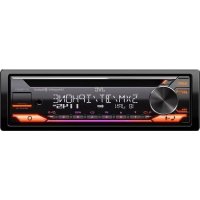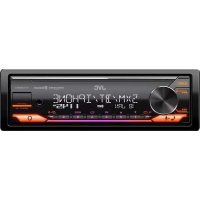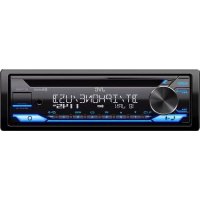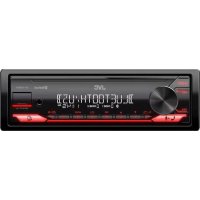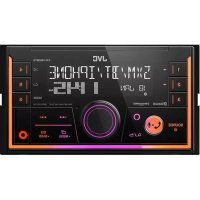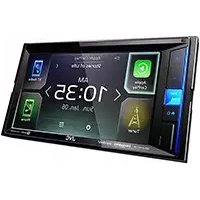
KWM650BT - Radio del coche JVC - Manual de uso y guía de instrucciones gratis
Encuentra gratis el manual del aparato KWM650BT JVC en formato PDF.



Preguntas de los usuarios sobre KWM650BT JVC
0 pregunta sobre este aparato. Responde a las que conoces o haz la tuya.
Hacer una nueva pregunta sobre este aparato
Descarga las instrucciones para tu Radio del coche en formato PDF gratis! Encuentra tus instrucciones KWM650BT - JVC y toma tu dispositivo electrónico nuevamente en la mano. En esta página están publicados todos los documentos necesarios para el uso de su dispositivo. KWM650BT de la marca JVC.
MANUAL DE USUARIO KWM650BT JVC
Guía de inicio rápido
JVCKENWOOD Corporation
- Updated information (the latest Instruction Manual, system updates, new functions, etc.) is available from http://www.jvc.net/cs/car/.
- Les informations les plus récentes (dernier mode d'emploi, mises à jour du système, nouvelles fonctions, etc.) sont disponibles sur http://www.jvc.net/cs/car/.
- Encontrará la información actualizada (el Manual de instrucciones más reciente, las actualizaciones del sistema, las nuevas funciones, etc.) en http://www.jvc.net/cs/car/.

TECHNOLOGY
DOLBY AUDIO™

((SiriusXM))
READY

VIDEO

Bluetooth®

Spotify® pandora®
Made for

iPhone
iPod

Works with
Apple CarPlay
android
auto
Contents
Acerca de la Guía de inicio rápido....58
Cómo leer este manual ....58
Precauciones....59
Ajustes iniciales....60
Ajuste del volumen....61
Funciones de los botones del panel frontal....62
Poner en marcha la unidad....63
Descripciones de la pantalla de control de fuente....65
Reproducción de un disco 66
Conexión de un dispositivo USB......66
Conecte el iPod/iPhone....66
Manejo básico de DVD/VCD....67
Funcionamiento básico del sintonizador .....68
Funcionamiento básico de CD de música/disco de datos/USB......69
Funcionamiento básico de iPod/iPhone......70
Configuración de Bluetooth....71
Usar la unidad de manos libres....72
Antes de la instalación....74
Instalación de la unidad....76
Acerca de esta unidad ....84
Acerca de la Guía de inicio rápido
Esta Guía de inicio rápido describe las funciones básicas de esta unidad.
En el caso de funciones no descritas en la Guía, consulte el Manual de instrucciones en el siguiente sitio web:
Para consultar el Manual de instrucciones, se requiere un PC con Microsoft® Windows 7 sp1/8/8.1/10 o Mac OS X® v10.11/macOS v10.12/10.13/10.14 o posteriores además de Adobe® Acrobat Reader™ DC o Adobe® Acrobat® DC o posteriores.
El Manual de instrucciones está sujeto a cambios por modificaciones de las especificaciones, etc. Asegúrese de descargar la última edición del Manual de instrucciones a título de referencia.
Cómo leer este manual
NOTA
- Los paneles que se incluyen en esta guía son ejemplos utilizados para ofrecer explicaciones de las distintas operaciones. Por esta razón, pueden diferir de los paneles que se visualizan en realidad.
Si se muestran los iconos de arriba, lea el artículo aplicable a la unidad que utilice.
- Las pantallas y paneles que se incluyen en este manual son ejemplos utilizados para ofrecer explicaciones claras de las distintas operaciones.
Por este motivo, pueden diferir de las pantallas o paneles reales, y algunos patrones de visualización también pueden ser diferentes de los reales.
- Idioma de la pantalla: En este manual, se utiliza inglés para las explicaciones. Puede seleccionar el idioma de la pantalla desde el menú [SETUP]. Consulte Configuración de la interfaz del usuario (P.68) en el Manual de instrucciones.
Precauciones
ADVERTENCIAS
Para evitar lesiones o incendios, tome las precauciones siguientes:
- Para evitar un cortocircuito, nunca coloque ni deje objetos metálicos (como monedas o herramientas metálicas) dentro de la unidad.
- No mire fijamente la pantalla de la unidad mientras está conduciendo durante un periodo prolongado de tiempo.
- Si tiene problemas durante la instalación, consulte con su distribuidor JVC.
Precauciones para el uso de esta unidad
- Cuando compre accesorios opcionales, pregunte a su distribuidor JVC si dichos accesorios son compatibles con su modelo y en su región.
- Puede seleccionar el idioma de visualización de los menús, las etiquetas de archivos de audio, etc. Consulte Configuración de la interfaz del usuario (P.68) en el Manual de instrucciones.
- La función Radio Data System o Radio Broadcast Data System no funcionará en lugares donde no existan emisoras compatibles con este servicio.
Cómo proteger el monitor
- Para proteger el monitor de posibles daños, no lo utilice con un bolígrafo con punta de bola ni con ninguna herramienta similar de punta afilada.
Limpieza de la unidad
- Si la placa frontal de la unidad está manchada, límpiela con un paño suave y seco, como un paño de silicio. Si la placa frontal está muy manchada, límpiela con un paño humedecido con detergente neutro y, después, vuelva a limpiarla con un paño suave y seco.
NOTA
- Si aplica un limpiador en spray directamente sobre la unidad, podría dañar sus componentes mecánicos. Si limpia la placa frontal con un paño áspero o con líquido volátil, como disolvente o alcohol, puede rayar la superficie o borrar los caracteres impresos.
Empañamiento de la lente
Al activar la calefacción del coche cuando hace frío, puede aparecer vaho en la lente del reproductor de disco de la unidad a causa de la condensación. Esta condensación en la lente (también denominada empañamiento de la lente) puede hacer que los discos no se reproduzcan. Si esto ocurre, retire el disco y espere hasta que se evapore el vaho. Si la unidad no funciona de forma normal después de un tiempo, consulte con su distribuidor JVC.
Precauciones con el manejo de los discos
- No toque la superficie de grabación del disco.
- No pegue cinta, etc., en el disco, ni utilice ningún disco con cinta adherida.
- No utilice accesorios de tipo disco.
- Limpie el disco desde el centro hacia el borde exterior.
- Al extraer un disco de esta unidad, tire de él horizontalmente.
- Si el orificio central del disco o el borde exterior tienen rebabas, utilice el disco únicamente después de haber eliminado dichas rebabas con un bolígrafo de bola o similar.
- No pueden utilizarse discos que no sean redondos.
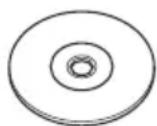

- No pueden utilizarse CDs de 8 cm (3 pulgadas).
- No pueden utilizarse discos con colores en la superficie de grabación ni discos sucios.
- Esta unidad solo puede reproducir los siguientes tipos de CD.

- Es posible que esta unidad no reproduzca correctamente los discos que no tengan la marca.
- No puede reproducir un disco que no esté finalizado. (Para el proceso de finalización, consulte su programa de escritura y el manual de instrucciones de su grabador).
Ajustes iniciales
Configuración inicial
Realice esta configuración si es la primera vez que utiliza esta unidad.
1 Ajuste cada elemento del modo siguiente.
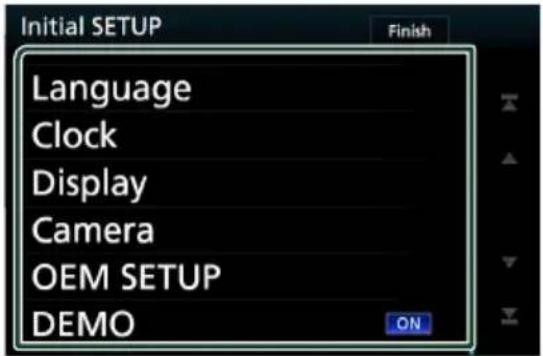
Seleccione el idioma utilizado para la pantalla de control y los elementos de configuración. La opción predeterminada es "American English (en)".
① Toque [Language].
② Toque [Language Select].
③ Seleccione el idioma deseado.
④ Toqu [→].
Si desea obtener más información sobre el manejo, consulte Configuración de la interfaz del usuario (P.68) en el Manual de instrucciones.
[Clock]
Configura la sincronización del reloj y lo ajusta.
Para más información sobre el manejo, consulte Ajustes del calendario/reloj (P.61).
[Display]
Ajuste el color de iluminación del botón. Si tiene problemas a la hora de visualizar la imagen uniforme en la pantalla, ajuste el ángulo de visualización.
① Toque [Display].
② Toque [Key Color].
③ Seleccione el color deseado.
④ Toqu [7].
⑤ Toque [Viewing Angle].
⑥ Seleccione un ángulo
⑦ Toque[7].
Para obtener más información, consulte Configuración del visualizador (P.70) en el Manual de instrucciones.
[Camera]
Ajusta los parámetros de la cámara.
① Toque [Camera].
② Ajuste cada uno de los elementos y toque [←].
Para obtener más información, consulte Configuración de cámara (P.53) en el Manual de instrucciones.
[OEM SETUP]
Esta función requiere un adaptador que se encuentre disponible comercialmente.
Consulte a su distribuidor JVC para obtener más detalles.
[DEMO]
Configure el modo de demostración. La opción predeterminada es "ON".
① Toque [DEMO] y seleccione ACTIVADO o DESACTIVADO.
2 Toque [Finish].
![JVC KWM650BT - Toque [Finish]. - 1](/content/2026/03/485046/images/7c0acd17ea402e3a58959b4775c4662d51fe381cc98c679ea1bbf6b0329a0b6f.jpg)
- Estas opciones pueden ajustarse desde el menú SETUP. Consulte Configuración (P.67) en el manual de instrucciones.
Ajustes del calendario/reloj
1 Pulse el botón [FNC].
Aparece el menú emergente.
2 Toque

Aparece la pantalla INICIO.
3 Toque

Aparecerá la pantalla User Interface.
5 Toque [Time Zone].
6 Seleccione el huso horario.
7 Ajuste cada elemento del modo siguiente.
Desplace la página para mostrar los elementos ocultos.
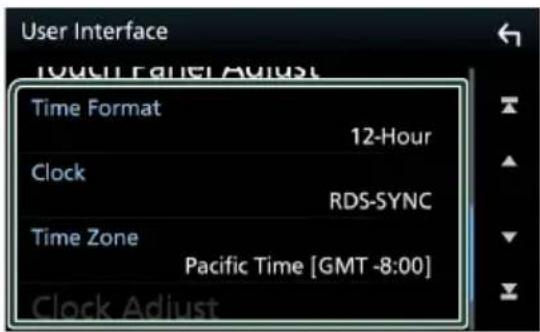
Seleccione el formato de visualización de la hora.
[12-Hour] (predeterminado)/[24-Hour]
[Clock]
[RDS-SYNC]: Sincroniza la hora del reloj con el RDS.
[Manual]: Ajuste el reloj manualmente.
[Time Zone]
Seleccione el huso horario.
[Clock Adjust]
Si selecciona [Manual] para Reloj, ajuste manualmente la fecha y la hora (P.69) en el Manual de instrucciones.
NOTA
- Configure la fecha y la hora. Si no se configuran, algunas funciones podrían no funcionar.
Ajuste del volumen
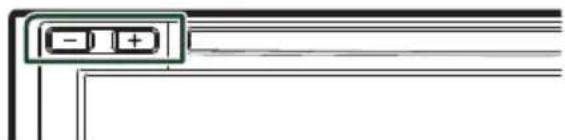
Puede ajustar el volumen (0 a 40).
Si mantiene pulsado [+] el volumen aumenta de forma continua hasta el nivel 15.
KW-V850BT/KW-V85BT/
KW-M750BT/KW-M75BT
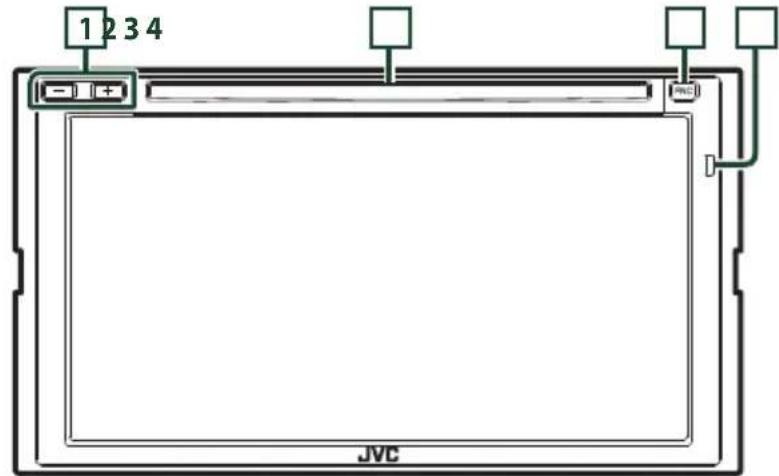
Funciones de los botones del panel frontal
KW-V850BT/KW-V85BT
text_image
1 2 3 4 JVCKW-M750BT/KW-M75BT
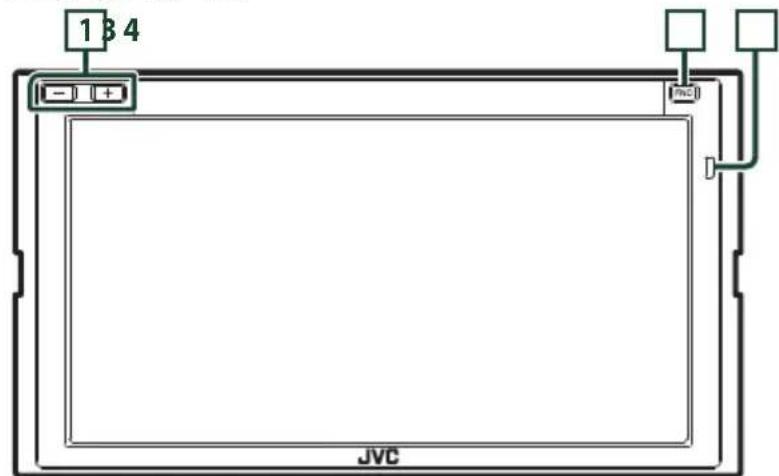
text_image
1 B 4 JVCKW-M650BT
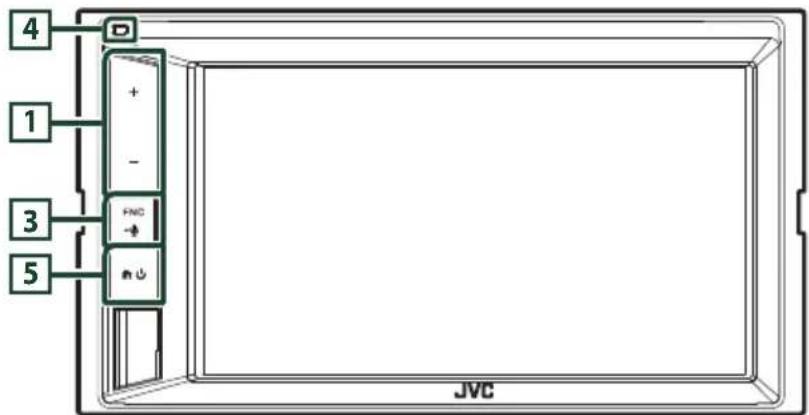
text_image
4 1 3 5 + - FNC - m JVCNOTA
- Los paneles que se incluyen en este manual son ejemplos utilizados para ofrecer explicaciones claras de las distintas operaciones. Por esta razón, pueden diferir de los paneles que se visualizan en realidad.
| Número Nombre Función | ||
| 1 | -, + (Volumen) | Ajusta el volumen.Si continúa presionando [+], el volumen aumentará hasta 15. |
| 2 | Ranura para inserción de discos | Ranura que permite insertar discos. |
| 3 | FNC(T87C) | Muestra la pantalla de menú emergente.Al pulsar durante 1 segundo, se muestra la pantalla Reconocimiento de voz (P.63) en el Manual de instrucciones.Si la unidad está apagada, la enciende. |
| 4 | Sensor remoto | Recibe la señal del mando a distancia. |
| 5 | (Y424) | Muestra la pantalla HOME (P.13) en el Manual de instrucciones.Pulsar durante 1 segundo apaga la alimentación.Si la unidad está apagada, la enciende. |
Poner en marcha la unidad
El método de encendido es diferente dependiendo del modelo.
1 Pulse el botón [FNC].
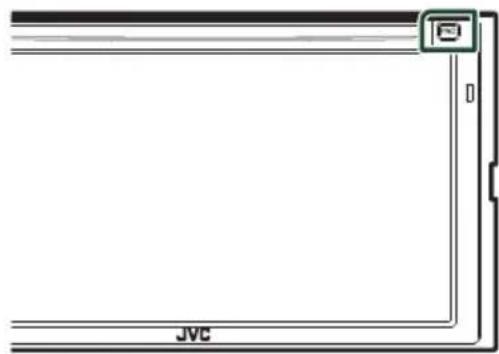
text_image
JVCLa unidad se pone en marcha.
KW-M650BT
1 Pulse el botón [ ]
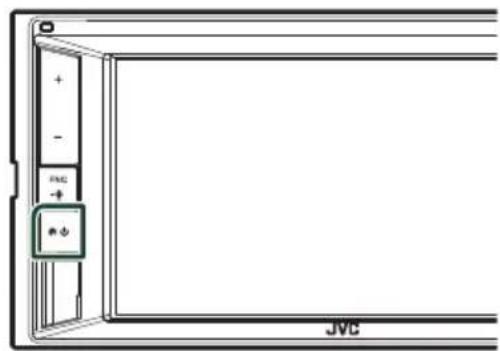
La unidad se pone en marcha.
NOTA
- La primera vez que se activa la unidad después de la instalación, debe realizarse la configuración inicial (P.60).
Selección de la fuente de reproducción
1 Pulse el botón [FNC].
Aparece el menú emergente.
2 Toque
Aparece la pantalla INICIO.
3 Toque
Desde la pantalla puede seleccionar las siguientes fuentes y funciones.


- [Apple CarPlay]: Cambia a la pantalla de Apple CarPlay desde el iPhone conectado.
-
[Android Auto]: Cambia a la pantalla de Android Auto desde el dispositivo Android conectado.*1
-
Muestra la pantalla Manos libres. Al conectar como Apple CarPlay o Android Auto, funciona como un teléfono proporcionado en Apple CarPlay o Android Auto.
• Cambia a la emisión de radio. - Cambia a la transmisión de radio satelital SiriusXM®.
- Reproduce un reproductor de audio Bluetooth.
- Reproduce un disco.
• Reproduce un iPod/iPhone. - Reproduce archivos en un dispositivo USB.
• Cambia a Pandora.
• Cambia a Spotify. - Cambia a un componente externo conectado al terminal de entrada AV-IN.
• Muestra la pantalla Audio.
• Desactiva la fuente AV. - Apaga la unidad.*
- Para obtener más información sobre las fuentes y la información que se visualiza al conectar un adaptador ADS, consulte Uso de las características OEM (P.55) en el Manual de instrucciones.
*1 Excepto KW-M650BT
*2 KW-V850BT/ KW-V85BT solamente
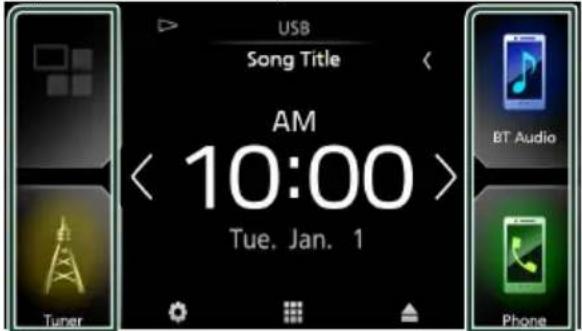
Para seleccionar la fuente de reproducción en la pantalla INICIO
text_image
USB Song Title AM < 10:00 > Tue. Jan. 1 Tuner BT Audio PhoneLos 4 elementos que se visualizan en la pantalla de selección de fuente con iconos grandes se muestran en la pantalla INICIO. Puede cambiar los elementos que se visualizan en esta área personalizando la pantalla de selección de fuente. (P.65)
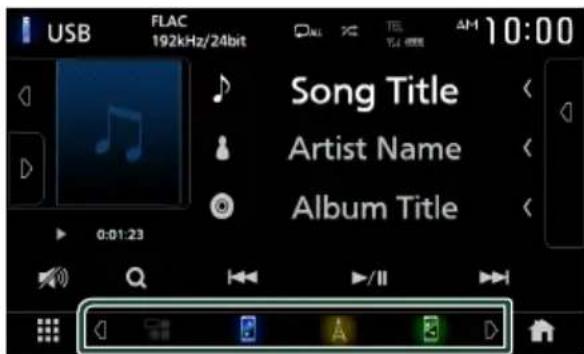
Para seleccionar la fuente de reproducción en la pantalla de control de fuentes
text_image
USB FLAC 192kHz/24bit Audio Tec 10:00 10:00 Song Title Artist Name Album Title 0:01:23 A BVisualice los botones de selección de fuente tocando [q]/[p] o moviendo el dedo hacia la izquierda o hacia la derecha en la pantalla de control de fuentes y, a continuación, seleccione una fuente de reproducción.
Para desactivar la fuente AV
1 Pulse el botón [FNC].
Aparece el menú emergente.
2 Toque
Aparece la pantalla INICIO.
3 Toque

4 Toque [AV Off].
![JVC KWM650BT - Toque [AV Off]. - 1](/content/2026/03/485046/images/f017cfbe794c1cc8c003def7416c03ed8d09889fb4bfa81ba3a00f6b5dcbc4e4.jpg)
text_image
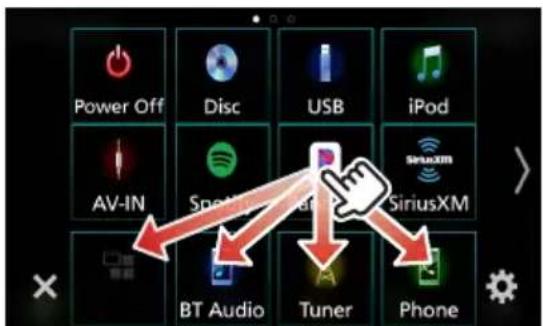
Audio AV Off Vehicle info Satellite Radio Media Player BT Streaming Radar Detector Gauges BT Audio Tuner PhonePersonalizar los botones de acceso directo de la pantalla INICIO
Puede colocar los iconos de las fuentes en las posiciones que desee.
1 Pulse el botón [FNC].
Aparece el menú emergente.
2 Toque
Aparece la pantalla INICIO.
3 Toque
4 Mantenga pulsado el icono que desee mover en el modo de personalización.
5 Arrastre el icono hasta la posición deseada.
Descripciones de la pantalla de control de fuente
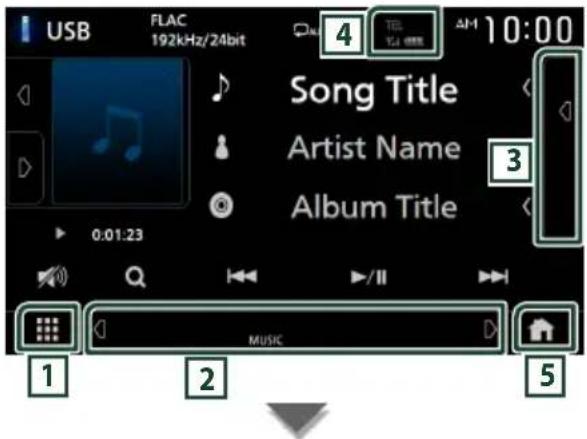
Existen funciones que pueden ejecutarse desde la mayoría de las pantallas.
Indicadores
text_image
USB FLAC 192kHz/24bit 4 TBL 124 0000 AM 10:00 Song Title Artist Name Album Title 0:01:23 MUSIC 1 2 3 5Botones de acceso directo

1 cono de todas las fuentes
Muestra la pantalla de selección de fuente. (P.64)
2 Pantalla secundaria
• [1] / 2]: La pantalla secundaria cambia a otra cada vez que se toca. También puede cambiar la pantalla secundaria moviendo el dedo hacia la izquierda o hacia la derecha en la pantalla.
- Indicadores: Muestra el estado de la fuente actual, etc.
- [ATT]: El atenuador está activo.
- [DUAL]: La función de zona dual está activada.
- [LOUD]: La función de control de volumen está activada.
- Botones de acceso directo: La fuente cambia a una de las establecidas con un acceso directo. Para el establecimiento de los accesos directos, consulte Personalizar los botones de acceso directo de la pantalla INICIO (P.65).
3 Lista de contenido
Muestra la lista de pistas/archivos/emisoras/canales.
4 TEL Yd
Información del dispositivo Bluetooth conectado.
5 Botón INICIO
Muestra la pantalla INICIO (P.12) en el Manual de instrucciones.
Reproducción de un disco (KW-V850BT/KW-V85BT)

Introduzca un disco
1 Introduzca el disco en la ranura.
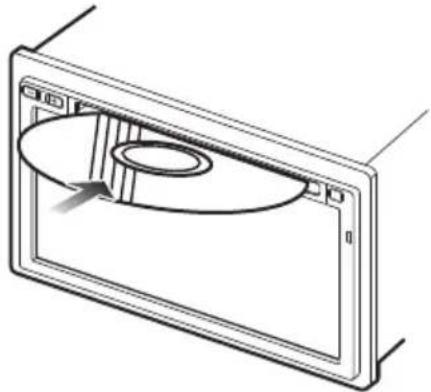
La unidad carga el disco y se inicia la reproducción.

Expulse un disco
1 Pulse el botón [FNC].
Aparece el menú emergente.
2 Toque [▲].
![JVC KWM650BT - Toque [▲]. - 1](/content/2026/03/485046/images/7ee980645f00758a4732300ec6f1db19f5180e2cb79e85fe3278aebc84155912.jpg)
Al extraer un disco, tire de él horizontalmente.
NOTA
- Esto no se visualiza en la pantalla del menú emergente de la fuente Apple CarPlay o Android Auto. Cambie la fuente Apple CarPlay o Android Auto a otra para visualizar la pantalla del menú emergente.
Conexión de un dispositivo USB
1 Conecte el dispositivo USB con el cable USB. (P.81)
2 Pulse el botón [FNC].
Aparece el menú emergente.
3 Toque
Aparece la pantalla INICIO.
4 Toque
5 Toque [USB].

Desconecte el dispositivo USB
1 Pulse el botón [FNC].
Aparece el menú emergente.
2 Toque
Aparece la pantalla INICIO.
3 Toque una fuente distinta a [USB].
4 Desconecte el dispositivo USB.
2 Pulse el botón [FNC].
Aparece el menú emergente.
3 Toque
Aparece la pantalla INICIO.
4 Toque
5 Toque [iPod].
●Para desconectar el iPod/iPhone conectado con el cable:
Empareje el iPhone a través de Bluetooth. (P.71)
Manejo básico de DVD/VCD (KW-V850BT/KW-V85BT)
NOTA
- La captura siguiente corresponde al modo de DVD. Puede ser distinta de la de un VCD.
1 Si los botones de operación no se visualizan en la pantalla, toque la zona 4.
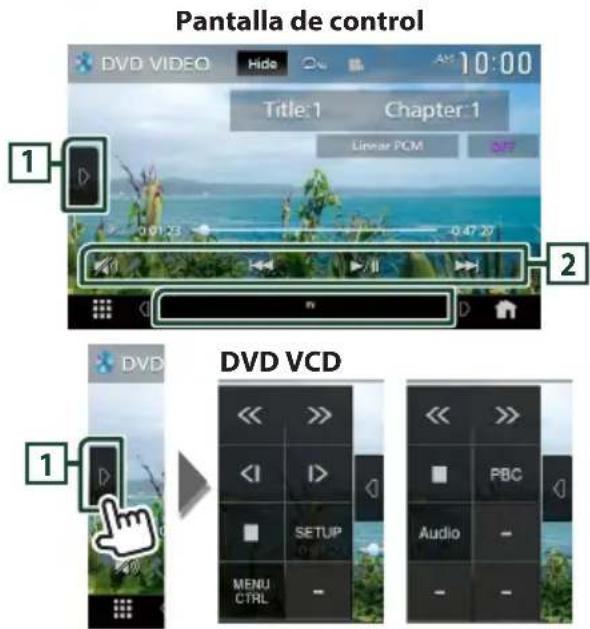
text_image
Pantalla de control DVD VIDEO Hide 10:00 Title 1 Chapter 1 Linear PCM OFF 1 2 DVD VCD 1 DV SETUP MENU CTRL PBC Audio -
text_image
Pantalla de vídeo 3 4 5 3 31 Panel de funciones
Toque el lado izquierdo de la pantalla para mostrar el panel de funciones. Toque de nuevo para cerrar el panel.
2 Teclas de operación
- [I◄◄] [►►I]: Busca el contenido anterior/ siguiente.
Toque y mantenga para avanzar o retroceder rápidamente el disco.
• [▶III]: Inicia la reproducción o hace una pausa.
• [O]]: Toque para atenuar/restablecer el sonido.
3 Zona de búsqueda
Toque para buscar el contenido siguiente/anterior.
4 Zona de visualización de teclas
Toque para visualizar la pantalla de control.
5 [MENU CTRL] (DVD solamente)
Toque para visualizar la pantalla de control del menú del disco DVD-VIDEO. Consulte Manejo del menú de disco DVD (P.23) en el Manual de instrucciones.
NOTA
- La pantalla de control desaparece si no realiza ninguna operación durante 5 segundos.
- Si utiliza un mando a distancia, puede saltar directamente a la imagen deseada introduciendo el número de capítulo, el número de escena, el tiempo de reproducción, etc (P.84) en el Manual de instrucciones.
Funcionamiento básico del sintonizador
Pantalla de control
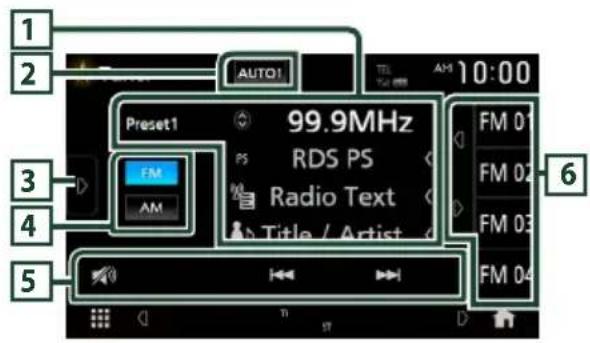
text_image
1 2 3 4 5 Preset1 99.9MHz RDS PS Radio Text Title / Artist FM AM 6 AUTO1 10:00Abre el cajón
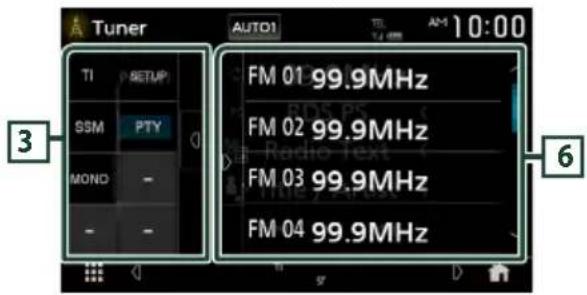
text_image
Tuner AUTO1 AM 10:00 TI SETMP SSM PTY MOND - - FM 01 99.9MHz FM 02 99.9MHz FM 03 99.9MHz FM 04 99.9MHz 3 6Cierre el cajón
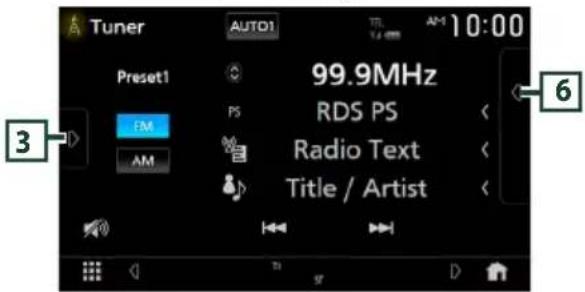
text_image
Tuner AUTO1 99.9MHz RDS PS Radio Text Title / Artist 3 61 Pantalla de información
Muestra información sobre la emisora actual.
2 Modo de búsqueda
Toque para cambiar al modo de búsqueda en la siguiente secuencia: [AUTO1], [AUTO2], [MANUAL].
- [AUTO1]: Sintoniza automáticamente una emisora con buena recepción.
- [AUTO2]: Sintoniza las emisoras memorizadas una después de la otra.
- [MANUAL]: Cambia a la frecuencia siguiente manualmente.
3 Panel de funciones
Toque el lado izquierdo de la pantalla para mostrar el panel de funciones. Toque de nuevo para cerrar el panel.
4 Botones de banda
Cambia las bandas (entre FM y AM).
5 Teclas de operación
- [I◀◀] [▶▶▶] : Sintoniza una emisora. El método de cambio de frecuencia puede modificarse (consulte 2 Modo de búsqueda).
• [ ]: Toque para atenuar/restablecer el sonido.
6 Lista de preselección
- Tocar [1]/[2] le permite cambiar el tamaño de la pantalla.
- Restaura la emisora memorizada.
- Si se toca durante 2 segundos, almacena en la memoria la emisora que está siendo actualmente recibida.
Funcionamiento básico de CD de música/disco de datos/USB
NOTA
- En este manual, "Music CD" significa un CD general que incluye pistas de música. "Disc media" se refiere a los discos CD/DVD que incluyen archivos de audio o vídeo.
- La captura siguiente corresponde al disco de datos. Puede ser distinta de la de un CD.
Pantalla de control
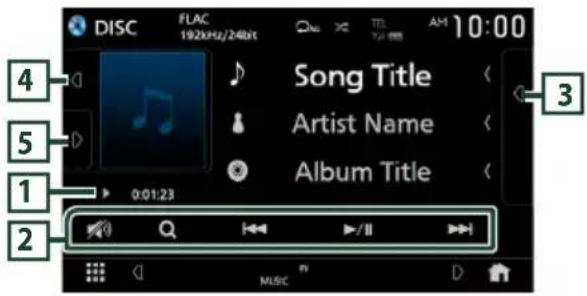
text_image
DISC FLAC 192kHz/24bit Song Title Artist Name Album Title 0:01:23 2 3 4 5 1 2 MUSICAbre el cajón
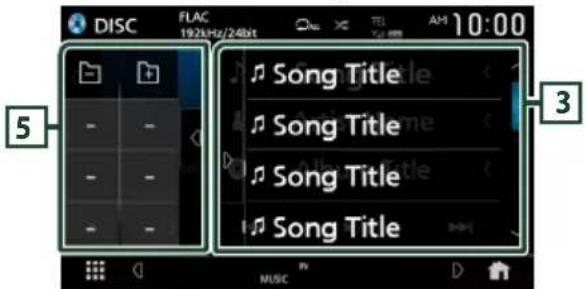
text_image
DISC FLAG 1923HG/248t 5 Song Title Song Title Song Title Song Title 3 MUSICCierra el cajón
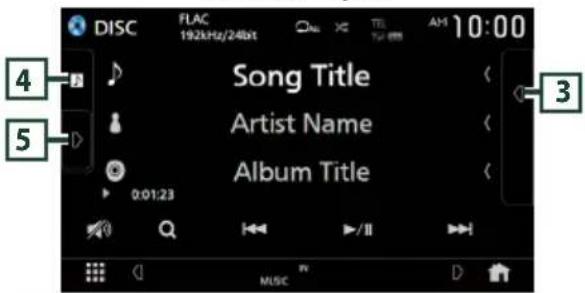
text_image
DISC FLAC 192kHz/24bit Audio Télé AM 10:00 4 Song Title Artist Name Album Title 3 5 0:01:23 MUSIC1 Indicador del modo de reproducción/ Tiempo de reproducción
•▶,▶▶, etc.: Indicador del modo de reproducción actual
El significado de los iconos es el siguiente:
▶ (reproducción), ▶▶ (avance rápido), ◀◀ (retroceso rápido), Ⅲ (pausa).
- Para confirmar la posición actual de reproducción. Puede arrastrar el círculo hacia la izquierda o hacia la derecha para cambiar la posición de reproducción. (Solo archivos de vídeo)

2 Teclas de operación
• [Q] (solamente disco de datos) : Busca archivos. Para obtener más detalles sobre la función de búsqueda, consulte Operación de búsqueda de archivo (P.22) en el Manual de instrucciones.
- [◀◀] [▶▶] : Busca el contenido anterior/siguiente. Toque y mantenga para avanzar o retroceder rápidamente el disco.
• [▶III]: Inicia la reproducción o hace una pausa.
• [IMAGE]: Toque para atenuar/restablecer el sonido.
3 Lista de contenido
- Toque el lado derecho de la pantalla para visualizar la lista de contenidos. Toque de nuevo para cerrar la lista.
- Muestra la lista de reproducción. Cuando toque el nombre de un archivo/pista en la lista, la reproducción se inicia.
4 Ilustraciones/Medidor VU
- Muestra/oculta la zona de ilustraciones.
- Se muestra la cubierta del archivo que se está escuchando en ese momento. (Disco de datos solamente)
- Cuando se toca, cambia las ilustraciones al Medidor VU.
5 Panel de funciones (disco de datos solamente)
Toque el lado izquierdo de la pantalla para mostrar el panel de funciones. Toque de nuevo para cerrar el panel.
text_image
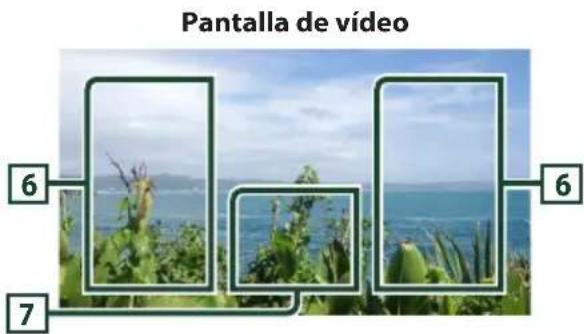
Pantalla de vídeo 6 6 76 Zona de búsqueda de archivos (solo archivos de vídeo)
Toque para buscar el archivo siguiente/anterior.
7 Zona de visualización de teclas (solo archivos de vídeo)
Toque para visualizar la pantalla de control.
Funcionamiento básico de iPod/iPhone

iPod/iPhone que pueden
conectarse
Los siguientes modelos pueden conectarse a esta unidad.
Fabricados para
- iPhone 7 Plus
- iPhone 5s
- iPhone 7
- iPhone 5c
- iPhone SE
- iPhone 5
- iPhone 6s Plus
- iPod touch (6. ^a generación)
- iPhone 6s
- iPhone 6 Plus
- iPhone 6
Pantalla de control
text_image
iPod 1 Song Title Artist Name Album Title 2 3 0:01:23 MUSICAbre el cajón
text_image
iPod 2 0:01:23 Music Song Title Song Title Song Title Song Title 5 4Cierra el cajón
text_image
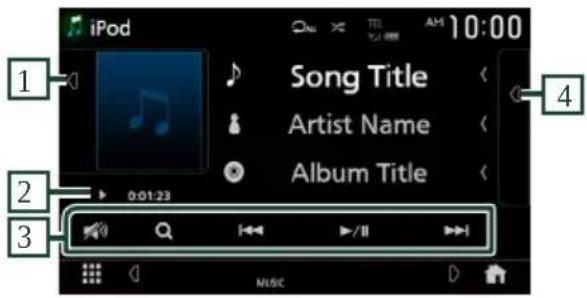
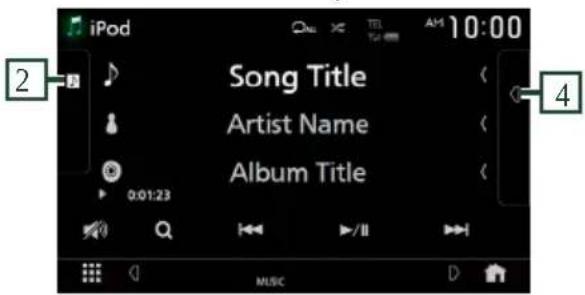
iPod Song Title Artist Name Album Title 0:01:23 MUSIC1 Ilustraciones/Medidor VU
- Muestra/oculta la zona de ilustraciones.
- Se muestra la cubierta del archivo que se está reproduciendo en ese momento.
- Cuando se toca, cambia las ilustraciones al Medidor VU.
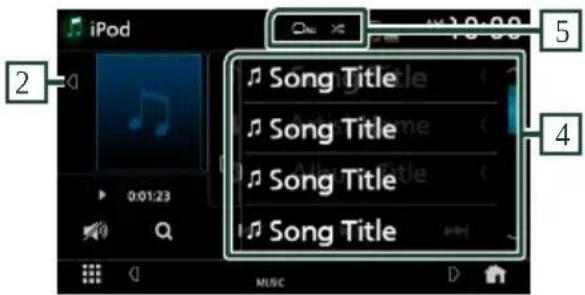
2 Indicador del modo de reproducción/ Tiempo de reproducción
- ▶, ▶▶, etc.: Indicador del modo de reproducción actual
El significado de los iconos individuales es el siguiente:
▶ (reproducción), ▶▶ (avance rápido), ◀◀ (retroceso rápido), ■■ (pausa).
3 Teclas de operación
• Q ] : Busca una pista/archivo. Para obtener más detalles sobre la función de búsqueda, consulte Operación de búsqueda de archivo (P.37) en el Manual de instrucciones.
- [▶▶] : Busca la pista/archivo anterior/siguiente. Mantenga pulsado para avanzar o retroceder rápidamente.
• [▶III]: Inicia la reproducción o hace una pausa.
• [icon] : Toque para atenuar/restablecer el sonido.
4 Lista de contenido
- Toque el lado derecho de la pantalla para visualizar la lista de contenidos. Toque de nuevo para cerrar la lista.
- Muestra la lista de reproducción. Cuando toque el nombre de un archivo/pista en la lista, la reproducción se inicia.
5 [P]
• 📄 ] : Repite la pista/álbum actual. Cada vez que se toca la tecla, los modos de repetición cambian en la siguiente secuencia:
Repetición de canción ( REPetición de todas las canciones ( REPetición desactivada (
- 🧑: Reproduce aleatoriamente todas las pistas del álbum actual. Cada vez que se toca la tecla, los modos aleatorios cambian en la siguiente secuencia:
Canción aleatoria ( ✉ ), aleatorio desactivado ( ✉ )
Configuración de Bluetooth
1 Pulse el botón [FNC].
Aparece el menú emergente.
2 Toque


Aparece la pantalla INICIO.
3 Toque


Aparece la pantalla CONFIGURACIÓN.
4 Toque [Bluetooth].
![JVC KWM650BT - Toque [Bluetooth]. - 1](/content/2026/03/485046/images/d7040407911a25174d5aff3d5c705ba7cbb2d8d23dc1745ce74887abfee69d80.jpg)
Aparece la pantalla Configuración de Bluetooth.
Consulte los apartados siguientes para cada tipo de ajuste.
- Conexión del dispositivo Bluetooth (P.71).
- Cambie el nombre del dispositivo (P.59) en el Manual de instrucciones.
- Cambie el código PIN (P.59) en el Manual de instrucciones.
Conexión del dispositivo Bluetooth
1 Toque [Select Device] en la pantalla Configuración de Bluetooth.
![JVC KWM650BT - Toque [Select Device] en la pantalla Configuración de Bluetooth. - 1](/content/2026/03/485046/images/d2d41d3ce887a8857976c9106129c6bfd0f93fdffc2ae869383872a192235bbe.jpg)
text_image
Bluetooth Setup Bluetooth ON Select Device Device Name KW-V**** PIN Code 0000 Device Address2 Toque el nombre del dispositivo que desee conectar.
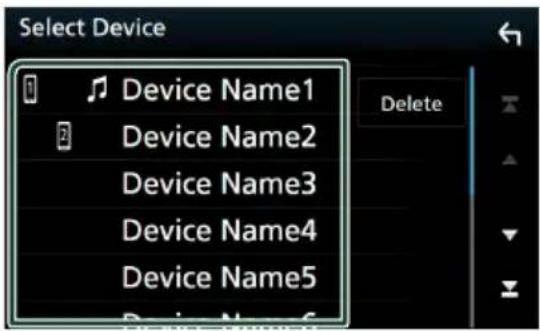
text_image
Select Device Device Name1 Device Name2 Device Name3 Device Name4 Device Name5 DeleteAparece la pantalla de selección de perfil.
NOTA
- Si el icono está iluminado, significa que la unidad utilizará este dispositivo.
3 Ajuste cada perfil del modo siguiente.
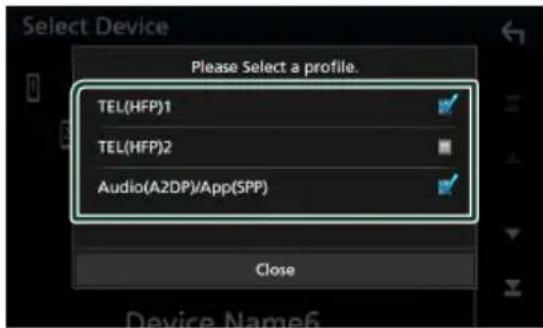
Seleccione cuándo el dispositivo se conecta con la unidad como teléfono de manos libres 1 o 2.
[Audio (A2DP)/App (SPP)]
Seleccione en interfuncionamiento con una aplicación instalada en un smartphone o use un reproductor de audio.
4 Toque [Close].
Usar la unidad de manos libres
Puede usar la función de teléfono conectando un teléfono Bluetooth a esta unidad.
NOTA
- Mientras Apple CarPlay o Android Auto están conectados, no se pueden usar ni la función de manos libres por Bluetooth ni dos conexiones de dispositivos Bluetooth. Sólo se puede usar la función manos libres de Apple CarPlay o Android Auto.

Haga una llamada
1 Pulse el botón [FNC].
Aparece el menú emergente.
2 Toque [Phone].
![JVC KWM650BT - Toque [Phone]. - 1](/content/2026/03/485046/images/48ee273aec5f305afdf3b5bdfdeb4e215b61ade00bf4e5b650aeda43f71983df.jpg)
- Si su teléfono móvil es compatible con PBAP, al conectar el teléfono móvil podrá visualizar la agenda del teléfono y las listas de llamadas en la pantalla del panel táctil. - Agenda del teléfono: hasta 1000 entradas - Hasta 50 entradas incluyendo llamadas realizadas, llamadas recibidas y llamadas perdidas
3 Seleccione un método de marcación.
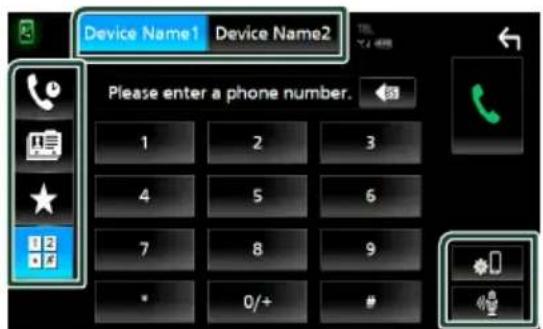
text_image
Device Name1 Device Name2 Please enter a phone number. 1 2 3 4 5 6 7 8 9 0/+ #- [ ] llamar usando los registros de llamada almacenados
• [图]: Llamar usando la agenda telefónica
• [★]: Llamar usando el número preseleccionado
• [☐]: Llamar introduciendo un número telefónico
- Seleccione el teléfono móvil que desee utilizar.
Cuando conecte dos teléfonos móviles
1) Toque [Device Name1 Device Name2] para seleccionar el teléfono que desee utilizar.
- Configuración de Bluetooth
1) Toque 📄. Aparece la pantalla Configuración de Bluetooth.
●Reconocimiento de voz
1) Toque [measured]
NOTA
- Los iconos de estado, como por ejemplo los iconos de la batería y la antena, pueden no coincidir con los mostrados en el teléfono móvil.
- La configuración del teléfono móvil en modo privado puede desactivar la función manos libres.
Llamar usando datos de llamada almacenados
1 Toque

2 Seleccione el número de teléfono de la lista.
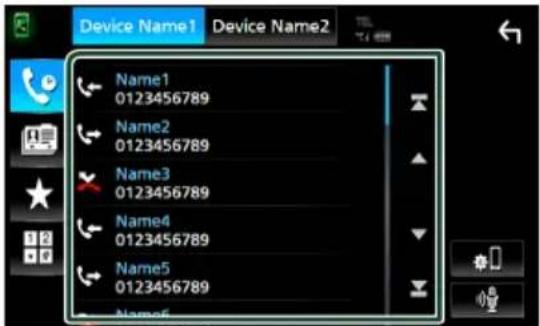
text_image
Device Name1 Device Name2 Name1 0123456789 Name2 0123456789 Name3 0123456789 Name4 0123456789 Name5 0123456789 Name6Llamar usando el número preseleccionado
1 Toque

2 Toque el nombre o número de teléfono.
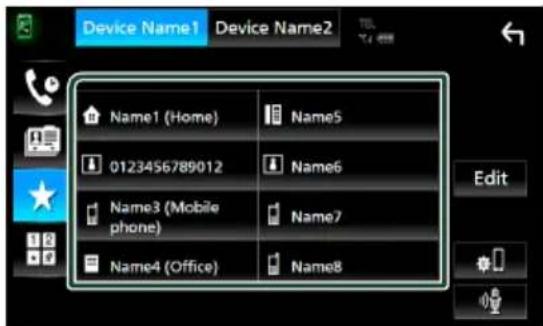
text_image
Device Name1 Device Name2 Name1 (Home) Name5 0123456789012 Name6 Name3 (Mobile phone) Name7 Name4 (Office) Name8 EditLlamar introduciendo un número telefónico
1 Toque

2 Introduzca un número de teléfono con las teclas numéricas.
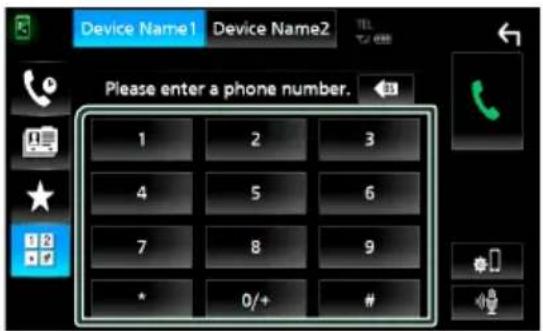
text_image
Device Name1 Device Name2 Please enter a phone number. 1 2 3 4 5 6 7 8 9 * 0/+ #3 Toque

Llamar usando la agenda telefónica
1 Toque

2 Toque

3 Seleccione la inicial.
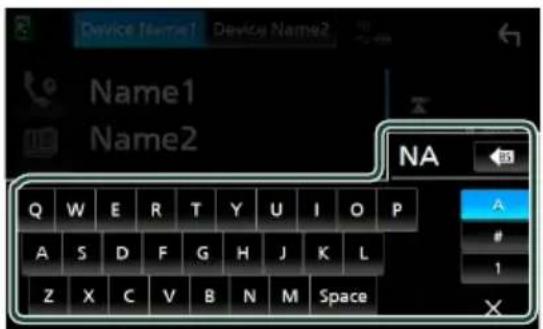
text_image
Device Name1 Device Name2 Name1 Name2 NA Q W E R T Y U I O P A S D F G H J K L Z X C V B N M Space- Los caracteres que no correspondan a ningún nombre no aparecen.
- Se puede buscar un primer carácter con signos diacríticos como, por ejemplo, "ü" con un carácter sin signos diacríticos como "u". No se puede buscar un carácter con signos diacríticos en una frase.
4 Seleccione en la lista la persona a la que desea llamar.
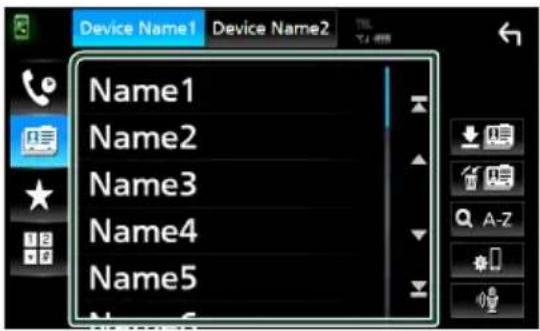
text_image
Device Name1 Device Name2 Name1 Name2 Name3 Name4 Name55 Seleccione el número de teléfono de la lista.
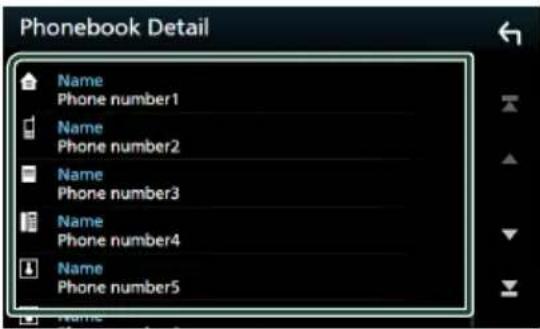
Antes de la instalación
Antes de la instalación de esta unidad, tenga en cuenta las precauciones siguientes.
ADVERTENCIAS
- Si conecta el cable de encendido (rojo) y el cable de la batería (amarillo) al chasis del automóvil (tierra), podría producir un cortocircuito y esto, a su vez, un incendio. Conecte siempre esos cables a la fuente de alimentación que pasa por la caja de fusibles.
- No corte el fusible del cable de ignición (rojo) y el cable de la batería (amarillo). El suministro de energía debe conectarse a los cables por medio del fusible.
PRECAUCIÓN
- Instale esta unidad en la consola de su vehículo.
No toque la parte metálica de esta unidad durante e inmediatamente después del uso de la unidad. Las partes metálicas, tales como el disipador de calor o la carcasa, pueden estar muy calientes.
NOTA
- La instalación y el cableado de este producto requieren habilidad y experiencia. Para mayor seguridad, deje el trabajo de montaje y cableado en manos de profesionales.
- Asegúrese de utilizar para la unidad una fuente de alimentación de 12 V CC con conexión a tierra negativa.
- No instale la unidad en un sitio expuesto a la luz directa del sol, o excesivamente húmedo o caluroso. Además deberá evitar sitios con mucho polvo o con posibilidad de salpicaduras de agua.
- No utilice sus propios tornillos. Utilice solo los tornillos suministrados. El uso de tornillos diferentes podría causar daños en la unidad.
- Si la alimentación no se enciende (se visualiza "There is an error in the speaker wiring. Please check the connections." (Hay un error en el cableado del altavoz. Por favor, compruebe las conexiones)), puede que el cable del altavoz haya sufrido un cortocircuito o que haya tocado el chasis del vehículo y se haya activado la función de protección. Por lo tanto, el cable del altavoz debe ser revisado.
- Si el encendido de su automóvil no está provisto de la posición ACC, conecte los cables de encendido a una fuente de alimentación que pueda conectarse y desconectarse con la llave de encendido. Si conecta el cable de encendido a una fuente de alimentación con un suministro de voltaje constante, como con los cables de la batería, la batería puede agotarse.
- Si la consola tiene una tapa, asegúrese de instalar la unidad de forma que el panel frontal no golpee la tapa al abrirse o cerrarse.
- Si se funden los fusibles, asegúrese primero de que los cables no están en contacto pues pueden ocasionar un cortocircuito, luego reemplace el fusible dañado por uno nuevo que tenga la misma potencia de servicio.
- Aísle los cables no conectados con una cinta de vinilo u otro material similar. Para evitar cortocircuitos, no retire las tapas de los extremos de los cables o terminales no conectados.
- Conecte los cables de los altavoces a cada uno de los terminales correspondientes. La unidad se puede dañar o no funcionar si comparte los cables ⊖ o los conecta a tierra a cualquier parte metálica del vehículo.
- Si se han conectado solamente dos altavoces al sistema, enchufe los conectores a ambos terminales de salida delanteros o a ambos terminales de salida traseros (es decir, no mezcle terminales delanteros y traseros). Por ejemplo, si conecta el conector ⊕ del altavoz izquierdo a un terminal de salida delantero, no conecte el conector ⊖ a un terminal de salida trasero.
- Después de instalar la unidad, compruebe que las luces de freno, las luces intermitentes, el limpiaparabrisas, etc., funcionan satisfactoriamente.
- Instale la unidad en un ángulo de 30^ o menos.
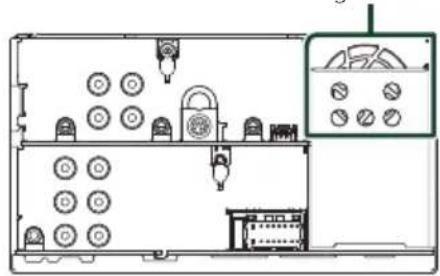
- Esta unidad cuenta con un ventilador de refrigeración para reducir la temperatura interna. No monte la unidad en un lugar en el que el ventilador de refrigeración de la unidad pueda quedar obstruido. Si estas aberturas quedan bloqueadas, la refrigeración no se producirá, aumentando la temperatura interna y provocando averías.
(KW-V850BT/ KW-V85BT)
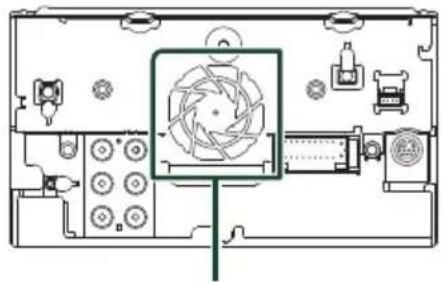
Ventilador de refrigeración
(KW-M750BT/ KW-M75BT/ KW-M650BT)
Ventilador de refrigeración
- No presione con fuerza la superficie del panel al instalar la unidad en el vehículo. De lo contrario, pueden producirse marcas, daños o fallos.
- La recepción podría ser baja si existen objetos metálicos cerca de la antena Bluetooth.
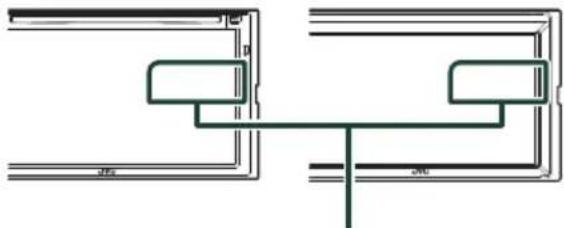
Unidad de antena Bluetooth
Accesorios suministrados para la instalación
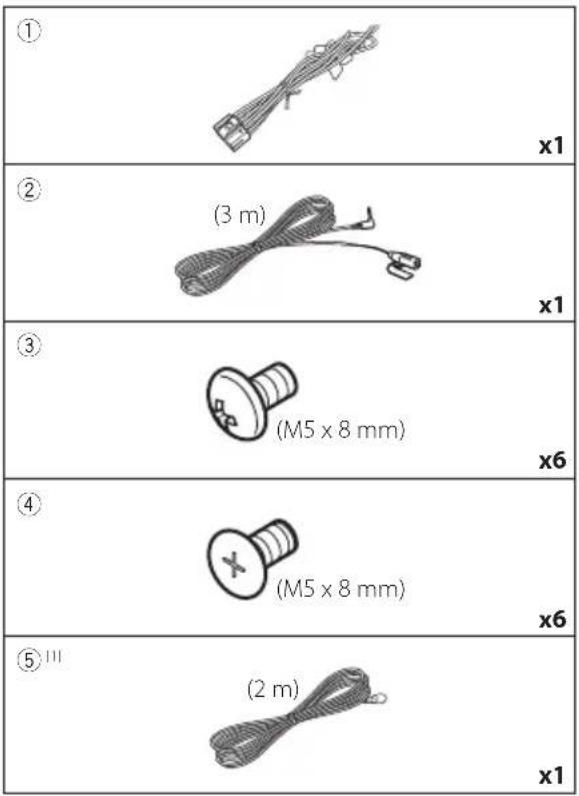
text_image
① x1 ② (3 m) x1 ③ (M5 x 8 mm) x6 ④ (M5 x 8 mm) x6 ⑤ (2 m) x1Procedimiento de instalación
1) Para evitar cortocircuitos, retire la llave del encendido y desconecte el terminal ⊖ de la batería
2) Realice de forma adecuada las conexiones de los cables de entrada y salida para cada unidad.
3) Conecte los cables del mazo de los altavoces.
4) Conecte los cables del mazo en el orden siguiente: tierra, batería, encendido.
5) Conecte el mazo de cables a la unidad.
6) Instale la unidad en el automóvil.
7) Conecte nuevamente el terminal ⊖ de la batería.
8) Realice la configuración inicial.
Consulte Configuración inicial (P.60).
Instalación de la unidad
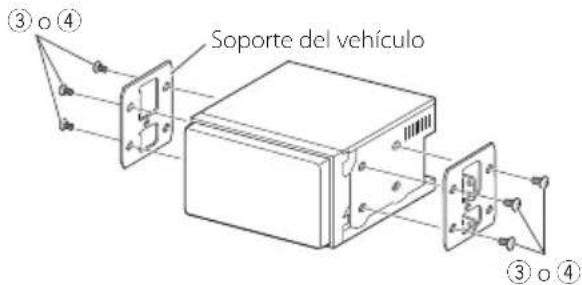
text_image
Soporte del vehículo ③ o ④ ③ o ④NOTA
- Asegúrese de que la unidad esté firmemente instalada en su lugar. Si la unidad está en una posición inestable, es posible que no funcione correctamente (por ejemplo, el sonido puede interrumpirse).

Unidad de micrófono
1) Compruebe la posición de instalación del micrófono (accesorio ②).
2) Limpie la superficie de instalación.
3) Extraiga el separador del micrófono (accesorio ②) y fije el micrófono en la posición indicada más abajo.
4) Conecte el cable del micrófono a la unidad de forma segura en varias posiciones mediante cinta u otro método.
5) Ajuste la dirección del micrófono (accesorio ②) hacia el conductor.
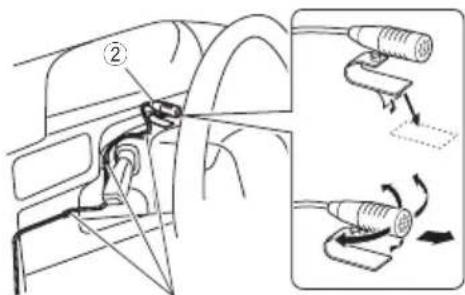
Fije un cable con una cinta adhesiva de uso comercial.

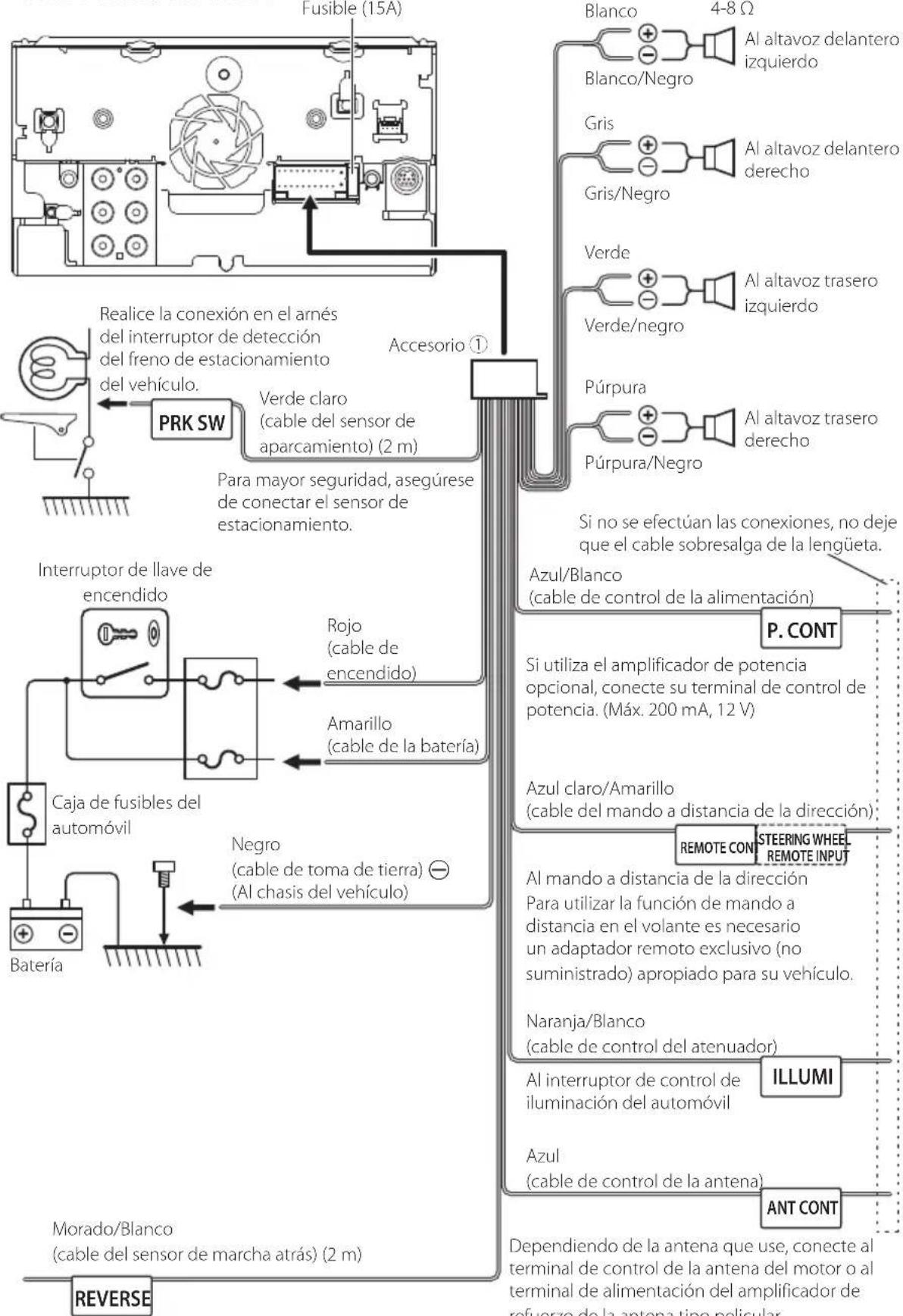
Conectar los cables a los terminales
●KW-V850BT/ KW-V85BT
flowchart
graph TD
    A["Residential Power System"] --> B["PRK SW"]
    B --> C["Realize the conexión en el arnés del interruptor de detección del freno de estacionamiento del vehículo."]
    B --> D["Verde claro (cable del sensor de aparcamiento) (2 m)"]
    B --> E["Para mayor seguridad, asegúrese de conectar el sensor de estacionamiento."]
    B --> F["Interruptor de llave de encendido"]
    F --> G["Caja de fusibles del automóvil"]
    G --> H["Batería"]
    H --> I["Morado/Blanco (cable del sensor de marcha atrás) (2 m)"]
    I --> J["REVERSE"]

    K["Accesorio ①"] --> L["Blanco 4-8 Ω"]
    K --> M["Blanco/Negro"]
    K --> N["Gris"]
    K --> O["Gris/Negro"]
    K --> P["Verde"]
    K --> Q["Verde/negro"]
    K --> R["Púrpura"]
    K --> S["Púrpura/Negro"]

    T["SI no se efectúan las conexiones, no deje que el cable sobresalga de la lengüeta."] --> U["Azul/Blanco (cable de control de la alimentación)"]
    U --> V["P. CONT"]
    V --> W["Sí utiliza el amplificador de potencia opcional, conecte su terminal de control de potencia. (Máx. 200 mA, 12 V)"]

    X["ROjo (cable de encendido)"] --> Y["Amarillo (cable de la batería)"]
    Y --> Z["Negro (cable de toma de tierra) ⊖ (Al chasis del vehículo)"]

    AA["Remote Cont STEERING WHEEL REMOTE INPUT"] --> AB["Al mando a distancia de la dirección Para utilizar la función de mando a distancia en el volante es necesario un adaptador remoto exclusivo (no suministrado) apropiado para su vehículo."]

    AC["ARLUMI"] --> AD["Naranja/Blanco (cable de control del atenuador)"]
    AD --> AE["Al interruptor de control de iluminación del automóvil"]
    AE --> AF["Azul (cable de control de la antena)"]
    AF --> AG["ANT CONT"]

    AH["Dependiendo de la antena que use, conecte al terminal de control de la antena del motor o al terminal de alimentación del amplificador de refuerzo de la antena tipo pelicular."] --> AI["SI no se efectúan las conexiones, no deje que el cable sobresalga de la lengüeta."]

    style A fill:#f9f,stroke:#333
    style K fill:#ccf,stroke:#333
    style T fill:#cfc,stroke:#333
    style U fill:#fcc,stroke:#333
    style V fill:#ffc,stroke:#333
    style W fill:#fcc,stroke:#333
    style X fill:#fcc,stroke:#333
    style Y fill:#fcc,stroke:#333
    style Z fill:#fcc,stroke:#333
    style AA fill:#fcc,stroke:#333
    style AB fill:#fcc,stroke:#333
    style AC fill:#fcc,stroke:#333
    style AD fill:#fcc,stroke:#333
    style AE fill:#fcc,stroke:#333
    style AF fill:#fcc,stroke:#333
    style AG fill:#fcc,stroke:#333
    style AH fill:#fcc,stroke:#333
Conecte el mazo de la luz de marcha atrás del vehículo cuando utilice una cámara de visión trasera opcional.
Dependiendo de la antena que use, conecte al terminal de control de la antena del motor o al terminal de alimentación del amplificador de refuerzo de la antena tipo pelicular. (Máx. 300 mA, 12 V)
●KW-M750BT/ KW-M75BT/ KW-M650BT
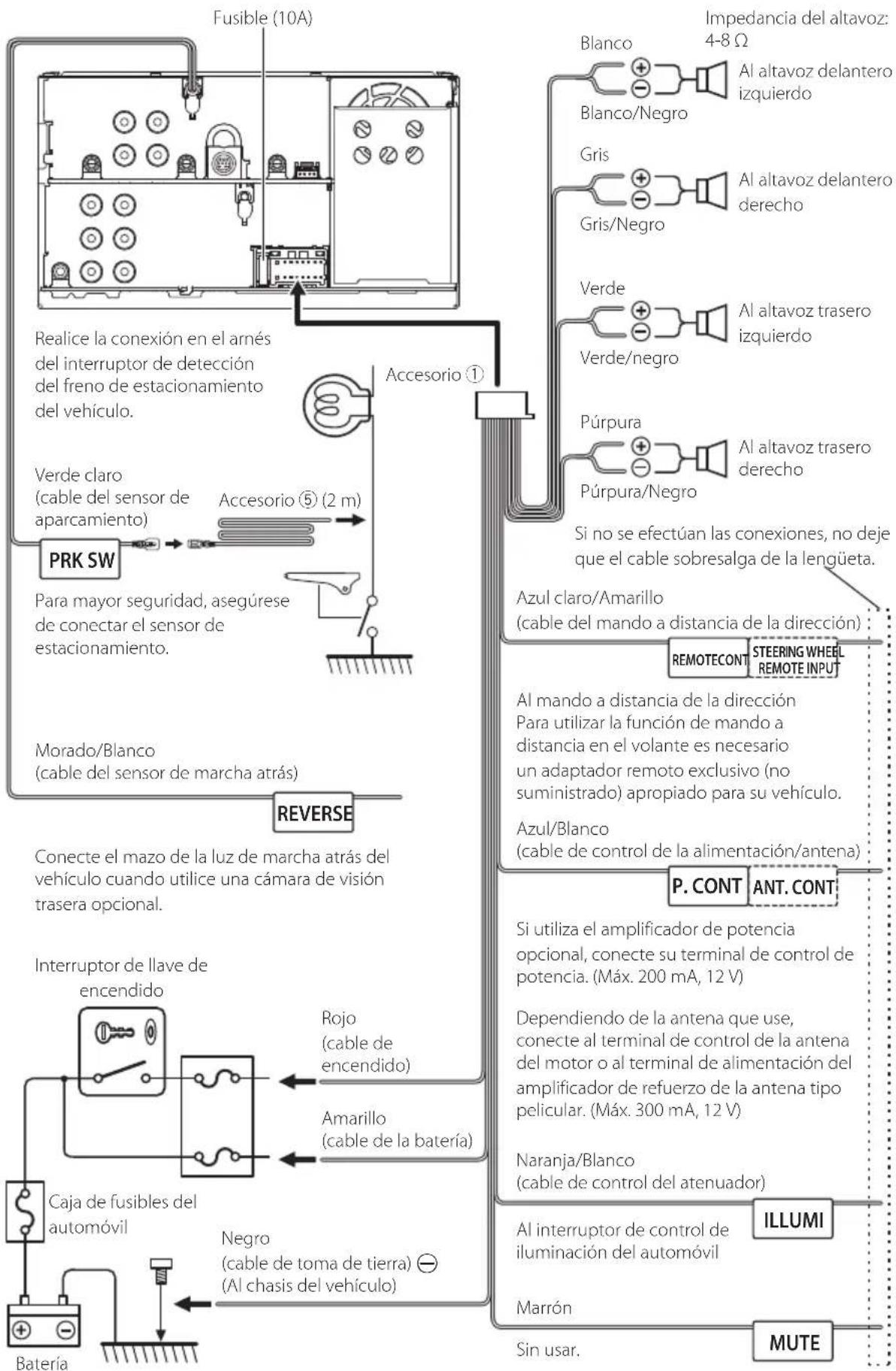
flowchart
graph TD
    A["Realice la conexión en el arnés del interruptor de detección del freno de estacionamiento del vehículo."] --> B["PRK SW"]
    B --> C["Verde claro (cable del sensor de aparcamiento)"]
    C --> D["Para mayor seguridad, asegúrese de conectar el sensor de estacionamiento."]
    D --> E["Morado/Blanco (cable del sensor de marcha atrás)"]
    E --> F["REVERSE"]
    F --> G["Conecte el mazo de la luz de marcha atrás del vehículo cuando utilice una cámara de visión trasera opcional."]
    G --> H["Interruptor de llave de encendido"]
    H --> I["Caja de fusibles del automóvil"]
    I --> J["Batería"]
    J --> K["Negro (cable de toma de tierra) ⊖ (Al chasis del vehículo)"]
    K --> L["Amarillo (cable de la batería)"]
    L --> M["Rojo (cable de encendido)"]
    M --> N["Accesorio ①"]
    N --> O["Accesorio ⑤ (2 m)"]
    O --> P["Fusible (10A)"]
    N --> Q["Blanco"]
    N --> R["Gris"]
    N --> S["Verde"]
    N --> T["Púrpura"]
    N --> U["Amadoria"]
    N --> V["Amadoria"]
    N --> W["Amadoria"]
    N --> X["Amadoria"]
    N --> Y["Amadoria"]
    N --> Z["Amadoria"]
    N --> AA["Amadoria"]
    N --> AB["Amadoria"]
    N --> AC["Amadoria"]
    N --> AD["Amadoria"]
    N --> AE["Amadoria"]
    N --> AF["Amadoria"]
    N --> AG["Amadoria"]
    N --> AH["Amadoria"]
    N --> AI["Amadoria"]
    N --> AJ["Amadoria"]
    N --> AK["Amadoria"]
    N --> AL["Amadoria"]
    N --> AM["Amadoria"]
    N --> AN["Amadoria"]
    N --> AO["Amadoria"]
    N --> AP["Amadoria"]
    N --> AQ["Amadoria"]
    N --> AR["Amadoria"]
    N --> AS["Amadoria"]
    N --> AT["Amadoria"]
    N --> AU["Amadoria"]
    N --> AV["Amadoria"]
    N --> AW["Amadoria"]
    N --> AX["Amadoria"]
    N --> AY["Amadoria"]
    N --> AZ["Amadoria"]
    N --> BA["Amadoria"]
    N --> BB["Amadoria"]
    N --> BC["Amadoria"]
    N --> BD["Amadoria"]
    N --> BE["Amadoria"]
    N --> BF["Amadoria"]
    N --> BG["Amadoria"]
    N --> BH["Amadoria"]
    N --> BI["Amadoria"]
    N --> BJ["Amadoria"]
    N --> BK["Amadoria"]
    N --> BL["Amadoria"]
    N --> BM["Amadoria"]
    N --> BN["Amadoria"]
    N --> BO["Amadoria"]
    N --> BP["Amadoria"]
    N --> BQ["Amadoria"]
    N --> BR["Amadoria"]
    N --> BS["Amadoria"]
    N --> BT["Amadoria"]
    N --> BU["Amadoria"]
    N --> BV["Amadoria"]
    N --> BW["Amadoria"]
    N --> BX["Amadoria"]
    N --> BY["Amadoria"]
    N --> BZ["Amadoria"]
    N --> CA["Amadoria"]
    N --> CB["Amadoria"]
    N --> CC["Amadoria"]
    N --> CD["Amadoria"]
    N --> CE["Amadoria"]
    N --> CF["Amadoria"]
    N --> CG["Amadoria"]
    N --> CH["Amadoria"]
    N --> CI["Amadoria"]
    N --> CJ["Amadoria"]
    N --> CK["Amadoria"]

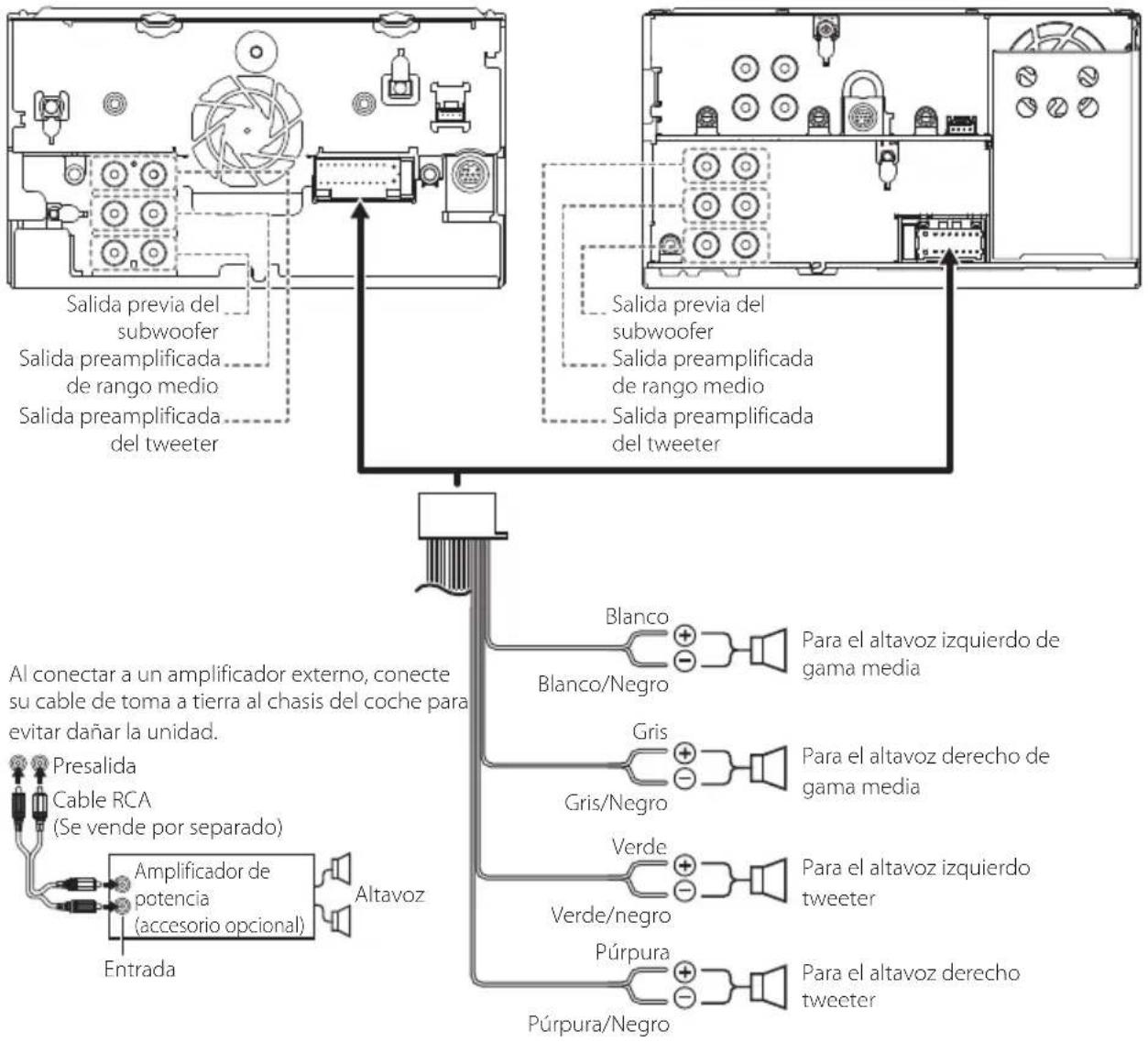
Configuración de sistema de altavoces de 3 vías
●KW-V850BT/ KW-V85BT
flowchart
graph TD
    A["Home Device"] --> B["Preamplification"]
    B --> C{Al conectar a un amplificador externo, conecte su cable de toma a tierra al chasis del coche para evitar dañar la unidad.}
    B --> D["Altavoz"]
    D --> E["Entrada"]
    B --> F["Salida previa del subwoofer"]
    B --> G["Salida preamplificada de rango medio"]
    B --> H["Salida preamplificada del tweeter"]
    B --> I["Blanco/Negro"]
    I --> J["Para el altavoz izquierdo de gama media"]
    B --> K["Gris/Negro"]
    K --> L["Para el altavoz derecho de gama media"]
    B --> M["Verde/negro"]
    M --> N["Para el altavoz izquierdo tweeter"]
    B --> O["Púrpura/Negro"]
    O --> P["Para el altavoz derecho tweeter"]
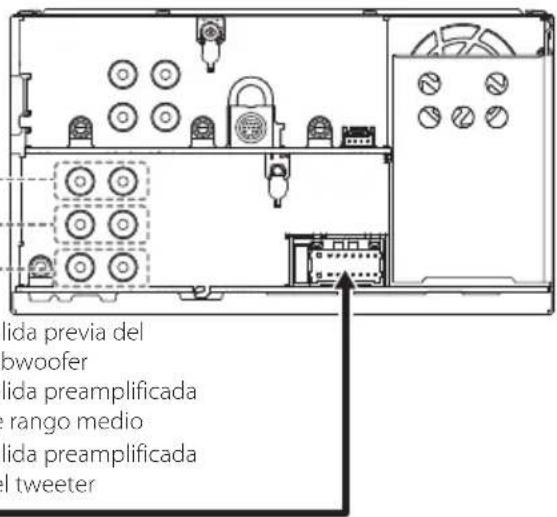
●KW-M750BT/ KW-M75BT/ KW-M650BT
text_image
lida previa del bowoofer lida preamplificada rango medio lida preamplificada l tweeterImpedancia del altavoz: 4-8 Ω
NOTA
- Para más información sobre la configuración del sistema de altavoces, consulte Configuración del sistema de altavoces de 3 vías (P.73) en el Manual de instrucciones,
- Para la configuración de los altavoces y la configuración de la transición, consulte Configuración de los altavoces/transición (P.74) en el Manual de instrucciones
- Para más información sobre cómo conectar los cables de los altavoces a terminales que no sean los terminales para altavoz y los terminales de salida previa, consulte Conexión del sistema y de los componentes externos (P.80) y Conectar los cables a los terminales (P.77).
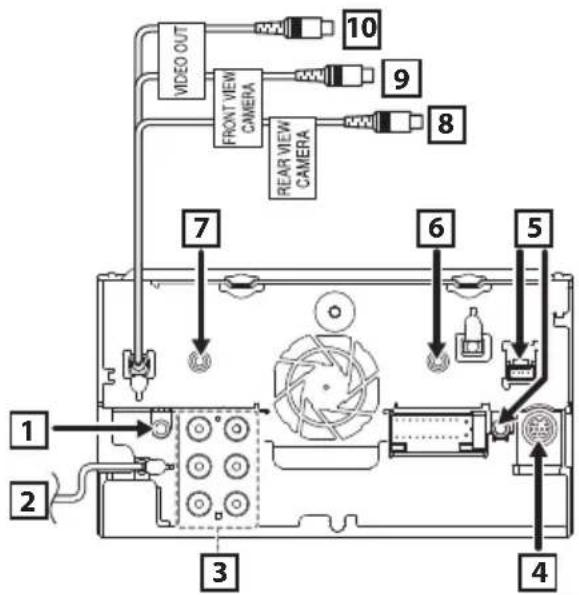
Conexión del sistema y de los componentes externos
●KW-V850BT/ KW-V85BT
text_image
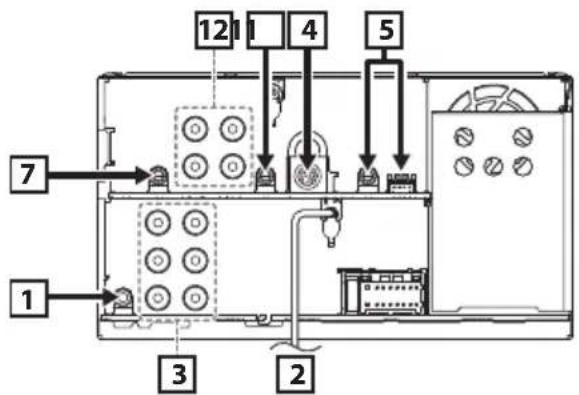
VIDEO OUT FRONT VIEW CAMERA REAR VIEW CAMERA 10 9 8 7 6 5 1 2 3 4●KW-M750BT/ KW-M75BT/ KW-M650BT
text_image
1 2 3 4 5 7 12| 1 | Salida del audio AV (ø3,5 mini jack) |
| 2 | Entrada de antena FM/AM |
| 3 | Al conectar a un amplificador externo, conecte su cable de toma a tierra al chasis del coche para evitar dañar la unidad.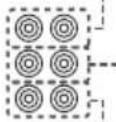 Salida previa de audio trasera(izquierda: blanca, derecha: roja)Salida previa de audio delantera(izquierda: blanca, derecha: roja)Salida previa de subwoofer(izquierda: blanca, derecha: roja) Salida previa de audio trasera(izquierda: blanca, derecha: roja)Salida previa de audio delantera(izquierda: blanca, derecha: roja)Salida previa de subwoofer(izquierda: blanca, derecha: roja) |
| 4 | Conector del sintonizador para vehículosSiriusXM ConnectPara obtener más información acerca de cómo instalar el sintonizador SiriusXM ConnectVehicle, consulte la guía de instalación suministrada con el sintonizador. |
| 5 | Conector iDatalink |
| 6 | Entrada AV-IN (1; Audio izquierdo, 2;Audio derecho, 3; Tierra, 4; Vídeo)(KW-V850BT/KW-V85BT solamente) |
| 7 | Accesorio 2: Micrófono Bluetooth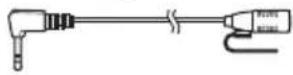 |
| 8 | Entrada de la cámara de visión trasera (Amarillo)(KW-V850BT/KW-V85BT solamente) |
| 9 | Entrada de la cámara de visión delantera(amarillo)(KW-V850BT/KW-V85BT solamente) |
| 10 | Salida VIDEO (amarillo)(KW-V850BT/KW-V85BT solamente) |
| 11 | Entrada de audio(KW-M750BT/KW-M75BT/KW-M650BT solo) |
| 12 | 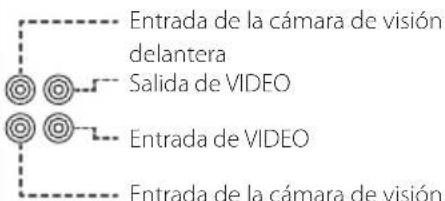 trasera(KW-M750BT/KW-M75BT/KW-M650BT solo) trasera(KW-M750BT/KW-M75BT/KW-M650BT solo) |

Conexión de un dispositivo USB
●KW-V850BT/ KW-V85BT
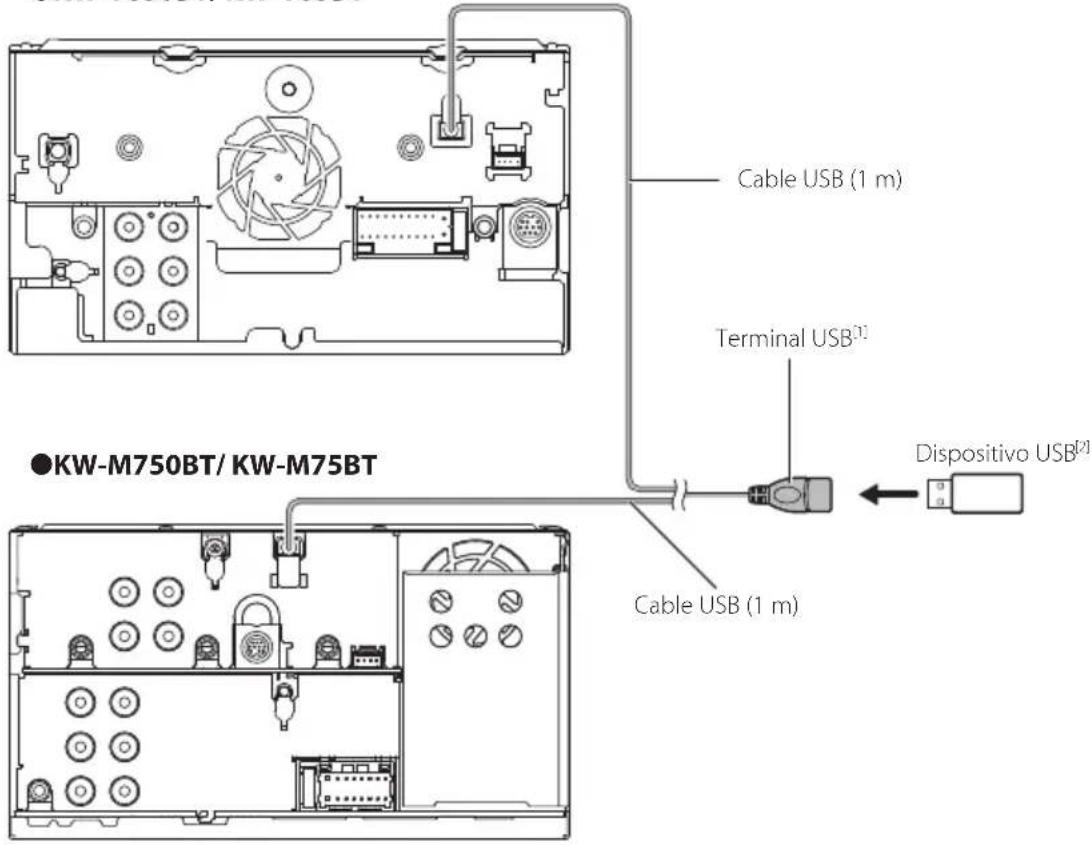
text_image
Cable USB (1 m) Terminal USB¹ Dispositivo USB² ●KW-M750BT/ KW-M75BT Cable USB (1 m)●KW-M650BT
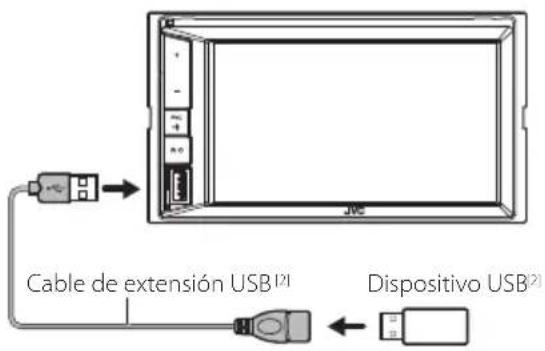
text_image
Cable de extensión USB[2] Dispositivo USB[2][1] Corriente de alimentación máxima USB : CC 5 V = 1,5 A
[2] Vendida por separado

Conexión de un iPod/iPhone
●KW-V850BT/ KW-V85BT
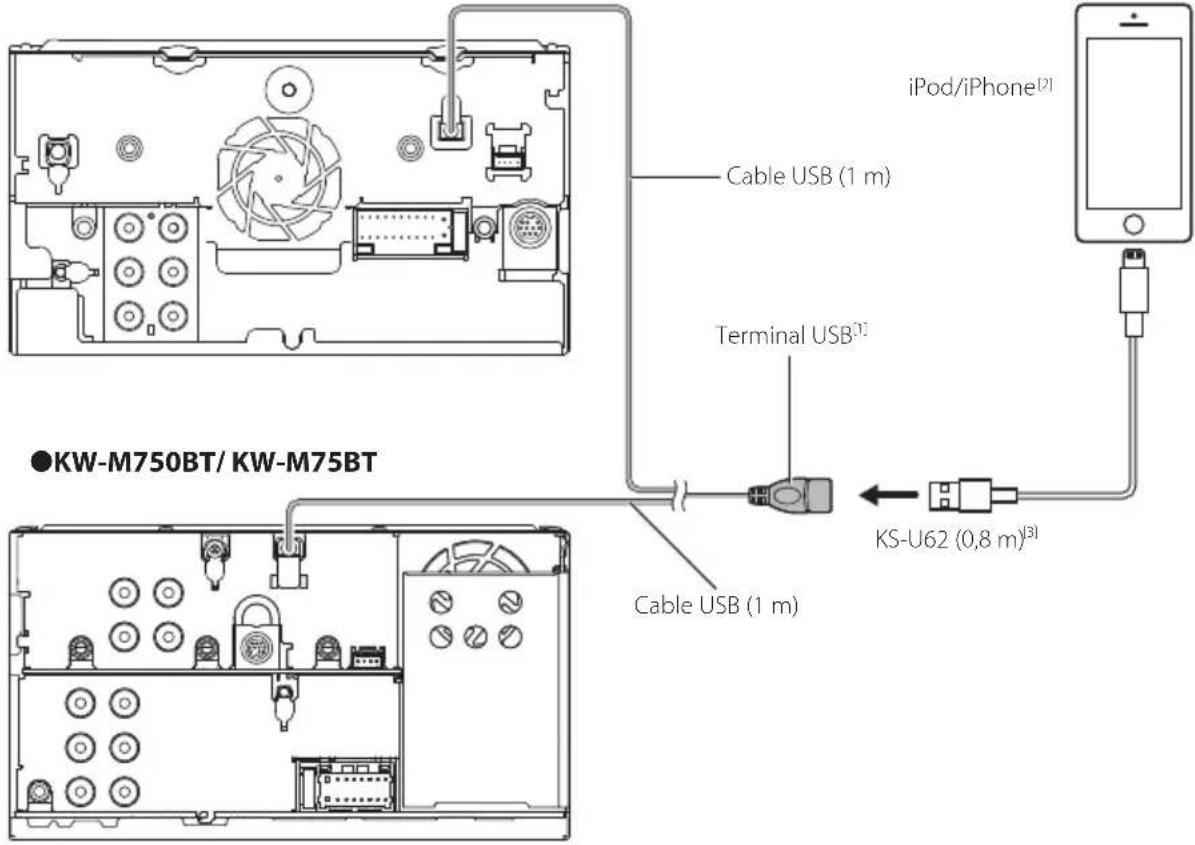
text_image
iPod/iPhone[2] Cable USB (1 m) Terminal USB[1] KS-U62 (0,8 m)[3] Cable USB (1 m) KW-M750BT/ KW-M75BT●KW-M650BT

text_image
KS-U62 (0,8 m)[3] iPod/iPhone[3][1] Corriente de alimentación máxima USB : CC 5 V == 1,5 A
[2] Se vende por separado
[3] Accesorio opcional

Conexión de un teléfono inteligente Android
●KW-V850BT/ KW-V85BT
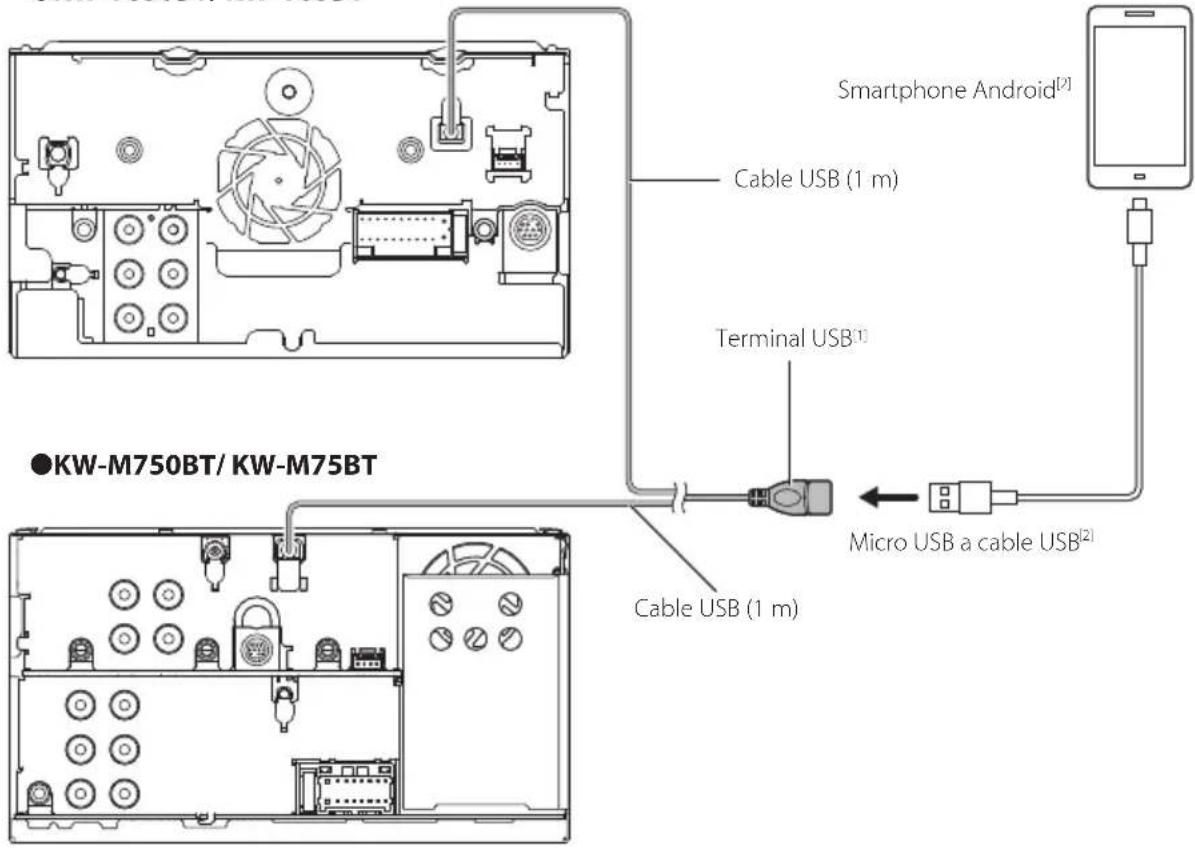
text_image
Smartphone Android[2] Cable USB (1 m) Terminal USB[1] Micro USB a cable USB[2] ●KW-M750BT/ KW-M75BT Cable USB (1 m)●KW-M650BT
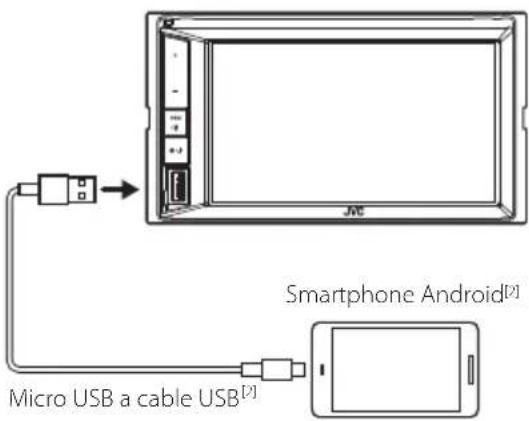
[1] Corriente de alimentación máxima USB : CC 5 V = 1,5 A
[2] Se vende por separado
Acerca de esta unidad
■Derechos de autor
- La marca Bluetooth® y sus logotipos son marcas registradas propiedad de Bluetooth SIG, Inc., y cualquier uso de los mismos por JVC KENWOOD Corporation se realiza bajo licencia. El resto de marcas comerciales y nombres comerciales corresponden a sus respectivos propietarios.
- Fabricado bajo licencia de Dolby Laboratories. Dolby, Dolby Audio y el símbolo D doble son marcas comerciales de Dolby Laboratories.
■Dispositivos iPhone compatibles
Puede usar CarPlay con los siguientes modelos de iPhone.
- iPhone 7 Plus
- iPhone 6 Plus
- iPhone 7
- iPhone 6
- iPhone SE
- iPhone 5s
- iPhone 6s Plus
- iPhone 5c
- iPhone 6s
- iPhone 5
■Nota sobre las especificaciones
- Sección de Bluetooth
Frecuencia
$$ : 2, 4 0 2 - 2, 4 8 0 \mathrm{GHz} $$
Potencia de salida
: Clase de potencia 2
- General
Impedancia del altavoz
Voltaje de funcionamiento
: Batería de 12 V CC para vehículos
■FCC WARNING
■Información acerca de la eliminación de equipos eléctricos y electrónicos al final de la vida útil (aplicable a los países que hayan adoptado sistemas independientes de recogida de residuos)
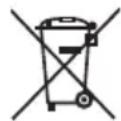
Los productos con el símbolo de un contenedor con ruedas tachado no podrán ser desechados como residuos domésticos.
Los equipos eléctricos y electrónicos al final de la vida útil, deberán ser reciclados en instalaciones que puedan dar el tratamiento adecuado a estos productos y a sus subproductos residuales correspondientes. Póngase en contacto con su administración local para obtener información sobre el punto de recogida más cercano. Un tratamiento correcto del reciclaje y la eliminación de residuos ayuda a conservar los recursos y evita al mismo tiempo efectos perjudiciales en la salud y el medio ambiente.
■Para cumplimiento de la IFT:
"La operación de este equipo esta sujeta a las siguientes dos condiciones:
(1) es posible que este equipo o dispositivo no cause interferencia perjudicial y
(2) este equipo o dispositivo debe aceptar cualquier interferencia,
incluyendo la que pueda causar su operación no deseada."