
UM-2EX - Hub USB ROLAND - Notice d'utilisation et mode d'emploi gratuit
Retrouvez gratuitement la notice de l'appareil UM-2EX ROLAND au format PDF.


| Type de produit | Hub USB - Interface MIDI 2x2 |
| Marque | Roland |
| Modèle | UM-2EX |
| Dimensions (L x P x H) | Environ 10 x 7 x 3 cm |
| Poids | Environ 200 g |
| Alimentation | Via port USB (bus-powered) |
| Connecteurs MIDI | 2 entrées MIDI (DIN 5 broches), 2 sorties MIDI (DIN 5 broches) |
| Connecteur USB | USB Type-B (compatible USB 1.1/2.0) |
| Systèmes d'exploitation compatibles | Windows, macOS (drivers inclus) |
| Fonctions principales | Conversion USB-MIDI, routage MIDI, faible latence |
| Entretien et nettoyage | Nettoyer avec un chiffon sec et doux. Éviter l'humidité. |
| Sécurité | Ne pas exposer à l'eau, à des températures extrêmes ou à des chocs. |
| Pièces détachées et réparabilité | Non réparable par l'utilisateur. Pas de pièces détachées disponibles. Câble USB amovible. |
| Informations générales | Fabriqué en Chine. Garantie 2 ans (selon revendeur). |
FOIRE AUX QUESTIONS - UM-2EX ROLAND
Questions des utilisateurs sur UM-2EX ROLAND
0 question sur cet appareil. Repondez a celles que vous connaissez ou posez la votre.
Poser une nouvelle question sur cet appareil
Téléchargez la notice de votre Hub USB au format PDF gratuitement ! Retrouvez votre notice UM-2EX - ROLAND et reprennez votre appareil électronique en main. Sur cette page sont publiés tous les documents nécessaires à l'utilisation de votre appareil UM-2EX de la marque ROLAND.
MODE D'EMPLOI UM-2EX ROLAND
Connexion et installation des pilotes (Windows) 52
Installation du pilote 52
Windows XP/2000 52
Installation des pilotes et connexions (Macintosh).... 55
Installation et configuration du pilote 55
Mac OS X 55
Italiano
Connexion et installation des pilotes (Windows)
Installation du pilote
Les opérations à effectuer sur l'UM-2EX sont signalées par le symbole .Operation of the UM-2EX
Windows XP/2000
- L'UM-2EX étant déconnecté, démarrer Windows.
Ne pas brancher l'UM-2EX sur l'ordinateur avant le point 13 (p. 54).
* Débrancher tous les câbles USB, à l'exception de ceux du clavier et de la souris (le cas échéant).
* Ouvrir une session Windows en tant qu'utilisateur doté de droits d'administration (Administrateur, par exemple).
- Ouvrir la boîte de dialogue Propriétés système.
Windows XP:
- Cliquer sur le bouton Démarrer (Start) de Windows et sélectionner Panneau de configuration dans le menu.
- Dans “Choisissez une catégorie”, cliquer sur “Performances et maintenance”.
- Dans “ou choisissez une icône du Panneau de configuration”, cliquer sur l’icône Système. Selon la configuration de l’ordinateur, l’icône Système peut s’afficher directement dans le Panneau de configuration (Vue classique). Dans ce cas, double-cliquer sur l’icône Système.
Windows 2000:
- Cliquer sur le menu Démarrer de Windows et sélectionner Paramètres | Panneau de configuration dans le menu qui s'affiche.
-
Dans le Panneau de configuration, double-cliquer sur l'icône Système.
-
Cliquer sur l'onglet Matériel, puis cliquer sur [Signature du pilote].
La boîte de dialogue Options de signature du pilote s'affiche.
- Dans la boîte de dialogue Options de signature du pilote, sélectionner "Ignorer" et cliquer sur [OK].
Si le paramètre actuel est "Avertir" ou "Bloquer", le remplacer par "Ignorer". Rétablir le paramètre précédent après installation du pilote.
- Cliquer sur [OK] pour fermer la boîte de dialogue Propriétés système.
-
Fermer tous les logiciels (applications) actifs. Fermer également toutes les fenêtres éventuellement ouvertes. Tout programme de type antivirus, etc., en cours d'exécution doit être fermé également.
-
Prendre le CD-ROM
et l'introduire dans le lecteur de l'ordinateur.
* Si le message “Windows peut effectuer la même action à chaque fois que vous insérez un disque ou connectez un périphérique avec ce type de fichier” s'affiche, cliquer sur [Annuler].
-
Cliquer sur le bouton Démarrer de Windows et sélectionner l'option Exécuter...
-
Dans le champ Ouvrir de la boîte de dialogue “Exécuter...”, saisir le chemin d’accès suivant et cliquer sur [OK].
* Dans notre exemple, il s'agit de la lettre "D:", mais le nom du lecteur peut varier d'un système à l'autre. Saisir la lettre affectée au lecteur utilisé.
- La boîte de dialogue Driver setup (paramétrage du pilote) s'affiche.
Cliquer sur [Suivant].
- Cliquer une nouvelle fois sur [Suivant] pour lancer l'installation. L'installation commence.
Windows XP:
Si le paramètre “Options de signature du pilote” (point 4) est autre que “Ignorer”, une boîte de dialogue comportant le symbole “!” ou “x” s’affiche. Si le bouton[Continuer] est présent, il suffit de cliquer sur celui-ci pour poursuivre l’installation. Dans le cas contraire, cliquer sur [OK] et reprendre l’installation du pilote à partir du point 1.
Windows 2000:
Si le paramètre “Options de signature du pilote” (point 4) est autre que “Ignorer”, une boîte de dialogue comportant le message “Signature numérique introuvable” s'affiche. Si le bouton [Yes] est présent, cliquer sur celui-ci pour poursuivre l'installation. Dans le cas contraire, cliquer sur [OK] et reprendre l'installation du pilote à partir du point 1.
La boîte de dialogue “Setup is now ready to install the drivers” (installation des pilotes prête à démarrer) s'affiche.
Le moment est venu d'installer le pilote.
- Operation of the UM-2EX Mettre le commutateur ADVANCED (mode select) Switch de l'UM-2EX sur ON.
* L'installation du pilote selon la marche à suivre ci-après est impossible si le commutateur est en position "OFF".
Si le système d'exploitation utilisé est Windows 98 / Me / 2000 / XP ou XP SP1, il faut impérativement mettre le commutateur "ADVANCED (mode select)" sur la position "ON" avant de brancher le UM-2EX sur l'ordinateur.
- Operation of the UM-2EX Raccorder l'UM-2EX à l'ordinateur.
Le message “Nouveau matériel détecté” s'affiche. Veuillez patienter.
* Cet appareil est équipé d'un circuit de protection. Une fois l'UM-2EX raccordé à l'ordinateur, laisser s'écouler quelques secondes avant de l'utiliser.
Windows XP:
- La boîte de dialogue Nouveau matériel détecté s'affiche.
Si le message “Connect to Windows Update to search for software?” s'affiche, sélectionner “No” et cliquer sur [Suivant]. - S'assurer que la mention "EDIROL UM-2" est présente. Sélectionner alors l'option "Search for the best driver in these locations" et cliquer sur [Next]
* Si le paramètre “Options de signature du pilote” (point 4) est autre que “Ignorer”, une boîte de dialogue comportant le symbole “!” s'affiche. Cliquer sur [Continuer] pour poursuivre l'installation.
Windows 2000:
Si le paramètre “Options de signature du pilote” (point 4) est autre que “Ignorer”, une boîte de dialogue comportant le message “Signature numérique introuvable” s’affiche. Cliquer sur [Yes] pour poursuivre l’installation.
- La boîte de dialogue Completing the found new hardware wizard (fin Assistant nouveau matériel) s'affiche.
Cliquer sur [Terminer].
- Dans la boîte de dialogue Driver setup (paramétrage du pilote), cliquer sur [Close].
L'installation du pilote est alors terminée.
Si la boîte de dialogue “Change System Settings” (modification des paramètres système) s'affiche, cliquer sur [Yes] Windows redémarre automatiquement.
* Si l'on a modifié les options de signature du pilote ("Driver Signing Options") (point 4, p. 52), rétablir la configuration d'origine après redémarrage de Windows.
Installation des pilotes et connexions (Macintosh)
Installation et configuration du pilote
Les opérations à effectuer sur l'UM-2EX sont signalées par le symbole .Operation of the UM-2EX
Mac OS X
■ Installation du pilote
* Si la boîte de dialogue “Authenticate” s'affiche pendant l'installation, introduire le mot de passe et cliquer sur “OK”.
* Les données affichées à l'écran peuvent varier selon les types d'ordinateur et de système d'exploitation utilisés.
1. L'UM-2EX étant déconnecté, démarrer Windows.
* Débrancher tous les câbles USB, à l'exception de ceux du clavier et de la souris, puis redémarrer l'ordinateur.
2. Fermer tous les logiciels (applications) actifs.
3. Prendre le CD-ROM
et l'introduire dans le lecteur de l'ordinateur.
4. Dans le dossier Driver (Mac OS X) du CD-ROM, double-cliquer sur UM2USBDriver.pkg. Un message du genre "This Installer package needs to..." s'affiche éventuellement. Cliquer sur "Continue".
5. Le message "Welcome to the EDIROL UM-2Driver Installer" s'affiche. Cliquer sur [Continue].
6. Le message "Select a Destination" (sélectionner l'emplacement d'installation) s'affiche. Sélectionner le disque dur sur lequel est installé le système d'exploitation, puis cliquer sur [Continue].
* (Le disque à sélectionner est le disque de démarrage.)
7. Le message "Easy Install" s'affiche. Cliquer sur [Install] ou [Upgrade].
8. Le message "Installing this software requires you to restart your computer when the installation is done" (redémarrer l'ordinateur à la fin de l'installation) s'affiche.
Cliquer sur [Continue installation].
9. Le message "The software was successfully installed" (installation terminée) s'affiche. Cliquer sur [Restart] pour redémarrer l'ordinateur.
L'installation du pilote l'UM-2 est terminée.
Procéder ensuite au paramétrage du périphérique MIDI. (→“Configuration du pilote” (p. 56))
■ Configuration du pilote
Configuration de l'UM-2EX pour une utilisation avec un séquenceur logiciel et un paramétrage Macintosh standard.
Si le séquenceur n'exploite pas les paramètres Macintosh standard, le paramétrage doit être fait dans le séquenceur.
* Les données affichées à l'écran peuvent varier selon les types d'ordinateur et de système d'exploitation utilisés.
-
Operation of the UM-2EX Mettre le commutateur ADVANCED (mode select) Switch de l'UM-2EX sur la position ON.
-
Operation of the UM-2EX Raccorder l'UM-2EX à l'ordinateur.
* Brancher le câble sur le connecteur USB du Macintosh lui-même, et non sur celui du clavier.
* Cet appareil est équipé d'un circuit de protection. Une fois l'UM-2EX raccordé à l'ordinateur, laisser s'écouler quelques secondes avant de l'utiliser.
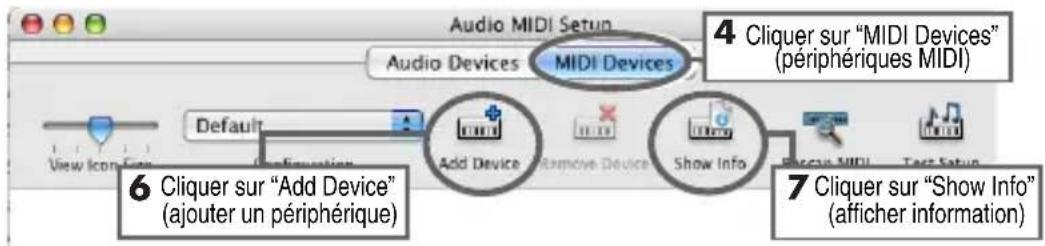
- Ouvrir le dossier Applications du disque dur du Macintosh. Dans le dossier Utilities, double-cliquer sur Audio MIDI Setup pour ouvrir la boîte de dialogue Audio MIDI Setup.
-
Cliquer sur l'onglet MIDI Devices.
-
S'assurer que la mention UM-2 figure dans la boîte de dialogue Audio MIDI Setup.
* Dans le cas contraire (mention UM-2 non présente ou apparaissant en grisé), l'UM-2EX n'est pas correctement reconnu par l'ordinateur. Cliquer sur Rescan MIDI. On peut aussi débrancher, puis rebrancher l'UM-2EX sur l'ordinateur.
* Un paramétrage remontant à l'installation d'une version différente du pilote peut demeurer. Si c'est le cas, sélectionner la mention UM-2 ou EDIROL UM-2 apparaissant en grisé, puis cliquer sur Remove Selected Device pour supprimer ce paramétrage.
- Double-cliquer sur Add Device.
Deux icônes new external device s'affichent.
7. Paramétrage système.
- new external device étant sélectionné, cliquer sur Show Info.
- Saisir l'intitulé dans le champ Device Name.
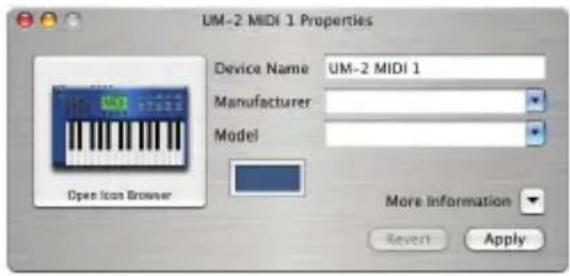
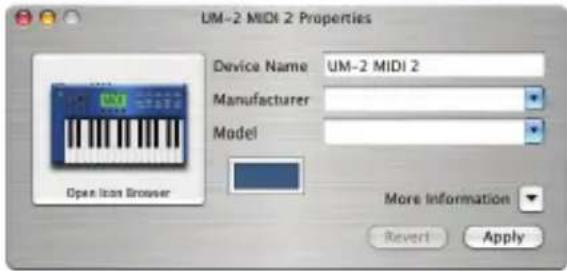
- À l'aide de la souris, relier les symboles ▼ et ▲ (qui correspondent aux sorties et entrées) de l'icône UM-2 aux symboles correspondants de l'icône new External Device.
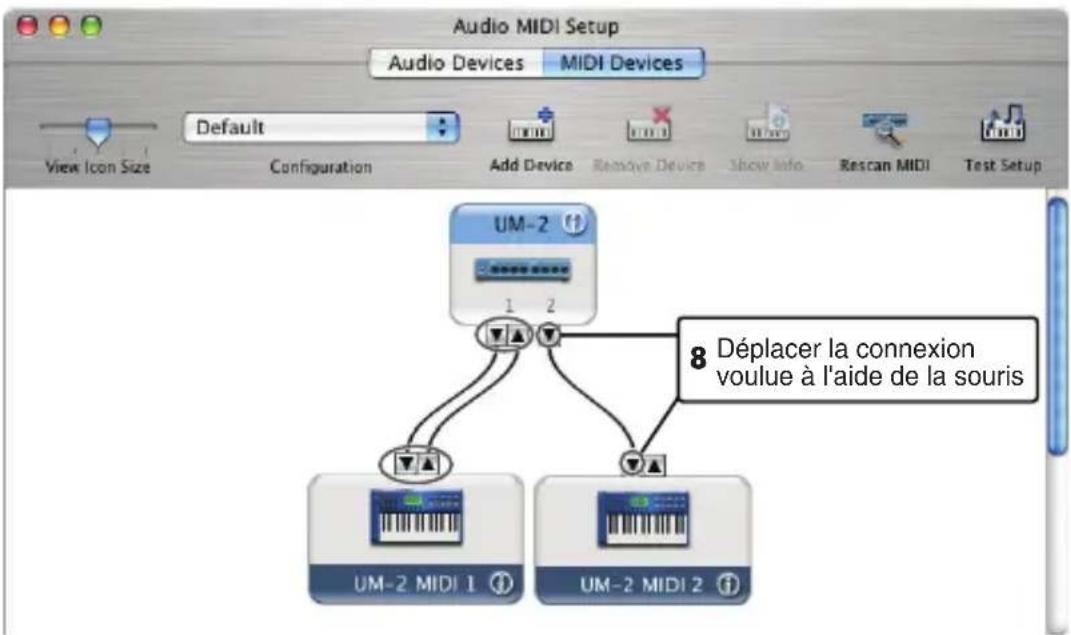
- Si le système d'exploitation utilisé est Mac OS X v10.2 ou une version antérieure:
Fermer la boîte de dialogue Audio MIDI Setup. Le paramétrage est terminé.
Si le système d'exploitation est Mac OS X v10.3 ou une version ultérieure:
S'assurer que l'émission et la réception des signaux MIDI se fait correctement. Exécuter les étapes 10 à 13 (p. 58).
-
Cliquer sur Test Setup. Le curseur de la souris change de forme.
-
Cliquer sur la zone indiquée dans l'illustration. Si le témoin MIDI OUT correspondant de l'UM-2EX clignote, cela veut dire que le paramétrage est correct.
-
Cliquer sur Test Setup et terminer la confirmation.
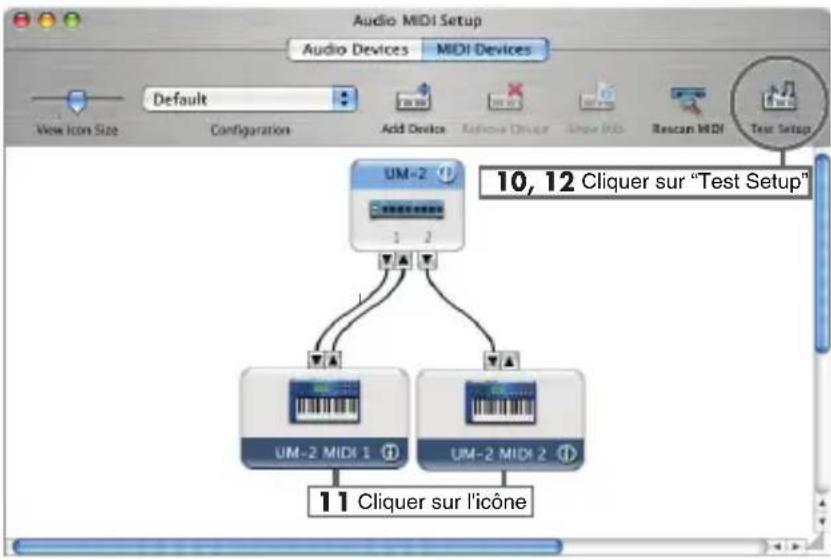
flowchart
graph TD
    A["UM-2 MIDI 1"] --> B["10 Cliquer sur "Test Setup""]
    C["UM-2 MIDI 2"] --> D["11 Cliquer sur l'icône"]
- Fermer la boîte de dialogue Audio MIDI Setup.
Utilisation de l'UM-2EX avec le séquenceur logiciel
Avant d'utiliser l'UM-2EX avec un séquenceur logiciel, prendre en compte les points suivants.
- Raccorder l'UM-2EX à l'ordinateur avant de lancer le logiciel.
- Ne pas déconnecter l'UM-2EX pendant que le logiciel fonctionne. Fermer le logiciel avant de déconnecter l'UM-2EX.
- L'UM-2EX ne fonctionne pas sous l'environnement "Classic" de Mac OS X. Il convient donc de ne l'utiliser que lorsque l'environnement "Classic" est inactif.
Cet appareil numérique de la classe B respecte toutes les exigences du Règlement sur le matériel brouilleur du Canada.
For the USA
Maison FO - YAM Marcel
25 Rue Jules Hermann,
Chaudron - BP79 97 491
Ste Clotilde Cedex,
REUNION ISLAND
TEL: (0262) 218-429
SOUTH AFRICA
Paul Bothner(PTY)Ltd.
- Connexion et installation des pilotes (Windows) 52
- Installation des pilotes et connexions (Macintosh).... 55
- Italiano
- Connexion et installation des pilotes (Windows)
- Installation du pilote
- Windows XP/2000
- Windows XP:
- Windows 2000:
- Installation des pilotes et connexions (Macintosh)
- Installation et configuration du pilote
- Mac OS X
- ■ Installation du pilote
- ■ Configuration du pilote
- Paramétrage système.
- Utilisation de l'UM-2EX avec le séquenceur logiciel
- SOUTH AFRICA
Marque : ROLAND
Modèle : UM-2EX
Catégorie : Hub USB