
UM-2EX - Concentrador USB ROLAND - Manual de uso y guía de instrucciones gratis
Encuentra gratis el manual del aparato UM-2EX ROLAND en formato PDF.


| Tipo de producto | Hub USB - Interfaz MIDI 2x2 |
| Marca | Roland |
| Modelo | UM-2EX |
| Dimensiones (L x P x H) | Aproximadamente 10 x 7 x 3 cm |
| Peso | Aproximadamente 200 g |
| Alimentación | A través del puerto USB (alimentado por bus) |
| Conectores MIDI | 2 entradas MIDI (DIN de 5 pines), 2 salidas MIDI (DIN de 5 pines) |
| Conector USB | USB Tipo B (compatible con USB 1.1/2.0) |
| Sistemas operativos compatibles | Windows, macOS (controladores incluidos) |
| Funciones principales | Conversión USB-MIDI, enrutamiento MIDI, baja latencia |
| Mantenimiento y limpieza | Limpiar con un paño seco y suave. Evitar la humedad. |
| Seguridad | No exponer al agua, a temperaturas extremas o a golpes. |
| Piezas de repuesto y reparabilidad | No reparable por el usuario. No hay piezas de repuesto disponibles. Cable USB extraíble. |
| Información general | Fabricado en China. Garantía de 2 años (según el vendedor). |
Preguntas frecuentes - UM-2EX ROLAND
Preguntas de los usuarios sobre UM-2EX ROLAND
0 pregunta sobre este aparato. Responde a las que conoces o haz la tuya.
Hacer una nueva pregunta sobre este aparato
Descarga las instrucciones para tu Concentrador USB en formato PDF gratis! Encuentra tus instrucciones UM-2EX - ROLAND y toma tu dispositivo electrónico nuevamente en la mano. En esta página están publicados todos los documentos necesarios para el uso de su dispositivo. UM-2EX de la marca ROLAND.
MANUAL DE USUARIO UM-2EX ROLAND
Conexión e instalación de los controladores (Windows) 66
Instalación del controlador....66
Usuarios de Windows XP/2000....66
Conexión e instalación de los controladores (Macintosh) 69
Instalación del controlador y ajustes....69
Usuarios de Mac OS X 69
Conexión e instalación de los controladores (Windows)
Instalación del controlador
Los pasos que deben realizarse en el propio UM-2EX aparecen marcados con el símbolo
Usuarios de Windows XP/2000
- Con el UM-2EX desconectado, inicie Windows.
No conecte el UM-2EX al equipo hasta que llegue al Paso 13 (pág. 68).
* Desconecte todos los cables USB excepto el del teclado USB y el ratón USB (si se utilizan).
* Inicie sesión en Windows utilizando un nombre de usuario con privilegios de administrador (como Administrador).
- Abra el cuadro de diálogo Propiedades del sistema.
Windows XP:
- Haga clic en el menú Inicio de Windows y seleccione Panel de control.
- En “Elija una categoría”, haga clic en “Rendimiento y mantenimiento”.
- En “o elija un icono del Panel de control”, haga clic en el icono Sistema. En función de la configuración, puede que el icono Sistema aparezca directamente en el Panel de control (en la Vista clásica). En este caso, haga doble clic en el icono Sistema.
Windows 2000:
- Haga clic en el menú Inicio de Windows y seleccione Configuración | Panel de control.
-
En el Panel de control, haga doble clic en el icono Sistema.
-
Haga clic en la ficha Hardware y, a continuación, en [Firma de controladores].
Aparecerá el cuadro de diálogo Opciones de firma del controlador.
- En el cuadro de diálogo Opciones de firma del controlador, seleccione "Ninguna", y a continuación haga clic en [Aceptar].
Si la opción seleccionada es “Advertir” o “Bloquear”, cámbiela a “Ninguna”. A continuación, cuando haya acabado de instalar el controlador, vuelva a cambiarla a la opción original. - Haga clic en [Aceptar] para cerrar el cuadro de diálogo Propiedades del sistema.
-
Salga de todos los programas de software que esté ejecutando (aplicaciones). Cierre todas las ventanas que estén abiertas. Si está utilizando un antivirus o software similar, deberá cerrar todos estos programas.
-
Prepare el CD-ROM.
Inserte el CD-ROM en la unidad de CD-ROM de su PC.
* Si aparece el mensaje “Windows puede realizar la misma acción cada vez que inserte un disco o conecte un dispositivo con este tipo de archivo”, haga clic en [Cancelar].
-
En el menú Inicio de Windows, elija Ejecutar....
-
En el campo Abrir del cuadro de diálogo "Ejecutar...", escriba lo siguiente y haga clic en [Aceptar].
* En nombre de la unidad es “D:” en el ejemplo descriptivo mostrado en esta página, pero puede ser otro en su sistema. Use el nombre de la unidad de CD-ROM.
- Aparecerá el cuadro de diálogo Configuración del controlador.
Haga clic en [Siguiente]
- Para comenzar la instalación, haga clic en [Siguiente] de nuevo. Se iniciará la instalación.
Windows XP:
Si “Opciones de firma del controlador” en el paso 4 es cualquier valor que no sea “Ninguna”, aparece un cuadro de diálogo con el símbolo “!” o “x”. Si aparece un botón de [Continuar], haga clic en [Continuar] para proseguir con la instalación. Si no puede continuar, haga clic en [Aceptar] y repita la instalación del controlador desde el paso 1.
Windows 2000:
Si “Opciones de firma del controlador” en el paso 4 es cualquier valor que no sea “Ninguna”, aparece un cuadro de diálogo que indica “Firma digital no encontrada”. Si aparece un botón de [Sí], haga clic en [Sí] para proseguir con la instalación. Si no puede continuar, haga clic en [Aceptar] y repita la instalación del controlador desde el paso 1.
Aparecerá el cuadro de diálogo “El programa de instalación está preparado para instalar el controlador”.
Ahora puede instalar el controlador.
- Operation of the UM-2EX Ajuste el ADVANCED (mode select) Switch del UM-2EX en ON.
* El controlador no se puede instalar mediante el siguiente procedimiento si el interruptor está en OFF.
Si está utilizando Windows 98/Me/2000/XP o XP SP1, debe encender el Interruptor de selección del modo ADVANCED antes de conectar el UM-2EX al ordenador.
- Operation of the UM-2EX Conecte el UM-2EX al ordenador.
Aparecerá un mensaje de "Hardware nuevo encontrado". Espere.
* Esta unidad está provista de un circuito de protección. Es necesario dejar pasar un pequeño intervalo (de unos segundos) después de conectar el UM-2EX para que la unidad funcione correctamente.
Windows XP:
- Aparecerá el cuadro de diálogo del Asistente para hardware nuevo encontrado.
Si aparece el mensaje “¿Conectar a Windows Update para buscar software?”, elija “No” y a continuación haga clic en [Siguiente]. - Asegúrese de que se indica “EDIROL UM-2”. A continuación, seleccione “Buscar mejor controlador en estas ubicaciones” y haga clic en [Siguiente].
* Si “Opciones de firma del controlador” en el paso 4 es cualquier valor que no sea “Ninguna”, aparecerá un cuadro de diálogo con el símbolo “!”. Haga clic en [Continuar] para proseguir con la instalación.
Windows 2000:
Si “Opciones de firma del controlador” en el paso 4 es cualquier valor que no sea “Ninguna”, aparece un cuadro de diálogo que indica “Firma digital no encontrada”. Haga clic en [Sí] para proseguir con la instalación.
- Aparecerá el cuadro de diálogo finalización del Asistente para hardware nuevo encontrado. Haga clic en [Finalizar].
- En el cuadro de diálogo Configuración del controlador, haga clic en [Cerrar].
Con esto finaliza la instalación del controlador.
Si aparece el cuadro de diálogo Cambio de configuración del sistema, haga clic en [Sí]. Windows se reiniciará automáticamente.
* Si ha cambiado la configuración de “Opciones de firma de controlador” (paso 4 en pág. 66), restablezca la configuración original después de reiniciar Windows.
Conexión e instalación de los controladores (Macintosh)
Instalación del controlador y ajustes
Los pasos que deben realizarse en el propio UM-2EX aparecen marcados con el símbolo
Usuarios de Mac OS X
■ Instalación del controlador
* Si aparece el cuadro de diálogo “Authenticate” durante la instalación, introduzca la contraseña y haga clic en “OK”.
* En la pantalla del Macintosh podrá aparecer información diferente, en función de su entorno informático y del sistema operativo que esté utilizando.
1. Con el UM-2EX desconectado, inicie Macintosh.
* Desconecte todos los cables USB, excepto los del teclado o del ratón, e inicie el sistema.
2. Salga de todos los programas de software que esté ejecutando (aplicaciones).
3. Prepare el CD-ROM.
Inserte el CD-ROM en la unidad de CD-ROM del Macintosh.
4. En la carpeta Driver (Mac OS X) del CD-ROM, haga doble clic en UM2USBDriver.pkg. Es posible que aparezca un mensaje parecido a “El paquete del programa de instalación necesita...”. Haga clic en “Continue”.
5. Aparecerá el mensaje "Welcome to the EDIROL UM-2Driver Installer". Haga clic en [Continue]
6. La pantalla indicará "Select a Destination".
Haga clic en la unidad en la que está instalado el sistema operativo y, a continuación, haga clic en [Continue].
* Seleccione el disco de inicio como la unidad.
7. La pantalla indicará "Easy Install".
Haga clic en [Install]o [Upgrade].
8. La pantalla indicará "Installing this software requires you to restart your computer when the installation is done".
Haga clic en [Continue Installation].
9. La pantalla indicará "The software was successfully installed".
Haga clic en [Restart] para reiniciar el Macintosh.
Con esto finaliza la instalación del controlador de UM-2.
A continuación, configure los dispositivos MIDI. (→“Configuración del controlador” (pág. 70))
■ Configuración del controlador
A continuación se describen los ajustes que permiten el uso del UM-2EX con software del secuenciador mediante ajustes de dispositivos estándares de Macintosh.
Si está utilizando un software de secuenciador que no utilice los ajustes de dispositivo estándar de Macintosh, realice la configuración del dispositivo dentro del software del secuenciador.
* En la pantalla del Macintosh podrá aparecer información diferente, en función de su entorno informático y del sistema operativo que esté utilizando.
- Operation of the UM-2EX Ajuste el ADVANCED (mode select) Switch del UM-2EX en la posición ON.
- Operation of the UM-2EX Conecte el UM-2EX al Macintosh.
* Conecte el cable al conector USB del propio Macintosh, no al conector USB del teclado.
* Esta unidad está provista de un circuito de protección. Es necesario dejar pasar un pequeño intervalo (de unos segundos) después de conectar el UM-2EX para que la unidad funcione correctamente.
- Abra la carpeta Applications de su disco duro. En la carpeta Utilities, haga doble clic en Audio MIDI Setup para abrir el cuadro de diálogo Audio MIDI Setup.
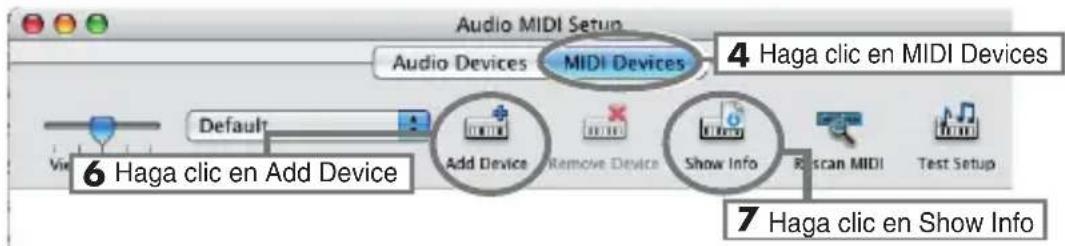
- Haga clic en la ficha MIDI Devices.
- Confirme que UM-2 aparece en el cuadro de diálogo Audio MIDI Setup.
* Si UM-2 no aparece o aparece en gris, significa que no se está reconociendo correctamente el UM-2EX. Haga clic en Rescan MIDI. Intente desconectar y volver a conectar el UM-2EX.
* Puede que permanezcan los ajustes anteriores de la instalación de una versión diferente del controlador. Si es así, haga clic en UM-2 que aparece en gris o en EDIROL UM-2 para seleccionarlo, y a continuación haga clic en Remove Selected Device para eliminar los ajustes.
6. Haga doble clic en Add Device.
Aparecerán dos new external device.
-
Introduzca el nombre en Device Name.
-
Una vez seleccionado new external device, haga clic en Show Info.
- Introduzca el nombre en el campo Device Name.
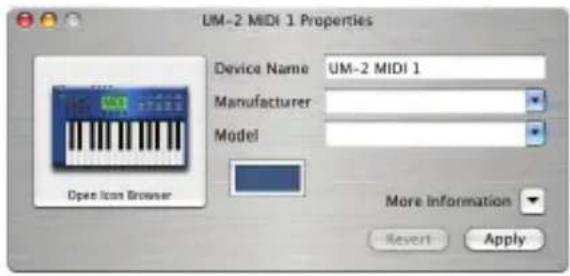
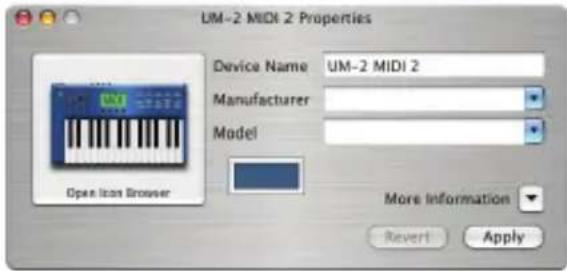
- Conecte los símbolos ▼ y ▲ (que representan las salidas y entradas) del icono UM-2 a los del icono new external device utilizando el ratón para arrastrarlos entre ellos.
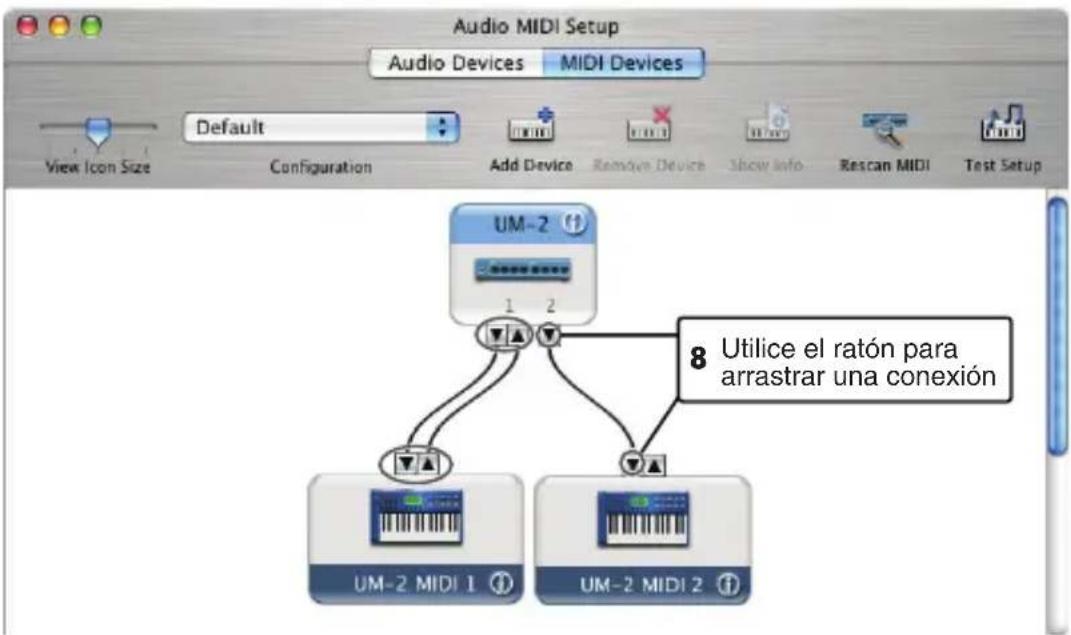
- Si está utilizando Mac OS X v10.2 o una versión anterior:
Cierre el cuadro de diálogo Audio MIDI Setup. De este modo se completan los ajustes.
Si está utilizando Mac OS X v10.3 o una versión posterior:
Confirme que MIDI se está transmitiendo y recibiendo correctamente. Realice los pasos 10–13 (pág. 72).
-
Haga clic en Test Setup. Cambia la forma del cursor del ratón.
-
Haga clic en el área que se muestra en la ilustración. Si el indicador de MIDI OUT correspondiente del UM-2EX parpadea, significa que los ajustes se han realizado correctamente.
-
Haga clic en Test Setup y finalice la confirmación.
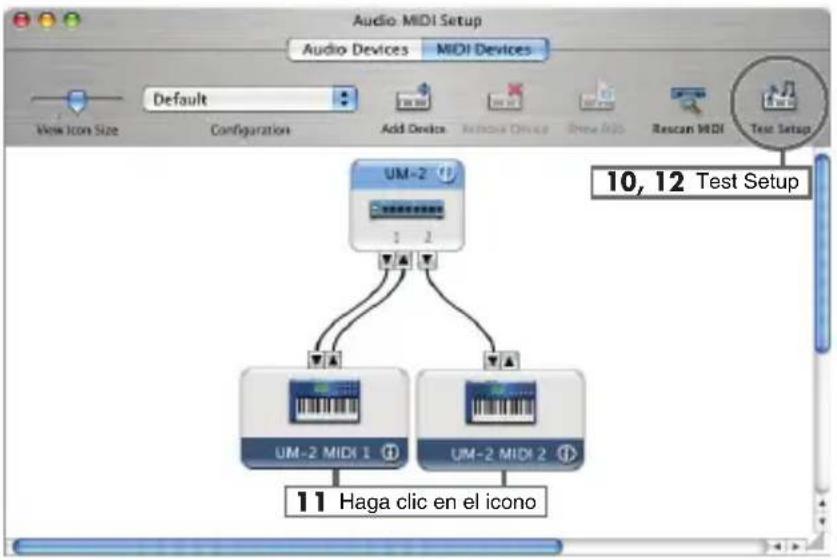
- Cierre el cuadro de diálogo Audio MIDI Setup.
Cuando utilice el UM-2EX con el software del secuenciador
Antes de utilizar el UM-2EX con su software de secuenciador, tenga en cuenta los siguientes puntos.
- Conecte el UM-2EX al Macintosh antes de iniciar el software de secuenciador.
- No desconecte el UM-2EX del Macintosh mientras se esté ejecutando el software del secuenciador. Salga del software del secuenciador antes de desconectar el UM-2EX del Macintosh.
- El UM-2EX no funcionará en el entorno Classic de Mac OS X. Utilice el UM-2EX cuando no se esté ejecutando el entorno Classic.
For the USA
FEDERAL COMMUNICATIONS COMMISSION RADIO FREQUENCY INTERFERENCE STATEMENT
Calle Proyecto Central No.3
Ens.La Esperilla
Santo Domingo,
Dominican Republic
TEL:(809) 683 0305
ECUADOR
Mas Musika
Rumichaca 822 y Zaruma
Guayaquil - Ecuador
TEL:(593-4)2302364
GUATEMALA
Casa Instrumental
Calzada Roosevelt 34-01, zona 11
Ciudad de Guatemala
Guatemala
TEL:(502) 599-2888
HONDURAS
Almacen Pajaro Azul S.A. de C.V.
BO.Paz Barahona
3 Ave.11 Calle S.O
San Pedro Sula, Honduras
TEL: (504) 553-2029
MARTINIQUE
Musique & Son
Z.l.Les Mangle
97232 Le Lamantin
Martinique F.W.I.
TEL: 596 596 426860
Gigamusic SARL
10 Rte De La Folie
97200 Fort De France
Martinique F.W.I.
TEL: 596 596 715222
MEXICO
Casa Veerkamp, s.a. de c.v.
Av. Toluca No. 323, Col.
Olivar de los Padres 01780
Mexico D.F. MEXICO
TEL: (55) 5668-6699
NICARAGUA
Bansbach Instrumentos
Musicales Nicaragua
Altamira D'Este Calle Principal
de la Farmacia 5ta.Avenida
1 Cuadra al Lago.#503
Managua, Nicaragua
TEL: (505)277-2557
PERU
Audionet
Distribuciones Musicales SAC
Juan Fanning 530
Miraflores
Lima - Peru
TEL:(511)4461388
TRINIDAD
AMR Ltd
Ground Floor
Maritime Plaza
Barataria Trinidad W.I.
TEL: (868)638 6385
URUGUAY
Todo Musica S.A.
Francisco Acuna de Figueroa 1771
C.P.: 11.800
Montevideo, URUGUAY
TEL: (02) 924-2335
VENEZUELA
Instrumentos Musicales
Allegro,C.A.
Av.las industrias edf.Guitar
import
7 zona Industrial de Turumo
Caracas, Venezuela
TEL: (212) 244-1122
EUROPE
AUSTRIA
- Conexión e instalación de los controladores (Windows) 66
- Conexión e instalación de los controladores (Macintosh) 69
- Conexión e instalación de los controladores (Windows)
- Instalación del controlador
- Usuarios de Windows XP/2000
- Windows XP:
- Windows 2000:
- Conexión e instalación de los controladores (Macintosh)
- Instalación del controlador y ajustes
- Usuarios de Mac OS X
- ■ Instalación del controlador
- ■ Configuración del controlador
- Cuando utilice el UM-2EX con el software del secuenciador
- FEDERAL COMMUNICATIONS COMMISSION RADIO FREQUENCY INTERFERENCE STATEMENT
- ECUADOR
- GUATEMALA
- HONDURAS
- MARTINIQUE
- MEXICO
- NICARAGUA
- PERU
- TRINIDAD
- URUGUAY
- VENEZUELA
- zona Industrial de Turumo
- EUROPE
- AUSTRIA
Marca : ROLAND
Modelo : UM-2EX
Categoría : Concentrador USB