
UM-2EX - Hub USB ROLAND - Manuale utente e istruzioni gratuiti
Trova gratuitamente il manuale del dispositivo UM-2EX ROLAND in formato PDF.


| Tipo di prodotto | Hub USB - Interfaccia MIDI 2x2 |
| Marca | Roland |
| Modello | UM-2EX |
| Dimensioni (L x P x H) | Circa 10 x 7 x 3 cm |
| Peso | Circa 200 g |
| Alimentazione | Tramite porta USB (bus-powered) |
| Connettori MIDI | 2 ingressi MIDI (DIN 5 pin), 2 uscite MIDI (DIN 5 pin) |
| Connettore USB | USB Type-B (compatibile USB 1.1/2.0) |
| Sistemi operativi compatibili | Windows, macOS (driver inclusi) |
| Funzioni principali | Conversione USB-MIDI, routing MIDI, bassa latenza |
| Manutenzione e pulizia | Pulire con un panno asciutto e morbido. Evitare l'umidità. |
| Sicurezza | Non esporre all'acqua, a temperature estreme o a urti. |
| Pezzi di ricambio e riparabilità | Non riparabile dall'utente. Nessun pezzo di ricambio disponibile. Cavo USB rimovibile. |
| Informazioni generali | Prodotto in Cina. Garanzia 2 anni (secondo rivenditore). |
Domande frequenti - UM-2EX ROLAND
Domande degli utenti su UM-2EX ROLAND
0 domanda su questo apparecchio. Rispondi a quelle che conosci o fai la tua.
Fai una nuova domanda su questo apparecchio
Scarica le istruzioni per il tuo Hub USB in formato PDF gratuitamente! Trova il tuo manuale UM-2EX - ROLAND e riprendi in mano il tuo dispositivo elettronico. In questa pagina sono pubblicati tutti i documenti necessari per l'utilizzo del tuo dispositivo. UM-2EX del marchio ROLAND.
MANUALE UTENTE UM-2EX ROLAND
Collegamento e installazione dei driver (Windows) 59
Installazione del driver 59
Utenti Windows XP/2000 59
Collegamento e installazione dei driver (Macintosh) 62
Installazione e configurazione dei driver 62
Utenti Mac OS X 62
Español
Collegamento e installazione dei driver (Windows)
Installazione del driver
I passi da eseguire sull'UM-2EX stesso sono indicati con il simbolo .Operation of the UM-2EX
Utenti Windows XP/2000
- Avviare Windows con l'UM-2EX scollegato.
Non collegare l'UM-2EX al computer fino al passo 13 (p. 61).
* Scollegare tutti i cavi USB, ad eccezione della tastiera e del mouse USB, se utilizzati.
* Accedere a Windows utilizzando un nome utente con privilegi amministrativi, ad esempio Administrator.
- Aprire la finestra di dialogo Proprietà del sistema.
Windows XP:
- Dal menu di avvio di Windows scegliere Pannello di controllo.
- In "Scegliere una categoria" fare clic su "Prestazioni e manutenzione".
- In "o un'icona del Pannello di controllo" fare clic sull'icona Sistema.
A seconda della configurazione del sistema, l'icona Sistema potrebbe essere visualizzata direttamente nel Pannello di controllo (visualizzazione classica). In questo caso, fare doppio clic sull'icona Sistema.
Windows 2000:
- Dal menu di avvio di Windows scegliere Impostazioni | Pannello di controllo.
-
In Pannello di controllo fare doppio clic sull'icona Sistema.
-
Fare clic sulla scheda Hardware e quindi su [Firma driver].
Verrà visualizzata la finestra di dialogo Opzioni firma driver.
- Nella finestra di dialogo Opzioni firma driver, selezionare l'opzione "Ignora", poi fare clic su [OK].
Se l'impostazione corrente è "Avvisa" o "Blocca," modificarla su "Ignora". Al termine dell'installazione del driver, ripristinare l'impostazione originale.
- Fare clic su [OK] per chiudere la finestra di dialogo Proprietà del sistema.
- Chiudere tutti i programmi in esecuzione.
Chiudere inoltre tutte le finestre aperte. Se si utilizza un antivirus o un programma simile, chiuderlo.
- Preparare il CD-ROM.
Inserire il CD-ROM nell'apposita unità del computer.
* Se viene visualizzato il messaggio “È possibile eseguire la stessa operazione ogni volta che si inserisce un disco o che si connette una periferica con il seguente tipo di file” fare clic su [Annulla].
-
Scegliere Esegui...dal menu di avvio di Windows.
-
Nel campo Apri della finestra di dialogo “Esegui...” immettere la seguente stringa e quindi fare clic su [OK].
* L'identificativo dell'unità è "D:" nell'esempio riportato qui, ma potrebbe essere diverso sul sistema utilizzato. Utilizzare la lettera corrispondente all'unità CD-ROM in uso.
- Verrà visualizzata la finestra di dialogo Installazione driver.
Fare clic su [Avanti].
- Per avviare l'installazione, fare di nuovo clic su [Avanti] L'installazione avrà inizio.
Windows XP:
Se “Opzioni firma driver” al passo 4 è impostato su “Ignora” verrà visualizzata una finestra di dialogo con il simbolo “!” o “x” Se viene visualizzato un pulsante [Continua], fare clic su [Continua] per procedere con l’installazione. Se non è possibile continuare, fare clic su [OK] e ripetere l’installazione del driver dal passo 1.
Windows 2000:
Se “Opzioni firma driver” al passo 4 è impostato su“Ignora” verrà visualizzata la finestra di dialogo “Firma digitale non trovata”. Se viene visualizzato un pulsante [Si], fare clic su [Si] per procedere con l’installazione. Se non è possibile continuare, fare clic su [OK] e ripetere l’installazione del driver dal passo 1.
Verrà visualizzata la finestra di dialogo “Setup is now ready to install the drivers”.
Ora è possibile installare il driver.
- Operation of the UM-2EX Spostare l'ADVANCED (mode select) Switch dell'UM-2EX sulla posizione ON.
* Il driver non può essere installato seguendo la procedura sotto indicata se l'interruttore è impostato su OFF.
Se si utilizza Windows 98/Me/2000/XP o XP SP1, è necessario impostare l'interruttore ADVANCED (sezione del modo) in posizione ON prima di collegare l'UM-2EX al computer.
Viene visualizzato il messaggio “Installazione guidata nuovo hardware”. Attendere qualche minuto.
* Questo apparecchio è provvisto di un circuito di protezione. È necessario attendere qualche secondo dopo aver collegato l'UM-2EX prima che l'apparecchio funzioni normalmente.
Windows XP:
- Appare la finestra di dialogo Installazione guidata nuovo hardware. Se viene visualizzato il messaggio “Consentire la connessione a Windows Update per la ricerca di software?”, scegliere “No” e quindi fare clic su [Avanti].
- Verificare che “EDIROL UM-2” sia visualizzato. quindi scegliere “Ricerca il miglior driver disponibile in questi percorsi” e fare clic su [Avanti].
* Se “Opzioni firma driver” al passo 4 è impostato su “Ignora” verrà visualizzata una finestra di dialogo con il simbolo “!”. Fare clic su [Continua] per procedere con l’installazione.
Windows 2000:
Se “Opzioni firma driver” al passo 4 è impostato su “Ignora” verrà visualizzata la finestra di dialogo “Firma digitale non trovata”. Fare clic su [Si] per procedere con l'installazione.
- Verrà visualizzata la finestra di dialogo Completamento dell'Installazione guidata nuovo hardware in corso.
Fare clic su [Fine]
- Nella finestra di dialogo Installazione driver fare clic su [Chiudi].
L'installazione del driver è completata.
Se viene visualizzata la finestra di dialogo Modifica delle impostazioni di sistema scegliere [Sì]. Windows verrà riavviato automaticamente.
* Se è stata modificata l'impostazione nella finestra “Opzioni firma driver” (punto 4 a p. 59), ripristinare l'impostazione originale dopo il riavvio di Windows.
Collegamento e installazione dei driver (Macintosh)
Installazione e configurazione dei driver
I passi da eseguire sull'UM-2EX stesso sono indicati con il simbolo .Operation of the UM-2EX
Utenti Mac OS X
■ Installazione del driver
* Se durante l'installazione viene visualizzata la finestra di dialogo "Authenticate", inserire la password e fare clic su "OK".
* La schermata visualizzata potrebbe variare a seconda dell'ambiente e del sistema operativo installato.
1. Accendere il Macintosh con l'UM-2EX scollegato.
* Scollegare tutti i cavi USB ad eccezione di quelli della tastiera e del mouse e riavviare il Macintosh.
2. Chiudere tutti i programmi in esecuzione.
3. Preparare il CD-ROM.
Inserire il CD nell'apposita unità del Macintosh.
4. Nella cartella Driver (Mac OS X) del CD-ROM, fare doppio clic su UM2USBDriver.pkg. È possibile che venga visualizzato un messaggio simile a “This Installer package needs to...”. Fare clic su “Continua”.
5. Sullo schermo comparirà il seguente messaggio: "Welcome to the EDIROL UM-2Driver Installer". Fare clic su [Continua].
6. Sullo schermo verrà visualizzato il messaggio: "Select a Destination". Selezionare l'unità in cui è installato il sistema operativo e fare clic su [Continua].
* Selezionare il disco di avvio come unità.
7. Verrà visualizzato il messaggio "Installazione Standard". Fare clic su [Installa] o [Upgrade].
8. Verrà visualizzato il messaggio "Installing this software requires you to restart your computer when the installation is done."
Fare clic su [Continua installazione].
9. Verrà visualizzato il messaggio "The software was successfully installed".
Fare clic su [Riavvia] per riavviare il Macintosh.
La procedura d'installazione del driver UM-2 è giunta al termine.
Successivamente, configurare il dispositivo MIDI. (→“Configurazione del driver” (p. 63))
■ Configurazione del driver
Di seguito vengono descritte le impostazioni che abilitano l'uso dell'UM-2EX con software sequencer utilizzando le impostazioni standard di Macintosh. Se si utilizza un software sequencer che non utilizza le impostazioni standard di Macintosh, eseguire le impostazioni contenute nel software sequencer.
* La schermata visualizzata potrebbe variare a seconda dell'ambiente e del sistema operativo installato.
- Operation of the UM-2EX Spostare l'ADVANCED (mode select) Switch dell'UM-2EX sulla posizione ON.
- Operation of the UM-2EX Collegare l'UM-2EX al Macintosh.
* Collegare il cavo al connettore USB del Macintosh, non a quello della tastiera.
* Questo apparecchio è provvisto di un circuito di protezione. È necessario attendere qualche secondo dopo aver collegato l'UM-2EX prima che l'apparecchio funzioni normalmente.
- Aprire la cartella Applications del disco fisso del Macintosh. Nella cartella Utilities fare doppio clic su Audio MIDI Setup per aprire la finestra di dialogo Audio MIDI Setup.
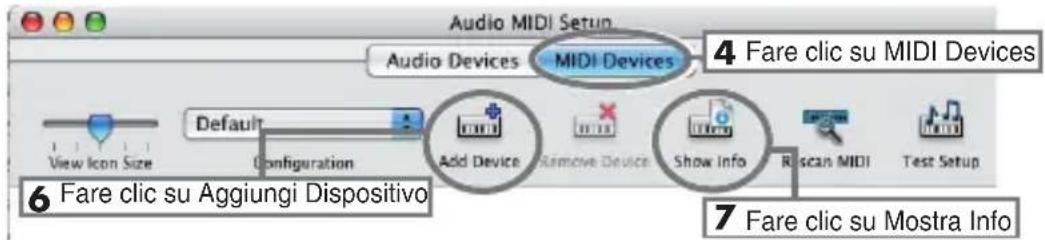
- Fare clic sulla scheda MIDI Devices.
- Verificare che UM-2 viene visualizzato nella finestra di dialogo Audio MIDI Setup.
* Se l' UM-2 non viene visualizzato o se non è attivo, significa che l'UM-2EX non è stato riconosciuto in modo corretto. Fare clic su Rescan MIDI . Scollegare e ricollegare l'UM-2EX.
* Potrebbero essere presenti impostazioni che appartengono a una installazione precedente di una diversa versione del driver. In questo caso, fare clic su UM-2 o EDIROL UM-2 per selezionarlo e fare clic su Remove Selected Device per cancellare le impostazioni.
-
Fare due volte clic su Add Device. Ventono visualizzati due nuovi dispositivi esterni.
-
Impostare il nome del dispositivo.
-
Dopo aver selezionato nuovo dispositivo esterno, fare clic su Mostra Info.
- Immettere il nome nel campo Device Name.
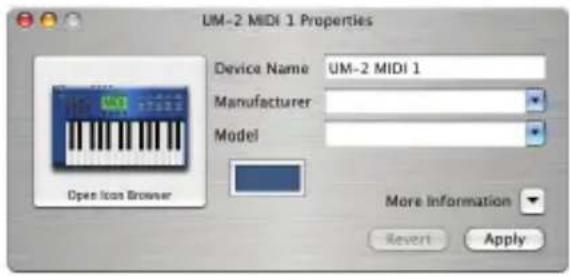
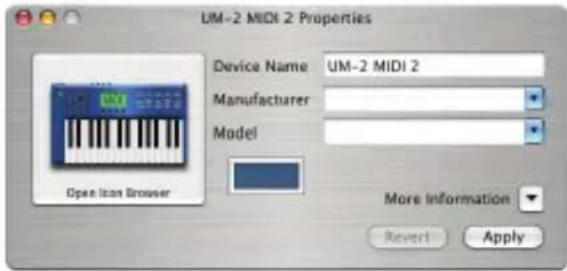
- Collegare i simboli ▼ e ▲ (che rappresentano le uscite e le entrate) dell'icona UM-2 a quelli dell'icona nuovo dispositivo esterno utilizzando il mouse per trascinarli.
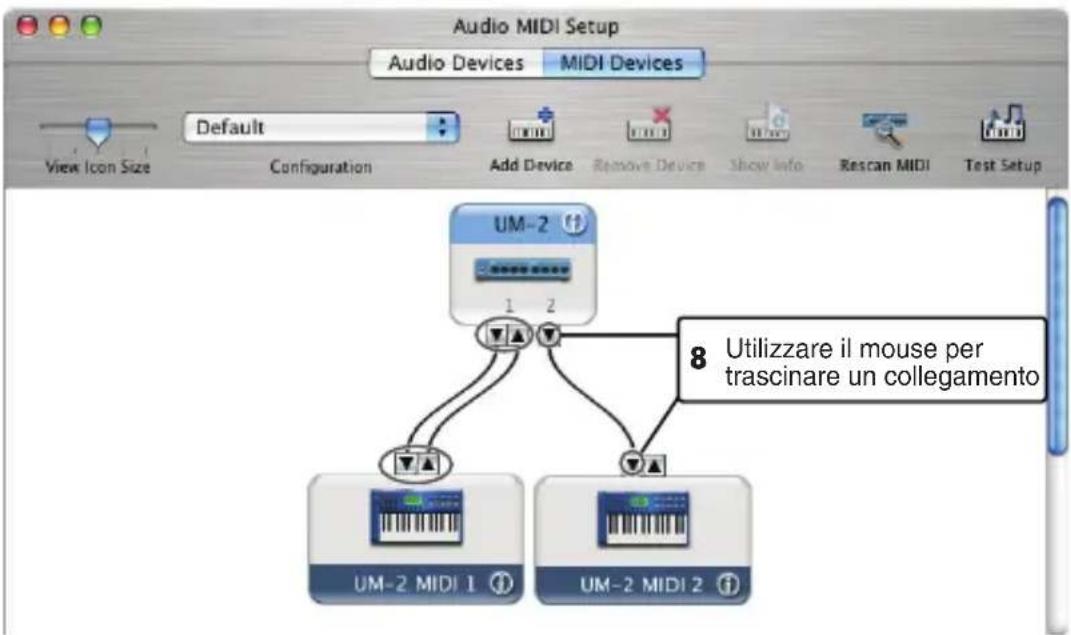
- Se si sta utilizzando Mac OS X v10.2 o anteriori:
Chiudere la finestra di dialogo Audio MIDI Setup. La procedura di installazione è giunta al termine. Se si sta utilizzando Mac OS X v10.3 o posteriori:
Verificare che la trasmissione e la ricezione MIDI siano corrette. Eseguire le operazioni descritte ai punti da 10 a 13 (p. 65).
-
Fare clic su Test Setup. La forma del cursore del mouse cambia.
-
Fare clic sull'area raffigurata nell'immagine. Se l'indicatore MIDI OUT corrispondente dell'UM-2EX lampeggia, le impostazioni sono corrette.
-
Fare clic su Test Setup e completare la verifica.
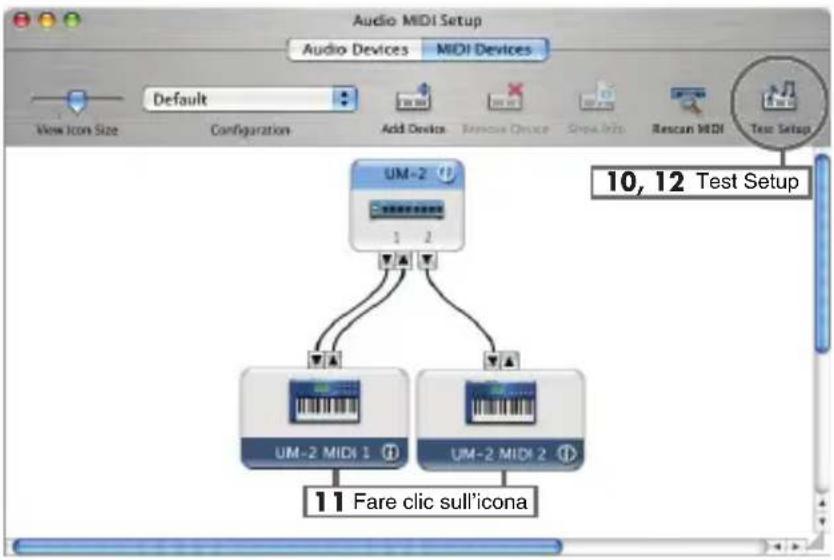
flowchart
graph TD
    A["UM-2 MIDI 1"] --> B["1"]
    C["UM-2 MIDI 2"] --> D["1"]
    E["10, 12 Test Setup"] --> F["11 Fare clic sull'icona"]
- Chiudere la finestra di dialogo Audio MIDI Setup.
Quando si utilizza l'UM-2EX con il software sequencer
Prima di utilizzare l'UM-2EX con il software sequencer, leggere le seguenti indicazioni.
- Collegare l'UM-2EX al Macintosh prima di avviare il software sequencer.
- Non scollegare l'UM-2EX dal Macintosh mentre il software sequencer è in esecuzione. Chiudere il software sequencer prima di scollegare l'UM-2EX dal Macintosh.
- L'UM-2EX non funziona in ambiente Classic Mac OS X. Utilizzare l'UM-2EX quando l'ambiente Classic non è in esecuzione.
Viale delle Industrie 8,
20020 Arese, Milano, ITALY
TEL: (02) 937-78300
NORWAY
Roland Scandinavia Avd.
Kontor Norge
- Collegamento e installazione dei driver (Windows) 59
- Collegamento e installazione dei driver (Macintosh) 62
- Español
- Collegamento e installazione dei driver (Windows)
- Installazione del driver
- Utenti Windows XP/2000
- Windows XP:
- Windows 2000:
- Collegamento e installazione dei driver (Macintosh)
- Installazione e configurazione dei driver
- Utenti Mac OS X
- ■ Installazione del driver
- ■ Configurazione del driver
- Quando si utilizza l'UM-2EX con il software sequencer
- NORWAY
Marca : ROLAND
Modello : UM-2EX
Categoria : Hub USB