
UM-2EX - USB-Hub ROLAND - Kostenlose Bedienungsanleitung
Finden Sie kostenlos die Bedienungsanleitung des Geräts UM-2EX ROLAND als PDF.


| Produkttyp | USB-Hub - MIDI-Schnittstelle 2x2 |
| Marke | Roland |
| Modell | UM-2EX |
| Abmessungen (L x B x H) | Ca. 10 x 7 x 3 cm |
| Gewicht | Ca. 200 g |
| Stromversorgung | Über USB-Anschluss (bus-powered) |
| MIDI-Anschlüsse | 2 MIDI-Eingänge (DIN 5-polig), 2 MIDI-Ausgänge (DIN 5-polig) |
| USB-Anschluss | USB Typ-B (kompatibel mit USB 1.1/2.0) |
| Kompatible Betriebssysteme | Windows, macOS (Treiber enthalten) |
| Hauptfunktionen | USB-MIDI-Wandlung, MIDI-Routing, geringe Latenz |
| Pflege und Reinigung | Mit einem trockenen, weichen Tuch reinigen. Feuchtigkeit vermeiden. |
| Sicherheit | Nicht Wasser, extremen Temperaturen oder Stößen aussetzen. |
| Ersatzteile und Reparierbarkeit | Nicht vom Benutzer reparierbar. Keine Ersatzteile verfügbar. Abnehmbares USB-Kabel. |
| Allgemeine Informationen | Hergestellt in China. 2 Jahre Garantie (je nach Händler). |
Häufig gestellte Fragen - UM-2EX ROLAND
Benutzerfragen zu UM-2EX ROLAND
0 Frage zu diesem Gerät. Beantworten Sie die, die Sie kennen, oder stellen Sie Ihre eigene.
Eine neue Frage zu diesem Gerät stellen
Laden Sie die Anleitung für Ihr USB-Hub kostenlos im PDF-Format! Finden Sie Ihr Handbuch UM-2EX - ROLAND und nehmen Sie Ihr elektronisches Gerät wieder in die Hand. Auf dieser Seite sind alle Dokumente veröffentlicht, die für die Verwendung Ihres Geräts notwendig sind. UM-2EX von der Marke ROLAND.
BEDIENUNGSANLEITUNG UM-2EX ROLAND
Anschlüsse herstellen und Treiber installieren (Windows)...... 45
Treiber installieren....45
Windows XP/2000-Anwender 45
Anschlüsse herstellen und Treiber installieren (Macintosh)...... 48
Treiberinstallation und Einstellung 48
Mac OS X-Anwender 48
Français
81 (W) x 47 (D) x 28 (H) mm
Anschlüsse herstellen und Treiber installieren (Windows)
Treiber installieren
Schritte, die am UM-2EX selbst durchgeführt werden müssen, sind mit einem Symbol gekennzeichnet. Operation of the UM-2EX
Windows XP/2000-Anwender
- Starten Sie Windows, das UM-2EX ist dabei nicht angeschlossen.
Schließen Sie das UM-2EX erst an den Computer an, wenn Sie Schritt 13 erreicht haben (S. 47).
* Entfernen Sie sämtliche USB-Kabel außer denen der USB-Tastatur und der USB-Maus (falls vorhanden).
* Melden Sie sich in Windows mit einem Benutzernamen an, der über Administrationsrechte verfügt (beispielsweise Administrator).
- Öffnen Sie das Dialogfeld Systemeigenschaften.
Windows XP:
- Klicken Sie auf das Windows-Start-Menü und wählen Sie im Folgemenü Systemsteuerung.
- Klicken Sie in "Wählen Sie eine Kategorie" auf "Leistung und Wartung".
- Klicken Sie in "oder wählen Sie ein Systemsteuerungssymbol" auf das Symbol System. Je nach Einstellung wird das Symbol System manchmal direkt in der klassischen Ansicht der Systemsteuerung angezeigt. Wenn das der Fall ist, klicken Sie auf das Symbol System.
Windows 2000:
- Klicken Sie auf das Windows-Start-Menü und wählen Sie im Folgemenü Systemsteuerung.
-
Doppelklicken Sie auf das System-Symbol in Systemsteuerung.
-
Klicken Sie auf den Reiter Hardware und dann auf [Treibersignatur].
Daraufhin werden die Treibersignaturoptionen angezeigt.
- Wählen Sie im Dialogfeld Treibersignaturoptionen die Option "Ignorieren", und klicken Sie danach auf [OK].
Wenn aktuell "Warnen" oder "Sperren" gewählt ist, ändern Sie diese Einstellung auf "Ignorieren". Stellen Sie nach der Installation des Treibers die ursprüngliche Einstellung wieder her. - Klicken Sie auf [OK] zum Schließen des Dialogfelds Systemeigenschaften.
-
Beenden Sie alle aktuell ausgeführten Programme (Anwendungen). Schließen Sie außerdem alle noch geöffneten Programmfenster. Wenn Sie eine Anti-Virus- oder ähnliche Software benutzen, müssen Sie diese Programme ebenfalls beenden.
-
Halten Sie die CD-ROM bereit und legen Sie sie in das CD-ROM-Laufwerk ein.
* Wenn die Meldung "Windows kann jedes Mal, wenn Sie eine Diskette einlegen oder ein Gerät mit dieser Dateiart anschließen, die gleiche Aktion ausführen" angezeigt wird, klicken Sie auf [Abbrechen].
-
Wählen Sie "Ausführen..." aus dem Windows-Start-Menü.
-
Geben Sie Folgendes in das Öffnen-Feld des Dialogfeldes "Ausführen..." ein und klicken Sie auf [OK].
* Der Name des Laufwerks ist “D:” in dem hier gezeigten Beispiel, er kann aber auf Ihrem System anders lauten. Geben Sie den Laufwerknamen Ihres CD-ROM-Laufwerks an.
-
Daraufhin wird die Dialogbox Treiber-Setupangezeigt. Klicken Sie auf [Weiter].
-
Um die Installation zu beginnen, klicken Sie noch einmal auf [Weiter]. Die Installation beginnt dann.
Windows XP:
Wenn die “Treibersignaturoptionen” in Schritt 4 auf etwas anderes als “Ignorieren” eingestellt wurden, erscheint ein ”!” oder ein “x” Symbol. Wenn [Installation fortsetzen] angezeigt wird, klicken Sie auf [Installation fortsetzen]. Wenn Sie die Installation nicht fortsetzen können, klicken Sie auf [OK] und wiederholen die Treiberinstallation ab Schritt 1.
Windows 2000:
Wenn die “Treibersignaturoptionen” in Schritt 4 auf etwas anderes als “Ignorieren” eingestellt wurden, erscheint die Meldung “Digitale Signatur nicht gefunden”. Wenn [Ja] angezeigt wird, klicken Sie auf [Ja], um die Installation fortzusetzen. Wenn Sie die Installation nicht fortsetzen können, klicken Sie auf[OK] und wiederholen die Treiberinstallation ab Schritt 1.
Das Dialogfeld "Setup is now ready to install the drivers" erscheint. Jetzt kann der Treiber installiert werden.
- Operation of the UM-2EX Stellen Sie den ADVANCED (mode select) Switch des UM-2EX in die Position ON
* Der Treiber kann gemäß der folgenden Anleitung nicht installiert werden, wenn der Schalter auf OFF steht.
Wenn Sie Windows 98 / Me / 2000 / XP oder XP SP1 verwenden, müssen Sie den Auswahlschalter ADVANCED (mode select) auf ON stellen, bevor Sie das UM-2EX an Ihren Computer anschließen.
- Operation of the UM-2EX Schließen Sie das UM-2EX an Ihren Computer an.
Die Meldung "Neue Hardware gefunden" wird angezeigt. Bitte warten Sie.
* Dieses Gerät ist mit einem Schutzschaltkreis ausgestattet. Nach dem Anschluss benötigt das UM-2EX eine kurze Zeitspanne von einigen Sekunden, bis es den normalen Betrieb aufnimmt.
Windows XP:
- Der Assistent Neue Hardware gefunden erscheint. Wenn die Meldung "Mit Windows Update verbinden, um neue Software zu suchen?" erscheint, wählen Sie "Nein" und klicken dann auf [Weiter].
- Stellen Sie sicher, dass "EDIROL UM-2" angezeigt wird. Wählen Sie danach "Nach dem besten Treiber für diese Quelle suchen" und klicken Sie auf [Weiter].
* Wenn die “Treibersignaturoptionen” in Schritt 4 auf etwas anderes als “Ignorieren” eingestellt wurden, erscheint ein“!” Symbol. Klicken Sie auf [Installation fortsetzen], um die Installation fortzusetzen.
Windows 2000:
Wenn die “Treibersignaturoptionen” in Schritt 4 auf etwas anderes als “Ignorieren” eingestellt wurden, erscheint die Meldung “Digitale Signatur nicht gefunden”. Klicken Sie auf [Ja], um die Installation fortzusetzen.
-
Es erscheint die Dialogbox Abschließen der Installation neuer Hardware Klicken Sie auf [Fertig stellen].
-
Klicken Sie in der Dialogbox Treiber-Setup auf [Schließen]. Dies schließt die Treiberinstallation ab.
Wenn die Dialogbox Systemeigenschaften ändern erscheint, klicken Sie auf [Ja]. Windows startet automatisch neu.
* Wenn Sie die Einstellungen der “Treibersignaturoptionen” geändert haben (Schritt 4 auf S. 45), stellen Sie wieder die ursprünglichen Einstellungen her, nachdem Windows neu gestartet hat.
Anschlüsse herstellen und Treiber installieren (Macintosh)
Treiberinstallation und Einstellung
Schritte, die am UM-2EX selbst durchgeführt werden müssen, sind mit einem Symbol gekennzeichnet. Operation of the UM-2EX
Mac OS X-Anwender
■ Installation des Treibers
* Geben Sie in das eventuell erscheinende Dialogfeld "Authenticate" (Authentifizierung) das Kennwort ein und klicken Sie auf [OK].
* Die aktuelle Anzeige auf Ihrem Macintosh-Bildschirm kann anders aussehen und hängt davon ab, welchen Computer und welches Betriebssystem Sie nutzen.
1. Starten Sie Ihren Macintosh, das UM-2EX ist dabei nicht angeschlossen.
* Lösen Sie alle USB-Kabel außer der USB-Tastatur und der USB-Maus von Ihrem Computer und starten Sie den Macintosh neu.
2. Beenden Sie alle aktuell ausgeführten Programme (Anwendungen).
3. Halten Sie die CD-ROM bereit und legen Sie sie in das CD-ROM-Laufwerk Ihres Macintosh ein.
4. Doppelklicken Sie im Ordner Driver (Mac OS X) auf der CD-ROM auf UM2USBDriver.pkg. Es kann eine Mitteilung wie "This Installer package needs to..." erscheinen. Klicken Sie auf "Continue".
5. In der Anzeige erscheint "Welcome to the EDIROL UM-2Driver Installer". Klicken Sie auf [Continue].
6. In der Anzeige erscheint "Select a Destination". Wählen Sie mit einem Mausklick das Laufwerk aus, auf dem das Betriebssystem installiert ist, und klicken Sie dann auf [Continue].
* Wählen Sie Ihre Bootfestplatte als Laufwerk.
7. In der Anzeige erscheint "Easy Install". Klicken Sie auf [Install] oder [Upgrade].
8. In der Anzeige erscheint "Installing this software requires you to restart your computer when the installation is done" (Neustart nach Installation erforderlich).
Klicken Sie auf [Continue Installation].
9. In der Anzeige erscheint "The software was successfully installed" (Die Software wurde erfolgreich installiert).
Klicken Sie auf [Restart], um Ihren Macintosh neu zu starten.
Damit ist die Installation des UM-2-Treibers abgeschlossen. Als nächstes nehmen Sie MIDI-Geräteeinstellungen vor. ("Konfiguration des Treibers" (S. 49))
■ Konfiguration des Treibers
Im Folgenden werden die Einstellungen beschrieben, mit denen das UM-2EX mit Sequenzer-Software auf Basis der Macintosh Standardgeräteeinstellungen betrieben werden kann. Wenn Sie eine Sequenzer-Software nutzen, die keine Macintosh Standardgeräteeinstellungen unterstützt, nehmen Sie die Geräteeinstellungen in der Sequenzer-Software vor.
* Die aktuelle Anzeige auf Ihrem Macintosh-Bildschirm kann anders aussehen und hängt davon ab, welchen Computer und welches Betriebssystem Sie nutzen.
- Operation of the UM-2EX Bringen Sie den ADVANCED (mode select) Switch des UM-2EX in die Position ON.
- Operation of the UM-2EX Schließen Sie das UM-2EX an Ihren Macintosh an.
* Verbinden Sie das Kabel mit dem USB-Anschluss direkt mit dem Macintosh, nicht mit der USB-Buchse der Tastatur.
* Dieses Gerät ist mit einem Schutzschaltkreis ausgestattet. Nach dem Anschluss benötigt das UM-2EX eine kurze Zeitspanne von einigen Sekunden, bis es den normalen Betrieb aufnimmt.
- Öffnen Sie den Ordner Applications (Anwendungen) auf der Festplatte Ihres Macintosh. Doppelklicken Sie Audio MIDI Setup im Ordner Utilities (Dienstprogramme) um die Dialogbox Audio MIDI Setup zu öffnen.
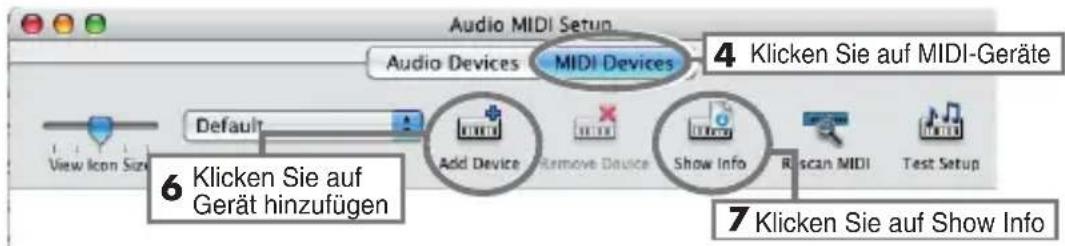
- Klicken Sie auf die Registerkarte MIDI-Devices.
- Stellen sie sicher, dass UM-2 in der Dialogbox Audio MIDI Setup erscheint.
* Wenn UM-2 nicht oder grau erscheint, wurde das UM-2EX nicht korrekt erkannt. Klicken Sie auf Rescan MIDI. Trennen Sie das UM-2EX und schließen Sie es erneut an, um den Fehler zu beheben.
* Frühere Einstellungen zur Installation einer anderen Treiberversion können noch vorhanden sein. Sollte dies der Fall sein, klicken Sie auf das graue UM-2 oder EDIROL UM-2, um es auszuwählen und klicken danach auf Remove Selected Device, um die Einstellungen zu löschen.
-
Doppelklicken sie auf Add Device. Zweinew external device erscheint.
-
Geben Sie Device Name ein.
-
Wenn new external device gewählt ist, klicken Sie auf Show Info.
- Geben Sie den Namen in dem Feld Device Name ein.
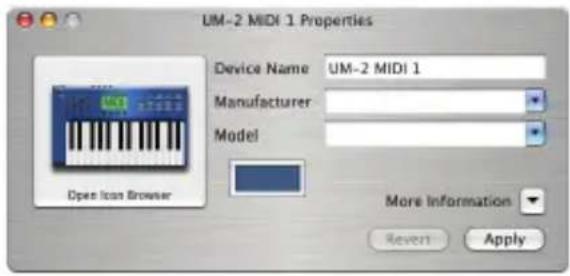
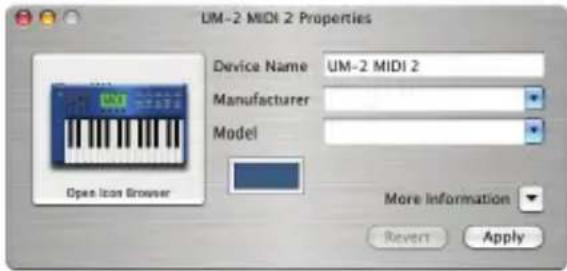
- Verbinden Sie die Symbole für die Aus- und Eingänge ▼ und ▲ des UM-2-Symbols mit denen des Symbols new external device durch Ziehen (Drag) mit der Maus.
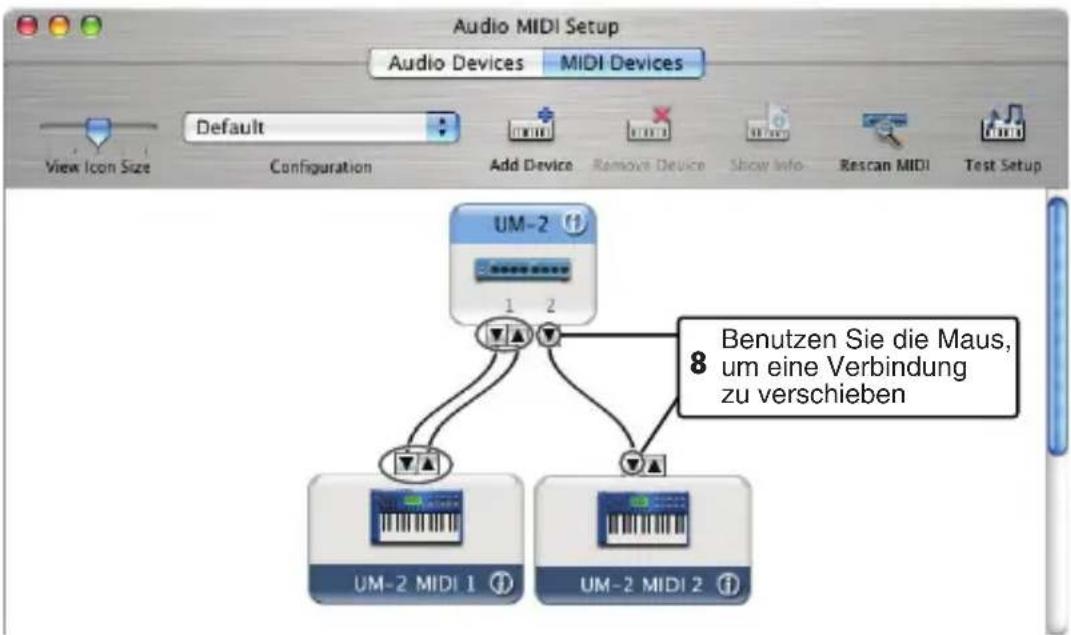
- Bei Betriebssystem Mac OS X v10.2 oder früher:
Schließen Sie die DialogboxAudio MIDI Setup. Die Einstellungen sind damit abgeschlossen. Bei Betriebssystem Mac OS X v10.3 oder später:
Bestätigen Sie, dass MIDI übertragen und korrekt empfangen wurde. Schritte 10 - 13 (S. 51) durchführen.
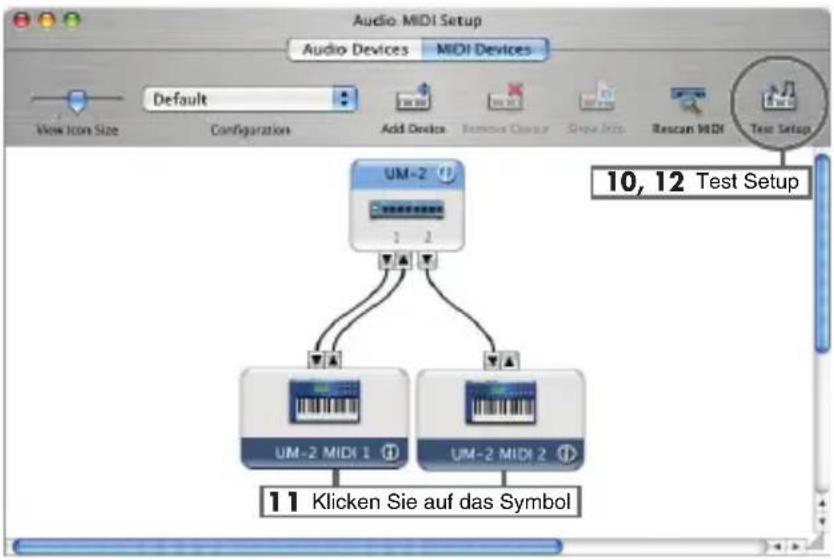
10. Klicken Sie auf Test Setup.
Die Form des Maus-Cursors ändert sich.
-
Klicken Sie auf den in der Illustration dargestellten Bereich. Wenn die entsprechende MIDI OUT-Anzeige des UM-2EX blinkt, wurden die Einstellungen korrekt vorgenommen.
-
Klicken Sie auf Test Setup und schließen Sie die Bestätigung ab.
- Schließen Sie die Dialogbox Audio MIDI Setup.
Bei Verwendung des UM-2EX mit Ihrer Sequenzer-Software
Bitte lesen Sie die folgenden Punkte, bevor Sie das UM-2EX mit Ihrer Sequenzer-Software verwenden.
- Schließen Sie das UM-2EX an Ihren Macintosh an, bevor Sie Ihre Sequenzer-Software starten.
- Trennen Sie das UM-2EX während des laufenden Betriebs Ihrer Sequenzer-Software nicht von Ihrem Macintosh. Beenden Sie Ihre Sequenzer-Software, bevor Sie das UM-2EX von Ihrem Macintosh trennen.
- Das UM-2EX funktioniert nicht in der Mac OS X Classic-Umgebung. Verwenden Sie das UM-2EX, wenn die Classic-Umgebung nicht ausgeführt wird.
Roland Elektronische
Musikinstrumente GmbH.
Austrian Office
Eduard-Bodem-Gasse 8,
A-6020 Innsbruck, AUSTRIA
TEL: (0512) 26 44 260
BELGIUM/FRANCE/ HOLLAND/
LUXEMBOURG
Roland Central Europe N.V.
Houtstraat 3, B-2260, Oevel
(Westerlo) BELGIUM
TEL: (014) 575811
CZECH REP.
K-AUDIO
Kardasovska 626.
CZ-198 00 Praha 9,
CZECH REP.
TEL: (2) 666 10529
DENMARK
Roland Scandinavia A/S
Nordhavnsvej 7, Postbox 880,
DK-2100 Copenhagen
DENMARK
TEL: 3916 6200
FINLAND
Roland Scandinavia As, Filial Finland
Elannontie 5
FIN-01510 Vantaa, FINLAND
TEL: (0)9 68 24 020
GERMANY
Roland Elektronische
Musikinstrumente GmbH.
Oststrasse 96, 22844
Norderstedt, GERMANY
TEL: (040) 52 60090
GREECE
STOLLAS S.A.
Music Sound Light
Landstrasse 5, Postfach,
CH-4452 Itingen
SWITZERLAND
TEL: (061) 927-8383
UKRAINE
TIC-TAC
Mira Str. 19/108
P.O. Box 180
295400 Munkachevo,
UKRAINE
TEL: (03131) 414-40
UNITED KINGDOM
Roland (U.K.) Ltd.
- Anschlüsse herstellen und Treiber installieren (Windows)...... 45
- Anschlüsse herstellen und Treiber installieren (Macintosh)...... 48
- Français
- Anschlüsse herstellen und Treiber installieren (Windows)
- Treiber installieren
- Windows XP/2000-Anwender
- Windows XP:
- Windows 2000:
- Anschlüsse herstellen und Treiber installieren (Macintosh)
- Treiberinstallation und Einstellung
- Mac OS X-Anwender
- ■ Installation des Treibers
- ■ Konfiguration des Treibers
- Klicken Sie auf Test Setup.
- Bei Verwendung des UM-2EX mit Ihrer Sequenzer-Software
- BELGIUM/FRANCE/ HOLLAND/
- LUXEMBOURG
- CZECH REP.
- DENMARK
- FINLAND
- GERMANY
- GREECE
- UKRAINE
- UNITED KINGDOM
Marke : ROLAND
Modell : UM-2EX
Kategorie : USB-Hub