
T620 - Souris LOGITECH - Notice d'utilisation et mode d'emploi gratuit
Retrouvez gratuitement la notice de l'appareil T620 LOGITECH au format PDF.
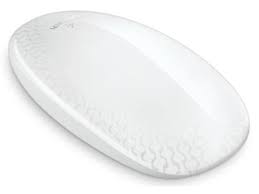



| Type de souris | Souris tactile sans fil |
| Technologie sans fil | 2,4 GHz |
| Récepteur | Nano USB Unifying (jusqu'à 6 appareils) |
| Portée sans fil | 10 m |
| Capteur | Optique sans lumière visible |
| Résolution | 1 000 DPI (fixe) |
| Surface de commande | Tactile intégrale (glisser, défiler, taper, cliquer) |
| Batterie | 2 piles AA alcalines |
| Autonomie | Jusqu'à 6 mois |
| Dimensions souris | 64 x 112 x 28 mm |
| Poids souris (avec piles) | 80 g |
| Dimensions récepteur | 14 x 19 x 6 mm |
| Poids récepteur | 2 g |
| Compatibilité OS | Windows 7, Windows 8 (et supérieur) |
| Logiciel compatible | Logi Options+ |
| Reference noire | 910-003334 |
| Reference blanche | 910-002701 |
| Contenu boite | Souris, nano-récepteur Unifying, 2 piles AA, documentation, pochette de transport |
FOIRE AUX QUESTIONS - T620 LOGITECH
Questions des utilisateurs sur T620 LOGITECH
0 question sur cet appareil. Repondez a celles que vous connaissez ou posez la votre.
Poser une nouvelle question sur cet appareil
Téléchargez la notice de votre Souris au format PDF gratuitement ! Retrouvez votre notice T620 - LOGITECH et reprennez votre appareil électronique en main. Sur cette page sont publiés tous les documents nécessaires à l'utilisation de votre appareil T620 de la marque LOGITECH.
MODE D'EMPLOI T620 LOGITECH
1. Branchement du récepteur
Branchez le récepteur Unifying sur un port USB.
2. Mise sous tension de la souris
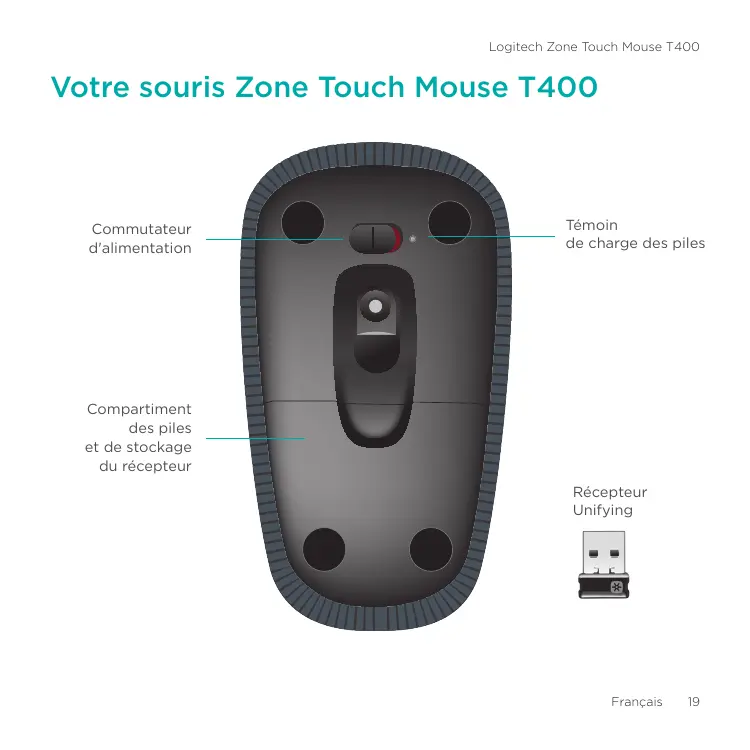
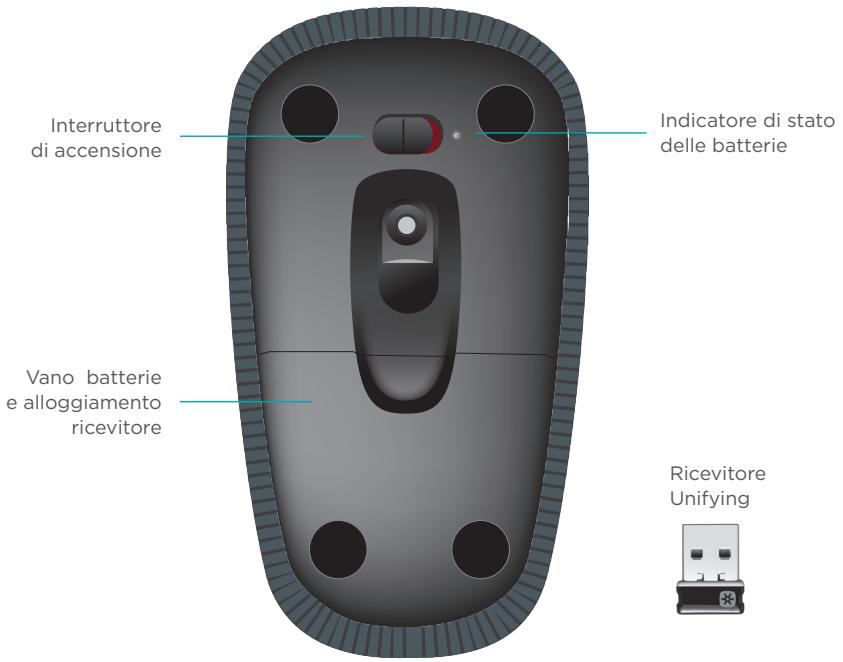
Mettez le commutateur en position Marche.
Vérifiez le témoin de charge des piles. S'il est rouge, vous devez replacer les piles.
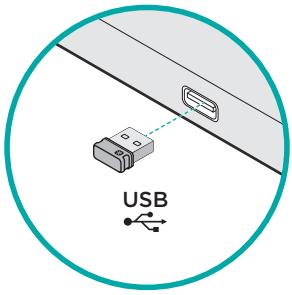
Commutateur en position Marche
3. Installation du logiciel
Vous êtes invité à installer le logiciel Logitech conçu pour améliorer votre utilisation de la souris Touch Mouse grâce à des gestes supplémentaires, une manipulation plus fluide et des paramètres personnalisés.
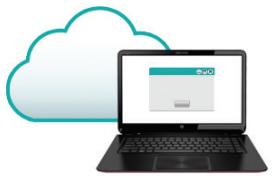
Suivez les instructions à l'écran pour terminer l'installation.

Aucune invite n'apparaît ?
Téléchargez le logiciel à l'adresse suivante :
www.logitech.com/download/t400
Consultez la page Produits.
Profitez d'être sur Internet pour visiter la page Produits de la souris Zone Touch Mouse T400, qui contient tout ce dont vous avez besoin.
www.logitech.com/support/t400
Outre le logiciel, vous y trouverez des didacticiels, des conseils de dépannage et des instructions concernant l'utilisation de votre nouvelle souris Touch Mouse.
La page Produits vous donne également accès à des forums utiles qui vous permettent d'entrer en contact avec une communauté mondiale d'utilisateurs expérimentés.
Utilisation de la souris
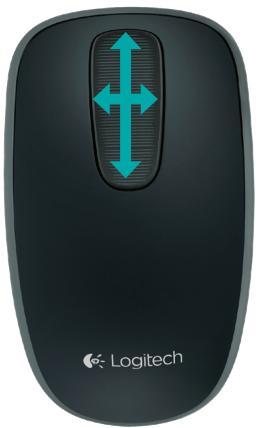
Défilement à un doigt
Faites glisser votre doigt vers le haut, vers le bas ou sur les côtés de la bande tactile.
Clic
La souris Touch Mouse permet l'utilisation des trois boutons traditionnels. Cliquez sur la gauche, la droite ou le milieu de la surface de la souris.
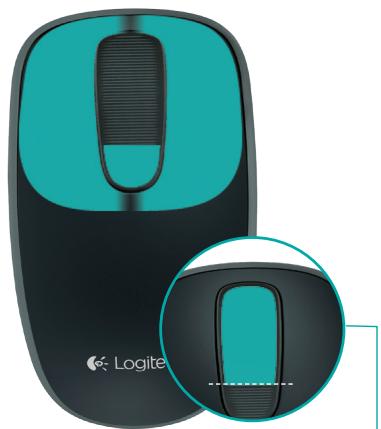
Cliquez aux deux tiers de la partie supérieure de la bande tactile pour accéder à l'écran Démarrer de Windows.
Remplacement des piles
Retirez le couvercle du compartiment des piles et insérez les piles neuves dans le compartiment.
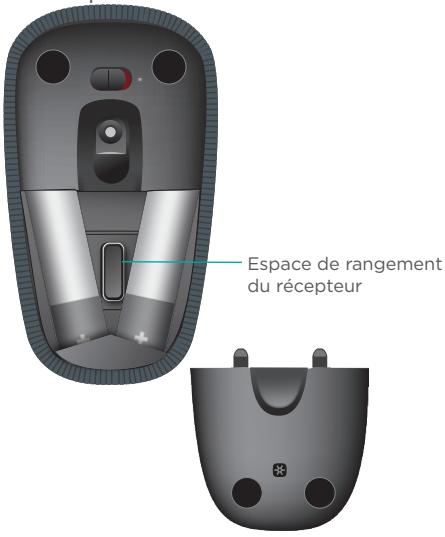
Unifying
La technologie Logitech Unifying permet de connecter jusqu'à six claviers et souris Logitech compatibles au même récepteur, le tout avec un seul port USB. Pour en savoir plus, visitez le site :
La souris Touch Mouse ne fonctionne pas ?
- Redémarrez la souris en la mettant hors tension puis sous tension.
- Vérifiez que le récepteur Unifying est connecté correctement à un port USB.
- Déplacez le récepteur Unifying sur un autre port USB de l'ordinateur (branchez-le directement sur l'ordinateur et non sur un hub USB). Éloignez tout objet métallique de la souris.
- Si le témoin d'état clignote en rouge, vous devez changer les piles.
Zone Touch Mouse T400
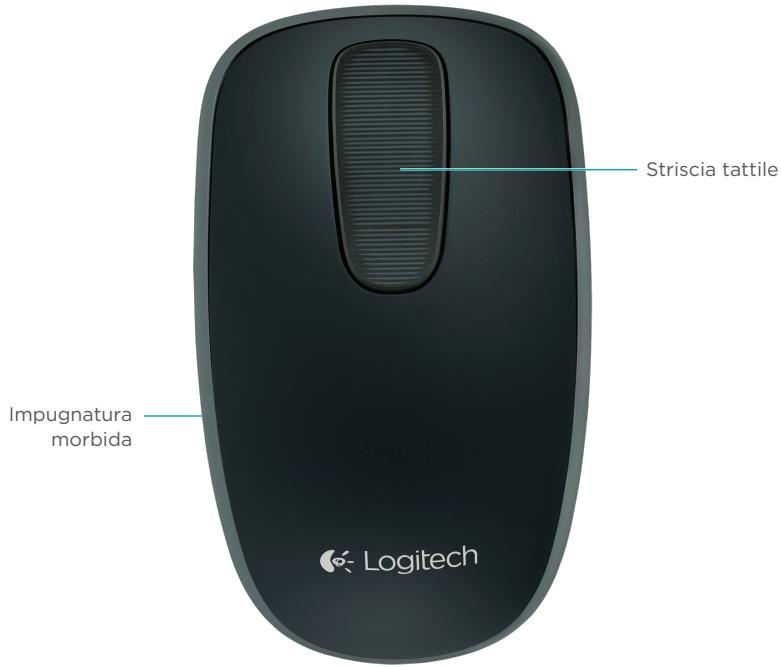
Zone Touch Mouse T400
www.logitech.com/
support/unifying

unifying
121g 2



- BRANCHEMENT DU RÉCEPTEUR
- MISE SOUS TENSION DE LA SOURIS
- INSTALLATION DU LOGICIEL
- AUCUNE INVITE N'APPARAÎT
- CONSULTEZ LA PAGE PRODUITS
- WWW.LOGITECH.COM/SUPPORT/T
- UTILISATION DE LA SOURIS
- DÉFILEMENT À UN DOIGT
- CLIC
- REMPLACEMENT DES PILES
- UNIFYING
- LA SOURIS TOUCH MOUSE NE FONCTIONNE PAS
- ZONE TOUCH MOUSE T
Marque : LOGITECH
Modèle : T620
Catégorie : Souris