
T620 - Maus LOGITECH - Kostenlose Bedienungsanleitung
Finden Sie kostenlos die Bedienungsanleitung des Geräts T620 LOGITECH als PDF.
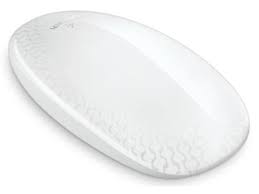



| Produkttyp | Kabellose Touch-Maus |
| Marke | Logitech |
| Modell | T620 |
| Verbindung | 2,4 GHz über Unifying-Empfänger |
| Tasten | 3 (links, rechts, Mitte) + Touchleiste |
| Stromversorgung | 2 AA-Batterien (nicht im Lieferumfang) |
| Gewicht | 121 g |
| Reichweite | Bis zu 10 m (typisch) |
| Systemkompatibilität | Windows, macOS (mit Logitech-Software) |
| Enthaltene Software | Logitech Options (Download) |
| Touch-Funktionen | Vertikales und horizontales Scrollen, anpassbare Gesten |
| Batterieanzeige | Rote LED bei schwachen Batterien |
| Anzahl anschließbarer Geräte | Bis zu 6 mit einem Unifying-Empfänger |
| Pflege | Mit einem weichen, leicht feuchten Tuch reinigen |
| Garantie | 2 Jahre (je nach Land) |
Häufig gestellte Fragen - T620 LOGITECH
Benutzerfragen zu T620 LOGITECH
0 Frage zu diesem Gerät. Beantworten Sie die, die Sie kennen, oder stellen Sie Ihre eigene.
Eine neue Frage zu diesem Gerät stellen
Laden Sie die Anleitung für Ihr Maus kostenlos im PDF-Format! Finden Sie Ihr Handbuch T620 - LOGITECH und nehmen Sie Ihr elektronisches Gerät wieder in die Hand. Auf dieser Seite sind alle Dokumente veröffentlicht, die für die Verwendung Ihres Geräts notwendig sind. T620 von der Marke LOGITECH.
BEDIENUNGSANLEITUNG T620 LOGITECH
Einrichtung der Maus
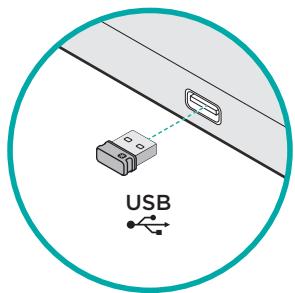
1. Stecken Sie den Empfänger ein
Stecken Sie den Unifying-Empfänger in einen USB-Anschluss.
2. Schalten Sie die Maus ein
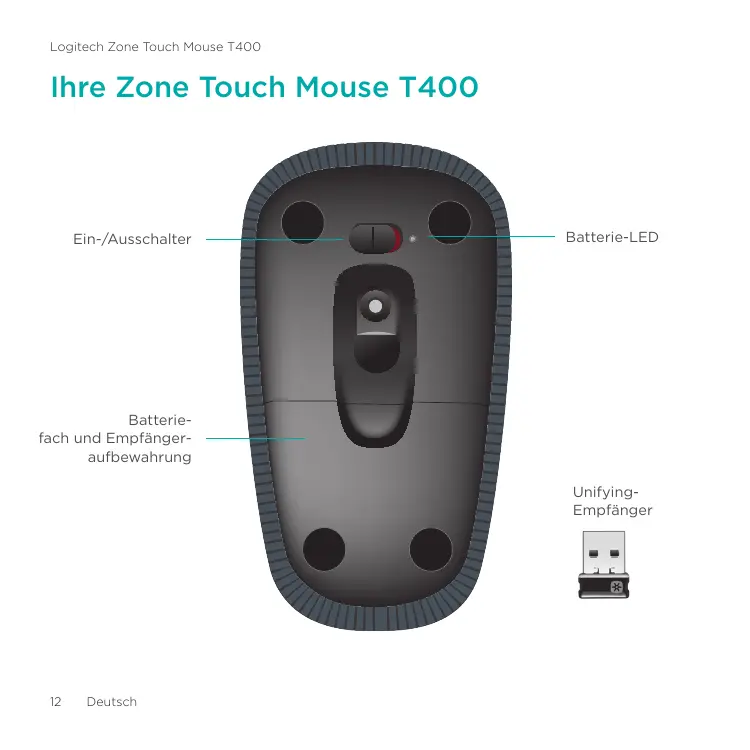
Schieben Sie den Ein-/
Ausschalter auf On (Ein).
Überprüfen Sie die Batterie-LED. Wenn sie rot leuchtet, ist es Zeit, die Batterien zu wechseln.
Ein-/Ausschalter in „On“-Position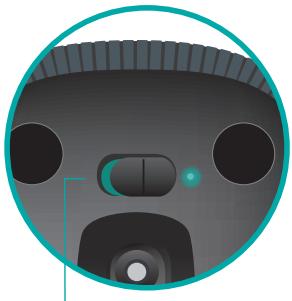
3. Software-Installation
Sie werden dazu aufgefordert, Software von Logitech zu installieren, die die Verwendung Ihrer Touch Mouse mit zusätzlichen Funktionen, flüssiger Abtastung und individuellen Einstellungen optimiert.
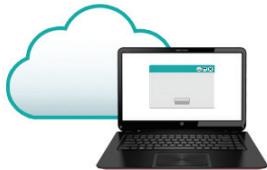
Folgen Sie den Anweisungen auf dem Bildschirm, um die Installation abzuschließen.

Keine Aufforderung?
Laden Sie die Software hier herunter:
www.logitech.com/download/t400
Besuchen Sie die Produktseite
Sehen Sie sich, während Sie online sind, die Produktseite der Touch Mouse T620 an. Dort steht Ihnen unser umfangreicher Kundenservice zur Verfügung.
www.logitech.com/support/t400
Zusätzlich zur Software finden Sie dort Lernprogramme, Tipps zur Fehlerbehebung sowie Richtlinien zur Verwendung Ihrer neuen Touch Mouse.
Auf der Produktseite finden Sie außerdem interessante Foren, in denen Sie mit einer globalen Community erfahrener Benutzer Kontakt aufnehmen können.
Verwendung der Maus
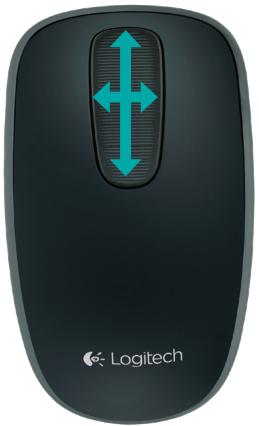
Scrollen mit einem Finger
Streichen Sie auf dem Touch Strip nach oben oder unten bzw. nach rechts oder links.
Klicken
Die Touch Mouse verfügt über alle drei Tastenfunktionen. Drücken Sie auf den linken, rechten oder mittleren Bereich der Mausoberfläche.
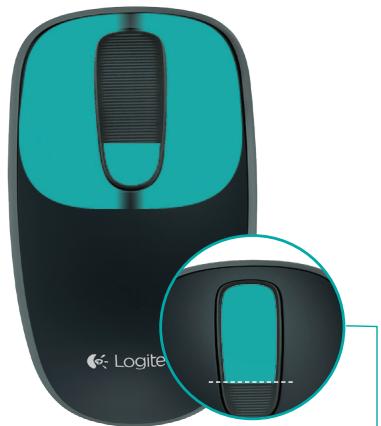
Drücken Sie auf den oberen Bereich des Touch Strips, um den Windows-Startbildschirm aufzurufen.
Austauschen der Batterien
Nehmen Sie den Batteriefachdeckel ab und legen Sie neue Batterien ein.
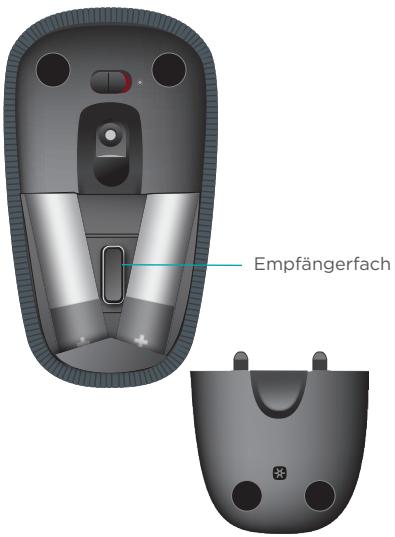
Unifying
Mit der Logitech Unifying-Technologie lassen sich bis zu sechs kompatible Logitech Mäuse und Tastaturen über denselben Empfänger anschließen. Sie brauchen also nur einen USB-Anschluss für mehrere Geräte. Weitere Informationen finden Sie unter
Die Touch Mouse funktioniert nicht?
- Starten Sie die Maus neu, indem Sie sie aus- und wieder einschalten.
- Vergewissern Sie sich, dass der Unifying-Empfänger fest in einen USB-Anschluss eingesteckt ist.
- Stecken Sie den Unifying-Empfänger in einen anderen USB-Anschluss Ihres Computers. (Schließen Sie ihn direkt am Computer an, nicht an einen USB-Hub.)
- Entfernen Sie jegliche Metallgegenstände, die sich in der Nähe der Maus befinden.
- Wenn die Status-LED rot blinkt, wechseln Sie die Batterien.
Ihre Maus Zone Touch Mouse T400
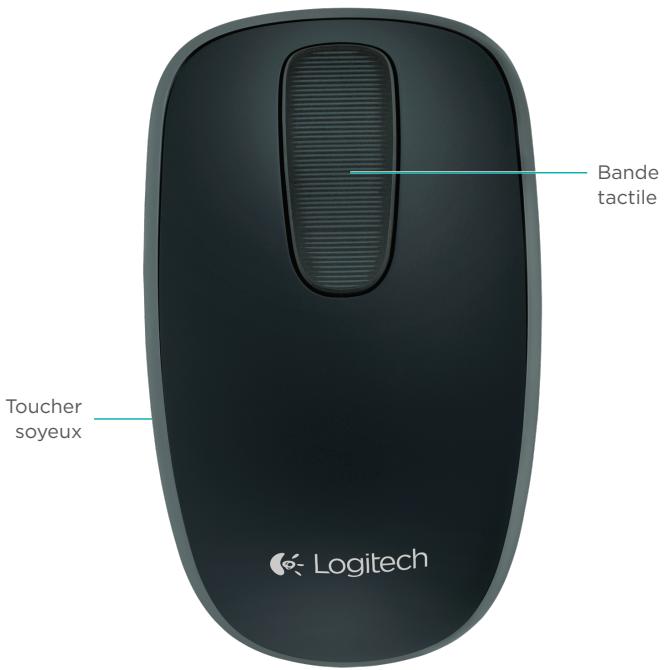
Ihre Maus Zone Touch Mouse T400
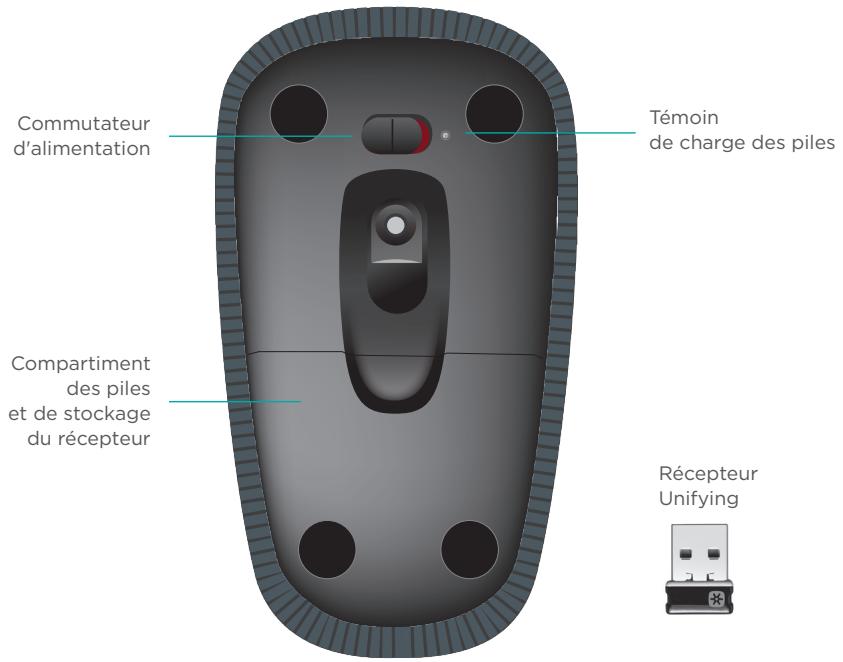
Installation der Maus




- EINRICHTUNG DER MAUS
- STECKEN SIE DEN EMPFÄNGER EIN
- SCHALTEN SIE DIE MAUS EIN
- SOFTWARE-INSTALLATION
- KEINE AUFFORDERUNG
- BESUCHEN SIE DIE PRODUKTSEITE
- WWW.LOGITECH.COM/SUPPORT/T
- VERWENDUNG DER MAUS
- SCROLLEN MIT EINEM FINGER
- KLICKEN
- AUSTAUSCHEN DER BATTERIEN
- UNIFYING
- DIE TOUCH MOUSE FUNKTIONIERT NICHT
- IHRE MAUS ZONE TOUCH MOUSE T
- INSTALLATION DER MAUS
Marke : LOGITECH
Modell : T620
Kategorie : Maus