MODE D'EMPLOI PA-VR10E SHARP
Utilisation de l'appareil
N'utilisez jamais les oreillettes, ni n'opérez l'enregistreur vocal numérique en conduisant un véhicule (voiture, moto ou vélo), sous peine de provoquer un accident de la route.
Lorsque vous marchez, ne mettez jamais le son trop fort sous peine de ne pas entendre ce qui se passe autour de vous. (Soyez tout particulièrement prudent lorsque vous traversez des rails de chemin de fer ou une rue.) Un manquement à la prudence pourrait provoquer un accident de la route.
Ne démontez pas et ne modifiez pas l'appareil sous peine de provoquer un incendie, une électrocution ou des blessures.
N'utilisez pas cet appareil dans la baignoire, dans des endroits où il sera exposé à la pluie ou des endroits à l'humidité excessive sous peine de provoquer un incendie, des dégâts ou un dysfonctionnement.
Précautions
Utilisation de l'appareil
Ne placez pas l'appareil dans des endroits excessivement froids ou à proximité d'une flamme nue sous peine de provoquer un incendie ou des dégâts.
Ne placez pas l'appareil là où il sera en plein soleil pour des périodes prolongées (en particulier, des endroits fermés comme l'intérieur d'un véhicule) ou à proximité d'un appareil de chauffage sous peine de provoquer une déformation ou décoloration de l'appareil, ou encore un incendie ou des dégâts.
Ne placez pas l'appareil dans un endroit instable. L'appareil pourrait tomber et provoquer des blessures corporelles ou des dégâts matériels.
Ne placez pas l'appareil dans un endroit où il sera exposé à des vapeurs d'huile ou de la vapeur sous peine de provoquer un incendie ou des dégâts.
Ne laissez pas l'appareil là où des impuretés ou des corps étrangers pourraient s'introduire dedans, par exemple, des endroits poussiéreux ou sablonneux comme une plage sous peine de provoquer un incendie ou des dégâts.
N'exposez pas l'appareil à une pression ou une force excessive, par exemple, en le mettant dans la poche arrière de votre pantalon ou en le transportant dans un train bondé sous peine de provoquer une déformation ou des dégâts à l'appareil.
Ne mettez pas le son trop fort. L'écoute par les oreillettes à un volume sonore élevé pendant des périodes de temps prolongées peut endommager l'ouïe. Veillez à user de prudence.
Ne placez pas de cartes magnétiques, etc., à proximité du haut-parleur. Le haut-parleur contient des aimants. Ne placez pas des supports magnétiques, comme des cartes de crédit à bande magnétique, des cartes prépayées à code magnétique, des cassettes vidéo, etc., à proximité du haut-parleur. Ceci pourrait ALTÉRER les données numériques codées dans le support magnétique.
Ne placez pas l'appareil dans un endroit où il sera exposé à des champs magnétiques puissants ou à proximité d'un équipement émettant de tels champs. Procéder à un enregistrement dans des endroits aux champs magnétiques puissants, comme près de câbles à haute tension ou d'équipements émettant des ondes électromagnétiques, comme les téléphones portables, peut provoquer des parasites dans le son enregistré.
Précautions
Utilisation des piles
- Une mauvaise utilisation des piles peut les faire éclater ou les faire prendre feu. Une mauvaise utilisation peut également provoquer la fuite du liquide des piles, ce qui pourrait corroder l'appareil ou salir les mains ou les vêtements de l'utilisateur.
Veillez à respecter les consignes suivantes sur l'utilisation des piles.
Assurez-vous que les bornes positives (+) et négatives (-) des piles sont correctement orientées lors de la mise en place des piles. - N'utilisez pas ensemble des piles de type différent. N'utilisez pas ensemble une pile neuve et une pile usagée. - Ne laissez pas des piles usagées dans l'appareil.
- En cas de fuite du liquide des piles et de contact avec les yeux, rincez abondamment vos yeux à l'eau claire et consultez immédiatement un médecin. Il risquerait autrement d'en résulter des dommages permanents à l'œil.
- En cas de fuite du liquide des piles et de contact avec la peau ou les vêtements, rincez immédiatement et abondamment à l'eau claire.
- Ne placez jamais les piles dans l'eau, ni ne les exposez à une flamme nue, ni ne les démontez, ni ne provoquez délibérément un court-circuit.
- N'utilisez pas de piles rechargeables avec cet appareil.
- Si vous prévoyez de ne pas utiliser l'appareil pendant une période prolongée, retirez les piles afin d'éviter d'endommager l'appareil à la suite d'une fuite du liquide des piles.
Les informations stockées par l'utilisateur dans la mémoire de l'appareil peuvent être modifiées ou effacées suite à une mauvaise utilisation de l'appareil, une exposition à de l'électricité statique ou du bruit magnétique, un dysfonctionnement et réparation ou encore si les piles sont mal remises en place. Veillez à garder trace sur papier, etc., des informations importantes stockées dans la mémoire de l'appareil.
AVIS
- SHARP n'assume aucune responsabilité en cas de perte ou dommages résultant d'une utilisation incorrecte du produit et de ses accessoires par le consommateur ou un tiers quel qu'il soit, en cas de dysfonctionnement pendant l'utilisation ou de tout autre problème provoqué par l'utilisation du produit ou de ses accessoires, sauf en cas de responsabilité légale existante.
- Les informations fournies dans ce mode d'emploi peuvent être modifiées sans préavis.
- Pour réparation, ne confiez l'Organiseur qu'à un centre de service agréé par SHARP.
Table des Matières
Page
Nomenclature F-5
Utilisation du PA-VR10E pour la première fois F-7
Réglages F-13
Enregistrement F-15
Lecture des enregistrements F-18
Effacement F-22
Autres fonctions F-24
Utilisation de l'enregistreur raccordé à un ordinateur F-28
Informations importantes F-35
Guide de dépannage F-38
Fiche technique F-39
Nomenclatures
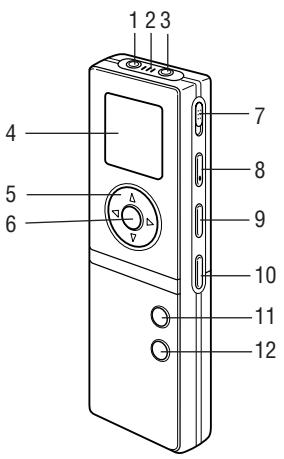
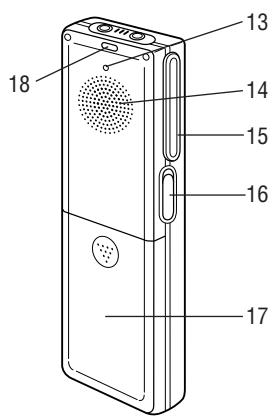
- Jack pour microphone
- Microphone intégré (page F-14)
- Jack pour oreillette (page F-22)
- Affichage (page F-6)
- Touches du curseur
(VOL+) (VOL-), (Pour saut/recherche) et (▶I pour saut/recherche) 6. Touche OK 7. Bouton HOLD (page F-28) 8. Touche RECORD/PAUSE (page F-16) 9. Touche FOLDER/REPEAT (page F-15) 10. Touche ERASE (page F-22) 11. Touche PLAY/PAUSE (page F-18) 12. Touche STOP/MENU (page F-9) 13. Touche Reset (page F-8) 14. Haut-parleur (page F-22) 15. Clip 16. Prise USB (page F-29) 17. Couvercle des piles (page F-7) 18. Témoin de lecture/enregistrement (page F-16, F-18)
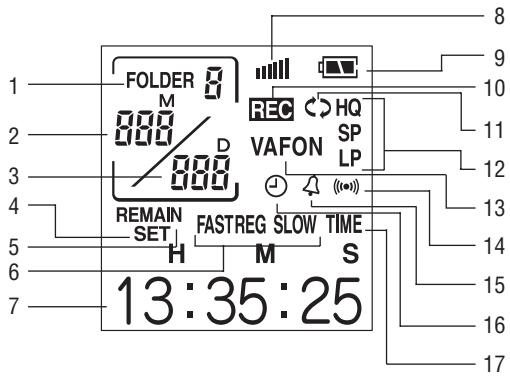
- N° de dossier : indique le nombre de dossier dans lequel les fichiers audio enregistrés ont été stockés (page F-16).
- Date/N° de fichier : indique le numéro de mois/dossier de chaque fichier audio enregistré (page F-16).
- Date/N° du repère de l'événement : indique le nombre du repère du jour/événement (page F-17).
- Mode de réglages : affiché lors des réglages (page F-9).
- Temps restant : indique le temps restant disponible pour l'enregistrement (page F-16) ou celui de la minuterie.
- Vitesse de lecture : indique la vitesse de lecture (page F-18).
- Réglages/Durée de lecture, etc. : indique l'objet de réglage, durée de lecture, etc. (page F-9).
- Volume : indique le niveau de volume (page F-18).
- Niveau de la pile : indique la quantité restante pour le chargement de la pile (page F-35).
- Enregistrement : affiché lorsque l'enregistrement est en cours (page F-16).
- Lecture répétée : affiché lorsque la lecture répétée est en cours (page F-19).
- Mode d'enregistrement : indique la qualité d'enregistrement (page F-13).
- Enregistrement avec saut des silences : affiché lorsque l'enregistrement avec saut des silences est en cours (page F-14).
- Fonction alarme message : indique qu'une alarme a été réglée (page F-25).
- Fonction de minuterie : indique que la minuterie a été réglée (page F-27).
- Fonction d'enregistrement automatique :
Affiché lorsque la fonction d'enregistrement automatique a été activée (page F-24).
- Mode horloge : affiché lorsque le mode horloge a été activé (page F-8).
Affichages à l'écran et exemples
- Les écrans réellement affichés sur l'enregistreur peuvent être différents des écrans indiqués en exemple dans ce manuel.
Utilisation du PA-VR10E PC pour la première fois
Avant d'utiliser l'enregistreur, insérez les piles et remettez à zéro (initialisez) l'enregistreur pour initialiser son statut.
Insertion des piles et remise à zéro (initialisation) de l'enregistreur
1. Retirez le couvercle des piles comme indiqué sur le schéma ci-dessous.
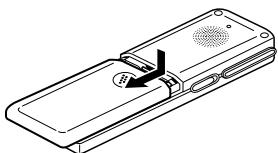
2. Insérez les piles fournies avec l'enregistreur.
Assurez-vous que les piles sont insérées en respectant les polarités.
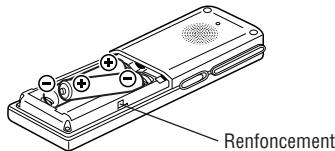
3. Remettez le couvercle des piles en place, en l'alignant avec le renforcement sur le côté de l'enregistreur.
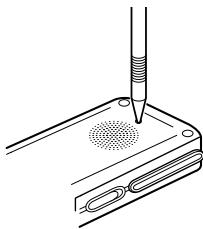
4. À l'aide d'un stylo à bille ou d'un outil similaire, appuyez sur la touche Reset au dos de l'enregistreur.
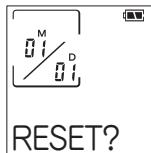
Un message de confirmation de remise à zéro ("RESET?") apparaît sur l'afficheur.
- N'utilisez pas d'objets aux pointes extrêmement aiguës ou flexibles pour appuyer sur la touche Reset.
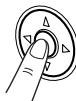
5. Appuyez sur la touche OK.
Lorsque "OK?" apparaît sur l'afficheur, appuyez à nouveau sur la touche OK.
Le message "RESET..." apparaît brièvement sur l'afficheur puis change à "RESET!", ensuite l'écran pour le réglage de la date et de l'heure apparaît.
Pour régler la date et l'heure, procédez à partir de l'étape 5 à la page F-11.
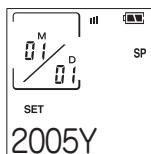
- Si l'affichage n'apparaît pas, essayez d'appuyer à nouveau sur la touche Reset. Si l'affichage n'apparaît toujours pas, réinsérez les piles une fois encore en répétant les étapes 1 à 5.
Écrans du mode horloge et veille
Écran du mode horloge
L'enregistreur passe en mode horloge s'il n'est pas utilisé pendant environ 30 secondes. Pour rétablir le fonctionnement de l'enregistreur, appuyez sur la touche OK ou PLAY/PAUSE ou sur une des touches du curseur (▲, ▼, ◀, ▶). L'écran du mode veille décrit ci-dessous apparaîtra.
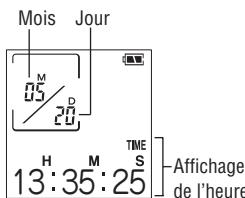
- Si vous appuyez sur la touche RECORD/PAUSE, l'enregistreur démarre l'enregistrement. Il peut y avoir un laps de quelques secondes avant que l'enregistrement ne démarre véritablement. L'indication "WAIT..." apparaît sur l'afficheur pendant ce temps.
Écran du mode veille
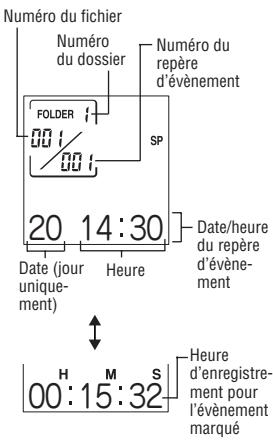
Cet écran indique le numéro du dossier, le numéro du fichier et la date/heure du repère d'événement. (Fonction horodatage)
Une pression sur la touche OK permet de passer à un écran indiquant l'heure d'enregistrement pour les événements marqués.
Les pressions suivantes sur la touche OK alternent entre les deux affichages d'écran.
Le menu de réglages vous permet d'effectuer des réglages d'enregistrement ou de sélectionner des fonctions d'alarme. Pour enregistrer, sélectionnez parmi les éléments de réglages indiqués sur l'écran de menu. (Reportez-vous au listing de menu à la page suivante).
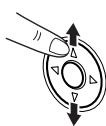
1. Appuyez sur la touche STOP/MENU une ou deux fois pour afficher l'écran du menu (l'écran avec l'indication "SET"). 2. Utilisez la touche du curseur ▲ (+) ou ▼ (-) pour sélectionner une fonction puis appuyez sur la touche OK pour afficher l'écran des réglages pour la fonction sélectionnée.
- Le menu "SET" comprend 4 réglages. Utilisez les touches du curseur pour sélectionner une option, puis appuyez sur la touche OK.
3. Pour modifier le réglage, utilisez la touche du curseur ▲ (+) ou ▼ (-) pour sélectionner la valeur désirée puis appuyez sur la touche OK pour confirmer le réglage.

※ Reportez-vous aux pages respectives de chaque réglage pour de plus amples détails.

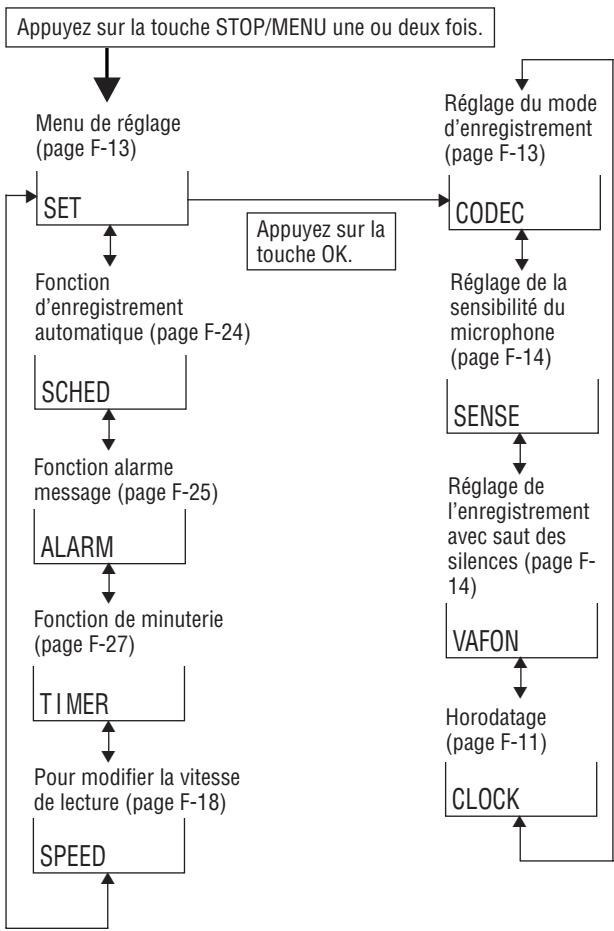
↑ : Appuyez sur la touche du curseur ▲ (+) ou ▼ (−).
Horodatage (Réglage de l'horloge)
Vous devez régler la date et l'heure avant d'utiliser l'enregistreur pour la première fois et après avoir mis en place des piles neuves.
1. Appuyez sur la touche STOP/MENU une ou deux fois pour afficher l'écran du menu.
SET SET
2. Appuyez sur la touche OK. L'écran du mode des réglages apparaît.
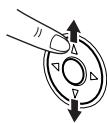
3. Appuyez sur la touche du curseur ▲ (+) ou ▼ (−) jusqu'à ce que l'écran "CLOCK" (réglages de l'heure) apparaisse.
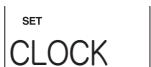
4. Appuyez sur la touche OK. L'affichage de l'année clignote.
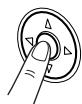
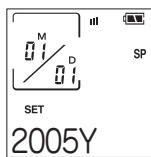
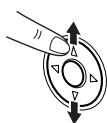
5. Appuyez sur la touche du curseur ▲ (+) ou ▼ (−) pour sélectionner l'année.
L'année peut être réglée entre 2000 et 2099.
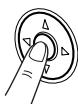
6. Appuyez sur la touche OK pour confirmer le réglage de l'année sélectionné.
Ensuite, l'affichage du mois clignote.
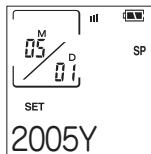
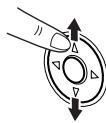
7. Appuyez sur la touche du curseur ▲ (+) ou ▼ (−) pour sélectionner le mois. 8. Appuyez sur la touche OK pour confirmer le réglage du mois sélectionné. Ensuite, l'affichage du jour clignote. 9. Appuyez sur la touche du curseur ▲ (+) ou ▼ (−) pour sélectionner le jour. 10. Appuyez sur la touche OK pour confirmer le réglage du jour sélectionné.
Puis, procédez de la même manière pour effectuer les réglages de l'heure et des minutes.
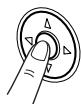
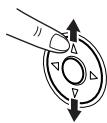
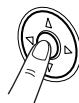
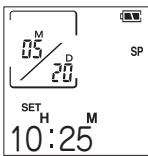
11. Une fois confirmé le réglage des minutes, en vous fiant à une horloge à l'heure, appuyez sur la touche OK.
Ceci termine la procédure d'horodatage et vous ramène à l'écran du menu.
12 Appuyez sur la touche STOP/MENU.
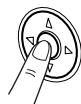

Astuce
- Appuyez sur la touche du curseur ◀ (H) pour accéder à l'élément précédent. L'écran reviendra au mode horloge si vous n'appuyez sur aucune touche pendant au moins 30 secondes. Afin de régler exactement les secondes en fonction du signal de l'heure radio, appuyez sur les touches du curseur ▲ (+) ▼ (-) en alternant jusqu'à un peu avant le signal de l'heure que vous attendez pour être sûr que 30 secondes ne se sont pas écoulées sans aucune touche pressée.
Réglages
Dans cette section, il est expliqué comment sélectionner les réglages requis pour utiliser les diverses fonctions de l'enregistreur.
| Affichage à l'écran |
| Réglage du mode d'enregistrement | CODEC |
| Réglage de la sensibilité du microphone | SENSE |
| Réglage de l'enregistrement avec saut des silences | VAFON |
| Horodatage | CLOCK |
Réglage du mode d'enregistrement
Vous pouvez sélectionner HQ (enregistrement de qualité élevée), SP (enregistrement de qualité standard) ou LP (enregistrement lent) comme mode d'enregistrement.
1 Appuyez sur la touche STOP/MENU une ou deux fois pour afficher l'écran du menu. 2 Appuyez sur la touche OK. L'écran du mode des réglages apparaît. 3 Appuyez sur la touche du curseur ▲ (+) ou ▼ (-) jusqu'à ce que l'écran "CODEC" (réglages du mode d'enregistrement) apparaisse, puis appuyez sur la touche OK.
L'écran de réglage du mode d'enregistrement apparaît.
Le réglage affiché change dans l'ordre indiqué ci-dessous à chaque pression sur la touche du curseur ▲ (+) ou ▼ (-). HQ ↔ SP ↔ LP ↔ HQ…
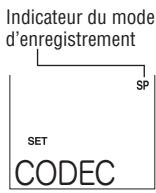
Modes d'enregistrement et durées d'enregistrement
| Mode HQ: Environ 4 heures |
| Mode SP: Environ 8,5 heures |
| Mode LP: Environ 28 heures |
HQ (son de qualité élevée) : enregistre avec la meilleure qualité de l'enregistreur.
SP (standard) : enregistre avec la qualité standard de l'enregistreur.
LP (enregistrement lent) : enregistre longtemps mais avec une qualité inférieure.
4 Sélectionnez un mode d'enregistrement, puis appuyez sur la touche OK.
Réglage de la sensibilité du microphone
Vous pouvez sélectionner la sensibilité du microphone interne de l'enregistreur entre deux niveaux.
1 Appuyez sur la touche STOP/MENU une ou deux fois pour afficher l'écran du menu. 2 Appuyez sur la touche OK.
L'écran du mode des réglages apparaît.
3 Appuyez sur la touche du curseur ▲ (+) ou ▼ (-) jusqu'à ce que l'écran "SENSE" (réglages du mode d'enregistrement) apparaisse, puis appuyez sur la touche OK.
L'écran de réglages de la sensibilité du microphone apparaît.
Le réglage passe de HIGH à LOW à chaque pression sur la touche du curseur ▲ (+) ou ▼ (-).
SET HIGH
HIGH : Un mode de sensibilité élevée qui vous permet d'enregistrer également le son périphérique.
LOW : Le mode de sensibilité standard. Idéal pour la dictée.
4 Sélectionnez le réglage du microphone et appuyez sur la touche OK.
Réglage de l'enregistrement avec saut des silences
L'enregistrement avec saut des silences (VAFON) est une fonction qui interrompt automatiquement l'enregistrement lorsque le son qui s'enregistre n'est plus audible.
1 Appuyez sur la touche STOP/MENU une ou deux fois pour afficher l'écran du menu. 2 Appuyez sur la touche OK. L'écran du mode réglage apparaît.
3 Appuyez sur la touche du curseur ▲ (+) ou ▼ (-) jusqu'à ce que l'écran VAFON (réglages de l'enregistrement avec saut des silences) apparaisse, puis appuyez sur la touche OK.
L'écran de réglage de l'enregistrement avec saut des silences apparaît.
Appuyez sur la touche du curseur ▲ (+) ou ▼ (-) pour sélectionner ON ou OFF.
ON : Active l'enregistrement avec saut des silences.
OFF : Revient à l'enregistrement vocal standard.
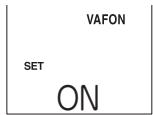
4 Appuyez sur la touche OK.
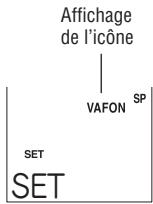
Horodatage
Voir "Horodatage" à la page F-11 pour de plus amples informations sur le réglage de l'heure et de la date.
Enregistrement
Le PA-VR10E PC contient quatre dossiers pour le stockage des enregistrements vocaux, qui vous permettent de grouper les enregistrements par catégorie ou occasion. La durée totale d'enregistrement (page F-13) est partagée entre tous les dossiers et il n'y a pas de limite quant à la durée totale qui peut être stockée dans un des dossiers. Chaque dossier peut contenir jusqu'à 127 enregistrements (fichiers).
1 Sélectionnez l'écran du mode veille puis appuyez sur la touche FOLDER/REPEAT pour sélectionner le dossier dans lequel l'enregistrement sera stocké. Puis appuyez sur la touche OK.
Le dossier affiché change dans l'ordre indiqué ci-dessous à chaque pression sur la touche FOLDER/REPEAT.
Dossier 1 → Dossier 2 → Dossier 3 → Dossier 4 → Dossier 1...
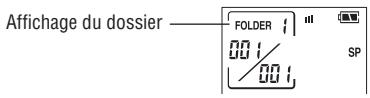
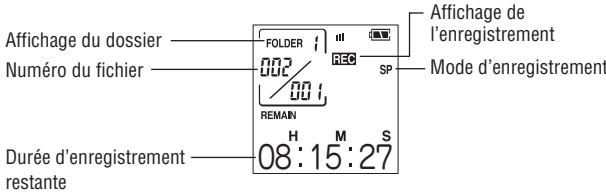
2 Lorsque vous appuyez sur la touche RECORD/PAUSE, « REC » apparaît sur l'afficheur ainsi qu'un numéro de fichier pour le nouvel enregistrement et l'enregistrement débute.
Le témoin au dos de l'enregistreur s'allume en rouge.
Remarques sur l'enregistrement vocal
- Vous pouvez enregistrer jusqu'à 127 fichiers dans chaque dossier.
- Lorsque la durée d'enregistrement est saturée, "FULL" apparaît sur l'afficheur et vous ne pouvez plus procéder à davantage d'enregistrements. Effacez quelques-uns des fichiers non voulus puis réessayez à nouveau.
- Lorsque vous appuyez sur la touche RECORD/PAUSE, "FULL" peut apparaître sur l'afficheur même s'il reste une durée d'enregistrement disponible. Effacez quelques-uns des fichiers non voulus et essayez à nouveau.
- L'indication de durée de lecture/enregistrement est uniquement approximative.
- Ne retirez pas les piles pendant l'enregistrement.
- Vous pouvez brancher un microphone disponible dans le commerce et l'utiliser pour enregistrer, mais la qualité audio ne peut pas être garantie.
Assurez-vous d'utiliser un câble de microphone d'au moins 1,0 mètre de long pour brancher l'enregistreur.
- Les fichiers audio enregistrés sur cet appareil ne peuvent pas être sauvegardés sur des appareils comme des magnétophones.
- Lorsque l'écran du mode horloge est affiché, une pression sur la touche FOLDER/REPEAT n'affichera pas les dossiers. Appuyez sur OK, PLAY/PAUSE ou une des touches du curseur pour revenir en mode veille.
Astuce
- Lorsque l'écran du mode horloge est affiché, vous pouvez lancer l'enregistrement en appuyant sur la touche RECORD/PAUSE. La voix est alors enregistrée en utilisant le dossier et les réglages d'enregistrement actuels. Il peut y avoir un laps de quelques secondes avant que l'enregistrement ne démarre véritablement.
Pour suspendre l'enregistrement
Appuyez sur la touche RECORD/PAUSE alors que l'enregistreur fonctionne. "PAUSE" apparaît sur l'afficheur et l'enregistrement est suspendu.
Pour reprendre l'enregistrement, appuyez à nouveau sur la touche RECORD/PAUSE.
Fonction d'enregistrement avec saut des silences
Lorsque l'enregistrement avec saut des silences est réglé sur ON (voir page F-14), l'enregistrement s'interrompt lorsque le son qui s'enregistre n'est plus audible.
Dans certaines conditions, le début d'un enregistrement peut ne pas s'enregistrer. Dans ce cas, réglez cette fonction sur OFF.
Insertion de numéros de repère d'événement
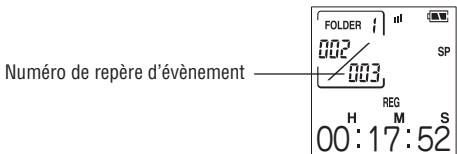
Vous pouvez insérer des numéros de repère d'événement dans un fichier afin de localiser rapidement une section que vous souhaitez écouter à nouveau ultérieurement. Lorsqu'un fichier contient des numéros de repère d'événement, vous pouvez sauter en arrière ou en avant jusqu'à la section que vous souhaitez écouter en appuyant sur la touche du curseur ◀ (1) ou ▶ (▶) pendant la lecture.
- Jusqu'à 50 numéros de repère d'événement peuvent être insérés dans chaque fichier.
1 Appuyez sur la touche OK pendant l'enregistrement ou la lecture.
Un nouveau numéro de repère d'événement apparaît sur l'afficheur. L'enregistrement ou la lecture se poursuit après que le numéro de repère ait été inséré. Vous pouvez insérer des numéros de repère supplémentaires en procédant de la même façon.
Lecture des enregistrements
1 Sélectionnez l'écran du mode veille puis appuyez sur la touche FOLDER/REPEAT pour sélectionner le dossier désiré, puis appuyez sur la touche OK. 2 Utilisez la touche du curseur ◀ (H) ou ▶ (H) pour sélectionner le numéro de fichier désiré. 3 Appuyez sur la touche PLAY/PAUSE pour lancer la lecture.
Le témoin au dos de l'enregistreur s'allume en vert.
4 Utilisez les touches du curseur ▲ (VOL+) et ▼ (VOL-) pour ajuster le volume de lecture. 5 Pour arrêter la lecture, appuyez sur la touche STOP/MENU.
La lecture s'arrête automatiquement lorsque la fin du fichier est atteinte.
Pour suspendre la lecture
Appuyez sur la touche PLAY/PAUSE pendant la lecture. "PAUSE" clignote sur l'afficheur et la lecture est suspendue.
Pour reprendre la lecture, appuyez à nouveau sur la touche PLAY/PAUSE.
Pour modifier la vitesse de lecture
1. Appuyez sur la touche STOP/MENU une ou deux fois pour afficher l'écran du menu. 2. Appuyez sur la touche du curseur (+) ou (-) jusqu'à ce que l'écran "SPEED" (réglages de la vitesse de lecture) apparaisse, puis appuyez sur la touche OK.
L'écran de réglage apparaît.

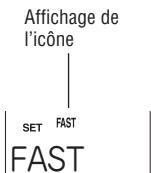
3. Appuyez sur la touche du curseur (+) ou (-) pour sélectionner "FAST", "REG" ou "SLOW".
FAST : Lecture rapide. REG : Lecture normale. SLOW : Lecture lente.
4. Appuyez sur la touche OK.
Répétition de repère d'événement
Cette fonction répète la lecture d'une section entre 2 numéros de repère d'événement dans l'enregistrement actuellement lu.
Appuyez sur la touche FOLDER/REPEAT pendant la lecture pour répéter la lecture de la section entre les numéros de repère d'événement. Voir "Insertion de numéros de repère d'événement" à la page F-17 pour de plus amples informations sur les numéros de repère d'événement.
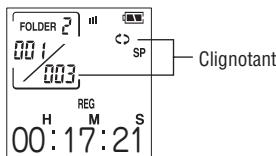
Répétition du fichier
Cette fonction lit de façon répétée le fichier actuellement lu.
Pour répéter la lecture d'un fichier en entier, maintenez enfoncée la touche FOLDER/REPEAT pendant au moins 1 seconde pendant la lecture.
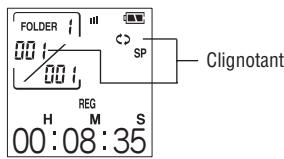
Annulation de la répétition
Pour revenir à la lecture normale, appuyez sur la touche FOLDER/REPEAT pendant la lecture répétée.
Saut/Recherche
Saut de fichier
Vous pouvez sauter au fichier précédent ou suivant par une brève pression sur la touche du curseur (pour sauter/rechercher ◀ ou ▶) (pour sauter/rechercher ▶▶).
Si le fichier actuel contient des numéros de repère d'événement, cette procédure vous permet de sauter au numéro de repère d'événement précédent ou suivant.
| Statut du mode | Touche pour sauter/recherche enforcée | Résultat |
| Arrêté | « ou » | Affiche le nombre du fichier précédent ou suivant. Si le fichier actuel contient des numérios de repère d'événement, le nombre de repère d'événement précédent ou suivant est affchéé. |
| Lecture | « (Avance de fichier) | Affiche le nombre du fichier suivant et commence la lecture du début de ce fichier. Si l'enregistrement actuel contient des numérios de repère d'événement, le nombre de repère d'événement précédent ou suivant est affchéé et la lecture commence à partir de ce nombre. |
| « (Rembobinage de fichier) | Affiche le nombre du fichier précédent et commence la lecture du début de ce fichier. Si l'enregistrement actuel contient des numérios de repère d'événement, l'enregistreur affiche le nombre de repère d'événement précédent et lance la lecture du début de cet événement. |
Recherche de fichier
Cette fonction recherche dans les fichiers en mode Avance rapide/Retour rapide avec la touche pour sauter/rechercher gauche (◀) ou droite (▶) enfoncée. Si le fichier actuel contient des nombres de repère d'événement, l'enregistreur effectue la recherche par événement marqué.
| Statut du mode | Touche pour sauter/rechercher (Appuyez et maintenez enforcée) | Résultat |
| Lecture | ►►(Avance rapide) | Balaye en avant dans le fichier actuel. Lorsque vous relâchez la touche droite (►►) pour sauter/rechercher, la lecture normale reprend. Si l'enregistrement actuel contient des numérios de repère d'évènement, l'enregistreur balaye en avant jusqu'à la fin de l'évènement actuel puis saute en avant d'un numéro de repère d'évènement à la fois. Lorsque le dernier numéro de repère d'évènement dans le fichier est atteint, l'enregistreur commence à sauter en avant d'un fichier à la fois. Lorsque vous relâchez la touche droite (►►) pour sauter/rechercher, la lecture démarre du début du fichier (ou de l'évènement marqué) qui a été atteint. |
| (I←)(Rembobinage rapide) | Balaye en arrière dans le fichier actuel. Lorsque vous relâchez la touche gauche (I←) pour sauter/rechercher, la lecture normale reprend. Si l'enregistrement actuel contient des numérios de repère d'évènement, l'enregistreur balaye en arrière jusqu'à début de l'évènement actuel puis saute en arrière d'un numéro de repère d'évènement à la fois. Lorsque le premier numéro de repère d'évènement dans le fichier est atteint, l'enregistreur commence à sauter en arrière d'un fichier à la fois. Lorsque vous relâchez la touche gauche (I←) pour sauter/rechercher, la lecture démarre du début du fichier (ou de l'évènement marqué) qui a été atteint. |
Pour écouter vos enregistrements par l'oreillette fournie, il vous suffit de la brancher dans le jack d'oreillette de l'enregistreur. Lorsque l'oreillette est branchée, aucun son n'est émis du haut-parleur.
Remarques : - Ne mettez pas le volume trop fort lorsque vous utilisez l'oreillette sous peine d'affecter votre ouïe.
- Ne branchez pas d'autre oreillette que celle fournie à l'enregistreur.
- Vous ne pouvez pas entendre le son via l'oreillette ou le haut-parleur pendant l'enregistrement.
Effacement
Effacement des numéros de repère d'événement
1 Appuyez sur la touche FOLDER/REPEAT, sélectionnez un dossier, puis appuyez sur la touche OK. 2 Appuyez sur la touche du curseur ◀ (1) ou ▶ (2) et sélectionnez le numéro de fichier désiré. 3 Appuyez sur la touche du curseur ◀ (1) ou ▶ (2) et sélectionnez le numéro du repère d'événement à effacer. 4 Appuyez sur la touche ERASE. "DEL.?" apparaît et le numéro de repère d'événement sélectionné clignote.
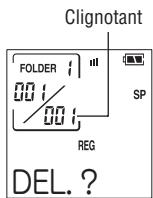
5 Appuyez sur la touche OK.
"DELETE!" apparaît et le numéro de repère d'événement est effacé.
- Les numéros de repère d'événement restants sont ajustés après effacement d'un numéro.
Remarque : Seul le numéro de repère d'événement est effacé. Les données audio auxquelles le numéro d'événement se rapporte ne sont pas effacées.
- Suivez les étapes 4 et 5 ci-dessus pendant que le nombre de repère d'événement apparaît sur l'afficheur.
Effacement des fichiers
1 Appuyez sur la touche FOLDER/REPEAT, sélectionnez un dossier, puis appuyez sur la touche OK. 2 Maintenez la touche du curseur ◀ (1) ou ▶ (1) enfoncée et sélectionnez le numéro de fichier à effacer. 3 Maintenez la touche ERASE enfoncée pendant plus d'1 seconde. Clignotant
"DEL.?" apparaît et le fichier sélectionné clignote.
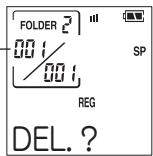
4 Appuyez sur la touche OK.
"DELETE!" apparaît et le fichier est effacé.
- Les numéros de fichier restants sont ajustés après effacement d'un fichier.
Effacement pendant la lecture
- Suivez les étapes 3 et 4 ci-dessus pendant que le nombre de fichier apparaît sur l'afficheur.
Effacement de tous les fichiers dans un dossier
1 Appuyez sur la touche FOLDER/REPEAT, sélectionnez un dossier, puis appuyez sur la touche OK. 2 Maintenez la touche ERASE enfoncée pendant plus de 5 secondes environ.
"DEL.?" apparaît et le numéro du dossier sélectionné clignote.
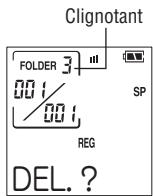
3 Appuyez sur la touche OK.
"DELETE!" apparaît et tous les fichiers dans le dossier sont effacés.
Effacement pendant la lecture
Suivez les étapes 2 et 3 ci-dessus.
Autres fonctions
Fonction d'enregistrement automatique
Cette fonction vous permet d'effectuer automatiquement un enregistrement à une heure définie en spécifiant l'heure de début et l'heure de fin.
1 Appuyez sur la touche STOP/MENU une ou deux fois pour afficher l'écran du menu. 2 Appuyez sur la touche du curseur (+) ou (-) jusqu'à ce que l'écran "SCHED" (fonction d'enregistrement automatique) apparaisse, puis appuyez sur la touche OK.
L'écran de réglage de l'enregistrement automatique apparaît avec le réglage de l'heure de début qui clignote.
3 Appuyez sur la touche du curseur (+) ou (-) pour sélectionner l'heure. 4 Appuyez sur la touche OK pour confirmer l'heure affichée. Le réglage des minutes commence alors à clignoter. 5 Appuyez sur la touche du curseur (+) ou (-) pour sélectionner les minutes.
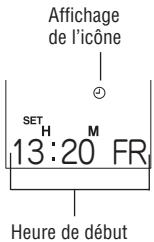
6 Appuyez sur la touche OK pour confirmer les minutes affichées.
Le réglage de l'heure pour l'heure de fin se met alors à clignoter. Procédez de même pour sélectionner les réglages de l'heure et des minutes pour l'heure de fin.
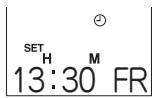
7 Une fois confirmé le réglage des minutes, appuyez sur la touche OK.
Ceci termine la procédure de réglage de l'heure et vous ramène à l'écran du menu.
Astuce
Appuyez sur la touche du curseur ◀ pour accéder au réglage précédent. Appuyez sur la touche du curseur ▶ pour accéder au réglage suivant.
- L'enregistrement débute légèrement avant l'heure d'enregistrement programmée.
- Les réglages comme le mode d'enregistrement et la sensibilité du microphone utilisés pour l'enregistrement programmé sont ceux réglés avant que l'enregistrement commence.
- Si l'heure programmée arrive pendant la lecture d'un enregistrement, la lecture s'arrête et l'enregistreur lancera l'enregistrement.
- Si l'heure programmée arrive pendant que l'enregistreur vocal numérique est connecté à un ordinateur, une indication clignotante apparaîtra sur l'afficheur et l'enregistrement n'aura pas lieu.
Pour annuler les réglages
1 Affichez l'écran de réglage de l'enregistrement automatique. (Voir les étapes 1 et 2 à la page F-24.) 2 Appuyez sur la touche ERASE. "DEL.?" apparaît sur l'afficheur. 3 Appuyez sur la touche OK. "DELETE!" apparaît et les réglages sont effacés.
Fonction alarme-message
Cette fonction permet à l'enregistreur de dire un message préenregistré ou d'émettre un bip d'alarme à une heure réglée. Vous pouvez régler jusqu'à 3 alarmes à la fois.
Lecture d'un message
1 Appuyez sur la touche STOP/MENU une ou deux fois pour afficher l'écran du menu. 2 Appuyez sur la touche du curseur ▲ (+) ou ▼ (-) jusqu'à ce que "ALARM" (fonction alarme-message) apparaisse sur l'afficheur puis appuyez sur la touche OK.
L'écran de ALARM 1 apparaît.
- Pour sélectionner ALARM 2 ou ALARM 3, appuyez sur la touche du curseur ▲ (+) ou ▼ (-).
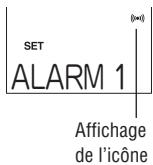
3 Appuyez sur la touche OK pour afficher l'écran de réglage ALARM.
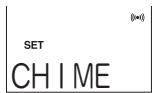
4 Appuyez sur la touche du curseur ▲ (+) ou ▼ (-) jusqu'à ce que "MSG" (message) apparaisse sur l'afficheur. Puis appuyez sur la touche OK.
L'écran RECORD apparaît.
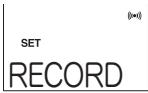
5. Appuyez sur la touche OK pour démarrer l'enregistrement.
(1) Un compte à rebours "REC 3, 2, 1" apparaît sur l'afficheur, suivi de "START" pour indiquer que vous pouvez commencer à enregistrer le message.
Le message enregistré peut être de 15 secondes maximum. Un compte à rebours sur l'afficheur indique le temps restant.
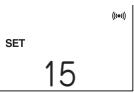
- Pour arrêter l'enregistrement à mi-parcours, appuyez sur la touche OK. (2) Une fois l'enregistrement du message terminé, l'affichage "MSG" clignote et l'enregistreur lit le message enregistré. (3) Puis un message de confirmation ("OK?") apparaît sur l'afficheur.
- Si vous êtes satisfait de l'enregistrement, appuyez sur la touche OK.
- Pour refaire l'enregistrement, appuyez sur la touche du curseur (+) pour revenir à l'écran RECORD sélectionné à l'étape 4.
6. Appuyez sur la touche OK pour afficher l'écran de réglage de l'heure de l'alarme. 7. Appuyez sur la touche du curseur (+) ou (-) pour sélectionner le réglage de l'heure pour l'heure de début, puis appuyez sur la touche OK.
Ensuite, le réglage des minutes clignote. Procédez de la même façon pour sélectionner le réglage des minutes, puis appuyez sur la touche OK.
8. Appuyez sur la touche du curseur (+) ou (-) pour sélectionner "ONCE" ou "DAILY", puis appuyez sur la touche OK.
(Le réglage "ONCE" lit le message d'alarme une seule fois. Le réglage "DAILY" lit le message d'alarme chaque jour.)

Astuce
- Pour utiliser un message enregistré précédemment, utilisez la touche du curseur (+) ou (-) après l'étape 4 pour sélectionner "RECALL", puis appuyez sur la touche OK. Ensuite, réglez l'heure de l'alarme.
- Les messages sont enregistrés avec la sensibilité du microphone réglée sur "LOW" et "HQ" sélectionné comme mode d'enregistrement. Ces réglages ne peuvent pas être modifiés.
- Si l'heure programmée arrive pendant la lecture d'un enregistrement, la lecture s'arrête et l'enregistreur lit le message.
- Si l'heure programmée arrive au cours d'un enregistrement, l'icône de l'alarme du message clignote sur l'afficheur, mais l'enregistrement n'est pas interrompu.
- Si l'heure programmée arrive pendant que l'enregistreur vocal numérique est connecté à un ordinateur, l'icône de l'alarme message clignote sur l'afficheur. L'enregistreur lit l'alarme message dès qu'il est déconnecté de l'ordinateur.
Utilisation d'un bip d'alarme
Pour que l'enregistreur émette un bip d'alarme, sélectionnez "CHIME" à l'étape 4 puis réglez l'heure de l'alarme.
Fonction de minuterie
La fonction de minuterie de l'enregistreur émet une alarme une fois l'heure programmée écoulée. Vous pouvez régler la temporisation de la minuterie entre 1 et 99 minutes.
1. Appuyez sur la touche STOP/MENU une ou deux fois pour afficher l'écran du menu. 2. Appuyez sur la touche du curseur (+) ou (-) jusqu'à ce que "TIMER" (fonction de minuterie) apparaisse sur l'afficheur, puis appuyez sur la touche OK.
L'écran de réglage de temporisation de la minuterie apparaît.
3. Appuyez sur la touche du curseur (+) ou (-) pour sélectionner une temporisation de minuterie (1 à 99 minutes), puis appuyez sur la touche OK.
La minuterie commence à tourner.
- Pour arrêter la minuterie pendant qu'elle tourne, appuyez sur la touche STOP/MENU.
Fonction de maintien
Placer le bouton HOLD sur la position verrouillée 3 verrouille l'enregistreur au statut actuel et désactive les autres touches. Utilisez cette fonction pour éviter d'appuyer sur les touches par inadvertance. Pour déverrouiller le statut de l'enregistreur, réglez le bouton HOLD sur la position déverrouillée 2.
Utilisation de l'enregistreur raccordé à un ordinateur
- Vous pouvez stocker du matériel capturé avec l'enregistreur vocal numérique sur un ordinateur sous la forme de fichiers de données. Il est également possible de retransférer de tels fichiers de données de l'ordinateur vers l'enregistreur vocal numérique ultérieurement.
- Vous pouvez lire des fichiers enregistrés sur votre ordinateur en utilisant l'outil de conversion des données pour convertir les fichiers audio en fichiers de format WAV compatible avec l'ordinateur.
- Pour lire sur votre ordinateur les fichiers audio enregistrés sur l'enregistreur vocal numérique, il vous faudra utiliser l'outil de conversion des données. Installez le logiciel à partir du CD-ROM fourni.
Votre ordinateur doit disposer de la configuration système requise indiquée ci-dessous pour être connecté à l'enregistreur vocal numérique et pouvoir utiliser le matériel enregistré.
- Ordinateur utilisé pour le stockage des données uniquement
| Modèles pris en charge: Ordinateur IBM PC ou 100% compatible |
| Systèmes d'exploitation pris en charge: Microsoft® Windows® XP Home Edition Microsoft® Windows® XP Professional Microsoft® Windows® 2000 Professional Microsoft® Windows® Millennium Edition Microsoft® Windows® 98/98 Second Edition |
| Port USB : 1 port est requis pour raccorder l'enregistreur (ver. 1.1/2.0) |
- Ordinateur utilisé pour la lecture des données
Configuration système requise indiquée ci-dessous en plus de celle ci-dessus
| UNITÉ CENTRALE: | 300 MHz Intel Pentium II ou supérieur |
| Lecteur de disque dur: | 5 Mo minimum d'espace libre
Un espace de disque supplémentaire est requis pour stocker les fichiers audio non convertis et pour créé des fichiers convertis (au format WAV). |
| MÉMOIRE VIVE: | 128 Mo minimum |
| Autre: | Périthériques de lecture audio (carte son, haut-parleurs, etc.), lecteur de CD-ROM, souris, Microsoft® Windows Media® Player ou un autre logiciel de lecture de fichiers WAV. |
Remarque :
Si votre ordinateur exécute Windows 98 ou 98SE, vous devrez installer un pilote USB réservé à cet effet. Installez le pilote USB à partir du CD-ROM fourni.
- Microsoft, Windows et Windows Media sont des marques déposées ou des marques de commerce de Microsoft Corporation aux États-Unis et/ou dans d'autres pays.
Intel et Pentium sont des marques déposées de Intel Corporation aux États-Unis.
Les autres noms de société et de produit qui apparaissent dans ce mode d'emploi sont des marques déposées ou des marques de commerce de ces sociétés.
Connexion de l'enregistreur vocal numérique à un ordinateur
Pour raccorder à un ordinateur, utilisez le câble PC-Link fourni (mâle USB (A) à mâle USB (Mini-B)).
Assurez-vous d'utiliser un câble USB d'au moins 1,2 mètres de long pour brancher l'enregistreur.
1 Branchez le plus petit connecteur d'un câble PC-Link dans la prise USB de l'enregistreur vocal numérique.
Assurez-vous que le repère → sur le connecteur est tourné vers le bas.
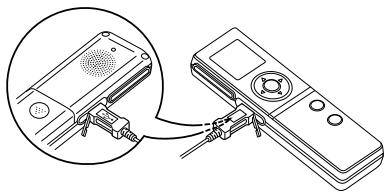
2 Branchez le connecteur le plus grand dans un port USB sur votre ordinateur.
Remarques :
- Insérez sans forcer les connecteurs USB. Si le connecteur ne peut pas être inséré facilement, assurez-vous qu'il n'est pas à l'envers.
- Connectez l'enregistreur vocal numérique directement à un port USB sur votre ordinateur avec un câble PC-Link. Assurez-vous que l'enregistreur vocal numérique est sous tension avant de le connecter à votre ordinateur. Assurez-vous que l'enregistreur n'est pas connecté au PC pendant l'enregistrement ou la lecture.
Lecture des enregistrements sur un ordinateur
Installation du logiciel
Procédez à la marche à suivre ci-dessous pour installer sur votre ordinateur l'outil de conversion à partir du CD-ROM fourni.
1 Mettez l'ordinateur sous tension et démarrez Windows. 2 Chargez le CD-ROM fourni dans le lecteur de CD-ROM de l'ordinateur. 3 Lorsque la fenêtre d'installation s'affiche, sélectionnez "Installation of WAV conversion tool".
Si le programme ne démarre pas automatiquement, accédez au CD-ROM en utilisant l'Explorateur et effectuez un double clic sur le fichier "installer.exe".
4 Suivez les instructions à l'écran. 5 Une fois l'installation terminée, cliquez sur "Finish".
Lecture de fichiers audio
1. Raccordez l'enregistreur à l'ordinateur. 2. Double-cliquez sur l'icône "Data Conversion Tool" sur le bureau de l'ordinateur. La fenêtre indiquée ci-dessous apparaîtra.
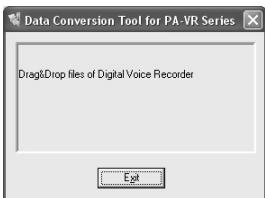
3. Ensuite, double-cliquez sur l'icône du disque amovible de l'enregistreur. 4. Ouvrez le dossier "SACM" et copiez les fichiers audio que vous souhaitez lire en les déplaçant des dossiers 1 à 4 vers le bureau ou dans un dossier sur votre disque dur. 5. Faites un glisser-déposer des icônes des fichiers copiés dans la fenêtre Outil de conversion des données.
Les fichiers convertis au format WAV sont créés dans le même dossier que les fichiers sources. 6. Double-cliquez sur l'icône du fichier audio converti pour lancer le logiciel de lecture audio (par exemple, Microsoft Windows Media Player) et procédez à la lecture du fichier.
Remarques :
- Si vous faites un glisser-déposer des fichiers audio directement dans la fenêtre de l'outil de conversion des données sans les avoir copiés au préalable sur le disque local (disque dur) d'un ordinateur, les fichiers ne seront pas convertis. En outre, vous ne pouvez pas convertir des fichiers audio situés sur un disque amovible, un réseau ou un CD-ROM. Dans tous les cas, copiez les fichiers sur le disque local (disque dur) avant de les convertir.
- Les numéros de repère d'événement insérés par l'enregistreur vocal numérique ne sont pas compris dans les fichiers convertis au format WAV.
- Vous ne pouvez pas lire les fichiers convertis au format WAV sur l'enregistreur vocal numérique. L'enregistreur vocal numérique ne peut lire que les fichiers audio sans conversion qui sont au format du fichier propriétaire de l'enregistreur.
Stockage de vos enregistrements sur un ordinateur
Structure du dossier lorsqu'il est connecté à un PC
Lorsque l'enregistreur est connecté à un PC, il apparaît comme un disque amovible dans Microsoft Windows. Les enregistrements sont stockés sur le disque amovible dans la structure du dossier indiquée ci-dessous.
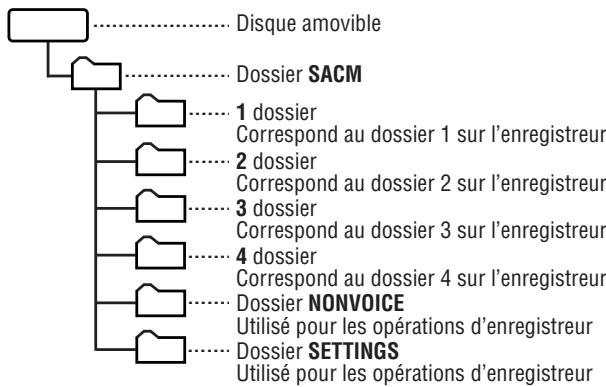
Sauvegarde des données audio enregistrées
Les enregistrements audio sont stockés comme des fichiers de données dans les dossiers 1 à 4. Pour stocker ces fichiers sur votre PC, copiez les fichiers 1 à 4 dans un dossier de votre choix. Reportez-vous au manuel de l'utilisateur de Microsoft Windows pour les instructions à propos de la copie de fichiers et dossiers.
Retransfert des données audio vers l'enregistreur vocal numérique
Pour transférer des fichiers audio stockés sur votre PC vers votre enregistreur pour pouvoir les écouter, copiez les dossiers 1 à 4 de votre PC vers le dossier SACM sur le disque amovible. Copier les dossiers stockés de votre PC vers l'enregistreur réécrira sur les dossiers et les fichiers stockés précédemment dans l'enregistreur, et
leur contenu sera perdu à jamais. Il faut donc prêter une attention particulière lorsque vous effectuez cette étape.
- Les fichiers convertis au format WAV ne peuvent pas être lus sur l'enregistreur vocal.
Remarques :
Assurez-vous de garder à l'esprit les points suivants lors de la connexion de l'enregistreur à un PC.
- N'utilisez pas votre ordinateur pour formater le disque amovible représentant l'enregistreur vocal numérique. Agir ainsi pourrait provoquer un dysfonctionnement, et pourrait rendre impossible un enregistrement ou une lecture audio correcte, pourrait réduire la durée d'enregistrement ou corrompre les données audio.
- Ne créez pas de nouveaux dossiers dans le dossier SACM ni n'effacez ni ne renommez les dossiers qu'il contient. Agir ainsi pourrait provoquer un dysfonctionnement, et pourrait avoir comme conséquence des pertes de données ou la suppression des réglages d'enregistrement.
- Ne copiez pas d'autres fichiers que les fichiers audio enregistrés en utilisant les dossiers dans le dossier SACM. Agir ainsi pourrait provoquer un dysfonctionnement de l'enregistreur.
- Si vous tentez de lire un fichier à un format incompatible avec l'enregistreur, « ? ?? » apparaît sur l'afficheur et le fichier ne se lit pas.
- Copiez toujours les enregistrements audio de l'enregistreur vers le PC, ou du PC vers l'enregistreur, un dossier complet à la fois. Essayer de copier des fichiers individuels pourrait avoir comme conséquence la suppression accidentelle de fichiers importants provenant de l'enregistreur ou provoquer un dysfonctionnement.
- Ne changez pas les noms, attributs ou extensions des fichiers audio. Agir ainsi pourrait provoquer un dysfonctionnement de l'enregistreur.
- Ne débranchez pas le câble PC-Link pendant que le transfert de données est en cours. Agir ainsi pourrait avoir comme conséquence la corruption de données ou un dysfonctionnement de l'enregistreur.
- Ne connectez pas l'enregistreur vocal numérique à votre PC pendant l'enregistrement ou la lecture.
- Ne copiez pas trop de fichiers audio vers l'enregistreur de façon à utiliser toute sa capacité de stockage. Agir ainsi pourrait avoir comme conséquence une durée d'enregistrement très courte ou l'enregistrement pourrait même ne pas être disponible du tout.
- Les fichiers audio sont enregistrés au format prioritaire. Pour lire les fichiers audio sur votre ordinateur en utilisant une application comme Windows Media Player, vous devez convertir les fichiers
au format WAV avec l'outil de conversion des données.
- Ne connectez pas l'enregistreur à votre PC lorsque les piles sont à plat ou s'il n'y a pas de piles dans l'enregistreur. Agir ainsi pourrait provoquer un dysfonctionnement de l'enregistreur ou pourrait avoir comme conséquence le fait que l'enregistreur ne soit pas reconnu comme lecteur externe au PC.
Déconnexion de l'enregistreur vocal numérique
- Après avoir confirmé l'accomplissement du transfert de données et exécuté le retrait du matériel de l'ordinateur, débranchez le câble PC-Link de l'enregistreur vocal numérique.
- L'enregistreur reste dans l'état "LINK..." jusqu'à ce qu'il soit déconnecté du PC.
Remplacement des piles
Lorsque la capacité des piles diminuera ou que les piles s'épuisent, vous ne pourrez plus enregistrer ou lire des enregistrements vocaux. Avant de remplacer les piles, veuillez lire attentivement les informations suivantes et respecter à la lettre les instructions.
Piles utilisées
| Type | Modèle | Quantité |
| Piles alcalines de format AAA | LR03 | 2 |
Utilisez uniquement le type de pile indiqué. D'autres piles ont des capacités et des tensions différentes et peuvent provoquer des dysfonctionnements ou des défauts.
Remarques :
- Retirez les piles si l'enregistreur ne sera pas utilisé pendant une période prolongée.
- Ne retirez jamais les piles pendant que l'enregistreur marche. Le retrait des piles pendant l'enregistrement, pendant que l'enregistrement est suspendu, pendant la lecture ou pendant que l'effacement est en cours pourrait empêcher la sauvegarde des données enregistrées ou entraîner la perte de toutes les données enregistrées.
- Laisser des piles usées dans l'enregistreur risque d'entraîner une fuite du liquide des piles et d'endommager l'enregistreur.
- Les piles fournies avec l'enregistreur ont été mises en place au moment de l'expédition et peuvent s'épuiser avant la durée de fonctionnement suggérée.
Quand remplacer les piles
L'icône dans le coin supérieur droit de l'afficheur indique quand les piles sont faibles et doivent être remplacées rapidement.
Icônes du niveau des piles
Chargé / Faible
Durée de vie des piles
- Enregistrement continu (en mode LP) : Environ 8 heures
- Lecture continue (en mode LP) : Environ 6 heures
Procédure pour le remplacement des piles
1. Faites coulisser le couvercle des piles dans le sens de la flèche pour le retirer.
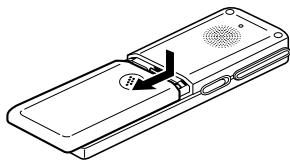
2. Retirez les piles usagées. 3. Insérez les piles neuves.
Assurez-vous que les deux piles de remplacement sont neuves et qu'elles sont insérées en respectant les polarités.
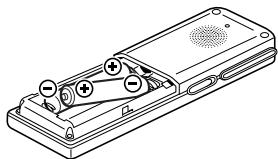
4. Remettez le couvercle des piles en place.
L'écran pour l'horodatage apparaît sur l'afficheur.
Pour régler la date et l'heure, procédez à partir de l'étape 5 à la page F-11.
Résolution des problèmes
Dans de très rares circonstances, comme une exposition à des interférences électriques externes fortes ou un choc important, toutes les touches de l'enregistreur peuvent cesser de fonctionner. Le cas échéant, remettez à zéro l'enregistreur comme décrit ci-dessous.
Procédure de remise à zéro
1 À l'aide d'un stylo à bille ou d'un outil similaire, appuyez sur la touche Reset au dos de l'enregistreur.
Le message "RESET?" apparaît sur l'afficheur.
L'écran pour l'horodatage apparaît sur l'afficheur.
Pour régler la date et l'heure, procédez à partir de l'étape 5 à la page F-11.
Procédure d'initialisation
Si la remise à zéro de l'enregistreur ne résout pas le problème, essayez d'initialiser l'enregistreur.
N'initialisez jamais l'enregistreur si ce n'est pas absolument nécessaire, car ceci effacera toutes les données de l'enregistreur.
※ Cette procédure effacera tous les enregistrements stockés sur l'enregistreur et remettra tous les réglages de l'enregistreur (date/heure, etc.) à leurs valeurs initiales.
1 À l'aide d'un stylo à bille ou d'un outil similaire, appuyez sur la touche Reset au dos de l'enregistreur.
Le message "RESET?" apparaît sur l'afficheur.
2 Appuyez sur la touche OK.
Lorsque "OK?" apparaît sur l'afficheur, appuyez à nouveau sur la touche OK.
Le message "RESET!" apparaît brièvement sur l'afficheur, puis l'écran pour le réglage de la date et de l'heure apparaît.
Pour régler la date et l'heure, procédez à partir de l'étape 5 à la page F-11.
Nettoyage de l'enregistreur
Utilisez un chiffon sec et doux pour nettoyer l'enregistreur.
N'utilisez pas de liquides volatils comme du diluant ou du benzène, ni un chiffon mouillé, sous peine de déformer ou décolorer l'enregistreur.
Guide de dépannage
Si les problèmes décrits ci-dessous apparaissent, cela ne signifie pas nécessairement que l'enregistreur est défectueux. Vérifiez les points suggérés avant de solliciter une réparation.
| Problème | Points à vérifier |
| Rien n'apparait sur l'afficheur. | • Les piles sont-elles épuisées?
• Les piles sont-elles insérées en respectant les polarités?
※ Si aucun des deux remèdes ci-dessus ne fonctionne, essayez la procédure de remise à zéro. |
| Rien ne se passé lorsqu'une touche est pressée. | • Le bouton HOLD est-il place sur la position verrouillée? |
| L'enregistreur n'enregistre pas. | • Les piles sont-elles épuisées?
• Si l'indication “FULL” s'affiche, essayez de supprimer des fichiers non souhaités. |
| La voix enregistrée est inaudible. | • L'oreillette est-elle branchée?
• Le volume est-il trop bas? |
| La voix enregistrée est trop faible. | • La sensitivité du microphone est-elle réglée sur LOW pendant l'enregistrement?
Régléz la sensitivité du microphone sur HIGH (Voir page F-14). |
| La durée de l'audio enregistré est plus courte que le temps d'enregistrement réel
Le début de l'enregistrement est coupé. | • L'enregistrement avec saut des silences est-il activé?
(Voir page F-14). |
| L'enregistrement s'entend difficilement. | • Le mode d'enregistrement est-il régle sur LP? (Voir page F-13). |
Fiche technique
| Modèle | PA-VR10E PC |
| Nom | Enregistreur vocal numérique |
| Mémoire interne | 64 Mo |
| Durées d'enregistrement |
| Mode HQ: Environ 4 heures |
| Mode SP: Environ 8,5 heures |
| Mode LP: Environ 28 heures |
| Prises d'entrée/sorting | Oreillette : 3,5 mm de diam.,impédance : 32 ΩMicrophone : 3,5 mm de diam.,impédance : 2,4 kΩPrise USB (Mini-B) |
| Haut-parleur | 23 mm de diam. |
| Exactitude de l'horloge | Moyenne ±1min./mois (à 25°C) |
| Température de fonctionnement | 0°C à 40°C |
| Puisance maximum | 70 mW |
| Alimentation électrique | 3 V...-(CC) : Piles alcalines de foAAA (LR03) (2) |
| Durée de vie des piles en opération continue | Environ 8 heures (enregistrest continuum en mode LP)Environ 6 heures (lecture continmode LP)Volume au réglage d'usine (ninitial)※ Varie selon les conditions d'option et le type d'utilisation. Le ci-dessus n'est donné qu'àindicatif et n'est en aucungaranti. |
| Poids | Environ 66 g (avec les piles) |
| Dimensions | 31 (L) × 111 (H) × 16,8 (P) mm |
| Accessoires | Piles alcalines de format AAA (2),PC-Link, Logiciel sur CD-Foreillette, mode d'emploi |
Avertissements
Attention : voir produit comporte ce symbole. Il signifie que les produits électriques et électroniques usagés ne doivent pas être mélangés avec les déchets ménagers généraux. Un système de collecte séparé est prévu pour ces produits.
1. Au sein de l'Union européenne
Attention : si vous souhaitez mettre cet appareil au rebut, ne le jetez pas dans une poubelle ordinaire !
Les appareils électriques et électroniques usagés doivent être traités séparément et conformément aux lois en vigueur en matière de traitement, de récupération et de recyclage adéquats de ces appareils. Suite à la mise en œuvre de ces dispositions dans les États membres, les ménages résidant au sein de l'Union européenne peuvent désormais ramener notamment leurs appareils électriques et électroniques usagés sur des sites de collecte désignés. Dans certains pays*, ce détaillant reprendra également gratuitement leur ancien produit si vous achetez un produit neuf similaire.
*) Veuillez contacter votre administration locale pour plus de renseignements.
Si notre appareil électrique ou électronique usagé contient des piles ou des accumulateurs, veuillez les mettre au rebut séparément et préalablement, conformément à la législation locale en vigueur.
En veillant à la mise au rebut correcte de ce produit, vous contribuerez à assurer le contrôle, la récupération et le recyclage nécessaires de ces déchets, et préviendrez ainsi les effets néfastes potentiels de leur mauvaise gestion sur l'environnement et la santé humaine.
2. Pays hors de l'Union européenne
Si vous souhaitez mettre ce produit au rebut, veuillez contacter votre administration locale qui vous renseignera sur la méthode d'élimination correcte de cet appareil.
Suisse : les équipements électriques ou électroniques usagés peuvent être ramenés gratuitement au détaillant, même si vous n'achetez pas un nouvel appareil. Pour obtenir la liste des autres sites de collecte, veuillez vous reporter à la page d'accueil du site www.swico.ch ou www.sens.ch.
1. Au sein de l'Union européenne
Si ce produit est utilisé dans le cadre des activités de votre entreprise et que vous souhaitez le mettre au rebut :
Veuillez contacter votre revendeur SHARP qui vous informera des conditions de reprise du produit. Les frais de reprise et de recyclage pourront vous être facturés. Les produits de petite taille (et en petites quantités) pourront être repris par vos organisations de collecte locales.
Espagne : veuillez contacter l'organisation de collecte existante ou votre administration locale pour les modalités de reprise de vos produits usagés.
2. Pays hors de l'Union européenne
Si vous souhaitez mettre ce produit au rebut, veuillez contacter votre administration locale qui vous renseignera sur la méthode d'élimination correcte de cet appareil.
FRANÇAIS

Ce matériel répond aux exigences continues dans la directive 89/336/CEE modifiée par la directive 93/68/CEE.