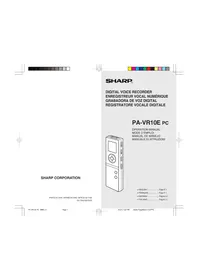
MANUAL DE USUARIO PA-VR10E SHARP
GRABADORA DE VOZ DIGITAL
PA-VR10E PC
MANUAL DE MANEJO
MODE D'EMPLOI
MANUAL DE MANEJO
Utilización del producto
No utilice nunca los auriculares ni ponga en funcionamiento la grabadora de voz digital cuando conduzca o monte en moto o bicicleta. Si lo hace, podrá ocasionar un accidente de tráfico.
Mientras pasea, no suba nunca el volumen tan alto que no pueda escuchar lo que ocurre a su alrededor. (Tenga especial cuidado al cruzar las vías del tren o una calle). Si no toma las precauciones adecuadas, podrá ocasionar un accidente de tráfico.
No desmonte ni modifique el producto. Si lo hace podrá provocar un incendio, descargas eléctricas o lesiones.
No utilice el producto en el baño, ni en lugares donde esté expuesto a la lluvia o que sean excesivamente húmedos. Si lo hace podría provocar un incendio, daños o un funcionamiento defectuoso.
Precauciones
Utilización del producto
No coloque el producto en lugares excesivamente fríos o cerca de una llama viva. Si lo hace, podrá ocasionar un incendio o daños.
No coloque el producto en lugares donde quede expuesto a la luz solar directa durante un largo periodo de tiempo (en concreto, lugares cerrados como el interior de un coche) o cerca de aparatos que emitan calor. Si lo hace, el producto podrá deformarse o perder el color, u ocasionar un incendio o daños.
No coloque el producto en un lugar inestable. Si lo hace, podrá ocasionar fallos en el producto u ocasionar lesiones o daños.
No coloque el producto en un lugar donde quede expuesto a humos o vapores oleaginosos. Si lo hace, podría ocasionar un incendio o daños.
No deje el producto en lugares donde haya posibilidad de que entre polvo o partículas extrañas en el producto, como por ejemplo lugares polvorientos o arenosos como la playa. Si lo hace, podrá ocasionar un incendio o daños.
No exponga el producto a presiones o fuerzas excesivas, como por ejemplo ponerlo en el bolsillo trasero de su pantalón o llevarlo en un tren lleno de gente. Si lo hace, podrá deformar o dañar el producto.
No suba el volumen en exceso. Si escucha por los auriculares a un volumen alto durante un periodo prolongado de tiempo, podrá dañarse los oídos. Asegúrese de tomar las precauciones adecuadas.
No coloque tarjetas magnéticas, etc., cerca del altavoz. Éste contiene imanes. No coloque dispositivos magnéticos como tarjetas de crédito con bandas magnéticas, tarjetas prepago magnéticamente codificadas, videocasetes, etc., cerca del altavoz. Si lo hace, podría corromper los datos digitales codificados en el dispositivo magnético.
No coloque el producto en un lugar donde quede expuesto a intensos campos magnéticos o cerca de aparatos que emitan dichos campos. Si realiza grabaciones en lugares expuestos a campos magnéticos intensos, por ejemplo cerca de cables de alta tensión, o cerca de aparatos que emitan ondas electromagnéticas, tales como teléfonos móviles, podrá ocasionar ruido en el audio grabado.
Precauciones
Uso de las pilas
- Un uso indebido de las pilas podrá provocar que revienten o prendiesen fuego. Un uso indebido también puede provocar fugas del fluido que corroan el producto o ensucien las manos o ropa del usuario.
Asegúrese de seguir las siguientes instrucciones relativas al uso de las pilas.
- Asegúrese de que los contactos positivo (+) y negativo (-) están orientados correctamente cuando inserte las pilas.
- No utilice conjuntamente tipos de pilas diferentes. No mezcle las pilas nuevas con las usadas.
- No use las pilas desgastadas dentro del producto.
- En caso de que entre en contacto con los ojos fluido de la fuga, enjuáguese los ojos con abundante agua limpia y busque inmediatamente asistencia médica. Si no lo hace, podrá dañar permanentemente la vista.
- En caso de que entre en contacto con la piel o la ropa fluido de la fuga, lávese inmediata y abundantemente con agua limpia.
- No coloque nunca las pilas en el agua, ni las exponga a una llama viva, desmonte o cortocircuite los contactos deliberadamente.
- No utilice pilas recargables con este producto.
- Si no va a utilizar el producto durante mucho tiempo, quite las pilas para evitar daños ocasionados por fuga de fluidos.
La información guardada en la memoria del producto por el usuario puede ser alterada o borrada debido a un uso incorrecto del producto, a la exposición a electricidad estática o ruidos electromagnéticos, un funcionamiento defectuoso y reparación o por una colocación incorrecta de las pilas. Asegúrese de anotar permanentemente en papel etc., información importante guardada en la memoria del producto.
AVISOS
- SHARP no asume responsabilidad por pérdida o daños que se produzcan por un uso indebido del producto y de sus accesorios por parte del cliente o terceras partes, como tampoco por un funcionamiento defectuoso durante su uso o cualquier otro problema ocasionado por el uso del producto y de sus accesorios, excepto en los casos en que exista responsabilidad legal.
- La información de este manual se incluye sujeta a cambios sin previo aviso.
- Solicite el servicio solamente a un centro de servicios autorizado por SHARP.
Índices
Página
Nombre de las partes S-5
Cómo utilizar por primera vez el modelo PA-VR10E PC S-7
Ajustes S-13
Grabación S-15
Reproducir grabaciones S-18
Eliminar S-22
Otras funciones S-24
Utilizar la grabadora cuando está conectada al PC ............ S-28
Información importante S-34
Solución de problemas.. S-37
Especificaciones S-38
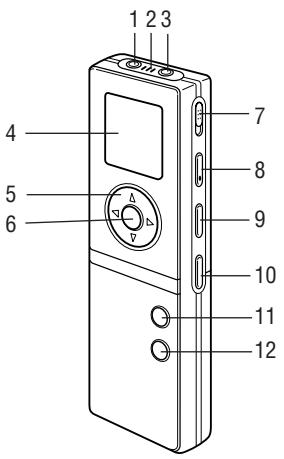
- Toma del micrófono
- Micrófono incorporado (página S-14)
- Toma del auricular (página S-22)
- Pantalla (página S-6)
- Botones cursores
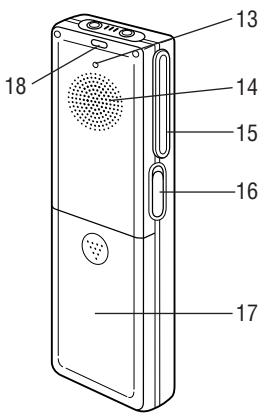
5. Botones cursores: ▲ (VOL+), ▼ (VOL-), para salto/búsqueda) y ◀▶ (para salto/búsqueda) 6. Botón OK 7. Interruptor HOLD (página S-28) 8. Botón RECORD/PAUSE (página S-16) 9. Botón FOLDER/REPEAT (página S-15) 10. Botón ERASE (página S-22) 11. Botón PLAY/PAUSE (página S-18) 12. Botón STOP/MENU (página S-9) 13. Botón de reseteo (página S-8) 14. Altavoz (página S-22) 15. Pinza 16. Toma USB (página S-29) 17. Cubierta de las pilas (página S-7) 18. Piloto de grabación/reproducción (página S-16, S-18)
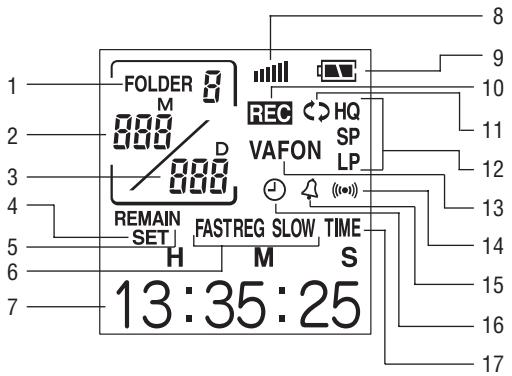
- N° de carpeta: Indica el número de carpeta en que se almacenan los ficheros de audio grabados (página S-16).
- Fecha/N° del fichero: Indica el mes/n° de fichero de cada fichero de audio grabado (página S-16).
- Fecha/N° indicador del evento: Indica el día/número indicador del evento (página S-17).
- Modelo de ajustes: Se visualiza cuando se realizan los ajustes (página S-9).
- Tiempo restante: Indica el tiempo restante que hay disponible para la grabación (página S-16) o el del temporizador.
- Velocidad de reproducción: Indica la velocidad de la reproducción (página S-18).
- Ajustes/Tiempo de reproducción, etc.: Indica la opción de ajuste, tiempo de reproducción, etc. (página S-9).
- Volumen: Indica el nivel del volumen (página S-18).
- Nivel de la pila: Indica la cantidad de pila restante (página S-34).
- Grabación: Se visualiza cuando la grabación está en progreso (página S-16).
- Reproducción repetida: Se visualiza cuando la reproducción repetida está en progreso (página S-19).
- Modelo de grabación: Indica la calidad de la grabación (página S-13).
- Grabación con salto de silencio: Se visualiza cuando la grabación con salto de silencio está en progreso (página S-14).
- Función del mensaje de alarma: Indica que se ha ajustado una alarma (página S-25).
- Función del temporizador: Indica que se ha ajustado el temporizador (página S-27).
- Función de grabación automática:
Se visualiza cuando se ha activado la función de grabación automática (página S-24).
- Modo reloj: Se visualiza cuando se ha activado el modo reloj (página S-8).
Pantallas y ejemplos
- Es posible que las pantallas que realmente aparecen en la grabadora difieran de los ejemplos de pantallas que se muestran en este manual.
Cómo utilizar por primera vez el modelo PA-VR10E PC
Antes de utilizar la grabadora, inserte las pilas y resetee (inicializar) la grabadora para inicializar su estado.
Insertar las pilas y resetear (inicializando) la grabadora
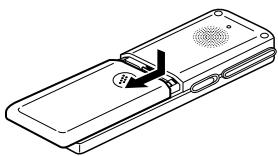
1 Retire la cubierta de las pilas tal y como se muestra en la ilustración.
2 Inserte las pilas que se suministran con la grabadora.
Asegúrese de que las pilas están insertadas con la polaridad correcta.
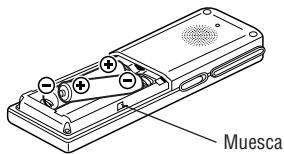
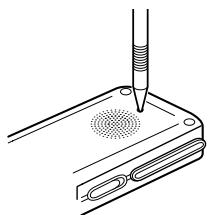
3 Vuelva a colocar de nuevo la cubierta en su posición original alineándola con la muesca del lado de la grabadora. 4 Pulse el botón de reseteo situado en la parte posterior de la grabadora con un bolígrafo o utensilio similar.
Aparecerá en pantalla un mensaje de confirmación de reseteo ("RESET?").
- No utilice objetivos con puntas extremadamente afiladas o flexibles para pulsar el botón de reseteo.
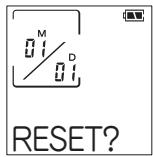
5 Pulse el botón OK. Pulse de nuevo el botón OK cuando aparezca “OK?” en la pantalla.
Aparecerá brevemente en pantalla el mensaje “RESET...” y cambiará a “RESET!”, a continuación, se mostrará la pantalla para ajustar la fecha y la hora.
Para ajustar la fecha y la hora, siga las instrucciones a partir del paso 5 en la página S-11.

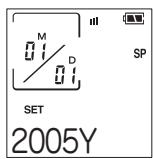
- Si la pantalla no aparece, intente pulsar de nuevo el botón de reseteo. Si aun así la pantalla no aparece, vuelva a insertar las pilas una vez más repitiendo los pasos 1 a 5.
Pantallas del modo reloj y de espera
Pantalla del modo reloj
La grabadora cambia al modo reloj si no se utiliza durante aproximadamente 30 segundos. Para reanudar el funcionamiento de la grabadora, pulse el botón OK o PLAY/PAUSE o cualquiera de los botones de selección (△, ∇, ◁, ▷). Aparecerá la pantalla
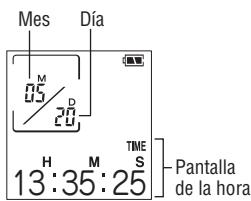
del modo de espera que se muestra a continuación.
- Si pulsa el botón RECORD/PAUSE, la grabadora inicia la grabación. Puede que haya un intervalo de algunos segundos antes de que realmente empiece la grabación. Aparecerá la indicación “WAIT...” en pantalla durante este intervalo.
Pantalla del modo de espera
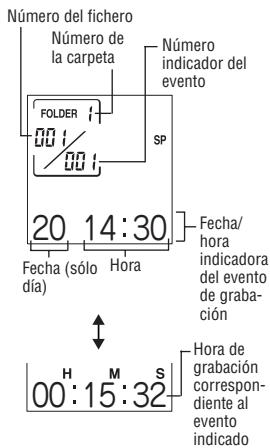
Esta pantalla muestra el número de la carpeta, número del fichero, así como la fecha/hora indicadora del evento de grabación. (Función de inserción de fecha)
Al pulsar el botón OK se cambiará a la pantalla que muestra la hora de grabación correspondiente a los eventos indicados.
Con cada pulsación del botón OK se cambiará entre las dos visualizaciones en pantalla.
El menú de ajustes le permite realizar los ajustes de grabación o seleccionar funciones de alarma. Para realizar una grabación, seleccione una de las opciones que se muestran en la pantalla del menú. (Consulte la lista de menús de la página siguiente).
1 Pulse una o dos veces el botón STOP/MENU para visualizar la pantalla del menú (la pantalla con la indicación "SET"). 2 Utilice los botones cursores (+) o (-) para seleccionar una función y, a continuación, pulse el botón OK para visualizar la pantalla de ajustes correspondiente a la función seleccionada.
- El menú "SET" contiene 4 ajustes. Utilice los botones cursores para seleccionar una opción y, a continuación, pulse el botón OK.
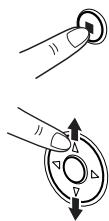
3 Para ajustar el ajuste, utilice los botones cursores (+) o (-) para seleccionar el valor que desee y, a continuación, pulse el botón OK para confirmar el ajuste.
※ Para más información consulte la página correspondiente de ajustes.
4 Una vez haya completado los ajustes, pulse el botón STOP/MENU para volver a la pantalla original.

- Menús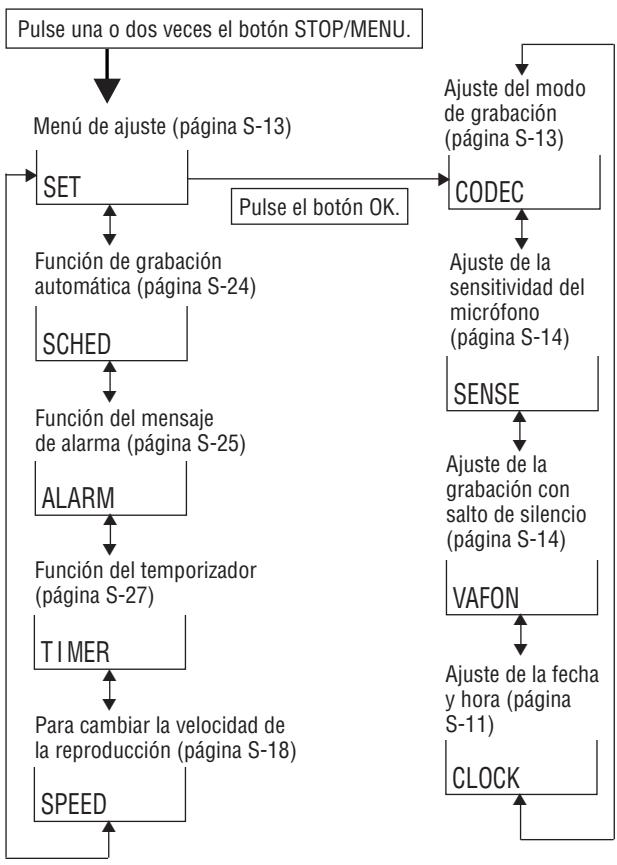
:Pulse el botón cursor (+) o (-)
Ajuste de la fecha y hora (Ajuste del reloj)
Deberá ajustar la fecha y la hora antes de usar la grabadora por primera vez y después de instalar pilas nuevas.
1 Pulse una o dos veces el botón STOP/MENU para visualizar la pantalla del menú.


2 Pulse el botón OK.
Aparecerá la pantalla del modo de ajustes.
3 Pulse el botón cursor (+) o (-) hasta que aparezca visualizada la pantalla "CLOCK" (ajustes de la hora).
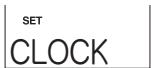
Pulse el botón OK.
Parpadeará la pantalla del "año".

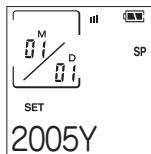
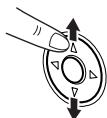
5 Pulse el botón cursor ▲ (+) o ▼ (-) para seleccionar el año.
El año podrá ajustarse entre 2000 y 2099.
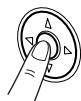
6 Pulse el botón OK para confirmar el ajuste del año seleccionado.
A continuación, parpadeará la pantalla del "mes".
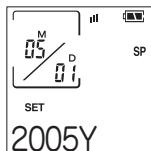
7 Pulse el botón cursor ▲ (+) o ▼ (-) para seleccionar el mes.
8 Pulse el botón OK para confirmar el ajuste del mes seleccionado.
A continuación, parpadeará la pantalla del "día".
9 Pulse el botón cursor ▲ (+) o ▼ (-) para seleccionar el día.
10 Pulse el botón OK para confirmar el ajuste del día seleccionado.
A continuación, siga el mismo procedimiento para ajustar la "hora" y "minuto".
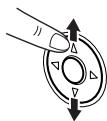

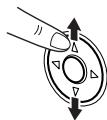
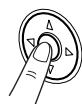
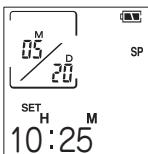
11 Una vez haya confirmado el ajuste del "minuto", después de consultar un reloj con la hora exacta, pulse el botón OK.
De esta manera se completa el procedimiento de ajuste de la fecha y hora y le devuelve a la pantalla del menú.
12 Pulse el botón STOP/MENU.

Consejo
- Utilice el botón cursor ◁ (I) para ir a la página anterior.
- La pantalla volverá al modo reloj si no pulsa ningún botón durante 30 segundos o más. Para poder ajustar los segundos con precisión con una señal de hora de radio, pulse los botones cursores △ (+) y ∇ (-) alternativamente justo antes de la señal de hora que está esperando para asegurarse de que no transcurran 30 segundos sin haber pulsado un botón.
Ajustes
En esta sección le explicamos cómo seleccionar los ajustes necesarios para usar las diversas unidades de la grabadora.
Visualización en pantalla
Ajuste del modo de grabación .. CODEC
Ajuste de la sensibilidad del micrófono . SENSE
Ajuste de la grabación con salto de silencio . VAFON
Ajuste de la Fecha y hora... CLOCK
Ajustar el modo de grabación
Puede seleccionar HQ (grabación de alta calidad), SP (grabación de calidad estándar) o LP (grabación de larga duración) como modo de grabación.
1 Pulse una o dos veces el botón STOP/MENU para visualizar la pantalla del menú.
SET SET
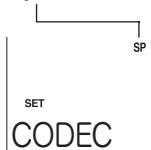
2 Pulse el botón OK. Aparecerá la pantalla del modo de ajustes. 3 Pulse el botón cursor △ (+) o ∇ (-) hasta que aparezca la pantalla "CODEC" (ajustes del modo de grabación), a continuación, pulse el botón OK.
Aparecerá la pantalla de ajuste del modo de grabación.
Cada vez que pulse el botón cursor ▲ (+) o ▼ (-), el ajuste visualizado cambiará siguiendo la secuencia que se muestra a continuación.
HQ ↔ SP ↔ LP ↔ HQ …
Indicador del modo de grabación
Modos de grabación y tiempos de grabación
| Modo HQ: Aprox. 4 horas |
| Modo SP: Aprox. 8,5 horas |
| Modo LP: Aprox. 28 horas |
HQ (sonido de alta calidad): Realiza grabaciones a la calidad más alta.
SP (estándar): Realiza grabaciones a una calidad estándar.
LP (larga duración): Realiza grabaciones durante un largo periodo pero a una calidad inferior.
4 Seleccione un modo de grabación y pulse el botón OK.
Ajuste de la sensibilidad del micrófono
Puede seleccionar la sensibilidad del micrófono interior de la grabadora entre dos niveles.
1 Pulse una o dos veces el botón STOP/MENU para visualizar la pantalla del menú. 2 Pulse el botón OK. Aparecerá la pantalla del modo de ajustes. 3 Pulse el botón cursor ▲ (+) o ▼ (-) hasta que aparezca la pantalla "SENSE" (ajustes de la sensibilidad del micrófono), a continuación, pulse el botón OK.
Sensibilidad del micrófono. Cada vez que pulse el botón cursor ▲ (+) o ▼ (-), el ajuste cambiará entre HIGH y LOW.
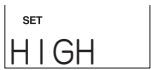
HIGH: modo de alta sensibilidad que también le permite grabar sonido periférico.
LOW: modo de sensibilidad normal. Idóneo para dictados.
4 Seleccione el ajuste del micrófono y pulse el botón OK.
Ajuste de la grabación con salto de silencio
La grabación con salto de silencio (VAFON) es una función que hace una pausa automáticamente en la grabación cuando ya no se escucha ninguna voz.
1 Pulse una o dos veces el botón STOP/MENU para visualizar la pantalla del menú. 2 Pulse el botón OK. Aparecerá la pantalla del modo de ajustes.
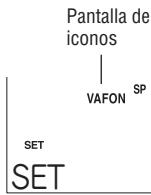
3 Pulse el botón cursor \(\triangle (+)\) o \(\nabla (-)\) hasta que aparezca "VAFON" (ajustes de grabación con salto de silencio) en la pantalla y, a continuación, pulse el botón OK.
Aparecerá la pantalla de los ajustes de la grabación con salto de silencio.
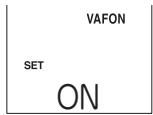
Pulse el botón cursor \(\triangle (+)\) o \(\nabla (-)\) para seleccionar ON u OFF.
ON: habilita la grabación con salto de silencio.
OFF: vuelve a la grabación de voz normal.
4 Pulse el botón OK.
Ajuste de la fecha y hora
Consulte "Ajuste de la fecha y hora" en la página S-11 para información sobre la configuración de la fecha y hora.
Grabación
El modelo PA-VR10E Pc dispone de 4 carpetas para almacenar grabaciones de voz, que le permiten agrupar grabaciones por categoría o acontecimiento. El tiempo total de grabación (página S-13) se reparte entre todas las carpetas y no hay límite en la parte del tiempo total que pueda almacenarse en cualquier carpeta. Cada carpeta puede contener hasta 127 grabaciones (ficheros).
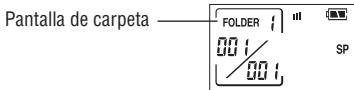
1 Seleccione la pantalla del modo de espera y, a continuación, pulse el botón FOLDER/REPEAT para seleccionar la carpeta en que se almacenará la grabación. A continuación, pulse el botón OK.
Cada vez que pulse el botón FOLDER/REPEAT, la carpeta visualizada cambiará siguiendo la secuencia que se muestra a continuación. El piloto que hay en la parte posterior de la grabadora se iluminará en rojo.
Carpeta 1 → Carpeta 2 → Carpeta 3 → Carpeta 4 → Carpeta 1...
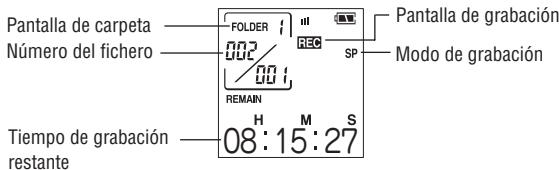
2 Cuando pulse el botón RECORD/PAUSE, aparecerá “REC” en pantalla junto con el número del fichero correspondiente a la grabación, y el indicador en la parte posterior de la grabadora se iluminará en rojo.
Notas sobre las grabaciones de voz
- Puede grabar hasta 127 ficheros en cada carpeta.
- Cuando no quede tiempo de grabación, aparecerá “FULL” en pantalla y no podrá realizar más grabaciones. Borre los ficheros que no desee y, a continuación, inténtelo de nuevo.
- Cuando pulse el botón RECORD/PAUSE, puede que aparezca "FULL" en pantalla, independientemente de que quede disponible tiempo de grabación. Elimine los ficheros que no desee e inténtelo de nuevo.
- La indicación del tiempo de grabación/reproducción es sólo aproximada.
- No retire las pilas durante una grabación.
- Puede conectar un micrófono disponible en comercios y utilizarlo para las grabaciones, pero no se puede utilizar para las grabaciones de voz.
※ Asegúrese de utilizar un cable de micrófono de menos de 1,0 metros de largo para conectarlo a la grabadora.
- Los ficheros de audio que se hayan grabado con este aparato no podrán guardarse en dispositivos como grabadoras de CD.
- Cuando se visualiza la pantalla del modo reloj, si pulsa el botón FOLDER/REPEAT no se visualizarán las carpetas. Pulse OK, PLAY/PAUSE o cualquiera de los botones para volver al modo de espera.
Consejo
- Cuando aparezca la pantalla del modo reloj podrá empezar la grabación pulsando el botón RECORD/PAUSE. La voz se grabará.
Entonces, usando una carpeta y los ajustes de grabación actuales.
Puede que haya un intervalo de algunos segundos antes de que realmente empiece la grabación.
Para hacer una pausa en la grabación
Pulse el botón RECORD/PAUSE cuando la grabadora está funcionando. Aparecerá “PAUSE” en pantalla y la grabación entrará en pausa.
Para reanudar la grabación, pulse de nuevo el botón RECORD/PAUSE.
Función de grabación con salto de silencio
Si la grabación con salto de silencio está ajustada en ON (consulta la página S-14), la grabación hace una pausa cuando el sonido que se está grabando no se escucha.
Bajo ciertas circunstancias es posible que no se grabe el principio de una grabación. En ese caso, desactive esta referencia (OFF).
Insertar los nombres indicadores del evento
Puede insertar los nombres indicadores del evento de forma que pueda localizar rápidamente una sección que desee volver a escuchar más tarde. Cuando un fichero contiene nombres indicadores del evento, podrá saltar hacia atrás o adelante hasta la parte que desea escuchar, pulsando el botón cursor ◀ (I) o ▶ (▶I) durante la reproducción.
- En cada fichero se pueden insertar hasta 50 temas indicadores del evento.
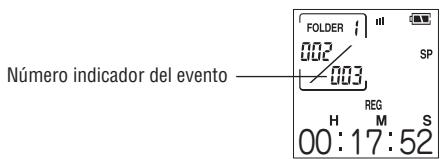
1 Pulse el botón OK durante la grabación o durante la reproducción.
Aparecerá en pantalla un nuevo número indicador del evento. La grabación o la reproducción continúa después de haber insertado el número indicador. Puede insertar nombres indicadores adicionales del mismo modo.
Reproducir grabaciones
1 Seleccione la pantalla del modo de espera y, a continuación, pulse el botón FOLDER/REPEAT para seleccionar la carpeta que desee, a continuación, pulse el botón OK. 2 Utilice el botón cursor (H) o (B) para seleccionar el número del fichero deseado. 3 Pulse el botón PLAY/PAUSE para empezar la reproducción. El piloto que hay en la parte posterior de la grabadora se iluminará en verde. 4 Utilice los botones cursores ▲ (VOL+) y ▼ (VOL-) para ajustar el volumen de la reproducción. 5 Para detener la reproducción, pulse el botón STOP/MENU. La reproducción se detendrá automáticamente al final del fichero.
Para hacer una pausa en la reproducción
Pulse el botón PLAY/PAUSE durante la reproducción. "PAUSE" parpadeará en pantalla y la reproducción entrará en pausa. Para reanudar la reproducción, pulse de nuevo el botón PLAY/PAUSE.
Para cambiar la velocidad de la reproducción
1 Pulse una o dos veces el botón STOP/MENU para visualizar la pantalla del menú. 2 Pulse el botón cursor ▲ (+) o ▼ (-) hasta que aparezca la pantalla "SPEED" (ajustes de la velocidad de reproducción), a continuación, pulse el botón OK. Aparecerá la pantalla de ajustes. 3 Pulse el botón cursor ▲ (+) o ▼ (-) para seleccionar "FAST", "REG" o "SLOW".
FAST: reproducción rápida
REG: reproducción normal
SLOW: reproducción a cámara lenta
4 Pulse el botón OK.
Pantalla de iconos
SET FAST
FAST
Repetición del indicador del evento
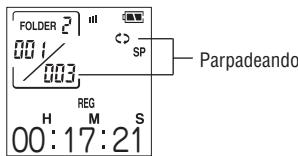
Pulse el botón FOLDER/REPEAT durante la reproducción para reproducir repetidamente la sección entre los nombres indicadores del evento. Consulta "Insertar los nombres indicadores del evento" en la página S-17 para obtener más información sobre los nombres indicadores del evento.
Repetición del fichero
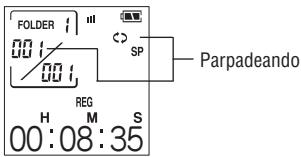
Para reproducir el fichero entero repetidamente, mantenga pulsado el botón FOLDER/REPEAT durante 1 segundo o más durante la reproducción.
Cancelar la repetición
Para volver a la reproducción normal, pulse el botón FOLDER/REPEAT durante la reproducción repetida.
Salto/Búsqueda
Saltar fichero
Puede saltar al fichero anterior o siguiente pulsando brevemente el botón cursor ◀ (salto/búsqueda 1) o ▶ (salto/búsqueda 1). Si el fichero reproducido actualmente contiene los indicadores
del evento, este procedimiento salta al número indicador del evento anterior o siguiente.
| Estado del modo | Botón salto/búsqueada a pulsar | Resultado |
| Parada | I← o >I | Visualiza el número del ficho anterior o suigüente. Si la grabación actual contiene mínerosindicadores del evento, visualizaráel número indicador del evento anterior o suigüente. |
| Reprodución | >1(Avanzar:ficho) | Visualiza el número del ficho suginete e inicia la reproducción desde el principio de este:ficho. Si la grabación actual contiene mínerosindicadores del evento, visualizaráel número indicador del evento suginete y la reproducción se iniciará desde este:ficho. |
| <1(Rebobinar:ficho) | Visualiza el número del ficho anterior e inicia la reproducción desde el principio de este:ficho. Si la grabación actual contiene mínerosindicadores del evento, la grabadora visualizael número indicador del evento anterior e inicia la reproducción desde el principio de este.evento. |
Buscar un fichero
Mientras mantiene pulsado el botón izquierdo (◀◀) o derecho (▶▶) de salto/búsqueda, esta función busca entre los ficheros en el modo de reproducción de avance/retroceso rápido.
Si el fichero actual contiene nombres indicadores del evento, la grabadora busca por eventos indicados.
| Estado del modo | Botón salto/ búsueda (Mantenga pulsado este botón) | Resultado |
| Reprodución | ►►(Avance=rápido) | Escanea avanzando en el fichero actual. Al soltar el botón Derecho (►►) salto/ búsueda, se reanudará la reproducción normal. Si la grabación actual contiene míneros indicadores del evento, la grabadora escanea avanzando hasta el final del evento actual y, a continuación, salta hacía adelante de uno en uno los;numeros indicadores del evento.C时候 llea alultimate número indicador del evento del fichero,la grabadora salta hacía adelante de uno en uno los ficheros. Al soltar el botón Derecho (►►) salto/búsueda, se inicia la reproducción desde el principio del fichero (o evento indicado) al que se haya升降ado. |
| ►►(Rebobinar rápido) | Escanea retrocediendo en el fichero actual. Al soltar el botón izquierdo (►►) salto/búsueda, se reanudará la reproducción normal. Si la grabación actual contiene;numeros indicadores del evento,la grabadora escanea retrocediendo hasta el final del evento actual y, a continuación, salta hacía atrás de uno en uno los;numeros indicadores del evento. Whenever llea alprimer número indicador del evento del fichero,la grabadora salta hacía atrás de uno en uno los ficheros. Whenever suelte el botón izquierdo (►►) salto/búsueda, se inicia la reproducción desde el principio del fichero (o evento indicado) al que se haya升降ado. |
Podrá escuchar sus grabaciones con el auricular proporcionado simplemente conectándolo a la toma del auricular de la grabadora. Cuando se conecte el auricular, no se reproducirá nunca sonido por el altavoz.
Nota: • No suba excesivamente el volumen cuando utilice el auricular ya que podrá dañarse los oídos.
- No conecte en la grabadora un auricular diferente del proporcionado.
- Durante la grabación no se podrá escuchar sonido a través del auricular o altavoz.
Eliminar
Eliminar los nombres indicadores del evento
1 Pulse el botón FOLDER/REPEAT para seleccionar una carpeta y, a continuación, pulse el botón OK. 2 Pulse el botón cursor (▶) o (▶) y seleccione el número del fichero deseado. 3 Pulse el botón cursor (H) o (B) y seleccione el número indicador del evento que desea eliminar. 4 Pulse el botón ERASE. Aparecerá “DEL.” y parpadeará el número indicador del evento seleccionado.
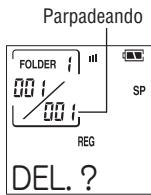
5 Pulse el botón OK. Aparecerá “DELETE!” y se eliminará el número indicador del evento.
- Los números indicadores de evento restantes se ajustarán una vez se haya eliminado el número.
Nota: Sólo se eliminará el número indicador del evento. No se eliminarán los datos de audio a los que hace referencia el número indicador del evento.
Eliminar durante la reproducción
- Siga los pasos 4 y 5 anteriores cuando aparece en pantalla el número indicador del evento.
Eliminar ficheros
1 Pulse el botón FOLDER/REPEAT para seleccionar una carpeta y, a continuación, pulse el botón OK. 2 Mantenga pulsado el botón cursor (↓) o (▶) y seleccione el número del fichero que desea eliminar. 3 Mantenga pulsado el botón ERASE durante 1 segundo o más tiempo. Parpadeando
Aparecerá “DEL.?” y parpadeará el fichero seleccionado.
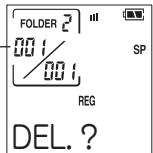
Pulse el botón OK.
Aparecerá "DELETE!" y se eliminará el fichero.
- Los números de los ficheros restantes se ajustarán una vez se haya borrado el fichero.
Eliminar durante la reproducción
- Siga los pasos 3 y 4 anteriores cuando aparece en pantalla el número del fichero.
Eliminar todos los ficheros de una carpeta
1 Pulse el botón FOLDER/REPEAT para seleccionar una carpeta y, a continuación, pulse el botón OK. 2 Mantenga pulsado el botón ERASE durante aproximadamente 5 segundos o más tiempo.
Aparecerá "DEL.?" y parpadeará el número de la carpeta seleccionada.
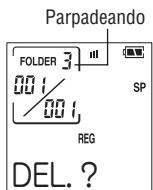
2 Pulse el botón OK.
Aparecerá "DELETE!" y se eliminarán todos los ficheros de la carpeta.
Eliminar durante la reproducción
- Siga los pasos 2 y 3 anteriores.
Otras unidades
Función de grabación automática
Esta función le permite realizar automáticamente una grabación a una hora ajustada asignando la hora de comienzo y finalización.
1 Pulse una o dos veces el botón STOP/MENU para visualizar la pantalla del menú. 2 Pulse el botón cursor ▲ (+) o ▼ (-) hasta que aparezca la pantalla "SCHED" (función de grabación automática), a continuación, pulse el botón OK.
Aparecerá la pantalla de ajustes de la grabación automática en donde parpadeará el ajuste de la "hora" de comienzo.
3 Pulse el botón cursor ▲ (+) o ▼ (-) para seleccionar la hora.
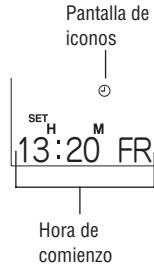
Pulse el botón OK para confirmar la hora visualizada.
A continuación, empezará a parpadear el ajuste de los "minutos".
5 Pulse el botón cursor (+) o (-) para seleccionar los minutos.
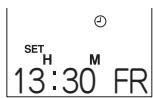
6 Pulse el botón OK para confirmar los minutos visualizados.
A continuación, empezará a parpadear el ajuste de la "hora" de finalización. Siga el mismo procedimiento para seleccionar el ajuste de la hora y minuto de la hora de finalización.
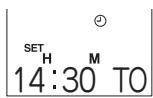
7 Una vez haya confirmado el ajuste de los "minutos", pulse el botón OK.
De esta manera se completa el procedimiento de ajuste de la hora y le devuelve a la pantalla del menú.
Consejo
Pulse el botón cursor para ir al ajuste anterior. Pulse el botón cursor para ir al ajuste siguiente.
- La grabación empieza casi 5 segundos antes de la hora programada.
- Los ajustes como el modo de grabación y la sensibilidad del micrófono realizados para la grabación programada son los que se ajustaron antes de empezar la grabación.
- En caso de superar el tiempo programado mientras se está reproduciendo una grabación, la reproducción se detendrá y la grabadora empezará la grabación.
- En caso de superar el tiempo programado mientras la grabadora de voz digital está conectada a un ordenador, aparecerá en pantalla una indicación parpadeando y no se realizará la grabación.
Para cancelar los ajustes
1 Visualice la pantalla de los ajustes de la grabación automática (consulte los pasos 1 y 2 en la página S-24). 2 Pulse el botón ERASE. "DEL.?" aparecerá en la pantalla. 3 Pulse el botón OK. Aparecerá "DELETE!" y se eliminarán los ajustes.
Función del mensaje de alarma
Esta función permite que la grabadora reproduzca un mensaje pregrabado o haga sonar un tono de alarma a una hora ajustada. Puede ajustar hasta 3 alarmas al mismo tiempo.
Reproducir un mensaje
1. Pulse una o dos veces el botón STOP/MENU para visualizar la pantalla del menú. 2. Pulse el botón cursor ▲ (+) o ▼ (-) hasta que aparezca visualizada la pantalla "ALARM" (función del mensaje de alarma), a continuación, pulse el botón OK.
Aparecerá la pantalla ALARM 1.
- Para seleccionar ALARM 2 o ALARM 3, pulse el botón cursor ▲ (+) o ▼ (-).
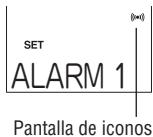
3. Pulse el botón OK para visualizar la pantalla de ajustes ALARM.
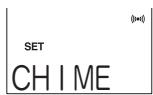
4. Pulse el botón cursor ▲ (+) o ▼ (-) hasta que se visualice la etiqueta "MSG" (mensaje). A continuación, pulse el botón OK.
Aparecerá la pantalla RECORD.
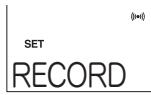
5. Pulse el botón OK para iniciar la grabación.
(1) Aparecerá en pantalla la cuenta atrás "REC 3, 2, 1", seguido de "START" indicándole que pueda empezar a grabar el mensaje.
El mensaje grabado puede durar hasta 15 segundos. La cuenta atrás muestra en pantalla el tiempo restante.
15
- Para detener la grabación a mitad, pulse el botón OK.
(2) Una vez haya acabado de grabar el mensaje, la pantalla "MSG" parpadeará y la grabadora reproducirá el mensaje grabado. (3) Aparecerá en pantalla un mensaje de confirmación "OK?" - Si está conforme con la grabación, pulse el botón OK. - Para volver a realizar la grabación, pulse cualquier botón cursor ▲ (+) para volver a la pantalla RECORD selección en el paso 4.
6. Pulse el botón OK para visualizar la pantalla de ajuste de la hora de alarma.
8 Pulse el botón cursor ▲ (+) o ▼ (-) para seleccionar "ONCE" o "DAILY" y, a continuación, pulse el botón OK.
7 Pulse el botón cursor ▲ (+) o ▼ (-) para seleccionar el ajuste de la "hora" de comienzo y, a continuación, pulse el botón OK. A continuación, parpadeará el ajuste de los "minutos". Siga el mismo procedimiento para seleccionar el ajuste de los minutos y, a continuación, pulse el botón OK.
(El ajuste "ONCE" reproduce el mensaje de alarma solo una vez. El ajuste "DAILY" reproduce el mensaje de alarma todos los días).

Consejo
- Para usar un mensaje grabado anteriormente, use el botón cursor ▲ (+) o ▼ (-) cuando en el paso 4 para seleccionar "RECALL" y, a continuación, pulse el botón OK. A continuación ajuste la hora de alarma.
- Los mensajes se graban con la sensibilidad del micrófono ajustada a "LOW" y "HQ" como modo de grabación. Estos ajustes no pueden cambiarse.
- En caso de superar el tiempo ajustado mientras está reproduciendo una grabación, la reproducción se detendrá y la grabadora producirá el mensaje de alarma.
- En caso de superar el tiempo ajustado cuando está realizando una grabación, parpadeará en pantalla el icono del mensaje de alarma pero la grabación no se interrumpirá.
- En caso de superar el tiempo ajustado mientras la grabadora de voz digital está conectada a un ordenador, parpadeará en pantalla el icono del mensaje de alarma. La grabadora reproduce el mensaje de alarma en cuanto se desconecta del ordenador personal.
Utilizar el tono de alarma
Para que la grabadora emita un tono de alarma, seleccione "CHIME" en el paso 4 y, a continuación ajuste la hora de alarma.
Función del temporizador
La función del temporizador de la grabadora hace sonar una alarma una vez ha transcurrido la hora ajustada. Podrá ajustar un retraso del temporizador de 1 a 99 horas.
1 Pulse una o dos veces el botón STOP/MENU para visualizar la pantalla del menú. 2 Pulse el botón cursor ▲ (+) o ▼ (-) hasta que se visualice la pantalla "TIMER" (función del temporizador), a continuación, pulse el botón OK.
Aparecerá la pantalla de ajuste de retraso del temporizador.
3 Pulse el botón cursor (+) o (-) para seleccionar un retraso del temporizador (de 1 a 99 horas) y, a continuación, pulse el botón OK.
El temporizador empieza a funcionar.
- Para detener el temporizador cuando está funcionando, pulse el botón STOP/MENU.
Función retener
Si sitúa el interruptor HOLD en la posición de bloqueo se bloqueará la grabadora en el estado actual y se deshabilitarán los botones. Utilice esta función para evitar que se pulse por error los botones de la grabadora. Para desbloquear el estado de la grabadora, sitúe el interruptor HOLD en la posición de desbloqueo.
Utilizar la grabadora cuando está conectada al PC
- Podrá almacenar material capturado en forma de ficheros de datos utilizando la grabadora de voz digital en un ordenador. Internacionalmente, podrá mover o transferir los ficheros de datos del ordenador a la grabadora de voz digital posteriormente.
- Puede reproducir en el PC ficheros grabados gracias a la herramienta de conversión de datos que convierte los ficheros de audio en ficheros de formato WAV compatibles con el PC.
- Se tiene que usar la herramienta de conversión de datos para reproducir en el PC ficheros de audio que hayan sido grabados con la grabadora de voz digital. Instale el software del CD-ROM suministrado.
Necesitará un ordenador que reúna los siguientes requisitos del sistema para poder conectar la grabadora de voz digital y utilizar el material grabado.
PC sólo para almacenamiento de datos
| Modelos compatibles: PC IBM o 100% compatible |
| Sistemas operativos compatibles: Microsoft® Windows® XP Home Edition Microsoft® Windows® XP Professional Microsoft® Windows® 2000 Professional Microsoft® Windows® Millennium Edition Microsoft® Windows® 98/98 Second Edition |
| Puerto USB: se necESitará 1 puerto para conectar la grabadora (version 1.1/2.0) |
PC para reproducción de datos
Los requisitos que se muestran a continuación además de los que se han indicado anteriormente.
| CPU: | Intel Pentium II 300 MHz o superior |
| Disco duro: | Mínimo 5 Mb de es的空间able
Se就需要了空间的adimensional en el disco para almacenar los ficheros de audio no convertidos y para create los ficheros (en formato WAV) convertidos. |
| RAM: | Mínimo 128 Mb |
| Otros: | Dispositivos de reproducción de audio (como tarjetas de sonido, altavoces, etc.), unidad de CD-ROM, ratón, ReproduCTOR de Windows Media® de Microsoft® u other software de reproducción de WAV. |
Nota:
- Microsoft, Windows y Windows Media son marcas registradas o marcas comerciales de Microsoft Corporation en EE. UU. y/u otros países.
Intel y Pentium son marcas registradas de Intel Corporation en los EE. UU.
Los nombres de empresas y nombres de productos que aparecen en este manual del usuario son marcas registradas o comerciales de dichas empresas.
Conectar la grabadora de voz digital a un ordenador
Para conectar al PC, utilice el cable PC-Link suministrado (USB (A) macho - USB (mini-B) macho).
- Asegúrese de utilizar un cable USB de menos de 1,2 metros de largo para conectarlo a la grabadora.
1 Conecte el conector más pequeño (PC-Link) en la toma USB de la grabadora de voz digital.
Asegúrese de que la marca del conector está hacia abajo.
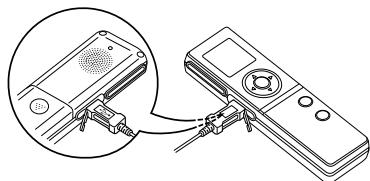
2 Conecte el conector más grande a un puerto USB incorporado en su ordenador.
Notas:
- No fuerce los conectores USB al insertarlos. Si no puede conectar el conector con facilidad, compruebe que no está al revés.
- Conecte la grabadora de voz digital directamente a un puerto USB en su PC mediante un cable PC-Link.
- Asegúrese de encender la grabadora de voz digital antes de conectarla a su PC.
- Asegúrese de que la grabadora no está conectada al PC durante la grabación o reproducción.
Reproducción de grabaciones en el PC
Instalación del software
Siga el procedimiento indicado a continuación para instalar en el PC la herramienta de conversión de datos incluida en el CD-ROM suministrado.
1 Encienda el PC y abra Windows. 2 Inserte el CD-ROM suministrado en la unidad de CD-ROM del PC. 3 Cuando aparezca la ventana de configuración, seleccione "Installation of WAV conversion tool" (Instalar herramienta de conversión WAV).
Si el programa no arranca automáticamente, acceda al CD-ROM a través del Explorador y haga doble clic en el fichero "installer.exe".
4 Siga las instrucciones indicadas en pantalla. 5 Una vez completada la instalación, haga clic en "Finish".
Reproducción de ficheros de audio
1 Conecte la grabadora al PC. 2 Haga doble clic en el icono "Data Conversion Tool" (Herramienta de conversión de datos) que aparece en el escritorio del PC. Aparecerá la ventana que se muestra a continuación.
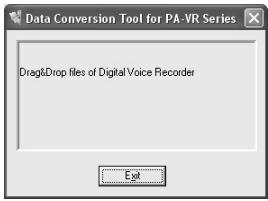
3 A continuación, haga doble clic en el icono del disco extraíble correspondiente a la grabadora. 4 Abra la carpeta "SACM" y copie los ficheros de audio que desee reproducir arrastrándolos desde las carpetas 1 a 4 hasta el escritorio o hasta una carpeta del disco duro. 5 Arrastre y suelte los iconos de los ficheros copiados en la ventana de la herramienta de conversión de datos.
Los ficheros WAV convertidos se crearán en la misma carpeta que los ficheros fuente.
6 Haga doble clic en el icono de un fichero de audio convertido para abrir el software de reproducción de audio (por ejemplo, Microsoft Windows Media Player) y reproducir el fichero.
Notas:
- Si arrastra y suelta ficheros de audio directamente en la ventana de la herramienta de conversión de datos sin antes copiarlos en el disco local (disco duro) de un PC, los ficheros no se convertirán. Además, no utilice ficheros de audio guardados en un disco extraíble, una red o un CD-ROM. En todos los casos, copie los ficheros en el disco local (disco duro) antes de convertirlos.
- Los números indicadores del evento insertados en la grabadora de voz digital no se incluyen en los ficheros convertidos a formato WAV.
- No puede reproducir ficheros convertidos a formato WAV en la grabadora de voz digital. La grabadora de voz digital solo puede reproducir ficheros de audio sin convertir que estén en el formato de fichero de la marca registrada de la grabadora.
Almacenar las grabaciones en un PC
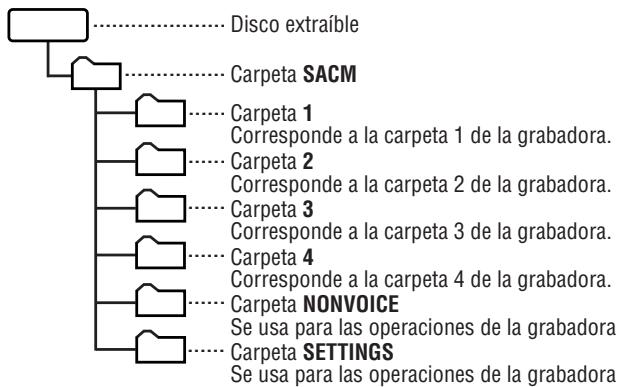
Estructura de carpetas cuando se conecta a un PC
Cuando se conecta la grabadora a un PC, se muestra como un disco extraíble en Microsoft Windows. Las grabaciones se almacenan en
este disco extraíble dentro de la estructura de carpetas que se muestra a continuación.
Copia de seguridad de los datos de audio grabados
Las grabaciones de audio se almacenan como ficheros de datos en las carpetas 1 a 4. Para almacenar estos ficheros en su PC, copie las carpetas 1 a 4 a una carpeta que elija. Consulte el manual del usuario de Microsoft Windows para seguir las instrucciones sobre el copiado de ficheros y carpetas.
Volver a transferir datos de audio a la grabadora de voz digital
Para transferir ficheros de audio almacenados en su PC a la grabadora para que pueda escucharlos, copie las carpetas 1 a 4 de su PC en la carpeta SACM del disco extraíble. Al copiar las carpetas almacenadas de su PC en la grabadora, sobrescribirá las carpetas y ficheros previamente almacenados en la grabadora y su contenido se perderá definitivamente. Por tanto, es necesario tener cuidado cuando realice este paso.
- No se pueden reproducir en la grabadora de voz los ficheros convertidos en formato WAV.
Notas:
Asegúrese de tener en cuenta los siguientes puntos cuando conecte la grabadora en un PC.
- No use su ordenador para formatear el disco extraíble que representa la grabadora de voz digital. Si lo hiciera podría dañar la grabadora, posiblemente imposibilitando la grabación o la reproducción correcta del audio, reduciendo el tiempo de grabación o corrompiendo los datos.
- No cree nuevas carpetas bajo la carpeta SACM ni elimine o renombre las carpetas que contiene. Si lo hiciera podría dañar la grabadora, posiblemente perdiéndose los datos o borrándose los ajustes.
- No copie ficheros que no sean ficheros de audio grabados con la grabadora en carpetas bajo la carpeta SACM. Si lo hace, puede causar un funcionamiento defectuoso en la grabadora.
- Si intenta reproducir un fichero en un formato incompatible con la grabadora, "? ? ?" aparecerá en la pantalla y no se reproducirá el fichero.
- Copie siempre las grabaciones de audio de la grabadora en su PC o bien de su PC a la grabadora, carpetas enteras de una vez. Si intenta copiar ficheros sueltos, podría eliminar accidentalmente ficheros importantes de la grabadora o provocar un funcionamiento defectuoso.
- No cambie los nombres, atributos o extensiones de los ficheros de audio. Si lo hace, puede causar un funcionamiento defectuoso en la grabadora.
- No desenchufe el cable PC-Link cuando la transferencia de datos está en progreso. Si lo hace, podría corromper datos o causar un funcionamiento defectuoso en la grabadora.
- No conecte la grabadora de voz digital a un PC durante la grabación o la reproducción.
- No copie tantos ficheros de audio en la grabadora de modo que agote su capacidad de almacenamiento. Si lo hiciera, el tiempo de grabación disponible podría ser muy corto o la grabación podría ser imposible.
- Los ficheros de audio se graban en un formato de marca registrada. Para reintroducir ficheros de audio en un PC con aplicaciones como el Reproductor de Windows Media, convierta los ficheros a formato WAV con la herramienta de conversión de datos.
- No conecte la grabadora a su PC si las pilas están desgastadas o si la grabadora no tiene pilas. Si lo hiciera, podría dañar la grabadora, o el PC podría no reconocer la grabadora como unidad externa.
Desconexión de la grabadora de voz digital
- Después de confirmar que la transferencia de datos está terminada y de haber realizado el proceso para retirar el hardware del ordenador, desenchufe el cable PC-Link de la grabadora de voz digital.
- La grabadora permanece en estado "LINK..." hasta que se desconecta del PC.
Sustitución de las pilas
Cuando las pilas se vayan quedando sin energía, no podrá grabar o reproducir grabaciones de voz. Antes de sustituir las pilas, asegúrese de leer detenidamente la información y cumplir rigurosamente las instrucciones.
Pilas usadas
| Tipo | Modeloo | Cantidad |
| Pilas alcalinasullanía AAA | LR03 | 2 |
Utilice solo el tipo de pila designado. Es posible que otras pilas tengan diferentes capacidades o voltajes y podrían ocasionar fallos o un mal funcionamiento.
Notas:
- Retire las pilas si no se va a utilizar la grabadora durante un periodo prolongado de tiempo.
- No retire nunca las pilas cuando está funcionando la grabadora. Retirar las pilas durante la grabación, cuando la grabación está en pausa, durante la reproducción o cuando el proceso de borrado está en progreso, podrá ocasionar que no se graben los datos o que se pierdan todos los datos grabados.
- Si deja las pilas desgastadas en la grabadora podrían causarse fugas del líquido de la pila y dañar la grabadora.
- Las pilas que se suministran con la grabadora se incluyeron en el momento del envío y podrían descargarse antes de la duración sugerida.
Cuándo sustituir las pilas
El icono en la esquina superior derecha de la pantalla indica cuando se están quedando sin energía las pilas y han de sustituirse.
Iconos del nivel de la pila
Completa Baja
Tiempo de funcionamiento de las pilas
- Tiempo de grabación continua (en modo LP): aprox. 8 horas
- Tiempo de reproducción continua (en modo LP): aprox. 6 horas
Procedimiento de sustitución de las pilas
1 Deslice la cubierta de las pilas en la dirección de la flecha para retirarla.
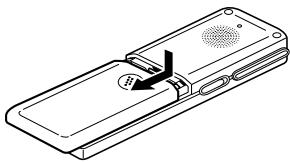
2 Retire las pilas usadas. 3 Inserte las pilas nuevas. Asegúrese de que las pilas
Asegúrese de que las pilas de sustitución sean nuevas y que se insertan con la polaridad correcta.
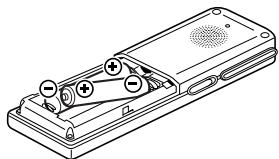
4 Vuelva a colocar la cubierta de las pilas en su posición. Se visualiza la pantalla para el ajuste de la hora y fecha.
Se visualiza la pantalla para el ajuste de la fecha y hora.
Para ajustar la fecha y hora, siga las instrucciones a partir del paso 5 en la página S-11.
En caso de problemas
Bajo circunstancias excepcionales, como exposición a fuertes interferencias eléctricas externas o un fuerte impacto, puede que los botones de la grabadora dejen de funcionar. Si esto sucede, resetee la grabadora como se describe a continuación.
Procedimiento de reseteo
1 Pulse el botón de reseteo situado en la parte posterior de la grabadora con un bolígrafo o utensilio similar.
Aparecerá en pantalla el mensaje “RESET?”
Se visualiza la pantalla para el ajuste de la fecha y hora.
Para ajustar la fecha y hora, siga las instrucciones a partir del paso 5 en la página S-11.
Procedimiento de inicialización
Si no se remedia el problema reseteando la grabadora, intente inicializar la grabadora.
No inicialice la grabadora a menos que sea absolutamente necesario, ya que eliminará todos los datos de la grabadora.
- Este procedimiento borrará todas las grabaciones almacenadas en la grabadora y restablecerá todos los ajustes de la grabadora (fecha/hora, etc.) a sus valores iniciales.
1. Pulse el botón de reseteo situado en la parte posterior de la grabadora con un bolígrafo o utensilio similar.
Aparecerá en pantalla el mensaje “RESET?”.
2. Pulse el botón OK.
Pulse de nuevo el botón OK cuando aparezca “OK?” en la pantalla.
Aparecerá en pantalla brevemente el mensaje “RESET!” y a continuación se mostrará la pantalla para ajustar la fecha y la hora.
Para ajustar la fecha y la hora, siga las instrucciones a partir del paso 5 en la página S-11.
Limpieza de la grabadora
Use un paño seco y suave al limpiar la grabadora.
No utilice fluidos volátiles como diluyentes o benceno, ni un paño húmedo, ya que podrían causar deformaciones o decoloración de la grabadora.
Solución de problemas
Los problemas descritos a continuación no implican que la grabadora esté necesariamente averiada. Compruebe las opciones sugeridas antes de solicitar una reparación.
| Problema | Compruebe loisible |
| No aparece nada en la pantalla. | •¿Las pilas está descargadas?
•¿Están las pilas insertadas con la polarizad correcta?
※ Si no se produjera ninguno de los casos anteriores, intente realizar la operation de reseteo. |
| No occurs nada al pulsar los botones. | •¿Esta situado el interruptor HOLD en la posición de bloqueo? |
| La grabadora no graba. | •¿Las pilas está descargadas?
•Si se visualiza la indicación “FULL”, intente eliminar algo del los+ficheros que no(desep. |
| No se escaucha la voz grabada. | •¿Esta connectado el auricular?
•¿Esta ajustado el volumen muy bajo? |
| La voz grabada es demasiado baja. | •¿Esta ajustada a LOW la sensidad del micrófono durante la grabación? Ajuste la sensidad del micrófono a HIGH (Ver paging S-14). |
| La duración del audio grabado es más breve que el tiempo de grabación real. El principio de la grabación está cortado. | •¿Estaactivada la grabación con salto de silencio? (Ver paging S-14). |
| No se escucha bien la grabación. | •¿Estael modo de grabación ajustado en LP? (Ver paging S-13). |
Especificaciones
| Modelo | PA-VR10E PC |
| Nombre | Grabadora de voz digital |
| Memoria interna | 64Mb |
| Tiempo de grabación
Modo HQ: Aprox. 4 horas
Modo SP: Aprox. 8,5 horas
Modo LP: Aprox. 28 horas |
Terminales de entrada/salida
| Auricular: diámetro 3,5 mm; impedancia: 32 Ω Micrófono: diámetro 3,5 mm; impedancia: 2,4 kΩ Toma USB (Mini-B) |
| Altavoz | Diámetro 23 mm |
| Precisión del reloj | Media ±1 min./mes (a 25°C) |
| Temperatura de configuración | 0°C a 40°C |
| Potencia maximal | 70 mW |
| Alimentación | 3V---(CC): pilas alcalinas:tamañao AAA (LR03) (2) |
| Tiempo de configuracióncontinuado de las pilas | Aprox. 8 horas (grabación continua en modo LP) Aprox. 6 horas (reproducción continua en modo LP) • Volumen ajustado en fábrica (valor inicial) ※ Variará dependiendo de las conditiones de configuración y el tipo de uso. La cifra anterior es sólo un valorapproximado que no se garantiza de ningunaforma. |
| Peso | Aprox. 66 g (incluidas las pilas) |
| Dimensiones | 31 (An) × 111 (Al) × 16,8 (Lg) mm |
| Accesorios | Pilas alcalinas:tamañao AAA (2), Cable PC-Link, CD-ROM con el software, auricular, manual de menejo |
Advertencias
Atención: su producto está marcado con este símbolo. Significa que los productos eléctricos y electrónicos usados no deberían mezclarse con los residuos domésticos generales. Existe un sistema de recogida independiente para estos productos.
Atención: si quiere desechar este equipo, por favor no utilice el cubo de la basura habitual.
Los equipos eléctricos y electrónicos usados deben tratarse por separado de acuerdo con la legislación que requiere un tratamiento, una recuperación y un reciclaje adecuados de los equipos eléctricos y electrónicos usados.
Tras la puesta en práctica por parte de los Estados miembros, los hogares de particulares dentro de los estados de la Unión Europea pueden devolver sus equipos eléctricos y electrónicos a los centros de recogida designados sin coste alguno. En algunos países es posible que también su vendedor local se lleve su viejo producto sin coste alguno si Ud. compra uno nuevo similar.
*Por favor, póngase en contacto con su autoridad local para obtener más detalles.
Si sus equipos eléctricos o electrónicos usados tienen pilas o acumuladores, por favor deséchelos por separado con antelación según los requisitos locales.
Al desechar este producto correctamente, ayudará a asegurar que los residuos reciban el tratamiento, la recuperación y el reciclaje necesarios, previniendo de esta forma posibles efectos negativos en el medio ambiente y la salud humana que de otra forma podrían producirse debido a una manipulación de residuos inapropiada.
2. En otros países fuera de la Unión Europea
Si desea desechar este producto, por favor póngase en contacto con las autoridades locales y pregunte por el método de eliminación correcto.
Para Suiza: Los equipos eléctricos o electrónicos pueden devolverse al vendedor sin coste alguno, incluso si no compra ningún producto nuevo. Se puede encontrar una lista de otros centros de recogida en la página principal de www.swico.ch o www.sens.ch.
1. En la Unión Europea
Si el producto se utiliza en una empresa y quiere desecharlo:
Por favor, póngase en contacto con su distribuidor SHARP, quien le informará sobre la recogida del producto. Puede que le cobren los costes de recogida y reciclaje. Puede que los productos de pequeño tamaño (y las cantidades pequeñas) sean recogidos por sus centros de recogida locales.
Para España: por favor, póngase en contacto con el sistema de recogida establecido o con las autoridades locales para la recogida de los productos usados.
2. En otros países fuera de la Unión Europea
Si desea desechar este producto, por favor, póngase en contacto con sus autoridades locales y pregunte por el método de eliminación correcto.


Este aparato satisface las exigencias de la Directiva 89/336/CEE, modificada por medio de la 93/68/CEE.