
R-N - Photocopieur SHARP - Notice d'utilisation et mode d'emploi gratuit
Retrouvez gratuitement la notice de l'appareil R-N SHARP au format PDF.


| Type de produit | Photocopieur multifonction numérique de bureau |
| Marque | Sharp |
| Modèle | R-N (série AR-5516/5520) |
| Dimensions (L × P × H) | 590 × 550 × 470 mm (modèles de base) ; 590 × 550 × 555 mm (modèles avec RSPF) |
| Poids | Environ 28,2 kg (AR-5516S) à 33,3 kg (AR-5520N) |
| Alimentation | Tension locale ±10 % ; consommation maximale 1,2 kW |
| Fonctions principales | Copie, impression, numérisation (selon modèle) |
| Vitesse de copie (A4) | 16 copies/minute (AR-5516) ; 20 copies/minute (AR-5520) |
| Résolution d'impression | 600 × 600 ppp |
| Formats de papier | Max. A3, min. A6 (via bac by-pass) |
| Capacité papier | 1 ou 2 bacs de 250 feuilles + by-pass 100 feuilles |
| Mémoire | 16 Mo (AR-5516S/5520S) ; 64 Mo (autres modèles) |
| Interface | USB 2.0 (modèles non réseau) ; Ethernet 10/100 (modèles N) |
| Entretien et nettoyage | Ne pas utiliser de solvants ; nettoyer l'extérieur avec un chiffon sec ; éviter l'humidité et la poussière |
| Sécurité | Produit laser classe 1 ; ne pas regarder directement la source lumineuse ; débrancher avant intervention |
| Pièces détachées et réparabilité | Cartouche toner, tambour OPC, unité de fusion disponibles ; indice de réparabilité non communiqué |
| Informations générales | Notice disponible en PDF ; température de fonctionnement 10–32 °C ; humidité 20–80 % HR |
FOIRE AUX QUESTIONS - R-N SHARP
Questions des utilisateurs sur R-N SHARP
0 question sur cet appareil. Repondez a celles que vous connaissez ou posez la votre.
Poser une nouvelle question sur cet appareil
Téléchargez la notice de votre Photocopieur au format PDF gratuitement ! Retrouvez votre notice R-N - SHARP et reprennez votre appareil électronique en main. Sur cette page sont publiés tous les documents nécessaires à l'utilisation de votre appareil R-N de la marque SHARP.
MODE D'EMPLOI R-N SHARP
SYSTÈME MULTIFONCTION NUMÉRIQUE
GUIDE DE DÉMARRAGE
AVANT UTILISATION
Cette section fournit les informations de sécurité pour utiliser la machine et explique comment utiliser ce manuel.
INSTALLATION
Cette section explique l'installation du logiciel et la connexion à un ordinateur.
ANNEXE
Cette section comprend le dépannage et les spécifications.
Ne copiez pas tout ce qui est interdit par la loi. Les éléments suivants sont normalement interdits de copie par la loi nationale. D'autres éléments peuvent être interdits par la loi locale.
Argent
• Timbres
Obligations
• Actions
Traites bancaires
- Chèques
Passeports
● Permis de conduire
Dans certaines régions, les positions de l'interrupteur « POWER » sont marquées « I » et « O » sur le copieur au lieu de « ON » et « OFF ».
Si votre copieur est marqué ainsi, veuillez lire « I » pour « ON » et « O » pour « OFF ».
Attention !
Pour une déconnexion électrique complète, retirez la fiche principale.
La prise de courant doit être installée à proximité de l'équipement et doit être facilement accessible.
Des câbles d'interface blindés doivent être utilisés avec cet équipement pour maintenir la conformité aux réglementations CEM.
L'équipement doit être installé à proximité d'une prise de courant accessible pour une déconnexion facile.
Avertissement
Ceci est un produit de classe A. Dans un environnement domestique, ce produit peut provoquer des interférences radio, auquel cas l'utilisateur peut être tenu de prendre des mesures adéquates.
TABLE DES MATIÈRES
AVANT UTILISATION
PRÉCAUTIONS 2
PRÉCAUTIONS D'UTILISATION. 2 - POINTS IMPORTANTS POUR LE CHOIX DU SITE D'INSTALLATION PRÉCAUTIONS DE MANIPULATION 3 PRÉCAUTIONS CONCERNANT LE LASER 3 INFORMATIONS ENVIRONNEMENTALES. 4
UTILISATION DU MANUEL 4
À PROPOS DES MANUELS 4
COMMENT UTILISER LE GUIDE D'UTILISATION 5
- SIGNIFICATION DE « R » DANS LES INDICATIONS DE FORMAT ORIGINAL ET PAPIER............5 CONVENTIONS UTILISÉES DANS CE MANUEL......6
- SPF (AR-5516S/AR-5520S, AR-5516/AR-5520) ..... 6 RSPF (AR-5516D/AR-5520D/AR-5516N/AR-5520N) ....6 DIFFÉRENCES ENTRE LES MODÈLES.6
INSTALLATION
AVANT L'INSTALLATION DU LOGICIEL 7
• LOGICIEL 7 - EXIGENCES MATÉRIELLES ET LOGICIELLES • MISE SOUS TENSION DE LA MACHINE 7
INSTALLATION DU LOGICIEL
(AR-5516S/AR-5520S/AR-5516/AR-5520/AR-5516D/ AR-5520D) 8
CONNEXION À UN ORDINATEUR
(AR-5516S/AR-5520S/AR-5516/AR-5520/AR-5516D/ AR-5520D) 10
• CONNEXION D'UN CÂBLE USB 10 • UTILISATION DE LA MACHINE COMME IMPRIMANTE PARTAGÉE 11
INSTALLATION DU LOGICIEL
(AR-5516N/AR-5520N) 12
CONFIGURATION DU PILOTE D'IMPRIMANTE 18
CONFIGURATION DU GESTIONNAIRE DE BOUTONS 19
ANNEXE
DÉPANNAGE 21
SPÉCIFICATIONS 23
INFORMATIONS SUR L'ÉLIMINATION 26
PRÉCAUTIONS
Respectez les précautions suivantes lors de l'utilisation de cet appareil.
PRÉCAUTIONS D'UTILISATION
Avertissement :
- La zone de fusion est chaude. Soyez prudent dans cette zone lors du retrait des bourrages papier.
- Ne regardez pas directement la source de lumière. Cela pourrait endommager vos yeux.
Attention :
- Ne mettez pas l'appareil sous et hors tension rapidement. Après l'avoir éteint, attendez 10 à 15 secondes avant de le rallumer.
- L'alimentation de l'appareil doit être coupée avant d'installer tout consommable.
- Placez la machine sur une surface ferme et plane.
- N'installez pas la machine dans un endroit humide ou poussiéreux.
- Lorsque la machine n'est pas utilisée pendant une longue période, par exemple pendant de longues vacances, coupez l'interrupteur d'alimentation et débranchez le cordon d'alimentation de la prise.
- Lors du déplacement de la machine, assurez-vous de couper l'interrupteur d'alimentation et de débrancher le cordon d'alimentation de la prise.
- Ne couvrez pas la machine avec une housse anti-poussière, un chiffon ou un film plastique lorsque l'alimentation est allumée. Cela pourrait empêcher la dissipation de la chaleur et endommager la machine.
- L'utilisation de commandes, de réglages ou de procédures autres que ceux spécifiés dans ce document peut entraîner une exposition dangereuse aux rayonnements laser.
- La prise de courant doit être installée à proximité de la machine et doit être facilement accessible.
POINTS IMPORTANTS LORS DU CHOIX D'UN SITE D'INSTALLATION
Une installation incorrecte peut endommager la machine. Veuillez noter les points suivants lors de l'installation initiale et à chaque déplacement de la machine.

Si la machine est déplacée d'un endroit frais vers un endroit chaud, de la condensation peut se former à l'intérieur de la machine. Une utilisation dans ces conditions entraînera une mauvaise qualité de copie et des dysfonctionnements. Laissez la machine à température ambiante pendant au moins 2 heures avant utilisation.
N'installez pas votre machine dans des zones :
- humides, moites ou très poussiéreuses
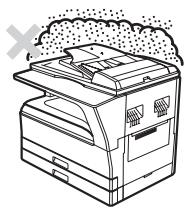
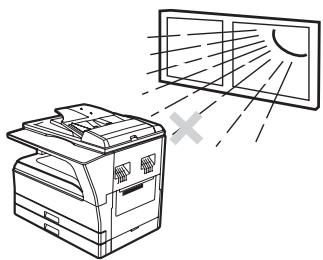
- exposées à la lumière directe du soleil
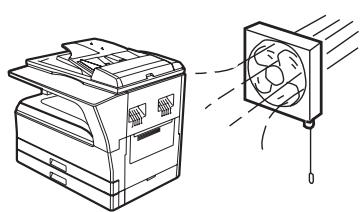
mal ventilées
- soumises à des variations extrêmes de température ou d'humidité, par exemple à proximité d'un climatiseur ou d'un radiateur
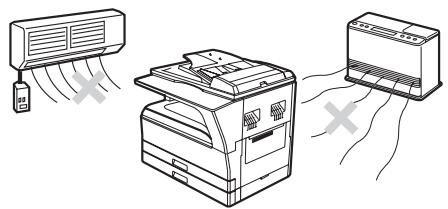
La machine doit être installée à proximité d'une prise de courant accessible pour faciliter le branchement et le débranchement.
Veillez à brancher le cordon d'alimentation uniquement sur une prise de courant qui répond aux exigences de tension et de courant spécifiées. Assurez-vous également que la prise est correctement mise à la terre.

Branchez la machine sur une prise de courant qui n'est pas utilisée pour d'autres appareils électriques. Si un luminaire est branché sur la même prise, la lumière peut scintiller.
Veillez à laisser l'espace requis autour de la machine pour l'entretien et une ventilation adéquate.
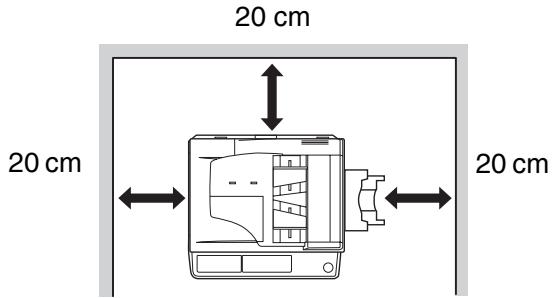
Une petite quantité d'ozone est produite dans le copieur pendant le fonctionnement. Le niveau d'émission est insuffisant pour causer un danger pour la santé.
ATTENTION :
Il est conseillé de placer le copieur dans un endroit ventilé, car la petite quantité émise peut avoir une odeur désagréable.
PRÉCAUTIONS DE MANIPULATION
Manipulez la machine avec précaution comme suit pour maintenir les performances de cette machine.
Ne faites pas tomber la machine, ne la soumettez pas à des chocs et ne la heurtez pas contre un objet.
Conservez les cartouches de toner de rechange dans un endroit frais et sec, sans les sortir de leur emballage avant utilisation.
- Si elles sont exposées à la lumière directe du soleil ou à une chaleur excessive, des copies de mauvaise qualité peuvent en résulter.
Ne touchez pas le tambour photoconducteur (partie verte).
- Des rayures ou des taches sur le tambour entraîneront des copies sales.
PRÉCAUTIONS CONCERNANT LE LASER
| Wave length | 785 nm ± 15 nm |
| Pulse times | (10.32 μs ± 10.32 ns)/7 mm |
| Output power | Max. 0.6 mW |
Avertissement
L'utilisation de commandes, de réglages ou de procédures autres que ceux spécifiés dans le présent document peut entraîner une exposition dangereuse aux rayonnements.
Cet équipement numérique est un PRODUIT LASER DE CLASSE 1 (IEC 60825-1 Édition 1.2-2001)
Reconnaissance des marques
Les marques et marques déposées suivantes sont utilisées en relation avec la machine et ses périphériques et accessoires.
- Microsoft®, Windows®, Windows® 2000, Windows® XP et Windows Vista® sont des marques déposées ou des marques de Microsoft Corporation aux États-Unis et dans d'autres pays.
- IBM, PC/AT et PowerPC sont des marques d'International Business Machines Corporation.
- Adobe, le logo Adobe, Acrobat, le logo Adobe PDF et Reader sont des marques déposées ou des marques d'Adobe Systems Incorporated aux États-Unis et dans d'autres pays.
- Toutes les autres marques et droits d'auteur sont la propriété de leurs détenteurs respectifs.
INFORMATIONS ENVIRONNEMENTALES

Les produits ayant obtenu la certification ENERGY STAR® sont conçus pour protéger l'environnement grâce à une efficacité énergétique supérieure.
Les produits conformes aux directives ENERGY STAR® portent le logo illustré ci-dessus.
Les produits sans le logo peuvent ne pas être conformes aux directives ENERGY STAR®.
UTILISATION DU MANUEL
Cette machine a été conçue pour offrir des fonctions de copie pratiques dans un espace de bureau minimal et avec une facilité d'utilisation maximale. Pour tirer pleinement parti de toutes les fonctions de la machine, assurez-vous de vous familiariser avec ce manuel et avec la machine. Pour une référence rapide lors de l'utilisation de la machine, conservez ce manuel dans un endroit pratique.
À PROPOS DES MANUELS
Les manuels de la machine sont les suivants :
Guide de démarrage (ce manuel)
Ce manuel explique :
- Comment installer le logiciel qui permet d'utiliser la machine comme imprimante et scanner pour votre ordinateur
- Dépannage pour l'utilisation de la machine
- Spécifications
- Précautions pour utiliser la machine en toute sécurité
Guide d'utilisation (sur le CD-ROM fourni)
Ce manuel explique :
- Noms des pièces de la machine, types de papier disponibles pour cette machine
- Procédure de copie de base et fonctions de copie avancées (par exemple : rotation de l'image à 90 degrés, copie de plusieurs originaux sur une seule feuille de papier)
- Procédure d'impression de base et autres fonctions d'impression fréquemment utilisées (par exemple : adapter l'image imprimée au papier, agrandir/réduire l'image imprimée)
- Numérisation sur la machine et à partir d'un ordinateur
- Remplacement de la cartouche de toner et périphériques

- Les écrans, messages et noms de touches présentés dans le manuel peuvent différer de ceux de la machine réelle en raison d'améliorations et de modifications du produit.
- Lorsque "AR-XXXX" apparaît dans ce manuel, veuillez remplacer "XXXX" par le nom de votre modèle.
LICENCE DE LOGICIEL
La LICENCE DE LOGICIEL apparaîtra lors de l'installation du logiciel à partir du CD-ROM. En utilisant tout ou partie du logiciel sur le CD-ROM ou dans la machine, vous acceptez d'être lié par les termes de la LICENCE DE LOGICIEL.
COMMENT UTILISER LE GUIDE D'UTILISATION
Le Guide d'utilisation fournit des instructions détaillées pour l'utilisation de la machine. Consultez le Guide d'utilisation lorsque vous utilisez la machine après la configuration initiale.
Affichage du manuel
Le "CD-ROM" fourni avec la machine contient un manuel au format PDF. Pour visualiser le manuel au format PDF, Acrobat Reader ou Adobe Reader d'Adobe Systems Incorporated est requis. Si aucun de ces programmes n'est installé sur votre ordinateur, vous pouvez les télécharger à partir de l'URL suivante :
http://www.adobe.com/
1 Allumez votre ordinateur. 2 Insérez le CD-ROM fourni dans le lecteur de CD-ROM. 3 Cliquez sur le bouton "Démarrer", cliquez sur "Ordinateur", puis double-cliquez sur l'icône du CD-ROM ( ).
- Sous Windows XP, cliquez sur le bouton "Démarrer", cliquez sur "Poste de travail", puis double-cliquez sur l'icône du CD-ROM.
- Sous Windows 2000, double-cliquez sur "Poste de travail" puis double-cliquez sur l'icône du CD-ROM.
4 Double-cliquez sur le dossier "Manuel", double-cliquez sur le dossier "Français", puis double-cliquez sur l'icône "AR_5516_5520.pdf" (pour AR-5516S/5520S/5516/5520/5516D/5520D) ou "AR_5516N_5520N.pdf" (pour AR-5516N/5520N).

- Si vous consultez le Guide d'utilisation à plusieurs reprises, il peut être pratique de copier ce fichier du Guide d'utilisation sur votre ordinateur.
- Le Guide d'utilisation peut être imprimé à l'aide d'Acrobat Reader. SHARP recommande d'imprimer les sections que vous consultez régulièrement.
- Reportez-vous à l'aide d'Acrobat Reader pour plus de détails sur son utilisation.
SIGNIFICATION DU « R » DANS LES INDICATIONS DE FORMAT D'ORIGINAL ET DE PAPIER
Un « R » à la fin d'un format d'original ou de papier (A4R, etc.) indique que l'original ou le papier est orienté horizontalement, comme illustré ci-dessous.
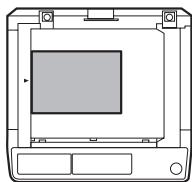
Les formats qui ne peuvent être placés qu'en orientation horizontale (paysage) (B4, A3) ne contiennent pas de « R » dans leur indication.
CONVENTIONS UTILISÉES DANS CE MANUEL

Avertit l'utilisateur qu'un risque de blessure existe si le contenu de l'avertissement n'est pas respecté.

Met en garde l'utilisateur contre un risque de dommage à la machine ou à l'un de ses composants si le contenu de la mise en garde n'est pas respecté.

Les notes fournissent des informations utiles à l'utilisateur concernant les spécifications, les fonctions, les performances, le fonctionnement, etc. de la machine.
SPF (AR-5516S/AR-5520S, AR-5516/AR-5520)
Ce manuel désigne le Chargeur de documents à passage unique sous le nom de « SPF ».
RSPF (AR-5516D/AR-5520D/AR-5516N/AR-5520N)
Ce manuel désigne le Chargeur de documents à passage unique avec inversion sous le nom de « RSPF ».
DIFFÉRENCES ENTRE LES MODÈLES
Ce manuel couvre les modèles suivants.
| Model | AR-5520S/AR-5520/AR-5520D/AR-5520N | AR-5516S/AR-5516/AR-5516D/AR-5516N |
| Appearance | (With optional SPF/RSPF installed) The above illustration is used in instances where a function and/or the operation of the machine is the same on both models. | (With optional SPF/RSPF installed) The above illustration is used in instances where a function and/or the operation of the machine is the same on both models. |
| Copy speed | 20CPM | 16CPM |
| Paper trays | Two (250 x 2) | One (250 x 1) |
AVANT L'INSTALLATION DU LOGICIEL
Ce chapitre explique comment installer et configurer le logiciel requis pour les fonctions d'impression et de numérisation de la machine.

- La fonction de numérisation n'est pas disponible sur les modèles AR-5516S/AR-5520S.
- Ce manuel désigne le CD-ROM fourni avec la machine simplement par "CD-ROM".
LOGICIEL
Le CD-ROM fourni avec la machine contient le logiciel suivant :
AR-5516S/AR-5520S
Pilote d'imprimante
Le pilote d'imprimante vous permet d'utiliser la fonction d'impression de la machine.
Le pilote d'imprimante inclut la fenêtre d'état d'impression. Cet utilitaire surveille la machine et vous informe de l'état d'impression, du nom du document en cours d'impression et des messages d'erreur.
AR-5516/AR-5520, AR-5516D/AR-5520D
Pilote multifonction
Pilote d'imprimante
Le pilote d'imprimante vous permet d'utiliser la fonction d'impression de la machine.
Le pilote d'imprimante inclut la fenêtre d'état d'impression. Cet utilitaire surveille la machine et vous informe de l'état d'impression, du nom du document en cours d'impression et des messages d'erreur.
Pilote de scanner
Le pilote du scanner vous permet d'utiliser la fonction de numérisation de la machine avec des applications compatibles TWAIN et WIA.
Button Manager
Button Manager vous permet d'utiliser les menus du scanner de la machine pour numériser un document.
AR-5516N/AR-5520N
Pilote d'imprimante
Le pilote d'imprimante vous permet d'utiliser la fonction d'impression de la machine.
Pilote de scanner
Le pilote du scanner vous permet d'utiliser la fonction de numérisation de la machine avec des applications compatibles TWAIN et WIA.
Button Manager
Button Manager vous permet d'utiliser les menus du scanner de la machine pour numériser un document.
CONFIGURATION MATÉRIELLE ET LOGICIELLE
Vérifiez la configuration matérielle et logicielle requise avant d'installer le logiciel.
| Computer type | AR-5516S/AR-5520S/AR-5516/AR-5520/AR-5516D/AR-5520D : IBM PC/AT or compatible computer equipped with a USB 2.0*1/1.1*2 AR-5516N/AR-5520N : IBM PC/AT or compatible computer equipped with a 10BASE-T/100BASE-TX LAN connector |
| Operating system*3 | Windows 2000 Professional, Windows XP Professional, Windows XP Home Edition, Windows Vista |
| Other hardware requirements | An environment on which any of the operating systems listed above can fully operate |
1 Le port USB 2.0 de la machine transférera les données à la vitesse spécifiée par USB 2.0 (Hi-Speed) uniquement si le pilote Microsoft USB 2.0 est préinstallé sur l'ordinateur, ou si le pilote USB 2.0 pour Windows 2000 Professional/XP/Vista fourni par Microsoft via "Windows Update" est installé. 2 Compatible avec les modèles préinstallés avec Windows 2000 Professional, Windows XP Professional, Windows XP Home Edition ou Windows Vista équipés d'une interface USB standard. *3 • La machine ne prend pas en charge l'impression depuis un environnement Macintosh.
- Des droits d'administrateur sont requis pour installer le logiciel à l'aide du programme d'installation.
MISE SOUS TENSION DE LA MACHINE
L'interrupteur d'alimentation se trouve sur le côté gauche de la machine.
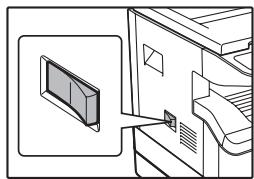
Mettez l'interrupteur d'alimentation sur la position « ON ».
INSTALLATION DU LOGICIEL
(AR-5516S/AR-5520S/AR-5516/AR-5520/AR-5516D/AR-5520D)

- Les images d'écran de ce manuel concernent principalement Windows Vista. Avec d'autres versions de Windows, certaines images d'écran peuvent différer de celles de ce manuel.
- Si un message d'erreur apparaît, suivez les instructions à l'écran pour résoudre le problème. Une fois le problème résolu, la procédure d'installation se poursuivra. Selon le problème, vous devrez peut-être cliquer sur le bouton « Annuler » pour quitter l'installateur. Dans ce cas, réinstallez le logiciel depuis le début après avoir résolu le problème.
1 Le câble USB ne doit pas être connecté à la machine. Assurez-vous que le câble n'est pas connecté avant de continuer.
Si le câble est connecté, une fenêtre Plug and Play apparaîtra. Si cela se produit, cliquez sur le bouton « Annuler » pour fermer la fenêtre et débranchez le câble.

Le câble sera connecté à l'étape 12.
2 Insérez le CD-ROM dans votre lecteur de CD-ROM.
3 Cliquez sur le bouton « Démarrer », cliquez sur « Ordinateur », puis double-cliquez sur l'icône du CD-ROM ( ).
- Sous Windows XP, cliquez sur le bouton « Démarrer », cliquez sur « Poste de travail », puis double-cliquez sur l'icône du CD-ROM.
- Sous Windows 2000, double-cliquez sur « Poste de travail », puis double-cliquez sur l'icône du CD-ROM.
4 Double-cliquez sur l'icône « Setup » (B).
Sous Windows Vista, si un écran de message vous demande confirmation, cliquez sur « Autoriser ».
La fenêtre "LICENCE LOGICIELLE" apparaîtra. Assurez-vous de bien comprendre le contenu de la licence logicielle, puis cliquez sur le bouton "Oui".

Vous pouvez afficher la "LICENCE LOGICIELLE" dans une autre langue en sélectionnant la langue souhaitée dans le menu des langues. Pour installer le logiciel dans la langue sélectionnée, poursuivez l'installation avec cette langue sélectionnée.
Lisez le message dans la fenêtre "Bienvenue" puis cliquez sur le bouton "Suivant".
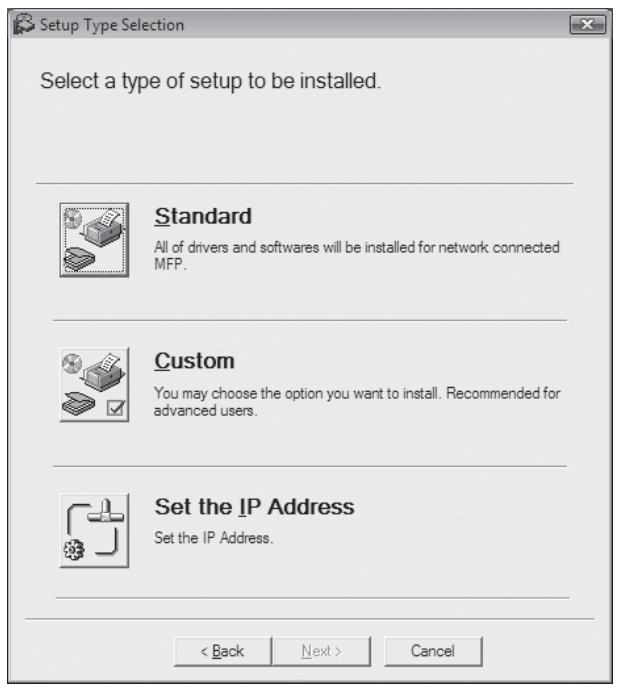
7 Pour installer tout le logiciel, cliquez sur le bouton "Standard" et passez à l'étape 11. Pour installer des packages particuliers, cliquez sur le bouton "Personnalisé" et passez à l'étape suivante.
Pour AR-5516S/AR-5520S
Pour connecter la machine et un ordinateur directement via un câble USB, cliquez normalement sur le bouton "Standard" et passez à l'étape 11. Lorsque vous cliquez sur le bouton "Personnalisé", passez à l'étape suivante.
8 Cliquez sur le bouton "Pilote MFP".
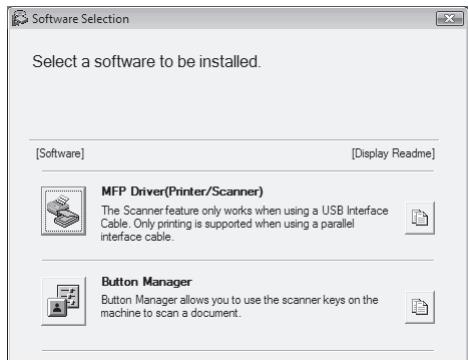
Cliquez sur le bouton "Afficher le Lisez-moi" pour afficher des informations sur les packages sélectionnés.
Pour AR-5516S/AR-5520S
Cliquez sur le bouton "Pilote d'imprimante".
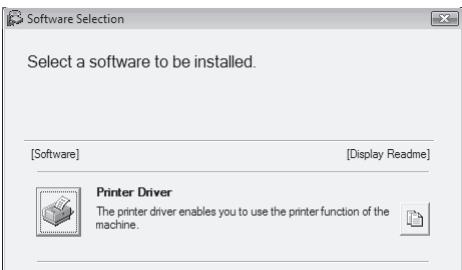
Cliquez sur le bouton "Afficher le Lisez-moi" pour afficher des informations sur les packages sélectionnés.

Sélectionnez "Connecté à cet ordinateur" et cliquez sur le bouton "Suivant".
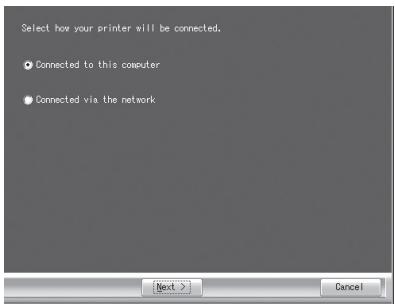
Suivez les instructions à l'écran.
Lorsque "L'installation du logiciel SHARP est terminée." apparaît, cliquez sur le bouton "OK".
Pour AR-5516S/AR-5520S
Lorsque le message « L'installation du logiciel SHARP est terminée » s'affiche, cliquez sur le bouton « OK » et passez à l'étape 11.

Attention
- Si vous utilisez Windows Vista et qu'une fenêtre d'avertissement de sécurité apparaît, veillez à cliquer sur « Installer ce pilote logiciel quand même ».
- Si vous utilisez Windows 2000/XP et qu'un message d'avertissement concernant le test du logo Windows ou la signature numérique apparaît, veillez à cliquer sur « Continuer quand même » ou « Oui ».

Vous revenez à la fenêtre de l'étape 8. Si vous souhaitez installer Button Manager, cliquez sur le bouton « Button Manager ».
Si vous ne souhaitez pas installer Button Manager, passez à l'étape 11.
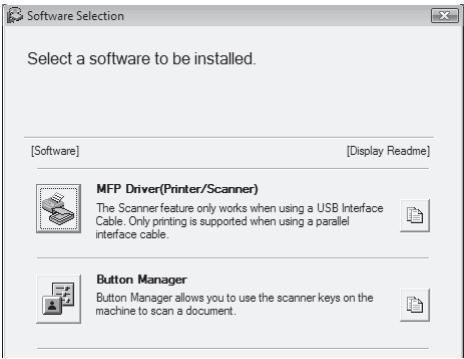
Suivez les instructions à l'écran.

Après l'installation, un message vous invitant à redémarrer votre ordinateur peut apparaître. Dans ce cas, cliquez sur le bouton « Oui » pour redémarrer votre ordinateur.

Lorsque l'installation est terminée, cliquez sur le bouton « Fermer ».
Attention
- Si vous utilisez Windows Vista et qu'une fenêtre d'avertissement de sécurité apparaît, veillez à cliquer sur « Installer ce pilote logiciel quand même ».
- Si vous utilisez Windows 2000/XP et qu'un message d'avertissement concernant le test du logo Windows ou la signature numérique apparaît, veillez à cliquer sur « Continuer quand même » ou « Oui ».
Un message vous demandant de connecter la machine à votre ordinateur s'affiche. Cliquez sur le bouton « OK ».
Remarque
Après l'installation, un message vous invitant à redémarrer votre ordinateur peut apparaître. Dans ce cas, cliquez sur le bouton « Oui » pour redémarrer votre ordinateur.

Assurez-vous que l'alimentation de la machine est allumée, puis connectez le câble USB (p.10).
Windows détectera la machine et une fenêtre Plug and Play apparaîtra.

Suivez les instructions de la fenêtre Plug and Play pour installer le pilote.
Suivez les instructions à l'écran.
Attention
- Si vous utilisez Windows Vista et qu'une fenêtre d'avertissement de sécurité apparaît, assurez-vous de cliquer sur "Installer ce pilote logiciel quand même".
- Si vous utilisez Windows 2000/XP et qu'un message d'avertissement concernant le test du logo Windows ou la signature numérique apparaît, assurez-vous de cliquer sur "Continuer quand même" ou "Oui".
Ceci termine l'installation du logiciel.
- Si vous avez installé Button Manager, configurez Button Manager comme expliqué dans "CONFIGURATION DE BUTTON MANAGER" (p.19).
CONNEXION À UN ORDINATEUR
(AR-5516S/AR-5520S/AR-5516/AR-5520/AR-5516D/AR-5520D)
Suivez la procédure ci-dessous pour connecter la machine à votre ordinateur.
Un câble USB pour connecter la machine à votre ordinateur n'est pas inclus avec la machine. Veuillez acheter le câble approprié pour votre ordinateur.
Câble d'interface
Câble USB
Paire torsadée blindée, transmission haute vitesse équivalente (3 m max.)
Si la machine doit être connectée via une interface USB 2.0, veuillez acheter un câble USB prenant en charge USB 2.0.

- L'USB est disponible avec un ordinateur compatible PC/AT équipé à l'origine d'USB et sur lequel Windows 2000 Professional, Windows XP Professional, Windows XP Home Edition ou Windows Vista est préinstallé.
- Ne connectez pas le câble USB avant d'installer le pilote d'imprimante / MFP. Le câble USB doit être connecté pendant l'installation du pilote d'imprimante / MFP.
CONNEXION D'UN CÂBLE USB
1 Insérez le câble dans le connecteur USB de la machine.
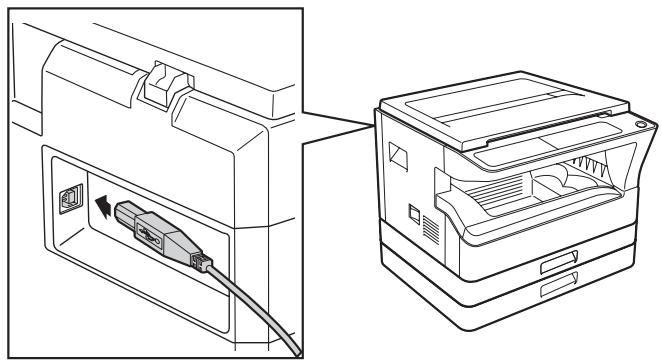
2 Insérez l'autre extrémité du câble dans le connecteur USB de votre ordinateur.
Configuration requise pour USB 2.0 (mode haute vitesse)
- Le connecteur USB 2.0 de la machine transférera les données à la vitesse spécifiée par USB 2.0 (haute vitesse) uniquement si le pilote Microsoft USB 2.0 est préinstallé sur l'ordinateur, ou si le pilote USB 2.0 pour Windows 2000 Professional/XP/Vista fourni par Microsoft via sa page Web "Windows Update" est installé.
- Même lorsque le pilote Microsoft USB 2.0 est utilisé, il peut ne pas être possible d'obtenir la pleine vitesse USB 2.0 si une carte PC prenant en charge USB 2.0 est utilisée. Pour obtenir le dernier pilote (qui peut permettre une vitesse plus élevée), contactez le fabricant de votre carte PC.
- La connexion est également possible en utilisant un port USB 1.1 sur votre ordinateur. Cependant, les spécifications seront celles de l'USB 1.1 (pleine vitesse).
- Si votre ordinateur n'est pas compatible USB 2.0 (haute vitesse), le paramètre "Commutation de mode USB 2.0" dans les paramètres système de la machine doit être défini sur "Pleine vitesse". Pour plus d'informations, voir "PARAMÈTRES SYSTÈME" dans le guide d'utilisation.
UTILISATION DE LA MACHINE COMME IMPRIMANTE PARTAGÉE
Si la machine doit être utilisée comme imprimante partagée sur un réseau Windows, suivez ces étapes pour installer le pilote d'imprimante sur l'ordinateur client.

Pour configurer les paramètres appropriés sur le serveur d'impression, consultez le manuel d'utilisation ou le fichier d'aide de votre système d'exploitation.
1 Effectuez les étapes 2 à 6 de la section « INSTALLATION DU LOGICIEL (AR-5516S/AR-5520S/AR-5516/AR-5520/AR-5516D/AR-5520D) » (p.8). 2 Cliquez sur le bouton « Personnalisée ». 3 Cliquez sur le bouton « Pilote MFP ».
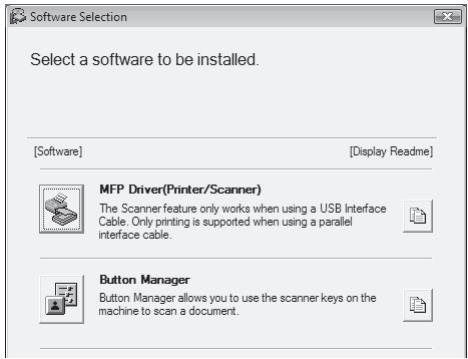
Cliquez sur le bouton « Afficher le Lisez-moi » pour afficher des informations sur les packages sélectionnés.
Pour AR-5516S/AR-5520S
Cliquez sur le bouton « Pilote d'imprimante ».
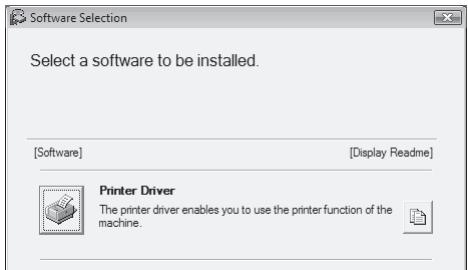
Cliquez sur le bouton « Afficher le Lisez-moi » pour afficher des informations sur les packages sélectionnés.
4 Sélectionnez « Connecté via le réseau » et cliquez sur le bouton « Suivant ».
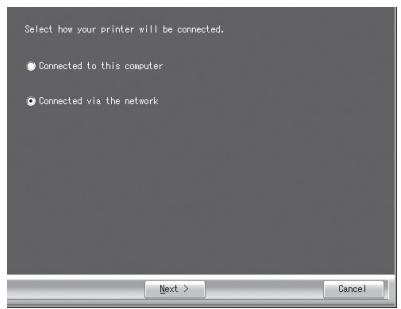
5 Sélectionnez le nom de l'imprimante (configurée comme imprimante partagée sur un serveur d'impression) dans la liste.
Sous Windows 2000/XP, vous pouvez également cliquer sur le bouton « Ajouter un port réseau » affiché sous la liste et sélectionner l'imprimante à partager en parcourant le réseau dans la fenêtre qui apparaît.
6 Cliquez sur le bouton « Suivant ».
Suivez les instructions à l'écran.

Si l'imprimante partagée n'apparaît pas dans la liste, vérifiez les paramètres du serveur d'impression.

- Si vous utilisez Windows Vista et qu'une fenêtre d'avertissement de sécurité apparaît, assurez-vous de cliquer sur « Installer ce pilote logiciel quand même ».
- Si vous utilisez Windows 2000/XP et qu'un message d'avertissement concernant le test du logo Windows ou la signature numérique apparaît, assurez-vous de cliquer sur « Continuer quand même » ou « Oui ».
7 Vous revenez à la fenêtre de l'étape 3. Cliquez sur le bouton « Fermer ».

Après l'installation, un message vous invitant à redémarrer votre ordinateur peut apparaître. Dans ce cas, cliquez sur le bouton « Oui » pour redémarrer votre ordinateur.
Ceci termine l'installation du logiciel.
INSTALLATION DU LOGICIEL
(AR-5516N/AR-5520N)

- Les images d'écran de ce manuel concernent principalement Windows Vista. Avec d'autres versions de Windows, certaines images d'écran peuvent différer de celles de ce manuel.
- Si un message d'erreur apparaît, suivez les instructions à l'écran pour résoudre le problème. Une fois le problème résolu, la procédure d'installation se poursuivra. Selon le problème, vous devrez peut-être cliquer sur le bouton "Annuler" pour quitter l'installateur. Dans ce cas, réinstallez le logiciel depuis le début après avoir résolu le problème.
Définir l'adresse IP
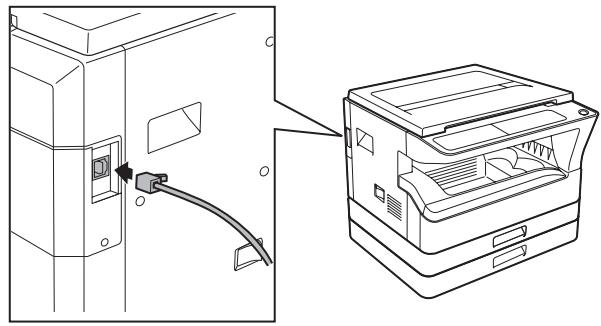
1 Insérez le câble LAN dans le connecteur LAN de la machine.
Utilisez un câble réseau blindé.
2 Insérez le CD-ROM dans le lecteur de CD-ROM.
3 Cliquez sur le bouton "Démarrer", cliquez sur "Ordinateur", puis double-cliquez sur l'icône du CD-ROM ( ).
- Sous Windows XP, cliquez sur le bouton "Démarrer", cliquez sur "Poste de travail", puis double-cliquez sur l'icône du CD-ROM.
- Sous Windows 2000, double-cliquez sur "Poste de travail", puis double-cliquez sur l'icône du CD-ROM.
4 Double-cliquez sur l'icône "Setup" ( ).
Sous Windows Vista, si un message s'affiche vous demandant confirmation, cliquez sur "Autoriser".
5 La fenêtre "LICENCE LOGICIELLE" apparaîtra. Assurez-vous de bien comprendre le contenu de la licence logicielle, puis cliquez sur le bouton "Oui".

Vous pouvez afficher le "CONTRAT DE LICENCE LOGICIELLE" dans une autre langue en sélectionnant la langue souhaitée dans le menu des langues. Pour installer le logiciel dans la langue sélectionnée, poursuivez l'installation avec cette langue sélectionnée.
Lisez le message dans la fenêtre "Bienvenue", puis cliquez sur le bouton "Suivant".
7 Cliquez sur le bouton "Définir l'adresse IP".
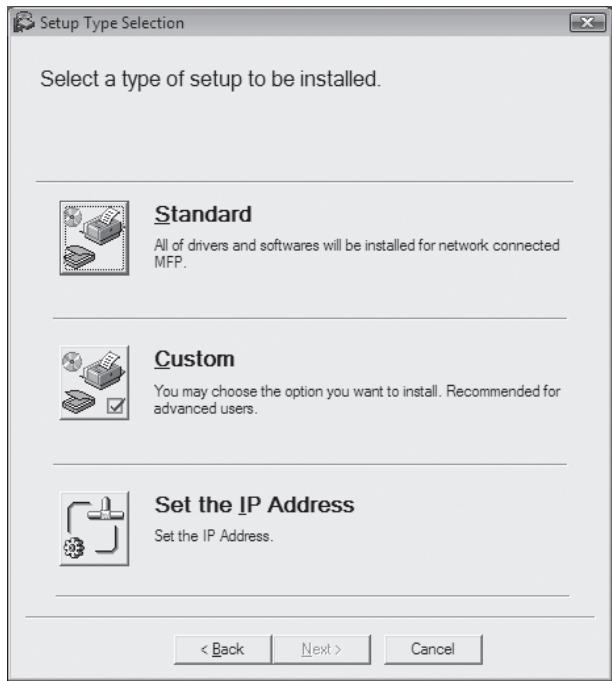
Lorsque l'écran de sélection du logiciel apparaît, cliquez sur le bouton "Définir l'adresse IP".
9 L'imprimante ou les imprimantes connectées au réseau seront détectées. Cliquez sur l'imprimante à configurer (la machine) et cliquez sur le bouton "Suivant".
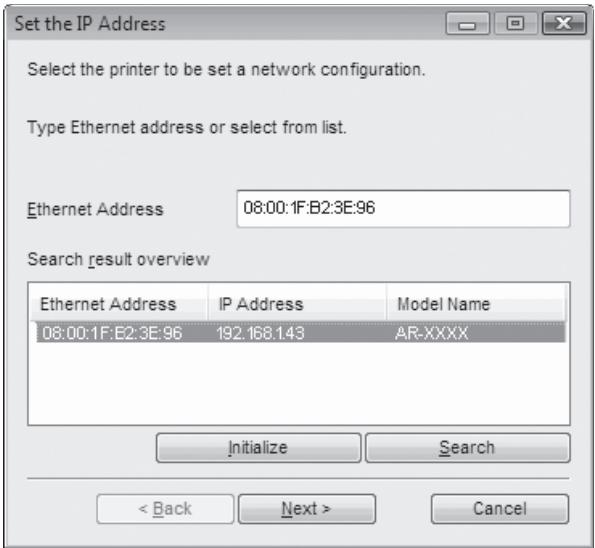
Si un message concernant le pare-feu Windows apparaît, cliquez sur le bouton "Oui".

- L'"adresse Ethernet" est indiquée sur le côté gauche de la machine, près du connecteur LAN.
- Si la machine ne peut pas être reconnue, saisissez l'adresse Ethernet et cliquez sur le bouton "Initialiser" pour initialiser l'adresse IP. Suivez les instructions à l'écran pour cliquer sur le bouton "OK", puis sur le bouton "Rechercher". Si la machine n'est toujours pas reconnue, désactivez le pare-feu de votre ordinateur, puis recommencez l'installation depuis le début.
1 Saisissez l'adresse IP, le masque de sous-réseau et la passerelle par défaut.
Les paramètres dans la fenêtre ci-dessous sont des exemples. Assurez-vous de demander à votre administrateur réseau l'adresse IP, le masque de sous-réseau et la passerelle par défaut corrects à saisir.
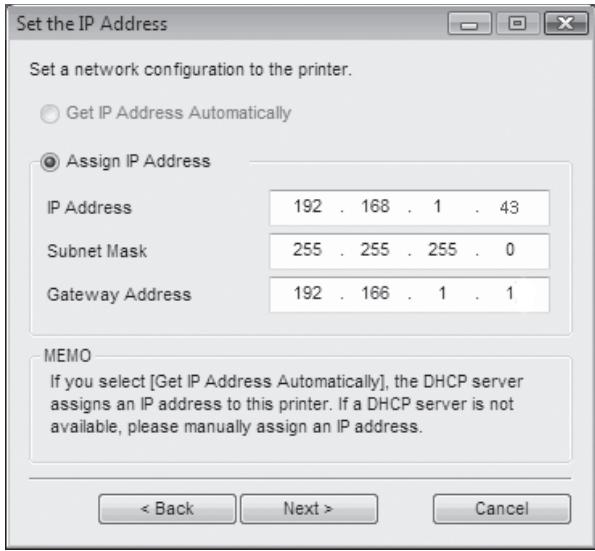

Lorsque "Obtenir l'adresse IP automatiquement" est sélectionné, l'adresse IP peut parfois changer automatiquement. Cela empêchera l'impression. Dans ce cas, sélectionnez "Attribuer l'adresse IP" et saisissez l'adresse IP.
11 Cliquez sur le bouton "Suivant".
12 Lorsque l'écran "Terminer" apparaît, cliquez sur le bouton "Fermer".
Ceci termine la définition de l'adresse IP. - Pour installer tous les logiciels, allez à "Installer tous les logiciels" (p.14). - Pour installer des packages particuliers, allez à "Choisir l'option que vous souhaitez installer" (p.15).
Installer tous les logiciels
Si vous n'avez pas encore défini l'adresse IP, reportez-vous à la section "Définition de l'adresse IP" (p.12).
1 Effectuez les étapes 4 à 7 de la section "Définition de l'adresse IP" (p.12).
2 Cliquez sur le bouton "Standard".
3 L'imprimante ou les imprimantes connectées au réseau seront détectées. Cliquez sur l'imprimante à configurer (la machine) puis cliquez sur le bouton "Suivant".
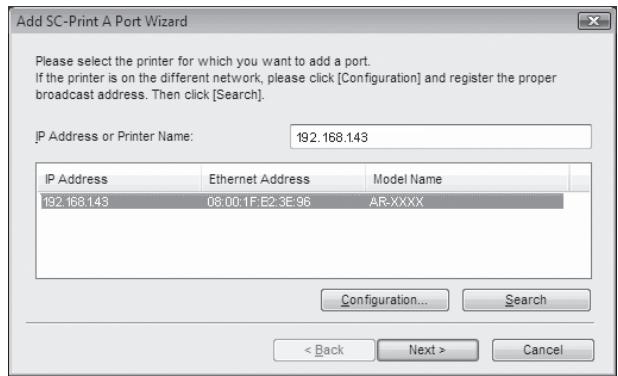

Si l'adresse IP de la machine est introuvable, assurez-vous que la machine est sous tension, que le câble réseau est correctement connecté, puis cliquez sur le bouton "Rechercher".
4 Dans la fenêtre de définition du nom du port d'impression de destination, vérifiez que ":lp" apparaît à la fin de l'adresse IP, puis cliquez sur le bouton "Suivant".
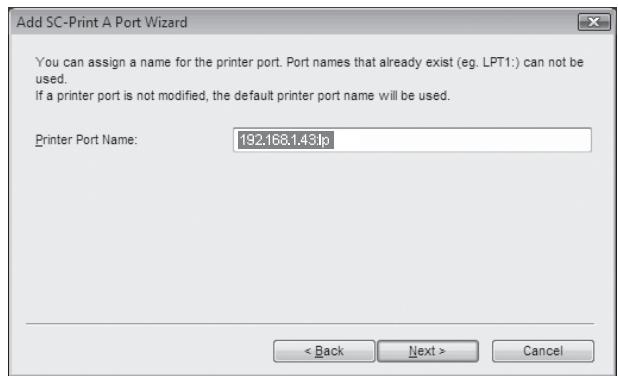

Vous pouvez saisir n'importe quel nom dans "Nom du port d'impression" (63 caractères maximum).
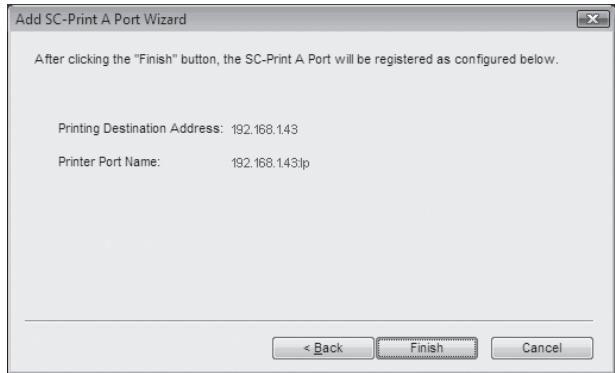
5 Une fenêtre s'affiche pour vous permettre de vérifier vos saisies. Assurez-vous que les saisies sont correctes, puis cliquez sur le bouton "Terminer".
Si l'une des saisies est incorrecte, cliquez sur le bouton "Précédent" pour revenir à la fenêtre appropriée et corrigez la saisie.

Sélectionnez le modèle que vous utiliserez, puis cliquez sur le bouton "Suivant".
Attention
- Si vous utilisez Windows Vista et qu'une fenêtre d'avertissement de sécurité s'affiche, veillez à cliquer sur "Installer ce pilote quand même".
- Si vous utilisez Windows 2000/XP et qu'un message d'avertissement concernant le test du logo Windows ou la signature numérique s'affiche, veillez à cliquer sur "Continuer quand même" ou "Oui".
Si un message concernant le pare-feu Windows s'affiche, cliquez sur le bouton "Oui".

Lorsque l'écran "Terminer" s'affiche, cliquez sur le bouton "Fermer" pour terminer l'installation.
Note
Pour utiliser le pilote du scanner, vous devez vous connecter à la fonction scanner à l'aide de SC-Scan A (voir « CONNEXION À LA FONCTION SCANNER ET DÉCONNEXION À L'AIDE DE SC-Scan A » dans le Guide d'utilisation).
Ceci termine l'installation du logiciel.
- Si vous avez installé Button Manager, configurez Button Manager comme expliqué dans « CONFIGURATION DE BUTTON MANAGER » (p.19).
Choisissez l'option que vous souhaitez installer
Si vous n'avez pas encore défini l'adresse IP, allez à « Définir l'adresse IP » (p.12).

Effectuez les étapes 4 à 7 de « Définir l'adresse IP » (p.12).

Cliquez sur le bouton « Personnalisé ».

Cliquez sur le bouton « Pilote d'imprimante ».
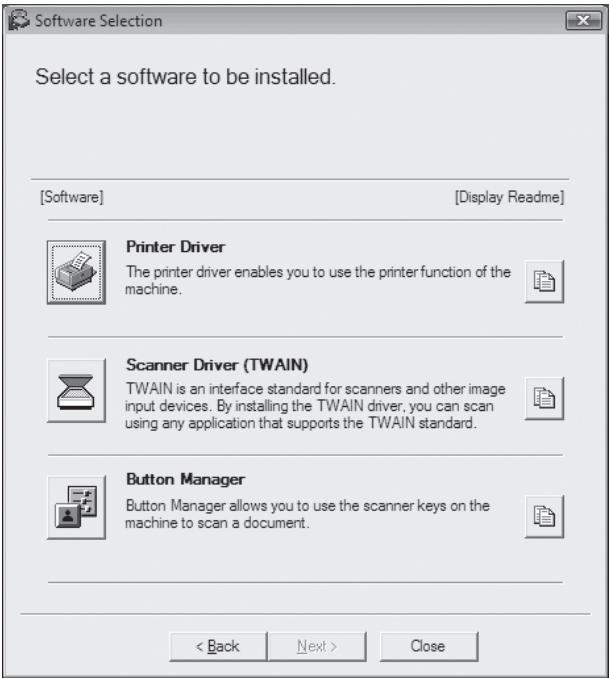

Sélectionnez « Impression directe LPR », cliquez sur le bouton « Suivant » et passez à l'étape suivante.
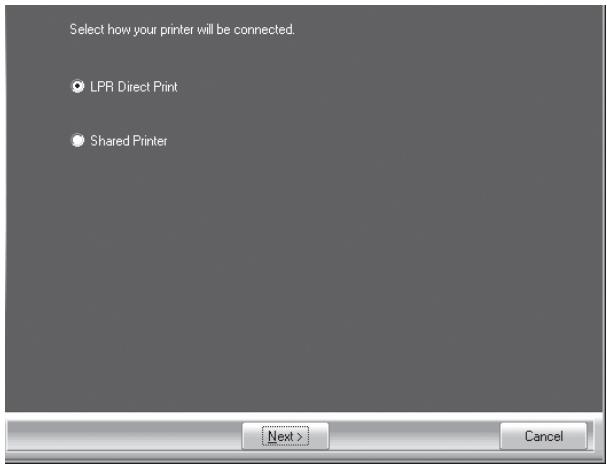
Si la machine doit être utilisée comme imprimante partagée sur un réseau, sélectionnez « Imprimante partagée » et cliquez sur le bouton « Suivant ».
- Pour le port à utiliser, sélectionnez le nom de l'imprimante définie comme imprimante partagée, puis cliquez sur le bouton « Suivant ».
- Sous Windows 2000/XP, vous pouvez également cliquer sur le bouton « Ajouter un port réseau » et sélectionner l'imprimante à partager (la machine) en parcourant le réseau dans la fenêtre qui apparaît.

Si l'imprimante partagée n'apparaît pas dans la liste, vérifiez les paramètres du serveur d'impression.

- Si vous utilisez Windows Vista et qu'une fenêtre d'avertissement de sécurité apparaît, assurez-vous de cliquer sur « Installer ce pilote logiciel quand même ».
- Si vous utilisez Windows 2000/XP et qu'un message d'avertissement concernant le test du logo Windows ou la signature numérique apparaît, assurez-vous de cliquer sur "Continuer quand même" ou "Oui".
Suivez les instructions à l'écran et passez à l'étape 8.
5 Les imprimantes connectées au réseau seront détectées. Cliquez sur l'imprimante à configurer (la machine) puis sur le bouton "Suivant".
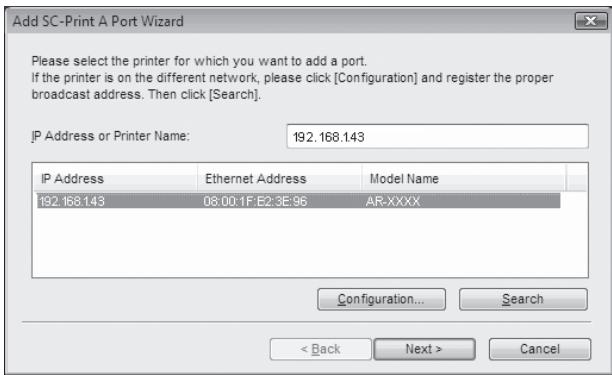

Si l'adresse IP de la machine ne peut pas être trouvée, assurez-vous que la machine est sous tension, que le câble réseau est correctement connecté, puis cliquez sur le bouton "Rechercher".
Dans la fenêtre de configuration du nom du port d'impression de destination, vérifiez que ":lp" apparaît à la fin de l'adresse IP, puis cliquez sur le bouton "Suivant".
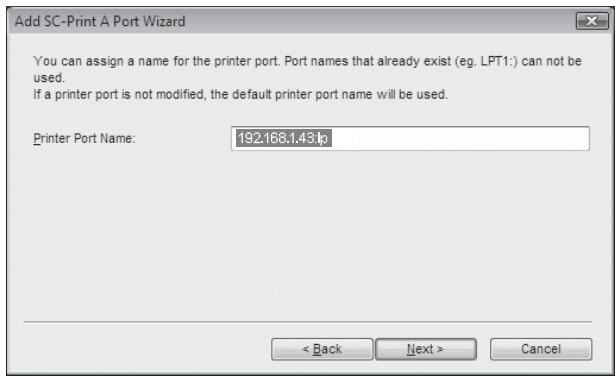

Vous pouvez saisir n'importe quel nom dans "Nom du port d'impression" (63 caractères maximum).
7 Une fenêtre apparaît pour vous permettre de vérifier vos saisies. Assurez-vous que les saisies sont correctes, puis cliquez sur le bouton "Terminer".
Si l'une des saisies est incorrecte, cliquez sur le bouton "Précédent" pour revenir à la fenêtre appropriée et corriger la saisie.
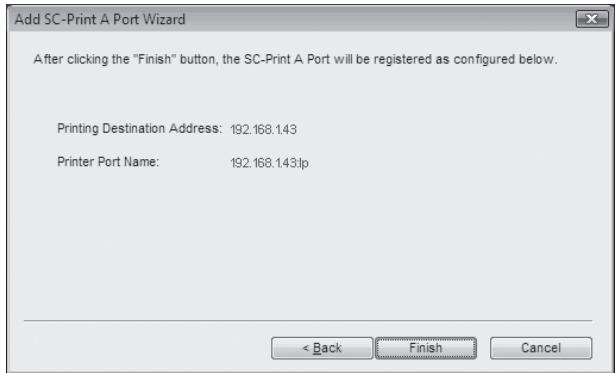
8 Sélectionnez le modèle que vous allez utiliser, puis cliquez sur le bouton "Suivant".
9 Sélectionnez si vous souhaitez que l'imprimante soit votre imprimante par défaut, puis cliquez sur le bouton "Suivant".
Suivez les instructions à l'écran.
Attention
- Si vous utilisez Windows Vista et qu'une fenêtre d'avertissement de sécurité apparaît, assurez-vous de cliquer sur "Installer ce pilote quand même".
- Si vous utilisez Windows 2000/XP et qu'un message d'avertissement concernant le test du logo Windows ou la signature numérique apparaît, assurez-vous de cliquer sur "Continuer quand même" ou "Oui".
10 Lorsque le message "L'installation du logiciel SHARP est terminée." apparaît, cliquez sur le bouton "OK".
11 Vous reviendrez à la fenêtre de l'étape 3 à la page 15.
Pour installer le pilote du scanner, passez à l'étape 12. - Pour installer le gestionnaire de boutons, passez à l'étape 16. - Si vous ne souhaitez pas installer le pilote du scanner ou le gestionnaire de boutons, passez à l'étape 19.
12 Cliquez sur le bouton "Pilote du scanner (TWAIN)".
13 Cliquez sur le bouton "Oui".
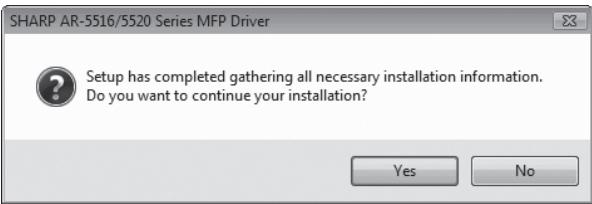
Attention
- Si vous utilisez Windows Vista et qu'une fenêtre d'avertissement de sécurité apparaît, assurez-vous de cliquer sur "Installer ce pilote logiciel quand même".
- Si vous utilisez Windows 2000/XP et qu'un message d'avertissement apparaît concernant le test du logo Windows ou la signature numérique, assurez-vous de cliquer sur "Continuer quand même" ou "Oui".
Si un message concernant le pare-feu Windows apparaît, cliquez sur le bouton "Oui".
14 Lorsque "L'installation du logiciel SHARP est terminée." apparaît, cliquez sur le bouton "OK".
Vous reviendrez à la fenêtre de l'étape 3 à la page 11.
- Si vous souhaitez installer le gestionnaire de boutons en continu, passez à l'étape suivante.
- Si vous souhaitez terminer l'installation, passez à l'étape 19.
16 Cliquez sur le bouton "Gestionnaire de boutons".
Suivez les instructions à l'écran.
17 Lorsque "L'installation du logiciel est terminée." apparaît, cliquez sur le bouton "Terminer".
18 Revenez à la fenêtre de l'étape 3 à la page 11.
19 Cliquez sur le bouton "Fermer" pour terminer l'installation.

Pour utiliser le pilote du scanner, vous devez vous connecter à la fonction scanner à l'aide de SC-Scan A (voir "CONNEXION ET DÉCONNEXION À LA FONCTION SCANNER À L'AIDE DE SC-Scan A" dans le guide d'utilisation).
Ceci termine l'installation du logiciel.
- Si vous avez installé Button Manager, configurez Button Manager comme expliqué dans "CONFIGURATION DE BUTTON MANAGER" (p.19).
CONFIGURATION DU PILOTE D'IMPRIMANTE
Après avoir installé le pilote d'imprimante, vous devez configurer les paramètres du pilote d'imprimante en fonction du nombre de bacs à papier de la machine et de la taille du papier chargé dans chaque bac.
1 Cliquez sur le bouton "Démarrer", cliquez sur "Panneau de configuration", puis cliquez sur "Imprimantes".
- Sous Windows XP, cliquez sur le bouton "Démarrer" puis sur "Imprimantes et télécopieurs".
- Sous Windows 2000, cliquez sur le bouton "Démarrer", sélectionnez "Paramètres", puis cliquez sur "Imprimantes".

Sous Windows XP, si "Imprimantes et télécopieurs" n'apparaît pas dans le menu "Démarrer", sélectionnez "Panneau de configuration", puis "Imprimantes et autres périphériques", puis "Imprimantes et télécopieurs".
2 Cliquez sur l'icône du pilote d'imprimante "SHARP AR-XXXX" et sélectionnez "Propriétés" dans le menu "Organiser".
Sous Windows XP/2000, sélectionnez "Propriétés" dans le menu "Fichier".
3 Cliquez sur l'onglet "Configuration" et définissez la configuration de l'imprimante en fonction des options installées.
Réglez correctement la configuration de l'imprimante. Sinon, l'impression risque de ne pas se faire correctement.
Écran du pilote d'imprimante pour AR-5520/AR-5520D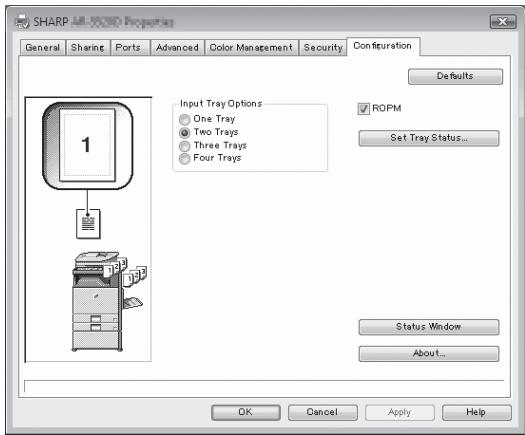
4 Cliquez sur le bouton "Définir l'état du bac" et sélectionnez le format de papier chargé dans chaque bac.
Sélectionnez un bac dans le menu "Source papier", puis sélectionnez le format de papier chargé dans ce bac dans le menu "Définir le format papier". Répétez l'opération pour chaque bac.
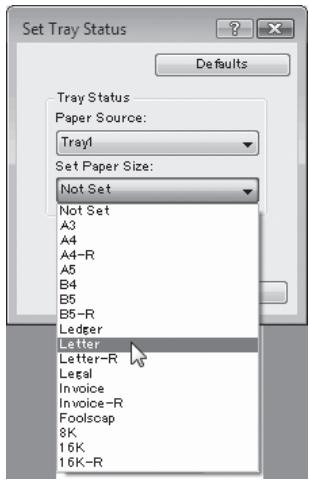
5 Cliquez sur le bouton "OK" dans la fenêtre "Définir l'état du bac".
6 Cliquez sur le bouton "OK" dans la fenêtre des propriétés de l'imprimante.
CONFIGURATION DE BUTTON MANAGER
Button Manager est un logiciel qui fonctionne avec le pilote du scanner pour permettre la numérisation à partir de la machine. Pour numériser à l'aide de la machine, Button Manager doit être associé au menu de numérisation de la machine. Suivez les étapes ci-dessous pour associer Button Manager aux événements du scanner.
Lors de l'utilisation de AR-5516N/5520N, notez que vous devez d'abord vous connecter à la fonction scanner à l'aide de SC-Scan A (voir "CONNEXION ET DÉCONNEXION DE LA FONCTION SCANNER À L'AIDE DE SC-Scan A" dans le guide d'utilisation).
Windows XP/Vista
1 Cliquez sur le bouton "Démarrer", cliquez sur "Panneau de configuration", cliquez sur "Matériel et audio", puis cliquez sur "Scanners et appareils photo".
Sous Windows XP, cliquez sur le bouton "Démarrer", sélectionnez "Panneau de configuration", cliquez sur "Imprimantes et autres périphériques", puis cliquez sur "Scanners et appareils photo".
2 Cliquez sur l'icône "SHARP AR-XXXX" et sélectionnez "Propriétés".
Sous Windows XP, sélectionnez "Propriétés" dans le menu "Fichier".
3 Dans l'écran "Propriétés", cliquez sur l'onglet "Événements".
4 Sélectionnez "ScanMenu SC1" dans le menu déroulant "Sélectionner un événement".
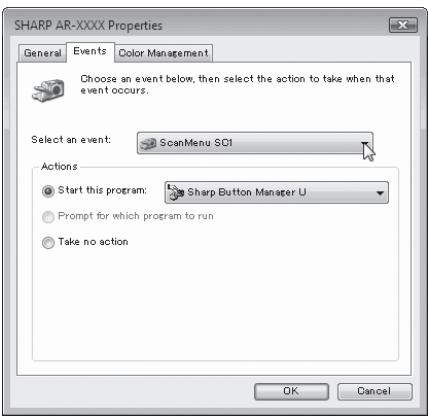
5 Sélectionnez « Démarrer ce programme », puis sélectionnez « Sharp Button Manager U » dans le menu déroulant.
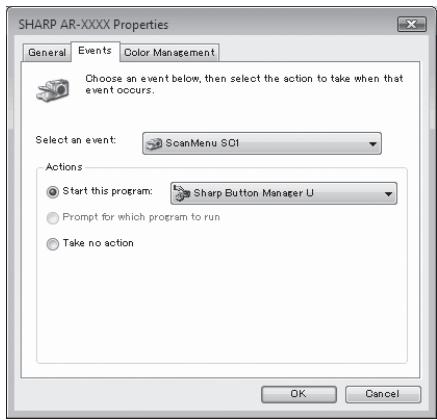
6 Répétez les étapes 4 et 5 pour lier Button Manager à « ScanMenu SC2 » jusqu'à « ScanMenu SC6 ».
Sélectionnez « ScanMenu SC2 » dans le menu déroulant « Sélectionner un événement ». Sélectionnez « Démarrer ce programme », puis sélectionnez « Sharp Button Manager U » dans le menu déroulant. Faites de même pour chaque ScanMenu jusqu'à « ScanMenu SC6 ».
7 Cliquez sur le bouton « OK ».
Button Manager est maintenant lié au menu de numérisation (1 à 6).
Les paramètres de numérisation pour chacun des menus de numérisation 1 à 6 peuvent être modifiés dans la fenêtre de configuration de Button Manager.
Pour les paramètres par défaut du menu de numérisation et les procédures de configuration des paramètres de Button Manager, voir « PARAMÈTRES DE BUTTON MANAGER » dans le Guide d'utilisation.
Windows 2000
1 Cliquez sur le bouton « Démarrer », sélectionnez « Paramètres », puis cliquez sur « Panneau de configuration ». 2 Double-cliquez sur l'icône « Scanners et appareils photo ». 3 Sélectionnez « SHARP AR-XXXX » et cliquez sur le bouton « Propriétés ». 4 Dans l'écran « Propriétés », cliquez sur l'onglet « Événements ». 5 Sélectionnez « ScanMenu SC1 » dans le menu déroulant « Événements du scanner ».
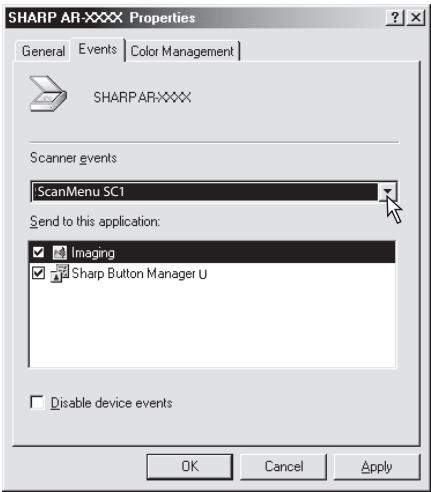
6 Sélectionnez « Sharp Button Manager U » dans « Envoyer à cette application ».
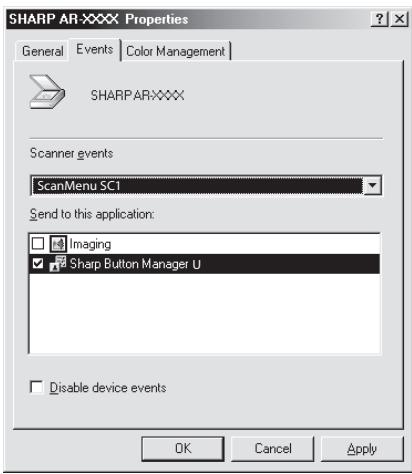

Si d'autres applications sont affichées, décochez les cases des autres applications et ne laissez que la case de Button Manager cochée.
7 Cliquez sur le bouton « Appliquer ».
Répétez les étapes 5 à 7 pour lier Button Manager à « ScanMenu SC2 » jusqu'à « ScanMenu SC6 ».
Sélectionnez « ScanMenu SC2 » dans le menu déroulant « Événements du scanner ». Sélectionnez « Sharp Button Manager U » dans « Envoyer à cette application » et cliquez sur le bouton « Appliquer ». Faites de même pour chaque ScanMenu jusqu'à « ScanMenu SC6 ». Lorsque les paramètres sont terminés, cliquez sur le bouton « OK » pour fermer l'écran.
Button Manager est maintenant lié au menu de numérisation (1 à 6).
Les paramètres de numérisation pour chacun des menus de numérisation 1 à 6 peuvent être modifiés dans la fenêtre de configuration de Button Manager.
Pour les paramètres d'usine par défaut du menu de numérisation et les procédures de configuration des paramètres de Button Manager, voir « RÉGLAGES DU BUTTON MANAGER » dans le guide d'utilisation.
DÉPANNAGE
Si le logiciel n'est pas installé correctement, vérifiez les points suivants sur votre ordinateur.
Le pilote ne peut pas être installé (Windows 2000/XP)
Si le pilote ne peut pas être installé sous Windows 2000/XP, suivez ces étapes pour vérifier les paramètres de votre ordinateur.
1 Cliquez sur le bouton « Démarrer », puis sur « Panneau de configuration ».
Sous Windows 2000, cliquez sur le bouton « Démarrer », sélectionnez « Paramètres », puis cliquez sur « Panneau de configuration ».
2 Cliquez sur « Performances et maintenance », puis sur « Système ».
Sous Windows 2000, double-cliquez sur l'icône « Système ».
3 Cliquez sur l'onglet « Matériel », puis sur le bouton « Signature du pilote ».
4 Vérifiez « Que voulez-vous que Windows fasse ? » (« Vérification de la signature du fichier » sous Windows 2000).
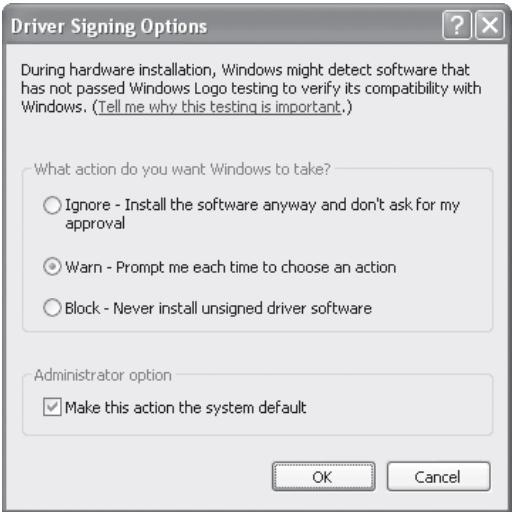
Si l'option « Bloquer » a été sélectionnée, il ne sera pas possible d'installer le pilote. Sélectionnez l'option « Avertir », puis installez le pilote comme expliqué dans « INSTALLATION DU LOGICIEL (AR-5516S/AR-5520S/AR-5516/AR-5520/AR-5516D/AR-5520D) » (p.8).
La fenêtre Plug and Play n'apparaît pas (AR-5516S/AR-5520S/AR-5516/AR-5520/AR-5516D/AR-5520D)
Si la fenêtre Plug and Play n'apparaît pas après avoir connecté la machine à votre ordinateur avec un câble USB et allumé la machine, suivez les étapes ci-dessous pour vérifier que le port USB est disponible.
1 Cliquez sur le bouton "Démarrer", sélectionnez "Panneau de configuration", puis cliquez sur "Système et maintenance".
- Sous Windows XP, cliquez sur le bouton "Démarrer", cliquez sur "Panneau de configuration", puis cliquez sur "Performances et maintenance".
- Sous Windows 2000, cliquez sur le bouton "Démarrer", sélectionnez "Paramètres", puis cliquez sur "Panneau de configuration".
2 Cliquez sur "Gestionnaire de périphériques", et si un message vous demande confirmation, cliquez sur "Continuer".
"Contrôleurs Universal Serial Bus" apparaîtra dans la liste des périphériques.
- Sous Windows XP, cliquez sur "Système", cliquez sur l'onglet "Matériel", puis cliquez sur le bouton "Gestionnaire de périphériques".
- Sous Windows 2000, double-cliquez sur l'icône "Système", cliquez sur l'onglet "Matériel", puis cliquez sur le bouton "Gestionnaire de périphériques".
3 Cliquez sur l'icône + à côté de "Contrôleurs Universal Serial Bus".

Contrôleurs Universal Serial Bus

Contrôleur hôte USB OpenHCD standard
Concentrateur racine USB

Deux éléments doivent apparaître : votre type de chipset contrôleur et le concentrateur racine. Si ces éléments apparaissent, vous pouvez utiliser le port USB. Si "Contrôleurs Universal Serial Bus" affiche un point d'exclamation jaune ou n'apparaît pas, vous devez consulter le manuel de votre ordinateur pour le dépannage USB ou contacter le fabricant de votre ordinateur.
4 Une fois que vous avez vérifié que le port USB est activé, installez le logiciel comme expliqué dans "INSTALLATION DU LOGICIEL (AR-5516S/AR-5520S/AR-5516/AR-5520/AR-5516D/AR-5520D)" (p.8).
Le pilote ne peut pas être installé correctement par Plug and Play (AR-5516S/AR-5520S/AR-5516/AR-5520/AR-5516D/AR-5520D)
Si le pilote ne peut pas être installé correctement par Plug and Play (par exemple, Plug and Play s'exécute sans copier les fichiers requis pour l'installation du pilote), suivez ces étapes pour supprimer les périphériques inutiles, puis installez le pilote comme expliqué dans "INSTALLATION DU LOGICIEL (AR-5516S/AR-5520S/AR-5516/AR-5520/AR-5516D/AR-5520D)" (p.8).
1 Cliquez sur le bouton "Démarrer", sélectionnez "Panneau de configuration", puis cliquez sur "Système et maintenance".
- Sous Windows XP, cliquez sur le bouton "Démarrer", cliquez sur "Panneau de configuration", puis cliquez sur "Performances et maintenance".
- Sous Windows 2000, cliquez sur le bouton "Démarrer", sélectionnez "Paramètres", puis cliquez sur "Panneau de configuration".
2 Cliquez sur "Gestionnaire de périphériques", et si un message s'affiche vous demandant confirmation, cliquez sur "Continuer".
- Sous Windows XP, cliquez sur "Système", cliquez sur l'onglet "Matériel", puis cliquez sur le bouton "Gestionnaire de périphériques".
- Sous Windows 2000, double-cliquez sur l'icône "Système", cliquez sur l'onglet "Matériel", puis cliquez sur le bouton "Gestionnaire de périphériques".
3 Cliquez sur l'icône + à côté de "Autres périphériques".


Si "SHARP AR-XXXX" apparaît, sélectionnez et supprimez l'élément.

Si "Autres périphériques" n'apparaît pas, fermez la fenêtre du "Gestionnaire de périphériques".
4 Installez le logiciel comme expliqué dans "INSTALLATION DU LOGICIEL (AR-5516S/AR-5520S/AR-5516/AR-5520/AR-5516D/AR-5520D)" (p.8).
Suppression du logiciel
Si vous devez supprimer le logiciel, suivez ces étapes.
1 Cliquez sur le bouton "Démarrer", puis cliquez sur "Panneau de configuration".
- Sous Windows XP, cliquez sur le bouton "Démarrer", puis cliquez sur "Panneau de configuration".
- Sous Windows 2000, cliquez sur le bouton "Démarrer", sélectionnez "Paramètres", puis cliquez sur "Panneau de configuration".
2 Cliquez sur "Désinstaller un programme".
- Sous Windows XP, cliquez sur "Ajout/Suppression de programmes".
- Sous Windows 2000, double-cliquez sur l'icône "Ajout/Suppression de programmes".
3 Sélectionnez le pilote dans la liste, puis supprimez le logiciel.
Pour plus d'informations, reportez-vous à votre manuel d'utilisation ou aux fichiers d'aide de votre système d'exploitation.
4 Redémarrez votre ordinateur.
SPÉCIFICATIONS
| Model | AR-5516S/AR-5516/AR-5516D/AR-5516N | AR-5520S/AR-5520/AR-5520D/AR-5520N |
| Type | Digital Multifunctional System, Desktop | |
| Photoconductive type | OPC drum | |
| Document glass type | Fixed | |
| Copy system | Dry, electrostatic transfer | |
| Originals | Sheets, bound documents | |
| Original sizes | Max. A3 | |
| Copy size | Max. A3Min. A6 (A6 must be fed from the bypass tray)Image loss: Max. 4 mm (leading and trailing edges)Max. 4.5 mm (along other edges in total) | |
| Copying speed(one-sided copying at100% copy ratio) | 9 copies/min. A310 copies/min. B412 copies/min. A4R14 copies/min. B5R16 copies/min. A4, B5, A5 | 11 copies/min. A312 copies/min. B414 copies/min. A4R16 copies/min. B5R20 copies/min. A4, B5, A5 |
| Continuous copy | Max. 999 copies; subtractive counter | |
| First-copy time* | Approx. 7.2 sec. or less | |
| Warm-up time | Approx. 45 sec. | |
| Copy ratio | Variable: 25% to 400%, in 1% increments (total 376 steps)(50% to 200% when SPF/RSPF is used.)Fixed preset: 50%, 70%, 81%, 86%, 100%, 115%, 122%, 141%, 200% | |
| Exposure system | Document glass: Moving optical source, slit exposure (stationary platen) withautomatic exposureSPF/RSPF: Moving original | |
| Paper feed | One automatic feeding paper tray (250sheets) + bypass tray (100 sheets) | Two automatic feeding paper trays (250sheets each) + bypass tray (100 sheets) |
| Fusing system | Heat rollers | |
| Developing system | Dry-type two-component magnetic brush development | |
| Light source | Cold cathode fluorescent lamp | |
| Resolution | (AUTO/TEXT mode)Scan: 600 x 300 dpi (Factory default), 600 x 600 dpiOutput: 600 x 600 dpi(PHOTO mode)Scan: 600 x 600 dpiOutput: 600 x 600 dpi | |
| Gradation | Scanning: 256Printing: 2 value | |
| Power supply | Local voltage ±10% (For this machine's power supply requirements, see the nameplate located on the back of the machine.) | |
| Power consumption | Max. 1.2 kW | |
| Typical electricityconsumption | 1.71 kWh/week1.95 kWh/week (AR-5516N) | 2.03 kWh/week2.24 kWh/week (AR-5520N) |
| Weight | Approx. 28.2 kg Approx. 28.4 kg (AR-5516N) | Approx. 33.1kg Approx. 33.3 kg (AR-5520N) |
| Dimensions | 590 mm (W) x 550 mm (D) x 470 mm (H) | 590 mm (W) x 550 mm (D) x 555 mm (H) |
- Le temps de première copie est mesuré avec l'original placé sur la vitre d'exposition, avec les réglages suivants, en condition de pleine disponibilité, avec le four à température de fonctionnement et le moteur du miroir à vitesse de fonctionnement. Le temps réel peut varier en fonction des conditions environnementales. Le papier de format A4 est alimenté depuis le bac à papier 1.
- Le mode d'exposition est AUTO.
- La résolution de numérisation est de 600 × 300 ppp.
Émission de bruit acoustique (mesure selon ISO7779).
| Sound power level LwA | ||
| Printing mode (continuous printing) | 6.5 B | |
| Standby mode | 3.3 B | |
| Sound pressure level LpA (actual measurement) | ||
| Printing mode | Bystander positions | 48 dB (A) |
| Operator positions | 49 dB (A) | |
| Standby mode | Bystander positions | 18 dB (A) |
| Operator positions | 17 dB (A) | |
Environnement ambiant.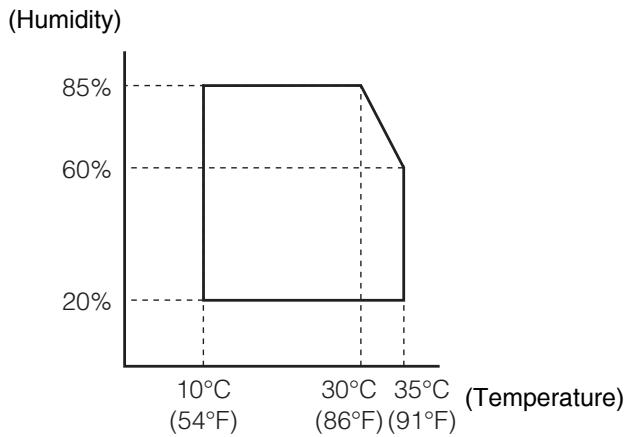
Périphériques.
Les périphériques suivants peuvent être connectés à la machine. Pour plus de détails, voir "PÉRIPHÉRIQUES ET CONSOMMABLES" dans le guide d'utilisation.
| Product name | Model |
| 250-sheet paper feed unit | AR-D34 |
| 2 x 250-sheet paper feed unit | AR-D35 |
| Single pass feeder | AR-SP10*1 |
| Reversing Single pass feeder | AR-RP10*2 |
1 AR-5516S/AR-5520S/AR-5516/AR-5520 2 AR-5516D/AR-5520D/AR-5516N/AR-5520N
Fonction imprimante
| Print speed* | AR-5516S/AR-5516/AR-5516D/AR-5516N Max. 16 ppm AR-5520S/AR-5520/AR-5520D/AR-5520N Max. 20 ppm |
| Resolution | 600 dpi |
| Memory | AR-5516S/AR-5520S 16 MB AR-5516/AR-5520, AR-5516D/AR-5520D, AR-5516N/AR-5520N 64 MB |
| Emulation | SHARP SPLC (Sharp Printer Language with Compression) |
| Interface connector | AR-5516S/AR-5520S/AR-5516/AR-5520/AR-5516D/AR-5520D : USB connector (USB 2.0) AR-5516N/AR-5520N : 10BASE-T/100BASE-TX |
| Interface cables | AR-5516S/AR-5520S/AR-5516/AR-5520/AR-5516D/AR-5520D : [USB cable] Shielded twisted pair cable (max. length 3 m, must support USB 2.0) Please purchase a commercially available USB cable. AR-5516N/AR-5520N : [network cable] Shielded network cable that supports 10BASE-T/100BASE-TX Please purchase a commercially available shielded network cable. |
- Vitesse d'impression lors de l'impression de la deuxième feuille et des feuilles suivantes lors de l'utilisation de papier A4 ordinaire et de l'impression recto continu de la même page.
Fonction scanner (AR-5516/AR-5520, AR-5516D/AR-5520D, AR-5516N/AR-5520N)
| Type | Flatbed scanner |
| Scanning method | Document glass/SPF/RSPF |
| Light source | Cold cathode fluorescent lamp |
| Resolution | Factory default: 150 dpi Setting range: 50 dpi - 9600 dpi |
| Original types | Sheets, bound documents |
| Effective scanning area | Approx. 297 mm (Lengthwise) x 431 mm (Width) |
| Scanning speed | 0.962 msec/line (300 dpi) |
| Input Data | 1 bit or 12 bit |
| Output Data | 1 bit or 8 bit |
| Scanning colours | Black and white 2 value, Greyscale |
| Protocol | TWAIN, WIA (Windows XP/Vista), STI |
| Interface | AR-5516S/AR-5520S/AR-5516/AR-5520/AR-5516D/AR-5520D: USB 2.0 (Full-Speed/Hi-Speed compatible interface) AR-5516N/AR-5520N: 10BASE-T/100BASE-TX |
| Drop out colour | No |
| Supported operating systems | Windows 2000/XP/Vista (Detailed information can be found in "HARDWARE AND SOFTWARE REQUIREMENTS" (p.7)) |
| Void area | Max. 2.5 mm (leading and trailing edges) Max. 3.0 mm (along other edges in total) |
| Interface cables | AR-5516S/AR-5520S/AR-5516/AR-5520/AR-5516D/AR-5520D: [USB cable] Shielded twisted pair cable (max. length 3 m, must support USB 2.0) Please purchase a commercially available USB cable. AR-5516N/AR-5520N: [network cable] Shielded network cable that supports 10BASE-T/100BASE-TX Please purchase a commercially available shielded cable. |
| Scanner utilities | Button Manager |

Dans le cadre de notre politique d'amélioration continue, SHARP se réserve le droit de modifier les conceptions et les spécifications pour améliorer le produit sans préavis. Les chiffres de spécifications de performance indiqués sont des valeurs nominales des unités de production. Il peut y avoir des écarts par rapport à ces valeurs sur certaines unités.
INFORMATIONS SUR L'ÉLIMINATION
A. Informations sur l'élimination pour les utilisateurs (ménages privés)
1. Dans l'Union européenne
Attention : si vous souhaitez éliminer cet équipement, veuillez ne pas utiliser la poubelle ordinaire !
Les équipements électriques et électroniques usagés doivent être traités séparément et conformément à la législation qui exige un traitement, une récupération et un recyclage appropriés des équipements électriques et électroniques usagés.
Suite à la mise en œuvre par les États membres, les ménages privés des États de l'UE peuvent retourner leurs équipements électriques et électroniques usagés à des points de collecte désignés gratuitement. Dans certains pays, votre détaillant local peut également reprendre votre ancien produit gratuitement si vous achetez un nouveau produit similaire.
*) Veuillez contacter votre autorité locale pour plus de détails.
Si votre équipement électrique ou électronique usagé contient des piles ou des accumulateurs, veuillez les éliminer séparément au préalable conformément aux exigences locales.
En éliminant correctement ce produit, vous contribuerez à garantir que les déchets subissent le traitement, la récupération et le recyclage nécessaires et ainsi prévenir les effets négatifs potentiels sur l'environnement et la santé humaine qui pourraient autrement survenir en raison d'une manipulation inappropriée des déchets.

Attention : votre produit est marqué de ce symbole. Cela signifie que les produits électriques et électroniques usagés ne doivent pas être mélangés avec les déchets ménagers généraux. Il existe un système de collecte séparé pour ces produits.
2. Dans les pays hors Union européenne
Si vous souhaitez vous débarrasser de ce produit, veuillez contacter vos autorités locales et demander la méthode d'élimination appropriée. Pour la Suisse : les équipements électriques ou électroniques usagés peuvent être retournés gratuitement au revendeur, même si vous n'achetez pas de nouveau produit. D'autres points de collecte sont répertoriés sur les sites www.swico.ch ou www.sens.ch.
B. Informations sur l'élimination pour les utilisateurs professionnels.
1. Dans l'Union européenne
Si le produit est utilisé à des fins professionnelles et que vous souhaitez vous en débarrasser :
Veuillez contacter votre revendeur SHARP qui vous informera sur la reprise du produit. Des frais peuvent être facturés pour la reprise et le recyclage. Les petits produits (et les petites quantités) peuvent être repris par vos installations de collecte locales.
Pour l'Espagne : veuillez contacter le système de collecte établi ou votre autorité locale pour la reprise de vos produits usagés.
2. Dans les pays hors Union européenne
Si vous souhaitez vous débarrasser de ce produit, veuillez contacter vos autorités locales et demander la méthode d'élimination appropriée.
APPAREIL LASER DE CLASSE 1
APPAREIL LASER DE CLASSE 1
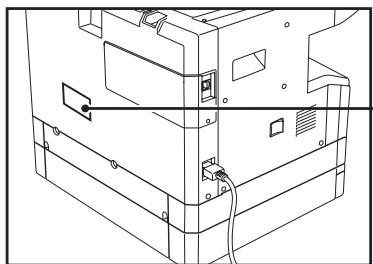
PRODUIT LASER DE CLASSE 1 CLASSE LASER 1 CLASSE LASER 1
ATTENTION
RAYONNEMENT LASER INVISIBLE DE CLASSE 3B EN CAS D'OUVERTURE ET DE DÉFAILLANCE DES VERROUILLAGES. ÉVITER L'EXPOSITION AU FAISCEAU.
ATTENTION
LASERSTRAHLUNG DER KLASSE 3B UNSICHTBAR, WENN ABDECKUNG GEÖFFNET UND SICHERHEITSVERRIEGELUNG ÜBERBRÜCKT. NICHT DEM STRAHL AUSSETZEN.
AVERTISSEMENT
RAYONNEMENT LASER INVISIBLE DE CLASSE 3B EN CAS D'OUVERTURE ET DE NEUTRALISATION DES VERROUILLAGES DE SÉCURITÉ. ÉVITER TOUTE EXPOSITION AU FAISCEAU.
AVERTISSEMENT
RAYONNEMENT LASER INVISIBLE DE CLASSE 3B EN CAS D'OUVERTURE ET DE NEUTRALISATION DES VERROUILLAGES DE SÉCURITÉ. ÉVITER TOUTE EXPOSITION AU FAISCEAU.
AVERTISSEMENT
RAYONNEMENT LASER INVISIBLE DE CLASSE 3B EN CAS D'OUVERTURE ET DE NEUTRALISATION DES VERROUILLAGES DE SÉCURITÉ. ÉVITER TOUTE EXPOSITION AU FAISCEAU.
AVERTISSEMENT
EN CAS D'OUVERTURE ET DE NEUTRALISATION DES VERROUILLAGES DE SÉCURITÉ, EXPOSITION À UN RAYONNEMENT LASER INVISIBLE DE CLASSE 3B. ÉVITER TOUTE EXPOSITION AU FAISCEAU.
ATTENTION
Lorsque le capot est ouvert et que les verrouillages sont neutralisés, ne pas regarder directement le faisceau laser.
AVERTISSEMENT
Lorsque le capot est ouvert et que les verrouillages sont neutralisés, une exposition à un rayonnement laser invisible de classe 3B peut se produire. Éviter toute exposition au faisceau.
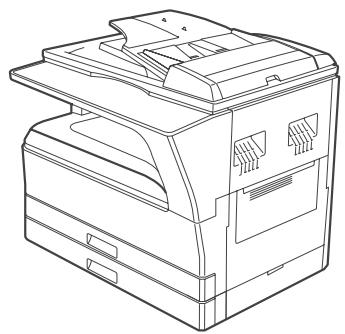

Rayonnement laser
注意(沙发用)
力八一を開てインローリフクを無効にmitted场合には、ラス3Bレー�放射の恐いが,GLま。レー�一光にさらせないようにてくてだ。
PET<
The above label is affixed to the laser unit inside the machine.
SHARP ELECTRONICS (Europe) GmbH
Sonninstraße 3, D-20097 Hamburg
SHARP®
SHARP CORPORATION
- SYSTÈME MULTIFONCTION NUMÉRIQUE
- GUIDE DE DÉMARRAGE
- AVANT UTILISATION
- INSTALLATION
- ANNEXE
- ATTENTION
- AVERTISSEMENT
- TABLE DES MATIÈRES
- PRÉCAUTIONS
- UTILISATION DU MANUEL
- COMMENT UTILISER LE GUIDE D'UTILISATION
- AVANT L'INSTALLATION DU LOGICIEL
- INSTALLATION DU LOGICIEL
- (AR-5516S/AR-5520S/AR-5516/AR-5520/AR-5516D/ AR-5520D)
- CONNEXION À UN ORDINATEUR
- (AR-5516N/AR-5520N)
- CONFIGURATION DU PILOTE D'IMPRIMANTE
- CONFIGURATION DU GESTIONNAIRE DE BOUTONS
- DÉPANNAGE
- SPÉCIFICATIONS
- INFORMATIONS SUR L'ÉLIMINATION
- PRÉCAUTIONS D'UTILISATION
- POINTS IMPORTANTS LORS DU CHOIX D'UN SITE D'INSTALLATION
- N'INSTALLEZ PAS VOTRE MACHINE DANS DES ZONES
- PRÉCAUTIONS DE MANIPULATION
- PRÉCAUTIONS CONCERNANT LE LASER
- RECONNAISSANCE DES MARQUES
- INFORMATIONS ENVIRONNEMENTALES
- À PROPOS DES MANUELS
- GUIDE DE DÉMARRAGE (CE MANUEL)
- GUIDE D'UTILISATION (SUR LE CD-ROM FOURNI)
- LICENCE DE LOGICIEL
- AFFICHAGE DU MANUEL
- SIGNIFICATION DU « R » DANS LES INDICATIONS DE FORMAT D'ORIGINAL ET DE PAPIER
- CONVENTIONS UTILISÉES DANS CE MANUEL
- SPF (AR-5516S/AR-5520S, AR-5516/AR-5520)
- RSPF (AR-5516D/AR-5520D/AR-5516N/AR-5520N)
- DIFFÉRENCES ENTRE LES MODÈLES
- LOGICIEL
- AR-5516S/AR-5520S
- PILOTE D'IMPRIMANTE
- AR-5516/AR-5520, AR-5516D/AR-5520D
- PILOTE MULTIFONCTION
- PILOTE DE SCANNER
- BUTTON MANAGER
- AR-5516N/AR-5520N
- CONFIGURATION MATÉRIELLE ET LOGICIELLE
- MISE SOUS TENSION DE LA MACHINE
- (AR-5516S/AR-5520S/AR-5516/AR-5520/AR-5516D/AR-5520D)
- LE CÂBLE USB NE DOIT PAS ÊTRE CONNECTÉ À LA MACHINE. ASSUREZ-VOUS QUE LE CÂBLE N'EST PAS CONNECTÉ AVANT DE CONTINUER
- INSÉREZ LE CD-ROM DANS VOTRE LECTEUR DE CD-ROM
- CLIQUEZ SUR LE BOUTON « DÉMARRER », CLIQUEZ SUR « ORDINATEUR », PUIS DOUBLE-CLIQUEZ SUR L'ICÔNE DU CD-ROM ( )
- DOUBLE-CLIQUEZ SUR L'ICÔNE « SETUP » (B)
- LA FENÊTRE "LICENCE LOGICIELLE" APPARAÎTRA. ASSUREZ-VOUS DE BIEN COMPRENDRE LE CONTENU DE LA LICENCE LOGICIELLE, PUIS CLIQUEZ SUR LE BOUTON "OUI
- LISEZ LE MESSAGE DANS LA FENÊTRE "BIENVENUE" PUIS CLIQUEZ SUR LE BOUTON "SUIVANT
- POUR INSTALLER TOUT LE LOGICIEL, CLIQUEZ SUR LE BOUTON "STANDARD" ET PASSEZ À L'ÉTAPE 11. POUR INSTALLER DES PACKAGES PARTICULIERS, CLIQUEZ SUR LE BOUTON "PERSONNALISÉ" ET PASSEZ À L'ÉTAPE SUIVANTE
- CLIQUEZ SUR LE BOUTON "PILOTE MFP
- SÉLECTIONNEZ "CONNECTÉ À CET ORDINATEUR" ET CLIQUEZ SUR LE BOUTON "SUIVANT
- VOUS REVENEZ À LA FENÊTRE DE L'ÉTAPE 8. SI VOUS SOUHAITEZ INSTALLER BUTTON MANAGER, CLIQUEZ SUR LE BOUTON « BUTTON MANAGER
- LORSQUE L'INSTALLATION EST TERMINÉE, CLIQUEZ SUR LE BOUTON « FERMER
- REMARQUE
- ASSUREZ-VOUS QUE L'ALIMENTATION DE LA MACHINE EST ALLUMÉE, PUIS CONNECTEZ LE CÂBLE USB (P.10)
- SUIVEZ LES INSTRUCTIONS DE LA FENÊTRE PLUG AND PLAY POUR INSTALLER LE PILOTE
- CECI TERMINE L'INSTALLATION DU LOGICIEL
- CÂBLE D'INTERFACE
- CÂBLE USB
- CONNEXION D'UN CÂBLE USB
- INSÉREZ LE CÂBLE DANS LE CONNECTEUR USB DE LA MACHINE
- INSÉREZ L'AUTRE EXTRÉMITÉ DU CÂBLE DANS LE CONNECTEUR USB DE VOTRE ORDINATEUR
- CONFIGURATION REQUISE POUR USB 2.0 (MODE HAUTE VITESSE)
- UTILISATION DE LA MACHINE COMME IMPRIMANTE PARTAGÉE
- DÉFINIR L'ADRESSE IP
- INSÉREZ LE CÂBLE LAN DANS LE CONNECTEUR LAN DE LA MACHINE
- INSÉREZ LE CD-ROM DANS LE LECTEUR DE CD-ROM
- CLIQUEZ SUR LE BOUTON "DÉMARRER", CLIQUEZ SUR "ORDINATEUR", PUIS DOUBLE-CLIQUEZ SUR L'ICÔNE DU CD-ROM ( )
- DOUBLE-CLIQUEZ SUR L'ICÔNE "SETUP" ( )
- LISEZ LE MESSAGE DANS LA FENÊTRE "BIENVENUE", PUIS CLIQUEZ SUR LE BOUTON "SUIVANT
- CLIQUEZ SUR LE BOUTON "DÉFINIR L'ADRESSE IP
- LORSQUE L'ÉCRAN DE SÉLECTION DU LOGICIEL APPARAÎT, CLIQUEZ SUR LE BOUTON "DÉFINIR L'ADRESSE IP
- L'IMPRIMANTE OU LES IMPRIMANTES CONNECTÉES AU RÉSEAU SERONT DÉTECTÉES. CLIQUEZ SUR L'IMPRIMANTE À CONFIGURER (LA MACHINE) ET CLIQUEZ SUR LE BOUTON "SUIVANT
- SAISISSEZ L'ADRESSE IP, LE MASQUE DE SOUS-RÉSEAU ET LA PASSERELLE PAR DÉFAUT
- CLIQUEZ SUR LE BOUTON "SUIVANT
- LORSQUE L'ÉCRAN "TERMINER" APPARAÎT, CLIQUEZ SUR LE BOUTON "FERMER
- INSTALLER TOUS LES LOGICIELS
- EFFECTUEZ LES ÉTAPES 4 À 7 DE LA SECTION "DÉFINITION DE L'ADRESSE IP" (P.12)
- CLIQUEZ SUR LE BOUTON "STANDARD
- L'IMPRIMANTE OU LES IMPRIMANTES CONNECTÉES AU RÉSEAU SERONT DÉTECTÉES. CLIQUEZ SUR L'IMPRIMANTE À CONFIGURER (LA MACHINE) PUIS CLIQUEZ SUR LE BOUTON "SUIVANT
- DANS LA FENÊTRE DE DÉFINITION DU NOM DU PORT D'IMPRESSION DE DESTINATION, VÉRIFIEZ QUE ":LP" APPARAÎT À LA FIN DE L'ADRESSE IP, PUIS CLIQUEZ SUR LE BOUTON "SUIVANT
- UNE FENÊTRE S'AFFICHE POUR VOUS PERMETTRE DE VÉRIFIER VOS SAISIES. ASSUREZ-VOUS QUE LES SAISIES SONT CORRECTES, PUIS CLIQUEZ SUR LE BOUTON "TERMINER
- SÉLECTIONNEZ LE MODÈLE QUE VOUS UTILISEREZ, PUIS CLIQUEZ SUR LE BOUTON "SUIVANT
- LORSQUE L'ÉCRAN "TERMINER" S'AFFICHE, CLIQUEZ SUR LE BOUTON "FERMER" POUR TERMINER L'INSTALLATION
- NOTE
- CHOISISSEZ L'OPTION QUE VOUS SOUHAITEZ INSTALLER
- EFFECTUEZ LES ÉTAPES 4 À 7 DE « DÉFINIR L'ADRESSE IP » (P.12)
- CLIQUEZ SUR LE BOUTON « PERSONNALISÉ
- CLIQUEZ SUR LE BOUTON « PILOTE D'IMPRIMANTE
- SÉLECTIONNEZ « IMPRESSION DIRECTE LPR », CLIQUEZ SUR LE BOUTON « SUIVANT » ET PASSEZ À L'ÉTAPE SUIVANTE
- LES IMPRIMANTES CONNECTÉES AU RÉSEAU SERONT DÉTECTÉES. CLIQUEZ SUR L'IMPRIMANTE À CONFIGURER (LA MACHINE) PUIS SUR LE BOUTON "SUIVANT
- DANS LA FENÊTRE DE CONFIGURATION DU NOM DU PORT D'IMPRESSION DE DESTINATION, VÉRIFIEZ QUE ":LP" APPARAÎT À LA FIN DE L'ADRESSE IP, PUIS CLIQUEZ SUR LE BOUTON "SUIVANT
- UNE FENÊTRE APPARAÎT POUR VOUS PERMETTRE DE VÉRIFIER VOS SAISIES. ASSUREZ-VOUS QUE LES SAISIES SONT CORRECTES, PUIS CLIQUEZ SUR LE BOUTON "TERMINER
- SÉLECTIONNEZ LE MODÈLE QUE VOUS ALLEZ UTILISER, PUIS CLIQUEZ SUR LE BOUTON "SUIVANT
- SÉLECTIONNEZ SI VOUS SOUHAITEZ QUE L'IMPRIMANTE SOIT VOTRE IMPRIMANTE PAR DÉFAUT, PUIS CLIQUEZ SUR LE BOUTON "SUIVANT
- LORSQUE LE MESSAGE "L'INSTALLATION DU LOGICIEL SHARP EST TERMINÉE." APPARAÎT, CLIQUEZ SUR LE BOUTON "OK
- VOUS REVIENDREZ À LA FENÊTRE DE L'ÉTAPE 3 À LA PAGE
- CLIQUEZ SUR LE BOUTON "PILOTE DU SCANNER (TWAIN)
- CLIQUEZ SUR LE BOUTON "OUI
- LORSQUE "L'INSTALLATION DU LOGICIEL SHARP EST TERMINÉE." APPARAÎT, CLIQUEZ SUR LE BOUTON "OK
- CLIQUEZ SUR LE BOUTON "GESTIONNAIRE DE BOUTONS
- LORSQUE "L'INSTALLATION DU LOGICIEL EST TERMINÉE." APPARAÎT, CLIQUEZ SUR LE BOUTON "TERMINER
- REVENEZ À LA FENÊTRE DE L'ÉTAPE 3 À LA PAGE
- CLIQUEZ SUR LE BOUTON "FERMER" POUR TERMINER L'INSTALLATION
- CLIQUEZ SUR LE BOUTON "DÉMARRER", CLIQUEZ SUR "PANNEAU DE CONFIGURATION", PUIS CLIQUEZ SUR "IMPRIMANTES
- CLIQUEZ SUR L'ICÔNE DU PILOTE D'IMPRIMANTE "SHARP AR-XXXX" ET SÉLECTIONNEZ "PROPRIÉTÉS" DANS LE MENU "ORGANISER
- CLIQUEZ SUR L'ONGLET "CONFIGURATION" ET DÉFINISSEZ LA CONFIGURATION DE L'IMPRIMANTE EN FONCTION DES OPTIONS INSTALLÉES
- CLIQUEZ SUR LE BOUTON "DÉFINIR L'ÉTAT DU BAC" ET SÉLECTIONNEZ LE FORMAT DE PAPIER CHARGÉ DANS CHAQUE BAC
- CLIQUEZ SUR LE BOUTON "OK" DANS LA FENÊTRE "DÉFINIR L'ÉTAT DU BAC
- CLIQUEZ SUR LE BOUTON "OK" DANS LA FENÊTRE DES PROPRIÉTÉS DE L'IMPRIMANTE
- CONFIGURATION DE BUTTON MANAGER
- WINDOWS XP/VISTA
- CLIQUEZ SUR LE BOUTON "DÉMARRER", CLIQUEZ SUR "PANNEAU DE CONFIGURATION", CLIQUEZ SUR "MATÉRIEL ET AUDIO", PUIS CLIQUEZ SUR "SCANNERS ET APPAREILS PHOTO
- CLIQUEZ SUR L'ICÔNE "SHARP AR-XXXX" ET SÉLECTIONNEZ "PROPRIÉTÉS
- DANS L'ÉCRAN "PROPRIÉTÉS", CLIQUEZ SUR L'ONGLET "ÉVÉNEMENTS
- SÉLECTIONNEZ "SCANMENU SC1" DANS LE MENU DÉROULANT "SÉLECTIONNER UN ÉVÉNEMENT
- SÉLECTIONNEZ « DÉMARRER CE PROGRAMME », PUIS SÉLECTIONNEZ « SHARP BUTTON MANAGER U » DANS LE MENU DÉROULANT
- RÉPÉTEZ LES ÉTAPES 4 ET 5 POUR LIER BUTTON MANAGER À « SCANMENU SC2 » JUSQU'À « SCANMENU SC
- CLIQUEZ SUR LE BOUTON « OK
- WINDOWS
- SÉLECTIONNEZ « SHARP BUTTON MANAGER U » DANS « ENVOYER À CETTE APPLICATION
- CLIQUEZ SUR LE BOUTON « APPLIQUER
- RÉPÉTEZ LES ÉTAPES 5 À 7 POUR LIER BUTTON MANAGER À « SCANMENU SC2 » JUSQU'À « SCANMENU SC
- LE PILOTE NE PEUT PAS ÊTRE INSTALLÉ (WINDOWS 2000/XP)
- CLIQUEZ SUR LE BOUTON « DÉMARRER », PUIS SUR « PANNEAU DE CONFIGURATION
- CLIQUEZ SUR « PERFORMANCES ET MAINTENANCE », PUIS SUR « SYSTÈME
- CLIQUEZ SUR L'ONGLET « MATÉRIEL », PUIS SUR LE BOUTON « SIGNATURE DU PILOTE
- VÉRIFIEZ « QUE VOULEZ-VOUS QUE WINDOWS FASSE ? » (« VÉRIFICATION DE LA SIGNATURE DU FICHIER » SOUS WINDOWS 2000)
- LA FENÊTRE PLUG AND PLAY N'APPARAÎT PAS (AR-5516S/AR-5520S/AR-5516/AR-5520/AR-5516D/AR-5520D)
- CLIQUEZ SUR LE BOUTON "DÉMARRER", SÉLECTIONNEZ "PANNEAU DE CONFIGURATION", PUIS CLIQUEZ SUR "SYSTÈME ET MAINTENANCE
- CLIQUEZ SUR "GESTIONNAIRE DE PÉRIPHÉRIQUES", ET SI UN MESSAGE VOUS DEMANDE CONFIRMATION, CLIQUEZ SUR "CONTINUER
- CLIQUEZ SUR L'ICÔNE + À CÔTÉ DE "CONTRÔLEURS UNIVERSAL SERIAL BUS
- CONTRÔLEURS UNIVERSAL SERIAL BUS
- UNE FOIS QUE VOUS AVEZ VÉRIFIÉ QUE LE PORT USB EST ACTIVÉ, INSTALLEZ LE LOGICIEL COMME EXPLIQUÉ DANS "INSTALLATION DU LOGICIEL (AR-5516S/AR-5520S/AR-5516/AR-5520/AR-5516D/AR-5520D)" (P.8)
- LE PILOTE NE PEUT PAS ÊTRE INSTALLÉ CORRECTEMENT PAR PLUG AND PLAY (AR-5516S/AR-5520S/AR-5516/AR-5520/AR-5516D/AR-5520D)
- CLIQUEZ SUR "GESTIONNAIRE DE PÉRIPHÉRIQUES", ET SI UN MESSAGE S'AFFICHE VOUS DEMANDANT CONFIRMATION, CLIQUEZ SUR "CONTINUER
- CLIQUEZ SUR L'ICÔNE + À CÔTÉ DE "AUTRES PÉRIPHÉRIQUES
- INSTALLEZ LE LOGICIEL COMME EXPLIQUÉ DANS "INSTALLATION DU LOGICIEL (AR-5516S/AR-5520S/AR-5516/AR-5520/AR-5516D/AR-5520D)" (P.8)
- SUPPRESSION DU LOGICIEL
- CLIQUEZ SUR LE BOUTON "DÉMARRER", PUIS CLIQUEZ SUR "PANNEAU DE CONFIGURATION
- CLIQUEZ SUR "DÉSINSTALLER UN PROGRAMME
- SÉLECTIONNEZ LE PILOTE DANS LA LISTE, PUIS SUPPRIMEZ LE LOGICIEL
- REDÉMARREZ VOTRE ORDINATEUR
- PÉRIPHÉRIQUES
- FONCTION IMPRIMANTE
- FONCTION SCANNER (AR-5516/AR-5520, AR-5516D/AR-5520D, AR-5516N/AR-5520N)
- INFORMATIONS SUR L'ÉLIMINATION POUR LES UTILISATEURS (MÉNAGES PRIVÉS)
- DANS L'UNION EUROPÉENNE
- DANS LES PAYS HORS UNION EUROPÉENNE
- INFORMATIONS SUR L'ÉLIMINATION POUR LES UTILISATEURS PROFESSIONNELS
Marque : SHARP
Modèle : R-N
Catégorie : Photocopieur