
MX-M202D - Photocopieur SHARP - Notice d'utilisation et mode d'emploi gratuit
Retrouvez gratuitement la notice de l'appareil MX-M202D SHARP au format PDF.

| Type de produit | Photocopieur multifonction numérique (copieur, imprimante, scanner) |
| Marque | SHARP |
| Modèle | MX-M202D |
| Vitesse de copie | 20 copies par minute (A4) |
| Formats de papier | A3, B4, A4, A4R, A5, B5, formats spéciaux (jusqu'à 432 mm de long) |
| Capacité papier | 2 magasins de 250 feuilles chacun (total 500 feuilles) + plateau d'alimentation auxiliaire (100 feuilles) |
| Grammage papier | 56 - 90 g/m² (magasins), jusqu'à 200 g/m² (plateau auxiliaire) |
| Copie recto verso | Automatique (intégré) |
| Mémoire | 16 Mo standard, extensible jusqu'à 272 Mo (option) |
| Interface | USB 2.0 (haute vitesse) |
| Alimentation | 220 - 240 V CA, 50/60 Hz |
| Fonctions spéciales de copie | Rotation image 90°, copie 2 en 1 / 4 en 1, décalage de marge, effacement bords/centre, Card Shot, copie carte d'identité, zoom XY |
| Fonctions d'impression | Impression multiple, ajustement au papier, rotation 180°, filigrane, recto verso |
| Fonctions de numérisation | TWAIN, WIA, Button Manager |
| Entretien périodique | Nettoyage de la vitre d'exposition, du SPF/RSPF, du rouleau d'alimentation, du chargeur de transfert |
| Sécurité | Mode utilisation contrôlée (50 comptes), mot de passe administrateur, verrouillage des réglages |
| Économie d'énergie | Mode veille et mode coupure automatique (réglables) |
| Pièces détachées | Cartouche de toner, kit tambour, chargeur automatique de documents (SPF/RSPF), cassette papier supplémentaire |
| Logiciel fourni | Pilote d'imprimante, pilote de scanner, Button Manager, SHARP Desk |
| Systèmes d'exploitation supportés | Windows 2000, XP, Vista, 7 |
FOIRE AUX QUESTIONS - MX-M202D SHARP
Questions des utilisateurs sur MX-M202D SHARP
0 question sur cet appareil. Repondez a celles que vous connaissez ou posez la votre.
Poser une nouvelle question sur cet appareil
Téléchargez la notice de votre Photocopieur au format PDF gratuitement ! Retrouvez votre notice MX-M202D - SHARP et reprennez votre appareil électronique en main. Sur cette page sont publiés tous les documents nécessaires à l'utilisation de votre appareil MX-M202D de la marque SHARP.
MODE D'EMPLOI MX-M202D SHARP
FONCTIONS SPÉCIALES DE COPIE 49
- ROTATION DE L'IMAGE DE 90 DEGRÉS (Rotation de copie) 49 COPIE EN TRI SÉRIE/COPIE EN TRI GROUPE 49
- COPIE D'ORIGINAUX MULTIPLES SUR UNE SEULE FEUILLE DE PAPIER (Copie 2 en 1 / 4 en 1) 51 CRÉATION DE MARGES LORS DE LA COPIE (Décalage de la marge) 53 EFFACEMENT DES BORDS ET DU CENTRE (Copie effacement des bords) 54
CARD SHOT 56
COPIER UNE CARTE D'IDENTITÉ 58
4
FONCTIONS IMPRIMANTE
IMPRESSION DE BASE 60
SI LE MAGASIN MANQUE DE PAPIER AU COURS DE L'IMPRESSION 61 • INTERROMPRE UNE IMPRESSION 61 DIFFÉRENCES DE CONFIGURATION "SOURCE PAPIER" ENTRE LE "PLAT. D'ALIM. AUX." ET LE "PLAT. ALIM. AUX. (MANU)" ....61 OUVERTURE DU PILOTE DE L'IMPRIMANTE À PARTIR DU BOUTON "Démarrer" 62
ÉCRAN DE CONFIGURATION DU PILOTE
DE L'IMPRIMANTE 63
• IMPRESSION DE PLUSIEURS PAGES SUR UNE SEULE FEUILLE 64 AJUSTEMENT DE L'IMAGE IMPRIMÉE AU PAPIER (Ajuster à la taille du papier) 65 ROTATION DE 180 DEGRÉS DE L'IMAGE IMPRIMÉE (Rotation de 180 degrés) 65 • AGRANDISSEMENT/RÉDUCTION DE L'IMAGE D'IMPRESSION (Zoom). 66 - IMPRESSION DU TEXTE ET DES LIGNES PÂLES EN NOIR (Texte en noir/lignes en noir) 66 - RÉGLAGE DE LA LUMINOSITÉ ET DU CONTRASTE DE L'IMAGE (Réglage de l'image) 67 • IMPRESSION D'UN FILIGRANE 67 - IMPRESSION RECTO VERSO 68
SAUVEGARDE DES PARAMÈTRES
D'IMPRESSION UTILISÉS
FREQUEMMENT 69
SAUVEGARDE DES PARAMÈTRES AU MOMENT DE L'IMPRESSION (Réglages utilisateur) 69
PRÉSENTATION DE LA FENÊTRE D'ÉTAT D'IMPRESSION 70
5
FONCTIONS DU SCANNER
PRÉSENTATION DE LA NUMÉRISATION...... 71
NUMÉRISATION À L'AIDE DES TOUCHES DE L'APPAREIL 72
BUTTON MANAGER 73
- PARAMÈTRES DE BUTTON MANAGER...... 74
NUMÉRISATION À PARTIR DE
L'ORDINATEUR 75
• NUMÉRISATION À PARTIR D'UNE APPLICATION COMPATIBLE TWAIN. 75 • NUMÉRISATION À PARTIR D'UNE APPLICATION COMPATIBLE WIA (Windows XP/Vista/7) 79 • NUMÉRISATION À PARTIR DE "L'Assistant scanner et appareil photo" (Windows XP)...... 80
6
GUIDE DE DÉPANNAGE
GUIDE DE DÉPANNAGE 82
PROBLÈMES D'APPAREIL/DE COPIE 83 PROBLÈMES D'IMPRESSION ET DE NUMÉRISATION 87
TÉMOINS ET MESSAGES D'AFFICHAGE.... 91
RETRAIT DU PAPIER BLOQUÉ 92
BOURRAGE PAPIER DANS LE SPF/RSPF... 92 BOURRAGE PAPIER DANS LE PLATEAU D'ALIMENTATION AUXILIAIRE 93 BOURRAGE PAPIER DANS L'APPAREIL .... 94 BOURRAGE PAPIER DANS LE MAGASIN PAPIER SUPÉRIEUR 97 BOURRAGE PAPIER DANS LE MAGASIN PAPIER INFÉRIEUR 98
REMPLACEMENT DE LA CARTOUCHE DE TONER 99
7 ENTRETIEN PÉRIODIQUE
VÉRIFICATION DU COMPTEUR TOTAL DE
SORTIES 100
ENTRETIEN PÉRIODIQUE 101
NETTOYAGE DE LA VITRE D'EXPOSITION ET DU COUVERCLE/SPF/RSPF 101 NETTOYAGE DE LA VITRE DE NUMÉRISATION (SEULEMENT SI UN SPF/RSPF EST INSTALLÉ) 101 NETTOYAGE DU ROULEAU D'ALIMENTATION PAPIER DU PLATEAU D'ALIMENTATION AUXILIAIRE 102 NETTOYAGE DU CHARGEUR DE TRANSFERT 102
RÉGLAGE DU CONTRASTE DE
L'AFFICHAGE 103
8 ANNEXE
SPÉCIFICATIONS
(IMPRIMANTE ET SCANNER) 104
FONCTION IMPRIMANTE 104 FONCTION SCANNER 105
MATÉRIEL EN OPTION 106
- CHARGEUR AUTOMATIQUE DE DOCUMENTS (SPF)/CHARGEUR AUTOMATIQUE DE DOCUMENTS RECTO VERSO (RSPF) 107 COUVERCLE 107 CASSETTE PAPIER DE 250 FEUILLES/ CASSETTE PAPIER DE 2 X 250 FEUILLES 108
CONSERVATION DES FOURNITURES 109
CONSERVATION APPROPRIÉE 109
9 GUIDE DES RÉGLAGES SYSTÈME
FINALITÉ DES RÉGLAGES SYSTÈME 110
PROGRAMMES LIÉS À TOUTES LES FONCTIONS DE L'APPAREIL (LE MODE UTIL. CONT. PEUT ÊTRE ACTIVÉ SÉPARÉMENT POUR LE COPIEUR.) 110 PROGRAMMES DU MODE COPIE 110 PROGRAMMATION D'UN MOT DE PASSE ADMINISTRATEUR 110
PROGRAMMATION D'UN MOT DE PASSE
ADMINISTRATEUR 111
LISTE DES RÉGLAGES SYSTÈME 112
UTILISATION DES RÉGLAGES SYSTÈME 113
CONTRÔLE COMPTE 114 • CONTRÔLE PÉRIPH 117 • RÉGL. DE FONCT. 118 • ÉCO. D'ÉNERGIE 120 • RÉGLAGES DE LA COPIE 121
INTRODUCTION
Ce mode d'emploi décrit les fonctions de copie, d'impression et de numérisation des systèmes multifonctions numériques MX-M182/MX-M182D/MX-M202D/MX-M232D.

Lorsque la mention "MX-XXXX" apparaît dans ce mode d'emploi, remplacez "XXXX" par le nom de votre modèle. Pour savoir quel modèle vous utilisez, reportez-vous à la rubrique "DIFFÉRENCES ENTRE LES MODÈLES" (p.5). - Les captures d'écran et les procédures de ce manuel concernent principalement Windows Vista. Dans d'autres versions de Windows, les captures peuvent être différentes de celles qui se trouvent dans ce document. - Pour plus d'informations sur l'utilisation de votre système d'exploitation, reportez-vous au manuel de référence du système d'exploitation ou à l'aide en ligne.
Les écrans et messages de l'affichage ainsi que les noms principaux de ce manuel peuvent être différents de ceux de la machine réelle pour des raisons d'amélioration et de modification du produit.
UTILISATION DU MANUEL
Cet appareil a été conçu pour proposer des fonctions spéciales de copie dans un espace physique minimal et avec une facilité d'utilisation maximale. Pour utiliser pleinement toutes les fonctions de l'appareil, familiarisez-vous avec ce manuel et l'appareil. SHARP vous recommande d'imprimer ce document et de le conserver à portée de main de façon à pouvoir le consulter à tout moment lors de l'utilisation de la machine.
Les manuels relatifs à l'appareil sont les suivants :
Guide de démarrage
Ce manuel décrit :
- Les spécifications
- Les précautions à suivre pour utiliser l'appareil en toute sécurité
MODE D'EMPLOI (sur le CD-ROM d'accompagnement)
Ce manuel décrit :
- L'installation du logiciel permettant d'utiliser les fonctions imprimante et scanner de l'appareil avec votre ordinateur
- La nomenclature des pièces de l'appareil
- Le type de papier disponible pour cet appareil
- La procédure de copie de base et les fonctions de copie avancées (par exemple : rotation de l'image à 90 degrés, copie de plusieurs originaux sur une seule feuille de papier)
- La procédure d'impression de base et les autres fonctions d'impression fréquemment utilisées (par exemple : ajustement de l'image imprimée au papier, agrandissement/réduction de l'image imprimée)
- La numérisation sur l'appareil et à partir d'un ordinateur
- Le remplacement de la cartouche de toner et les périphériques
- Le dépannage lors de l'utilisation de l'appareil
SIGNIFICATION DU "R" DANS LES INDICATIONS DE FORMAT D'ORIGINAL ET DE FORMAT DE PAPIER
La lecture "R" à la fin d'un format de papier ou d'un format d'original (A4R, etc.) indique que l'original ou le papier est orienté horizontalement, comme le montre l'illustration ci-contre.
Les formats (B4, A3) qui peuvent être uniquement en orientation horizontale
(Paysage), ne comportent pas de "R" dans leur indication de format.
Informe l'utilisateur que le non-respect de l'avertissement peut entraîner des blessures.

Avertit l'utilisateur de l'endommagement éventuel de l'appareil ou de l'un de ses éléments si les précautions d'utilisation ne sont pas respectées.

Les remarques fournissant des informations relatives à l'appareil en ce qui concerne les spécifications, les fonctions, les performances, le fonctionnement et autres, qui peuvent être utiles à l'utilisateur.
SPF
Ce manuel utilise le sigle "SPF" pour le chargeur automatique de documents.
RSPF
Ce manuel utilise le sigle "RSPF" pour le chargeur automatique recto-verso de documents.
DIFFÉRENCES ENTRE LES MODÈLES
Ce manuel traite des modèles suivants.
| Modèle | MX-M202D/MX-M232D | MX-M182/MX-M182D |
| Apparance | (Avec le SPF/RSPF installé) | (Avec le SPF/RSPF installé) |
| L'illustration ci-dessus est utilisée lorsqu'une fonction et/ou l'utilisation de l'appareil sont/est les/la même(s) pour les deux modèles. | ||
| Vitesse de reproduction | 20CPM/23CPM | 18CPM |
| Magasins papier | Deux (250 x 2) | Un (250 x 1) |
AVANT D'INSTALLER LE LOGICIEL
Ce chapitre explique comment installer et configurer le logiciel nécessaire pour les fonctions d'impression et de numérisation de la machine.

Dans le présent manuel, le terme "CD-ROM" désigne le CD-ROM fourni avec l'appareil.
LOGICIEL
Le CD-ROM fourni avec l'appareil contient le logiciel suivant :
Contrôleur MFP
Pilote d'imprimante
Le pilote d'imprimante vous permet d'utiliser la fonction d'impression de l'appareil.
Le pilote d'imprimante comprend la fenêtre de statut d'impression. Il s'agit d'un utilitaire qui contrôle la machine et vous informe du statut d'impression, du nom du document en cours d'impression et des messages d'erreur.
Pilote de scanner
Le pilote de scanner vous permet d'utiliser la fonction de numérisation de l'appareil avec des applications compatibles TWAIN ou WIA.
Button Manager
Button Manager vous permet d'utiliser les menus du scanner sur l'appareil pour numériser un document.
Bureau Sharp
Le bureau Sharp est un environnement logiciel intégré qui simplifie la gestion des fichiers document et image et le lancement d'applications.
Pilot PC-Fax
Cela vous permet d'envoyer un fax à partir de votre ordinateur vers un télécopieur via la machine (lorsque l'option fax est installée).
BESOINS MATÉRIELS ET LOGICIELS
Vérifiez les besoins matériels et logiciels suivants avant d'installer le logiciel.
| Type d'ordinateur | Ordinateur IBM PC/AT ou compatible équipé d'un port USB 2.0*1/1.1*2 |
| Système d'exploitation*3 | Windows 2000 Professionnel, Windows XP Professionnel, Windows XP Edition familiale, Windows Vista, Windows 7 |
| Autres besoines matériels | Un environment au sein dqquel les systèmes d'exploitation de la liste ci-dessus puisent fonctionner correctement |
1. Le port USB 2.0 de la machine transfère les données à la vitesse spécifiée par la norme USB 2.0 (grande vitesse) uniquement si le pilote USB 2.0 de Microsoft est préinstallé sur l'ordinateur, ou si le pilote USB 2.0 pour Windows 2000 Professionnel/XP/Vista/7 fourni par Microsoft via sa "Windows Update" est installé. 2. Compatible avec les modèles disposant du système d'exploitation Windows 2000 Professionnel, Windows XP Professionnel, Windows XP Édition familiale, Windows Vista ou Windows 7 et dotés d'une interface USB. 3. L'appareil ne prend pas en charge l'impression dans un environnement Macintosh. - Les droits d'administrateur sont nécessaires pour installer le logiciel à l'aide de l'assistant d'installation.
MISE SOUS TENSION DE L'APPAREIL
L'interrupteur d'alimentation se trouve sur le côté gauche de l'appareil.
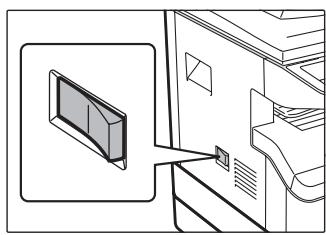
Mettez l'interrupteur d'alimentation en position "ON".
INSTALLATION DU LOGICIEL
(Remarque)
- Les captures d'écran de ce manuel sont fondamentalement valables pour Windows Vista. Avec d'autres versions de Windows, certaines images peuvent être différentes de celles qui apparaissent ici.
- Si un message d'erreur apparaît, suivez les instructions à l'écran pour résoudre le problème. Une fois le problème solutionné, la procédure d'installation continue. En fonction du problème, vous pourrez avoir à cliquer sur "Annuler" pour sortir de l'assistant d'installation. Dans ce cas, reprenez l'installation depuis le début après avoir résolu le problème.
1. Le câble USB ne doit pas être connecté à la machine. Assurez-vous que le câble n'est pas connecté avant de commencer.
Si le câble est connecté, une fenêtre "Plug and Play" apparaîtra. Dans ce cas, cliquez sur "Annuler" pour fermer la fenêtre et déconnectez le câble.
Remarque
Le câble sera connecté lors de l'étape 12.
2 Insérez le CD-ROM dans son lecteur.
3 Cliquez sur "Démarrer", puis sur "Ordinateur", et double-cliquez sur l'icône du CD-ROM ( ).
- Sous Windows XP, cliquez sur "Démarrer", puis sur "Poste de travail", et double-cliquez sur l'icône du CD-ROM.
- Sous Windows 2000, double-cliquez sur "Poste de travail", puis sur l'icône du CD-ROM.
4 Double-cliquez sur l'icône "Setup" ( ).
- Sous Windows 7, si un écran de message vous invitant à donner votre confirmation s'affiche, cliquez sur "Oui".
- Sous Windows Vista, si un message apparaît à l'écran pour vous demander confirmation, cliquez sur "Autoriser".
La fenêtre "ACCORD DE LICENCE" apparaît. Assurez-vous d'avoir compris le contenu de l'accord de licence avant de cliquer sur le bouton "Oui".
Remarque
Vous pouvez afficher l'ACCORD DE LICENCE dans une autre langue en sélectionnant la langue souhaitée dans le menu des langues. Pour installer le logiciel dans la langue sélectionnée, poursuivez l'installation avec cette langue sélectionnée.
6 Lisez le message de la fenêtre "Bienvenue" et cliquez sur le bouton "Suivant".
Pour installer le logiciel en utilisant les options les plus générales, cliquez sur le bouton "Standard" du menu "Connecté à cet ordinateur", puis allez à l'étape 11. Pour installer des éléments particuliers, cliquez sur le bouton "Personnalisé" et allez à l'étape suivante.
8 Cliquez sur le bouton "Contrôleur MFP".
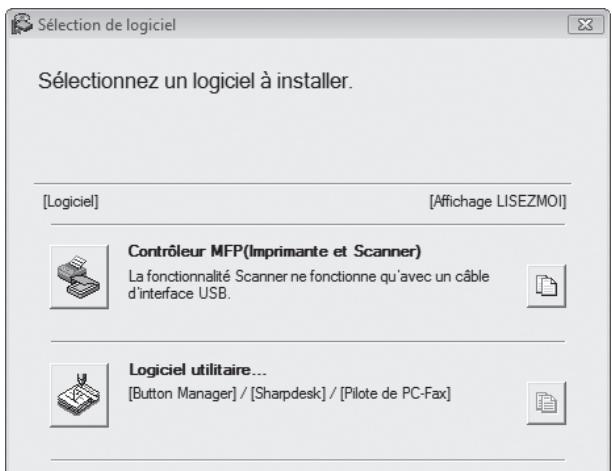
Cliquez sur le bouton "Affichage LISEZMOI" pour afficher des informations sur les éléments sélectionnés.
9 Sélectionnez "Connectée à cet ordinateur" et cliquez sur le bouton "Suivant".
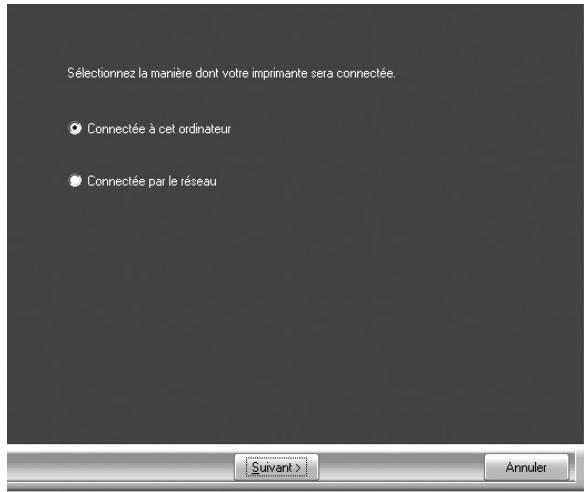
Suivez les instructions à l'écran.
Lorsque le message "L'installation du logiciel SHARP est terminée." apparaît, cliquez sur le bouton "OK".
Attention
- Si vous utilisez Windows Vista/7 et qu'une fenêtre d'avertissement de sécurité apparaît, veillez à cliquer sur "Installer ce pilote logiciel quand même".
- Sous Windows 2000/XP, si un message d'avertissement apparaît concernant la "Certification Windows Logo" ou la signature numérique, assurez-vous de cliquer sur "Continuer" ou sur "Oui".
10 Vous reviendrez à la fenêtre de l'étape 8. Si vous souhaitez installer le logiciel utilisé, cliquez sur le bouton "Logiciel utilisé".
Si vous ne souhaitez pas installer le logiciel utilisé, rendez-vous à l'étape 11.
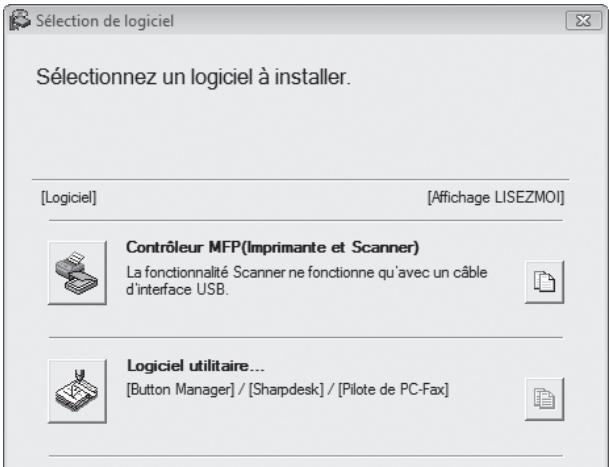
Suivez les instructions à l'écran.
Remarque
Après l'installation, un message vous demandant de redémarrer votre ordinateur peut apparaître. Dans ce cas, cliquez sur "Oui" pour redémarrer votre ordinateur.
11 Lorsque l'installation est terminée, cliquez sur le bouton "Fermer".
Attention
- Si vous utilisez Windows Vista/7 et qu'une fenêtre d'avertissement de sécurité apparaît, veillez à cliquer sur "Installer ce logiciel pilote quand même".
- Sous Windows 2000/XP, si un message d'avertissement apparaît concernant la "Certification Windows Logo" ou la signature numérique, assurez-vous de cliquer sur "Continuer" ou sur "Oui".
Un message vous demandant de raccorder l'appareil à votre ordinateur apparaîtra. Cliquez sur le bouton "OK".
Remarque
Après l'installation, un message vous demandant de redémarrer votre ordinateur peut apparaître. Dans ce cas, cliquez sur "Oui" pour redémarrer votre ordinateur.
12. Assurez-vous que la machine est allumée et connectez le câble USB (p.10).
Windows détectera la machine et une fenêtre "Plug and Play" apparaîtra.
13. Suivez les instructions de la fenêtre "Plug and Play" pour installer le pilote.
Suivez les instructions à l'écran.
Attention
- Si vous utilisez Windows Vista/7 et qu'une fenêtre d'avertissement de sécurité apparaît, veillez à cliquer sur "Installer ce logiciel pilote quand même".
- Sous Windows 2000/XP, si un message d'avertissement apparaît concernant la "Certification Windows Logo" ou la signature numérique, assurez-vous de cliquer sur "Continuer" ou sur "Oui".
Cela termine l'installation du logiciel.
- Si vous avez installé Button Manager, configurez-le comme expliqué à la section "CONFIGURATION DE BUTTON MANAGER" (p.13).
CONNEXION À UN ORDINATEUR
Suivez la procédure indiquée ci-dessous pour connecter la machine à votre ordinateur.
Le câble USB utilisé pour connecter la machine à votre ordinateur n'est pas fourni. Veuillez acheter le câble adapté à votre ordinateur.
Câble d'interface
Câble USB
Câble à paires torsadées blindées, équivalent transmission haut débit (3 mètres maxi.)
La connexion via l'interface USB 2.0 nécessite l'utilisation d'un câble compatible USB 2.0.

- La connexion USB est disponible sur un ordinateur compatible PC/AT doté d'un port USB et disposant du système d'exploitation Windows 2000 Professionnel, Windows XP Professionnel, Windows XP Édition familiale, Windows Vista ou Windows 7.
- Ne raccordez pas le câble USB avant d'installer le pilote du système multifonctions. Le câble USB doit être branché pendant l'installation de ce dernier.
CONNEXION D'UN CÂBLE USB
1. Insérez le câble USB dans le connecteur de votre machine.
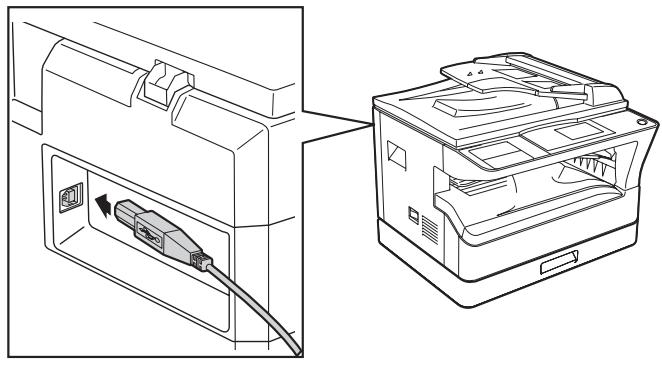
2. Insérez l'autre extrémité du câble dans le port USB de votre ordinateur.
Configuration nécessaire pour le mode USB 2.0 (Mode à grande vitesse)
- Le connecteur USB 2.0 de la machine transfère les données à la vitesse spécifiée par la norme USB 2.0 (grande vitesse) uniquement si le pilote USB 2.0 de Microsoft est préinstallé sur l'ordinateur, ou si le pilote USB 2.0 pour Windows 2000 Professionnel/XP/Vista/7 fourni par Microsoft via sa page Web "Windows Update" est installé.
- Même lorsque le pilote Microsoft USB 2.0 est utilisé, il peut être impossible d'obtenir la pleine vitesse d'USB 2.0 si une carte PC supportant USB 2.0 est utilisée. Pour obtenir le dernier pilote (qui peut permettre une plus grande vitesse), contactez le fabricant de votre carte PC.
- La connexion est également possible en utilisant un port USB 1.1 sur votre ordinateur. Toutefois, les spécifications seront des spécifications USB 1.1 (pleine vitesse).
UTILISATION DE L'APPAREIL EN TANT QU'IMPRIMANTE PARTAGEE
Si l'appareil est destiné à être utilisé comme imprimante partagée sur un réseau Windows, suivez ces étapes pour installer le pilote de l'imprimante sur l'ordinateur client.

Pour configurer les paramètres appropriés sur le serveur d'impression, reportez-vous au manuel d'utilisation ou au fichier d'aide de votre système d'exploitation.
1. Exécutez les étapes 2 à 6 de la section "INSTALLATION DU LOGICIEL" (p.7). 2. Cliquez sur le bouton "Personnalisée". 3. Cliquez sur le bouton "Contrôleur MFP".
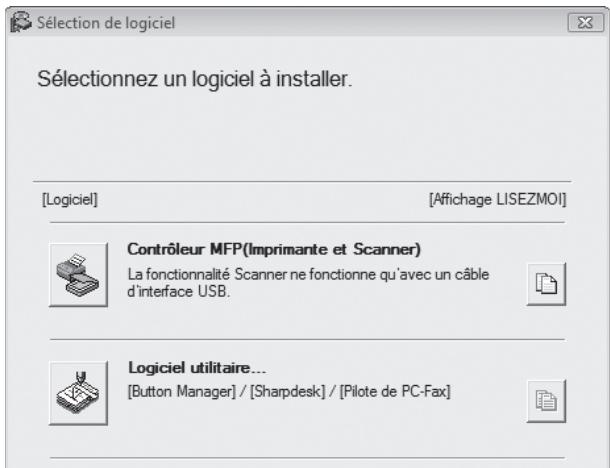
Cliquez sur le bouton "Affichage LISEZMOI" pour afficher des informations sur les éléments sélectionnés.
4. Sélectionnez "Connecté par le réseau" et cliquez sur le bouton "Suivant".
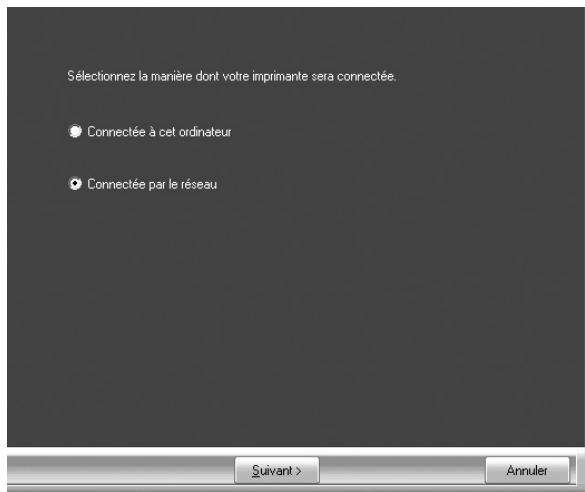
5. Sélectionnez le nom de l'imprimante (configurée en tant qu'imprimante partagée sur un serveur d'impression) dans la liste.
Sous Windows 2000/XP, vous pouvez également cliquer sur le bouton "Ajouter un port réseau" affiché sous la liste et sélectionner l'imprimante à partager en parcourant le réseau dans la fenêtre qui apparaît.
6. Cliquez sur le bouton "Suivant".
Suivez les instructions à l'écran.

Si l'imprimante partagée n'apparaît pas dans la liste, vérifiez les paramètres du serveur d'impression.

- Si vous utilisez Windows Vista/7 et qu'une fenêtre d'avertissement de sécurité apparaît, veillez à cliquer sur "Installer ce logiciel pilote quand même".
- Sous Windows 2000/XP, si un message d'avertissement apparaît concernant la "Certification Windows Logo" ou la signature numérique, assurez-vous de cliquer sur "Continuer" ou sur "Oui".
7. Vous reviendrez à la fenêtre de l'étape 3. Cliquez sur le bouton "Fermer".

Après l'installation, un message vous demandant de redémarrer votre ordinateur peut apparaître. Dans ce cas, cliquez sur "Oui" pour redémarrer votre ordinateur.
Cela termine l'installation du logiciel.
CONFIGURATION DU PILOTE D'IMPRIMANTE
Après l'installation du pilote d'imprimante, vous devez configurer les réglages du pilote d'imprimante de façon adaptée au nombre de magasins papier de la machine et au format du papier chargé dans chacun d'entre eux.
1 Cliquez sur "Démarrer", puis sur "Panneau de configuration" et enfin sur "Imprimante".
- Sous Windows 7, cliquez sur le bouton "Démarrer", puis cliquez sur "Périphériques et imprimantes".
- Sous Windows XP, cliquez sur "Démarrer", puis sur "Imprimantes et télécopieurs".
- Sous Windows 2000, cliquez sur "Démarrer", sélectionnez "Paramètres", puis cliquez sur "Imprimantes".
Remarque
Sous Windows XP, si "Imprimantes et télécopieurs" n'apparaît pas dans le menu "Démarrer", sélectionnez "Panneau de configuration", puis "Imprimantes et autres périphériques" et enfin "Imprimantes et télécopieurs".
2 Cliquez sur l'icône "SHARP MX-XXXX" et sélectionnez "Propriétés" depuis le menu "Organiser".
- Sous Windows 7, cliquez avec le bouton droit de la souris sur l'icône du pilote d'impression "SHARP MX-XXXX", puis cliquez sur "Propriétés de l'imprimante".
- Sous Windows XP/2000, sélectionnez "Propriétés" depuis le menu "Fichier".
3 Cliquez sur l'onglet "Configuration" et réglez la configuration de l'imprimante en fonction des options installées.
Réglez la configuration de l'imprimante correctement. Sinon, l'impression pourrait être défaillante.
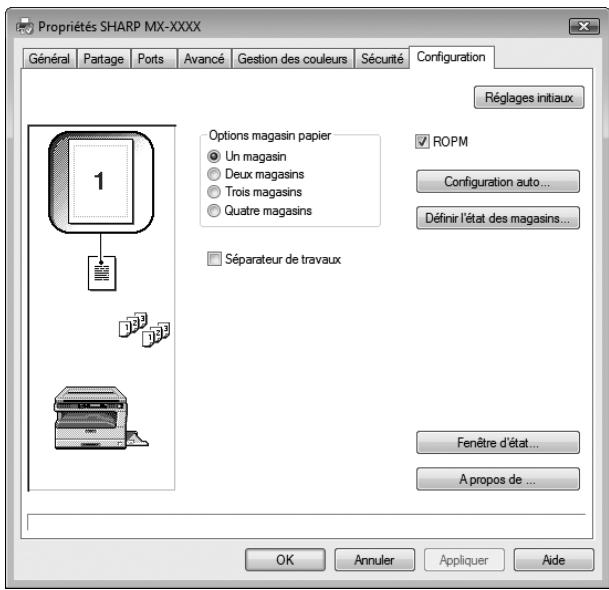
Remarque
Pour configurer automatiquement les paramètres en fonction de l'état de l'appareil détecté, cliquez sur le bouton Auto Configuration.
4 Cliquez sur "Définir l'état des magasins" et sélectionnez le format de papier chargé dans chaque magasin.
Sélectionnez un magasin dans le menu "Source papier", puis le format de papier contenu dans celui-ci dans le menu "Réglage du format papier". Répétez l'opération pour chaque magasin.
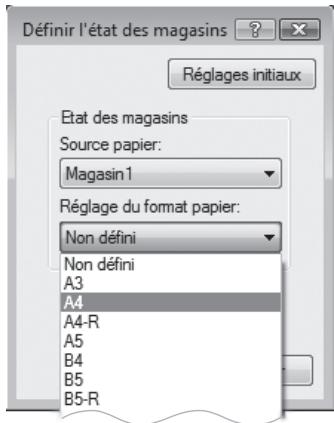
5 Cliquez sur le bouton "OK" de la fenêtre "Définir l'état des magasins".
6 Cliquez sur "OK" dans la fenêtre de propriétés de l'imprimante.
CONFIGURATION DE BUTTON MANAGER
Button Manager est un programme informatique qui fonctionne avec le pilote de scanner pour permettre la numérisation depuis l'appareil.
Pour pouvoir numériser via l'appareil, Button Manager doit être connecté au menu de numérisation de l'appareil.
Suivez les instructions ci-dessous pour effectuer la liaison avec Button Manager.
Windows XP/Vista/7
1 Cliquez sur "Démarrer", puis sur "Panneau de configuration", "Matériel et audio" et enfin sur "Scanneurs et appareils photo".
- Sous Windows 7, cliquez sur le bouton "Démarrer", puis cliquez sur "Périphériques et imprimantes".
- Sous Windows XP, cliquez sur "Démarrer", sélectionnez "Panneau de configuration" et cliquez sur "Imprimantes et autres périphériques", puis sur "Scanneurs et appareils photo".
2 Cliquez sur l'icône "SHARP MX-XXXX" et sélectionnez "Propriétés".
- Sous Windows 7, cliquez avec le bouton droit de la souris sur l'icône "SHARP MX-XXXX", puis choisissez "Propriétés de la numérisation".
- Sous Windows XP, sélectionnez "Propriétés" depuis le menu "Fichier".
3. Dans l'écran "Propriétés", cliquez sur l'onglet "Événements".
4. Sélectionnez "SC1:" dans le menu déroulant "Sélectionner un événement".
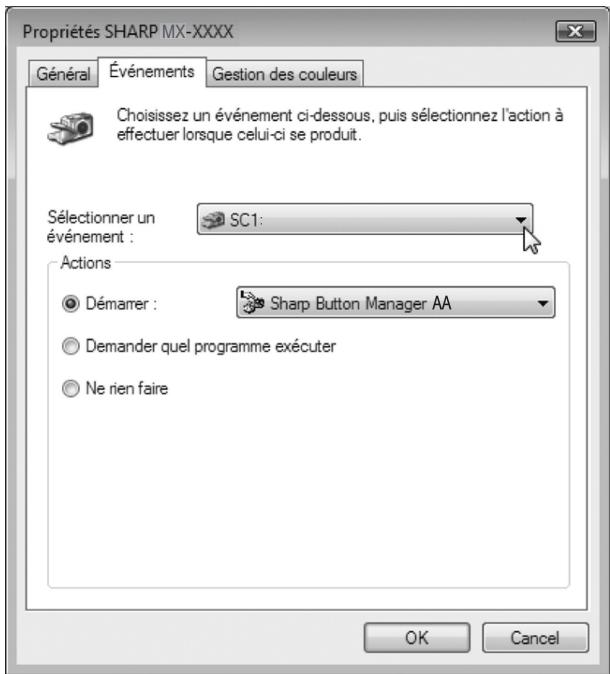
5. Sélectionnez "Démarrer ce programme", puis "Sharp Button Manager AA" dans le menu déroulant.
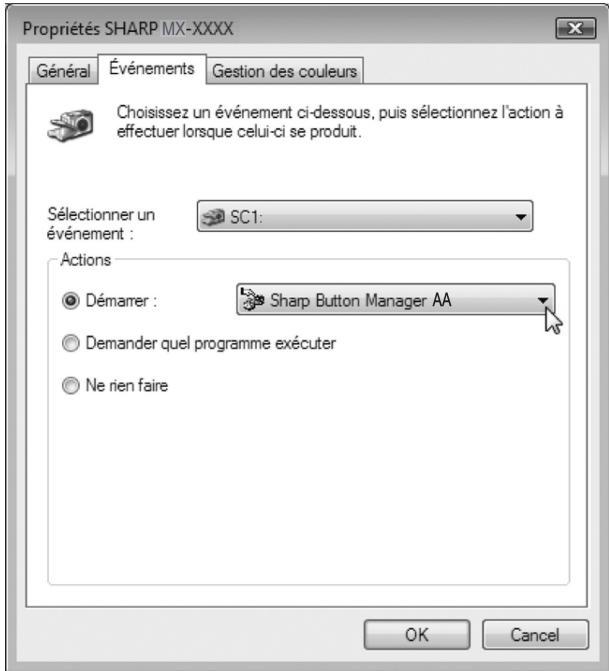
6. Répétez les étapes 4 et 5 pour connecter Button Manager à "SC2:" via "SC6:".
Sélectionnez "SC2:" dans le menu déroulant "Sélectionner un événement". Sélectionnez "Démarrer ce programme", "Sharp Button Manager AA" dans le menu déroulant. Faites de même pour chaque menu de numérisation jusqu'à "SC6:".
7. Cliquez sur le bouton "OK".
Button Manager est maintenant connecté au menu de numérisation (1 à 6). Les paramètres de numérisation de chaque menu de numérisation (1 à 6) peuvent être modifiés via la fenêtre de paramétrage de Button Manager. Pour connaître les paramètres par défaut du menu de numérisation et les procédures de configuration de Button Manager, reportez-vous à la rubrique "PARAMÈTRES DE BUTTON MANAGER" (p.74).
Windows 2000
1. Cliquez sur le bouton "Démarrer", sélectionnez "Paramètres", puis cliquez sur "Panneau de configuration". 2. Double-cliquez sur l'icône "Scanneurs et appareils photo". 3. Sélectionnez "SHARP MX-XXXX" et cliquez sur le bouton "Propriétés". 4. Dans l'écran "Propriétés", cliquez sur l'onglet "Événements". 5. Sélectionnez "SC1:" dans le menu déroulant "Événements du scanneur".
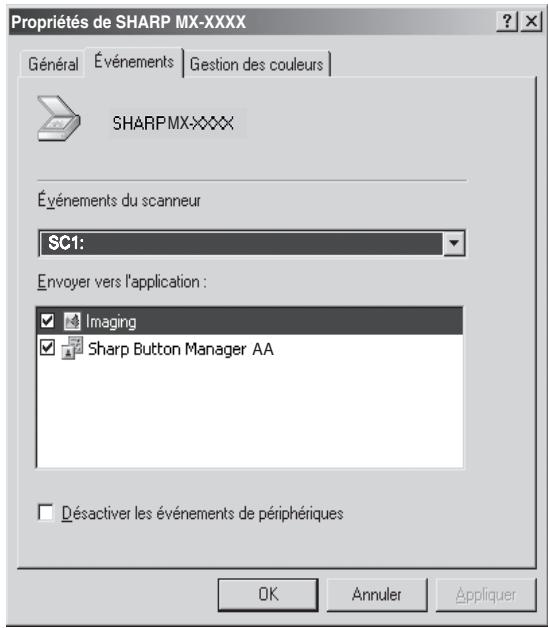
6. Sélectionnez "Sharp Button Manager AA" dans "Envoyer vers l'application".
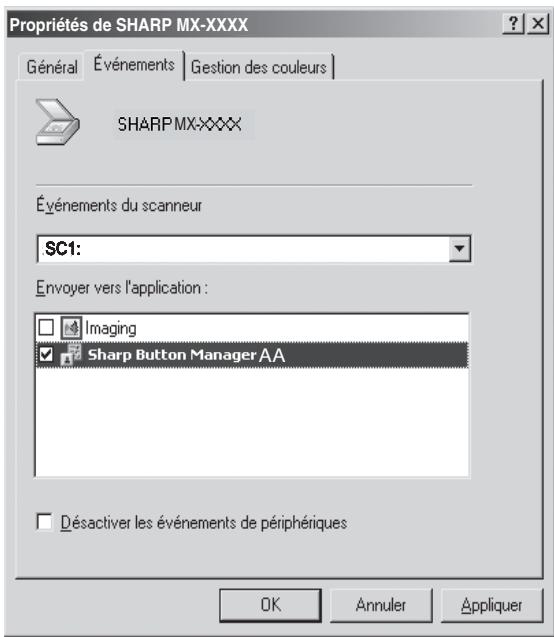

Si d'autres applications apparaissent, désélectionnez les cases à cocher des autres applications et ne laissez que la case de Button Manager cochée.
7. Cliquez sur le bouton "Appliquer". 8. Répétez les étapes 5 à 7 pour connecter Button Manager à "SC2:" via "SC6:".
Sélectionnez "SC2:" dans le menu déroulant "Événements du scanneur". Sélectionnez "Sharp Button Manager AA" dans "Envoyer vers l'application" et cliquez sur le bouton "Appliquer". Faites de même pour chaque menu de numérisation jusqu'à "SC6:". Lorsque le paramétrage est terminé, cliquez sur le bouton "OK" pour fermer l'écran.
Button Manager est maintenant connecté au menu de numérisation (1 à 6). Les paramètres de numérisation de chaque menu de numérisation (1 à 6) peuvent être modifiés via la fenêtre de paramétrage de Button Manager. Pour connaître les paramètres par défaut du menu de numérisation et les procédures de configuration de Button Manager, reportez-vous à la rubrique "PARAMÈTRES DE BUTTON MANAGER" (p.74).
DÉPANNAGE
Si le logiciel n'est pas correctement installé, vérifiez les points suivants sur votre ordinateur.
Le pilote ne peut être installé (Windows 2000/XP)
Si le pilote ne peut pas être installé sous Windows 2000/XP, suivez ces étapes pour vérifier les réglages de votre ordinateur.
1. Cliquez sur le bouton "Démarrer", puis sur "Panneau de configuration".
Sous Windows 2000, cliquez sur "Démarrer", sélectionnez "Paramètres", puis cliquez sur "Panneau de configuration".
2. Cliquez sur "Performances et maintenance", puis sur "Système".
Sous Windows 2000, double-cliquez sur l'icône "Système".
3. Cliquez sur l'onglet "Matériel", puis sur le bouton "Signature du pilote".
4. Sélectionnez "Quelle action voulez-vous que Windows effectue ?" ("Vérification des signatures de fichiers" sous Windows 2000).
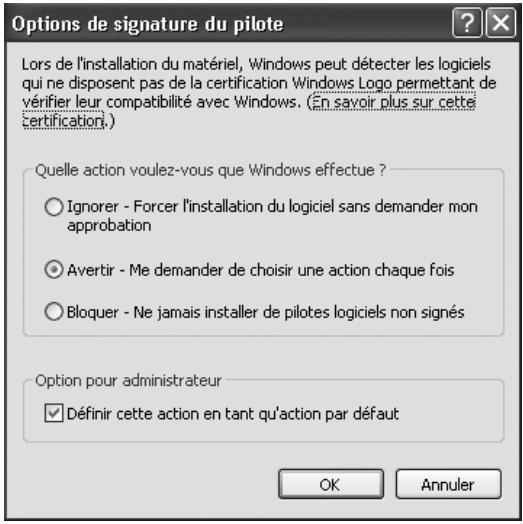
Si l'option "Bloquer" est sélectionnée, il ne sera pas possible d'installer le pilote. Sélectionnez l'option "Avertir", puis installez le pilote comme expliqué à la section "INSTALLATION DU LOGICIEL" (p.7).
La fenêtre "Plug and Play" n'apparaît pas
Si la fenêtre "Plug and Play" n'apparaît pas après avoir connecté la machine à votre ordinateur avec un câble USB et après avoir allumé la machine, suivez les étapes ci-dessous pour vérifier que le port USB est disponible.
1. Cliquez sur "Démarrer", sélectionnez "Panneau de configuration", puis cliquez sur "Système et maintenance".
- Sous Windows XP, cliquez sur "Démarrer", puis sur "Panneau de configuration" et enfin sur "Performances et maintenance".
- Sous Windows 2000, cliquez sur "Démarrer", sélectionnez "Paramètres", puis cliquez sur "Panneau de configuration".
2. Cliquez sur "Gestionnaire de périphériques". Si un message apparaît à l'écran pour demander confirmation, cliquez sur "Continuer".
"Contrôleurs de bus USB" apparaîtra dans la liste des périphériques. - Sous Windows XP, cliquez sur "Système", sur l'onglet "Matériel", puis sur "Gestionnaire de périphériques". - Sous Windows 2000, double-cliquez sur l'icône "Système", cliquez sur l'onglet "Matériel", puis sur le bouton "Gestionnaire de périphériques".
3. Cliquez sur l'icône + à côté de "Universal Serial Bus controllers".
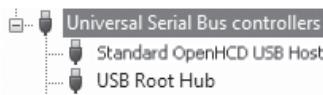
Deux éléments doivent apparaître : votre type de contrôleur de bus et votre racine hub (Root Hub). Si c'est le cas, vous pouvez utiliser le port USB. Si le "Universal Serial Bus controllers" affiche un point d'exclamation jaune ou n'apparaît pas, reportez-vous au manuel de votre ordinateur pour les problèmes d'USB ou contactez le fabricant de votre ordinateur.
4. Une fois que vous avez vérifié que le port USB est disponible, installez le calculateur comme expliqué à la section "INSTALLATION DU LOGICIEL" (p.7).
Le pilote ne peut pas être correctement installé par "Plug and Play".
Si le pilote ne peut pas être correctement installé par "Plug and Play" (par exemple, "Plug and Play" ne copie pas les fichiers nécessaires à l'installation du pilote), suivez ces étapes pour éliminer les éléments inutiles puis installez le pilote comme expliqué à la section "INSTALLATION DU LOGICIEL" (p.7).
1. Cliquez sur "Démarrer", sélectionnez "Panneau de configuration", puis cliquez sur "Système et maintenance".
- Sous Windows XP, cliquez sur "Démarrer", puis sur "Panneau de configuration" et enfin sur "Performances et maintenance".
- Sous Windows 2000, cliquez sur "Démarrer", sélectionnez "Paramètres", puis cliquez sur "Panneau de configuration".
2. Cliquez sur "Gestionnaire de périphériques". Si un message apparaît à l'écran pour demander confirmation, cliquez sur "Continuer".
- Sous Windows XP, cliquez sur "Système", sur l'onglet "Matériel", puis sur "Gestionnaire de périphériques".
- Sous Windows 2000, double-cliquez sur l'icône "Système", cliquez sur l'onglet "Matériel", puis sur le bouton "Gestionnaire de périphériques".
3. Cliquez sur l'icône + à côté de "Autres périphériques".

Autres périphériques
SHARPMX-XXXX
Si "SHARP MX-XXXX" apparaît, sélectionnez et effacez l'élément.
Remarque
Si "Autres périphériques" n'apparaît pas, fermez la fenêtre du "Gestionnaire de périphériques".
4 Installez le logiciel comme expliqué à la section "INSTALLATION DU LOGICIEL" (p.7).
Désinstallation du logiciel
Si vous devez désinstaller le logiciel, suivez les étapes ci-dessous.
1 Cliquez sur le bouton "Démarrer", puis sur "Panneau de configuration".
- Sous Windows XP, cliquez sur "Démarrer", puis sur "Panneau de configuration".
- Sous Windows 2000, cliquez sur "Démarrer", sélectionnez "Paramètres", puis cliquez sur "Panneau de configuration".
2 Cliquez sur "Désinstaller un programme".
- Sous Windows XP, cliquez sur "Ajout/Suppression de programmes".
- Sous Windows 2000, double-cliquez sur l'icône "Ajout/Suppression de programmes".
3 Sélectionnez le pilote dans la liste et désinstallez le logiciel.
Pour de plus amples informations, reportez-vous à votre manuel d'utilisation ou aux fichiers d'aide de votre système d'exploitation.
4. Redémarrez votre ordinateur.
Ce chapitre contient des informations de base qui doivent être lues avant d'utiliser l'appareil.
NOM DES DIVERS ÉLÉMENTS ET FONCTIONS
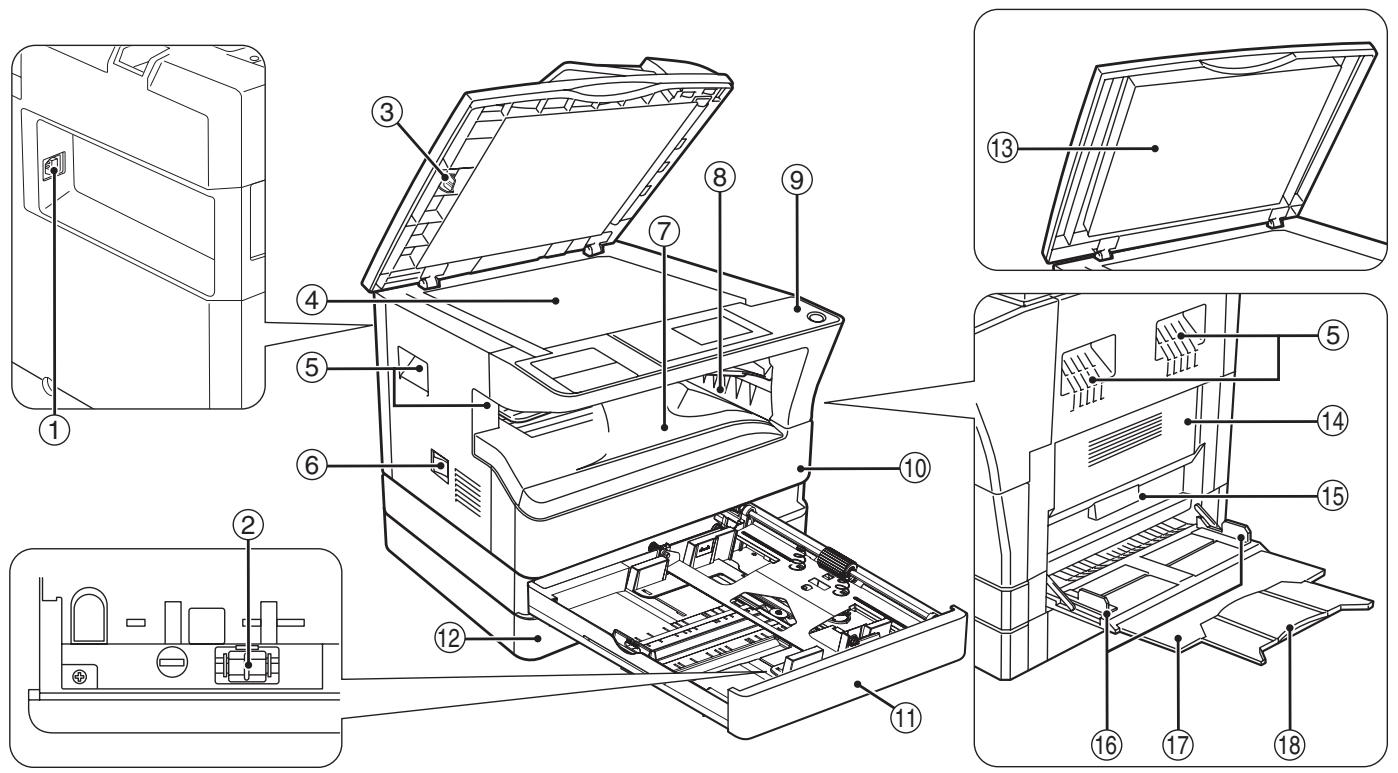
① Port USB 2.0 : Connectez votre ordinateur à ce port pour utiliser les fonctions imprimante et scanner. ② Pince de nettoyage du chargeur de transfert : Utilisez ce dispositif pour nettoyer le chargeur de transfert. ③ Dispositif de nettoyage de la vitre : Utilisez-le pour nettoyer la vitre de numérisation d'un original. ④ Vitre d'exposition : Placez l'original à scanner face vers le bas (p.29). ⑤ Poignées : Utilisez-les pour déplacer l'appareil. ⑥ Interrupteur d'alimentation : Appuyez sur cette touche pour mettre l'appareil sous tension et hors tension. ⑦ Plateau central : Les copies et les impressions sont déposées sur ce plateau.
⑧ Plateau supérieur (lorsque le plateau de séparation de travaux est installé) : Les fax reçus (lorsque l'option fax est installée) et les travaux d'impression sont déposés sur ce plateau. ⑨ Panneau de commandes : Comporte des touches de fonctionnement et des voyants de signalisation. ⑩ Capot avant : Ouvrez ce capot pour extraire les bourrages papier ou remplacer la cartouche de toner. ⑪ Magasin 1 : Le magasin 1 peut contenir jusqu'à 250 feuilles de papier (80 g/m²). ⑫ Magasin 2 : Le magasin 2 peut contenir jusqu'à 250 feuilles de papier (80 g/m²).
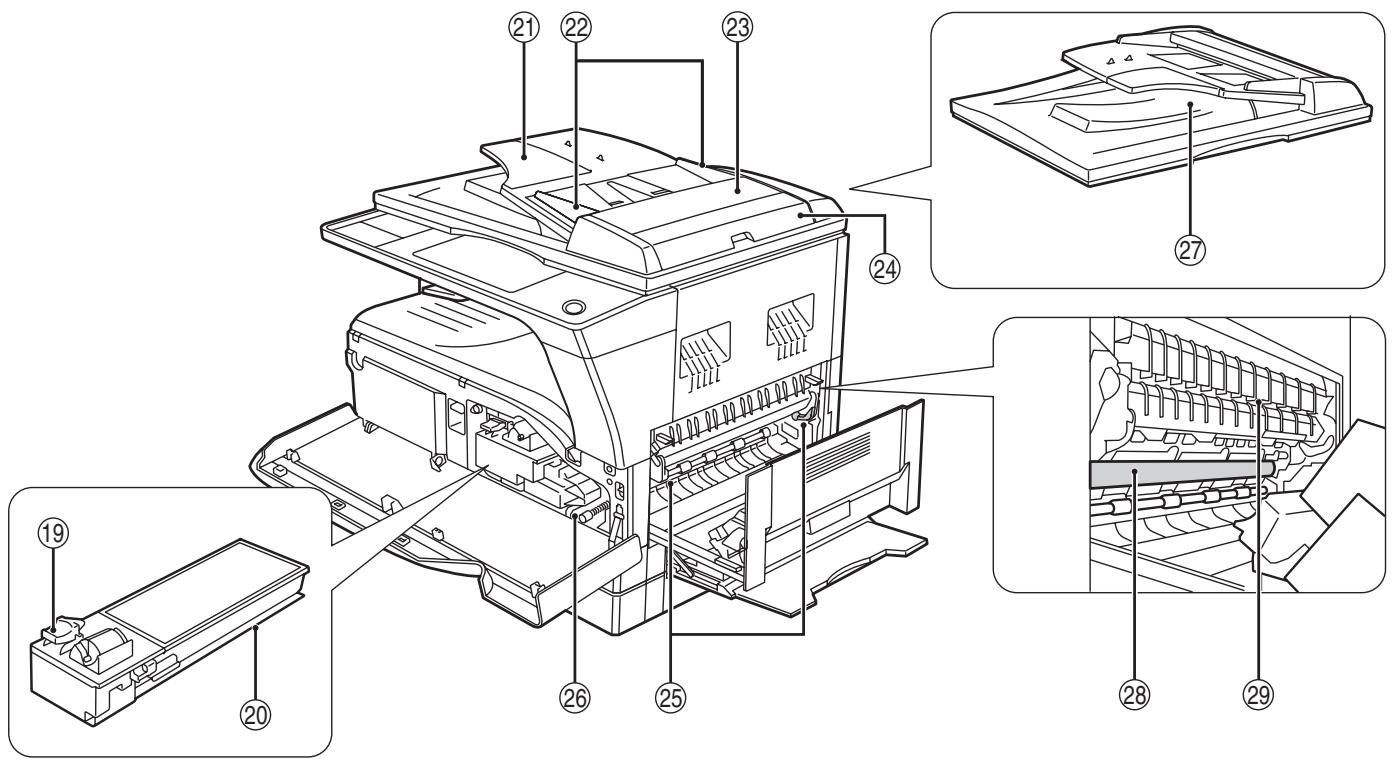
⑬ Couvercle (lorsqu'il est installé)
Ouvrez-le pour faire une copie à partir de la vitre d'exposition.
⑭ Capot latéral
Ouvrez pour retirer le papier bloqué.
⑮ Poignée du capot latéral
Tirez sur cette poignée pour ouvrir le capot latéral.
Guides du plateau d'alimentation auxiliaire
Réglez-les à la largeur du papier lorsque vous utilisez le plateau d'alimentation auxiliaire.
⑰ Plateau d'alimentation auxiliaire
Les papiers spéciaux (papier épais ou transparents) peuvent être chargés sur le plateau d'alimentation auxiliaire.
18 Extension du plateau d'alimentation auxiliaire
Tirez sur cette rallonge lorsque vous utilisez du papier grand format tel que les formats A3 et B4.
19 Levier de libération de la cartouche de toner
Pour remplacer la cartouche de toner, tirez-la tout en poussant sur ce levier.
20 Cartouche de toner
Contient du toner.
21 Plateau du chargeur de documents (lorsque le SPF/RSPF est installé)
Placez l'original/les originaux à scanner face vers le haut. Un maximum de 40 feuilles peut y être déposé.
22 Guides de l'original (lorsque le SPF/RSPF est installé)
Réglez-les selon le format des originaux.
23 Capot du rouleau d'alimentation (lorsque le SPF/RSPF est installé)
Ouvrez-le pour retirer les originaux bloqués.
24 Capot latéral droit (lorsque le SPF/RSPF est installé) Ouvrez-le pour retirer les originaux bloqués. 25 Leviers de libération de l'unité de fusion Pour retirer un papier bloqué dans l'unité de fixation, poussez ces leviers vers le bas et retirez le papier.

L'unité de fixation est chaude. Ne la touchez pas lorsque vous extrayez du papier bloqué. Ceci risquerait d'entraîner une brûlure ou une blessure.
26 Molette de rotation des rouleaux
Faites-la pivoter pour retirer le papier bloqué.
Zone de sortie (lorsque le SPF/RSPF est installé)
Les originaux sortent ici de l'appareil après la copie/numérisation lorsque le SPF/RSPF est utilisé.
28 Tambour photoconducteur
Les images se forment sur le tambour photoconducteur.

Ne touchez pas le tambour photoconducteur (partie verte) lorsque vous retirez le papier bloqué. Vous risqueriez d'endommager le tambour, ce qui entraînerait la formation de taches sur les copies.
29 Guide papier de l'unité de fusion
Ouvrez-le pour retirer le papier bloqué.

Le nom du modèle se trouve sur le capot avant de l'appareil.
TABLEAU DE BORD
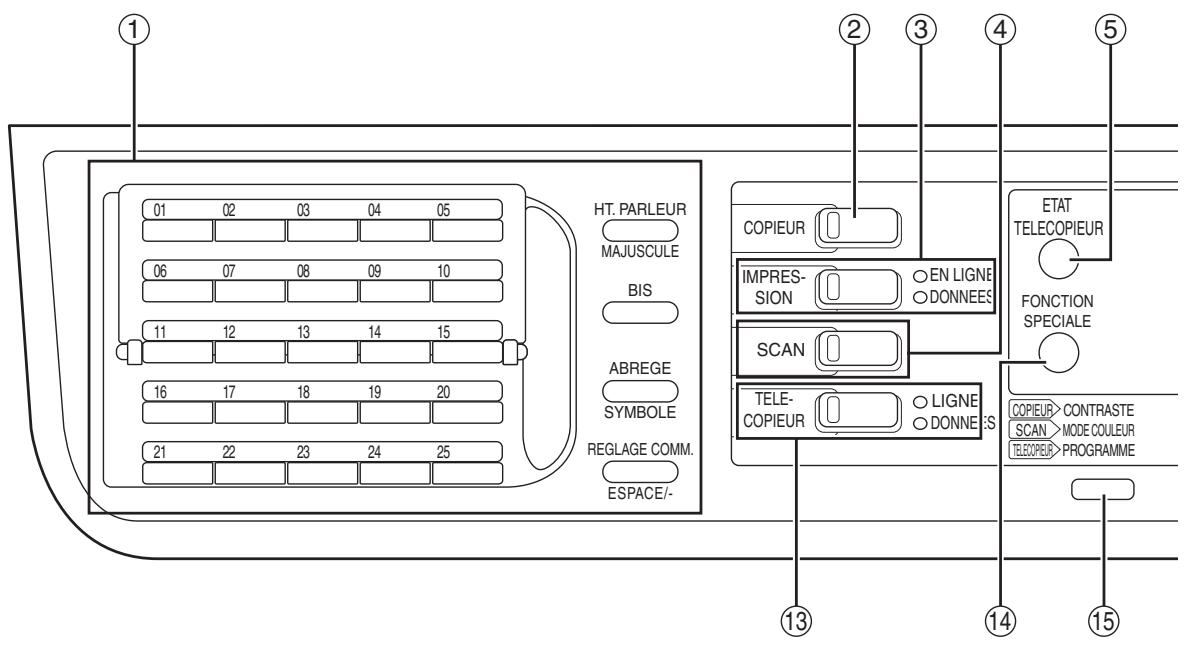
① Touches pour la fonction fax (lorsque l'option fax est installée)
Ces touches sont utilisées en mode fax. Pour plus d'informations, voir le "Guide de fonctionnement (KIT D'EXTENSION TÉLÉCOPIEUR)" fourni avec la machine.
② Touche / Témoin [COPIEUR]
Appuyez pour sélectionner le mode de copie. Si cette touche est activée lorsque le message "Prêt à copier." s'affiche ou en cours de préchauffage, le nombre total de feuilles utilisées (p.100) s'affiche lorsque la touche est activée.
③ Touche / Témoin [IMPRESSION]
Appuyez pour sélectionner le mode impression.
Témoin EN LIGNE
Lorsque ce témoin est allumé, cela signifie que des travaux d'impression peuvent être reçus.
Témoin DONNEES
Ce témoin s'allume en continu lorsqu'un travail d'impression en mémoire n'a pas été imprimé et clignote au cours de l'impression.
④ Touche / Témoin [SCAN]
Appuyez sur cette touche pour sélectionner le mode de numérisation. Pour utiliser la machine comme scanner en réseau, voir le "Guide de fonctionnement (KIT D'EXTENSION RÉSEAU)" fourni avec la machine.
⑤ Touche [ETAT TELECOPIEUR] (lorsque l'option fax est installée)
Cette touche est utilisée en mode fax. Pour plus d'informations, voir le "Guide de fonctionnement (KIT D'EXTENSION TÉLÉCOPIEUR)" fourni avec la machine.
⑥ Affichage
Appuyez sur cette touche pour revenir à l'affichage de l'écran précédent.
⑧ Affichage du nombre de copies
Le nombre sélectionné de copies s'affiche. Au cours de la copie, le nombre de copies restantes s'affiche.
⑨ Touche [OK]
Appuyez sur cette touche pour entrer le réglage sélectionné.
⑩ Touches numériques
Utilisez ces touches pour sélectionner le nombre de copies.
① Touche [C]
Appuyez sur cette touche pour effacer le nombre défini de copies ou arrêter une copie.
⑫ Touche [PAUSE] (☑) / Témoin PAUSE
Interrompt une copie pour permettre un travail d'interruption de copie. (p.48).
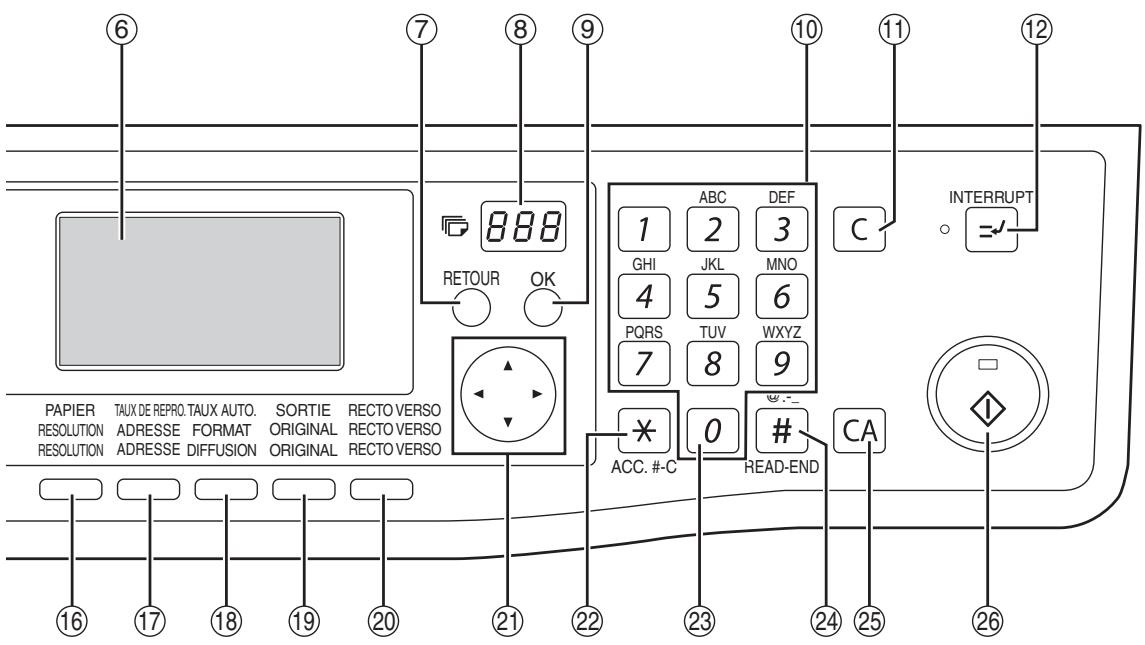
⑬ Touche / Témoin [TÉLÉCOPIEUR] (lorsque l'option fax est installée) Témoin LIGNE, témoin DONNÉES
Cette touche est utilisée en mode fax. Pour plus d'informations, voir le "Guide de fonctionnement (KIT D'EXTENSION TÉLÉCOPIEUR)" fourni avec la machine.
④ Touche [FONCTION SPÉCIALE]
Appuyez sur cette touche pour sélectionner des fonctions spéciales.
⑤ Touche [CONTRASTE]
Utilisez cette touche pour sélectionner le mode d'exposition. "AUTO", "TEXTE", ou "PHOTO" peut être sélectionné. (p.33).
⑥ Touche [PAPIER]
Utilisez cette touche pour sélectionner manuellement un magasin papier. (p.34).
⑦ Touche [TAUX DE REPRO.]
Appuyez sur cette touche pour sélectionner un taux d'agrandissement ou de réduction. (p.38).
⑥ Touche [TAUX AUTO.]
Appuyez sur cette touche pour sélectionner automatiquement le taux de reproduction. (p.37).
⑲ Touche [SORTIE]
Utilisez cette touche pour sélectionner la fonction de tri. (p.49).
② Touche [COPIE RECTO VERSO] (MX-M182D/MX-M202D/MX-M232D)
Sélectionnez le mode copie recto verso. (p.42).
② Touches de direction
Appuyez sur ces touches pour déplacer la surbrillance (qui indique qu'un élément est sélectionné) sur l'affichage.
② Touche [ACC.#-C] (★)
Appuyez sur cette touche après avoir utilisé un compte pour revenir à l'affichage de l'écran d'entrée du numéro de compte. (p.28).
② Touche [0]
Appuyez sur cette touche au cours d'une copie continue pour afficher le nombre de copies effectuées.
② Touche [READ-END] (#)
Au cours de la copie en mode tri à partir de la vitre d'exposition, appuyez sur cette touche lorsque vous avez terminé la numérisation des pages d'originaux et êtes prêts à commencer la copie. (p.49).
⑤ Touche [CA]
Efface tous les paramètres sélectionnés et réinitialise les paramètres par défaut de l'appareil. (p.22).
⑥ Touche/Témoin [DÉPART]
La copie est possible lorsque ce témoin est allumé. Appuyez sur la touche pour lancer la copie. Ce témoin clignote lorsque le mode de mise hors tension automatique est activé. Appuyez sur cette touche pour revenir au fonctionnement normal.
Affichage (écran principal)
Exemple : Mode copie
Icônes s'affichant dans l'affichage des icônes de fonctions spéciales
| 12 | Copie recto verso d'original simple (MX-M182D/MX-M202D/MX-M232D uniquement) | # | Effacement bord + centre |
| 22 | Copie recto verso d'original simple (MX-M182D/MX-M202D/MX-M232D uniquement) | # | Copie 2 en 1 |
| 21 | Copie recto verso d'original simple | # | Copie 4 en 1 |
| 12 | Fonction tri | # | Copie sur deux pages |
| Copie avec décalage de la marge | # | Card shot | |
| Copie avec effacement des bords | # | Copie de carte d'identité | |
| Copie avec effacement du centre |
① Affichage de l'exposition
Indique le mode d'exposition sélectionné.
② Affichage des icônes de fonctions spéciales
Les icônes des fonctions spéciales activées s'affichent.
③ Écran de messages
Les messages s'affichent en fonction de l'état et du fonctionnement de l'appareil.
④ Affichage du format des originaux
Le format de l'original placé et l'icône du mode de numérisation de l'original s'affichent.
: Numérisation recto dans le SPF. 图 : Numérisation sur la vitre d'exposition : Numérisation recto verso dans le RSPF.
⑤ Affichage du taux de reproduction
Affiche le taux de réduction ou d'agrandissement.
⑥ Affichage du format papier
Affiche le format de papier sélectionné. Lorsque "AUTO" s'affiche, le format de papier le plus approprié est automatiquement sélectionné.
⑦ Affichage du magasin papier
Le magasin papier sélectionné est mis en surbrillance.
FONCTIONNEMENT EN MODES COPIE, IMPRESSION, SCANNER ET FAX
Certaines opérations dans les différents modes de l'appareil ne peuvent pas être effectuées simultanément.
| Opération d'interruption Opération interrompue | Sortie de copies | Impression | Numérisation | Télécopie Numérique d'originaux | Impression de fax | |
| Copie | Sortie | Oui*1 | Non | Non | Non | Non |
| Impression | Sortie | Oui*2 | Non | Non | Non | |
| Numérisation | Numérique d'un original | Non | Non | Non | Non | |
| Télécopie | Numérique d'un original | Non | Non | Non | Non | |
| Sortie | Oui*2 | Non | Oui*2 | Oui*2 | ||
1 Peut être utilisé après avoir appuyé sur la touche [PAUSE] (☑). 2 Le travail est interrompu une fois que la page en cours d'impression est sortie.
Remarque
- L'impression est impossible lorsque le capot avant ou l'extérieur est ouvert pour l'entretien de l'appareil ou lorsqu'un bourrage papier se produit ou que l'appareil manque de papier ou de toner, ou lorsque la cartouche tambour atteint sa date de remplacement.
- Si un bourrage d'original se produit dans le SPF/RSPF, l'impression est impossible tant que l'original bloqué n'est pas retiré et que le SPF/RSPF n'est pas restauré à un état utilisable.
L'interrupteur général est situé sur le côté gauche de l'appareil.
MISE SOUS TENSION
Mettez l'interrupteur général en position "ON".
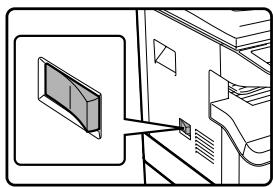
Le préchauffage de l'appareil dure environ 25 secondes. Lors du préchauffage de la machine, le témoin DÉPART clignote. (Le témoin DÉPART s'allume en continu lorsque la machine est prête à copier.)
Vous pouvez, cependant, effectuer le paramétrage souhaité et appuyer sur la touche [DÉPART COPIE] (®) au cours du préchauffage. La copie commence après le préchauffage.
MISE HORS TENSION
Vérifiez que l'appareil n'est pas en cours d'utilisation et mettez l'interrupteur général en position "OFF".
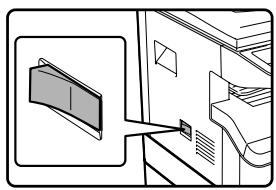
Si l'interrupteur général est éteint lorsque l'appareil est en cours d'utilisation, un bourrage papier risque de se produire et le travail en cours est annulé.

- La réinitialisation automatique est définie à l'origine pour retrouver les paramètres initiaux de copie lorsque la touche [CA] est enfoncée, une minute après la fin d'une copie. Au cours du "temps de réinitialisation automatique", tous les paramètres précédents sont effacés. Le temps d'effacement auto peut être modifié dans les paramètres système. (p.118) L'appareil est initialement réglé pour entrer automatiquement dans le mode d'économie d'énergie s'il n'est pas utilisé pour copier ou pour imprimer pendant une période préréglée. Ce réglage peut être changé dans les réglages système. (p.120)
Modes d'économie d'énergie
L'appareil dispose de deux modes d'économie d'énergie pour réduire la consommation globale de courant en réduisant ainsi le coût de fonctionnement. De plus, ces modes économisent les ressources naturelles et aident à réduire la pollution de l'environnement. Les deux modes d'économie d'énergie sont "Mode veille" et le "Mode coupure automatique du courant".
Mode d'économie d'énergie
Cette fonction permet de commuter automatiquement l'appareil dans un état de faible consommation d'énergie s'il n'a pas été utilisé à l'issue du laps de temps prédéfini (dans les réglages système) alors qu'il était sous tension. En mode de préchauffage, l'affichage disparaît. Le fonctionnement normal reprend automatiquement lorsqu'une touche du tableau de bord est activée, un original est placé ou un travail d'impression ou un fax est reçu.
Mode mise hors tension automatique
Cette fonction commute automatiquement l'appareil dans un état de plus faible consommation d'énergie qu'en mode d'économie d'énergie, s'il n'a pas été utilisé à l'issue du laps de temps prédéfini (dans les réglages système) alors qu'il était sous tension. Au cours de la coupure automatique, seul le témoin DÉPART clignote. Pour restaurer le fonctionnement normal de l'appareil, appuyez sur la touche [DÉPART]. L'appareil revient également automatiquement au mode de fonctionnement normal lorsqu'un travail d'impression ou un fax est reçu ou qu'une numérisation est lancée depuis un ordinateur. Lorsque la coupure automatique est effective, une pression sur une touche autre que la touche [DÉPART] n'a aucun effet.
Remarque
Le temps de veille et le "Mode coupure automatique du courant" peuvent être modifiés à l'aide des réglages système. Il est conseillé de définir des durées adaptées à votre utilisation de l'appareil. (p.120)
Réglages par défaut
L'appareil est paramétré en usine pour revenir aux réglages par défaut une minute après le travail de copie (fonction de retard à l'état initial) ou lorsque la touche [CA] est activée. Lorsque les réglages reviennent aux réglages par défaut, toutes les fonctions qui ont été sélectionnées sont annulées.
La durée de retour à l'état initial peut être modifiée dans les réglages système. (p.118)
Dans l'état par défaut, l'affichage est celui illustré ci-dessous. L'état par défaut de l'affichage peut différer en fonction des réglages système.
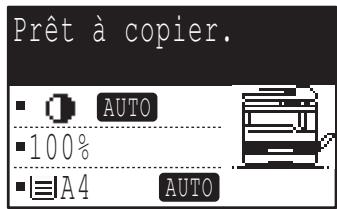
*L'écran correspond à celui du modèle MX-M232D.
CHARGEMENT DU PAPIER
Le message "MAGASIN<*>: Ajouter du papier." s'affiche lorsqu'il n'y a pas de papier dans le magasin papier sélectionné. (<*> est le numéro du magasin.) Chargez du papier dans le magasin papier indiqué.
PAPIER
Pour obtenir de meilleurs résultats, n'utilisez que le papier recommandé par SHARP.
| Type de magasin papier | Type de papier | Format | Grammage | Capacité |
| Cassette papier de 250 feuillesCassette papier de 2 x 250 feuilles | Papier standard Papier recyclé | A5*1B5A4B4A3 | 56 g/m2à 90 g/m2*2 | 250 feuilles(Chargez le papier en dessous de la ligne du magasin) |
| Plateau d'alimentation auxiliaire | Papier standard Papier recyclé | A6R à A3 | 56 g/m2à 90 g/m2 | 100 feuilles*3 |
| Transparent Etiquettes | Chargez les feuilles de papier une à une dans le plateau d'alimentation auxiliaire. | |||
| Papier épais | A6R à A4 | 129 g/m2à 200 g/m2 | Chargez les feuilles de papier une à une dans le plateau d'alimentation auxiliaire. | |
| 106 g/m2à 128 g/m2 | Voues pouvez charger plusieurs feuilles de papier dans le plateau d'alimentation auxiliaire. | |||
| A6R à A3 | 91 g/m2à 105 g/m2 | Voues pouvez charger plusieurs feuilles de papier dans le plateau d'alimentation auxiliaire. | ||
| Enveloppés | International DL (110 mm x 220 mm)International C5 (162 mm x 229 mm)Monarch (3-7/8" x 7-1/2")Commercial 10 (4-1/8" x 9-1/2") | 5 enveloppes |
1 Le format A5 peut être utilisé dans le magasin papier supérieur mais pas dans les autres magasins (y compris les magasins des unités d'alimentation papier optionnelles.). 2 En cas de copie ou d'impression en grande quantité sur du papier de 90 g / m2 , retirez les feuilles du plateau de sortie papier une fois que 100 pages ont été imprimées. Les sorties risquent de ne pas s'empiler correctement si plus de 100 pages s'accumulent. *3 Le nombre de feuilles pouvant être définies varie selon le grammage du papier.
Papiers pouvant être utilisés pour l'impression recto verso automatique (MX-M182D/MX-M202D/MX-M232D)
Le papier utilisé pour l'impression recto verso automatique doit satisfaire aux conditions suivantes :
Type de papier : Papier ordinaire (le papier spécial ne peut pas être utilisé.)
Grammage : 56 g/m² à 90 g/m²
Papiers spéciaux
Respectez ces directives lorsque vous utilisez des papiers spéciaux.
Utilisez le papier transparent et les étiquettes recommandés par SHARP. L'utilisation d'un papier différent du papier recommandé par SHARP risque d'entraîner des bourrages papier ou des taches à la sortie. Si un papier différent du papier recommandé par SHARP doit être utilisé, chargez une feuille à la fois à l'aide du plateau d'alimentation auxiliaire (n'essayez pas de copier ou imprimer en continu). - De nombreux papiers spéciaux sont commercialisés, certains papiers ne peuvent pas être utilisés avec cet appareil. Avant d'utiliser du papier spécifique, contactez votre distributeur/agréé. - Avant d'utiliser un papier différent du papier recommandé par SHARP, effectuez une copie test pour vérifier si le papier convient.
CHARGEMENT DU PAPIER
Vérifiez que l'appareil n'est pas en cours de copie ou d'impression, puis respectez les étapes suivantes pour charger le papier.
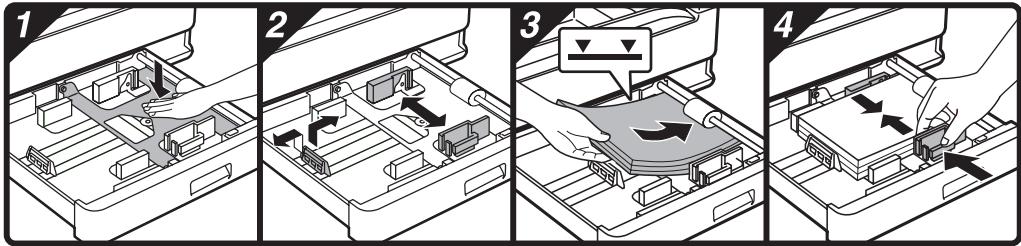
Chargement du magasin papier
1. Levez et tirez doucement le magasin papier jusqu'à ce qu'il arrive en butée.
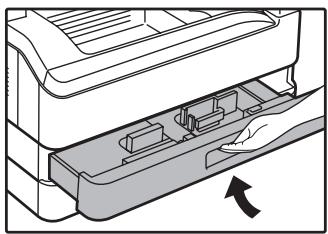
2. Réglez les plaques dans le magasin à la longueur et la largeur du papier.
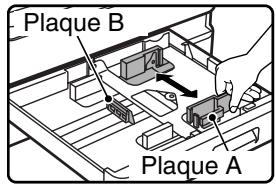
La plaque A est un guide coulissant. Saisissez le bouton de verrouillage du guide et faites glisser le guide vers la ligne témoin du papier à charger. La plaque B est un guide qui s'insère. Retirez-le et insérez-le au niveau de la ligne témoin du papier à charger. Lorsque vous utilisez du papier au format 11" x 17", laissez la plaque B dans la fente à l'avant gauche du magasin papier.
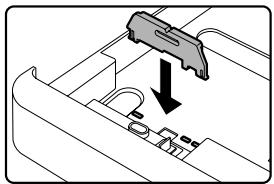
3. Poussez la plaque de pression vers le bas.
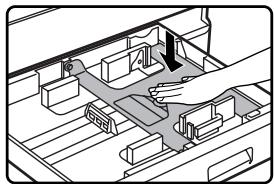
- Poussez le centre de la plaque de pression vers le bas jusqu'à ce qu'elle se bloque.
4. Chargez le papier dans le magasin.
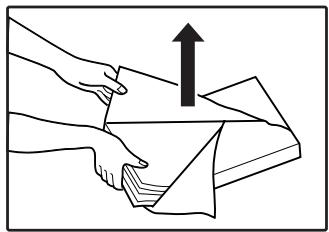
- Ouvrez le paquet et chargez les feuilles de papier sans déramer le papier.
- Vérifiez que la ramette de papier est bien droite avant de la charger.
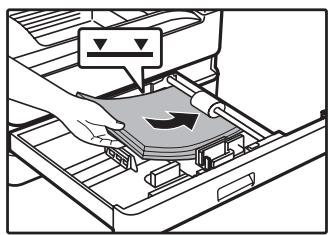
Remarque
- Ne chargez pas de papier au-dessus de la ligne du magasin (jusqu'à 250 feuilles).
- N'ajoutez pas de papier à celui qui est déjà chargé. Plusieurs feuilles risqueraient de pénétrer simultanément.
- Le format A5 peut être utilisé dans le magasin papier supérieur mais pas dans les autres magasins (y compris les magasins des unités d'alimentation papier optionnelles).
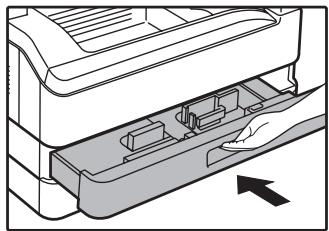
5 Poussez doucement le magasin papier dans l'appareil.
Remarque
- Si vous avez chargé un format de papier différent de celui chargé précédemment dans le magasin, consultez la section "MODIFICATION DU RÉGLAGE DU FORMAT DE PAPIER D'UN MAGASIN" (p.26).
- En cas de bourrage papier, faites pivoter le papier de 180 degrés et rechargez-le.
- Lissez le papier roulé avant de l'utiliser.
Pour plus d'informations sur le chargement du papier, suivez les étapes ci-dessous.
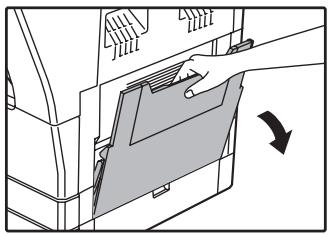
Chargement du plateau d'alimentation auxiliaire
1 Dépliez le plateau d'alimentation auxiliaire.
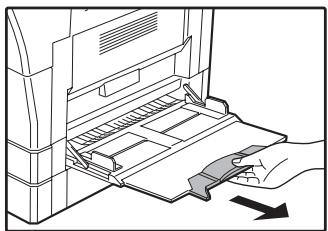
En cas d'alimentation en papier grand format tel que du papier au format B4 et A3, tirez la rallonge du plateau d'alimentation auxiliaire.
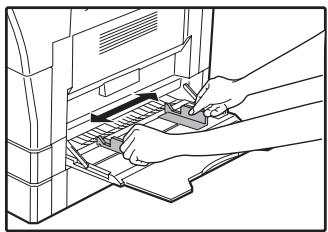
2 Réglez les guides papier selon la largeur du papier pour copies.
3 Insérez le papier (face d'impression vers le bas) directement dans le plateau d'alimentation auxiliaire.
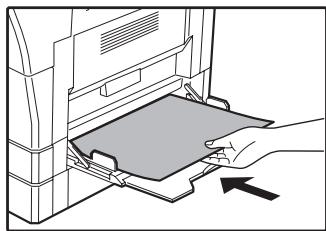
Pour empêcher un bourrage papier, vérifiez une fois de plus que les guides papier sont réglés selon la largeur du papier.

- Si vous avez chargé du papier dans le plateau d'alimentation auxiliaire, appuyez sur la touche [PAPIER] pour sélectionner le plateau d'alimentation auxiliaire.
- Si vous avez chargé du papier épais dans le plateau d'alimentation auxiliaire, appuyez sur la touche [PAPIER] jusqu'à ce que "EXTRA" soit mis en surbrillance. Le type de papier sélectionné est papier épais. Ce réglage est annulé lorsque la "réinitialisation automatique" est activée ou lorsque vous appuyez sur la touche [CA]. Pour connaître les restrictions applicables aux types et grammages de papier, reportez-vous à la section "PAPIER" (p.23).
Instructions d'insertion du papier dans le plateau d'alimentation auxiliaire
- Jusqu'à 100 feuilles de papier copie standard peuvent être placées dans le plateau d'alimentation auxiliaire. Veillez à placer du papier ou des enveloppes au format A6 ou B6 à l'horizontale comme illustré sur le schéma suivant. (Lorsque vous utilisez l'imprimante : même direction que pour le papier au format A4, etc.)
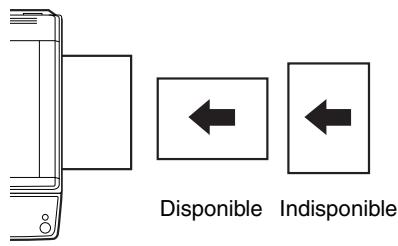
Lorsque vous chargez des enveloppes, vérifiez qu'elles sont droites et plates et ne présentent pas de rabats mal collés (pas le rabat de fermeture). - Les papiers spéciaux autres que du papier transparent, des étiquettes et des enveloppes recommandés par SHARP doivent être chargés une feuille à la fois dans le plateau d'alimentation auxiliaire. Lorsque vous ajoutez du papier, retirez d'abord tout papier restant dans le plateau, mettez-le avec le papier à ajouter et rechargez les deux en une seule pile. Le papier à ajouter doit être du même format et du même type que le papier déjà dans le plateau. - N'utilisez pas de papier au format plus petit que l'original. Ceci entraînerait des copies tachées ou floues. - N'utilisez pas de papier qui a déjà été imprimé sur une imprimante laser ou un télécopieur à papier ordinaire. Ceci entraînerait des copies tachées ou floues.
Enveloppes
N'utilisez pas les enveloppes suivantes, ceci entraînerait des bourrages papier.
- Enveloppes avec onglets métalliques, agrafes, ficelles, trous ou fenêtres.
- Enveloppes en fibres grossières, papier carbone ou avec des surfaces brillantes.
- Enveloppes avec deux ou plusieurs rabats.
- Enveloppes avec bande, pellicule ou papier fixé au rabat.
- Enveloppes avec une pliure dans le rabat.
- Enveloppes avec de la colle sur le rabat à humidifier pour le fermer.
- Enveloppes avec étiquettes ou tampons.
- Enveloppes légèrement gonflées d'air.
- Enveloppes avec de la colle dépassant de la zone de collage.
- Enveloppes avec une partie de la zone de collage détachée.
MODIFICATION DU RÉGLAGE DU FORMAT DE PAPIER D'UN MAGASIN
Si le format du papier chargé est différent du format affiché, veillez à suivre la procédure ci-dessous pour modifier le réglage du format papier du magasin.
Le réglage du format papier ne peut pas être modifié en cours de copie, impression, impression de fax (lorsque l'option fax est installée) ou interruption de copie ou en cas de bourrage papier. Cependant, si l'appareil manque de papier ou de toner, le réglage du format papier peut être modifié en cours de copie, impression et impression de fax. Voir "PAPIER" (p.23) pour obtenir des informations sur les caractéristiques des types et formats papier acceptés par les magasins papier.
Le format papier ne peut pas être défini pour le plateau d'alimentation auxiliaire.
1 Appuyez sur la touche [FONCTION SPÉCIALE].
![SHARP MX-M202D - Appuyez sur la touche [FONCTION SPÉCIALE]. - 1](/content/2025/12/122360/images/354483786754200014064c0aac4337afa4ccbb5adb962f68fa443507aad7765f.jpg)
![SHARP MX-M202D - Appuyez sur la touche [FONCTION SPÉCIALE]. - 2](/content/2025/12/122360/images/bfecf396122e522d9d654277a7480f0402ada6350543050acb6c5961fbe03230.jpg)
L'écran des fonctions
spéciales apparaît.
L'écran illustré ci-dessus est celui du mode copie.
2 Appuyez sur la touche [▼] ou [▲] pour sélectionner "RÉG. TAILLE PAP."
![SHARP MX-M202D - Appuyez sur la touche [▼] ou [▲] pour sélectionner "RÉG. TAILLE PAP." - 1](/content/2025/12/122360/images/5a6b506e85a9e295de741cd5ce4b7662164a5d20f7e337a59c9c39379e481b0b.jpg)
![SHARP MX-M202D - Appuyez sur la touche [▼] ou [▲] pour sélectionner "RÉG. TAILLE PAP." - 2](/content/2025/12/122360/images/7017b8dcc154fee627a26f6214f3b941fc5e4acf97ed63659bd4160aa5190279.jpg)
3 Appuyez sur la touche [OK].
![SHARP MX-M202D - Appuyez sur la touche [OK]. - 1](/content/2025/12/122360/images/a210c38d84896257bb0101a536efa262e69cc34e710cd88ecaafc6236fc4377b.jpg)
![SHARP MX-M202D - Appuyez sur la touche [OK]. - 2](/content/2025/12/122360/images/4f42222314a284de42f9b9f4ecb111c290efdb962f3d354d5ec4206ac30d4404.jpg)
L'écran de réglage du format de papier apparaît.
![SHARP MX-M202D - Appuyez sur la touche [OK]. - 3](/content/2025/12/122360/images/5410fd183d96dcef133369db9cbb747037cf68ca13d3f6d28f34f6dbee84abb9.jpg)
1: Affiche le magasin "1". L: Affiche le magasin "2".
Pour connaître les magasins papier et les numéros de magasins, voir "PAPIER" (p.23).
4 Appuyez sur la touche [▼] ou [▲] pour sélectionner le magasin papier pour lequel le format papier est en cours de modification.
![SHARP MX-M202D - Appuyez sur la touche [▼] ou [▲] pour sélectionner le magasin papier pour lequel le format papier est en cours de modification. - 1](/content/2025/12/122360/images/e7b8a2f84a38c365db94eaa97949f2ddb5fea2b4436014f05e6dddfab7dee416.jpg)
Exemple : Magasin 2
![SHARP MX-M202D - Appuyez sur la touche [▼] ou [▲] pour sélectionner le magasin papier pour lequel le format papier est en cours de modification. - 2](/content/2025/12/122360/images/b53a5868c4ab205ec9a15bf02d81fb0846de9bde9a738b2c08b58625de7d54dd.jpg)
5 Appuyez sur la touche [▶].
![SHARP MX-M202D - Appuyez sur la touche [▶]. - 1](/content/2025/12/122360/images/4cb981c98103831feb7208ae7361afac0addd8ad168424637625c45b04b336a9.jpg)
![SHARP MX-M202D - Appuyez sur la touche [▶]. - 2](/content/2025/12/122360/images/54709dfd506e9431e9558c62d0822c22021ebb06583dc79bcd81118f680fce02.jpg)
Le curseur se déplace vers la position de sélection du format papier sur la droite.
6 Appuyez sur la touche [▼] ou [▲] pour sélectionner le format papier.
![SHARP MX-M202D - Appuyez sur la touche [▼] ou [▲] pour sélectionner le format papier. - 1](/content/2025/12/122360/images/8c6adde16ca1ab90ed9ff2a1d55ec3dd9816fcc84cc07858172bacabc306b9c4.jpg)
Exemple : Sélection du format B4
![SHARP MX-M202D - Appuyez sur la touche [▼] ou [▲] pour sélectionner le format papier. - 2](/content/2025/12/122360/images/d5d2f8a8e633fccf30f7d51f152faede5a624ed30fc3a4615128a062cbd52ac5.jpg)
Pour modifier le format d'un autre magasin papier, appuyez sur la touche [▲], puis répétez les étapes 4 à 6.
7 Appuyez sur la touche [OK].
![SHARP MX-M202D - Appuyez sur la touche [OK]. - 1](/content/2025/12/122360/images/fa6b8ffbdc7678678f095b7366fe56ddb914bba654449b79011a3434e795d23f.jpg)
Un message vous demandant de confirmer le nouveau réglage de format papier s'affiche.
8 Appuyez sur la touche [OK].
![SHARP MX-M202D - Appuyez sur la touche [OK]. - 1](/content/2025/12/122360/images/d229e76cbd0be3f441ae72125dbdc85fc67895f70e9262aebd4d4de40685c3f3.jpg)
Le format papier sélectionné est enregistré et l'affichage revient à l'écran principal.
![SHARP MX-M202D - Appuyez sur la touche [OK]. - 2](/content/2025/12/122360/images/1688df103afd98a7d8b05f3494331b44d743641c2c6923eb0e3da17424efcab1.jpg)
Collez l'étiquette de format papier pour le format sélectionné à l'étape 6 à sa place à l'extrême droite du magasin.
DÉSACTIVATION (ACTIVATION) DE LA COMMUTATION AUTOMATIQUE DE MAGASIN
Lorsque la commutation automatique de magasin est activée et en cas de manque de papier en cours de copie ou d'impression, le travail se poursuit sur un papier provenant d'un autre magasin si le format papier de ce magasin est le même et a la même orientation. (Cette fonction ne peut être utilisée sur le plateau d'alimentation auxiliaire ou en cours d'impression d'un fax.) Cette fonction a été activée en usine. Si vous préférez désactiver la fonction, suivez la procédure ci-dessous.
1 Appuyez sur la touche [FONCTION SPÉCIALE].
![SHARP MX-M202D - Appuyez sur la touche [FONCTION SPÉCIALE]. - 1](/content/2025/12/122360/images/5b3d8a4e335a46cae9c43b4b3eb583ca84db8b581970d39c36db376d3a90386a.jpg)
![SHARP MX-M202D - Appuyez sur la touche [FONCTION SPÉCIALE]. - 2](/content/2025/12/122360/images/514f0367ffcfcb1753060a5fbcd4354236df1fea0677f08ee569162f87a6ed63.jpg)
L'écran des fonctions spéciales apparaît.
L'écran ci-dessus s'affiche en mode copie.
2 Sélectionnez "REG. TAILLE PAP." à l'aide de la touche [▼] ou [▲].
![SHARP MX-M202D - Sélectionnez "REG. TAILLE PAP." à l'aide de la touche [▼] ou [▲]. - 1](/content/2025/12/122360/images/4d1e9e707bb53fef8561cce0be1750004585cdd5650c4e30de6c5f2096c0f92d.jpg)
![SHARP MX-M202D - Sélectionnez "REG. TAILLE PAP." à l'aide de la touche [▼] ou [▲]. - 2](/content/2025/12/122360/images/d5ac666d00e71e087dd621f781862fc9f25fb13699579d7a1e1ace6edfbc6244.jpg)
3 Appuyez sur la touche [OK].
![SHARP MX-M202D - Appuyez sur la touche [OK]. - 1](/content/2025/12/122360/images/42fc9133e9b0389388ea7608732a706806320efeaea8977922b122eef248855e.jpg)
![SHARP MX-M202D - Appuyez sur la touche [OK]. - 2](/content/2025/12/122360/images/23fe7e042346f744631a3d93be7c1882f808c8b62157d714085f785d93346c04.jpg)
L'écran de réglage du format de papier apparaît.
4 Appuyez sur la touche [▼] jusqu'à l'affichage des "COMMUTATION AUTOMATIQUE DE MAGASIN".
![SHARP MX-M202D - Appuyez sur la touche [▼] jusqu'à l'affichage des "COMMUTATION AUTOMATIQUE DE MAGASIN". - 1](/content/2025/12/122360/images/4f067550e2b22c733c85cade558d7446a7fb0a22bcac57940d80b68281cb6aa2.jpg)
![SHARP MX-M202D - Appuyez sur la touche [▼] jusqu'à l'affichage des "COMMUTATION AUTOMATIQUE DE MAGASIN". - 2](/content/2025/12/122360/images/4aa790892e83e37369ed7503f114251d7e119d10539f535daa87867cd17688fd.jpg)
Déplacez le curseur jusqu'au magasin inférieur, puis appuyez de nouveau sur la touche [▼]. L'écran ci-dessus apparaît.
5 Appuyez sur la touche [OK].
![SHARP MX-M202D - Appuyez sur la touche [OK]. - 1](/content/2025/12/122360/images/a5bd51eb25c134b50c384e8e43a7d69f67ea1d85501f3c83aae82017285f271e.jpg)
![SHARP MX-M202D - Appuyez sur la touche [OK]. - 2](/content/2025/12/122360/images/d0ffd1b6101d248352fabbb720b5fda77011e27ed91cc410c59357fafcbc4729.jpg)
Si la case n'est pas cochée, la fonction de commutation automatique de magasin ne peut pas être utilisée.
6 Appuyez sur la touche [▲].
![SHARP MX-M202D - Appuyez sur la touche [▲]. - 1](/content/2025/12/122360/images/26d0878868258768b5881d1954a89b2d7f9ff814b2fa69ba4ac9ec3ea89d5a42.jpg)
![SHARP MX-M202D - Appuyez sur la touche [▲]. - 2](/content/2025/12/122360/images/5dd5fecd80f97bbfe0bf5aeecdb6e3fb855e595c55302f302c3b7fa6a1ba33df.jpg)
Vous revenez à l'écran des réglages du format papier.
Pour activer de nouveau la commutation automatique de magasin, appuyez sur la touche [OK] à l'écran de l'étape 5 pour cocher la case.
MODE UTILISATEUR CONTRÔLÉ
Lorsque le mode utilisation contrôlée est activé, un décompte du nombre de pages imprimées par chaque compte est conservé. Les décomptes de pages peuvent être consultés à l'écran.
Cette fonction est activée dans les réglages système. (Pour les décomptes en modes copie, impression et scanner, voir p.114. Au sujet du décompte dans le mode fax, voir le "Guide de fonctionnement (KIT D'EXTENSION RÉSEAU)" livré avec la machine.
NOMBRE DE COMPTES EN MODE UTILISATION CONTRÔLÉE
| Mode | Nombre de comptes | Remarques | |
| (1) | Identique pour les modes copie, impression et scanner | 50 maximum | Les décomptes de copie, impression et numérisation sont gérés sous un numéro de compte. |
| (2) | Fax | 50 maximum | Les décomptes de fax sont gérés sous un numéro de compte. |

Le même numéro de compte peut être attribué à (1) et (2).
UTILISATION DU MODE UTILISATION CONTRÔLÉE
Lorsque le mode utilisation contrôlée est activé, l'écran d'entrée de numéro de compte est affiché. Entrez votre numéro de compte (numéro d'identification à cinq chiffres) comme expliqué ci-dessous avant de réaliser une opération de copie, télécopie et numérisation.
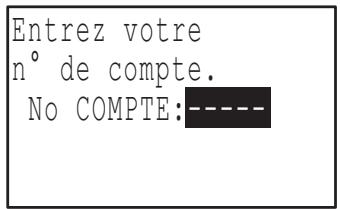
1 Entrez votre numéro de compte (5 chiffres) à l'aide des touches numériques.
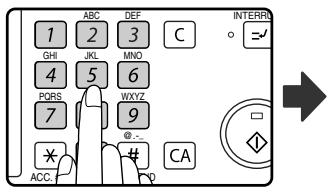
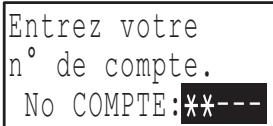
- Lorsque le numéro de compte est entré, les tirets (-) se transforment en astérisques (\%). Si vous entrez un chiffre incorrect, appuyez sur la touche [C], puis entrez le bon chiffre.
- Lorsqu'un numéro de compte correct est entré, le décompte en cours du compte s'affiche sur l'écran principal. Après 6 secondes (réglage usine par défaut), l'écran principal apparaît. (p.22).
- En mode copie et en mode impression, le nombre de feuilles restantes est également indiqué si "LIMITE COMPTE" (p.116) est activé dans les réglages système.
Exemple : Mode copie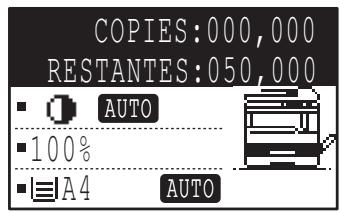

- Si vous entrez pour le mode copie un numéro de compte qui a déjà été programmé pour le mode fax, vous pouvez passer en mode fax à la fin de l'opération de copie et poursuivre l'opération de télécopie sans entrer de nouveau le numéro de compte. Si vous entrez pour le mode copie un numéro de compte qui n'a pas été programmé pour le mode fax, entrez leur numéro de compte pour le mode fax après avoir activé la touche [TÉLÉCOPIEUR] pour passer en mode fax.
- Si un numéro de compte incorrect est entré lors de l'étape 1, l'écran de saisie du numéro de compte réapparaît.
- Lorsque "N° COMPTE SÉCUR." (p.116) des réglages système est activé, un message s'affiche et l'opération est impossible pendant 1 minute si un numéro de compte incorrect est entré 3 fois de suite.
2 Une fois le travail de copie terminé, appuyez sur la touche [ACC.#-C] (串)
![SHARP MX-M202D - Une fois le travail de copie terminé, appuyez sur la touche [ACC.#-C] (串) - 1](/content/2025/12/122360/images/e09031425eee62189fbdea594cb08b20a763d7b0e4162571227a6e56a5bcf8f8.jpg)
Si vous effectuez un travail d'interruption de copie (p.48)
lorsque le mode utilisation contrôlée est activé, veillez à appuyer sur la touche [PAUSE]
(α) , la touche [CA] ou la touche [ACC. # -C] (十) lorsque vous avez terminé pour quitter le mode pause
Ce chapitre présente les fonctions de copie.
COPIE NORMALE
Cette section explique comment effectuer une copie classique.
Si le "Mode d'utilisation contrôle" a été activé (p.114), entrez votre numéro de compte à trois chiffres.
Copie à partir de la vitre d'exposition
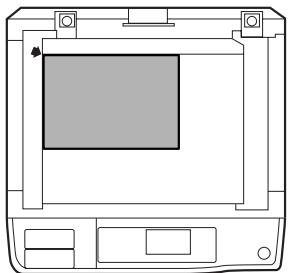
1 Ouvrez le SPF/RSPF et placez l'original face à copier vers le bas sur la vitre d'exposition.
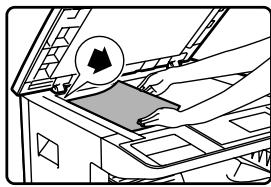
Alignez le coin supérieur gauche de l'original avec la pointe du repère
Le format de l'original est automatiquement détecté.

Un original pouvant mesurer jusqu'au format A3 peut être placé sur la vitre d'exposition.
2 Fermez le SPF/RSPF.
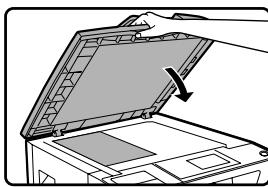
Après avoir placé l'original, n'oubliez pas de refermer le SPF/RSPF. Dans le cas contraire, les zones extérieures à l'original seront copiées en noir, ce qui entraîne une surconsommation de toner.

Si le format de l'original n'est pas standard ou si le format n'a pas été correctement détecté, reportez-vous à la section "SÉLECTION DU FORMAT D'ORIGINAL" (p.35).
3 Assurez-vous que le magasin papier correct a été sélectionné.
Remarque
Pour charger du papier, reportez-vous à la section "CHARGEMENT DU PAPIER" (p.24).
- Si la fonction de sélection automatique du papier a été désactivée dans les réglages système (p.123), utilisez la touche [PAPIER] pour sélectionner le format papier souhaité.
- Si vous souhaitez utiliser un format papier différent du format automatiquement sélectionné par l'appareil, utilisez la touche [PAPIER] pour sélectionner le format papier souhaité.
- Il est possible de sélectionner un papier dont l'orientation est différente de l'original si la fonction de sélection automatique du papier ou de taux automatique a été sélectionnée. Dans ce cas, l'image de l'original pivote.
- Pour effectuer une copie d'un petit original tel qu'une carte, suivez la procédure de la section "UTILISATION DU PLATEAU D'ALIMENTATION AUXILIAIRE POUR COPIER UN ORIGINAL AU FORMAT SPÉCIAL" (p.36).
- Pour utiliser le plateau d'alimentation auxiliaire, sélectionnez-le manuellement.
4 Définissez le nombre de copies.

Si vous effectuez au moins deux copies de chaque page d'un ensemble d'originaux, vous pouvez sélectionner la fonction tri pour assembler les copies en jeux (p.49).
5 Appuyez sur la touche [DÉPART COPIE] (®) pour commencer la copie.
![SHARP MX-M202D - Appuyez sur la touche [DÉPART COPIE] (®) pour commencer la copie. - 1](/content/2025/12/122360/images/17a0087b9137e50b5e9d0aad96cd21b338c338be229d2e748b67e5e754bde38e.jpg)
La copie sort sur le plateau de sortie du papier.
Copie depuis le SPF/RSPF
Assurez-vous qu'un original n'a pas été oublié sur la vitre d'exposition. Fermez le SPF/RSPF.
2 Réglez les guides d'original selon le format de l'original/des originaux.
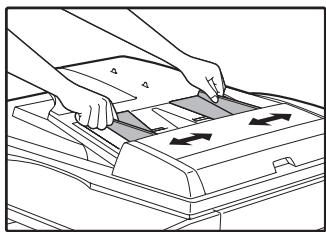
3 Déposez l'original/les originaux face vers le haut dans le plateau du chargeur de documents.
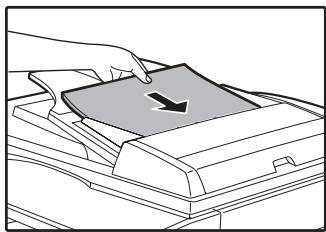
Le format d'original s'affiche et le format papier le plus approprié est automatiquement sélectionné. Insérez la pile dans le plateau du chargeur de documents jusqu'à ce qu'il s'arrête.
Remarque
- Si le format de l'original n'est pas standard ou si le format n'a pas été correctement détecté, reportez-vous à la section "SÉLECTION DU FORMAT D'ORIGINAL" (p.35).
- Si la fonction de sélection automatique du papier a été désactivée dans les réglages système (p.123), utilisez la touche [PAPIER] pour sélectionner le format papier souhaité.
- Pour copier sur du papier de format différent, appuyez sur la touche [PAPIER] et sélectionnez le format papier souhaité.
- Il est possible de sélectionner un papier dont l'orientation est différente de l'original si la fonction de sélection automatique du papier ou de taux automatique a été sélectionnée. Dans ce cas, l'image de l'original pivote.
- Pour utiliser le plateau d'alimentation auxiliaire, sélectionnez-le manuellement.
- Ne placez pas d'originaux de formats différents ensemble dans le plateau du chargeur de documents. Ceci entraînerait des bourrages papier.
Remarque
- Le plateau central peut contenir jusqu'à 250 feuilles (150 feuilles lorsque le plateau de séparation de travaux est installé).
- Une minute environ après la fin de la copie, la "réinitialisation automatique" (p.22) s'active et restaure les paramètres par défaut de copie. Le réglage de la "réinitialisation automatique" peut être modifié dans les réglages système (p.118).
- Pour annuler un travail de copie en cours, appuyez sur la touche [C].
- Des différences dans les conditions de copie peuvent entraîner une différence de position de l'image de copie imprimée même si les copies sont effectuées à partir du même original sur le même papier. Pour davantage d'informations, reportez-vous à la section "Points concernant la position de l'image de copie imprimée" (p.32).
Remarque
Ne placez pas d'originaux de formats différents ensemble dans le plateau du chargeur de documents. Ceci entraînerait des bourrages papier.
4. Définissez le nombre de copies.
5 Appuyez sur la touche [DEPART] (®) pour commencer la copie.
![SHARP MX-M202D - Appuyez sur la touche [DEPART] (®) pour commencer la copie. - 1](/content/2025/12/122360/images/dc48632e563e6c4505d1d6029df9e5153a1112c1ebd188691caaa33782d87a47.jpg)
Les copies sont déposées dans le plateau central. Le mode de sortie par défaut pour la copie à partir du SPF/RSPF est le mode tri. (p.49).
Le mode de sortie peut être modifié à l'aide du réglage de sélection par
tri automatique des réglages système. (p.123).
Remarque
- Le plateau central peut contenir jusqu'à 250 feuilles (150 feuilles lorsque le plateau de séparation de travaux est installé).
- Une minute environ après la fin de la copie, la "réinitialisation automatique" (p.22) s'active et restaure les paramètres initiaux de copie. Le laps de temps après lequel la "réinitialisation automatique" efface les réglages de copie peut être modifié dans les réglages système. (p.118)
- Pour arrêter la copie au milieu d'un travail, appuyez sur la touche [C]. S'il est difficile d'extraire l'original du plateau du chargeur de documents, ouvrez le capot du rouleau d'alimentation avant d'extraire l'original. Si vous retirez l'original sans ouvrir le capot du rouleau d'alimentation gauche, l'original risque d'être sali.
Mode sélection automatique du papier (Si l'imprimante dispose d'au moins deux magasins)
Lorsque le mode de sélection automatique du papier est activé ; "AUTO" s'affiche sur l'affichage du format papier. Cette fonction sélectionne automatiquement le papier au même format que celui de l'original (papier A5, B5, B5R, A4, A4R, B4, A3, 5-1/2" x 8-1/2", 8-1/2" x 11", 8-1/2" x 11"R, 8-1/2" x 13", 8-1/2" x 14", 11" x 17").
- Si un réglage de zoom est sélectionné après avoir placé l'original, le format papier correspondant au réglage de zoom est automatiquement sélectionné.
- Le mode de sélection automatique du papier est annulé si la sélection de taux automatique est activée (p.37) ou si un magasin est sélectionné à l'aide de la touche de [SELECTION DE PAPIER]. La sélection automatique du papier reprend lorsque vous appuyez sur la touche d' [CA] ou lorsque le "Temps de réinitialisation automatique" s'active.
- Le mode de sélection automatique du papier peut être changé dans les réglages système. (p.123)
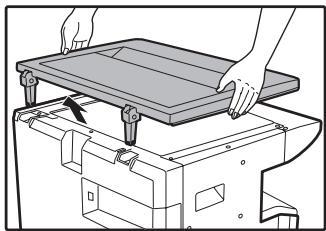
Retrait du couvercle
Pour copier des originaux de grandes dimensions tels que les journaux, retirez le couvercle. Pour le retirer, ouvrez le couvercle et soulevez-le en l'inclinant légèrement vers l'arrière. Pour remettre le couvercle en place, exécutez l'opération inverse.
Le SPF/RSPF ne peut pas être retiré.
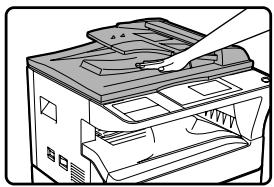
Copie de livres ou d'originaux représentant des prix ou des faux-plus
Appuyez sur le couvercle/SPF/RSPF lors de l'opération de copie comme illustré. Si le couvercle/SPF/RSPF n'est pas totalement fermé, des ombres risquent d'apparaître sur la copie ou celle-ci risque d'être floue. Aplatissez bien les originaux pliés ou froissés avant de les mettre en place.
Remarque
- Vérifiez que l'original ne compte pas de trombones ou d'agrafes.
- Lissez les originaux roulés avant de les placer dans le plateau du chargeur de documents. Les originaux roulés peuvent entraîner des bourrages papier.
- Si vous placez plusieurs originaux de grammage élevé et que les originaux ne se changent pas, diminuez le nombre d'originaux.
Originaux ne pouvant pas être utilisés dans le SPF/RSPF
Les originaux suivants ne peuvent pas être utilisés. Leur utilisation risquerait d'entraîner des bourrages papier ou des copies tachées ou floues.
- Transparents, papier calque ou autres papiers transparents ou translucides et photographies.
- Papier carbone, papier thermique.
- Originaux pliés, plissés ou tordus.
- Originaux collés, originaux détourés.
- Originaux avec trous de reliure.
- Originaux imprimés à l'aide d'un ruban encreur (impression par transfert thermique), originaux sur papier de transfert thermique.
Mode d'alimentation enchaîné
Si le "Mode d'alimentation enchaîné" est activé dans les réglages système (p.122), le témoin de SPF/RSPF clignote pendant environ 5 secondes après le chargement de tous les originaux. Si un nouvel original est placé dans le SPF/RSPF pendant ce temps, l'original se charge automatiquement et la copie commence.
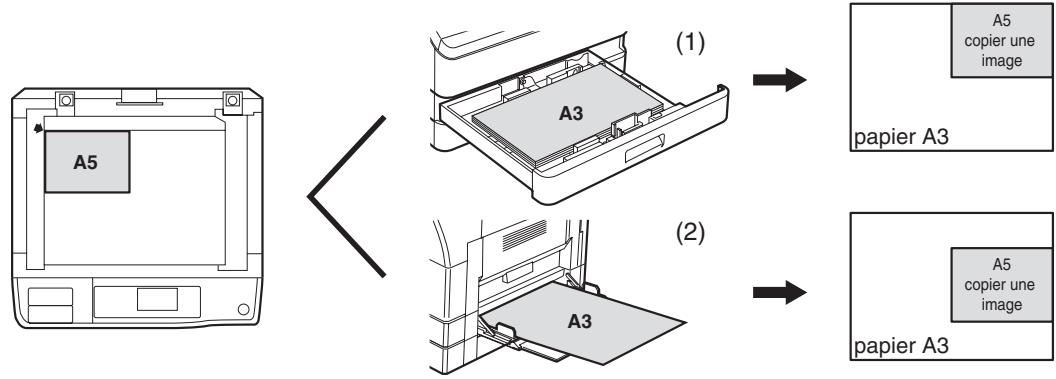
Points concernant la position de l'image de copie imprimée
Même si le même original est copié sur le même type de papier, des différences relatives au format d'original, à l'emplacement de numérisation (vitre ou plateau du chargeur de documents), au magasin papier sélectionné, au taux d'agrandissement/de réduction et à d'autres conditions peuvent entraîner une différence de position d'image de copie imprimée sur le papier.
Comme illustré dans l'exemple suivant, lorsqu'un original au format inférieur au format papier (par exemple, un original A5 et du papier A3) est copié à partir de la vitre d'exposition, la position de l'image de copie imprimée sur le papier est différente si le papier du magasin 1 (1) ou le papier du plateau d'alimentation auxiliaire (2) est utilisé.
RÉALISATION D'UNE COPIE PLUS CLAIRE OU PLUS SOMBRE
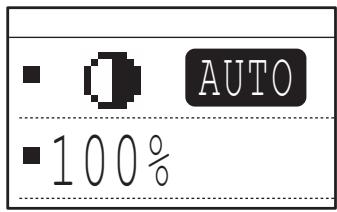
L'exposition de la copie peut être réglée si nécessaire en fonction de l'original. Trois modes d'exposition sont disponibles : "AUTO", "TEXTE" et "PHOTO". Lorsque "TEXTE" ou "PHOTO" est sélectionné, l'exposition peut être manuellement réglée sur 5 niveaux.
Auto
Ce mode est le mode d'exposition par défaut. Dans ce mode, les caractéristiques de l'original devant être copié sont "lues" par le système d'exposition et les réglages d'exposition sont effectués automatiquement. Le niveau d'exposition est plus faible pour les zones de couleur ou les ombres en arrière-plan.
Texte/Photo
TEXTE : Ce mode accentue les zones très claires d'un original et supprime les zones excessivement foncées pour rendre le texte plus lisible.
PHOTO : Ce mode permet une copie plus claire des demi-tons sur les photos.
1 Appuyez sur la touche [CONTRASTE].
![SHARP MX-M202D - Appuyez sur la touche [CONTRASTE]. - 1](/content/2025/12/122360/images/5fa8e4e789e2a063e38867b9e63dd120ec04d136d66a1593d9ca70a26daab4f3.jpg)
L'écran de réglage de l'exposition de copie apparaît.
![SHARP MX-M202D - Appuyez sur la touche [CONTRASTE]. - 2](/content/2025/12/122360/images/5166a723b5227e6aa93c24c326ef0a5bcbd9bd50a701f97c8851dad0e67992c2.jpg)
2 Sélectionnez le mode d'exposition le plus adapté à l'original à l'aide de la touche [▼] ou [▲].
![SHARP MX-M202D - Sélectionnez le mode d'exposition le plus adapté à l'original à l'aide de la touche [▼] ou [▲]. - 1](/content/2025/12/122360/images/eb521ca896d2ae7d5ea924be270e0e2e88b9fc7018f32041b280c1847d5acf10.jpg)
![SHARP MX-M202D - Sélectionnez le mode d'exposition le plus adapté à l'original à l'aide de la touche [▼] ou [▲]. - 2](/content/2025/12/122360/images/6c018de7f3e928df1293468a255bf236f10ce55abb4af0ee2a6fce39c00c173a.jpg)
Vous pouvez également appuyer sur la touche [CONTRASTE] pour sélectionner le mode d'exposition.
![SHARP MX-M202D - Sélectionnez le mode d'exposition le plus adapté à l'original à l'aide de la touche [▼] ou [▲]. - 3](/content/2025/12/122360/images/29ed6ff0f1aa5cd45941a749afa32530094afaaf2142e72b40d981e441dec610.jpg)
Lorsque "PHOTO" est sélectionné, "MODE PHOTO / DEFAULT" des réglages système peut être utilisé pour sélectionner la méthode d'expression des demi-tons. (p.123).
3 Sélectionnez le niveau d'exposition à l'aide de la touche [▲] ou [▶].
![SHARP MX-M202D - Sélectionnez le niveau d'exposition à l'aide de la touche [▲] ou [▶]. - 1](/content/2025/12/122360/images/09373d71895229f3c6a617887c4f6dca70a0f0473c39023748e77277f2f71ad1.jpg)
![SHARP MX-M202D - Sélectionnez le niveau d'exposition à l'aide de la touche [▲] ou [▶]. - 2](/content/2025/12/122360/images/7a1359bc1a3ef37a434f0058a53c882cd9656a25f411f7ade9c63d916b8451db.jpg)
- Le niveau d'exposition ne peut pas être ajusté lorsque "AUTO" est sélectionné.
- Pour obtenir une image plus sombre, appuyez sur la touche [▶]. Pour obtenir une image plus claire, appuyez sur la touche [▲].
- Les niveaux d'exposition par défaut pour "TEXTE" et "PHOTO" peuvent être définis dans les réglages système.
![SHARP MX-M202D - Sélectionnez le niveau d'exposition à l'aide de la touche [▲] ou [▶]. - 3](/content/2025/12/122360/images/46f462e1f90121230eddc3bd2214bce18524e661231c6abec694acbf21500ce7.jpg)
Directives relatives au niveau d'exposition
1 à 2: Originaux foncés, comme les journaux 3: Originaux de densité normale 4 à 5 : Texte écrit au crayon ou en couleur pâle
4 Appuyez sur la touche [OK].
![SHARP MX-M202D - Appuyez sur la touche [OK]. - 1](/content/2025/12/122360/images/c26fe63e46e9a7e18767036279d0bb5a944ec2fb4843bb142825383a9c896bf1.jpg)
Pour revenir au mode AUTO, appuyez sur la touche [CONTRASTE], sélectionnez "AUTO" à l'aide de la touche [▲] et appuyez sur la touche [OK].
SELECTION DU MAGASIN
Le mode de sélection automatique du papier (p.31) fonctionne normalement (sauf s'il a été désactivé). Par conséquent, lorsque l'original est placé sur la vitre d'exposition et lorsque le format d'original est sélectionné, ou lorsque l'original est placé dans le SPF/RSPF, le magasin contenant le même format papier que l'original est automatiquement sélectionné. Si vous souhaitez utiliser un magasin différent du magasin automatiquement sélectionné (par exemple, vous souhaitez agrandir ou réduire la copie ou utiliser le plateau d'alimentation auxiliaire), appuyez sur la touche [SELECTION DE PAPIER] pour sélectionner le magasin souhaité.

- Si le format papier souhaité ne s'affiche pas, remplacez le papier d'un magasin par un papier au format souhaité. (p.26)
- La sélection automatique du taux (p.37) ne fonctionne pas lorsque le plateau d'alimentation auxiliaire ou un magasin défini pour un format papier est sélectionné.
Commutation automatique entre magasins (Si l'imprimante dispose d'au moins deux magasins)
Si le magasin manque de papier en cours de copie et qu'un autre magasin présente le même format papier et la même orientation de chargement (horizontal ou vertical), l'autre magasin est automatiquement sélectionné et la copie se poursuit. L'option de "Commutation automatique entre magasins" peut être changée dans les règles système (p.123).
CONFIGURATION DU NOMBRE DE COPIES
Utilisez les touches numériques pour configurer le nombre de copies souhaité.
- Le nombre de copies défini s'affiche. Un maximum de 999 copies (paramétrage usine par défaut) peut être défini.
- Une copie simple peut être effectuée lorsque "0" est affiché.
Remarque
- Si vous entrez un nombre erroné, appuyez sur la touche [C] et entrez le bon numéro.
- Le nombre maximal de copies peut être modifié dans les réglages système. (p.123).
À noter lorsque vous effectuez un grand nombre de copies
Si le nombre de feuilles déposées sur le plateau central dépasse sa capacité maximale (250 feuilles si un plateau de séparation de travaux n'est pas installé, 150 feuilles lorsqu'un plateau de séparation de travaux est installé) au cours d'un travail de copie, le travail de copie est momentanément interrompu. Dans ce cas, retirez rapidement les copies et appuyez sur la touche [OK] pour reprendre la copie. Le travail de copie est interrompu à chaque fois que le plateau central atteint sa capacité maximale de feuilles.
Retirez toutes les feuilles restantes sur le plateau central avant de lancer un long travail de copie. Au cours de la sortie du travail de copie, soyez attentif car le travail peut s'interrompre souvent si le plateau central est rempli.
SÉLECTION DU FORMAT D'ORIGINAL
Si vous avez chargé un original au format non standard* ou si le format d'original n'a pas été correctement détecté, réglez manuellement le format d'original.
Suivez la procédure ci-dessous après avoir placé le document dans le chargeur automatique de documents ou sur la vitre.

*Formats standard :
Les formats suivants peuvent être correctement détectés : A3, B4, A4, A4R, A5. Si un original au format non standard est placé (y compris les formats spéciaux), le format standard le plus proche peut s'afficher ou le format de l'original risque de ne pas apparaître.
1 Appuyez sur la touche [FONCTION SPECIALE].
![SHARP MX-M202D - Appuyez sur la touche [FONCTION SPECIALE]. - 1](/content/2025/12/122360/images/97ba00d02bdb3daa27f0c7cb223206cedbc684eaa6b1e6dc78093f8cf0347d9f.jpg)
![SHARP MX-M202D - Appuyez sur la touche [FONCTION SPECIALE]. - 2](/content/2025/12/122360/images/4dc5c0733cc060df3d452e9e8b263bbe6a16189c94d1b3e104a358a9a91b6fc9.jpg)
L'écran des fonctions spéciales apparaît.
2 Sélectionnez "ENT. TAILLE ORIG." dans le menu à l'aide de la touche [▼] ou [▲].
![SHARP MX-M202D - Sélectionnez "ENT. TAILLE ORIG." dans le menu à l'aide de la touche [▼] ou [▲]. - 1](/content/2025/12/122360/images/6b5d26cb8f566f223325dce7b457199cd5464df3f8c87345dda0864cc7637cd8.jpg)
![SHARP MX-M202D - Sélectionnez "ENT. TAILLE ORIG." dans le menu à l'aide de la touche [▼] ou [▲]. - 2](/content/2025/12/122360/images/67c7d759cca33b8a34273d7ac49c01e0f3d6f3566d607eddf574ba24266aca6b.jpg)
3 Appuyez sur la touche [OK].
![SHARP MX-M202D - Appuyez sur la touche [OK]. - 1](/content/2025/12/122360/images/8f2452bf95fd697e3eeab5a22a29b26bbfdfeee0288e72479bc06a1400967b6a.jpg)
![SHARP MX-M202D - Appuyez sur la touche [OK]. - 2](/content/2025/12/122360/images/218e6ebd8206bcb65f50745666bd13b4d92d551edbd0e7c4f8dd3f0ed9563e52.jpg)
L'écran de sélection du format de l'original apparaît.
4 Sélectionnez le format de l'original à l'aide de la touche [▼] ou [▲].
![SHARP MX-M202D - Sélectionnez le format de l'original à l'aide de la touche [▼] ou [▲]. - 1](/content/2025/12/122360/images/87a358343614dd3709a18fc82696ebf23a69987c459e2803103b214e03841c56.jpg)
![SHARP MX-M202D - Sélectionnez le format de l'original à l'aide de la touche [▼] ou [▲]. - 2](/content/2025/12/122360/images/c9f6eb3a73eca5640a26c597791c8cf8c83d8d8e1d55d837642dd73d3d92a8c8.jpg)
Le format de l'original sélectionné est mis en surbrillance.
- Pour sélectionner un format d'original en pouces, appuyez sur la touche [▶] et passez à l'étape 6.
- Si vous avez sélectionné "ENTREE TAILLE", réalisez les étapes 4 à 6 de la procédure de la section "UTILISATION DU PLATEAU D'ALIMENTATION AUXILIAIRE POUR COPIER UN ORIGINAL AU FORMAT SPECIAL" (p.36) pour définir les dimensions horizontales et verticales de l'original.
5 Appuyez sur la touche [OK].
![SHARP MX-M202D - Appuyez sur la touche [OK]. - 1](/content/2025/12/122360/images/d3e7aa7d2775572a31e97574366b624e1b7edba835d7576f9ed00f2a149841a1.jpg)
Vous revenez à l'écran principal et le format de l'original sélectionné s'affiche dans l'affichage du format de l'original.
Sélection d'un format d'original en pouces
6 Sélectionnez le format de l'original à l'aide de la touche [▼] ou [▲].
![SHARP MX-M202D - Sélectionnez le format de l'original à l'aide de la touche [▼] ou [▲]. - 1](/content/2025/12/122360/images/7a648a89ce996595bbe25b5d9b483f98a88741f4dff5bb727a4022906b77176f.jpg)
![SHARP MX-M202D - Sélectionnez le format de l'original à l'aide de la touche [▼] ou [▲]. - 2](/content/2025/12/122360/images/cc0f64f00f82b75d96af5110632e62338ea3f37bef59dcc7d496d5db0b4e8cfb.jpg)
Pour revenir à la sélection des formats d'originaux AB, appuyez sur la touche [▲] pour revenir à l'étape 4.
7 Appuyez sur la touche [OK].
![SHARP MX-M202D - Appuyez sur la touche [OK]. - 1](/content/2025/12/122360/images/79ef003cdbde4fd3af5eded695793e8b2d18c3770b2ce644250cc99fe3deabec.jpg)
Vous revenez à l'écran principal et le format de l'original sélectionné s'affiche dans l'affichage du format de l'original.
![SHARP MX-M202D - Appuyez sur la touche [OK]. - 2](/content/2025/12/122360/images/6a6a444dc308e436b688bab988f56f0b141b1100c8aafa0c52d985fba213a484.jpg)
Pour annuler une sélection de format d'original, appuyez sur la touche [CA].
UTILISATION DU PLATEAU D'ALIMENTATION AUXILIAIRE POUR COPIER UN ORIGINAL AU FORMAT SPÉCIAL
Lorsque le plateau d'alimentation auxiliaire est utilisé pour la copie et lorsque le format d'un original placé sur la vitre est détecté comme étant spécial, l'affichage invite l'utilisateur à définir le format d'original. Pour réaliser une copie dans ce type de situation, suivez la procédure ci-dessous.
1 Chargez le papier dans le plateau d'alimentation auxiliaire et placez l'original sur la vitre. 2 Appuyez sur la touche [CHOIX PAPIER] et sélectionnez le plateau d'alimentation auxiliaire.
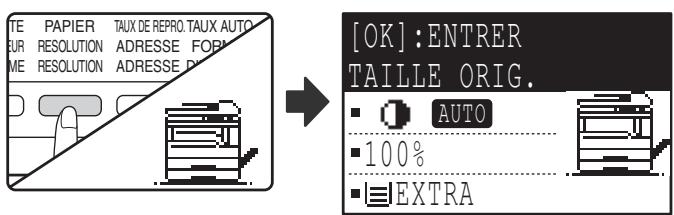
Un message vous demandant si vous souhaitez définir le format d'original ou faire la copie sans le définir s'affiche. Pour réaliser une copie sans définir le format d'original, appuyez sur la touche [DÉPART] (⑤). Pour régler le format d'original, passez à l'étape 3.

Si vous avez chargé du papier épais dans le plateau d'alimentation auxiliaire, appuyez sur la touche [PAPIER] jusqu'à ce que "EXTRA" soit mis en surbrillance. Le type de papier sélectionné est papier épais. Ce réglage est annulé lorsque la "réinitialisation automatique" est activée ou lorsque vous appuyez sur la touche [CA]. Pour connaître les restrictions applicables aux types et grammages de papier, reportez-vous à la section "PAPIER" (p.23).
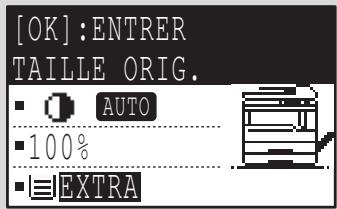
3 Appuyez sur la touche [OK].
![SHARP MX-M202D - Appuyez sur la touche [OK]. - 1](/content/2025/12/122360/images/b8de181f619685f75d4bbf66f01d2845f46a017a7435426354f703c228c3f57b.jpg)
L'écran de sélection du format d'original apparaît avec "ENTRÉE TAILLE" sélectionné.
- Sélectionnez AB ou pouces à l'aide de la touche [▲] ou [▼], puis sélectionnez le format d'original à l'aide de la touche [▼] ou [▲].
![SHARP MX-M202D - Appuyez sur la touche [OK]. - 2](/content/2025/12/122360/images/6f6edd7e1d130d3fc5203e92fff297944e6101607ca5c036a0f38e4fdc234183.jpg)
5 Appuyez sur la touche [OK].
Si "ENTRÉE TAILLE" a été sélectionné à l'étape 4 :
![SHARP MX-M202D - Appuyez sur la touche [OK]. - 1](/content/2025/12/122360/images/5585fc7e17a410f1e4ddebb0a998c1e1fd6e534dd2f8318f15ba5bff5d3c6908.jpg)
![SHARP MX-M202D - Appuyez sur la touche [OK]. - 2](/content/2025/12/122360/images/7fc11556e631e34c0762160e643a0c26572d3e01f515e7415c35eb697098c3d0.jpg)
L'écran d'entrée de format apparaît et vous pouvez y entrer la largeur de l'original.
![SHARP MX-M202D - Appuyez sur la touche [OK]. - 3](/content/2025/12/122360/images/5f2592d7655e970baa915dc88abc6f9bcb3433e417d99a69f3d06752d0304a6f.jpg)
Si vous avez sélectionné des pouces à l'étape 4, vous pouvez entrer la largeur en pouces.
Si un autre format a été sélectionné à l'étape 4, vous revenez à l'écran initial. Passez à l'étape 8.
6 Sélectionnez "X" (largeur) à l'aide de la touche [▼] ou [▲] et entrez la largeur à l'aide de la touche [▲] ou [▼], puis entrez la longueur (Y) de la même manière.
![SHARP MX-M202D - Appuyez sur la touche [OK]. - 4](/content/2025/12/122360/images/50ebb5d13744c3237539913d6ec063dc9e5df8183358ead6b466d0afceb61d11.jpg)
![SHARP MX-M202D - Appuyez sur la touche [OK]. - 5](/content/2025/12/122360/images/3e0cc9215b7af3135d0c22c11a62fbfcdab7efd95aa3d9dd94f83bd26f77e307.jpg)
![SHARP MX-M202D - Appuyez sur la touche [OK]. - 6](/content/2025/12/122360/images/46347b5304bc7f3186ade404b52752bcfdf79f49a9bd37b3aff4192282dde716.jpg)
- Tout nombre entre 64 mm et 432 mm peut être entré pour la largeur et tout nombre entre 64 mm et 297 mm peut être entré pour la longueur.
- Le format entré est conservé en mémoire jusqu'à la mise hors tension de l'appareil, même si "ENTREE TAILLE" est sélectionné de nouveau et si l'écran d'entrée de l'étape 5 apparaît.
7 Appuyez sur la touche [OK].
![SHARP MX-M202D - Appuyez sur la touche [OK]. - 1](/content/2025/12/122360/images/5e2ec513574044305458e2a31bce74ec39cdbe05e7760036e24be82c7ec9c97c.jpg)
Vous revenez à l'écran initial.
8 Appuyez sur la touche [DEPART] (⑤).
![SHARP MX-M202D - Appuyez sur la touche [OK]. - 2](/content/2025/12/122360/images/c0bfec75b7b8f09b5db3ff0fc3ed2849d5fd5d3cd2536224ad886d2c1020a165.jpg)
La copie commence.
RÉDUCTION OU
AGRANDISSEMENT D'UNE COPIE
Il existe trois moyens d'agrandir et de réduire des copies :
- Sélection automatique d'un taux en fonction du format papier : Sélection automatique du taux
- Sélection d'un taux entre 25 % et 400 % : Taux / zoom prédéfini(s)
- Sélection séparée des taux verticaux et horizontaux : Zoom XY
Remarque
Lorsque le SPF/RSPF est utilisé, le taux de zoom est compris entre 50 % et 200 %.
SÉLECTION AUTOMATIQUE DU TAUX
1. Placez l'original dans le plateau du chargeur de documents ou sur la vitre d'exposition.
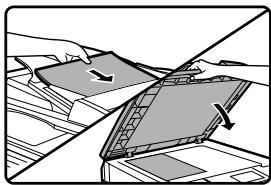
Le format d'original s'affiche. Si le format d'original affiché est incorrect, reportez-vous à la section "SÉLECTION DU FORMAT D'ORIGINAL" (p.35).
Remarque :
La sélection automatique du taux peut être utilisée lorsque le format d'original est A3, B4, A4, A4R, A5, 11"x17", 8-1/2"x14", 8-1/2"x13", 8-1/2"x11", 8-1/2"x11"R et 5-1/2"x8-1/2". Elle ne peut pas être utilisée pour d'autres formats.
2. Appuyez sur la touche [PAPIER] pour sélectionner le magasin souhaité.
![SHARP MX-M202D - Appuyez sur la touche [PAPIER] pour sélectionner le magasin souhaité. - 1](/content/2025/12/122360/images/f4d11fed047ae0c8a6b721b75dccd4ec07d5e99f18fd2d27d133a27cb795e321.jpg)
Si le plateau d'alimentation auxiliaire est sélectionné, la sélection automatique du taux ne peut pas être utilisée.
3. Appuyez sur la touche [TAUX AUTO].
![SHARP MX-M202D - Appuyez sur la touche [TAUX AUTO]. - 1](/content/2025/12/122360/images/4ee39e49484406e1085da1eb4904ddc1f099aab39b1412ce39b192f2d75f86f4.jpg)
- Le taux de reproduction est automatiquement défini.
- Si l'original et le papier ont des orientations différentes, l'image est automatiquement pivotée pour s'adapter à l'orientation du papier (rotation copie). Cependant, si l'agrandissement est sélectionné pour la copie sur un format papier supérieur au format A4, l'image n'est pas pivotée.
- La rotation de l'image peut être désactivée dans les réglages système lors de la réduction ou de l'agrandissement d'un original. (p.122).
- Si le message "Perte d'image." s'affiche, une partie de l'image risque d'être coupée.
4. Paramétrez le nombre de copies et appuyez sur la touche [DÉPART] (®).
![SHARP MX-M202D - Paramétrez le nombre de copies et appuyez sur la touche [DÉPART] (®). - 1](/content/2025/12/122360/images/250ecccf749f8b71152785af58c402e225b4141e2e1c03e93c20d5f39c056687.jpg)
- Pour annuler la sélection automatique du taux, appuyez de nouveau sur la touche [TAUX AUTO].
- En cas de copie à partir du SPF/RSPF, le mode de sélection automatique du taux se désactive automatiquement après une pression sur la touche [DÉPART] et après la numérisation de l'original.
SÉLECTION MANUELLE DU TAUX (TAUX DE REPRODUCTION/ZOOM PRÉDÉFINIS)
1. Placez l'original dans le plateau du chargeur de documents ou sur la vitre d'exposition.
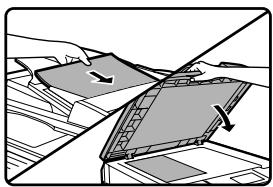
2. Appuyez sur la touche [TAUX DE REPRO.].
Les taux de reproduction qui peuvent être sélectionnés s'affichent.![SHARP MX-M202D - Appuyez sur la touche [TAUX DE REPRO.]. - 1](/content/2025/12/122360/images/aff13bbb533f801837666a6a5a460bc5f637d7fdd02aa0cf5ffcf86321964e48.jpg)
![SHARP MX-M202D - Appuyez sur la touche [TAUX DE REPRO.]. - 2](/content/2025/12/122360/images/a46909405e618e1dbe9a76c159da351a6c3235204eead02b85008bc42d89737b.jpg)
3. Sélectionnez un taux prédéfini à l'aide de la touche [▼] ou [▲], ou définissez le taux (zoom) à l'aide de la touche [◀] ou [▶].
Touche [▲] : permet de sélectionner un taux prédéfini supérieur. Touche [▼] : permet de sélectionner un taux prédéfini inférieur. Touche [◀] : permet de diminuer le taux par incréments de 1 %. Touche [▶] : permet d'augmenter le taux par incréments de 1 %.![SHARP MX-M202D - Sélectionnez un taux prédéfini à l'aide de la touche [▼] ou [▲], ou définissez le taux (zoom) à l'aide de la touche [◀] ou [▶]. - 1](/content/2025/12/122360/images/5b40a89f1c199a3c58223fba0e88a474fc482e99a7f24b411d7d8d30af10091c.jpg)
- Les taux de réduction prédéfinis sont : 86 %, 81 %, 70 %, 50 % et 25 % (95 %, 77 %, 64 %, 50 % et 25 %). 25 % ne peut pas être sélectionné lorsque l'original est placé sur la vitre.
- Les taux d'agrandissement prédéfinis sont : 115 %, 122 %, 141 %, 200 % et 400 % (121 %, 129 %, 141 %, 200 % et 400 %). 400 % ne peut pas être sélectionné lorsque l'original est placé sur la vitre.
- Taux de reproduction : tout taux compris entre 25 % et 400 % (50 % et 200 % lorsque l'original est placé dans le plateau du chargeur de documents) peut être défini par incréments de 1 %. Vous pouvez utiliser la touche [▼] ou [▲] pour définir le taux approximatif, puis appuyez sur la touche [◀] pour diminuer le taux ou sur la touche [▶] pour augmenter le taux.
- Pour augmenter ou diminuer rapidement le taux de zoom, maintenez activée la touche [▲] ou [▶]. Le réglage s'arrête au niveau des taux de réduction et d'agrandissement préréglés. Pour poursuivre votre sélection, relâchez la touche et maintenez-la de nouveau activée. (Notez que si la fonction de répétition automatique de touche a été désactivée dans les réglages système, le taux n'est pas modifié lorsque la touche est maintenue activée. (Voir "DÉSAC. RÉPÉT. TOUCHES AUTO." (p.119).)
- Pour annuler un réglage de taux, redéfinissez le taux sur 100 % à l'aide de la touche [▼] ou [▲].
- La touche [TAUX DE REPRO.] peut être activée pour redéfinir le taux sur 100 %.
4 Appuyez sur la touche [OK].
Vous revenez à l'écran initial.![SHARP MX-M202D - Appuyez sur la touche [OK]. - 1](/content/2025/12/122360/images/c6a12d2121d9f38468ae9b221abd2a9ea25188361014b1646d60004e4f2af7d0.jpg)
5 Assurez-vous que le magasin papier correct a été sélectionné.
Si la fonction de sélection automatique du papier a été activée, le format papier approprié est sélectionné automatiquement en fonction du format d'original et du taux de reproduction sélectionné. Si la fonction de sélection automatique du papier a été annulée ou si vous effectuez une copie sur un format papier différent, utilisez la touche [PAPIER] pour sélectionner le magasin papier chargé en papier au format souhaité.
6 Paramétrez le nombre de copies et appuyez sur la touche [DÉPART] (⑥).
![SHARP MX-M202D - Paramétrez le nombre de copies et appuyez sur la touche [DÉPART] (⑥). - 1](/content/2025/12/122360/images/e27e751bcbc08210b42b09a7069ad23c13630cea4fe8412b787dfe0b7c5a39e7.jpg)
SÉLECTION SÉPARÉE DES TAUX DE REPRODUCTION VERTICAL ET HORIZONTAL
(Copie ZOOM XY)
La fonction de zoom XY permet aux taux de reproduction horizontal et vertical d'être modifiés indépendamment.
Exemple : Réduction uniquement dans le sens horizontal.
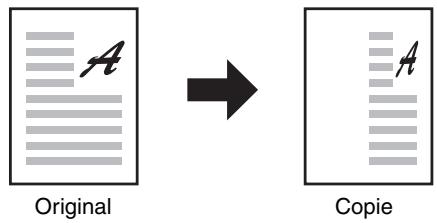

- Cette fonction n'est pas disponible avec les options de copie 2 EN 1 ou 4 EN 1. (p.51)
- Pour utiliser la fonction zoom XY avec la fonction de copie sur deux pages, définissez d'abord la fonction de copie sur deux pages puis la fonction de zoom XY.
- La fonction de zoom XY ne peut pas être utilisée en combinaison avec la fonction de sélection automatique du taux.
Les taux qui peuvent être sélectionnés seront différents selon la position de l'original.
| Position de l'original | Taux pouvant être sélectionnés |
| Vitre d'exposition | 25% – 400% |
| SPF/RSPF | 50% – 200% |
1 Placez l'original dans le plateau du chargeur de documents ou sur la vitre d'exposition.
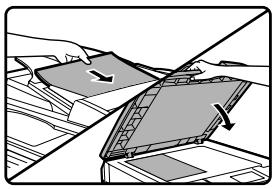
2 Appuyez sur la touche [FONCTION SPECIALE].
![SHARP MX-M202D - Appuyez sur la touche [FONCTION SPECIALE]. - 1](/content/2025/12/122360/images/b325da8db51e84a50cb5c3a0dfe7fd1b184ea10795182b1451ceae63d5e66ea6.jpg)
![SHARP MX-M202D - Appuyez sur la touche [FONCTION SPECIALE]. - 2](/content/2025/12/122360/images/ad68da9b6bf2bb536f6205f3c3dc41824e1cd3056c11493c389a70586dc64da9.jpg)
L'écran des fonctions spéciales apparaît.
3 Appuyez sur la touche [OK].
![SHARP MX-M202D - Appuyez sur la touche [OK]. - 1](/content/2025/12/122360/images/ca8c21378f50e9587558120eb33a140942bd3fcb23cbc69709034794fcecfd3c.jpg)
![SHARP MX-M202D - Appuyez sur la touche [OK]. - 2](/content/2025/12/122360/images/bfaa15a7326445d757d9d26efbcc1d033b036204f6b47636cda73afdcb3e5961.jpg)
L'écran des modes spéciaux apparaît.
4 Sélectionnez "ZOOM XY" à l'aide de la touche [▼] ou [▲].
![SHARP MX-M202D - Sélectionnez "ZOOM XY" à l'aide de la touche [▼] ou [▲]. - 1](/content/2025/12/122360/images/f0cd6ecedd05b5339edf8dd2c3b7358cfd3fbeb4482abb9116d9dd15ef2bdce7.jpg)
5 Appuyez sur la touche [OK].
![SHARP MX-M202D - Appuyez sur la touche [OK]. - 1](/content/2025/12/122360/images/9420b700226a1beba341002b425367db3832008b1fedc3b698608bf0960b5674.jpg)
![SHARP MX-M202D - Appuyez sur la touche [OK]. - 2](/content/2025/12/122360/images/7c94cd8e6b4d4194d8d0fbe2dc3f967d4a653011fcfd73a70f529f49d8e76e25.jpg)
L'écran du zoom XY apparaît pour vous permettre de sélectionner le taux X (horizontal).
6 Sélectionnez le taux horizontal à l'aide de la touche [▼], [▲], [▲] ou [▲].
![SHARP MX-M202D - Sélectionnez le taux horizontal à l'aide de la touche [▼], [▲], [▲] ou [▲]. - 1](/content/2025/12/122360/images/07964de84a7058553eaba76b336e645e085bb71aedbe627ec6bb1a9e037b38a5.jpg)
Un taux prédéfini peut être sélectionné à l'aide de la touche [▼] ou [▲]. Le taux peut être ajusté par incréments de 1 % à l'aide de la touche [▲] ou [▲].
7 Appuyez sur la touche *
Le taux vertical peut être sélectionné ici.
8 Sélectionnez le taux vertical à l'aide de la touche [▼], [▲], [▲] ou [▲].
![SHARP MX-M202D - Sélectionnez le taux vertical à l'aide de la touche [▼], [▲], [▲] ou [▲]. - 1](/content/2025/12/122360/images/83c4a7fd1e7a84eb1af21aea557da0b76c9197ff54c640fbce02253bd5d41b29.jpg)
Un taux prédéfini peut être sélectionné à l'aide de la touche [▼] ou [▲]. Le taux peut être ajusté par incréments de 1 % à l'aide de la touche [▲] ou [▲]. Pour modifier de nouveau le taux de reproduction à l'horizontal, appuyez sur la touche *
9 Appuyez sur la touche [OK].
![SHARP MX-M202D - Appuyez sur la touche [OK]. - 1](/content/2025/12/122360/images/6ce9aab7c91e9a15629aa728713e259638ab14a1c684f84e7b219ee4d4e9dd82.jpg)
Vous revenez à l'écran initial.![SHARP MX-M202D - Appuyez sur la touche [OK]. - 2](/content/2025/12/122360/images/b601647c79f5087bb35a0f4607920af605ef5744f85ed0ef7b15f9093c61035d.jpg)
10 Assurez-vous que le magasin papier correct a été sélectionné.
Si la fonction de sélection automatique du papier a été activée, le format papier approprié est sélectionné automatiquement en fonction du format d'original et des taux de reproduction sélectionnés. La rotation de l'image est réalisée si nécessaire.
11 Sélectionnez tous les réglages de copie nécessaires et appuyez sur la touche [DÉPART] (⑧).
![SHARP MX-M202D - Sélectionnez tous les réglages de copie nécessaires et appuyez sur la touche [DÉPART] (⑧). - 1](/content/2025/12/122360/images/4ec1fba93b5f6f02d8d6aee6fe2a61fc180eafdfbc598d970b10e9962a927b82.jpg)
Remarque
Si la touche [TAUX DE REPRO.] est activée lorsque les taux de zoom XY sont définis, l'écran suivant apparaît.

Pour annuler les réglages des taux de zoom XY, sélectionnez "ANNULE" et appuyez sur la touche [OK]. Pour ajuster les taux de reproduction de zoom XY, sélectionnez "RÉGLER" et appuyez sur la touche [OK].
COPIE RECTO VERSO AUTOMATIQUE (MX-M182D/MX-M202D/MX-M232D)
Deux originaux placés sur la vitre d'exposition peuvent être copiés sur chaque face d'une feuille de papier. De plus, un RSPF peut être utilisé pour copier deux originaux sur une feuille de papier ou un original recto verso sur deux feuilles de papier ou encore un original recto verso sur chaque face d'une feuille de papier. Cette fonctionnalité est utile lorsque vous faites des copies à des fins d'identification et permet d'économiser le papier.
| Original → Copie | Papier usable | |||
| Vitre d'exposition | Original recto → Recto verso | A5 à A3 • Le plateau d'alimentation auxiliaire ne peut pas être utilisé. | ||
| SPF | Original recto → Recto versos | A5, B5, B5R, A4, A4R, B4, A3 • Vous ne pouvez pas utiliser de papier spécifique. • Le plateau d'alimentation auxiliaire ne peut pas être utilisé. | ||
| RSPF | Original recto → Recto versos | Original recto verso → Recto verso | Original recto verso → Recto | |

- Les formats papier qu'il est possible de charger varient selon le pays et la région.
- Pour utiliser le papier dans le plateau d'alimentation auxiliaire, effectuez une copie recto verso comme expliqué dans la section "COPIE RECTO VERSO À L'AIDE DU PLATEAU D'ALIMENTATION AUXILIAIRE" (p.46).
- Il existe des limites concernant le papier qui peut être utilisé pour la copie recto verso automatique. Voir "Papiers pouvant être utilisés pour l'impression recto verso automatique (MX-M182D/MX-M202D/MX-M232D)" (p.23).
- La copie recto verso automatique est impossible lorsque le plateau d'alimentation est utilisé.
Original en orientation portrait au format B4 ou A3
Orientation de l'original placé sur la vitre d'exposition
Copie recto verso automatique normale
Le haut et le bas des copies du recto et du verso sont inversés.
Si l'orientation de la copie recto verso est modifiée, le haut et le bas des copies du recto et du verso sont les mêmes.
COPIE RECTO VERSO D'ORIGINAUX SIMPLES
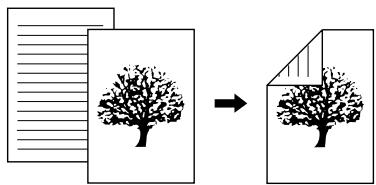
- Les formats papier qui peuvent être utilisés sont les formats A3, B4, A4, A4R, B5, B5R, A5, 11" x 17", 8-1/2" x 14", 8-1/2" x 13", 8-1/2" x 11" et 8-1/2" x 11"R.
- La copie recto verso automatique est impossible lorsqu'un plateau d'alimentation est utilisé.
Copie à partir du SPF/RSPF
1 Vérifiez qu'un original n'a pas été oublié sur la vitre d'exposition, puis ajustez les guides d'originaux à la largeur de vos originaux et placez les originaux face imprimée vers le haut dans le plateau du chargeur de documents.
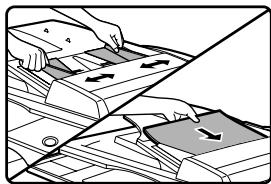
Si vous avez placé un nombre impair d'originaux, la dernière copie sera recto.
2 Appuyez sur la touche [COPIE RECTO VERSO].
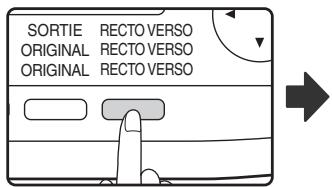
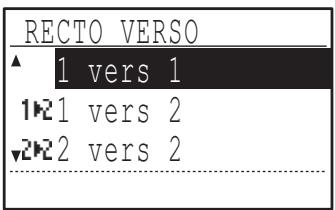
L'écran de sélection du mode recto verso apparaît.
3 Sélectionnez "1 vers 2" à l'aide de la touche [▼] ou [▲] ou de la touche [COPIE RECTO VERSO].
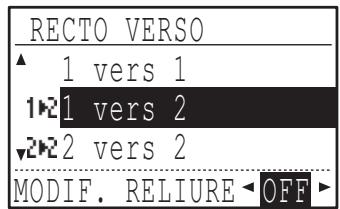
4 Si vous souhaitez que l'orientation de l'image sur le verso soit le contraire de celle du recto, réglez "MODIF. RELIURE" sur "ACTIVE" à l'aide de la touche [«] ou [»].

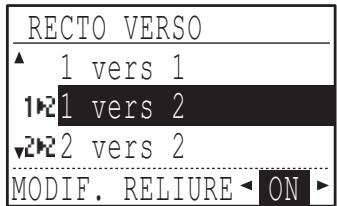
Si les copies doivent être reliées en haut, l'inversion de l'orientation des images sur le recto et le verso de chaque copie permet d'obtenir une orientation uniforme lorsque les copies reliées sont consultées (notez que ceci peut dépendre de l'orientation des originaux).
5 Appuyez sur la touche [OK].
Vous revenez à l'écran initial.
6 Paramétrez le nombre de copies et appuyez sur la touche [DEPART] (®). Pour arrêter la copie au milieu d'un travail, appuyez sur la touche [C].
Copie à partir de la vitre d'exposition
1 Placez l'original destiné au côté recto de la copie sur la vitre d'exposition et fermez le SPF/RSPF.
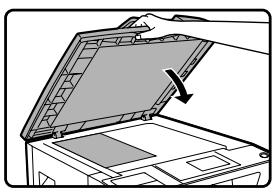
2 Appuyez sur la touche [COPIE RECTO VERSO].
L'écran de sélection du mode recto verso apparaît.
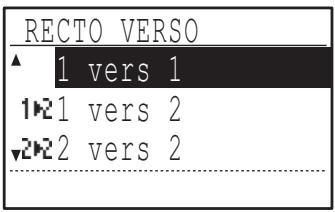
3 Sélectionnez "1 vers 2" à l'aide de la touche [▼] ou [▲] ou de la touche [COPIE RECTO VERSO].
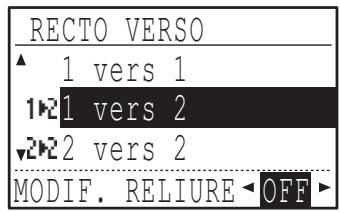
4 Si vous souhaitez que l'orientation de l'image sur le verso soit le contraire de celle du recto, réglez "MODIF. RELIURE" sur "ACTIVE" à l'aide de la touche [«] ou [»].

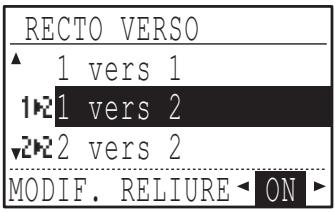
5 Appuyez sur la touche [OK].
Vous revenez à l'écran initial.
6 Assurez-vous que le magasin papier correct a été sélectionné.
Paramétrez le nombre de copies et appuyez sur la touche [DEPART] (®).
8 Enlevez le premier original, puis positionnez l'original destiné au côté verso sur la vitre d'exposition. Fermez le SPF/RSPF et appuyez sur la touche [DEPART] (®).
- La copie sort sur le plateau central.
- Pour annuler la copie recto verso, appuyez sur la touche [C].
- Pour annuler le mode copie recto verso, appuyez sur la touche [COPIE RECTO VERSO] pour sélectionner "1 vers 1", puis appuyez sur la touche [OK].
- Lorsque vous faites des copies recto verso d'un nombre d'originaux impair, appuyez sur la touche [READ-END] (#) après avoir numérisé le dernier original.
COPIES RECTO VERSO D'ORIGINAUX RECTO VERSO (UNIQUEMENT SI LE RSPF EST UTILISÉ)
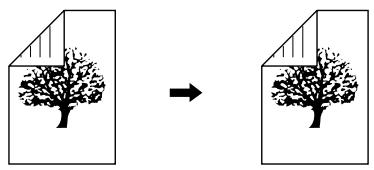
- Les formats papier qui peuvent être utilisés sont les formats A3, B4, A4, A4R, B5, B5R, A5, 11" x 17", 8-1/2" x 14", 8-1/2" x 13", 8-1/2" x 11" et 8-1/2" x 11"R.
- La copie recto verso automatique est impossible lorsque le plateau d'alimentation est utilisé.
- Cette fonction de copie ne peut pas être utilisée en combinaison avec la copie sur deux pages.
1 Vérifiez qu'un original n'a pas été oublié sur la vitre d'exposition, puis ajustez les guides d'originaux à la largeur de vos originaux et placez les originaux face imprimée vers le haut dans le plateau du chargeur de documents.
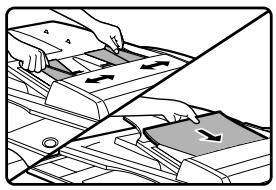
2 Appuyez sur la touche [COPIE RECTO VERSO].
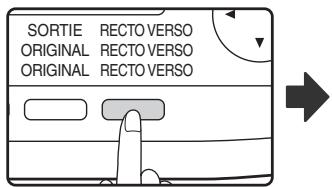
L'écran de sélection du mode recto verso apparaît.
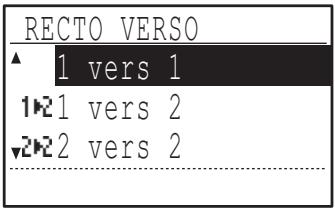
3 Sélectionnez "2 vers 2" à l'aide de la touche [▼] ou [▲] ou de la touche [COPIE RECTO VERSO].
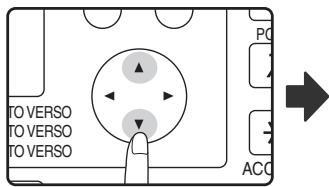
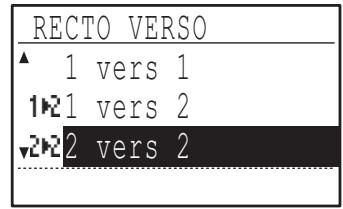
4 Appuyez sur la touche [OK].
Vous revenez à l'écran initial.
5 Paramétrez le nombre de copies et appuyez sur la touche [DÉPART] (®).
Pour arrêter la copie au milieu d'un travail, appuyez sur la touche [C].
COPIES RECTO D'ORIGINAUX RECTO VERSO (UNIQUEMENT SI LE RSPF EST UTILISÉ)
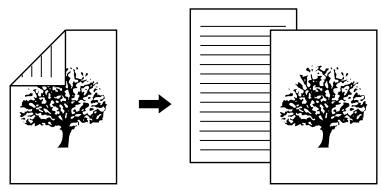
- Les formats papier qui peuvent être utilisés sont les formats A3, B4, A4, A4R, B5, B5R, A5, 11" x 17", 8-1/2" x 14", 8-1/2" x 13", 8-1/2" x 11" et 8-1/2" x 11" R.
- La copie recto verso automatique est impossible lorsque le plateau d'alimentation est utilisé.
- Cette fonction de copie ne peut pas être utilisée en combinaison avec la copie sur deux pages.
1 Vérifiez qu'un original n'a pas été oublié sur la vitre d'exposition, puis ajustez les guides d'originaux à la largeur de vos originaux et placez les originaux face imprimée vers le haut dans le plateau du chargeur de documents.
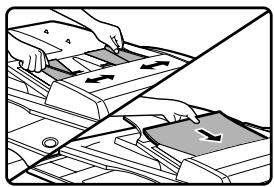
2 Appuyez sur la touche [COPIE RECTO VERSO].
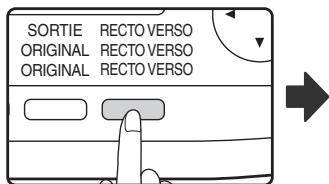
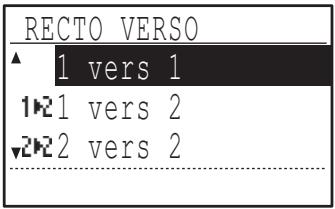
L'écran de sélection du mode recto verso apparaît.
3 Sélectionnez "2 vers 1" à l'aide de la touche [▼] ou [▲] ou de la touche [COPIE RECTO VERSO].
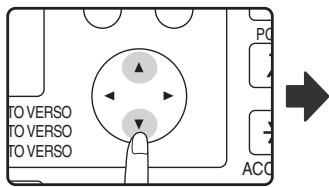
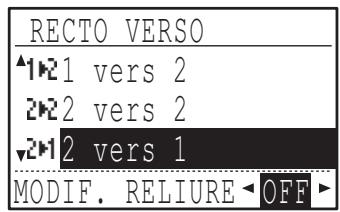
4 Si vous souhaitez que l'orientation de l'image sur le verso soit le contraire de celle du recto, réglez "MODIF. RELIURE" sur "ON" à l'aide de la touche [«] ou [»].
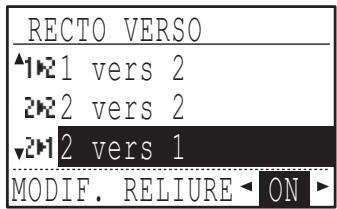
Si les copies doivent être reliées en haut, l'inversion de l'orientation des images sur le recto et le verso de chaque copie permet d'obtenir une orientation uniforme lorsque les copies reliées sont consultées (notez que ceci peut dépendre de l'orientation des originaux).
5 Appuyez sur la touche [OK].
Vous revenez à l'écran initial.
6 Paramétrez le nombre de copies et appuyez sur la touche [DEPART] (⑤).
Pour arrêter la copie au milieu d'un travail, appuyez sur la touche [C].
COPIE RECTO VERSO À L'AIDE DU PLATEAU D'ALIMENTATION AUXILIAIRE
Pour réaliser une copie recto verso manuelle, respectez les étapes suivantes.
Exemple : Copie des originaux A et B sur chaque face d'une feuille de papier
Original A
Original B
Copie
1 Copiez l'original A.
Original A
Original A copié
Original A
2 Placez l'original B comme illustré ci-dessous.
Original B
Original en orientation verticale :
Si l'original est orienté à la verticale, placez-le selon la même orientation que l'original A.
Original B
Original en orientation horizontale :
Si l'original est orienté à l'horizontale, placez-le avec le haut et le bas et les côtés gauche et droit inversés par rapport au placement de l'original A.
Cet appareil est équipé en standard de la fonction de copie recto verso automatique qui retourne automatiquement le papier. Si le papier indiqué à la section "Papiers pouvant être utilisés pour l'impression recto verso automatique (MX-M182D/MX-M202D/MX-M232D)" (p.23) est utilisé, ceci facilite davantage la copie recto verso que l'utilisation du plateau d'alimentation auxiliaire. Voir "COPIE RECTO VERSO AUTOMATIQUE (MX-M182D/MX-M202D/MX-M232D)" (p.41).
3 Retournez la copie de l'original A et sans modifier la position du bord le plus proche de vous, insérez-la dans le plateau d'alimentation auxiliaire.
Insérez de nouveau le papier.
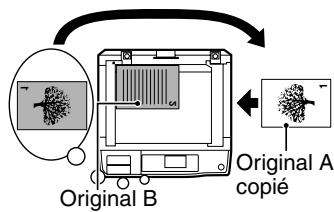
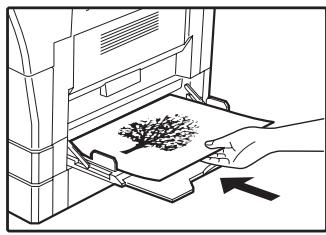

- Les copies réalisées sur le verso du papier devraient toujours être réalisées une feuille à la fois à l'aide du plateau d'alimentation auxiliaire.
- Lissez le papier roulé ou gondolé avant de l'utiliser. Le papier roulé peut entraîner des bourrages papier ou une copie de mauvaise qualité.
- Lorsque l'original est en place, veillez à refermer le couvercle/SPF/RSPF. S'il reste ouvert, des bandes noires apparaîtront dans la copie entraînant une surconsommation du toner.
4 Sélectionnez le plateau d'alimentation auxiliaire à l'aide de la touche de [SELECTION DE PAPIER], puis appuyez sur la touche de [DEPART COPIE] (©).
La copie sort sur le plateau de sortie du papier.
COPIE SUR DEUX PAGES
Un original sur deux pages peut être automatiquement séparé en deux pages au cours de la copie. Cette fonction convient à la copie de livres et d'autres originaux sur deux pages sur des feuilles de papier individuelles.
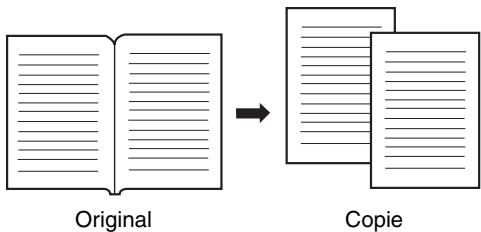

- Du papier au format A4 est utilisé pour la copie sur deux pages. Lorsque la fonction de rotation des copies est activée, vous pouvez également utiliser du papier au format A4R.
- La copie sur deux pages est disponible en mode tri série/tri groupe (p.49). Lorsque la copie sur deux pages est utilisée en combinaison avec la copie zoom XY, l'agrandissement est impossible.
- La copie sur deux pages ne peut être utilisée en combinaison avec les fonctions suivantes :
Agrandissement - Copie 2 en 1 / 4 en 1 Effacement du centre
- La sélection automatique du taux ne peut pas être utilisée en même temps que la copie sur deux pages.
- La copie sur deux pages ne peut pas être sélectionnée lorsqu'un original est placé dans le SPF/RSPF.
1 Placez l'original sur la vitre d'exposition, en alignant la séparation entre les pages avec l'indicateur de format (voir ci-dessous). Fermez le SPF/RSPF.
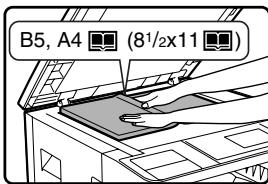
La copie commence à partir de la page se trouvant à droite de l'indicateur de format.

Pour conserver les copies dans le bon ordre des pages lors d'une copie sur deux pages de plusieurs pages, vérifiez que l'original est toujours placé sur la vitre d'exposition avec le plus petit numéro de page sur la droite.
2 Appuyez sur la touche [FONCTION SPECIALE].
![SHARP MX-M202D - Appuyez sur la touche [FONCTION SPECIALE]. - 1](/content/2025/12/122360/images/8cde1eab1a952df20b7598ccda0f68b424c213fca0e79d931cd5c5770179f43e.jpg)
![SHARP MX-M202D - Appuyez sur la touche [FONCTION SPECIALE]. - 2](/content/2025/12/122360/images/7007ceec30092a2c0e7258959d7253760756abe0bcaf4601b9a5e1ecddb4c0b8.jpg)
![SHARP MX-M202D - Appuyez sur la touche [FONCTION SPECIALE]. - 3](/content/2025/12/122360/images/1586836a8934235b8d6776beedf41fa8ff2b44e03d4e05763d9e457716848484.jpg)
L'écran des fonctions spéciales apparaît.
3 Appuyez sur la touche [OK].
![SHARP MX-M202D - Appuyez sur la touche [OK]. - 1](/content/2025/12/122360/images/707dff5f12bc863ac6a9cd229d7d985ef92da8f46636bf5c7140eb6090fa9770.jpg)
![SHARP MX-M202D - Appuyez sur la touche [OK]. - 2](/content/2025/12/122360/images/19fd7142926a21e4d4a23ab287cbbab1df68a93f32c72afd8eae458fd19ed701.jpg)
![SHARP MX-M202D - Appuyez sur la touche [OK]. - 3](/content/2025/12/122360/images/81026f627e73708119b4a56503ddee278e07810f51ee1b30a88761d176495f0e.jpg)
L'écran des modes spéciaux apparaît.
4 Sélectionnez "COPIE 2 PAGES" à l'aide de la touche [▼] ou [▲].
![SHARP MX-M202D - Sélectionnez "COPIE 2 PAGES" à l'aide de la touche [▼] ou [▲]. - 1](/content/2025/12/122360/images/2a9cc4b737f39fe82e2c74e9e4f6fa513b757fcd1df8b717deea489160506415.jpg)
![SHARP MX-M202D - Sélectionnez "COPIE 2 PAGES" à l'aide de la touche [▼] ou [▲]. - 2](/content/2025/12/122360/images/5c09f3ba81260cb085fd80ad081a6517151cb8e8182952dd6fd445132dd8a29d.jpg)
![SHARP MX-M202D - Sélectionnez "COPIE 2 PAGES" à l'aide de la touche [▼] ou [▲]. - 3](/content/2025/12/122360/images/75e4ae5eb4c1531fc350b5c8180a5497e844fe4f09436ef55349415ddb64cc34.jpg)
5 Appuyez sur la touche [OK].
![SHARP MX-M202D - Appuyez sur la touche [OK]. - 1](/content/2025/12/122360/images/429fa31dae93cef726baad56053f9baa7da4013ee868232ad4ee2e90631dafad.jpg)
La case de "COPIE 2 PAGES" est cochée dans l'écran des modes spéciaux et vous revenez à l'écran principal.
6 Vérifiez qu'un magasin papier contenant du papier au format A4 est sélectionné.
Le papier au format A4R peut également être utilisé si la rotation copie est possible en mode de sélection automatique du papier.
7 Sélectionnez tous les réglages de copie nécessaires et appuyez sur la touche [DEPART] (6).
![SHARP MX-M202D - Sélectionnez tous les réglages de copie nécessaires et appuyez sur la touche [DEPART] (6). - 1](/content/2025/12/122360/images/1fe938e62c4273c55617ecd4f5c26776c1545451c8f66a04f42866e99d7b4b75.jpg)
Pour annuler la copie sur deux pages, sélectionnez de nouveau "COPIE 2 PAGES" (qui est cochée) dans l'écran des modes spéciaux et appuyez sur la touche [OK].
INTERROMPRE UN TRAVAIL DE COPIE
(Interruption de copie)
Une copie peut être temporairement interrompue pour permettre la réalisation d'une autre copie. (Interruption de copie)
Lorsque l'autre travail est fini, la copie reprend à l'aide des paramètres initiaux de copie.
- L'interruption de copie est impossible si la vitre est utilisée pour un travail de copie et si "SANS TRI" est sélectionné.
- Lorsque 2 en 1 ou 4 en 1 est sélectionné, l'interruption de copie est impossible.
- La copie en tri série, 2 en 1 et 4 en 1 et la copie recto verso automatique ne peuvent pas être utilisées pour un travail d'interruption de copie.
La configuration des réglages dans les réglages système, l'utilisation en tant que scanner et la transmission de fax sont également impossibles.
1 Appuyez sur la touche [PAUSE] ( ).
![SHARP MX-M202D - Appuyez sur la touche [PAUSE] ( ). - 1](/content/2025/12/122360/images/ea02339d5037476003279922f2091e0fe5d79bf028f1cfb8fc40911a119cebaa.jpg)
Si la touche [PAUSE] (2) est activée, la copie est interrompue et les réglages sont momentanément réinitialisés aux réglages par défaut à la fin de la copie en cours. Le témoin de PAUSE clignote jusqu'à l'arrêt de la copie en cours.
![SHARP MX-M202D - Appuyez sur la touche [PAUSE] ( ). - 2](/content/2025/12/122360/images/0ad554d45386f9749b581cec78514890bb45a0dfab83937070ca6ef59a8d2b7d.jpg)
Si vous appuyez sur la touche [PAUSE] ( ) lorsque le mode utilisation contrôlée est activé, "Entrez votre n° de compte" s'affiche. Entrez votre numéro de compte à l'aide des touches numériques. Les pages copiées en cours d'interruption de copie s'ajouteront au compte correspondant au numéro que vous avez entré. (p.114).
2 Lorsque la copie est interrompue, retirez l'original/les originaux précédent(s) et placez l'original/les originaux de la copie interrompue. 3 Sélectionnez les réglages de copie si nécessaire.
4 Paramétrez le nombre de copies et appuyez sur la touche [DÉPART] (®).
![SHARP MX-M202D - Paramétrez le nombre de copies et appuyez sur la touche [DÉPART] (®). - 1](/content/2025/12/122360/images/819df292d90655e52432820e8d73a5ac7b11f171d4d8f28b996bbf1cdcc2b97b.jpg)
Remarque![SHARP MX-M202D - Paramétrez le nombre de copies et appuyez sur la touche [DÉPART] (®). - 2](/content/2025/12/122360/images/803573559932d1c7004b372e05a42ce48c1f1ac8625345d4ea316d9306162e75.jpg)
Les copies intercalées sont décalées par rapport aux copies précédentes. (Fonction décalage) La fonction décalage peut être désactivée dans les réglages système. (p.117).
(A) : Copies réalisées avant le travail de copie interrompu (B) : Copies interrompues (C) : Copies réalisées après le travail de copie interrompu
- Cette fonction n'est pas disponible dans certains pays et dans certaines régions.
5 Une fois le travail de copie terminé, appuyez sur la touche [PAUSE] (♀) pour désactiver le mode d'interruption, puis retirez l'original/les originaux.
Le témoin PAUSE s'éteint, ce qui indique que la fonction d'interruption n'est plus activée. Les paramètres de copie reviennent automatiquement aux paramètres sélectionnés pour la copie avant son interruption.
6 Replacez l'original/les originaux précédent(s) et appuyez sur la touche [DEPART] (①).
La copie interrompue reprend.
FONCTIONS SPÉCIALES DE COPIE
Ce chapitre présente les fonctions de copie principales.
ROTATION DE L'IMAGE DE 90 DEGRÉS (Rotation de copie)
Lorsque le "Mode sélection automatique du papier" ou la "sélection automatique de taux" sont utilisés et que l'original est placé selon une orientation différente (verticale ou horizontale) de celle du papier, la copie de l'original est automatiquement pivotée de 90 degrés pour permettre une copie correcte sur le papier.
Cette fonction convient à la copie d'originaux au format B4 ou A3 qui ne peuvent être placés qu'à l'horizontal sur le papier placé à la verticale.
La fonction de rotation de copie est initialement activée. Elle peut être désactivée dans les réglages système. (p.122)

- La rotation de copie est impossible lorsqu'une copie est agrandie à un format papier supérieur au format A4. Dans ce cas, placez l'original selon la même orientation que le papier. Lorsque la copie 2 en 1 / 4 en 1 est utilisée (p.51), la rotation de copie est possible même si elle est désactivée dans les réglages système.
Orientation de l'original placé
Orientation du papier chargé

Copie
COPIE EN TRI SÉRIE/COPIE EN TRI GROUPE
- Les copies de pages originales multiples peuvent être triées en paquets. (Copie en tri série)
- Les copies de pages originales multiples peuvent être rassemblées par page. (Copie en tri groupe)
Remarque
L'appareil peut numériser des originaux classiques (A4) composés d'environ 160 pages, cependant, ce nombre est différent pour les photos et les autres types d'originaux. Le nombre de pages numérisées est inférieur en cas d'interruption de la copie.
Copie en tri série
Copie en tri groupe
1. Placez les originaux dans le plateau du chargeur de documents ou le premier original sur la vitre d'exposition.
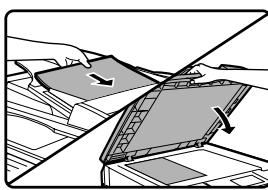
Si vous avez placé les originaux sur le plateau du chargeur de documents, le mode "Tri" est automatiquement sélectionné. Il peut être remplacé par le mode "Sans tri" dans les réglages système. (p.123).
Si vous avez placé le premier original sur la vitre d'exposition, le mode "Sans tri" est automatiquement sélectionné.
2. Appuyez sur la touche [SORTIE].
![SHARP MX-M202D - Appuyez sur la touche [SORTIE]. - 1](/content/2025/12/122360/images/c4568eedc0108c18b06969109624c3922d826ede3dbeaf75aa112839f179bde9.jpg)
![SHARP MX-M202D - Appuyez sur la touche [SORTIE]. - 2](/content/2025/12/122360/images/40b80b6463f1dd6675393a910bbd4fd6af67a6e5e282c7ce34e389a3c6559a1f.jpg)
![SHARP MX-M202D - Appuyez sur la touche [SORTIE]. - 3](/content/2025/12/122360/images/ed893b30690b4d8e4dd364827c8d431a9d6f286e6c9347fa835299bb43ac8e77.jpg)
L'écran de sélection du mode de sortie s'affiche.
3. Sélectionnez "SANS TRI" ou "TRI" à l'aide de la touche [▼] ou [▲], ou à l'aide de la touche [SORTIE].
![SHARP MX-M202D - Sélectionnez "SANS TRI" ou "TRI" à l'aide de la touche [▼] ou [▲], ou à l'aide de la touche [SORTIE]. - 1](/content/2025/12/122360/images/8051d5cc74f47f485eeabf2fd9f883d02d7ff50b68655c33fbb99156a0559cba.jpg)
4. Appuyez sur la touche [OK].
![SHARP MX-M202D - Appuyez sur la touche [OK]. - 1](/content/2025/12/122360/images/c2004cfb0a25c2fb55667dcfd372869ad2dd1bf72f1a5b755345d79f395e0ecd.jpg)
Vous revenez à l'écran initial.
5 Sélectionnez d'autres réglages de copie si nécessaire et appuyez sur la touche [DÉPART] (®).
![SHARP MX-M202D - Sélectionnez d'autres réglages de copie si nécessaire et appuyez sur la touche [DÉPART] (®). - 1](/content/2025/12/122360/images/7a425b4f34f4f79782b8f4c52f00b20592c840414d35a15095f468b5adbc9083.jpg)
Si vous avez placé les originaux dans le plateau du chargeur de documents à l'étape 1, la copie commence. Si vous avez sélectionné "TRI" à l'étape 3 et placé le premier original sur la vitre, suivez les étapes 6 et 7. Notez que si vous avez sélectionné "SANS TRI" à l'étape 3, la copie commence.
6 Lorsque le témoin DÉPART s'allume, remplacez l'original par l'original suivant, puis appuyez sur la touche [DÉPART] (⑥).
![SHARP MX-M202D - Lorsque le témoin DÉPART s'allume, remplacez l'original par l'original suivant, puis appuyez sur la touche [DÉPART] (⑥). - 1](/content/2025/12/122360/images/000df4ce04adead915693f4f270971a138929b639b3427dc076d2918c627f2cf.jpg)
Répétez l'opération 6 jusqu'à la numérisation de tous les originaux.
7 Une fois que tous les originaux ont été numérisés, appuyez sur la touche [READ-END] (#).
![SHARP MX-M202D - Une fois que tous les originaux ont été numérisés, appuyez sur la touche [READ-END] (#). - 1](/content/2025/12/122360/images/06753863cff97dbe555672ef0dfa3f41b84e1cc244a158a380abbe6ff36e2757.jpg)
La copie commence. - Si la mémoire sature lors de la numérisation des originaux, le message "Mémoire pleine." s'affiche. Pour lancer la copie des originaux qui ont été numérisés jusqu'à présent, appuyez sur la touche [DÉPART] (⑥). Pour annuler le travail de copie, appuyez sur la touche [CA]. - La carte mémoire (MX-EB14) en option peut être installée pour augmenter le nombre d'originaux qui peuvent être numérisés. La mémoire peut être augmentée jusqu'à un maximum de 256 Mo (la quantité augmentée est de 128 Mo).
Fonction Décalage
Cette fonction décale chaque jeu de copies du précédent sur le plateau central pour un retrait plus facile. La fonction décalage peut être désactivée dans les réglages système. (p.117).
Fonction décalage activée Fonction décalage désactivée
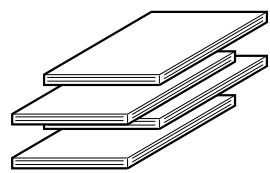
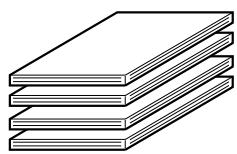
- Cette fonction n'est pas disponible dans certains pays et dans certaines régions.
COPIE D'ORIGINAUX MULTIPLES SUR UNE SEULE FEUILLE DE PAPIER (Copie 2 en 1 / 4 en 1)
De multiples originaux peuvent être copiés sur une seule feuille de papier dans un modèle de disposition sélectionné. Cette fonction convient à la compilation d'éléments de référence sur plusieurs pages en un format compact ou à la présentation d'une vue d'ensemble de toutes les pages d'un document sur une seule page.
Copie 2 en 1 Modèle 1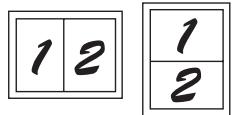
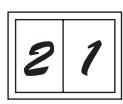
Modèle 2
Copie 4 en 1 Modèle 1
Modèle 2
Modèle 3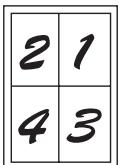
Modèle 4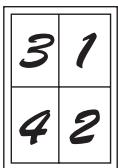
- La copie 2 en 1 / 4 en 1 ne peut pas être utilisée en combinaison avec les fonctions suivantes. La fonction sélectionnée en premier prime. Cependant, la copie 2 en 1 / 4 en 1 prime sur le zoom XY. Copie sur deux pages, zoom XY, effacement des bords, décalage de la marge, card shot
- Un format papier spécial ne peut pas être utilisé pour la copie 2 en 1 / 4 en 1.
- La copie 2 en 1 / 4 en 1 ne peut pas être sélectionnée pour une interruption de travail de copie. L'interruption de copie est impossible en cours de copie 2 en 1 / 4 en 1.
- Un réglage de taux approprié est automatiquement sélectionné selon le format d'original, le format papier et le nombre d'images sélectionné. Lorsque vous utilisez la vitre d'exposition, vous pouvez effectuer une réduction jusqu'à 25%. Lorsque vous utilisez le SPF/RSPF, une réduction jusqu'à 50% est possible. Certaines combinaisons de format d'original, format papier et nombre de photos peut entraîner la coupure des photos.
- Même si la "rotation copie" est désactivée dans les réglages système, les images risquent d'être pivotées si nécessaire selon l'orientation des originaux et l'orientation du papier.
1 Placez les originaux dans le plateau du chargeur de documents ou le premier original sur la vitre d'exposition.
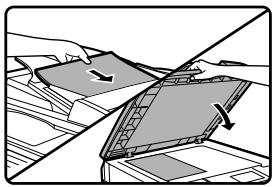
2 Appuyez sur la touche [PAPIER] pour sélectionner le magasin papier souhaité.
![SHARP MX-M202D - Appuyez sur la touche [PAPIER] pour sélectionner le magasin papier souhaité. - 1](/content/2025/12/122360/images/61f79e2bc1c63874b1d0a4616c3d2431841b1694183c590771867f5262ade9d8.jpg)
Le plateau d'alimentation auxiliaire ne peut pas être sélectionné.
3 Appuyez sur la touche [FONCTION SPECIALE].
L'écran des fonctions spéciales apparaît.![SHARP MX-M202D - Appuyez sur la touche [FONCTION SPECIALE]. - 1](/content/2025/12/122360/images/50739a26b91bab45e514ef75d7f4425a02f44a1622d7787c0fa73c7ecc30e6b5.jpg)
![SHARP MX-M202D - Appuyez sur la touche [FONCTION SPECIALE]. - 2](/content/2025/12/122360/images/deeaddd954ee632882b9d5cf79f20e2ae111657c90affe6e9d9cb8e7c07bcaea.jpg)
4 Appuyez sur la touche [OK].
L'écran des modes spéciaux apparaît.![SHARP MX-M202D - Appuyez sur la touche [OK]. - 1](/content/2025/12/122360/images/ab71af6a9d17b50ce06df9e2a6b7e53360634f268334d493b9b7c1be981c611e.jpg)
![SHARP MX-M202D - Appuyez sur la touche [OK]. - 2](/content/2025/12/122360/images/77f63a818d1fbcdaf9fa352b5ef10f7bfc842b25d561aa888f7d1b89cc844da0.jpg)
![SHARP MX-M202D - Appuyez sur la touche [OK]. - 3](/content/2025/12/122360/images/66bb036dab38e5f069d5be0c73948164224e5e31d8149590db7ebe087ee12afc.jpg)
Sélectionnez "2en1/4en1" à l'aide de la touche [▼] ou [▲].
![SHARP MX-M202D - Sélectionnez "2en1/4en1" à l'aide de la touche [▼] ou [▲]. - 1](/content/2025/12/122360/images/45f2f97e40c5a88929100eb66247e4d36796e74728769eceaae753d26052b33f.jpg)
![SHARP MX-M202D - Sélectionnez "2en1/4en1" à l'aide de la touche [▼] ou [▲]. - 2](/content/2025/12/122360/images/c3a9c142b50c6b93ea0786a0362a0893193e9ae13975073e9c8af4b3bf1b0dd8.jpg)
![SHARP MX-M202D - Sélectionnez "2en1/4en1" à l'aide de la touche [▼] ou [▲]. - 3](/content/2025/12/122360/images/99e900422c35915aa4c5987898c300bf51f6486aceeb4b8a50d9ca1533e99b9b.jpg)
Appuyez sur la touche [OK].
![SHARP MX-M202D - Appuyez sur la touche [OK]. - 1](/content/2025/12/122360/images/1e41e1667cfe4dc88e17d6d217027a88afb39d283de222218598e08e586dbc8d.jpg)
L'écran de sélection 2 en 1/4 en 1 apparaît.
![SHARP MX-M202D - Appuyez sur la touche [OK]. - 2](/content/2025/12/122360/images/9ffa3a0249ff43349fc0737efb162405efe9f146ff8d51bfd1ee9921129a1272.jpg)
![SHARP MX-M202D - Appuyez sur la touche [OK]. - 3](/content/2025/12/122360/images/d0837b7cdfa509e2f33c62ccda2c4d4d6ac3d751c8a11f310fd3cbe3acedc5b2.jpg)
Sélectionnez "2en1" ou "4en1" à l'aide de la touche [▼] ou [▲].
![SHARP MX-M202D - Sélectionnez "2en1" ou "4en1" à l'aide de la touche [▼] ou [▲]. - 1](/content/2025/12/122360/images/ca1eb60ff51f08b466e7f689b75f24a088d762f1d3550e45103da58f93704dd0.jpg)
![SHARP MX-M202D - Sélectionnez "2en1" ou "4en1" à l'aide de la touche [▼] ou [▲]. - 2](/content/2025/12/122360/images/6bc39dc79170f72a8b9881ceb32b2a9243f358c7d6b152427d80f97cefe1e152.jpg)
Appuyez sur la touche [OK].
![SHARP MX-M202D - Appuyez sur la touche [OK]. - 1](/content/2025/12/122360/images/80c941d06162e40c7a83ba419914b7cd3d864e7dda78d57367799b0d6312b28c.jpg)
Les réglages pour 2 en 1 ou 4 en 1 apparaissent.
![SHARP MX-M202D - Appuyez sur la touche [OK]. - 2](/content/2025/12/122360/images/90e30a295f0b89f83a265ab60cc528bef44a57d870234988b8dd693c38e32e27.jpg)
![SHARP MX-M202D - Appuyez sur la touche [OK]. - 3](/content/2025/12/122360/images/02f47927f439267d975e557968beaab4681caf465956c214e45bcbc62653f07b.jpg)
Sélectionnez la disposition à l'aide de la touche [▼] ou [▲].
![SHARP MX-M202D - Sélectionnez la disposition à l'aide de la touche [▼] ou [▲]. - 1](/content/2025/12/122360/images/9175d6ff95f8f7ae6e316a44f1ab37989917bdbd98714b1b571324a606a03762.jpg)
Pour en savoir plus sur les dispositions qui peuvent être sélectionnées, reportez-vous à la section "Copie 2 en 1" ou "Copie 4 en 1" à la page 51.
![SHARP MX-M202D - Sélectionnez la disposition à l'aide de la touche [▼] ou [▲]. - 2](/content/2025/12/122360/images/d204f3b156de461d118f34c25a03dae5165cb8350f53e55431356065dadd4b31.jpg)
Sélectionnez le réglage de bordure à l'aide de la touche [▲] ou [▶].
![SHARP MX-M202D - Sélectionnez le réglage de bordure à l'aide de la touche [▲] ou [▶]. - 1](/content/2025/12/122360/images/84afcc309b42875128d72fa15762939b0ca240c5dc1ae1d12333e7f8c62ef7db.jpg)
![SHARP MX-M202D - Sélectionnez le réglage de bordure à l'aide de la touche [▲] ou [▶]. - 2](/content/2025/12/122360/images/fd7cbeabe040a8659700deb8c0cc8aa2e1766ee97feda6ad5dc0913659fff840.jpg)
Sélectionnez ligne continue, ligne pointillée ou pas de ligne.
![SHARP MX-M202D - Sélectionnez le réglage de bordure à l'aide de la touche [▲] ou [▶]. - 3](/content/2025/12/122360/images/a7181132e9fc574862fc938189cb130fd78e8a4b538b338a67cba8d45c162a19.jpg)
Appuyez sur la touche [OK].
![SHARP MX-M202D - Appuyez sur la touche [OK]. - 1](/content/2025/12/122360/images/7efb8e191b1c3c773280519922c30db1b62835e25d29cfbc8e592315fb50f801.jpg)
Vous revenez à l'écran initial.
![SHARP MX-M202D - Appuyez sur la touche [OK]. - 2](/content/2025/12/122360/images/3c3bdf3d481493752ec92419827fbdf52adc8faccf6b0c3da503d1d29e42a842.jpg)
Sélectionnez d'autres réglages de copie si nécessaire et appuyez sur la touche [DÉPART] (®).
![SHARP MX-M202D - Sélectionnez d'autres réglages de copie si nécessaire et appuyez sur la touche [DÉPART] (®). - 1](/content/2025/12/122360/images/40987418f7587c5e4b9a9917ad5b4d0297765a8f72217cb7ec2b68af1221a9a2.jpg)
- Le taux de reproduction est automatiquement défini.
- Si vous avez placé les originaux dans le plateau du chargeur de documents, la copie commence après la numérisation de tous les originaux.
- Si vous avez placé le premier original sur la vitre d'exposition, passez à l'étape suivante.
![SHARP MX-M202D - Sélectionnez d'autres réglages de copie si nécessaire et appuyez sur la touche [DÉPART] (®). - 2](/content/2025/12/122360/images/06fc01ed3cd2bf08d2ebe7ae7b4819e6432c54e13ffec2028a5682ca020ca3bb.jpg)
Lorsque le témoin DÉPART s'allume, remplacez l'original par l'original suivant, puis appuyez sur la touche [DÉPART] (⑥).
![SHARP MX-M202D - Lorsque le témoin DÉPART s'allume, remplacez l'original par l'original suivant, puis appuyez sur la touche [DÉPART] (⑥). - 1](/content/2025/12/122360/images/03a901983ff91e4944cb033f683641ed7110a134db760c37e200d0aa85954089.jpg)
Répétez l'opération 13 jusqu'à la numérisation de tous les originaux.
- Les copies sortent à chaque numérisation de deux originaux pour la copie 2 en 1 ou de quatre originaux pour la copie 4 en 1.
- Pour lancer la copie avant la numérisation de tous les originaux (après la numérisation d'un seul original pour la copie 2 en 1 ou après la numérisation de moins de quatre originaux pour la copie 4 en 1), appuyez sur la touche [READ-END] (#).
- Pour annuler les réglages 2 en 1 ou 4 en 1, sélectionnez "ANNULER" à l'étape 7.
CRÉATION DE MARGES LORS DE LA COPIE (Décalage de la marge)
Décalage de marge : la fonction décalage de la marge décale l'image pour créer une marge au bord du papier. Par défaut, la fonction crée une marge de 10 mm sur le bord gauche du papier.
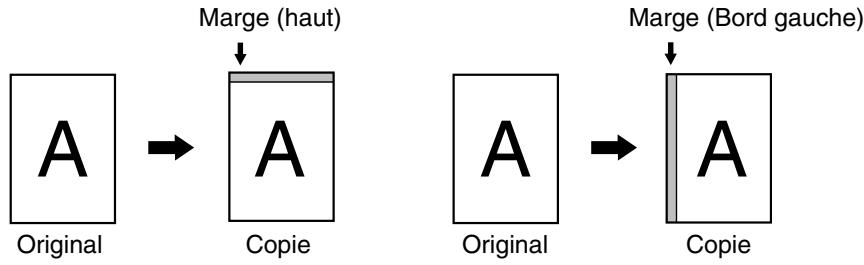
- Vous pouvez désirer créer une marge sur le bord supérieur ou sur le bord gauche du papier. Cinq sélections sont possibles pour la largeur de marge : 0 mm, 5 mm, 10 mm, 15 mm, 20 mm. (Le réglage par défaut est 10 mm.)
- Lorsque vous effectuez des copies recto verso, une marge est créée sur le bord sélectionné sur le recto du papier, et une marge est créée sur le verso du papier.
- La fonction décalage de la marge ne peut pas être utilisée en combinaison avec la copie 2 en 1 / 4 en 1 (p.51).
- La fonction décalage de la marge ne peut pas être utilisée en combinaison avec la fonction card shot (p.56). Lorsque le décalage de la marge est sélectionné, la copie avec rotation ne fonctionne pas même s'il est possible de le faire.
- Le réglage par défaut du décalage de la marge peut être modifié dans les réglages système. (p.121).
1 Placez l'original dans le plateau du chargeur de documents ou sur la vitre d'exposition.
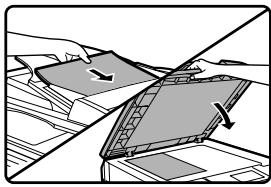
Lorsqu'une marge sur le bord gauche est sélectionnée et lorsque vous copiez à partir du plateau du chargeur de documents, placez l'original face imprimée vers le haut de sorte que le bord de la marge se trouve à gauche.
Lorsqu'une marge sur le bord gauche est sélectionnée et lorsque vous copiez à partir de la vitre d'exposition, placez l'original face imprimée vers le bas de sorte que le bord de la marge se trouve à droite. - Lorsqu'une marge sur le bord supérieur est sélectionnée, placez l'original de sorte que le bord de la marge se trouve à l'arrêté du plateau du chargeur de documents ou de la vitre d'exposition.
2 Appuyez sur la touche [FONCTION SPECIALE].
![SHARP MX-M202D - Appuyez sur la touche [FONCTION SPECIALE]. - 1](/content/2025/12/122360/images/a4e813f4047c25647caf51391e14471bf6099a505025d4ac764f81dcdd2d0e33.jpg)
![SHARP MX-M202D - Appuyez sur la touche [FONCTION SPECIALE]. - 2](/content/2025/12/122360/images/ebe3dac4b1f9672b7efae05f7cad1e626ffd069c42e80d65e44c050ec7266bef.jpg)
L'écran des fonctions apparaît avec la fonction "MODES SPECIAUX" sélectionnée.
3 Appuyez sur la touche [OK].
![SHARP MX-M202D - Appuyez sur la touche [OK]. - 1](/content/2025/12/122360/images/4876d84b8dcb5be056b2dae0feab5ef22e7530dc7fb45f86fe675ddae52a9e81.jpg)
![SHARP MX-M202D - Appuyez sur la touche [OK]. - 2](/content/2025/12/122360/images/38bb29f4606a148b8afd1f82c2556a222667dcebde7db82dec60d2a009a20ab3.jpg)
L'écran des modes spéciaux [OR].CONT. apparaît avec "DECALAGE DE LA MARGE" sélectionné.
4 Appuyez sur la touche [OK].
![SHARP MX-M202D - Appuyez sur la touche [OK]. - 1](/content/2025/12/122360/images/11d685a339876e69d88a9b24c02bc74c17240083b003f8f2fefe160935037c5d.jpg)
![SHARP MX-M202D - Appuyez sur la touche [OK]. - 2](/content/2025/12/122360/images/95fb623d7ea6a78ac05cbe8e70725d3f82318ccc443f2ae09d32cf3f29736f44.jpg)
Les réglages du décalage de la marge s'affichent.
5 Sélectionnez l'emplacement de la marge à l'aide de la touche [▼] ou [▲] et sélectionnez la largeur à l'aide de la touche [▲] ou [▶].
![SHARP MX-M202D - Sélectionnez l'emplacement de la marge à l'aide de la touche [▼] ou [▲] et sélectionnez la largeur à l'aide de la touche [▲] ou [▶]. - 1](/content/2025/12/122360/images/614f056e8ce3a0c72b3323a9a0bbd8ca9e398ebbb9318dcdb1c7381971d6241c.jpg)
- Sélectionnez "BAS" ou "DROITE" pour l'emplacement de la marge.
- Si vous sélectionnez 0 mm, le résultat imprimé est le même que lorsque "ANNULE" est sélectionné.
6 Appuyez sur la touche [OK].
![SHARP MX-M202D - Appuyez sur la touche [OK]. - 1](/content/2025/12/122360/images/fbbbcb87d53dae7c81ae271ff3d41d1150e2bcac29e7bd5e02d2c1b3421ec72b.jpg)
Vous revenez à l'écran initial.
7 Sélectionnez d'autres réglages de copie si nécessaire et appuyez sur la touche [DEPART] (®).
![SHARP MX-M202D - Sélectionnez d'autres réglages de copie si nécessaire et appuyez sur la touche [DEPART] (®). - 1](/content/2025/12/122360/images/39fceb98ebd242b42177d1a572692b93c3064f9e2bfaee3151f398e9b09c7b12.jpg)
Pour désactiver la fonction de décalage de la marge, sélectionnez de nouveau la fonction de décalage de la marge et sélectionnez "ANNULE".
EFFACEMENT DES BORDS ET DU CENTRE
(Copie effacement des bords)
- Cette fonction est utilisée pour effacer les ombres qui apparaissent autour des bords des copies de livres ou d'autres originaux épais. (EFFACEMENT DES BORDS)
- La fonction peut également effacer l'objet qui apparaît en bas du centre des livres et d'autres originaux qui s'ouvrent. (EFFACEMENT DU CENTRE)
- Le paramétrage usine par défaut pour la largeur de l'effacement est d'environ 10 mm. La largeur peut être modifiée dans les réglages système. (p.121)
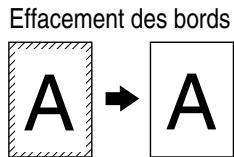
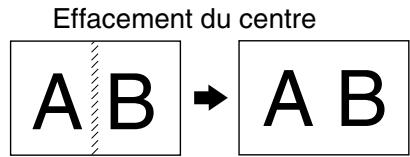
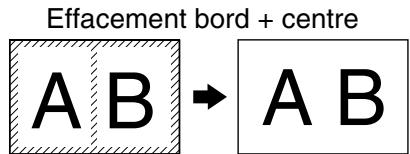
Cinq sélections sont possibles pour la largeur d'effacement : 0 mm, 5 mm, 10 mm, 15 mm, 20 mm. (Le réglage par défaut est 10 mm.) - L'effacement du centre / effacement bord + centre ne peuvent pas être utilisés en combinaison avec la copie sur deux pages (p.47). - La fonction effacement des bords ne peut pas être utilisée en combinaison avec la copie 2 en 1 / 4 en 1 (p.51). - La fonction effacement des bords ne peut pas être utilisée si du papier est chargé dans le plateau d'alimentation auxiliaire. - La fonction effacement des bords ne peut pas être utilisée en combinaison avec la fonction card shot (p.56). - La fonction effacement des bords ne peut pas être utilisée lors de la copie d'un original au format spécial. - Notez que si la largeur de l'effacement est trop grande, le bord de la photo risque d'être partiellement effacé. - Le réglage par défaut pour la largeur d'effacement peut être modifié. (p.121).
1 Placez l'original dans le plateau du chargeur de documents ou sur la vitre d'exposition.
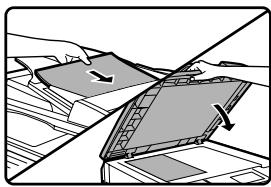
2 Appuyez sur la touche [FONCTION SPECIALE].
![SHARP MX-M202D - Appuyez sur la touche [FONCTION SPECIALE]. - 1](/content/2025/12/122360/images/14b6cd6b1617931570112241119095abfc7166cef7050bf4db2412cb3a384f9b.jpg)
L'écran des fonctions apparaît avec la fonction "MODES SPECIAUX" sélectionnée.
3 Appuyez sur la touche [OK].
![SHARP MX-M202D - Appuyez sur la touche [OK]. - 1](/content/2025/12/122360/images/bded46be7656adbd4981da7d12aa12720b1651167f142fd0b5714e436bbc3116.jpg)
L'écran des modes spéciaux apparaît.
![SHARP MX-M202D - Appuyez sur la touche [OK]. - 2](/content/2025/12/122360/images/c7b3b02b1a51b5b0a7d7870d08b3d39cfce9667f327e9d701dbc5a8b636b4059.jpg)
4 Sélectionnez "EFFACER" à l'aide de la touche [▼] ou [▲].
![SHARP MX-M202D - Sélectionnez "EFFACER" à l'aide de la touche [▼] ou [▲]. - 1](/content/2025/12/122360/images/43886b808cb9cc7fd5f2b5d6db518d128026d96a7b2e346359a83351bdfdf3d5.jpg)
L'écran de réglage de l'effacement des bords s'affiche.
![SHARP MX-M202D - Sélectionnez "EFFACER" à l'aide de la touche [▼] ou [▲]. - 2](/content/2025/12/122360/images/0bc8c4d90d479f58db8d14e8fce6f40c7e77e9da5e15540ce240119603555e61.jpg)
5 Appuyez sur la touche [OK].
![SHARP MX-M202D - Appuyez sur la touche [OK]. - 1](/content/2025/12/122360/images/2d9075e4a1690ce0c040b033ff4aaa331973231cee0dda30dd5c610aec4ba814.jpg)
![SHARP MX-M202D - Appuyez sur la touche [OK]. - 2](/content/2025/12/122360/images/10c3d25f25428704100a569c35d87e90517bbb3e985dcde7d134bd043c05dd27.jpg)
L'écran de réglage de l'effacement des bords s'affiche.
6 Sélectionnez le mode d'effacement souhaité à l'aide de la touche [▼] ou [▲].
![SHARP MX-M202D - Sélectionnez le mode d'effacement souhaité à l'aide de la touche [▼] ou [▲]. - 1](/content/2025/12/122360/images/09b9c7192c44c91057fda4731d1bf0c1ab4583e2401374aae0db6d7876f5099b.jpg)
"BORD", "CENTRE" ou "BORD+CENTRE" peut être sélectionné.
7 Sélectionnez la largeur d'effacement à l'aide de la touche [«] ou [»].
![SHARP MX-M202D - Sélectionnez la largeur d'effacement à l'aide de la touche [«] ou [»]. - 1](/content/2025/12/122360/images/0f21c208b5faf866f74772c5d06eecd2e2f4fd4a6df88f1e347a2d1a952f3999.jpg)
Si vous sélectionnez 0 mm, le résultat imprimé est le même que lorsque "ANNULE" est sélectionné.
8 Appuyez sur la touche [OK].
![SHARP MX-M202D - Appuyez sur la touche [OK]. - 1](/content/2025/12/122360/images/2523fa462ddcdf70e78465a40a0a6990f1ba6950e8504f9986d0dccfd946e607.jpg)
Vous revenez à l'écran initial.
9 Sélectionnez d'autres réglages de copie si nécessaire et appuyez sur la touche [DEPART] (®).
![SHARP MX-M202D - Sélectionnez d'autres réglages de copie si nécessaire et appuyez sur la touche [DEPART] (®). - 1](/content/2025/12/122360/images/bf3251bc49c79e5eebcdb4bb6215e5470faa735b0a64437a9a0e2effc402ebc0.jpg)
Pour annuler un réglage d'effacement des bords, revenez à l'écran des réglages d'effacement des bords et sélectionnez "ANNULE".
CARD SHOT
Lorsque vous copiez une carte, cette fonction vous permet d'imprimer le recto et le verso de la carte l'un à côté de l'autre sur une seule feuille de papier.
Cette fonction crée des images 2 en 1 du recto et du verso de la carte et les centre sur le papier.
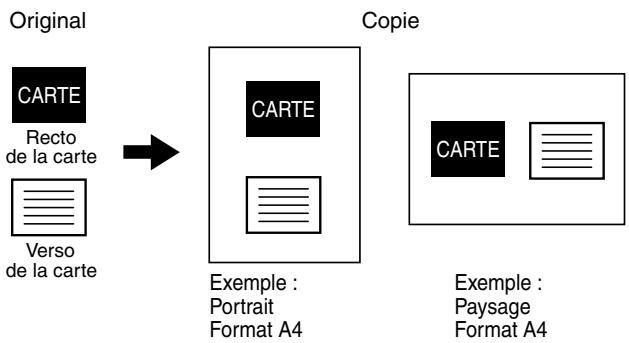
- Le papier ne peut pas être chargé dans le plateau d'alimentation auxiliaire.
- La fonction card shot ne peut pas être utilisée en combinaison avec les fonctions de décalage de la marge, effacement des bords, copie sur deux pages, copie 2 en 1 / 4 en 1 et copie de zoom XY.
- Lorsque la fonction card shot est utilisée, la fonction rotation copie ne peut être activée.
1 Placez l'original sur la vitre d'exposition.
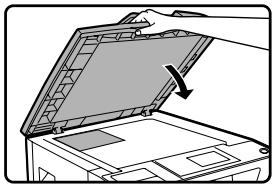
2 Appuyez sur la touche [FONCTION SPECIALE].
L'écran des fonctions spéciales apparaît.![SHARP MX-M202D - Appuyez sur la touche [FONCTION SPECIALE]. - 1](/content/2025/12/122360/images/4d183852efada089ba5af972f04242b6588bc605b896a02e161496986c698f68.jpg)
![SHARP MX-M202D - Appuyez sur la touche [FONCTION SPECIALE]. - 2](/content/2025/12/122360/images/34107b0ea9331d46c25eeb1a817db72925912a26fdbf9a56e07d83fa13315749.jpg)
3 Appuyez sur la touche [OK].
L'écran des modes spéciaux apparaît.![SHARP MX-M202D - Appuyez sur la touche [OK]. - 1](/content/2025/12/122360/images/b3d78e4fb5eb152de391c555c277a7c6b476e7ac8f027f84571ba415803fee78.jpg)
![SHARP MX-M202D - Appuyez sur la touche [OK]. - 2](/content/2025/12/122360/images/662c70ae6c88d91dfccdfc0c801d5d812cc1e7938e97010cf2a8b0b02075cd2b.jpg)
4 Sélectionnez "CARD SHOT" à l'aide de la touche [▼] ou [▲].
![SHARP MX-M202D - Sélectionnez "CARD SHOT" à l'aide de la touche [▼] ou [▲]. - 1](/content/2025/12/122360/images/0b7e9fa504c3935c0c7c59360587479347e76251a9b0df3d91ac31863ebf327f.jpg)
![SHARP MX-M202D - Sélectionnez "CARD SHOT" à l'aide de la touche [▼] ou [▲]. - 2](/content/2025/12/122360/images/19c1ced1ffe29d6b716fdbeaee0d6df74cf779fa66b6d172479b2a5923c3e50d.jpg)
5 Appuyez sur la touche [OK].
![SHARP MX-M202D - Appuyez sur la touche [OK]. - 1](/content/2025/12/122360/images/0358201544304108ad5a15557c7a5b3500dcdb73b02c96f47f6a117687a92b9a.jpg)
L'écran card shot s'affiche.![SHARP MX-M202D - Appuyez sur la touche [OK]. - 2](/content/2025/12/122360/images/e09a847134b5b278e066dd4360a3e4931ce003287c05ccdade47284af77028a6.jpg)
Remarque
Les valeurs par défaut pour la longueur et la largeur qui s'affichent dans cet écran peuvent être définies dans "CARD SHOT/DEFAULT" (p.122) dans les réglages système.
6 Sélectionnez "X" (largeur) à l'aide de la touche [▼] ou [▲] et entrez la largeur à l'aide de la touche [▲] ou [▶], puis entrez la longueur (Y) de la même manière.
![SHARP MX-M202D - Sélectionnez "X" (largeur) à l'aide de la touche [▼] ou [▲] et entrez la largeur à l'aide de la touche [▲] ou [▶], puis entrez la longueur (Y) de la même manière. - 1](/content/2025/12/122360/images/66ea80da4d5c48669412a2b3768c9a94410b79ac5e1c2b9306d1546a6521728a.jpg)
![SHARP MX-M202D - Sélectionnez "X" (largeur) à l'aide de la touche [▼] ou [▲] et entrez la largeur à l'aide de la touche [▲] ou [▶], puis entrez la longueur (Y) de la même manière. - 2](/content/2025/12/122360/images/61dcc43cdfb21623df327ccd377dd83581088a96b1bde5c4df0aee40d8b8b7a2.jpg)
Remarque
Tout nombre entre 25 mm et 210 mm peut être entré pour la largeur et tout nombre entre 25 mm et 210 mm peut être entré pour la longueur.
7 Appuyez sur la touche [OK].
![SHARP MX-M202D - Appuyez sur la touche [OK]. - 1](/content/2025/12/122360/images/732f502b48543cb6daf3afcecfebc9e8b4d4def62cf326b6bbb2f7cfb40d5e2d.jpg)
Vous revenez à l'écran initial.
![SHARP MX-M202D - Appuyez sur la touche [OK]. - 2](/content/2025/12/122360/images/1985cc4f4d51fe1fe0c35b8e6f9d5cca0d453e3a46ec2d110b8c83c12f109c21.jpg)
Appuyez sur la touche [DEPART] (⑧).
![SHARP MX-M202D - Appuyez sur la touche [DEPART] (⑧). - 1](/content/2025/12/122360/images/9b58061118a55b2d8009e08661e8a9a6ad9971ebc7695208bbcfdebbc4ae0d63.jpg)
Le recto de la carte est numérique.
![SHARP MX-M202D - Appuyez sur la touche [DEPART] (⑧). - 2](/content/2025/12/122360/images/1e31ff1fb9c8cfbb0fae30792561094f379b59bded0014e4262126bc74b184c6.jpg)
Retournez l'original sur la vitre d'exposition.

Appuyez sur la touche [DEPART] (®).
![SHARP MX-M202D - Appuyez sur la touche [DEPART] (®). - 1](/content/2025/12/122360/images/96a20eae33cc9698a7ea3d9b5c162ea900eb300cd8b1484ca44ecfeafc3af4c6.jpg)
La copie commence après numérisation des deux côtés de l'original.
COPIER UNE CARTE D'IDENTITÉ
Vous pouvez copier le recto et le verso d'une carte d'identité sur une seule page grâce à cette fonction, qui peut également être utilisée comme fonction de déplacement de marge. Les motifs spécifiés de copie de carte d'identité sont indiqués comme suit.
Format A4
Format A5-A3 (Réglage usine par défaut)

- Sélectionnez tout d'abord les motifs de mise en page comme expliqué dans "RÉGLAGE DE LA CARTE D'IDENTITÉ" des PARAMÈTRES SYSTÈME (p.121), puis suivez les étapes ci-dessous pour exécuter la copie.
- La fonction de copie de carte d'identité ne peut pas être utilisée en combinaison avec les fonctions de copie interrompue, copie recto-verso, copie page double, zoom XY, déplacement de marge, effacement bord + centre, 2 en 1 / 4 en 1, classement par groupe et copie avec pivotement.
- Les tailles suivantes de papier peuvent être utilisées : A5, A5R, A4, A4R, B4, B5, B5R, A3. (les formats A5, A5R peuvent uniquement être utilisés avec le plateau d'alimentation.)
- Lors de l'utilisation du format A4, l'image pourrait être coupée même si vous utilisez un papier de taille standard.
- En mode de copie de carte d'identité, la zone de balayage et le nombre de balayages (1 page) ne peuvent être modifiés. La zone de balayage est : X: 54 + 5 mm (marge), Y: 86 + 10 mm (marge supérieure 5 mm et marge inférieure 5 mm).
- La sélection automatique du papier et le changement automatique de plateau ne sont pas valides en mode de copie de carte d'identité. Veuillez sélectionner manuellement le papier et le plateau.
- Seule la copie simple est disponible (le nombre de copies ne peut pas être sélectionné.).
1 Placez la carte d'identité sur le coin supérieur gauche de la vitre à document.
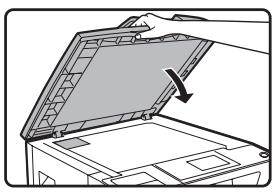
2 Appuyez sur la touche [FONCTION SPECIALE].
![SHARP MX-M202D - Appuyez sur la touche [FONCTION SPECIALE]. - 1](/content/2025/12/122360/images/faada46e657b156a9b13d2ecd8d7dd1a831a32ed9e9e6a6b15f95297f3251ee9.jpg)
![SHARP MX-M202D - Appuyez sur la touche [FONCTION SPECIALE]. - 2](/content/2025/12/122360/images/9c79044e7257598404064d7c42bd98d65d0dff51cb0b03b33db943f9c4c1bc0f.jpg)
![SHARP MX-M202D - Appuyez sur la touche [FONCTION SPECIALE]. - 3](/content/2025/12/122360/images/15990d1975b3c4ade7f0639cee317ef8a146177edb0b0be7c560ce35600423f1.jpg)
3 Sélectionnez "COPIER UNE CARTE D'IDENTITE" avec la touche [▼] ou [▲].
![SHARP MX-M202D - Sélectionnez "COPIER UNE CARTE D'IDENTITE" avec la touche [▼] ou [▲]. - 1](/content/2025/12/122360/images/642ed37dff341352ded0579d2d00afcbb90f6e1d3cb2a878f4778860474e5a5b.jpg)
![SHARP MX-M202D - Sélectionnez "COPIER UNE CARTE D'IDENTITE" avec la touche [▼] ou [▲]. - 2](/content/2025/12/122360/images/669f8ceb46663278c90f8a37cdaf6bf3337a6673c4ce412ca3fe96c00ae51c43.jpg)
![SHARP MX-M202D - Sélectionnez "COPIER UNE CARTE D'IDENTITE" avec la touche [▼] ou [▲]. - 3](/content/2025/12/122360/images/29d0d6247710b0a3dbae4f56238f8a3225b40f877ab403a9b91c6b2209c0a1a5.jpg)
4 Appuyez sur la touche [OK].
![SHARP MX-M202D - Appuyez sur la touche [OK]. - 1](/content/2025/12/122360/images/31b2a40297c5fee1fdbda49e1efdea1b66aec98c0d1272b2e3c244cfe2ae5686.jpg)
![SHARP MX-M202D - Appuyez sur la touche [OK]. - 2](/content/2025/12/122360/images/9acd4f733644a31f3bdfc08bdfc6107992cec539db09abdb980d1eb1fa8c1684.jpg)
Appuyez sur la touche [DéPART] (⑧).
![SHARP MX-M202D - Appuyez sur la touche [DéPART] (⑧). - 1](/content/2025/12/122360/images/94545be75d8049b3c65ae4ce0655ce21c159de8545d1a4dd5d4c910ba8e44e6b.jpg)
Le balayage de l'un des côtés commence.
- Appuyez sur la touche [FIN DE LECTURE] pour n'imprimer qu'un seul côté.
![SHARP MX-M202D - Appuyez sur la touche [DéPART] (⑧). - 2](/content/2025/12/122360/images/87aee9a8409a7e5c02c274e50e9fbef0b99cee4871f86f40f20ad8b8b4105d4e.jpg)
Retournez la carte d'identité et appuyez sur la touche [DéPART] (®). Lorsque le balayage est terminé, la copie commence.
![SHARP MX-M202D - Retournez la carte d'identité et appuyez sur la touche [DéPART] (®). Lorsque le balayage est terminé, la copie commence. - 1](/content/2025/12/122360/images/2a5a2a98be9ef39eb4a8df61048533ef4133b8175623f2d36413fb63934963c3.jpg)
Pour annuler la copie de la carte d'identité, appuyez sur la touche [CA].
Ce chapitre explique comment tirer parti du mode imprimante.
La procédure de chargement du papier est la même que pour la copie. Reportez-vous à la section "CHARGEMENT DU PAPIER" (p.23).
![SHARP MX-M202D - Retournez la carte d'identité et appuyez sur la touche [DéPART] (®). Lorsque le balayage est terminé, la copie commence. - 2](/content/2025/12/122360/images/f38d1543cd5b123e5c072837a1ffda69190492959952ab16e62adaa4e42be207.jpg)
- Les travaux d'impression reçus lorsque l'appareil est en cours de copie ou de numérisation sont conservés en mémoire. Ils sont traités dès que le travail de copie est terminé. L'impression est impossible si le capot avant ou l'extrémité est ouvert pour l'entretien de l'appareil, si un bourrage papier se produit, si l'appareil manque de papier ou de toner ou si la cartouche du tambour atteint sa date limite de remplacement.
- Si un bourrage d'original se produit dans le SPF/RSPF, l'impression est impossible tant que l'original bloqué n'est pas retiré et que le SPF/RSPF n'est pas remis en service.
IMPRESSION DE BASE
L'exemple suivant explique comment imprimer un document à partir de WordPad.
Avant de procéder à l'impression, assurez-vous que le format de papier chargé dans l'imprimante est adapté à votre document.
1. Assurez-vous que le témoin lumineux EN LIGNE du tableau de bord est allumé.
Si le témoin lumineux EN LIGNE est éteint, appuyez sur la touche [IMPRESSION] pour passer en mode imprimante, puis sur la touche [▲] pour sélectionner "EN LIGNE".
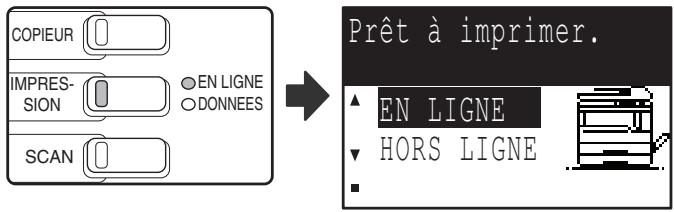
L'état de la fonction imprimante est indiqué par les témoins lumineux EN LIGNE et DONNÉES au-dessus de la touche [IMPRESSION].
| Témoin lumineux EN LIGNE | Témoin lumineux DONNEES | |
| Allumé | L'imprimante est en ligne.L'impression est possible. | Des données d'impression sont en mémoire et n'ont pas encore été imprimées. |
| Clignotant | Un travail d'impression est en cours d'annulation. | L'impression est en cours ou des données sont en cours de réception. |
| Eteint | L'imprimante est hors ligne.L'impression est impossible. | Il n'y a pas de données d'impression en mémoire ou en cours de réception. |
2. Lancez WordPad et ouvrez le document que vous souhaitez imprimer.
3. Sélectionnez "Imprimer" dans le menu "Fichier" de l'application.
La boîte de dialogue "Imprimer" apparaît.
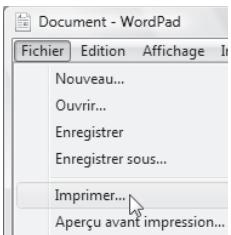
4. Assurez-vous que "SHARP MX-xxxx" est l'imprimante sélectionnée.
Pour tout changement dans les paramètres d'impression, cliquez sur le bouton "Préférences". L'écran de configuration du pilote d'imprimante apparaît.
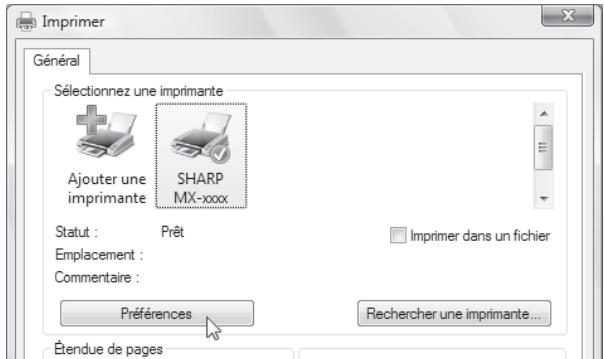
Windows 2000 ne comporte pas le bouton "Préférences" dans cette boîte de dialogue. Sélectionnez les paramètres voulus pour chaque onglet de l'écran de configuration. "ÉCRAN DE CONFIGURATION DU PILOTE DE L'IMPRIMANTE" (p.63), "IMPRESSION DE PLUSIEURS PAGES SUR UNE SEULE FEUILLE" (p.64),
"AJUSTEMENT DE L'IMAGE IMPRIMÉE AU PAPIER (Ajuster à la taille du papier)" (p.65), "ROTATION DE 180 DEGRÉS DE L'IMAGE IMPRIMÉE (Rotation de 180 degrés)" (p.65), "IMPRESSION D'UN FILIGRANE" (p.67), "IMPRESSION RECTO VERSO" (p.68)
5. Cliquez sur le bouton "Imprimer".
L'impression commence. Lorsque l'impression commence, la fenêtre d'état d'impression s'ouvre automatiquement. "PRÉSENTATION DE LA FENÊTRE D'ÉTAT D'IMPRESSION" (p.70)

Lorsque le kit de séparation des travaux est installé
Vous pouvez désigner le plateau de sortie lors de la sélection des paramètres d'impression au moment d'imprimer. Pour modifier le plateau, sélectionnez celui de votre choix dans "Sortie" au niveau de l'onglet "Papier" de l'écran de configuration du pilote d'imprimante.
SI LE MAGASIN MANQUE DE PAPIER AU COURS DE L'IMPRESSION
Ajoutez du papier dans le magasin vide ou dans le plateau d'alimentation auxiliaire. Si vous ajoutez du papier dans le plateau d'alimentation auxiliaire, appuyez sur la touche [IMPRESSION] de l'appareil pour passer au mode imprimante puis sélectionnez "PLAT. ALIM. AUX." L'impression reprendra. Si l'option "COMMUTATION MAG. AUTOMATIQUE" est activée dans la section "REG. TAILLE PAP." (accessible par la touche [FONCTION SPECIALE]) et qu'un autre magasin contient le même format de papier, la machine passera automatiquement à l'autre magasin papier et continuera d'imprimer.
INTERROMPRE UNE IMPRESSION
Pour interrompre une impression, appuyez sur la touche [IMPRESSION] sur l'appareil pour passer au mode imprimante puis sélectionnez "HORS LIGNE" avec la touche [∇]. La machine interrompt l'impression et se met hors ligne.
- Pour annuler une impression, appuyez sur la touche [C] (C).
- Pour reprendre l'impression, sélectionnez "EN LIGNE" avec la touche [▲].
Il existe deux configurations de plateau d'alimentation dans la section "Source papier" de l'onglet [Papier] de l'écran de configuration du pilote d'imprimante :
- Lorsque [Plat. d'alim. aux.] est sélectionné, l'impression s'effectue automatiquement sur le papier du plateau d'alimentation auxiliaire.
- Lorsque [Plat. alim. aux. (manu)] est sélectionnée, l'impression ne s'effectue que lorsque du papier est inséré dans le plateau d'alimentation auxiliaire. S'il y a déjà du papier dans le plateau d'alimentation auxiliaire, retirez-le et réinsérez-le pour commencer l'impression.
OUVERTURE DU PILOTE DE L'IMPRIMANTE À PARTIR DU BOUTON "Démarrer"
Vous pouvez ouvrir le pilote de l'imprimante et changer sa configuration à partir du bouton "Démarrer" de Windows. La configuration choisie de cette façon sera la configuration par défaut lors d'une impression à partir d'une application (si vous changez la configuration depuis l'écran de configuration du pilote de l'imprimante durant une impression, la configuration par défaut s'appliquera lorsque vous quitterez l'application).
1. Cliquez sur le bouton "Démarrer" et sélectionnez "Panneau de configuration", puis "Imprimante".
- Sous Windows 7, cliquez sur le bouton "Démarrer", puis cliquez sur "Périphériques et imprimantes".
- Sous Windows XP, cliquez sur le bouton "Démarrer", puis sur "Imprimantes et télécopieurs".
- Sous Windows 2000, cliquez sur le bouton "Démarrer", sélectionnez "Paramètres", puis "Imprimantes".

Sous Windows XP, si "Imprimantes et télécopieurs" ne figure pas dans le menu "Démarrer", cliquez sur "Panneau de configuration", sélectionnez "Imprimantes et autres périphériques", puis "Imprimantes et télécopieurs".
2 Cliquez sur l'icône du pilote de l'imprimante "SHARP MX-XXXX".
3 Sélectionnez "Propriétés" depuis le menu "Organiser".
- Sous Windows 7, cliquez avec le bouton droit de la souris sur l'icône du pilote d'impression "SHARP MXXXXX", puis cliquez sur "Propriétés de l'imprimante".
- Sous Windows XP/2000, sélectionnez "Propriétés" depuis le menu "Fichier".
4 Cliquez sur le bouton "Options d'impression" sous l'onglet "Général".
Sous Windows 7, cliquez sur le bouton "Préférences", puis cliquez sur l'onglet "Général".
L'écran de configuration du pilote de l'imprimante s'affiche alors.
"ÉCRAN DE CONFIGURATION DU PILOTE DE L'IMPRIMANTE" (p.63)
ÉCRAN DE CONFIGURATION DU
PILOTE DE L'IMPRIMANTE
Il existe des restrictions quant aux combinaisons de réglages pouvant être sélectionnés dans l'écran de configuration du pilote d'impression. Si une restriction s'applique, une icône d'information (i) apparaît en regard du réglage concerné. Cliquez sur l'icône pour lire l'explication de la restriction.
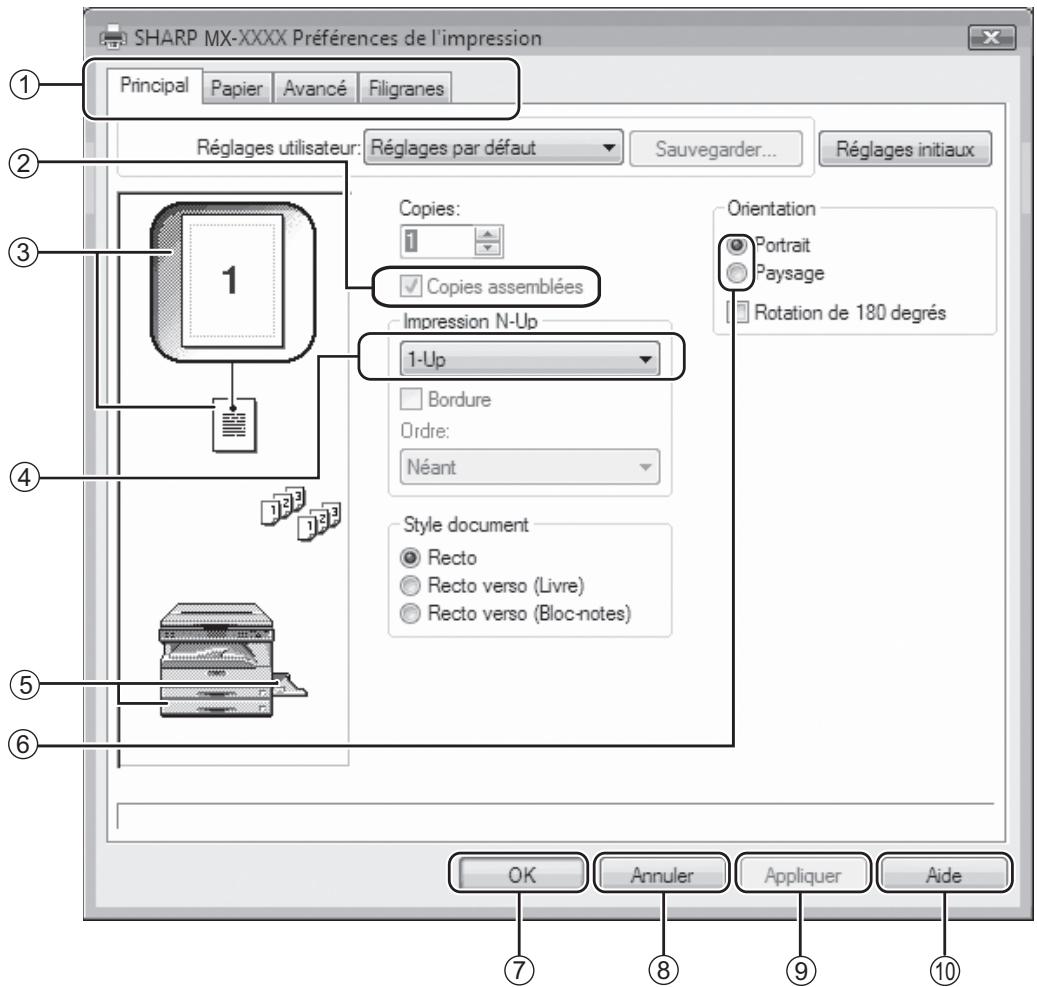
La configuration et l'apparence de l'écran varient suivant les modèles.
① Onglet : Les configurations sont regroupées en onglets. Cliquer sur un onglet pour le faire apparaître au premier plan. ② Case à cocher : Cliquer sur une case à cocher pour activer ou désactiver une fonction. ③ Écran de configuration d'impression : Montre l'effet des réglages d'impression sélectionnés. ④ Menu déroulant : Vous permet de faire une sélection à partir d'une liste de choix. ⑤ Écran de magasins papier : Le magasin sélectionné dans "Sélection papier" de l'onglet "Papier" apparaît en bleu. Vous pouvez sélectionner un magasin en cliquant dessus. ⑥ Case d'option : Permet de sélectionner une option parmi une liste d'options.
⑦ Bouton "OK" : Cliquer sur ce bouton pour enregistrer votre configuration et sortir de la boîte de dialogue. ⑧ Bouton "Annuler" : Cliquer sur ce bouton pour sortir de la boîte de dialogue sans modifier la configuration. ⑨ Bouton "Appliquer" : Cliquer dessus pour enregistrer la configuration sans sortir de la boîte de dialogue. ⑩ Bouton "Aide" : Cliquer sur ce bouton pour afficher l'aide du pilote d'impression.
IMPRESSION DE PLUSIEURS PAGES SUR UNE SEULE FEUILLE
Cette fonction peut être utilisée pour réduire l'image imprimée et imprimer plusieurs pages sur une seule page. C'est utile lorsque vous désirez imprimer plusieurs images comme des photos sur une seule feuille de papier, et lorsque vous désirez économiser du papier. Cette fonction peut également être utilisée en combinaison avec l'impression recto-verso pour optimiser l'économie de papier.
Les résultats d'impression suivants seront obtenus selon l'ordre sélectionné.

L'option "Impression N-Up" n'est pas disponible quand "Ajuster à la taille du papier" est sélectionné. "AJUSTEMENT DE L'IMAGE IMPRIMÉE AU PAPIER (Ajuster à la taille du papier)" (p.65)
Par exemple, avec "2-Up", "4-Up" ou "6-Up" vous obtenez selon l'ordre sélectionné les résultats suivants.
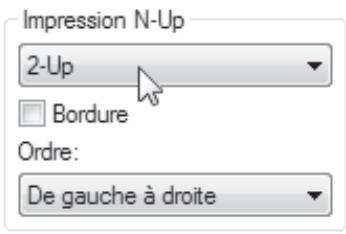


| N-Up | De gauche à droite | De droit à gauche |
| [2-Up] | 1 2 3 4 | 2 1 4 3 |
| N-Up | A droite, et en bas | En bas, et à droite | A gauche, et en bas | En bas, et à gauche |
| [4-Up] | 1 2 3 4 | 1 3 2 4 | 2 1 4 3 | 3 1 4 2 |
| N-Up | A droite, et en bas | En bas, et à droite | A gauche, et en bas | En bas, et à gauche |
| [6-Up] | 1 2 3 4 5 6 | 1 3 5 2 4 6 | 3 2 1 6 5 4 | 5 3 1 6 4 2 |
Si vous activez la case à cocher "Bordure", une bordure sera imprimée autour de chaque page.

Vous pouvez visualiser l'ordre dans l'image à imprimer sur l'écran de configuration du pilote d'imprimante. "ÉCRAN DE CONFIGURATION DU PILOTE DE L'IMPRIMANTE" (p.63)
AJUSTEMENT DE L'IMAGE IMPRIMÉE AU PAPIER
(Ajuster à la taille du papier)
Le pilote de l'imprimante peut ajuster la taille de l'image imprimée pour s'adapter au format du papier chargé dans la machine. Suivre les étapes indiquées ci-dessous pour utiliser cette fonction. L'explication suppose que vous essayez d'imprimer un document de format A3 sur du papier A4.
1. Cliquez sur l'onglet "Papier" de l'écran de configuration du pilote de l'imprimante. 2. Sélectionnez le format original (A3) de l'image à imprimer dans "Format papier".
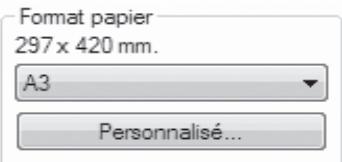
3. Cochez la case "Ajuster à la taille du papier".
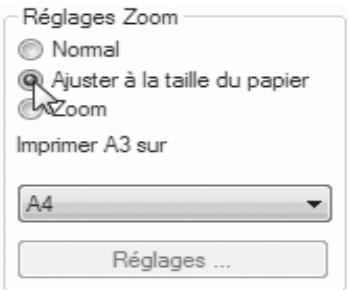
4. Sélectionnez le format réel du papier à utiliser pour l'impression (A4).
La taille de l'image imprimée sera ajustée automatiquement pour s'adapter au papier chargé dans la machine.
Format papier : A3, Ajuster à la taille du papier : A4
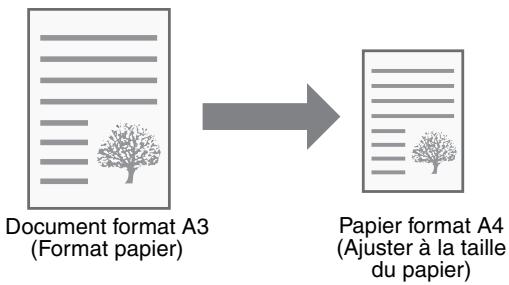
ROTATION DE 180 DEGRES DE L'IMAGE IMPRIMEE
(Rotation de 180 degrés)
Cette fonction fait subir une rotation de 180 degrés à l'image. Elle permet l'impression correcte sur des supports ne pouvant être chargés que dans un sens (des enveloppes, par exemple).
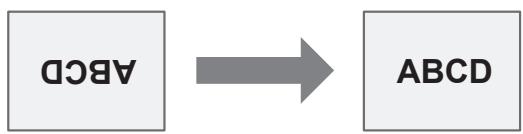
1. Cliquez sur l'onglet "Principal" de l'écran de configuration du pilote d'impression.
2. Cochez la case "Rotation de 180 degrés".
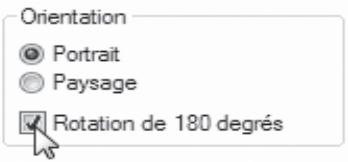
AGRANDISSEMENT/REDUCTION DE L'IMAGE D'IMPRESSION (Zoom)
Cette fonction permet d'agrandir ou de réduire l'image à un certain pourcentage. Elle est utilisée pour ajouter une marge au papier en réduisant légèrement la taille de l'image, ou pour agrandir une petite image.

Le réglage du "Zoom" n'est pas disponible si l'option "Impression N-Up" est sélectionnée.
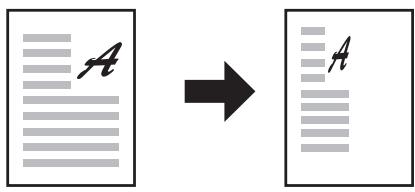
1. Cliquez sur l'onglet "Papier" de l'écran de configuration du pilote d'impression. 2. Sélectionnez "Zoom", puis cliquez sur le bouton "Réglages".
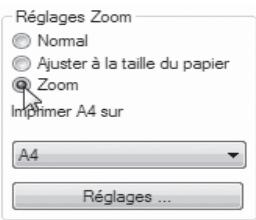
Le format papier à utiliser pour l'impression peut être sélectionné dans le menu déroulant.
3. Sélectionnez le facteur de zoom.
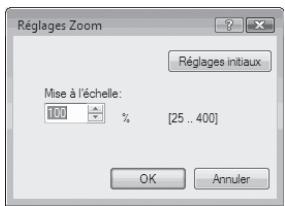
Tapez directement un nombre ou cliquez sur le bouton pour modifier le facteur par incréments de 1%.
IMPRESSION DU TEXTE ET DES LIGNES PALES EN NOIR (Texte en noir/lignes en noir)
Lorsque vous imprimez une image en couleurs, le texte et les lignes de couleurs pastels peuvent être imprimés en noir (les données rastérisées telles que les images bitmap ne peuvent pas être ajustées). Cela peut faire ressortir du texte et des lignes qui, de par leur pâleur, seraient peu visibles.
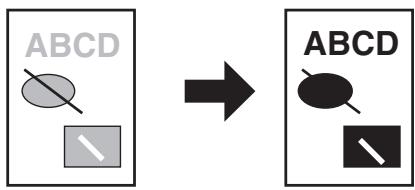
1. Cliquez sur l'onglet "Avancé" de l'écran de configuration du pilote d'impression.
2 Cochez la case "Texte en noir" et/ou "Lignes en noir".
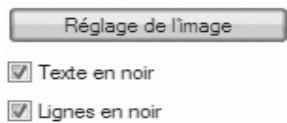
- L'option "Texte en noir" permet d'imprimer en noir tout texte qui n'est pas en blanc.
- L'option "Lignes en noir" permet d'imprimer en noir tous les graphiques vectoriels sauf les lignes blanches et les zones en noir.
RÉGLAGE DE LA LUMINOSITÉ ET DU CONTRASTE DE L'IMAGE (Réglage de l'image)
Vous pouvez régler la luminosité et le contraste dans les paramètres d'impression lorsque vous imprimez une photo ou une image. Ces réglages permettent d'effectuer de simples corrections si vous ne possédez pas de logiciel d'édition d'images sur votre ordinateur.
1 Cliquez sur l'onglet "Avancé" de l'écran de configuration du pilote d'impression. 2 Cliquez sur le bouton "Réglage de l'image".
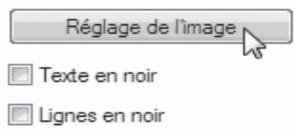
3 Ajustez les réglages de l'image.
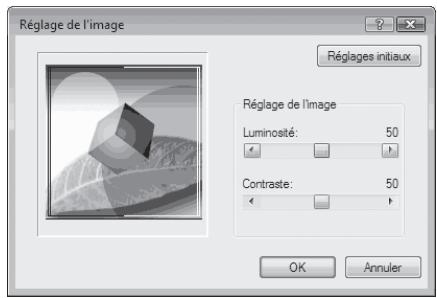
Pour régler un paramètre, faites glisser le curseur ou cliquez sur les boutons et
IMPRESSION D'UN FILIGRANE
Vous pouvez imprimer un filigrane tel que "CONFIDENTIEL" sur votre document. Pour imprimer un filigrane, ouvrez l'écran de configuration du pilote d'imprimante, cliquez sur l'onglet [Filigranes] et suivez les étapes indiquées ci-dessous.
Pour ouvrir le pilote d'imprimante, reportez-vous à la section "IMPRESSION DE BASE" (p.60).
Comment imprimer un filigrane
À partir du menu déroulant "Filigrane", sélectionnez le filigrane que vous souhaitez imprimer ("CONFIDENTIEL" par exemple) et lancez l'impression.
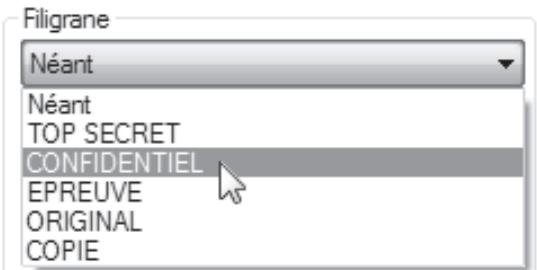


Exemple d'impression
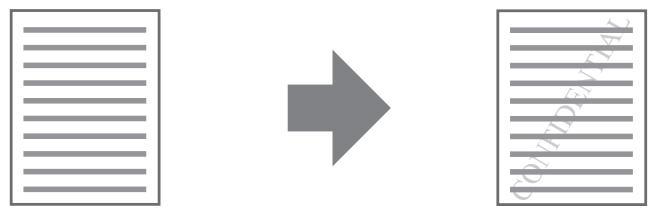
Vous pouvez entrer du texte et créer votre propre filigrane. Pour plus de détails sur la configuration des filigranes, reportez-vous à l'aide du pilote d'imprimante.
"ÉCRAN DE CONFIGURATION DU PILOTE DE L'IMPRIMANTE" (p.63)
IMPRESSION RECTO VERSO
La machine vous permet d'imprimer sur les deux faces du papier. Cette fonction est utile dans beaucoup de cas, et particulièrement si vous souhaitez créer une simple brochure. L'impression recto verso vous permet également d'économiser du papier.
Remarque
En mode d'impression recto verso, sélectionnez une source d'alimentation autre que le plateau d'alimentation auxiliaire dans la zone "Alimentation papier" sous l'onglet "Papier".
| Orientation du papier | Résultats de l'impression | |
| Vertical | Recto versus (Livre) | Recto versus (Bloc-notes) |
| 23 | 23 | |
| Horizontal | Recto versus (Livre) | Recto versus (Bloc-notes) |
| 23 | 23 | |
| Les pages sont imprimées de manière à pouvoir être reliées par le côte. | Les pages sont imprimées de manière à pouvoir être reliées par le haut. | |
1. Cliquez sur l'onglet "Principal" de l'écran de configuration du pilote de l'imprimante.
2. Sélectionnez "Recto verso (Livre)" ou "Recto verso (Bloc-notes)".
Style de document
○ Recto verso (Livre) ○ Recto verso (Bloc-notes)
SAUVEGARDE DES PARAMÈTRES D'IMPRESSION UTILISÉS FRÉQUEMMENT
Vous pouvez sauvegarder en tant que réglages utilisateur tous les paramètres configurés dans chacun des onglets au moment de l'impression. La sauvegarde des paramètres utilisés fréquemment ou des réglages complexes de couleurs sous un nom spécifique facilitera la sélection de ces paramètres la prochaine fois que vous souhaitez les utiliser.
SAUVEGARDE DES PARAMÈTRES AU MOMENT DE L'IMPRESSION (Réglages utilisateur)
Vous pouvez sauvegarder les paramètres d'impression à partir de n'importe quel onglet de la fenêtre des propriétés du pilote d'imprimante. La liste des paramètres configurés dans chacun des onglets apparaît au moment de la sauvegarde pour que vous puissiez les vérifier.
Pour plus d'informations sur l'affichage du pilote de l'imprimante, consultez la section "IMPRESSION DE BASE" (p.60).
1. Configurez les réglages d'impression sous chaque onglet et cliquez sur le bouton "Sauvegarder" d'un onglet.

2 Après avoir vérifié les réglages affichés, donnez-leur un nom (20 caractères maximum).

Remarque
- Il est possible d'enregistrer un maximum de 30 réglages utilisateur.
- Les filigranes que vous avez créés ne peuvent pas être enregistrés dans les réglages utilisateur.
3 Cliquez sur le bouton "OK".
Utilisation des réglages sauvegardés
Sélectionnez les réglages utilisateur de votre choix figurant sous n'importe quel onglet.

Effacer les réglages sauvegardés
Sélectionnez les réglages utilisateur à supprimer dans "Utilisation des réglages sauvegardés" (ci-dessus), puis cliquez sur le bouton "Effacer".
PRÉSENTATION DE LA FENÊTRE
D'ÉTAT D'IMPRESSION
Lorsque l'impression commence, la fenêtre d'état d'impression s'ouvre automatiquement.
La fenêtre d'état d'impression est une fonction qui contrôle la machine et affiche le nom du document en cours d'impression et les éventuels messages d'erreur.
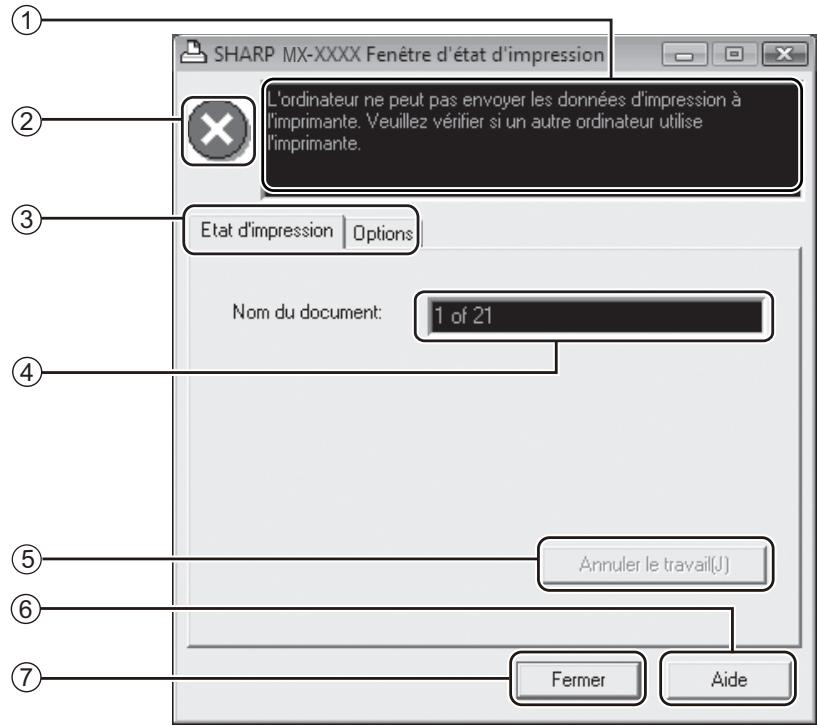
① Fenêtre d'état
Fournit des informations sur l'état actuel de l'imprimante.
② Icône d'état
Les icônes d'état apparaissent en cas d'erreur d'impression. Rien n'apparaît en cas d'impression sans problème.
Les icônes sont expliquées ci-dessous. Suivre les instructions dans la fenêtre d'état pour résoudre le problème.
| Icône | État d'impression |
| Une erreur a eu lieu, nécessitant une intervention immédiate. | |
| Une erreur a eu lieu, nécessitant une intervention rapide. |
③ Onglet
Cliquez sur un onglet pour le faire apparaître au premier plan. L'onglet "Options" vous permet de sélectionner les options à afficher sur la fenêtre d'état d'impression.
④ Nom du document
Affiche le nom du document en cours d'impression.
⑤ Touche "Annuler le travail (J)"
L'impression peut être annulée en cliquant sur ce bouton avant que l'imprimante reçoive l'information.
⑥ Touche "Aide"
Cliquez sur cette touche pour ouvrir l'aide de la fenêtre d'état d'impression.
⑦ Touche "Fermer"
Cliquez sur cette touche pour fermer la fenêtre d'état d'impression.
Ce chapitre explique comment utiliser le mode scanner.
Remarque
- Les travaux de numérisation reçus lorsque l'appareil est en cours de copie ou d'impression sont conservés en mémoire. Lorsque le travail de copie est terminé, les travaux de numérisation commencent.
- La numérisation est impossible si le capot avant ou l'extérieur de l'appareil est ouvert, si un bourrage papier se produit, si l'appareil manque de papier ou de toner, ou si la cartouche du tambour a atteint sa date limite de remplacement.
- Si un bourrage d'original se produit dans le SPF/RSPF, la numérisation est impossible tant que l'original bloqué n'est pas retiré et que le SPF/RSPF n'est pas remis en service.
PRÉSENTATION DE LA NUMÉRISATION
Le diagramme ci-dessous illustre le déroulement de l'opération de numérisation.
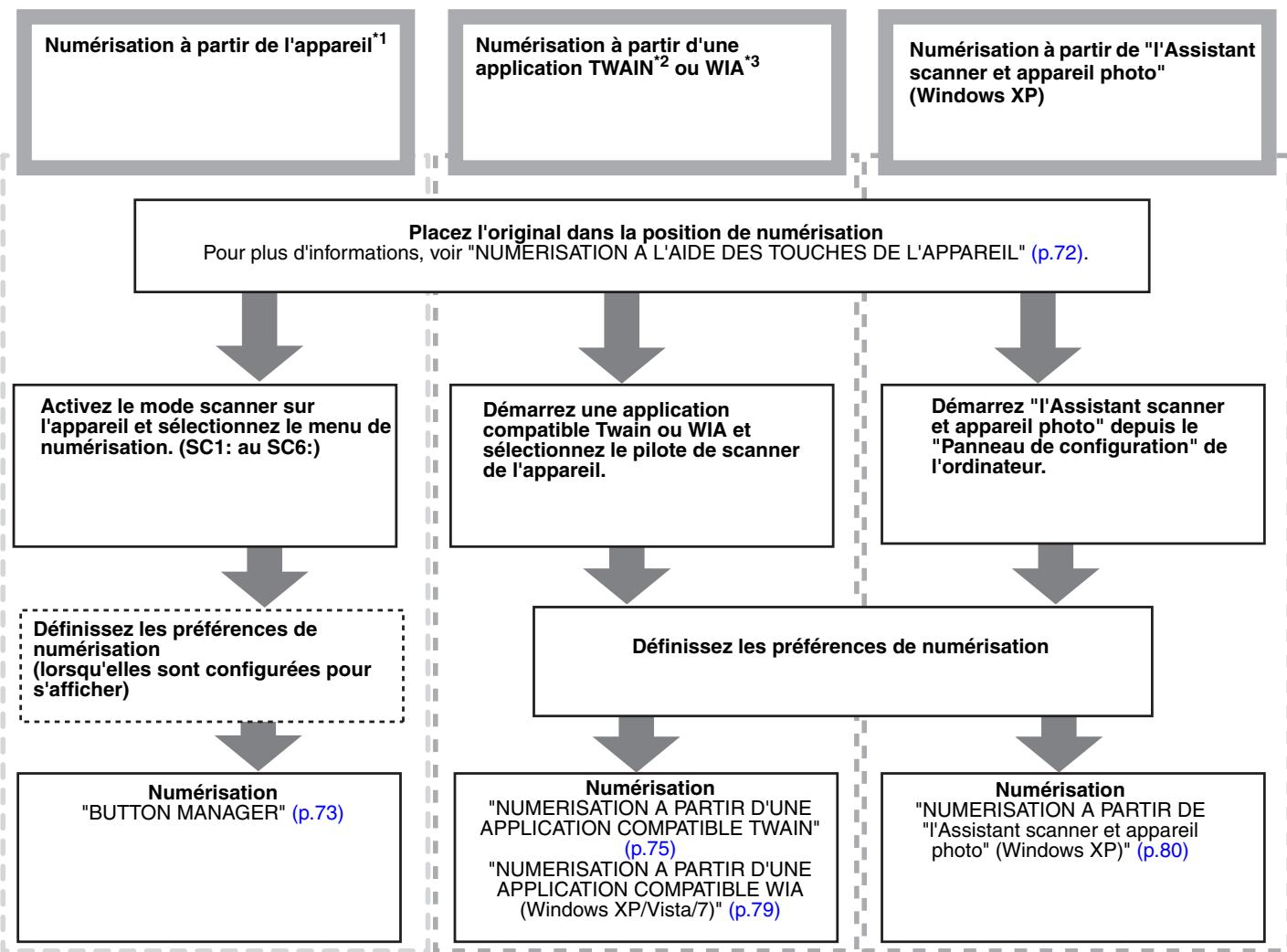
1. Pour numériser à l'aide du tableau de bord de l'appareil, vous devez d'abord installer Button Manager et définir les paramètres ajustés dans le Panneau de configuration. Pour connaître la procédure d'installation du pilote de numérisation de la machine, reportez-vous à la rubrique "CONFIGURATION DE BUTTON MANAGER" (p.13). 2. La norme TWAIN est une norme d'interface internationale relative aux scanners et autres périphériques d'acquisition d'images. En installant un pilote TWAIN sur l'ordinateur, il est possible de numériser et d'exploiter les images à l'aide de nombreuses applications compatibles TWAIN. 3. WIA (Windows Image Acquisition) est une fonction de Windows qui permet à un scanner, un appareil photo numérique ou à tout autre périphérique d'images de communiquer avec une application de traitement des images. Le pilote WIA de la machine peut être utilisé uniquement sous Windows XP/Vista/7.
NUMÉRISATION À L'AIDE DES TOUCHES DE L'APPAREIL
Voici la procédure pour numériser avec la touche [SCAN]. Lorsque vous numérisez selon cette méthode, l'application spécifique précédemment sélectionnée se lancera automatiquement et acquerra l'image scannée.

- Le mode scanner ne peut être utilisé dans les situations suivantes :
- Un problème tel qu'un bourrage ou l'ouverture du capot s'est produit.
- Les paramètres système sont en cours d'utilisation.
- Le format du papier du magasin est en cours de paramétrage.
- En cours de copie ou d'impression.
- Au cours de la numérisation d'un original pour un envoi de télécopie (si l'option télécopieur est installée).
- Si la machine est en mode copie, appuyez sur la touche [SCAN] pour passer au mode scanner et annuler les paramètres de copie précédents.
1 Placez le ou les originaux à numériser sur la vitre d'exposition ou dans le SPF/RSPF.
Pour savoir comment placer l'original, reportez-vous à la section (p.29).
2 Appuyez sur la touche [SCAN].
![SHARP MX-M202D - Appuyez sur la touche [SCAN]. - 1](/content/2025/12/122360/images/7928b62cbc8a30a2f02034f600d1cdaf38f7b9fbc138855ef3d1b6cbf62c845a.jpg)
Le témoin lumineux de la touche [SCAN] s'allume pour indiquer que la machine est en mode scanner et l'écran de sélection de destination s'affiche. Dans Button Manager, vous pouvez entrer un nom pour chaque destination "SC1:" à "SC6:". Il apparaîtra au format "SC1:XXXX".
3 Utilisez les touches [▼] ou [▲] pour sélectionner la destination souhaitée pour la numérisation.
![SHARP MX-M202D - Utilisez les touches [▼] ou [▲] pour sélectionner la destination souhaitée pour la numérisation. - 1](/content/2025/12/122360/images/b51afc05bb1ee8ffa53b3d0259c61e282bfcfb996bfe3e662339ed11c2ac02a3.jpg)
Les applications suivantes ont été définies par défaut pour les destinations de numérisation 1 à 6. Si vous souhaitez effectuer des modifications, reportez-vous à la section "BUTTON MANAGER" (p.73).
| Destination de numérisation | Application lancée |
| SC1: | Sharpdesk |
| SC2: | |
| SC3: | FAX |
| SC4: | OCR |
| SC5: | Microsoft Word |
| SC6: | Archivage |
4 Appuyez sur la touche [OK].
![SHARP MX-M202D - Appuyez sur la touche [OK]. - 1](/content/2025/12/122360/images/4e217cc2cae0a4d00f3455e82c136f5a8b6f12decfef7a52096b1bca97ff87f7.jpg)
5 Appuyez sur la touche [DÉPART].
![SHARP MX-M202D - Appuyez sur la touche [DÉPART]. - 1](/content/2025/12/122360/images/48e283db396bd9ea381c313356fe8ca17b7268b8118c950130c043c859421b30.jpg)
La numérisation commence.
![SHARP MX-M202D - Appuyez sur la touche [DÉPART]. - 2](/content/2025/12/122360/images/94b76f50c27847a5b9fc4b2715505efd47f6029dce7d729e5227b9fe515d6fdd.jpg)
- En appuyant sur les touches [COPIEUR], [IMPRESSION] ou [TÉLÉCOPIEUR], vous passerez au mode correspondant.
- Pour restreindre l'utilisation des modes copie, imprimante ou télécopieur en mode scanner, ou l'utilisation de ce dernier en mode copie, imprimante ou télécopieur, reportez-vous au "FONCTIONNEMENT EN MODE COPIE, IMPRIMANTE, SCANNER, ET TÉLÉCOPIEUR" (p.21).
BUTTON MANAGER
Button Manager est un utilitaire qui permet d'utiliser la fonction scanner à partir de la touche [SCAN] de la machine. Le logiciel Button Manager vous permet de définir des applications de destination et des paramètres de numérisation pour chacune des six destinations de la machine.
Pour numériser à partir du tableau de bord de la machine, des paramètres doivent être configurés dans le Panneau de configuration après installation de Button Manager. Pour installer et configurer Button Manager, reportez-vous à la "CONFIGURATION DE BUTTON MANAGER" (p.13).
Fenêtre de configuration
Pour visualiser l'aide relative à un paramètre, cliquez sur le bouton en haut à droite de la fenêtre de configuration de Button Manager (Écran de configuration des boutons de destination de numérisation) puis cliquez sur le paramètre.
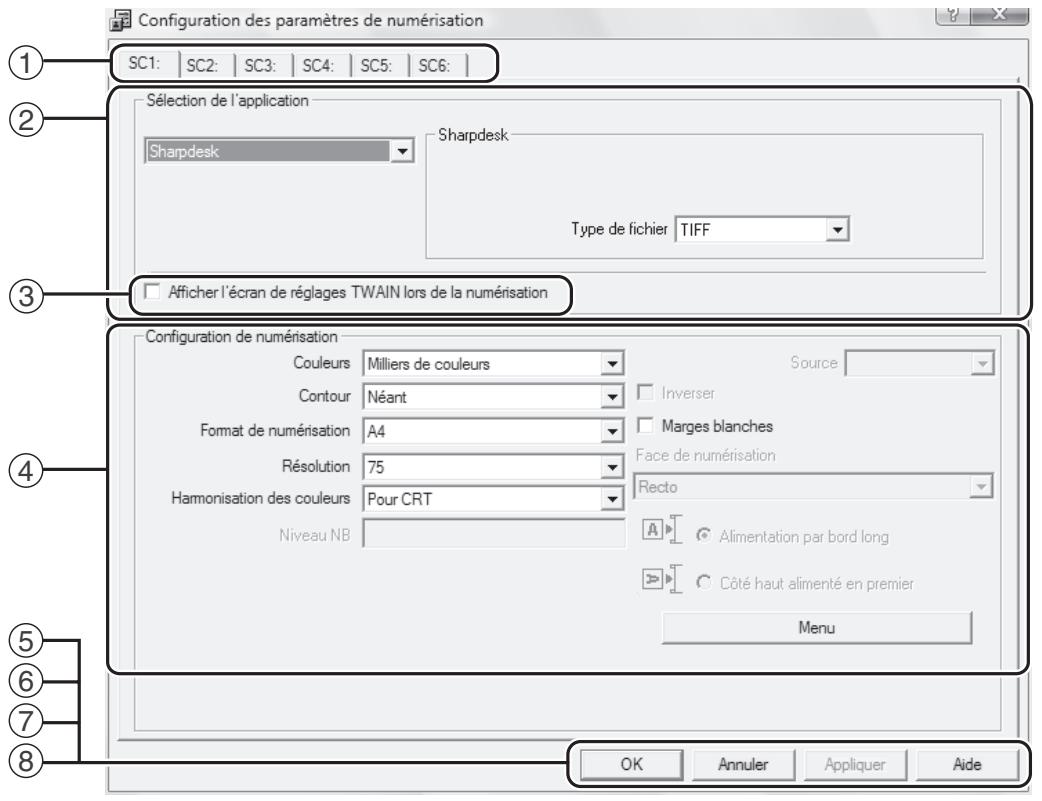
① Onglet
Cliquez sur l'onglet pour définir les options du menu de numérisation. Chaque onglet inclut les paramètres d'un menu de numérisation.
② Zone "Sélection de l'application"
Sélectionnez l'application démarrée.
③ Case à cocher "Afficher l'écran de réglages TWAIN lors de la numérisation"
Vous pouvez déterminer si l'écran TWAIN s'affiche ou pas. Si la case est cochée, l'écran TWAIN s'affiche au cours de la numérisation de manière à ce que vous puissiez ajuster les conditions de la numérisation.
④ Zone "Configuration de numérisation"
Définissez les paramètres de la numérisation.
Remarque
Certaines applications ne proposent qu'un besoin limité de paramètres.
Remarque
L'option "Menu" n'est pas utilisée sur cette machine.
⑤ Bouton "OK"
Cliquez sur ce bouton pour enregistrer les paramètres et quitter la boîte de dialogue.
⑥ Bouton "Annuler"
Cliquez sur ce bouton pour quitter la boîte de dialogue sans valider les modifications apportées aux paramètres.
⑦ Bouton "Appliquer"
Cliquez sur ce bouton pour enregistrer les paramètres sans fermer la boîte de dialogue.
⑧ Bouton "Aide"
Cliquez sur ce bouton pour afficher le fichier d'aide de Button Manager.
Vous pouvez modifier les paramètres de numérisation de chacune des six destinations dans Button Manager. Pour modifier ces paramètres, reportez-vous à la "PARAMÈTRES DE BUTTON MANAGER" (p.74).
PARAMÈTRES DE BUTTON MANAGER
Lorsque Button Manager est installé, il fonctionne normalement en arrière-plan du système d'exploitation Windows. Si vous voulez modifier ses paramètres, procédez selon les étapes ci-dessous.
Pour plus de détails sur les paramètres de Button Manager, consultez l'aide correspondante.
"BUTTON MANAGER" (p.73)
1 Cliquez avec le bouton droit sur l'icône de Button Manager ( ) dans la barre des tâches et sélectionnez "Configuration" dans le menu contextuel.
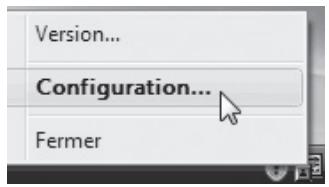
L'écran répertoriant les paramètres de Button Manager s'affiche.

Si l'icône ne figure pas dans la barre des tâches, cliquez sur le bouton "Démarrer", sélectionnez "Tous les programmes" (ou "Programmes" sous Windows 2000), sélectionnez "Sharp Button Manager AA", puis cliquez sur "Button Manager" pour lancer Button Manager.
2 Cliquez sur l'onglet du menu de numérisation à paramétrer.
3 Sélectionnez l'application qui doit démarrer dans la zone "Sélection de l'application".

Si la case "Afficher l'écran de réglages TWAIN lors de la numérisation" est activée, l'écran de configuration de la numérisation s'affiche au cours de la numérisation de manière à ce que vous puissiez en ajuster les conditions.
Menu de numérisation de Button Manager (paramétrage usine)
| Affichage/ Menu Button Manager | Application qui démarre |
| SC1: | Sharpdesk |
| SC2: | Messagerie |
| SC3: | Télécopieur |
| SC4: | OCR |
| SC5: | Microsoft Word |
| SC6: | Archivage |
Remarque
L'application qui doit démarrer doit être installée au préalable.
4 Définissez les paramètres "Couleurs", "Contour" et les autres paramètres de numérisation dans la zone "Configuration de numérisation".
- Si vous avez placé un original recto verso dans le RSPF, sélectionnez "Recto Verso - Livre" ou "Recto Verso - Bloc notes" selon la position de reliure de l'original.
- Vous pouvez modifier le nom de l'onglet. Cliquez sur le bouton "Menu" et entrez un nouveau nom. Ensuite, cliquez sur "Appliquer" ou "OK". Cela changera également le nom de la destination de numérisation qui apparaît sur la machine. (Exemple : SC1 : XXXX)

- Si vous avez sélectionné "Recto Verso - Livre" ou "Recto Verso - Bloc notes" dans le menu "Face de numérisation", sélectionnez pour l'orientation de l'original "Alimentation par bord long" ou "Côté haut alimenté en premier".
- Pour les formats qui peuvent être numérisés recto verso, reportez-vous à la section "CHARGEUR AUTOMATIQUE DE DOCUMENTS RECTO VERSO / CHARGEUR AUTOMATIQUE DE DOCUMENTS" (p.107).
- Certains paramètres sont inaccessibles dans certaines applications.
- Lorsque "Afficher l'écran de réglages TWAIN lors de la numérisation" est activé, seul "Menu" peut être sélectionné.
5. Cliquez sur le bouton "OK".
Cette opération marque la fin de la configuration.
NUMÉRISATION À PARTIR DE L'ORDINATEUR
L'appareil prend en charge la norme TWAIN et permet l'analyse à partir d'applications compatibles TWAIN. L'appareil prend également en charge la norme WIA (Windows Image Acquisition) et rend possible l'analyse à partir d'applications compatibles WIA et de "l'Assistant scanner et appareil photo" dans Windows XP. Pour plus d'informations sur la configuration TWAIN et WIA, consultez le fichier d'aide du pilote de scanner ou l'aide de Windows.
NUMÉRISATION À PARTIR D'UNE APPLICATION COMPATIBLE TWAIN
Le pilote de scanner SHARP est compatible avec la norme TWAIN et autorise l'utilisation d'une large gamme d'applications compatibles TWAIN.
1. Placez l'original ou les originaux à numériser sur la vitre d'exposition/SPF/RSPF.
Pour plus d'informations sur le placement de l'original, consultez la section "NUMÉRISATION À L'AIDE DES TOUCHES DE L'APPAREIL" (p.72).
2. Après avoir démarré l'application TWAIN, cliquez sur le menu "Fichier" et sélectionnez un menu pour numériser.
La méthode permettant d'accéder au menu de sélection du scanner dépend de l'application. Pour obtenir plus d'informations, consultez le manuel ou le fichier d'aide de votre application.
3. Sélectionnez "SHARP MFP TWAIN AA", puis cliquez sur le bouton "Sélectionner".

- Si vous utilisez Windows XP/Vista/7, vous pouvez également sélectionner "WIA-SHARP MX-XXXX" pour numériser à l'aide du pilote WIA. "NUMÉRISATION À PARTIR D'UNE APPLICATION COMPATIBLE WIA (Windows XP/Vista/7)" (p.79)
- Selon le système utilisé, "SHARP MFP TWAIN AA 1.0 (32-32)" et "WIA-SHARP MX-XXXX 1.0 (32-32)" peuvent s'afficher dans l'écran "Sélectionner une source" illustré ci-dessus.
4 Sélectionnez le menu destiné à acquérir une image depuis le menu "Fichier" de l'application.
L'écran de configuration du pilote du scanner s'affiche alors. "Paramètres du pilote de scanner" (p.77)
5 Dans la liste déroulante "Méthode de numérisation", sélectionnez l'emplacement où vous avez placé l'original à l'étape 1.
Méthode de numérisation :
Vitre d'exposition


Alimentation par bord long


Côté haut alimenté en premier
- Si vous avez placé un original recto dans le SPF/RSPF, sélectionnez "SPF (Recto)".
Uniquement en cas d'utilisation du RSPF :
- Si vous avez placé un original recto verso dans le RSPF, sélectionnez "SPF (Recto verso-Livre)" ou "SPF (Recto verso-Bloc notes)" selon la position de la reliure de l'original.

Si vous avez sélectionné "SPF (Recto verso-Livre)" ou "SPF (Recto verso-Bloc notes)" dans la liste déroulante "Méthode de numérisation", spécifiez l'orientation de l'original en place : "Alimentation par bord long" ou "Côté haut alimenté en premier".
6 Cliquez sur le bouton "Prévisualiser".
L'aperçu s'affiche.

- Si l'angle de l'image est incorrect, repositionnez l'original et cliquez à nouveau sur le bouton "Prévisualiser".
- Si l'aperçu de l'image n'est pas orienté convenablement, cliquez sur le bouton "Rotation" dans l'écran d'aperçu. Cette opération fait pivoter l'image de 90 degrés dans le sens des aiguilles d'une montre et permet de corriger l'orientation sans repositionner l'original. "Écran d'aperçu" (p.78)
- Si vous introduisez plusieurs pages dans le SPF/RSPF, l'appareil prévisualise seulement la page au-dessus des originaux, puis envoie cette dernière vers la zone de sortie des originaux. Replacez l'original prévisualisé dans le SPF/RSPF avant de commencer le travail de numérisation.
7 Précisez la partie de l'image à numériser et définissez les préférences de numérisation.
Pour obtenir plus d'informations sur la spécification de la partie à numériser et les préférences, consultez l'aide du pilote du scanner. "Paramètres du pilote de scanner" (p.77)
Attention
- Numériser en haute résolution une zone étendue entraîne le traitement d'une grande quantité de données et prolonge la durée de numérisation. Il est recommandé de définir les préférences de numérisation adaptées au type d'original à numériser (page Web (écran), Photo, FAX ou OCR).
- La résolution de numérisation varie selon la zone de numérisation et la quantité de mémoire libre de l'appareil. Par exemple, si un original A4 ou Letter est numérisé en couleur réelle à 300 ppp seulement avec la mémoire standard installée, la machine numérisera l'original en couleur réelle à 150 ppp et le pilote de scanner augmentera la résolution à 300 ppp.
- La mémoire optionnelle de 256 Mo est indispensable pour numériser un original A3 ou Legal en couleur réelle à 600 ppp sans augmentation.
8 Dès que vous êtes prêt à commencer la numérisation, cliquez sur le bouton "Scan".
La numérisation commence et l'image est acquise sous l'application ouverte. Dans l'application, attribuez un nom au fichier et enregistrez-le.
Remarque
Pour annuler une numérisation après que le bouton "Numériser" a été cliqué, appuyez sur la touche [Échap] de votre clavier ou [C] (C) ou [CA] (CA) du tableau de bord.
Paramètres du pilote de scanner
L'écran de configuration du pilote du scanner inclut une section de configuration qui permet de sélectionner les paramètres et une zone d'aperçu représentant l'image numérisée. Pour obtenir des renseignements sur les paramètres de numérisation, cliquez sur le bouton "Aide" dans l'écran de prévisualisation pour accéder à l'aide.
Écran de configuration
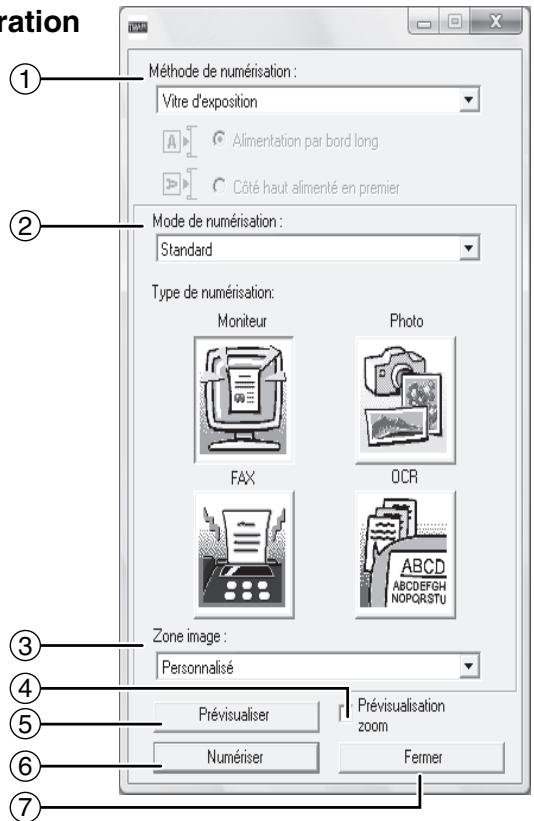
① Menu "Méthode de numérisation"
Sélectionnez l'emplacement de l'original. Les choix possibles sont "Vitre d'exposition", "SPF/RSPF (Recto)", "SPF/RSPF (Recto Verso - Livre)" ou "SPF/RSPF (Recto Verso - Bloc notes)".

Pour les machines sans SPF/RSPF, ce paramètre est fixé sur "Vitre d'exposition".
(2) Menu "Mode de numérisation"
Sélectionnez pour le mode de numérisation "Standard" ou "Professionnel".
L'écran "Standard" vous permet aussi bien de sélectionner le type d'original tel que moniteur, photo, télécopie ou OCR (application de reconnaissance optique de caractères) selon l'utilisation de la numérisation.
Si vous souhaitez changer les paramètres par défaut de ces quatre boutons ou définir des paramètres personnels tels que le type d'image ou la résolution avant de numériser, passez à l'écran "Professionnel".
Pour obtenir des détails quant à ces paramètres, cliquez sur le bouton "Aide" de l'écran de prévisualisation pour afficher l'aide.
③ Menu "Zone image"
Définissez la zone à numériser. Pour numériser au format d'original détecté par la machine, sélectionnez "Auto". La zone à numériser peut aussi être personnalisée à partir de la fenêtre de prévisualisation.
(4) Case à cocher "Prévisualisation zoom"
Lorsque cette case est cochée, un clic sur le bouton [Prévisualiser] permet d'agrandir la partie sélectionnée de l'image de prévisualisation. Pour revenir à la vue normale, décochez la case.

[Prévisualisation zoom] ne peut être utilisé lorsque [SPF] est sélectionné dans le menu "Méthode de numérisation".
⑤ Bouton "Prévisualiser"
Affiche une prévisualisation du document.

Si [Prévisualiser] est annulé par une pression immédiate de la touche [Echap] du clavier ou [C] (C) ou [CA] (CA) de la machine, rien n'apparaît sur l'écran de prévisualisation.
⑥ Bouton "Numériser"
Cliquez sur ce bouton pour numériser un document avec les paramètres sélectionnés. Avant de cliquer sur "Numériser", assurez-vous que les paramètres sont corrects.

Pour annuler une numérisation après que le bouton "Numériser" a été cliqué, appuyez sur la touche [Echap] de votre clavier ou [C] (C) ou [CA] (CA) de la machine.
⑦ Bouton "Fermer"
Cliquez pour fermer l'écran de configuration du pilote de scanner.
Écran d'aperçu
① Écran d'aperçu
Cliquez sur le bouton "Prévisualiser" de l'écran de configuration pour afficher l'image numérique. Vous pouvez préciser la partie de l'image à numériser en faisant glisser le curseur dans la fenêtre. L'intérieur du cadre qui est alors créé délimite la partie numérisée. Pour annuler une zone spécifique et effacer le cadre, cliquez hors du cadre.
② Bouton "Rotation"
Cliquez sur ce bouton pour faire pivoter l'aperçu de 90 degrés dans le sens des aiguilles d'une montre. Cette opération permet de rectifier l'orientation sans devoir repositionner l'original. Lors de la numérisation, le fichier image est créé selon l'orientation indiquée dans l'écran d'aperçu.
③ Bouton "Taille de l'image"
Cliquez sur ce bouton pour ouvrir une boîte de dialogue permettant de spécifier la partie de l'image à numériser en saisissant des nombres. Les nombres saisis sont exprimés en pixels, en mm ou en pouces. S'ils spécifient initialement les dimensions de la partie à numériser, ces nombres peuvent être modifiés de manière à corriger la zone par rapport au coin supérieur gauche désignant l'origine fixe.
④ Bouton "Ajustement automatique de la zone à numériser"
Cliquez sur ce bouton lorsque l'écran d'aperçu apparaît pour spécifier automatiquement l'intégralité de l'aperçu comme la zone à numériser.
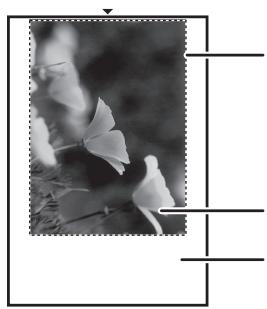
Cliquez sur le bouton
"Ajustement automatique de la zone à numériser" pour numériser automatiquement la totalité de l'aperçu.
Image d'aperçu
Écran d'aperçu
⑤ Bouton "Aide"
Cliquez sur ce bouton pour afficher le fichier d'aide relatif au pilote du scanner.
NUMÉRISATION À PARTIR D'UNE APPLICATION COMPATIBLE WIA (Windows XP/Vista/7)
Si vous utilisez Windows XP/Vista/7, vous pouvez utiliser le pilote WIA pour numériser à partir de Paint et d'autres applications compatibles WIA. La procédure de numérisation avec Paint est décrite par la suite.
1. Placez l'original à numériser sur la vitre d'exposition/SPF/RSPF.
Pour plus d'informations sur le placement de l'original, consultez la section "NUMÉRISATION À L'AIDE DES TOUCHES DE L'APPAREIL" (p.72).
2. Lancez Paint, puis cliquez sur le menu "Fichier" et sélectionnez "D'un scanner ou d'un appareil photo".
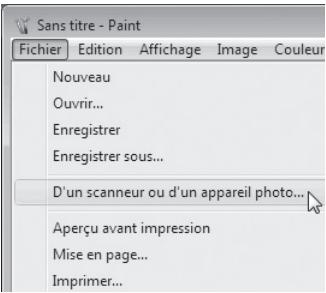
L'écran relatif au pilote WIA s'affiche alors.
Remarque
Si vous disposez de pilotes WIA pour d'autres périphériques installés sur l'ordinateur, l'écran "Sélection du périphérique" s'affiche à la place. Sélectionnez "SHARP MX-XXXX", puis cliquez sur le bouton "OK".
3. Sélectionnez l'alimentation papier et le type d'image, puis cliquez sur le bouton "Prévisualiser".
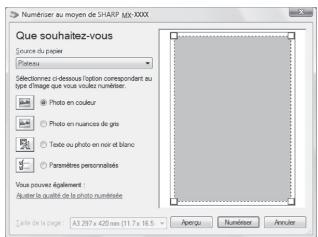
L'aperçu s'affiche. Si vous placez l'original sur la vitre d'exposition, sélectionnez "Plateau" comme alimentation papier. Si vous insérez l'original dans le SPF/RSPF, sélectionnez "Chargeur de documents" comme alimentation papier et indiquez le format de l'original dans "Taille de la page".
Remarque
- Si vous sélectionnez l'option "Chargeur de documents" comme alimentation papier, puis cliquez sur le bouton "Prévisualiser", l'original au-dessus de la pile de documents dans le SPF/RSPF est prévisualisé. Ce dernier est ensuite envoyé dans la zone de sortie des originaux. Vous devez le remettre dans le SPF/RSPF pour lancer la numérisation.
- Sous Windows XP, vous pouvez obtenir de l'aide pour chaque paramètre. Cliquez sur le bouton dans le coin supérieur droit de la fenêtre, puis cliquez sur le paramètre désiré.
4 Cliquez sur le bouton "Numériser".
La numérisation commence et l'image est acquise dans Paint.
À l'aide de la commande "Enregistrer" de votre application, attribuez un nom au fichier et au dossier contenant l'image numérique, puis enregistrez l'image. Pour annuler un travail de numérisation après avoir cliqué sur le bouton "Numériser", cliquez sur le bouton "Annuler".
NUMÉRISATION À PARTIR DE "L'ASSISTANT SCANNER ET APPAREIL PHOTO" (WINDOWS XP)
La procédure de numérisation avec "l'Assistant Scanner et appareil photo" dans Windows XP est la suivante. "l'Assistant Scanner et appareil photo" permet de numériser une image sans faire appel à une application WIA.
1 Placez l'original à numériser sur la vitre d'exposition/SPF/RSPF.
Pour plus d'informations sur le placement de l'original, consultez la section "NUMÉRISATION À L'AIDE DES TOUCHES DE L'APPAREIL" (p.72).
2 Cliquez sur "Démarrer", puis sur "Panneau de configuration", "Imprimantes et autres périphériques", et enfin sur "Scanneurs et appareils photo".
3 Cliquez sur l'icône "SHARP MX-XXXX" puis sur "Obtenir les photos" dans "Acquisition d'images".
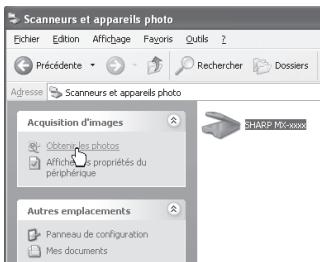
L'Assistant Scanner et appareil photo apparaît.
4 Cliquez sur le bouton "Suivant".
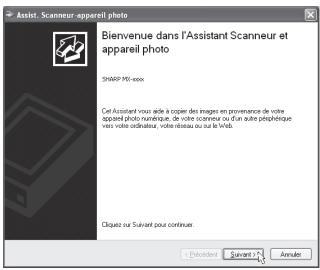
5 Sélectionnez le type d'image et cliquez sur le bouton "Suivant".
- Si vous avez placé l'original sur la vitre d'exposition, sélectionnez "Plateau" pour l'"Alimentation papier".
- Si vous avez placé l'original dans le SPF/RSPF, sélectionnez "Chargeur de documents" comme "Alimentation papier" et spécifiez le format de l'original dans "Taille de la page".
- Vous pouvez cliquer sur le bouton "Aperçu" pour afficher les images de prévisualisation.
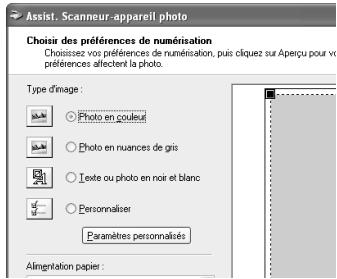

- Si aucun SPF/RSPF n'est installé sur votre machine, le menu "Alimentation papier" n'apparaît pas.
- Si vous sélectionnez "Chargeur de documents" pour "Alimentation papier" et que vous cliquez sur le bouton "Aperçu", vous obtiendrez une prévisualisation du premier original du SPF/RSPF. L'original prévisualisé est envoyé à la zone de sortie des originaux, vous devrez donc le retourner dans le SPF/RSPF avant de commencer à numériser.
- Pour configurer la résolution, le type d'image, la luminosité et le contraste, cliquez sur le bouton "Paramètres personnalisés".
6 Spécifiez un nom de groupe, un format et un dossier d'enregistrement de l'image et cliquez sur le bouton "Suivant".
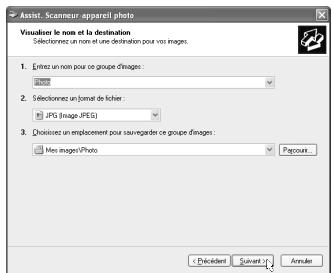
JPG, BMP, TIF et PNG figurent parmi les formats disponibles. Pour commencer la numérisation, cliquez sur le bouton "Suivant".
7 À la fin de la numérisation, l'écran suivant s'affiche. Sélectionnez la tâche suivante à effectuer, puis cliquez sur le bouton "Suivant".
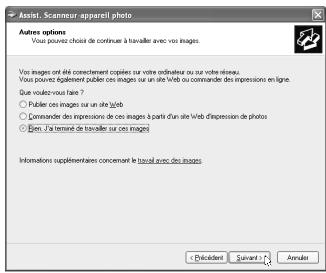
Si vous êtes disposé à terminer la session, cliquez sur "Rien. J'ai terminé de travailler sur ces images".
8 Cliquez sur le bouton "Terminer".
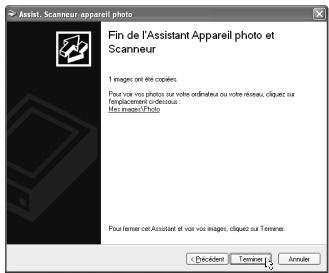
L'Assistant scanneur et appareil photo se ferme et l'image numérique est enregistrée dans le dossier spécifié.
Ce chapitre présente le guide de dépannage et explique le retrait du papier bloqué.
GUIDE DE DÉPANNAGE
Si vous rencontrez des difficultés à l'utilisation de l'appareil, consultez le guide de dépannage suivant avant de faire appel à un réparateur. De nombreux problèmes peuvent être facilement résolus par l'utilisateur. Si vous ne parvenez pas à résoudre le problème à l'aide du guide de dépannage, mettez l'interrupteur général en position d'arrêt, débranchez l'appareil et contactez votre distributeur.
L'appareil ne fonctionne pas. 83 Les copies sont trop claires ou trop sombres. 83 Copies blanches. 83 Une partie de la copie est coupée ou il y a trop d'espace vide. 83 Des points apparaissent sur le papier ou la copie disparaît par endroits. 83 Bourrage papier. 84 Le format de l'original n'est pas automatiquement sélectionné ou la copie n'est pas réalisée sur le papier correspondant au format de l'original. 85 Les copies sont tachées ou sales. 85 Des lignes blanches ou noires apparaissent sur les copies. 85 Le format papier d'un magasin papier ne peut pas être défini. 85 Un travail de copie s'arrête avant d'être terminé. 85 L'affichage s'éteint. 86 La lumière d'éclairage vacille. 86
PROBLÈMES D'IMPRESSION ET DE NUMÉRISATION
L'appareil n'imprime pas. (Le témoin EN LIGNE ne clignote pas.) 87 Les travaux d'impression ne sont pas reçus. (Le témoin lumineux DONNÉES ne clignote pas.) 87 L'appareil n'imprime pas. (Le témoin EN LIGNE clignote.) 87 Une page d'avis (NP-001) a été imprimée, mais les données d'impression n'ont pas toutes été traitées. 88 L'impression est lente. 88 L'image imprimée est claire et inégale. 88 L'image imprimée est sale. 88 L'image imprimée est de travers ou il n'y a plus de papier. 88 L'impression est plus sombre ou plus claire que prévu. 89 Mauvaise qualité de numérisation. 89 Impossible de numériser le document. 90 La vitesse de transfert du scanner est lente. 90
TÉMOINS ET MESSAGES D'AFFICHAGE 91
RETRAIT DU PAPIER BLOQUÉ 92
REMPLACEMENT DE LA CARTOUCHE DE TONER 99
Les problèmes suivants sont liés au fonctionnement général de l'appareil et de la copie.
| Problème | Cause et solution | Page |
| L'appareil ne fonctionne pas. | L'appareil n'est pas branché sur une prise. → Branchez l'appareil sur une prise reliée à la terre. | - |
| Interrupteur général sur OFF. → Mettez l'interrupteur général sur ON. | 22 | |
| Le préchauffage de l'appareil est en cours. → Une fois l'appareil sous tension, son préchauffage dure environ 25 secondes. Pendant cette durée, il est possible de sélectionner les réglages de la copie, mais la copie en elle-même est impossible. Attendeze que le message "Prêt à copier." s'affiche. | 22 | |
| Le capot avant ou létal rnal n'est pas complètement fermé. → Fermez le capot avant ou le capot latral. | - | |
| L'appareil est en mode de coupure automatique du courant. → Lorsque le mode de coupure automatique a été activé, seul le témoin DEPART clignote, tous les autres témoins et l'affichage sont éteints. L'appareil revient en fonctionnement normal lorsque la touche [DEPART] est activée, un travail d'impression ou un fax est reçu ou qu'une numérisation est lancée depuis un ordinateur. * Sauf lorsque le maintainen d'impression pour la fonction fax est activé. | 22 | |
| Les copies sont trop claires ou trop sombres. | Aucune exposition appropriée n'a été Sélectionnée pour l'original. → Sélectionnez un mode d'exposition approprié à l'aide de la touche [CONTRASTE]. Si "TEXTE" ou "PHOTO" est Sélectionné, définiquee un niveau d'exposition appropriée à l'aide de la touche [▲] ou [▲]. → Si la copie est trop claire ou trop fonçée bien que "AUTO" ait été sélectionné à l'aide de la touche [CONTRASTE], réglez le niveau d'exposition automatique. Le niveau d'exposition automatique est réglé dans "REGL. CONTRASTE" (p.121) des réglages système. | 33 |
| Copies blanches. | L'original n'est pas place face imprimée vers le haut dans le SPF/RSPF ou face imprimée contre la vitre d'exposition. → Placez l'original face imprimée vers le haut dans le SPF/RSPF ou face imprimée contre la vitre d'exposition. | 29, 30 |
| Une partie de la copie est coupée ou il y a trop d'espace vide. | L'original n'a pas été place dans la bonne position. → Placez correctement l'original. | 29, 30 |
| Un taux approprié n'a pas été utilisé pour le format de l'original et le format du papier. → Appuyez sur la touche de [SELECTION AUTOMATIQUE DU TAUX] pour que la copie soit réalisée en utilisant le taux correspondant à l'original et au papier. | 35 | |
| Le format papier chargeé dans le magasin a été modifié sans avoir modifié le paramètre de format papier du magasin. → Veillez à modifier le paramètre de format papier du magasin lorsque vous modifiez le format du papier chargeé dans le magasin. | 26 | |
| Des plis apparaissent sur le papier ou la copie disparait par endroits. | Le papier est en dehors de la gamme spécifique de format et de poids. → Utilisez du papier pour copies de la gamme spécifique. | 23 |
| Papier roulé ou humide. → N'utilise pas de papier roulé ou plissé. Remplacez le papier humide par du papier sec. Au cours des longues périodes d'utilisation de l'appareil, retirez le papier du magasin et conservez-le dans un endroitASF et dans un sachet pour empêcher l'absorption de l'humidité. | - | |
| Bourrage papier. | Un bourage de papier se produit.Pour-retirer le papier bloqué, consultez la section "RETRAIT DU PAPIER BLOQUE". | 92 |
| Le papier est en dehors de la gamme spécifique de format et de poids.→Utilisez du papier pour copies de la gamme spécifique. | 23 | |
| Papier roulé ou humide.→N'utilisez pas de papier roulé ou plissé. Remplacez le papier humide par du papier sec. Au cours des longues périodes d'inutilisation de l'appareil, retirez le papier du magasin et conservez-le dans un endroitASFME et dans un sachet pour empêcher l'absorption de l'humidité. | - | |
| Le papier est mal chargé.→Vérifiez que le papier est bien placé. | 24 | |
| Feuilles à l'intérieur de l'appareil.→Dégagez tous les morceaux de papier bloqués. | 92 | |
| Plusieurs feuilles de papier sont collées entre elles.→Aéréz bien le papier avant de le charger. | 24 | |
| Le magasin est trop chargé en papier.→Si la pile de papier dépasse la ligne témoin du magasin, retirez quelques feuilles et rechargez de sorte que la pile ne dépasse pas la ligne. | 24 | |
| Les guides du plateau d'alimentation auxiliaire ne correspondent pas à la largeur du papier.→Réglez les guides pour qu'ils correspondant à la largeur du papier. | 25 | |
| La rallonge du plateau d'alimentation auxiliaire n'est pas tirée.→Lorsque vous chargez un grand format papier, tirez la rallonge. | 25 | |
| Le rouleau d'alimentation papier du plateau d'alimentation auxiliaire est sale.→Nettoyez le rouleau. | 102 | |
| Du papier au format A5 est chargé dans le magasin papier inférieur ou dans le cassette papier de 250 ou 2 x 250 feuilles.→Du papier au format A5 doit être chargé dans le magasin papier supérieur ou le plateau d'alimentation auxiliaire. | 23, 24 | |
| Le format de l'original n'est pas automatiquement sélectionné ou la copie n'est pas réalisée sur le papier correspondant au format de l'original. | Le SPF/RSPF (ou couvercle) a-t-il été ouvert complètement lorsque l'original a été place sur la vitre d'exposition ? → Ouvrez complètement le SPF/RSPF et placez l'original sur la vitre. Fermez le SPF/RSPF (ou abaissez le couvercle). | 43 |
| L'original est roulé ou plié. → Le format d'original ne peut être correctement détecté si l'original est roulé ou plié. Lissez l'original. | - | |
| L'original comporte de nombreuses parties entièrement noires. → Si l'original compte des parties entièrement noires, le format d'original risque de ne pas été détecté automatiquement. Appuyez sur la touche [FONCTION SPECIALE] et scélectionnez "ENT. TAILLE ORIG." pour spécifier le format de l'original. | - | |
| L'appareil est directement exposé aux rayons du soleil. → Installez-le dans un endroit non exposé aux rayons du soleil. | - | |
| Le format de l'original est inférieur à du A5. → Lorsque le format de l'original est inférieur au format A5, le format ne peut pas être détecté. Respectez les étapes de la section "UTILISATION DU PLATEAU D'ALIMENTATION AUXILIAIRE POUR COPIER UN ORIGINAL AU FORMAT SPECIAL" pour effectuer la copie. | 36 | |
| Le format de l'original n'est pas standard. → Si le format de l'original est un petit format non standard, il ne peut pas être détecté. SéLECTIONNZ manuellement un format proche de celui de l'original ou suivez la procédure de la section "UTILISATION DU PLATEAU D'ALIMENTATION AUXILIAIRE POUR COPIER UN ORIGINAL AU FORMAT SPECIAL" pour effectuer la copie. | 36 | |
| Les copies sont tachées ou sales. | La vitre d'exposition ou le dessous du couvercle/SPF/RSPF est sale. → Nettoyez ces éléments régulièrement. | 101 |
| Original maculé ou taché. → Utilisez original propre. | - | |
| Des lignes blanches ou noires apparaissent sur les copies. | La vitre du scanner du SPF/RSPF est sale. → Nettoyez la longue et étroite vitre de numérique. | 101 |
| Le chargeur de transfert est sale. → Nettoyez le chargeur de transfert. | 102 | |
| Le format papier d'un magasin papier ne peut pas être définitié. | La copie est effectuée. → Définissez le format papier une fois que l'interruption du travail de copie ou d'impression est terminée. | - |
| L'appareil s'est arrêté temporairement en raison d'un manque de papier ou d'un bourrage papier. → Chargez du papier ou retirez le papier bloqué, puis définissez le format papier. | 24, 92 | |
| Une interruption de travail de copie est en cours. → Définissez le format papier une fois que l'interruption du travail de copie est terminée. | 48 | |
| L'affichage ou levoyant DONNÉES clignote. → Des données sont conservées en mémoire. Imprimez les données en mémoire ou effacez-les de la mémoire. | 49, 51 | |
| Un travail de copie s'accêté avant d'être terminé. | Le plateau de sortie du papier est plein. → De longues séries de copies sont automatiquement interrpompues pour une pause toutes les 250 copies. Retirez les copies du plateau de sortie du papier et appuyez sur la touche de [DEPART COPIE] (⑥) pour reprendre la copie. | 34 |
| Le magasin ne contient plus de papier. → Chargez le papier. | 24 | |
| L'affichage s'éteint. | Tous les autres témoins s'éteignent. → Si d'autres témoins sont allumés, l'appareil est en "Mode veille". Appuyez sur une touche quelconque du tableau de bord pour reprendre le fonctionnement normal. | 22 |
| Le témoin DÉPART clignote. → La machine est en mode arrêt d'alimentation automatique. Pour reprendre le fonctionnement normal, appuyez sur la touche de [DEPART COPIE] (®). | 22 | |
| La lumière d'éclairage vacille. | La même prise est utilisé pour la lampe et l'appareil. → Branchez l'appareil sur une prise qui n'est pas utilisée pour d'autres apparèils ELECTriques. | - |
PROBLÈMES D'IMPRESSION ET DE NUMÉRISATION
Outre cette section, vous trouverez des informations de dépannage dans les fichiers README de chacun des programmes logiciels. Pour afficher un fichier LISEZ-MOI, reportez-vous à la rubrique "INSTALLATION DU LOGICIEL" (p.7).
| Problème | Cause et solution | Page |
| L'appareil n'imprime pas.(Le témoin EN LIGNE ne clignote pas.) | L'appareil est paramétré en mode hors ligne.→ Si le témoin EN LIGNE n'est pas allumé, appuyez sur la touche [IMPRIMER] pour passer au mode d'imprimante, puis utilisez la touche [▲] pour sélectionner " EN LIGNE". | 60 |
| L'appareil est mal raccordé à votre ordinateur.→ Vérifiez les deux extrémités du cable d'imprimante et vérifie que le raccordement est continu. Essayez un cable dont la qualité est reconnaue. Pour Obtir des informations sur les cables, consultez la section "SPÉCIFICATIONS (IMPRIMANTE ET SCANNER)". | 10, 104 | |
| Le travail de copie est réalisé.→ Attendez la fin du travail de copie. | - | |
| Votre apparéil est mal séLECTIONné dans l'application courante du travail d'impression.→ Lorsque vous choisissez "Imprimer" dans le menu "Fichier" des applications, vérifie que le nom de l'imprimante "SHARP MX-XXXX" (ou XXXX est le nom du modulo de votre apparéil) sélectionnée s'affiche dans la boîte de dialogue "Imprimer". | - | |
| Le pilote d'imprimante n'a pas été installé correctement.→ Respectez ces étapes pour vérifier si le pilote d'imprimante est installé.1 Cliquez successivement sur "Démarrer", "Panneau de configuration" et "Imprimante".Sous Windows 7, cliquez sur le bouton "Démarrer", puis cliquez sur "Périphériques et imprimantes".Sous Windows XP, cliquez sur le bouton "démarrer", puis sur "Imprimantes et télécopieurs".Sous Windows 2000, cliquez sur le bouton "Démarrer", sélectionnez "Paramètres", puis cliquez sur "Imprimantes".2 Si l'objet de l'imprimante "SHARP MX-XXXX" est affichée, mais que vous ne parvenez toujours pas à imprimer, le pilote de l'imprimante n'a peut-être pas été installé correctement. Dans ce cas, supprimez le logiciel et réinstallez-le. | - | |
| Les travaux d'impression ne sont pas reçus.(Le témoin lumineux DONNEES ne clignote pas.) | L'appareil est mal raccordé à votre ordinateur.→ Vérifiez les deux extrémités du cable d'imprimante et la continuity du raccordement. Pour Obtir des informations sur les cables, consultez la section "SPÉCIFICATIONS (IMPRIMANTE ET SCANNER)" . | 104 |
| Le port est mal configuré.→ Il est impossible d'imprimer si le port du pilote d'imprimante est mal configuré. Configurez le port correctement. | 11 | |
| La fonction d'impression est désactivée.→ Il est impossible d'imprimer si "ANNULER TRAVAUX COMPTES NON VAL." est activé dans les paramètres système. Consultez le responsable. | 116 | |
| L'appareil n'imprime pas.(Le témoin EN LIGNE clignote.) | Les paramètres de format du magasin ne sont pas les mêmes sur l'appareil et dans le pilote d'imprimante.→ Vérifiez si le même format papier de magasin est paramétré sur l' apparéil et dans le pilote de l'imprimante. Pour modifier le réglage du format de papier du magasin, reportez-vous à la rubrique "MODIFICATION DU REGLAGE DU FORMAT DE PAPIER D'UN MAGASIN", ou à la rubrique "CONFIGURATION DU PILOTE D'IMPRIMANTE" pour modifier le réglage dans le pilote d'impression. | 12, 26 |
| Le format de papier spécifique n'est pas chargé.→ Chargez les papier au format spécifique dans la magasin. | 24 | |
| Une page d'avis (NP-001) a été imprimée, mais les données d'impression n'ont pas toutes étés traitées. | Un travail d'impression contenant plus de données que ne peut en contir la mémoire d'impression est transmis à l'appareil.Désactiver la fonction ROPM dans l'longuet "Configuration" de l'écran de configuration du pilote de l'imprimante. Si vous devez utiliser la fonction ROPM, répartissez les pages des données d'impression en plusieurs travaux d'impression.La mémoire allouée à la fonction imprimante peut être modifiée dans le réglage système "MEM. IMPRIMANTE". | 117 |
| L'impression est lente. | Utilisation simultanée de deux applications ou plus.Lancez l'impression après avoir quitté tous les programmes d'application inutilisés. | - |
| L'image imprimée est claire et inégale. | Le papier n'est pas charge dans le bon sens et l'impression a lieu sur le mauvais côté.Certains types de papiers possèdent deux côts de nature différente. Si le papier est charge de telle sorte que l'impression se fait sur le verso, le toner n'adhère pas au papier et la qualité de l'image imprimée n'est pas bonne. | 24 |
| L'image imprimée est sale. | Vous utilisez un papier qui ne remplit pas les critères de format et de poids.Uselisez du papier pour copies de la gamme spécifique. | 23 |
| Papier roulé ou humide.N'utilisez pas de papier roulé ou plissé. Remplacez le papier humide par du papier sec. Au cours des longues périodes d'inutilisation de l'appareil, retirez le papier du magasin et conservez-le dans un endroitASFIRE. | - | |
| Les marges que vous avez définies dans les réglages papier de votre application ne sont pas suffisantes.II est possible que le haut et le bas du papier soit sales si les marges sont définies en dehors de la zone de qualité d'impression spécifique.Définissez les marges dans l'application à l'intérieur de la zone de qualité d'impression. | - | |
| L'image imprimée est de travers ou il n'y a plus de papier. | Le format du papier charge dans le magasin n'est pas le même que celui configuré dans le pilote d'imprimante.Vérifiez si les options de "Format papier" correspondant au format du papier chargé dans le magasin.Si la case "Ajuster à la taille du papier" est cochée, assurez-vous que le format papier sélectionné dans la liste déroulante correspond au format du papier chargé.L'orientation définie pour le document est incorrecte.Cliquez sur l'onglet "Principal" de l'écran de configuration du pilote de l'imprimante et vérifiez si l'option "Orientation de l'image" est paramétrée comme il convient.Le papier est mal charge.Assurez-vous que le papier est correctement chargé.Vous avez mal spécifique les marges pour l'application en cours.Vérifiez la configuration des marges et du format de papier que vous avez définie dans toute application.Vérifiez également que les paramétres d'impression sont adaptés au format de papier que vous utilisez.Dans le pilote d'imprimante, le paramètre d'orientation de l'image est incorrecte.Cliquez sur l'onglet [Papier] dans l'écran de configuration du pilote d'imprimante et assurez-vous que le paramètre "Orientation" de l'image est correct.Le papier est mal charge.Assurez-vous que le papier est correctement chargé.Les marges sont mal définies dans l'application.Vérifiez les paramètres du format papier et des marges dans l'application.Assurez-vous également que les paramètres d'impression correspondant bien au format papier. | -6323 |
| L'impression est plus souvent ou plus claire que prévue. | La densité d'impression可以选择 ne convient pas. → Vous avez la possibilité de changer la densité d'impression au niveau du pilote d'imprimante. Cliquez sur l'onglet "Avancé" de l'écran de configuration du pilote d'imprimante, puis cliquez sur le bouton "Compatibilité". Choisissez un "Niveau d'exposition impression:" entre 1 (clair) et 5 (foncé). | - |
| La vitre d'exposition ou le dessous du couvercle/SPF/RSPF est sale. → Nettoyez ces éléments régulièrement. | 101 | |
| Original maculé ou taché. → Utilisez un original propre. | - | |
| Vous n'avez pas définir une résolution adaptée. → Vérifié que le paramètre de résolution dans le pilote d'imprimante correspond à l'original. | - | |
| Vous numérique une grande zone (un format A3 entier par exemple) en haute résolution. → Si vous essayez de numérique une large zone en haute résolution et que la mémoire de l'apparil est insuffisante pour conserver les données numériées, la numérique s'effectue en plus BASSE résolution et le pilote de scanner enrichir les données nécessaires à la plus BASSE résolution. Cependant, la qualité de l'image enrichie n'est pas aussi élevé que si la numérique s'était effectué en haute résolution. Utilisez un paramètre de BASSE résolution ou numérique une plus petite zone. | - | |
| Vous n'avez pas attribué une valeur appropriée au paramètre "Niveau N/B". → Si vous numérique à l'aide d'une application compatible TWAIN, assurez-vous qu'une valeur adaptée est spécifiée pour le paramètre de "Niveau N/B". Une plus grande valeur de seuil assemblé avec toute秩序, tandis qu'une petite valeur de seuil l'éclairait. Pour régler automatiquement le seuil, cliquez sur le bouton "Niveau automatique" de l'onglet "Image" de l'écran "Professionnel". | - | |
| Les paramètres de luminosité et de contraste ne sont pas adaptations. → Si vous numérique à l'aide d'une application compatible TWAIN et que la luminosité et le contraste de la photo obtenue ne sont pas adaptations (la photo est trop brillante par exemple), activez le paramètre "Ajustement automatique Contraste/Luminosité" de l'onglet "Couleur" de l'écran "Professionnel". Cliquez sur le bouton "Luminosité/Contraste" pour régler la luminosité et le contraste lorsque la photo de sortie s'affiché à l'écran. Si vous numérique à l'aide d'une application compatible WIA ou de "l'Assistant scanner et apparemé photo", cliquez sur "Ajuster la qualité de la photo numérique" ou le bouton "Paramètres personnalisés" et réglez la luminosité et le contraste sur l'écran qui apparait. | - | |
| L'original n'est pas placé face vers le haut dans le SPF/RSPF ou face vers le bas sur la vitre d'exposition. → Placez l'original face vers le haut dans le SPF/RSPF ou face vers le bas sur la d'exposition. | 29, 30 | |
| L'original n'a pas été placé dans la bonne position. → Placez correctement l'original. | 29, 30 | |
| Impossible de numérique le document. | Si la numérisation est impossible, éteignez votre ordinateur, mettez l'appareil hors tension et débranchez le cordon d'alimentation de l'appareil. Allumez ensuite votre ordinateur, alimentez de nouveau l'appareil et mettez-le sous tension, puis essayez de nouveau la numérisation. Si la numérisation est toujours impossibly, vérifiez les éléments suivants. | - |
| Votre application n'est pas compatible TWAIN/WIA. → Si vous application n'est pas compatible TWAIN/WIA, la numérisation est impossible. Vérifiez que votre application est compatible TWAIN/WIA. | - | |
| Vous n'avez pas séLECTIONné le pilote de scanner de l'appareil dans votre application. → Vérifiez que le pilote de scanner de l'appareil est sélectionné dans votre application compatible TWAIN/WIA. | - | |
| Vous n'avez pas définis les préférences de numérisation de manière appropriée. → La numérisation en haute résolution d'une grande zone entraîne la mémorisation d'un grand nombre de données et un temps de numérisation prolongé. Les préférences de numérisation doivent être adaptées au type d'original à numérique (Texte, Texte/Graphique, Photo). | - | |
| La mémoire de votre appareil est insuffisante. → La résolution de numérisation varie selon la zone à numérique et la quantité de mémoire libre de l'appareil. | - | |
| La vitesse de transfert du scanner est lente. | Votre ordinateur ne satisfait pas à la configuration de l'interface USB 2.0 (mode à haut débit). → Voir "Configuration nécessaire pour le mode USB 2.0 (Mode à grande vitesse)" pour configurer votre système comme il convient. | 10 |
TÉMOINS ET MESSAGES D'AFFICHAGE
Si l'un des messages suivants apparaît à l'écran, effectuez rapidement l'action qui y est demandée.
| Message | Action |
| (1cône d'entretien) | Un entretien normal est nécessaire. Contactez votre représentant de service agréé. |
| (1cône de remplacement du développementrequis) | Un nouveau développement est requis. Contactez votre représentant de service agrééès que possible. |
| Maintenance requise. Appeler le Service Technique. | Une maintenance va être requise prochainement. Contactez votre représentant de service agréé. |
| Appeler le Service Technique. * *-* | Mettez l'appareil hors tension, puis remettez-le sous tension. Si le message ne disparaît pas, notez le code principal à 2 chiffres ainsi que le sous-code à 2 chiffres ("* *-*"), mettez l'appareil hors tension et contactezrapidément votre représentant de service agréé. |
| (1cône de remplacement de la cartouche de toner) | Vous allez bientôt devoir remplanter la cartouche de toner. |
| Contrôler la cartouche de toner. | Vérifiez si la cartouche de toner a été correctement installée. |
| Enlever le papier du plat. de sortie et app. sur [OK]. | Le plateau de sortie (plateau central ou plateau supérieur) a atteint son nombre de feuilles maximal. Retirez-les. |
| Charger papier <* *} dans mag.*<*. | Le format papier spécifique pour le magasin est différent du format réel. (p.26). |
| Mémoire pleine. | La mémoire se remplit entièrement pendant la numérisation d'originaux. Appuyez sur la touche [DEPART] (®) afin de ne copier que les originaux ayant été numériés ou sur la touche [CA] pour annuler le travail. Une carte mémoire (MX-EB14) en option peut être installé pour augmenter la capacité de numérisation d'originaux. La mémoire peut être étendue jusqu'à 256 Mo maximum (128 Mo d'extension mémoire). |
< * > : Numéro de magasin <* 串 : Format du papier qui doit être chargé
RETRAIT DU PAPIER BLOQUÉ
En cas de bourrage papier en cours de copie, le message " Bourrage papier" et l'emplacement du bourrage papier s'affichent.
Vérifiez l'emplacement et retirez le papier bloqué.

Le papier risque de se déchirer lorsque vous retirez du papier bloqué. Dans ce cas, veillez à retirer toutes les feuilles déchirées de l'appareil, en prenant soin de ne pas toucher le tambour photoconducteur (la pièce verte). Toute rayure ou endommagement de la surface du tambour entraîne la réalisation de copies sales.
Vérifiez d'abord l'emplacement du bourrage papier.
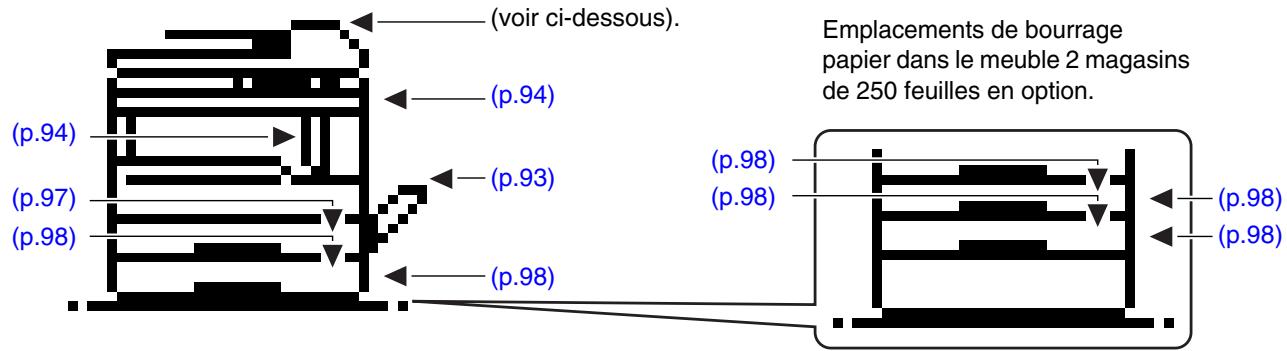
BOURRAGE PAPIER DANS LE SPF/RSPF
1 Retirez l'original bloqué.
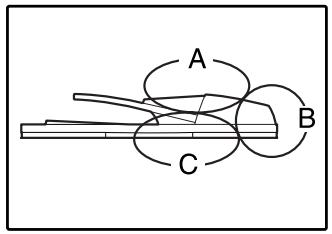
Vérifiez les sections A, B et C illustrées à gauche (voir page suivante) et retirez l'original bloqué.
Section A
Ouvrez le capot du rouleau d'alimentation gauche et retirez l'original bloqué du plateau du chargeur de documents. Fermez le capot du rouleau d'alimentation gauche.
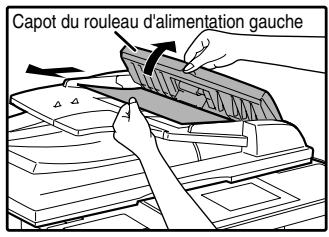
Section B
Ouvrez le SPF/RSPF et faites pivoter les deux rouleaux de déverrouillage dans le sens de la flèche pour éjecter l'original. Fermez le SPF/RSPF, puis retirez l'original.
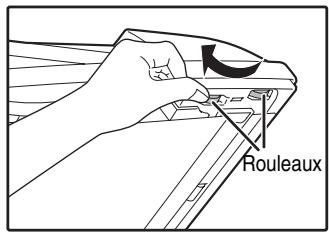
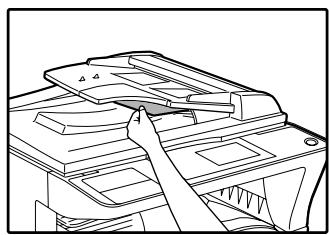
Si un petit original (A5, etc.) est coincé, ouvrez le capot du rouleau d'alimentation droit et retirez l'original. Remettez ensuite le capot en place.
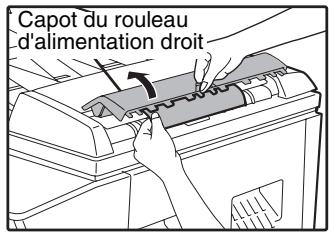
Section C
Retirez l'original bloqué de la zone de sortie.
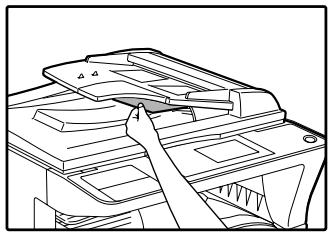
Si l'original bloqué ne peut pas être facilement retiré de la zone de sortie, ouvrez la partie amovible du plateau du chargeur de documents et retirez l'original.
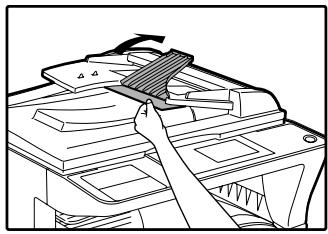
2 Ouvrez et fermez le SPF/RSPF pour arrêter le clignotement du témoin d'emplacement de bourrage.
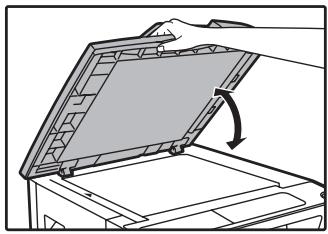
Vous pouvez également arrêter le clignotement du témoin de bourrage papier en relevant et en abaissant le capot du rouleau d'alimentation gauche ou le capot du rouleau d'alimentation droit.
3. Remettez dans le plateau du chargeur de documents les originaux indiqués par le nombre négatif dans l'affichage, puis appuyez sur la touche [DÉPART COPIE] (⑥).
La copie des originaux restants lors du bourrage papier reprend.
BOURRAGE PAPIER DANS LE PLATEAU D'ALIMENTATION AUXILIAIRE
1. Tirez doucement le papier bloqué.
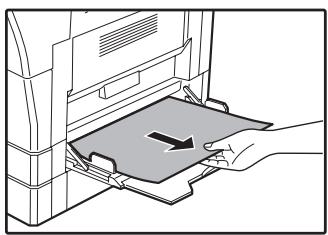
2. Relevez et fermez le capot latéral.
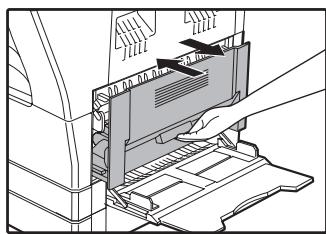
Le message "Bourrage papier." disparaît et la copie peut être effectuée.
Remarque
- En abaissant le capot latéral, appuyez sur la poignée.
- Si le message ne s'efface pas, vérifiez de nouveau qu'aucun morceau de papier n'est resté bloqué.
BOURRAGE PAPIER DANS L'APPAREIL
1. Ouvrez le plateau d'alimentation auxiliaire et le capot latéral.
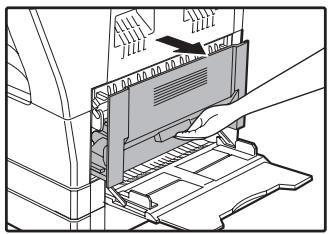
2. Vérifiez l'emplacement du bourrage. Retirez le papier bloqué conformément aux instructions pour chaque emplacement de l'illustration ci-dessous.
Si le papier bloqué est visible à cet endroit, allez à "C. Bourrage papier dans la zone de transport" (p.96).
Si du papier est bloqué ici, passez à "A. Bourrage dans la zone d'alimentation papier" (p.94).
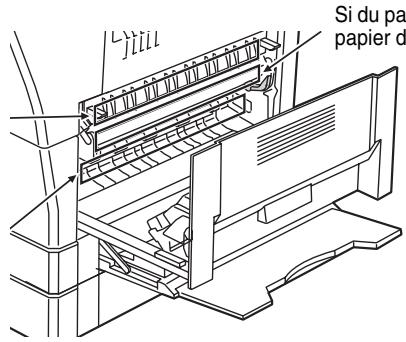
Si du papier est bloqué ici, passez à "B. Bourrage papier dans la zone de fixation" (p.95).
A. Bourrage dans la zone d'alimentation papier
1. Appuyez délicatement sur les deux extrémités du capot avant pour l'ouvrir.
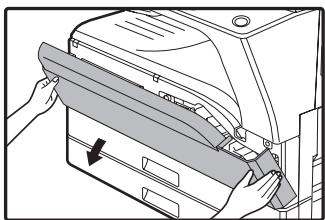
3. Fermez le capot avant et le capot latéral.
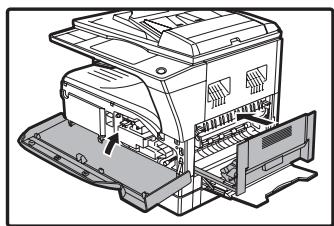
Le message "Bourrage papier." disparaît et la copie peut être effectuée.
2. Retirez avec soin le papier bloqué. Tournez le bouton de rotation des rouleaux dans le sens de la flèche pour aider au retrait.
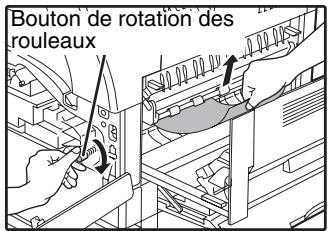
Veillez à ne pas déchirer le papier bloqué au cours du retrait.

- Lorsque vous fermez le capot avant, appuyez des deux mains.
- En abaissant le capot latéral, appuyez sur la poignée.
- Si le message ne s'efface pas, vérifiez de nouveau qu'aucun morceau de papier n'est resté bloqué.
L'unité de fixation est chaude. Ne touchez pas l'unité de fixation lorsque vous retirez du papier bloqué. Ceci risquerait d'entraîner une brûlure ou une blessure.

Ne touchez pas le tambour photoconducteur (partie verte) lorsque vous retirez le papier bloqué. Ceci risque d'endommager le tambour et de tacher les copies.
B. Bourrage papier dans la zone de fixation
1. Appuyez délicatement sur les deux extrémités du capot avant pour l'ouvrir.
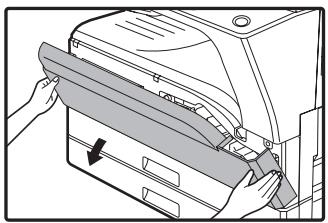
2. Tournez le bouton de rotation des rouleaux dans le sens de la flèche.
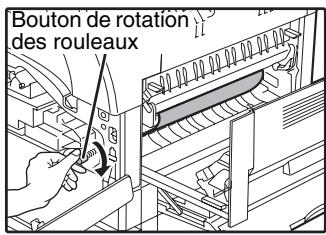
3 Retirez délicatement la feuille de papier froissée ou coincée. Abaissez les leviers de déverrouillage de l'unité de fixation pour faciliter le dégagement du bourrage.
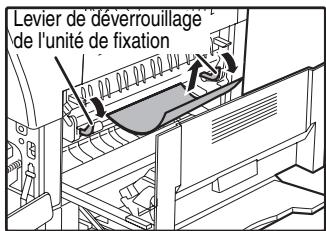
Veillez à ne pas déchirer le papier bloqué au cours du retrait.
L'unité de fixation est chaude. Ne touchez pas l'unité de fixation lorsque vous retirez du papier bloqué. Ceci risquerait d'entraîner une brûlure ou une blessure.

- Ne touchez pas le tambour photoconducteur (partie verte) lorsque vous retirez le papier bloqué. Ceci risque d'endommager le tambour et de tacher les copies.
- Prenez soin de ne pas tacher vos mains ou vêtements avec le toner non fixé sur le papier bloqué.
4 Relevez les leviers de déverrouillage de l'unité de fixation pour les ramener à leur position initiale.
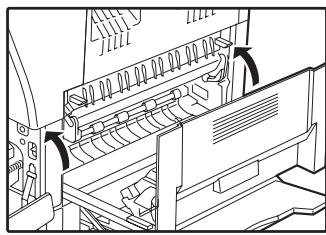
5 Fermez le capot avant et le capot latéral.
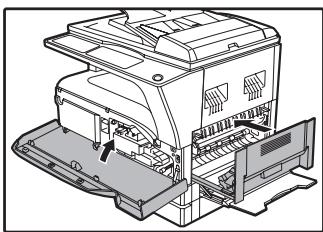
Le message "Bourrage papier." disparaît et la copie peut être effectuée.

- Lorsque vous fermez le capot avant, appuyez des deux mains.
- En abaissant le capot latéral, appuyez sur la poignée.
- Si le message ne s'efface pas, vérifiez de nouveau qu'aucun morceau de papier n'est resté bloqué.
C. Bourrage papier dans la zone de transport
1 Ouvrez le guide papier de l'unité de fixation en appuyant sur le loquet étiqueté en vert et retirez le papier bloqué.
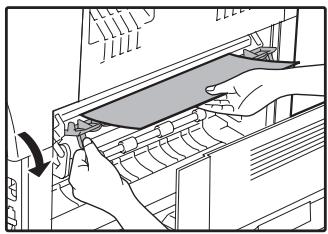
Veillez à ne pas déchirer le papier bloqué au cours du retrait.
L'unité de fixation est chaude. Ne touchez pas l'unité de fixation lorsque vous retirez du papier bloqué. Ceci risquerait d'entraîner une brûlure ou une blessure.
2 Si le papier bloqué ne peut pas être retiré à l'étape précédente mais qu'il est visible dans la zone de sortie du papier, retirez le papier en le tirant depuis la zone de sortie du papier.
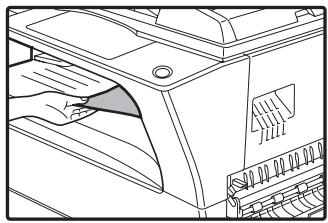
Veillez à ne pas déchirer le papier bloqué au cours du retrait.
3 Fermez le capot latéral.
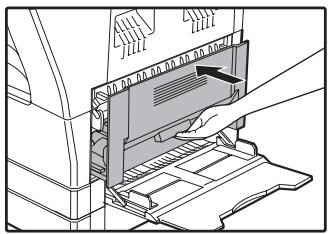
Le message "Bourrage papier." disparaît et la copie peut être effectuée.

- En abaissant le capot latéral, appuyez sur la poignée.
- Si le papier était déchiré, vérifiez qu'aucune partie déchirée n'est restée dans l'appareil.
- Si le message ne s'efface pas, vérifiez de nouveau qu'aucun morceau de papier n'est resté bloqué.
BOURRAGE PAPIER DANS LE MAGASIN PAPIER SUPÉRIEUR

Vérifiez qu'aucun papier n'est bloqué dans le magasin avant de retirer ce dernier. (p.94)
Levez et tirez le magasin papier supérieur et retirez le papier bloqué.
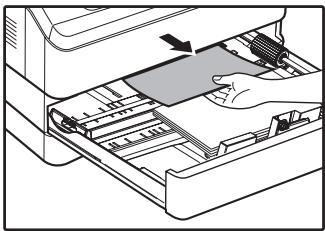
Veillez à ne pas déchirer le papier bloqué au cours du retrait.
2 Relevez et fermez le capot latéral.
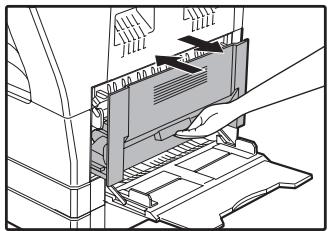
Le message "Bourrage papier." disparaît et la copie peut être effectuée.

- En abaissant le capot latéral, appuyez sur la poignée.
- Si le message ne s'efface pas, vérifiez de nouveau qu'aucun morceau de papier n'est resté bloqué.
3 Fermez le magasin papier supérieur.
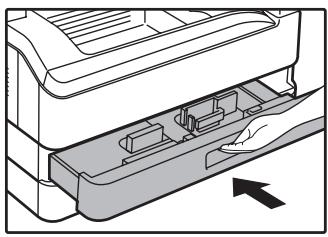
Poussez complètement le magasin papier supérieur.
BOURRAGE PAPIER DANS LE MAGASIN PAPIER INFÉRIEUR

- Vérifiez qu'aucun papier n'est bloqué dans le magasin avant de le retirer. (p.94)
- Suivez la procédure ci-dessous pour supprimer les bourrages pouvant survenir dans la cassette papier de 250 ou de 2 × 250 feuilles.
1 Relevez le capot latéral inférieur.
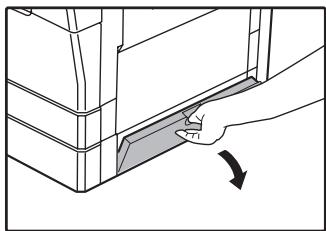
Saisissez la poignée pour relever le capot latéral.
5 Fermez le magasin papier inférieur.
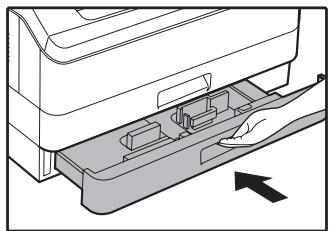
2 Retirez le papier bloqué.
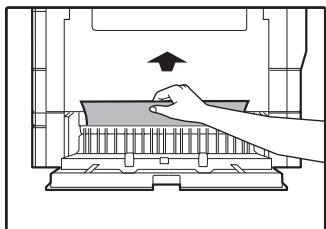
Veillez à ne pas déchirer le papier bloqué au cours du retrait.
3 Si le papier bloqué n'est pas visible à l'étape 2, levez et tirez le magasin papier inférieur et retirez le papier bloqué.
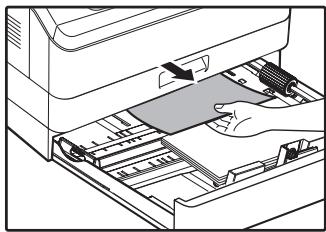
Veillez à ne pas déchirer le papier bloqué au cours du retrait.
4. Fermez le capot latéral inférieur.
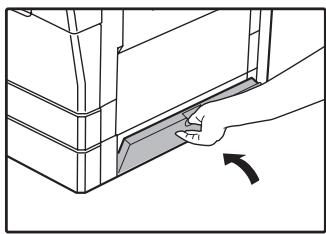
Le message "Bourrage papier." disparaît et la copie peut être effectuée.
Remarque
- Si le message ne s'efface pas, vérifiez de nouveau qu'aucun morceau de papier n'est resté bloqué.
REMPLACEMENT DE LA CARTOUCHE DE TONER
Lorsque l'icône de remplacement du toner ( ) s'affiche, cela signifie qu'il reste peu de toner. Procurez-vous une nouvelle cartouche dès que possible.
Lorsque le message " Ajouter toner." s'affiche, la cartouche de toner doit être remplacée pour pouvoir reprendre la copie. Suivez les étapes ci-dessous pour remplacer la cartouche de toner.

- Au cours d'un long travail de copie ou d'une copie d'originaux comportant un grand nombre de zones noires, le message "Réappro. toner en cours." peut s'afficher et la copie s'arrête même s'il reste du toner. L'alimentation de l'appareil en toner recommence en 2 minutes environ. Lorsque le témoin DÉPART s'allume, appuyez sur la touche [DÉPART] (®) pour reprendre la copie. Lorsque l'icône de remplacement de la cartouche de toner requis ( ) s'affiche, il reste peu de toner et les copies risquent d'être pâles.
1 Poussez sur les deux extrémités du capot avant et abaissez-le.
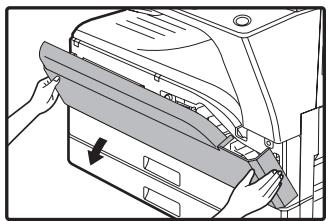
2 Tirez la cartouche de toner tout en appuyant sur le levier de déverrouillage.
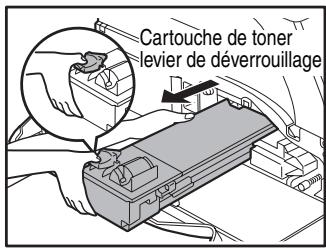
Lorsque vous tirez la cartouche de toner, placez votre pouce au niveau du renforcement prévu à cet effet sur la cartouche.

Après avoir retiré la cartouche de toner, ne la secouez pas et ne tapez pas dessus. Ceci risquerait d'entraîner une fuite de toner de la cartouche. Mettez immédiatement l'ancienne cartouche dans le sachet fourni dans la boîte de la nouvelle cartouche. Jetez l'ancienne cartouche conformément aux réglementations locales.
3 Retirez la nouvelle cartouche de toner du sachet. Saisissez la cartouche des deux côtés et secouez-la à l'horizontale quatre ou cinq fois.
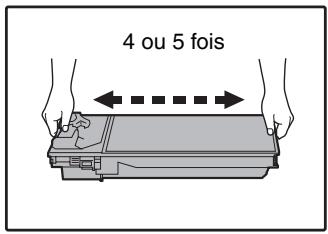

Saisissez la pince lorsque vous tenez la cartouche.
4 Insérez la cartouche de toner le long des guides jusqu'à ce qu'elle se bloque tout en poussant le levier de déverrouillage.
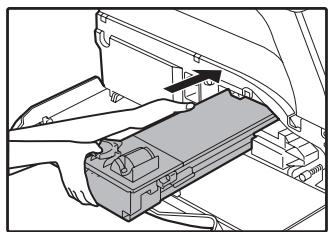
Si la cartouche de toner présente de la saleté ou de la poussière, retirez-la avant d'insérer la cartouche.
5 Fermez le capot avant.
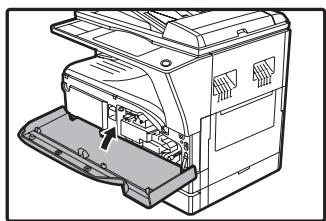
L'icône de remplacement de la cartouche de toner requis ( ) ne s'affiche plus et la copie est impossible.

- Même après l'installation d'une nouvelle cartouche, le témoin de remplacement de cartouche de toner requis ( ) peut encore s'allumer, ce qui indique que la copie ne peut pas reprendre (alimentation en toner insuffisante). Dans ce cas, relevez et fermez le capot avant. L'appareil est de nouveau alimenté en toner pendant deux minutes environ et la copie peut reprendre.
- Avant d'abaisser le capot avant, vérifiez que la cartouche de toner est correctement installée.
- Lorsque vous fermez le capot avant, appuyez des deux mains.
Ce chapitre explique comment maintenir le bon fonctionnement de l'appareil, y compris l'affichage du compteur de copies et du compteur de numérisations, du témoin de niveau de toner et le nettoyage de l'appareil.
VÉRIFICATION DU COMPTEUR TOTAL DE SORTIES
Pour vérifier le nombre total de pages sorties en modes copie, impression et fax, ainsi que le compteur total de numérisations en mode scanner, maintenez activée la touche [COPIEUR] lorsque l'appareil est en veille. Les compteurs apparaissent lorsque la touche est maintenue activée. Le compteur total de sorties et le compteur total de numérisations peuvent être utilisés comme directive pour le nettoyage. Lorsque le compteur total de sorties et le compteur total de numérisations dépasse "999,999", les compteurs reviennent à "0".
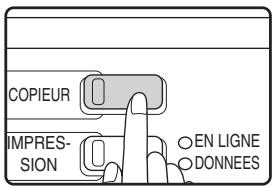

- Une page au format A3 ou 11" × 17" compte pour deux pages.
- Chaque feuille recto verso qui sort compte pour deux pages. (Une feuille au format A3 ou 11" × 17" compte pour quatre pages.)
- Les copies vierges et les impressions vierges sont incluses dans le compteur.
- Si la dernière page d'un travail d'impression recto verso est vierge, elle n'est pas incluse dans le compteur.
ENTRETIEN PÉRIODIQUE
NETTOYAGE DE LA VITRE D'EXPOSITION ET DU COUVERCLE/SPF/RSPF
Si la vitre d'exposition, le dessous du couvercle/SPF/RSPF ou le scanner d'originaux provenant du SPF/RSPF (la vitre longue et étroite du côté droit de la vitre d'exposition) devient sale, la saleté peut apparaître sur les copies. Maintenez ces parties toujours propres.
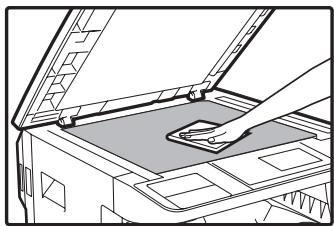
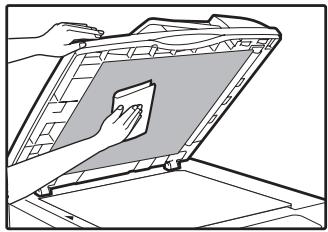
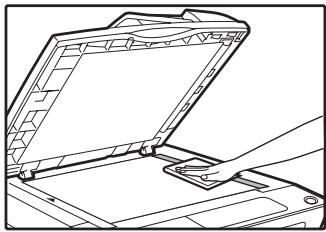
Les taches ou la saleté sur la vitre d'exposition/le SPF/RSPF sont également copiées. Essuyez la vitre d'exposition, la partie intérieure du couvercle/SPF/RSPF et la fenêtre de numérisation de la vitre d'exposition à l'aide d'un chiffon propre et doux.
Si nécessaire, humidifiez le chiffon avec de l'eau. N'utilisez pas de diluant, de benzène ou d'agents de nettoyage volatils similaires.
Ne vaporisez pas de gaz nettoyant inflammable. Le gaz du vaporisateur peut entrer en contact avec les composants électriques internes ou avec les pièces à haute température de l'unité de fusion, entraînant un risque d'incendie ou de décharge électrique.
NETTOYAGE DE LA VITRE DE NUMÉRISATION (SEULEMENT SI UN SPF/RSPF EST INSTALLÉ)
Si des stries blanches ou noires apparaissent sur les copies réalisées à l'aide du SPF/RSPF, nettoyez la vitre de numérisation à l'aide du tampon prévu à cet effet (si cela se produit alors que le SPF/RSPF n'est pas utilisé, reportez-vous à la section "NETTOYAGE DU CHARGEUR DE TRANSFERT" (p.102)).
Exemple de problèmes d'impression
Stries noires
Stries blanches
1 Ouvrez le SPF/RSPF et retirez le tampon.
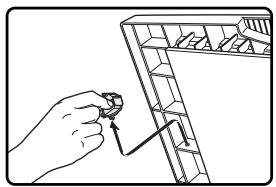
2 Nettoyez la vitre de numérisation à l'aide du tampon prévu à cet effet.
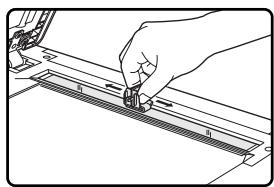
3 Rangez le tampon de nettoyage dans son support.
NETTOYAGE DU ROULEAU D'ALIMENTATION PAPIER DU PLATEAU D'ALIMENTATION AUXILIAIRE
En cas de bourrages papier fréquents lors du chargement d'enveloppes, papier épais, etc. dans le plateau d'alimentation auxiliaire, essuyez le rouleau d'alimentation papier à l'aide d'un chiffon propre et doux humidifié avec de l'alcool ou de l'eau.
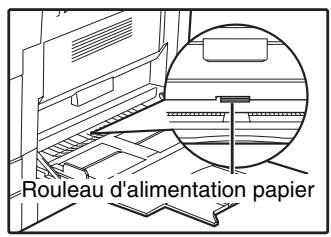
NETTOYAGE DU CHARGEUR DE TRANSFERT
Si les copies commencent à présenter des rayures ou des taches, le chargeur de transfert est peut-être sale. Nettoyez le chargeur en suivant la procédure suivante.
1 Mettez l'interrupteur général sur OFF. 2 Ouvrez le plateau d'alimentation auxiliaire et le capot latéral.
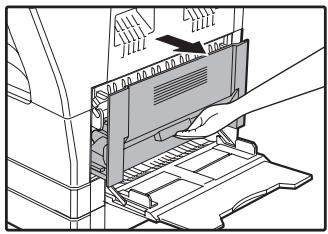
3 Levez et tirez le magasin papier supérieur.
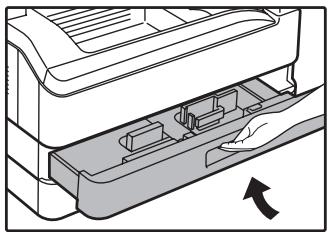
4 Retirez le dispositif de nettoyage du chargeur en tenant l'onglet.
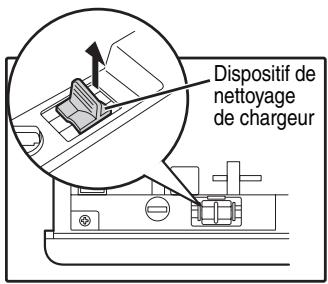
5 Placez le dispositif de nettoyage du chargeur sur le chargeur de transfert et faites-le glisser doucement deux ou trois fois dans le sens indiqué par la flèche.
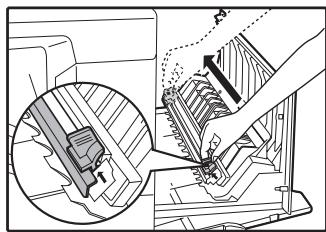
Si la tôle est tachée de toner, essuyez-la avec un chiffon propre et doux.

Faites glisser le dispositif de nettoyage du chargeur d'une extrémité à l'autre le long de la rainure du chargeur de transfert. Si le dispositif s'arrête en cours de route, les copies risquent d'être tachées.
6 Replacez le dispositif de nettoyage du chargeur dans sa position d'origine. Fermez le magasin papier supérieur. Fermez le capot latéral en appuyant sur la poignée du capot. 7 Allumez l'interrupteur d'alimentation.
RÉGLAGE DU CONTRASTE DE L'AFFICHAGE
Le contraste de l'affichage peut être réglé comme expliqué ci-dessous.
1 Appuyez sur la touche [FONCTION SPÉCIALE].
![SHARP MX-M202D - Appuyez sur la touche [FONCTION SPÉCIALE]. - 1](/content/2025/12/122360/images/cac7d8d8ebd581db65f40e78e8273a89e2f88f3d624dd9b1a77600d6afab7d4f.jpg)
L'écran des fonctions spéciales apparaît.
![SHARP MX-M202D - Appuyez sur la touche [FONCTION SPÉCIALE]. - 2](/content/2025/12/122360/images/85c5eb77b8fa6a19446e314200e3bac7570b1df41058d80c69772e1c9cf4e1cb.jpg)
2 Sélectionnez "CONTRASTE AFFICHAGE" à l'aide de la touche [▼] ou [▲].
![SHARP MX-M202D - Sélectionnez "CONTRASTE AFFICHAGE" à l'aide de la touche [▼] ou [▲]. - 1](/content/2025/12/122360/images/165a9b59d34341532f112203b3481b172e0fe58a3b0c94392da8a3e9c8583e13.jpg)
![SHARP MX-M202D - Sélectionnez "CONTRASTE AFFICHAGE" à l'aide de la touche [▼] ou [▲]. - 2](/content/2025/12/122360/images/2ae7f043c1b76f1f98f2e3687e4e9472aa8554fc6236f10b9140681f6fe85a93.jpg)
3 Appuyez sur la touche [OK].
![SHARP MX-M202D - Appuyez sur la touche [OK]. - 1](/content/2025/12/122360/images/63f00bd50e9316f29b251777d0a5777e1f0c2cbff96ef3d719b053e3cc8e58d8.jpg)
![SHARP MX-M202D - Appuyez sur la touche [OK]. - 2](/content/2025/12/122360/images/c896039a82cf89f156c626fcd89f0388ad2aa814f954f3b518a46e7c867057b7.jpg)
L'écran de réglage du contraste de l'affichage apparaît.
4 Sélectionnez le contraste à l'aide de la touche [◀] ou [▶].
![SHARP MX-M202D - Sélectionnez le contraste à l'aide de la touche [◀] ou [▶]. - 1](/content/2025/12/122360/images/0a0f6a867201893974dca3474e94233644ea3872c292b6b477c5ee9e63ce238a.jpg)
Pour restaurer le contraste par défaut, appuyez sur la touche [C].
5 Appuyez sur la touche [FONCTION SPÉCIALE].
FONCTION SPÉCIALE
Vous revenez à l'écran initial.
Les équipements et les accessoires en option sont décrits dans ce chapitre. Pour acheter du matériel et des fournitures en option, contactez votre distributeur.
SPÉCIFICATIONS (IMPRIMANTE ET SCANNER)
FONCTION IMPRIMANTE
Spécifications
| Vitesse d'impression* | MX-182/MX-M182D 18 ppm maxi. MX-M202D 20 ppm maxi. MX-M232D 23 ppm maxi. |
| Résolution | 600 ppp |
| Mémoire | 128 Mo |
| Emulation | SHARP SPLC (language d'imprimante Sharp comprésé) |
| Interface | Port USB (USB 2.0) |
| Câbles d'interface | [Câble USB (uniquement pour le raccordement au port USB 2.0)]Câble à paires torsadées blindées (longueur maxi. 3 m, doit être compatible USB 2.0)Procurez-vous un cable USB dans le commerce. |
- Vitesse indiquée pour l'impression recto en continu d'un même document de la deuxième à la dernière page sur du papier A4 ordinaire.
FONCTION SCANNER
Spécifications
| Type | Scanner à plat |
| Méthode de numérique | Vitre d'exposition/SPF/RSPF |
| Source lumineuse | Lampe fluorescente à cathode froide |
| Résolution | De base : 150 ppp Plage de réglage : 50 à 9 600 ppp |
| Types d'originaux | Feuilles, documents reliés |
| Surface utile de numérique | 297 mm (longueur) x 431 mm (largeur) environ |
| Vitesse de numérique | 1,44 msec/ligne (couleurs), 0,48 msec/ligne (niveau de gris/noir et blanc) |
| Données d'entrée | 1 bit ou 12 bits |
| Données de sortie | 1 bit ou 8 bits |
| Couleurs de numérique | Noir et blanc 2 niveaux, niveaux de gris, Couleur |
| Protocole | TWAIN / WIA (Windows XP/Vista/7) / STI |
| Interface | USB 2.0 (interface compatible pleine vitesse/grande vitesse) |
| Perte de couleur | Oui |
| Systèmes d'exploitation compatibles | Windows 2000/XP/Vista/7 (Vous trouverez des informations détaillées à la section "BESOINS MATERIELS ET LOGICIELS" (p.6)) |
| Zone vide | 2,5 mm maxi. (bords avant et arrière) 3,0 mm maxi. (total le long des autres bords) |
| Câbles d'interface | [Câble USB (uniquement pour le raccordement au port USB 2.0)] Câble à paires torsadées blindées (longueur maxi. 3 m, doit être compatible USB 2.0) Procurez-vous un cable USB dans le commerce. |
| Utilitaires du scanner | Button Manager |

Dans le droit fil de notre philosophie d'amélioration permanente, SHARP se réserve le droit de modifier sans préavis la conception et les caractéristiques pour amélioration. Les chiffres de performances indiqués sont des valeurs nominales d'unités de production. Ces valeurs peuvent varier légèrement d'une unité individuelle à une autre.
MATÉRIEL EN OPTION
Un équipement pratique en option peut être installé sur l'appareil si nécessaire.

- Dans le droit fil de notre philosophie d'amélioration permanente, SHARP se réserve le droit de modifier sans préavis la conception et les caractéristiques pour amélioration.
- Les appareils périphériques sont en principe installés en option, mais sont intégrés comme équipement standard sur certains modèles.
| MX-M182 | MX-M182D/MX-M202D/MX-M232D | |
| Chargeur-inverseur à passage unique (AR-RP10) | Non | Oui*1 |
| Chargeur à passage unique (AR-SP10) | Oui | Oui |
| Couverture de document (AR-VR7) | Standard | Oui |
| Unité d'alimentation en papier 250 feuilles (AR-D36) | Oui | Oui |
| Unité d'alimentation en papier 2 x 250 feuilles (AR-D37) | Oui | Oui |
| Kit de plateau séparateur de tâches (MX-TR10) | Oui | Oui |
| Carte mémoire d'extension (MX-EB14) | Oui | Oui |
| Kit d'extension télécopieur (MX-FX13) | Oui | Oui |
| Kit de montage télécopieur (MX-XB17) | Oui*2 | Oui*2 |
| Kit d'extension réseau (MX-NB12) | Oui | Oui |
| Kit d'extension PS3 (MX-PK10) | Oui*3 | Oui*3 |
1 Inclus comme équipement standard en fonction de votre pays et de votre région. 2 MX-XB17 est nécessaire lorsque vous ne montez que le fax. (pas nécessaire pour le kit d'extension réseau) *3 Le kit d'extension réseau (MX-NB12) doit être installé.
CHARGEUR AUTOMATIQUE DE DOCUMENTS (SPF)/ CHARGEUR AUTOMATIQUE DE DOCUMENTS RECTO VERSO (RSPF)
Pour les noms des éléments du SPF/RSPF, consultez la section "NOM DES DIVERS ELEMENTS ET FONCTIONS" (p.17)
Spécifications
| AR-SP10 (Chargeur automatique de documents) | AR-RP10 (Chargeur automatique de documents recto verso) | ||
| Original acceptable | Grammage | 56 g/m2 à 90 g/m2 | |
| Format | A5 à A3 | ||
| Capacité | Jusqu'à 40 feuilles (Epaisseur inférieure ou égale à 4 mm) Pour les formats B4 et supérieur, jusqu'à 30 feuilles | ||
| Formats d'original déetectables | A5, B5, B5R, A4, A4R, B4, A3 | ||
| Poids | 5,3 kg environ | 5,4 kg environ | |
| Dimensions | 586 mm (L) x 440 mm (P) x 132 mm (H) | ||
COUVERCLE
Spécifications
| AR-VR7 | |
| Poids | 1,5 kg environ |
| Dimensions | 586 mm (L) x 426 mm (P) x 30 mm (H) |
CASSETTE PAPIER DE 250 FEUILLES/CASSETTE PAPIER DE 2 X 250 FEUILLES
Ces magasins papier permettent une plus grande capacité papier du photocopieur et un plus grand choix de formats papier disponibles pour la copie.
Le modèle AR-D36 est équipé d'un magasin papier de 250 feuilles et le modèle AR-D37 est équipé de deux magasins papier de 250 feuilles.
Noms des éléments
Cassette papier de 250 feuilles
AR-D36
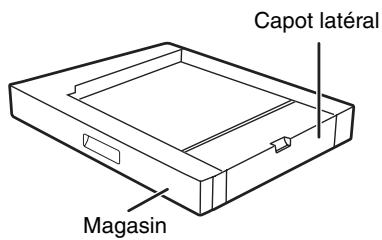
Cassette papier de 2 x 250 feuilles
AR-D37
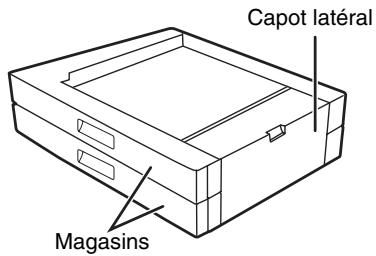
Spécifications
| AR-D36 | AR-D37 | |
| Format papier | B5 à A3 | |
| Capacité papier | Un magasin d'une capacité de 250 feuilles de 80 g/m2de papier standard. | Deux magasins d'une capacité de 250 feuilles de 80 g/m2de papier standard. |
| Poids papier | 56 g/m2à 90 g/m2 | |
| Alimentation | A partir de l'appareil | |
| Dimensions | 590 mm (L) x 477 mm (P) x 111 mm (H) | 590 mm (L) x 477 mm (P) x 211 mm (H) |
| Poids | 5,5 kg environ | 10 kg environ |
CONSERVATION DES FOURNITURES
Les fournitures standard pour ce produit à remplacer par l'utilisateur sont le papier et la cartouche de toner.
FOURNITURES AUTHENTIQUES
Pour obtenir des résultats de copie de qualité, veillez à n'utiliser que des produits SHARP. Seuls les consommables SHARP authentiques portent l'étiquette Genuine Supplies.
- Conservez les fournitures dans un endroit :
propre et sec,
à température stable,
non exposé au rayonnement direct du soleil.
- Conservez le papier à plat dans son emballage d'origine.
Le papier conservé hors de son emballage ou en position verticale peut se corner ou devenir humide, ce qui peut entraîner son bourrage.
Approvisionnement des pièces détachées et consommables
L'approvisionnement des pièces détachées nécessaires à la réparation de l'appareil est garanti pendant au moins les 7 années qui suivent l'arrêt de la fabrication. Les pièces détachées sont les pièces de l'appareil qui peuvent casser dans le cadre de l'utilisation normale du produit, tandis que les pièces qui dépassent normalement la durée de vie du produit ne sont pas considérées comme des pièces détachées. Les consommables sont également disponibles pendant 7 ans après la fin de la fabrication.
FINALITÉ DES RÉGLAGES SYSTÈME
Les réglages système sont utilisés par l'administrateur de l'appareil pour activer ou désactiver les fonctions afin de répondre aux besoins de votre lieu de travail.
Ce manuel ne décrit que les réglages système communs à toutes les fonctions de l'appareil (fonctions copieur et imprimante), ainsi que les réglages système qui sont spécifiques à la fonction de copie.
- Avant de pouvoir utiliser les réglages système, vous devez saisir le mot de passe administrateur.
PROGRAMMES LIÉS À TOUTES LES FONCTIONS DE L'APPAREIL (FONCTIONS COPIEUR ET IMPRIMANTE)
Ces programmes sont utilisés pour activer le mode utilisation contrôlée, régler la consommation électrique et gérer les périphériques.
Le mode utilisation contrôlée peut être activé séparément pour le copieur. Lorsque le mode utilisation contrôlée est activé pour une fonction, un numéro de compte correct doit être entré pour utiliser la fonction. (Si aucun numéro de compte correct n'est entré, la fonction ne peut pas être utilisée.)
Lorsque le mode utilisation contrôlée est activé pour la fonction imprimante, un numéro de compte doit être entré sur l'ordinateur de l'utilisateur lorsque la commande d'impression est sélectionnée. (Selon les réglages système, un travail peut être imprimé même si un numéro de compte incorrect est entré, et il faut donc veiller à gérer les compteurs de pages de l'imprimante.) Si "ANNULER TRAVAUX COMPTES NON VAL." est activé dans les réglages système, l'impression est interdite si un numéro de compte incorrect est entré.)
PROGRAMMES DU MODE COPIE
Ces programmes sont utilisés pour remplacer les réglages de copie par défaut usine par les réglages qui répondent le mieux aux besoins de votre lieu de travail.
Lorsque le mode utilisation contrôlée est activé pour la fonction de copie :
- Un numéro de compte correct doit être entré pour réaliser des copies.
(La copie est impossible sans l'entrée d'un numéro de compte correct.) - Un décompte du nombre de copies réalisées par chaque compte est conservé. Ceci vous permet de contrôler l'utilisation du photocopieur par compte. (Les décomptes peuvent être cumulés.) * Le numéro de compte est un numéro à cinq chiffres. - Une limite peut être définie pour le nombre de copies pouvant être réalisées par chaque compte.
PROGRAMMATION D'UN MOT DE PASSE ADMINISTRATEUR
Le mot de passe administrateur est un nombre à 5 chiffres dont l'entrée est nécessaire pour accéder aux réglages système. L'administrateur (administrateur de la machine) doit modifier le mot de passe administrateur défini à l'usine en lui affectant un nouveau nombre à 5 chiffres. Gardez en mémoire le nouveau mot de passe administrateur car il doit être entré à chaque utilisation des réglages système. (Un seul mot de passe administrateur peut être programmé.)
Pour le mot de passe administrateur d'usine par défaut, voir le Guide de Démarrage.
Pour modifier le mot de passe administrateur, reportez-vous à la section "PROGRAMMATION D'UN MOT DE PASSE ADMINISTRATEUR" (p.111).
PROGRAMMATION D'UN MOT DE PASSE ADMINISTRATEUR
1 Appuyez sur la touche [FONCTION SPECIALE].
![SHARP MX-M202D - Appuyez sur la touche [FONCTION SPECIALE]. - 1](/content/2025/12/122360/images/fe7880f5c40dbfe2bff74daf110bec9c2e69f93772c6d8725336881ed5c058f4.jpg)
FONCTION SPECIALE
▲ COPIE CARTE VISI.
MODES SPECIAUX
ENT.TAILLE ORIG.
▼ REG.TAILLE PAP.
L'écran des fonctions spéciales apparaît.
2 Sélectionnez "REGLAGES SYSTEME" à l'aide de la touche [▼] ou [▲].
![SHARP MX-M202D - Sélectionnez "REGLAGES SYSTEME" à l'aide de la touche [▼] ou [▲]. - 1](/content/2025/12/122360/images/120d0739f60e77a0ccf845a13101148e71810efbec41475f32bb372ba3d57798.jpg)
FONCTION SPECIALE
▲ REG.TAILLE PAP. CONTRASTE AFFICH. COMPTEUR TOTAL
REGLAGES SYSTEME
3 Appuyez sur la touche [OK].
![SHARP MX-M202D - Appuyez sur la touche [OK]. - 1](/content/2025/12/122360/images/f1c6d82ca8dac55892d57059f0efcf57f4829cbebb62d44b96973eed67bb79e5.jpg)
Entrez le mot de passe de
MOT PASSE ADMIN.:
![SHARP MX-M202D - Appuyez sur la touche [OK]. - 2](/content/2025/12/122360/images/44540f32455d667748d6f400c25f68c313cb60ae3a5b330f53278ea754eef56d.jpg)
L'écran de saisie du mot de passe administrateur s'affiche.
4 Utilisez les touches du pavé numérique pour entrer le mot de passe administrateur à cinq chiffres.
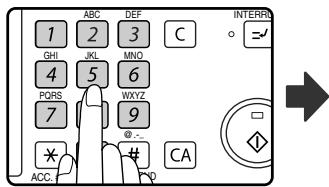
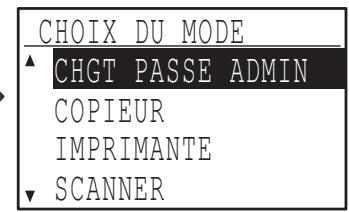
- Si vous programmez le mot de passe administrateur pour la première fois, entrez le code usine par défaut. (Reportez-vous au Guide de Démarrage). "¥" s'affiche pour chaque chiffre que vous entrez.
- L'écran des modes spéciaux apparaît avec "CHGT PASSE ADMIN" sélectionné.
5 Appuyez sur la touche [OK].
![SHARP MX-M202D - Appuyez sur la touche [OK]. - 1](/content/2025/12/122360/images/ec4a2b6e5f2ce7f7c5a6b82507b1b903f2f86ac39b8f38cb487ad11319549da8.jpg)
CHGT PASSE ADMIN
ACTUEL :22222
NOUVEAU:---
L'écran de modification du mot de passe administrateur s'affiche.
administrateur s'affiche.
6 Entrez le nouveau mot de passe administrateur à 5 chiffres à l'aide des touches numériques.
CHGT PASSE ADMIN
ACTUEL :22222
NOUVEAU:111--
Toute combinaison de 5 chiffres peut être utilisée pour le mot de passe administrateur.
7 Appuyez sur la touche [OK].
![SHARP MX-M202D - Appuyez sur la touche [OK]. - 1](/content/2025/12/122360/images/6b2715ea50ef86cd25da408356e380b0de1c9c972d26e8a7abcdf93d9c5cff0f.jpg)
Le mot de passe administrateur programmé précédemment est remplacé par le nouveau mot de passe.
- Appuyez sur la touche [CA] pour revenir à l'écran initial.
LISTE DES RÉGLAGES SYSTÈME
Une liste des programmes de base de l'appareil et une liste des programmes utilisés pour la fonction de copie est illustrée ci-dessous.
Programmes d'utilisation générale de l'appareil
| Nom du programme | Page |
| MODIFICATION DU MOT DE PASSE ADMINISTRATEUR | |
| MODIFICATION DU MOT DE PASSE ADMINISTRATEUR | 111 |
| CONTROLE COMPTE | |
| MODE UTIL. CONT. | 114 |
| TOTAL/COMPTE | 114 |
| COMPTE A ZERO | 114 |
| CONTR. No COMPTE | 115 |
| LIMITE COMPTE | 116 |
| No COMPTE SECUR. | 116 |
| ANNULER LES TRAVAUX DES COMPTES INCORRECTS | 116 |
| CONTROLE PERIPH | |
| ATTENTE REGLAGE LAMPE COPIE | 117 |
| FONCTION DECAL.* | 117 |
| MEM. IMPRIMANTE | 117 |
| MODE USB 2.0 | 117 |
| TEMPS DE RETOUR AU MODE COPIE | 118 |
| REGL. DE FONCT. | |
| EFFAC. AUTO. | 118 |
| DELAI AFFICHAGE DESACTIVE | 118 |
| REG. LANGUAGE | 118 |
| TEMPS MMESSAGE | 118 |
| SON DES TOUCHES | 119 |
| SON DE TOUCHE ETAT INITIAL | 119 |
| TPS APPUI TOUCHE | 119 |
| DESAC. REPET.TOUCHE AUTO. | 119 |
| DESAC. LE REGL. DE FORMAT PAPIER | 119 |
| ECO. D'ENERGIE | |
| COUPURE AUTOMATIQUE | 120 |
| DELAI DE COUPURE AUTOMATIQUE | 120 |
| MODE VEILLE | 120 |
| (IMPRIMANTE) MISE HORS TENSION AUTOMATIQUE | 120 |
| MODE ECO. TONER | 120 |
- La fonction DÉCAL. n'est pas disponible dans certains pays et dans certaines régions.
Programmes du mode copie
| Nom du programme | Page |
| REGLAGES DE LA COPIE | |
| REGL. CONTRASTE | 121 |
| MARGE INITIALE | 121 |
| REG. LARG. EFF. | 121 |
| RÉGLAGE DE LA CARTE D'IDENTITÉ | 121 |
| CARD SHOT/DEFAULT | 122 |
| REG. MAG. /DEF. | 122 |
| EXPO. PAR DEFAULT | 122 |
| ALIM. ENCHAIN. | 122 |
| ROTATION COPIE | 122 |
| CHOIX TRI AUTO. | 123 |
| MODE PHOTO / DEFAULT | 123 |
| LIMITE COPIES | 123 |
| DESACT. SELECT. AUTO. DU PAPIER | 123 |
| DESACT. COPIE RECTO/VERSION | 123 |
UTILISATION DES RÉGLAGES SYSTÈME
1. Appuyez sur la touche [FONCTION SPÉCIALE].
![SHARP MX-M202D - Appuyez sur la touche [FONCTION SPÉCIALE]. - 1](/content/2025/12/122360/images/ba356b19e0d327d8432f2735899fc77c8d5821594ae9940ff7aae565785fb7c7.jpg)
![SHARP MX-M202D - Appuyez sur la touche [FONCTION SPÉCIALE]. - 2](/content/2025/12/122360/images/23ff660be61d85501bd3b809d3b8b51adb58bd12017bdf1d469d74ae2b192124.jpg)
L'écran des fonctions spéciales apparaît.
2. Sélectionnez "RÉGLAGES SYSTÈME" à l'aide de la touche [▼] ou [▲].
![SHARP MX-M202D - Sélectionnez "RÉGLAGES SYSTÈME" à l'aide de la touche [▼] ou [▲]. - 1](/content/2025/12/122360/images/bb3f66c45dcf61cbe1f49fb0833de13d915488dcfb95641701b28a4f72109623.jpg)
![SHARP MX-M202D - Sélectionnez "RÉGLAGES SYSTÈME" à l'aide de la touche [▼] ou [▲]. - 2](/content/2025/12/122360/images/b788a0801bc427d497dba4f6a68ccd5179e5151d84064fa76744c1fde0a57507.jpg)
3. Appuyez sur la touche [OK].
![SHARP MX-M202D - Appuyez sur la touche [OK]. - 1](/content/2025/12/122360/images/ed0c784130b79f883194358a2d22cb32049c6c588e6c3e00f7c7a53175d7ec38.jpg)
![SHARP MX-M202D - Appuyez sur la touche [OK]. - 2](/content/2025/12/122360/images/ca3d7be6f16dbc8694648b2591a1c5d590bd4701c869caf97493d7db6b8f103c.jpg)
L'écran de saisie du mot de passe administrateur s'affiche.
4. Entrez le mot de passe administrateur à l'aide des touches numériques.
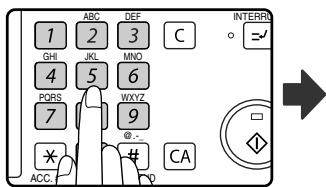
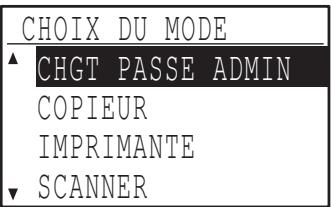
"●" s'affiche pour chaque chiffre que vous entrez. - L'écran de sélection des modes apparaît.
5. Sélectionnez le mode souhaité à l'aide de la touche [▼] ou [▲].
![SHARP MX-M202D - Sélectionnez le mode souhaité à l'aide de la touche [▼] ou [▲]. - 1](/content/2025/12/122360/images/92ad673ce3e97910042a0feac5b6a3503dea1d7e7554297635062b33489ea1b1.jpg)
![SHARP MX-M202D - Sélectionnez le mode souhaité à l'aide de la touche [▼] ou [▲]. - 2](/content/2025/12/122360/images/8c1c8d77811d69ec23b28517a610c2054f0d437430b996ed65a3e40f721661af.jpg)
Exemple : L'écran avec "COPIEUR" sélectionné apparaît.
6 Appuyez sur la touche [OK].
![SHARP MX-M202D - Appuyez sur la touche [OK]. - 1](/content/2025/12/122360/images/7ee7c3469c520b4f55abbb230266fa4ee2419a629478cbb790334211adc29474.jpg)
![SHARP MX-M202D - Appuyez sur la touche [OK]. - 2](/content/2025/12/122360/images/21b27ebd48cf98900da674e8c1c4a834046747f629c6c33e036698055fa5778b.jpg)
Les réglages du mode sélectionné s'affichent.
Plusieurs programmes sont précédés de cases. Pour activer une fonction (cocher sa case), appuyez sur la touche [OK]. Pour désactiver la fonction, appuyez de nouveau sur la touche [OK] pour décocher la case. Pour configurer un programme qui est coché, passez à l'étape 9.
7 Sélectionnez le programme souhaité à l'aide de la touche [▼] ou [▲].
![SHARP MX-M202D - Sélectionnez le programme souhaité à l'aide de la touche [▼] ou [▲]. - 1](/content/2025/12/122360/images/7ca73f0bb85a6475ed4c183822f10f68efb1e9364cb85b5ee7989bed680631aa.jpg)
8 Appuyez sur la touche [OK] et suivez les instructions affichées sur l'écran des programmes.
![SHARP MX-M202D - Appuyez sur la touche [OK] et suivez les instructions affichées sur l'écran des programmes. - 1](/content/2025/12/122360/images/0aa47558ef3bac4195c3ef7da4b461b5da76b75d193a9f69b8e240d2d824eb44.jpg)
Pour utiliser un autre programme pour le même mode, sélectionnez le programme souhaité à l'aide de la touche [▼] ou [▲].
Pour utiliser un programme pour un mode différent, appuyez sur la touche [RETOUR] et sélectionnez le mode souhaité. Appuyez sur la touche [CA] pour quitter les réglages système.
CONTRÔLE COMPTE
Ces programmes sont utilisés pour contrôler l'utilisation de l'appareil par compte. Pour accéder à l'un de ces programmes, sélectionnez "CONTRÔLE COMPTE" dans l'écran de sélection des modes, sélectionnez le programme souhaité dans l'écran de contrôle des comptes et appuyez sur la touche [OK].
MODE UTIL.CONT.
Ce programme est utilisé pour activer le mode utilisation contrôle pour les modes copie, impression et scanner. Pour activer le mode utilisation contrôle pour le mode fax, consultez le "Guide de fonctionnement (KIT D'EXTENSION RÉSEAU)". Lorsque le mode utilisation contrôle est activé, un comptage du nombre de pages sorties par chaque compte est conservé (un maximum de 50 comptes peut être établi), et les comptages peuvent être affichés et totalisés si nécessaire. Pour utiliser l'appareil, le numéro de compte à 5 chiffres programmé pour le compte utilisateur doit être entré. Le kit d'extension réseau en option est nécessaire pour activer le mode utilisation contrôle et les fonctions imprimante et scanner. Si le kit d'extension réseau n'est pas installé, le mode de vérification ne peut pas être utilisé pour l'impression et le balayage. Le mode utilisation contrôle pour la fonction imprimante ne peut être utilisé que pour les imprimantes PCL et PS. Le mode utilisation contrôle pour la fonction scanner ne peut être utilisé que pour la numérisation réseau.
Le mode utilisation contrôle est initialement désactivé pour tous les modes (réglage usine par défaut).
Sélectionnez le "MODE UTIL.CONT." et appuyez sur la touche [OK]. L'écran suivant apparaît.
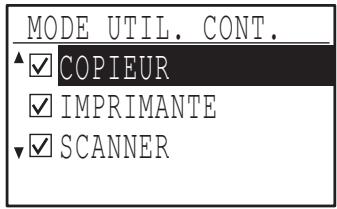
1 Sélectionnez le mode souhaité à l'aide de la touche [▼] ou [▲].
Pour activer le mode d'utilisation contrôlée pour le mode sélectionné, appuyez sur la touche [OK] pour cocher la case.
Le mode d'utilisation contrôlée est activé.
Pour désactiver le mode d'utilisation contrôlée pour le mode sélectionné, appuyez sur la touche [OK] pour décocher la case.
Le mode d'utilisation contrôlée est désactivé.
Remarque
Après avoir activé le "MODE UTIL. CONTRÔLÉE", programmez les numéros de compte, comme expliqué dans la section "CONTR. N° COMPTE" (p. 115).
TOTAL/COMPTE
Ce programme est utilisé pour afficher les compteurs de pages de chaque compte en modes copie, impression et scanner, ainsi que les limites d'utilisation et les modes impression et copie. Les pages mal engagées ne sont pas incluses dans les compteurs de pages.
Pour la fonction de scanner réseau, le nombre de pages transmises s'affiche.
Sélectionnez "TOTAL/COMPTE" et appuyez sur la touche [OK]. L'écran suivant apparaît.
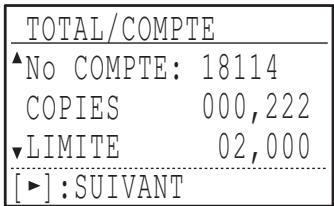
Basculez sur les compteurs de pages dans les autres modes pour le même compte, ainsi que sur les nombres de pages maximaux, à l'aide de la touche [▲] ou [▶].
Pour passer à un nombre de compte différent, appuyez sur la touche [▼] ou [▲].
COMPTE À ZÉRO
Ce programme est utilisé pour remettre à zéro les compteurs de pages de copie, impression et scanner d'un compte individuel ou de tous les comptes.
Sélectionnez "COMPTE À ZÉRO" et appuyez sur la touche [OK]. L'écran suivant apparaît.
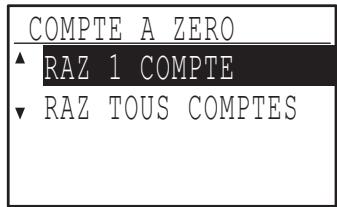
Remise à zéro de tous les compteurs de pages de tous les comptes
1 Sélectionnez "RAZ TOUS COMPTES" à l'aide de la touche [▼] ou [▲], puis appuyez sur la touche [OK]. 2 Sélectionnez "OUI" à l'aide de la touche [▼] ou [▲], puis appuyez sur la touche [OK].
Remise à zéro d'un seul compte
1 Sélectionnez "RAZ 1 COMPTE" à l'aide de la touche [▼] ou [▲], puis appuyez sur la touche [OK]. 2 Sélectionnez le mode souhaité à l'aide de la touche [▼] ou [▲]. Si "...,..." s'affiche pour un nombre maximal de pages, ceci signifie qu'aucun nombre maximal n'a été défini. 3 Sélectionnez le mode souhaité à l'aide de la touche [◄] ou [►] et appuyez sur la touche [OK]. 4 Appuyez sur la touche [▼] ou [▲] pour sélectionner "OUI", puis appuyez sur la touche [OK]. 5 Si vous souhaitez réinitialiser les compteurs de pages d'un autre compte, répétez les étapes 2 à 4. 6 Pour quitter, appuyez sur la touche [RETOUR].
CONTR. No COMPTE
Ce programme est utilisé pour programmer, effacer et modifier les numéros de compte.
Sélectionnez "CONTR. No COMPTE" et appuyez sur la touche [OK]. L'écran suivant apparaît.
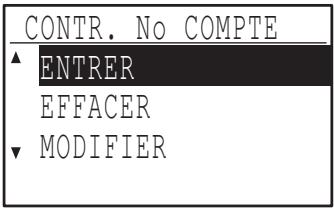
Programmation d'un numéro de compte
1 Sélectionnez "ENTRER" à l'aide de la touche [▼] ou [▲], puis appuyez sur la touche [OK]. Si 50 comptes ont déjà été programmés, un message d'avertissement s'affiche. Effacez les comptes inutiles, puis programmez le nouveau compte. 2 Utilisez les touches numériques pour entrer un numéro de compte à cinq chiffres (00000 à 99999). Le mot de passe administrateur ne peut pas être utilisé comme numéro de compte. 3 Appuyez sur la touche [OK]. Si vous entrez un numéro de compte qui a déjà été programmé à l'étape 2, un message d'avertissement s'affiche et vous revenez à l'étape 2. Entrez un numéro différent. 4 Si vous souhaitez programmer un autre numéro de compte, répétez les étapes 2 et 3. 5 Pour quitter, appuyez sur la touche [RETOUR].
Suppression d'un numéro de compte
1 Sélectionnez "EFFACER" à l'aide de la touche [▼] ou [▲], puis appuyez sur la touche [OK]. 2 Si vous souhaitez effacer tous les numéros de compte, sélectionnez "EFFAC. TOUS CPTS." et appuyez sur la touche [OK].
Lorsque le message "Effacer ?" s'affiche, sélectionnez "OUI" à l'aide de la touche [▼] ou [▲] pour effacer tous les comptes et appuyez sur la touche [OK]. Si vous ne souhaitez pas effacer tous les numéros de compte, sélectionnez "NON" et appuyez sur la touche [OK].
3 Si vous souhaitez effacer les numéros de compte un par un, sélectionnez "EFFAC. 1 COMPTE" et appuyez sur la touche [OK]. 4 Entrez le numéro de compte que vous souhaitez effacer à l'aide des touches numériques, puis appuyez sur la touche [OK]. 5 Sélectionnez "OUI" à l'aide de la touche [▼] ou [▲], puis appuyez sur la touche [OK].
Si vous entrez un numéro qui n'a pas été programmé à l'étape 4 et appuyez ensuite sur la touche [OK], vous reviendrez à l'écran d'entrée du numéro de l'étape 4.
6 Si vous souhaitez effacer un autre numéro de compte, répétez les étapes 4 et 5. 7 Pour quitter, appuyez sur la touche [RETOUR].
Modification d'un numéro de compte
1 Sélectionnez "MODIFIER" à l'aide de la touche [▼] ou [▲], puis appuyez sur la touche [OK]. 2 Entrez le numéro de compte à modifier dans "No ACTUEL". 3 Entrez le nouveau numéro de compte dans "NOUVEAU No". 4 Appuyez sur la touche [OK].
Si vous entrez un numéro de compte qui a déjà été programmé à l'étape 3, un message d'avertissement s'affiche et vous revenez à l'étape 3. Entrez un numéro différent.
5 Si vous souhaitez modifier un autre numéro de compte, répétez les étapes 2 à 4. 6 Pour quitter, appuyez sur la touche [RETOUR].

- À l'entrée d'un numéro de compte, la touche [OK] ne peut être activée que si 5 chiffres ont été entrés.
- Si vous appuyez sur la touche [C] lors de l'entrée d'un numéro de compte, l'affichage du numéro de compte devient "-----".
LIMITE COMPTE
Ce programme est utilisé pour définir les limites du nombre de pages qui peuvent être imprimées par chaque compte en modes impression et copie.
Sélectionnez "LIMITE COMPTE" et appuyez sur la touche [OK]. L'écran suivant apparaît.
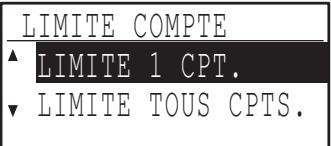
Limitation du nombre de pages utilisées par un compte
1 Sélectionnez "LIMITE 1 CPT." à l'aide de la touche [▼] ou [▲], puis appuyez sur la touche [OK]. 2 Sélectionnez "COPIEUR" ou "IMPRIMANTE" à l'aide de la touche [▼] ou [▲]. 3 Appuyez sur la touche [OK]. 4 Entrez le numéro de compte souhaité à l'aide des touches numériques. 5 Entrez un nombre maximal de pages pouvant être utilisées à l'aide des touches numériques (50 000 maxi.).
- "0" ne peut pas être spécifié.
- Si vous souhaitez annuler la limite, appuyez sur la touche [C] et passez à l'étape 6.
6 Appuyez sur la touche [OK]. 7 Si vous souhaitez définir une limite pour un autre numéro de compte, répétez les étapes 4 à 6.
Si vous appuyez sur la touche [RETOUR], vous reviendrez à l'écran de l'étape 2. Si vous souhaitez définir une limite pour l'autre mode (copie ou impression), sélectionnez le mode à l'étape 2 et répétez les étapes 3 à 6. Pour quitter, appuyez plusieurs fois sur la touche [RETOUR].
Réglage d'une limite pour tous les comptes
1. Sélectionnez "LIMITE 1 CPT." à l'aide de la touche [▼] ou [▲], puis appuyez sur la touche [OK]. 2. Sélectionnez "COPIEUR" ou "IMPRIMANTE" à l'aide de la touche [▼] ou [▲]. 3. Entrez le nombre maximal de pages pouvant être utilisées à l'aide des touches numériques (50 000 maxi.).
Si vous souhaitez annuler la limite, appuyez sur la touche [C] et passez à l'étape 4.
4. Appuyez sur la touche [OK].
Vous revenez à l'écran de l'étape 2. Si vous souhaitez définir une limite pour l'autre mode (copie ou impression), sélectionnez le mode à l'étape 2 et répétez les étapes 3 et 4. Pour quitter, appuyez plusieurs fois sur la touche [RETOUR].
N° COMPTE SÉCUR.
Lorsque ce programme est activé, l'appareil n'accepte aucune opération pendant une minute si un numéro de compte incorrect est entré trois fois de suite. Pendant ce temps, le message "Contactez votre administrateur pour de l'aide." s'affiche.
Pour activer ce programme, sélectionnez "N° COMPTE SÉCUR.", puis appuyez sur la touche [OK] pour cocher la case.
Pour désactiver ce programme, sélectionnez "N° COMPTE SÉCUR.", puis appuyez sur la touche [OK] pour décocher la case.
ANNULER LES TRAVAUX DES COMPTES INCORRECTS
Lorsqu'il est activé, ce programme annule un travail d'impression si aucun numéro de compte n'est entré ou si un numéro de compte incorrect est entré. Ce programme n'est effectif que lorsque le "MODE UTIL. CONT." a été activé pour le mode d'impression. La fonction est initialement désactivée (réglage usine par défaut).
Pour empêcher l'impression si un numéro de compte correct n'est pas entré, sélectionnez "ANNULER TRAVAUX COMPTES NON VAL." et appuyez sur la touche [OK] pour cocher la case.
Pour autoriser l'impression si un numéro de compte correct n'est pas entré, sélectionnez "ANNULER TRAVAUX COMPTES NON VAL." et appuyez sur la touche [OK] pour décocher la case.

Les pages imprimées par des numéros de compte incorrects sont ajoutées au compteur de pages "AUTRES" (numéro de compte).
CONTROL PERIPH
Ces programmes sont utilisés pour configurer les réglages des fonctions matérielles de l'appareil. Pour accéder à l'un de ces programmes, sélectionnez "CONTROL PERIPH." dans l'écran de sélection des modes, sélectionnez le programme souhaité dans l'écran de contrôle des périphériques et appuyez sur la touche [OK].
ATTENTE REGLAGE LAMPE COPIE
Ce programme est utilisé pour sélectionner la mise sous tension ou hors tension de la lampe de copie (source lumineuse) lorsque l'appareil est en mode veille. Si la lampe de copie (source lumineuse) est réglée pour s'éteindre en mode veille, de l'électricité est économisée, cependant, le temps de première copie est plus long que lorsque la lampe est allumée.
Le paramétrage usine par défaut est "ACTIVE". Sélectionnez "ATTENTE REGLAGE LAMPE COPIE" et appuyez sur la touche [OK]. L'écran suivant apparaît.
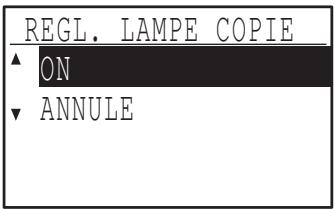
1. Sélectionnez "ACTIVE" ou "DEACTIVE" à l'aide de la touche [▼] ou [▲]. 2. Appuyez sur la touche [OK].
FONCTION DECAL.
Lorsque la fonction décalage est activée, des produits sont décalés pour un retrait plus facile lorsqu'une copie est réalisée en mode tri ou sans tri. La fonction décalage peut être activée indépendamment pour le plateau supérieur (ceci ne s'affiche que si le plateau de séparation de travaux a été installé) et le plateau central.
La fonction est initialement activée (réglage usine par défaut) pour le plateau supérieur et le plateau central.
Sélectionnez "FONCTION DECAL." et appuyez sur la touche [OK]. L'écran suivant apparaît.
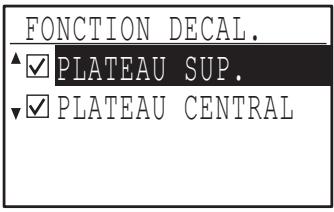
1. Sélectionnez "PLATEAU SUP." ou "PLATEAU CENTRAL" à l'aide de la touche [▼] ou [▲]. 2. Appuyez sur la touche [OK].
- Le réglage est activé et la case est cochée.
- Si cette procédure est réalisée alors que le réglage est déjà activé, la coche est effacée et le réglage est désactivé.
- Cette fonction n'est pas disponible dans certains pays et dans certaines régions.
MEM. IMPRIMANTE
(Lorsque la carte double fonction est installée)
L'appareil est équipé d'une mémoire qui enregistre les données d'images d'originaux numérisées. Une partie de cette mémoire est également utilisée pour enregistrer les données d'impression. Ce programme sert à définir le pourcentage de mémoire allouée à la fonction impression. La quantité de mémoire allouée peut être définie entre 30% et 70% par incréments de 10%.
Le réglage usine par défaut est "50 %".
Sélectionnez "MEM. IMPRIMANTE" et appuyez sur la touche [OK]. L'écran suivant apparaît.
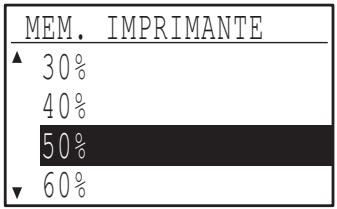
1 Sélectionnez le pourcentage souhaité à l'aide de la touche [▼] ou [▲]. 2 Appuyez sur la touche [OK].

La mémoire d'enregistrement des données d'images d'originaux et des données d'impression est de 16 Mo. Un module de mémoire en option peut être installé pour augmenter la mémoire jusqu'à 272 Mo (le module ajoute 256 Mo).
MODE USB 2.0
Ce mode définit la vitesse de transfert des données du port USB 2.0. Le paramétrage usine par défaut est "HAUTE VITESSE".
Si vous souhaitez utiliser le mode USB 2.0 (mode haute vitesse), consultez la section "Configuration système pour USB 2.0 (Mode haute vitesse)" (p.118) pour vérifier que votre système et les réglages de l'appareil sont bien configurés.
Sélectionnez le "MODE USB 2.0" et appuyez sur la touche [OK]. L'écran suivant apparaît.
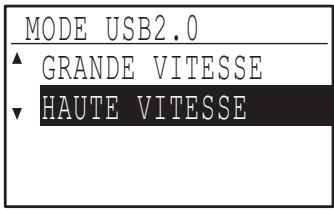
1 Sélectionnez la vitesse de transfert à l'aide de la touche [▼] ou [▲]. 2 Appuyez sur la touche [OK].
Configuration système pour USB 2.0 (Mode haute vitesse)
Le port USB de l'appareil prend en charge le mode haute vitesse USB 2.0.
Le système suivant est requis pour utiliser le mode USB 2.0 (Mode haute vitesse) :
L'ordinateur fonctionne sous Windows Vista/XP/2000 et le pilote Microsoft USB 2.0 est préinstallé, ou le pilote USB 2.0 pour Windows Vista/XP/2000 fourni par
Microsoft via "Windows Update" est installé.
- Même lorsque le pilote USB 2.0 Microsoft est installé, certaines cartes d'extension USB 2.0 ne peuvent pas atteindre la vitesse indiquée par la norme Haute vitesse. Ce problème peut souvent être résolu en installant un pilote plus récent pour la carte. Pour obtenir le pilote le plus récent pour votre carte, contactez le fabricant de la carte.
En cas d'attente d'impression de travaux d'impression ou de télécopie après un travail de copie, ce programme est utilisé pour définir un temps d'attente court jusqu'au lancement de l'impression de ces travaux. Le réglage d'un temps d'attente court permet la réalisation d'un autre travail de copie après le premier travail de copie.
Les temps d'attente sont "0 sec.", "10 sec.", "30 sec." et "60 sec".
Le réglage usine par défaut est 30 secondes.
Sélectionnez le "TEMPS DE RETOUR AU MODE COPIE" et appuyez sur la touche [OK]. L'écran suivant apparaît.
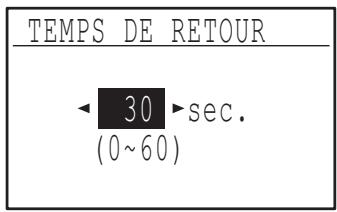
1. Sélectionnez le temps souhaité à l'aide de la touche [▲] ou [▶]. 2. Appuyez sur la touche [OK].
RÉGL. DE FONCT.
Ces programmes sont utilisés pour configurer différents réglages liés au tableau de bord. Pour accéder à l'un de ces programmes, sélectionnez "RÉGL. DE FONCT." dans l'écran de sélection des modes, sélectionnez le programme souhaité dans l'écran des réglages de fonctionnement et appuyez sur la touche [OK].
EFFAC. AUTO.
Cette fonction restaure les réglages de copie par défaut si le tableau de bord n'est pas utilisé pendant la durée définie avec ce programme à la fin d'un travail de copie. Les temps d'attente sont "0 sec.", "10 sec.", "20 sec.", "60 sec.", "90 sec." et "120 sec".
Le réglage usine par défaut est 60 secondes.
Sélectionnez "EFFAC. AUTO." et appuyez sur la touche [OK]. L'écran suivant apparaît.
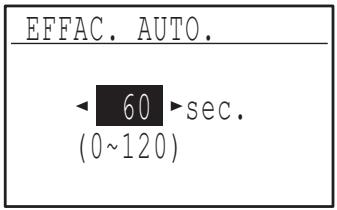
1 Sélectionnez le temps souhaité à l'aide de la touche [▲] ou [▶].
Si vous ne souhaitez pas d'effacement automatique, sélectionnez "0".
2 Appuyez sur la touche [OK].
![SHARP MX-M202D - Appuyez sur la touche [OK]. - 1](/content/2025/12/122360/images/e24c1f6ab231573ab5073392a81aafee030d9b96f0a38261e1eec36ed98703d8.jpg)
La fonction d'effacement automatique est désactivée lorsque les données numérisées sont stockées dans l'état suivant : lorsque la page précédente n'a pas été numérisée pendant le processus de copie 2 EN 1 ou 4 EN 1 (une page a été numérisée pour une double page ou trois pages ont été numérisées pour quatre pages), ou lorsque seul un côté a été numérisé pendant le processus de copie de carte d'identité.
DÉLAI AFFICHAGE DÉSACTIVÉ
Ce programme est utilisé pour sélectionner le retour ou non de l'affichage à l'écran principal si aucune touche n'est activée sur le tableau de bord pendant une minute en mode fax ou scanner. Le réglage usine par défaut est le retour automatique à l'écran principal.
Pour désactiver le délai automatique à l'écran principal, sélectionnez "DÉLAI AFFICHAGE DÉSACTIVÉ" et appuyez sur la touche [OK] pour cocher la case.
Pour activer de nouveau le retour automatique à l'écran principal, sélectionnez de nouveau "DÉLAI AFFICHAGE DÉSACTIVÉ" et appuyez sur la touche [OK] pour décocher la case.
RÉG. LANGUE
Ce programme est utilisé pour sélectionner la langue de l'affichage. Sélectionnez "RÉG. LANGUE", appuyez sur la touche [OK] et suivez la procédure ci-dessous.
1 Sélectionnez la langue d'affichage à l'aide de la touche [▼] ou [▲]. 2 Appuyez sur la touche [OK].
TEMPS MESSAGE
Ce programme sert à définir la durée pendant laquelle les messages apparaissent à l'écran (ceci s'applique aux messages qui s'affichent pendant une certaine durée puis disparaissent automatiquement). Sélectionnez "COURT (3 sec.)", "NORMAL (6 sec.)" ou "LONG (9 sec.)". Le réglage usine par défaut est "NORMAL (6 sec.)".
Sélectionnez "TEMPS MESSAGE" et appuyez sur la touche [OK]. L'écran suivant apparaît.
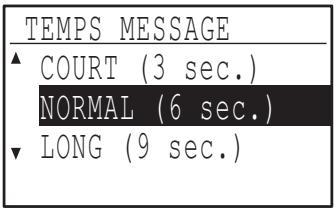
1 Sélectionnez le temps d'affichage souhaité à l'aide de la touche [▼] ou [▲]. 2 Appuyez sur la touche [OK].
SON DES TOUCHES
Ce programme est utilisé pour définir le volume du son des touches émis à chaque pression sur une touche. Le réglage usine par défaut est "COURT".
Sélectionnez "SON DES TOUCHES" et appuyez sur la touche [OK]. L'écran suivant apparaît.
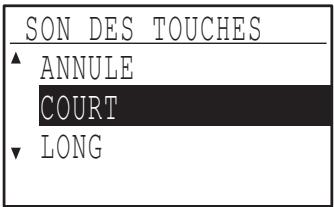
1. Sélectionnez le volume souhaité à l'aide de la touche [▼] ou [▲]. Pour désactiver le son des touches, sélectionnez "DÉSACTIVÉ". 2. Appuyez sur la touche [OK].
SON DE TOUCHE ÉTAT INITIAL
Ce programme est utilisé pour sélectionner l'émission ou non d'un bip pour les réglages de base prédéfinis lorsque vous appuyez sur une touche pour sélectionner un réglage.
Le réglage usine par défaut est "pas de bip".
Si vous souhaitez l'émission d'un bip, sélectionnez "SON DE TOUCHE ÉTAT INITIAL" et appuyez sur la touche [OK] pour cocher la case.
Si vous ne souhaitez pas l'émission d'un bip, sélectionnez de nouveau "SON DE TOUCHE ÉTAT INITIAL" et appuyez sur la touche [OK] pour décocher la case.
TPS APPUI TOUCHE
Ce programme est utilisé pour définir la durée de pression sur une touche pour l'activer.
Un réglage plus long peut être sélectionné pour empêcher une activation accidentelle des touches. Gardez à l'esprit, cependant, que lorsqu'un réglage plus long est sélectionné, les touches doivent être activées avec plus de soin pour garantir l'enregistrement de l'entrée de touche. Le réglage usine par défaut est "MINIMUM".
Sélectionnez "TPS APPUI TOUCHE" et appuyez sur la touche [OK]. L'écran suivant apparaît.
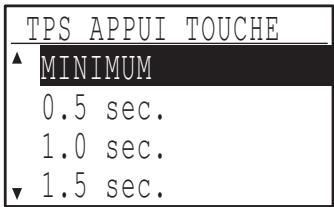
1. Sélectionnez le temps souhaité à l'aide de la touche [▼] ou [▲]. 2. Appuyez sur la touche [OK].
DÉSACT. RÉPÉT. TOUCHES AUTO.
Ce programme est utilisé pour empêcher un changement continu de réglage lorsque la touche [▼] ou [▲] est maintenue activée, comme lors du réglage du taux de zoom ou du format d'original (la répétition automatique de touche est alors impossible). Lorsque ce programme est activé, une touche doit être activée plusieurs fois plutôt que d'être maintenue activée. La répétition de touche automatique est initialement définie comme activée (réglage usine par défaut).
Pour désactiver la répétition de touche automatique, sélectionnez "DESAC.
REPET.TOUCHE AUTO." et appuyez sur la touche [OK] pour cocher la case.
Pour activer de nouveau la répétition de touche automatique, sélectionnez de nouveau "DESAC. REPET.TOUCHE AUTO." et appuyez sur la touche [OK] pour décocher la case.
DESAC. LE REGL. DE FORMAT PAPIER
Ce programme est utilisé pour désactiver "REG. TAILLE PAP." dans le menu des fonctions spéciales. Lorsqu'il est désactivé, "REG. TAILLE PAP." ne peut pas être utilisé à l'activation de la touche [FONCTION SPECIALE], ce qui empêche les utilisateurs autres que l'administrateur de changer facilement le réglage de format papier.
"DESAC. LE REGL. DE FORMAT PAPIER" est initialement désactivé (réglage usine par défaut).
Pour activer le réglage, sélectionnez "DESAC. LE REGL. DE FORMAT PAPIER" et appuyez sur la touche [OK] pour cocher la case.
Pour désactiver le réglage, sélectionnez de nouveau "DESAC. LE REGL. DE FORMAT PAPIER" et appuyez sur la touche [OK] pour décocher la case.
ECO. D'ENERGIE
Ces programmes sont utilisés pour configurer les réglages d'économie d'énergie. Pour accéder à l'un de ces programmes, sélectionnez "ECO. D'ENERGIE" dans l'écran de sélection des modes, sélectionnez le programme souhaité dans l'écran d'économie d'énergie, puis appuyez sur la touche [OK].
COUPURE AUTOMATIQUE
Ce programme est utilisé pour activer le mode de coupure automatique, qui met automatiquement hors tension l'unité de fixation si le tableau de bord n'est pas utilisé pendant un certain temps.
L'activation du mode de coupure automatique aide à économiser de l'énergie, à préserver les ressources naturelles et à réduire la pollution de l'environnement. Cette fonction est initialement activée.
Remarque
Plutôt que de désactiver la fonction de coupure automatique, nous vous conseillons tout d'abord de rallonger la durée définie dans "DELAI DE COUPURE AUTOMATIQUE" (voir ci-dessous). Dans la plupart des cas, si vous configurez la minuterie de façon appropriée, vous pourrez travailler sans attente excessive, tout en bénéficiant de la réduction de votre consommation électrique.
Pour activer le mode de coupure automatique, sélectionnez "COUPURE AUTOMATIQUE" et appuyez sur la touche [OK] pour cocher la case.
Pour désactiver le mode de coupure automatique, sélectionnez de nouveau "COUPURE AUTOMATIQUE" et appuyez sur la touche [OK] pour décocher la case.
DÉLAI DE COUPURE AUTOMATIQUE
Ce programme est utilisé pour définir la durée après laquelle le mode de coupure automatique s'active lorsque le tableau de bord n'est pas utilisé. L'utilisation de cette fonction aide à économiser de l'énergie, à préserver les ressources naturelles et à réduire la pollution de l'environnement.
"1 min.", "5 min.", "15 min.", "30 min.", "60 min.", "120 min." ou "240 min." peut être sélectionné pour cette durée. Sélectionnez un réglage qui convienne à vos conditions de travail.
Sélectionnez "DELAI DE COUPURE AUTOMATIQUE" et appuyez sur la touche [OK]. L'écran suivant apparaît.
ARRÊT AUTO.
1 Sélectionnez le temps souhaité à l'aide de la touche [▲] ou [▶]. 2 Appuyez sur la touche [OK].
MODE VEILLE
Ce programme est utilisé pour définir la durée après laquelle le mode d'économie d'énergie, qui baisse automatiquement la température de l'unité de fixation, s'active lorsque le tableau de bord n'est pas utilisé. L'utilisation de cette fonction aide à économiser de l'énergie, à préserver les ressources naturelles et à réduire la pollution de l'environnement. "1 min.", "5 min.", "15 min.", "30 min.", "60 min.", "120 min.", ou "240 min." peut être sélectionné pour cette durée. Sélectionnez un réglage qui convienne à vos conditions de travail.
Sélectionnez le "MODE ECO ENERGIE" et appuyez sur la touche [OK]. L'écran suivant apparaît.
MODE ÉCO ÉNERGIE
1 Sélectionnez le temps souhaité à l'aide de la touche [▲] ou [►]. 2 Appuyez sur la touche [OK].
(IMPRIMANTE) MISE HORS TENSION AUTOMATIQUE
Cette fonction met automatiquement la machine en mode de mise hors tension automatique immédiatement après l'achèvement d'une tâche d'impression.
Si "ARRÊT" est sélectionné, la durée de la minuterie de mise hors tension automatique est réglée dans le paramètre "MINUTERIE DE MISE HORS TENSION AUTOMATIQUE".
MODE ÉCO. TONER
Le mode d'économie de toner réduit d'environ 10 % la consommation de toner en modes d'exposition automatique et texte. Les copies sont alors plus claires mais peuvent toutefois convenir à une utilisation générale. La sélection de ce mode n'a pas d'effet sur le mode photo. La fonction est initialement désactivée (réglage usine par défaut).
Pour activer le mode d'économie d'énergie, mettez "MODE ÉCO. TONER" en surbrillance et appuyez sur la touche [OK] pour cocher la case.
Pour désactiver le mode d'économie de toner, sélectionnez ce programme et appuyez de nouveau sur la touche [OK] pour décocher la case.
Ces programmes sont utilisés pour activer différentes fonctions de copie. Pour accéder à l'un de ces programmes, sélectionnez "COPIEUR" dans l'écran de sélection des modes, sélectionnez le programme souhaité dans l'écran des réglages de copie et appuyez sur la touche [OK].
RÉGL. CONTRASTE
Ce programme sert à ajuster le niveau d'exposition lorsque "AUTO" est utilisé pour le mode d'exposition. Le niveau d'exposition automatique peut être défini séparément pour la vitre d'exposition et le SPF/RSPF. Un niveau parmi cinq peut être sélectionné, avec l'extrémité gauche de l'échelle correspondant au niveau le plus clair et l'extrémité droite de l'échelle correspondant au niveau le plus foncé. Le réglage usine par défaut est le niveau intermédiaire.
Sélectionnez "RÉGL. CONTRASTE" et appuyez sur la touche [OK]. L'écran suivant apparaît.
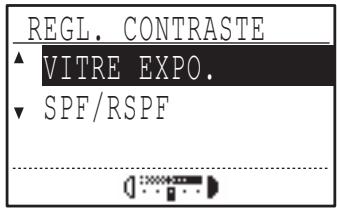
1. Sélectionnez "VITRE EXPO." ou "SPF/RSPF" à l'aide de la touche [▼] ou [▲]. 2. Appuyez sur la touche [◀] ou [▶] pour régler l'exposition. 3. Répétez les étapes 1 et 2 pour régler l'autre exposition. 4. Appuyez sur la touche [OK].
MARGE INITIALE
(Lorsque la carte double fonction est installée)
Utilisez ce paramètre pour définir la largeur de la marge par défaut.
Le réglage usine par défaut est "10 mm".
Sélectionnez "MARGE INITIALE" et appuyez sur la touche [OK]. L'écran suivant apparaît.
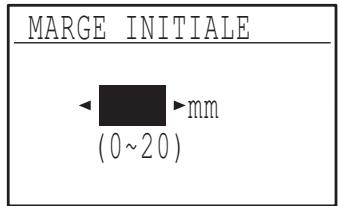
1 Sélectionnez la largeur de marge initiale à l'aide de la touche [▲] ou [▶].
La largeur peut être définie entre 0 et 20 mm, par incréments de 5 mm.
2 Appuyez sur la touche [OK].
REG. LARG. EFF.
(Lorsque la carte double fonction est installée)
Utilisez ce paramètre pour définir la largeur d'effacement par défaut.
Le réglage usine par défaut est "10 mm".
Sélectionnez "REG. LARG. EFF." et appuyez sur la touche [OK]. L'écran suivant apparaît.
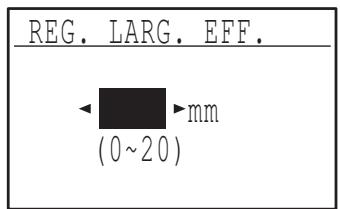
1 Ajustez la largeur d'effacement des bords et du centre à l'aide de la touche [«] ou [»].
La largeur d'effacement des bords et la largeur d'effacement du centre ont la même valeur par défaut, qui peut être définie entre 0 et 20 mm par incréments de 5 mm.
2 Appuyez sur la touche [OK].
RÉGLAGE DE LA CARTE D'IDENTITÉ
Le motif de mise en page pour la copie de la carte d'identité peut être modifié pendant le processus de copie de la carte d'identité.
Référez-vous à l'illustration de "COPIER UNE CARTE D'IDENTITÉ" (p.58) pour connaître les motifs de mise en page disponibles.
Sélectionnez "RÉGLAGE DE LA CARTE D'IDENTITÉ" et appuyez sur la touche [OK]. L'écran suivant apparaît.
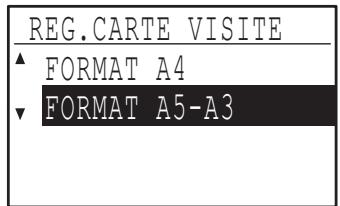
1 Appuyez sur les touches [▼] ou [▲] pour sélectionner un motif de mise en page. 2 Appuyez sur la touche [OK].
CARTE PHOTO/DÉFAUT
(Lorsque la carte double fonction est installée)
Ce programme est utilisé pour définir les dimensions par défaut qui s'affichent lorsque l'écran d'entrée de format carte photo apparaît.
Les réglages usine par défaut sont 86 mm pour la largeur (X) et 54 mm pour la longueur (Y).
Sélectionnez "CARTE PHOTO/DÉFAUT" et appuyez sur la touche [OK]. L'écran suivant apparaît.
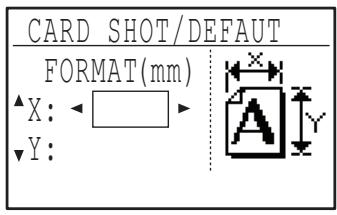
1 Sélectionnez X ou Y à l'aide de la touche [▼] ou [▲] et réglez la valeur par défaut correspondante à l'aide de la touche [▲] ou [▶]. 2 Appuyez sur la touche [OK].
RÉG. MAG. /DÉF.
Ce programme est utilisé pour définir le magasin qui est sélectionné par défaut.
Les magasins qui s'affichent pour la sélection diffèrent en fonction des magasins installés en option.
Le réglage usine par défaut est "MAGASIN 1".
Sélectionnez "RÉG. MAG. /DÉF." et appuyez sur la touche [OK]. L'écran suivant apparaît.
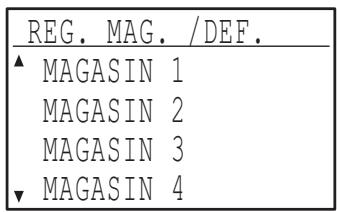
1 Sélectionnez le magasin à l'aide de la touche [▼] ou [▲]. 2 Appuyez sur la touche [OK].
EXPO. PAR DÉFAUT
Ce programme est utilisé pour sélectionner le mode/niveau d'exposition qui est initialement sélectionné lorsque la touche [CONTRASTE] est activée. Le réglage usine par défaut est "AUTO".
Sélectionnez "EXPO. PAR DEFAULT" et appuyez sur la touche [OK]. L'écran suivant apparaît.
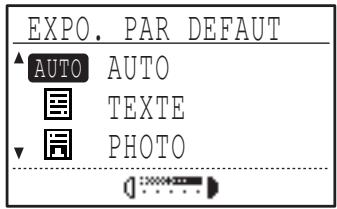
1. Sélectionnez le mode d'exposition à l'aide de la touche [▼] ou [▲]. 2. Si "TEXTE" ou "PHOTO" est sélectionné, définissez le niveau d'exposition à l'aide de la touche [▲] ou [▶]. 3. Appuyez sur la touche [OK].
ALIM. ENCHAIN.
Si ce mode est activé, les originaux ajoutés dans le SPF/RSPF dans un délai de 5 secondes après que le dernier original a été chargé sont copiés automatiquement. (Après un délai supérieur à 5 secondes, la touche [DÉPART] (®) doit être de nouveau activée.)
Cette fonction peut être utilisée lors de la numérisation des originaux en modes copie et scanner. La fonction est initialement désactivée (réglage usine par défaut).
Pour activer l'alimentation enchaînée, sélectionnez "ALIM. ENCHAIN." et appuyez sur la touche [OK] pour cocher la case.
Pour désactiver l'alimentation enchaînée, sélectionnez de nouveau "ALIM. ENCHAIN." et appuyez sur la touche [OK] pour décocher la case.
ROTATION COPIE
(Lorsque la carte double fonction est installée)
Si l'orientation de l'original ne correspond pas à celle du papier, l'image peut être pivotée.
La rotation copie est possible lorsque la sélection automatique du papier ou la sélection automatique du taux est possible.
La fonction est initialement activée (réglage usine par défaut).

Si l'image est à la fois pivotée et réduite, la position de l'image copiée différera en fonction des orientations de l'original et du papier.
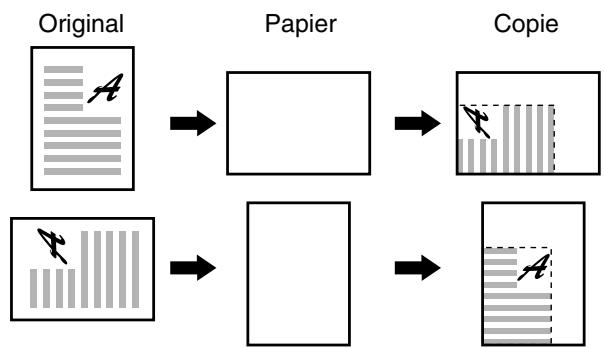
Pour activer la rotation copie, sélectionnez "ROTATION COPIE" et appuyez sur la touche [OK] pour cocher la case.
Pour désactiver la rotation copie, sélectionnez de nouveau "ROTATION COPIE." et appuyez sur la touche [OK] pour décocher la case.
CHOIX TRI AUTO.
(Lorsque la carte double fonction est installée)
Ce programme est utilisé pour sélectionner le mode de sortie par défaut lorsque le SPF/RSPF est utilisé pour la copie.
Le réglage usine par défaut est "TRI".
Sélectionnez "CHOIX TRI AUTO." et appuyez sur la touche [OK]. L'écran suivant apparaît.
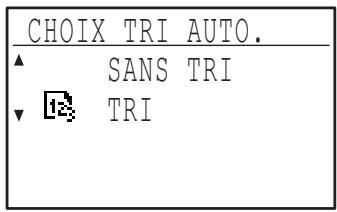
1 Sélectionnez le mode de sortie à l'aide de la touche [▼] ou [▲]. 2 Appuyez sur la touche [OK].
Ce programme est utilisé pour sélectionner la méthode d'expression des demi-tons lorsque "PHOTO" est sélectionné à l'aide de la touche [CONTRASTE] pour un travail de copie. Sélectionnez "MIRE 1" ou "MIRE 2" pour la méthode d'expression des demi-tons.
"MIRE 1" est conseillé pour les photos imprimées et fournit des images nettes et une bonne expression des contours.
"MIRE 2" est conseillé pour les photos sur du papier photo et fournit une image douce.
Le réglage usine par défaut est "MIRE 2".
Sélectionnez "MODE PHOTO / DEFAULT" et appuyez sur la touche [OK]. L'écran suivant apparaît.
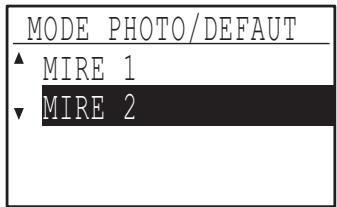
1 Sélectionnez "MIRE 1" ou "MIRE 2" à l'aide de la touche [▼] ou [▲]. 2 Appuyez sur la touche [OK].
LIMITE COPIES
Ce programme est utilisé pour définir le nombre maximal de copies (qui s'affiche) pour un travail de copie.
Le réglage usine par défaut est "999 copies".
Sélectionnez "LIMITE COPIES" et appuyez sur la touche [OK]. L'écran suivant apparaît.
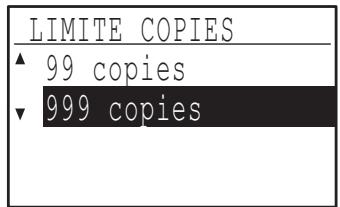
1. Sélectionnez "99 copies" ou "999 copies" à l'aide de la touche [▼] ou [▲]. 2. Appuyez sur la touche [OK].
DÉSACT. SÉLECT. AUTO. DU PAPIER
Ce programme permet de désactiver la sélection automatique du papier. Lorsque la sélection automatique du papier est désactivée, le papier le plus approprié n'est pas sélectionné automatiquement lorsqu'un original est placé sur la vitre ou sur le plateau du chargeur de documents.
Cette fonction est initialement désactivée (réglage usine par défaut).
Pour désactiver la sélection automatique du papier, sélectionnez "DÉSACT. SÉLECT. AUTO. DU PAPIER" et appuyez sur la touche [OK] pour cocher la case.
Pour activer de nouveau la sélection automatique du papier, sélectionnez de nouveau "DÉSACT. SÉLECT. AUTO. DU PAPIER" et appuyez sur la touche [OK] pour décocher la case.
DÉSACT. COPIE RECTO/VERSO
(Uniquement sur les modèles supportant l'impression recto verso)
Utilisez ce programme pour désactiver la copie recto verso ou en cas de dysfonctionnement de la fonction.
Lorsque ce programme est activé, seule l'impression recto est possible.
La fonction est initialement désactivée (réglage usine par défaut).
Pour désactiver la copie recto verso, sélectionnez "DÉSACT. COPIE RECTO/VERSO" et appuyez sur la touche [OK] pour cocher la case.
Pour activer de nouveau la copie recto verso, sélectionnez de nouveau "DÉSACT. COPIE RECTO/VERSO" et appuyez sur la touche [OK] pour décocher la case.
SHARP®
SHARP CORPORATION
- FONCTIONS IMPRIMANTE
- IMPRESSION DE BASE
- ÉCRAN DE CONFIGURATION DU PILOTE
- DE L'IMPRIMANTE
- SAUVEGARDE DES PARAMÈTRES
- D'IMPRESSION UTILISÉS
- FREQUEMMENT
- PRÉSENTATION DE LA FENÊTRE D'ÉTAT D'IMPRESSION
- FONCTIONS DU SCANNER
- PRÉSENTATION DE LA NUMÉRISATION
- NUMÉRISATION À L'AIDE DES TOUCHES DE L'APPAREIL
- BUTTON MANAGER
- NUMÉRISATION À PARTIR DE
- L'ORDINATEUR
- GUIDE DE DÉPANNAGE
- TÉMOINS ET MESSAGES D'AFFICHAGE
- RETRAIT DU PAPIER BLOQUÉ
- REMPLACEMENT DE LA CARTOUCHE DE TONER
- ENTRETIEN PÉRIODIQUE
- VÉRIFICATION DU COMPTEUR TOTAL DE
- RÉGLAGE DU CONTRASTE DE
- ANNEXE
- SPÉCIFICATIONS
- MATÉRIEL EN OPTION
- CONSERVATION DES FOURNITURES
- GUIDE DES RÉGLAGES SYSTÈME
- FINALITÉ DES RÉGLAGES SYSTÈME
- PROGRAMMATION D'UN MOT DE PASSE
- LISTE DES RÉGLAGES SYSTÈME
- UTILISATION DES RÉGLAGES SYSTÈME
- INTRODUCTION
- UTILISATION DU MANUEL
- GUIDE DE DÉMARRAGE
- MODE D'EMPLOI (SUR LE CD-ROM D'ACCOMPAGNEMENT)
- SIGNIFICATION DU "R" DANS LES INDICATIONS DE FORMAT D'ORIGINAL ET DE FORMAT DE PAPIER
- SPF
- RSPF
- DIFFÉRENCES ENTRE LES MODÈLES
- AVANT D'INSTALLER LE LOGICIEL
- LOGICIEL
- CONTRÔLEUR MFP
- PILOTE D'IMPRIMANTE
- PILOTE DE SCANNER
- BUREAU SHARP
- PILOT PC-FAX
- BESOINS MATÉRIELS ET LOGICIELS
- MISE SOUS TENSION DE L'APPAREIL
- INSTALLATION DU LOGICIEL
- LE CÂBLE USB NE DOIT PAS ÊTRE CONNECTÉ À LA MACHINE. ASSUREZ-VOUS QUE LE CÂBLE N'EST PAS CONNECTÉ AVANT DE COMMENCER
- INSÉREZ LE CD-ROM DANS SON LECTEUR
- CLIQUEZ SUR "DÉMARRER", PUIS SUR "ORDINATEUR", ET DOUBLE-CLIQUEZ SUR L'ICÔNE DU CD-ROM ( )
- DOUBLE-CLIQUEZ SUR L'ICÔNE "SETUP" ( )
- LA FENÊTRE "ACCORD DE LICENCE" APPARAÎT. ASSUREZ-VOUS D'AVOIR COMPRIS LE CONTENU DE L'ACCORD DE LICENCE AVANT DE CLIQUER SUR LE BOUTON "OUI
- LISEZ LE MESSAGE DE LA FENÊTRE "BIENVENUE" ET CLIQUEZ SUR LE BOUTON "SUIVANT
- POUR INSTALLER LE LOGICIEL EN UTILISANT LES OPTIONS LES PLUS GÉNÉRALES, CLIQUEZ SUR LE BOUTON "STANDARD" DU MENU "CONNECTÉ À CET ORDINATEUR", PUIS ALLEZ À L'ÉTAPE 11. POUR INSTALLER DES ÉLÉMENTS PARTICULIERS, CLIQUEZ SUR LE BOUTON "PERSONNALISÉ" ET ALLEZ À L'ÉTAPE SUIVANTE
- CLIQUEZ SUR LE BOUTON "CONTRÔLEUR MFP
- SÉLECTIONNEZ "CONNECTÉE À CET ORDINATEUR" ET CLIQUEZ SUR LE BOUTON "SUIVANT
- ATTENTION
- VOUS REVIENDREZ À LA FENÊTRE DE L'ÉTAPE 8. SI VOUS SOUHAITEZ INSTALLER LE LOGICIEL UTILISÉ, CLIQUEZ SUR LE BOUTON "LOGICIEL UTILISÉ
- REMARQUE
- LORSQUE L'INSTALLATION EST TERMINÉE, CLIQUEZ SUR LE BOUTON "FERMER
- ASSUREZ-VOUS QUE LA MACHINE EST ALLUMÉE ET CONNECTEZ LE CÂBLE USB (P.10)
- SUIVEZ LES INSTRUCTIONS DE LA FENÊTRE "PLUG AND PLAY" POUR INSTALLER LE PILOTE
- CELA TERMINE L'INSTALLATION DU LOGICIEL
- CONNEXION À UN ORDINATEUR
- CÂBLE D'INTERFACE
- CÂBLE USB
- CONNEXION D'UN CÂBLE USB
- INSÉREZ LE CÂBLE USB DANS LE CONNECTEUR DE VOTRE MACHINE
- INSÉREZ L'AUTRE EXTRÉMITÉ DU CÂBLE DANS LE PORT USB DE VOTRE ORDINATEUR
- CONFIGURATION NÉCESSAIRE POUR LE MODE USB 2.0 (MODE À GRANDE VITESSE)
- UTILISATION DE L'APPAREIL EN TANT QU'IMPRIMANTE PARTAGEE
- CONFIGURATION DU PILOTE D'IMPRIMANTE
- CLIQUEZ SUR "DÉMARRER", PUIS SUR "PANNEAU DE CONFIGURATION" ET ENFIN SUR "IMPRIMANTE
- CLIQUEZ SUR L'ICÔNE "SHARP MX-XXXX" ET SÉLECTIONNEZ "PROPRIÉTÉS" DEPUIS LE MENU "ORGANISER
- CLIQUEZ SUR L'ONGLET "CONFIGURATION" ET RÉGLEZ LA CONFIGURATION DE L'IMPRIMANTE EN FONCTION DES OPTIONS INSTALLÉES
- CLIQUEZ SUR "DÉFINIR L'ÉTAT DES MAGASINS" ET SÉLECTIONNEZ LE FORMAT DE PAPIER CHARGÉ DANS CHAQUE MAGASIN
- CLIQUEZ SUR LE BOUTON "OK" DE LA FENÊTRE "DÉFINIR L'ÉTAT DES MAGASINS
- CLIQUEZ SUR "OK" DANS LA FENÊTRE DE PROPRIÉTÉS DE L'IMPRIMANTE
- CONFIGURATION DE BUTTON MANAGER
- WINDOWS XP/VISTA
- CLIQUEZ SUR "DÉMARRER", PUIS SUR "PANNEAU DE CONFIGURATION", "MATÉRIEL ET AUDIO" ET ENFIN SUR "SCANNEURS ET APPAREILS PHOTO
- CLIQUEZ SUR L'ICÔNE "SHARP MX-XXXX" ET SÉLECTIONNEZ "PROPRIÉTÉS
- DANS L'ÉCRAN "PROPRIÉTÉS", CLIQUEZ SUR L'ONGLET "ÉVÉNEMENTS
- SÉLECTIONNEZ "SC1:" DANS LE MENU DÉROULANT "SÉLECTIONNER UN ÉVÉNEMENT
- SÉLECTIONNEZ "DÉMARRER CE PROGRAMME", PUIS "SHARP BUTTON MANAGER AA" DANS LE MENU DÉROULANT
- RÉPÉTEZ LES ÉTAPES 4 ET 5 POUR CONNECTER BUTTON MANAGER À "SC2:" VIA "SC
- CLIQUEZ SUR LE BOUTON "OK
- WINDOWS
- DÉPANNAGE
- LE PILOTE NE PEUT ÊTRE INSTALLÉ (WINDOWS 2000/XP)
- CLIQUEZ SUR LE BOUTON "DÉMARRER", PUIS SUR "PANNEAU DE CONFIGURATION
- CLIQUEZ SUR "PERFORMANCES ET MAINTENANCE", PUIS SUR "SYSTÈME
- CLIQUEZ SUR L'ONGLET "MATÉRIEL", PUIS SUR LE BOUTON "SIGNATURE DU PILOTE
- SÉLECTIONNEZ "QUELLE ACTION VOULEZ-VOUS QUE WINDOWS EFFECTUE ?" ("VÉRIFICATION DES SIGNATURES DE FICHIERS" SOUS WINDOWS 2000)
- LA FENÊTRE "PLUG AND PLAY" N'APPARAÎT PAS
- CLIQUEZ SUR "DÉMARRER", SÉLECTIONNEZ "PANNEAU DE CONFIGURATION", PUIS CLIQUEZ SUR "SYSTÈME ET MAINTENANCE
- CLIQUEZ SUR "GESTIONNAIRE DE PÉRIPHÉRIQUES". SI UN MESSAGE APPARAÎT À L'ÉCRAN POUR DEMANDER CONFIRMATION, CLIQUEZ SUR "CONTINUER
- CLIQUEZ SUR L'ICÔNE + À CÔTÉ DE "UNIVERSAL SERIAL BUS CONTROLLERS
- UNE FOIS QUE VOUS AVEZ VÉRIFIÉ QUE LE PORT USB EST DISPONIBLE, INSTALLEZ LE CALCULATEUR COMME EXPLIQUÉ À LA SECTION "INSTALLATION DU LOGICIEL" (P.7)
- LE PILOTE NE PEUT PAS ÊTRE CORRECTEMENT INSTALLÉ PAR "PLUG AND PLAY
- CLIQUEZ SUR L'ICÔNE + À CÔTÉ DE "AUTRES PÉRIPHÉRIQUES
- INSTALLEZ LE LOGICIEL COMME EXPLIQUÉ À LA SECTION "INSTALLATION DU LOGICIEL" (P.7)
- DÉSINSTALLATION DU LOGICIEL
- CLIQUEZ SUR "DÉSINSTALLER UN PROGRAMME
- SÉLECTIONNEZ LE PILOTE DANS LA LISTE ET DÉSINSTALLEZ LE LOGICIEL
- REDÉMARREZ VOTRE ORDINATEUR
- NOM DES DIVERS ÉLÉMENTS ET FONCTIONS
- TABLEAU DE BORD
- ⑬ TOUCHE / TÉMOIN [TÉLÉCOPIEUR] (LORSQUE L'OPTION FAX EST INSTALLÉE) TÉMOIN LIGNE, TÉMOIN DONNÉES
- ④ TOUCHE [FONCTION SPÉCIALE]
- ⑤ TOUCHE [CONTRASTE]
- ⑥ TOUCHE [PAPIER]
- ⑦ TOUCHE [TAUX DE REPRO.]
- ⑥ TOUCHE [TAUX AUTO.]
- ⑲ TOUCHE [SORTIE]
- ② TOUCHE [COPIE RECTO VERSO] (MX-M182D/MX-M202D/MX-M232D)
- ② TOUCHES DE DIRECTION
- ② TOUCHE [ACC.#-C] (★)
- ② TOUCHE [0]
- ② TOUCHE [READ-END] (#)
- ⑤ TOUCHE [CA]
- ⑥ TOUCHE/TÉMOIN [DÉPART]
- AFFICHAGE (ÉCRAN PRINCIPAL)
- ICÔNES S'AFFICHANT DANS L'AFFICHAGE DES ICÔNES DE FONCTIONS SPÉCIALES
- FONCTIONNEMENT EN MODES COPIE, IMPRESSION, SCANNER ET FAX
- MISE SOUS TENSION
- MISE HORS TENSION
- MODES D'ÉCONOMIE D'ÉNERGIE
- MODE D'ÉCONOMIE D'ÉNERGIE
- MODE MISE HORS TENSION AUTOMATIQUE
- RÉGLAGES PAR DÉFAUT
- CHARGEMENT DU PAPIER
- PAPIER
- PAPIERS POUVANT ÊTRE UTILISÉS POUR L'IMPRESSION RECTO VERSO AUTOMATIQUE (MX-M182D/MX-M202D/MX-M232D)
- PAPIERS SPÉCIAUX
- CHARGEMENT DU MAGASIN PAPIER
- LEVEZ ET TIREZ DOUCEMENT LE MAGASIN PAPIER JUSQU'À CE QU'IL ARRIVE EN BUTÉE
- RÉGLEZ LES PLAQUES DANS LE MAGASIN À LA LONGUEUR ET LA LARGEUR DU PAPIER
- POUSSEZ LA PLAQUE DE PRESSION VERS LE BAS
- CHARGEZ LE PAPIER DANS LE MAGASIN
- POUSSEZ DOUCEMENT LE MAGASIN PAPIER DANS L'APPAREIL
- CHARGEMENT DU PLATEAU D'ALIMENTATION AUXILIAIRE
- DÉPLIEZ LE PLATEAU D'ALIMENTATION AUXILIAIRE
- RÉGLEZ LES GUIDES PAPIER SELON LA LARGEUR DU PAPIER POUR COPIES
- INSÉREZ LE PAPIER (FACE D'IMPRESSION VERS LE BAS) DIRECTEMENT DANS LE PLATEAU D'ALIMENTATION AUXILIAIRE
- INSTRUCTIONS D'INSERTION DU PAPIER DANS LE PLATEAU D'ALIMENTATION AUXILIAIRE
- ENVELOPPES
- MODIFICATION DU RÉGLAGE DU FORMAT DE PAPIER D'UN MAGASIN
- APPUYEZ SUR LA TOUCHE [FONCTION SPÉCIALE]
- APPUYEZ SUR LA TOUCHE [▼] OU [▲] POUR SÉLECTIONNER "RÉG. TAILLE PAP
- APPUYEZ SUR LA TOUCHE [OK]
- APPUYEZ SUR LA TOUCHE [▼] OU [▲] POUR SÉLECTIONNER LE MAGASIN PAPIER POUR LEQUEL LE FORMAT PAPIER EST EN COURS DE MODIFICATION
- APPUYEZ SUR LA TOUCHE [▶]
- APPUYEZ SUR LA TOUCHE [▼] OU [▲] POUR SÉLECTIONNER LE FORMAT PAPIER
- DÉSACTIVATION (ACTIVATION) DE LA COMMUTATION AUTOMATIQUE DE MAGASIN
- SÉLECTIONNEZ "REG. TAILLE PAP." À L'AIDE DE LA TOUCHE [▼] OU [▲]
- APPUYEZ SUR LA TOUCHE [▼] JUSQU'À L'AFFICHAGE DES "COMMUTATION AUTOMATIQUE DE MAGASIN
- APPUYEZ SUR LA TOUCHE [▲]
- MODE UTILISATEUR CONTRÔLÉ
- NOMBRE DE COMPTES EN MODE UTILISATION CONTRÔLÉE
- UTILISATION DU MODE UTILISATION CONTRÔLÉE
- ENTREZ VOTRE NUMÉRO DE COMPTE (5 CHIFFRES) À L'AIDE DES TOUCHES NUMÉRIQUES
- UNE FOIS LE TRAVAIL DE COPIE TERMINÉ, APPUYEZ SUR LA TOUCHE [ACC.#-C] (串)
- COPIE NORMALE
- COPIE À PARTIR DE LA VITRE D'EXPOSITION
- OUVREZ LE SPF/RSPF ET PLACEZ L'ORIGINAL FACE À COPIER VERS LE BAS SUR LA VITRE D'EXPOSITION
- FERMEZ LE SPF/RSPF
- ASSUREZ-VOUS QUE LE MAGASIN PAPIER CORRECT A ÉTÉ SÉLECTIONNÉ
- DÉFINISSEZ LE NOMBRE DE COPIES
- APPUYEZ SUR LA TOUCHE [DÉPART COPIE] (®) POUR COMMENCER LA COPIE
- COPIE DEPUIS LE SPF/RSPF
- ASSUREZ-VOUS QU'UN ORIGINAL N'A PAS ÉTÉ OUBLIÉ SUR LA VITRE D'EXPOSITION. FERMEZ LE SPF/RSPF
- RÉGLEZ LES GUIDES D'ORIGINAL SELON LE FORMAT DE L'ORIGINAL/DES ORIGINAUX
- DÉPOSEZ L'ORIGINAL/LES ORIGINAUX FACE VERS LE HAUT DANS LE PLATEAU DU CHARGEUR DE DOCUMENTS
- APPUYEZ SUR LA TOUCHE [DEPART] (®) POUR COMMENCER LA COPIE
- MODE SÉLECTION AUTOMATIQUE DU PAPIER (SI L'IMPRIMANTE DISPOSE D'AU MOINS DEUX MAGASINS)
- RETRAIT DU COUVERCLE
- COPIE DE LIVRES OU D'ORIGINAUX REPRÉSENTANT DES PRIX OU DES FAUX-PLUS
- ORIGINAUX NE POUVANT PAS ÊTRE UTILISÉS DANS LE SPF/RSPF
- MODE D'ALIMENTATION ENCHAÎNÉ
- POINTS CONCERNANT LA POSITION DE L'IMAGE DE COPIE IMPRIMÉE
- RÉALISATION D'UNE COPIE PLUS CLAIRE OU PLUS SOMBRE
- AUTO
- TEXTE/PHOTO
- APPUYEZ SUR LA TOUCHE [CONTRASTE]
- SÉLECTIONNEZ LE MODE D'EXPOSITION LE PLUS ADAPTÉ À L'ORIGINAL À L'AIDE DE LA TOUCHE [▼] OU [▲]
- SÉLECTIONNEZ LE NIVEAU D'EXPOSITION À L'AIDE DE LA TOUCHE [▲] OU [▶]
- DIRECTIVES RELATIVES AU NIVEAU D'EXPOSITION
- SELECTION DU MAGASIN
- COMMUTATION AUTOMATIQUE ENTRE MAGASINS (SI L'IMPRIMANTE DISPOSE D'AU MOINS DEUX MAGASINS)
- CONFIGURATION DU NOMBRE DE COPIES
- À NOTER LORSQUE VOUS EFFECTUEZ UN GRAND NOMBRE DE COPIES
- SÉLECTION DU FORMAT D'ORIGINAL
- FORMATS STANDARD
- APPUYEZ SUR LA TOUCHE [FONCTION SPECIALE]
- SÉLECTIONNEZ "ENT. TAILLE ORIG." DANS LE MENU À L'AIDE DE LA TOUCHE [▼] OU [▲]
- SÉLECTIONNEZ LE FORMAT DE L'ORIGINAL À L'AIDE DE LA TOUCHE [▼] OU [▲]
- SÉLECTION D'UN FORMAT D'ORIGINAL EN POUCES
- UTILISATION DU PLATEAU D'ALIMENTATION AUXILIAIRE POUR COPIER UN ORIGINAL AU FORMAT SPÉCIAL
- RÉDUCTION OU
- AGRANDISSEMENT D'UNE COPIE
- SÉLECTION AUTOMATIQUE DU TAUX
- PLACEZ L'ORIGINAL DANS LE PLATEAU DU CHARGEUR DE DOCUMENTS OU SUR LA VITRE D'EXPOSITION
- APPUYEZ SUR LA TOUCHE [PAPIER] POUR SÉLECTIONNER LE MAGASIN SOUHAITÉ
- APPUYEZ SUR LA TOUCHE [TAUX AUTO]
- PARAMÉTREZ LE NOMBRE DE COPIES ET APPUYEZ SUR LA TOUCHE [DÉPART] (®)
- SÉLECTION MANUELLE DU TAUX (TAUX DE REPRODUCTION/ZOOM PRÉDÉFINIS)
- APPUYEZ SUR LA TOUCHE [TAUX DE REPRO.]
- SÉLECTIONNEZ UN TAUX PRÉDÉFINI À L'AIDE DE LA TOUCHE [▼] OU [▲], OU DÉFINISSEZ LE TAUX (ZOOM) À L'AIDE DE LA TOUCHE [◀] OU [▶]
- PARAMÉTREZ LE NOMBRE DE COPIES ET APPUYEZ SUR LA TOUCHE [DÉPART] (⑥)
- SÉLECTION SÉPARÉE DES TAUX DE REPRODUCTION VERTICAL ET HORIZONTAL
- (COPIE ZOOM XY)
- SÉLECTIONNEZ "ZOOM XY" À L'AIDE DE LA TOUCHE [▼] OU [▲]
- SÉLECTIONNEZ LE TAUX HORIZONTAL À L'AIDE DE LA TOUCHE [▼], [▲], [▲] OU [▲]
- APPUYEZ SUR LA TOUCHE
- SÉLECTIONNEZ LE TAUX VERTICAL À L'AIDE DE LA TOUCHE [▼], [▲], [▲] OU [▲]
- SÉLECTIONNEZ TOUS LES RÉGLAGES DE COPIE NÉCESSAIRES ET APPUYEZ SUR LA TOUCHE [DÉPART] (⑧)
- COPIE RECTO VERSO AUTOMATIQUE (MX-M182D/MX-M202D/MX-M232D)
- COPIE RECTO VERSO D'ORIGINAUX SIMPLES
- COPIE À PARTIR DU SPF/RSPF
- COPIES RECTO VERSO D'ORIGINAUX RECTO VERSO (UNIQUEMENT SI LE RSPF EST UTILISÉ)
- COPIES RECTO D'ORIGINAUX RECTO VERSO (UNIQUEMENT SI LE RSPF EST UTILISÉ)
- COPIE RECTO VERSO À L'AIDE DU PLATEAU D'ALIMENTATION AUXILIAIRE
- COPIEZ L'ORIGINAL A
- PLACEZ L'ORIGINAL B COMME ILLUSTRÉ CI-DESSOUS
- ORIGINAL EN ORIENTATION VERTICALE
- ORIGINAL EN ORIENTATION HORIZONTALE
- RETOURNEZ LA COPIE DE L'ORIGINAL A ET SANS MODIFIER LA POSITION DU BORD LE PLUS PROCHE DE VOUS, INSÉREZ-LA DANS LE PLATEAU D'ALIMENTATION AUXILIAIRE
- SÉLECTIONNEZ LE PLATEAU D'ALIMENTATION AUXILIAIRE À L'AIDE DE LA TOUCHE DE [SELECTION DE PAPIER], PUIS APPUYEZ SUR LA TOUCHE DE [DEPART COPIE] (©)
- COPIE SUR DEUX PAGES
- PLACEZ L'ORIGINAL SUR LA VITRE D'EXPOSITION, EN ALIGNANT LA SÉPARATION ENTRE LES PAGES AVEC L'INDICATEUR DE FORMAT (VOIR CI-DESSOUS). FERMEZ LE SPF/RSPF
- SÉLECTIONNEZ "COPIE 2 PAGES" À L'AIDE DE LA TOUCHE [▼] OU [▲]
- VÉRIFIEZ QU'UN MAGASIN PAPIER CONTENANT DU PAPIER AU FORMAT A4 EST SÉLECTIONNÉ
- SÉLECTIONNEZ TOUS LES RÉGLAGES DE COPIE NÉCESSAIRES ET APPUYEZ SUR LA TOUCHE [DEPART] (6)
- INTERROMPRE UN TRAVAIL DE COPIE
- (INTERRUPTION DE COPIE)
- APPUYEZ SUR LA TOUCHE [PAUSE] ( )
- UNE FOIS LE TRAVAIL DE COPIE TERMINÉ, APPUYEZ SUR LA TOUCHE [PAUSE] (♀) POUR DÉSACTIVER LE MODE D'INTERRUPTION, PUIS RETIREZ L'ORIGINAL/LES ORIGINAUX
- REPLACEZ L'ORIGINAL/LES ORIGINAUX PRÉCÉDENT(S) ET APPUYEZ SUR LA TOUCHE [DEPART] (①)
- FONCTIONS SPÉCIALES DE COPIE
- ROTATION DE L'IMAGE DE 90 DEGRÉS (ROTATION DE COPIE)
- COPIE EN TRI SÉRIE/COPIE EN TRI GROUPE
- PLACEZ LES ORIGINAUX DANS LE PLATEAU DU CHARGEUR DE DOCUMENTS OU LE PREMIER ORIGINAL SUR LA VITRE D'EXPOSITION
- APPUYEZ SUR LA TOUCHE [SORTIE]
- SÉLECTIONNEZ "SANS TRI" OU "TRI" À L'AIDE DE LA TOUCHE [▼] OU [▲], OU À L'AIDE DE LA TOUCHE [SORTIE]
- SÉLECTIONNEZ D'AUTRES RÉGLAGES DE COPIE SI NÉCESSAIRE ET APPUYEZ SUR LA TOUCHE [DÉPART] (®)
- LORSQUE LE TÉMOIN DÉPART S'ALLUME, REMPLACEZ L'ORIGINAL PAR L'ORIGINAL SUIVANT, PUIS APPUYEZ SUR LA TOUCHE [DÉPART] (⑥)
- UNE FOIS QUE TOUS LES ORIGINAUX ONT ÉTÉ NUMÉRISÉS, APPUYEZ SUR LA TOUCHE [READ-END] (#)
- FONCTION DÉCALAGE
- FONCTION DÉCALAGE ACTIVÉE FONCTION DÉCALAGE DÉSACTIVÉE
- COPIE D'ORIGINAUX MULTIPLES SUR UNE SEULE FEUILLE DE PAPIER (COPIE 2 EN 1 / 4 EN 1)
- APPUYEZ SUR LA TOUCHE [PAPIER] POUR SÉLECTIONNER LE MAGASIN PAPIER SOUHAITÉ
- SÉLECTIONNEZ "2EN1/4EN1" À L'AIDE DE LA TOUCHE [▼] OU [▲]
- SÉLECTIONNEZ "2EN1" OU "4EN1" À L'AIDE DE LA TOUCHE [▼] OU [▲]
- SÉLECTIONNEZ LA DISPOSITION À L'AIDE DE LA TOUCHE [▼] OU [▲]
- SÉLECTIONNEZ LE RÉGLAGE DE BORDURE À L'AIDE DE LA TOUCHE [▲] OU [▶]
- CRÉATION DE MARGES LORS DE LA COPIE (DÉCALAGE DE LA MARGE)
- SÉLECTIONNEZ L'EMPLACEMENT DE LA MARGE À L'AIDE DE LA TOUCHE [▼] OU [▲] ET SÉLECTIONNEZ LA LARGEUR À L'AIDE DE LA TOUCHE [▲] OU [▶]
- SÉLECTIONNEZ D'AUTRES RÉGLAGES DE COPIE SI NÉCESSAIRE ET APPUYEZ SUR LA TOUCHE [DEPART] (®)
- EFFACEMENT DES BORDS ET DU CENTRE
- (COPIE EFFACEMENT DES BORDS)
- SÉLECTIONNEZ "EFFACER" À L'AIDE DE LA TOUCHE [▼] OU [▲]
- SÉLECTIONNEZ LE MODE D'EFFACEMENT SOUHAITÉ À L'AIDE DE LA TOUCHE [▼] OU [▲]
- SÉLECTIONNEZ LA LARGEUR D'EFFACEMENT À L'AIDE DE LA TOUCHE [«] OU [»]
- CARD SHOT
- PLACEZ L'ORIGINAL SUR LA VITRE D'EXPOSITION
- SÉLECTIONNEZ "CARD SHOT" À L'AIDE DE LA TOUCHE [▼] OU [▲]
- SÉLECTIONNEZ "X" (LARGEUR) À L'AIDE DE LA TOUCHE [▼] OU [▲] ET ENTREZ LA LARGEUR À L'AIDE DE LA TOUCHE [▲] OU [▶], PUIS ENTREZ LA LONGUEUR (Y) DE LA MÊME MANIÈRE
- APPUYEZ SUR LA TOUCHE [DEPART] (⑧)
- RETOURNEZ L'ORIGINAL SUR LA VITRE D'EXPOSITION
- APPUYEZ SUR LA TOUCHE [DEPART] (®)
- COPIER UNE CARTE D'IDENTITÉ
- PLACEZ LA CARTE D'IDENTITÉ SUR LE COIN SUPÉRIEUR GAUCHE DE LA VITRE À DOCUMENT
- SÉLECTIONNEZ "COPIER UNE CARTE D'IDENTITE" AVEC LA TOUCHE [▼] OU [▲]
- APPUYEZ SUR LA TOUCHE [DÉPART] (⑧)
- RETOURNEZ LA CARTE D'IDENTITÉ ET APPUYEZ SUR LA TOUCHE [DÉPART] (®). LORSQUE LE BALAYAGE EST TERMINÉ, LA COPIE COMMENCE
- ASSUREZ-VOUS QUE LE TÉMOIN LUMINEUX EN LIGNE DU TABLEAU DE BORD EST ALLUMÉ
- LANCEZ WORDPAD ET OUVREZ LE DOCUMENT QUE VOUS SOUHAITEZ IMPRIMER
- SÉLECTIONNEZ "IMPRIMER" DANS LE MENU "FICHIER" DE L'APPLICATION
- ASSUREZ-VOUS QUE "SHARP MX-XXXX" EST L'IMPRIMANTE SÉLECTIONNÉE
- CLIQUEZ SUR LE BOUTON "IMPRIMER
- LORSQUE LE KIT DE SÉPARATION DES TRAVAUX EST INSTALLÉ
- SI LE MAGASIN MANQUE DE PAPIER AU COURS DE L'IMPRESSION
- INTERROMPRE UNE IMPRESSION
- OUVERTURE DU PILOTE DE L'IMPRIMANTE À PARTIR DU BOUTON "DÉMARRER
- CLIQUEZ SUR LE BOUTON "DÉMARRER" ET SÉLECTIONNEZ "PANNEAU DE CONFIGURATION", PUIS "IMPRIMANTE
- CLIQUEZ SUR L'ICÔNE DU PILOTE DE L'IMPRIMANTE "SHARP MX-XXXX
- SÉLECTIONNEZ "PROPRIÉTÉS" DEPUIS LE MENU "ORGANISER
- CLIQUEZ SUR LE BOUTON "OPTIONS D'IMPRESSION" SOUS L'ONGLET "GÉNÉRAL
- ÉCRAN DE CONFIGURATION DU
- PILOTE DE L'IMPRIMANTE
- IMPRESSION DE PLUSIEURS PAGES SUR UNE SEULE FEUILLE
- AJUSTEMENT DE L'IMAGE IMPRIMÉE AU PAPIER
- (AJUSTER À LA TAILLE DU PAPIER)
- ROTATION DE 180 DEGRES DE L'IMAGE IMPRIMEE
- (ROTATION DE 180 DEGRÉS)
- AGRANDISSEMENT/REDUCTION DE L'IMAGE D'IMPRESSION (ZOOM)
- IMPRESSION DU TEXTE ET DES LIGNES PALES EN NOIR (TEXTE EN NOIR/LIGNES EN NOIR)
- RÉGLAGE DE LA LUMINOSITÉ ET DU CONTRASTE DE L'IMAGE (RÉGLAGE DE L'IMAGE)
- IMPRESSION D'UN FILIGRANE
- COMMENT IMPRIMER UN FILIGRANE
- IMPRESSION RECTO VERSO
- SAUVEGARDE DES PARAMÈTRES D'IMPRESSION UTILISÉS FRÉQUEMMENT
- SAUVEGARDE DES PARAMÈTRES AU MOMENT DE L'IMPRESSION (RÉGLAGES UTILISATEUR)
- CONFIGUREZ LES RÉGLAGES D'IMPRESSION SOUS CHAQUE ONGLET ET CLIQUEZ SUR LE BOUTON "SAUVEGARDER" D'UN ONGLET
- APRÈS AVOIR VÉRIFIÉ LES RÉGLAGES AFFICHÉS, DONNEZ-LEUR UN NOM (20 CARACTÈRES MAXIMUM)
- UTILISATION DES RÉGLAGES SAUVEGARDÉS
- EFFACER LES RÉGLAGES SAUVEGARDÉS
- PRÉSENTATION DE LA FENÊTRE
- D'ÉTAT D'IMPRESSION
- ① FENÊTRE D'ÉTAT
- ② ICÔNE D'ÉTAT
- ③ ONGLET
- ④ NOM DU DOCUMENT
- ⑤ TOUCHE "ANNULER LE TRAVAIL (J)
- ⑥ TOUCHE "AIDE
- ⑦ TOUCHE "FERMER
- PLACEZ LE OU LES ORIGINAUX À NUMÉRISER SUR LA VITRE D'EXPOSITION OU DANS LE SPF/RSPF
- APPUYEZ SUR LA TOUCHE [SCAN]
- UTILISEZ LES TOUCHES [▼] OU [▲] POUR SÉLECTIONNER LA DESTINATION SOUHAITÉE POUR LA NUMÉRISATION
- APPUYEZ SUR LA TOUCHE [DÉPART]
- FENÊTRE DE CONFIGURATION
- ① ONGLET
- ② ZONE "SÉLECTION DE L'APPLICATION
- ③ CASE À COCHER "AFFICHER L'ÉCRAN DE RÉGLAGES TWAIN LORS DE LA NUMÉRISATION
- ④ ZONE "CONFIGURATION DE NUMÉRISATION
- ⑤ BOUTON "OK
- ⑥ BOUTON "ANNULER
- ⑦ BOUTON "APPLIQUER
- ⑧ BOUTON "AIDE
- PARAMÈTRES DE BUTTON MANAGER
- CLIQUEZ AVEC LE BOUTON DROIT SUR L'ICÔNE DE BUTTON MANAGER ( ) DANS LA BARRE DES TÂCHES ET SÉLECTIONNEZ "CONFIGURATION" DANS LE MENU CONTEXTUEL
- CLIQUEZ SUR L'ONGLET DU MENU DE NUMÉRISATION À PARAMÉTRER
- SÉLECTIONNEZ L'APPLICATION QUI DOIT DÉMARRER DANS LA ZONE "SÉLECTION DE L'APPLICATION
- MENU DE NUMÉRISATION DE BUTTON MANAGER (PARAMÉTRAGE USINE)
- DÉFINISSEZ LES PARAMÈTRES "COULEURS", "CONTOUR" ET LES AUTRES PARAMÈTRES DE NUMÉRISATION DANS LA ZONE "CONFIGURATION DE NUMÉRISATION
- NUMÉRISATION À PARTIR DE L'ORDINATEUR
- NUMÉRISATION À PARTIR D'UNE APPLICATION COMPATIBLE TWAIN
- PLACEZ L'ORIGINAL OU LES ORIGINAUX À NUMÉRISER SUR LA VITRE D'EXPOSITION/SPF/RSPF
- APRÈS AVOIR DÉMARRÉ L'APPLICATION TWAIN, CLIQUEZ SUR LE MENU "FICHIER" ET SÉLECTIONNEZ UN MENU POUR NUMÉRISER
- SÉLECTIONNEZ "SHARP MFP TWAIN AA", PUIS CLIQUEZ SUR LE BOUTON "SÉLECTIONNER
- SÉLECTIONNEZ LE MENU DESTINÉ À ACQUÉRIR UNE IMAGE DEPUIS LE MENU "FICHIER" DE L'APPLICATION
- DANS LA LISTE DÉROULANTE "MÉTHODE DE NUMÉRISATION", SÉLECTIONNEZ L'EMPLACEMENT OÙ VOUS AVEZ PLACÉ L'ORIGINAL À L'ÉTAPE
- UNIQUEMENT EN CAS D'UTILISATION DU RSPF
- CLIQUEZ SUR LE BOUTON "PRÉVISUALISER
- PRÉCISEZ LA PARTIE DE L'IMAGE À NUMÉRISER ET DÉFINISSEZ LES PRÉFÉRENCES DE NUMÉRISATION
- DÈS QUE VOUS ÊTES PRÊT À COMMENCER LA NUMÉRISATION, CLIQUEZ SUR LE BOUTON "SCAN
- PARAMÈTRES DU PILOTE DE SCANNER
- ÉCRAN DE CONFIGURATION
- ① MENU "MÉTHODE DE NUMÉRISATION
- MENU "MODE DE NUMÉRISATION
- ③ MENU "ZONE IMAGE
- CASE À COCHER "PRÉVISUALISATION ZOOM
- ⑤ BOUTON "PRÉVISUALISER
- ⑥ BOUTON "NUMÉRISER
- ⑦ BOUTON "FERMER
- ① ÉCRAN D'APERÇU
- ② BOUTON "ROTATION
- ③ BOUTON "TAILLE DE L'IMAGE
- ④ BOUTON "AJUSTEMENT AUTOMATIQUE DE LA ZONE À NUMÉRISER
- ⑤ BOUTON "AIDE
- NUMÉRISATION À PARTIR D'UNE APPLICATION COMPATIBLE WIA (WINDOWS XP/VISTA/7)
- PLACEZ L'ORIGINAL À NUMÉRISER SUR LA VITRE D'EXPOSITION/SPF/RSPF
- LANCEZ PAINT, PUIS CLIQUEZ SUR LE MENU "FICHIER" ET SÉLECTIONNEZ "D'UN SCANNER OU D'UN APPAREIL PHOTO
- SÉLECTIONNEZ L'ALIMENTATION PAPIER ET LE TYPE D'IMAGE, PUIS CLIQUEZ SUR LE BOUTON "PRÉVISUALISER
- CLIQUEZ SUR LE BOUTON "NUMÉRISER
- NUMÉRISATION À PARTIR DE "L'ASSISTANT SCANNER ET APPAREIL PHOTO" (WINDOWS XP)
- CLIQUEZ SUR "DÉMARRER", PUIS SUR "PANNEAU DE CONFIGURATION", "IMPRIMANTES ET AUTRES PÉRIPHÉRIQUES", ET ENFIN SUR "SCANNEURS ET APPAREILS PHOTO
- CLIQUEZ SUR L'ICÔNE "SHARP MX-XXXX" PUIS SUR "OBTENIR LES PHOTOS" DANS "ACQUISITION D'IMAGES
- CLIQUEZ SUR LE BOUTON "SUIVANT
- SÉLECTIONNEZ LE TYPE D'IMAGE ET CLIQUEZ SUR LE BOUTON "SUIVANT
- SPÉCIFIEZ UN NOM DE GROUPE, UN FORMAT ET UN DOSSIER D'ENREGISTREMENT DE L'IMAGE ET CLIQUEZ SUR LE BOUTON "SUIVANT
- À LA FIN DE LA NUMÉRISATION, L'ÉCRAN SUIVANT S'AFFICHE. SÉLECTIONNEZ LA TÂCHE SUIVANTE À EFFECTUER, PUIS CLIQUEZ SUR LE BOUTON "SUIVANT
- CLIQUEZ SUR LE BOUTON "TERMINER
- PROBLÈMES D'IMPRESSION ET DE NUMÉRISATION
- VÉRIFIEZ D'ABORD L'EMPLACEMENT DU BOURRAGE PAPIER
- BOURRAGE PAPIER DANS LE SPF/RSPF
- RETIREZ L'ORIGINAL BLOQUÉ
- SECTION A
- SECTION B
- SECTION C
- OUVREZ ET FERMEZ LE SPF/RSPF POUR ARRÊTER LE CLIGNOTEMENT DU TÉMOIN D'EMPLACEMENT DE BOURRAGE
- REMETTEZ DANS LE PLATEAU DU CHARGEUR DE DOCUMENTS LES ORIGINAUX INDIQUÉS PAR LE NOMBRE NÉGATIF DANS L'AFFICHAGE, PUIS APPUYEZ SUR LA TOUCHE [DÉPART COPIE] (⑥)
- BOURRAGE PAPIER DANS LE PLATEAU D'ALIMENTATION AUXILIAIRE
- TIREZ DOUCEMENT LE PAPIER BLOQUÉ
- RELEVEZ ET FERMEZ LE CAPOT LATÉRAL
- BOURRAGE PAPIER DANS L'APPAREIL
- OUVREZ LE PLATEAU D'ALIMENTATION AUXILIAIRE ET LE CAPOT LATÉRAL
- BOURRAGE DANS LA ZONE D'ALIMENTATION PAPIER
- APPUYEZ DÉLICATEMENT SUR LES DEUX EXTRÉMITÉS DU CAPOT AVANT POUR L'OUVRIR
- FERMEZ LE CAPOT AVANT ET LE CAPOT LATÉRAL
- RETIREZ AVEC SOIN LE PAPIER BLOQUÉ. TOURNEZ LE BOUTON DE ROTATION DES ROULEAUX DANS LE SENS DE LA FLÈCHE POUR AIDER AU RETRAIT
- BOURRAGE PAPIER DANS LA ZONE DE FIXATION
- BOURRAGE PAPIER DANS LA ZONE DE TRANSPORT
- OUVREZ LE GUIDE PAPIER DE L'UNITÉ DE FIXATION EN APPUYANT SUR LE LOQUET ÉTIQUETÉ EN VERT ET RETIREZ LE PAPIER BLOQUÉ
- SI LE PAPIER BLOQUÉ NE PEUT PAS ÊTRE RETIRÉ À L'ÉTAPE PRÉCÉDENTE MAIS QU'IL EST VISIBLE DANS LA ZONE DE SORTIE DU PAPIER, RETIREZ LE PAPIER EN LE TIRANT DEPUIS LA ZONE DE SORTIE DU PAPIER
- FERMEZ LE CAPOT LATÉRAL
- BOURRAGE PAPIER DANS LE MAGASIN PAPIER SUPÉRIEUR
- LEVEZ ET TIREZ LE MAGASIN PAPIER SUPÉRIEUR ET RETIREZ LE PAPIER BLOQUÉ
- FERMEZ LE MAGASIN PAPIER SUPÉRIEUR
- BOURRAGE PAPIER DANS LE MAGASIN PAPIER INFÉRIEUR
- RELEVEZ LE CAPOT LATÉRAL INFÉRIEUR
- FERMEZ LE MAGASIN PAPIER INFÉRIEUR
- RETIREZ LE PAPIER BLOQUÉ
- SI LE PAPIER BLOQUÉ N'EST PAS VISIBLE À L'ÉTAPE 2, LEVEZ ET TIREZ LE MAGASIN PAPIER INFÉRIEUR ET RETIREZ LE PAPIER BLOQUÉ
- FERMEZ LE CAPOT LATÉRAL INFÉRIEUR
- POUSSEZ SUR LES DEUX EXTRÉMITÉS DU CAPOT AVANT ET ABAISSEZ-LE
- TIREZ LA CARTOUCHE DE TONER TOUT EN APPUYANT SUR LE LEVIER DE DÉVERROUILLAGE
- RETIREZ LA NOUVELLE CARTOUCHE DE TONER DU SACHET. SAISISSEZ LA CARTOUCHE DES DEUX CÔTÉS ET SECOUEZ-LA À L'HORIZONTALE QUATRE OU CINQ FOIS
- INSÉREZ LA CARTOUCHE DE TONER LE LONG DES GUIDES JUSQU'À CE QU'ELLE SE BLOQUE TOUT EN POUSSANT LE LEVIER DE DÉVERROUILLAGE
- FERMEZ LE CAPOT AVANT
- VÉRIFICATION DU COMPTEUR TOTAL DE SORTIES
- NETTOYAGE DE LA VITRE D'EXPOSITION ET DU COUVERCLE/SPF/RSPF
- NETTOYAGE DE LA VITRE DE NUMÉRISATION (SEULEMENT SI UN SPF/RSPF EST INSTALLÉ)
- OUVREZ LE SPF/RSPF ET RETIREZ LE TAMPON
- NETTOYEZ LA VITRE DE NUMÉRISATION À L'AIDE DU TAMPON PRÉVU À CET EFFET
- RANGEZ LE TAMPON DE NETTOYAGE DANS SON SUPPORT
- NETTOYAGE DU ROULEAU D'ALIMENTATION PAPIER DU PLATEAU D'ALIMENTATION AUXILIAIRE
- NETTOYAGE DU CHARGEUR DE TRANSFERT
- RÉGLAGE DU CONTRASTE DE L'AFFICHAGE
- SÉLECTIONNEZ "CONTRASTE AFFICHAGE" À L'AIDE DE LA TOUCHE [▼] OU [▲]
- SÉLECTIONNEZ LE CONTRASTE À L'AIDE DE LA TOUCHE [◀] OU [▶]
- SPÉCIFICATIONS (IMPRIMANTE ET SCANNER)
- FONCTION IMPRIMANTE
- FONCTION SCANNER
- CHARGEUR AUTOMATIQUE DE DOCUMENTS (SPF)/ CHARGEUR AUTOMATIQUE DE DOCUMENTS RECTO VERSO (RSPF)
- COUVERCLE
- CASSETTE PAPIER DE 250 FEUILLES/CASSETTE PAPIER DE 2 X 250 FEUILLES
- NOMS DES ÉLÉMENTS
- APPROVISIONNEMENT DES PIÈCES DÉTACHÉES ET CONSOMMABLES
- PROGRAMMES LIÉS À TOUTES LES FONCTIONS DE L'APPAREIL (FONCTIONS COPIEUR ET IMPRIMANTE)
- PROGRAMMES DU MODE COPIE
- PROGRAMMATION D'UN MOT DE PASSE ADMINISTRATEUR
- SÉLECTIONNEZ "REGLAGES SYSTEME" À L'AIDE DE LA TOUCHE [▼] OU [▲]
- UTILISEZ LES TOUCHES DU PAVÉ NUMÉRIQUE POUR ENTRER LE MOT DE PASSE ADMINISTRATEUR À CINQ CHIFFRES
- ENTREZ LE NOUVEAU MOT DE PASSE ADMINISTRATEUR À 5 CHIFFRES À L'AIDE DES TOUCHES NUMÉRIQUES
- PROGRAMMES D'UTILISATION GÉNÉRALE DE L'APPAREIL
- SÉLECTIONNEZ "RÉGLAGES SYSTÈME" À L'AIDE DE LA TOUCHE [▼] OU [▲]
- ENTREZ LE MOT DE PASSE ADMINISTRATEUR À L'AIDE DES TOUCHES NUMÉRIQUES
- SÉLECTIONNEZ LE MODE SOUHAITÉ À L'AIDE DE LA TOUCHE [▼] OU [▲]
- SÉLECTIONNEZ LE PROGRAMME SOUHAITÉ À L'AIDE DE LA TOUCHE [▼] OU [▲]
- APPUYEZ SUR LA TOUCHE [OK] ET SUIVEZ LES INSTRUCTIONS AFFICHÉES SUR L'ÉCRAN DES PROGRAMMES
- POUR UTILISER UN AUTRE PROGRAMME POUR LE MÊME MODE, SÉLECTIONNEZ LE PROGRAMME SOUHAITÉ À L'AIDE DE LA TOUCHE [▼] OU [▲]
- CONTRÔLE COMPTE
- MODE UTIL.CONT
- TOTAL/COMPTE
- COMPTE À ZÉRO
- REMISE À ZÉRO D'UN SEUL COMPTE
- CONTR. NO COMPTE
- PROGRAMMATION D'UN NUMÉRO DE COMPTE
- SUPPRESSION D'UN NUMÉRO DE COMPTE
- MODIFICATION D'UN NUMÉRO DE COMPTE
- LIMITE COMPTE
- LIMITATION DU NOMBRE DE PAGES UTILISÉES PAR UN COMPTE
- RÉGLAGE D'UNE LIMITE POUR TOUS LES COMPTES
- N° COMPTE SÉCUR
- ANNULER LES TRAVAUX DES COMPTES INCORRECTS
- CONTROL PERIPH
- ATTENTE REGLAGE LAMPE COPIE
- FONCTION DECAL
- MEM. IMPRIMANTE
- (LORSQUE LA CARTE DOUBLE FONCTION EST INSTALLÉE)
- MODE USB
- CONFIGURATION SYSTÈME POUR USB 2.0 (MODE HAUTE VITESSE)
- RÉGL. DE FONCT
- EFFAC. AUTO
- SÉLECTIONNEZ LE TEMPS SOUHAITÉ À L'AIDE DE LA TOUCHE [▲] OU [▶]
- DÉLAI AFFICHAGE DÉSACTIVÉ
- RÉG. LANGUE
- TEMPS MESSAGE
- SON DES TOUCHES
- SON DE TOUCHE ÉTAT INITIAL
- TPS APPUI TOUCHE
- DÉSACT. RÉPÉT. TOUCHES AUTO
- DESAC. LE REGL. DE FORMAT PAPIER
- ECO. D'ENERGIE
- COUPURE AUTOMATIQUE
- DÉLAI DE COUPURE AUTOMATIQUE
- ARRÊT AUTO
- MODE VEILLE
- MODE ÉCO ÉNERGIE
- (IMPRIMANTE) MISE HORS TENSION AUTOMATIQUE
- MODE ÉCO. TONER
- RÉGL. CONTRASTE
- MARGE INITIALE
- REG. LARG. EFF
- RÉGLAGE DE LA CARTE D'IDENTITÉ
- CARTE PHOTO/DÉFAUT
- RÉG. MAG. /DÉF
- EXPO. PAR DÉFAUT
- ALIM. ENCHAIN
- ROTATION COPIE
- CHOIX TRI AUTO
- LIMITE COPIES
- DÉSACT. SÉLECT. AUTO. DU PAPIER
- DÉSACT. COPIE RECTO/VERSO
- (UNIQUEMENT SUR LES MODÈLES SUPPORTANT L'IMPRESSION RECTO VERSO)
Marque : SHARP
Modèle : MX-M202D
Catégorie : Photocopieur