
AR-M318 - Photocopieur SHARP - Notice d'utilisation et mode d'emploi gratuit
Retrouvez gratuitement la notice de l'appareil AR-M318 SHARP au format PDF.


| Type de produit | Photocopieur multifonction (copie, impression, numérisation, fax optionnel) |
| Marque | SHARP |
| Modèle | AR-M318 |
| Dimensions (L × P × H) | Environ 623 × 615 × 768 mm |
| Poids | Environ 72 kg |
| Alimentation | 220-240 V, 50/60 Hz |
| Consommation électrique (max) | 1200 W |
| Consommation en veille | Moins de 10 W (mode économie d'énergie) |
| Vitesse de copie (A4) | 31 copies/min |
| Résolution d'impression | 600 × 600 ppp |
| Résolution de numérisation | 600 × 600 ppp (par défaut 300 ppp) |
| Capacité du bac papier | 550 feuilles (bac standard) + 100 feuilles (bac auxiliaire) |
| Format de papier | A4, A5, B5, lettre, légal, enveloppes |
| Fonctions de copie | Tri, agrafage (optionnel), recto/verso, zoom 25-400% |
| Fonctions d'impression | PCL, PostScript (optionnel), réseau, USB, parallèle |
| Fonctions de numérisation | Numériser vers email, FTP, dossier réseau |
| Fonctions de fax | Optionnel (AR-FX7) |
| Écran tactile | Oui, avec touches de fonction |
| Entretien et nettoyage | Nettoyer la vitre d'exposition avec un chiffon doux ; vider les bacs de déchets ; remplacer les cartouches de toner |
| Sécurité | Code responsable (5 chiffres) ; contrôle par compte ; cryptage SSL (optionnel) |
| Pièces détachées et réparabilité | Cartouche toner, tambour, kit de maintenance disponibles ; options : RSPF, finisseur, plateau supplémentaire |
| Informations générales | Notice de 24 pages ; langues disponibles : anglais, français, etc. |
FOIRE AUX QUESTIONS - AR-M318 SHARP
Questions des utilisateurs sur AR-M318 SHARP
0 question sur cet appareil. Repondez a celles que vous connaissez ou posez la votre.
Poser une nouvelle question sur cet appareil
Téléchargez la notice de votre Photocopieur au format PDF gratuitement ! Retrouvez votre notice AR-M318 - SHARP et reprennez votre appareil électronique en main. Sur cette page sont publiés tous les documents nécessaires à l'utilisation de votre appareil AR-M318 de la marque SHARP.
MODE D'EMPLOI AR-M318 SHARP
Les programmes du responsable sont utilisés par le responsable (administrateur de la machine) pour personnaliser certaines fonctions de la machine afin de mieux répondre aux besoins des utilisateurs.
Ce manuel explique les programmes du responsable qui sont communs à toutes les fonctions du système multifonctions (fonction de copie, de fax, d'imprimante et de scanner réseau), ainsi que les programmes qui sont spécifiques à la fonction de copie, d'imprimante et de scanner réseau. Les programmes spécifiques à la fonction de fax sont expliqués dans le manuel suivant :
- Fonction de fax ...... "Manuel d'utilisation de l'AR-FX7" (Chapitre 8) pour la France
- Fonction de fax ...... "Manuel de prise en main rapide" (Partie 7) pour la Suisse
La saisie du code responsable est nécessaire pour l'accès aux programmes du responsable.
PROGRAMMATION D'UN CODE RESPONSABLE
Le code responsable est un nombre à 5 chiffres dont la saisie est nécessaire pour accéder aux programmes du responsable. Le responsable (administrateur de la machine) doit modifier le code responsable défini à l'usine en lui affectant un nouveau nombre à 5 chiffres. N'oubliez pas ce nouveau code, car il devra être entré à chaque utilisation des programmes du responsable (un seul code responsable peut être programmé).
Pour modifier le code responsable, reportez-vous à la section "UTILISATION DES PROGRAMMES DU RESPONSABLE" de la page suivante.
La valeur "00000" est initialement donnée au code opérateur à l'usine.
UTILISATION DES PROGRAMMES DU RESPONSABLE

Lors de votre première utilisation des programmes du responsable, modifiez le code responsable défini par défaut à l'usine. (Étapes 3 à 5)
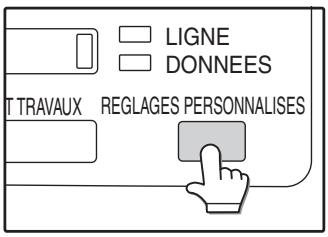
1 Appuyez sur la touche [RÉGLAGES PERSONNALISÉS].
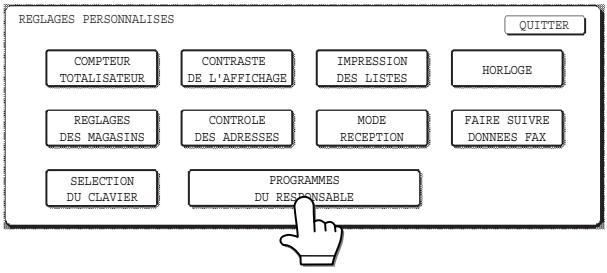
2 Appuyez sur la touche [PROGRAMMES DU RESPONSABLE].
3 Utilisez les touches du pavé numérique pour entrer le code responsable à cinq chiffres.
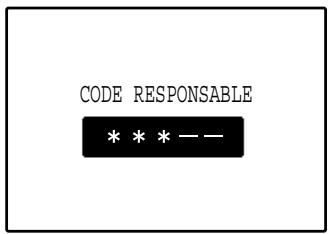
À chaque entrée d'un chiffre, le tiret (-) qui indique le chiffre se change en un astérisque (*). Le réglage usine par défaut pour le code responsable est 00000.
4 Appuyez sur une touche pour sélectionner la catégorie de programmes du responsable souhaitée.
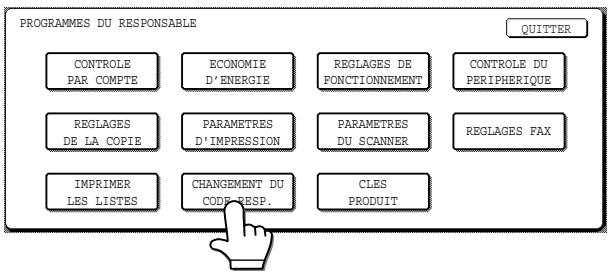
Exemple :
Pour modifier le code responsable, appuyez sur la touche [CHANGEMENT DU CODE RESP.].
- Chaque fois que vous devez configurer un programme, utilisez cette procédure pour le sélectionner.
- Dans les étapes suivantes, l'écran de réglage du programme sélectionné apparaît. Reportez-vous à l'explication du programme pour sélectionner le paramètre souhaité (les explications relatives aux programmes commencent à la page 8).
5 Utilisez les touches du pavé numérique pour entrer le nouveau code responsable à cinq chiffres.
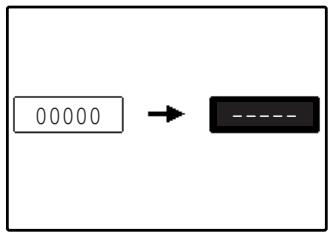
Pour le code responsable, utilisez un nombre qui n'a pas été programmé en tant que numéro de compte pour le mode utilisation contrôlée (il est impossible d'utiliser un nombre ayant été programmé comme numéro de compte). Le nombre entré correspondra au nouveau code responsable. Veillez à vous en souvenir.
6 Appuyez sur la touche [OK]. Vous retournerez à l'écran de l'étape 4.
Ceci termine la procédure de modification du code responsable. Pour configurer un autre programme, appuyez sur la touche correspondante de l'écran de l'étape 4.
7 Appuyez sur la touche [EFFACEMENT TOTAL] (CA) pour quitter le programme.
![SHARP AR-M318 - Appuyez sur la touche [EFFACEMENT TOTAL] (CA) pour quitter le programme. - 1](/content/2025/01/122340/images/5fffe22032ea4834e6c934e2c354933f968fc0f3e9069acfe421e310a5974752.jpg)
Exemple : Mode utilisation contrôlée
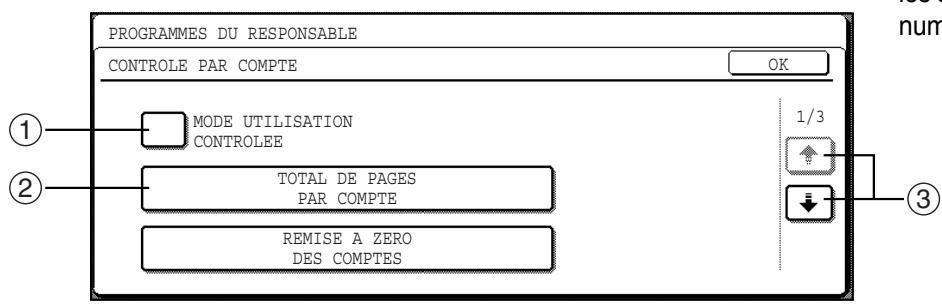
Les touches suivantes apparaissent dans les écrans nécessitant la saisie de valeurs numériques.
![graph TD A["4"] --> B["20 (1~999)"] C["5"] --> B B --> D["↓"] B --> E["↑"]](/content/2025/01/122340/images/2bcc24ffa9a0d27cd97009c814c112b9a6858780a038705c60729aae0a386ddb.jpg)
① Lorsqu'une case à cocher (□) s'affiche en face d'un paramètre, une coche (☑) apparaît lorsqu'on appuie dessus. Ceci indique que le paramètre est activé. Si vous appuyez sur une case cochée (☑), la coche disparaît (□) et le paramètre est désactivé. ② Lorsque vous appuyez sur une touche qui se présente sous la forme X X , l'écran de réglage de cette touche apparaît. ③ Si le ou les écrans suivants contiennent également des paramètres, appuyez sur les touches ↑ et ↓ pour vous déplacer dans les écrans. Pour revenir à l'écran de sélection des catégories, appuyez sur la touche [OK]. ④ La valeur numérique actuellement définie est affichée. ⑤ Vous pouvez modifier les valeurs numériques en appuyant sur les touches ▲ et ▼.
LISTE DES PROGRAMMES DU
RESPONSABLE

La disponibilité des programmes du responsable dépend de l'équipement facultatif qui est installé.
PROGRAMMES GÉNÉRAUX
| Nom du programme | Réglages d'usine par défaut | Page |
| CONTROLE PAR COMPTE | ||
| MODE UTILISATION CONTROLEE | Désactivé | 8 |
| TOTAL DE PAGES PAR COMPTE | — | 8 |
| REMISE A ZERO DES COMPTES | — | 8 |
| CONTROLE DES NUMEROS DE COMPTE | — | 9 |
| REGLAGE DE LA LIMITE DE COMPTE | — | 9 |
| SECURITE DU NUMERO DE COMPTE | Désactivé | 9 |
| ANNULER LES TRAVAUX DES COMPTES INCORRECTS *4 | Désactivé | 9 |
| ECONOMIE D'ENERGIE | ||
| MISE HORS TENSION AUTO. | Activé | 10 |
| MINUTERIE DE MISE HORS TENSION AUTO. | 60 (min) | 10 |
| REGLAGE DU MODE D'ECONOMIE D'ENERGIE | 15 (min) | 10 |
| MODE D'ECONOMIE DE TONER *6 | Désactivé | 10 |
| REGLAGES DU FONCTIONNEMENT | ||
| REGLAGE DU RETOUR A L'ETAT INITIAL | 60 (sec) | 11 |
| REGLAGE DE LA DUREE DES MESSAGES | 6 (sec) | 11 |
| SON DES TOUCHES | • SON DES TOUCHES : Court • SON DES TOUCHES AU POINT INITIAL : Désactivé | 11 |
| REGLAGE DU FONCTIONNEMENT DU CLAVIER TACTILE | • Temps de saisie : 0,0 (sec) • DESACTIVATION DE LA REPETITION DE TOUCHE AUTOMATIQUE : Désactivée | 11 |
| DESACTIVER INTERRUP. IMPR. | Désactivé | 11 |
| MODE ALIMENTATION ENCHAINEE *5 | Désactivé | 12 |
| REGLAGE DU LANGAGE DE L'AFFICHAGE | ENGLISH | 12 |
| DESACTIVER LA MISE EN VEILLE DE L'ECRAN | Désactivé | 12 |
| REGLAGES DES MAGASINS | Désactivé | 12 |
| DESACTIVATION DU REGLAGE D'HORLOGE | Désactivé | 12 |
| Nom du programme | Réglages d'usine par défaut | Page |
| CONTROLE DU PERIPHERIQUE | ||
| DESACTIVATION DU CHARGEUR DE DOCUMENTS | Désactivé | 12 |
| DESACTIVATION DU RECTO VERSO | Désactivé | 12 |
| DESACTIVATION DE L'AGRAFAGE * 2 | Désactivé | 12 |
| PLATEAUX DE SORTIE * 3 | MELODIE 1 | 13 |
| REGLAGE DE LA FONCTION DECALAGE | Activé | 13 |
| MEMOIRE POUR IMPRIMANTE | 50 %PLAGE DE MEMOIRE POUR LE MAINTIEN D'IMPRESSION * 4 : 30 % | 13 |
| DESACTIVATION DU COMP-TAGE DU PLATEAU CENTRAL | Désactivé | 13 |
| TEMPS DE RETOUR DU MODE COPIE | 60 (sec) | 13 |
| ALIMENTATION D'ORIGINAUX DE FORMATS MIXTES | Désactivé | 13 |
| REGLAGES DE SECURITE | — | 13 |
| CHANGEMENT DU NUMERO DE CODE RESPONSABLE | 00000 | 14 |
| CLES PRODUIT * 4 | ||
| KIT D'EXTENSION PS3 * 4 | — | 14 |
| KIT D'EXTENSION SCANNER RESEAU * 5 | — | 14 |
| ETATS ET ALERTES PAR COURRIER ELECTRONIQUE * 4 | — | 14 |
| NUMERO DE SERIE | — | 14 |
PROGRAMMES DU MODE COPIE
| Nom du programme | Réglages d'usine par défaut | Page |
| REGLAGES DE LA COPIE | ||
| REGLAGES DE L'ETAT INITIAL | — | 15 |
| REGLAGE DE LA ROTATION COPIE | Activé | 15 |
| REGLAGE DE L'EXPOSITION | • Vitre d'exposition : 3• Chargeur de documents : 3 | 15 |
| REGLAGE DE LA SELECTION AUTOMATIQUE DU PAPIER | PAPIER ORDINAIRE | 15 |
| REGLAGE DU NOMBRE MAXIMUM DE COPIES | 999 | 15 |
| SELECTION AUTOMATIQUE TRI | Activé | 15 |
| DESACTIVER L'EFFACEMENT DES PROGRAMMES DE TRAVAIL. | Désactivé | 15 |
| REGLAGES DE LA FONCTION CARD SHOT | — | 15 |
PROGRAMMES DU MODE IMPRESSION
| Nom du programme | Réglages d'usine par défaut | Page |
| REGLAGES DE L'IMPRESSION | ||
| REGLAGES PAR DEFAULT | ||
| EMPECHER L'IMPRESSION DES PAGES D'AVIS | Désactivé | 16 |
| NIVEAU D'EXPOSITION IMPRESSION | 3 | 16 |
| EMPECHER L'IMPRESSION DES PAGES DE TEST *4 | Désactivé | 16 |
| ROTATION D'IMPRESSION | Activé | 16 |
| SORTIE D'IMPRESSION FORCEE | Désactivé | 16 |
| PLAT. ALIM. AUX. EXCLU DE L'A.T.S. | Activé | 16 |
| DESACT. MODIF. DES REGLAGES PAR DEFAULT *4 | Désactivé | 16 |
| REGLAGES DE L'INTERFACE | ||
| MODE DE VIDAGE HEXADECIMAL *4 | Désactivé | 17 |
| DEPASSEMENT DU DELAI E/S | 180 (sec) 60 (sec) *4 | 17 |
| COMMUTATION DE L'EMULATION DU PORT PARALLELE *4 | AUTO | 17 |
| COMMUTATION DE L'EMULATION DU PORT USB *4 | PCL | 17 |
| COMMUTATION DE L'EMULATION DU PORT RESEAU *4 | AUTO | 17 |
| METHODE DE COMMUTATION DES PORTS *4 | COMMUTER EN FIN DE TRAVAIL | 18 |
| ACTIVER PORT PARALLELE *4 | Activé | 18 |
| ACTIVER PORT USB *4 | Activé | 18 |
| ACTIVER PORT RESEAU *4 | Activé | 18 |
| ACTIVER ECP *4 | Désactivé | 18 |
| REGLAGES RESEAU *4 | ||
| REGLAGE ADRESSE IP | DHCP : Activé | 18 |
| ACTIVER TCP/IP | Activé | 18 |
| ACTIVER Netware | Activé | 18 |
| ACTIVER EtherTalk | Activé | 19 |
| ACTIVER NetBEUI | Activé | 19 |
| REMISE A ZERO DE LA CARTE RESEAU | — | 19 |
| INITIALISER ET/OU ENREGISTRER LES REGLAGES *4 | ||
| RETABLIR LES REGLAGES PAR DEFAULT | — | 19 |
| ENREGISTRER LA CONFIGURATION ACTUELLE | — | 19 |
| RETABLIR LA CONFIGURATION | — | 19 |
PROGRAMMES DU MODE SCANNER RÉSEAU
| Nom du programme | Réglages d'usine par défaut | Page |
| PARAMETRES DU SCANNER *1 | ||
| REGLAGE DU FORMAT DE FICHIER INITIAL | Type de fichier : TIFFMode de compression : G4Nombre de pages par fichier : Tout | 20 |
| REGLAGE DE LA QUALITE INITIALE | Type image originale : Texte/PhotoExposition : Auto | 20 |
| REGLAGE DE LA RESOLUTION INITIALE | 300 dpi | 20 |
| REGLAGE DE L'AFFICHAGE PAR DEFAULT | REGLAGE DES CONDITIONS | 20 |
| REGLAGE NOMBRE TOUCHES AFFICHEES POUR LES ADRESSES DIRECTES | 8 (touches) | 20 |
*1 Apparaît lorsque la fonction de scanner est activée.
*2 Apparaît lorsqu'un FINISSEUR est installé.
*3 Peut être activé lorsque la fonction d'imprimante ou de fax est activée et qu'un KIT DE PLATEAU SÉPARATEUR DE TRAVAUX ou un FINISSEUR est installé.
*4 Apparaît lorsque le KIT D'EXTENSION IMPRIMANTE est installé.
*5 Apparaît lorsque le KIT D'EXTENSION IMPRIMANTE et l'EXTENSION MÉMOIRE sont installés.
*6 Activé lors de l'utilisation du modèle AR-5625 ou AR-5631.
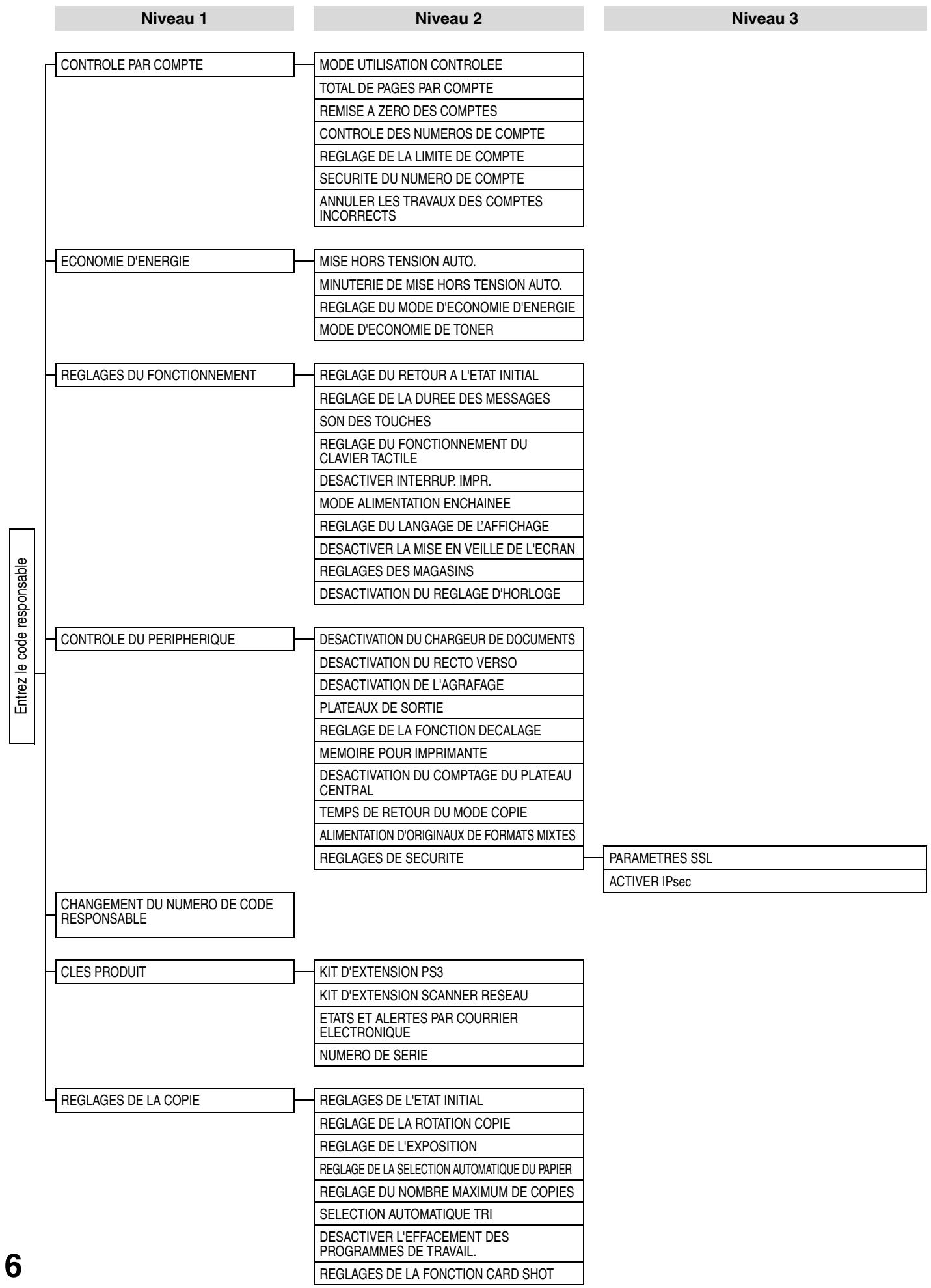
MENU DU PROGRAMME DU RESPONSABLE
Les programmes du responsable sont organisés dans le menu suivant.
Reportez-vous à ce menu lorsque vous activez ou désactivez les réglages expliqués à partir de la page 8.
* Certains programmes proposent un niveau de réglage supplémentaire (écran de réglage).
![graph TD A["Entrez le code responsable"] --> B["REGLAGES DE L'IMPRESSION"] A --> C["PARAMETRES DU SCANNER"] B --> D["REGLAGES PAR DEFAULT"] D --> E["EMPECHER L'IMPRESSION DES PAGES D'AVIS"] D --> F["NIVEAU D'EXPOSITION IMPRESSION"] D --> G["EMPECHER L'IMPRESSION DES PAGES DE TEST"] D --> H["ROTATION…](/content/2025/01/122340/images/f0bfbf06b53a60668de7c6160359c7bf918da9f2193642cc92c4ec5dcf88ab5c.jpg)
PROGRAMMES GÉNÉRAUX
Ce chapitre présente les programmes du responsable qui sont communs à toutes les fonctions du système multifonctions (fonction de copie, de fax, d'imprimante et de scanner réseau).
CONTRÔLE PAR COMPTE
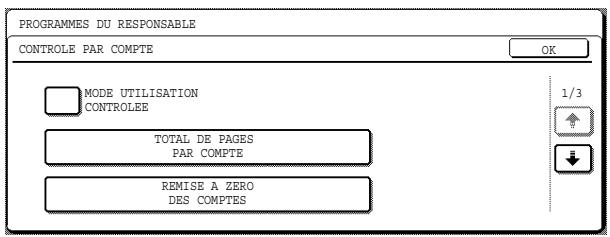
"CONTRÔLE PAR COMPTE" comprend les programmes suivants.
● MODE UTILISATION CONTRÔLÉE ● TOTAL DE PAGES PAR COMPTE ● REMISE À ZÉRO DES COMPTES ● CONTRÔLE DES NUMÉROS DE COMPTE ● RÉGLAGE DE LA LIMITE DE COMPTE ● SÉCURITÉ DU NUMÉRO DE COMPTE ● ANNULER LES TRAVAUX DES COMPTES INCORRECTS*
* Apparaît lorsque le KIT D'EXTENSION IMPRIMANTE est installé.
MODE UTILISATION CONTRÔLÉE
Lorsque le MODE UTILISATION CONTRÔLÉE est activé, un décompte des pages imprimées par chaque compte est conservé (il est possible d'établir jusqu'à 100 comptes). Les comptes de pages peuvent être consultés à l'écran. Ce programme est initialement désactivé par défaut (réglage usine).
Après avoir activé "MODE UTILISATION CONTRÔLÉE", programmez les numéros de compte à l'aide de "CONTRÔLE DES NUMÉROS DE COMPTE".
Lorsque vous utilisez la fonction de copie, de fax ou de scanner réseau, la saisie d'un numéro de compte est nécessaire pour numériser un original.
TOTAL DE PAGES PAR COMPTE
Ce programme sert à afficher les comptes de pages de chaque compte. Les pages mal engagées ne sont pas incluses dans les comptes de pages. Lorsque les fonctions de fax et de scanner réseau sont utilisées, les comptes de pages montrent le nombre de pages transmises.
Appuyez sur la touche [TOTAL DE PAGES PAR COMPTE] pour afficher l'écran de comptes de pages.
| PROGRAMMES DU RESPONSABLE | |||||
| TOTAL DE PAGES PAR COMPTE | OK | ||||
| NUMERO DE COMPTE | COPIES (LIMITE) | IMPR. | NUM. | ENVOI DE FAX | |
| 11111 | 123,456 (150,000) | 123,456 | 123,456 | 123,456 | 1/2 |
| 22222 | 123,456 (150,000) | 123,456 | 123,456 | 123,456 | |
| 33333 | 123,456 (150,000) | 123,456 | 123,456 | 123,456 | |
| 44444 | 123,456 (150,000) | 123,456 | 123,456 | 123,456 | |
REMISE À ZÉRO DES COMPTES
Ce programme sert à remettre à zéro les comptes de pages de chaque compte.
Lorsque les fonctions de fax et de scanner réseau sont utilisées, ce programme remet à zéro les comptes de pages.
Appuyez sur la touche [REMISE A ZERO DES COMPTES] pour afficher l'écran de remise à zéro des comptes.
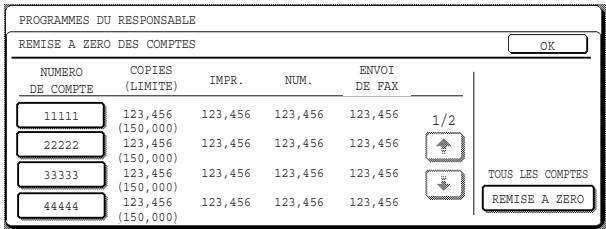
- Remise à zéro d'un seul compte
Appuyez sur la touche du compte à remettre à zéro, puis sélectionnez [OUI] dans l'écran de confirmation. Si le compte souhaité n'apparaît pas, appuyez sur la touche ⬆ ou ↓ jusqu'à ce qu'il s'affiche. Lorsque vous avez terminé, appuyez sur la touche [OK].
- Remise à zéro de tous les comptes
Appuyez sur la touche [REMISE A ZERO], puis sélectionnez [OUI].
Lorsque vous avez terminé, appuyez sur la touche [OK].
CONTROLE DES NUMEROS DE COMPTE
Ce programme sert à enregistrer, effacer et modifier les numéros de compte pour le MODE UTILISATION CONTROLEE. Il est possible d'enregistrer jusqu'à 100 numéros de compte.
- Enregistrement d'un nouveau numéro de compte
Pour enregistrer un nouveau numéro de compte, appuyez sur la touche [ENTRER], puis utilisez les touches du pavé numérique pour entrer le numéro de compte à 5 chiffres. Appuyez sur la touche [ENTRER] pour enregistrer le numéro. Une fois cette opération effectuée, vous pouvez enregistrer d'autres numéros de compte.
Veuillez noter qu'il est impossible d'enregistrer un numéro identique au code responsable.
● Suppression d'un numéro de compte
Pour supprimer un numéro de compte, appuyez sur la touche [EFFACER], puis indiquez si vous souhaitez supprimer un seul numéro de compte ou tous les supprimer.
Pour supprimer un seul numéro de compte, utilisez les touches du pavé numérique pour entrer le numéro de compte à supprimer, puis appuyez sur la touche [ENTRER].
Pour supprimer tous les numéros de compte, appuyez sur la touche [EFFACER], puis sur [OUI] dans l'écran qui apparaît pour confirmer la suppression.
● Modification d'un numéro de compte
Pour modifier un numéro de compte, appuyez sur la touche [MODIFIER], puis utilisez les touches du pavé numérique pour entrer ce numéro. Entrez le nouveau numéro de compte et appuyez sur la touche [ENTRER]. Une fois cette opération effectuée, vous pouvez modifier d'autres numéros de compte.
Si vous entrez un numéro non utilisé, une sonnerie retentira et l'affichage se changera en tirets (-).
RÉGLAGE DE LA LIMITE DE COMPTE
Il est possible de fixer une limite au nombre de copies qui peuvent être faites, pour un seul compte ou pour tous les comptes à la fois. La limite maximale qui peut être entrée est 999,999.
Appuyez sur la touche [RÉGLAGE DE LA LIMITE DE COMPTE] pour afficher l'écran de réglage de la limite de compte.
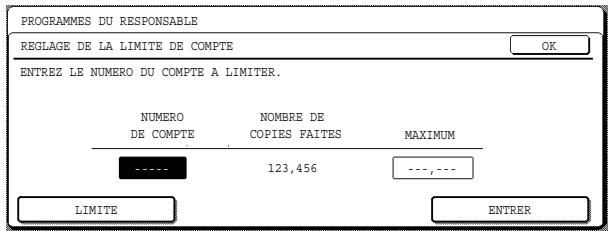
- Réglage d'une limite pour un seul compte
Utilisez les touches du pavé numérique pour entrer le numéro du compte auquel fixer une limite, puis entrez la limite souhaitée. Lorsque vous avez terminé, appuyez sur la touche [ENTRER].
Si vous entrez un numéro de compte disposant déjà d'une limite, celle-ci apparaîtra dans l'affichage.
Pour la modifier, appuyez sur la touche [EFFACEMENT] (c) (l'affichage se changera en tirets (-)), puis entrez la nouvelle limite.
Si vous appuyez sur la touche [ENTRER] alors que les tirets (-) sont affichés, la limite définie pour le compte sera annulée. Une fois que vous avez défini une limite pour un compte, vous pouvez continuer à le faire pour d'autres comptes.
Lorsque vous avez terminé, appuyez sur la touche [OK] pour quitter.
- Réglage d'une limite pour tous les comptes
Appuyez sur la touche [LIMITE]. [TOUS] apparaîtra dans l'écran d'entrée du numéro de compte.
Entrez une limite pour tous les comptes en suivant les étapes expliquées précédemment pour un seul compte.
Lorsque vous avez terminé, appuyez sur la touche [OK] pour quitter.
SÉCURITÉ DU NUMÉRO DE COMPTE
Ce programme sert à afficher une alarme et à interdire pendant une minute la saisie de numéros de compte si un numéro incorrect est saisi trois fois de suite lorsque le mode "MODE UTILISATION CONTRÔLÉE" est activé (ceci permet d'empêcher que des personnes non autorisées essaient de deviner un numéro de compte).
Ce programme est initialement désactivé par défaut (réglage usine).
ANNULER LES TRAVAUX DES COMPTES INCORRECTS
Ce programme sert à contrôler l'utilisation de la fonction d'imprimante lorsque "MODE UTILISATION CONTRÔLÉE" est activé. Lorsque ce programme est activé, la machine n'imprime pas un travail d'impression si l'opérateur entre un numéro de compte incorrect sur l'ordinateur ou s'il ne parvient pas à en entrer un.
Lorsque le programme est désactivé, les travaux d'impression reçus sans que soit saisi un numéro de compte correct seront imprimés et le nombre de pages sera inclus dans le décompte [AUTRES].
Ce programme est initialement désactivé par défaut (réglage usine).
ÉCONOMIE D'ÉNERGIE
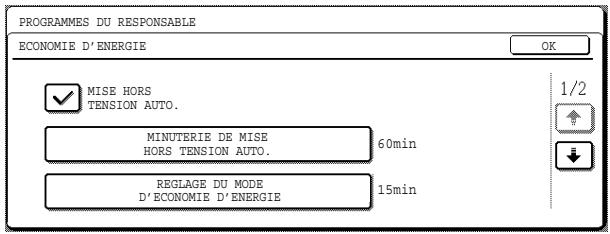
"ÉCONOMIE D'ÉNERGIE" fournit les quatre programmes suivants qui vous permettront de réduire votre consommation électrique. D'un point de vue environnemental, cela permet également la préservation des ressources naturelles et la réduction de la pollution.
● MISE HORS TENSION AUTO. ● MINUTERIE DE MISE HORS TENSION AUTO. ● RÉGLAGE DU MODE D'ÉCONOMIE D'ÉNERGIE ● MODE D'ÉCONOMIE DE TONER
MISE HORS TENSION AUTO.
Si la machine n'est pas utilisée pendant la durée définie dans "MINUTERIE DE MISE HORS TENSION AUTO.", MISE HORS TENSION AUTO. passe la machine en mode de veille, ce qui permet de réduire au maximum la consommation électrique. Ce programme peut être utilisé pour arrêter le fonctionnement de MISE HORS TENSION AUTO. Dans ce cas, le réglage "MINUTERIE DE MISE HORS TENSION AUTO." est désactivé. Utilisez ce programme lorsque MISE HORS TENSION AUTO. doit être désactivé. Ce programme est initialement activé par défaut (réglage usine).
Plutôt que de désactiver la fonction de mise hors tension automatique, nous vous conseillons tout d'abord de rallonger la durée définie dans "MINUTERIE DE MISE HORS TENSION AUTO.". Dans la plupart des cas, un réglage de minuterie approprié permettra de poursuivre le travail avec un retard minimal tout en vous faisant bénéficier de la gestion de la consommation.
MINUTERIE DE MISE HORS TENSION AUTO.
Ce programme sert à définir le laps de temps au bout duquel "MISE HORS TENSION AUTO." est activé lorsque la machine n'est pas utilisée.
Cette fonction vous permet de réduire votre consommation électrique tout en aidant à la préservation des ressources naturelles et à la réduction de la pollution. La durée peut être définie au maximum à 240 minutes dans un incrément d'une minute.
Ce réglage est défini sur "60" (min.) par défaut.

- Sélectionnez une durée appropriée en fonction de votre mode d'utilisation de la machine.
- Si "MISE HORS TENSION AUTO." est désactivé, le réglage de temps l'est également.
RÉGLAGE DU MODE D'ÉCONOMIE D'ÉNERGIE
Si, après une impression, l'imprimante n'est pas utilisée pendant le laps de temps défini dans ce programme, elle passera en mode Économie d'énergie. Cette fonction vous permet de réduire votre consommation électrique tout en aidant à la préservation des ressources naturelles et à la réduction de la pollution. Sélectionnez le réglage le mieux approprié en fonction de votre mode d'utilisation de la machine.
La durée peut être définie au maximum à 240 minutes dans un incrément d'une minute. (Le mode Économie d'énergie ne peut pas être désactivé.)
Ce réglage est défini sur "15" (min.) par défaut.
MODE D'ÉCONOMIE DE TONER
Le mode d'économie de toner réduit d'environ 10 % la consommation de toner en mode d'exposition automatique, texte, et texte/photo. Les copies sont alors plus claires mais peuvent toutefois convenir à une utilisation générale. Le choix de ce mode n'a aucune incidence sur les modes Photo et Super photo.
Ce programme est initialement désactivé par défaut (réglage usine).
RÉGLAGES DU FONCTIONNEMENT
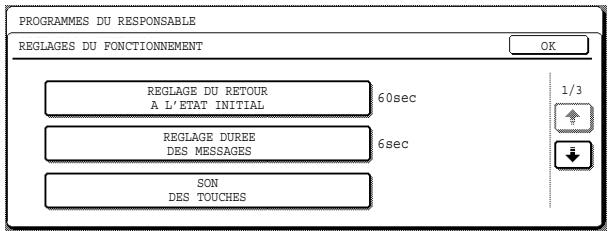
Les "RÉGLAGES DU FONCTIONNEMENT" sont liés à l'exploitation de base de la machine et regroupent les programmes suivants :
● RÉGLAGE DU RETOUR À L'ÉTAT INITIAL ● RÉGLAGE DE LA DURÉE DES MESSAGES ● SON DES TOUCHES ● RÉGLAGE DU FONCTIONNEMENT DU CLAVIER TACTILE ● DÉSACTIVER INTERRUP. IMPR. ● MODE ALIMENTATION ENCHAÎNÉE ● RÉGLAGE DU LANGAGE DE L'AFFICHAGE ● DÉSACTIVER LA MISE EN VEILLE DE L'ÉCRAN ● RÉGLAGES DES MAGASINS ● DÉSACTIVATION DU RÉGLAGE D'HORLOGE
RÉGLAGE DU RETOUR À L'ÉTAT INITIAL
Si aucune action n'est entreprise pendant une certaine durée lors de l'affichage d'informations sur les travaux terminés, les travaux en cours ou les travaux mémorisés, la fonction de retour à l'état initial s'active et affiche l'écran initial du mode copie ou l'écran de l'état des travaux. RÉGLAGE DU RETOUR À L'ÉTAT INITIAL sert à définir le laps de temps qui doit s'écouler avant l'activation de cette fonction. Cette durée peut être comprise entre 10 et 240 secondes, par incréments de 10 secondes ; la fonction de retour à l'état initial peut également être désactivée (ce réglage ne fonctionne qu'en mode copie et scanner réseau).
Ce réglage est défini sur "60" (sec.) par défaut.
RÉGLAGE DE LA DURÉE DES MESSAGES
Ce programme sert à définir la durée pendant laquelle les messages apparaissent à l'écran (ceci s'applique aux messages qui s'affichent pendant une certaine durée puis disparaissent automatiquement).
La durée peut être définie au maximum à 12 secondes, par incréments d'une seconde.
Ce réglage est défini sur "6" (sec.) par défaut.
SON DES TOUCHES
Ce programme sert à indiquer si un bip est émis lorsqu'une touche est pressée et, dans ce cas, à définir le type de bip sonore.
Ce programme sert également à indiquer si un bip de touche particulier est émis au point initial d'un réglage. Les réglages par défaut sont les suivants :
• SON DES TOUCHES : Court
- SON DES TOUCHES AU POINT INITIAL : Désactivé
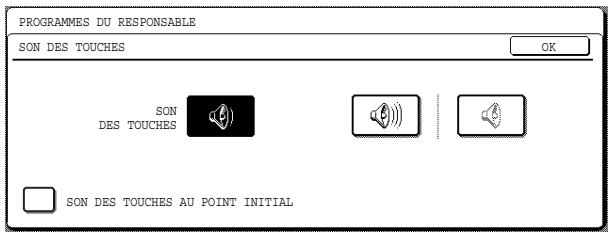
Touche .. Appuyez sur cette touche pour sélectionner un volume de signal sonore court. Un seul bip sonore indique une touche valide et un double bip court une touche incorrecte.
Touche 📄 .. Appuyez sur cette touche pour sélectionner un volume de signal sonore long. Un seul bip sonore indique une touche valide et un double bip long une touche incorrecte.
Touche 📄 : Appuyez sur cette touche pour désactiver les bips de touches.
Sélectionnez la case [SON DES TOUCHES AU POINT INITIAL] pour obtenir trois bips longs (lorsque le volume est défini sur long) ou trois bips courts (lorsque le volume est défini sur court) lorsque le point initial d'un réglage est atteint dans la sélection des réglages de base.
Les réglages du point initial sont les suivants :
| Mode | Point initial (défini à partir de l'écran initial) |
| Mode copie | Taux : 100 %Exposition : 3 |
| Mode fax | Exposition : 3 |
| Mode scanner réseau | Réglage d'exposition : 3 |
RÉGLAGE DU FONCTIONNEMENT DU CLAVIER TACTILE
Ces programmes servent à définir le laps de temps qui doit s'écouler jusqu'à ce qu'une touche soit pressée et à désactiver la répétition de touches.
Le temps d'entrée du réglage peut être défini de 0,0 à 2,0 secondes dans un incrément de 0,5 seconde.
Lorsque [DÉSACTIVATION DE LA RÉPÉTITION DE TOUCHE AUTOMATIQUE] est activé, seule une touche est enregistrée si cette touche est pressée de façon continue. Les réglages par défaut sont les suivants :
• Temps de saisie : 0,0 (sec.) - DÉSACTIVATION DE LA RÉPÉTITION DE TOUCHE AUTOMATIQUE : Désactivé
DÉSACTIVER INTERRUP. IMPR.
(Lorsque la fonction d'imprimante est activée.)
Activez ce programme pour empêcher la mise en attente de l'impression pour l'interruption de travaux de copie.
Ce programme est initialement désactivé par défaut (réglage usine).
MODE ALIMENTATION ENCHAÎNÉE (Lorsqu'un RSPF est installé.)
Utilisez ce programme pour activer le mode Alimentation enchaînée.
Lorsque ce mode est activé et que des originaux sont numérisés à partir du RSPF, un original peut être ajouté au RSPF dans les 5 secondes suivant l'original précédent, et être automatiquement numérisé à partir des réglages de l'original précédent. Cette fonction peut être utilisée avec la fonction de copie et de scanner.
Ce programme est initialement désactivé par défaut (réglage usine).
RÉGLAGE DU LANGAGE DE L'AFFICHAGE
Ce programme sert à modifier le langage employé dans l'affichage.
Ce réglage est défini sur "ENGLISH" par défaut.
DÉSACTIVER LA MISE EN VEILLE DE L'ÉCRAN
Lorsque ce programme est désactivé, l'affichage ferme l'écran qui est alors ouvert et retourne à l'écran initial si aucune touche n'est pressée pendant 60 secondes. Lorsqu'il est activé, l'affichage ne ferme pas l'écran alors ouvert.
Ce programme est initialement désactivé par défaut (réglage usine).
Ce programme peut être activé pour empêcher toute modification des réglages des magasins papier au niveau des réglages utilisateur.
Veuillez noter que les réglages des plateaux d'alimentation auxiliaires seront toujours possibles. Ce programme est initialement désactivé par défaut (réglage usine).
DÉSACTIVATION DU RÉGLAGE D'HORLOGE
Ce programme peut être activé pour empêcher toute modification du réglage "HORLOGE" au niveau des réglages personnalisés.
Ce programme est initialement désactivé par défaut (réglage usine).
CONTRÔLE DU PÉRIPHÉRIQUE
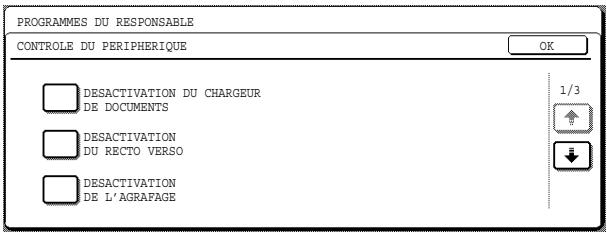
Utilisez ce programme en cas d'échec d'un périphérique de la machine ou lorsque vous souhaitez désactiver un périphérique de façon temporaire. Les programmes peuvent également servir à modifier le réglage des fonctions d'un périphérique en fonction de vos conditions d'utilisation.
"CONTRÔLE DU PÉRIPHÉRIQUE" comprend les programmes suivants :
● DÉSACTIVATION DU CHARGEUR DE DOCUMENTS ● DÉSACTIVATION DU RECTO VERSO ● DÉSACTIVATION DE L'AGRAFAGE ● PLATEAUX DE SORTIE ● RÉGLAGE DE LA FONCTION DÉCALAGE ● MÉMOIRE POUR IMPRIMANTE ● DÉSACTIVATION DU COMPTAGE DU PLATEAU CENTRAL ● TEMPS DE RETOUR DU MODE COPIE ● ALIMENTATION D'ORIGINAUX DE FORMATS MIXTES ● RÉGLAGES DE SÉCURITÉ
DÉSACTIVATION DU CHARGEUR DE DOCUMENTS
(Lorsqu'un RSPF est installé.)
Utilisez ce programme lorsque le RSPF n'est pas opérationnel ou pour désactiver la fonction d'alimentation automatique. (Les originaux peuvent toujours être numérisés à l'aide de la vitre d'exposition.)
Ce programme est initialement désactivé par défaut (réglage usine).
DÉSACTIVATION DU RECTO VERSO
Utilisez ce programme pour désactiver la fonction d'impression recto verso ou en cas d'échec de la fonction. Lorsque ce programme est activé, seule l'impression recto est possible.
Ce programme est initialement désactivé par défaut (réglage usine).
DÉSACTIVATION DE L'AGRAFAGE (Lorsqu'un FINISSEUR est installé.)
Utilisez ce programme pour désactiver l'agrafage. Lorsque ce programme est activé, l'agrafage n'est pas effectué.
Ce programme est initialement désactivé par défaut (réglage usine).
PLATEAUX DE SORTIE
(Lorsque la fonction d'imprimante ou de fax est activée et qu'un KIT PLATEAU SÉPARATEUR DE TRAVAUX ou qu'un FINISSEUR est installé.)
Ce programme sert à sélectionner les plateaux de sortie respectifs pour les fonctions de copie, d'imprimante et de fax.
Ce réglage est défini sur "MODÈLE 1" par défaut.
Exemple : Lorsqu'un FINISSEUR est installé
* Les réglages disponibles dépendent des options installées.
| Réglages | Description |
| MODELE 1 | Copie : Bac à décalageImprimante : Plateau centralFax : Plateau supérieur |
| MODELE 2 | Copie : Plateau centralImprimante : Bac à décalageFax : Plateau supérieur |
| MODELE 3(Lorsque la fonction de fax est activée.) | Copie : Plateau centralImprimante : Bac à décalageFax : Plateau central |
| MODELE 4(Lorsque la fonction de fax est activée.) | Copie : Bac à décalageImprimante : Plateau centralFax : Plateau central |
RÉGLAGE DE LA FONCTION DÉCALAGE
Ce programme sert à activer ou à désactiver les fonctions de décalage du plateau central et du bac à décalage (lorsqu'un FINISSEUR est installé).
Ce programme est initialement activé par défaut (réglage usine).
MÉMOIRE POUR IMPRIMANTE
Ce programme sert à définir la quantité de mémoire IMC allouée à la fonction d'imprimante. La quantité de mémoire peut être définie de 30 à 70 % dans un incrément de 10 %.
Les réglages par défaut sont les suivants :
• 50 (%) - PLAGE DE MÉMOIRE POUR LE MAINTIEN D'IMPRESSION : 30 (%) - Mémoire allouée au maintien d'impression (Lorsque le KIT D'EXTENSION IMPRIMANTE est installé)
Pour définir la quantité de mémoire allouée au maintien d'impression, appuyez sur la touche [PLAGE DE MÉMOIRE POUR LE MAINTIEN D'IMPRESSION]. La quantité de mémoire peut être définie de 30 à 70 % dans un incrément de 10 %. La fonction de maintien d'impression ne peut être utilisée lorsque la valeur 0 % est sélectionnée.
DÉSACTIVATION DU COMPTAGE DU PLATEAU CENTRAL
Ce programme sert à désactiver le comptage des pages fournies au plateau central.
Lorsque ce programme est activé, la détection du plateau central n'est pas effectuée.
Ce programme est initialement désactivé par défaut (réglage usine).
TEMPS DE RETOUR DU MODE COPIE
(Lorsque la fonction d'imprimante ou de fax est activée.)
Ce programme sert à définir le laps de temps qui doit s'écouler après la fin d'un travail de copie avant que la fonction d'imprimante ou de fax ne reprenne son fonctionnement. La durée peut être définie de 1 à 60 secondes dans un incrément de 1 seconde.
Ce réglage est défini sur 60" (sec.) par défaut.
ALIMENTATION D'ORIGINAUX DE FORMATS MIXTES
(Lorsqu'un RSPF est installé.)
Lorsque ce programme est activé, les originaux de différentes longueurs (la largeur doit cependant être identique) peuvent être numérisés en mode copie et chacun des originaux copié sur la longueur de papier correspondante.
Ce programme est initialement désactivé par défaut (réglage usine).
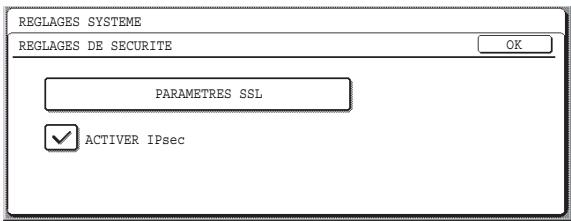
Les réglages ci-dessous concernent la sécurité.
Appuyez sur la touche [REGLAGES DE SECURITE] pour modifier ces réglages. Une fois les modifications effectuées, quittez les réglages administrateur, mettez l'appareil hors tension, puis rallumez-le au bout de quelques secondes pour que les nouveaux réglages prennent effet.
● PARAMETRES SSL
Le protocole SSL permet de transmettre des données sur un réseau.
Le protocole SSL permet de crypter les informations transmises sur un réseau.
Le cryptage permet d'échanger des données sensibles en toute sécurité.
- HTTPS : permet d'utiliser le cryptage SSL pour les transmissions HTTP.
- IPP-SSL : permet d'utiliser le cryptage SSL pour les transmissions IPP.
● ACTIVER IPsec
IPsec peut être utilisé pour la transmission/réception des données sur un réseau. Lorsqu'IPsec est utilisé, les données peuvent être envoyées et reçues en toute sécurité sans configurer les réglages pour le cryptage du paquet IP sur un navigateur Web ou toute autre application de plus haut niveau.
Ce réglage n'est utilisé que pour activer ou désactiver IPsec ; les réglages IPsec détaillés sont configurés dans les pages Web.
Certains réglages de la page Web peuvent ne pas autoriser la connexion à la machine, ou les réglages peuvent ne pas permettre l'impression, la numérisation ou l'affichage d'une page Web. Dans ce cas, désélectionnez [ACTIVER IPsec] dans cet écran et modifiez les réglages de la page Web.
CHANGEMENT DU NUMÉRO DE CODE RESPONSABLE
Ce programme sert à modifier le code responsable qui doit être entré pour configurer les programmes du responsable. Lors de la première utilisation de la machine, le responsable (l'administrateur de la machine) doit modifier le code responsable défini à l'usine en un nouveau nombre à 5 chiffres. (Il est impossible d'utiliser un nombre ayant été programmé comme numéro de compte.) Un seul code responsable peut être programmé.
Le réglage usine par défaut pour le code responsable est 00000.
CLÉS PRODUIT (Lorsque le KIT D'EXTENSION IMPRIMANTE est installé)
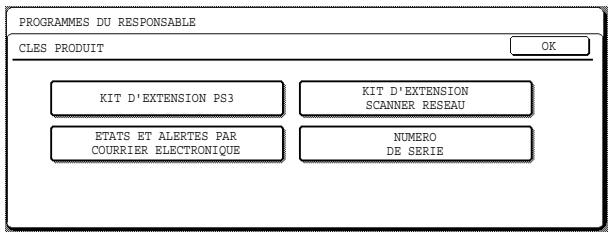
Utilisez ces programmes afin d'entrer les clés produit pour les options suivantes.
KIT D'EXTENSION PS3 (Lorsque le KIT D'EXTENSION IMPRIMANTE est installé)
Ce programme sert à entrer les clés produit permettant d'utiliser la machine en tant qu'imprimante PostScript. Demandez la clé produit à votre revendeur.
KIT D'EXTENSION SCANNER RÉSEAU (Lorsque le KIT D'EXTENSION IMPRIMANTE et l'EXTENSION MÉMOIRE sont installés.)
Ce programme sert à entrer les clés produit pour la fonction de scanner réseau. Demandez la clé produit à votre revendeur.
ÉTATS ET ALERTES PAR COURRIER ÉLECTRONIQUE
(Lorsque le KIT D'EXTENSION IMPRIMANTE est installé)
Ce programme sert à entrer les clés produit pour ETATS ET ALERTES PAR COURRIER ELECTRONIQUE, ce qui permet de bénéficier d'un support technique via un système réseau. Demandez la clé produit à votre revendeur.
NUMERO DE SERIE
Utilisez ce programme pour afficher le numéro de série de la machine. Ce numéro est nécessaire pour obtenir des clés produit pour le KIT D'EXTENSION PS3, le KIT D'EXTENSION SCANNER RESEAU et les ETATS ET ALERTES PAR COURRIER ELECTRONIQUE.
PROGRAMMES DU MODE COPIE
Ce chapitre explique les programmes du responsable utilisés pour le mode copie.
"REGLAGES DE LA COPIE" comprend les programmes suivants :
● REGLAGES DE L'ETAT INITIAL ● REGLAGE DE LA ROTATION COPIE ● REGLAGE DE L'EXPOSITION ● REGLAGE DE LA SELECTION AUTOMATIQUE DU PAPIER ● REGLAGE DU NOMBRE MAXIMUM DE COPIES - SELECTION AUTOMATIQUE TRI ● DESACTIVER L'EFFACEMENT DES PROGRAMMES DE TRAVAIL. ● REGLAGES DE LA FONCTION CARD SHOT
REGLAGES DE L'ETAT INITIAL
Les réglages de la copie reprennent leurs valeurs par défaut lorsque l'interrupteur est mis en position ON, lorsque la touche [EFFACEMENT TOTAL] (CA) est pressée ou lorsque la durée de retour à l'état initial est atteinte. Ce programme sert à modifier les réglages par défaut ou à redonner à ces réglages les valeurs d'usine par défaut.
Les valeurs par défaut des réglages suivants de la copie peuvent être modifiées :
- Magasin papier
- Mode d'exposition • Taux de reproduction
- Fonction recto verso
- Fonctions de post-traitement* (pas de tri, tri, tri avec agrafage et groupe)
*Les réglages des fonctions de post-traitement dépendent de la présence ou non d'un FINISSEUR.

Si ce paramètre est utilisé pour remplacer le réglage par défaut de la fonction recto verso par un autre réglage que "recto" → "recto" et que le chargeur automatique de documents échoue ou est désactivé, le paramètre repassera à "recto" → "recto".
* DÉSACTIVATION DU CHARGEUR DE DOCUMENTS (p.12), DÉSACTIVATION DU RECTO VERSO (p.12)
RÉGLAGE DE LA ROTATION COPIE
Lorsque ce programme est activé, l'image originale pivote automatiquement à 90 degrés si l'orientation de l'original est différente de celle du papier. (Cette rotation ne peut être effectuée qu'en cas de sélection automatique du papier et du taux.)
Ce programme est initialement activé par défaut (réglage usine).
RÉGLAGE DE L'EXPOSITION
Ce programme sert à ajuster le niveau d'exposition lorsque "Auto" est utilisé pour l'exposition en copie. Le niveau d'exposition peut être défini séparément pour la vitre d'exposition et le RSPF.
[1] correspond au niveau le plus clair et [5] au plus foncé.
Les réglages par défaut sont les suivants :
- Vitre d'exposition : 3
- Chargeur de documents : 3
RÉGLAGE DE LA SÉLECTION AUTOMATIQUE DU PAPIER
Ce programme sert à sélectionner le type de papier* utilisé lorsque la fonction de sélection automatique du papier est active. Vous pouvez sélectionner "PAPIER ORDINAIRE" ou "PAPIER ORDINAIRE ET RECYCLE". Ce programme permet également de désactiver la sélection automatique du papier.
Ce réglage est défini sur "PAPIER ORDINAIRE" par défaut.
* Le type de papier défini pour chaque magasin dans les réglages utilisateurs des magasins. (Voir "RÉGLAGES PERSONNALISÉS" dans le manuel d'utilisation du copieur.)
RÉGLAGE DU NOMBRE MAXIMUM DE COPIES
Ce programme sert à définir le nombre maximum de copies autorisées par original.
Ce maximum peut être compris entre 1 et 999.
Ce réglage est défini sur "999" par défaut.
SÉLECTION AUTOMATIQUE TRI (Lorsqu'un RSPF est installé.)
Ce programme peut permettre de désactiver la sélection automatique de la fonction de tri.
Ce programme est initialement activé par défaut (réglage usine).
DÉSACTIVER L'EFFACEMENT DES PROGRAMMES DE TRAVAIL.
Ce programme sert à empêcher la modification ou l'effacement des réglages de copie enregistrés dans les programmes de travail.
Ce programme est initialement désactivé par défaut (réglage usine).
RÉGLAGES DE LA FONCTION CARD SHOT
Ce programme permet de définir le format initial de la carte originale pour la fonction card shot. Vous devez d'abord saisir la valeur X (largeur). De la même manière, appuyez sur les touches pour saisir la valeur Y (longueur). Pour que l'option "AJUSTER À LA PAGE" soit automatiquement sélectionnée à l'ouverture de l'écran card shot, appuyez sur la touche [AJUSTER À LA PAGE].
PROGRAMMES DU MODE IMPRESSION
Ce chapitre explique les programmes du responsable utilisés pour la fonction d'imprimante. Ces programmes ne peuvent être configurés que sur les modèles disposant de la fonction d'imprimante.
RÉGLAGES DE L'IMPRESSION
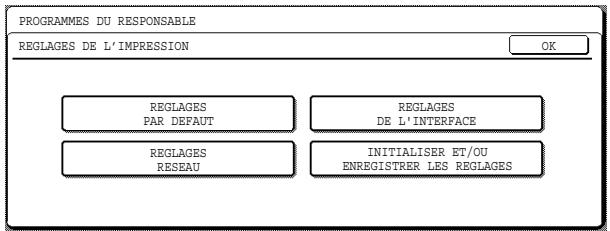
RÉGLAGES PAR DÉFAUT
Ces programmes vous permettent de modifier certains réglages par défaut de la fonction d'imprimante.
Les "RÉGLAGES PAR DÉFAUT" comprennent les programmes suivants :
● EMPÊCHER L'IMPRESSION DES PAGES D'AVIS ● NIVEAU D'EXPOSITION IMPRESSION ● EMPÊCHER L'IMPRESSION DES PAGES DE TEST ● ROTATION D'IMPRESSION - SORTIE D'IMPRESSION FORCÉE ● PLAT. ALIM. AUX. EXCLU DE L'A.T.S. ● DÉSACT. MODIF. DES RÉGLAGES PAR DÉFAUT
EMPÊCHER L'IMPRESSION DES PAGES D'AVIS
Ce programme sert à empêcher l'impression des pages d'avis. Pour une explication relative aux pages d'avis, reportez-vous à "If a Notice Page is printed" dans le manuel en ligne de l'imprimante.
Ce programme est initialement désactivé par défaut (réglage usine).
NIVEAU D'EXPOSITION IMPRESSION
L'exposition de l'impression peut être définie à l'un des cinq niveaux existants. [1] correspond au niveau le plus clair et [5] au plus foncé.
Ce réglage est défini sur "3" par défaut.
EMPÊCHER L'IMPRESSION DES PAGES DE TEST
(Lorsque le KIT D'EXTENSION IMPRIMANTE est installé)
Ce programme sert à empêcher l'impression des pages de test.
Lorsqu'il est activé, il est impossible d'imprimer une page de test à partir des réglages utilisateur. (Voir le manuel d'utilisation du copieur)
Ce programme est initialement désactivé par défaut (réglage usine).
ROTATION D'IMPRESSION
Ce programme sert à activer ou à désactiver la rotation de l'image d'impression lorsqu'un document A4R, B5R ou 8-1/2" x 11"R (Letter R) est imprimé mais qu'aucun papier n'est chargé dans cette orientation. Ce programme est initialement activé par défaut (réglage usine).
SORTIE D'IMPRESSION FORCEE
Ce programme sert à activer ou à désactiver l'impression automatique sur un format de papier différent lorsqu'aucun magasin papier ne contient le format sélectionné.
Ce programme est initialement désactivé par défaut (réglage usine).
PLAT. ALIM. AUX. EXCLU DE L'A.T.S.
Ce programme sert à exclure le papier du plateau d'alimentation auxiliaire en cas de sélection automatique du papier.
Ce programme est initialement activé par défaut (réglage usine).
DESACT. MODIF. DES REGLAGES PAR DEFAULT
(Lorsque le KIT D'EXTENSION IMPRIMANTE est installé)
Ce programme sert à empêcher la modification des valeurs par défaut des réglages.
Ce programme est initialement désactivé par défaut (réglage usine).
REGLAGES DE L'INTERFACE
Les " REGLAGES DE L'INTERFACE » servent à contrôler et à définir des limites pour les données envoyées au port parallèle, USB ou réseau de la machine. Les réglages comprennent les programmes suivants :
● MODE DE VIDAGE HEXADECIMAL ● DEPASSEMENT DU DELAI E/S ● COMMUTATION DE L'EMULATION DU PORT PARALLELE ● COMMUTATION DE L'EMULATION DU PORT USB ● COMMUTATION DE L'EMULATION DU PORT RESEAU ● METHODE DE COMMUTATION DES PORTS ● ACTIVER PORT PARALLELE ● ACTIVER PORT USB ● ACTIVER PORT RESEAU ● ACTIVER ECP
MODE DE VIDAGE HEXADÉCIMAL
(Lorsque le KIT D'EXTENSION IMPRIMANTE est installé)
Ce programme sert à imprimer les données d'impression de l'ordinateur au format hexadécimal et dans les caractères de texte correspondants (basés sur le code ASCII). Ceci vous permet de vérifier si les données d'impression sont correctement envoyées à partir de l'ordinateur.
Ce programme est initialement désactivé par défaut (réglage usine).
Exemple de sortie en mode de vidage hexadécimal (portrait A4)
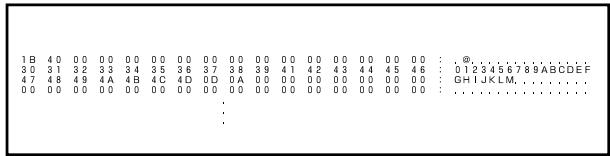
Ce programme sert à définir le laps de temps jusqu'au dépassement du délai E/S lors de l'attente des données d'impression.
Si la durée définie est atteinte sans que le port n'ait reçu de données d'impression, la fonction de dépassement du délai E/S interrompt de façon temporaire la connexion au port et lance une sélection automatique du port ou place le port en attente du jeu suivant de données d'impression.
Les réglages par défaut sont les suivants :
• 180 (sec.)
• Lorsque le KIT D'EXTENSION IMPRIMANTE est installé : 60 (sec.)
COMMUTATION DE L'ÉMULATION DU PORT PARALLÈLE
(Lorsque le KIT D'EXTENSION IMPRIMANTE est installé)
Ce programme sert à définir le langage de l'imprimante lorsque la machine est connectée via le port parallèle.
Le réglage usine par défaut est "AUTO".
Sauf en cas d'erreurs d'impression fréquentes, nous vous recommandons de conserver la valeur "AUTO".
| Sélections | Description |
| AUTO | Le langage de l'imprimante est automatiquement modifié pour correspondre aux données reçues de l'ordinateur. |
| PostScript (Lorsque le KIT D'EXTENSION PS3 est installé) | Les données reçues de l'ordinateur sont imprimées en langage PostScript. |
| PCL | Les données reçues de l'ordinateur sont imprimées en langage PCL. |
COMMUTATION DE L'ÉMULATION DU PORT USB
(Lorsque le KIT D'EXTENSION IMPRIMANTE est installé)
Ce programme sert à définir le langage de l'imprimante lorsque la machine est connectée via le port USB. Les sélections sont identiques à celles de "COMMUTATION DE L'ÉMULATION DU PORT PARALLÈLE".
Le réglage usine par défaut est "PCL*".
* Lorsque le Kit d'extension PS3 est installé, le réglage est "AUTO".
Sauf en cas d'erreurs d'impression fréquentes, nous vous recommandons de conserver la valeur "AUTO".
COMMUTATION DE L'ÉMULATION DU PORT RÉSEAU
(Lorsque le KIT D'EXTENSION IMPRIMANTE est installé)
Ce programme sert à définir le langage de l'imprimante lorsque la machine est connectée via le port réseau. Les sélections sont identiques à celles de "COMMUTATION DE L'ÉMULATION DU PORT PARALLÈLE".
Le réglage usine par défaut est "AUTO".
Sauf en cas d'erreurs d'impression fréquentes, nous vous recommandons de conserver la valeur "AUTO".
MÉTHODE DE COMMUTATION DES PORTS
(Lorsque le KIT D'EXTENSION IMPRIMANTE est installé)
Ce programme sert à définir la méthode de commutation des ports de l'imprimante.
La machine peut utiliser les trois ports d'imprimante suivants :
- Port parallèle
- Port USB
- Port réseau
Ce réglage est défini sur "COMMUTER EN FIN DE TRAVAIL" par défaut.
| Sélections | Description |
| COMMUTER EN FIN DE TRAVAIL | Sélection automatique du port d'imprimante à la fin de chaque travail d'impression. |
| COMMUTER APRES DEPASSEMENT DU DELAI E/S | Sélection automatique du port d'imprimante une fois écoulé le laps de temps défini dans "DEPASSEMENT DU DELAI E/S". |
ACTIVER PORT PARALLELE
(Lorsque le KIT D'EXTENSION IMPRIMANTE est installé)
Ce programme sert à activer ou à désactiver l'impression via le port parallèle.
Ce programme est initialement activé par défaut (réglage usine).
ACTIVER PORT USB
(Lorsque le KIT D'EXTENSION IMPRIMANTE est installé)
Ce programme sert à activer ou à désactiver l'impression via le port USB.
Ce programme est initialement activé par défaut (réglage usine).
ACTIVER PORT RESEAU
(Lorsque le KIT D'EXTENSION IMPRIMANTE est installé)
Ce programme sert à activer ou à désactiver l'impression via le port réseau.
Ce programme est initialement activé par défaut (réglage usine).
ACTIVER ECP
(Lorsque le KIT D'EXTENSION IMPRIMANTE est installé)
Activez ce programme pour utiliser le mode ECP sur le port parallèle.
Ce programme est initialement désactivé par défaut (réglage usine).
RÉGLAGES RÉSEAU
(Lorsque le KIT D'EXTENSION IMPRIMANTE est installé)
Les RÉGLAGES RÉSEAU sont utilisés lorsque la machine fait office d'imprimante réseau. Les "RÉGLAGES RÉSEAU" comprennent les programmes suivants :
● RÉGLAGE ADRESSE IP ● ACTIVER TCP/IP ● ACTIVER Netware ● ACTIVER EtherTalk ● ACTIVER NetBEUI ● REMISE À ZERO DE LA CARTE RÉSEAU

Consultez votre administrateur réseau avant de configurer les RÉGLAGES RÉSEAU.

- Après avoir modifié les réglages, vous devez mettre l'interrupteur de la machine en position OFF, attendre quelques secondes, puis remettre la machine sous tension afin que les modifications soient prises en compte.
- Certains des programmes qui vont vous être présentés portent la mention "*1". Cela indique qu'un message vous demandant de confirmer l'exécution du nouveau paramètre apparaîtra à la fin de la procédure de réglage. Vous pouvez alors, si nécessaire, annuler le nouveau réglage en appuyant sur la touche [NON].
RÉGLAGE ADRESSE IP
Ce programme sert à définir l'adresse IP (Adresse, masque de sous-réseau et passerelle IP) de la machine lorsque le protocole TCP/IP est utilisé sur le réseau.
Lorsque "DHCP" est sélectionné, la machine obtient automatiquement l'adresse IP. Il s'agit du réglage usine par défaut.
Lorsque la machine est utilisée sur un réseau TCP/IP, assurez-vous que le programme « ACTIVER TCP/IP » est activé.

Lorsque le DHCP est utilisé, l'adresse IP attribuée à la machine peut parfois être automatiquement modifiée. Il est dans ce cas impossible d'effectuer une impression.

Ce réglage fonctionne uniquement sur les réseaux utilisant le protocole TCP/IP IPv4. Pour définir une adresse IP sur un réseau TCP/IP IPv6, utilisez les pages Web. Dans un environnement IPv6, la machine peut utiliser le protocole LPD ou IPP.
ACTIVER TCP/IP
Ce programme doit être activé pour utiliser la machine sur un réseau TCP/IP. « RÉGLAGE ADRESSE IP » doit également être configuré.
Ce programme est initialement activé par défaut (réglage usine).
ACTIVER NetWare
Ce programme doit être activé pour utiliser la machine sur un réseau employant le protocole NetWare.
Ce programme est initialement activé par défaut (réglage usine).
ACTIVER EtherTalk
Ce programme doit être activé pour utiliser la machine sur un réseau employant le protocole EtherTalk. Ce programme est initialement activé par défaut (réglage usine).
ACTIVER NetBEUI
Ce programme doit être activé pour utiliser la machine sur un réseau employant le protocole NetBEUI. Ce programme est initialement activé par défaut (réglage usine).
REMISE À ZÉRO DE LA CARTE RÉSEAU *1
Ce programme sert à restaurer les réglages usine par défaut pour tous les réglages réseau.
INITIALISER ET/OU ENREGISTRER LES RÉGLAGES
(Lorsque le KIT D'EXTENSION IMPRIMANTE est installé)
Ces programmes servent à restaurer la valeur usine par défaut des réglages de configuration (voir le manuel en ligne de l'imprimante réseau) et les "RÉGLAGES DE L'IMPRESSION" (p.16). Ils servent également à enregistrer les réglages actuels et à restaurer les réglages enregistrés.
"INITIALISER ET/OU ENREGISTRER LES RÉGLAGES" comprend les programmes suivants :
- RÉTABLIR LES RÉGLAGES PAR DÉFAUT ● ENREGISTRER LA CONFIGURATION ACTUELLE ● RÉTABLIR LA CONFIGURATION

Certains des programmes qui vont vous être présentés portent la mention "*1". Cela indique qu'un message vous demandant de confirmer l'exécution du nouveau paramètre apparaîtra à la fin de la procédure de réglage. Vous pouvez alors, si nécessaire, annuler le nouveau réglage en appuyant sur la touche [NON].
RÉTABLIR LES RÉGLAGES PAR DÉFAUT *1
Ce programme sert à restaurer la valeur usine par défaut des réglages de configuration (voir le manuel en ligne de l'imprimante réseau) et les "RÉGLAGES DE L'IMPRESSION" (p.16). Si, avant de restaurer les réglages usine, un enregistrement des réglages actuels est requis, utilisez "Data list print" dans les réglages utilisateur pour imprimer une liste de ces réglages. (Voir "RÉGLAGES PERSONNALISÉS" dans le manuel d'utilisation du copieur.)
ENREGISTRER LA CONFIGURATION ACTUELLE *1
Ce programme sert à enregistrer les réglages de configuration actuels (voir le manuel en ligne de l'imprimante réseau) et les "RÉGLAGES DE L'IMPRESSION" (p.16). Les réglages enregistrés ne seront pas effacés même après une mise hors tension. Pour restaurer les réglages enregistrés, utilisez le programme "RÉTABLIR LA CONFIGURATION".
RÉTABLIR LA CONFIGURATION *1
Ce programme sert à restaurer les réglages enregistrés à l'aide du programme "ENREGISTRER LA CONFIGURATION ACTUELLE".
Les réglages actuels seront remplacés par les réglages enregistrés.

En cas de modification de certains "RÉGLAGES RÉSEAU" (p.18) avant l'exécution de ce programme, vous devez mettre l'interrupteur de la machine en position OFF, attendre quelques secondes, puis remettre la machine sous tension afin que les réglages soient pris en compte.
PROGRAMMES DU MODE SCANNER RÉSEAU
Ce chapitre explique les programmes du responsable utilisés pour la fonction de scanner réseau. Ces programmes ne peuvent être configurés que sur les modèles disposant de la fonction de scanner réseau.
PARAMÈTRES DU SCANNER
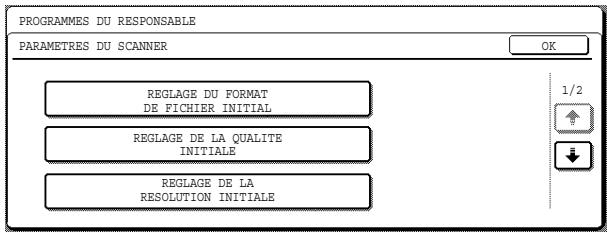
Les "PARAMÈTRES DU SCANNER" comprennent les programmes suivants :
● RÉGLAGE DU FORMAT DE FICHIER INITIAL ● RÉGLAGE DE LA QUALITÉ INITIALE ● RÉGLAGE DE LA RÉSOLUTION INITIALE ● RÉGLAGE DE L'AFFICHAGE PAR DÉFAUT ● RÉGLAGE NOMBRE DE TOUCHES AFFICHÉES POUR LES ADRESSES DIRECTES
RÉGLAGE DU FORMAT DE FICHIER INITIAL
Utilisez ce programme pour modifier le format de fichier par défaut (type de fichier, mode de compression et nombre de pages par fichier) utilisé lors de l'envoi d'une image à l'aide des fonctions Numériser vers courrier électronique, Numériser vers un poste de travail ou Numériser vers FTP.
Les réglages par défaut sont les suivants :
- Type de fichier : TIFF
- Mode de compression : G4 • Pages par fichier : Tout
RÉGLAGE DE LA QUALITÉ INITIALE
Ce programme sert à définir le type d'original et le niveau d'exposition par défaut pour le mode scanner réseau.
Pour obtenir des informations sur ces réglages, voir le manuel d'utilisation du scanner réseau.
Les réglages par défaut sont les suivants :
- Type d'image originale : Txt/Photo
- Exposition : Auto
REGLAGE DE LA RESOLUTION INITIALE
Ce programme sert à définir la résolution par défaut du mode scanner réseau.
Ce réglage est défini sur "300" (ppp) par défaut.
REGLAGE DE L'AFFICHAGE PAR DEFAULT
Utilisez ce programme pour sélectionner l'écran initial qui apparaît lorsqu'on appuie sur la touche [NUM.] pour passer en mode scanner réseau ou lorsque la touche [EFFACEMENT TOTAL] (GA) est pressée en mode scanner.
Il existe trois sélections pour l'écran initial :
• REGLAGE DES CONDITIONS • CARNET D'ADRESSES (ABC) • CARNET D'ADRESSES (GROUPE) Ce réglage est défini sur "REGLAGE DES CONDITIONS" par défaut.
REGLAGE NOMBRE TOUCHES AFFICHEES POUR LES ADRESSES DIRECTES
Ce programme sert à sélectionner le nombre de touches raccourci qui s'affichent dans l'écran de carnet d'adresses et de sélection de l'expéditeur. Les sélections sont [6], [8] et [12].
Ce réglage est défini sur "8" (touches) par défaut.

Chaque nom de touche raccourci affiché peut comporter jusqu'à 18 caractères lorsque le nombre de touches affichées est de 6 ou 8. Chaque nom ne peut comporter que 10 caractères lorsque le nombre de touches raccourci affichées est de 12.

- PROGRAMMATION D'UN CODE RESPONSABLE
- UTILISATION DES PROGRAMMES DU RESPONSABLE
- APPUYEZ SUR LA TOUCHE [RÉGLAGES PERSONNALISÉS]
- APPUYEZ SUR LA TOUCHE [PROGRAMMES DU RESPONSABLE]
- UTILISEZ LES TOUCHES DU PAVÉ NUMÉRIQUE POUR ENTRER LE CODE RESPONSABLE À CINQ CHIFFRES
- APPUYEZ SUR UNE TOUCHE POUR SÉLECTIONNER LA CATÉGORIE DE PROGRAMMES DU RESPONSABLE SOUHAITÉE
- EXEMPLE
- UTILISEZ LES TOUCHES DU PAVÉ NUMÉRIQUE POUR ENTRER LE NOUVEAU CODE RESPONSABLE À CINQ CHIFFRES
- APPUYEZ SUR LA TOUCHE [OK]. VOUS RETOURNEREZ À L'ÉCRAN DE L'ÉTAPE
- APPUYEZ SUR LA TOUCHE [EFFACEMENT TOTAL] (CA) POUR QUITTER LE PROGRAMME
- LISTE DES PROGRAMMES DU
- RESPONSABLE
- MENU DU PROGRAMME DU RESPONSABLE
- PROGRAMMES GÉNÉRAUX
- CONTRÔLE PAR COMPTE
- MODE UTILISATION CONTRÔLÉE
- TOTAL DE PAGES PAR COMPTE
- REMISE À ZÉRO DES COMPTES
- REMISE À ZÉRO D'UN SEUL COMPTE
- REMISE À ZÉRO DE TOUS LES COMPTES
- CONTROLE DES NUMEROS DE COMPTE
- ENREGISTREMENT D'UN NOUVEAU NUMÉRO DE COMPTE
- ● SUPPRESSION D'UN NUMÉRO DE COMPTE
- ● MODIFICATION D'UN NUMÉRO DE COMPTE
- RÉGLAGE DE LA LIMITE DE COMPTE
- RÉGLAGE D'UNE LIMITE POUR UN SEUL COMPTE
- RÉGLAGE D'UNE LIMITE POUR TOUS LES COMPTES
- SÉCURITÉ DU NUMÉRO DE COMPTE
- ANNULER LES TRAVAUX DES COMPTES INCORRECTS
- ÉCONOMIE D'ÉNERGIE
- MISE HORS TENSION AUTO
- MINUTERIE DE MISE HORS TENSION AUTO
- RÉGLAGE DU MODE D'ÉCONOMIE D'ÉNERGIE
- MODE D'ÉCONOMIE DE TONER
- RÉGLAGES DU FONCTIONNEMENT
- RÉGLAGE DU RETOUR À L'ÉTAT INITIAL
- RÉGLAGE DE LA DURÉE DES MESSAGES
- SON DES TOUCHES
- RÉGLAGE DU FONCTIONNEMENT DU CLAVIER TACTILE
- DÉSACTIVER INTERRUP. IMPR
- MODE ALIMENTATION ENCHAÎNÉE (LORSQU'UN RSPF EST INSTALLÉ.)
- RÉGLAGE DU LANGAGE DE L'AFFICHAGE
- DÉSACTIVER LA MISE EN VEILLE DE L'ÉCRAN
- DÉSACTIVATION DU RÉGLAGE D'HORLOGE
- CONTRÔLE DU PÉRIPHÉRIQUE
- DÉSACTIVATION DU CHARGEUR DE DOCUMENTS
- (LORSQU'UN RSPF EST INSTALLÉ.)
- DÉSACTIVATION DU RECTO VERSO
- DÉSACTIVATION DE L'AGRAFAGE (LORSQU'UN FINISSEUR EST INSTALLÉ.)
- PLATEAUX DE SORTIE
- RÉGLAGE DE LA FONCTION DÉCALAGE
- MÉMOIRE POUR IMPRIMANTE
- DÉSACTIVATION DU COMPTAGE DU PLATEAU CENTRAL
- TEMPS DE RETOUR DU MODE COPIE
- ALIMENTATION D'ORIGINAUX DE FORMATS MIXTES
- ● PARAMETRES SSL
- ● ACTIVER IPSEC
- CHANGEMENT DU NUMÉRO DE CODE RESPONSABLE
- CLÉS PRODUIT (LORSQUE LE KIT D'EXTENSION IMPRIMANTE EST INSTALLÉ)
- KIT D'EXTENSION PS3 (LORSQUE LE KIT D'EXTENSION IMPRIMANTE EST INSTALLÉ)
- KIT D'EXTENSION SCANNER RÉSEAU (LORSQUE LE KIT D'EXTENSION IMPRIMANTE ET L'EXTENSION MÉMOIRE SONT INSTALLÉS.)
- ÉTATS ET ALERTES PAR COURRIER ÉLECTRONIQUE
- NUMERO DE SERIE
- PROGRAMMES DU MODE COPIE
- REGLAGES DE L'ETAT INITIAL
- RÉGLAGE DE LA ROTATION COPIE
- RÉGLAGE DE L'EXPOSITION
- RÉGLAGE DE LA SÉLECTION AUTOMATIQUE DU PAPIER
- RÉGLAGE DU NOMBRE MAXIMUM DE COPIES
- SÉLECTION AUTOMATIQUE TRI (LORSQU'UN RSPF EST INSTALLÉ.)
- DÉSACTIVER L'EFFACEMENT DES PROGRAMMES DE TRAVAIL
- RÉGLAGES DE LA FONCTION CARD SHOT
- PROGRAMMES DU MODE IMPRESSION
- RÉGLAGES DE L'IMPRESSION
- RÉGLAGES PAR DÉFAUT
- EMPÊCHER L'IMPRESSION DES PAGES D'AVIS
- NIVEAU D'EXPOSITION IMPRESSION
- EMPÊCHER L'IMPRESSION DES PAGES DE TEST
- ROTATION D'IMPRESSION
- SORTIE D'IMPRESSION FORCEE
- PLAT. ALIM. AUX. EXCLU DE L'A.T.S
- DESACT. MODIF. DES REGLAGES PAR DEFAULT
- REGLAGES DE L'INTERFACE
- MODE DE VIDAGE HEXADÉCIMAL
- (LORSQUE LE KIT D'EXTENSION IMPRIMANTE EST INSTALLÉ)
- COMMUTATION DE L'ÉMULATION DU PORT PARALLÈLE
- COMMUTATION DE L'ÉMULATION DU PORT USB
- COMMUTATION DE L'ÉMULATION DU PORT RÉSEAU
- MÉTHODE DE COMMUTATION DES PORTS
- ACTIVER PORT PARALLELE
- ACTIVER PORT USB
- ACTIVER PORT RESEAU
- ACTIVER ECP
- RÉGLAGES RÉSEAU
- RÉGLAGE ADRESSE IP
- ACTIVER TCP/IP
- ACTIVER NETWARE
- ACTIVER ETHERTALK
- ACTIVER NETBEUI
- REMISE À ZÉRO DE LA CARTE RÉSEAU
- INITIALISER ET/OU ENREGISTRER LES RÉGLAGES
- RÉTABLIR LES RÉGLAGES PAR DÉFAUT
- ENREGISTRER LA CONFIGURATION ACTUELLE
- RÉTABLIR LA CONFIGURATION
- PROGRAMMES DU MODE SCANNER RÉSEAU
- PARAMÈTRES DU SCANNER
- RÉGLAGE DU FORMAT DE FICHIER INITIAL
- RÉGLAGE DE LA QUALITÉ INITIALE
- REGLAGE DE LA RESOLUTION INITIALE
- REGLAGE DE L'AFFICHAGE PAR DEFAULT
- REGLAGE NOMBRE TOUCHES AFFICHEES POUR LES ADRESSES DIRECTES
Marque : SHARP
Modèle : AR-M318
Catégorie : Photocopieur