
Track - Dictaphone M-AUDIO - Notice d'utilisation et mode d'emploi gratuit
Retrouvez gratuitement la notice de l'appareil Track M-AUDIO au format PDF.


| Type de produit | Interface audio USB 2.0 |
| Marque | M-Audio |
| Modèle | Track (M-Track Solo) |
| Entrées | 1 entrée combo XLR/Jack 6,35 mm, 1 entrée Jack 6,35 mm TS/TRS |
| Sorties | 2 sorties RCA principales, 1 sortie casque Jack 3,5 mm |
| Alimentation fantôme | Oui, +48V commutable |
| Résolution audio | Jusqu'à 24 bits / 48 kHz |
| Connectivité | USB 2.0 (câble USB-B fourni) |
| Compatibilité | Windows et macOS (pilotes pour Windows), iOS avec adaptateur |
| Alimentation | Via bus USB (sauf iOS nécessite alimentation externe) |
| Dimensions | Non spécifiées |
| Poids | Non spécifié |
| Logiciel inclus | MPC Beats, instruments virtuels VST/AU |
| Fonctionnalités | Monitoring direct/USB, contrôle de gain, indicateur LED signal/clip |
| Entretien et nettoyage | Nettoyer avec un chiffon sec, éviter les liquides |
| Sécurité | Ne pas ouvrir, éviter l'humidité, utiliser alimentation fantôme uniquement si nécessaire |
| Pièces détachées et réparabilité | Contacter le support M-Audio pour réparations |
| Informations générales | Interface audio d'entrée de gamme pour home studio |
FOIRE AUX QUESTIONS - Track M-AUDIO
Questions des utilisateurs sur Track M-AUDIO
0 question sur cet appareil. Repondez a celles que vous connaissez ou posez la votre.
Poser une nouvelle question sur cet appareil
Téléchargez la notice de votre Dictaphone au format PDF gratuitement ! Retrouvez votre notice Track - M-AUDIO et reprennez votre appareil électronique en main. Sur cette page sont publiés tous les documents nécessaires à l'utilisation de votre appareil Track de la marque M-AUDIO.
MODE D'EMPLOI Track M-AUDIO
Contenu de la boîte
M-Track Solo Guide d'utilisation
Câble USB-B-à-USB-A
Cartes de téléchargement de logiciel
Consignes de sécurité et informations concernant la garantie
Assistance
Pour les dernières informations concernant ce produit (la configuration système minimale requise, la compatibilité, etc) et l'enregistrement du produit, veuillez visiter le site m-audio. com.
Pour toute assistance supplémentaire, veuillez visiter le site m-audio. com/support.
Utilisation rapide
Utilisateurs de macOS : aucune installation de pilote n'est nécessaire pour un fonctionnement conforme à la classe avec M-Track Solo.
Utilisateurs iOS : la puissance disponible à partir d'un appareil iOS n'est pas suffisante pour alimenter M-Track Solo. Utilisez le kit de connexion d'appareil photo Apple (vendu séparément), un câble de dérivation USB (vendu séparément) et un adaptateur d'alimentation USB (vendu séparément) qui fourniront un connecteur USB supplémentaire pour alimenter M-Track Solo.
Utilisateurs de Windows : Avant de brancher l'M-Track Solo à votre ordinateur pour la première fois, vous devez installer les pilotes :
- Veuillez visiter m-audio.com/drivers et télécharger le dernier pilote M-Track Solo pour votre système d'exploitation.
- Ouvrez le fichier téléchargé, puis double-cliquez sur le fichier d'installation du pilote.
- Suivez les instructions à l'écran pour installer les pilotes.
Logiciel : Nous avons inclus l'application MPC Beats avec l'M-Track Solo afin que vous puissiez commencer à créer de la musique avec un logiciel de qualité professionnelle aussitôt que vous le sortez de la boîte. Veuillez enregistrer l'M-Track Solo sur le site m-audio.com/software download et suivre les instructions d'installation à partir de votre compte utilisateur.
Instruments virtuels : Veuillez suivre les instructions de votre compte utilisateur pour installer les plug-ins d'instruments virtuels. La plupart des logiciels audionumériques ne chargent pas automatiquement les plug-ins d'instruments virtuels après l'installation. Afin d'accéder aux plug-ins d'instruments virtuels à partir de MPC Beats, vous devez sélectionner le dossier des plug-ins afin que le logiciel puisse y accéder :
Windows (32 bits) : C:\Fichiers de programme (x86)\VSTplugins
Windows (64 bits) : C:\Fichiers de programme\Steinberg\VSTplugins
macOS : Macintosh HD/Bibliothèque Audio/Plugins/VST
M-audio
Pour définir le M-Track Solo comme périphérique de lecture par défaut, veuillez suivre les instructions ci-dessous, selon le système d'exploitation de votre ordinateur.
- Utilisez le câble USB inclus pour brancher le M-Track Solo à votre ordinateur.
- Dans la barre des tâches, recherchez l'icône de la commande de volume (haut-parleur). Faites un clic droit sur l'icône du haut-parleur et ouvrir Paramètres son > Sons. Vous pouvez également cliquer sur Démarrer > System > Sound > Sound Control Panel (Système > Son > Panneau de configuration du son).
- Dans le panneau de configuration Son, sélectionnez l'onglet Lecture, puis sélectionnez USB Audio Codec comme le périphérique par défaut.
- Cliquez sur l'onglet Enregistrement et sélectionnez USB Audio Codec comme appareil par défaut.
- Cliquez sur Propriétés dans le coin inférieur droit.
- À partir de la nouvelle fenêtre, cliquez sur l'onglet Avancé et sélectionnez l'option 2 canaux, 16 bits, 48 000 Hz (Qualité CD) comme le format par défaut.
- Décochez les deux options sous Mode exclusif.
- Cliquez OK pour fermer la fenêtre Propriétés.
- Cliquez OK pour fermer le panneau de configuration Son.
- Utilisez le câble USB inclus pour brancher le M-Track Solo à votre ordinateur.
- Allez à Applications > Utilitaires > Configuration audio et MIDI.
- Dans la fenêtre Périphériques audio qui s'affiche, sélectionnez USB Audio Codec dans la fenêtre de gauche.
- Faite un clic droit sur USB Audio Codec et sélectionnez Utiliser ce périphérique pour l'entrée audio.
- Faite un clic droit sur USB Audio Codec et sélectionnez Utiliser ce périphérique pour la sortie audio.
- Quitter le menu de Configuration audio et MIDI.
Schéma de connexion
Les éléments qui ne figurent pas dans la section Présentation > Contenu de la boîte sont vendus séparément.

Important : Utiliser la touche d'alimentation fantôme (+48V) uniquement lorsqu'un microphone nécessite une alimentation fantôme. Veuillez noter que les microphones électrodynamiques et à ruban ne nécessitent pas d'alimentation fantôme, alors que les microphones à condensateur en ont besoin. Veuillez consulter la documentation fournie avec votre microphone pour savoir si vous devez utiliser l'alimentation fantôme.
Installation de m-track solo avec MPC beats
- Utilisez le câble USB fourni pour brancher l'interface M-Track Solo à votre ordinateur.
- Lancez MPC Beats.
- Cliquez sur Edit > Preferences...
- Pour les utilisateurs Windows : Dans la fenêtre Audio, sélectionnez ASIO dans le menu déroulant Audio Device Type. Dans le menu déroulant Device, sélectionnez M-Track Solo and Duo ASIO.
Pour les utilisateurs de MacOS : Dans la fenêtre Audio, sélectionnez USB Audio Codec dans les menus déroulants Output et Input.
Remarque : Il se peut que vous ayez à sauvegarder et à redémarrer votre projet.
- Sélectionnez le taux d'échantillonnage dans le champ Sample Rate, puis cliquez sur OK pour fermer la fenêtre des préférences.
Vous pouvez maintenant ajouter des pistes pour transmettre et recevoir de l'audio à partir de sources reliées aux entrées de la M-Track Solo et retransmettre l'audio enregistré via les sorties de la M-Track Solo.
Panneau supérieur
- Gain d'entrée : Ces boutons permettent d'ajuster le niveau de gain du signal d'entrée. Réglez ces boutons afin que le LED signal / clip correspondant affiche un niveau « raisonnable » durant la prestation — mais pas si élevé que le LED écrête, ajoutant de la distorsion dans le signal.
- LED signal / clip : La LED s'allume en vert lorsqu'un signal d'entrée est détecté. La LED s'allume en rouge si le niveau du signal est trop élevé, ce qui peut provoquer une distorsion ou un «écrêtage». Dans ce cas, diminuez le gain d'entrée et / ou réduisez le niveau de sortie de votre source sonore.
- Bouton moniteur : Ce bouton permet de régler le volume des sorties principales reliées à des moniteurs amplifiés ou à un système d'amplification, et la sortie casque.
- DEL d'alimentation fantôme (phantom power) : S'allume lorsque l'alimentation fantôme est utilisée avec l'entrée combo.

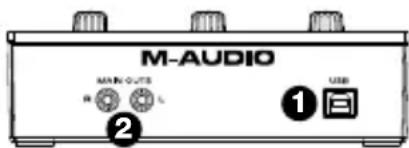
Panneau arrière
- Port USB (type B) : Cette connexion permet de transmettre et de recevoir des signaux audio vers et depuis un ordinateur. Utilisez le câble USB-B-vers-USB-A fourni pour brancher l'M-Track Solo à un ordinateur. L'M-Track Solo requiert une connexion USB 2.0 (ou version ultérieure).
- Sorties principales : Utilisez des câbles RCA pour relier ces sorties à vos moniteurs amplifiés, à un système d'amplification, etc. Le mix que vous entendez via ces sorties est déterminé par le interrupteur Direct/USB. Le niveau de ces sorties est commandé par le bouton moniteur.
- Entrée combo : Cette entrée permet de brancher un microphone, une guitare ou une basse avec un micro actif, ou un appareil à niveau ligne. Pour brancher un microphone, utilisez un câble XLR ou TRS 6,35 mm.
- Entrée 1/4" : pour les signaux de niveau ligne, utilisez un câble TRS 1/4" (6,35 mm). Pour une guitare ou une basse avec un micro actif, utilisez un câble TS 1/4" (6,35 mm) standard.
- Commutateur Line / Instrument : réglez le commutateur sur Line lorsque vous connectez un microphone, ou un clavier. Réglez le commutateur sur Instrument lorsque vous connectez une guitare ou une basse.
- Alimentation fantôme : Cette touche permet d'activer et de désactiver l'alimentation fantôme de l'entrée combo. Lorsqu'elle est activée (allumée), l'alimentation fantôme fournit +48 volts à l'entrée micro XLR. Veuillez noter que la plupart des microphones électrodynamiques et microphones à ruban ne nécessitent pas d'alimentation fantôme, alors que les microphones à condensateur en ont besoin. Veuillez consulter la documentation fournie avec votre microphone pour savoir si vous devez utiliser l'alimentation fantôme.
- Sortie casque : Cette sortie permet de brancher un casque d'écoute TRS 3,5 mm (1/8"). Le mix que vous entendez via cette sortie est déterminé par l'interrupteur Direct/USB. Le niveau de cette sortie est commandé par le bouton du moniteur.
- Interrupteur Direct/USB : Ce commutateur contrôle si le signal d'entrée direct ou le signal de retour de flux USB est envoyé ou non à la sortie casque et aux sorties principales.
• Lorsqu'il est réglé sur USB, seule la lecture audio USB de votre ordinateur sera entendue.
- Réglez le commutateur sur Direct pour surveiller le signal d'entrée direct avec toutes les entrées sommées en mono et entendues de manière égale de chaque côté. Ceci est utile pour contrôler un signal de guitare ou de micro vocal. Ce commutateur n'affecte pas la lecture DAW ou la façon dont votre son est enregistré dans votre DAW; il affecte uniquement la façon dont vous entendez le signal d'entrée dans la sortie casque et les sorties principales.

Marque : M-AUDIO
Modèle : Track
Catégorie : Dictaphone